
Аудитории в Google Analytics 4. Полная инструкция по настройке
Когда дело доходит до работы с аудиториями, у многих пользователей возникает одна общая проблема: путаница между сегментами и аудиториями. Эти понятия кажутся похожими, но имеют разные задачи и функции. Часто это приводит к неправильному использованию инструментов Google Analytics 4, потере аналитического потенциала или, что еще хуже, — неверному пониманию поведения пользователей.
Но есть хорошая новость: разобраться в этом проще, чем кажется. В этой статье объясню, что такое аудитории в GA4, чем они отличаются от сегментов и как их создавать. Вы узнаете, как правильно настроить специальные аудитории, сэкономить время и получить четкое представление о своей аудитории.
- Что такое аудитории в Google Analytics 4.
- Разница между сегментами и аудиториями в GA4.
- Создание и настройка аудиторий в GA4.
- Общие аудитории.
- Шаблоны аудиторий в GA4.
- Прогнозные аудитории в GA4.
- Как создать аудиторию из сегментов.
- Как отредактировать, скопировать или удалить аудиторию.
Что такое аудитории в Google Analytics 4
Аудитории в Google Analytics 4 (GA4) — это группы пользователей сайта или приложения, которые имеют общие черты, поведенческие паттерны или атрибуты. Они позволяют анализировать ключевые группы пользователей и настраивать для них целевые маркетинговые кампании.
С помощью этой функции можно детализировать данные, создавая подмножества посетителей, которые соответствуют выбранным параметрам. Например, можно создать аудиторию на основе:
-
возрастных групп;
-
пола;
-
источника трафика;
-
действий, которые пользователи совершили на сайте.
Google Analytics постоянно обновляет аудитории в реальном времени, добавляя новых пользователей или исключая тех, кто больше не соответствует заданным критериям. Это гарантирует актуальность данных.
Аудитории — основа для точного анализа и эффективных рекламных стратегий.
Сегменты — это инструмент для выделения отдельных групп посетителей или сеансов по определенным условиям. Он позволяет отдельно анализировать поведение пользователей, сравнивать с другими сегментами и делать более точные выводы об эффективности сайта или кампаний.
Разница между сегментами и аудиториями в GA4
-
Аудитории используются для целевой рекламы в продуктах Google, тогда как сегменты — нет.
-
У аудиторий есть параметр длительности членства — определенный период, в течение которого пользователь остается в этой группе. В сегментах такого ограничения нет.
Это особенно важно для рекламных кампаний, связанных с циклом продаж. Например, билеты в кино обычно покупают в течение нескольких дней, поэтому рекламировать фильм после окончания проката нецелесообразно. А вот в нише недвижимости период показа объявлений может быть значительно дольше.
-
Аудитории в Google Analytics 4 не имеют обратного действия.
Обратное действие означает, что аудитории не применяются к прошлым данным — они начинают собирать пользователей только с момента создания. Если вы создали аудиторию сегодня, она не охватит пользователей, которые соответствовали ее условиям неделю назад.
В то же время сегменты могут анализировать исторические данные. Например, достаточно создать сегмент «все, кто совершил покупку в апреле» — и он сразу отобразит таких пользователей, даже если сегмент создан в мае.
Это ключевое различие: аудитории — для будущих действий, сегменты — для анализа прошлого.
Хотя основное назначение аудиторий — реклама, они также доступны для анализа в разделе «Исследования». Это позволяет частично использовать их аналогично сегментам, например, сравнивать поведение пользователей из аудитории «Покупатели» с другими группами.
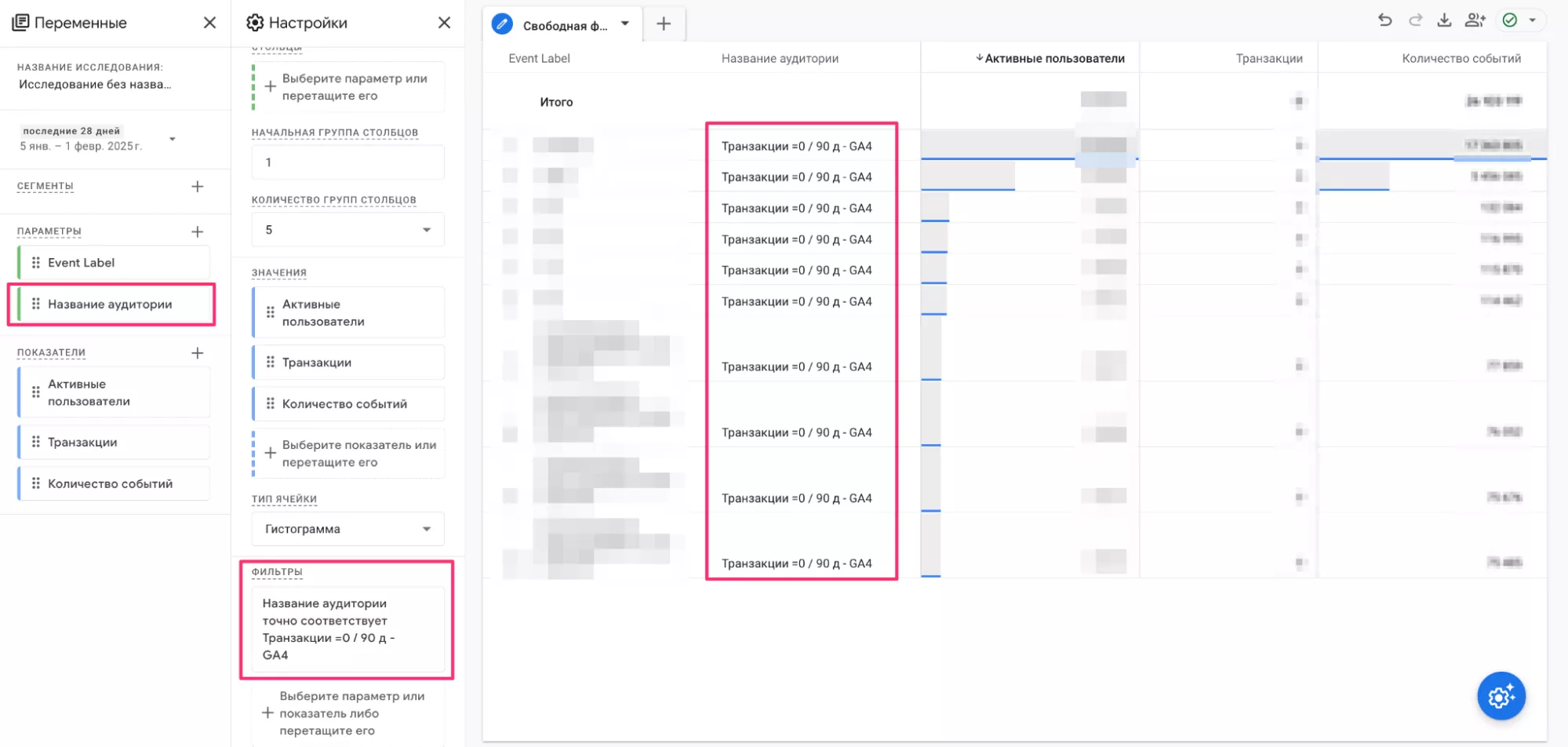
Подтверждение использования аудиторий в «Исследованиях»
-
Данные о пожизненной ценности клиента (LTV) доступны только для аудиторий.
LTV (Lifetime Value) показывает, сколько дохода в среднем приносит пользователь за весь период взаимодействия с бизнесом.
-
Еще одно различие — время формирования. Сегменты создаются мгновенно и сразу доступны для анализа. Аудитории же формируются в течение 1–2 дней: пользователи начинают в них появляться, если соответствуют условиям.
Сходство между конструкторами аудиторий и сегментов
Интерфейсы конструктора аудиторий и сегментов в разделе «Исследования» практически идентичны. Вкладки «Общие», «Шаблоны» и «Предлагаемые сегменты» для выбора категории отрасли выглядят одинаково.
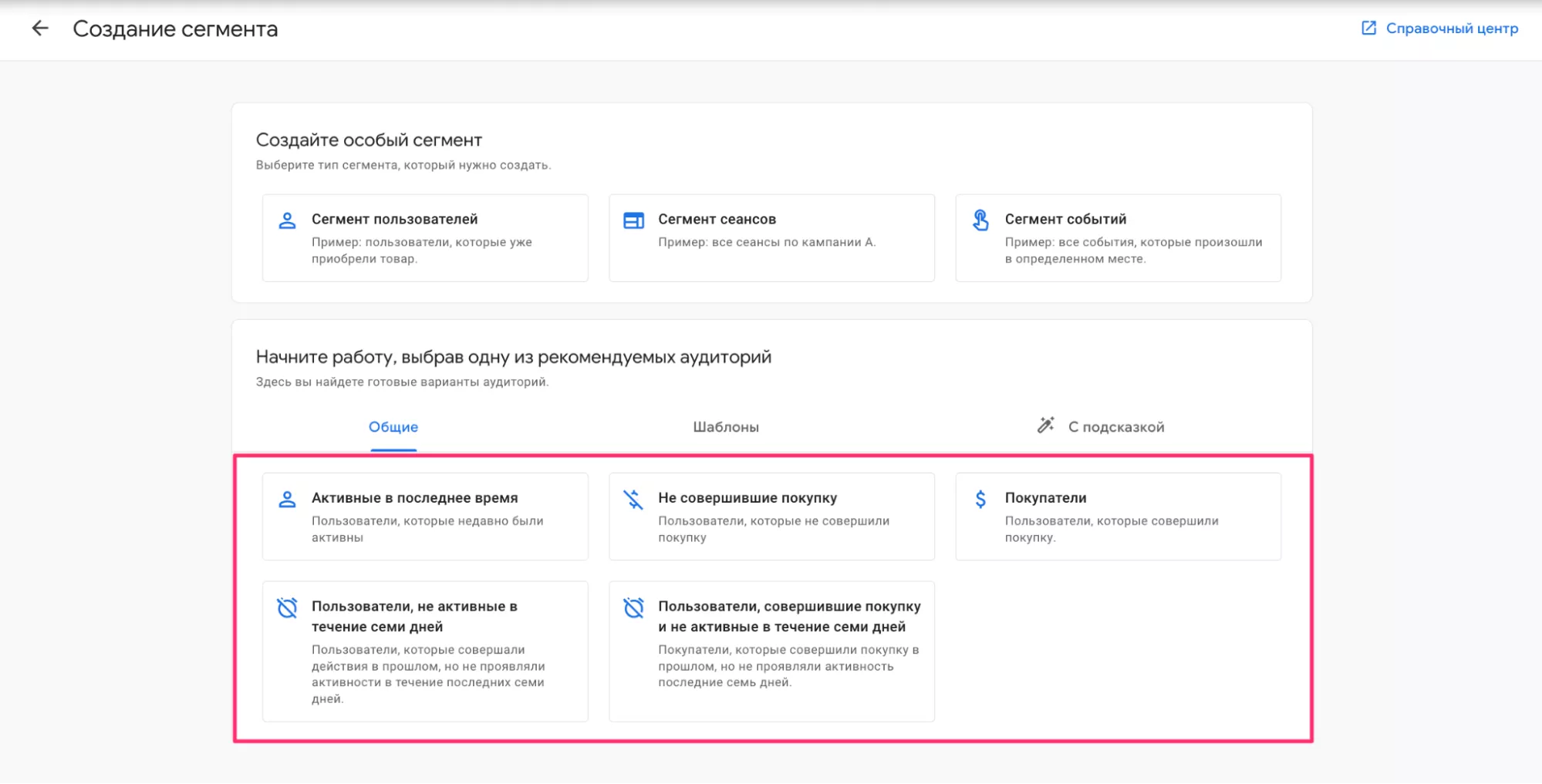
Пример конструктора создания сегментов
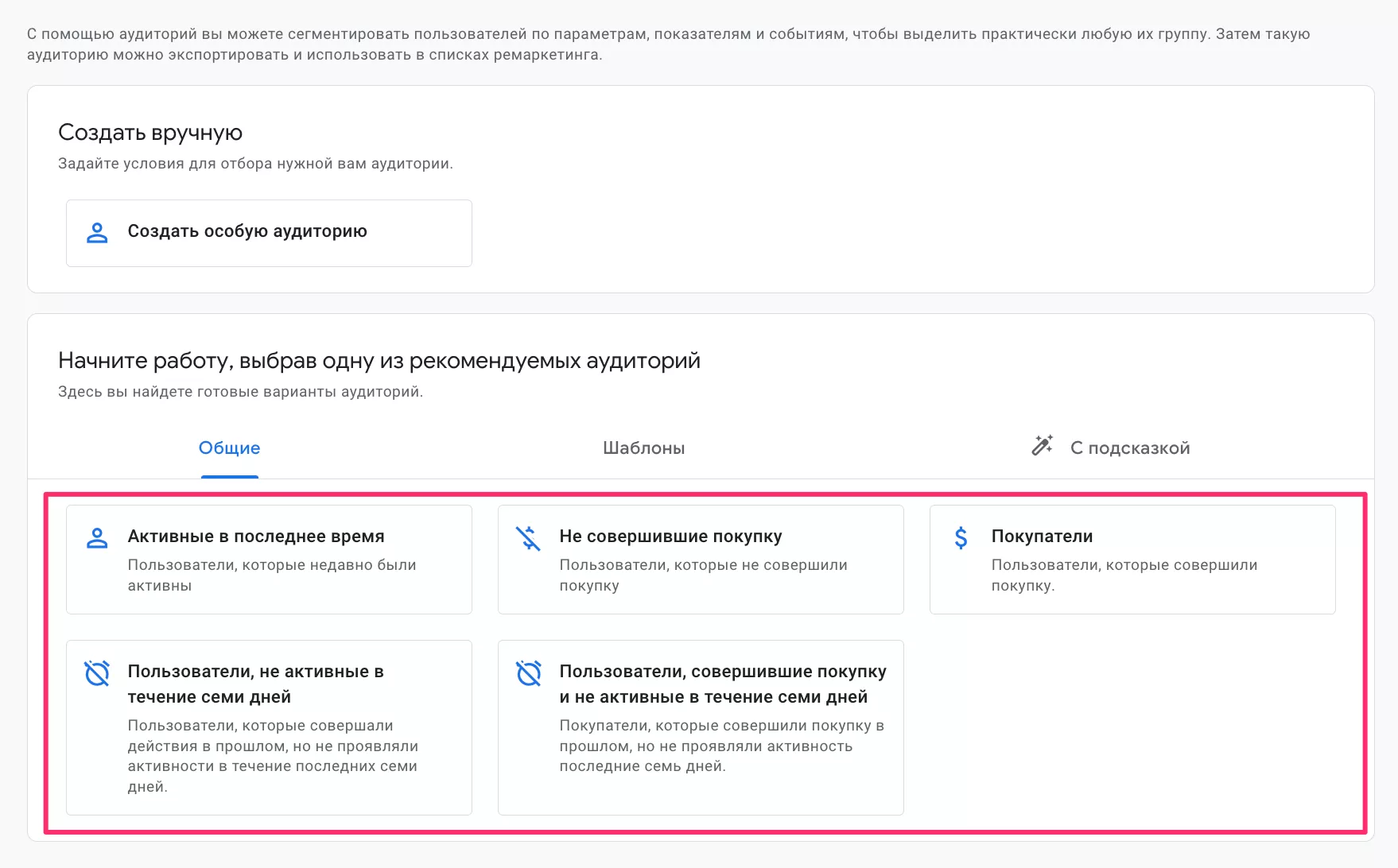
Пример конструктора создания аудиторий
Главное различие проявляется при создании пользовательского сегмента, где доступны три варианта для начала: «Сегмент пользователя», «Сегмент сеанса» и «Сегмент события».
Создание и настройка аудиторий в GA4
Прежде чем перейти к практической части, обращу внимание на ограничения, которые стоит учитывать при работе с аудиториями в GA4:
-
максимальное количество аудиторий на одно свойство (property) — 100;
-
одну аудиторию можно использовать в разных системах без ограничений;
-
в Analytics можно публиковать не более 100 аудиторий;
-
доступ к созданию и управлению аудиториями имеет пользователь с ролью «Маркетолог» (Marketer) на уровне соответствующего свойства;
-
новым аудиториям требуется 24–48 часов, чтобы начать сбор данных о пользователях.
Как создать специальную аудиторию
Рассмотрю этот процесс на примере.
Необходимо отследить пользователей, которые зарегистрировались на вебинар. На сайте есть форма регистрации, но событие отправки формы не настроено в GTM или через GA4. Вместо этого пользователь после заполнения формы попадает на страницу благодарности. Именно URL этой страницы и будет индикатором успешной регистрации.
Цель — создать аудиторию таких зарегистрированных пользователей, чтобы затем анализировать их поведение или показывать им дополнительную рекламу.
После создания новой аудитории в GA4 нужно выбрать критерий для ее формирования. В выпадающем списке доступны несколько параметров: размеры, метрики, события и другие. Можно выбрать один или несколько параметров в зависимости от задачи:
-
Размеры (Dimensions) — возраст, страна и другие демографические характеристики. Можно указать, должно ли условие выполняться в пределах одной сессии или на протяжении всего периода активности пользователя.
-
Метрики (Metrics) — используются для фильтрации на основе числовых значений, например, когда LTV пользователя превышает определенную сумму.
-
События (Events) — позволяют создать аудиторию на основе конкретного события.
В зависимости от выбранного критерия необходимо отдельно настроить дополнительные условия и объем действия (scope), чтобы аудитория работала корректно.
-
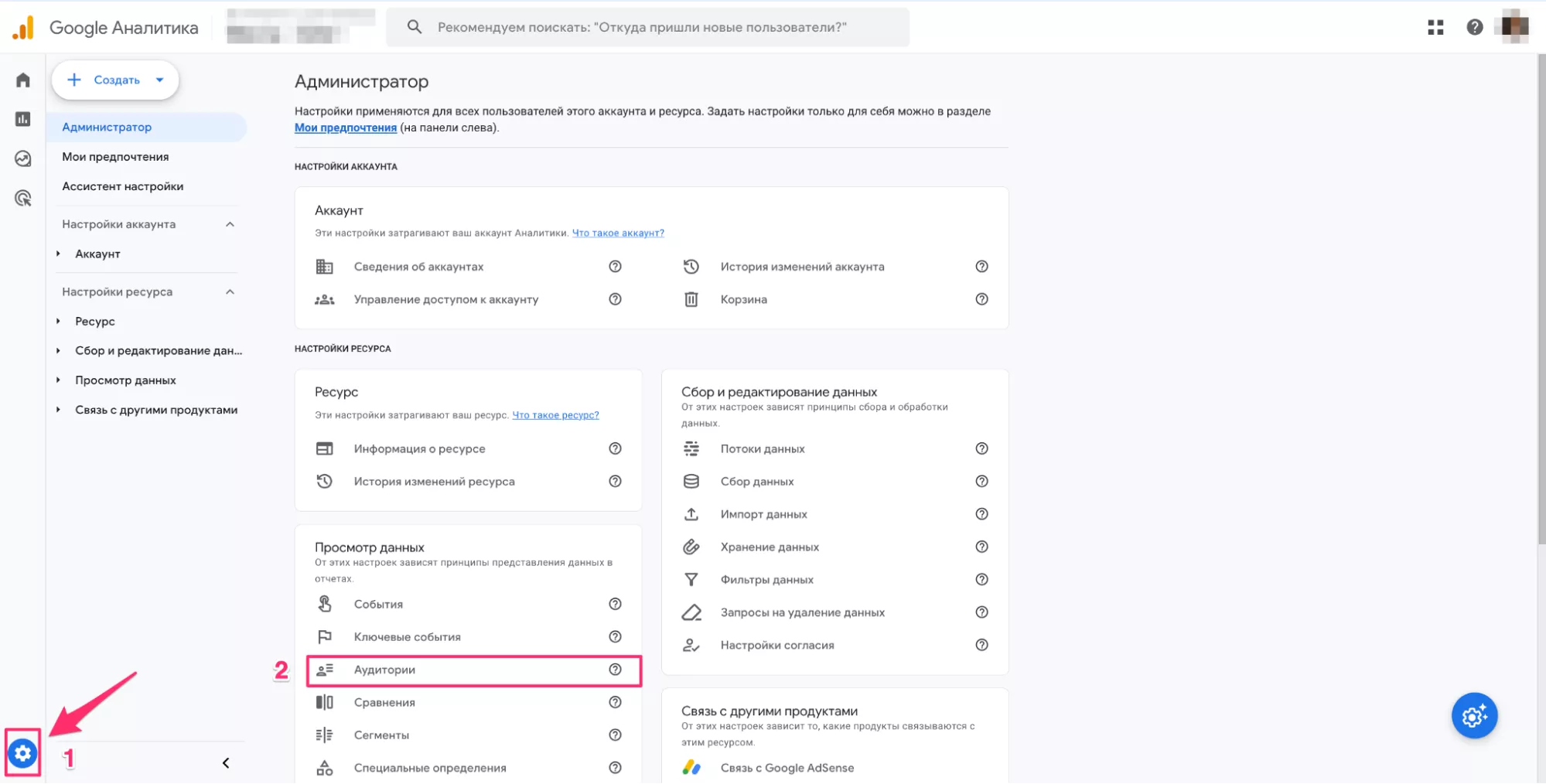
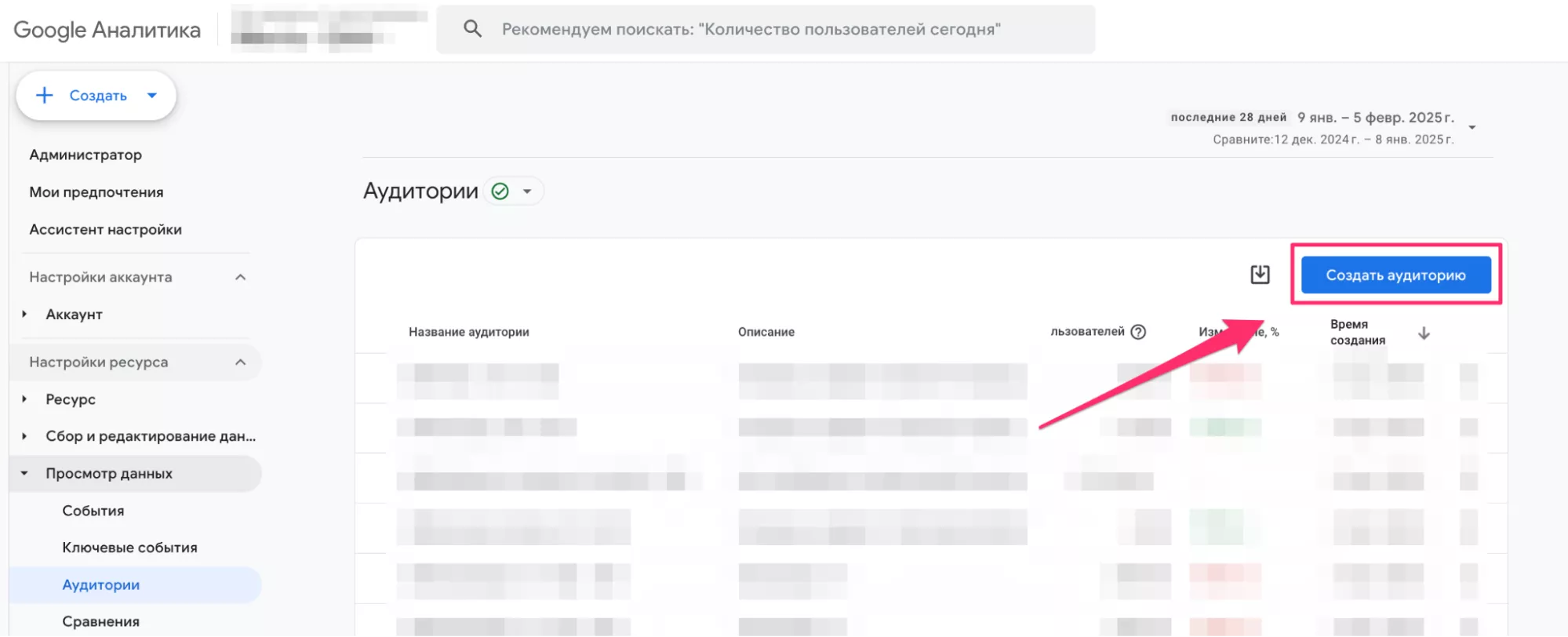
Откройте аккаунт Google Analytics 4 и перейдите в конструктор аудиторий.
-
Нажмите «Администратор» (значок шестеренки в нижнем левом углу).
-
В столбце «Просмотр данных» выберите пункт «Аудитории».
-
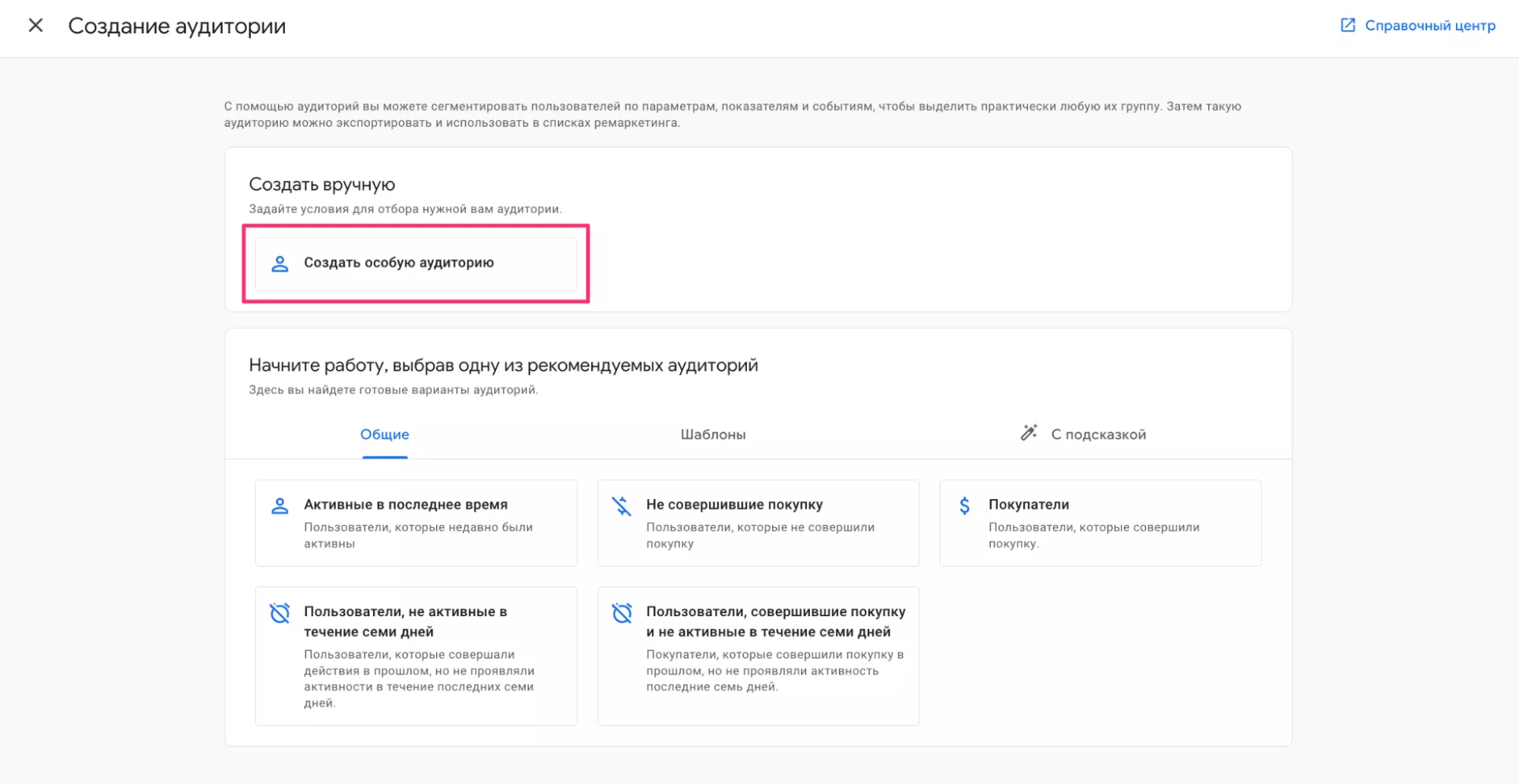
Нажмите «Создать аудиторию», а затем «Создать особую аудиторию».
-
Добавьте условия для включения пользователей.
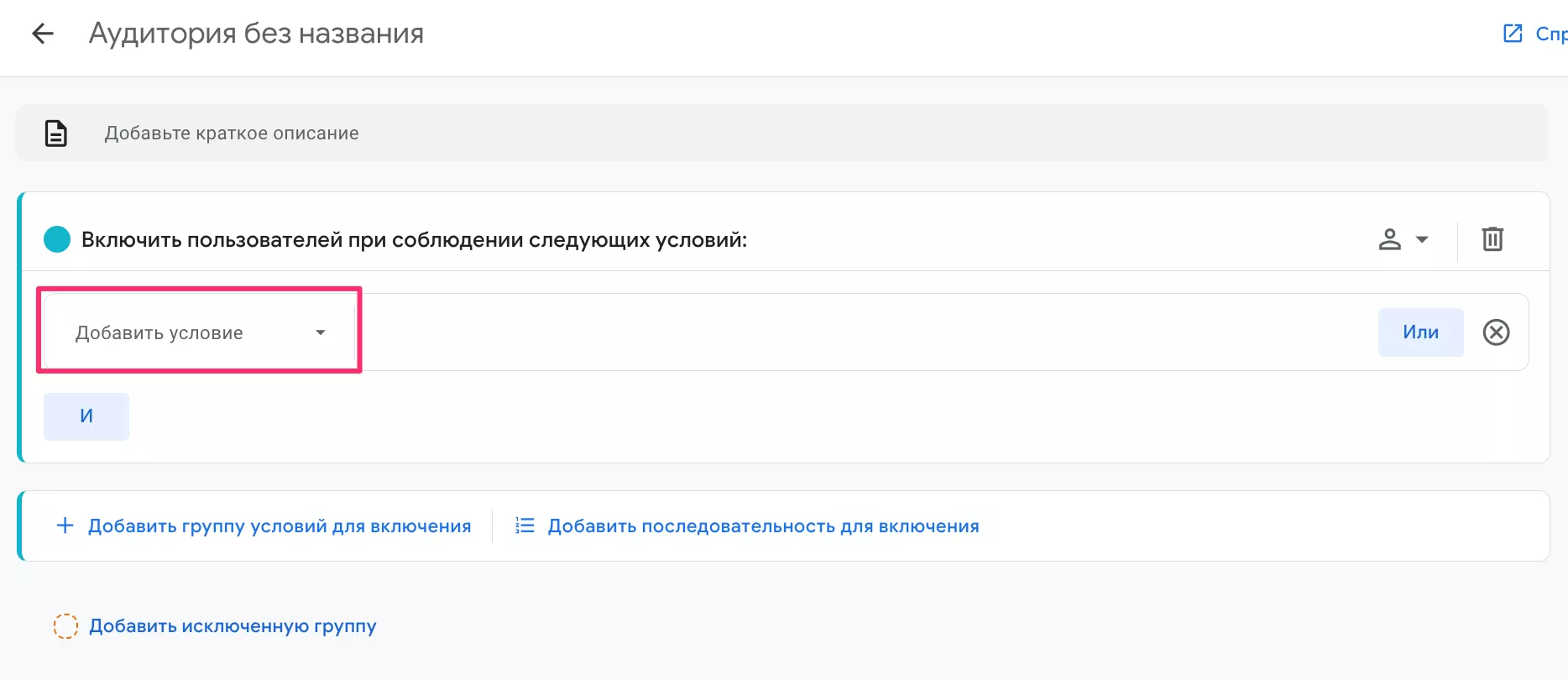
В следующем окне нужно вручную настроить аудиторию.
-
В поле «Включить пользователей при соблюдении следующих условий» нажмите «Добавить условия».
-
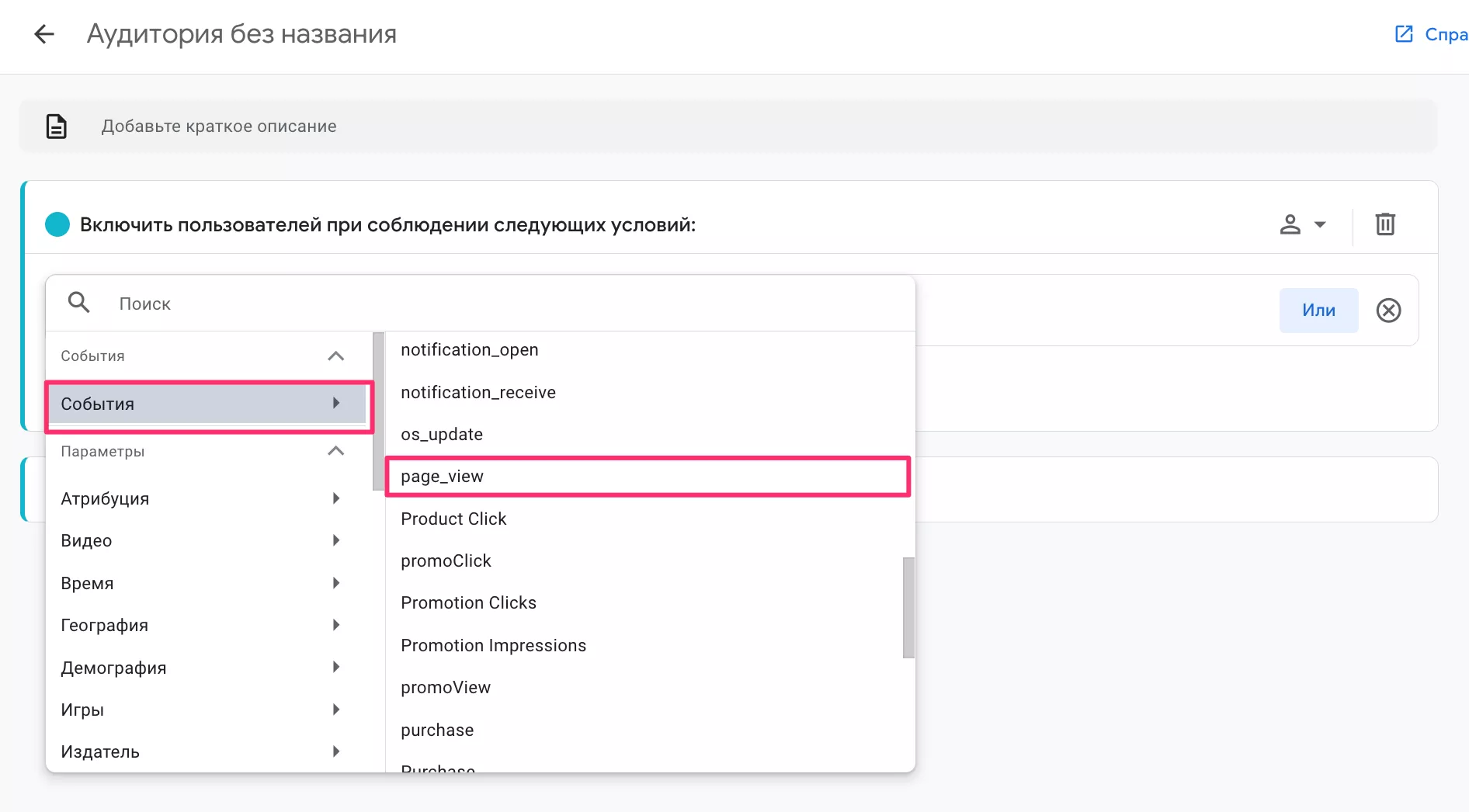
Выберите событие page_view — нас интересует именно просмотр конкретной страницы.
-
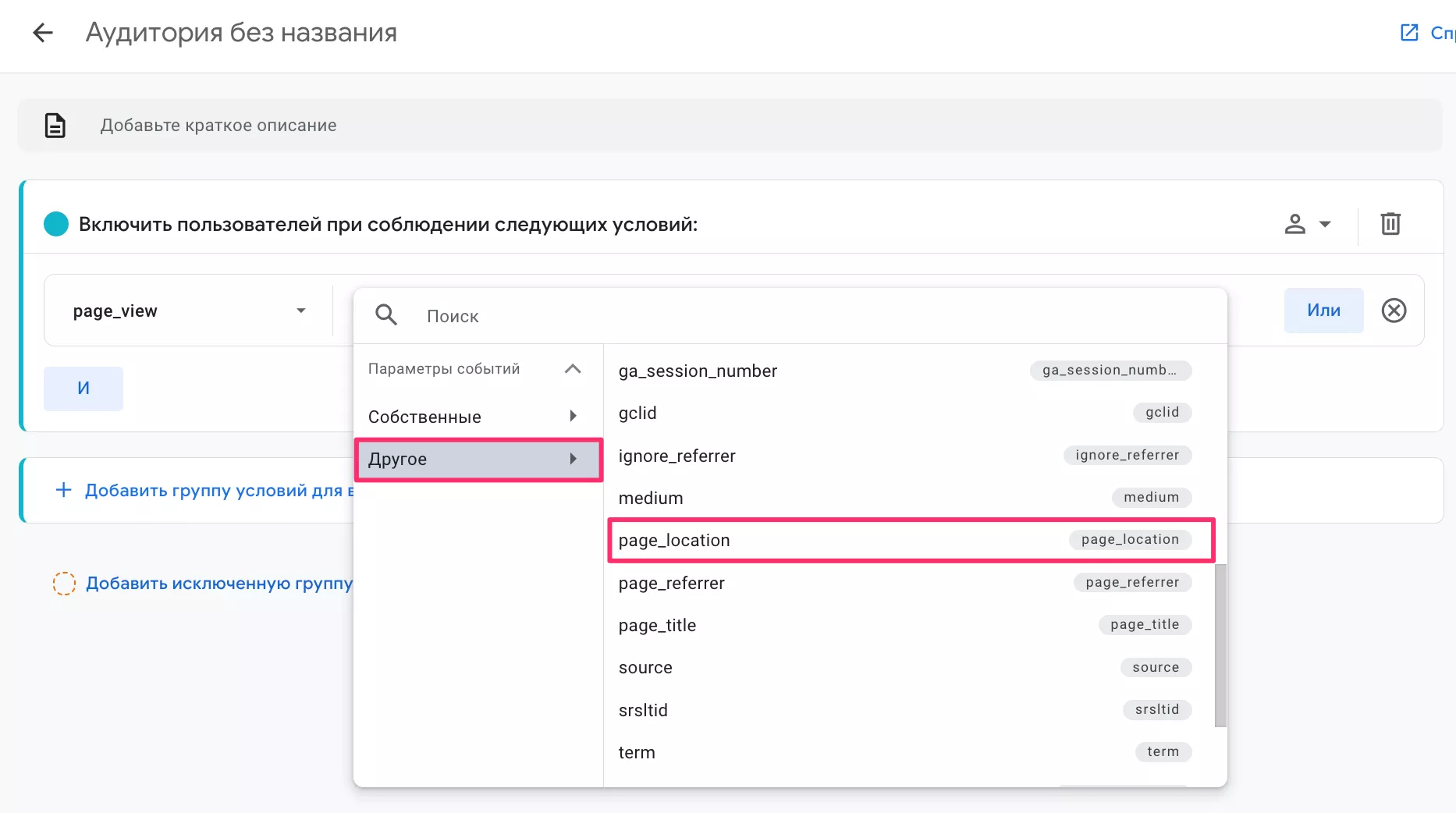
Нажмите «+Добавить параметр», в выпадающем списке выберите «Другое». Выберите параметр page_location (URL страницы).
-
Установите условие: page_location содержит thank-you или другую часть URL страницы благодарности.
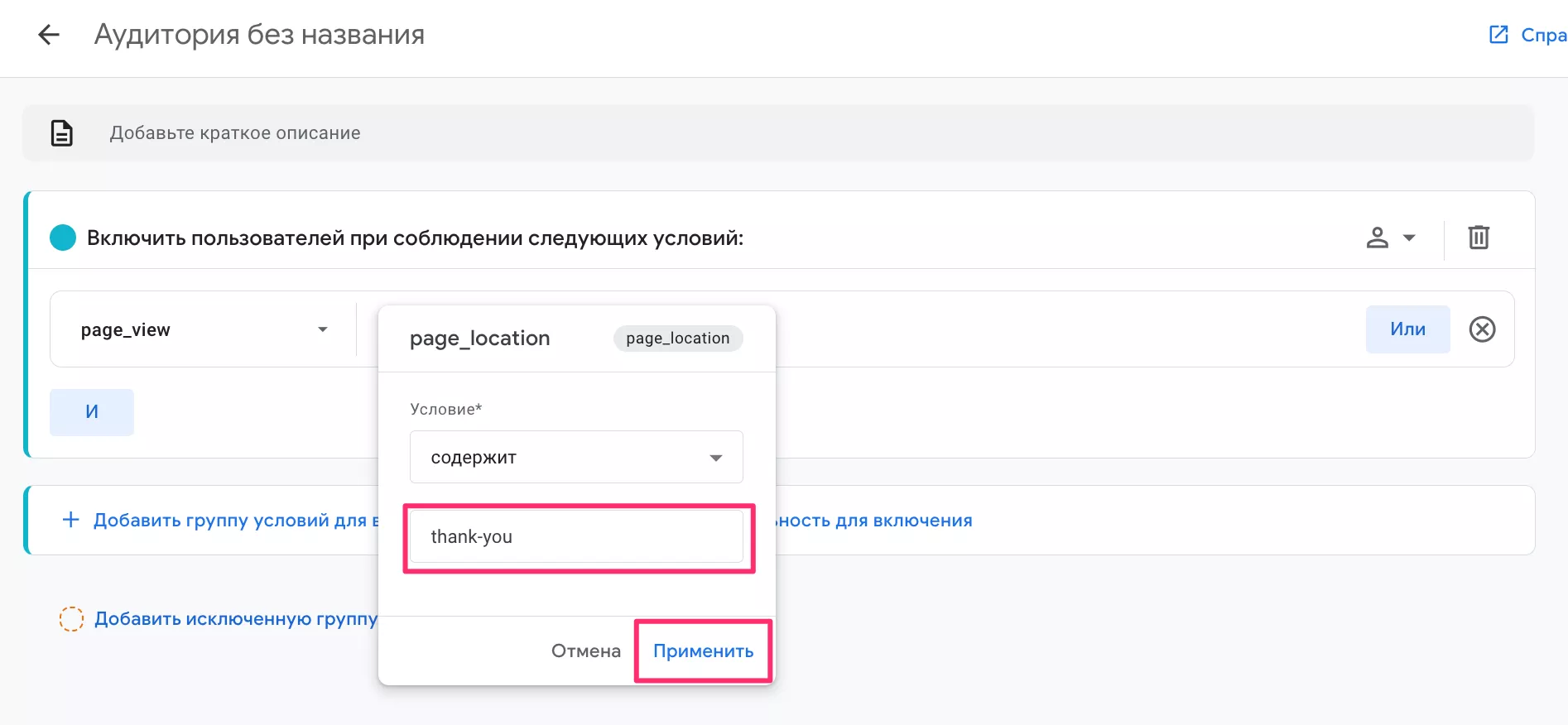
Совет: если на сайте есть несколько страниц благодарности, убедитесь, что выбранное условие не слишком широкое. При необходимости укажите полный адрес или используйте регулярные выражения.
Переходите к дополнительным настройкам.
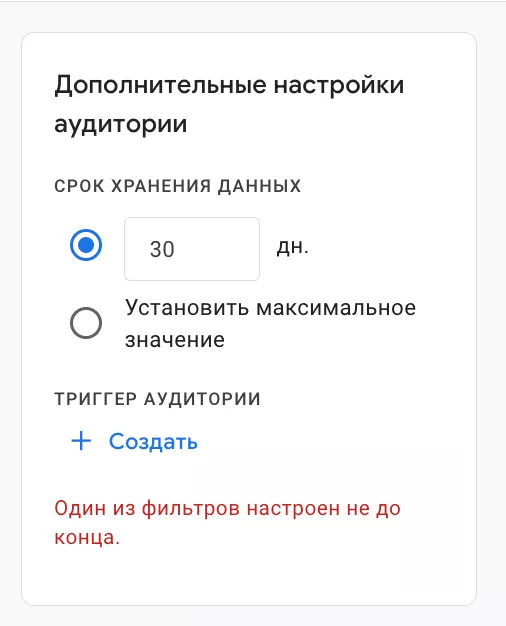
Длительность членства
Установите, сколько времени пользователь будет оставаться в аудитории после выполнения условий.
Обновление длительности
Если нужно, чтобы время пребывания в аудитории продлевалось после каждого нового входа на страницу благодарности, активируйте опцию сброса длительности при повторном действии. Это позволит эффективнее работать с повторными регистрациями или формировать лояльную базу.
Исключение пользователей
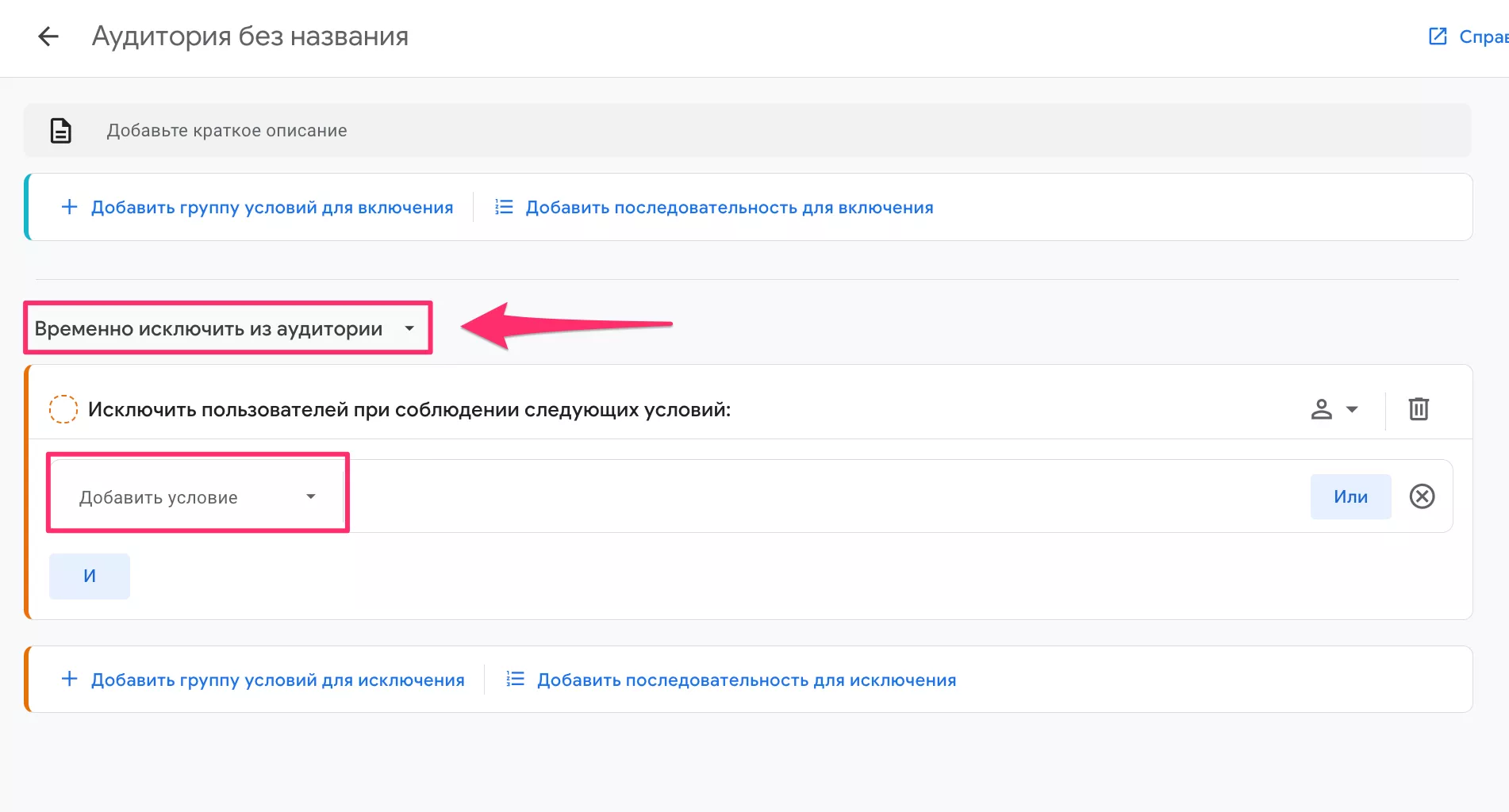
При необходимости можно исключить отдельные категории пользователей — например, внутренних тестировщиков, коллег или ботов. Для этого нажмите «Добавить группу условий для исключения» и укажите соответствующие параметры.
Завершите настройку.
-
Дайте аудитории информативное название — «Регистрация на вебинар (через thank-you)».
-
При необходимости добавьте описание, чтобы в будущем понять, для чего была создана эта аудитория.
-
Нажмите «Сохранить».
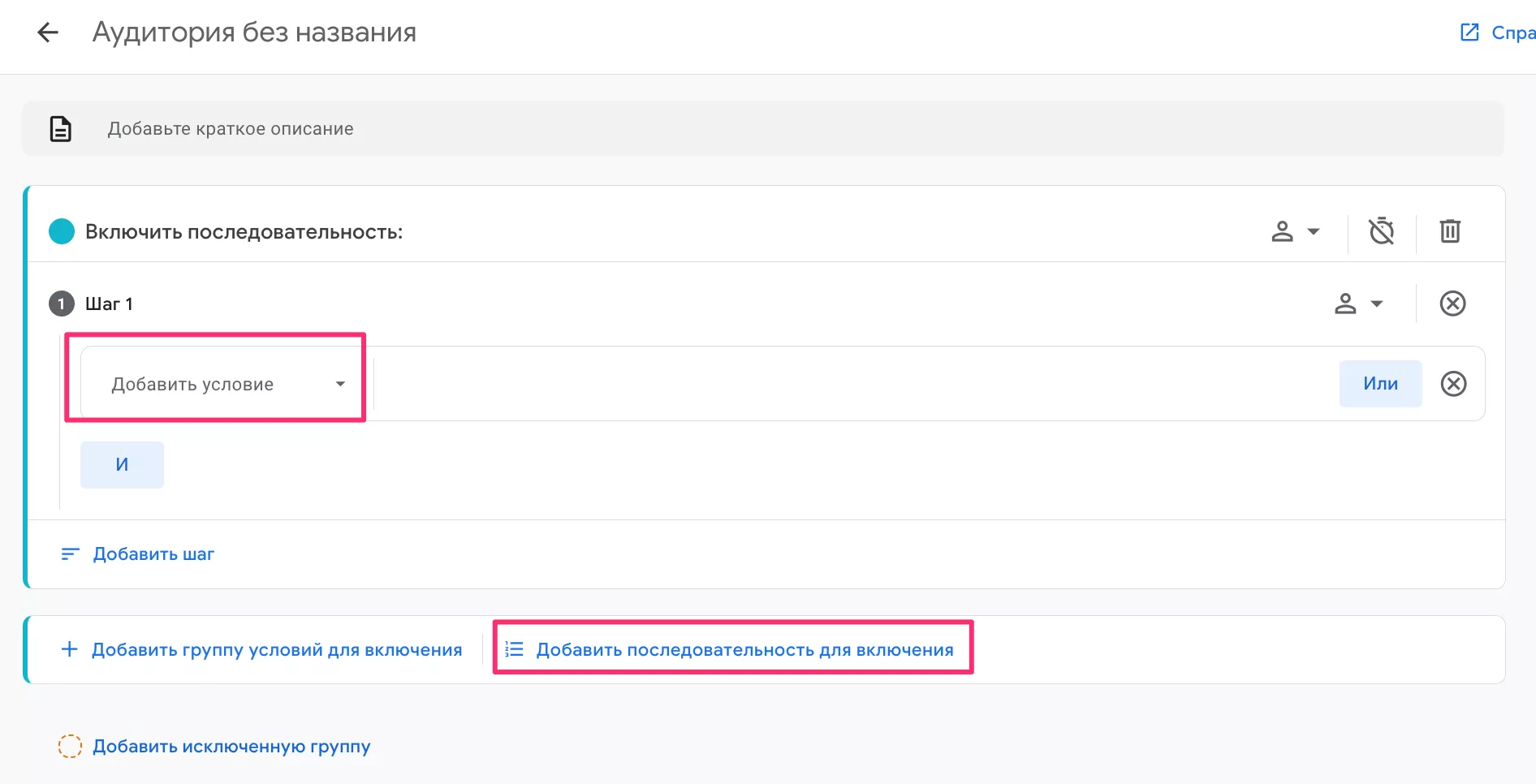
Если нужно, чтобы пользователь одновременно соответствовал нескольким условиям — например, перешел на страницу благодарности и находится в определенной стране, — воспользуйтесь кнопкой «Добавить группу условий». Это позволит комбинировать несколько критериев для точного таргетинга.
Чтобы задать порядок шагов и время между ними, используйте опцию «Добавить последовательность для включения».
Использование рекомендуемых аудиторий
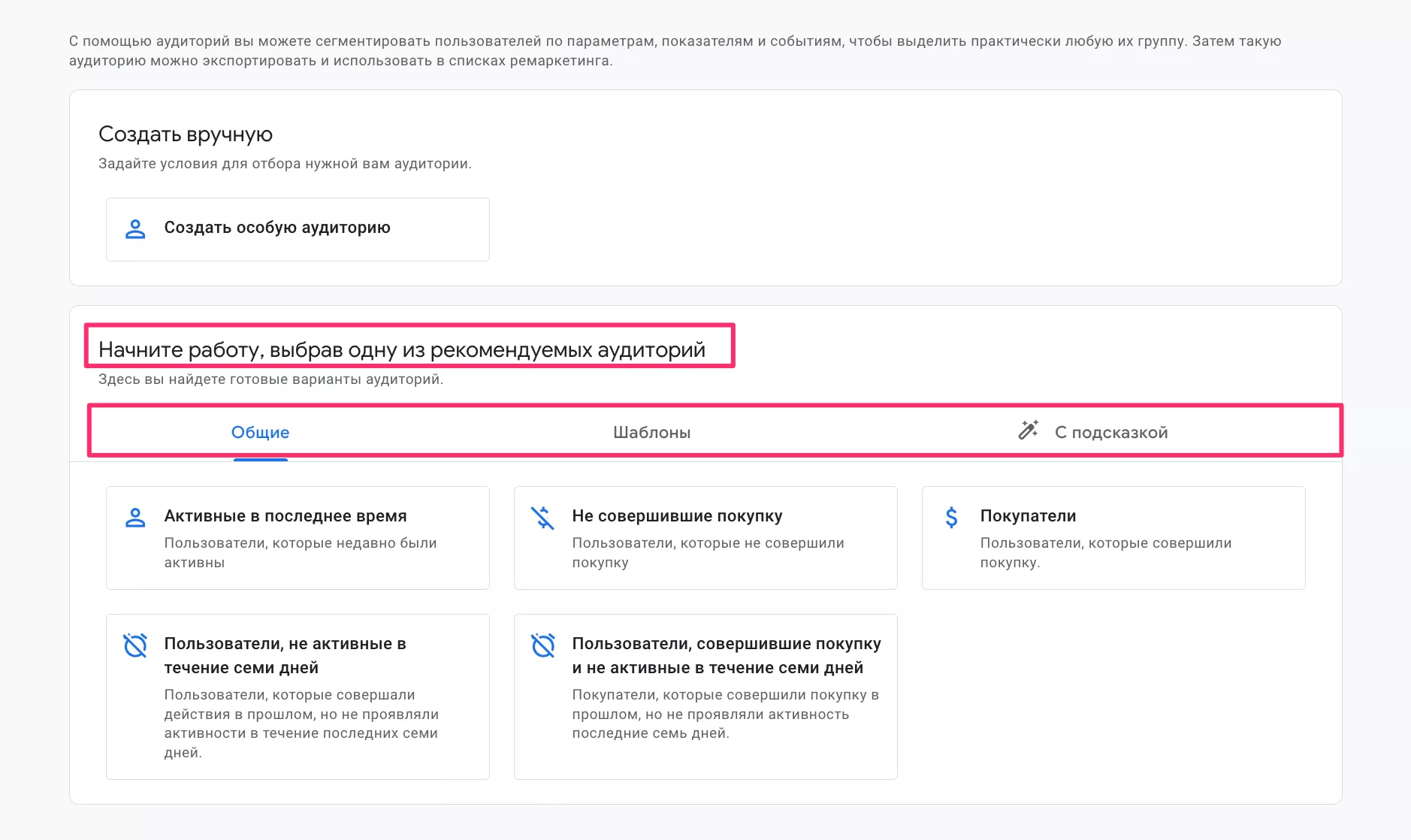
Google Analytics 4 предлагает широкий выбор предварительно настроенных аудиторий, которые можно адаптировать под ваши бизнес-цели. Существует три основных типа готовых аудиторий:
- общие;
- шаблоны;
- прогностические.
Далее рассмотрю детально каждую группу.
Общие аудитории
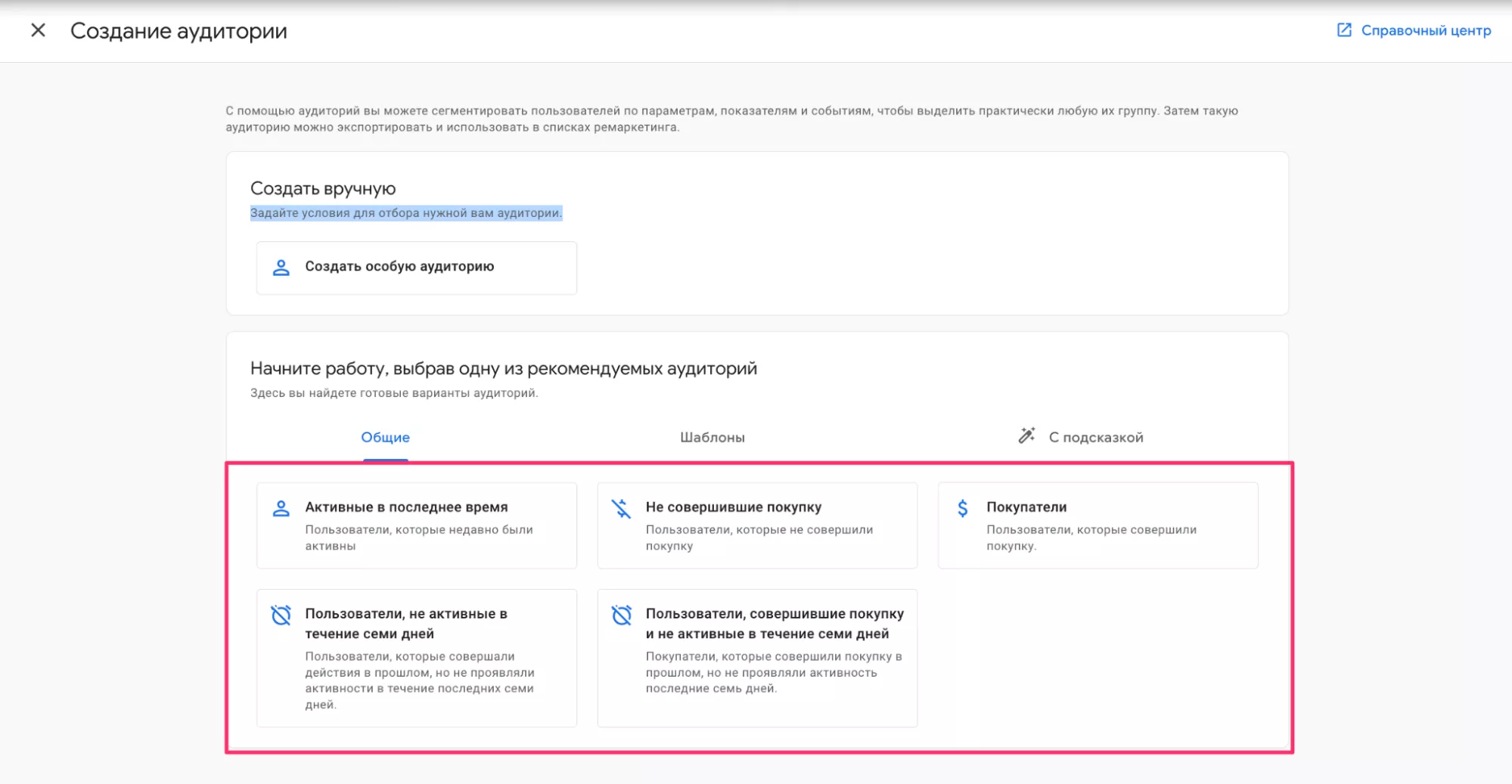
Это набор предварительно созданных сегментов, которые GA4 автоматически генерирует на основе типичного поведения пользователей. Такие аудитории помогают лучше понять ваших пользователей и их активность, а также создавать целевые маркетинговые кампании.
GA4 предлагает следующие категории для создания:
- активные в последнее время;
- покупатели;
- те, кто не совершил покупку;
- пользователи, которые совершили покупку и не активны в течение семи дней;
- пользователи, не активные в течение семи дней.
Представим, что вы управляете интернет-магазином косметики. Один из бестселлеров — сыворотка для лица, которой обычно хватает на месяц. Чтобы стимулировать повторные покупки, стоит напомнить клиентам о товаре именно тогда, когда запас, скорее всего, подходит к концу.
Вот как настроить аудиторию для этой цели:
-
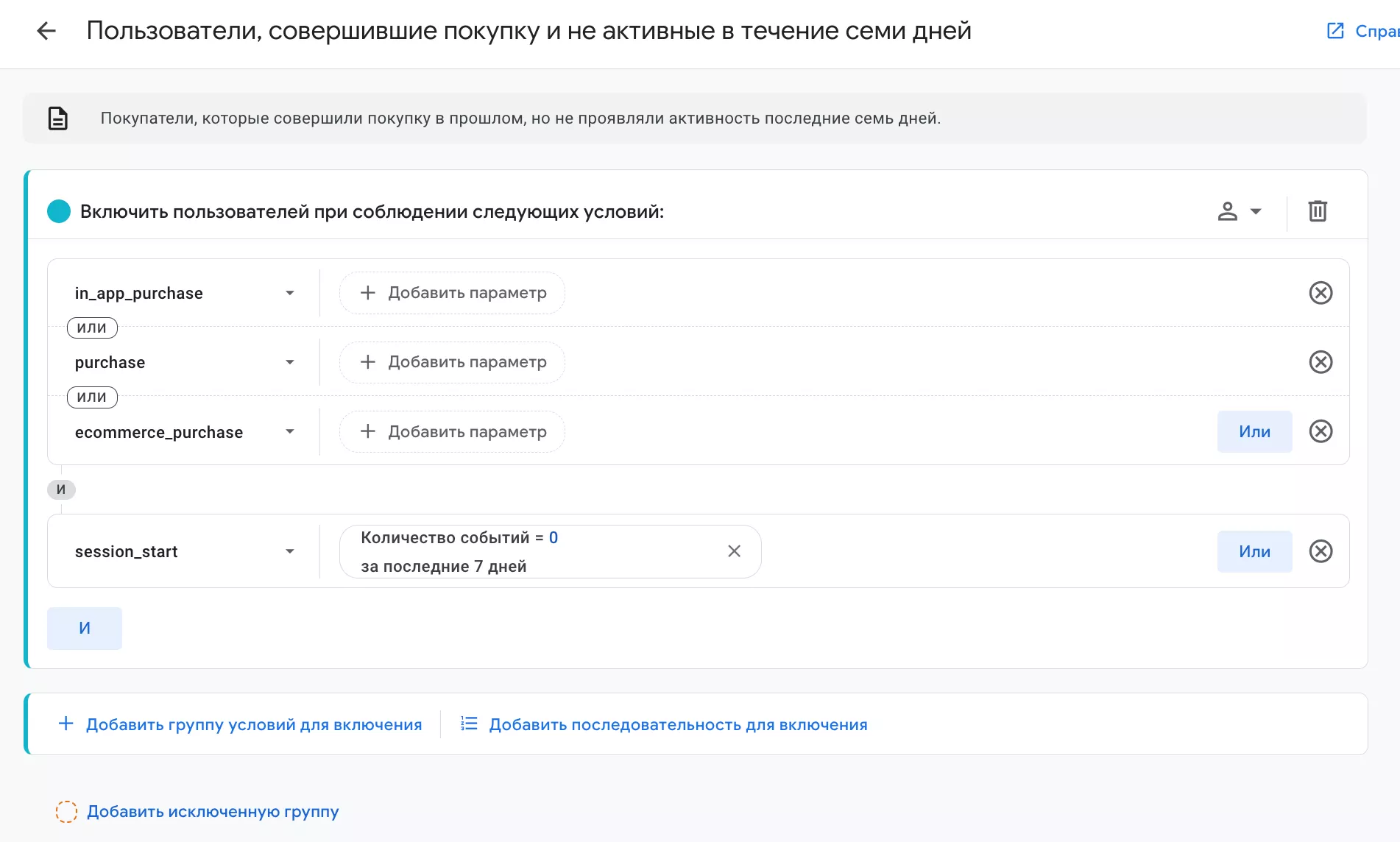
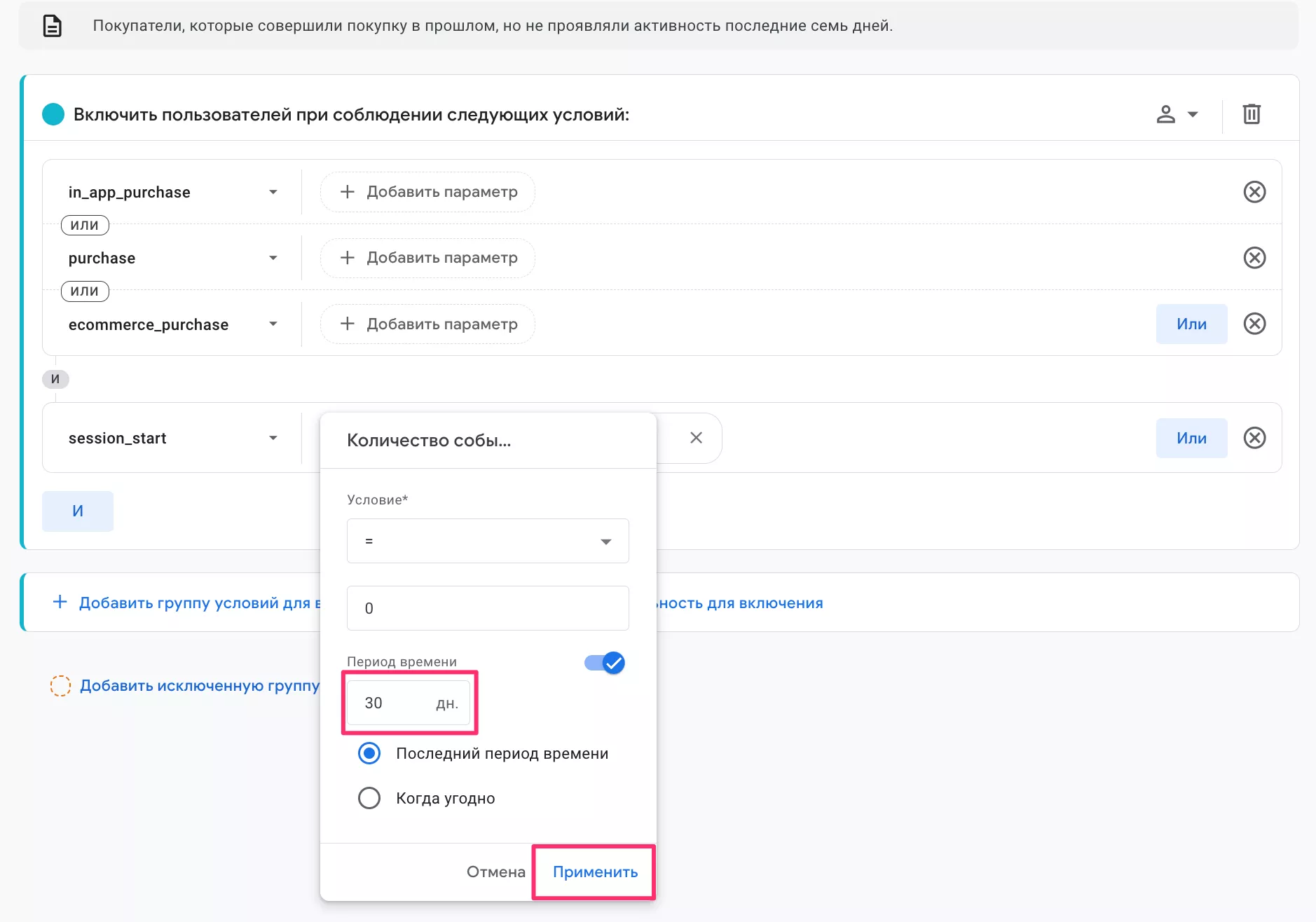
Выберите общую аудиторию «Пользователи, которые совершили покупку и не активны в течение семи дней».
-
Замените параметр event_count на session_start и установите период 30 дней. Нажмите «Применить».
Далее сузьте аудиторию, включив посетителей, которые приобрели вашу сыворотку:
-
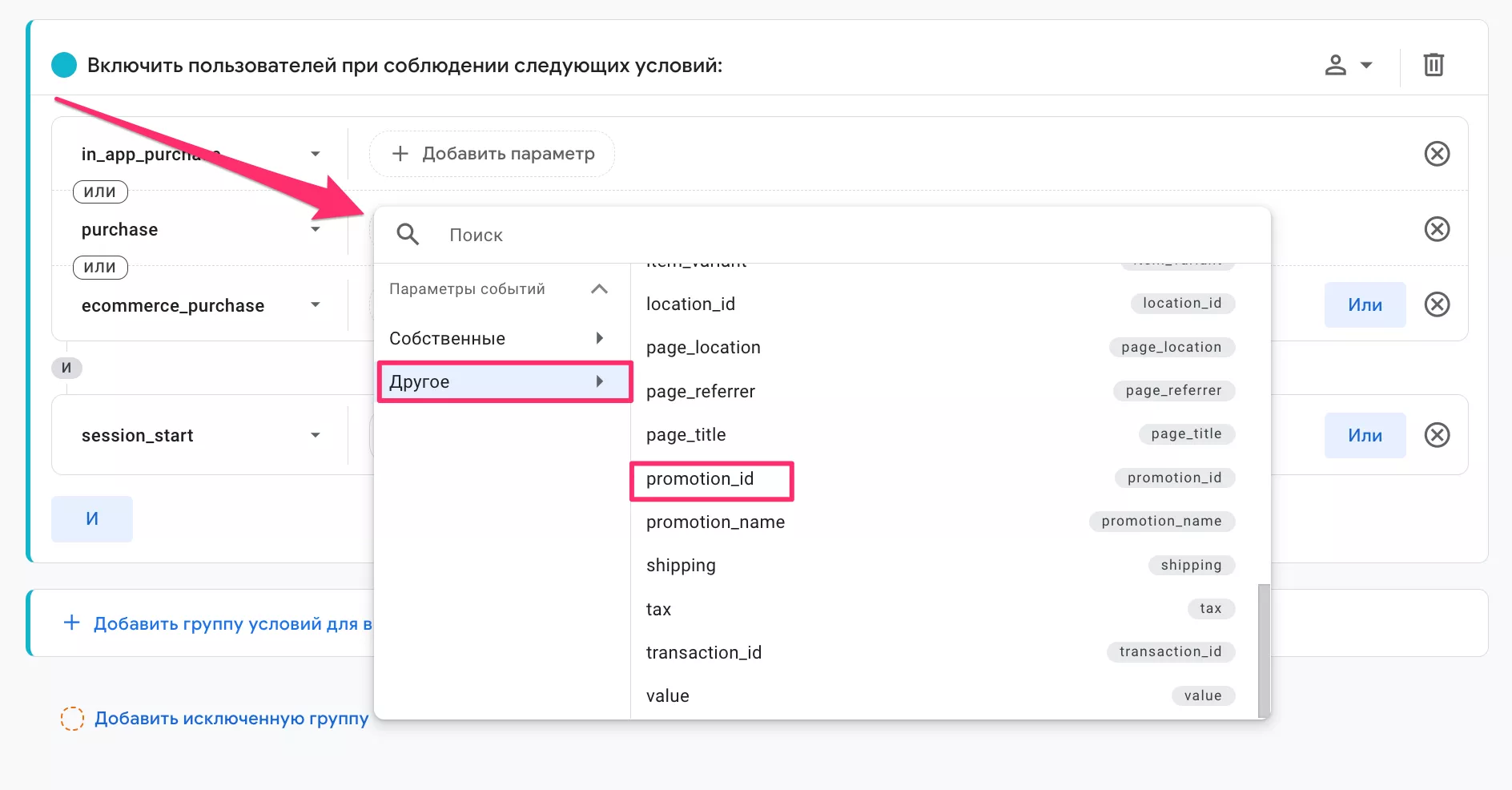
Нажмите «+Добавить параметр» в строке in_app_purchase.
-
Перейдите к опции «Другое» и выберите product_id или promotion_id.
-
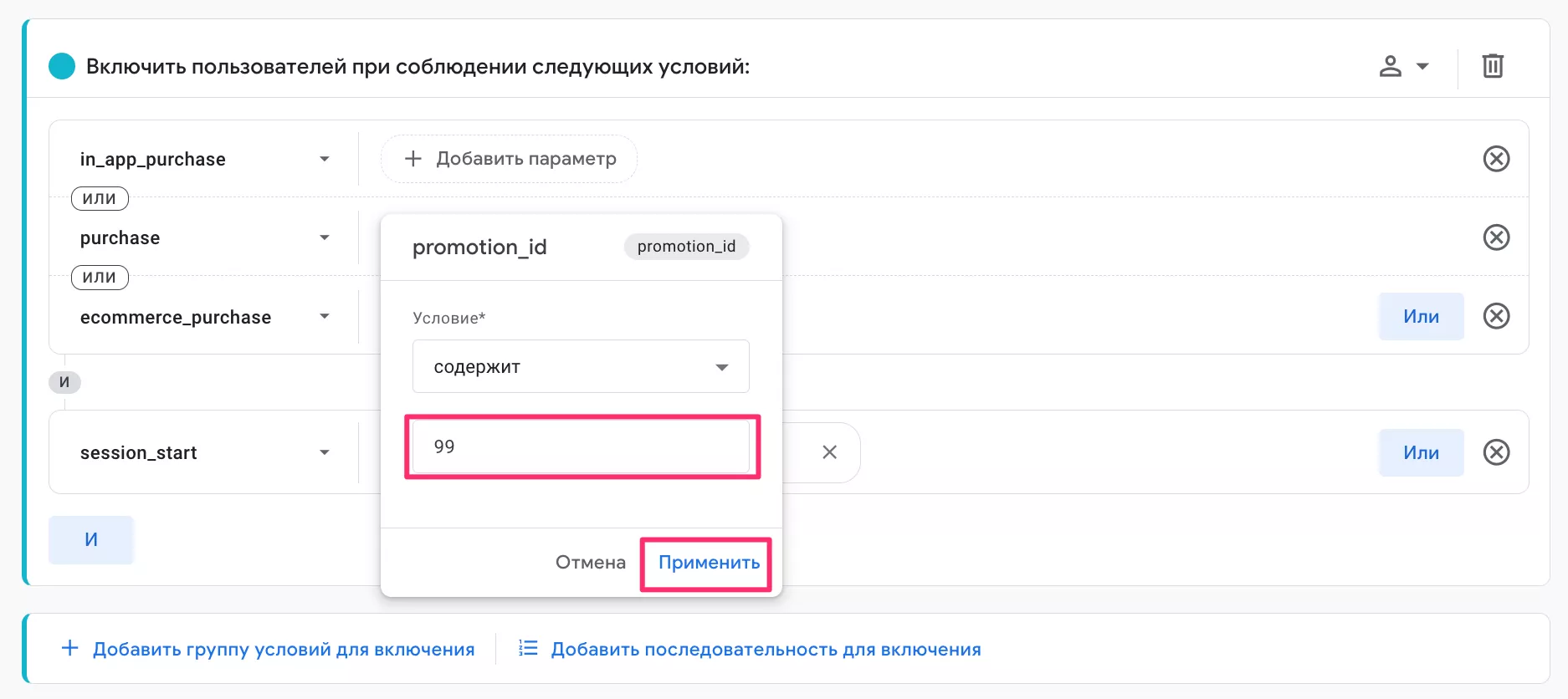
Установите условие «содержит» для конкретного товара (например, введите ID продукта).
-
Переименуйте аудиторию и сохраните настройки.
Это лишь один из способов использования общих аудиторий. Экспериментируйте с разными вариантами для достижения ваших маркетинговых целей.
Шаблоны аудиторий в GA4
Помогают создавать аудитории быстрее, без необходимости настраивать все с нуля.
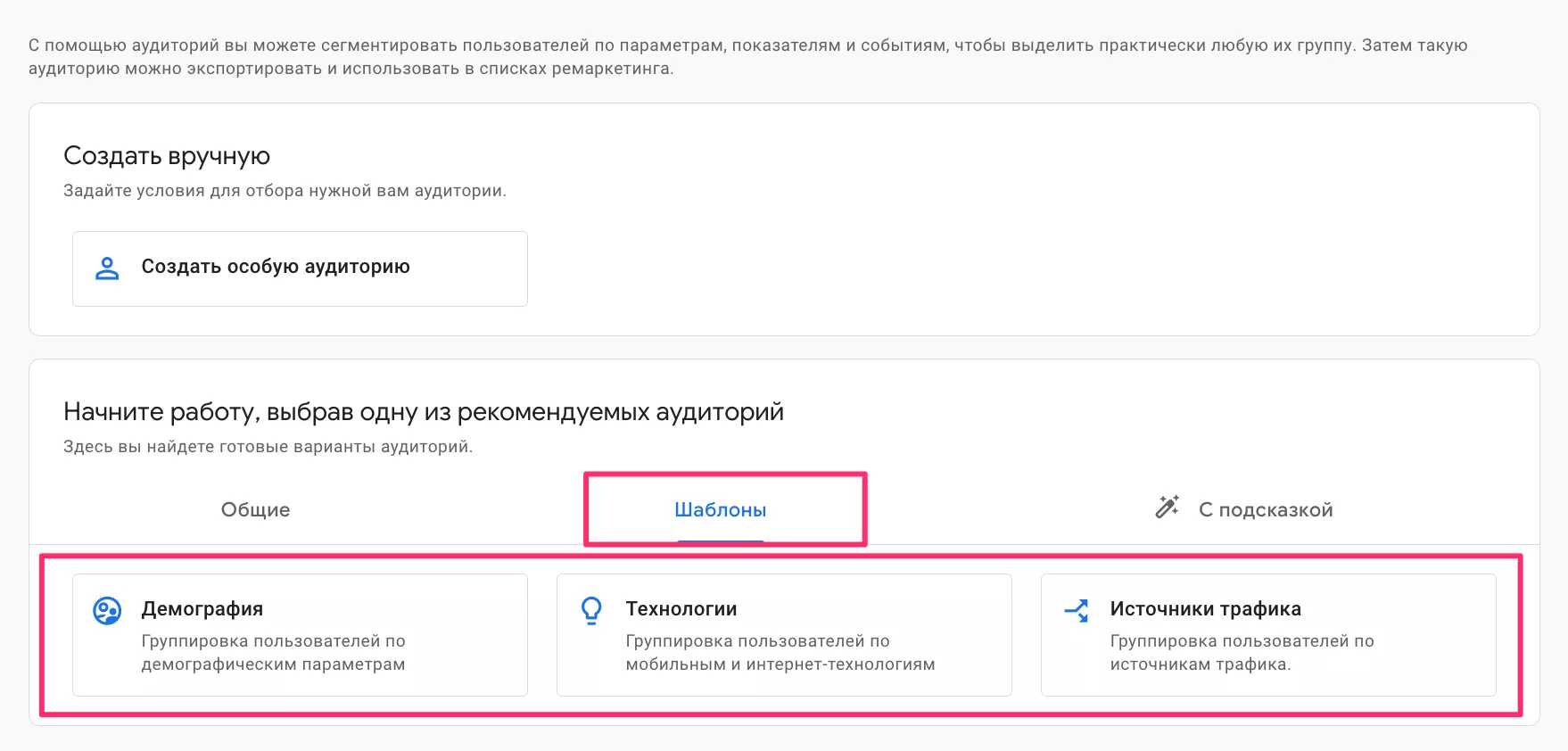
В GA4 доступны три типа шаблонов, ниже — о каждом из них.
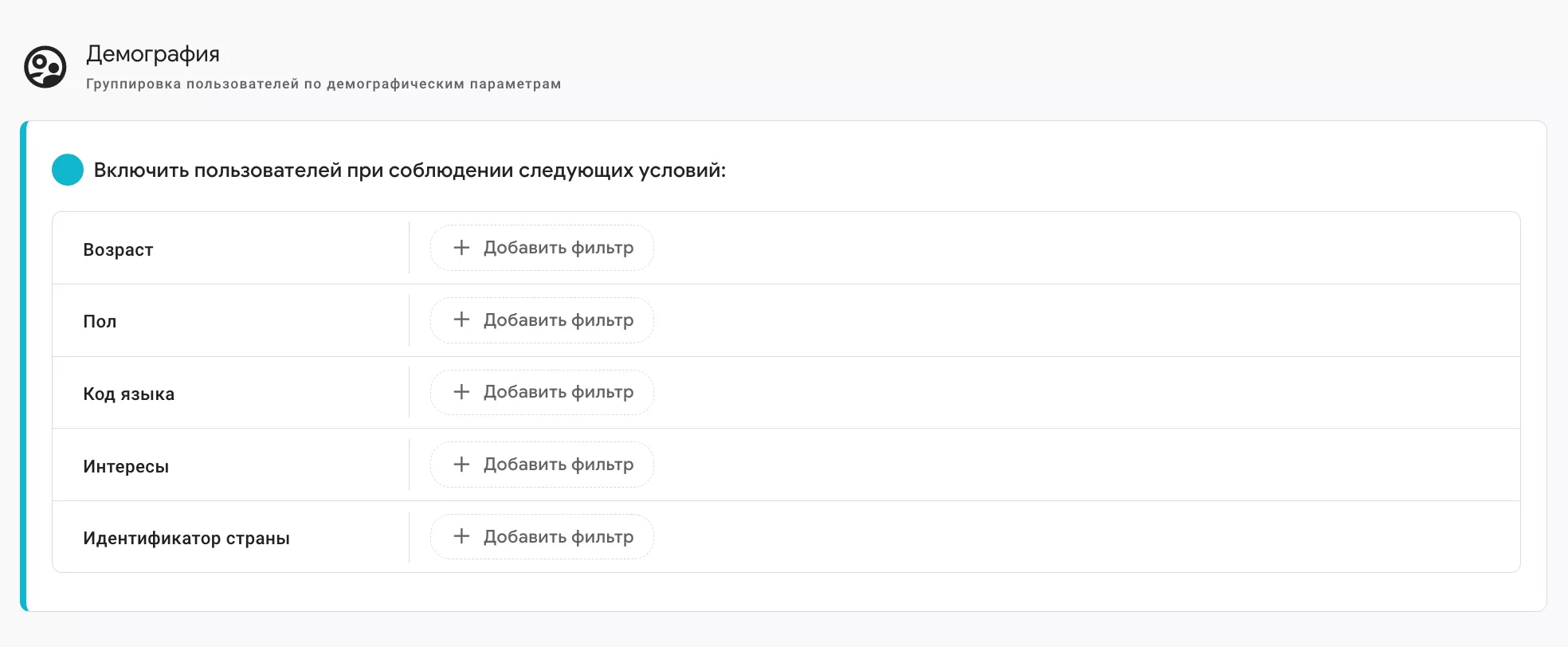
Демографические
Шаблоны демографических данных позволяют сегментировать аудиторию на основе:
- возраста;
- языка;
- пола;
- интересов;
- местоположения.
Использование этих данных помогает лучше понимать целевую аудиторию и эффективнее настраивать маркетинговые кампании.
Технологические
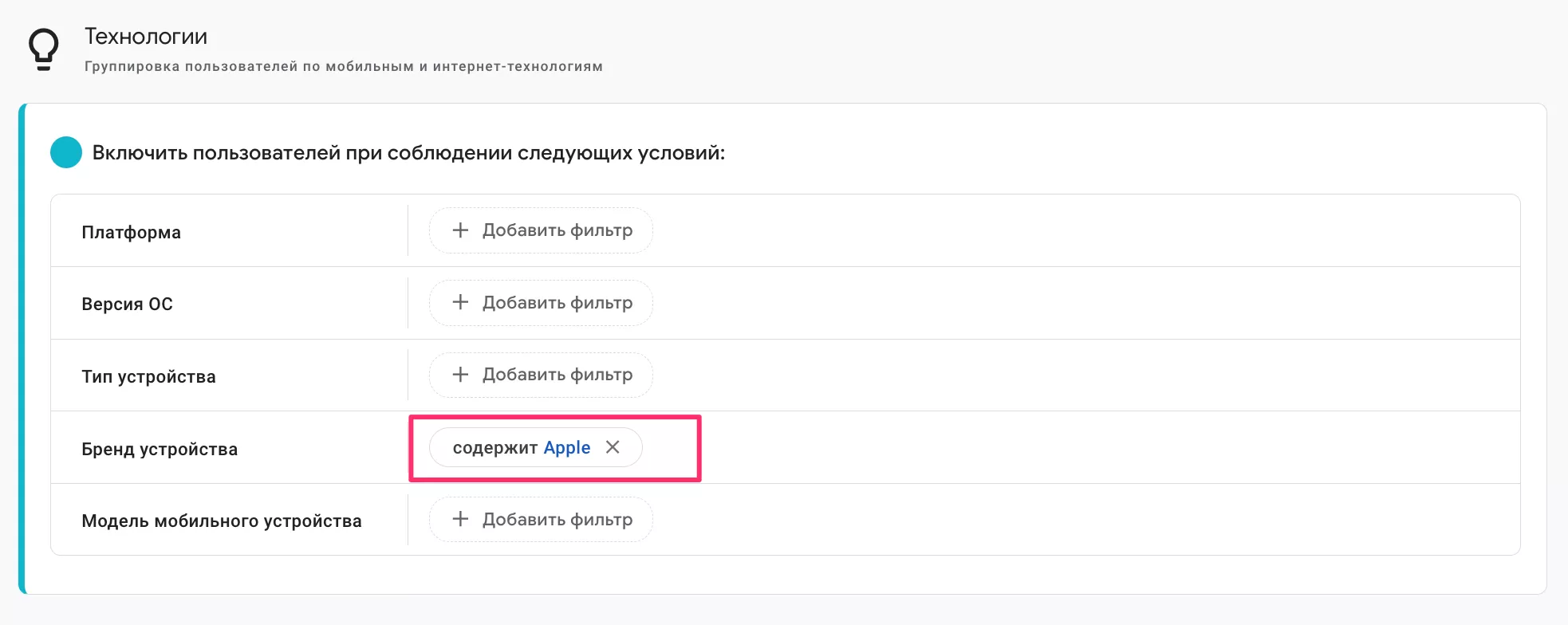
С помощью технологических шаблонов можно создавать аудитории на основе технических параметров пользователей:
- тип устройства;
- бренд гаджета;
- браузер;
- операционная система.
Это полезно для выявления технических проблем и обеспечения совместимости сайта или приложения с разными платформами.
Например, если вы разработали новую функцию для мобильного приложения и хотите протестировать ее на устройствах iPhone, можно создать аудиторию, которая использует именно эти устройства.
Аудитории по источникам трафика
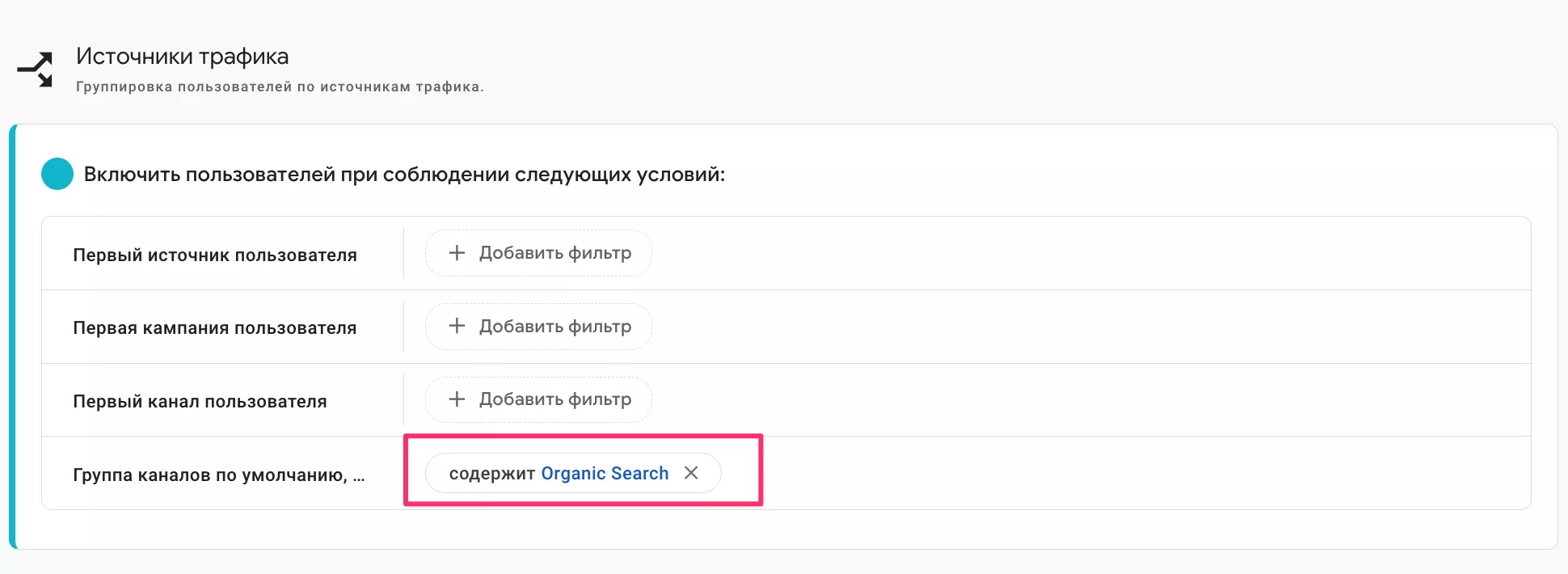
Помогают сегментировать пользователей в зависимости от того, как они попали на сайт — через поисковые системы, социальные сети или другие каналы.
Если нужно увеличить органический трафик, можно создать сегмент пользователей, которые нашли ваш сайт через поиск. А если вы анализируете эффективность кампаний в социальных сетях — выделите аудиторию, которая пришла с Facebook или Twitter.
Прогностические аудитории в GA4
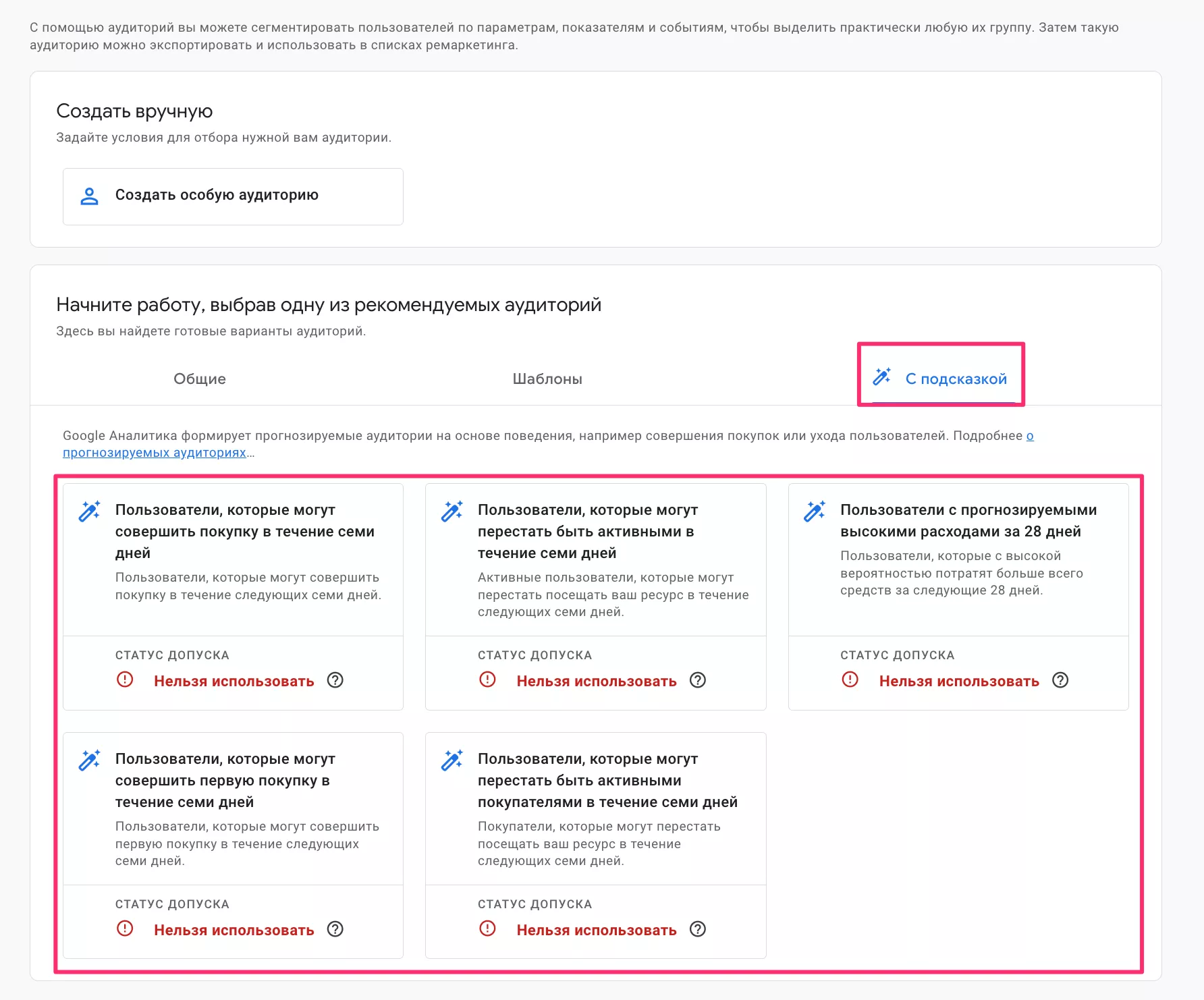
GA4 позволяет формировать аудитории на основе прогнозов — например, выделять пользователей с высокой вероятностью покупки или отказа.
Доступные типы прогнозируемых аудиторий:
- вероятные покупатели, которые могут отказаться в течение семи дней — пользователи, совершившие покупку, но, скорее всего, не вернутся на сайт или в приложение;
- пользователи, которые, вероятно, откажутся в течение семи дней — посетители, которые вряд ли снова зайдут на сайт или в приложение в ближайшее время;
- вероятные покупатели в течение семи дней — пользователи, которые, по прогнозам, совершат покупку в течение следующей недели;
- пользователи, которые, вероятно, совершат первую покупку в течение семи дней;
- прогнозируемые высокие траты за 28 дней — пользователи, которые, вероятно, принесут наибольший доход в течение следующего месяца.
Использование прогностических аудиторий в GA4 помогает действовать на опережение, а не просто реагировать на события. Предсказывая поведение пользователей, можно создавать более эффективные и персонализированные маркетинговые кампании, которые приносят лучшие результаты.
Функция определения объема условий
GA4 позволяет точно настроить, как применяются условия для сегмента, предоставляя больше контроля над сегментацией аудитории.
Основные типы объемов:
- В пределах одного события. Все условия должны выполняться в рамках одного события. Например, пользователь просматривает товар и добавляет его в корзину в рамках одного события.
- В пределах одной сессии. Условия должны выполняться в течение одной сессии. Лучше всего подходит для отслеживания поведения во время одного визита, например, просмотра товара и завершения покупки до окончания сессии.
- Во всех сессиях. Отслеживает выполнение условий на протяжении всего жизненного цикла пользователя. Полезно для анализа долгосрочного поведения, например, повторных покупок.
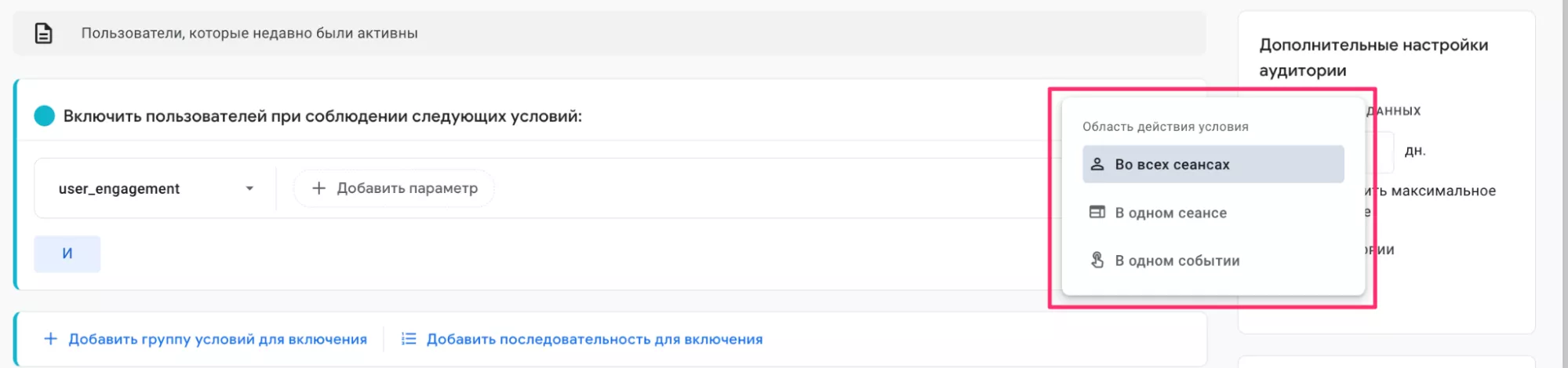
Применяя эти диапазоны, можно создавать сегменты настолько широкие или узкие, насколько этого требует ваша стратегия.
Как создать аудиторию из сегментов
Сегменты можно создавать в разделе «Исследования» и конвертировать их в аудитории.
Вот как это сделать:
-
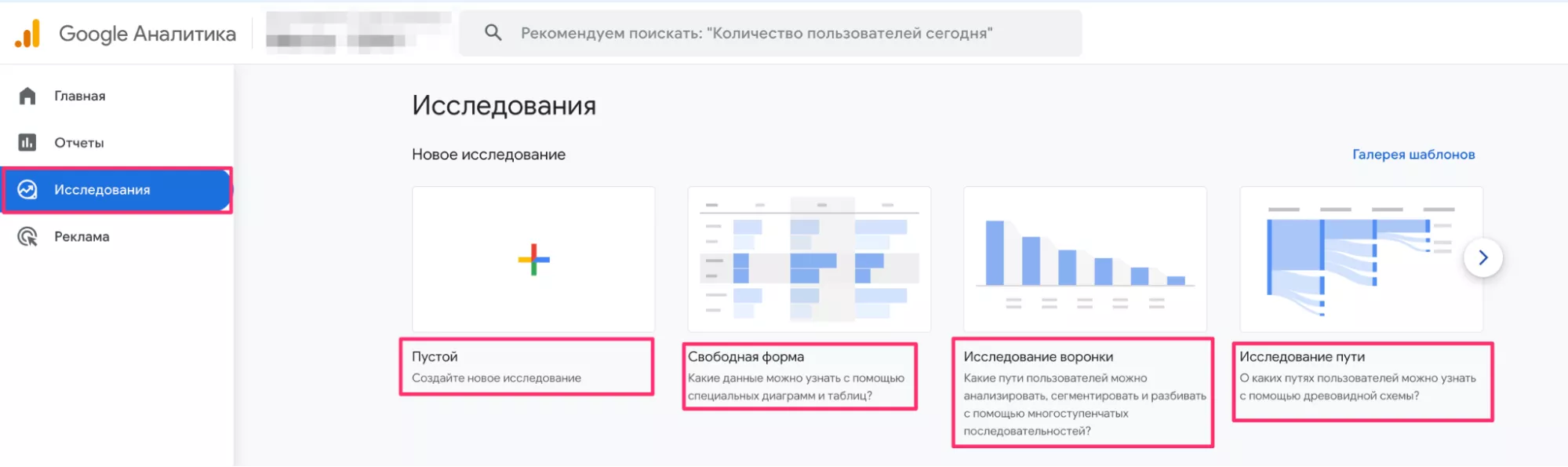
Перейдите в раздел «Исследования» в левой части интерфейса GA4. Выберите тип исследования, который соответствует вашим задачам: «Пустое», «Произвольной формы», «Исследование воронки»
-
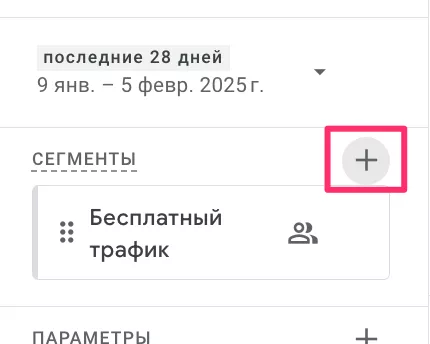
В столбце «Переменные» отчета исследования выберите раздел «Сегменты». Нажмите значок «+», чтобы создать новый сегмент.
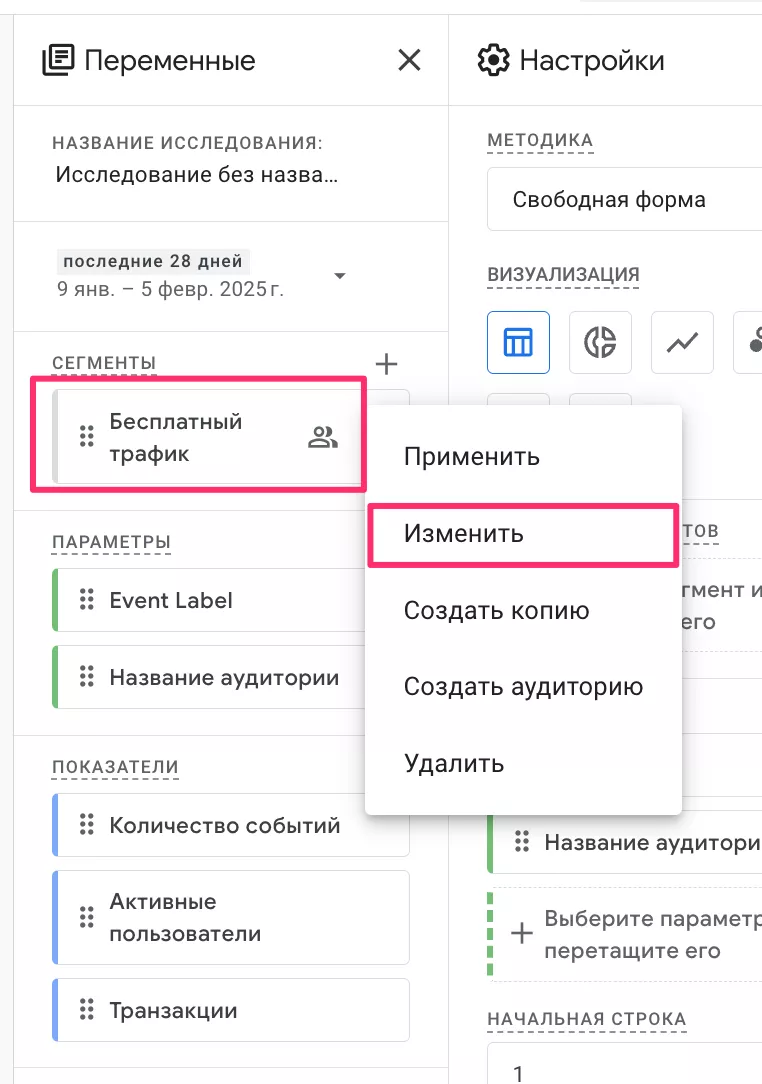
Если нужно преобразовать существующий сегмент в аудиторию, нажмите на три точки рядом с ним и выберите «Изменить».
-
Выберите тип сегмента:
- специальные — для разработки сегмента в соответствии с конкретными потребностями;
- предлагаемые — предварительно определенные шаблоны, основанные на типичном поведении пользователей.
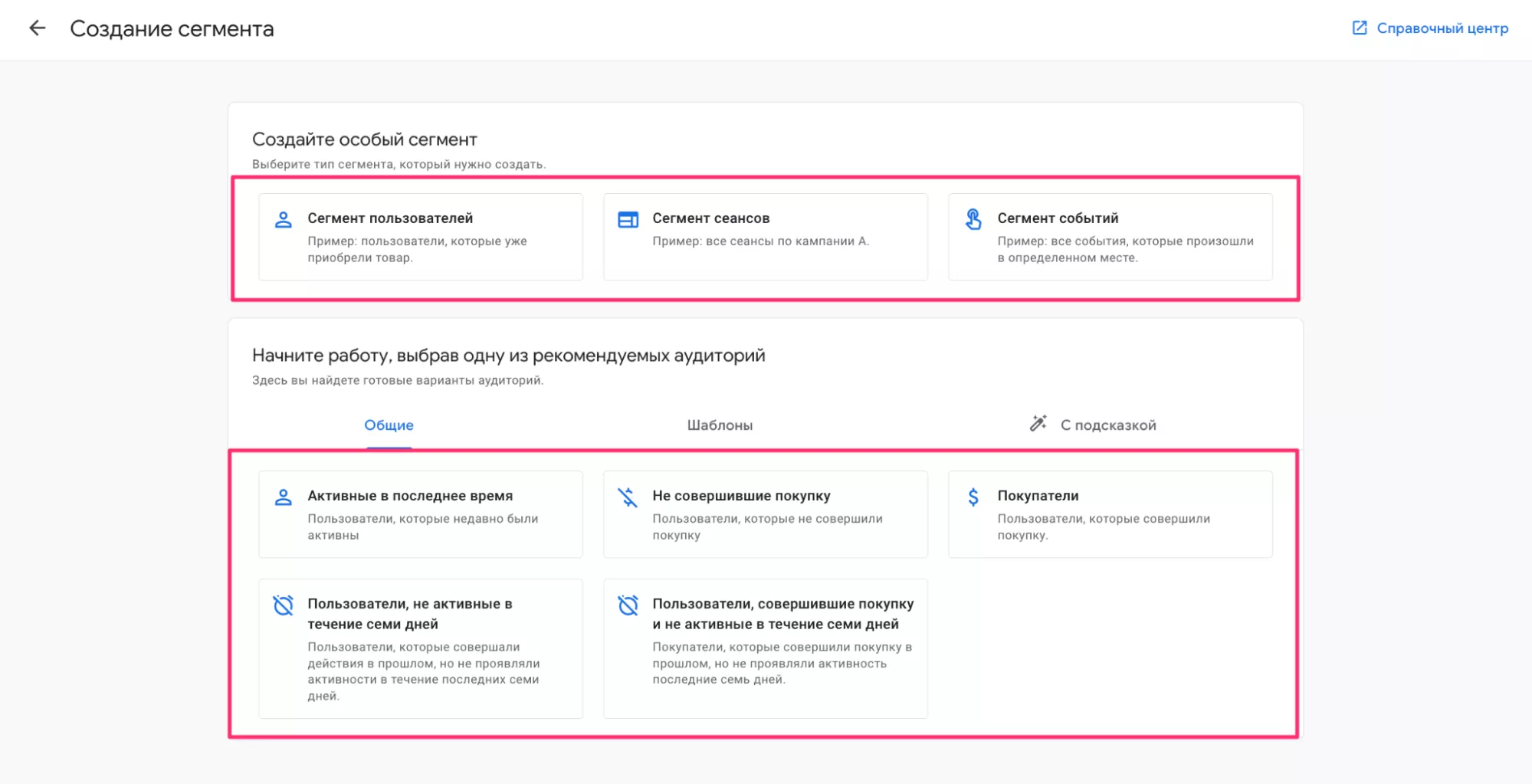
При редактировании существующего сегмента вы сразу перейдете к конструктору сегментов.
-
Создайте аудиторию из сегмента. В правой части конструктора сегментов найдите флажок «Создать аудиторию». Активируйте его, чтобы открыть дополнительные параметры.
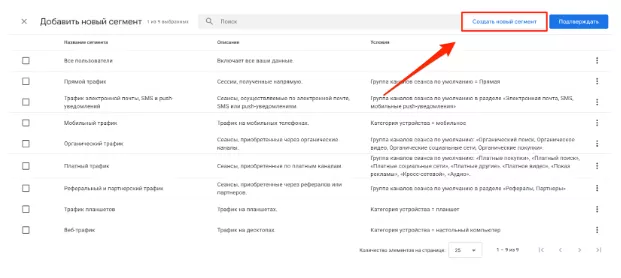
Важно:
-
аудитории начинают накапливать данные с момента их создания, без учета прошлых данных;
-
возможности редактирования аудиторий ограничены — можно изменять только название, описание и настраивать активатор аудитории.
В правой части конструктора отображается предварительный просмотр размера аудитории. Обратите внимание, что это лишь оценки на основе данных за последние 30 дней.
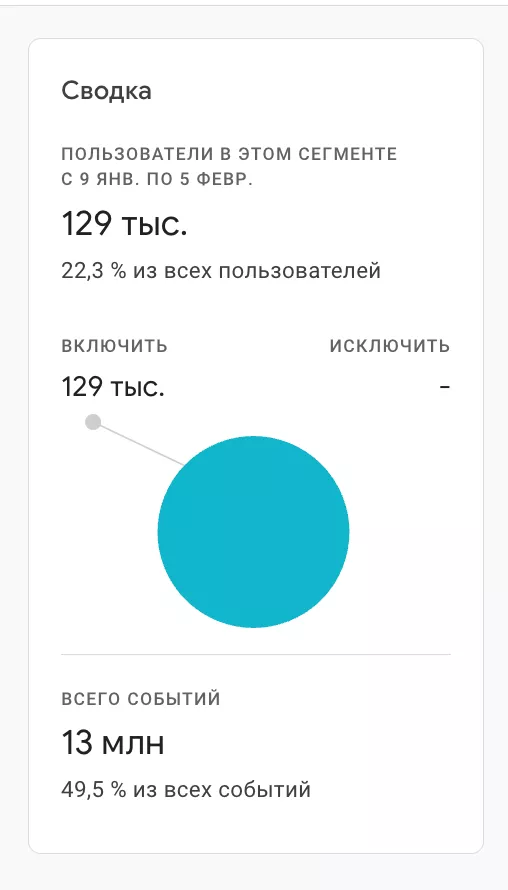
После сохранения сегмента аудитория будет создана автоматически и начнет накапливать данные.
Как отредактировать, скопировать или удалить аудиторию
Google Analytics 4 имеет определенные ограничения по редактированию, копированию и удалению аудиторий. Основная информация по состоянию на 2025 год.
Редактирование аудиторий
Возможности редактирования существующих аудиторий ограничены:
- можно изменить название и описание аудитории;
- можно добавить триггер аудитории, если он еще не установлен;
- невозможно изменить основные условия или критерии уже созданной аудитории.
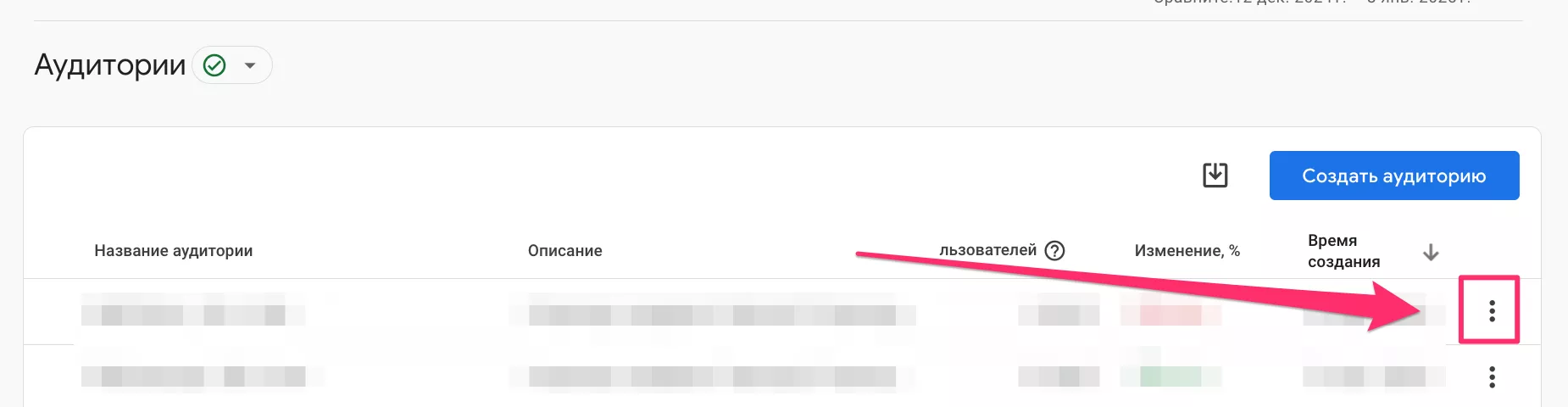
Для редактирования основной информации об аудитории:
- Перейдите в «Администратор» > «Аудитории».
- Нажмите на три точки рядом с аудиторией, информацию в которой нужно изменить.
- Выберите «Редактировать».
В конструкторе аудиторий / сегментов можно изменить название, описание или добавить триггер.
Копирование аудиторий
Система позволяет дублировать существующую аудиторию:
- при копировании создается новая аудитория, которая будет собирать данные с момента создания;
- исторические данные не переносятся в новую (скопированную) аудиторию.
Удаление аудиторий
В GA4 аудитории невозможно полностью удалить.
Вместо этого следует использовать функцию архивирования. Применить ее можно не ранее чем через 48 часов после создания аудитории.
GA4 постоянно обновляется, поэтому всегда проверяйте актуальную документацию Google, чтобы получить самую свежую информацию о возможностях и ограничениях работы с аудиториями.
Выводы
Google Analytics 4 предоставляет широкие возможности для создания аудиторий, которые помогают лучше понять пользователей и эффективно работать с ремаркетингом.
- Аудитории в GA4 — это динамические группы пользователей, сформированные на основе действий, поведения или атрибутов.
- Сегменты и аудитории имеют разное назначение: сегменты подходят для аналитики в исследованиях, а аудитории — для маркетинговой активности, в том числе в Google Ads.
- Сегменты можно конвертировать в аудитории, что ускоряет процесс создания.
- Создание специальной аудитории требует четкого понимания критериев включения, исключения и длительности членства.
- Общие аудитории и шаблоны — удобный старт для тех, кто только начинает работать с GA4.
- Демографические, технологические и трафиковые аудитории помогают формировать более персонализированные группы пользователей.
- Прогностические аудитории открывают новые возможности для аналитики с помощью машинного обучения.
- Редактирование, копирование и удаление аудиторий позволяют поддерживать актуальность и гибкость вашей аналитической структуры.

 2
2
 0
0
 2
2
 0
0
 0
0
Свежее
GA4 для eCommerce: какие показатели действительно влияют на доход, а какие — просто «для отчета»
Как перестать быть пассивным наблюдателем и начать искать в GA4 точки роста
Обновляемый дайджест изменений в AI-поиске
Дайджест главных обновлений AI и их влияния на рынок
Meta (Facebook) Pixel Helper: что это такое и как его настроить?
В этой статье подробно рассмотрю, что это за инструмент, принцип его работы и как с его помощью проверить установку Pixel и передачу событий с сайта в кабинет Meta