
Как настроить тег конверсий Google Ads через Google Tag Manager
Отслеживание конверсий в Google Ads — это ключевой инструмент для понимания эффективности рекламы. Он показывает, какие именно действия выполняют пользователи после клика на объявление: оформляют заказ, заполняют формы, делают звонок или другие целевые действия. Это не просто техническая настройка — это основа для оценки рентабельности рекламы и принятия решений на основе данных.
Из этой статьи-инструкции вы узнаете, как настроить тег пошагово, избежать технических ошибок и обеспечить передачу ключевых параметров транзакции в Google Ads.
Почему важно настраивать конверсии в Google Ads
Правильно настроенное отслеживание конверсий в Google Ads позволяет получать оперативные и точные данные о результативности рекламы. В отличие от Google Analytics, который передает импортированные цели с задержкой (часто до девяти часов), конверсии, настроенные непосредственно в Google Ads, фиксируются обычно в течение трех часов после взаимодействия. Именно поэтому отчеты в Google Ads и GA4 могут не совпадать.
Больше о причинах расхождений читайте в статье Обзор изменений в GA4: разница между ключевыми событиями (Key events) и конверсиями (Conversions).
Если на сайте уже внедрен Google Tag Manager, создание и обновление конверсий Google Ads можно реализовывать без привлечения разработчиков — достаточно базовых навыков работы с GTM. Это значительно упрощает процесс управления аналитикой.
С помощью тега конверсии Google Ads можно отслеживать не только классические события (например, покупки или заполнение форм), но и такие взаимодействия, как просмотр видео, открытие быстрого просмотра товара, скроллинг страницы и т. д.
Также тег позволяет фиксировать так называемые конверсии по показам (view-through conversions): это случаи, когда пользователь увидел ваше объявление, не нажал на него, но в течение нескольких дней выполнил целевое действие на сайте. Такой тип конверсий особенно полезен при оценке эффективности видео- и баннерной рекламы в Display и Video кампаниях.
Что нужно для настройки тега конверсий Google Ads
Чтобы настроить отслеживание конверсий через тег Google Ads, вам понадобится:
-
доступ к учетной записи Google Ads с правами администратора или редактирования;
-
доступ к Google Tag Manager с правами редактирования контейнера, в котором будет создан тег;
-
если GTM на сайте не установлен, понадобится помощь разработчика или доступ к административной части сайта, чтобы вручную вставить фрагмент кода тега на нужные страницы.
Ознакомьтесь с полезными статьями в нашем блоге:
Настройка события покупки в аккаунте Google Ads
-
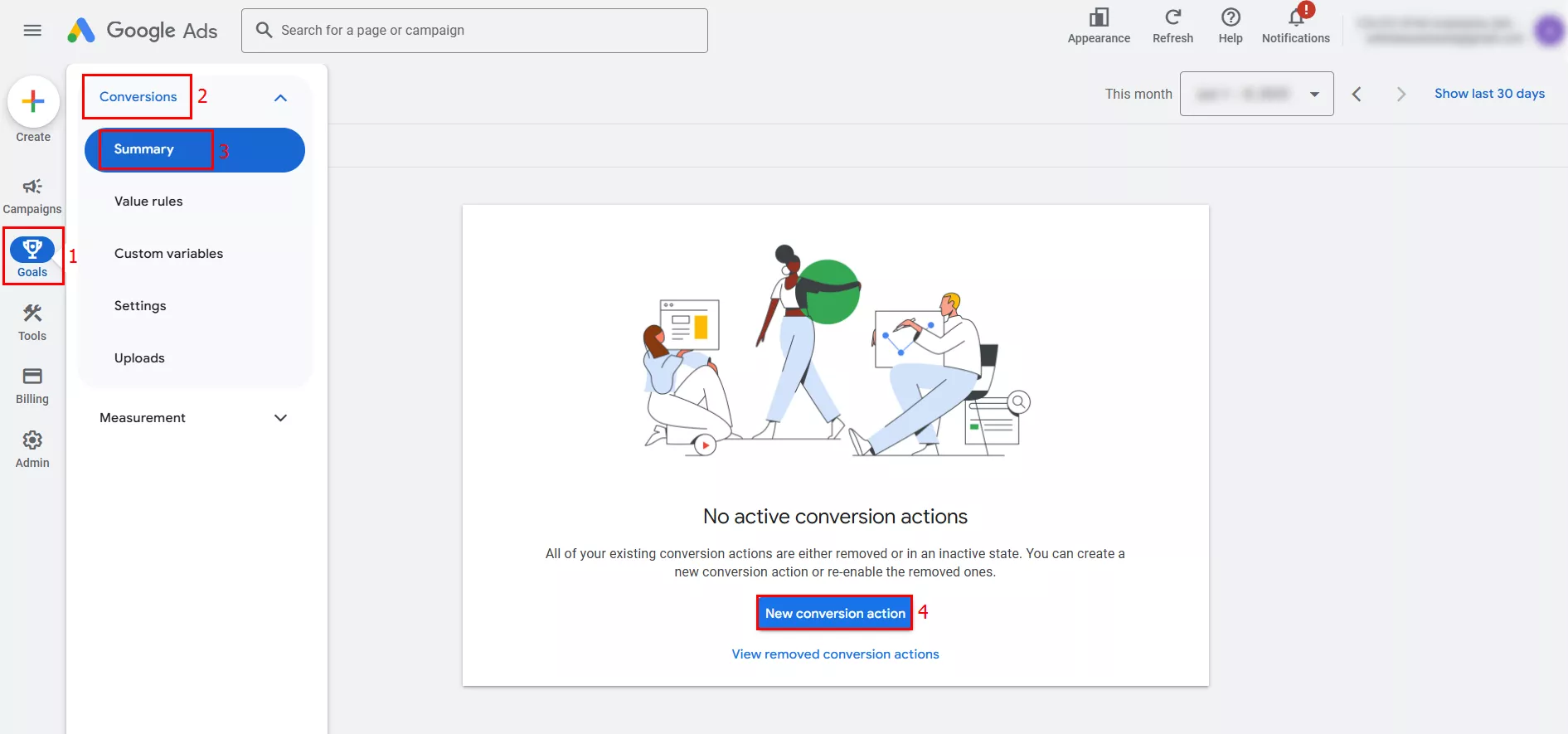
Войдите в свою учетную запись Google Ads.
-
Слева нажмите на иконку «Цели».
-
Перейдите в раздел «Конверсии», выберите вкладку «Итог».
-
Нажмите кнопку «Новое действие-конверсия».
-
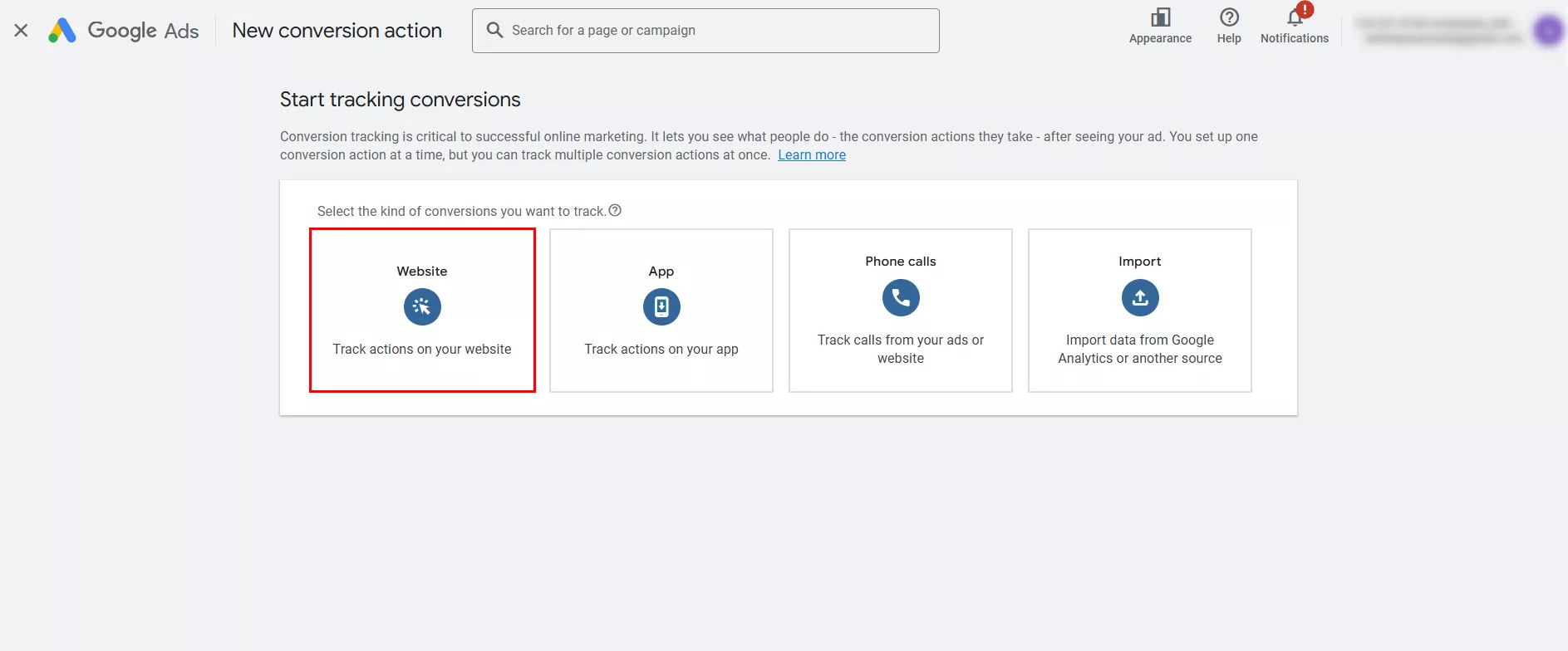
Выберите «Вебсайт».
-
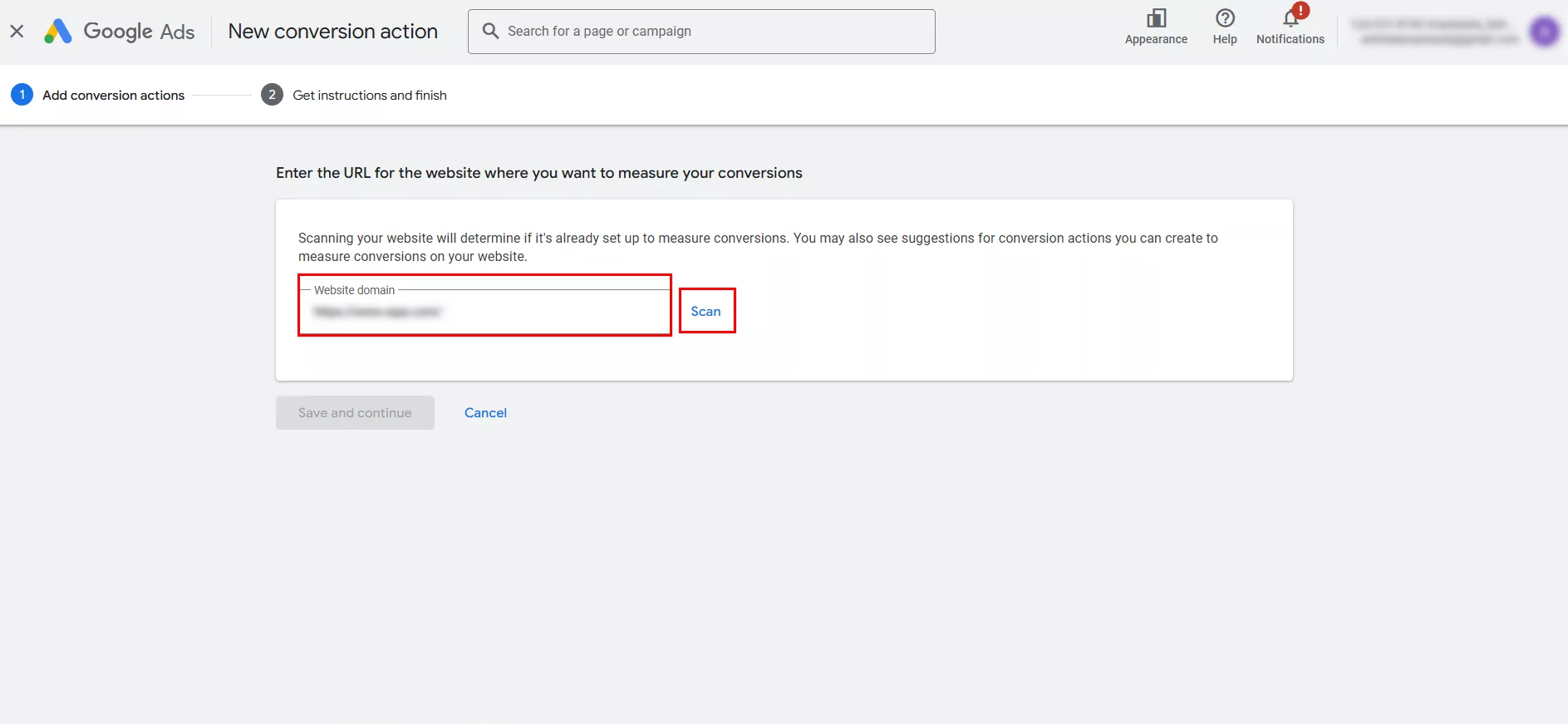
Введите URL вашего сайта и нажмите «Сканировать».
-
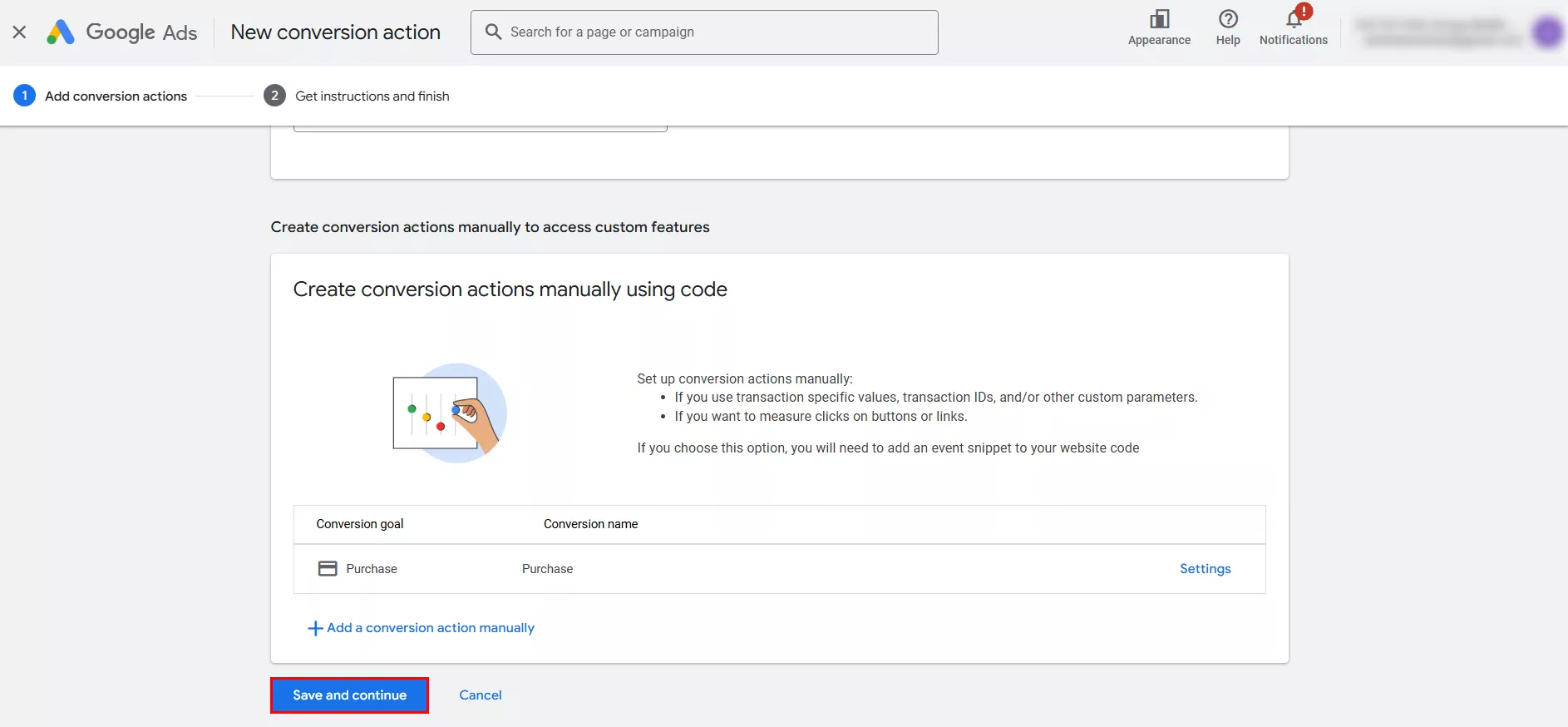
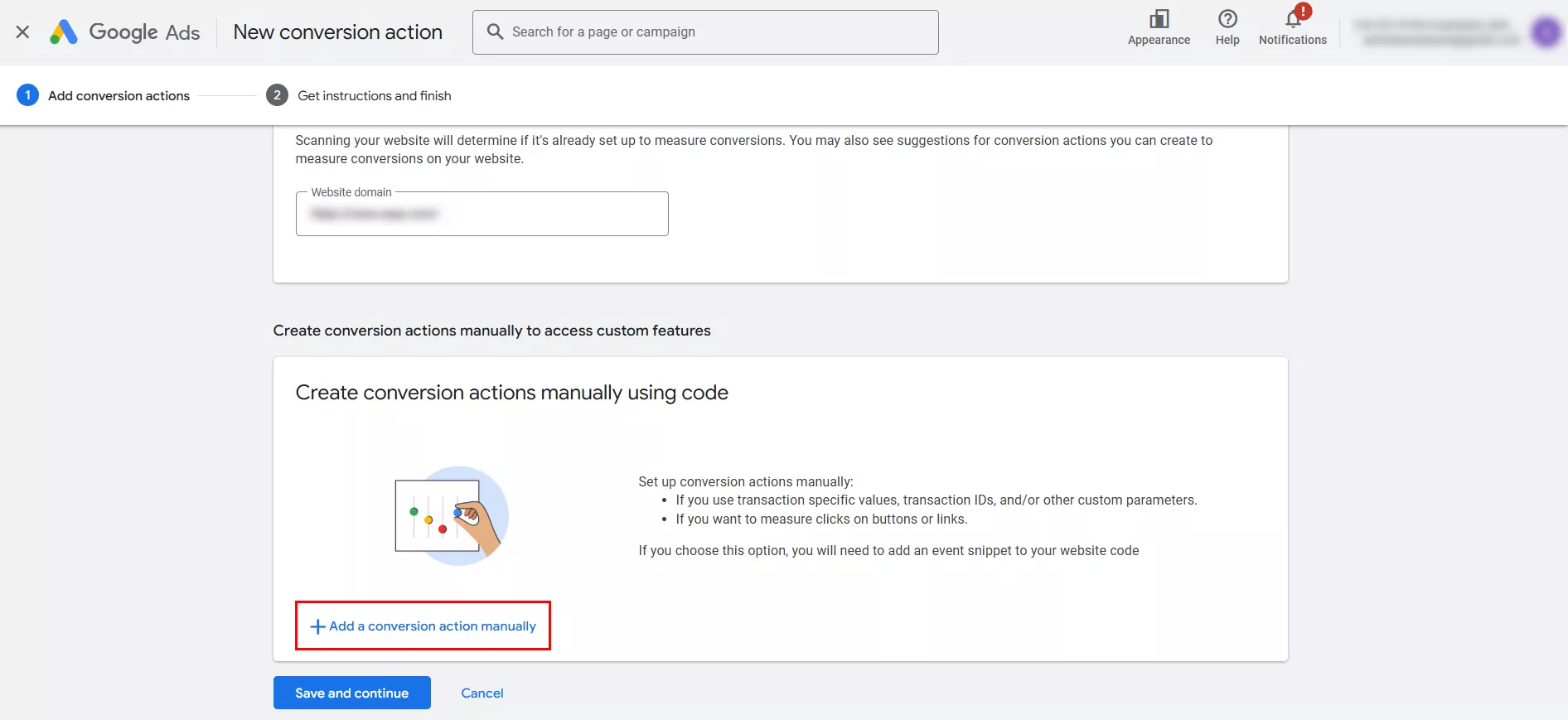
Нажмите «Добавить действие-конверсию вручную».
-
В поле «Оптимизация целей и действий» укажите соответствующую категорию из выпадающего меню. Для сайтов с формами или заявками подойдут варианты «Регистрация» или «Отправка формы для лидов». Если важно учитывать просмотр отдельных страниц — используйте категорию «Просмотр страницы». Для продаж применяйте категорию «Покупка».
Совет. Выбирайте категорию в соответствии с вашей бизнес-целью — это поможет впоследствии более точно сегментировать отчеты, строить аудитории для ремаркетинга и оптимизировать кампании под конкретное действие.
-
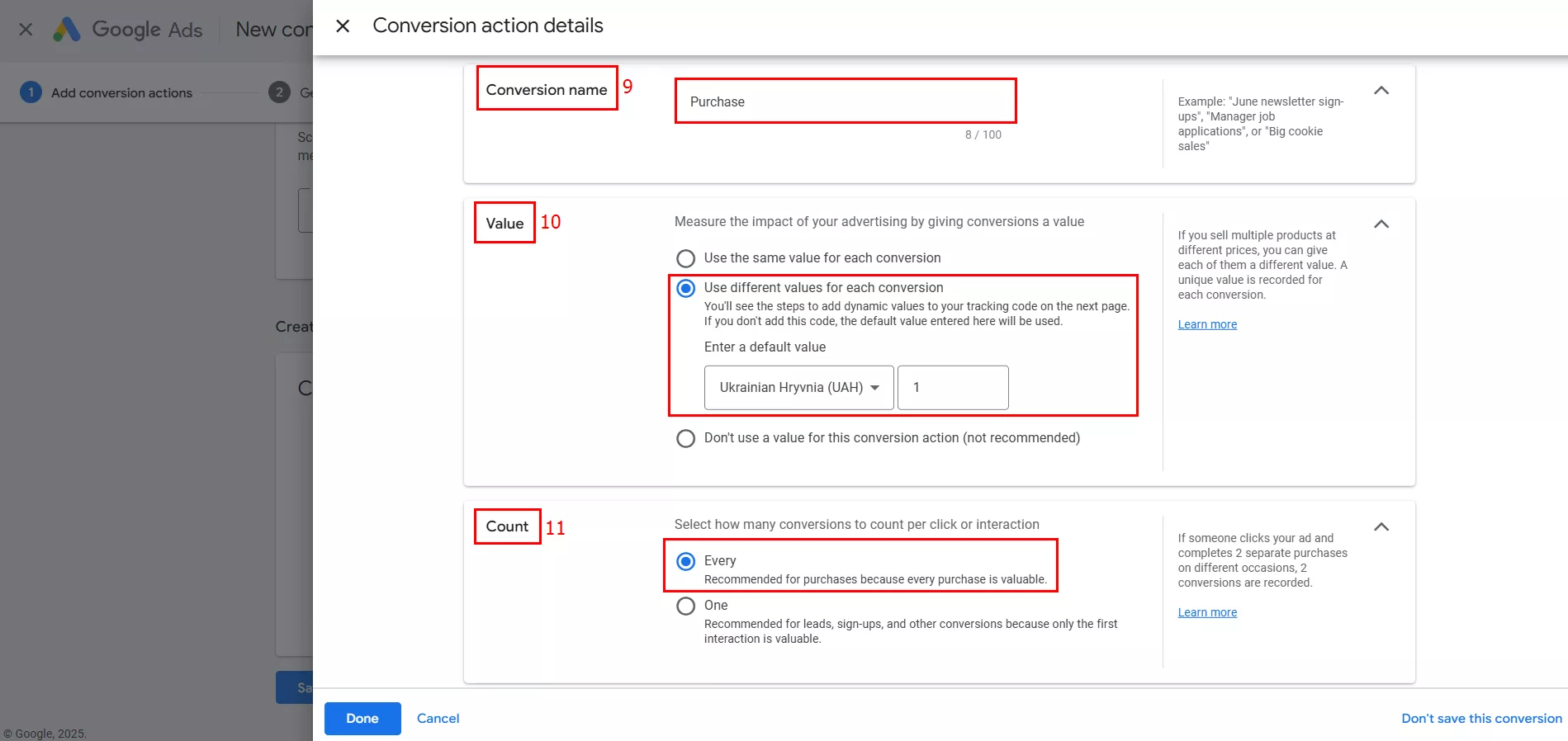
В поле «Название конверсии» укажите четкое и информативное имя, точно описывающее действие, которое нужно отслеживать. Оно будет появляться в отчетах, поэтому важно, чтобы название было понятным и однозначным.
-
В поле «Ценность» выберите, как именно будет фиксироваться стоимость каждой конверсии.Это важный параметр, особенно если вы планируете оптимизировать кампании по стратегиям типа «Целевая рентабельность инвестиций в рекламу (ROAS)».
Доступны три варианта:
-
Фиксированная ценность для всех конверсий.Задайте одинаковую сумму, которая будет засчитываться за каждую конверсию, например, 500 грн за каждую заявку, если она приносит стабильную прибыль. Актуально для действий с постоянной стоимостью — заявок, регистраций и т. д.
-
Индивидуальная стоимость для каждой конверсии.Подходит для отслеживания транзакций с разной стоимостью, например, продажи товаров. Нужно передавать динамическое значение через тег или Google Tag Manager. Потребуется отдельно настроить параметры, например, value для e-commerce. Рекомендуется для события «Покупка».
-
Без указания ценности.Выбирайте, если важна только количество действий, а не их денежная стоимость. Это уместно для простых взаимодействий — просмотр страницы, запуск видео или события с неопределенной стоимостью.
-
В поле «Количество» нужно указать, как именно Google Ads должен учитывать конверсии:
-
Все — этот вариант учитывает все конверсии, даже если один и тот же человек выполняет действие несколько раз. Рекомендуется для интернет-магазинов и продаж, где каждая транзакция имеет ценность независимо от предыдущих.
-
Одна — выберите этот вариант, если важна только первая конверсия каждого пользователя. Подходит для целей типа «Регистрация», «Заявка», «Подписка».
-
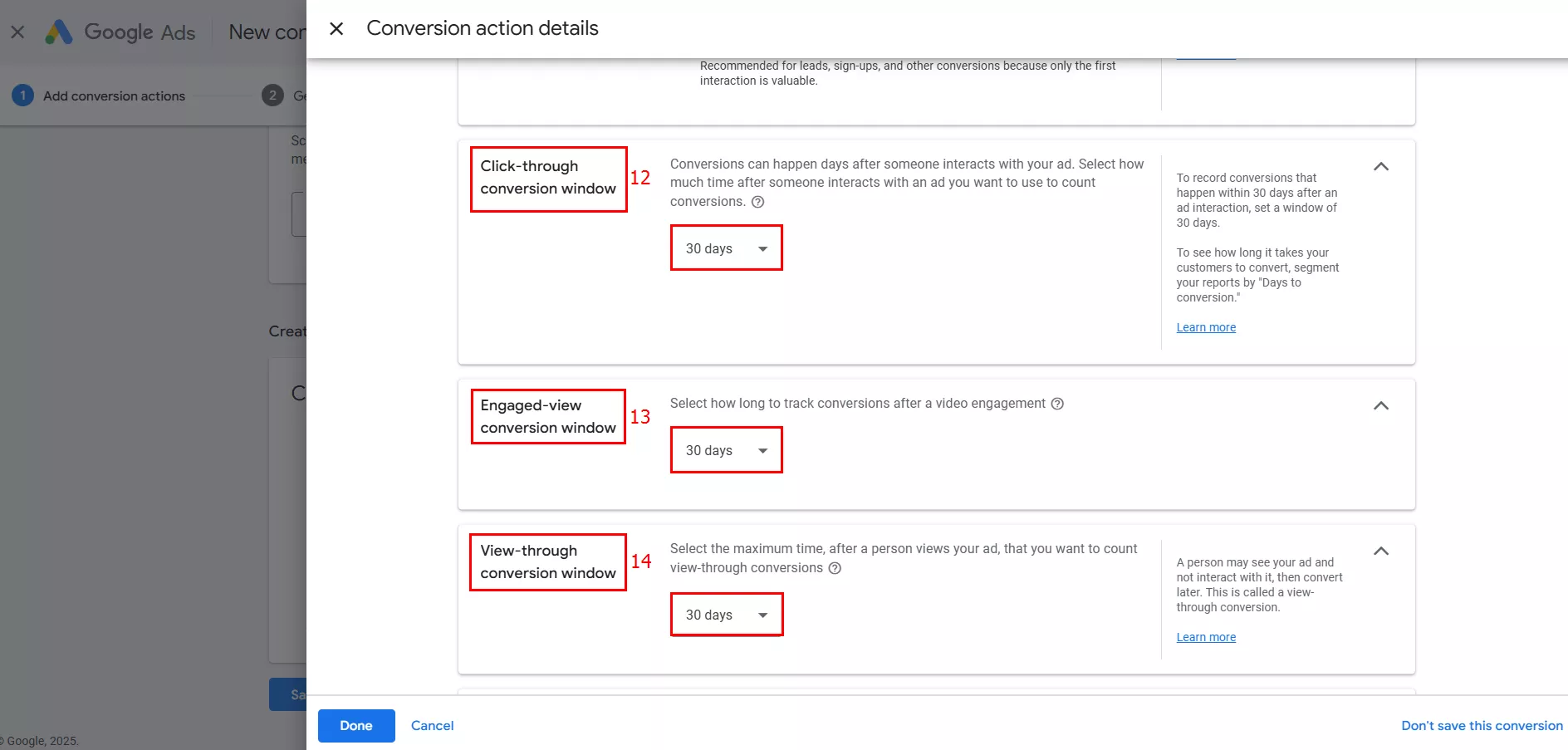
В поле «Окно конверсии по клику» укажите, в течение какого времени после взаимодействия с объявлением следует учитывать конверсии.
Например:
-
для импульсных покупок или простых заявок подойдет короткий период — 7–14 дней;
-
для товаров с длительным циклом принятия решения (таких как недвижимость, авто, образовательные курсы) целесообразно установить 30–60 или даже 90 дней.
-
В поле «Период учета конверсии по заинтересованному просмотру» укажите, в течение какого периода после взаимодействия с видео нужно учитывать конверсии.
-
В поле «Окно конверсии по показам» укажите, в течение какого периода после показа объявления, но без клика, можно учитывать конверсию. Подробнее о окнах конверсий смотрите в справке Google.
-
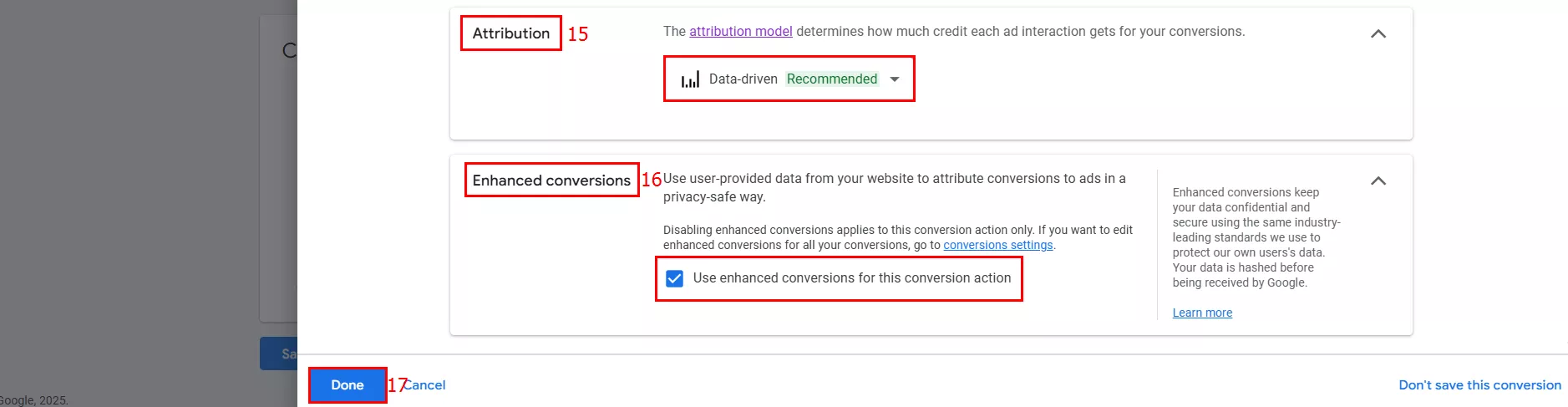
В поле «Атрибуция» по умолчанию используется атрибуция на основе данных (Data-driven). Это самая современная модель, которая автоматически распределяет ценность конверсии между всеми точками контакта пользователя с вашей рекламой — на основе фактических данных о поведении. Впрочем, при необходимости вы можете изменить модель атрибуции на «Последний клик» (Last click) — когда вся ценность конверсии присваивается последнему объявлению, с которым взаимодействовал пользователь. Дополнительно о моделях атрибуции читайте в справке Google.
-
В поле «Расширенное отслеживание конверсий» включите эту опцию, если передаете вместе с конверсией дополнительные данные о пользователях.
-
Настройка завершена, нажмите кнопку «Готово».
-
После создания конверсии откроется страница с ее параметрами и новой целью. Нажмите «Сохранить и продолжить», чтобы перейти к этапу внедрения тега.
-
На следующем этапе откроется страница с тремя вариантами внедрения тега конверсии. Поскольку в этой статье рассматривается вариант настройки через Google Tag Manager, выберите вкладку «Google Tag Manager» для получения необходимых параметров.
На этой странице будут отображены ключевые параметры для настройки тега:
-
Conversion ID (Идентификатор конверсии);
-
Conversion Label (Метка конверсии).
Эти значения понадобятся вам при создании тега в Google Tag Manager, обязательно сохраните их.
Настройка события покупки в Tag Manager
Рассмотрим пример создания основного тега конверсии в GTM в случае, если на сайте реализовано стандартное внедрение кода электронной коммерции в dataLayer в соответствии с требованиями Google.
Сначала убедитесь, что в вашем контейнере GTM настроен тег связывание конверсий (Conversion Linker). Он нужен для корректной передачи информации о кликах из объявлений Google Ads (например, параметра gclid) и дальнейшего отслеживания конверсий.
-
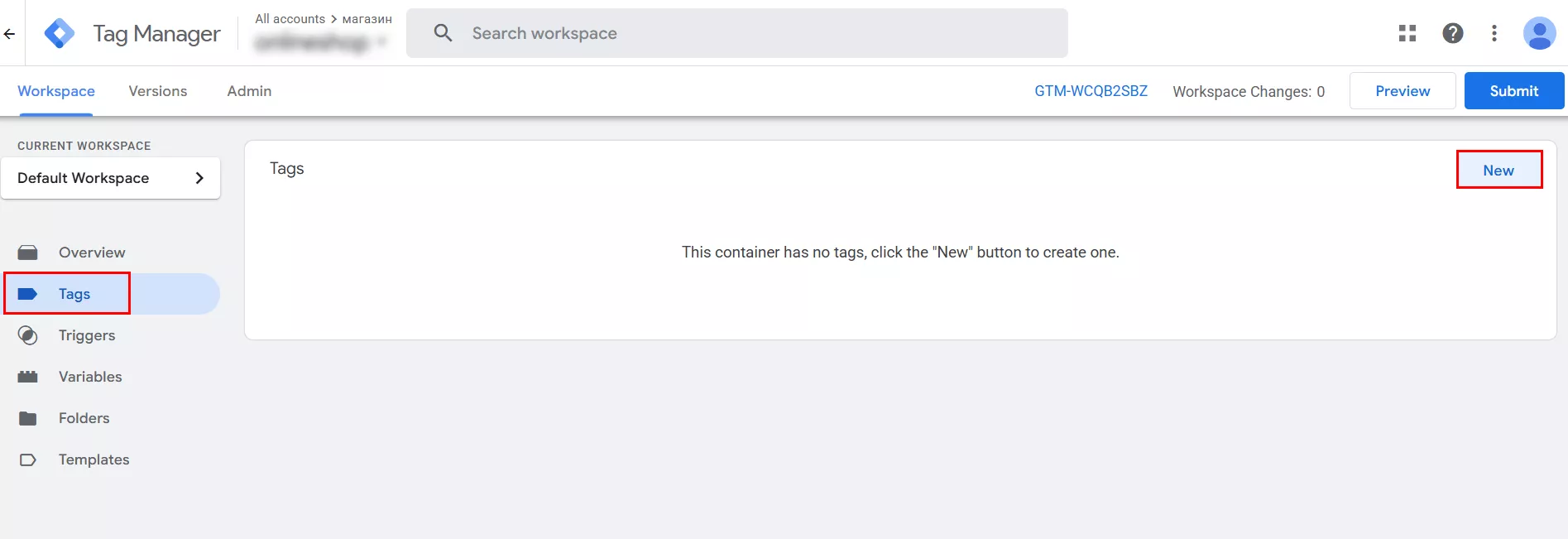
Войдите в GTM и перейдите в раздел «Теги».
-
Если тег Conversion Linker отсутствует, нажмите кнопку «Создать».
-
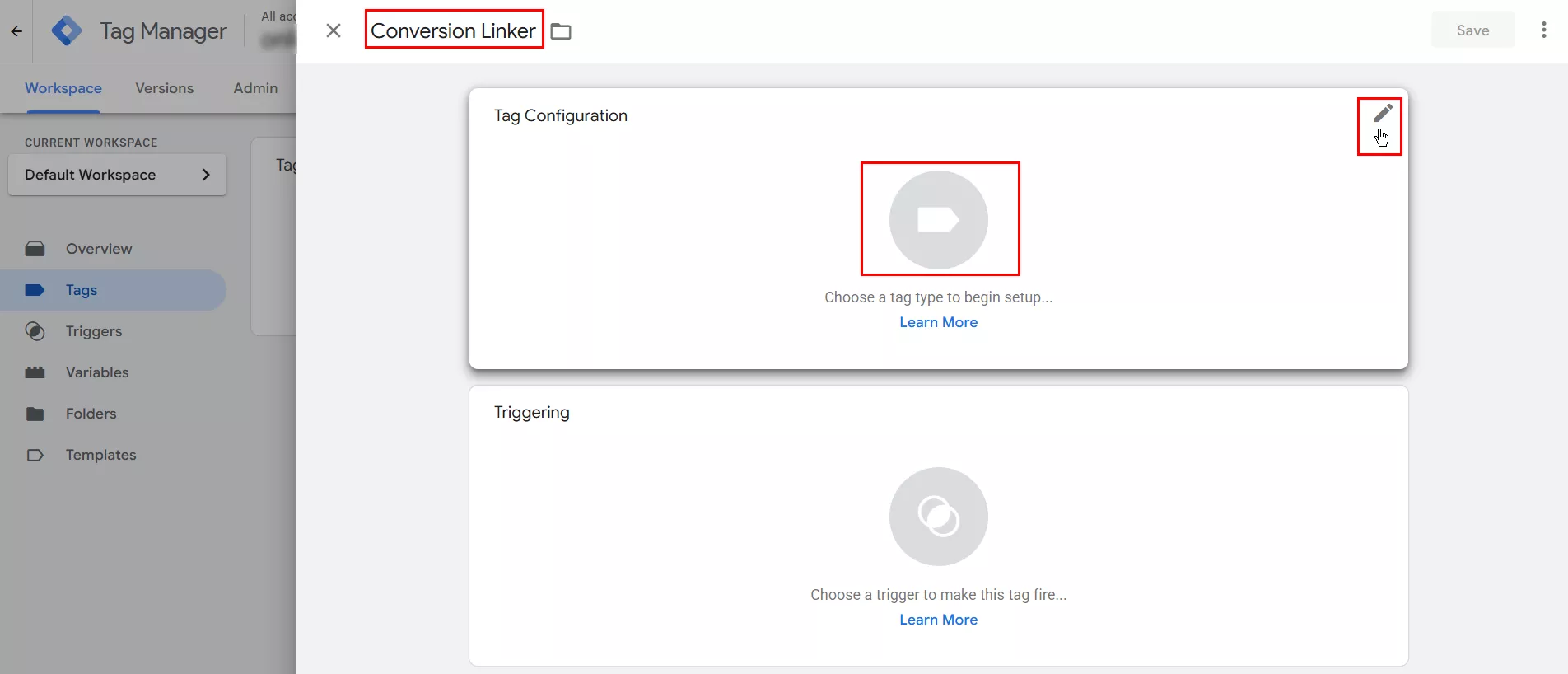
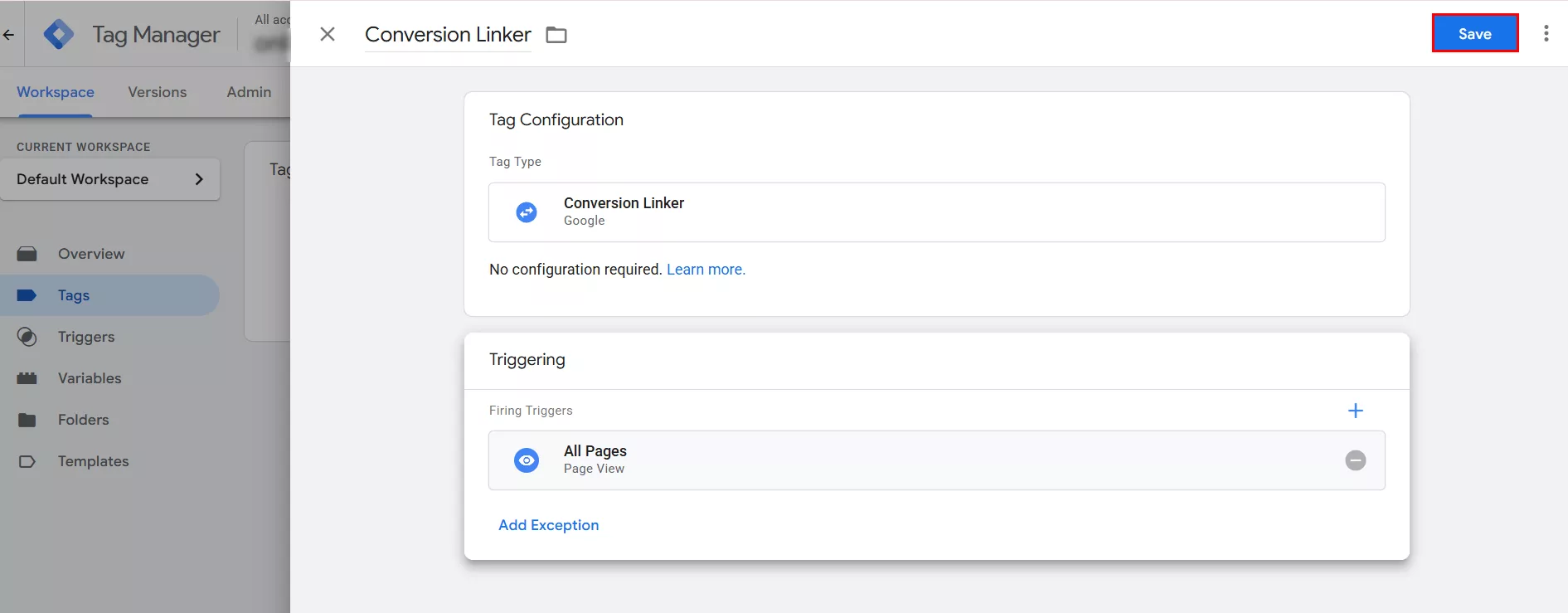
Переименуйте тег, чтобы его было легко идентифицировать, а затем нажмите на иконку редактирования или щелкните в центре блока «Конфигурация тега», чтобы выбрать тип тега.
-
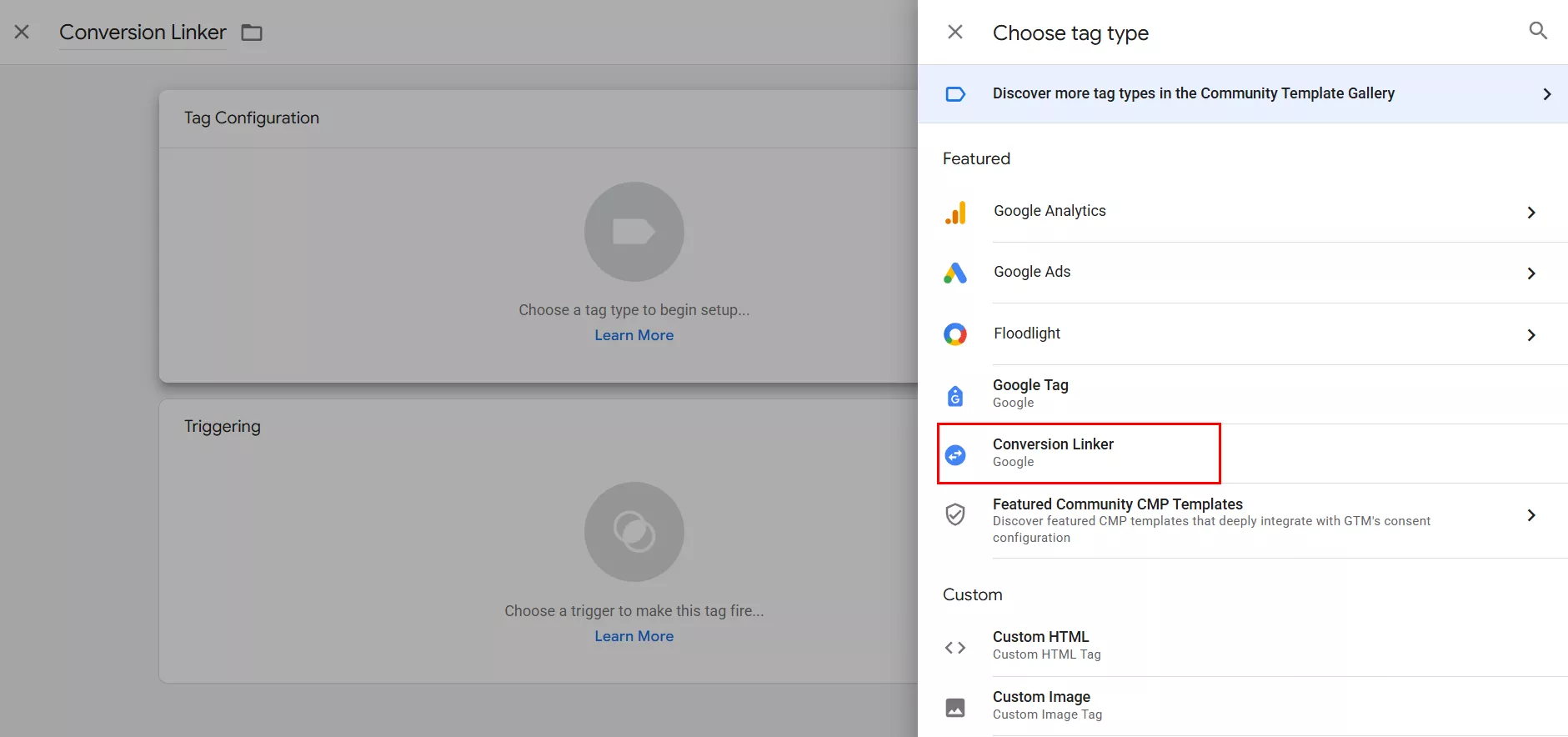
В списке типов тегов выберите «Связывание конверсий (Conversion Linker)».
-
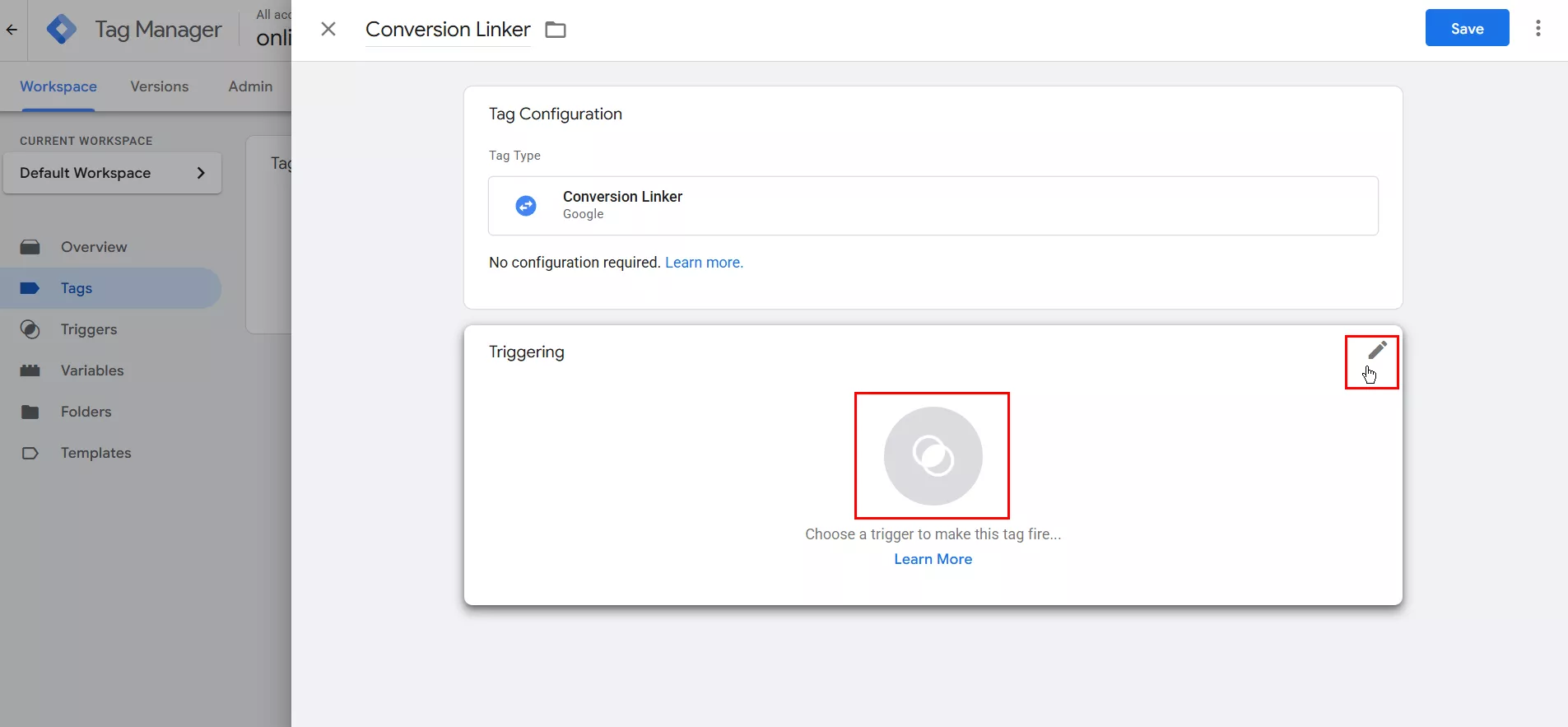
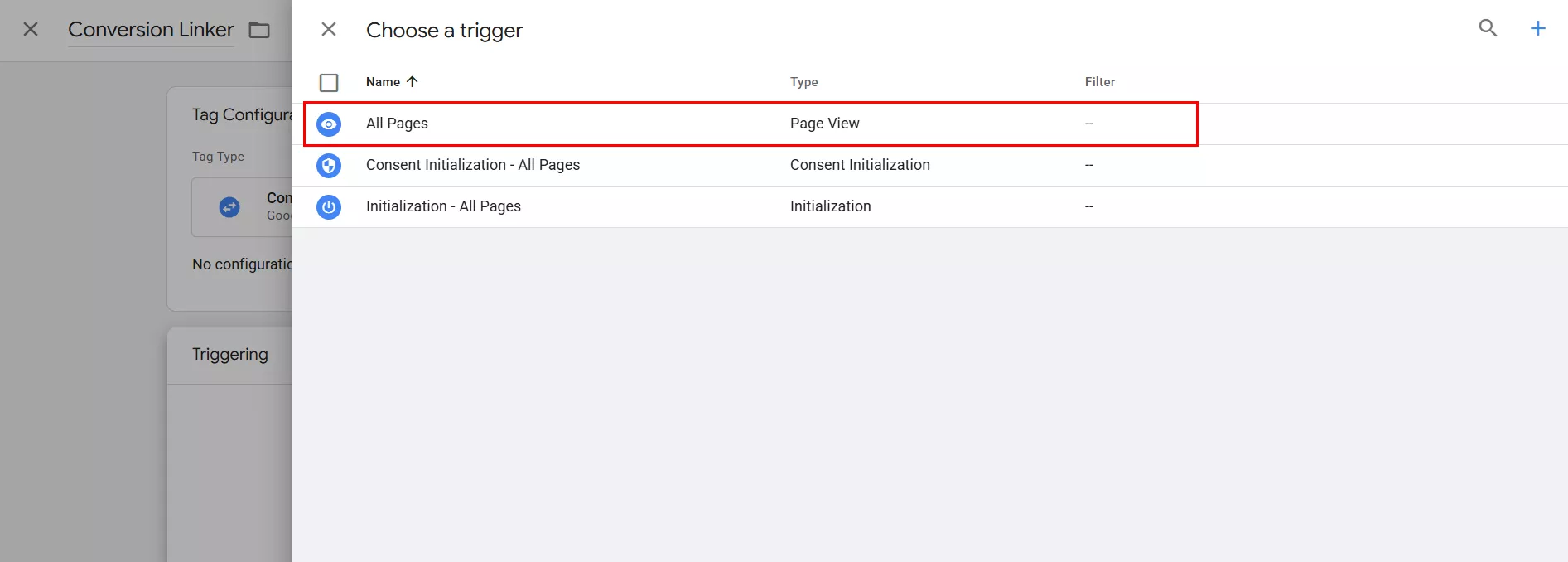
Нажмите на значок редактирования или щелкните в центре блока «Триггеры», чтобы выбрать триггер активации.
-
Выберите триггер «All Pages».
-
Нажмите «Сохранить».
Прежде чем переходить к созданию основного тега конверсии в GTM, необходимо заранее настроить переменные и триггер — они обеспечат правильную активацию тега и передачу нужных данных. Эти элементы являются критически важными для точной работы отслеживания — без них тег либо не сработает, либо передаст неполные или неверные данные.
-
Переменные позволяют передавать такие параметры, как стоимость покупки, валюта, идентификатор транзакции и т. д.
-
Триггер определяет, на каком событии или странице должен срабатывать тег конверсии, например, после загрузки страницы «Спасибо за покупку».
Для передачи динамической ценности конверсии (суммы покупки) необходимо создать
переменную типа Data Layer Variable — это позволит получить значение, которое сайт передает через уровень данных (dataLayer).
-
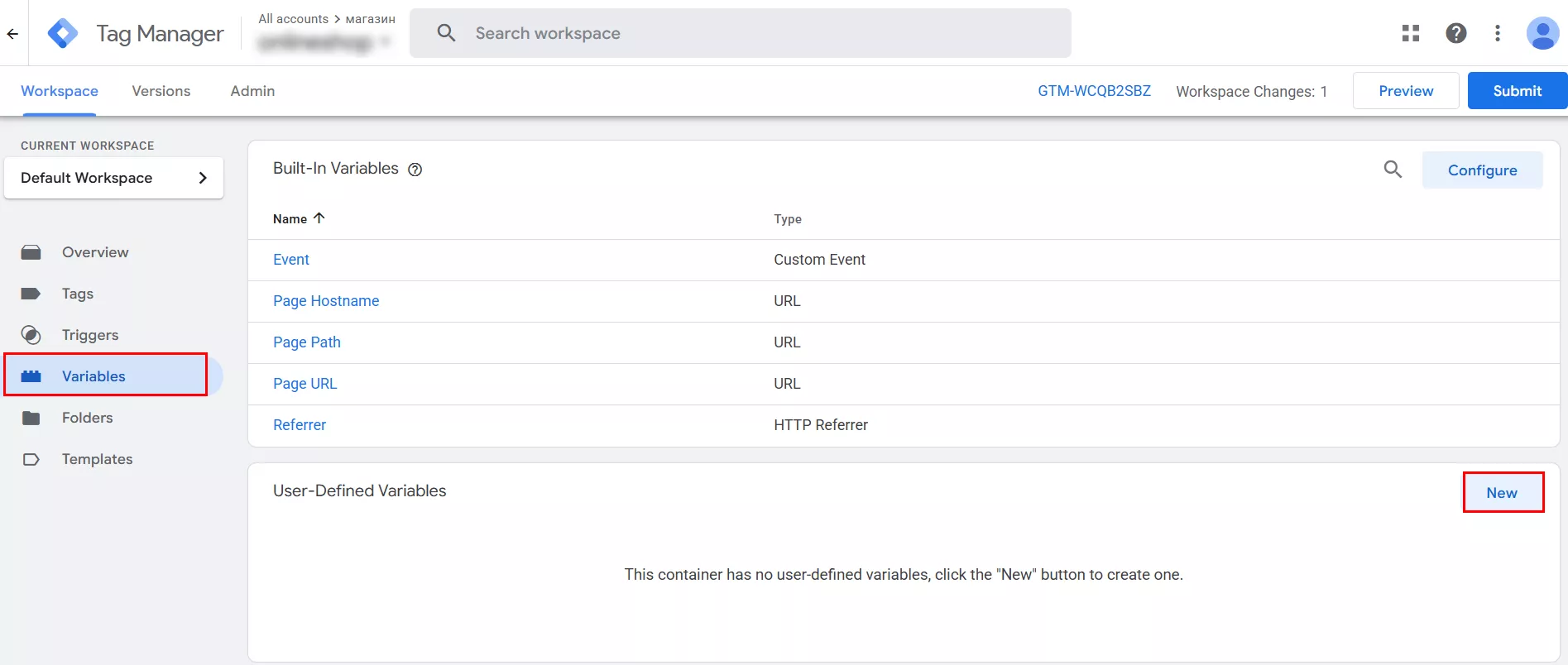
Перейдите в раздел «Переменные», нажмите кнопку «Создать».
-
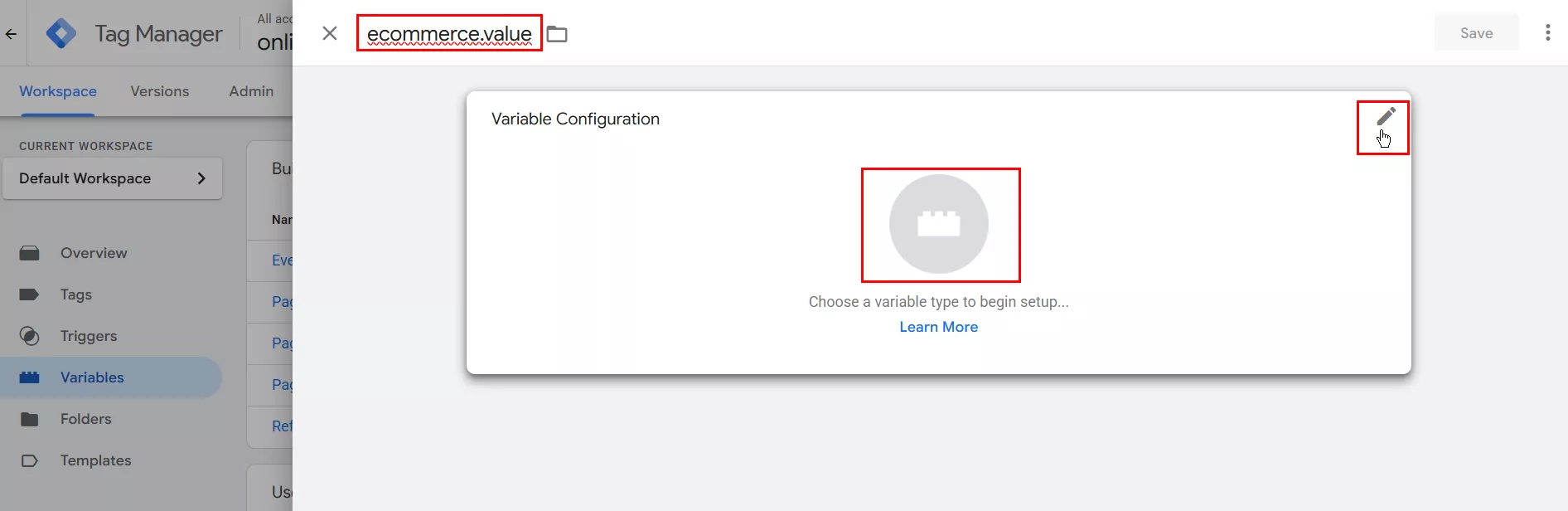
Переименуйте переменную, чтобы ее было легко идентифицировать, а затем нажмите на иконку редактирования или щелкните в центре блока «Конфигурация переменной», чтобы выбрать тип.
-
Выберите «Переменная уровня данных».
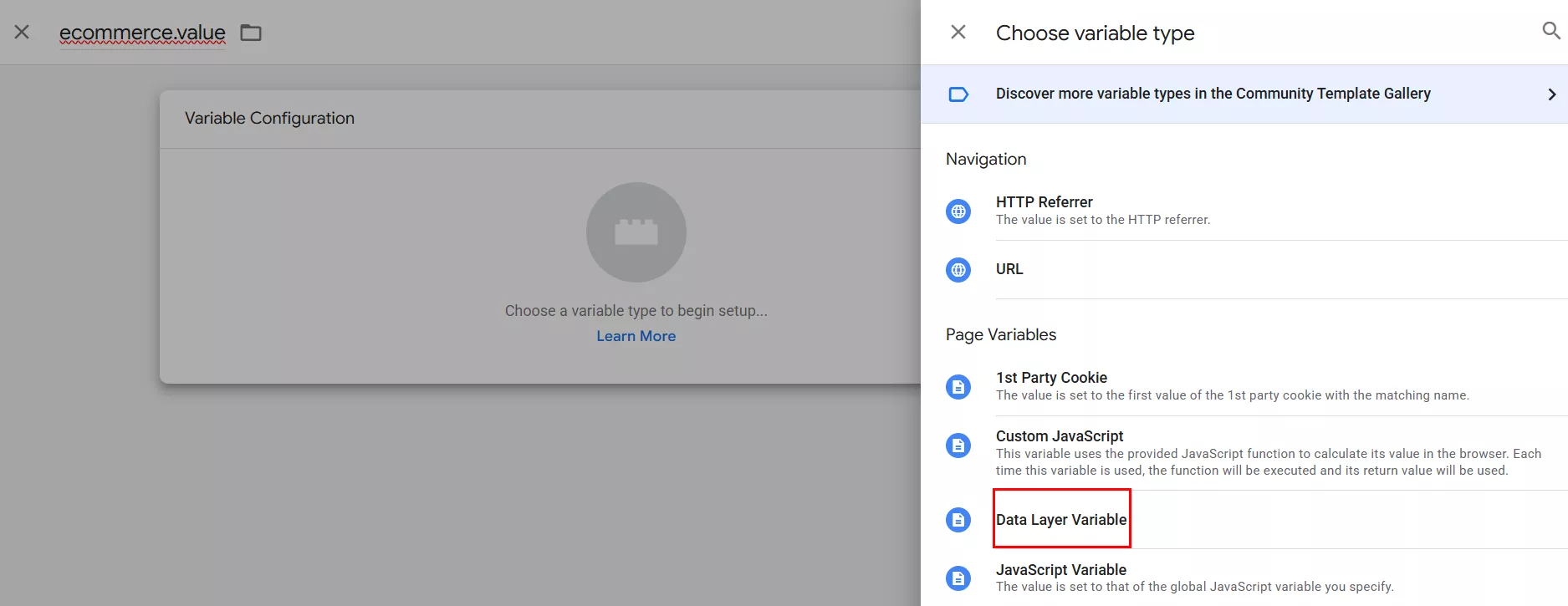
-
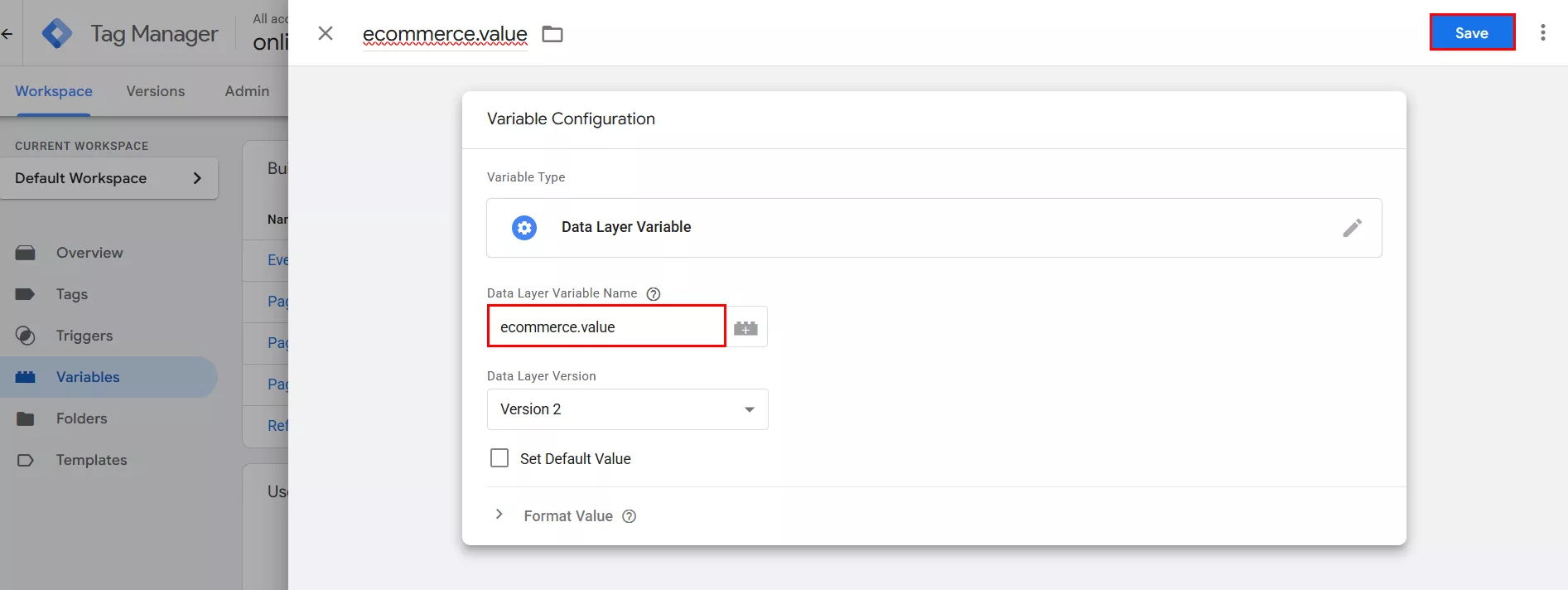
В поле «Имя переменной уровня данных» введите ключ ecommerce.value — именно в нем хранится информация о стоимости транзакции. Нажмите «Сохранить».
-
Аналогично создайте еще две переменные типа Data Layer Variable для полноценной передачи данных о конверсии:
-
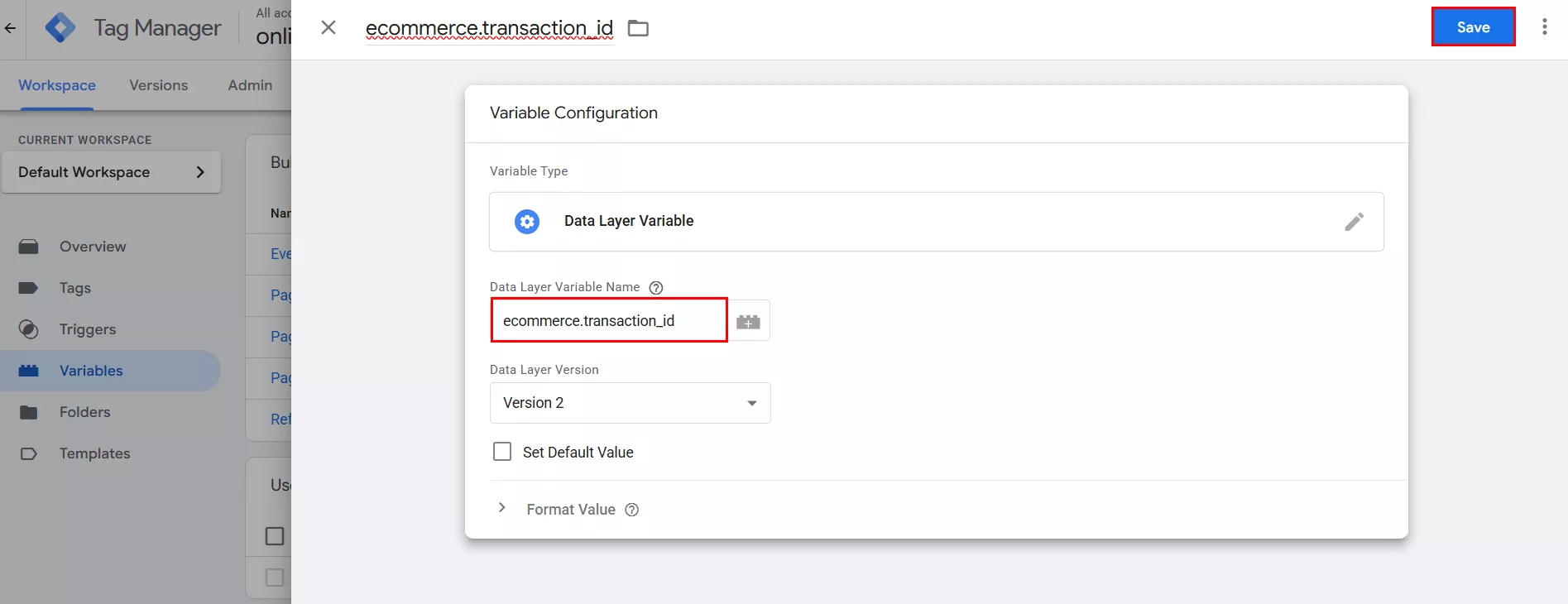
ID транзакции — имя переменной в уровне данных ecommerce.transaction_id;
-
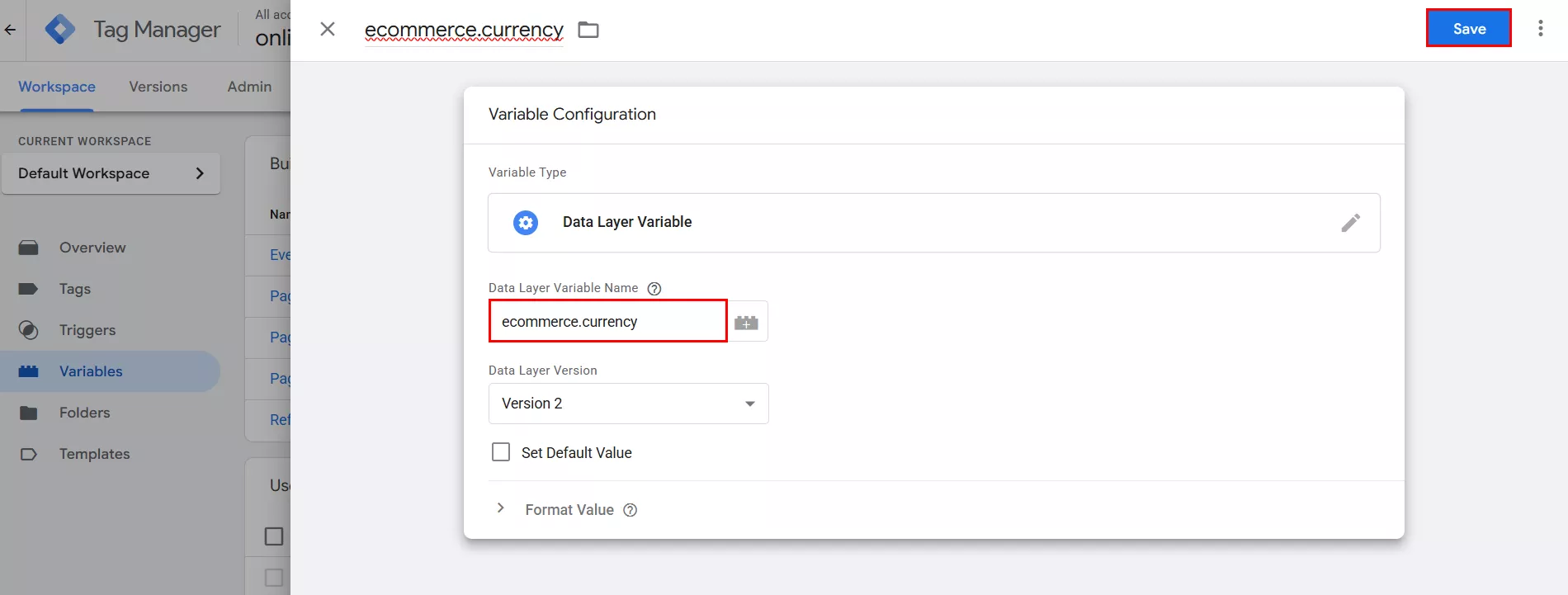
валюта — имя переменной в уровне данных ecommerce.currency.
Чтобы тег конверсии Google Ads срабатывал в момент фактической покупки, необходимо создать триггер типа Custom Event («Специальное событие»), который будет реагировать на событие, передаваемое в Data Layer — обычно это purchase или другое согласованное событие.
-
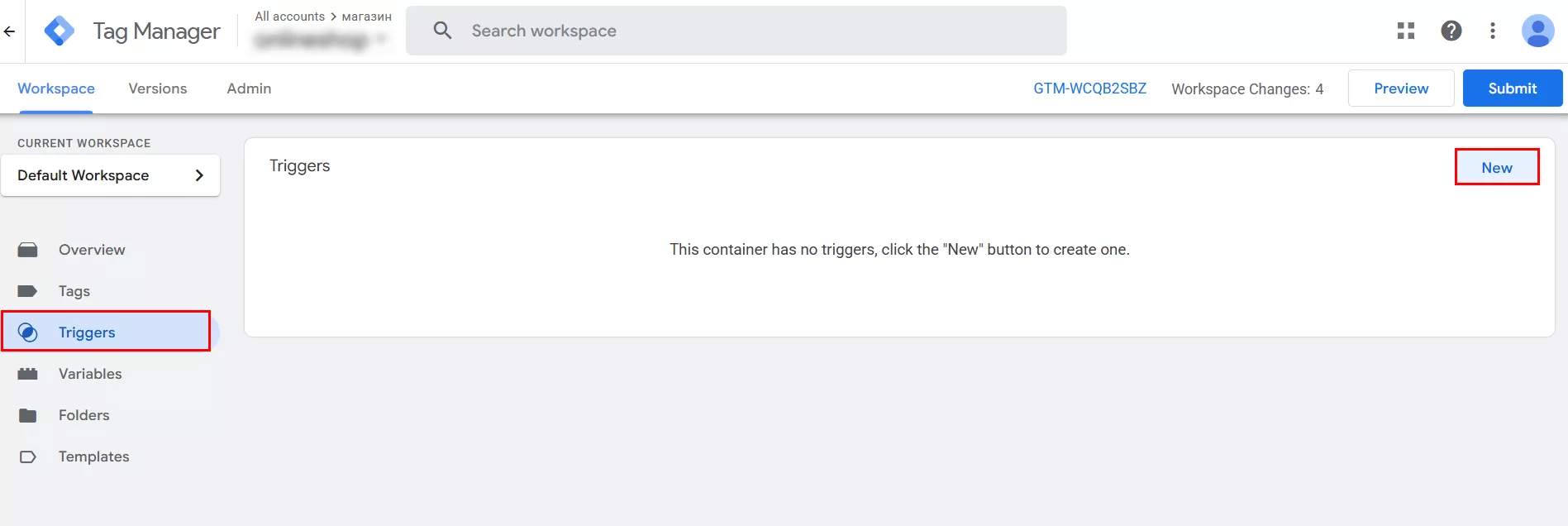
Перейдите в раздел «Триггеры», нажмите кнопку «Создать».
-
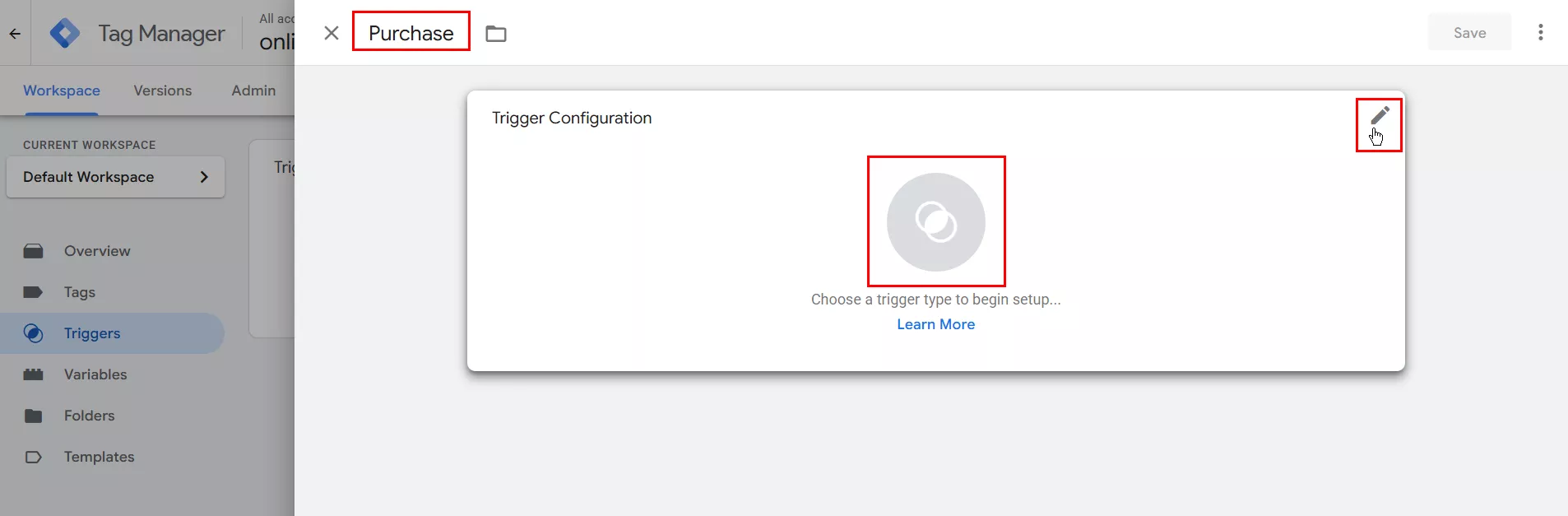
Переименуйте триггер, чтобы его было легко идентифицировать, а затем нажмите на значок редактирования или щелкните в центре блока «Конфигурация триггера», чтобы выбрать тип триггера.
-
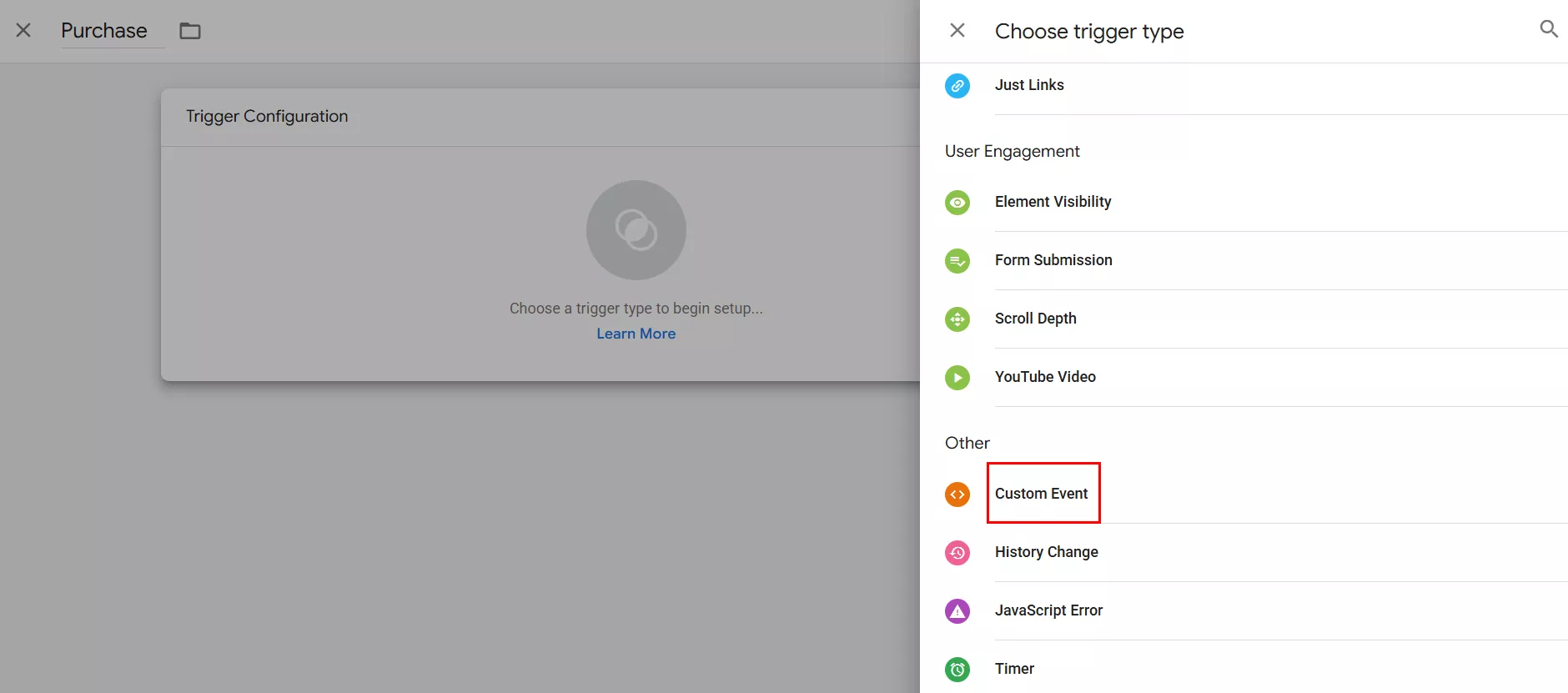
Выберите «Специальное событие».
-
В поле «Название события» введите purchase — именно это событие должно передаваться в dataLayer после успешного оформления заказа. Нажмите «Сохранить». Это означает, что тег конверсии активируется в момент, когда сайт зафиксирует событие покупки и отправит его в GTM.
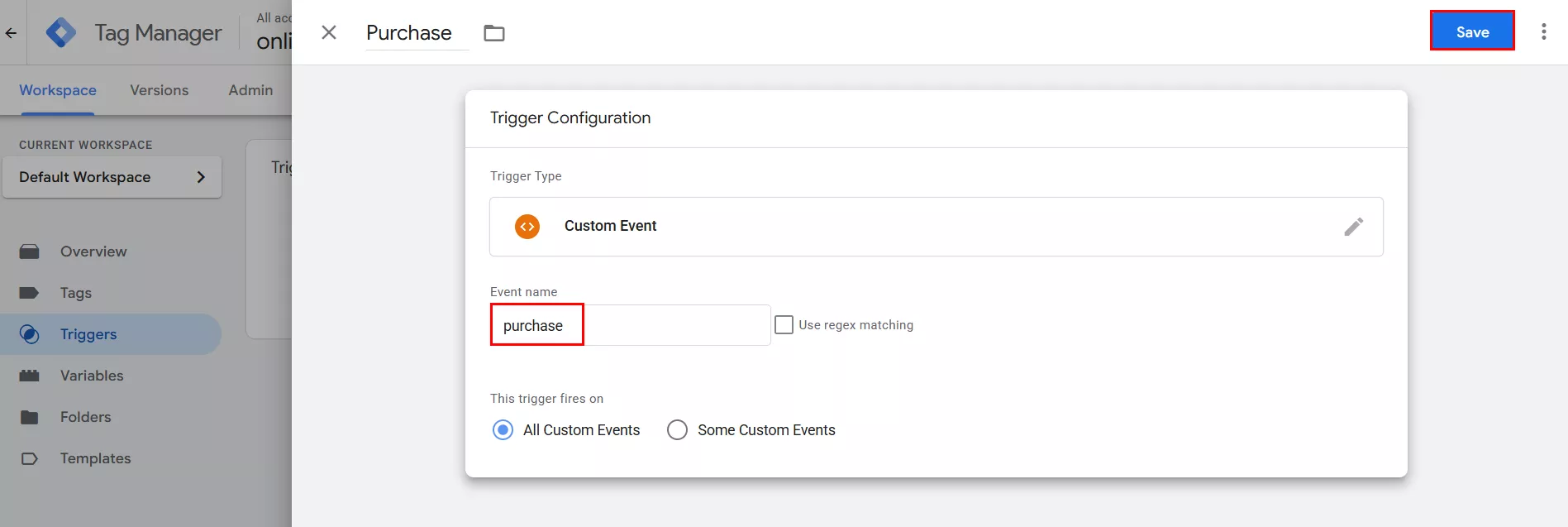
Совет. Если ваша CMS или разработчик используют другое название события (например, transactionComplete, orderPlaced и т. д.) — обязательно указывайте его соответственно. Название события должно точно совпадать с тем, которое передается в dataLayer.
После настройки всех необходимых переменных и триггера можно переходить к главному этапу — созданию тега конверсии Google Ads в Google Tag Manager. Напоминаю, что именно этот тег будет отвечать за передачу данных о конверсии (стоимость, валюта, ID транзакции) непосредственно в вашу учетную запись Google Ads.
-
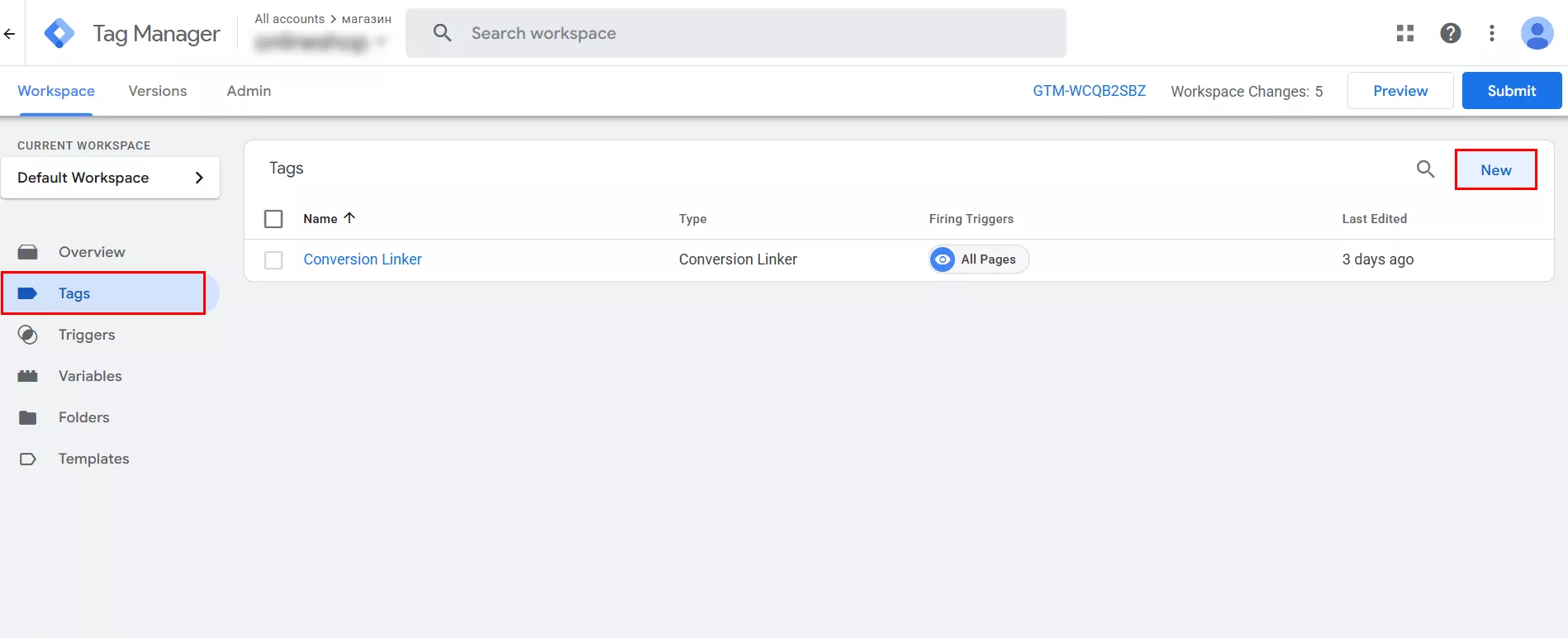
Перейдите в раздел «Теги», нажмите кнопку «Создать».
-
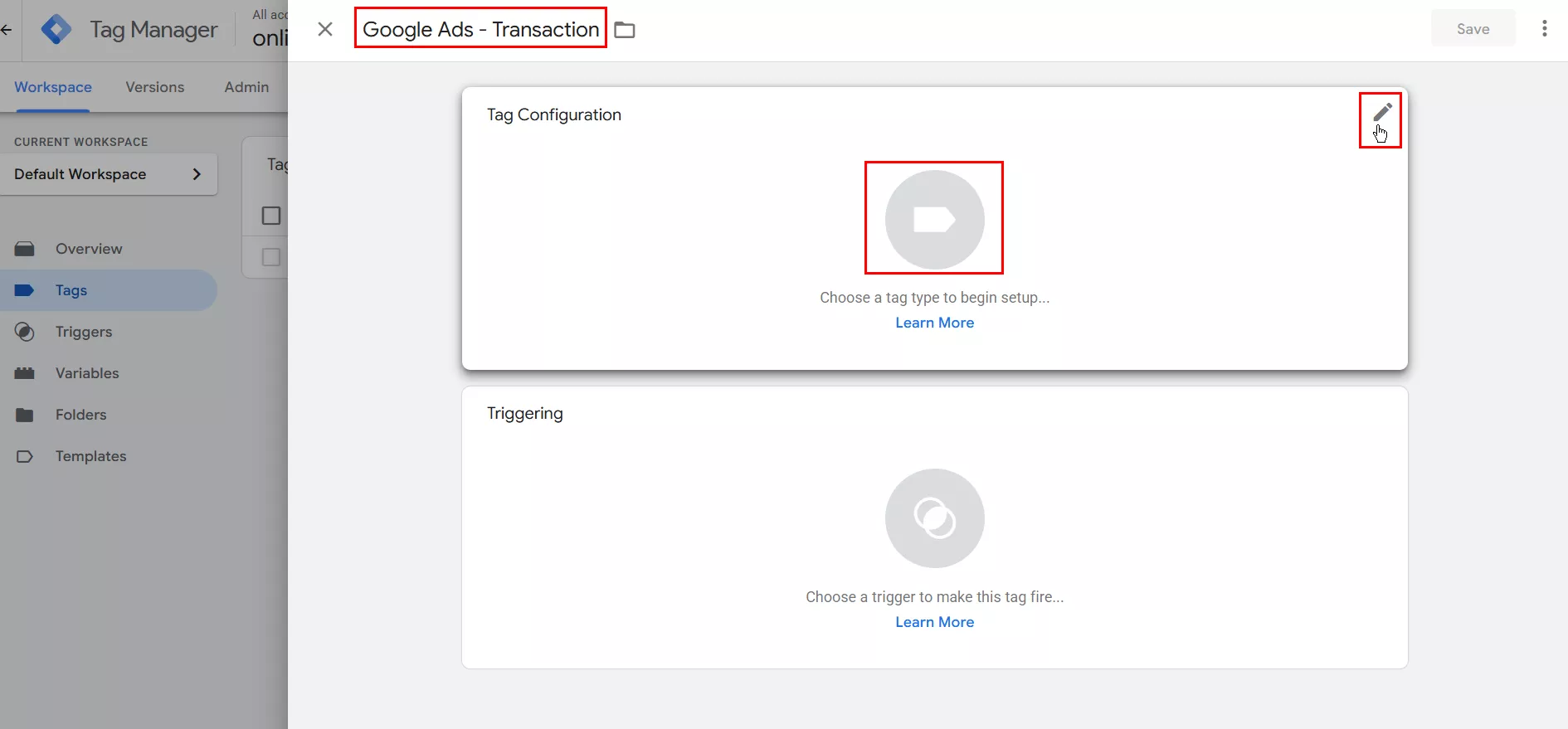
Переименуйте тег, чтобы его было легко идентифицировать, а затем нажмите на значок редактирования или щелкните в центре блока «Конфигурация тега», чтобы выбрать тип тега.
-
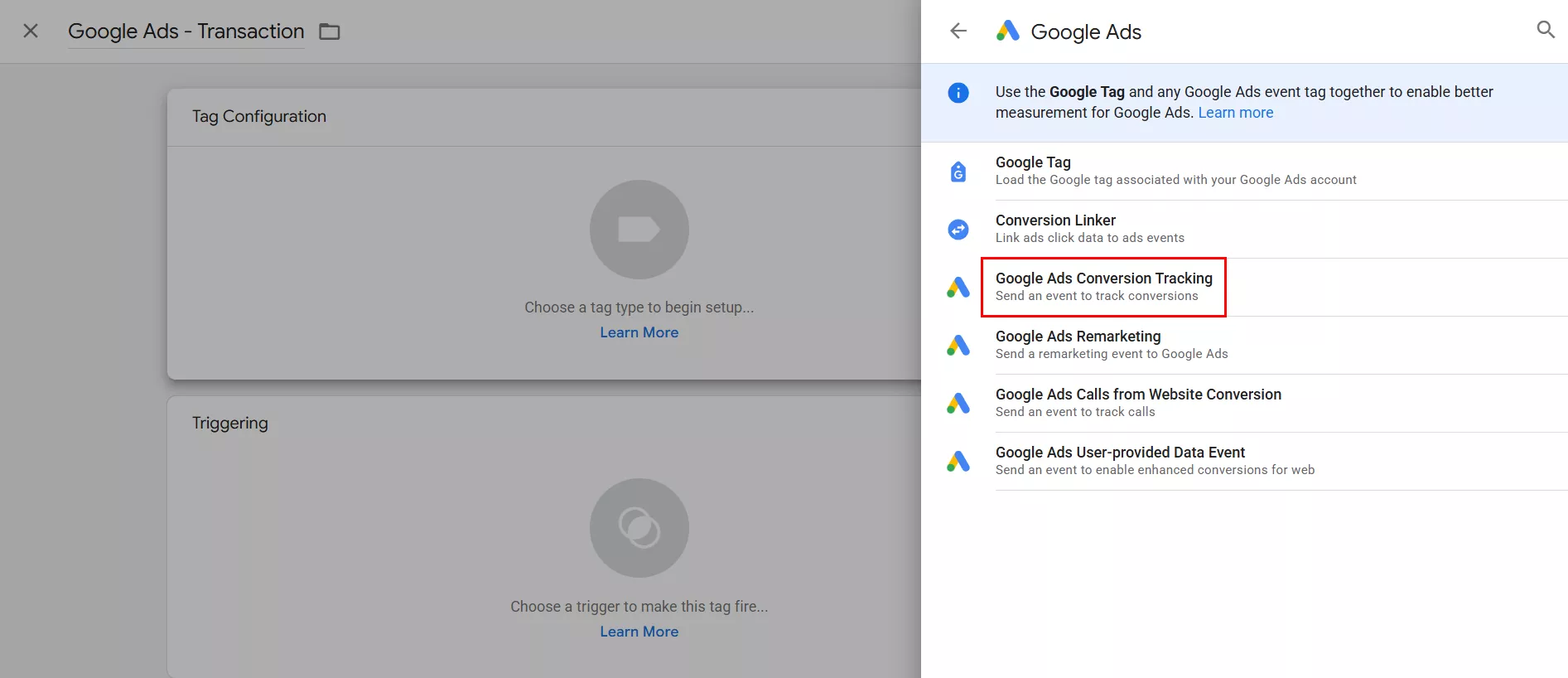
Выберите «Google Ads» и далее нажмите «Отслеживание конверсий в Google Ads».
-
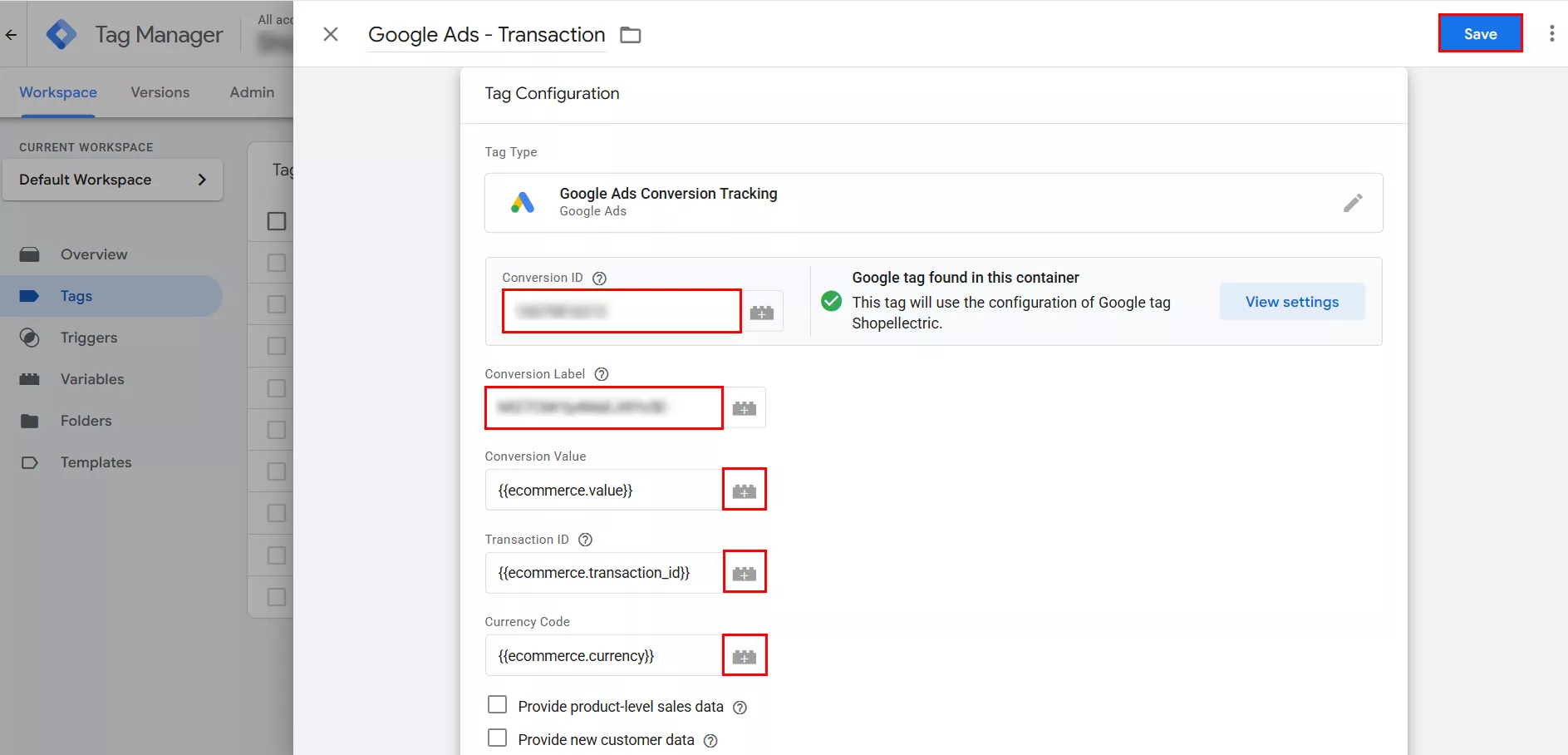
В полях «Conversion ID» (Идентификатор конверсии) и «Conversion Label» (Метка конверсии» введите соответствующие значения, которые вы получили при создании конверсии в Google Ads. В полях «Conversion Value» (Ценность конверсии), «Transaction ID» (Идентификатор транзакции) и «Currency Code» (Код валюты) выберите из списка соответствующие переменные, которые вы создали ранее. Нажмите «Сохранить».
-
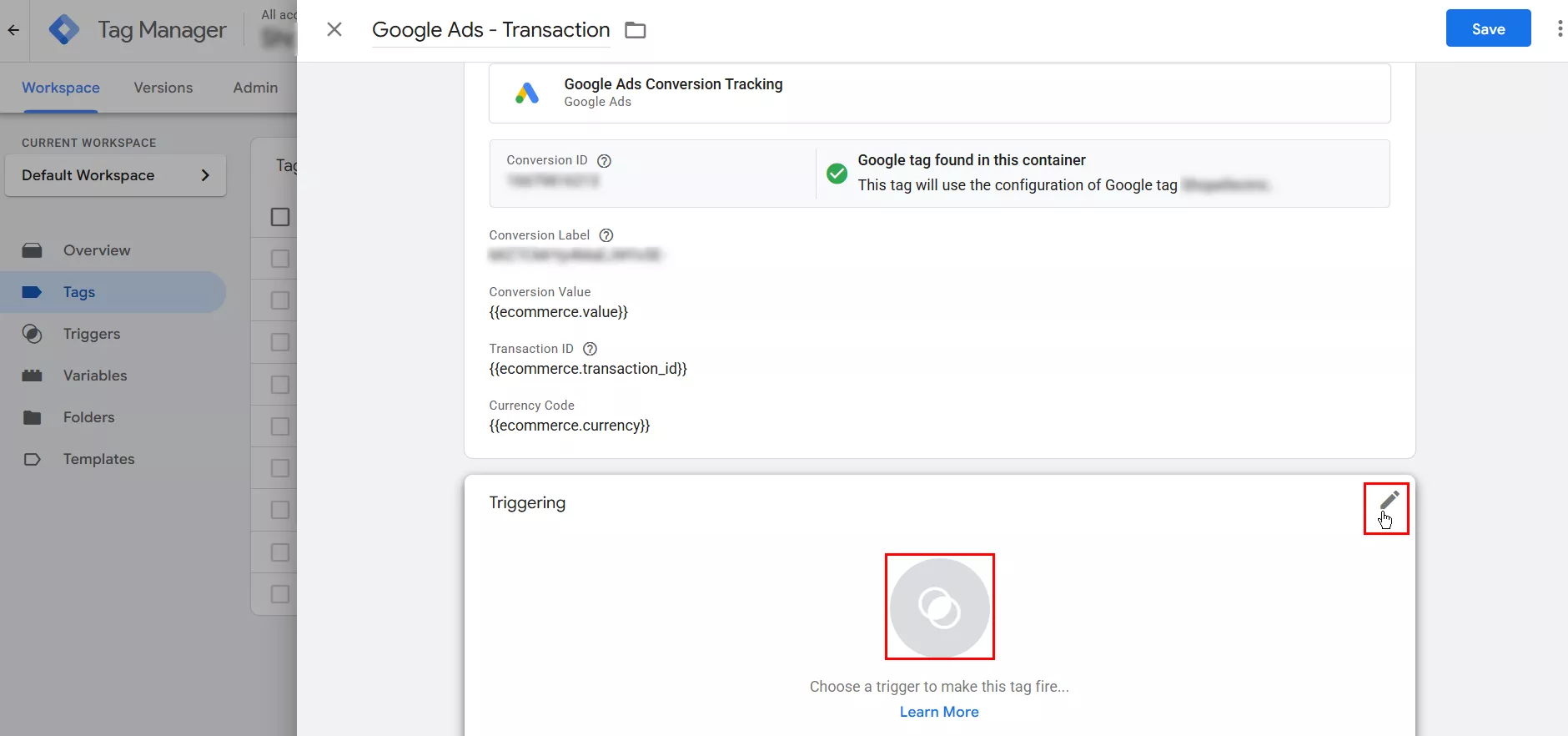
Необходимо добавить триггер покупки. Нажмите на иконку редактирования или щелкните в центре блока «Конфигурация триггера», чтобы выбрать тип триггера.
-
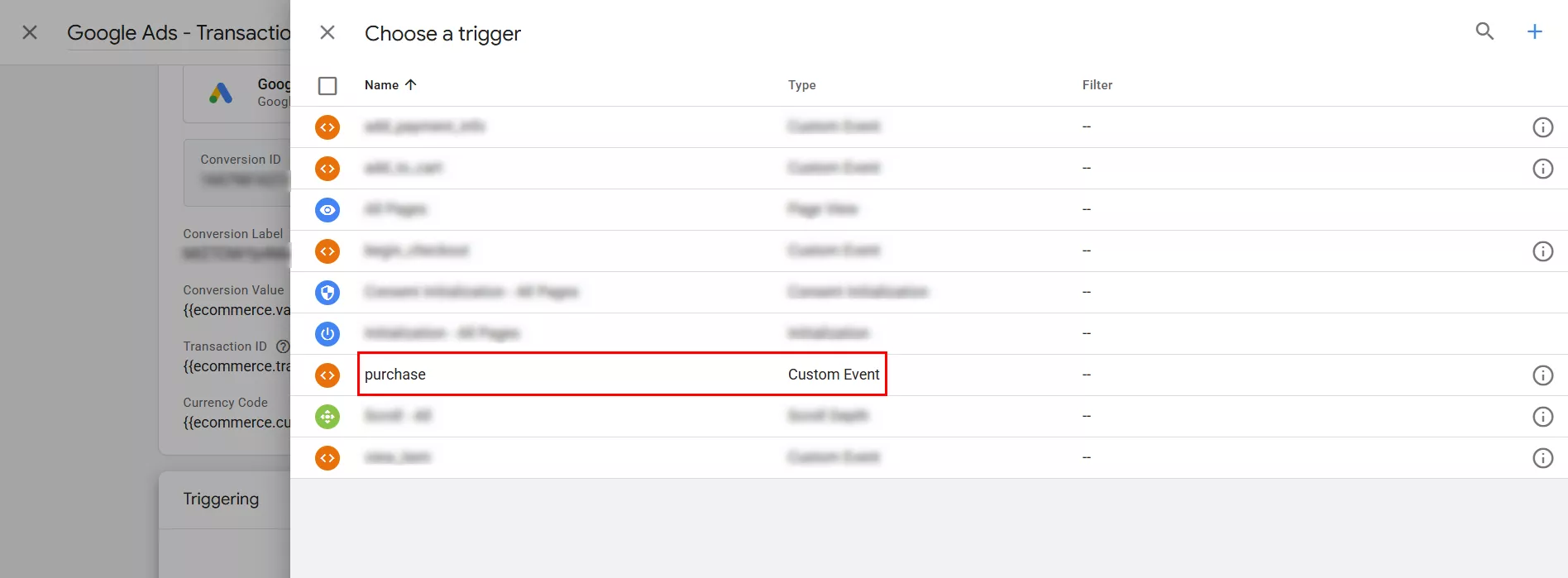
Выберите из списка триггер «purchase», который вы создали ранее.
-
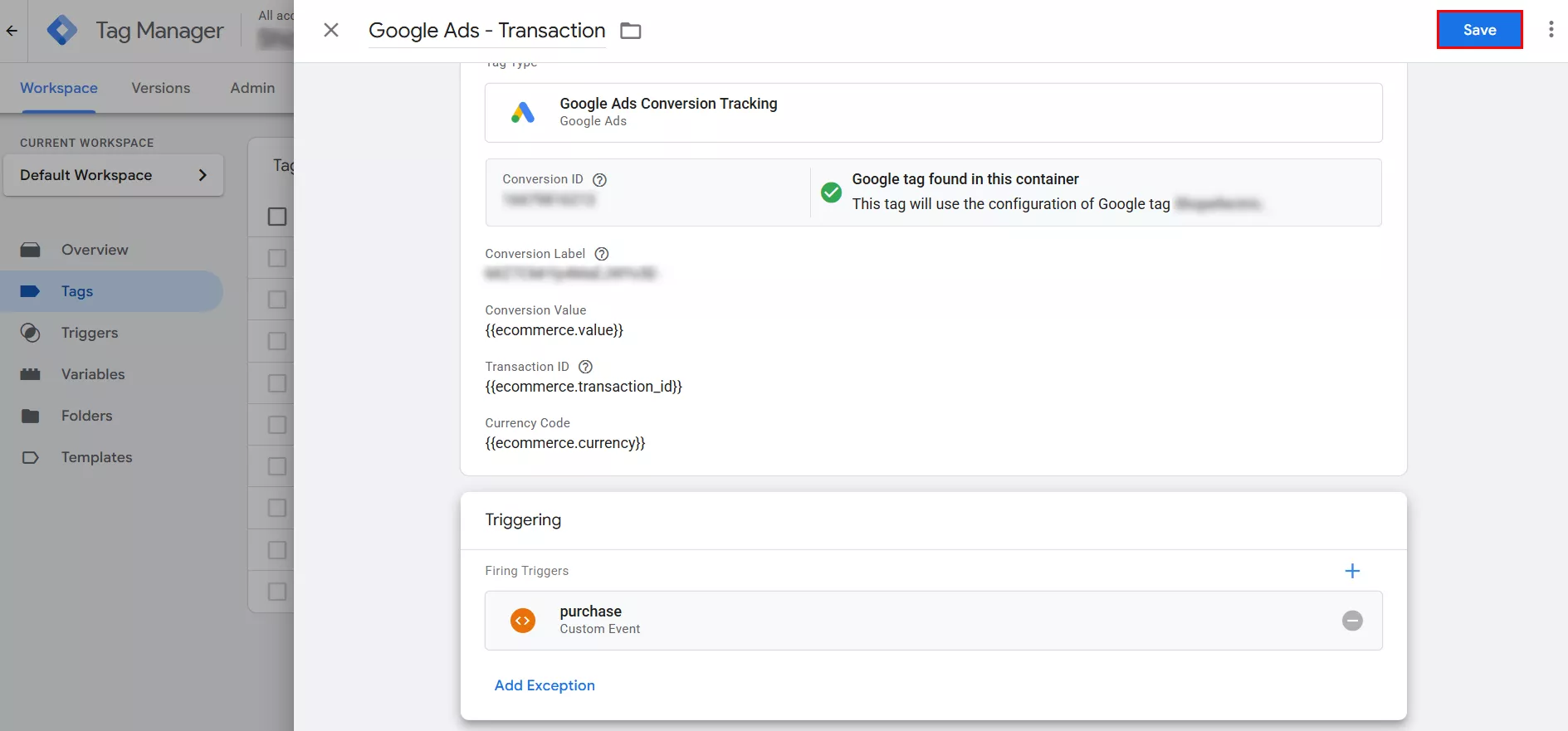
Нажмите «Сохранить».
После создания тега важно убедиться, что он правильно срабатывает. Для этого используйте режим предварительного просмотра (Preview Mode) в Google Tag Manager.
-
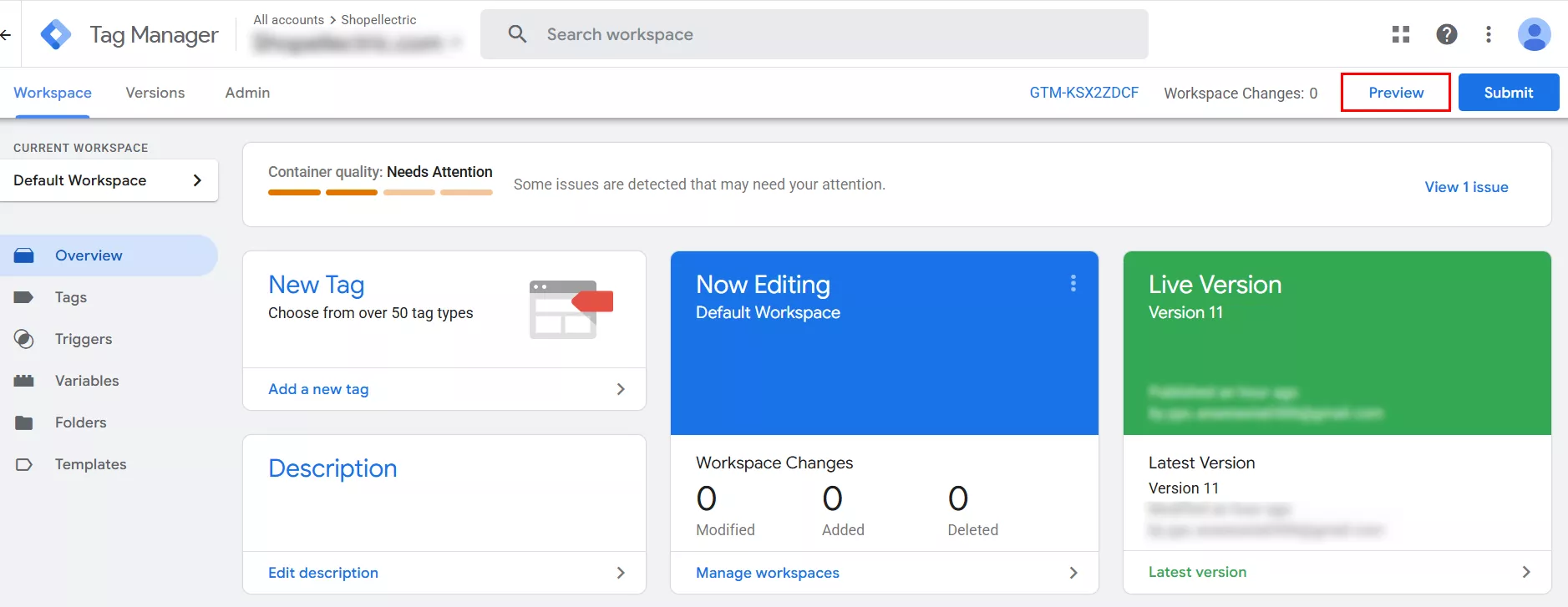
Нажмите кнопку «Предварительный просмотр» (Preview) в правом верхнем углу.
-
Во всплывающем окне введите URL страницы вашего сайта, нажмите «Подключить».
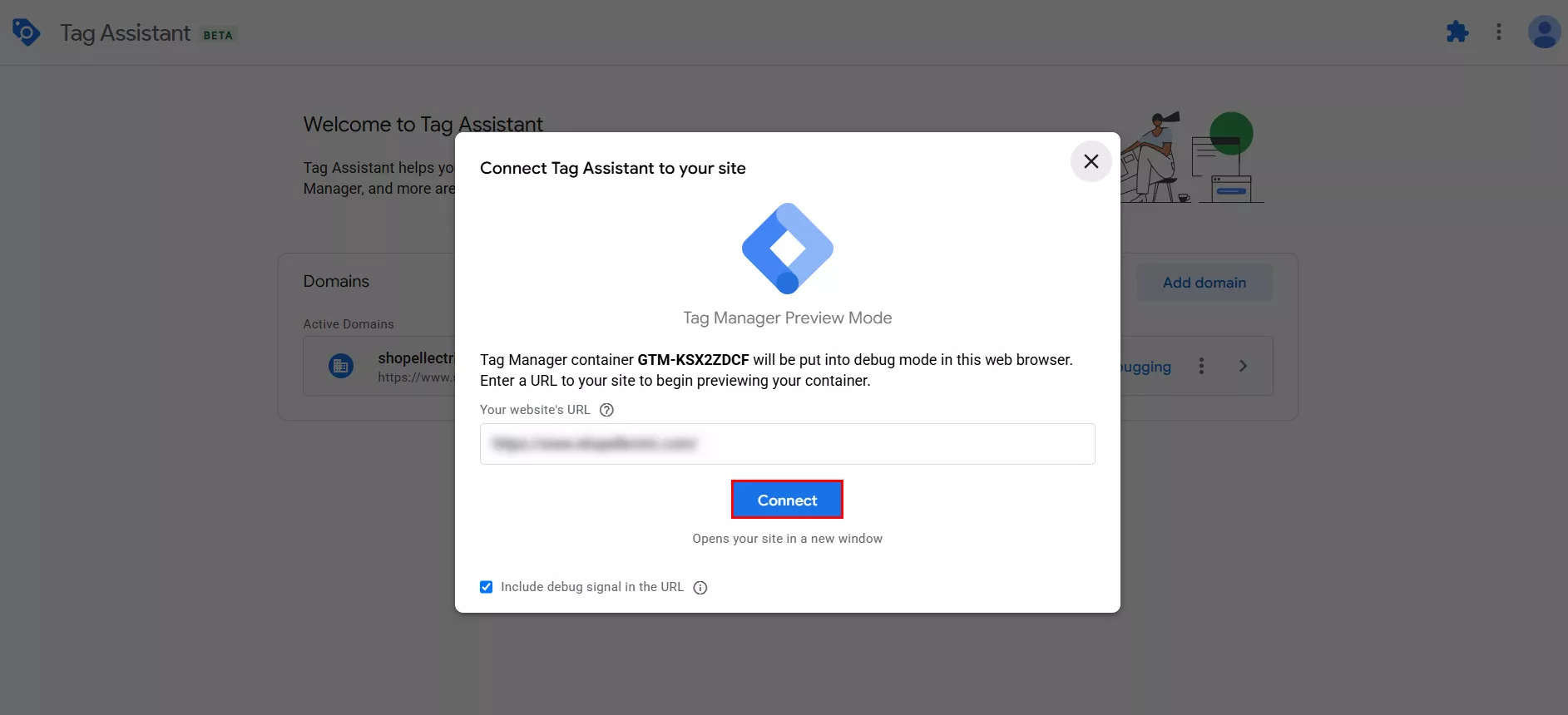
-
На открытой вкладке сайта, которая подключена к режиму предварительного просмотра, выполните целевое действие, которое должно вызвать конверсию — совершите тестовую покупку. После выполнения целевого действия в окне предварительного просмотра GTM в меню слева должно появиться событие purchase.
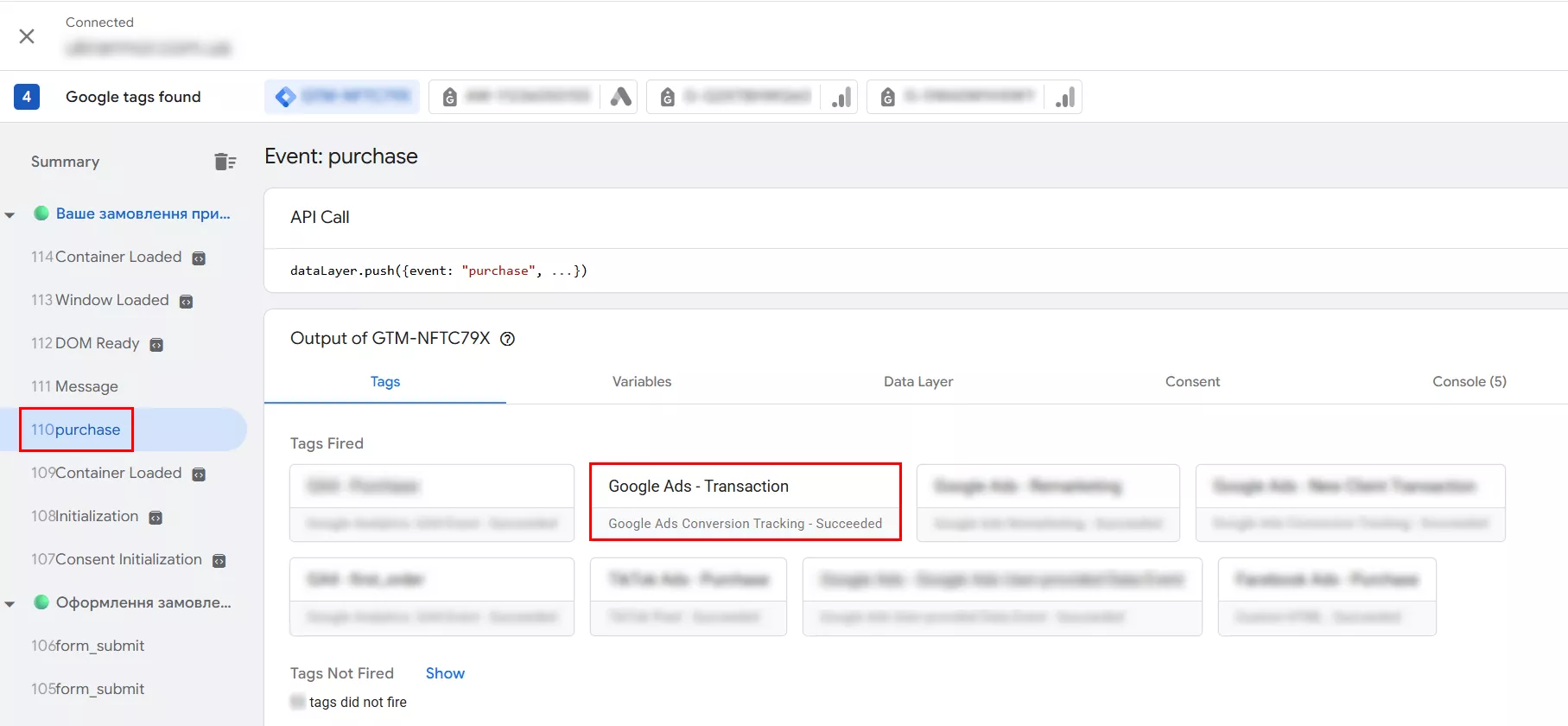
-
Нажмите на тег конверсии в панели предварительного просмотра, чтобы просмотреть его детали. В разделе «Параметры тега» проверьте, были ли успешно переданы значения из переменных: стоимость транзакции (ecommerce.value), валюта (ecommerce.currency), ID транзакции (ecommerce.transaction_id).Если все данные отображаются корректно — тег настроен правильно и готов к публикации.
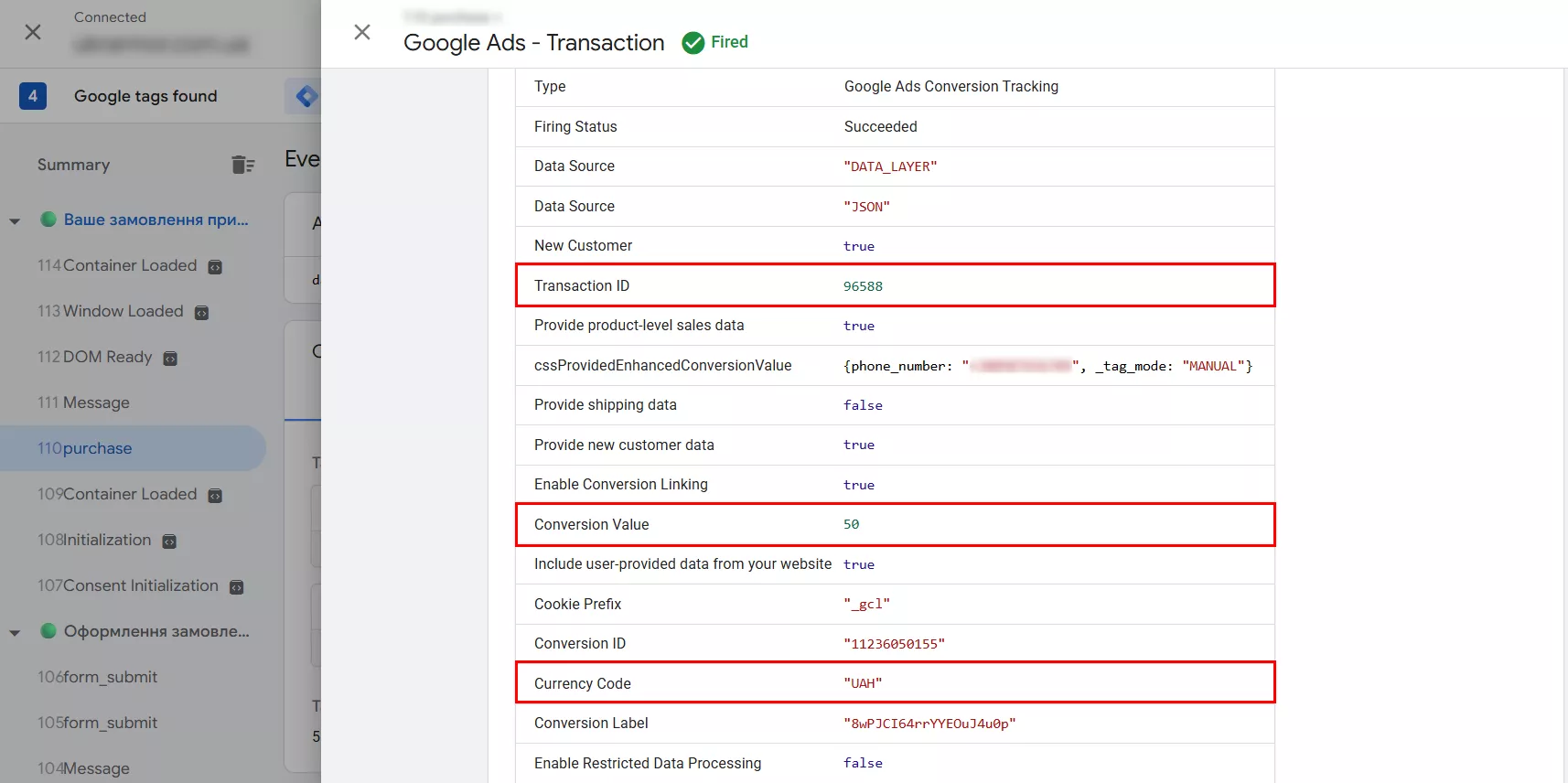
Ключевые шаги настройки тега конверсий Google Ads
-
В Google Ads. Создайте новое действие-конверсию (например, «Покупка»), выберите соответствующую категорию, название, ценность, количество и окна конверсий. Получите Conversion ID и Conversion Label.
-
В Google Tag Manager. Настройте тег «Связывание конверсий» (Conversion Linker) для корректной передачи данных о кликах:
-
создайте переменные уровня данных (Data Layer Variable) для передачи динамических параметров (ценность, ID транзакции, валюта). Пример: ecommerce.value, ecommerce.transaction_id, ecommerce.currency;
-
создайте триггер типа «Специальное событие» (Custom Event), который будет срабатывать в момент фактической конверсии (например, purchase);
-
создайте основной тег «Отслеживание конверсий в Google Ads», используя полученные ID и Label из Google Ads, а также созданные переменные и триггер;
-
обязательно используйте режим предварительного просмотра (Preview Mode) в GTM, чтобы убедиться, что тег срабатывает правильно и все необходимые данные (стоимость, валюта, ID транзакции) передаются корректно. Только после успешной проверки можно публиковать изменения.

 0
0
 0
0
 0
0
 0
0
 0
0
Свежее
Meta (Facebook) Pixel Helper: что это такое и как его настроить?
В этой статье подробно рассмотрю, что это за инструмент, принцип его работы и как с его помощью проверить установку Pixel и передачу событий с сайта в кабинет Meta
Почему сегментация — ключ к эффективному ecommerce-маркетингу
В этой статье я расскажу, как сегментация помогает превратить хаотичный маркетинг в точный и персонализированный
Как учитывать сезонность при разработке SEO-стратегии
Учет сезонных тенденций позволяет заранее подготовиться и «поймать волну» в нужные месяцы. Как именно это сделать, рассказываем в материале