
Автоматизация рутины в PPC: создаем скрипты в Google Sheets с помощью ИИ
Часы, потраченные на ручное сравнение фидов, составление отчетов в Google Sheets, — это время, фактически, украденное время у стратегии и оптимизации рекламных кампаний. А что, если бы вы могли научить таблицы делать эту работу за вас, просто описав задачу словами?
В этой статье я покажу, как с помощью искусственного интеллекта научить Google Sheets выполнять рутинные задачи автоматически. Материал полезен для PPC-специалистов, аналитиков и маркетологов, работающих с большими объемами информации.
Синергия AI и Google Sheets
Сочетание искусственного интеллекта и Google Таблиц открывает новые возможности для автоматизации аналитики и маркетинговых процессов. AI умеет создавать скрипты, которые выполняют повторяющиеся задачи — собирают данные из рекламных кабинетов, обновляют отчеты, формируют дашборды и т. д. Благодаря таким решениям можно уменьшить количество ручной работы и минимизировать риск ошибок.
При этом не требуются глубокие знания в области программирования: достаточно четко описать задачу, а AI создаст или скорректирует нужный скрипт. Это сокращает время на техническую реализацию и позволяет сосредоточиться на стратегических решениях.
Фактически, AI и Google Sheets становятся универсальным инструментом для построения гибких, автоматизированных систем отчетности — без дорогого софта или сложных интеграций.
Продемонстрирую на примере, как с помощью ChatGPT сделать скрипт, который автоматически сравнивает два товарных фида — до и после оптимизации, формируя подробный отчет с тремя статусами:
-
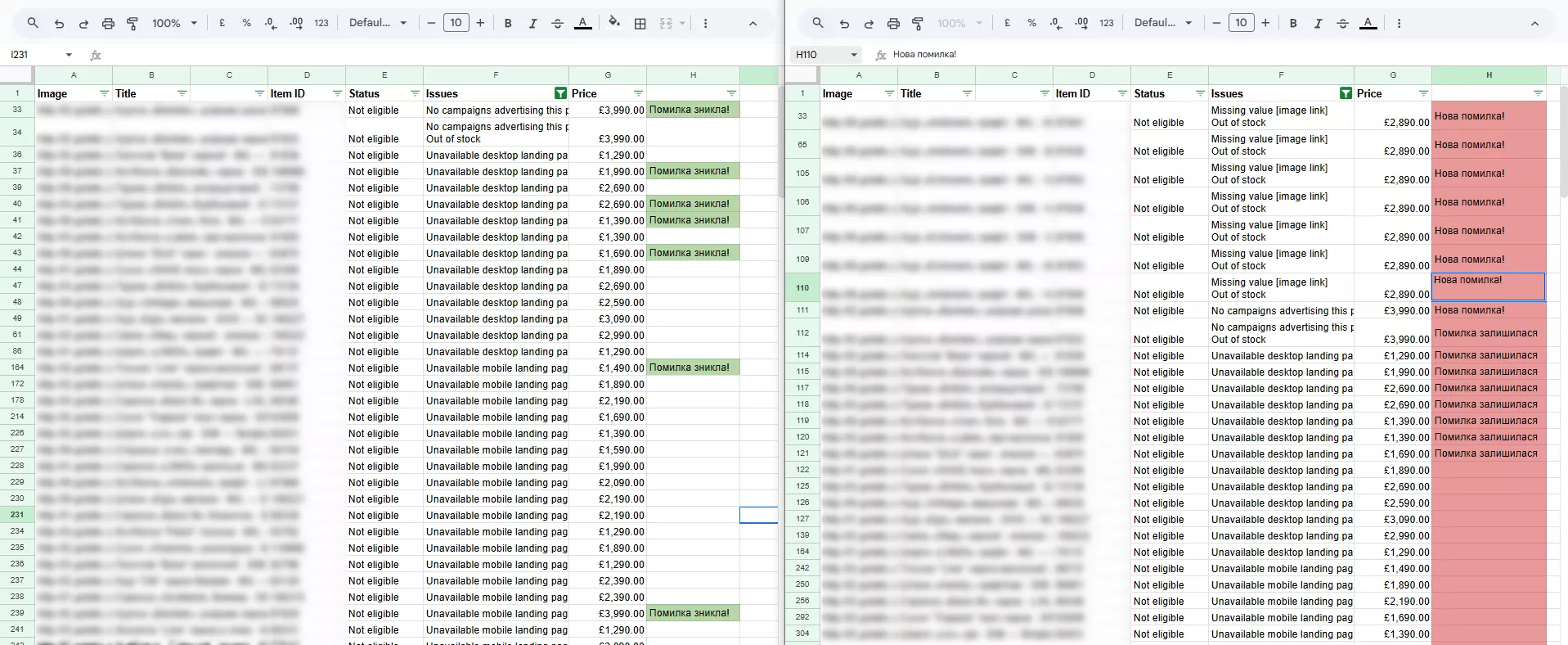
ошибка удалена — проблемы, которые удалось устранить;
-
ошибка осталась — проблемы, которые не исправлены с прошлого раза;
-
новая ошибка — проблемы, которые появились после оптимизации.
Читайте в нашем блоге:
Зачем автоматизировать работу с товарными фидами
Качественный товарный фид — основа эффективных Shopping-кампаний и кампаний PMax в Google Ads. От этого зависит:
-
одобрение товаров в Google Merchant Center;
-
релевантность показов рекламы;
-
эффективность расходов на рекламу.
Типичные проблемы товарных фидов:
-
дублирование товаров — снижает эффективность кампаний;
-
отсутствие обязательных атрибутов — приводит к отклонению товаров;
-
некорректные цены или информация о наличии — создает негативный опыт пользователей;
-
ошибки в названиях и описаниях — уменьшает CTR рекламы;
-
несоответствие изображений — снижает конверсию.
Проверка и ручная оптимизация, особенно для магазинов с тысячами товаров, еще то испытание. Когда впервые столкнулся с необходимостью сравнить два больших фида, процесс выглядел так:
-
открытие обоих файлов в разных вкладках;
-
сопоставление ID товаров один за другим;
-
поиск ошибок, которые исчезли после оптимизации;
-
выявление оставшихся ошибок;
-
фиксация новых проблем, которые появились.
Формулы частично помогают, но объем и монотонность процесса замедляются и возникают ошибки.
Почему Google Sheets + AI = оптимальное решение
Учтите преимущества, которые имеет Google Sheets:
-
Бесплатность — не нужно покупать дополнительное ПО.
-
Облачное хранение — доступ с любого устройства.
-
Google Apps Script — встроенная платформа для автоматизации.
-
Интеграции — легко подключается к Google Ads, Analytics, Merchant Center.
-
Совместная работа — команда может работать одновременно.
Что полезного добавляет AI:
-
Генерация кода без программирования — вам достаточно описать задачу словами.
-
Скорость разработки — готовый скрипт за две минуты.
-
Адаптивность — легко модифицировать под новые задачи.
-
Обучение — AI объясняет, как работает код.
-
Исправление ошибок — подсказывает, что и где изменить.
Процесс создания скрипта: пошаговая инструкция
Шаг 1. Определите логику работы
Перед обращением к AI четко сформулируйте, что именно должен делать скрипт.
Например, входные данные:
-
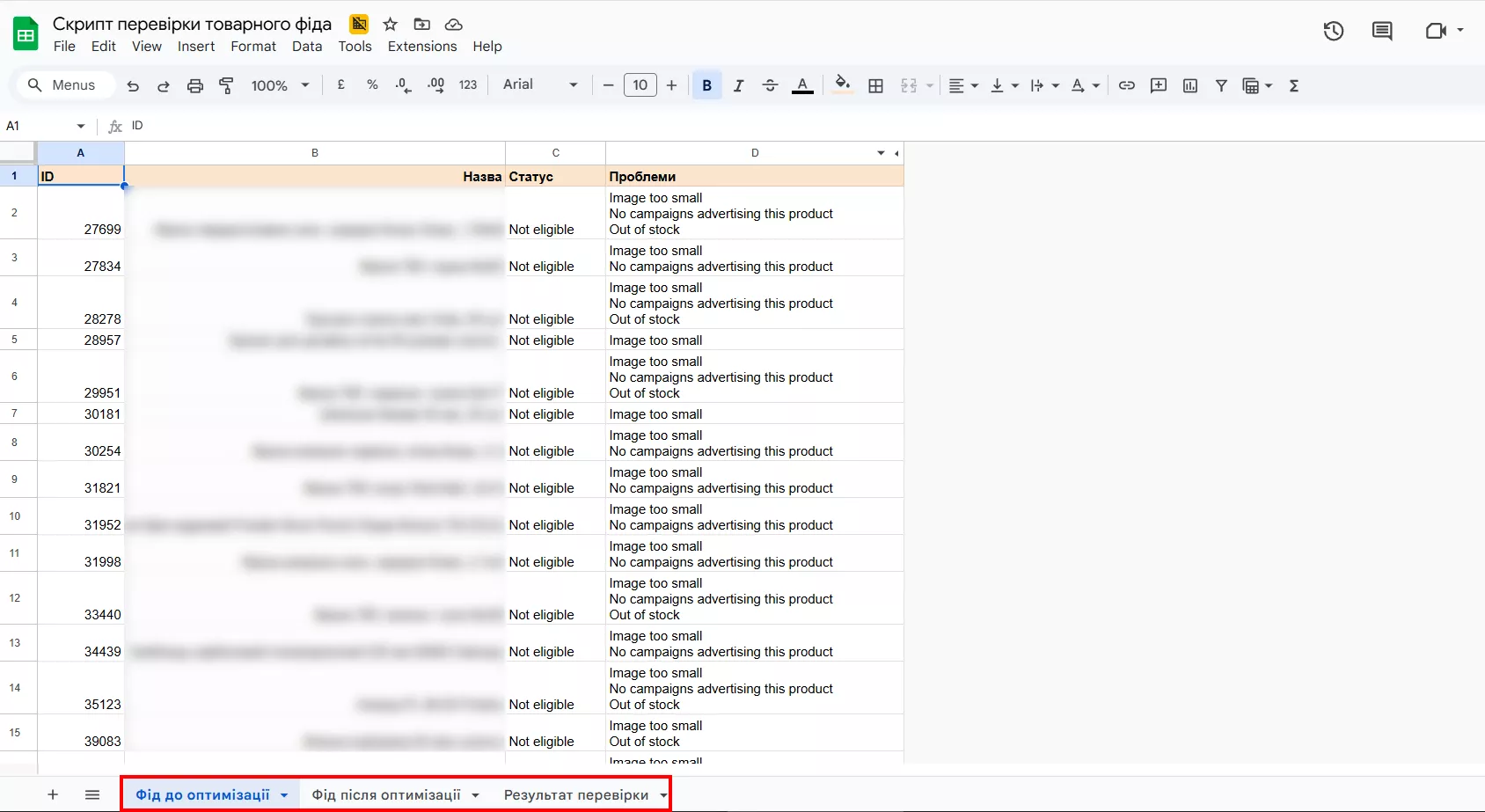
Лист 1. «Фид до оптимизации» (товары с ошибками).
-
Лист 2. «Фид после оптимизации» (товары после исправлений).
Логика сравнения будет такой:
-
ключевое поле для сравнения — ID товара;
-
анализ присутствия товара в обоих листах;
-
определение статуса каждой единицы.
Вы получите новый лист «Результат проверки» со столбцами:
-
ID товара;
-
название товара;
-
статус;
-
описание проблемы;
-
результат.
Шаг 2. Сформируйте запрос для ChatGPT
Дайте ChatGPT максимально подробный промпт:
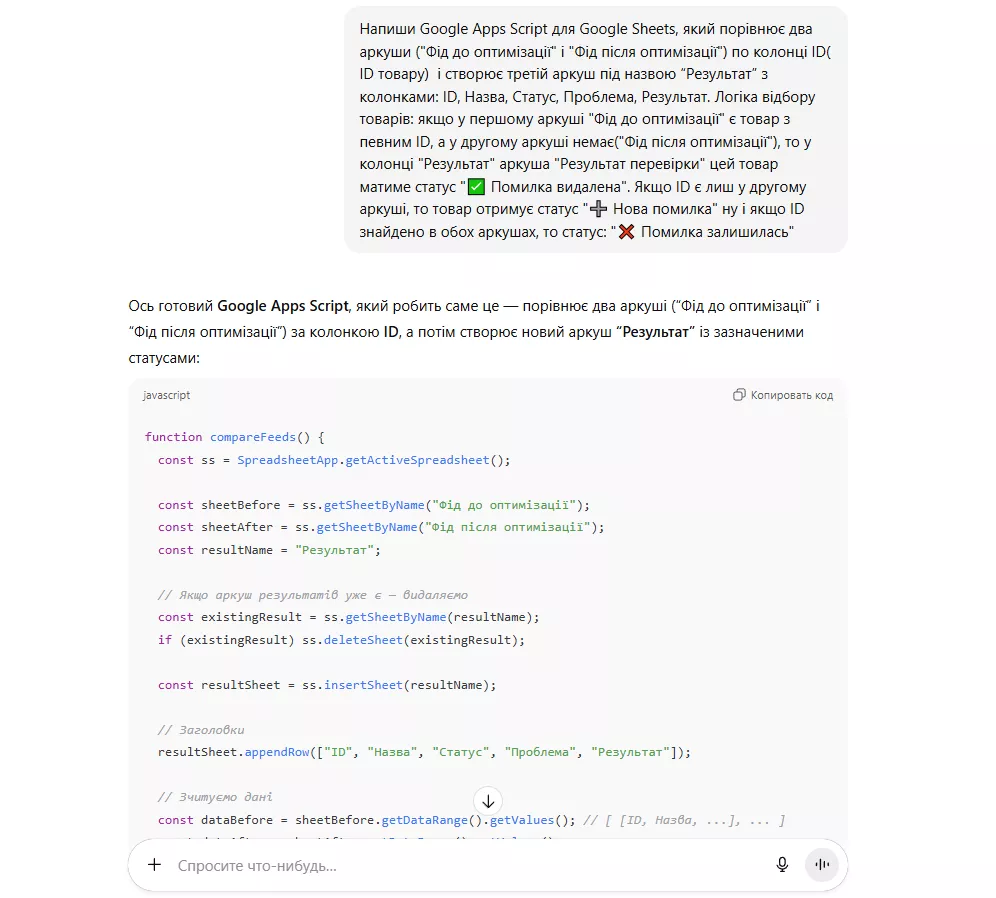
«Напиши Google Apps Script для Google Sheets, который сравнивает два листа («Фид до оптимизации» и «Фид после оптимизации») по колонке ID (ID товара) и создает третий лист под названием «Результат проверки» с колонками: ID, Название, Статус, Проблема, Результат».
Логика определения статусов такова:
-
если товар есть в первом листе, но отсутствует во втором = «✅ Ошибка удалена»;
-
товар присутствует только во втором листе = «➕ Новая ошибка»;
-
если товар есть в обоих листах = «❌ Ошибка осталась».
Не забудьте добавить это в скрипт: перед созданием нового листа результатов нужно удалять предыдущий, чтобы избежать дублирования.
Шаг 3. Внедряйте скрипт в Google Sheets
Начните с подготовки данных:
-
Создайте два листа с соответствующими названиями.
-
Заполните их тестовыми данными (минимум 10–20 товаров).
-
Убедитесь, что колонка ID присутствует в обоих листах.
Теперь добавьте скрипт:
-
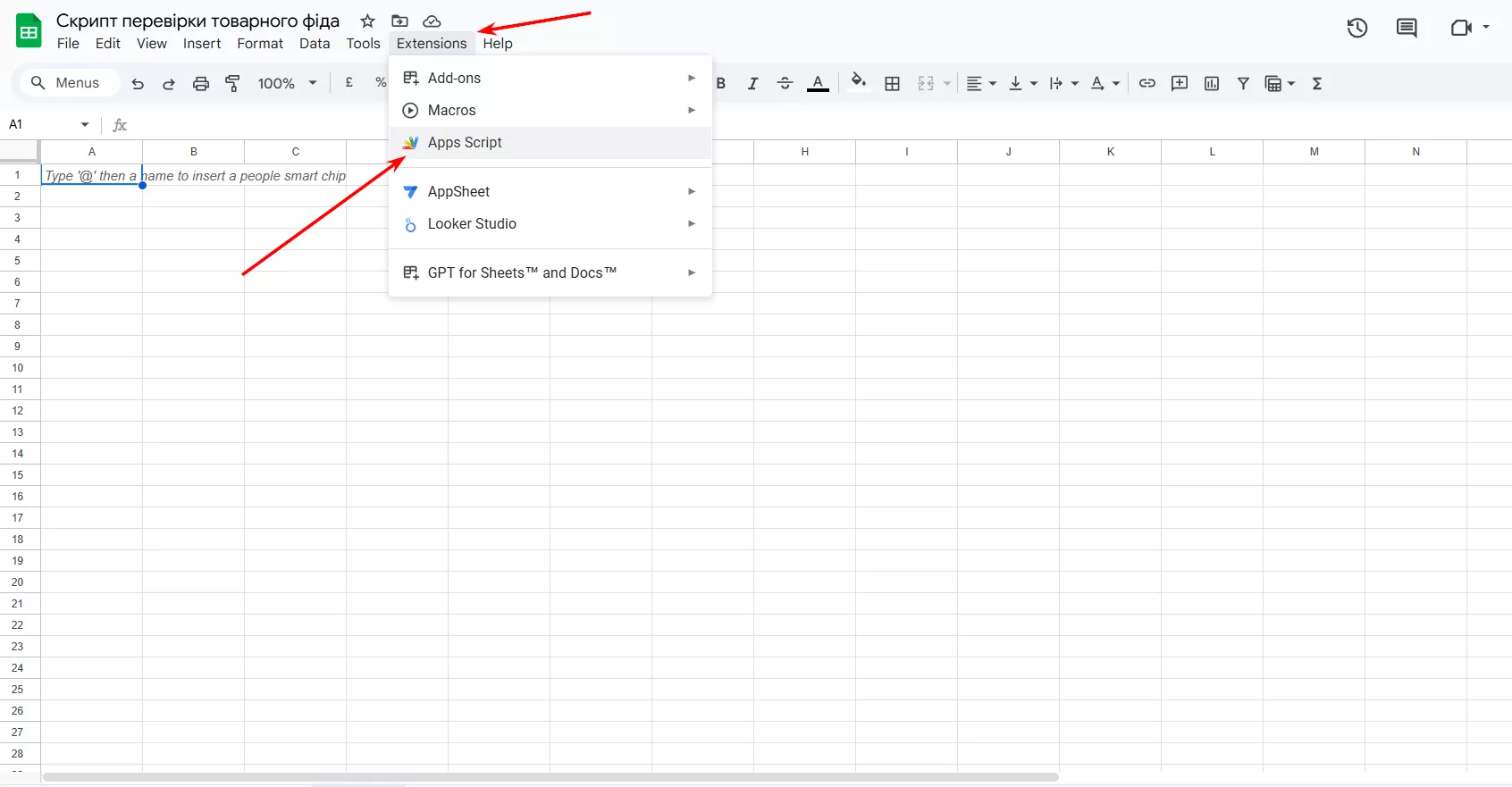
откройте меню Extensions (Расширения) → Apps Script;
-
удалите стандартный код;
-
вставьте код от ChatGPT;
-
сохраните проект (Ctrl+S).
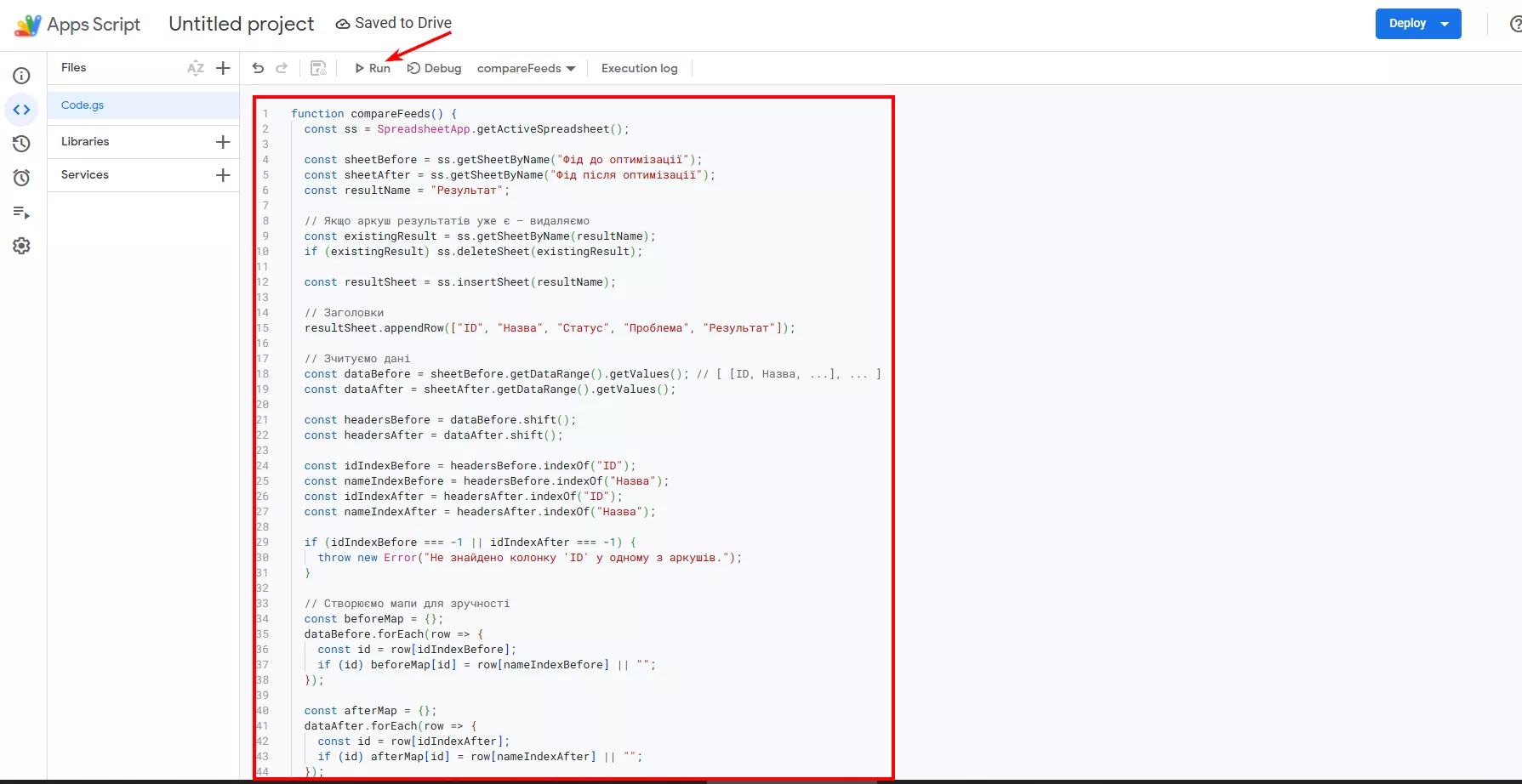
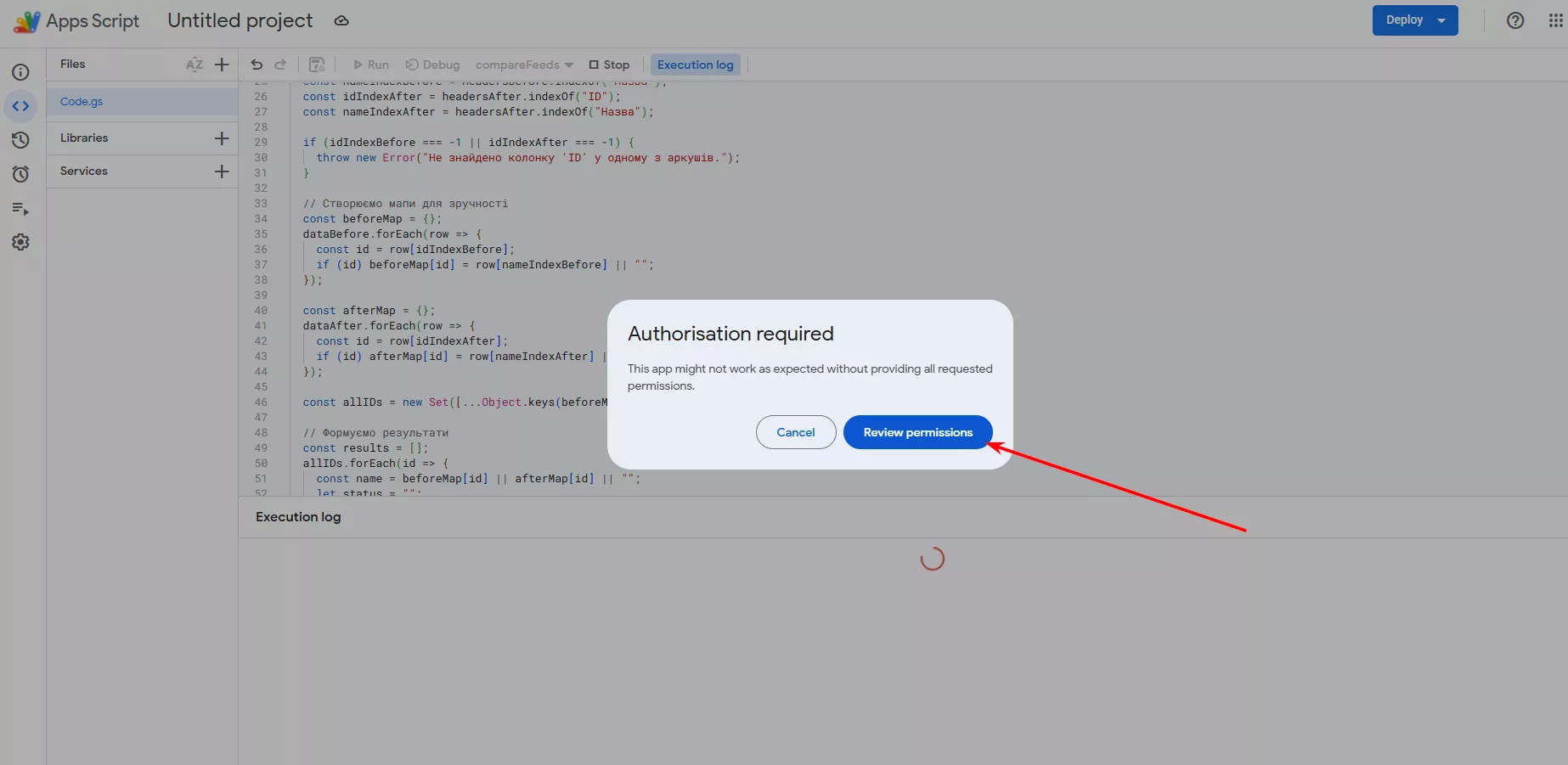
Далее запустите скрипт:
-
нажмите кнопку Run («Выполнить»);
-
предоставьте необходимые разрешения (при первом запуске);
-
дождитесь завершения выполнения (обычно 5–30 секунд).
Шаг 4. Анализируйте результаты
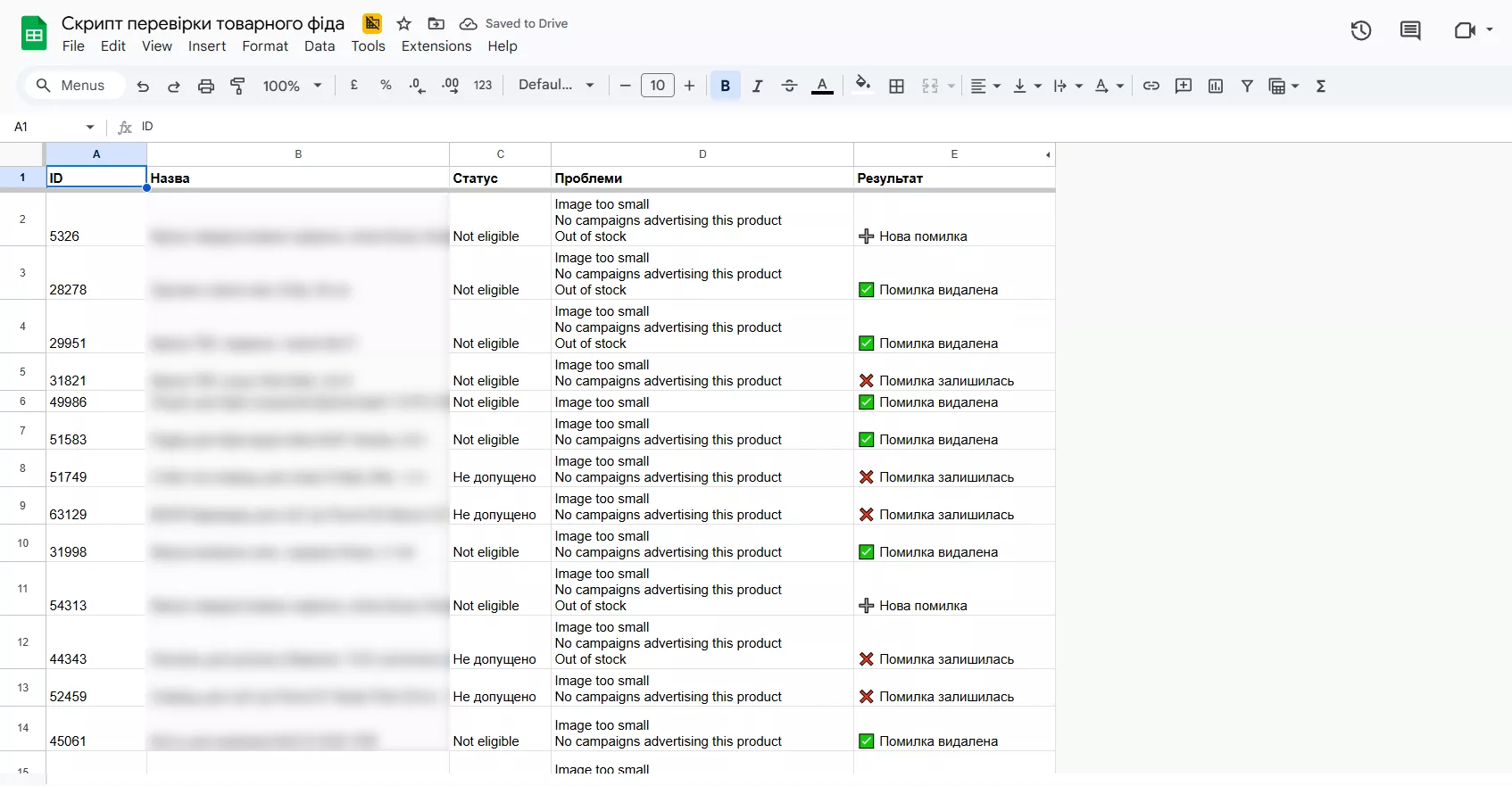
После выполнения скрипта перейдите на лист «Результат проверки». Там вы увидите:
-
✅зеленые отметки — товары, проблемы которых успешно устранены;
-
❌красные отметки — товары, требующие дополнительного внимания;
-
➕желтые отметки — новые проблемы, которые нужно срочно исправить.
Расширенные возможности и модификации
Этот скрипт имеет ряд расширенных функций, которые можно адаптировать и улучшить. Одно из самых больших преимуществ — возможность постоянно совершенствовать этот инструмент с помощью таких платформ, как Google Таблицы и ChatGPT.
-
Автоматическое форматирование результатов. Можно настроить подсветку строк разными цветами для более быстрой ориентации в строках данных.
-
Отправка отчета на email. Можно настроить автоматическую отправку отчета на указанный адрес электронной почты, чтобы быть в курсе результатов без необходимости вручную проверять каждый отчет.
-
Планирование автоматического запуска. С помощью триггеров Google Apps Script можно настроить регулярные проверки на конкретный день и время. Все работает автоматически.
Советы для эффективной работы с AI
-
Будьте точны в запросах.
Запрос без конкретики: «Напиши скрипт для сравнения таблиц».
Хорошо сформулированный промпт: «Напиши скрипт для сравнения двух листов по колонке ID, создай третий лист с результатами и статусами для каждого товара».
2. Тестируйте эффективность ваших формулировок на малых объемах до запуска на реальных данных:
-
создайте тестовые листы с 10–20 записями;
-
проверьте все возможные сценарии;
-
сделайте резервную копию данных.
3. Постоянно совершенствуйте постановку задачи. Когда скрипт работает не так, как ожидалось, выполните следующие действия:
-
опишите проблему ChatGPT;
-
попросите исправить конкретную часть;
-
постепенно добавляйте новые функции в ваш скрипт в Apps Script.
Ограничения и важные моменты
Учтите, что Google Apps Script имеет технические ограничения:
-
максимальное время выполнения — 6 минут;
-
максимальный размер файла — 50 МБ;
-
ограничение на количество вызовов API — 20 000 в день.
Когда стоит использовать другие инструменты для обработки данных, а не скрипт в Google Sheets:
-
обработка файлов более 100 000 строк;
-
необходимо реализовать сложную бизнес-логику — используйте специализированное ПО;
-
мониторинг в режиме реального времени — Google Ads Scripts.
Выводы
Чтобы перейти от ручного управления данными к созданию автоматизированных систем, стоит изменить подход к решению типовых задач. Вот ключевые принципы, которые помогут в этом:
-
Рассматривайте AI как технического партнера. Вместо выполнения ручной рутинной работы делегируйте ее искусственному интеллекту, формулируя четкие технические задачи.
-
Начинайте с проблемы, а не с инструмента. Определите, какая задача отнимает больше всего времени и чаще всего приводит к ошибкам, именно она является приоритетом для автоматизации.
-
Превращайте логику в код через промпт. Ваша главная задача — не писать код, а уметь точно описать последовательность действий словами, чтобы искусственный интеллект мог реализовать это на языке Google Apps Script.
-
Итерируйте и совершенствуйте. Добавляйте новые функции в скрипт и адаптируйте его, превращая простое решение в полноценный рабочий инструмент.
-
Измеряйте успех в сэкономленных часах. Каждый автоматизированный процесс напрямую влияет на вашу производительность, высвобождая ресурсы для более приоритетных задач, где требуется человеческое мышление.
В конечном итоге, освоение этого подхода позволяет не только ускорить работу, но и повысить свою ценность как специалиста. Вы не только анализируете отчеты, но и создаете автоматизированные отчетные системы для более быстрых и точных решений.

 0
0
 0
0
 0
0
 0
0
 0
0
Свежее
GA4 для eCommerce: какие показатели действительно влияют на доход, а какие — просто «для отчета»
Как перестать быть пассивным наблюдателем и начать искать в GA4 точки роста
Обновляемый дайджест изменений в AI-поиске
Дайджест главных обновлений AI и их влияния на рынок
Meta (Facebook) Pixel Helper: что это такое и как его настроить?
В этой статье подробно рассмотрю, что это за инструмент, принцип его работы и как с его помощью проверить установку Pixel и передачу событий с сайта в кабинет Meta