
TrueView — это вид видеорекламы, основанный на простой, но мощной концепции: вы платите только, когда зритель решает взаимодействовать с вашей рекламой. Взаимодействие засчитывается при просмотре видео полностью, от 30 секунд или через взаимодействие с элементами рекламы, например, клик на ссылку. Подробнее о принципах работы и ключевых настройках читайте в этой статье.
Форматы YouTube TrueView видеорекламы
Для TrueView доступен только формат объявлений In-Stream, с возможностью пропуска или без нее. Они отображаются в начале, внутри или в конце видео.
Skippable In-Stream Ads
Объявления с возможностью пропуска отображаются перед основным видео или во время его просмотра. После первых пяти секунд пользователь может нажать «Пропустить» и продолжить просмотр основного видео. Рекламодатель платит только когда пользователь смотрит рекламу более 30 секунд или до конца, если ролик короче.
Цель такого объявления — привлечь внимание и побудить зрителей к взаимодействию с брендом, не заставляя их смотреть рекламу принудительно. Поскольку зрители могут пропустить рекламу, показы происходят в основном для заинтересованной аудитории, а рекламодатель платит только за реальные просмотры.
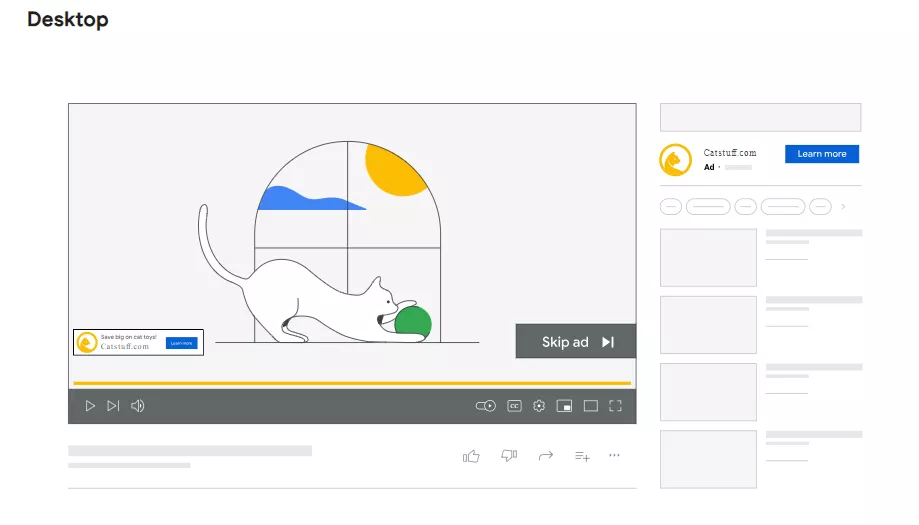
Non-Skippable In-Stream Ads (TrueView In-Stream без возможности пропуска)
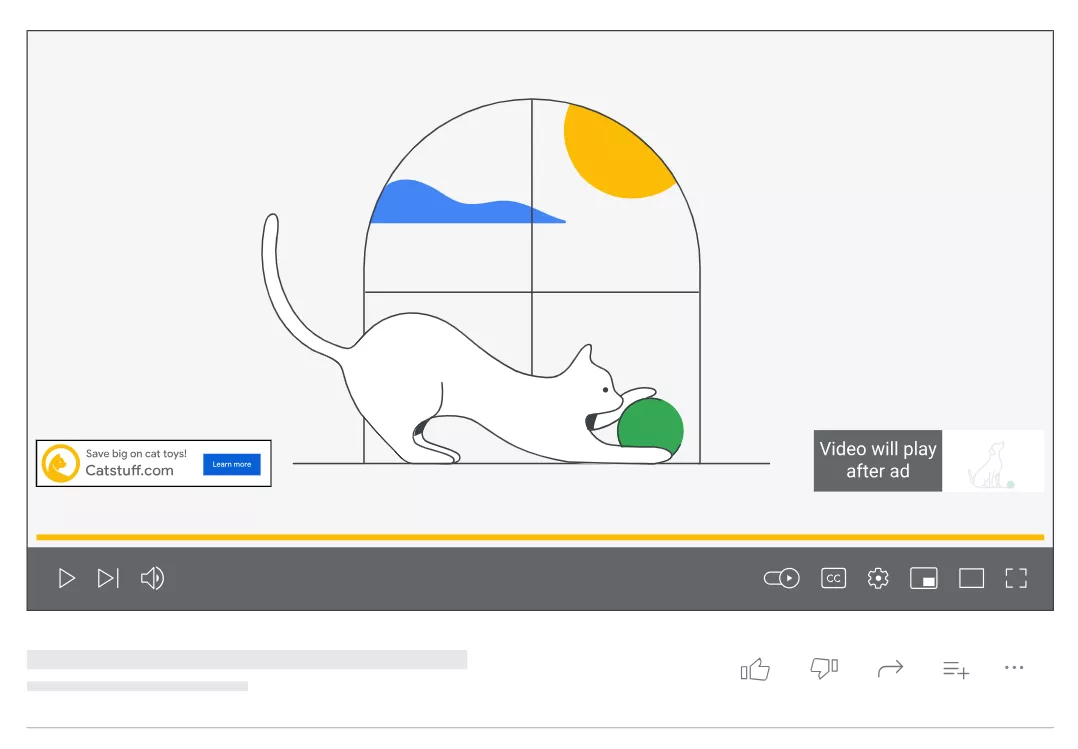
Объявления без возможности пропуска также появляются перед или во время просмотра основного контента. Продолжительность такой рекламы — до 15 секунд, в зависимости от платформы и региона. Зритель вынужден просмотреть ролик полностью, прежде чем вернуться к основному видео.
Цель этого типа объявления — обеспечить максимально возможный охват пользователей. Преимуществом является гарантированное количество показов, поскольку реклама воспроизводится полностью перед тем, как пользователь сможет перейти к контенту.
Для Non-Skippable In-Stream Ads (TrueView без возможности пропуска) рекламодатель оплачивает тысячу показов (CPM / target CPM). Плата списывается каждый раз, когда ролик полностью (15-20 с) воспроизводится перед или во время основного видео, независимо от дальнейших действий пользователя.
Как подготовить видео для рекламного объявления
Начните с выбора ролика, эффективно передающего сообщение.
-
Видео должно соответствовать интересам целевой аудитории. Важно привлечь внимание пользователя в первые пять секунд и ознакомить его с брендом.
-
Реклама должна четко передавать основное сообщение и призыв к действию (CTA), чтобы побудить пользователя к дальнейшему взаимодействию.
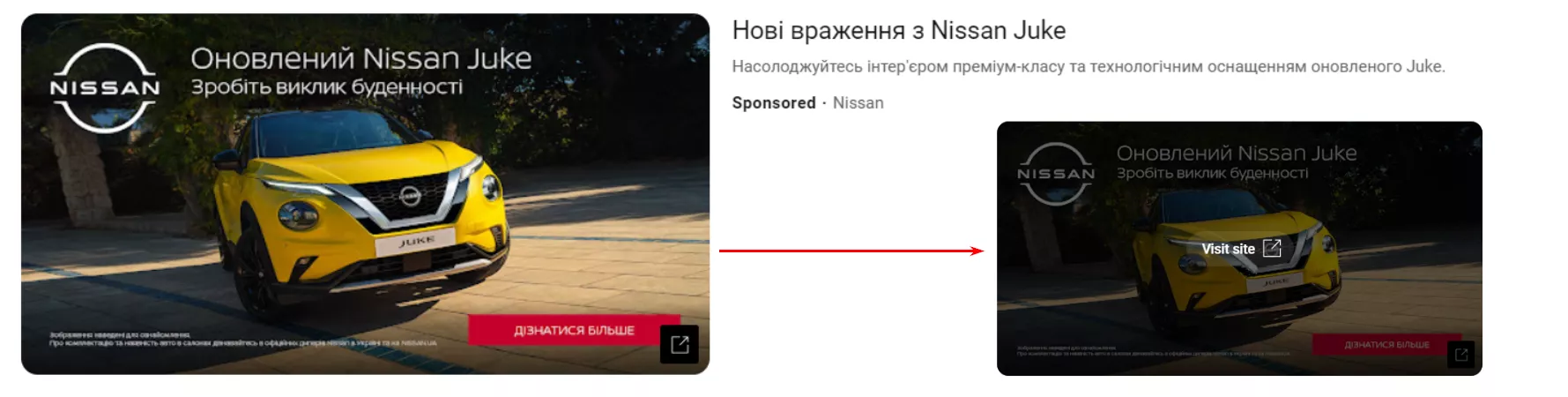
Для использования в рекламе ролик должен размещаться на YouTube и иметь общедоступные настройки приватности.
Технические требования к видеоматериалу
Рекомендуємое разрешение:
-
1920 x 1080px (горизонтальное видео);
-
1080 x 1920px (вертикальное видео);
-
1080 x 1080px (квадратное видео).
Приемлемое разрешение:
-
1280 x 720px (горизонтальное видео);
-
720 x 1280px (вертикальное видео);
-
480 x 480px (квадратное видео).
Соотношение сторон:
-
16:9 (горизонтальное видео);
-
9:16 (вертикальное видео);
-
1:1 (квадратное видео).
Формат — .MPG (MPEG-2 или MPEG-4).
Размер файла ≤256 GB.
Длина видео (рекомендуется):
-
Awareness: 0:15–0:20;
-
Consideration: 2:00–3:00;
-
Action: 0:15–0:20.
Здесь стоит учитывать еще тип рекламного объявления.
Если использовать Skippable In-Stream Ads объявления, то стоит вложить всю суть в первые 5 секунд видео. Если Non-Skippable In-Stream Ads объявления, то видеоролик будет идти минимум 15 секунд.
Заголовок/Описание ≤15 символов.
Настройка в рекламном кабинете Google Ads
После того как вы подготовили видеоролик в соответствии с техническими требованиями, переходите к настройке рекламы. Объявления TrueView In-Stream отображаются на YouTube, а также на других сайтах и в приложениях медийной сети Google. Для настройки рекламной кампании в кабинете Google Ads, войдите в свой аккаунт и нажмите «+ New campaign».
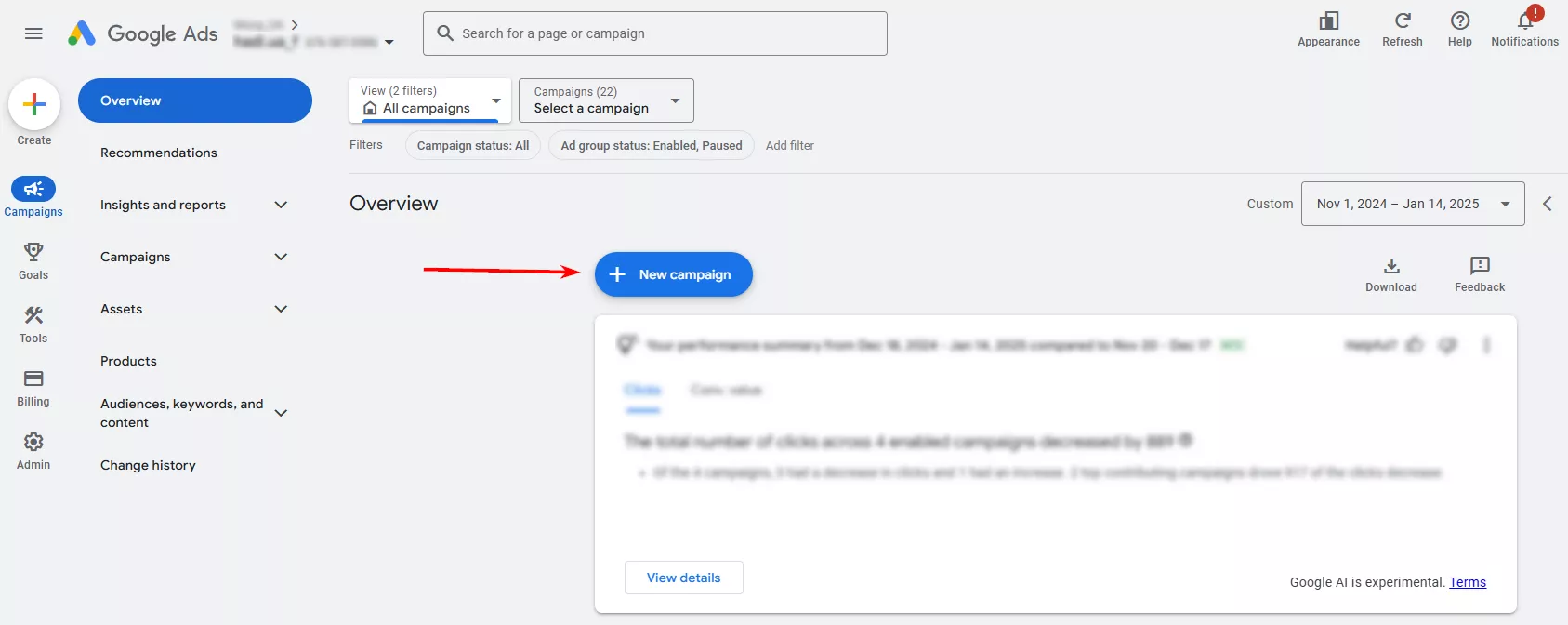
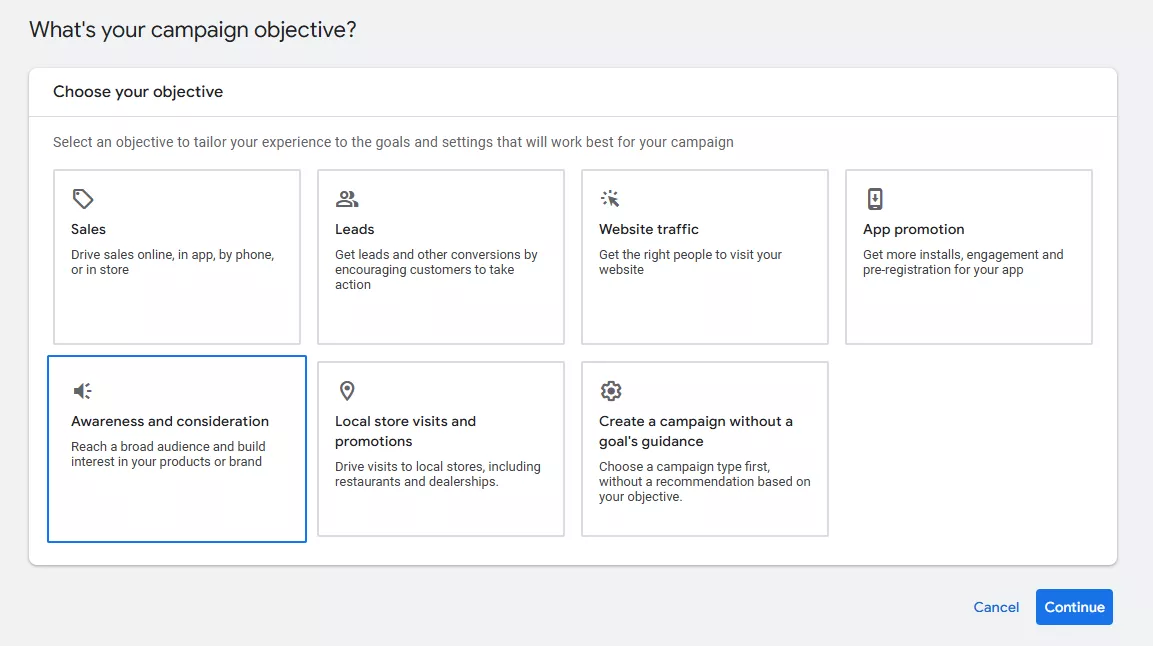
Чтобы создать кампанию TrueView, выберите цель «Awareness and consideration».
Далее выберите тип кампании «Video».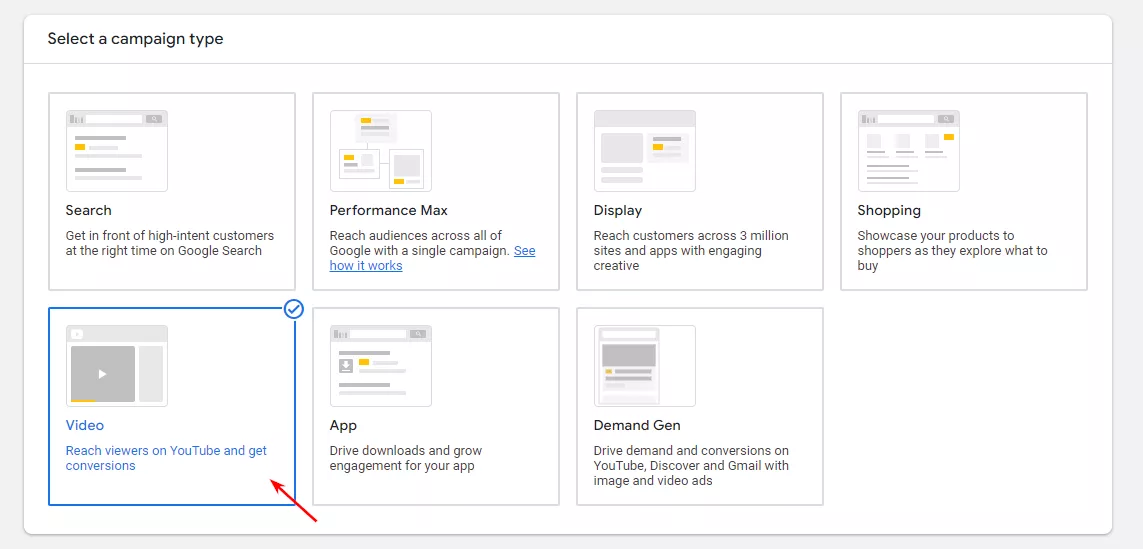
Ниже раскроется меню с подтипами кампании. В нем выберите видеокампанию для охвата и путь достижения цели — «Efficien reach» или «Non-skippable reach».
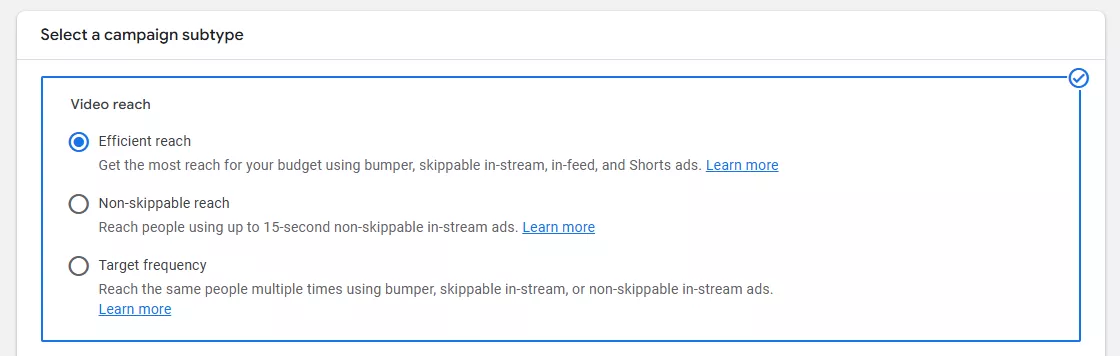
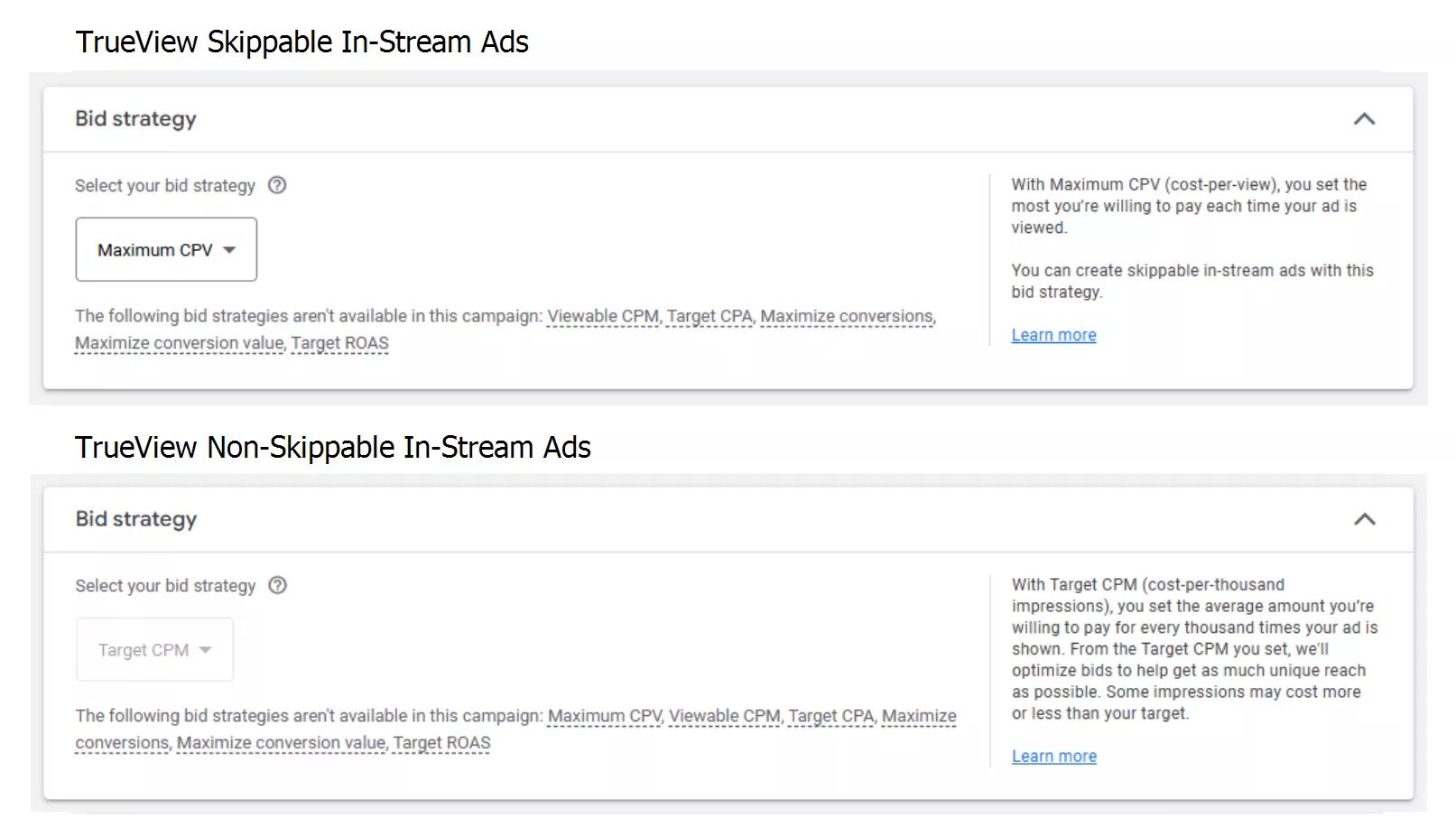
Выбор пути зависит от формата видео: хотите ли вы использовать ролик с возможностью пропуска, или без нее. Это также влияет на доступную стратегию назначения ставок:
-
для объявлений с возможностью пропуска — стратегия «Maximum CPV»;
-
для объявлений без возможности пропуска — «Target CPM».
Используйте данные о своей целевой аудитории для настройки таргетинга. Это позволит сделать рекламу максимально релевантной.
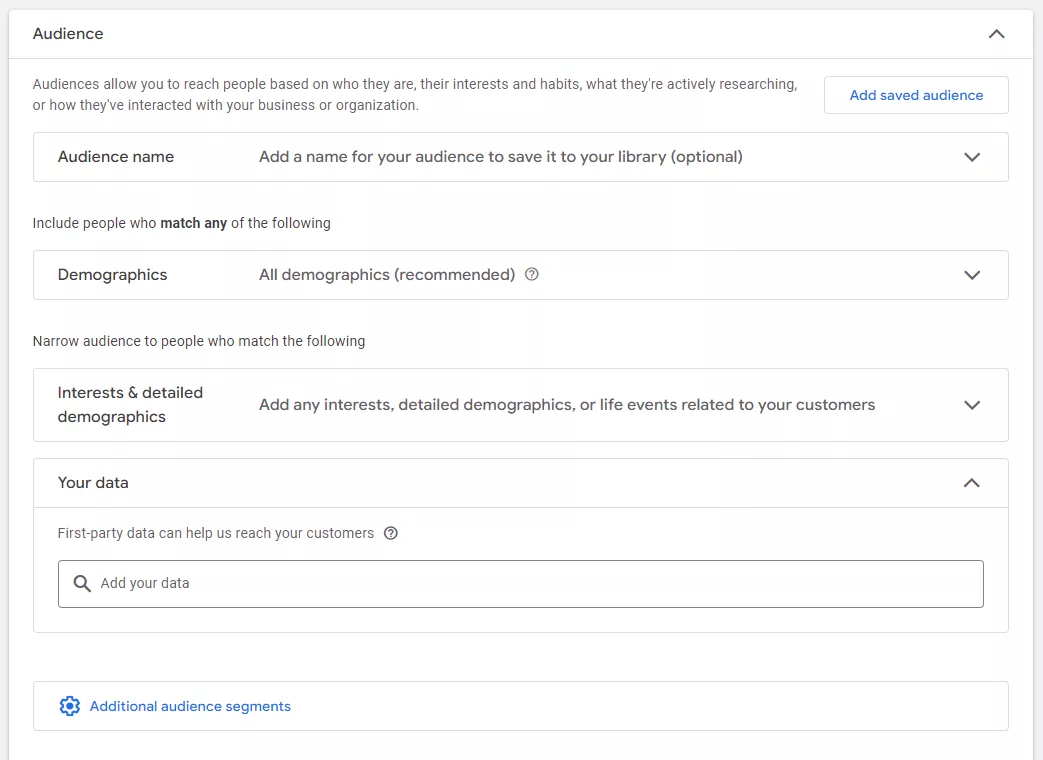
Подробнее о настройке аудитории по блокам.
-
Демографический таргетинг (Demographics) — выбор пола, возрастной группы, семейного статуса, географического расположения и т. д.
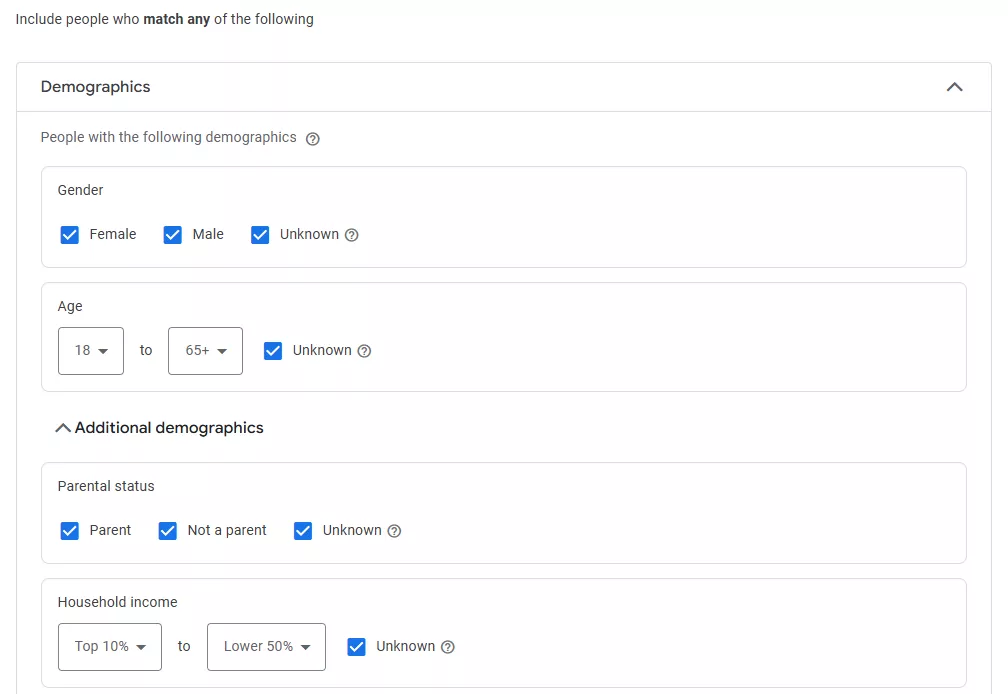
-
Таргетинг по интересам (Interests & detailed demographics) — нацеливание рекламы на пользователей, которые интересуются определенными темами или имеют определенные интересы. Доступен широкий перечень тем в виде списка.
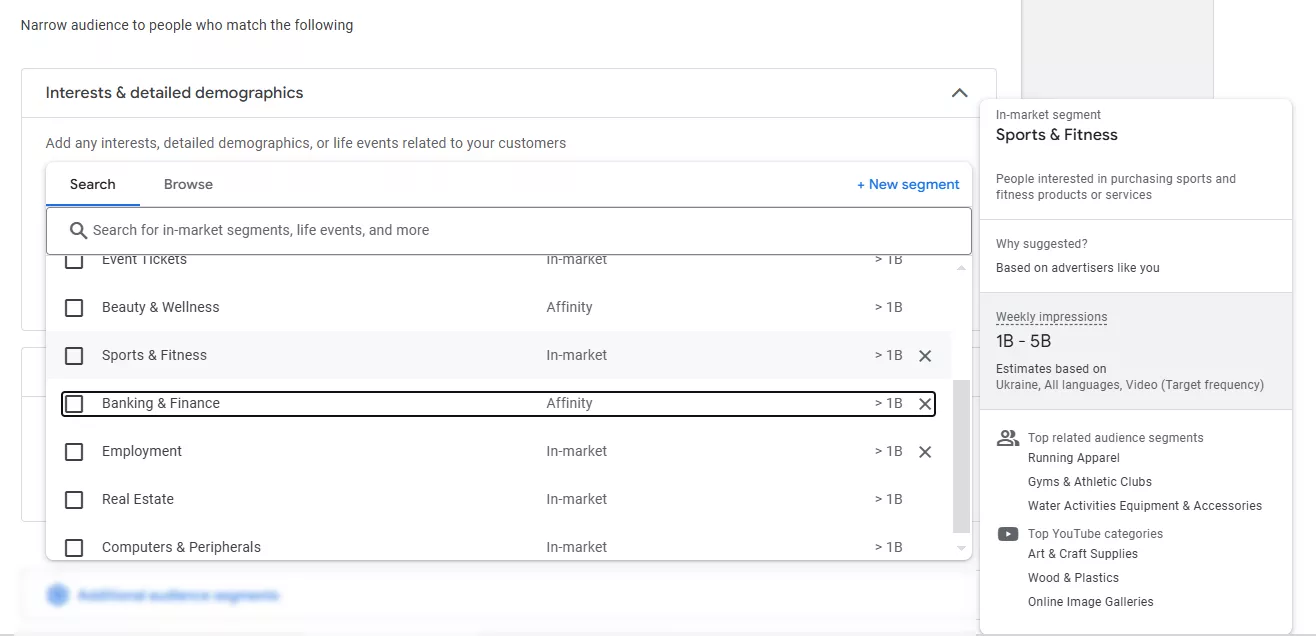
-
Поведенческий таргетинг (Your data) — выбор пользователей на основе их поведения на платформе и сайте. Например, просмотр предыдущих видео, покупки на сайте, посещение страниц и т. д.
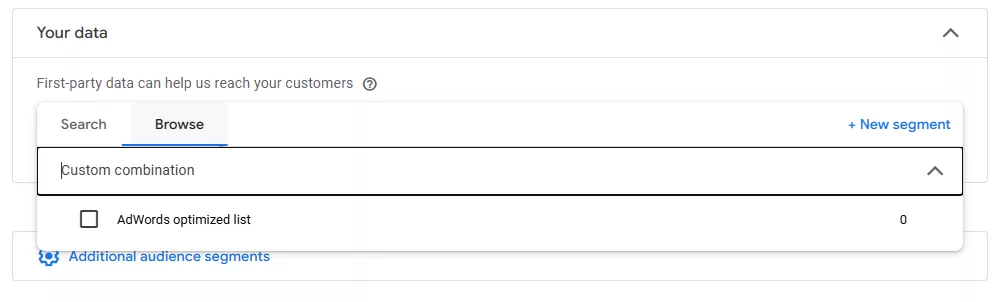
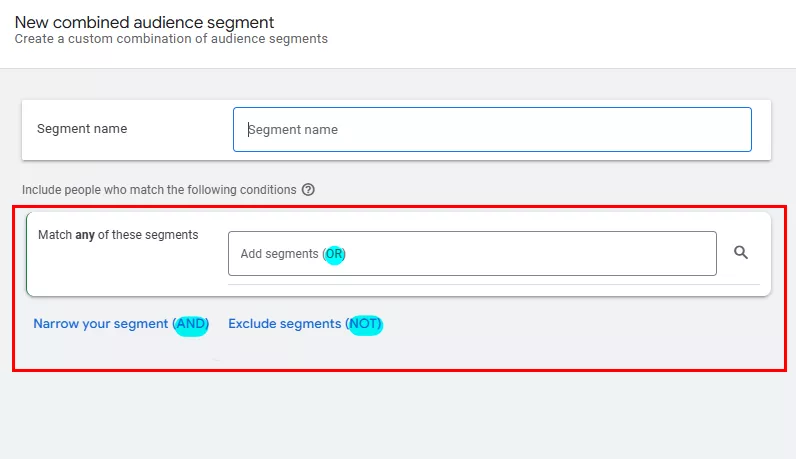
Обратите внимание, что настройки могут сочетаться оператором «и» и «или» («AND» или «OR»).
Например, чтобы выбрать сегмент пользователей 35 лет, которые заходили на сайт недавно, нужно:
-
Создать сегмент «Your data segment — Website visitors (in the past 30 days)».
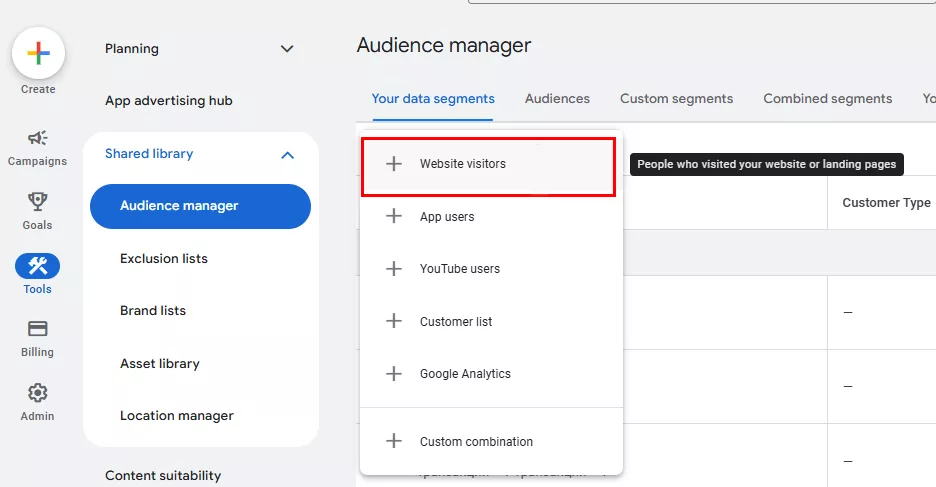
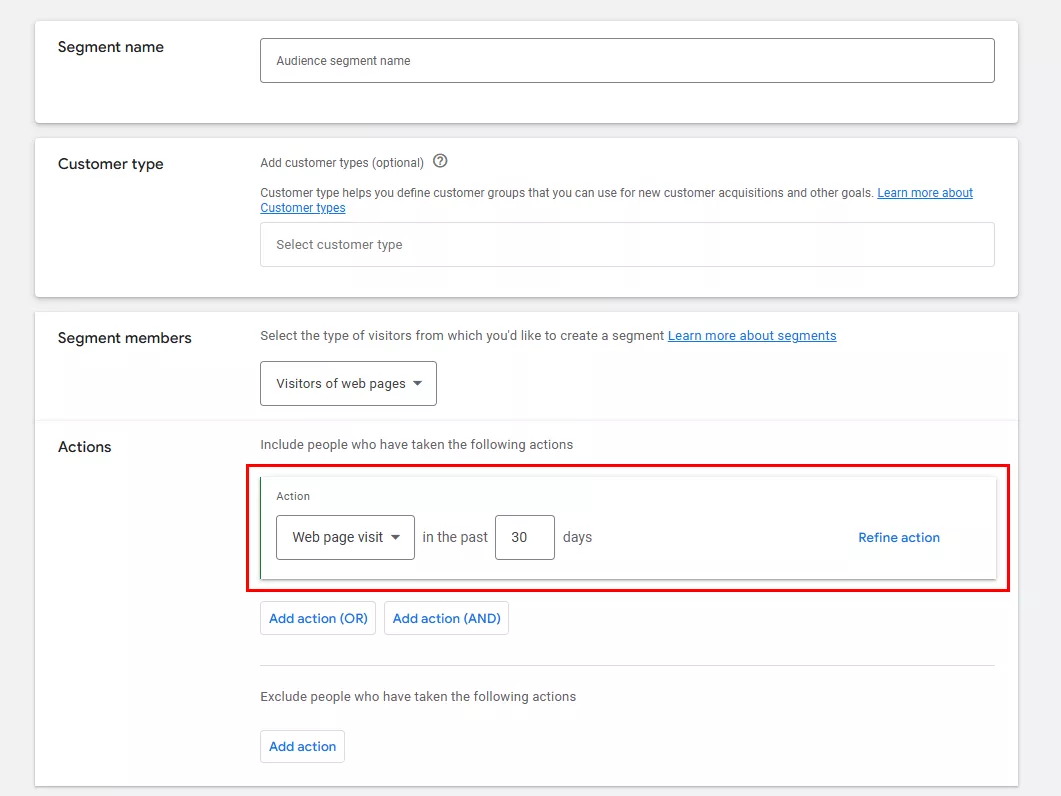
-
В Audience Manager собрать Combined segment = Age 35-44 AND этот ремаркетинг-список.
Порядок действий и выбор связей («AND» или «OR») определяют, расширяете ли вы охват или наоборот фильтруете аудиторию до очень точного ядра.
Установка бюджета
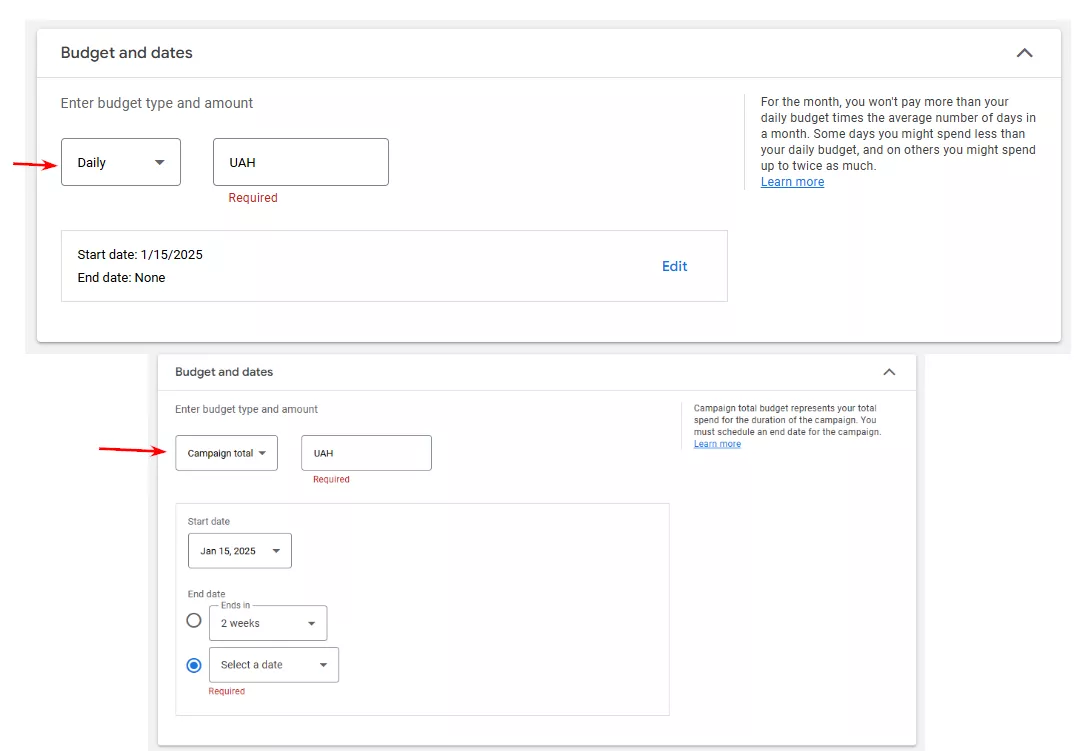
Чтобы контролировать расходы и достигать максимальных результатов, настройте бюджет и ставку для кампании. Возможно установить дневной или общий бюджет на весь период показа рекламы. Для установки Campaign Total — общего бюджета на период работы рекламной кампании — нужно указать срок завершения рекламного объявления.
![]()
Настройка рекламного объявления
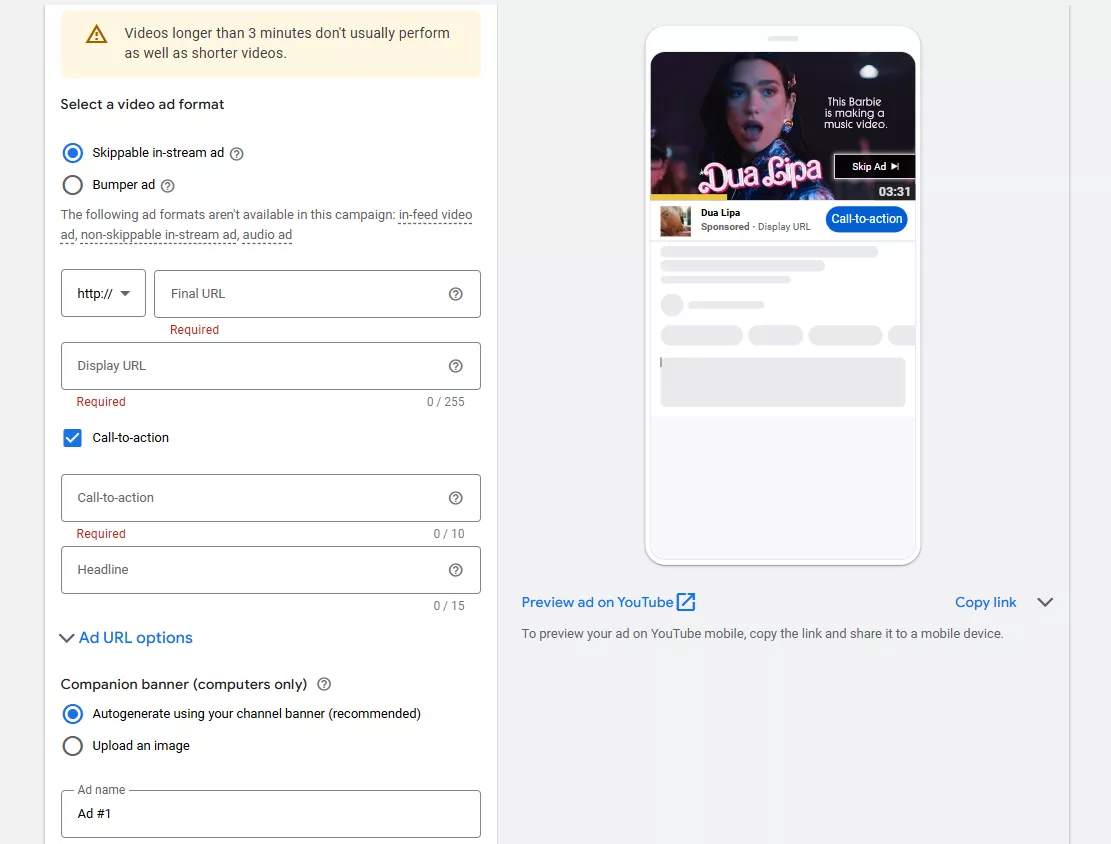
Первым делом нужно добавить загруженное на YouTube видео, которое вы планируете использовать в объявлении. Скопируйте ссылку на подготовленный ролик в Youtube и вставьте ее в поле Your YouTube video.
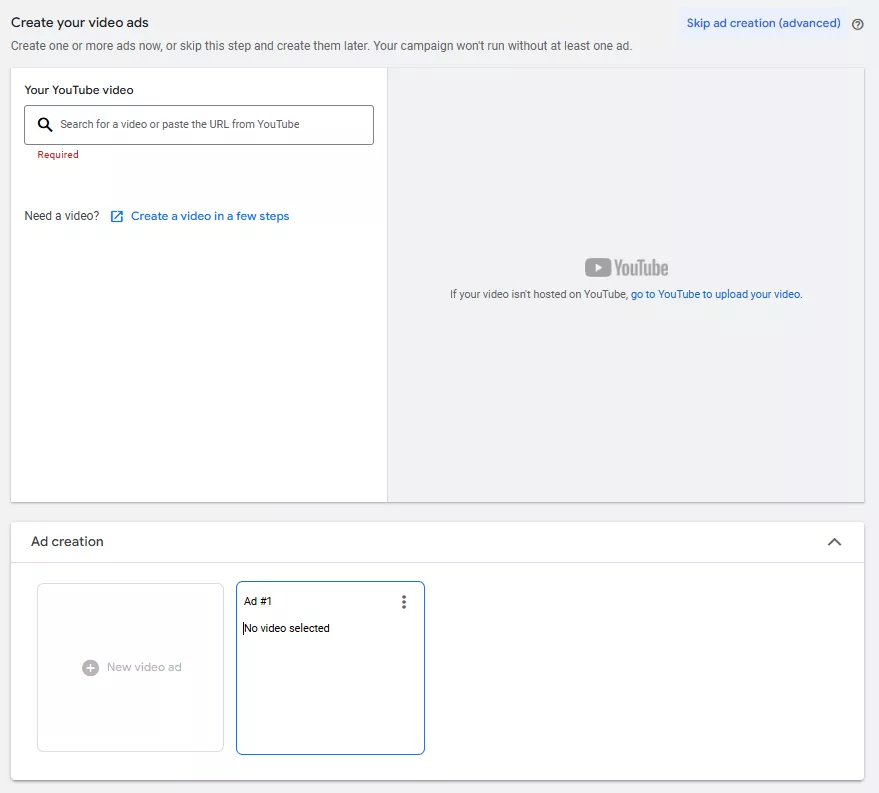
Ролик автоматически появится в формате предварительного просмотра (preview).
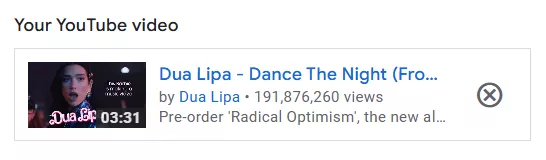
Далее выберите формат рекламного объявления. Использовать видео, которое зритель имеет возможность пропустить (Skippable in-stream ad), или без этой возможности (Non-skippable in-sream ad).
Третья разновидность рекламы на скриншоте — Bumper-ad, о нем есть отдельная статья.
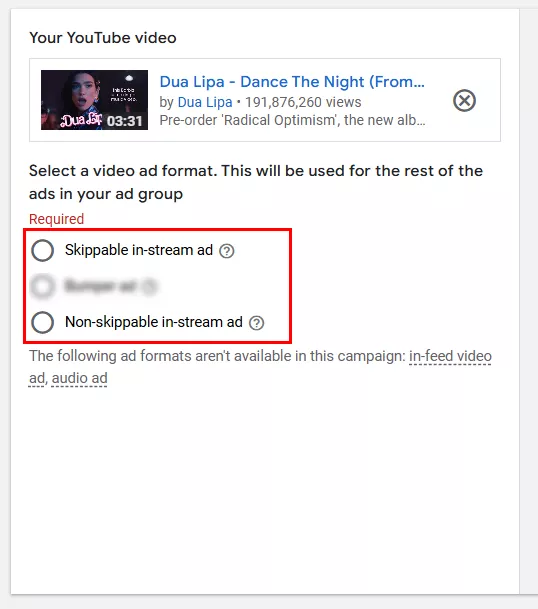
После выбора формата откроется меню детальной настройки объявления. Нужно заполнить поля:
-
конечного URL-адреса, куда будет направлен пользователь после взаимодействия с рекламой (обязательное поле);
-
заголовков/описаний с краткой информацией о рекламном предложении;
-
кнопки призыва к действию (Call-To-Action).
После завершения всех вышеприведенных настроек нажмите на публикацию рекламной кампании.
Рекомендации по использованию призывов к действию (CTA)
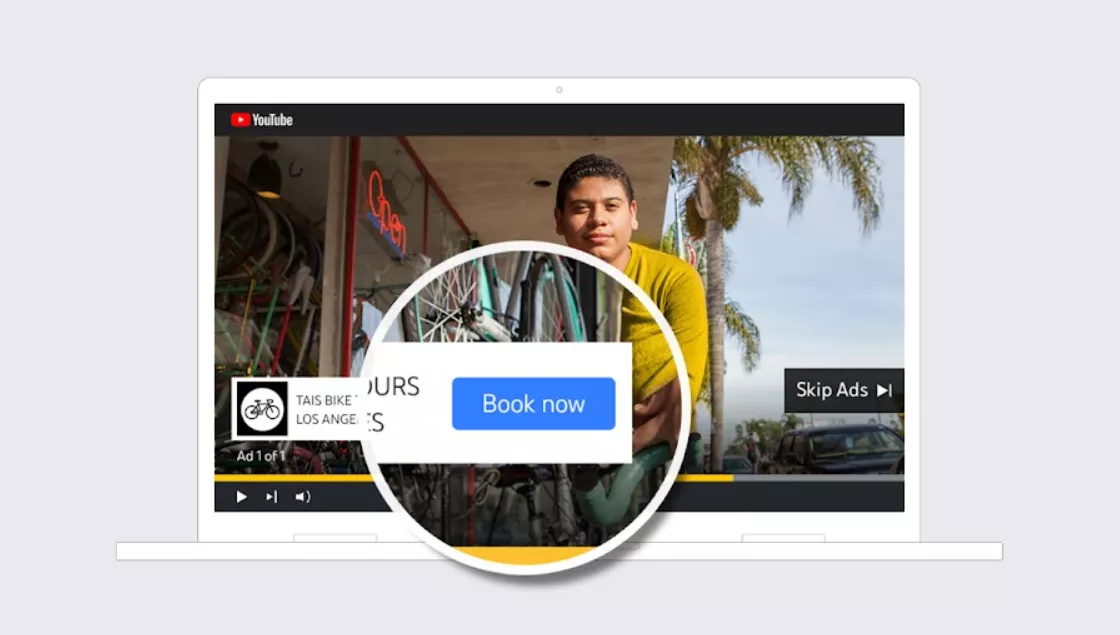
Кнопка призыва к действию ограничена 10 символами, поэтому важно сформировать CTA лаконично и привлекательно. Рекомендую делать призывы:
-
Четкими. CTA должен побуждать к конкретным действиям, таким как переход на сайт, подписка на канал или просмотр видео.
-
Адаптированными. CTA должен совпадать с призывом в видео. Если ролик приглашает перейти на сайт, так же должно быть написано и на кнопке.
Как анализировать Youtube TrueView объявления
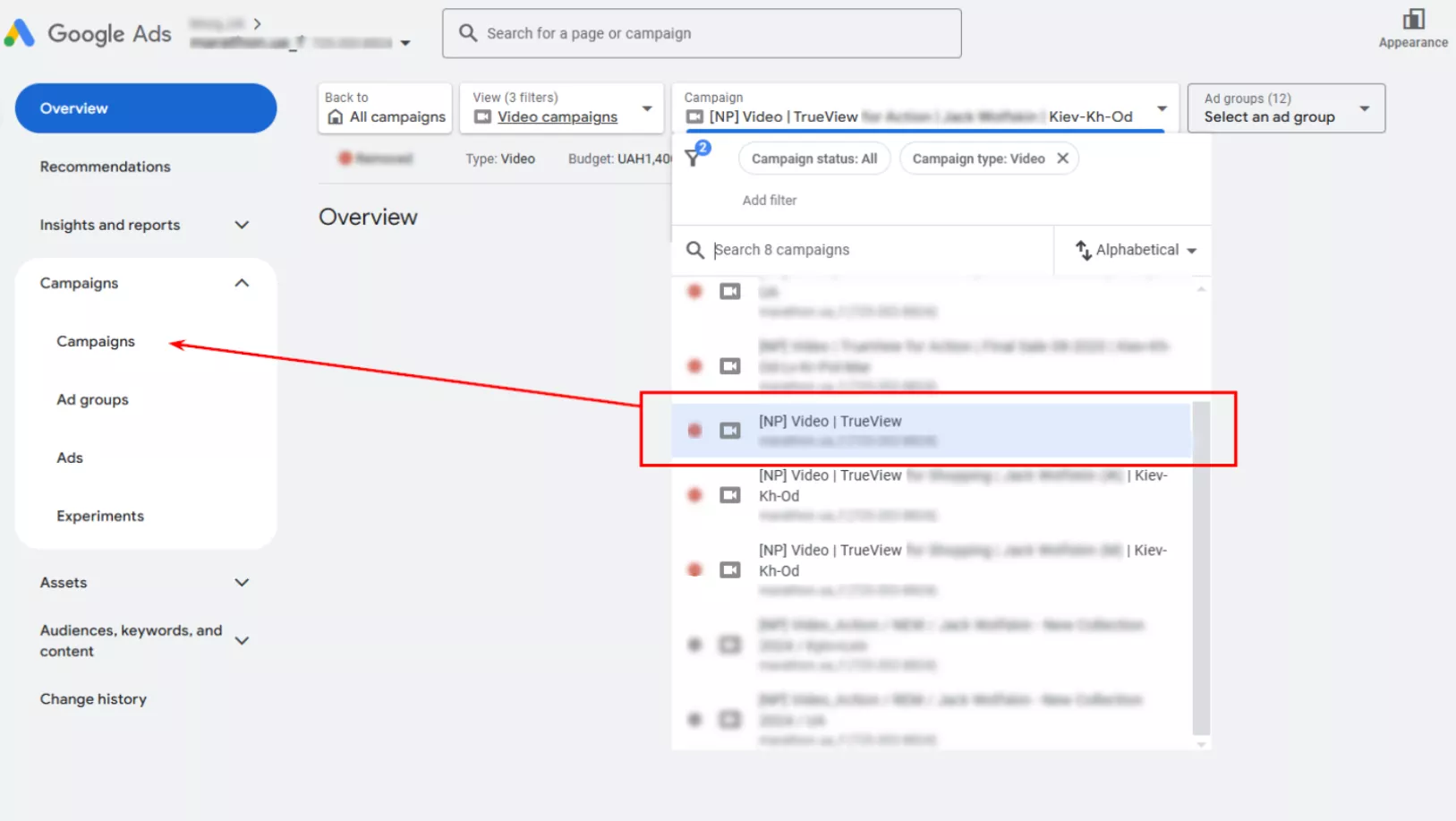
YouTube предоставляет подробные отчеты об эффективности рекламных кампаний, включая количество просмотров, продолжительность просмотра, CTR (Click-Through Rate) и другие метрики. Их можно посмотреть на странице кампании в рекламном кабинете Google Ads. Для этого в верхнем меню выберите нужную кампанию и перейдите в раздел Campaigns.
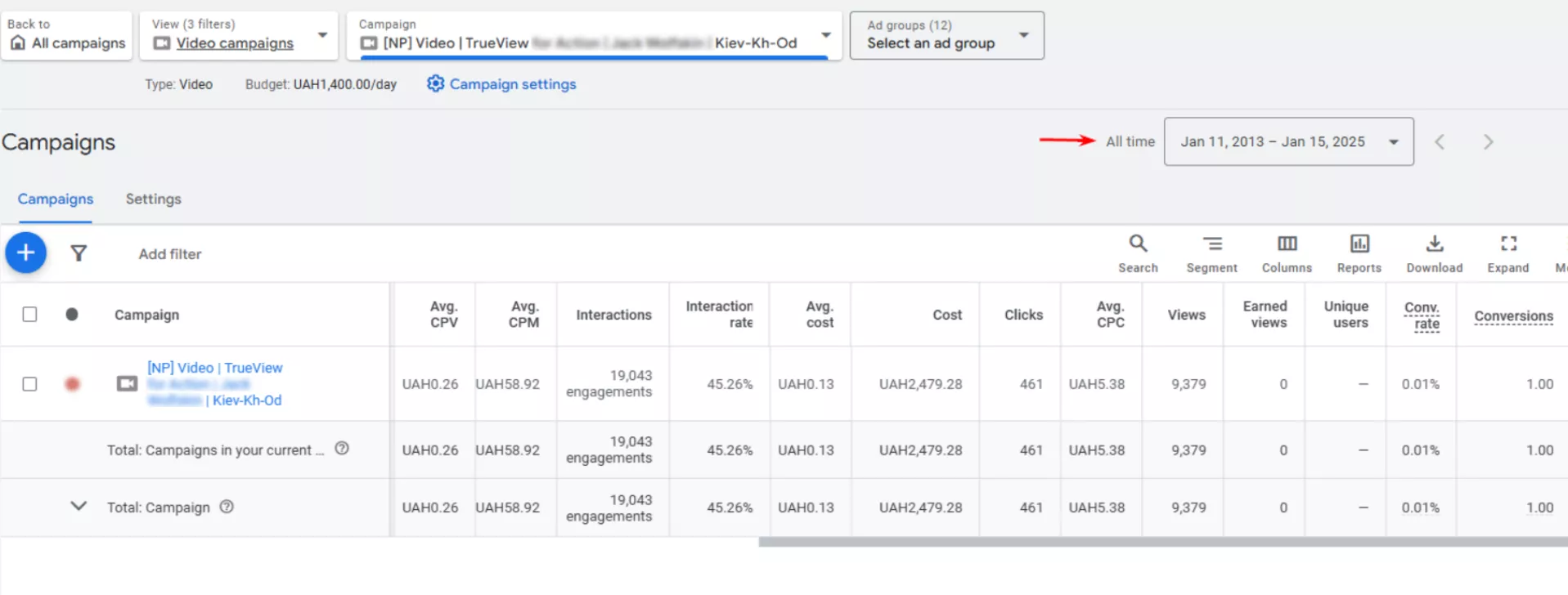
Здесь в виде таблицы отображены основные показатели кампании. В правом верхнем углу выберите временной промежуток, за который хотите просмотреть статистику.
Чтобы добавить больше метрик для анализа, перейдите к фильтру Columns, после чего откроется меню со всеми показателями.

Отметьте нужные метрики и нажмите Apply — изменения отобразятся в таблице статистики кампании.
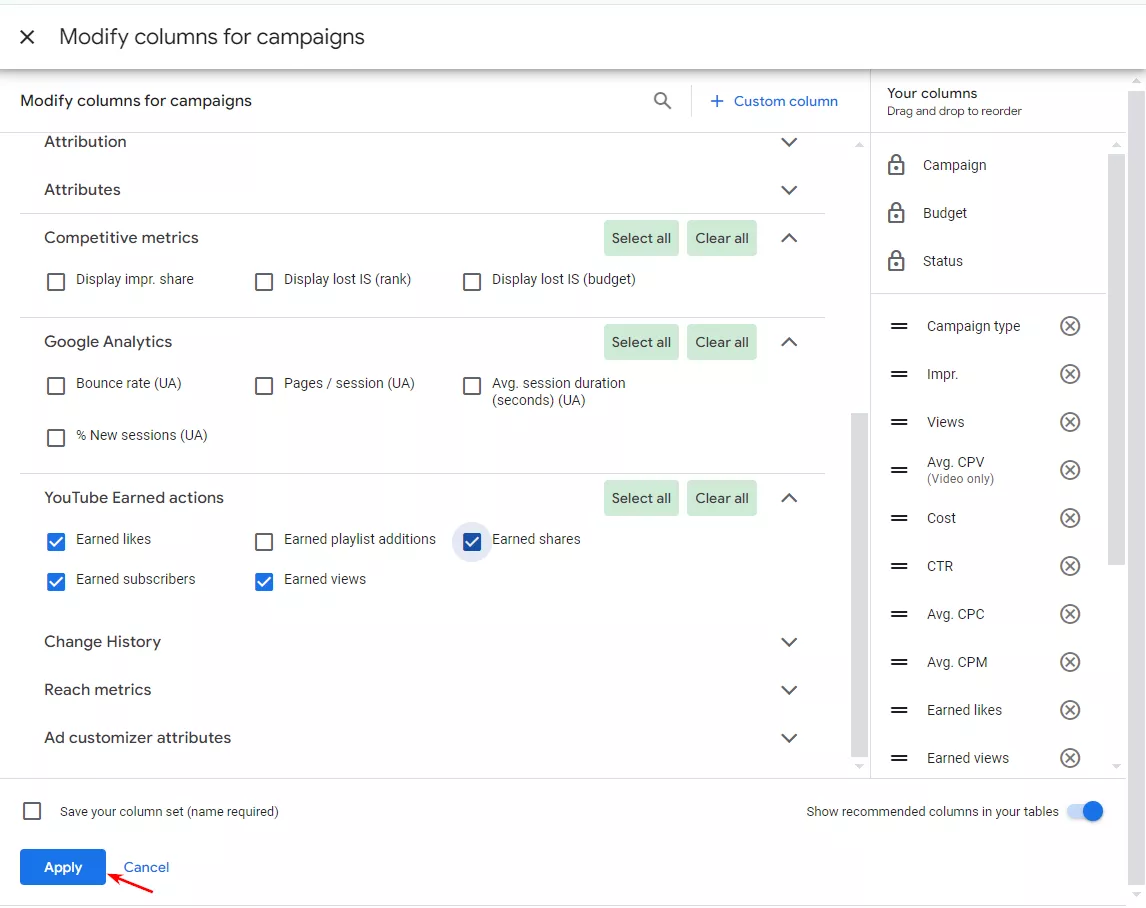
Если ваш рекламный аккаунт интегрирован с YouTube-каналом, на котором размещено видео, вы получите расширенную аналитику, включающую действия пользователей (YouTube Earned actions):
-
лайки;
-
комментарии;
-
количество подписок;
-
распространение видео.

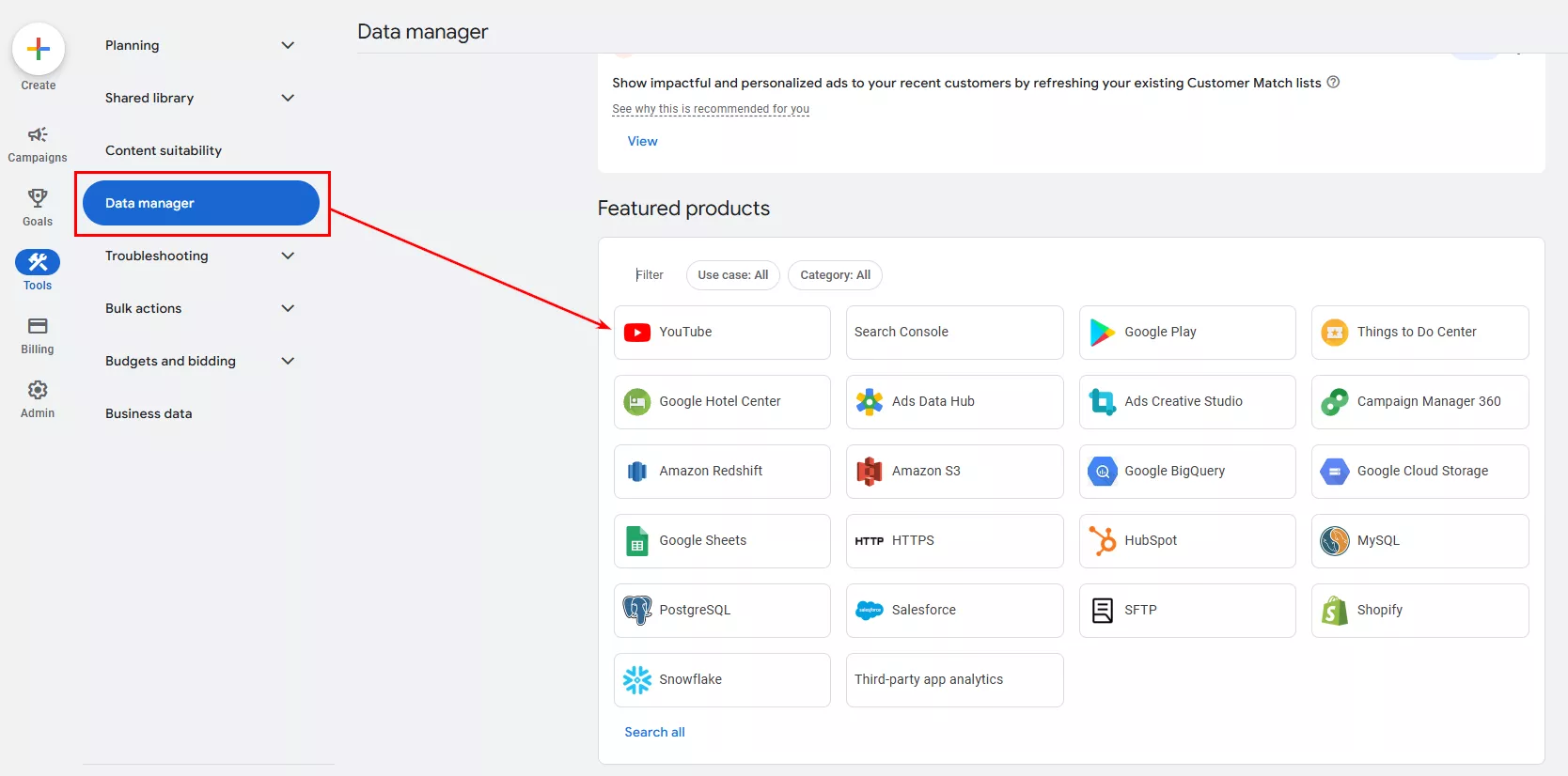
Чтобы подключить YouTube-канал к рекламному аккаунту, необходимо иметь уровень доступа Admin в аккаунте Google Ads. Если вы его имеете, перейдите на вкладку Data Manager и найдите в списке YouTube.
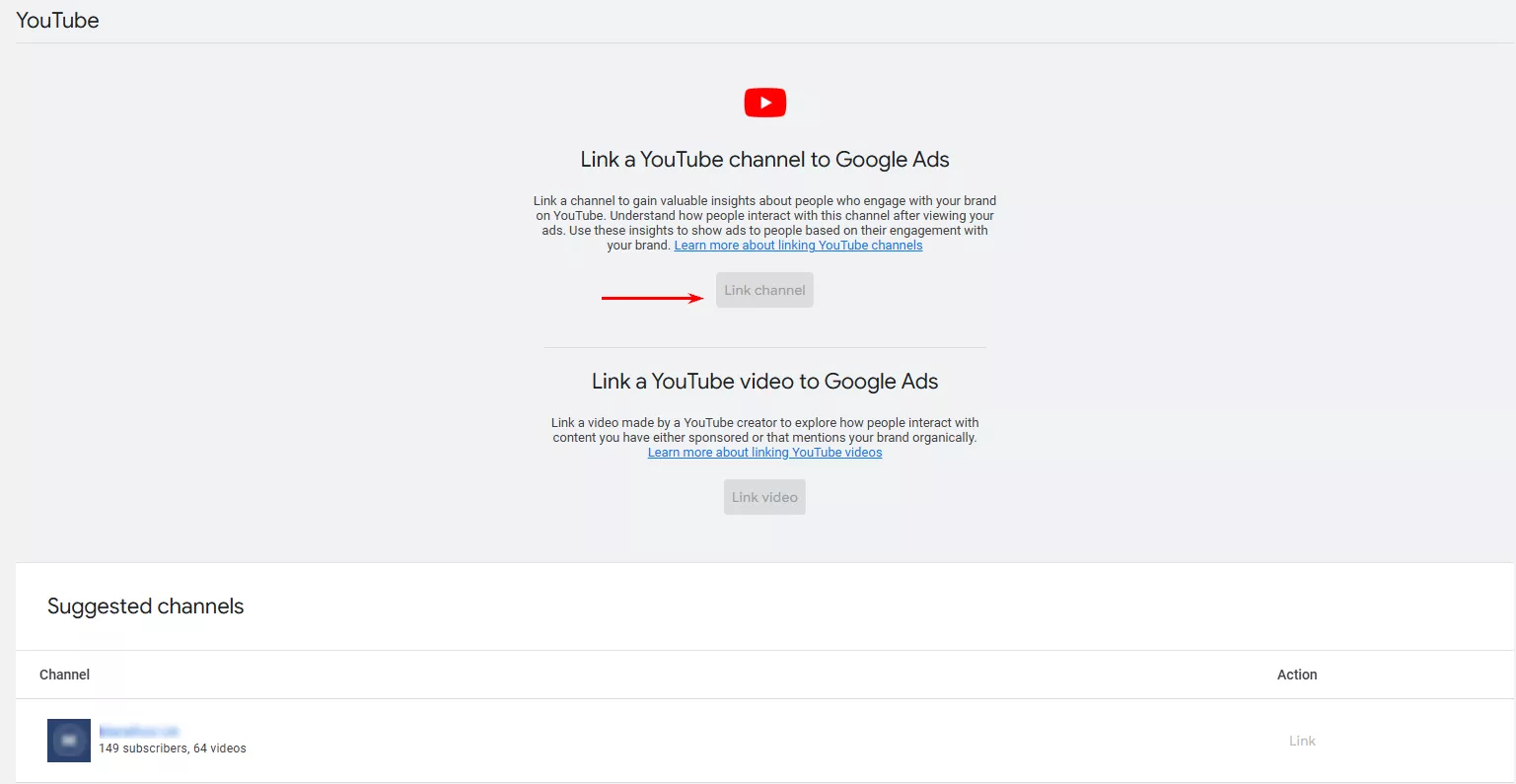
Канал появится в разделе Suggestions.
Благодаря этим данным вы сможете глубже анализировать поведение зрителей, оптимизировать рекламные кампании и принимать обоснованные решения по контент-стратегии.
Ключевые показатели для анализа
-
View Rate — процент просмотров видео относительно количества показов объявления. Показывает, насколько интересно видео для зрителей. Чем выше процент просмотра, тем больше пользователей решили продолжить просмотр после первых пяти секунд.
-
Cost per Mille, CPM — средняя стоимость за каждые 1000 показов объявления. Позволяет оценить, насколько экономически эффективен ваш рекламный бюджет по охвату.
-
Cost Per View, CPV — средняя стоимость одного просмотра видео. Позволяет понять, насколько эффективно используется бюджет для достижения просмотров.
-
Views — общее количество просмотров видео. Засчитывается после того, как пользователь посмотрел не менее 30 секунд видео (или всю продолжительность, если оно короче).
-
Reach (Охват) — количество уникальных пользователей, которые увидели ваше объявление хотя бы один раз. Позволяет понять, насколько широко реклама охватила целевую аудиторию.
-
Frequency (Частота) — среднее количество показов на одного пользователя. Помогает оценить, как часто одни и те же зрители видят объявление и не рискует ли оно надоесть аудитории из-за чрезмерных показов.
Эффективность видеорекламы зависит от ниши, аудитории и контекста видеоролика. В разных отраслях результаты могут сильно варьироваться. В зависимости от целей кампании и выбранного таргетинга, TrueView реклама выступает как креативный инструмент повышения узнаваемости или служит механизмом напоминания о бренде. Поэтому важно адаптировать стратегию под конкретные цели вашего бизнеса и особенности аудитории.
Выводы
-
YouTube TrueView позволяет платить за видеорекламу только когда зритель активно взаимодействует с объявлением.
-
Формат рекламы — In-Stream Ads — видеообъявления, которые воспроизводятся перед или во время основного видео. Могут быть пропущены после пяти секунд или быть без возможности пропуска и длительностью до 15 секунд.
-
Для создания объявления TrueView, видеоролик необходимо загрузить на YouTube. Дальнейшие настройки происходят в кабинете Google Ads.
-
Для анализа объявления используйте отчеты Google Ads. Интеграция с YouTube-каналом открывает доступ к расширенной аналитике.

 2
2
 0
0
 2
2
 0
0
 0
0
Свежее
Local campaigns в Meta Ads: от создания локации до запуска кампании
Как работают локальные рекламные кампании в Meta Ads, когда их стоит использовать и как правильно настроить рекламу
Как увеличить трафик на 286% в категории ботинок: кейс магазина обуви Miraton
Вывели ключевую категорию бренда в топ-3 поиске из-за расширения структуры сайта и работы с индексацией
Что такое MCP и как AI-агент может анализировать маркетинговые отчеты вместо вас
В этой статье я покажу, как работает архитектура такого агента, и объясню, как он автоматизирует маркетинговую аналитику