
Как настроить интеграцию Claude с Meta Ads: пошаговая инструкция и практические советы
Раньше подключение ИИ к рекламной панели управления обычно предполагало использование сторонних сервисов или ручное копирование цифр из отчетов в ИИ-чат. В апреле этого года Meta упростила этот процесс, выпустив официальный ИИ-коннектор для Facebook Ads — теперь Claude подключается к панели управления за несколько минут, без кода.
Для PPC-специалиста это новый способ работы: вместо ручного просмотра в Ads Manager или Excel — запрос на естественном языке и сразу же анализ, сравнение кампаний и рекомендации по бюджету.
В этой статье я рассмотрю:
- что такое MCP, какие варианты подключения вообще существуют и чем они отличаются;
- пошаговую инструкцию для самого простого и быстрого сценария — подключения напрямую к Facebook Ads;
- обзор инструментов, доступных Claude после подключения;
- практические кейсы;
- подводные камни, о которых стоит знать, прежде чем доверять ИИ управление бюджетом.
Способы подключения Claude к Facebook Ads
Что такое MCP и почему это вообще стало возможным
В основе всех современных интеграций Claude с рекламными кабинетами лежит Model Context Protocol (MCP). Это открытый стандарт, определяющий, как ИИ-ассистенты могут подключаться к внешним сервисам и работать с их данными и функциями в пределах предоставленных вами разрешений.
Проще говоря: MCP — это протокол, благодаря которому Claude получает доступ к данным рекламного кабинета и инструментам управления кампаниями. Возможность выполнения конкретных действий зависит от предоставленных разрешений и настроек подтверждения.
Именно благодаря MCP на рынке сейчас есть не одно, а несколько решений для подключения Facebook Ads к Claude — и прежде чем переходить к инструкции, стоит понять, из чего выбирать.
Вариант 1: Официальный Meta Ads AI Connector
В апреле 2026 года Meta выпустила собственный MCP-сервер (mcp.facebook.com/ads) в открытой бета-версии. Это прямое подключение от Meta, без посредников:
-
инструменты, охватывающие отчетность по эффективности;
-
управление кампаниями;
-
работа с товарным каталогом;
-
диагностику сигналов (пикселей, конверсий).
Подключается через Custom Connectors в настройках Claude буквально за несколько минут.
Главное ограничение — этот коннектор работает только с Meta Ads. Если нужна аналитика по нескольким каналам одновременно, придётся подключать каждый отдельно или искать другое решение.
Вариант 2: Сторонние MCP-решения
Несколько сервисов (Windsor.ai, Whatagraph, Adzviser, Pipeboard) предлагают собственные MCP-коннекторы, которые выступают промежуточным слоем между Meta Ads и Claude. По заявлениям разработчиков, их ценность — не сама передача данных, а:
-
Кроссканальность — одно подключение для Meta Ads, Google Ads, TikTok, GA4 и десятков других источников.
-
Нормализация данных — унифицированные метрики, валюты, названия кампаний между платформами, чтобы Claude мог корректно сравнивать каналы.
-
Готовая инфраструктура — не нужно самостоятельно настраивать и поддерживать сервер.
Обратная сторона — дополнительная стоимость (преимущественно подписка), зависимость от стороннего поставщика данных и ещё одно звено, которое может выйти из строя при обновлениях API.
Другие подходы без MCP
Есть способы, не требующие MCP. Самый простой — вручную экспортировать отчет из Ads Manager в CSV или Excel и загрузить файл в чат с Claude: так Claude не получает доступа к аккаунту, поэтому для конфиденциальных данных это безопаснее, хотя и менее удобно. Но файл всё равно попадает в сторонний сервис, поэтому перед загрузкой проверьте, разрешена ли передача этих данных.
Технические специалисты могут работать с Marketing API напрямую, а выгрузку данных можно автоматизировать через платформы вроде Zapier или Make. Эти подходы требуют большего количества настроек, поэтому в статье мы их не рассматриваем.
Если работа ведётся исключительно с Meta Ads и главная цель — быстрая аналитика и управление кампаниями без лишних затрат, официальный коннектор Meta — самый простой и быстрый способ. Именно поэтому в следующем разделе пошаговую инструкцию я построю вокруг него.
Пошаговая инструкция
Перед началом убедитесь, что у вас подготовлены:
-
Аккаунт Claude. Подходит любой тариф. Обратите внимание, что на Free-плане можно подключить только один кастомный коннектор одновременно, а в Team и Enterprise коннектор сначала должен добавить владелец организации.
-
Права в Meta Business Manager. Достаточный уровень доступа к необходимому рекламному кабинету и странице в Facebook.
-
Двухфакторная аутентификация (2FA). Желательно включить её в вашем профиле Facebook, ведь коннектор действует от имени вашей учётной записи.
-
Активный рекламный аккаунт. Аккаунт не должен быть заблокирован, а для запуска кампаний требуется действующий способ оплаты.
Приступайте к подключению коннектора:
-
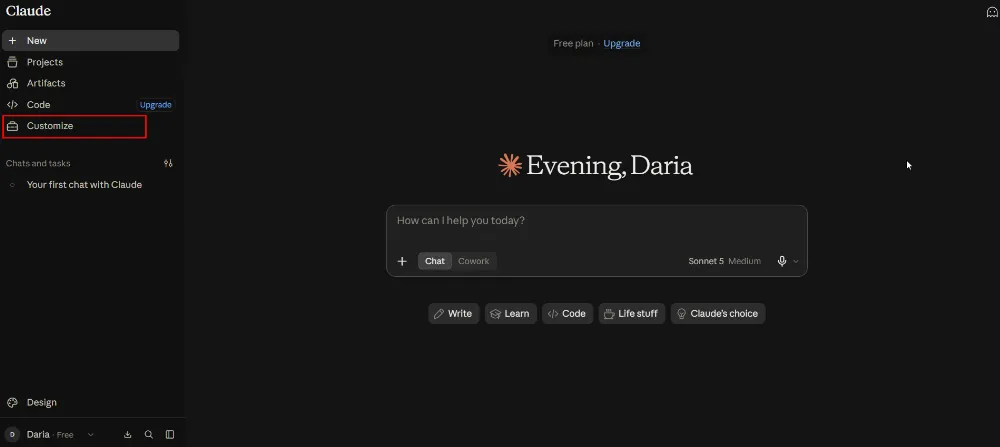
Войдя в Claude, нажмите «Customize».
-
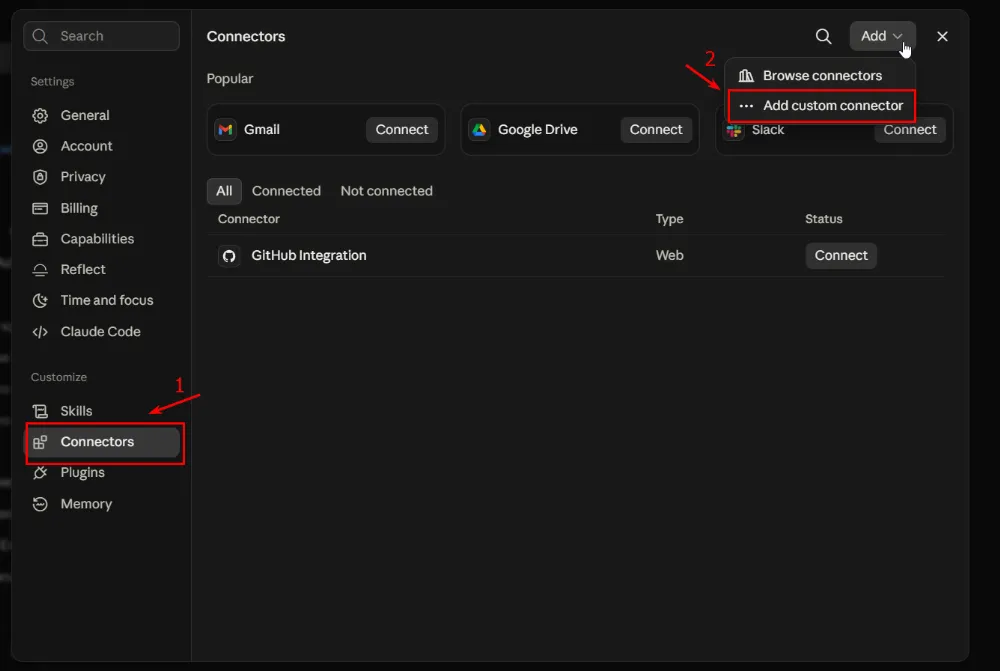
Затем перейдите в раздел «Коннекторы» и нажмите «+», чтобы добавить свой кастомный коннектор.
-
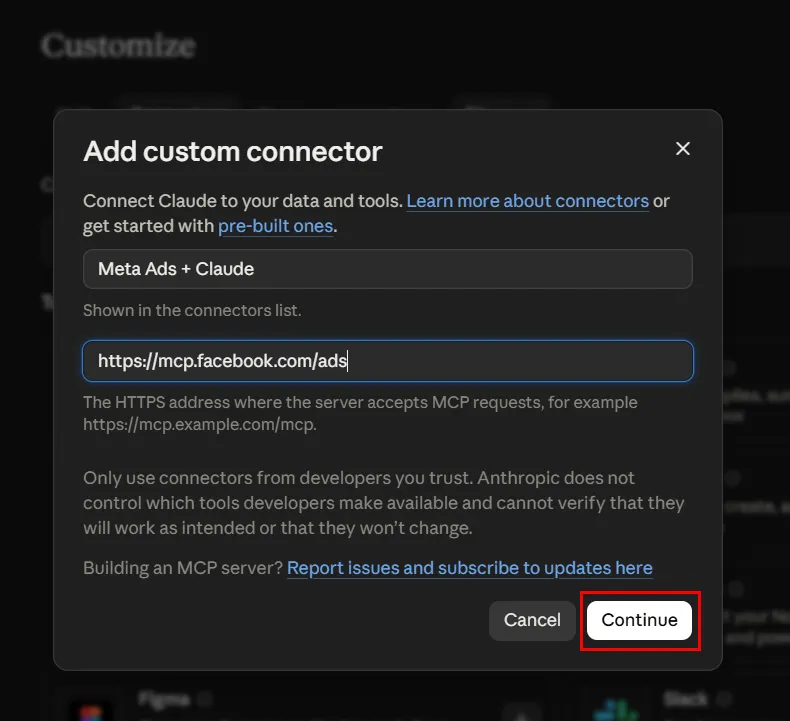
Укажите собственное название коннектора и URL официального MCP-сервера Meta:https://mcp.facebook.com/ads.
-
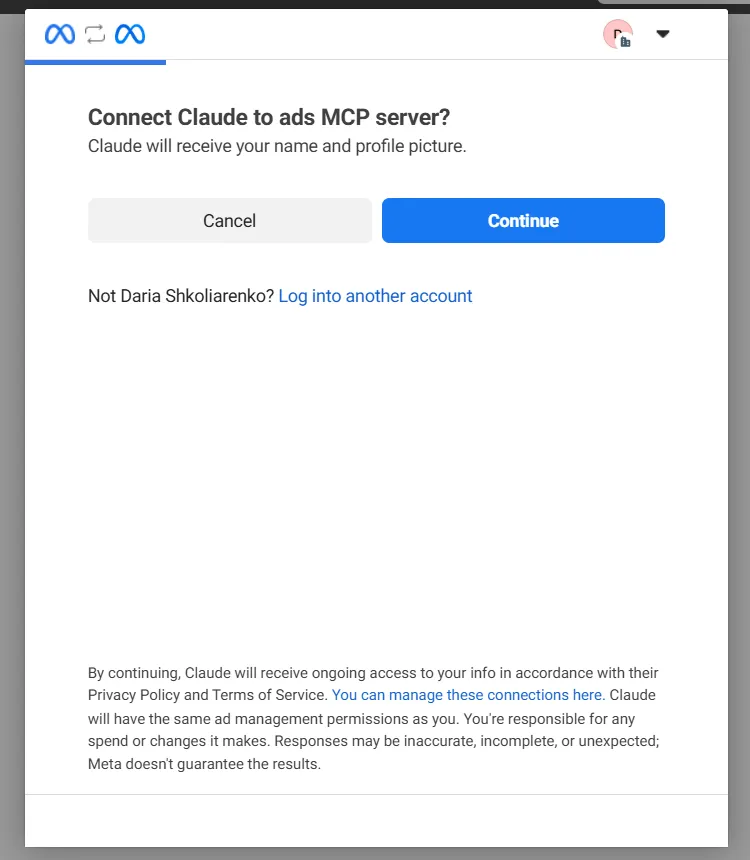
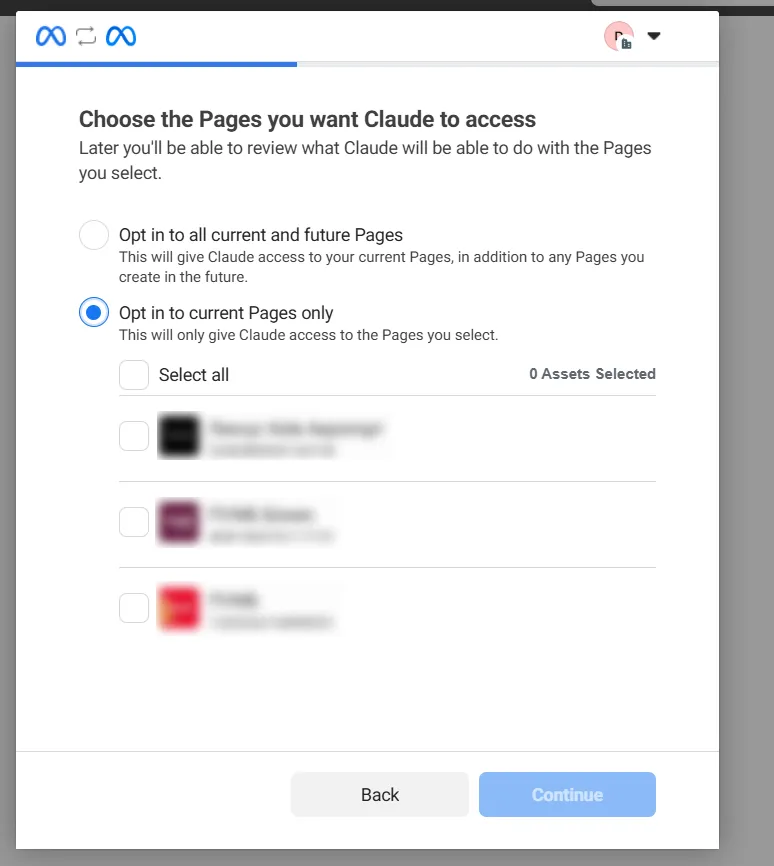
Нажмите «Продолжить», откроется окно авторизации Meta.
-
После входа в свою учетную запись Facebook предоставьте доступ к нужному рекламному кабинету (или нескольким) и странице.
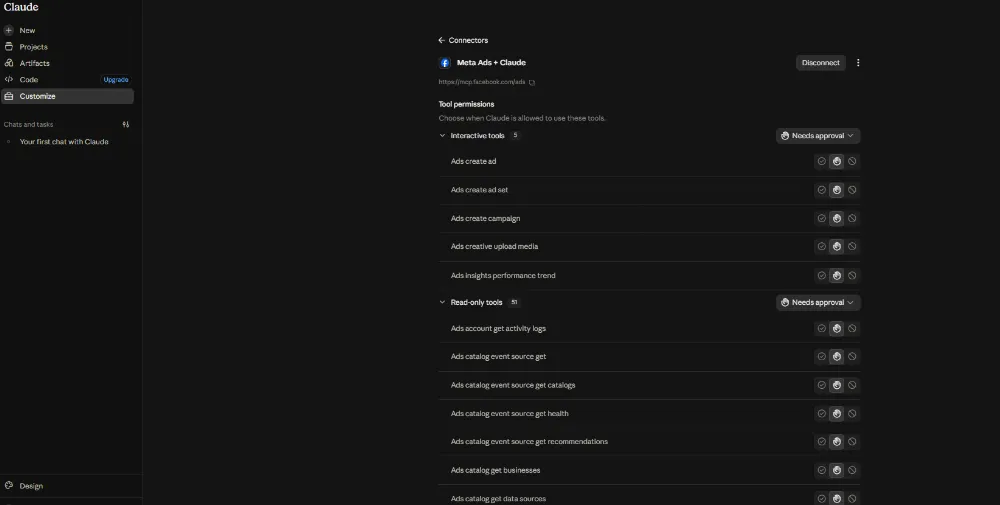
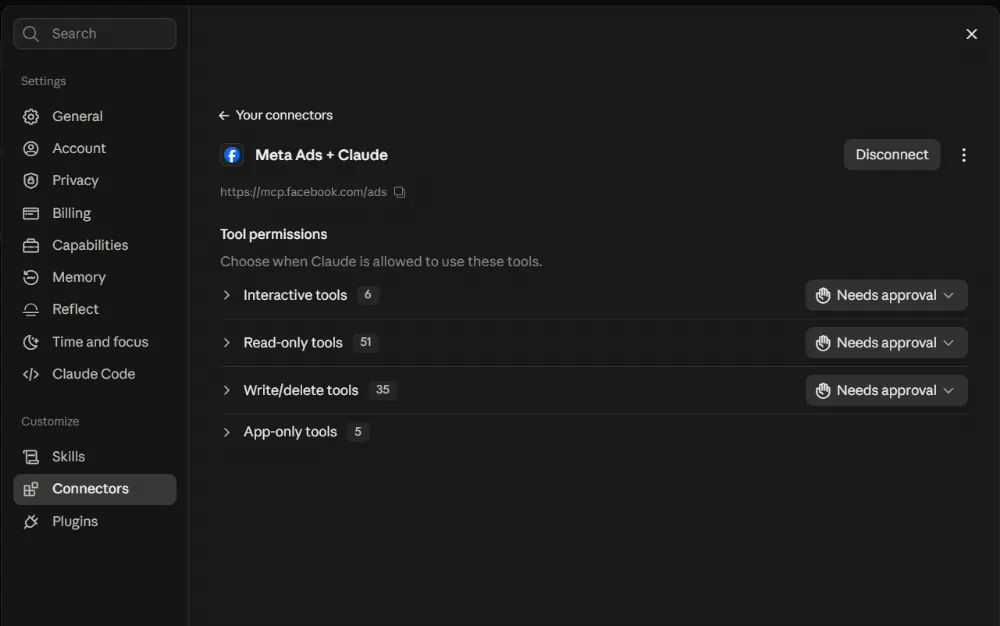
После авторизации Claude отобразит экран «Tool permissions», где все инструменты коннектора разбиты на четыре категории (так их группирует интерфейс Claude):
-
Интерактивные инструменты;
-
Read-only tools;
-
Инструменты для записи/удаления;
-
Инструменты, доступные только в приложении.
Уровень разрешения можно выбрать только для первых трех — по умолчанию все они находятся в режиме «Needs approval». Для каждого инструмента внутри категории можно отдельно выбрать один из трех режимов: разрешить, запрашивать подтверждение или заблокировать.
Рекомендация: для инструментов записи/удаления и интерактивных инструментов оставить «Требуется подтверждение», чтобы никакие изменения в кампаниях не происходили без подтверждения. Для инструментов только для чтения уровень подтверждения можно снизить до «Всегда разрешать».
Исключение — «Ads library search»: он читает чужой контент, поэтому подтверждение лучше оставить. Подробнее о том, что входит в каждую категорию, — в следующем разделе.
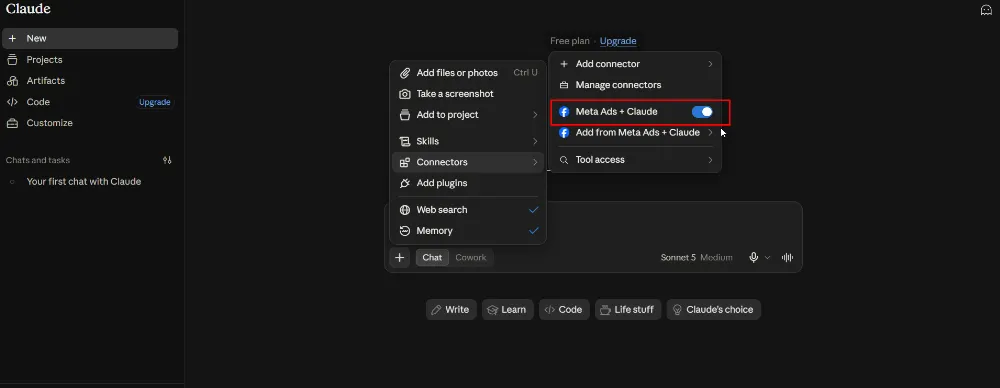
-
Сделайте тестовый запрос, чтобы убедиться, что коннектор правильно подключен.
Например: «Покажи список моих рекламных аккаунтов» или «Покажи результаты за последние 7 дней».
Обзор доступных инструментов коннектора
На данный момент в коннекторе (по состоянию на октябрь 2026 года) доступно 97 инструментов. Рассмотрю основные из них: это поможет осознанно решать, где именно требуется ручное подтверждение, а где можно довериться автоматизации.
Read-only tools — аналитика, отчетность и диагностика.
Самая большая категория — 50 инструментов. Они только считывают данные и ничего не изменяют в кабинете, но передают эти данные в Claude. Покрывает широкий спектр задач: от базовой отчетности по эффективности до диагностики каталогов, работы с пиксельными событиями и анализа A/B-тестов.
Примеры инструментов:
-
Ads account get activity logs — журнал всех действий, совершенных в аккаунте (удобно для аудита изменений);
-
Ads insights anomaly signal — выявляет аномалии в метриках кампаний (резкие скачки стоимости, падение конверсий и т. д.);
-
Ads get dataset quality — проверяет качество данных набора данных, используемого для оптимизации;
-
Ads catalog get diagnostics — показывает проблемы в товарном каталоге, которые могут препятствовать показу динамических объявлений;
-
Ads library search — поиск по публичной библиотеке объявлений (полезно для анализа конкурентов). Считывает чужой контент, поэтому подтверждение лучше не отключать (см. раздел «Риски»).
Write/delete tools — изменение и удаление объектов.
Самая чувствительная категория: всё, что реально изменяет состояние рекламного кабинета — изменение и удаление креативов, аудиторий, каталогов и пиксельных событий, а также активация и обновление кампаний. Именно здесь режим «Needs approval» критически важен, поскольку эти действия напрямую влияют на активные кампании и расходование бюджета.
Примеры инструментов:
-
Ads activate entity / Ads update entity — активирует кампанию, группу объявлений или объявление;
-
Ads create custom audience / Ads update custom audience — создает или редактирует кастомную аудиторию для таргетинга;
-
Ads catalog update product — обновляет данные товара в каталоге (цену, наличие, описание);
-
Ads pixel event create / update / delete — управляет событиями пикселя, отслеживающими конверсии на сайте;
-
Ads experiment abtest create test — запускает новый A/B-тест для проверки гипотез;
-
Ads boost ig post — продвигает пост в Instagram в качестве рекламы, одним запросом запускает реальные расходы;
-
Ads update custom audience users — добавляет пользователей в кастомную аудиторию или удаляет их (это данные клиентов, поэтому будьте особенно осторожны).
Interactive tools — создание структуры кампании и визуальные обзоры.
Одна из самых небольших категорий, но одна из самых важных в повседневной работе:
-
Ads create campaign — создает кампанию, верхний уровень структуры, где задается рекламная цель (например, конверсии или трафик);
-
Ads create ad set — создает группу объявлений внутри кампании. Здесь настраиваются аудитория, бюджет, расписание и размещения;
-
Ads create ad — создает объявление в рамках выбранной группы объявлений;
-
Ads creative upload media — загружает изображения или видео, которые будут использоваться в креативе;
-
Ads get ad preview — показывает, как объявление будет выглядеть в ленте ещё до запуска;
-
Ads insights performance trend — показывает динамику ключевых показателей во времени (тренд, а не разовый срез);
-
Ads catalog list products — показывает список товаров в каталоге.
Это базовый набор инструментов для создания структуры кампании и просмотра того, как будет выглядеть объявление до запуска.
App-only tools — техническая работа с медиа.
Узкоспециализированные инструменты, которые Claude сам не вызывает в ответ на запрос: их использует интерфейс Interactive-инструментов «изнутри»:
-
Ads creative upload local image — загружает изображение с локального устройства для использования в креативе;
-
Ads finalize local ad image upload — завершает загрузку и подтверждает готовность файла к использованию;
-
Ads delete local ad image — удаляет ранее загруженное локальное изображение;
-
Ads get ad preview screenshot — создает снимок экрана с предварительным просмотром объявления
-
Ads log ui interaction — записывает технические данные о взаимодействии пользователя с интерфейсом.
Важный нюанс: поскольку коннектор находится в бета-стадии, часть инструментов может возвращать ограниченные или пустые данные в зависимости от этапа развертывания (rollout) функции для конкретного аккаунта.
Практические примеры использования
-
Ежедневный утренний аудит.
Вместо того чтобы открывать личный кабинет и вручную просматривать каждую кампанию, можно начать день с одного запроса. Claude использует инструменты для поиска аномалий и анализа динамики метрик. Он поможет быстро найти то, что стоит проверить.
Промпт:
«Проверь все активные кампании в аккаунте за последние 3 дня. Найди аномалии: резкий рост CPA, падение CTR или конверсий, перерасход бюджета. Выведи топ-5 проблем по приоритету и кратко объясни, что могло их вызвать».
Совет: добавьте в запрос «сравни с предыдущими 7 днями». Так легче отличить реальную проблему от обычных колебаний показателей. Но не спешите с выводами: за два–три дня и при небольшом количестве конверсий показатели часто колеблются случайным образом, а новые кампании ещё проходят фазу обучения.
-
Быстрая отчетность по запросу.
Чтобы получить отчет, не обязательно настраивать столбцы, фильтры и разбивки в Ads Manager вручную. Достаточно описать его словами: указать период, нужные метрики и условия отбора.
Промпт:
«Составь отчет за 1–15 марта: расходы, показы, клики, CTR, CPC, конверсии и CPA по каждой кампании. Оставь только кампании с расходами свыше 50 $ и отсортируй по CPA от лучшего к худшему».
Запрос можно уточнять и комбинировать по мере необходимости:
-
Период. Последние 45 дней, данные за квартал, период с начала распродажи до её завершения.
-
Метрики. От базовых (расходы, клики, CTR) до бизнес-показателей (CPA, ROAS, стоимость привлечения покупателя).
-
Фильтры. Только активные кампании с определенной целью, объявления с частотой выше 3, группы с расходами, превышающими заданный порог.
-
Сравнение. Текущая неделя с предыдущей, месяц к месяцу, до и после изменения стратегии, с расчетом изменений в процентах.
Совет: сразу указывайте формат ответа: таблица, краткий текст или список выводов. Если данные нужны для Excel или Google Sheets, попросите Claude вывести их в виде таблицы, которую можно скопировать. А чтобы получить не просто цифры, а и анализ, добавьте в конец запроса: «Объясни, что больше всего повлияло на изменение результатов».
-
Техническая диагностика перед запуском и при падении эффективности.
Не каждая проблема в рекламе связана с креативами или ставками. Часто она кроется в данных: события с сайта передаются неполными, часть конверсий теряется или дублируется, а в товарном каталоге есть ошибки.
Алгоритм Meta оптимизирует кампании именно на основе этих данных, поэтому, когда они неточны, результаты ухудшаются даже при сильных креативах. Claude может быстро проверить это с помощью инструментов Ads get dataset quality и Ads catalog get diagnostics.
Промпт:
«Проверь, корректно ли передаются данные о конверсиях и нет ли проблем в каталоге товаров. Что может повлиять на показ динамических объявлений или на оптимизацию кампаний? Что исправить в первую очередь?»
Совет: делайте такую проверку обязательным шагом перед запуском крупной кампании, особенно для e-commerce. Оптимизация ухудшается, если алгоритм получает «грязные» сигналы.
-
Анализ конкурентов через публичную библиотеку объявлений.
Инструмент Ads library search позволяет Claude искать в открытой библиотеке объявлений Meta. Раньше это был ручной процесс: поиск, прокрутка, скриншоты. Теперь Claude собирает объявления и сразу группирует их по месседжам, оффертам и форматам.
Промпт:
«Найди активные объявления конкурентов в [ваша ниша]. Какие повторяющиеся месседжи, предложения и форматы креативов они используют? Что из этого можно взять для тестирования?»
Совет: используйте это не для копирования, а для поиска «белых пятен». Попросите Claude указать, чего конкуренты не делают, и предложить гипотезы для тестов. Помните: библиотека показывает, какие объявления сейчас запущены, но не их эффективность, поэтому Claude подскажет идеи для тестов, а не докажет, что именно работает.
-
Анализ креативов: что работает, что теряет эффективность и что тестировать дальше.
Креативы оказывают значительное влияние в Meta, поэтому их анализ стоит проводить регулярно. Claude берет данные на уровне отдельных объявлений и сравнивает их. Он ищет закономерности, которые в Ads Manager видны только после длительного ручного просмотра.
Промпт:
«Проанализируй все активные объявления в кампании [название] за последние 14 дней. Сгруппируй их по формату (видео, статика, карусель) и по типу сообщения. Какие группы имеют лучшие CTR, CPA и ROAS? Какие креативы стоит остановить, а какие — масштабировать?»
Совет: Claude видит метрики и структуру объявления, но не всегда оценивает визуальную сторону так же, как человек. Поэтому сочетайте его анализ со своим взглядом на сам креатив.
Для достижения наилучшего результата можно отдельно загрузить изображения или скриншоты объявлений в чат. Тогда Claude оценит и визуальную часть, а не только цифры. Не останавливайте креативы, опираясь лишь на данные за несколько дней: учитывайте фазу обучения и минимальное количество показов и конверсий.
-
Быстрый запуск кампании из черновика.
Вы можете описать структуру кампании словами, а Claude сформирует её в личном кабинете. Так можно создать группы объявлений, а в них — сами объявления. При создании объекта (кампании, группы объявлений или объявления) Claude обычно уточняет, создавать ли его в режиме паузы или сразу запускать.
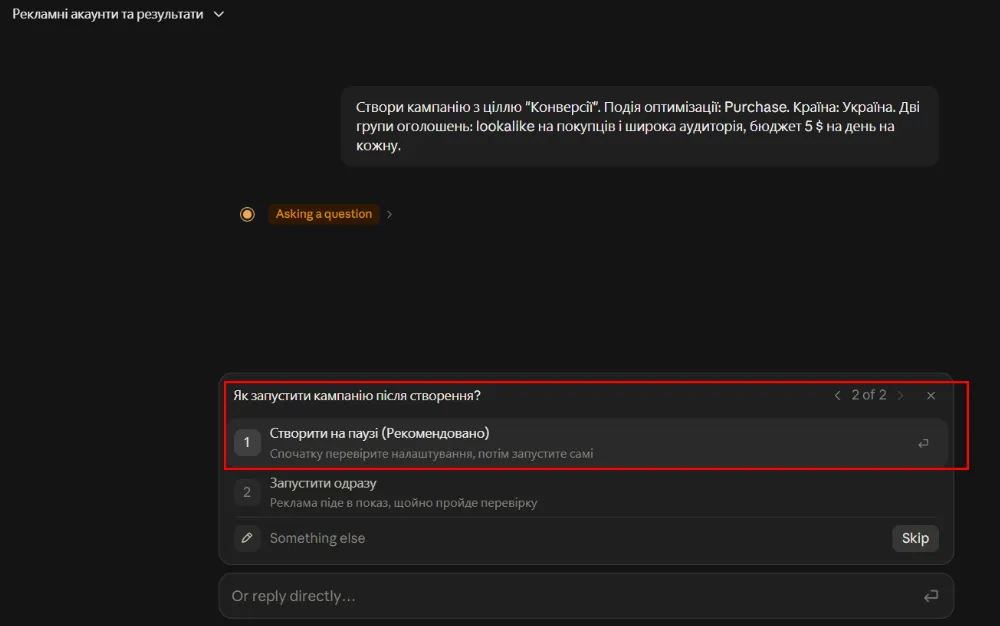
Рекомендуется всё делать в режиме паузы, чтобы потом лично проверить настройки на правильность. Также можно вносить изменения в активные объекты и активировать или приостанавливать их по запросу.
Промпт:
«Создай кампанию с целью „Конверсии“ для [продукт]. Событие оптимизации: Purchase. Страна: Украина. Одна группа объявлений: широкая аудитория, бюджет 20 $ в день. Ссылка: [URL]. Креатив: [загруженное изображение], текст: [текст], заголовок: [заголовок], кнопка: „Подробнее“. Создай всё в режиме паузы».
Риски
Коннектор может сэкономить много времени, но вы предоставляете ИИ доступ к рекламному кабинету с реальными деньгами и конфиденциальными данными. Поэтому перед подключением к рабочим аккаунтам стоит знать о нескольких ограничениях.
- Случайные изменения в кампаниях.
Инструменты категорий Write/delete и Interactive могут создавать, изменять и удалять кампании, аудитории и креативы. Неточный запрос (не та кампания или бюджет) может привести к реальным расходам.
Как обезопасить себя: оставляйте статус «Needs approval» для всех инструментов, которые вносят изменения в аккаунт, и внимательно читайте, что именно Claude собирается сделать. Новые кампании создавайте в статусе паузы и активируйте только после проверки.
- Ошибки в анализе.
Claude видит метрики, но не знает, что происходит за пределами кабинета: сезонность, проблемы со складом, изменение цен, акции конкурентов. Поэтому его вывод может быть ошибочным или непригодным для вашего бизнеса.
Как обезопасить себя: воспринимайте ответы как гипотезу, а не готовое решение. Критические цифры сверяйте с Ads Manager и просите Claude указывать источники данных и период, на котором основаны его выводы.
- Ограничения бета-версии.
Коннектор работает в открытой бета-версии. Часть инструментов может возвращать неполные или пустые данные, а функционал может меняться.
Как обезопасить себя: если ответ пустой, это ещё не значит, что данных нет. Проверьте напрямую в кабинете и не делайте коннектор единственным источником для важных решений.
- Доступ к данным и права.
Claude получает доступ к данным подключенных кабинетов и действует в пределах ваших прав в Business Manager. Для агентств и фрилансеров это особенно важно, поскольку данные принадлежат заказчикам.
Как обезопасить себя: подключайте только те кабинеты, с которыми работаете сейчас, и по возможности с минимально необходимыми правами. Для аналитики достаточно доступа только для просмотра. Также проверьте, разрешают ли условия сотрудничества обработку рекламных данных через AI-сервисы. Права коннектора можно ограничить в настройках Business Integrations.
Пошаговая настройка ограничений
В левом меню Meta Business Suite откройте раздел Settings → Integrations → Ads MCP server.
-
В списке рекламных аккаунтов найдите нужный и нажмите кнопку Details. По умолчанию там будет указано 7 of 7 (все действия разрешены).
-
Ограничьте разрешения:
-
переведите необходимые переключатели в положение «Blocked», чтобы заблокировать конкретные действия;
-
в результате AI-агент будет иметь доступ только к просмотру данных и статистики, но не сможет вносить изменения.
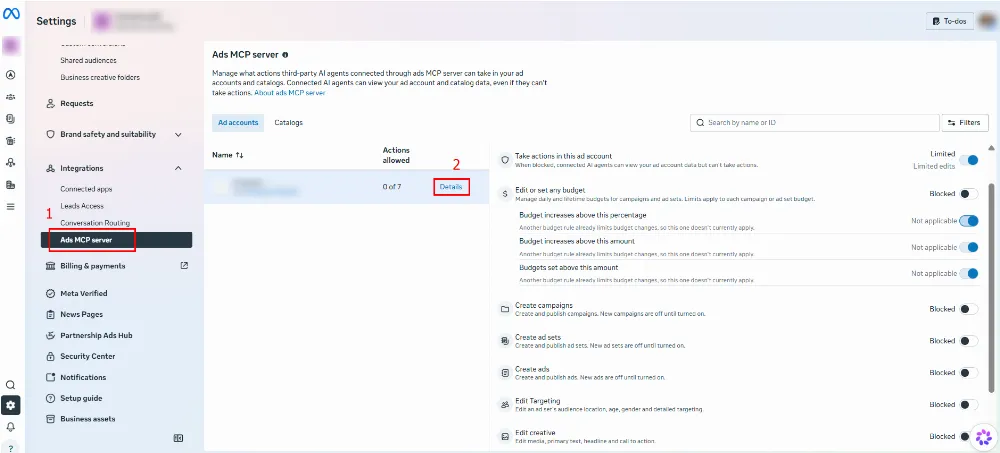
Если после ограничения прав дать AI-агенту команду на создание рекламной кампании, система Meta остановит запрос на уровне API.
В ответ Claude сообщит об ошибке подключения (Used a tool: Failed) и объяснит, что действие заблокировано правилами безопасности Business Manager, предложив изменить настройки или создать кампанию вручную.
- Скрытые инструкции в стороннем контенте.
Meta предупреждает: скрытые инструкции в недоверенных данных (на веб-страницах, в документах, в ответах других инструментов) могут заставить ИИ злоупотреблять предоставленными правами. Это называется prompt injection. Будьте особенно внимательны, когда Claude читает чужие объявления через Ads library search или когда к чату подключено несколько других коннекторов.
Как обезопасить себя: не отключайте подтверждение для инструментов, изменяющих личный кабинет, проверяйте параметры каждого действия перед подтверждением и не подключайте лишних коннекторов к чату, в котором работаете с рабочим кабинетом.
- Конфиденциальность рекламных данных.
Всё, что Claude считывает из кабинета, попадает в разговор: расходы, аудитории, названия кампаний, иногда данные клиентов.
Как обезопасить себя: перед работой с данными клиентов проверьте настройки конфиденциальности Claude и условия договора с клиентом, а персональные данные в аудитории загружайте только при наличии правовых оснований.
Итог. Минимальный набор правил: оставить статус «Needs approval» для изменений, подключать только нужные аккаунты, сверять ключевые показатели с Ads Manager и начинать с небольших экспериментов.
Выводы
-
MCP-коннектор предоставляет Claude доступ к данным вашего кабинета. Claude получает их, когда вы просите что-то проверить, что позволяет проводить аналитику и формировать отчетность по запросу без ручного экспорта в Excel.
-
Интеграция работает без кода и посредников. Подключение происходит напрямую через официальный MCP-сервер Meta Ads (mcp.facebook.com/ads) в настройках Claude буквально за несколько минут.
-
Безопасность — критически важный этап. Для инструментов категорий Write/delete и Interactive обязательно оставляйте режим «Needs approval», чтобы ИИ не изменял бюджеты или статусы кампаний без вашего подтверждения.
-
Разделяйте права доступа. Инструменты аналитики (Read-only) можно перевести в режим «Always allow» для быстрой отчетности, но создание и редактирование объектов всегда стоит контролировать вручную.
-
ИИ усиливает, а не заменяет специалиста. Claude видит метрики и аномалии, но не учитывает внешний контекст (акции, проблемы с сайтом или сезонность), поэтому воспринимайте его выводы как гипотезы для проверки.
-
Тестируйте в режиме паузы. Любые новые кампании, группы или объявления, создаваемые с помощью Claude, всегда запускайте в статусе «пауза», чтобы лично проверить все настройки перед началом показов.

 0
 0
 0
 0
 0
Свежее
Обновляемый дайджест изменений в AI-поиске
Дайджест главных обновлений AI и их влияния на рынок
От нуля до переговоров на уровне enterprise за 6 месяцев: как QazCode вывел новый AI-продукт на рынок Казахстана без крупных рекламных бюджетов
В этом кейсе мы рассказываем, почему именно эти каналы, объединенные в одну систему под списком целевых аккаунтов, обходятся дешевле и окупаются быстрее
Где вы теряете пользователей приложения и как это определить с помощью ASO
В статье я рассмотрю, как адаптировать этот подход к ASO и применить его на практике