
Як налаштувати інтеграцію Claude з Meta Ads: покрокова інструкція та практичні поради
Підключення AI до рекламного кабінету раніше зазвичай передбачало сторонні сервіси або ручне копіювання цифр зі звітів в AI-чат. У квітні цього року Meta спростила цей процес, випустивши офіційний AI-конектор для Facebook Ads — тепер Claude підключається до кабінету за кілька хвилин, без коду.
Для PPC-спеціаліста це новий спосіб роботи: замість ручного перегляду в Ads Manager чи Excel — запит природною мовою й одразу аналіз, порівняння кампаній і рекомендації щодо бюджету.
У цій статті розберу:
- що таке MCP, які варіанти підключення взагалі є і чим вони відрізняються;
- покрокову інструкцію для найпростішого й найшвидшого сценарію — підключення напряму до Facebook Ads;
- огляд інструментів, доступних Claude після підключення;
- практичні кейси;
- підводні камені, про котрі варто знати до того, як довіряти AI керування бюджетом.
Способи підключення Claude до Facebook Ads
Що таке MCP і чому це взагалі стало можливим
В основі всіх сучасних інтеграцій Claude з рекламними кабінетами лежить Model Context Protocol (MCP).Це відкритий стандарт, що визначає, як AI-асистенти можуть підключатися до зовнішніх сервісів і працювати з їхніми даними й функціями в межах наданих вами дозволів.
Простими словами: MCP — це протокол, завдяки якому Claude отримує доступ до даних рекламного кабінету та інструментів керування кампаніями. Можливість виконання конкретних дій залежить від наданих дозволів і налаштувань підтвердження.
Саме завдяки MCP на ринку зараз є не одне, а кілька рішень для підключення Facebook Ads до Claude — і перш ніж переходити до інструкції, варто розуміти, з чого вибирати.
Варіант 1: Офіційний Meta Ads AI Connector
У квітні 2026 Meta випустила власний MCP-сервер (mcp.facebook.com/ads) у відкритій беті. Це пряме підключення від Meta, без посередників:
-
інструменти, що покривають звітність по ефективності;
-
керування кампаніями;
-
роботу з товарним каталогом;
-
діагностику сигналів (пікселя, конверсій).
Підключається через Custom Connectors у налаштуваннях Claude буквально за кілька хвилин.
Головне обмеження — цей конектор працює тільки з Meta Ads. Якщо потрібна аналітика в розрізі кількох каналів одночасно, доведеться підключати кожен окремо або шукати інше рішення.
Варіант 2: Сторонні MCP-рішення
Кілька сервісів (Windsor.ai, Whatagraph, Adzviser, Pipeboard) пропонують власні MCP-конектори, котрі виступають проміжним шаром між Meta Ads і Claude. За заявами розробників, їхня цінність — не сама передача даних, а:
-
Кросканальність — одне підключення для Meta Ads, Google Ads, TikTok, GA4 і десятків інших джерел.
-
Нормалізація даних — уніфіковані метрики, валюти, назви кампаній між платформами, щоб Claude міг коректно порівнювати канали.
-
Готова інфраструктура — не треба самостійно піднімати й підтримувати сервер.
Зворотний бік — додаткова вартість (переважно підписка), залежність від стороннього постачальника даних і ще одна ланка, яка може зламатися при оновленнях API.
Інші підходи без MCP
Є шляхи, що не потребують MCP. Найпростіший — вручну експортувати звіт з Ads Manager у CSV чи Excel і завантажити файл у чат із Claude: так Claude не отримує доступу до кабінету, тому для чутливих даних це безпечніше, хоча й менш зручно. Але файл усе одно потрапляє до стороннього сервісу, тож перед завантаженням перевірте, чи дозволено передавати ці дані.
Технічні спеціалісти можуть працювати з Marketing API напряму, а вивантаження даних можна автоматизувати через платформи на кшталт Zapier чи Make. Ці підходи потребують більше налаштувань, тому в статті ми їх не розглядаємо.
Якщо робота ведеться виключно з Meta Ads і головна мета — швидка аналітика й керування кампаніями без зайвих витрат, офіційний конектор Meta — найпростіший і найшвидший шлях. Саме тому в наступному розділі покрокову інструкцію побудую навколо нього.
Покрокова інструкція
Перед початком переконайтеся, що у вас підготовлені:
-
Акаунт Claude. Підходить будь-який тариф. Зверніть увагу, що на Free-плані можна підключити лише один кастомний конектор одночасно, а в Team і Enterprise конектор спершу має додати власник організації.
-
Права в Meta Business Manager. Достатній рівень доступу до потрібного рекламного кабінету і Facebook-сторінки.
-
Двофакторна автентифікація (2FA). Бажано ввімкнути у вашому профілі Facebook, адже конектор діє від імені вашого акаунта.
-
Активний рекламний кабінет. Кабінет не має бути заблокованим, а для запуску кампаній потрібен дійсний спосіб оплати.
Переходьте до підключення конектора:
-
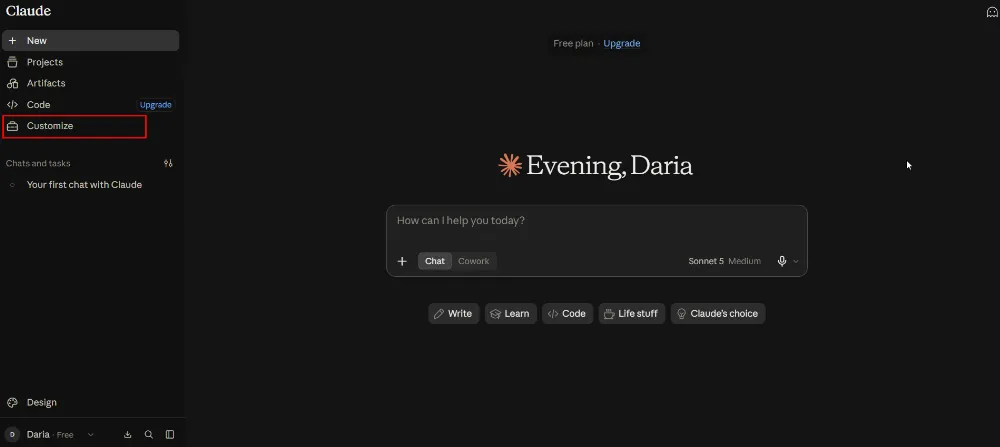
Увійшовши в Claude, натисніть «Customize».
-
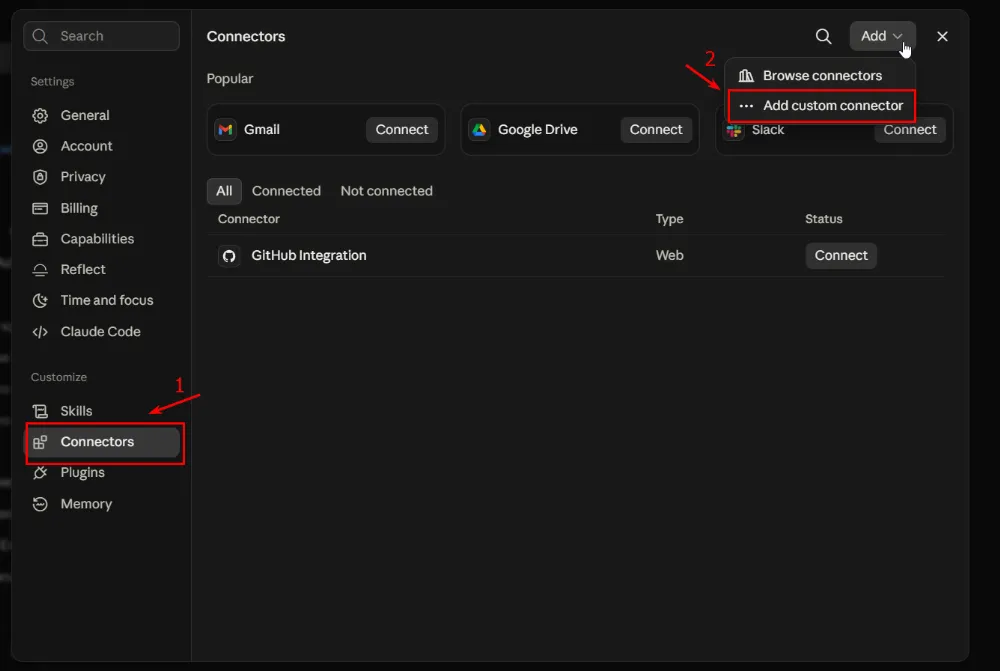
Далі перейдіть в «конектори» і натисніть «+», щоби додати свій кастомний конектор.
-
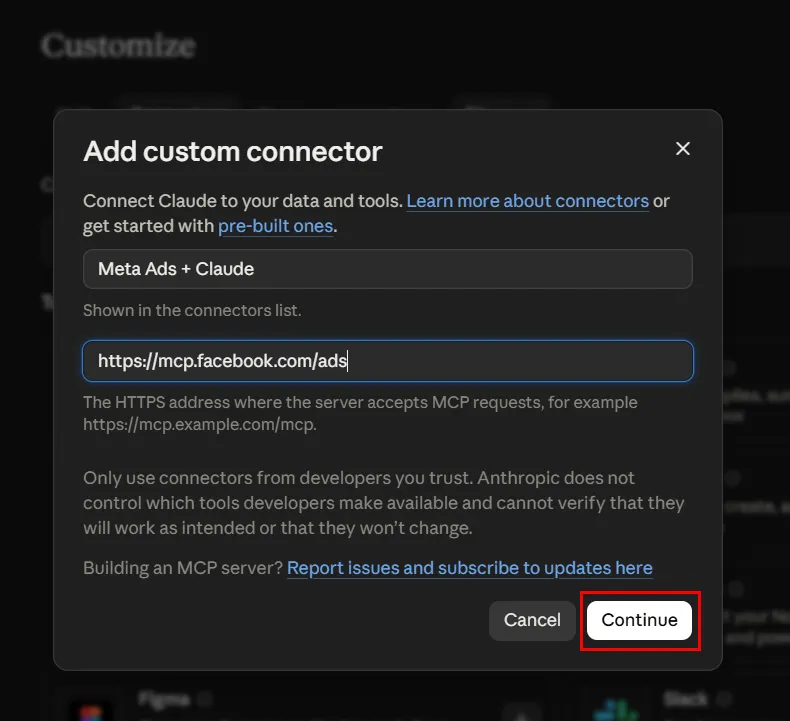
Вкажіть власну назву конектора та URL офіційного MCP-сервера Meta: https://mcp.facebook.com/ads.
-
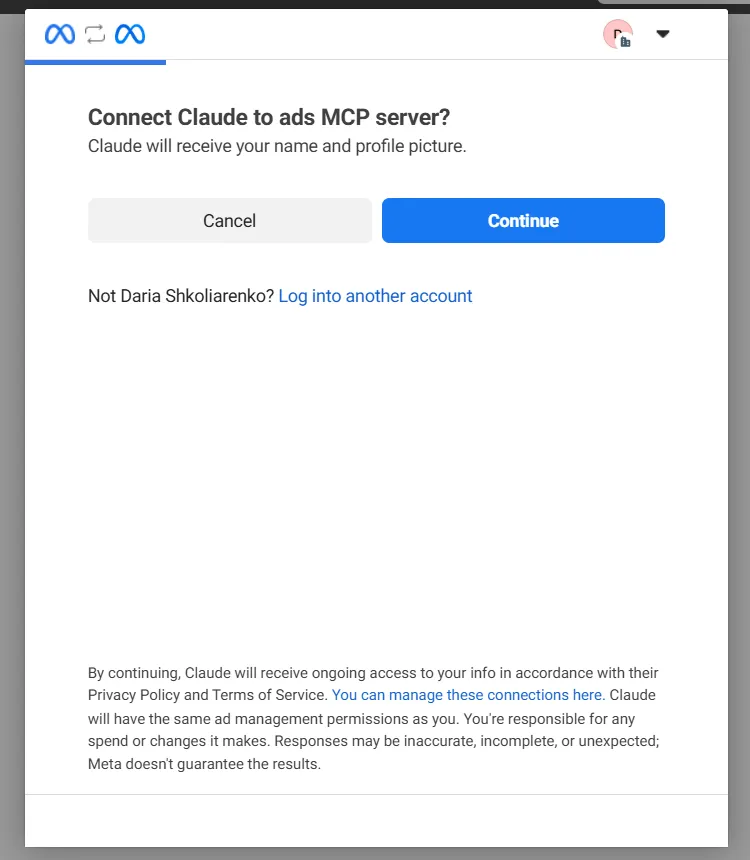
Натисніть «продовжити», відкриється вікно авторизації Meta.
-
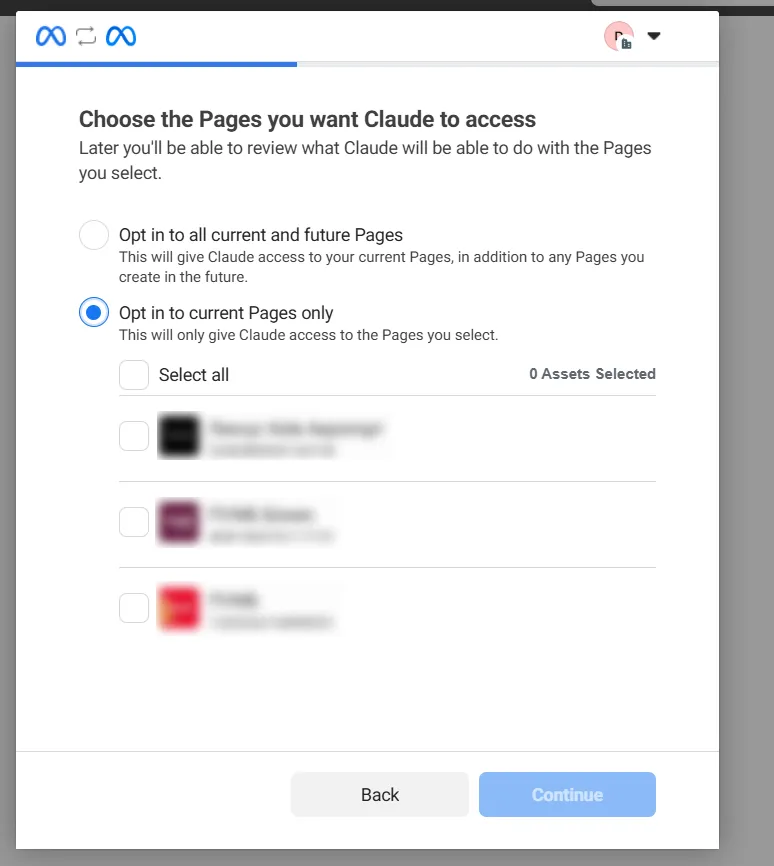
Після входу у свій акаунт Facebook надайте доступ до потрібного рекламного кабінету (або кількох) та сторінки.
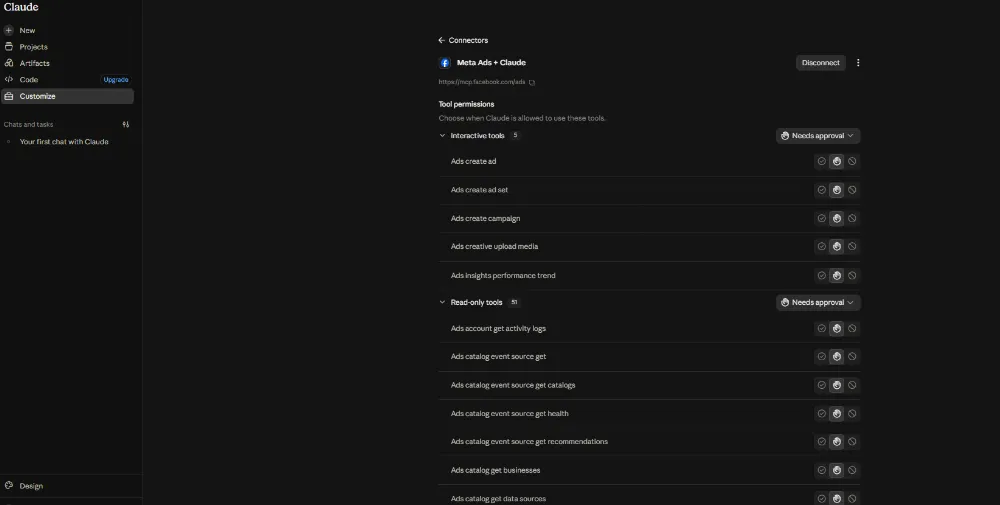
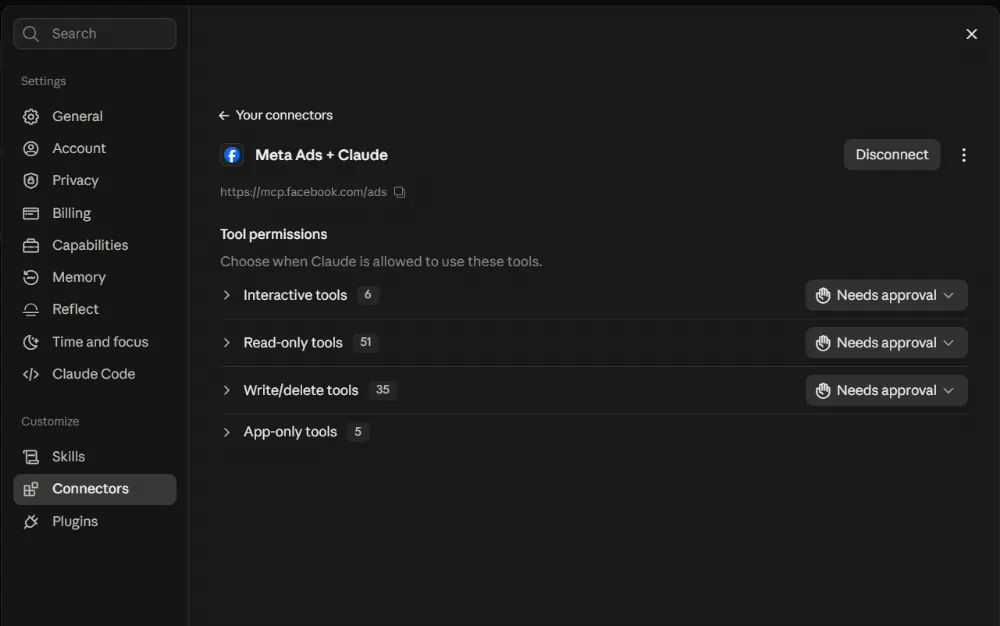
Після авторизації Claude покаже екран Tool permissions, де всі інструменти конектора розбиті на чотири категорії (так їх групує інтерфейс Claude):
-
Interactive tools;
-
Read-only tools;
-
Write/delete tools;
-
App-only tools.
Рівень дозволу можна обрати лише для перших трьох — за замовчуванням вони усі стоять на «Needs approval». Для кожного інструмента всередині категорії можна окремо вибрати один із трьох режимів: дозволити, запитувати підтвердження або заблокувати.
Рекомендація: для Write/delete та Interactive tools залишити «Needs approval», щоб жодна зміна в кампаніях не відбувалась без підтвердження. Для Read-only рівень підтвердження можна знизити до «Always allow».
Виняток — Ads library search: він читає чужий контент, тому підтвердження краще залишити. Детальніше, що входить у кожну категорію — у наступному розділі.
-
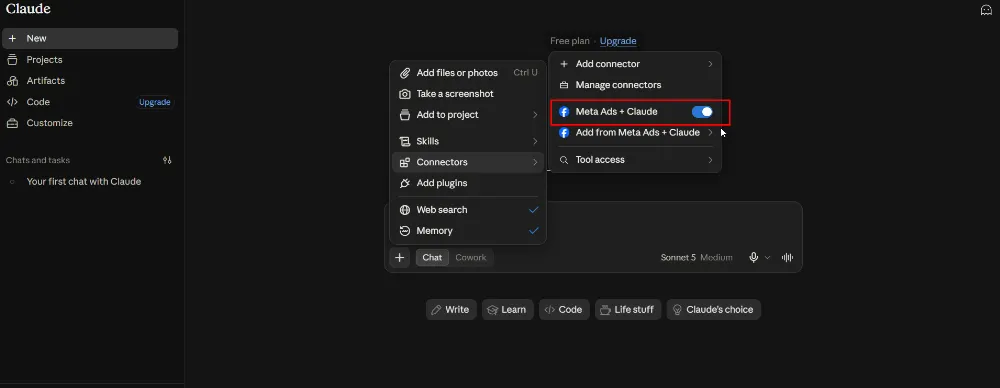
Перед початком нового чату натисніть «+» та переконайтеся, що потрібний вам конектор увімкнений.
-
Зробіть тестовий запит, щоб переконатися, що конектор підключено правильно.
Наприклад: «Покажи список моїх рекламних акаунтів» чи «Покажи результати за останні 7 днів».
Огляд доступних інструментів конектора
Зараз у конекторі станом на жовтень 2026 доступно 97 інструментів. Розберу основні з них: це допоможе усвідомлено вирішувати, де саме потрібне ручне підтвердження, а де можна довіритись автоматизації.
Read-only tools — аналітика, звітність і діагностика.
Найбільша категорія — 50 інструментів. Вони лише читають дані й нічого не змінюють у кабінеті, але передають ці дані Claude. Покриває широкий спектр задач: від базової звітності по ефективності до діагностики каталогів, роботи з піксельними подіями й аналізу A/B-тестів.
Приклади інструментів:
-
Ads account get activity logs — журнал усіх дій, здійснених в акаунті (зручно для аудиту змін);
-
Ads insights anomaly signal — виявляє аномалії в метриках кампаній (раптові скачки вартості, падіння конверсій тощо);
-
Ads get dataset quality — перевіряє якість даних датасету, що використовується для оптимізації;
-
Ads catalog get diagnostics — показує проблеми в товарному каталозі, які можуть заважати показу динамічних оголошень;
-
Ads library search — пошук по публічній бібліотеці оголошень (корисно для аналізу конкурентів). Читає чужий контент, тому підтвердження краще не вимикати (див. розділ «Ризики»).
Write/delete tools — зміна й видалення об’єктів.
Найчутливіша категорія: усе, що реально змінює стан рекламного кабінету — зміна й видалення креативів, аудиторій, каталогів і піксельних подій, а також активація та оновлення кампаній. Саме тут режим «Needs approval» критично важливий, оскільки ці дії безпосередньо впливають на активні кампанії та витрати бюджету.
Приклади інструментів:
-
Ads activate entity / Ads update entity — активує кампанію, групу оголошень чи оголошення;
-
Ads create custom audience / Ads update custom audience — створює або редагує кастомну аудиторію для таргетингу;
-
Ads catalog update product — оновлює дані товару в каталозі (ціну, наявність, опис);
-
Ads pixel event create / update / delete — керує подіями пікселя, що відстежують конверсії на сайті;
-
Ads experiment abtest create test — запускає новий A/B-тест для перевірки гіпотез;
-
Ads boost ig post — просуває допис в Instagram як рекламу, одним запитом запускає реальні витрати;
-
Ads update custom audience users — додає користувачів до кастомної аудиторії або видаляє їх (це дані клієнтів, тож будьте особливо обережні).
Interactive tools — створення структури кампанії і візуальні перегляди.
Одна з найменших категорій, але одна з найважливіших у щоденній роботі:
-
Ads create campaign — створює кампанію, верхній рівень структури, де задається рекламна ціль (наприклад, конверсії чи трафік);
-
Ads create ad set — створює групу оголошень усередині кампанії. Тут налаштовуються аудиторія, бюджет, розклад і плейсменти;
-
Ads create ad — створює оголошення в межах обраної групи оголошень;
-
Ads creative upload media — завантажує зображення чи відео, котрі використовуватимуться в креативі;
-
Ads get ad preview — показує, як оголошення виглядатиме в стрічці ще до запуску;
-
Ads insights performance trend — показує динаміку ключових метрик у часі (тренд, а не разовий зріз);
-
Ads catalog list products — показує список товарів у каталозі.
Це базовий набір для створення структури кампанії та перегляду, як виглядатиме оголошення до запуску.
App-only tools — технічна робота з медіа.
Вузькоспеціалізовані інструменти, які Claude сам не викликає у відповідь на запит: їх використовує інтерфейс Interactive-інструментів «зсередини»:
-
Ads creative upload local image — завантажує зображення з локального пристрою для використання в креативі;
-
Ads finalize local ad image upload — завершує завантаження й підтверджує готовність файлу до використання;
-
Ads delete local ad image — видаляє раніше завантажене локальне зображення;
-
Ads get ad preview screenshot — створює знімок прев’ю оголошення
-
Ads log ui interaction — записує технічні дані про взаємодію користувача з інтерфейсом.
Важливий нюанс: Оскільки конектор перебуває в статусі бета, частина інструментів може повертати обмежені або порожні дані залежно від стадії розгортання (rollout) функції для конкретного акаунта.
Практичні кейси використання
-
Щоденний ранковий аудит.
Замість відкривати кабінет і вручну дивитись кожну кампанію, можна почати день з одного запиту. Claude використає інструменти для пошуку аномалій і аналізу динаміки метрик. Він допоможе швидко знайти те, що варто перевірити.
Промпт:
«Перевір усі активні кампанії в акаунті за останні 3 дні. Знайди аномалії: різке зростання CPA, падіння CTR або конверсій, перевитрату бюджету. Виведи топ-5 проблем за пріоритетом і коротко поясни, що могло їх спричинити».
Порада: додайте в запит «порівняй з попередніми 7 днями». Так легше відрізнити реальну проблему від звичайних коливань вихідних. Але не поспішайте з висновками: за два–три дні й малої кількості конверсій показники часто коливаються випадково, а нові кампанії ще проходять фазу навчання.
-
Швидка звітність за запитом.
Щоб отримати звіт, не обов’язково налаштовувати колонки, фільтри й розбивки в Ads Manager вручну. Достатньо описати його словами: вказати період, потрібні метрики і умови відбору.
Промпт:
«Зроби звіт за 1–15 березня: витрати, покази, кліки, CTR, CPC, конверсії та CPA по кожній кампанії. Залиш тільки кампанії з витратами понад 50 $ і відсортуй за CPA від найкращого до найгіршого».
Запит можна уточнювати й комбінувати за потреби:
-
Період. Останні 45 днів, вихідні за квартал, проміжок від старту розпродажу до його завершення.
-
Метрики. Від базових (витрати, кліки, CTR) до бізнес-показників (CPA, ROAS, вартість залучення покупця).
-
Фільтри. Лише активні кампанії з певною ціллю, оголошення із частотою вище за 3, групи з витратами понад заданий поріг.
-
Порівняння. Поточний тиждень із попереднім, місяць до місяця, до і після зміни стратегії, із розрахунком змін у відсотках.
Порада: одразу вказуйте формат відповіді: таблиця, короткий текст чи список висновків. Якщо дані потрібні для Excel або Google Sheets, попросіть Claude вивести їх у вигляді таблиці, котру можна скопіювати. А щоб отримати не просто цифри, а й аналіз, додайте в кінець запиту: «Поясни, що найбільше вплинуло на зміну результатів».
-
Технічна діагностика перед запуском і при падінні ефективності.
Не кожна проблема в рекламі пов’язана з креативами чи ставками. Часто вона в даних: події з сайту передаються неповними, частина конверсій губиться або дублюється, а в товарному каталозі є помилки.
Алгоритм Meta оптимізує кампанії саме на цих даних, тому коли вони неточні, результати погіршуються навіть за сильних креативів. Claude може перевірити це швидко завдяки інструментам Ads get dataset quality і Ads catalog get diagnostics.
Промпт:
«Перевір, чи коректно передаються дані про конверсії та чи немає проблем у каталозі товарів. Що може впливати на показ динамічних оголошень або на оптимізацію кампаній? Що виправити в першу чергу?»
Порада: робіть таку перевірку обов’язковим кроком перед запуском великої кампанії, особливо для ecommerce. Оптимізація погіршується, якщо алгоритм отримує «брудні» сигнали.
-
Аналіз конкурентів через публічну бібліотеку оголошень.
Інструмент Ads library search дозволяє Claude шукати по відкритій бібліотеці оголошень Meta. Раніше це був ручний процес: пошук, скролінг, скриншоти. Тепер Claude збирає оголошення й одразу групує їх за меседжами, оферами і форматами.
Промпт:
«Знайди активні оголошення конкурентів у [ваша ніша]. Які повторювані меседжі, офери й формати креативів вони використовують? Що з цього можна взяти на тестування?»
Порада: використовуйте це не для копіювання, а для пошуку «білих плям». Попросіть Claude вказати, чого конкуренти не роблять, і запропонувати гіпотези для тестів. Пам’ятайте: бібліотека показує, котрі оголошення зараз запущено, але не їхню ефективність, тож Claude підкаже ідеї для тестів, а не доведе, що саме працює.
-
Аналіз креативів: що працює, що вигорає і що тестувати далі.
Креативи мають значний вплив у Meta, тому їх аналіз варто робити регулярно. Claude бере дані на рівні окремих оголошень і порівнює їх. Він шукає закономірності, які в Ads Manager видно лише після довгого ручного перегляду.
Промпт:
«Проаналізуй всі активні оголошення в кампанії [назва] за останні 14 днів. Згрупуй їх за форматом (відео, статика, карусель) і за типом меседжу. Які групи мають найкращі CTR, CPA і ROAS? Котрі креативи варто зупинити, а які масштабувати?»
Порада: Claude бачить метрики й структуру оголошення, але не завжди оцінює візуальний бік подібно людині. Тому поєднуйте його аналіз зі своїм поглядом на сам креатив.
Для найкращого результату можна окремо завантажити зображення або скриншоти оголошень у чат. Тоді Claude оцінить і візуальну частину, а не тільки цифри. Не зупиняйте креативи лише через кілька днів даних: враховуйте фазу навчання та мінімальну кількість показів і конверсій.
-
Швидкий запуск кампанії із чернетки.
Ви можете надати структуру кампанії словами, а Claude збере її в кабінеті. Так можна створити групи оголошень, а в них — самі оголошення. Під час створення об’єкта (кампанії, групи оголошень чи оголошення) Claude зазвичай уточнює, чи створювати його на паузі, чи одразу запускати.
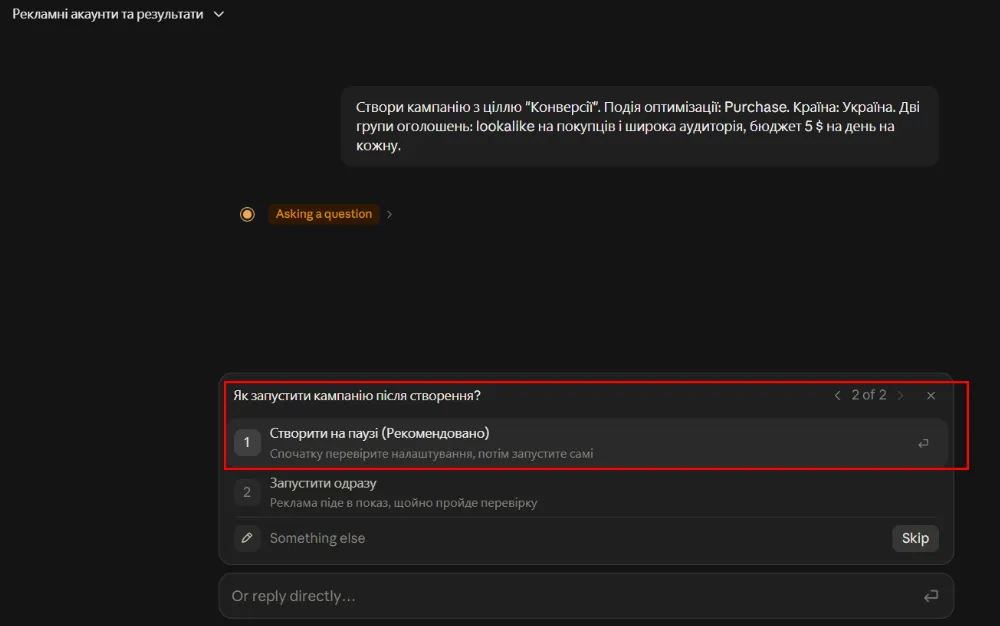
Рекомендовано все робити на паузі, щоб потім особисто перевірити налаштування на коректність. Також можна вносити зміни в активні об’єкти та активувати чи призупиняти їх за запитом.
Промпт:
«Створи кампанію з ціллю „Конверсії“ для [продукт]. Подія оптимізації: Purchase. Країна: Україна. Одну групу оголошень: широка аудиторія, бюджет 20 $ на день. Посилання: [URL]. Креатив: [завантажене зображення], текст: [текст], заголовок: [заголовок], кнопка: „Детальніше“. Створи все на паузі».
Ризики
Конектор може заощадити багато часу, але ви даєте AI доступ до рекламного кабінету з реальними грошима і конфіденційними даними. Тому перед підключенням до робочих акаунтів варто знати про кілька обмежень.
- Випадкові зміни в кампаніях.
Інструменти категорій Write/delete та Interactive можуть створювати, змінювати й видаляти кампанії, аудиторії та креативи. Неточний запит (не та кампанія чи бюджет) може призвести до реальних витрат.
Як убезпечитися: залишайте «Needs approval» для всіх інструментів, що змінюють кабінет, і уважно читайте, що саме Claude збирається зробити. Нові кампанії створюйте в статусі паузи й активуйте тільки після перевірки.
- Помилки в аналізі.
Claude бачить метрики, але не знає, що відбувається поза кабінетом: сезонність, проблеми зі складом, зміну цін, акції конкурентів. Тому його висновок може бути хибним або непридатним для вашого бізнесу.
Як убезпечитися: сприймайте відповіді як гіпотезу, а не готове рішення. Критичні цифри звіряйте з Ads Manager і просіть Claude зазначати джерела даних і період, на котрому ґрунтуються його висновки.
- Обмеження бета-версії.
Конектор працює у відкритій бета-версії. Частина інструментів може повертати неповні чи порожні дані, а функціонал може змінюватися.
Як убезпечитися: якщо відповідь порожня, це ще не означає, що даних немає. Перевірте напряму в кабінеті й не робіть конектор єдиним джерелом для важливих рішень.
- Доступ до даних і права.
Claude отримує доступ до даних підключених кабінетів і діє в межах ваших прав у Business Manager. Для агенцій і фрілансерів це особливо важливо, бо дані належать замовникам.
Як убезпечитися: підключайте лише ті кабінети, з котрими працюєте зараз, і за можливості з мінімально потрібними правами. Для аналітики достатньо доступу тільки для перегляду. Також перевірте, чи дозволяють умови співпраці обробку рекламних даних через AI-сервіси. Права конектора можна обмежити в налаштуваннях Business Integrations.
Покрокове налаштування обмежень
У лівому меню Meta Business Suite відкрийте розділ Settings → Integrations → Ads MCP server.
-
У списку рекламних акаунтів знайдіть потрібний і натисніть кнопку Details. За замовчуванням там буде вказано 7 of 7 (усі дії дозволені).
-
Обмежте дозволи:
-
переключіть необхідні тумблери у стан Blocked, щоб заблокувати конкретні дії;
-
у результаті AI-агент матиме доступ лише на перегляд даних і статистики, але не зможе вносити зміни.
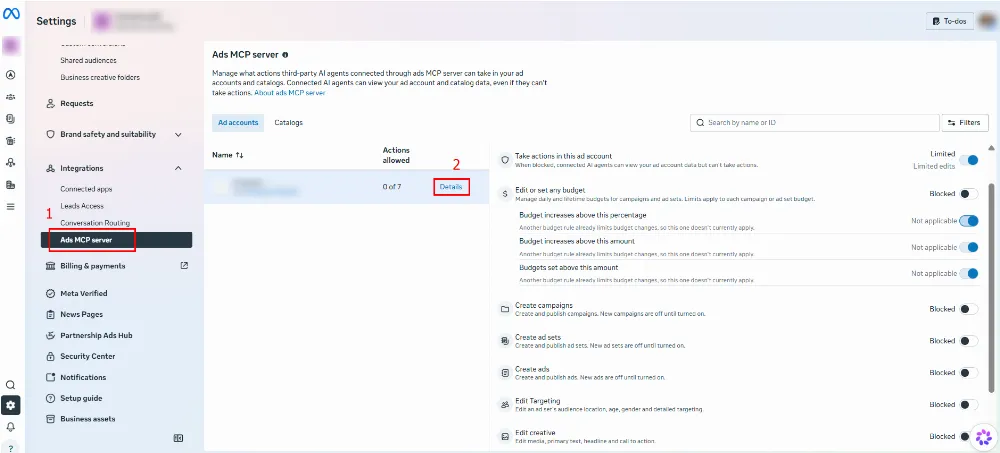
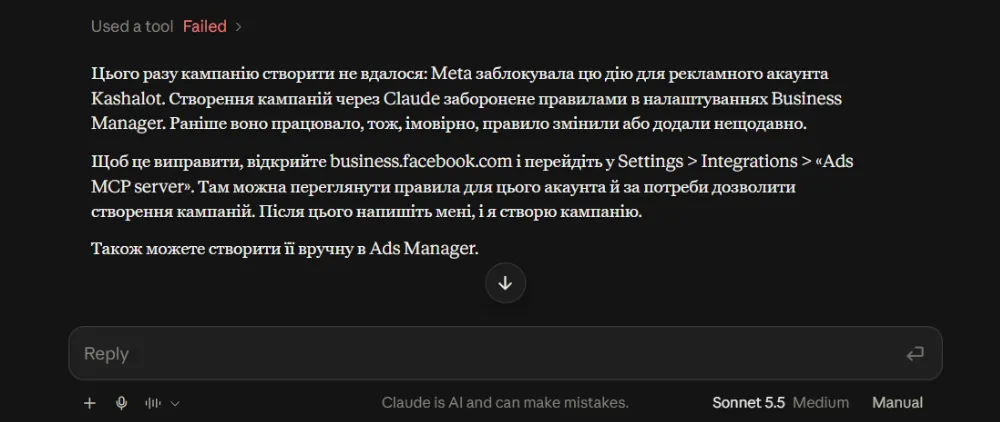
Якщо після обмеження прав дати AI-агенту команду на створення рекламної кампанії, система Meta зупинить запит на рівні API.
У відповідь Claude повідомить про помилку підключення (Used a tool: Failed) і пояснить, що дія заблокована правилами безпеки Business Manager, запропонувавши змінити налаштування або створити кампанію вручну.
- Приховані інструкції в чужому контенті.
Meta попереджає: приховані інструкції в недовірених даних (на вебсторінках, у документах, у відповідях інших інструментів) можуть змусити AI зловживати наданими правами. Це називають prompt injection. Особливо уважними будьте, коли Claude читає чужі оголошення через Ads library search або коли до чату підключено кілька інших конекторів.
Як убезпечитися: не вимикайте підтвердження для інструментів, що змінюють кабінет, перевіряйте параметри кожної дії перед підтвердженням і не підключайте зайвих конекторів до чату, в якому працюєте з робочим кабінетом.
- Приватність рекламних даних.
Усе, що Claude зчитує з кабінету, потрапляє в розмову: витрати, аудиторії, назви кампаній, іноді дані клієнтів.
Як убезпечитися: перед роботою з даними клієнтів перегляньте налаштування конфіденційності Claude й умови договору з клієнтом, а персональні дані в аудиторії завантажуйте лише за наявності правових підстав.
Підсумок. Мінімальний набір правил: залишити «Needs approval» для змін, підключати лише потрібні акаунти, звіряти ключові цифри з Ads Manager і починати з невеликих експериментів.
Висновки
-
MCP-конектор дає Claude доступ до даних вашого кабінету. Claude отримує їх, коли ви просите щось перевірити, що дозволяє робити аналітику і звітність за запитом без ручного експорту в Excel.
-
Інтеграція працює без коду та посередників. Підключення відбувається напряму через офіційний MCP-сервер Meta Ads (mcp.facebook.com/ads) у налаштуваннях Claude буквально за кілька хвилин.
-
Безпека — критичний етап. Для інструментів категорій Write/delete та Interactive обов’язково залишайте режим «Needs approval», щоб AI не змінював бюджети чи статуси кампаній без вашого підтвердження.
-
Розділяйте права доступу. Інструменти аналітики (Read-only) можна перевести в режим «Always allow» для швидкої звітності, але створення й редагування об’єктів завжди варто контролювати вручну.
-
AI підсилює, а не замінює спеціаліста. Claude бачить метрики й аномалії, але не враховує зовнішній контекст (акції, проблеми із сайтом чи сезонність), тому сприймайте його висновки як гіпотези для перевірки.
-
Тестуйте на паузі. Будь-які нові кампанії, групи чи оголошення, котрі створюються через Claude, завжди запускайте в статусі «пауза», щоб особисто перевірити всі налаштування перед стартом показів.

 0
 0
 0
 0
 0
Свіжі
Оновлювальний дайджест змін в AI-пошуку
Дайджест головних оновлень AI і їхнього впливу на ринок
Як Netpeak просуває медичні сайти: наші кейси
Ділимось досвідом просування бізнесів за медичною тематикою
Повернення без втраченої історії: які фінансові дані малого бізнесу мають залишатися пов’язаними
Менеджер оновив статус у CRM, власник побачив рух коштів у банку, бухгалтер отримав виписку. У кожного є частина інформації, але ніхто не бачить усієї послідовності подій.