
Позади месяцы работы — разработка, тестирование, исправление ошибок. И вот приложение наконец готово к загрузке в App Store. Вы заходите на сайт Apple за инструкциями, но хаос статей и перекрестных ссылок вызывает панику. Не помогают даже чек-листы от Gemini и ChatGPT.
Поэтому держите пошаговое руководство и финальный чек-лист, как опубликовать приложение в App Store и не поддаться панической атаке реджекта.
Экосистема релиза в App Store
Прежде чем загружать приложение, стоит понять, какие инструменты для этого нужны. В App Store их три:
-
Xcode — среда разработки. Здесь приложение собирается, архивируется и физически «рождается» в виде билда: кода, UI, логики, ресурсов.
-
Apple Developer Program — членство в экосистеме Apple. Это юридический и технический паспорт, он дает право:
-
подписывать код;
-
создавать сертификаты;
-
публиковать приложения в App Store.
-
App Store Connect — админ-панель приложения. В ней находится все, что видят пользователь и ревьюер: метаданные, скриншоты, цены, билды, TestFlight, аналитика.
Начинать нужно не с Xcode и даже не с App Store Connect, а с регистрации в Apple Developer Program.
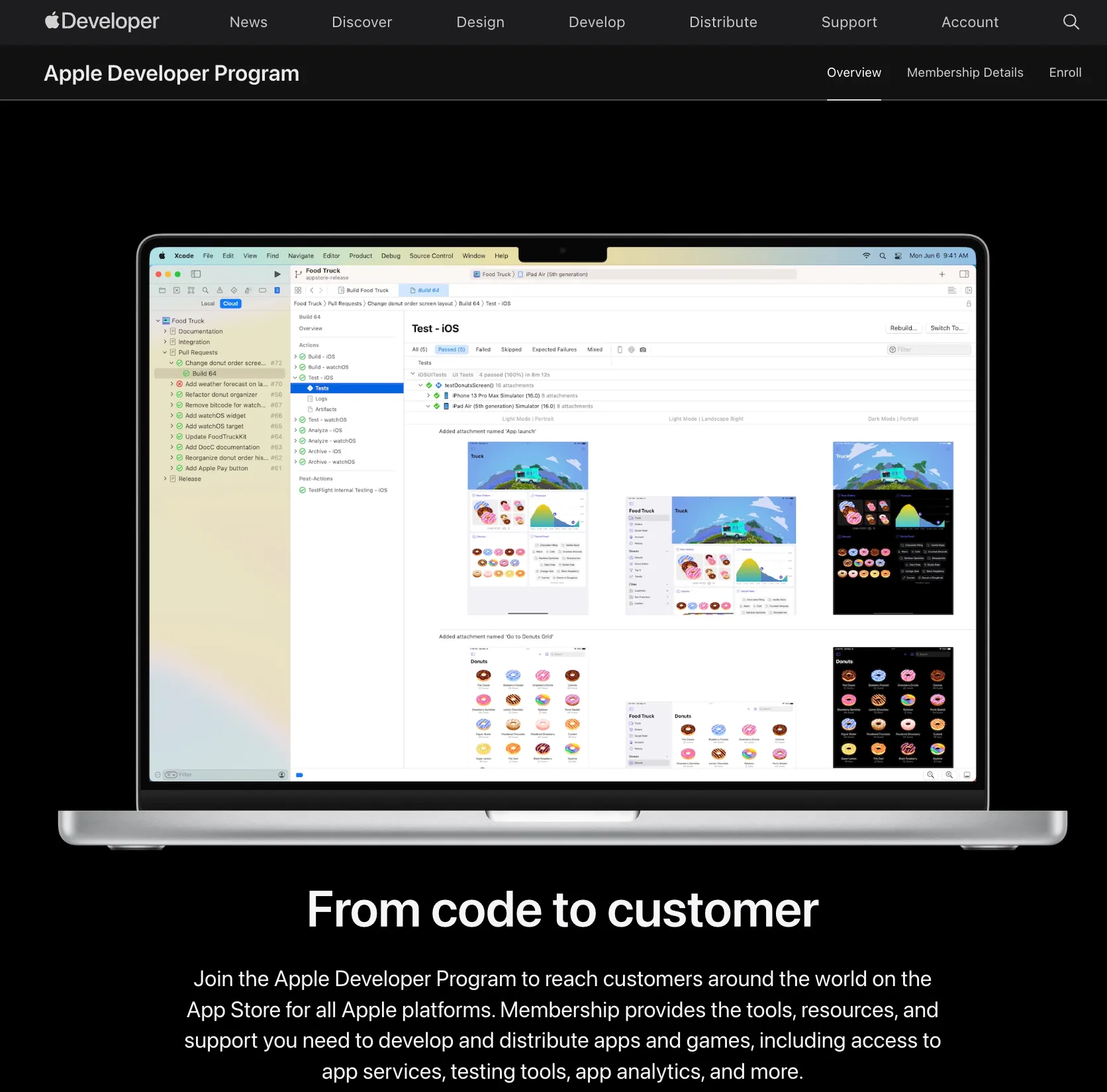
Подписка на год ($99/год) от компании Apple позволяет разработчикам публиковать приложения в App Store (iOS, macOS, watchOS, tvOS), тестировать их через TestFlight, использовать расширенные API и получать доступ к бета-версиям ПО. Она необходима для полноценной работы с экосистемой Apple.
Без Apple Developer Program Xcode не даст собрать релизный билд, а в App Store Connect не получится создать страницу приложения. Поэтому первый шаг — создание аккаунта.
Apple Developer Program: типы аккаунтов разработчика
В App Store есть два типа аккаунтов:
-
Individual — для индивидуальных разработчиков, когда приложения публикуются под вашим именем.
-
Organization — для команд и стартапов, позволяет распределять роли и доступы. Требует D-U-N-S-номера и юридических данных.
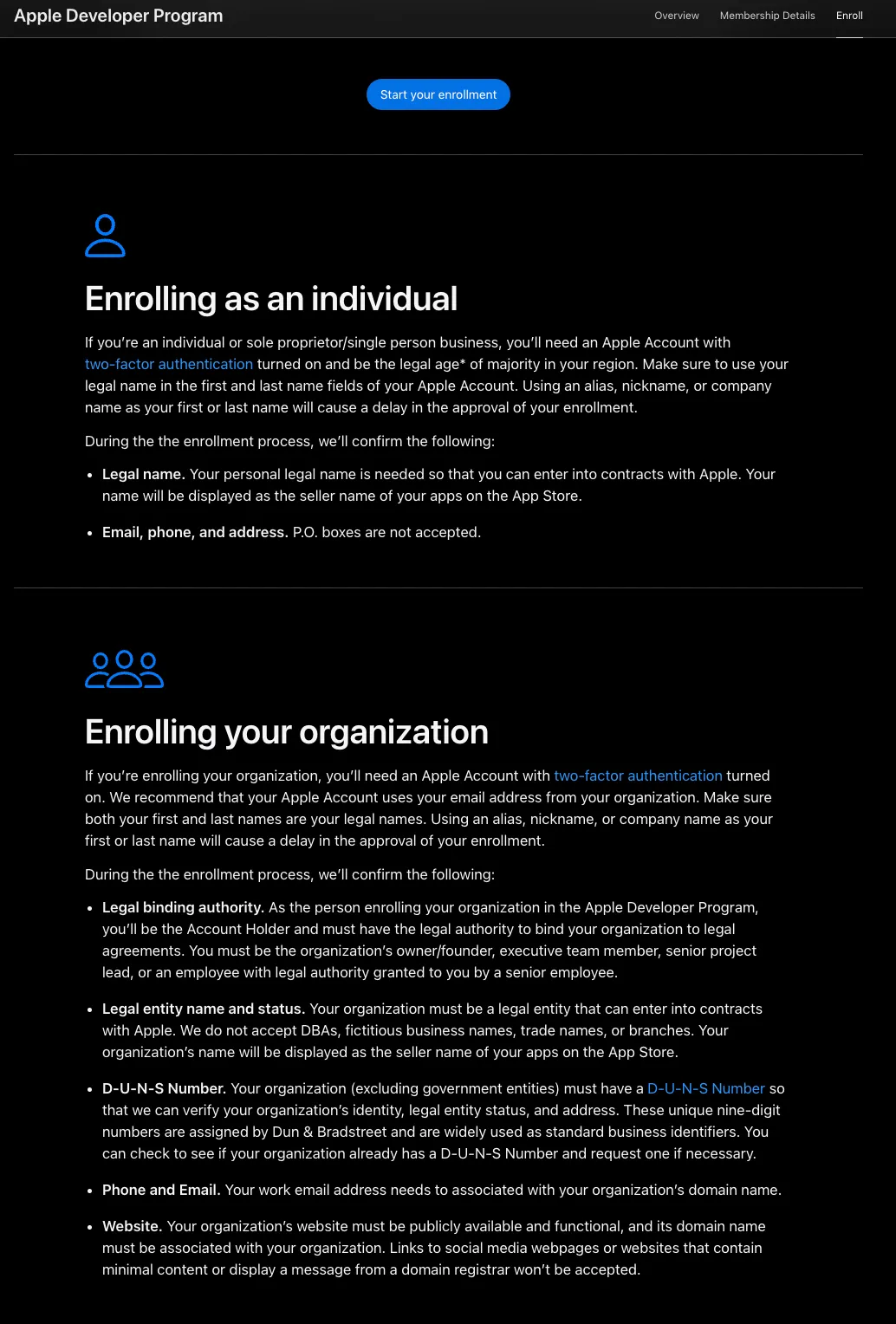
Индивидуальная учетная запись проще в оформлении. Для нее понадобится:
-
учетная запись Apple с двухфакторной аутентификацией;
-
официальное имя и фамилия учетной записи Apple;
-
электронная почта;
-
номер телефона;
-
почтовый адрес.
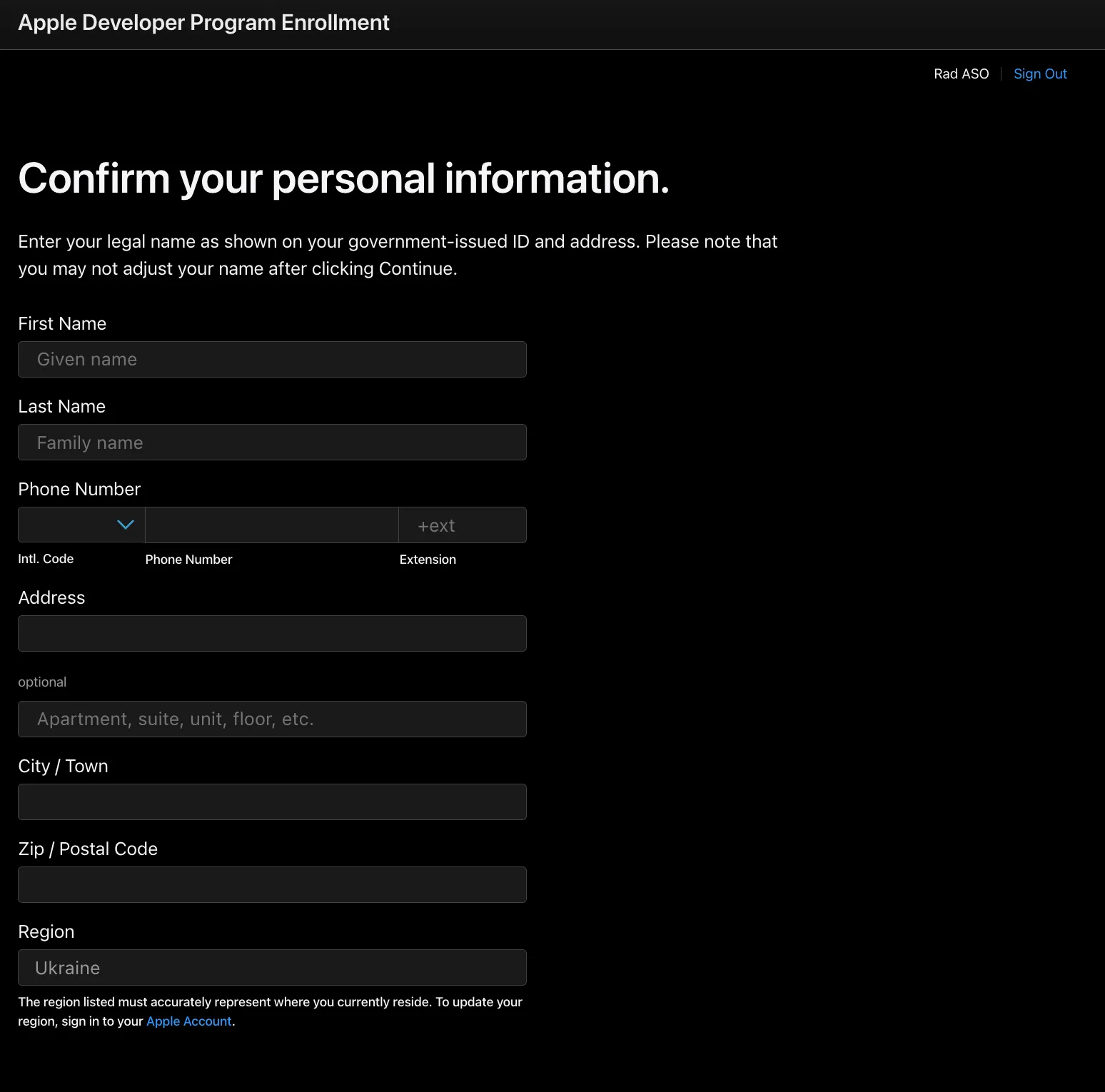
К аккаунту организации требования Apple более строгие. Потребуется:
-
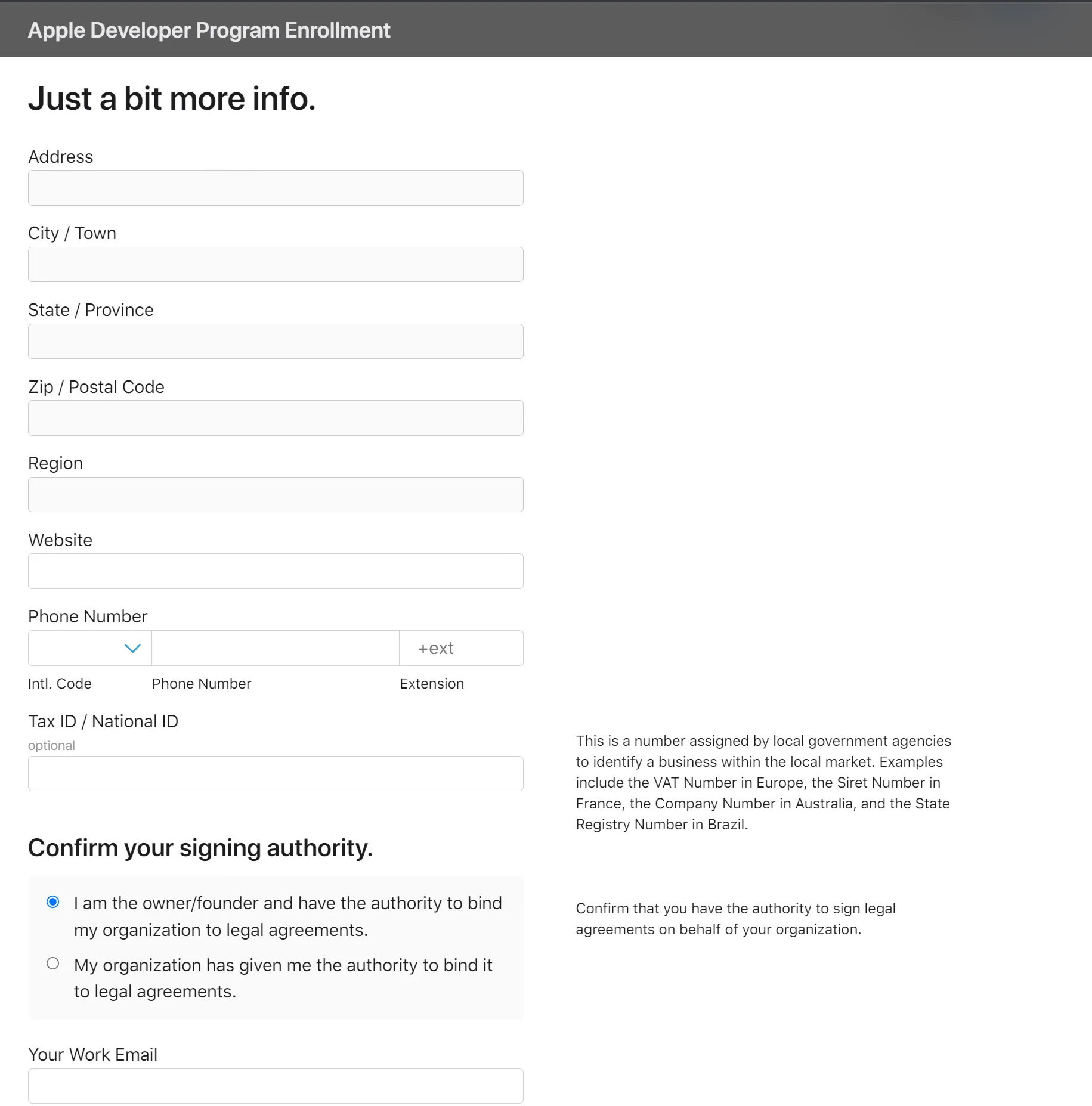
Legal binding authority — имя и фамилия лица, регистрирующего организацию в Apple Developer Program. Должны совпадать с данными в Apple ID. Лицо должно быть владельцем учетной записи и иметь юридические полномочия для подписания документов и заключения соглашений. Короче говоря, владелец или учредитель организации, член исполнительной команды, старший руководитель проекта или сотрудник с соответствующими юридическими полномочиями.
-
Legal entity name and status — название и статус компании. Организация должна быть зарегистрирована как юридическое лицо. Не принимаются названия предприятий, вымышленные названия компаний, торговые названия или филиалы. Название организации будет отображаться как название продавца приложений в App Store.
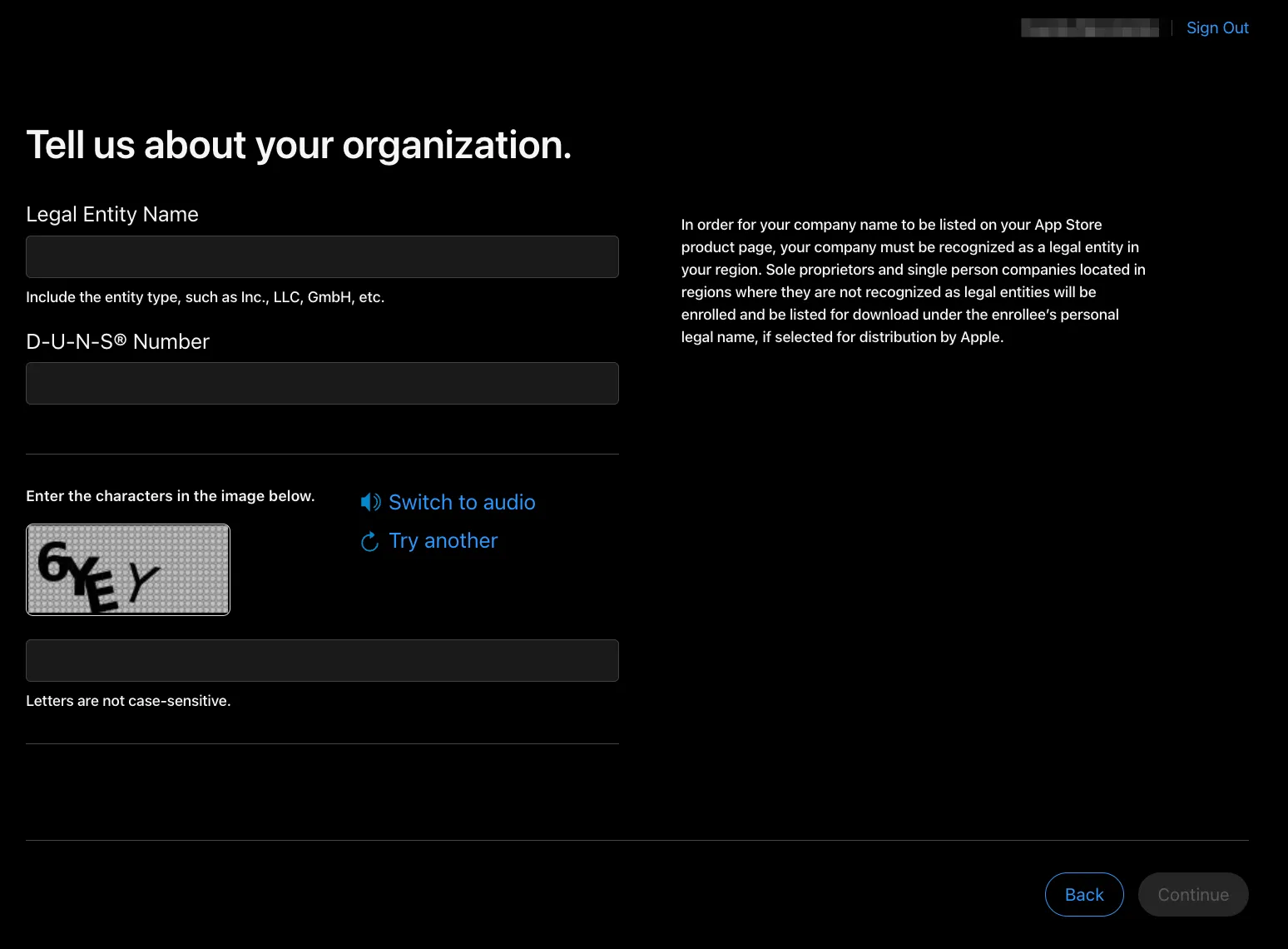
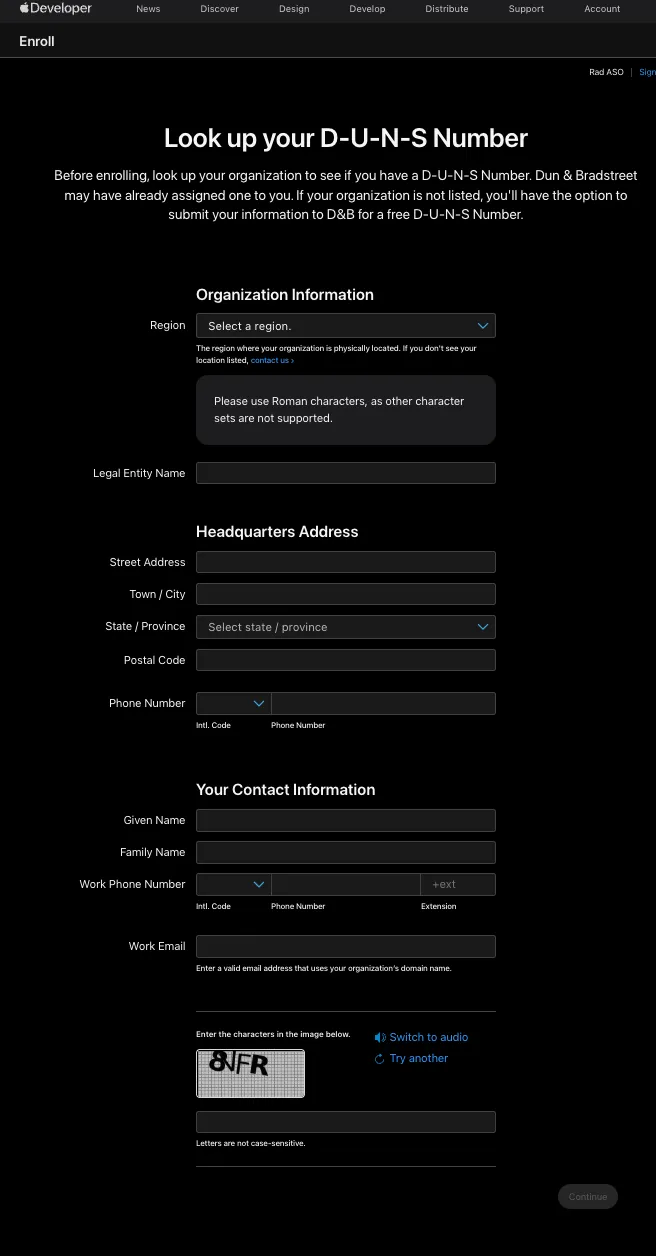
- D-U-N-S Number. Организация (за исключением государственных учреждений) должна иметь DUNS-номер, чтобы Apple могла проверить личность организации, ее юридический статус и адрес. Эти уникальные девятизначные номера присваиваются Dun & Bradstreet и используются в качестве стандартных идентификаторов бизнеса. Вы можете проверить, есть ли у вашей организации номер DUNS, и при необходимости запросить его через Dun & Bradstreet — это единственный официальный провайдер.
-
Телефон и электронная почта. Рабочий адрес электронной почты должен быть связан с доменным именем организации. Адреса на @gmail.com или @outlook.com для организаций часто становятся причиной задержек или проверок.
-
Веб-сайт. Сайт организации должен быть общедоступным и функциональным. Ссылки на страницы в социальных сетях или веб-сайты, содержащие минимальный объем информации или отображающие сообщения от регистратора доменов, не принимаются.
В большинстве случаев первые проблемы с релизом возникают именно из-за неправильного типа аккаунта, когда он не соответствует стратегическим планам развития. Например, в Individual-аккаунте нельзя добавлять разработчиков в разделе Certificates, Identifiers & Profiles, а это означает, что владелец должен самостоятельно создавать сертификаты или делиться своим Apple ID (что опасно).
Также в поле Seller Name в App Store отображается имя человека, а не компании, а это может снижать доверие пользователей и затруднять смену на название бренда. Смена аккаунта с Individual на Organizational может занять несколько недель.
Регистрация в Apple Developer Program бесплатна, но для отправки приложения в App Store необходимо оплатить сбор в размере $99/год. Оплату можно произвести непосредственно перед сабмитом (публикацией приложения).
После активации Apple Developer Program вы получаете доступ к App Store Connect.
Настройка App Store Connect
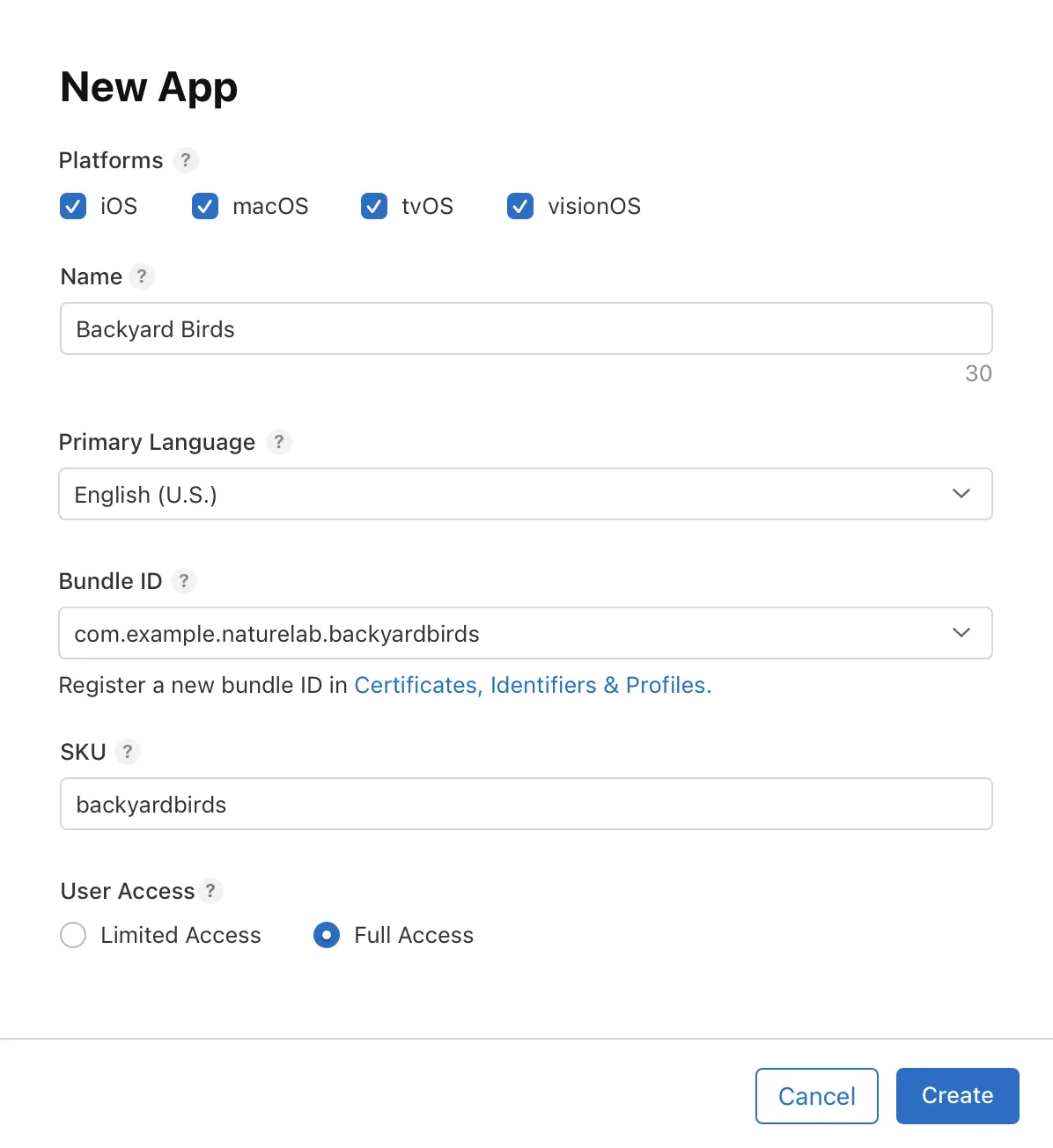
Чтобы настроить страницу приложения, выберите в меню My Apps — New App. Затем создайте его запись (App Record). Для этого заполните следующие поля:
-
Platform — платформа, для которой разработано приложение (iOS, macOS, tvOS, visionOS).
-
Name — название.
-
Primary Language — основной язык. Это не просто язык приложения, а язык, на котором Apple будет показывать его страницу в странах, для которых у вас нет локализации. Как работает Primary Language в App Store, можно узнать в справке.
-
Bundle ID — номер, который создается в разделе «Certificates, Identifiers & Profiles» по следующему пути:
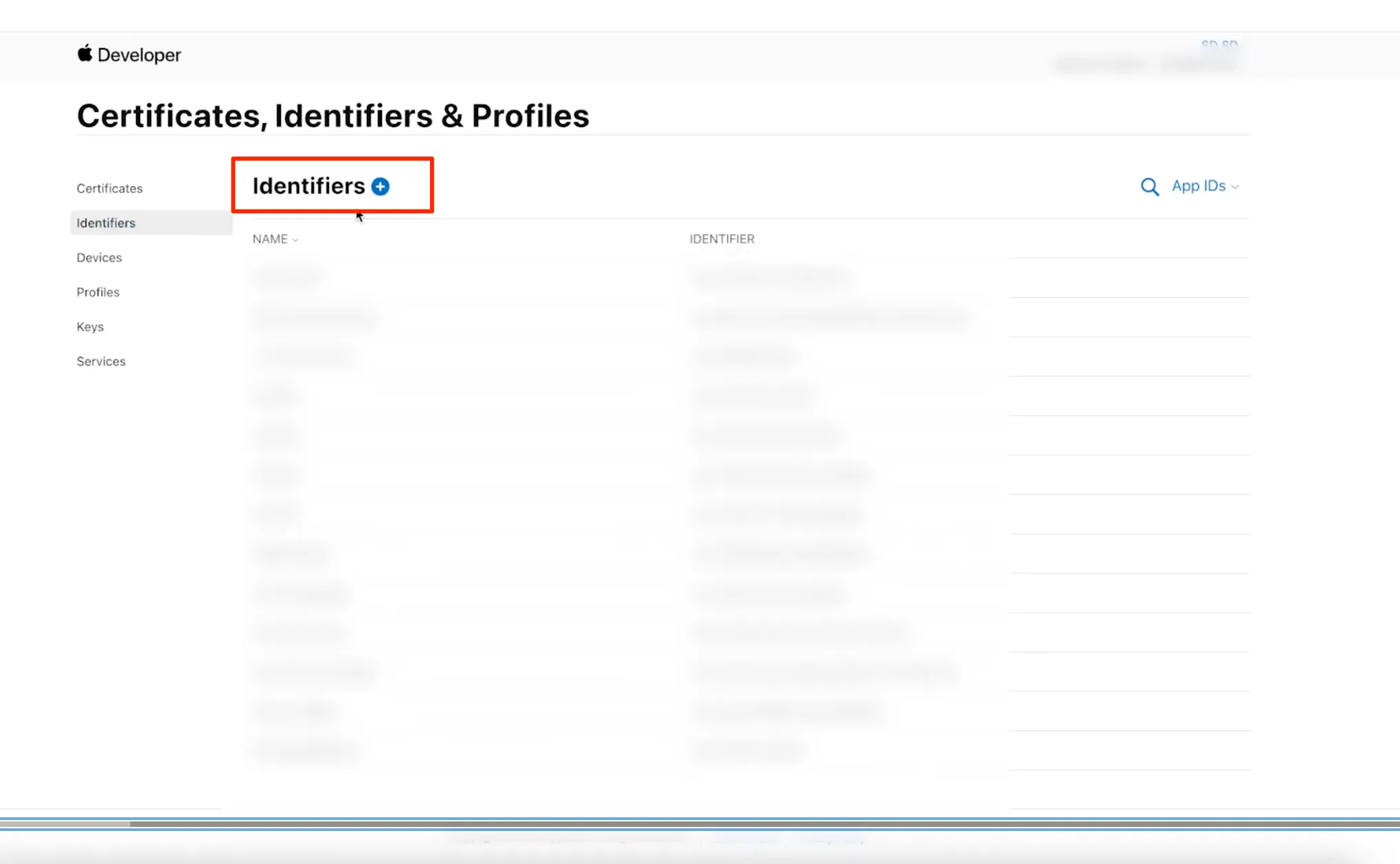
- выберите «Identifiers» из списка опций и нажмите «Продолжить»;
- убедитесь, что тип идентификатора приложения выбран автоматически, нажмите «Продолжить»;
- введите название или описание для идентификатора приложения в поле Description.
После регистрации номер появится в раскрывающемся списке соответствующего поля.
-
SKU — уникальный внутренний идентификатор приложения в App Store Connect. Его нужно сформировать самостоятельно, в удобном для команды формате, например, APP_NAME_IOS_2026.
-
User Access — доступ для пользователей. Если вы выберете «Limited Access», дополнительно отметьте пользователей, которые будут иметь доступ к этому приложению.
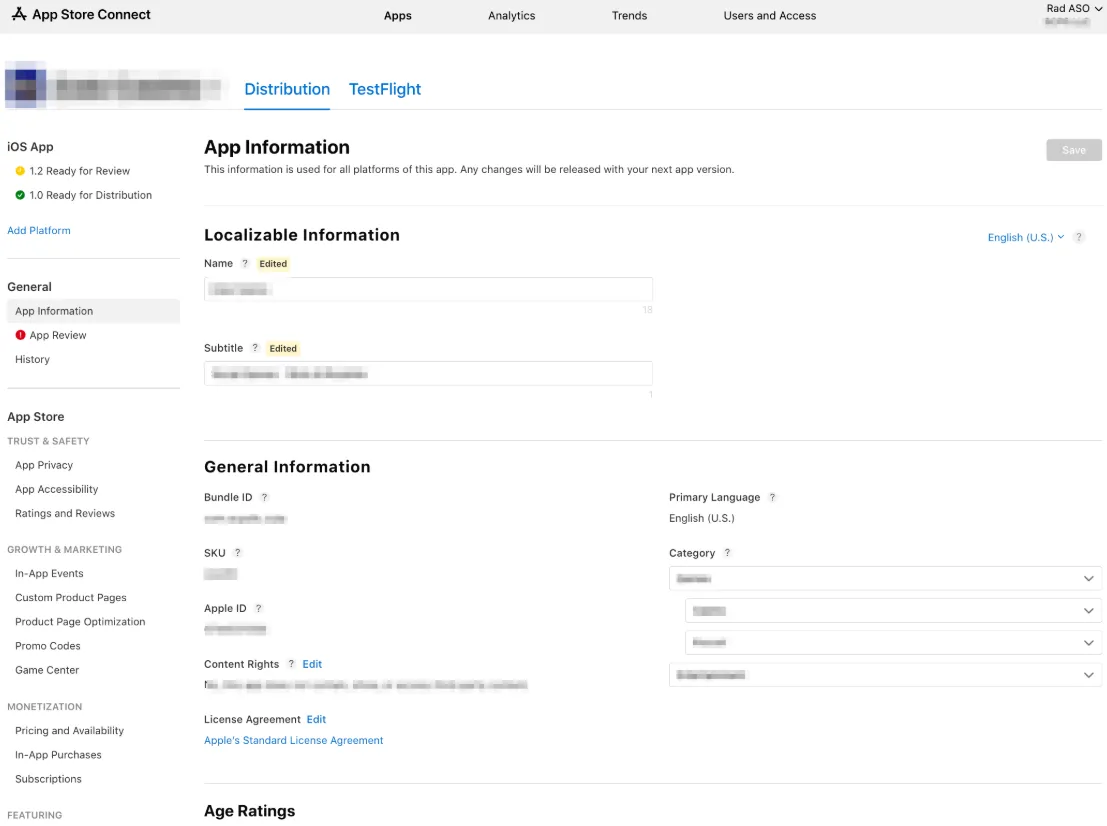
Далее необходимо заполнить три основных раздела информации о приложении. Их содержание можно будет изменить позже.
-
App Information.
Общая информация:
-
Name — название приложения;
-
Subtitle — краткое описание, раскрывающее суть приложения;
-
Localizable Information — языки страниц приложения, на которых оно будет отображаться для пользователей;
-
Категория;
-
Apple ID (Apple генерирует этот номер самостоятельно);
-
Content Rights — содержит ли контент третьих сторон (да/нет);
-
Age Raiting — содержит ли приложение азартные игры, элементы насилия и т. д., рейтинг проставляется автоматически на основе отмеченного контента;
-
License & Agreement — сервис предлагает стандартное соглашение Apple Standard EULA, но если у вас специфический сервис (например, банковский или корпоративный), где требуются особые юридические условия, вы можете вставить текст своего соглашения.
-
App Privacy.
В этом разделе необходимо честно указать, какие данные собирает приложение и как они используются. На основе ответов формируется Privacy Nutrition Label, который видит пользователь.
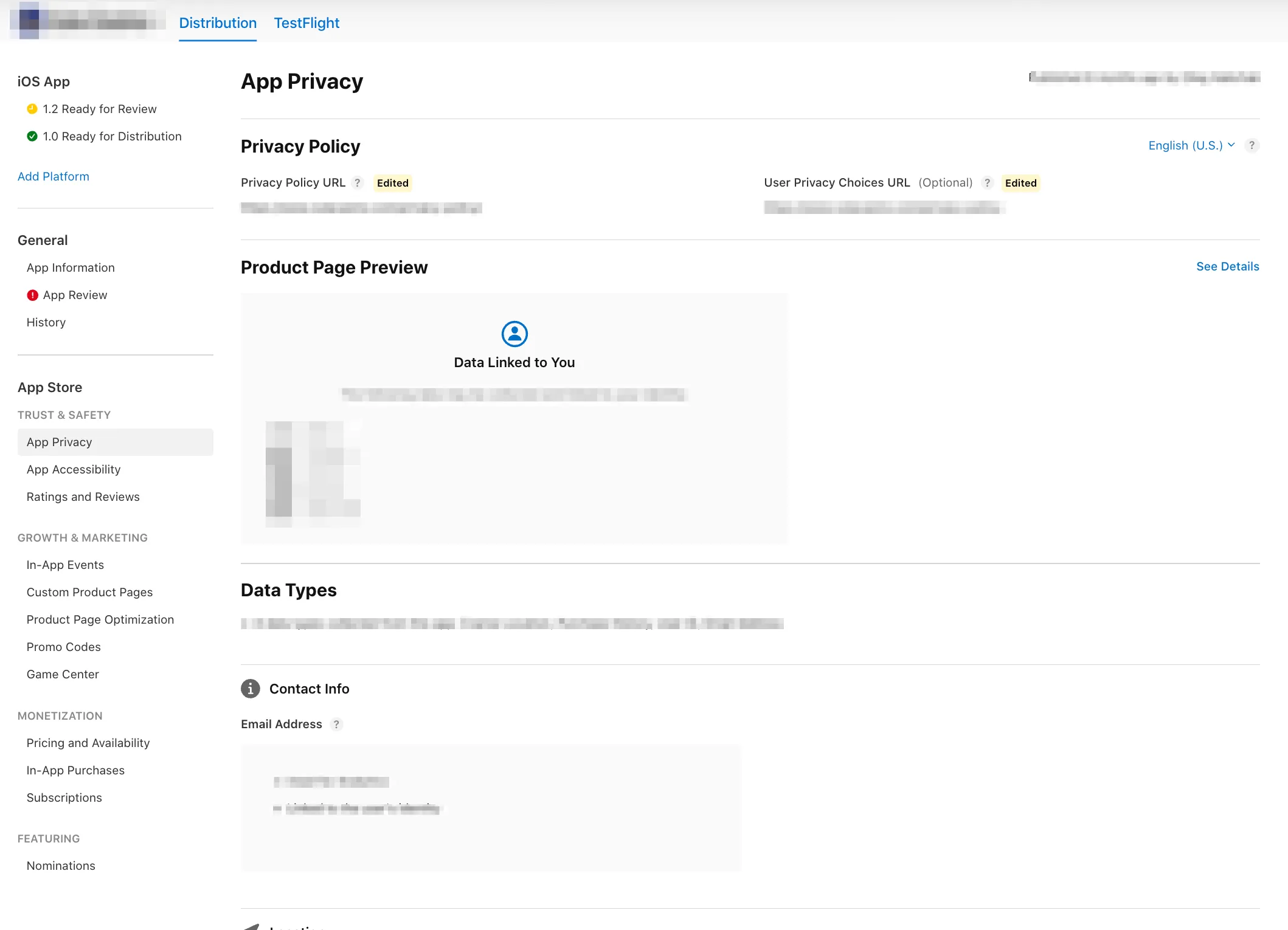
Если есть подписки или внутренние покупки — они создаются здесь же и позже привязываются к билду. Также в этом разделе необходимо разместить URL Политики конфиденциальности — ссылку на вашу политику конфиденциальности.
На этом этапе у вас уже есть «контейнер» для билда, но самого билда еще нет.
-
Pricing & Availability.
В этом разделе необходимо указать, где и когда приложение будет доступно в App Store, а также по какой цене. Можете выбрать все страны или отдельные и настроить Pre-order. Пользователям, которые подпишутся на страницу приложения, оно загрузится автоматически после релиза.
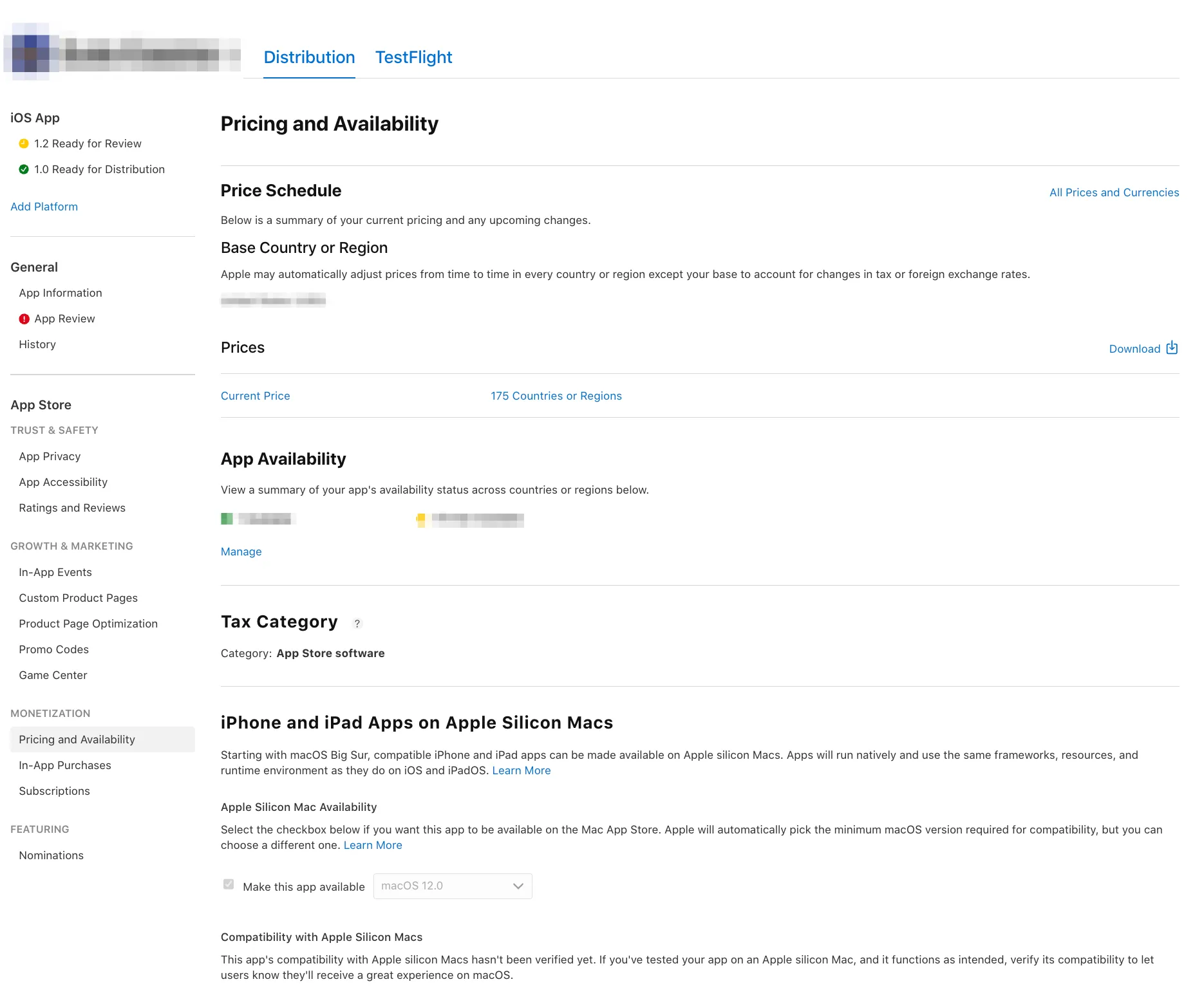
После завершения настроек в разделе iOS App появится версия приложения для релиза — Prepare for Submission.
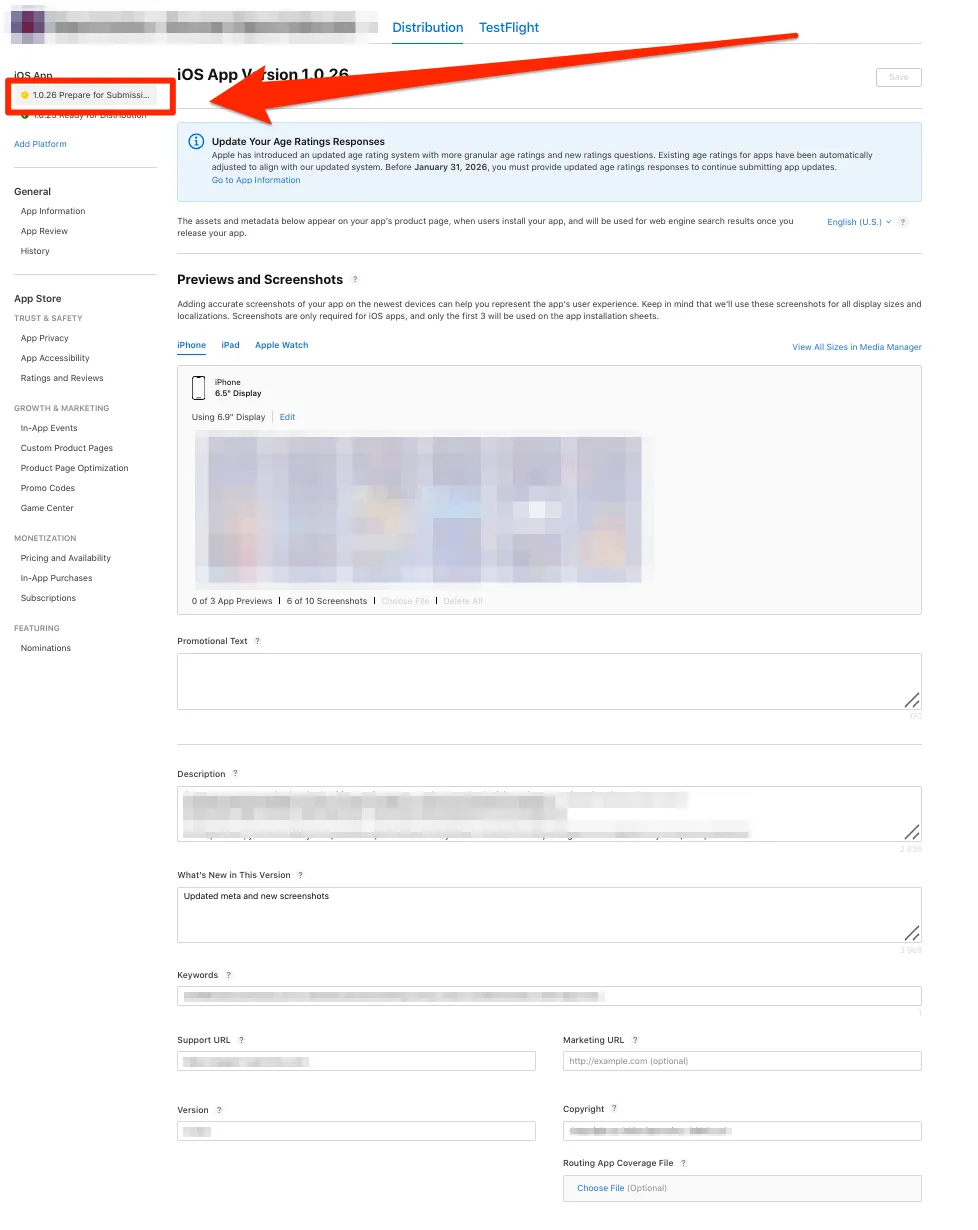
Если это первая версия, она появится автоматически. Следующие необходимо добавить вручную, нажав «+» возле iOS App.
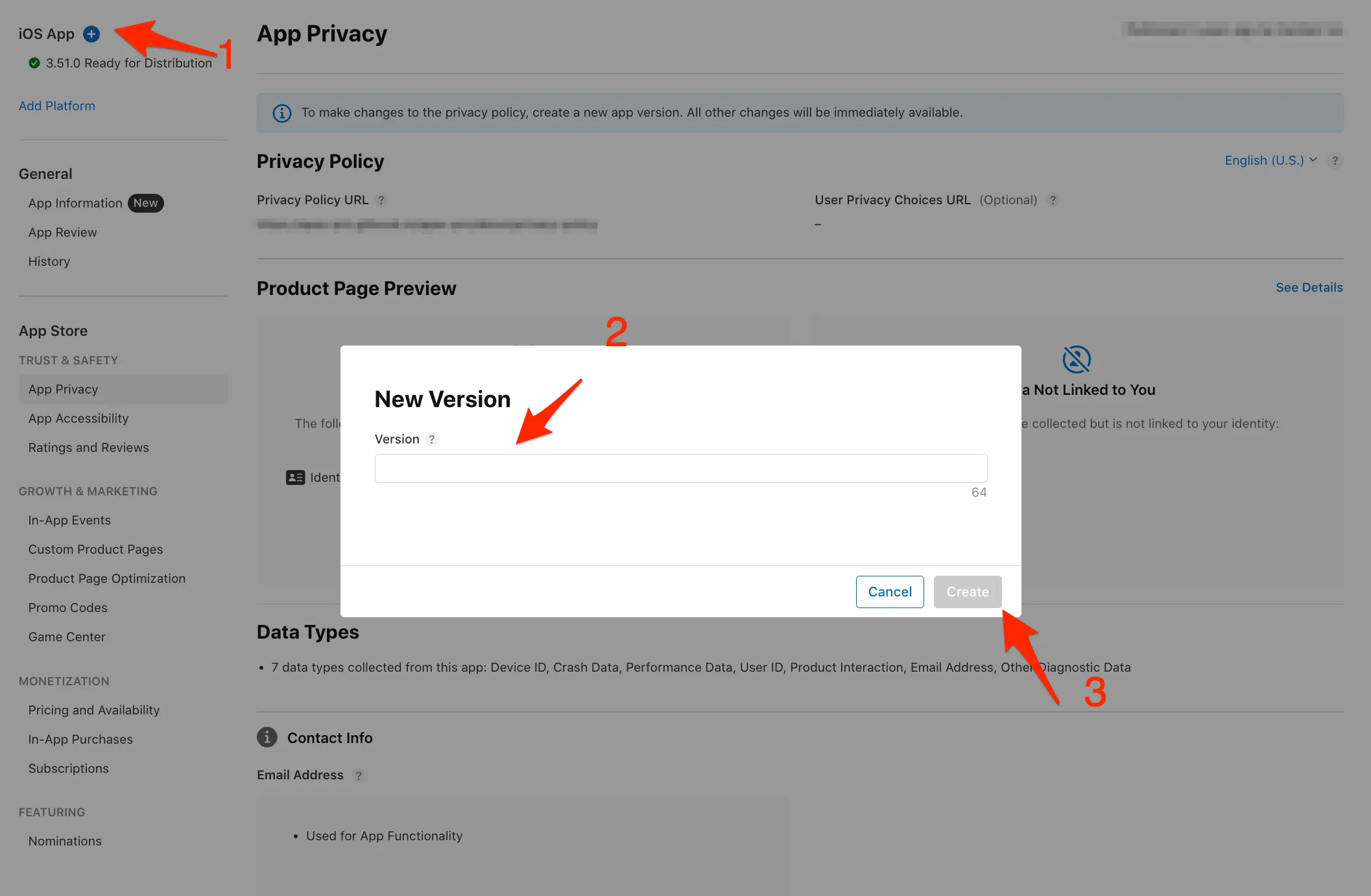
Зайдя в неё, вы можете:
-
добавить полное описание;
-
заполнить поле ключевых слов;
-
добавить скриншоты и иконку.
Иконка добавляется не как отдельный файл, она уже должна быть встроена в ваш каталог ресурсов в проекте в Xcode.
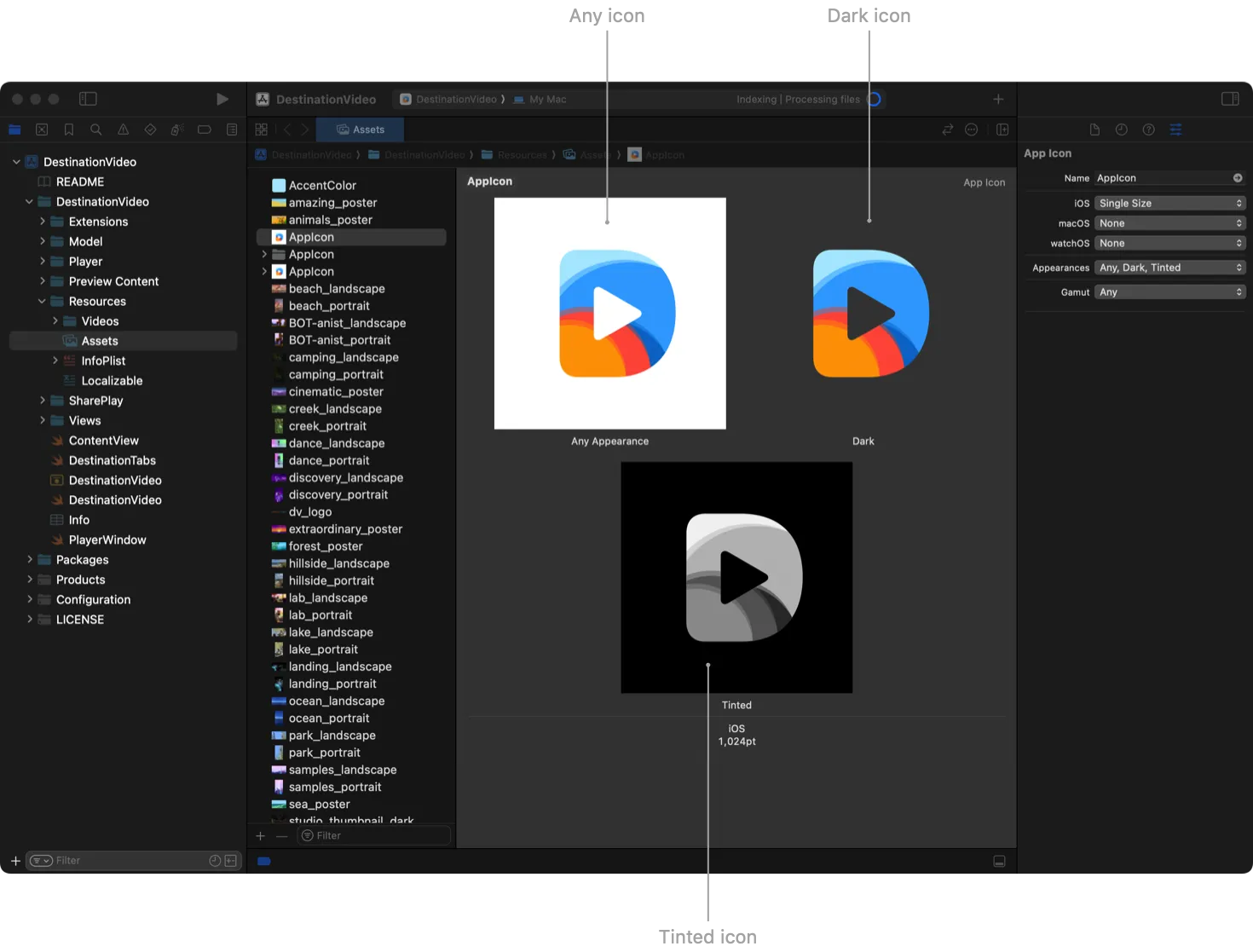
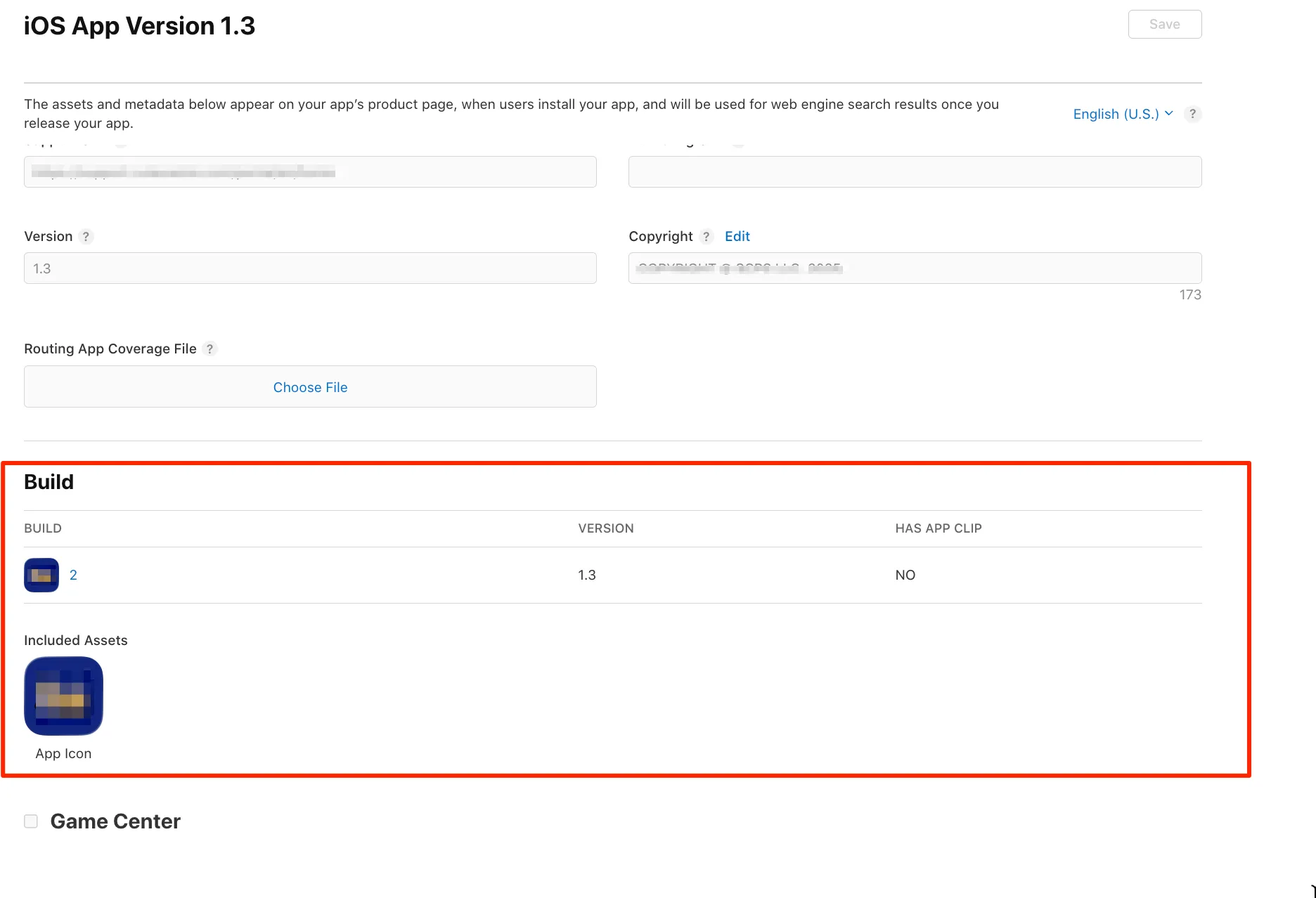
После добавления иконок в Xcode загрузите билд в App Store Connect, в раздел Build. Разделы выше на этой странице заполнятся автоматически на основе ранее указанных данных.
Обратите внимание: title, subtitle, keywords, скриншоты и иконка — это не просто красивые картинки и хештеги. Эти метаданные — результат тщательного исследования: изучения конкурентов, сбора лучших и самых эффективных дизайнерских практик.
Вот здесь мои коллеги рассказывали, как продвигать приложение в App Store, а вот чек-лист, который поможет полностью подготовить приложение к релизу и качественно проанализировать результаты. Также читайте о 75 ошибках в ASO-оптимизации.
Xcode и загрузка билда
Xcode — это «тело приложения». Он может отправить билд в магазин только при условии, что:
-
членство в Developer Program активно;
-
App Record создан и корректно заполнен;
-
все поля Bundle ID заполнены.
Для App Store также требуются distribution-сертификаты, которые ранее создавались вручную на сайте Apple. На момент публикации материала, если включена опция Automatically manage signing, Xcode все настраивает сам.
После загрузки билд проходит обработку в App Store Connect и появляется также в TestFlight — среде для бета-тестирования.
Финальная проверка и отправка на релиз
Вернитесь обратно на вкладку версий (например, «1.0 Prepare for Submission») и подготовьте приложение к релизу, следуя дальнейшим шагам:
-
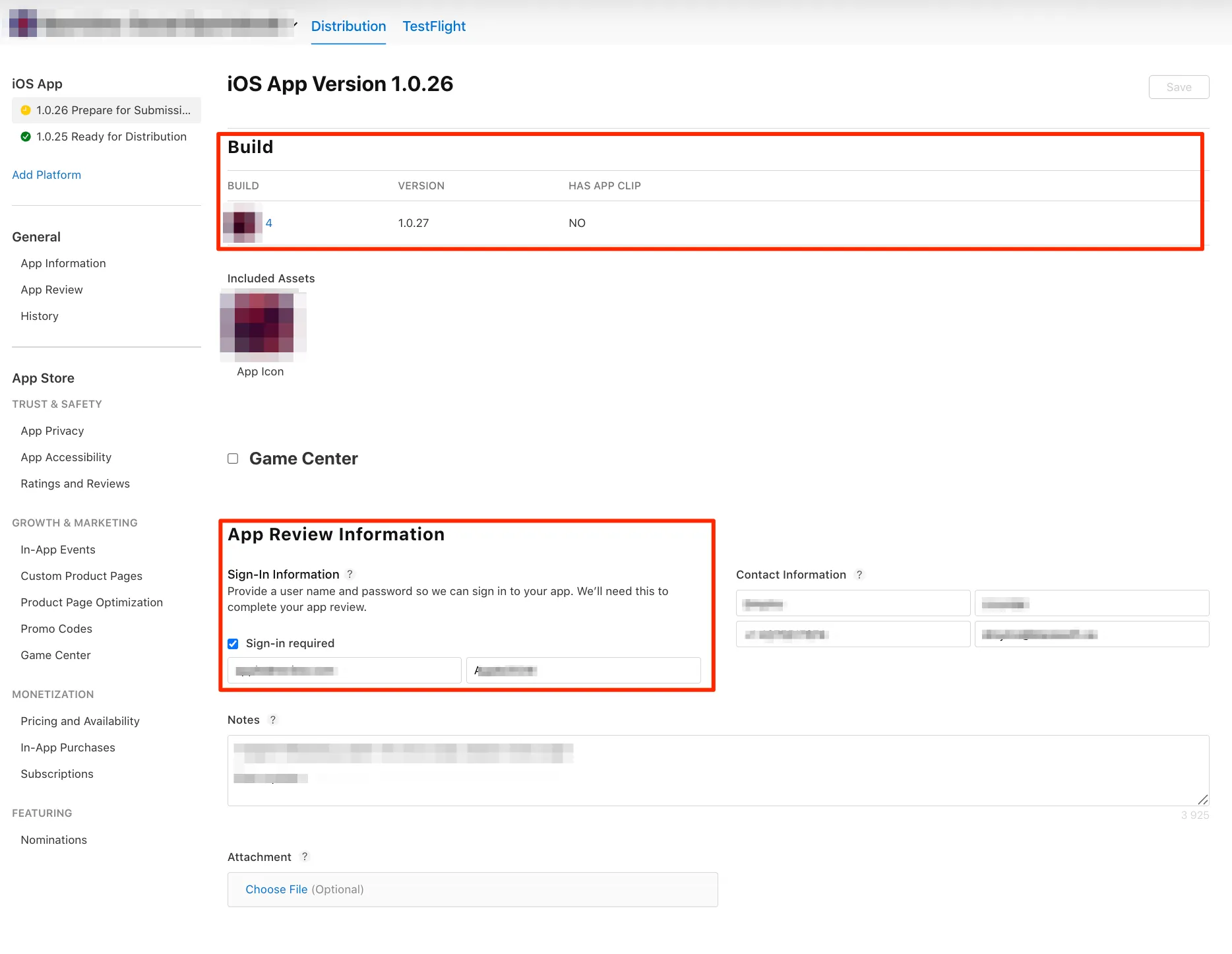
Build. В разделе Build нажмите «+» и выберите нужную версию.
-
App Review Information. Это информация для ревьюера
Если в вашем приложении есть регистрация, вы обязаны создать тестовый аккаунт и указать логин/пароль в поле «App Review Information». Если ревьюер не сможет войти — вы получите отказ. Рекомендую объяснить в примечаниях, где находятся основные функции приложения, чтобы ревьюер смог их протестировать. -
Version Release:
- Automatically release — отправляет приложение на релиз сразу, при заполнении всех полей;
- Manually release — отправляет на релиз после нажатия кнопки.
Отправка и контрольные вопросы
Перед публикацией Apple задаст стандартные юридические вопросы — присутствуют ли в приложении:
-
Export Compliance;
-
Права на контент;
-
Advertising Identifier.
Это закрытые вопросы, на которые можно ответить либо «да», либо «нет». Они важны для ревью и соблюдения авторских прав. Без ответов кнопка отправки не активируется.
App Review и что дальше
После отправки статус приложения меняется на «Waiting for Review». Обычно проверка длится 24–48 часов.
Наиболее частые причины отклонения:
-
нестабильная работа — большое количество ошибок в работе или зависания;
-
отсутствует тестовый аккаунт или ревьюер не смог им воспользоваться;
-
несоответствие метаданных реальному функционалу.
Релиз в App Store — это не кнопка «Launch». Это последовательный процесс, в котором каждая система отвечает за свою часть. Если пройти его спокойно и по порядку, App Store перестает быть источником паники и становится предсказуемым инструментом роста.
Чек-лист публикации приложения в App Store
-
Определить тип аккаунта: Individual или Organization.
-
Настройки App Store Connect:
- добавить приложение;
- указать, для какой платформы оно предназначено;
- указать название приложения;
- добавить локализации и Primary Language;
- создать Bundle ID и SKU;
- выбрать User Access.
-
Заполнить информацию о приложении в App Information от названия до соглашения с пользователем.
-
Указать в App Privacy, какие данные собирает приложение.
-
Указать доступность приложения для пользователей в разделе «Pricing & Availability».
-
Добавить иконку, скриншоты, название, подзаголовок и ключевые слова.
-
Настроить сертификаты distribution в X-code.
Перед ревью:
-
добавить билд в новую версию;
-
заполнить App Review Information;
-
выбрать тип релиза — Manually release или Automatically release;
-
ответить на контрольные вопросы перед ревью;
-
дождаться успешного прохождения ревью.

 0
0
 0
0
 0
0
 0
0
 0
0
Свежее
Local campaigns в Meta Ads: от создания локации до запуска кампании
Как работают локальные рекламные кампании в Meta Ads, когда их стоит использовать и как правильно настроить рекламу
Как увеличить трафик на 286% в категории ботинок: кейс магазина обуви Miraton
Вывели ключевую категорию бренда в топ-3 поиске из-за расширения структуры сайта и работы с индексацией
Что такое MCP и как AI-агент может анализировать маркетинговые отчеты вместо вас
В этой статье я покажу, как работает архитектура такого агента, и объясню, как он автоматизирует маркетинговую аналитику