
Как работают мгновенные формы (лид-формы) в Facebook и зачем они нужны
В digital-рекламе важно не только показать объявление, но и максимально упростить путь пользователя к целевому действию. Особенно это актуально для мобильных устройств, где каждый лишний клик или долгая загрузка сайта снижает шансы на конверсию.
Именно поэтому Facebook и Instagram предлагают бизнесам нативные решения для сбора контактных данных — мгновенные формы.
В этой статье я сравню типы мгновенных форм и разберу, как правильно их настроить и адаптировать под ваши бизнес-цели.
Сравнение типов мгновенных форм
Мгновенная форма Facebook (Meta Instant Forms) — это специальный формат рекламы, который помогает собирать лиды непосредственно в пределах платформы Meta. После клика открывается форма, где часть полей — имя, email или телефон — подтягивается из профиля, а остальное пользователь заполняет сам. Это удобно и значительно повышает конверсию, особенно если сравнивать с перенаправлением на внешний сайт.
Мгновенные формы в Facebook активно используются для сбора заявок, записей на консультации, регистраций, заказов или подписок на рассылку. На данный момент в Meta Ads Manager доступны три типа мгновенных форм:
-
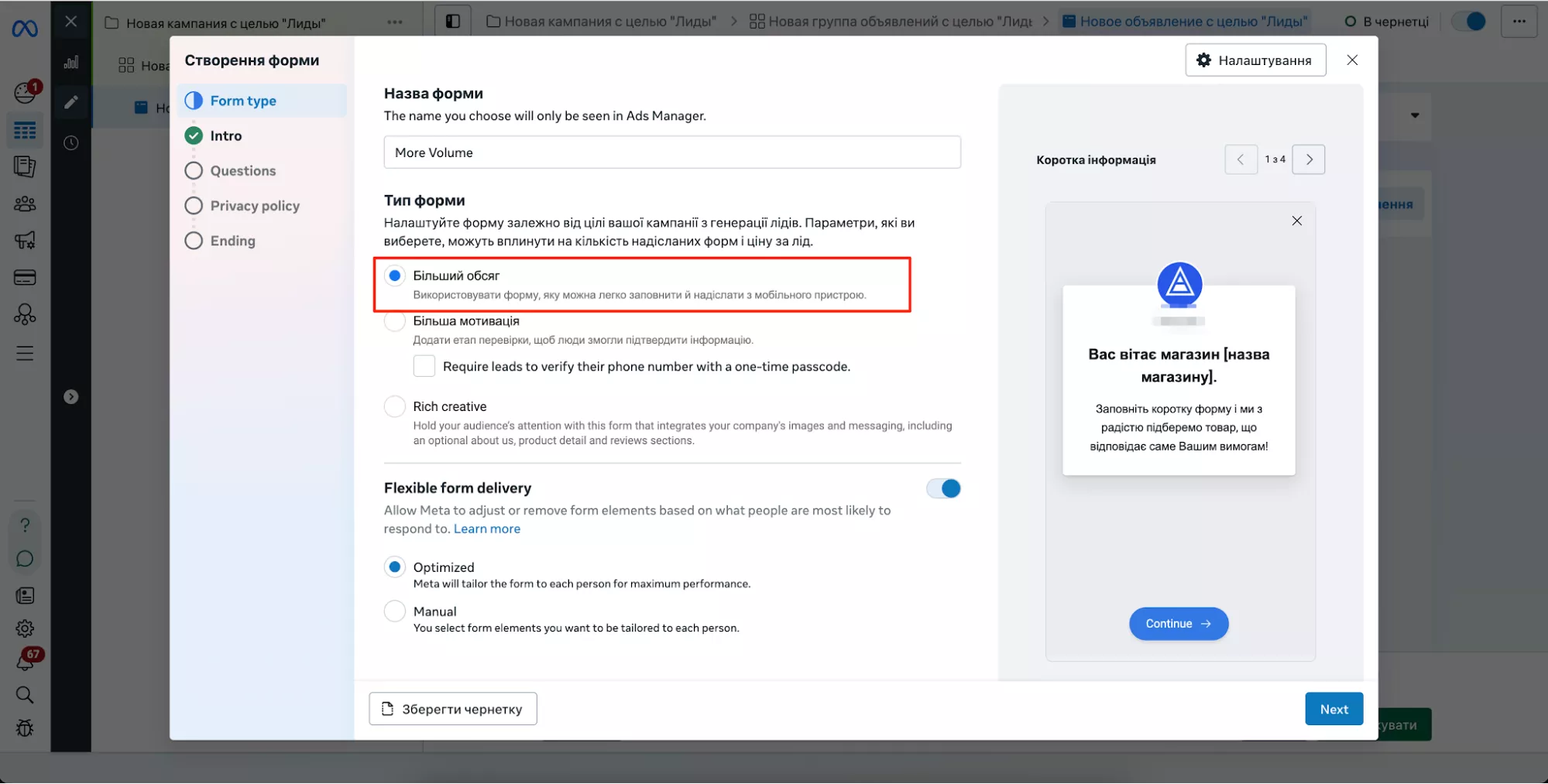
Больший объем (More Volume).
-
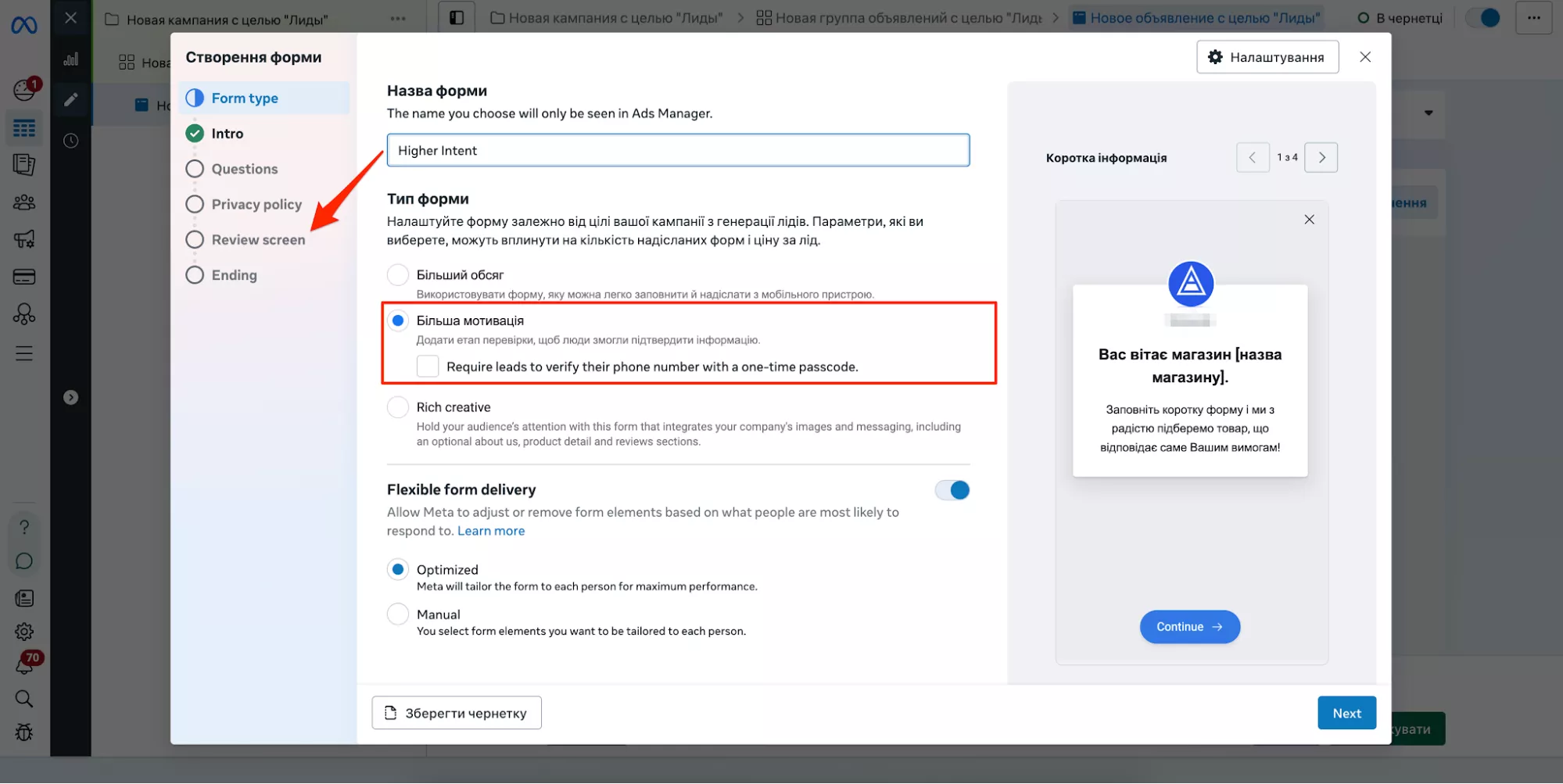
Большая мотивация (Higher Intent).
Больший объем — это форма, созданная с акцентом на скорость и удобство. У нее минимальные барьеры: достаточно нескольких кликов — и данные уже отправлены.
Особенности
-
Все поля автоматически заполняются из профиля Facebook.
-
Отсутствует промежуточный экран подтверждения.
-
Минимум кликов = максимум заявок.
Особенности этой формы заключаются в том, что все поля автоматически заполняются из профиля Facebook, нет промежуточного экрана подтверждения, а минимальное количество кликов обеспечивает максимальное количество заявок.
|
Преимущества |
Недостатки |
|
Самая низкая стоимость за лид. |
Больше «холодной» аудитории. |
|
Подходит для больших охватов и массового сбора контактов, поскольку создана с акцентом на скорость и удобство: пользователю не нужно вручную вводить данные, форма заполняется автоматически, а процесс отправки занимает всего несколько секунд. |
Качество лидов может быть ниже, поскольку пользователи иногда отправляют форму неосознанно. |
Большая мотивация — этот тип формы включает дополнительный экран подтверждения, где пользователь видит свои данные и должен проверить и сознательно подтвердить их правильность перед отправкой.
|
Преимущества |
Недостатки |
|
Более высокое качество лидов. |
Больше шагов = более высокая стоимость за лид. |
|
Меньше ошибочных данных или «случайных» заявок. |
|
|
Улучшенное вовлечение обеспечивается благодаря большей осознанности действий пользователя: этот тип формы содержит дополнительный экран подтверждения, где человек проверяет свои данные перед отправкой, что повышает его вовлеченность и качество полученных контактов. |
Возможно меньше заявок по сравнению с типом «Больший объем». |
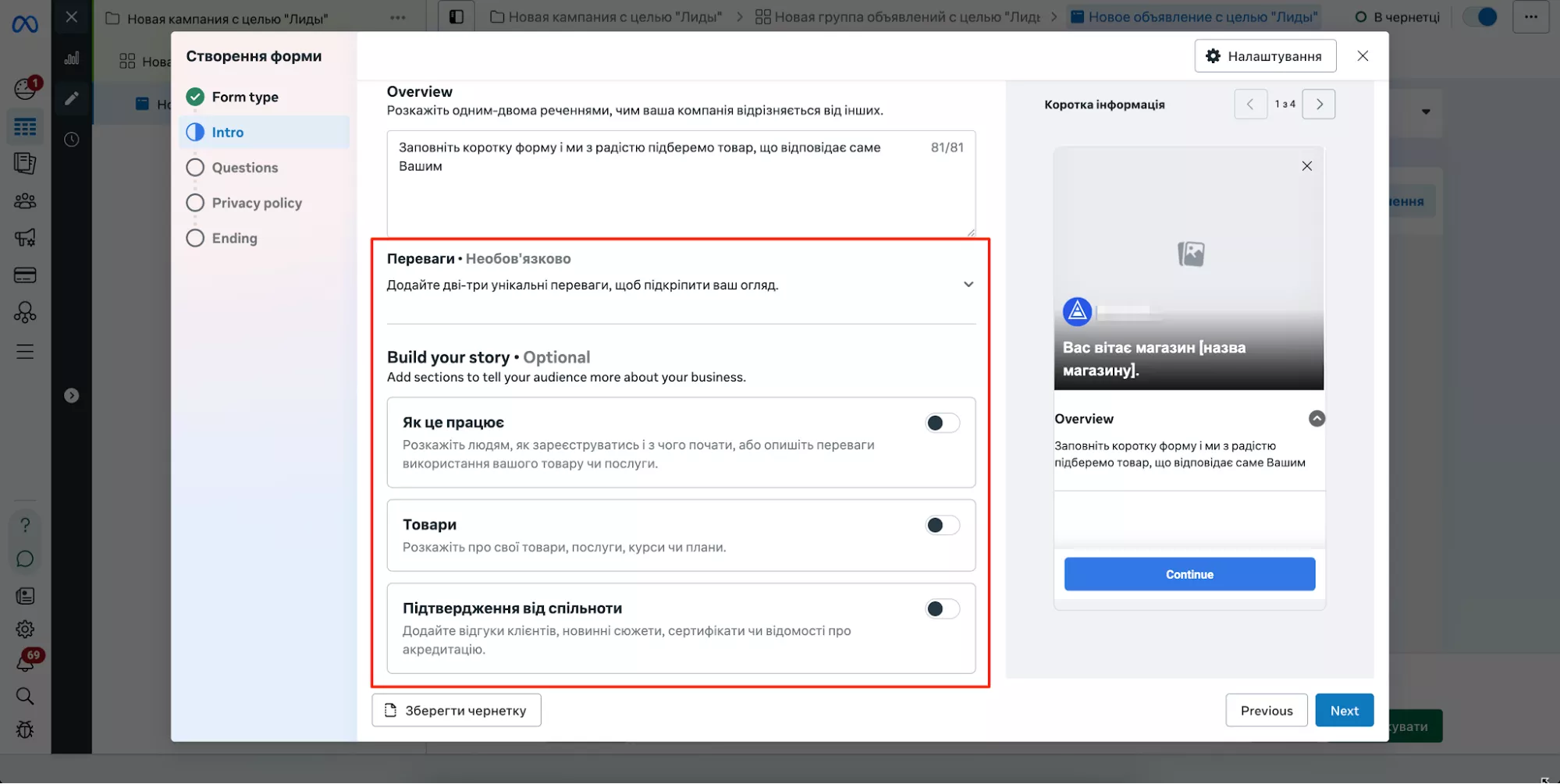
Rich Creative — кастомизированная форма с дополнительным контентом: изображениями, товарами, текстом, объяснениями, преимуществами или отзывами, которые помогают заинтересовать пользователя еще до заполнения данных. Благодаря этому можно создать эффект «микролендинга» — короткой презентации предложения, которая сразу погружает пользователя в контекст и стимулирует действие.
|
Преимущества |
Недостатки |
|
Повышает интерес и мотивирует к действию. |
Более сложен в настройке. |
|
Лучше работает на сложных услугах или образовательных офферах, так как позволяет добавить дополнительный контент, который объясняет предложение еще до того, как пользователь начнет заполнять форму. Такой подход повышает осознанность пользователя, формирует доверие и мотивирует завершить действие, что особенно важно для продуктов, требующих разъяснений перед принятием решения. |
Может отпугнуть часть аудитории, которая не готова много читать. |
Как правильно выбрать тип мгновенной формы
Выбрать правильный тип мгновенной формы в Meta — критически важно для эффективности рекламной кампании.
От этого зависит не только количество собранных заявок, но и качество аудитории, стоимость лида, а также дальнейшая работа с контактами в воронке продаж.
Чтобы сделать правильный выбор, учтите следующие ключевые факторы.
-
Цель рекламной кампании.
Задайте вопрос, чего вы хотите достичь.
|
Цель |
Рекомендуемый тип формы |
|
Собрать как можно больше лидов. |
Больший объем (More Volume). |
|
Привлечь сознательные заявки. |
Большая мотивация (Higher Intent). |
|
Объяснить оферту, мотивировать. |
Rich Creative. |
-
Сложность / стоимость продукта или услуги.
Чем дороже или сложнее ваш продукт, тем выше уровень доверия и вовлеченности нужен пользователю. Если у вас:
-
дешевые, импульсные товары (аксессуары для телефонов, парфюмерия, косметика) — здесь лучше работает форма «Больший объем»;
-
сложные услуги, дорогие покупки (садовая мебель, грили, беседки) — стоит выбрать «Большая мотивация» или даже кастомизированную форму «Rich Creative»;
-
онлайн-курсы, вебинары, ивенты — идеально подходит «Rich Creative», где есть возможность расписать выгоды.
-
Тип аудитории и готовность к действию.
Прежде всего ориентируйтесь на уровень осведомленности пользователя о вашем продукте / бренде:
-
холодная аудитория (впервые видит рекламу) — лучше работают короткие, простые формы — «Больший объем»;
-
теплая аудитория (знакомы с брендом, ремаркетинг) — сделайте форму немного больше, используйте «Большая мотивация»;
-
лояльная или заинтересованная аудитория (подписчики, база клиентов) — попробуйте форму «Rich creative», такие пользователи готовы прочитать еще больше и глубже взаимодействовать.
-
Нужно ли что-то объяснить перед заявкой.
В тематиках типа онлайн-обучения или инвестиционных продуктов пользователю нужно сначала объяснить преимущества, прежде чем вести к форме. Здесь важно правильно подать оферту и заинтересовать:
-
используйте Rich creative — этот подход помогает сформировать доверие еще до момента заполнения данных и работает как микролендинг;
-
тестируйте разные варианты — создайте несколько форм, закрепите их за разными группами объявлений в Facebook — платформа покажет эффективность каждой.
Пошаговая настройка мгновенной формы в Meta
Шаг 1. Откройте рекламный кабинет Meta Ads Manager.
Шаг 2. Нажмите «Создать» и выберите цель «Лиды».
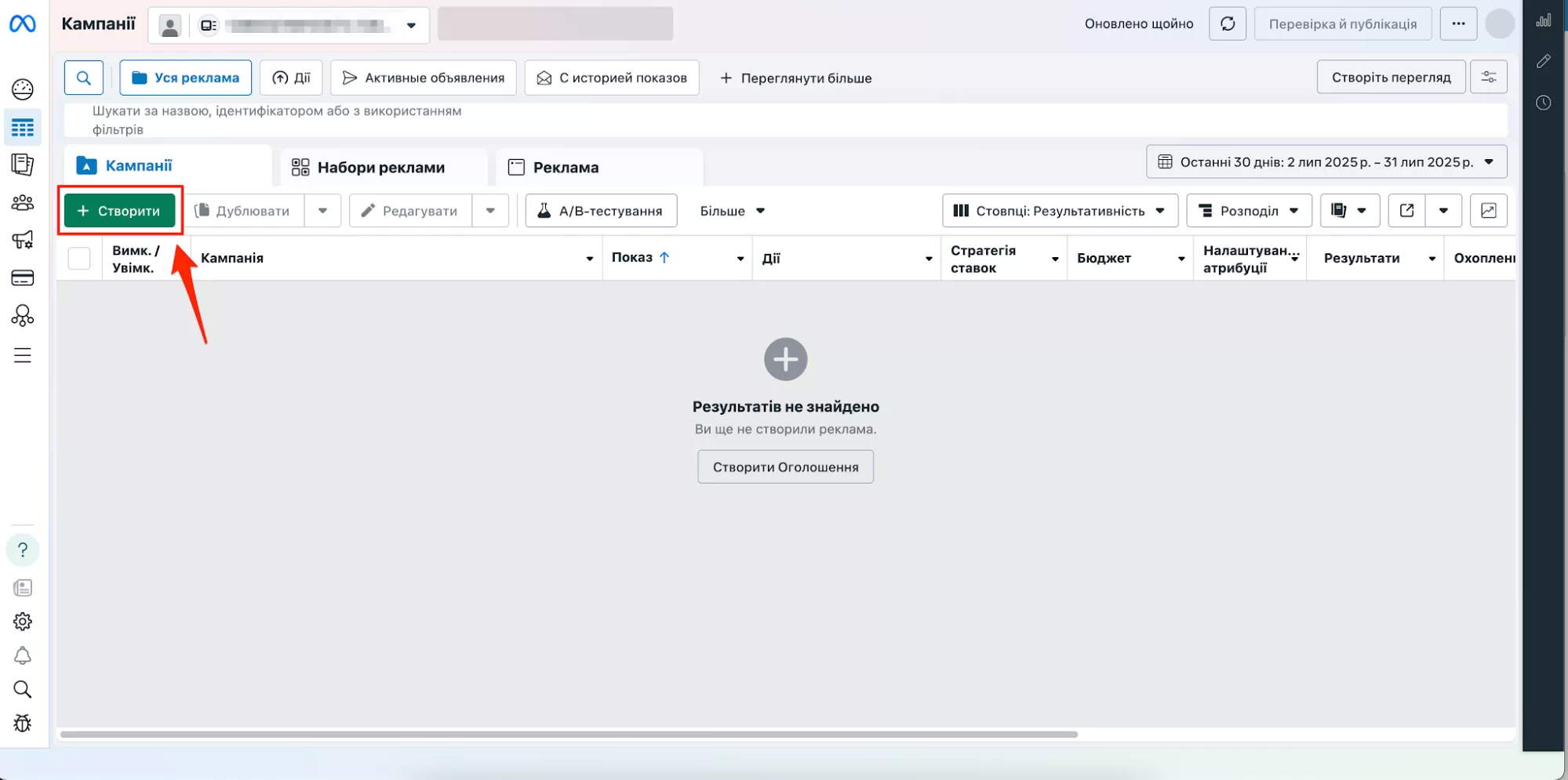
Появится окно с выбором целей компании. Для мгновенной формы нажмите «Лиды».
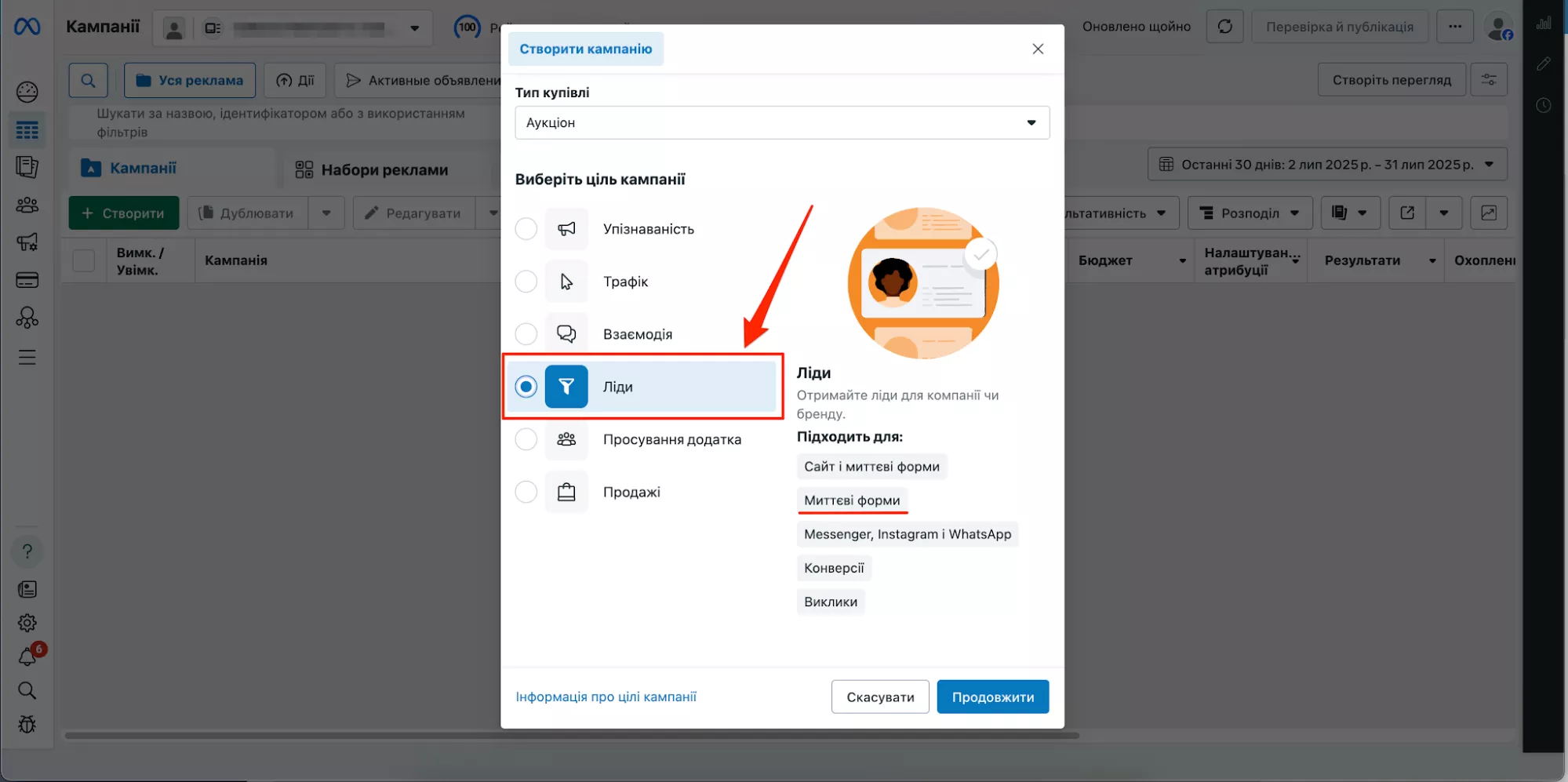
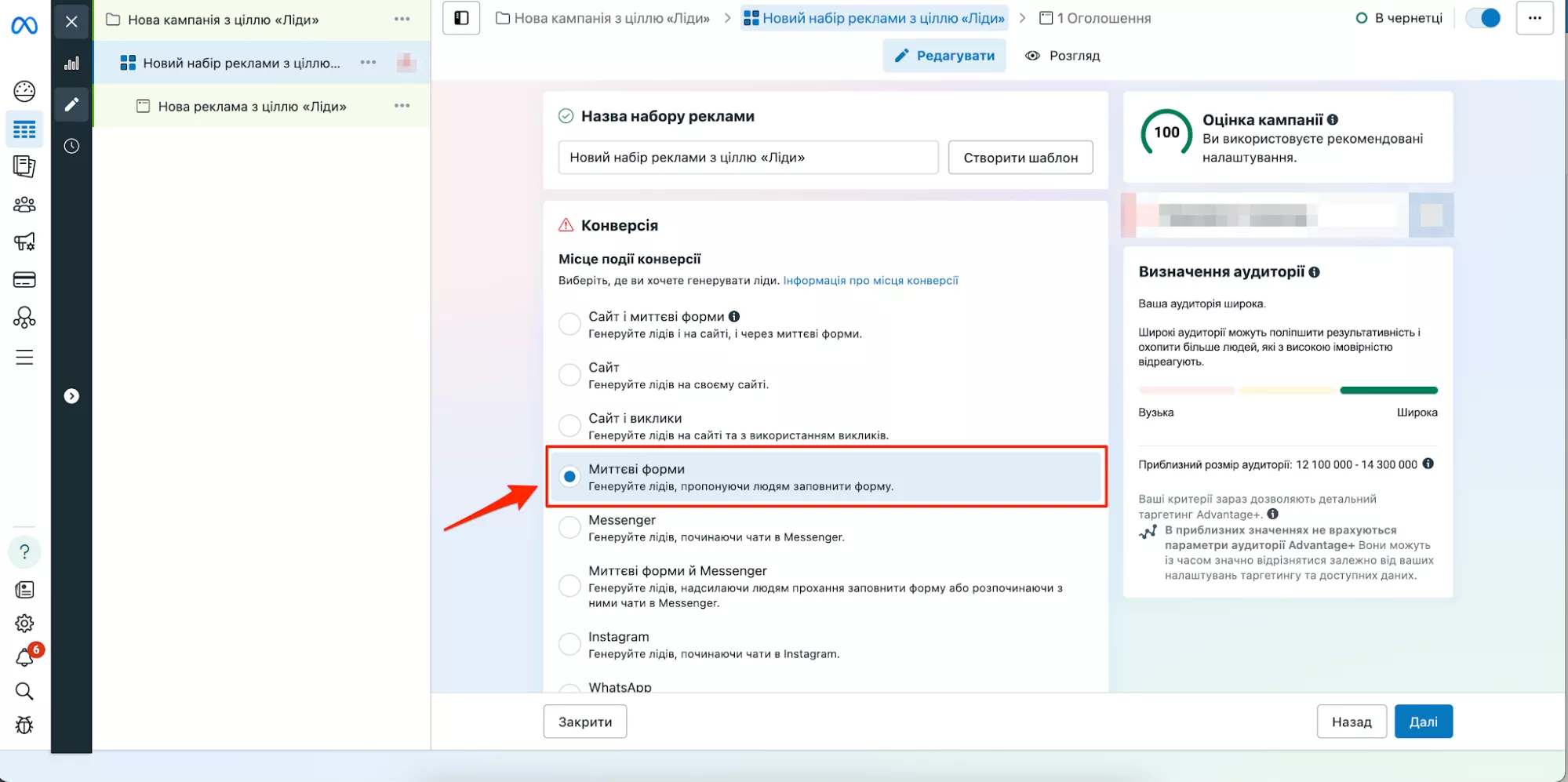
Шаг 3. Выберите тип «Мгновенные формы».
В настройках кампании на уровне группы объявлений появится запрос «Выберите, где вы хотите генерировать лиды». Нажмите на «Мгновенные формы».
Шаг 4. Заполните настройки кампании и перейдите к созданию объявления.
Настройте:
-
цели — опционально: например, «Увеличить количество лидов»;
-
бюджет;
-
график показа;
-
аудиторию;
-
места размещения.
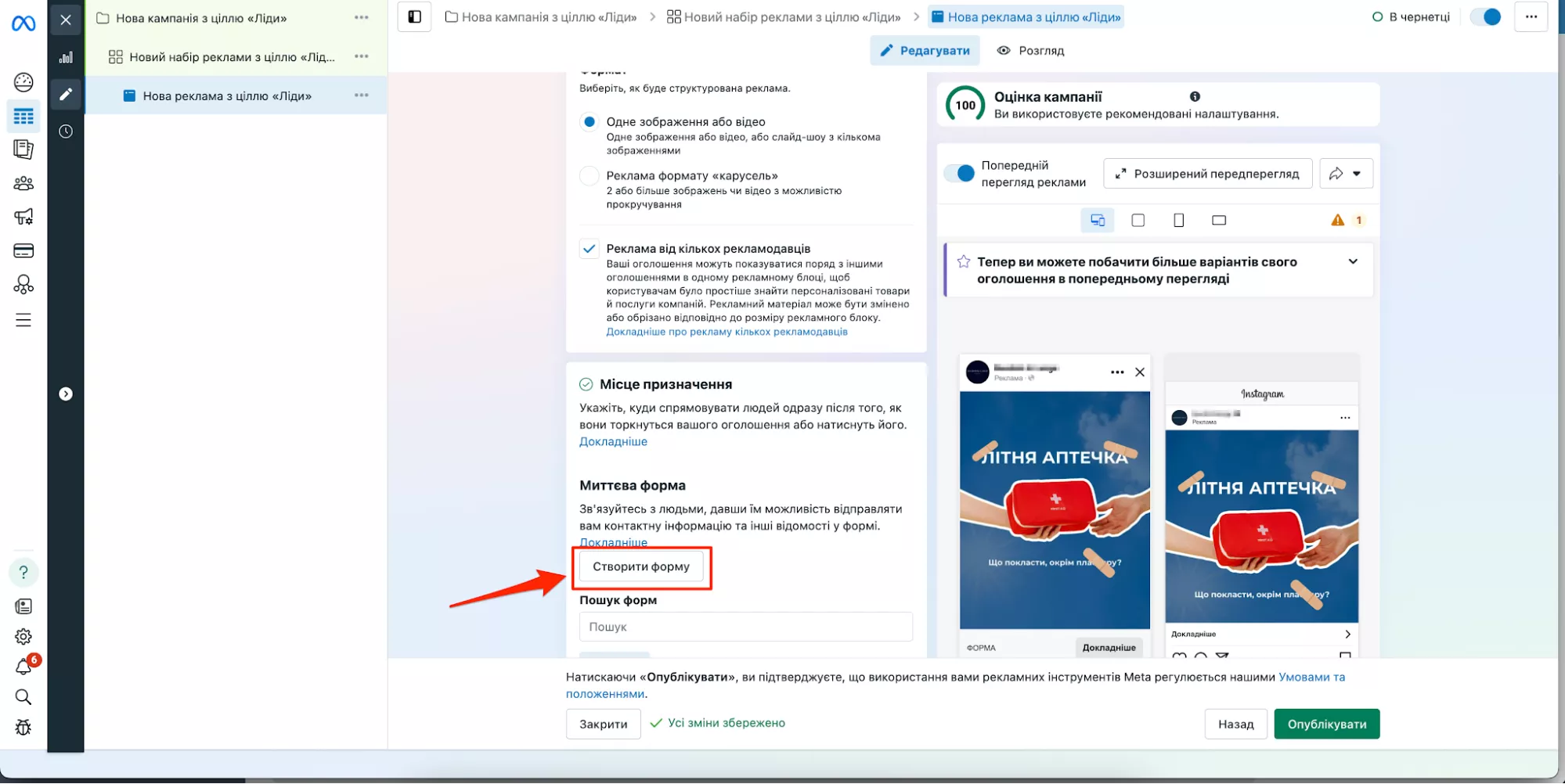
Шаг 5. Нажмите «Создать форму».
После добавления креатива вы увидите выбор:
-
выбрать уже имеющуюся форму;
-
создать новую.
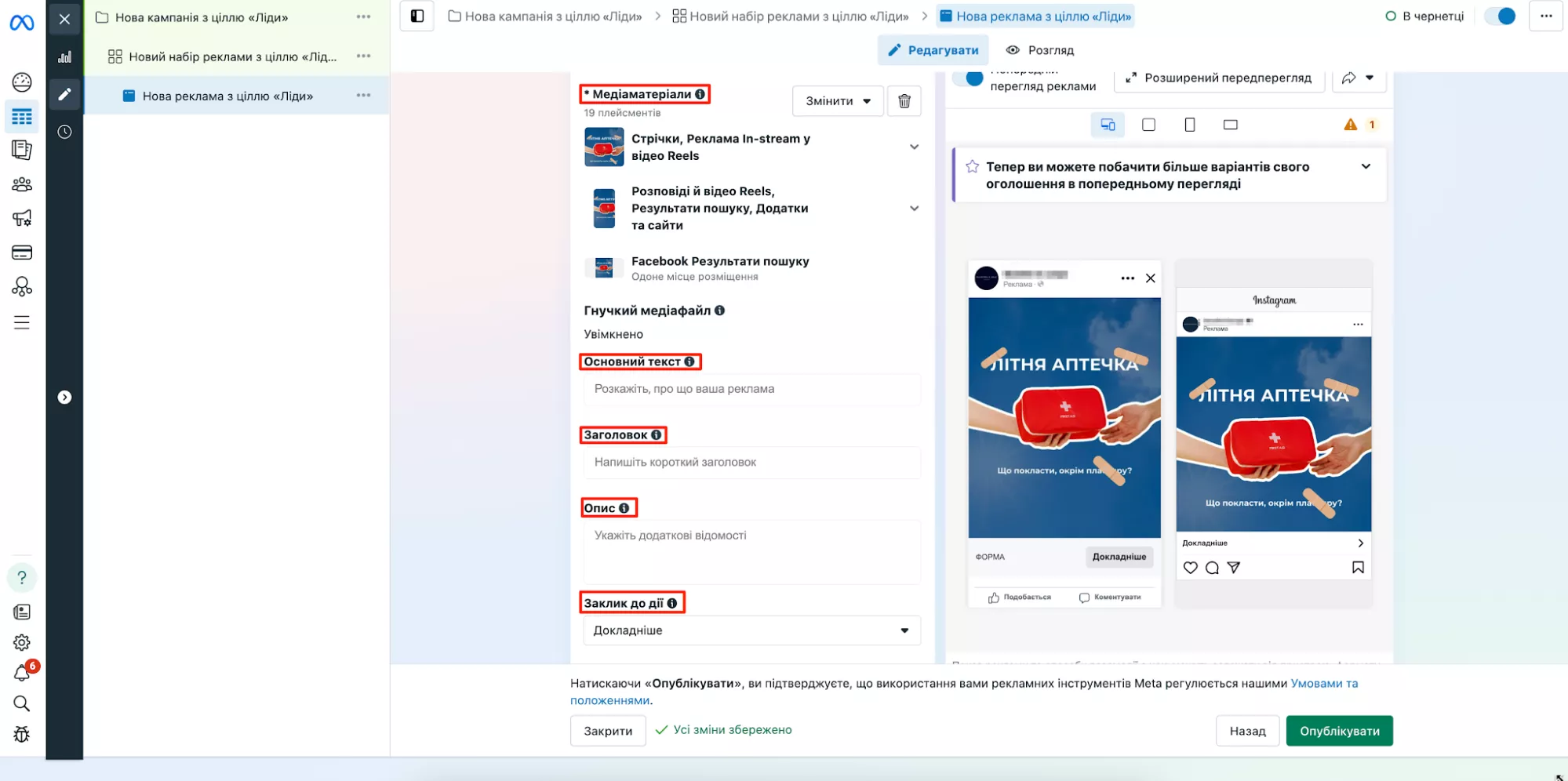
Шаг 6. На уровне объявления добавьте:
-
креатив (текст, фото, видео);
-
основной текст;
-
заголовок;
-
описание;
-
призыв к действию — например, «Зарегистрироваться», «Подробнее».
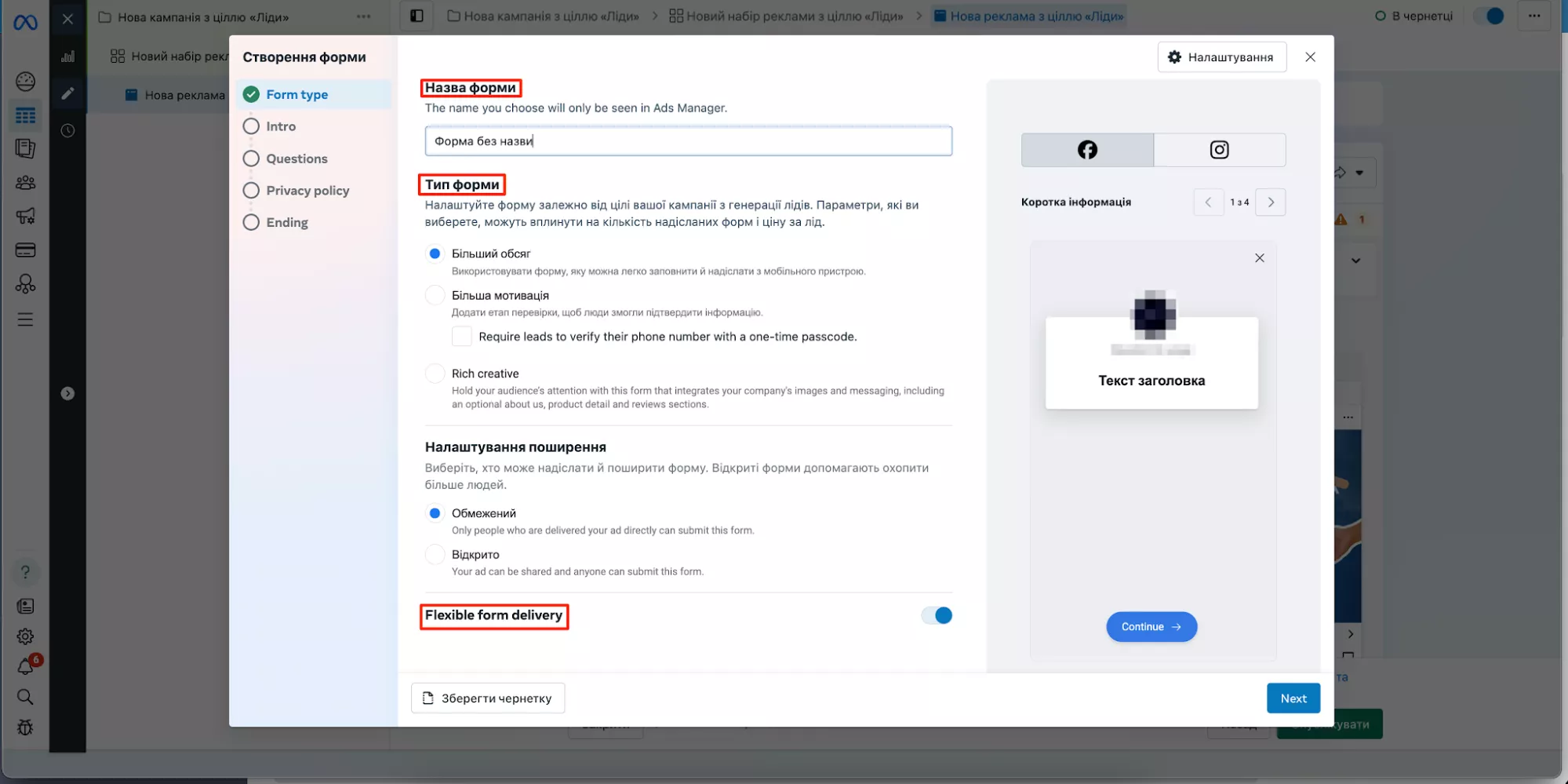
Тип формы
Дайте логичное название, например:
-
«Форма / Консультация / Июль»;
-
«Лид-форма / Вебинар «Секреты похудения» / 15.07».
Выберите тип формы:
-
больший объем;
-
большая мотивация — здесь опционально можно требовать «подтверждение номера телефона лида с помощью одноразового кода доступа»;
-
Rich Creative.
Включите или выключите «Адаптацию формы» — Meta может изменять или убирать элементы, ориентируясь на вероятность реакции. Если функция включена, выберите один из следующих пунктов:
-
Оптимизировано — Meta самостоятельно будет подбирать / изменять форму для каждого лида.
-
Вручную — здесь самостоятельно можете выбрать нужные элементы формы или отметить их «Необязательными».
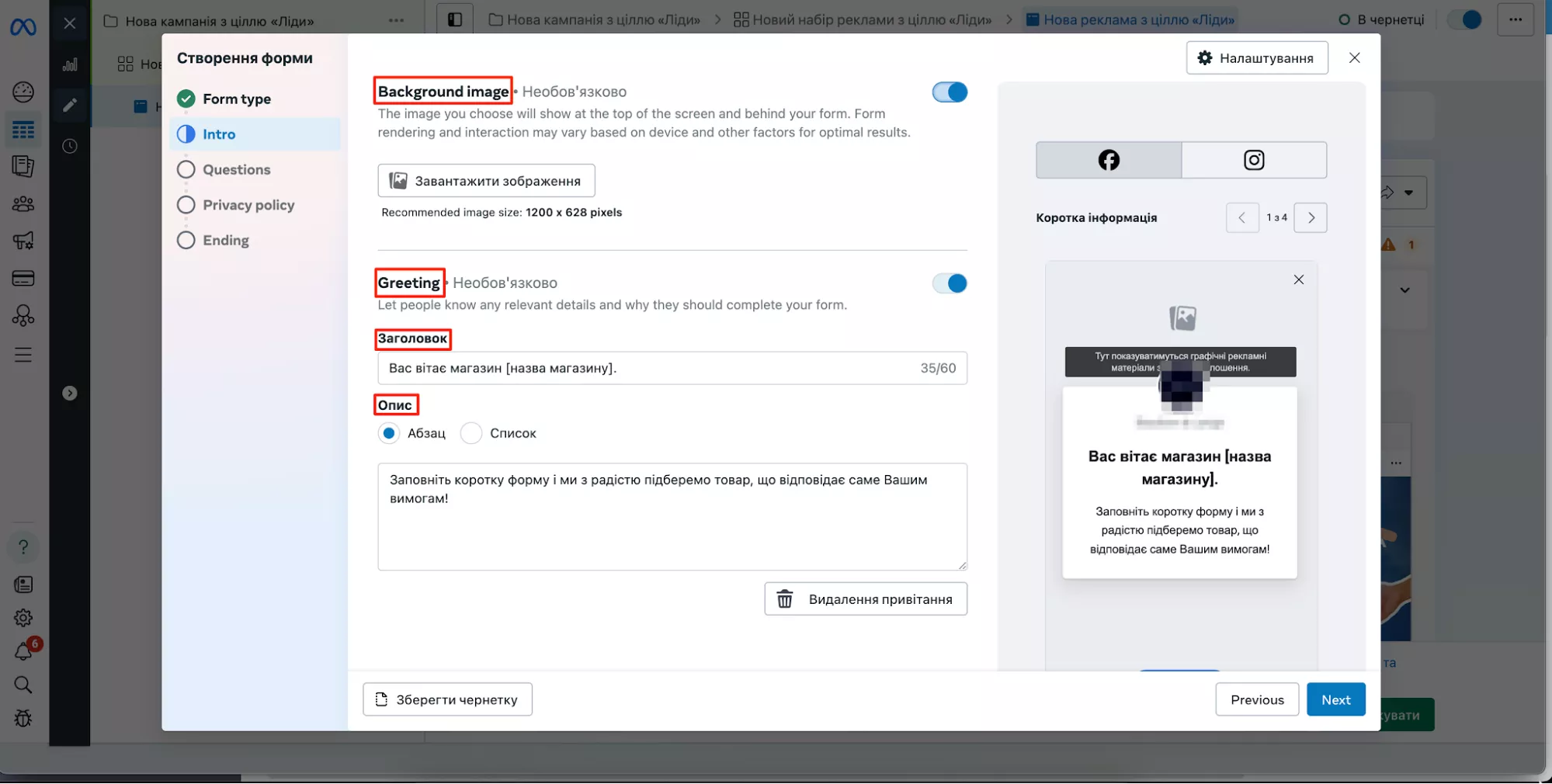
Вступление
Это первый экран формы, который открывается после клика на рекламу. Его основная задача — ввести пользователя в контекст, объяснить ценность предложения и побудить заполнить форму. В целом этот блок не является обязательным для заполнения, но это отличная возможность отсеять «случайных» лидов.
Структура блока:
-
Фоновое изображение. Вы можете:
-
использовать изображение из вашей рекламы;
-
загрузить собственное изображение (рекомендуемый размер — 1200×628 пикселей);
-
отключить функцию (форма будет отображаться на стандартном сером фоне).
-
Заголовок с ограничением в 60 символов:
-
четко объясните, что происходит дальше и какую пользу приносит этот шаг в процессе;
-
продолжайте логику рекламы, на которую только что кликнул человек;
-
используйте обещание, выгоду или действие.
-
Описание в виде «Абзаца» без ограничения по количеству символов и «Маркированного списка» с ограничением в пять частей по 80 символов каждая:
-
уточните действие и результат — где заполнить и что получит пользователь;
-
объясните, почему форма — это дальнейший логический шаг.
Вопрос
Блок содержит все необходимые для заполнения поля:
-
контактная информация;
-
уточняющие вопросы;
-
варианты выбора и т. д.
В этом блоке вы можете добавить собственные вопросы: текстовые, с выбором, условные или микс. Максимум — 12 вопросов (без учета контактной информации). Избегайте полного дублирования формулировок, даже если ответы отличаются.
Для всех вопросов есть возможность включения «Условной логики» — эта функция позволяет создать форму, которая меняется в зависимости от вопросов и ответов, и отфильтровывать людей на лиды / не лиды. При отключении «Условной логики» доступна возможность обозначения вопросов как «Необязательных» — это позволяет пропускать такие вопросы. Разберу подробнее все виды вопросов.
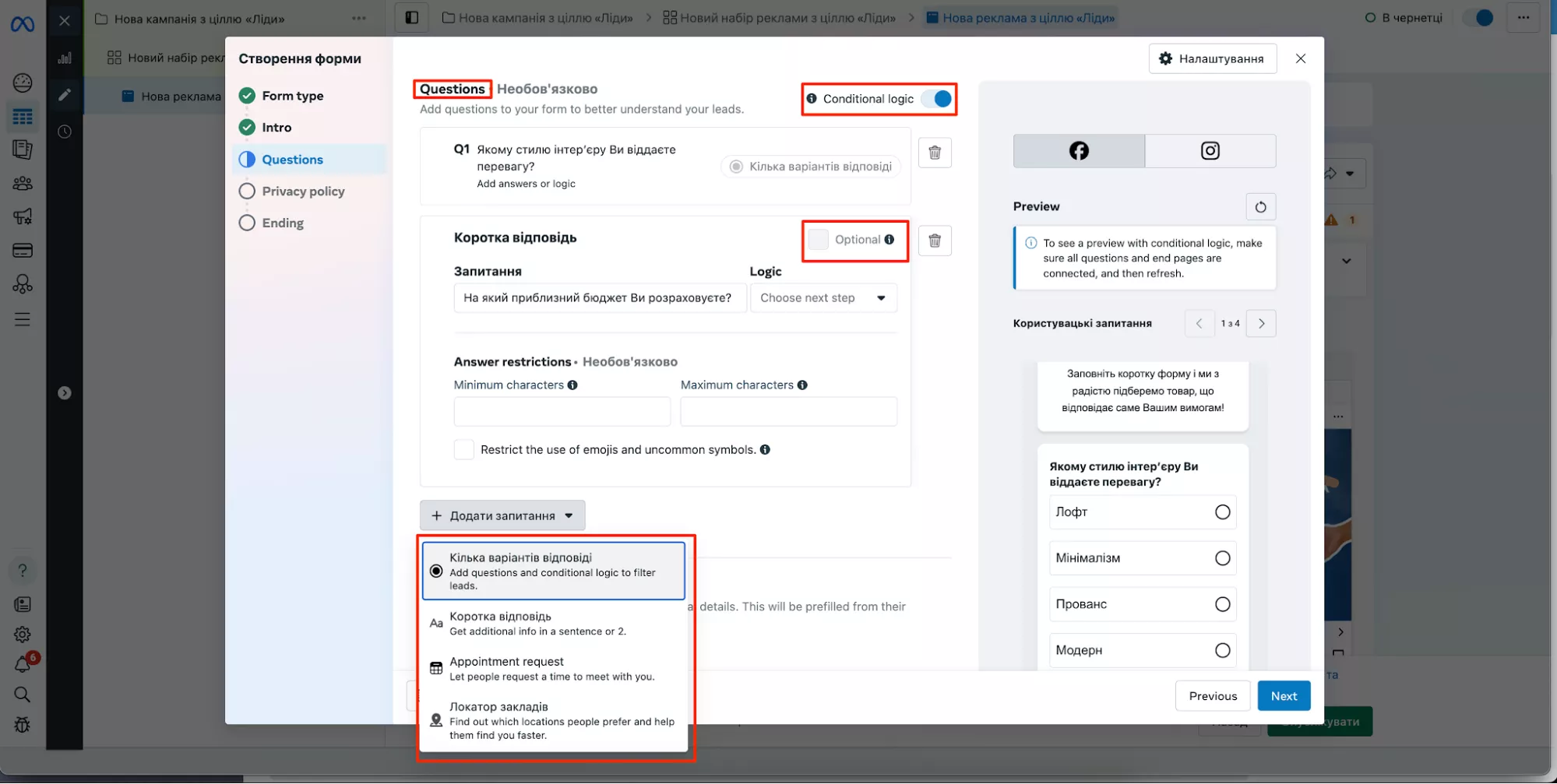
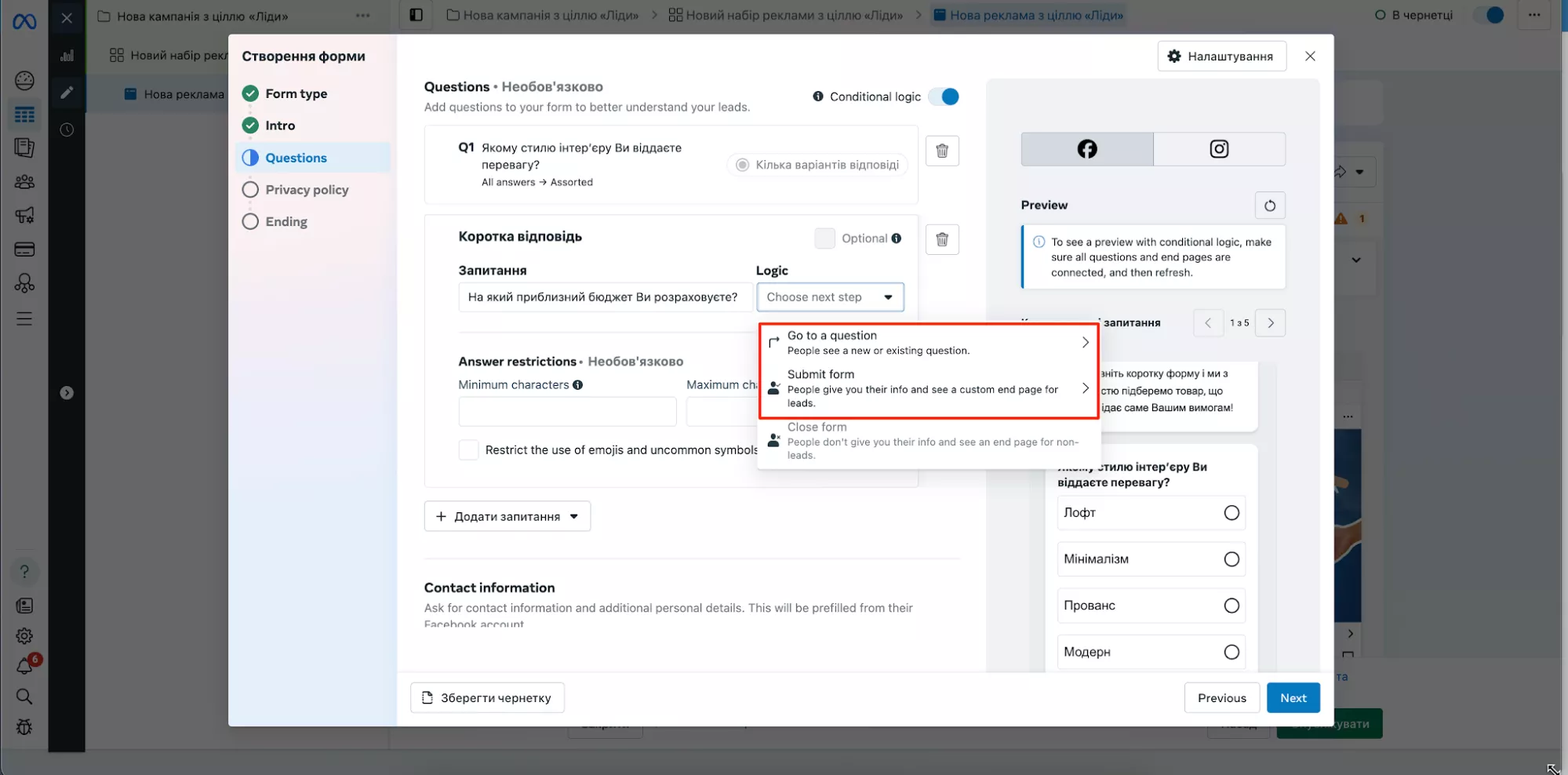
Вопросы с несколькими вариантами ответа — вы вписываете текст вопроса и ответа. Если активируете «Условную логику», выберите дальнейший путь в зависимости от ответа:
-
перейти к другому вопросу, не обязательно следующему по порядку;
-
завершить форму — после ответа пользователь попадает на страницу «Завершение» для лидов;
-
закрыть форму — после ответа пользователь попадает на страницу «Завершение» для нецелевых контактов.
Такая функция нужна, чтобы отсеять незаинтересованную или нерелевантную аудиторию еще на этапе заполнения, уменьшить количество некачественных лидов. А также сфокусировать бюджет на тех пользователях, которые действительно соответствуют критериям вашей целевой аудитории.
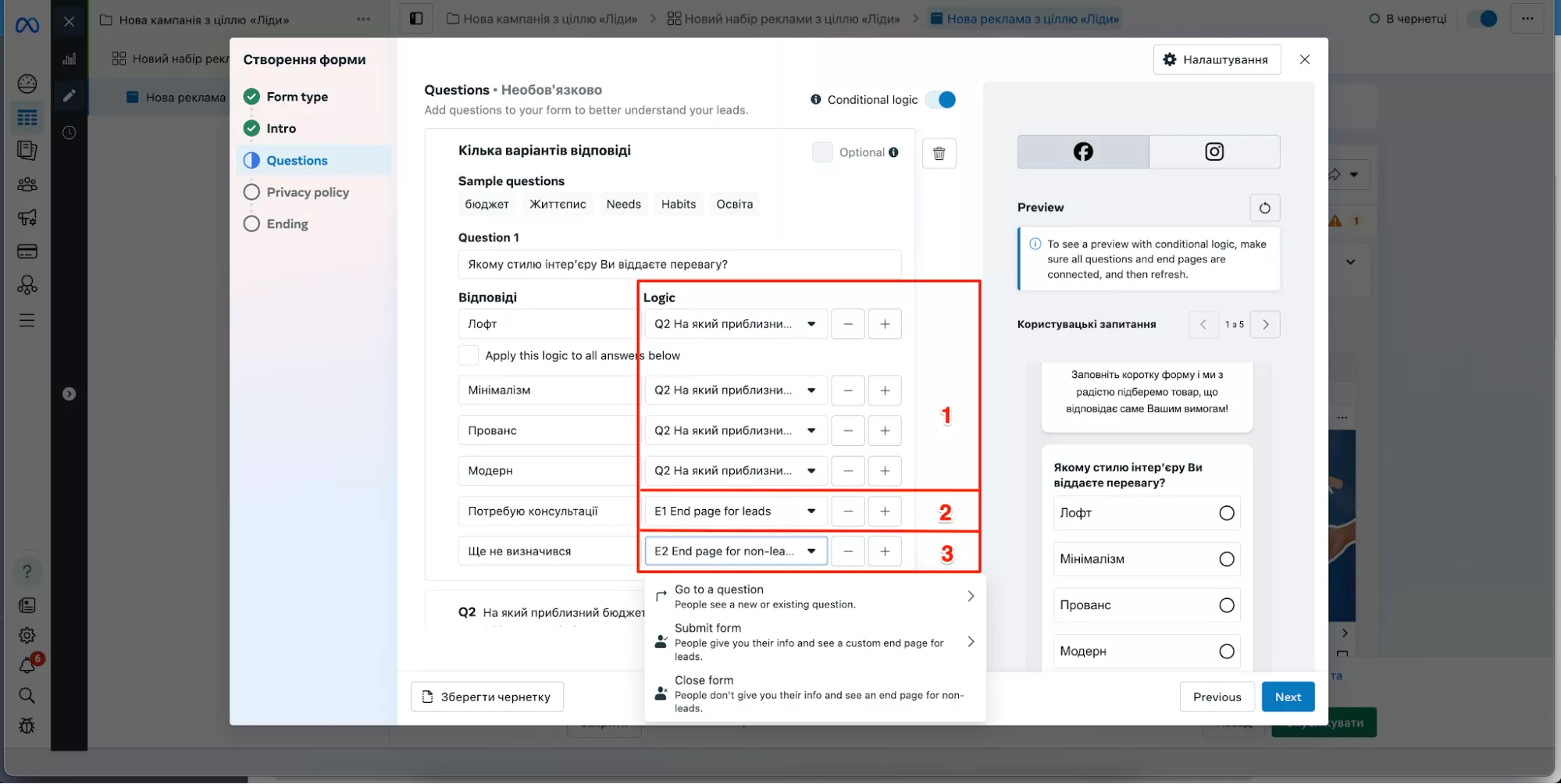
Короткие вопросы без вариантов ответа — сюда впишите вопросы открытого типа. При активации «Условной логики» вы можете направить человека на:
-
следующий вопрос;
-
завершение формы (страница «Завершение» для лидов).
Сценарий с закрытием формы для нецелевых контактов здесь недоступен.
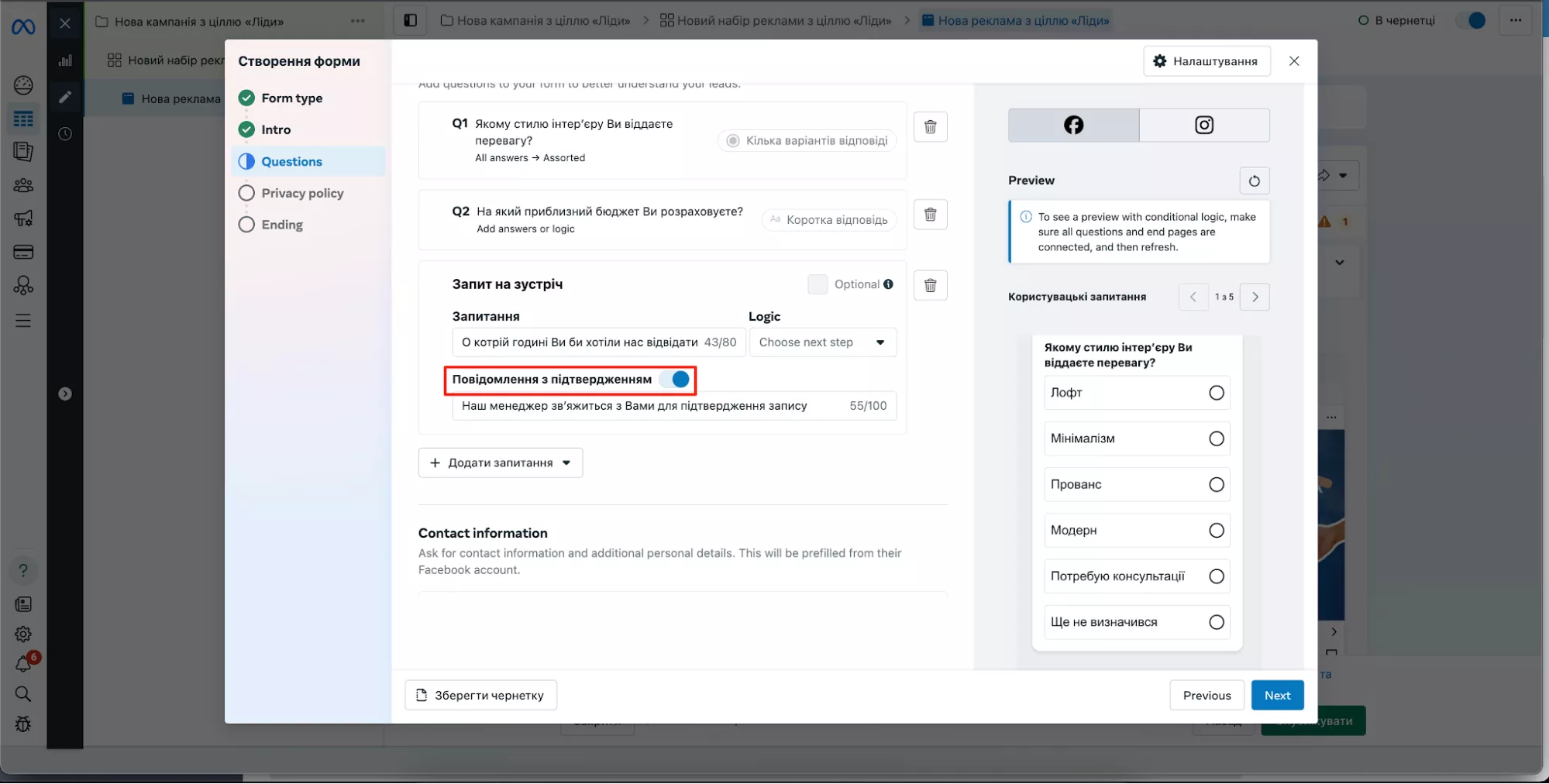
Запрос на встречу — наименее используемый тип вопросов, подходящий для записи на прием к врачу, в салон, на просмотр квартиры, тест-драйв, консультацию с адвокатом или пробную тренировку. Похож на короткий вопрос, но имеет ограничение в 80 символов и позволяет добавить сообщение с подтверждением (до 100 символов), которое покажет, что ответ принят.
При активации «Условной логики» вы можете направить человека только на следующий вопрос или завершение формы — закрытие недоступно.
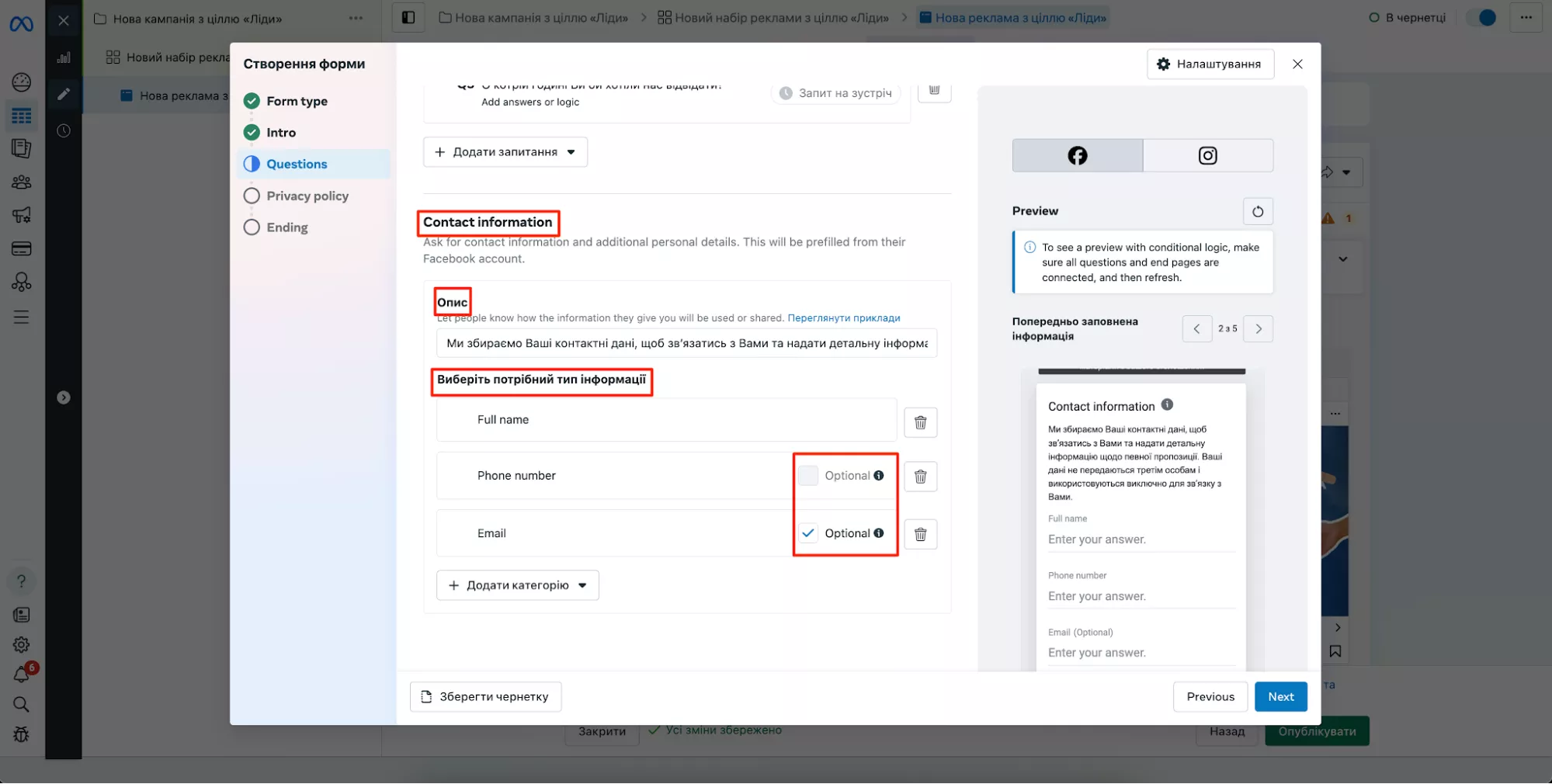
В нижней части блока размещен раздел «Контактная информация». Укажите, как именно вы будете использовать собранные данные — для этого заполните поле «Описание». Далее выберите, какие именно контактные поля хотите собрать, и при необходимости сделайте некоторые необязательными.
Обратите внимание: хотя бы одно поле должно быть обязательным для заполнения.
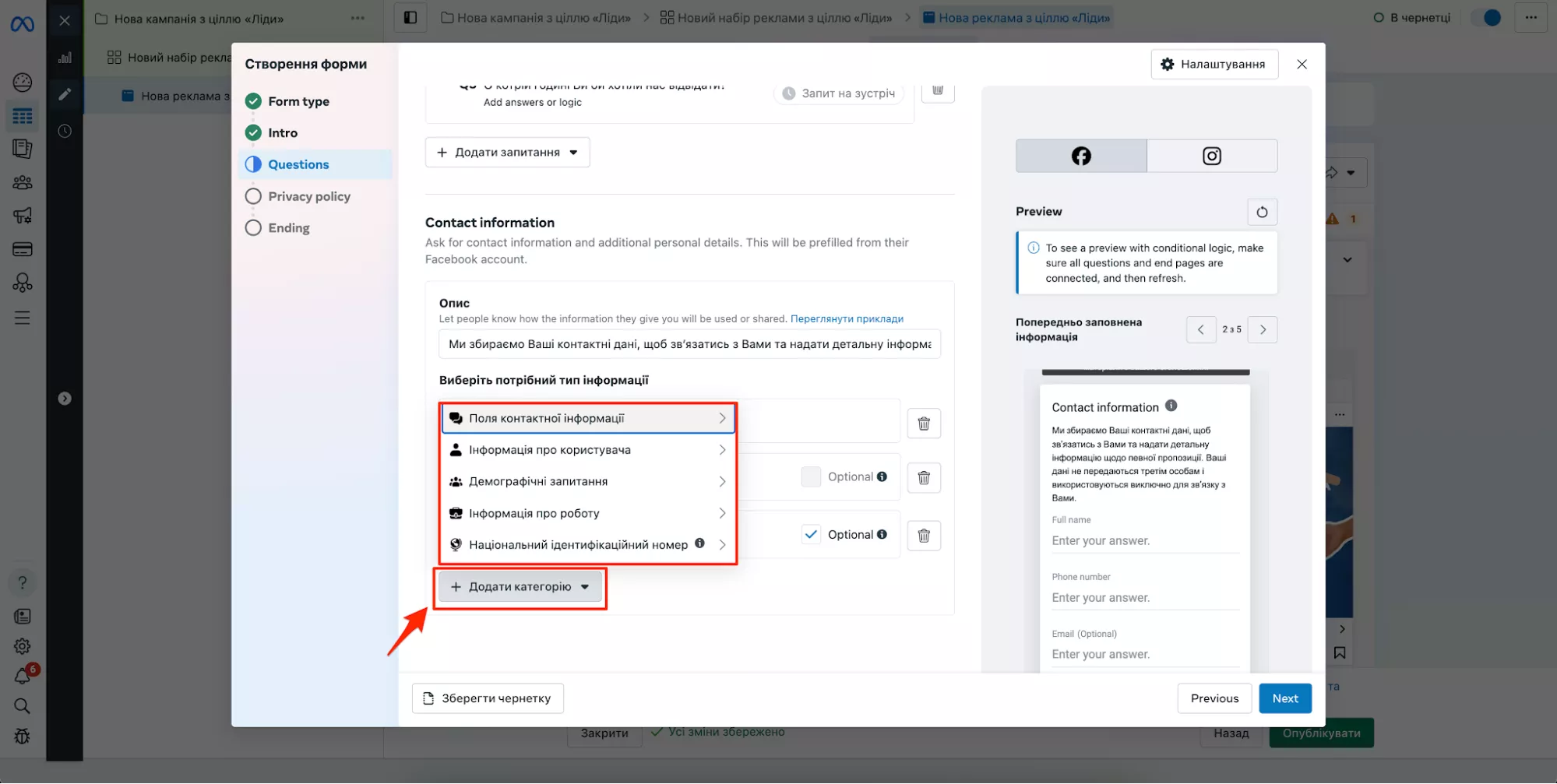
При нажатии на кнопку «Добавить категорию» откроется выпадающее меню с выбором типов контактной информации, которые разделены на:
-
поля контактной информации, такие как адрес электронной почты, номер телефона, географические данные;
-
информация о пользователе, а именно полное имя, имя, фамилия;
-
демографические вопросы, к которым относятся дата рождения, пол, семейное положение, статус отношений, статус военнообязанного;
-
информация о работе, а именно должность, номер рабочего телефона, адрес рабочей почты, название компании;
-
национальный идентификационный номер (в настоящее время доступен выбор только некоторых стран Северной и Южной Америки) — он дает возможность ограничить показ только людям из стран, где используется выбранный идентификационный номер.
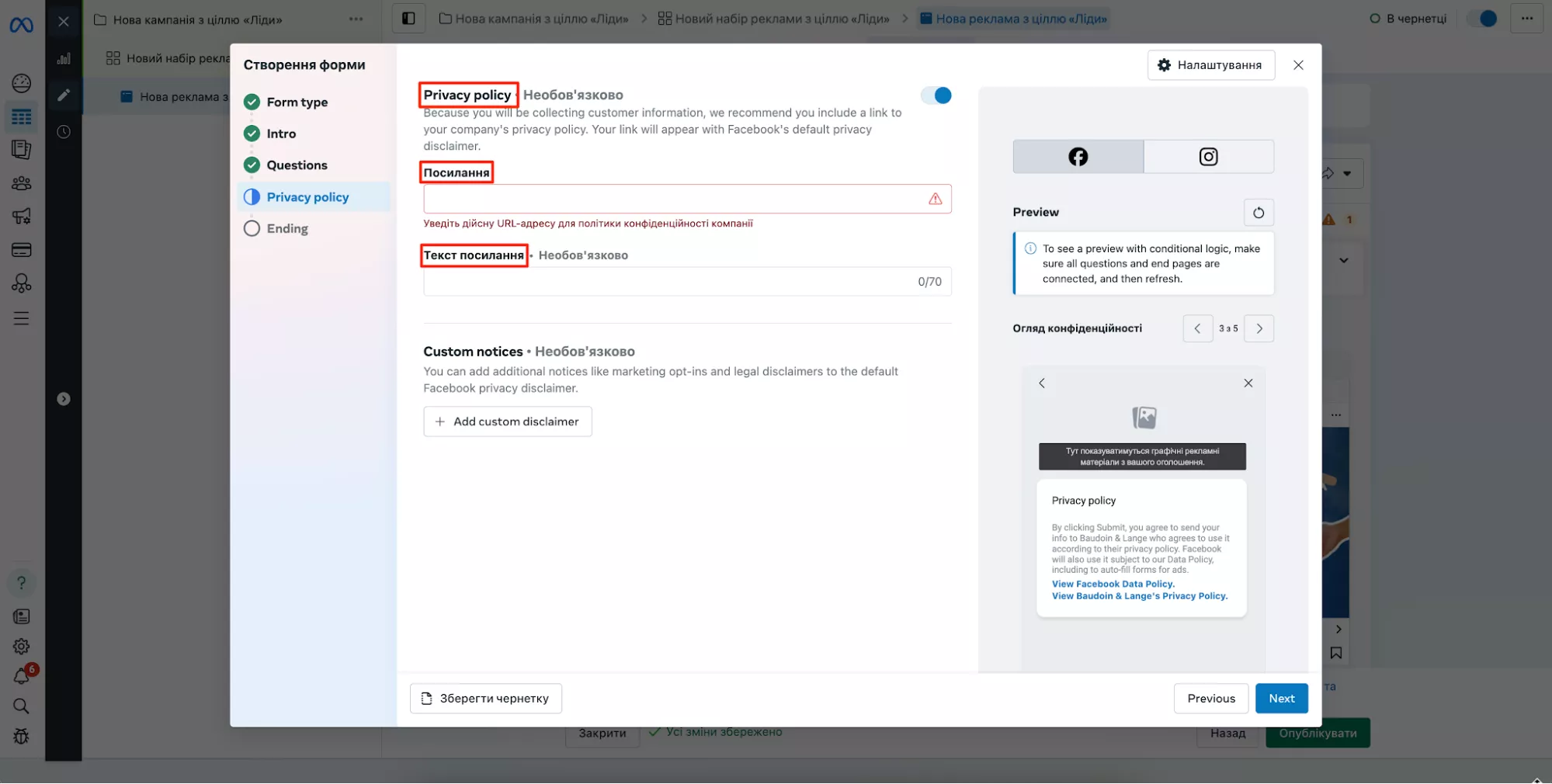
Политика конфиденциальности (Privacy policy)
Это обязательный блок: укажите ссылку на политику конфиденциальности, чтобы пользователь знал, как обрабатываются его персональные данные. Без него форму не удастся опубликовать.
На странице, куда ведет ссылка, должно быть:
-
название компании или бренда;
-
информация о том, какие данные собираются;
-
как они будут использоваться;
-
кто будет иметь доступ к этим данным;
-
как пользователь может отозвать согласие;
-
контактная информация.
Страница должна быть реальной, открываться и не содержать технических ошибок. Если Meta обнаружит, что ссылка ведет на отсутствующую страницу — форму не пропустят.
Также здесь есть возможность добавить «Текст ссылки» — это текст до 70 символов, который будет виден пользователю вместо URL-адреса.
Экран предварительного просмотра
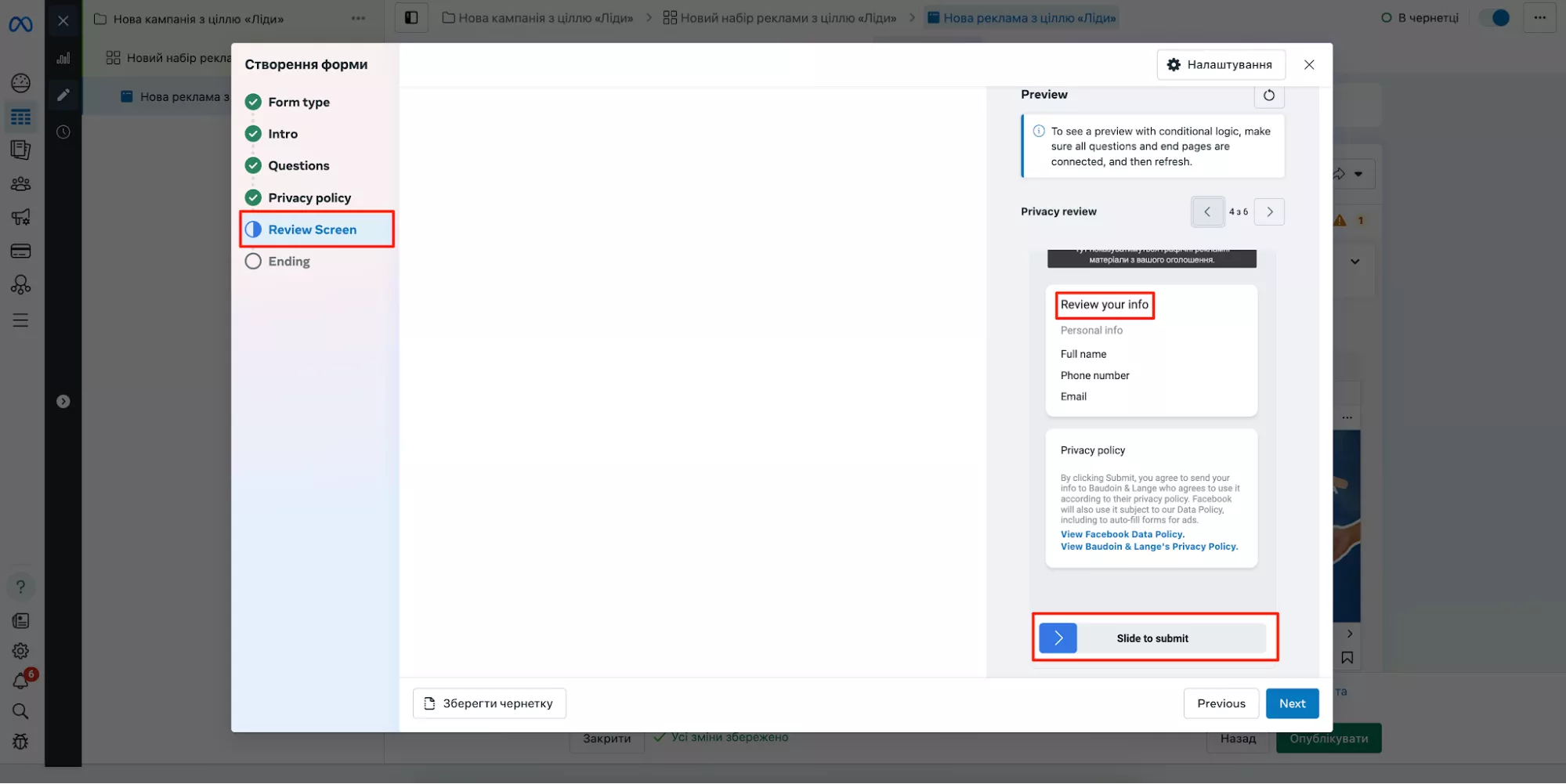
Предварительный просмотр — это завершающий этап перед отправкой мгновенной формы в Facebook. Он доступен только для высокого намерения и выполняет сразу несколько важных функций: суммирует введенные пользователем данные, позволяет еще раз их просмотреть и подтвердить правильность. Помогает уменьшить ошибки и усиливает уверенность перед отправкой.
На экране предварительного просмотра отображаются:
-
все заполненные данные — имя, телефон, email и т. д. — в точном виде, как были введены;
-
политика конфиденциальности (добавленная в предыдущем шаге);
-
кнопка подтверждения, типа «Отправить» или «Подтвердить».
Завершение
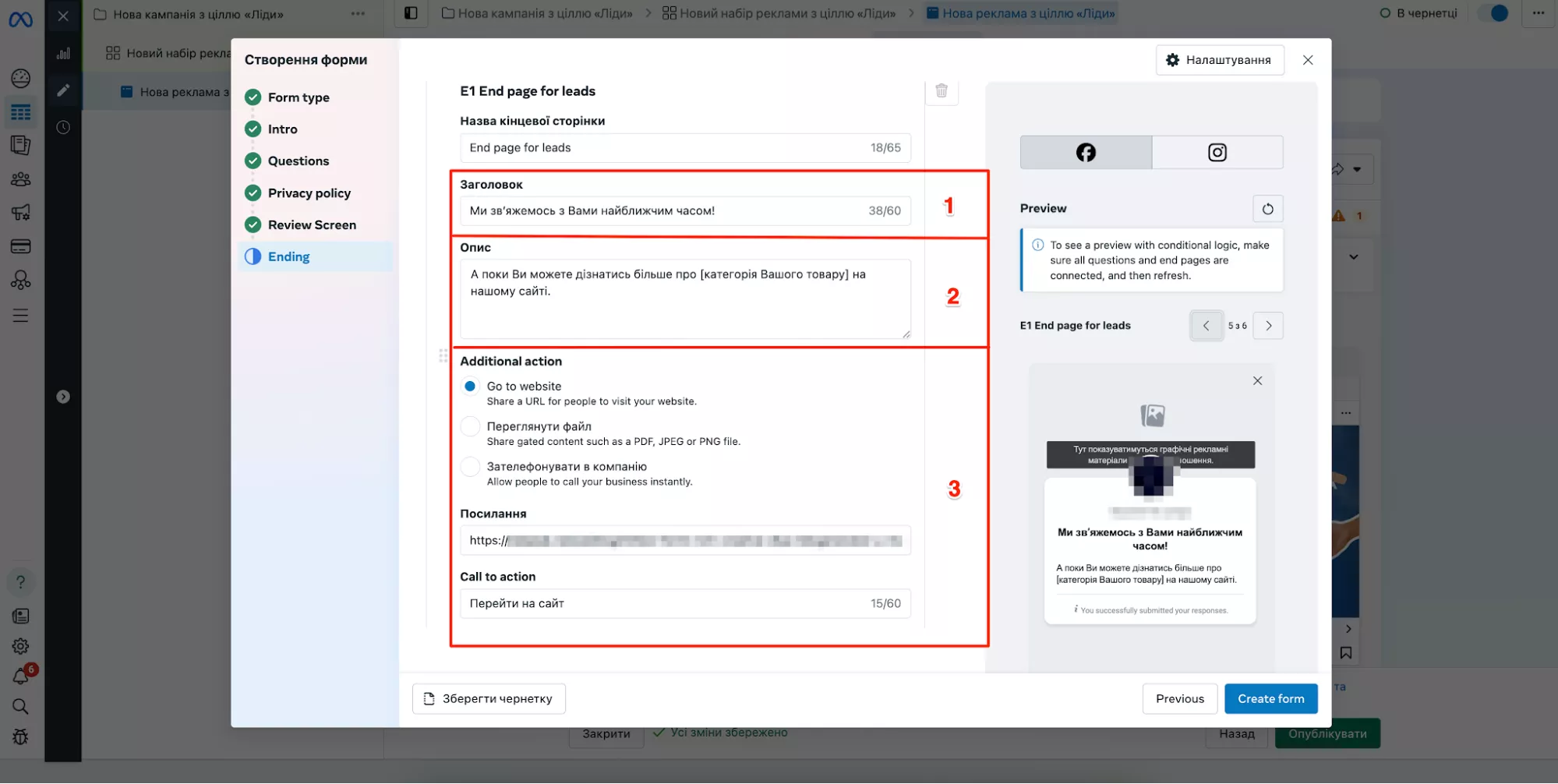
Экран завершения — это финальная страница формы, которая появляется после нажатия кнопки «Отправить». От его оформления зависит дальнейшее взаимодействие пользователя с вашим брендом.
Элементы экрана завершения:
-
заголовок — короткое подтверждение (до 60 символов): «Спасибо!», «Ваша заявка получена», «Все получилось!», «Мы свяжемся с вами в ближайшее время!»;
-
описание — уточните, что будет дальше: «А пока вы можете больше узнать о [категория нашего товара] на нашем сайте»;
-
кнопка действия — направьте пользователя на сайт, каталог, PDF, страницу с акцией и т. д.
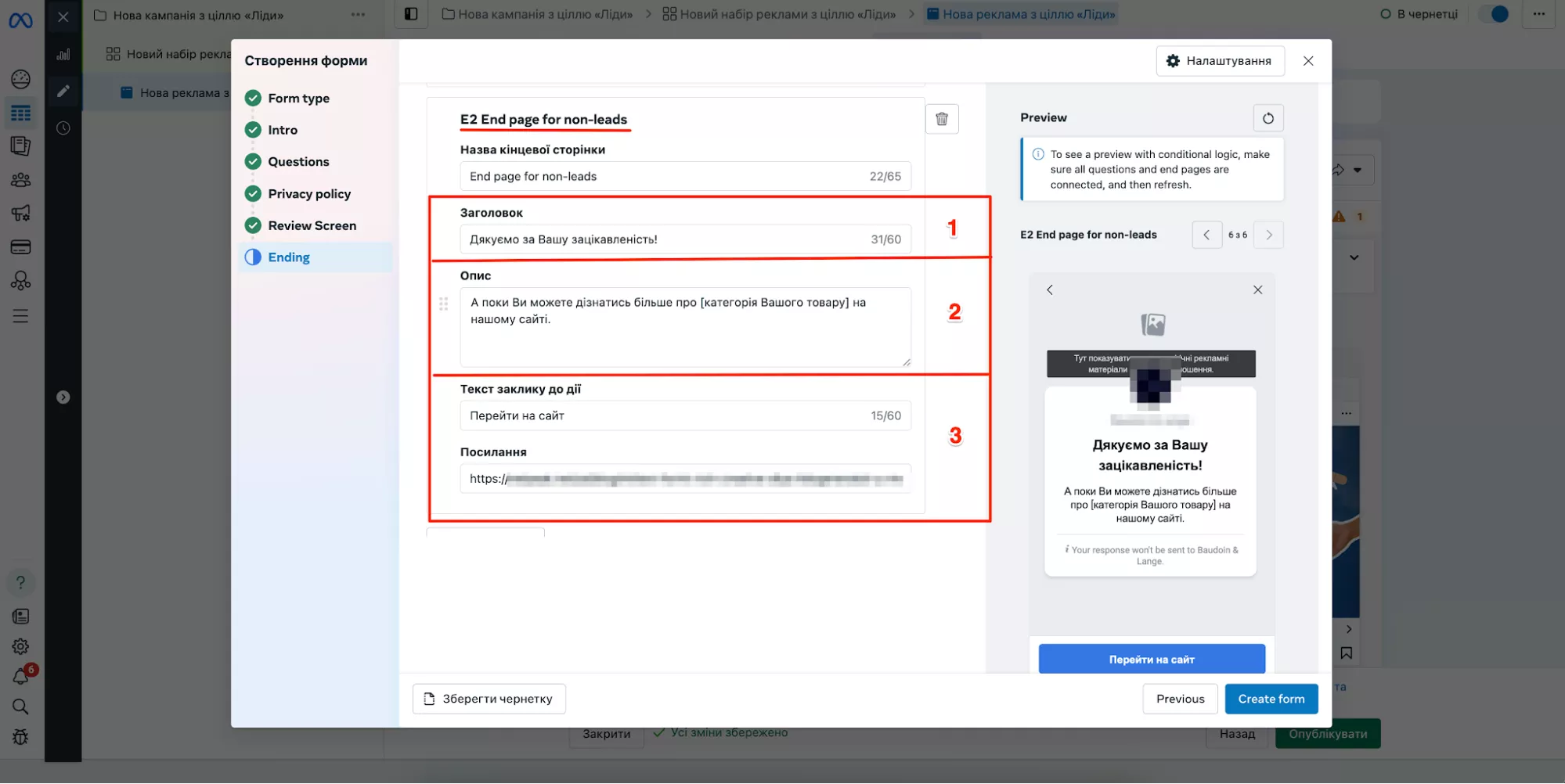
При включении «Условной логики» можно создать несколько вариантов завершения формы для целевого обращения, то есть в зависимости от ответа вы можете настроить необходимый вариант завершения. После активации «Условной логики» можно создать «Экран завершения для не лидов» — он похож на экран для потенциальных клиентов, но форма не считается отправленной, и данные пользователя не передаются.
Выводы
-
Мгновенная форма — это встроенная в Facebook форма, которая открывается без перехода на сайт и помогает быстро оставить контакты. Она подходит для сбора заявок, бронирований и лидогенерации, повышает количество и качество заявок, упрощает взаимодействие и позволяет быстро реагировать на интерес. В связке с рекламной стратегией становится мощным каналом роста.
-
Основные типы мгновенных форм:
-
больший объем — минимальное количество полей для заполнения, что помогает получить максимальный охват и увеличить количество заявок;
-
большая мотивация — содержит дополнительный экран подтверждения, что помогает отсеивать нецелевые заявки и получить более заинтересованных лидов;
-
Rich Creative — форма, созданная вручную с индивидуальным дизайном и структурой, которая помогает решать нестандартные задачи или подчеркнуть уникальность бренда.
-
При выборе учитывайте цену и сложность продукта, тип аудитории (холодная, теплая, лояльная), а также наши ресурсы для обработки лидов. В сложных или дорогих нишах лучше работают формы с дополнительной мотивацией или расширенным контентом.
Идеальный подход — протестировать несколько вариантов и выбрать тот, который дает лучший баланс между количеством и качеством заявок.
FAQ
-
Можно ли использовать одну форму для нескольких кампаний?
Да, можно повторно использовать одну и ту же мгновенную форму в разных компаниях или группах объявлений. Выберите ее из списка уже созданных форм при настройке рекламы.
-
Как просмотреть лиды, оставленные через форму?
Есть два способа:
-
в Meta Ads Manager перейдите во вкладку «Мгновенные формы» и загрузите лиды в формате CSV;
-
с помощью интеграции с CRM (например Bitrix24, HubSpot, Zoho, Salesforce) системой (CRM Setup).
-
Можно ли изменить форму после публикации?
Нет, Meta не позволяет редактировать форму после ее сохранения. Но вы можете скопировать ее и внести изменения в новой копии.
-
Как протестировать форму перед запуском?
Нажмите «Предварительный просмотр» при создании формы и выберите пункт «Отправить тестовый лид» или воспользуйтесь ссылкой на инструмент Meta. Так вы проверите, приходят ли лиды в Meta или вашу CRM.

 2
2
 0
0
 2
2
 0
0
 0
0
Свежее
Local campaigns в Meta Ads: от создания локации до запуска кампании
Как работают локальные рекламные кампании в Meta Ads, когда их стоит использовать и как правильно настроить рекламу
Как увеличить трафик на 286% в категории ботинок: кейс магазина обуви Miraton
Вывели ключевую категорию бренда в топ-3 поиске из-за расширения структуры сайта и работы с индексацией
Что такое MCP и как AI-агент может анализировать маркетинговые отчеты вместо вас
В этой статье я покажу, как работает архитектура такого агента, и объясню, как он автоматизирует маркетинговую аналитику