
AI prompt buttons: кнопки для быстрой вставки промптов прямо в AI-чат
Если вы ежедневно работаете с AI-чатами, у вас наверняка есть набор промптов для постоянного использования: сформулировать техническое задание на текст, подготовить шаблон для метатегов, составить структуру статьи, проверить семантику и т. д.
Обычно всё это хранится в блокноте, Google Docs или где-то ещё, куда вы складываете «полезное». И каждый раз повторяется одна и та же цепочка действий: найти файл, найти нужный фрагмент, выделить, скопировать, вернуться в чат, вставить.
Один раз — это ещё ничего. Но за день таких переключений набирается несколько десятков.
Я создал расширение для Chrome, которое полностью устраняет эту цепочку действий: нужный промпт вставляется в поле ввода одним щелчком по кнопке, которая постоянно висит на странице чата.
Что такое Prompt Buttons for AI и какую задачу оно решает
Prompt Buttons for AI — это расширение для Chrome, которое добавляет поверх интерфейса AI-чата ваши собственные кнопки. В каждой кнопке сохранен текст промпта. Клик — и текст уже в поле ввода. Второй клик — и промпт отправлен.
Расширение работает не только в ChatGPT. Оно поддерживает 14 чатов: ChatGPT, Claude, Gemini, Grok (отдельно на grok.com и внутри X), Perplexity, Microsoft Copilot, Poe, Mistral Le Chat, DeepSeek, Meta AI, You.com, Qwen Chat и Kimi.
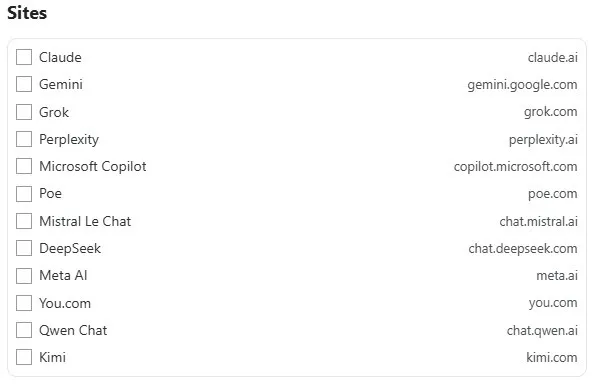
Важный момент. Набор кнопок у каждого чата свой. Одни промпты нужны для генерации метатегов в ChatGPT, а другие — для анализа конкурентов, например, в Claude. Но если кнопка нужна сразу в нескольких чатах, её можно перенести в пару кликов — об этом ниже.
Как установить расширение
Расширение опубликовано в Chrome Web Store, поэтому установка занимает минуту и не требует никаких дополнительных действий.
-
Откройте страницу расширения Prompt Buttons for AI в Chrome Web Store.
-
Нажмите «Установить» и подтвердите действие в диалоговом окне браузера.
-
Закрепите иконку расширения на панели браузера, чтобы видеть его статус.
Регистрация не требуется: у расширения нет собственного сервера, оно не создает учетных записей и хранит все ваши кнопки и настройки локально в вашем браузере.
Значок на панели показывает, работает ли расширение на текущей вкладке. В поддерживаемом AI-чате он цветной, на любом другом сайте — серый и неактивный. Расширение не вмешивается в работу страниц, не входящих в список поддерживаемых AI-чатов.
Интерфейс доступен на украинском и английском языках. Язык определяется автоматически по настройкам браузера, но его можно изменить вручную.
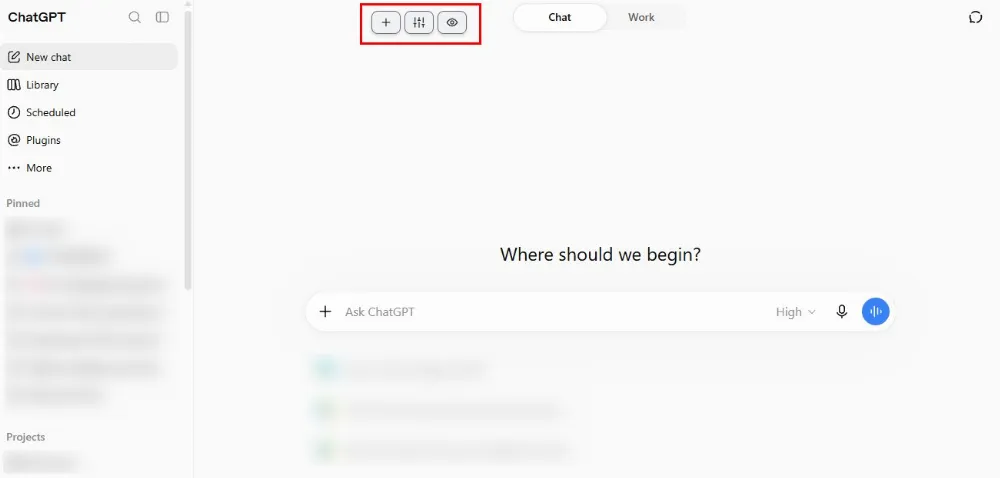
После установки откройте любой AI-чат. Вверху страницы появится небольшая панель из трех иконок — это и есть пульт управления.
Как создать первую кнопку и работать с ней
Основные кнопки
Панель состоит из трёх элементов:
-
плюс — создать новую кнопку;
-
значок настроек — открыть окно со всеми настройками;
-
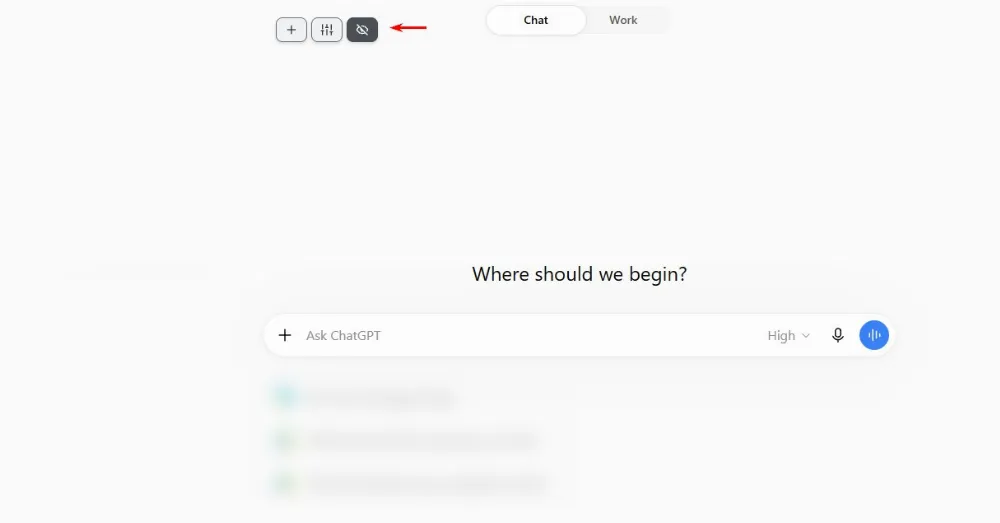
глаз — скрыть или показать все созданные кнопки.
Последнюю иконку я использую постоянно. Когда нужно сделать скриншот чата или если кнопок слишком много и они загромождают экран, одно нажатие убирает все кнопки. Второе — возвращает их.
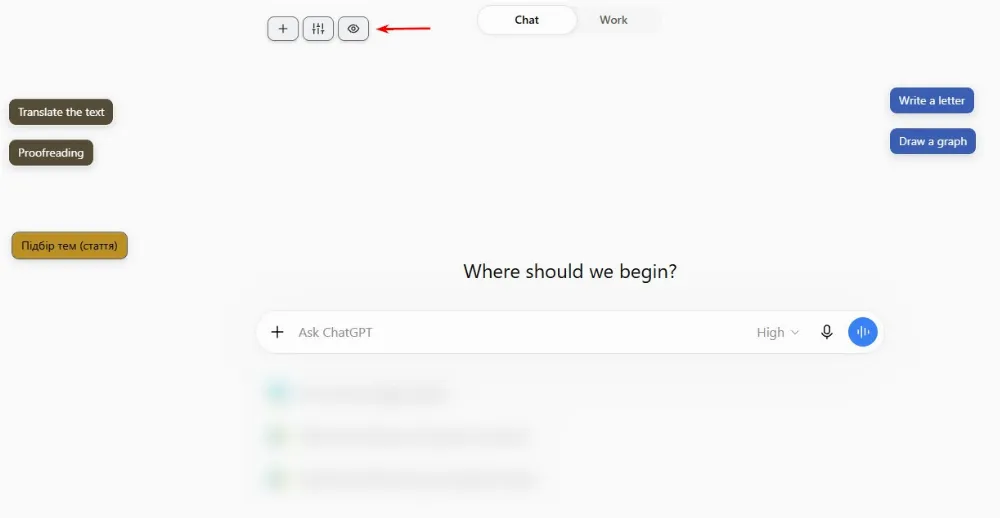
Саму панель можно перетащить в любое место экрана. Для этого зажмите на ней правую кнопку мыши, перетащите, отпустите. Положение запоминается.


Создание кнопки
Нажмите на значок «плюс» и заполните форму. Полей не много.
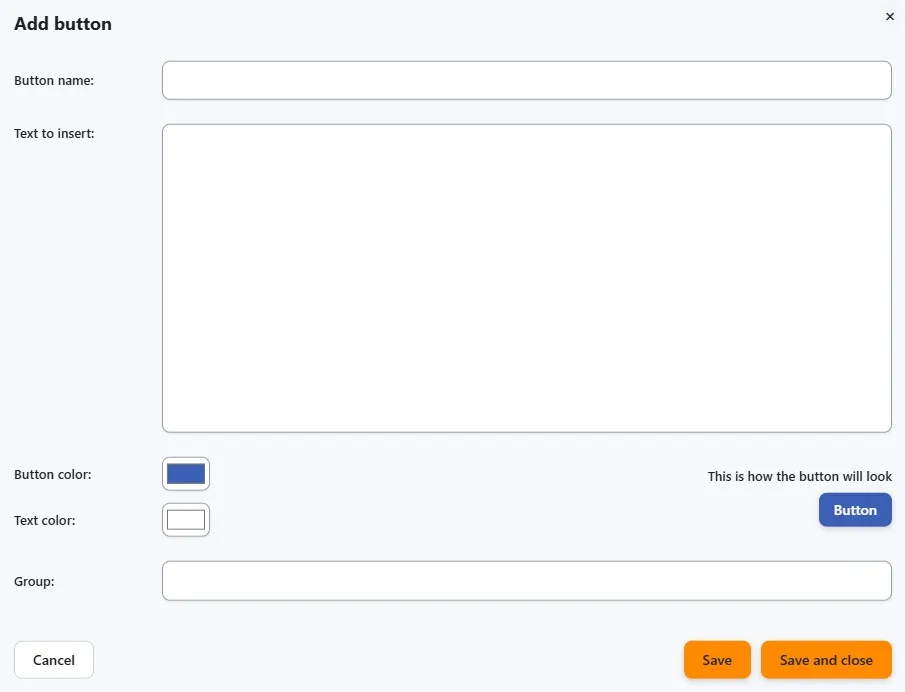
-
Название кнопки. То, что будет написано на самой кнопке. Делайте его кратким: «Метатеги», «ТЗ копирайтеру», «Структура». Названия должны быть уникальными — система не позволит создать два одинаковых, чтобы вы потом сами не запутались.
-
Текст для вставки. Собственно, подсказка. Ограничений по длине нет, можно вставлять многострочные инструкции на несколько абзацев.
-
Цвет кнопки и цвет шрифта. При выборе цвета цвет текста подбирается автоматически с учётом контраста с фоном, но при необходимости его можно изменить вручную.
-
Группа. Необязательное поле. Оно позволяет скрывать / отображать / удалять сразу несколько кнопок, что удобно, если вы группируете их, например, по проектам. Если группы уже созданы, при вводе появится автоподсказка.
Рядом с полями находится предварительный просмотр: вы сразу видите, как всё будет выглядеть на странице.
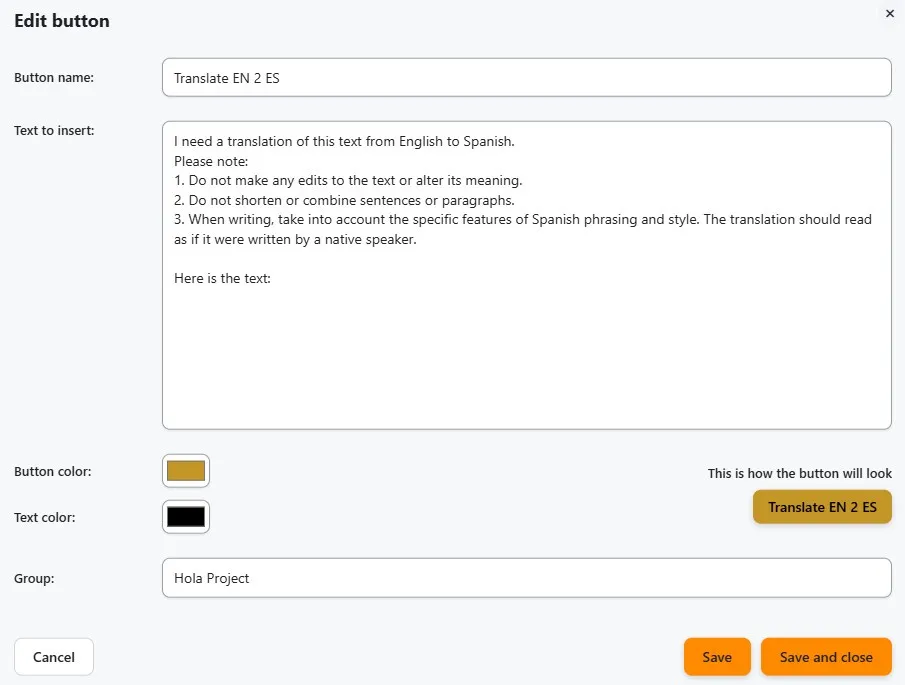
Нажмите «Сохранить» или «Сохранить и закрыть». Кнопка появляется на странице под панелью управления.
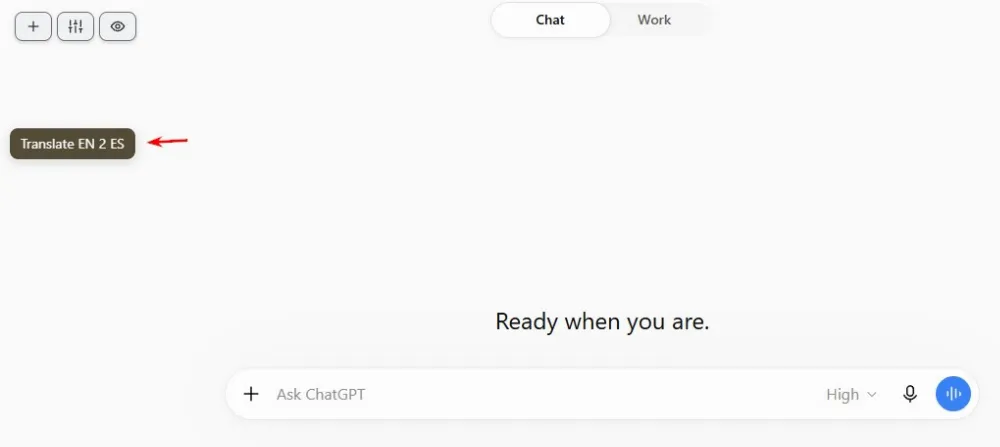
Как работает кнопка
Здесь нужно два клика.
Первый из них вставляет текст подсказки в поле ввода чата (1). После этого кнопка меняет надпись на «Отправить» и начинает медленно менять заливку (2).
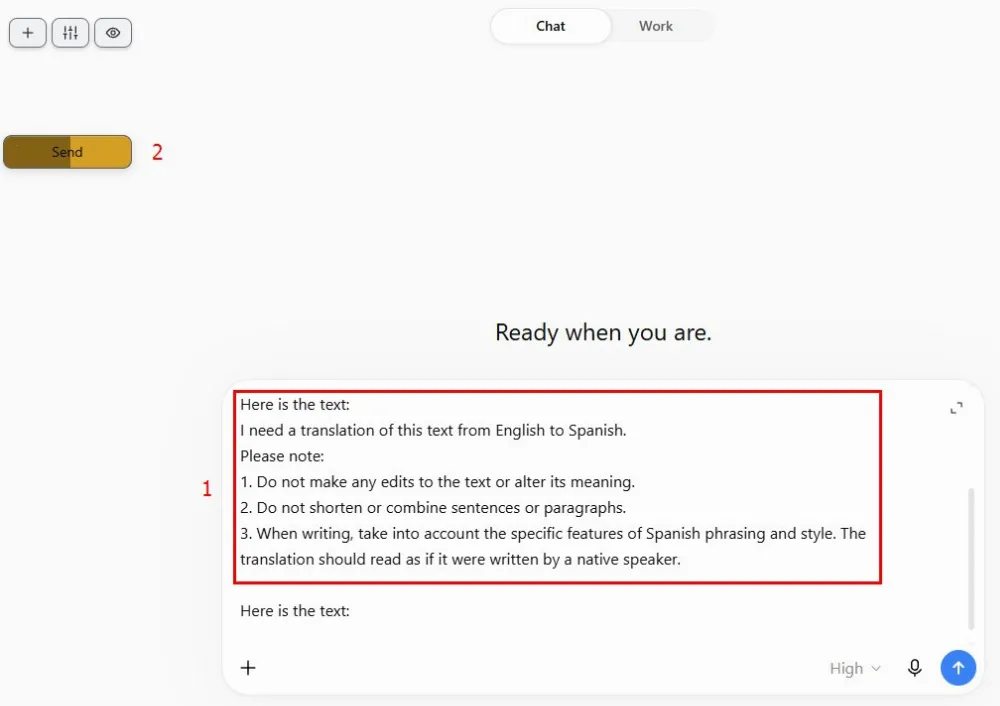
Второй клик, пока таймер не истек, отправляет сообщение. Удобно, если промпт для работы типовой или если изменения в нём не требуют много времени.
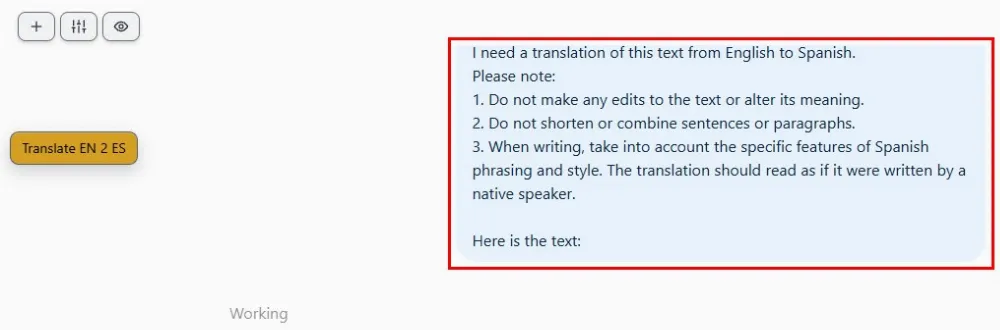
Если второго клика не последовало, кнопка через несколько секунд возвращается к исходной надписи, а текст остаётся в поле ввода. Если щелкнуть по кнопке после того, как она восстановила цвет, подсказка будет вставлена в текстовое поле повторно.
По умолчанию на второй клик отводится пять секунд, но вы можете изменить это время в настройках.
Зачем такая схема? Подсказки делятся на два типа. Одни отправляются как есть — их удобно запускать двумя щелчками подряд. Другие представляют собой заготовки, к которым нужно добавить конкретные данные: URL, ключевое слово, фрагмент текста. Для них достаточно первого клика, а дальше вы дописываете нужное вручную. Один и тот же механизм охватывает оба сценария.
На примере кнопки выше, которая вставляет промпт для перевода: если текст для перевода у вас уже в буфере обмена, можно нажать на кнопку первый раз, затем вставить текст с помощью Ctrl + V и нажать второй раз. Когда выполняете много повторяющейся работы, это действительно упрощает рутину.
Перемещение кнопки и действия с ней
Кнопки не привязаны к какому-то одному месту — вы сами решаете, где их разместить. Перемещаются они так же, как и главные кнопки. Чтобы переместить одну из них, зажмите на ней правую кнопку мыши и перетащите в нужное место. Положение сохранится.
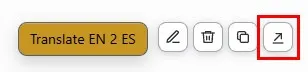
Чтобы увидеть дополнительные возможности, щелкните по кнопке правой кнопкой мыши один раз. Справа появятся четыре значка:
-
карандаш — редактировать (все то, что мы задавали при её создании);
-
корзина — удалить (потребуется подтвердить действие);
-
копия — создать дубликат; удобно, когда нужно сделать вариацию промпта — копируете в один клик и меняете несколько строк;
-
стрелка — продублировать в другой AI-чат.
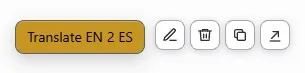
Повторное нажатие скрывает это мини-меню.
Какие ещё настройки есть в расширении
Всё остальное собрано в окне настроек — оно открывается с помощью иконки на панели управления. Там пять вкладок. Кратко остановлюсь на каждой из них.
Настройки кнопок и групп
На вкладке «Настройки кнопок» вы видите список всех кнопок текущего чата. Здесь работает массовое редактирование: выделяете несколько кнопок галочками и сразу меняете их группу или удаляете. Когда нужно распределить два десятка подсказок по группам, это намного быстрее, чем открывать каждую кнопку по отдельности.
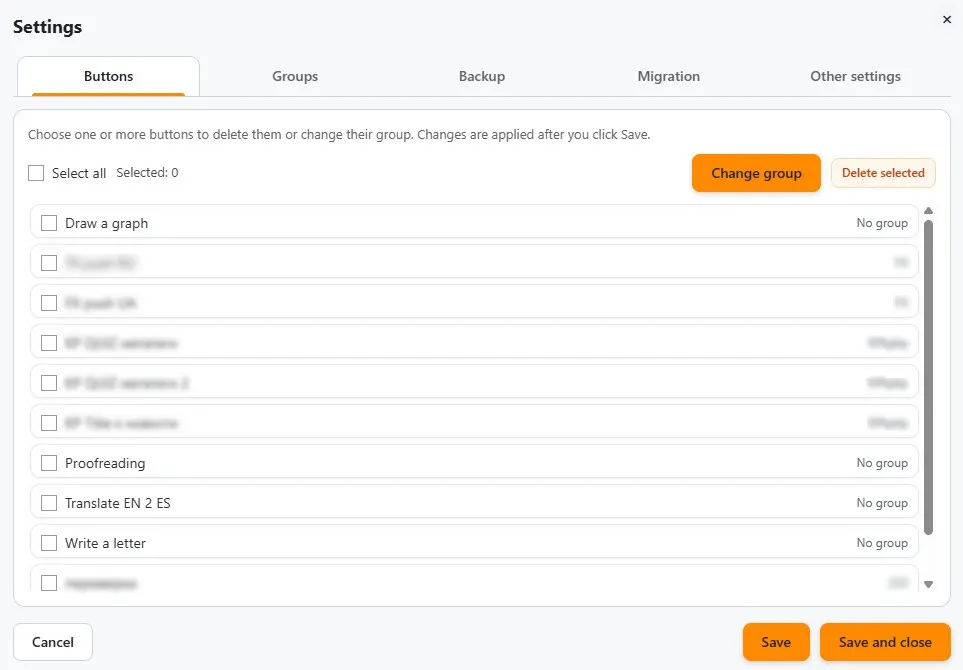
На вкладке «Настройки групп» можно создавать новые группы, переименовывать и удалять их. Причём удаление группы и удаление кнопок в ней — два разных действия. Можно удалить группу, а кнопки оставить.
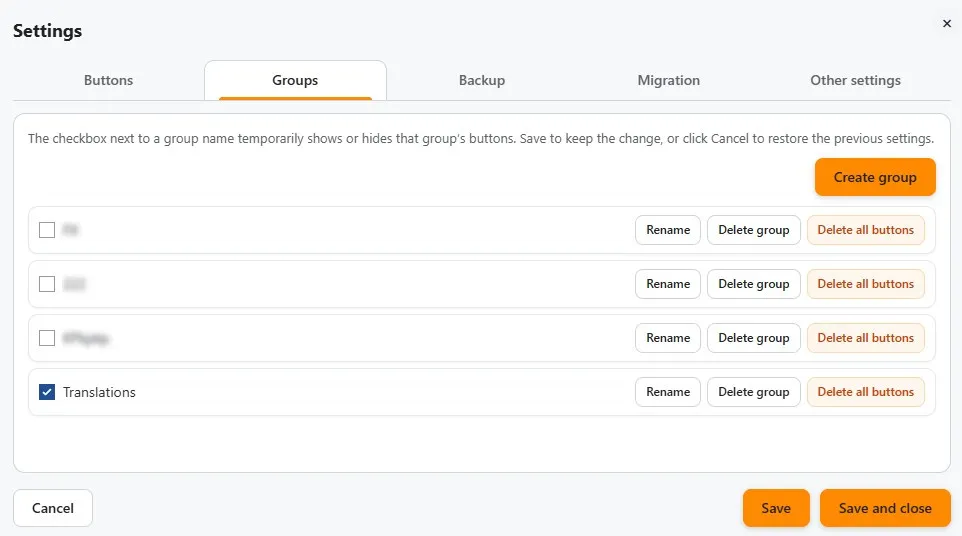
Здесь же с помощью галочек включается и выключается отображение групп. Работаете с клиентским проектом — показали группу этого проекта, остальные скрыли. На экране только то, что нужно сейчас.
Все изменения на этих вкладках применяются после нажатия «Сохранить». До этого это черновик, и его можно отменить.
Резервное копирование, экспорт и импорт
Когда библиотека подсказок разрастается, её потеря становится ощутимой проблемой. Поэтому есть отдельная вкладка для резервных копий.
Ручной экспорт сохраняет JSON-файл со всеми кнопками: текстами, цветами, группами и позициями. Импорт добавляет кнопки из такого файла в текущий чат. Если в наборе встречаются те, которые уже есть, расширение спросит, что с ними делать: пропустить, обновить имеющиеся или добавить копии.
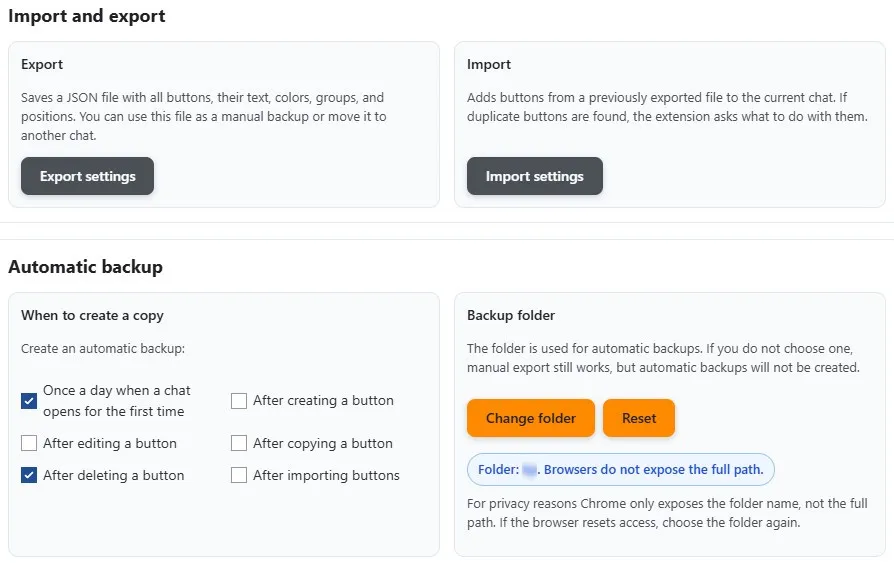
Помимо ручного, есть автоматический бэкап. Вы указываете папку на компьютере и выбираете, когда создавать копию: раз в день, при первом открытии чата; после создания кнопки, после редактирования, копирования, удаления или импорта. Я держу включенным ежедневный бэкап и копию после удаления — этого хватает.
Без выбранной папки автоматические копии не создаются, хотя ручной экспорт продолжает работать. Chrome из соображений конфиденциальности показывает расширению только название папки, поэтому в интерфейсе вы увидите именно его, а не полный путь.
Перенос кнопок между чатами
Вкладка «Миграция» решает задачу «этот промпт нужен мне ещё и в Claude».
Логика проста: вы выбираете целевые чаты, затем отмечаете конкретные кнопки, которые нужно перенести, и нажимаете «Мигрировать». Кнопки применятся в нужном чате, как только вы его откроете или перезагрузите страницу. Дубликаты обрабатываются так же, как при импорте — с вопросом, что с ними делать.
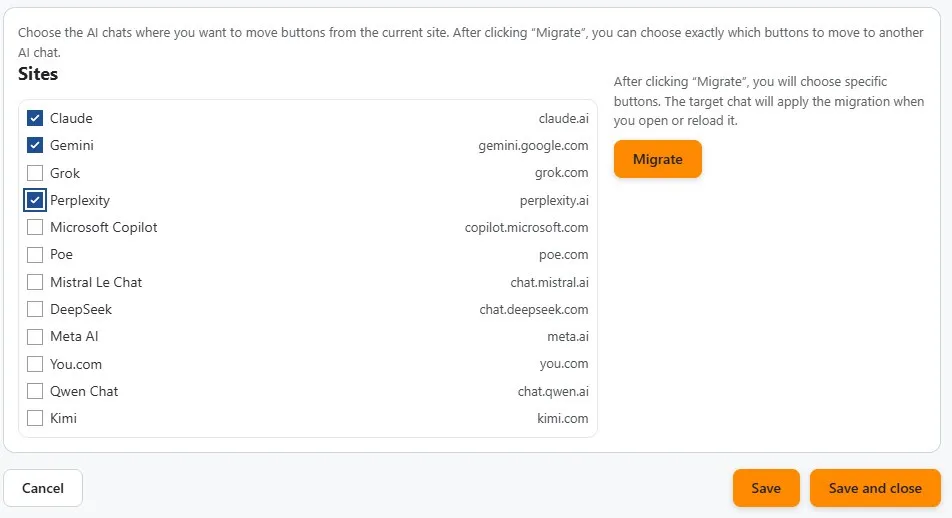
Если нужно перенести всего одну кнопку, делать это через настройки не обязательно — достаточно иконки со стрелкой в мини-меню.
Другие настройки
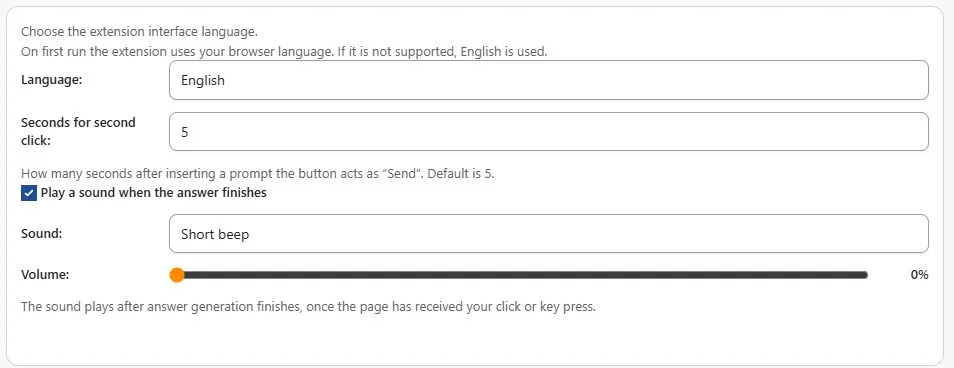
На последней вкладке собраны три пункта.
-
Язык интерфейса. Украинский или английский. При первом запуске берется язык браузера, а если его нет в списке — английский.
-
Время до второго клика. Сколько секунд кнопка работает в режиме «Отправить». По умолчанию — 5, можно установить от 1 до 60. Если вы часто дописываете что-то в промпт вручную, имеет смысл уменьшить это значение, чтобы кнопка быстрее возвращалась к обычному виду.
-
Звук после завершения ответа. Расширение отслеживает, когда чат закончил генерировать ответ, и воспроизводит сигнал. На выбор шесть звуков и регулировка громкости. Функция полезна для длинных ответов: задали задачу, переключились на другую вкладку, услышали сигнал — вернулись.
Вместо выводов
В основном рабочая рутина состоит не из сложных задач, а из мелких повторяющихся действий. Найти, скопировать, вставить, переключиться обратно. Каждое из них занимает несколько секунд, и именно поэтому их не замечают — пока не посчитают, сколько раз в день они повторяются.
Можно работать больше. А можно немного сэкономить секунд и дальше тратить их на что-то более осознанное, ведь секунды превращаются в минуты, а минуты — в часы. Поэтому смотрите на свои процессы именно под этим углом: что вы делаете руками каждый день и что из этого можно переложить на инструмент. Промпты — лишь один из примеров, таких моментов в работе гораздо больше. Например, можно настроить автозамену текста на нужные фразы или предложения, которые используются каждый день.
И ещё одно. Если вы наткнётесь на баг, заметите, что кнопки перестали работать в каком-то из чатов, или у вас появится идея, чего здесь не хватает — дайте знать. Контакты на моей странице. Обратная связь от тех, кто пользуется инструментом каждый день, влияет на него больше, чем предположения.

 0
0
 0
0
 0
0
 0
0
 0
0
Свежее
Отчеты Google Analytics — подробное руководство с объяснениями
То, чего нет в справке — подробный обзор отчетов Google Analytics: в режиме реального времени, по аудитории, источникам трафика, поведению, конверсии. Узнать больше!
Как измерить доверие: 3 ключевых показателя ORM
Главная проблема репутационного направления в украинском бизнесе вовсе не в нехватке инструментов
ORM vs PR: в чем разница и что выбрать бизнесу
В статье разберу, чем ORM отличается от SERM и PR, в каких ситуациях бизнесу нужен каждый из этих направлений и почему работа с онлайн-репутацией становится критически важной в эпоху AI