Якщо ви щодня працюєте з AI-чатами, точно маєте набір промптів для постійного використання: сформувати технічне завдання на текст, підготувати шаблон для метатегів, скласти структуру статті, перевірити семантику тощо.
Зазвичай усе це лежить у блокноті, Google Docs або деінде, куди ви складаєте «корисне». І щоразу повторюється один і той самий ланцюжок: знайти файл, знайти потрібний фрагмент, виділити, скопіювати, повернутися в чат, вставити.
Один раз — це ще нічого. Але за день таких перемикань набирається кілька десятків.
Я зробив розширення для Chrome, яке прибирає цей ланцюжок повністю: потрібний промпт вставляється в поле вводу одним кліком по кнопці, яка постійно висить на сторінці чату.
Що таке Prompt Buttons for AI і яку задачу воно вирішує
Prompt Buttons for AI — це розширення для Chrome, яке додає поверх інтерфейсу AI-чату ваші власні кнопки. У кожній кнопці збережений текст промпта. Клік — і текст уже в полі вводу. Другий клік — і промпт відправлений.
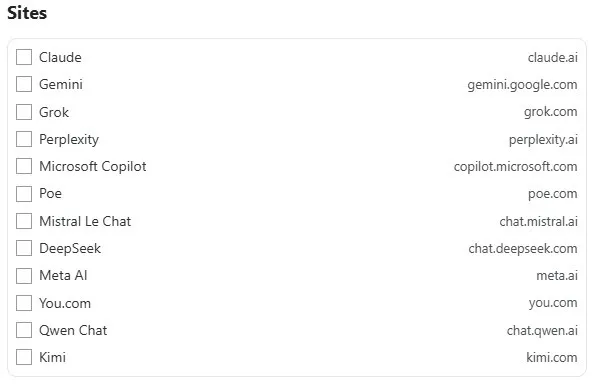
Розширення працює не тільки в ChatGPT. Воно підтримує 14 чатів: ChatGPT, Claude, Gemini, Grok (окремо на grok.com і всередині X), Perplexity, Microsoft Copilot, Poe, Mistral Le Chat, DeepSeek, Meta AI, You.com, Qwen Chat і Kimi.
Важливий момент. Набір кнопок у кожного чату свій. Одні промпти потрібні для генерації метатегів у ChatGPT, а інші — для аналізу конкурентів, наприклад, у Claude. Але якщо кнопка потрібна в кількох чатах одразу, її можна перенести в пару кліків — про це нижче.
Як встановити розширення
Розширення опубліковане в Chrome Web Store, тому встановлення займає хвилину й не потребує жодних додаткових дій.
Натисніть «Встановити» й підтвердіть дію в діалоговому вікні браузера.
Закріпіть іконку розширення на панелі браузера, щоби бачити його статус.
Реєстрація не потрібна: розширення не має власного сервера, не створює акаунтів і зберігає всі ваші кнопки та налаштування локально у вашому браузері.
Іконка на панелі підказує, чи працює розширення на поточній вкладці. На підтримуваному AI-чаті вона кольорова, на будь-якому іншому сайті — сіра й неактивна. Розширення не втручається в роботу сторінок, які не входять до списку підтримуваних AI-чатів.
Інтерфейс доступний українською та англійською. Мова визначається автоматично за налаштуваннями браузера, але її можна змінити вручну.
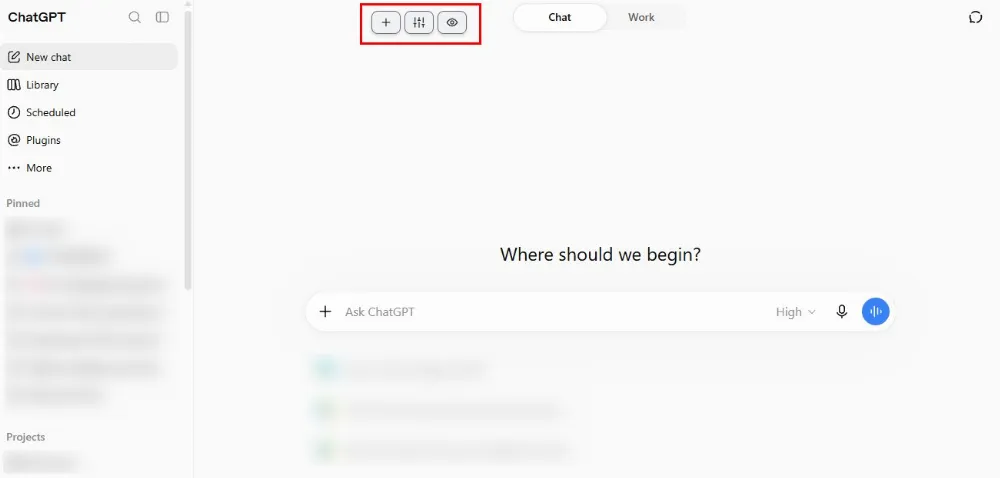
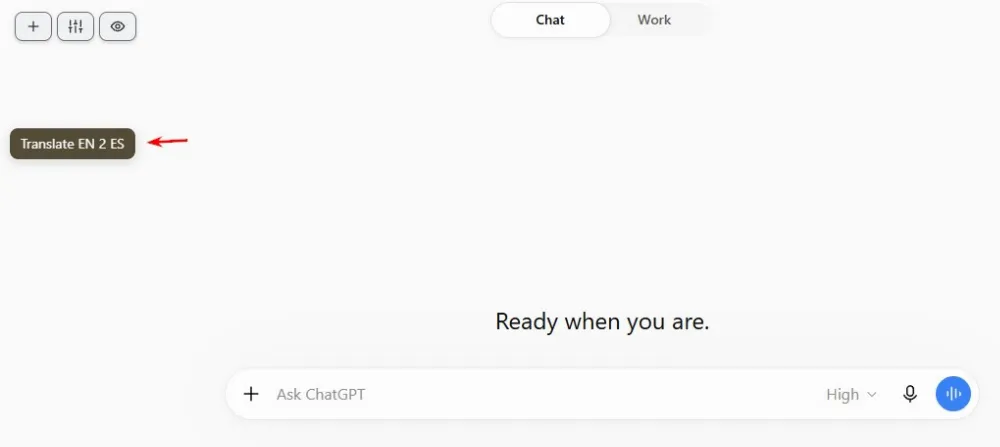
Після встановлення відкрийте будь-який AI-чат. Угорі сторінки з’явиться невелика панель із трьох іконок — це і є пульт керування.
Як створити першу кнопку і працювати з нею
Головні кнопки
Панель складається з трьох елементів:
плюс — створити нову кнопку;
іконка налаштувань — відкрити вікно з усіма налаштуваннями;
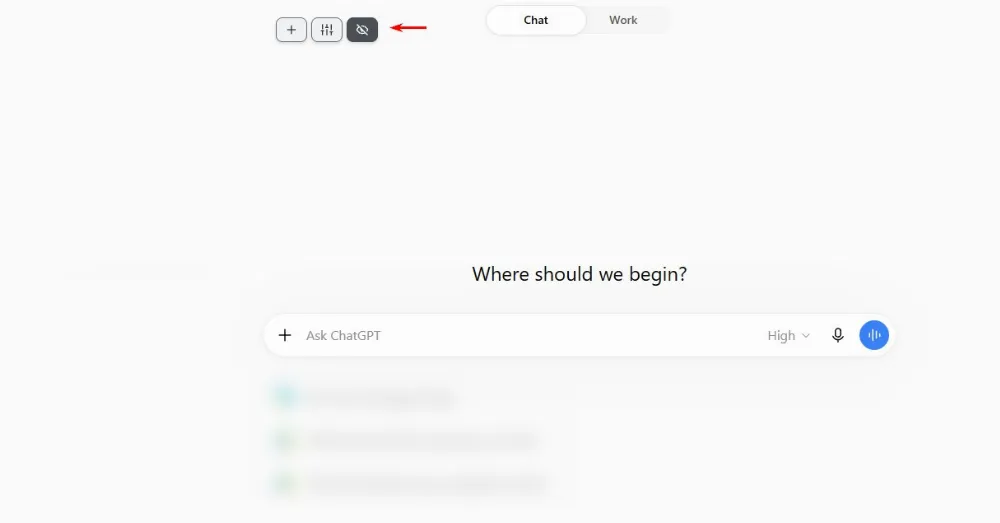
око — приховати або показати всі створені кнопки.
Останню іконку я використовую постійно. Коли треба зробити скриншот чату або якщо кнопок забагато і вони захаращують екран, одне натискання прибирає всі кнопки. Друге — повертає.
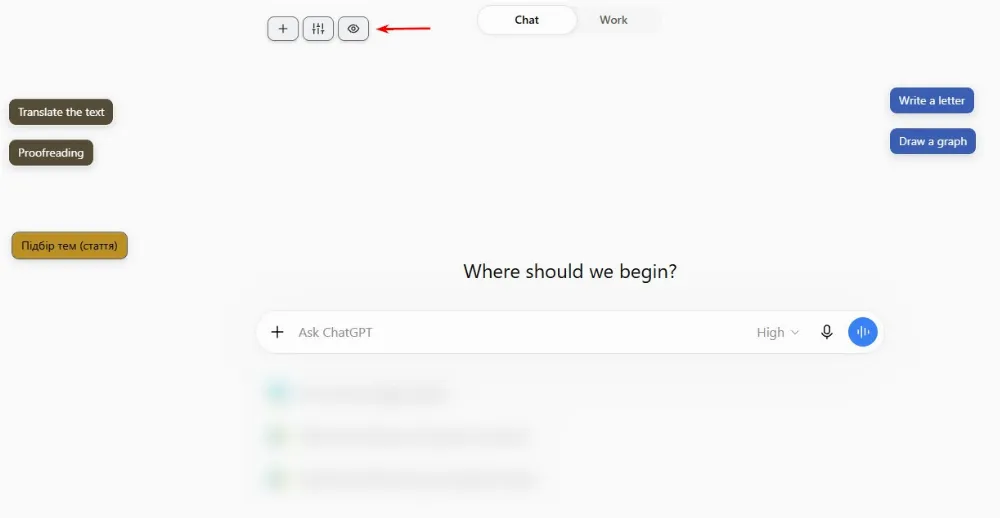
Саму панель можна перетягнути в будь-яке місце екрана. Для цього затисніть на ній праву кнопку миші, перетягніть, відпустіть. Позиція запам’ятовується.
Створення кнопки
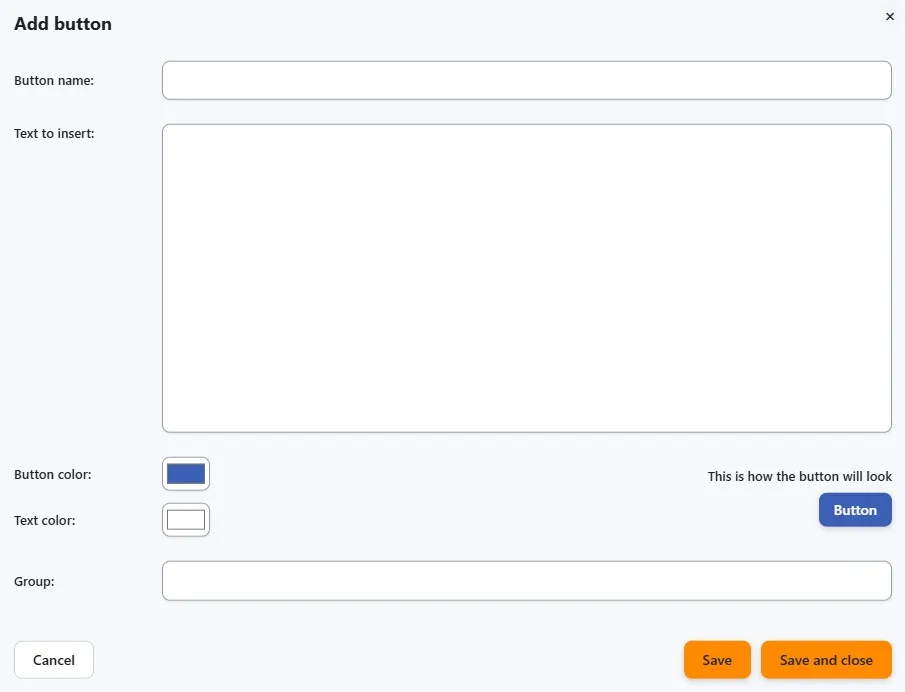
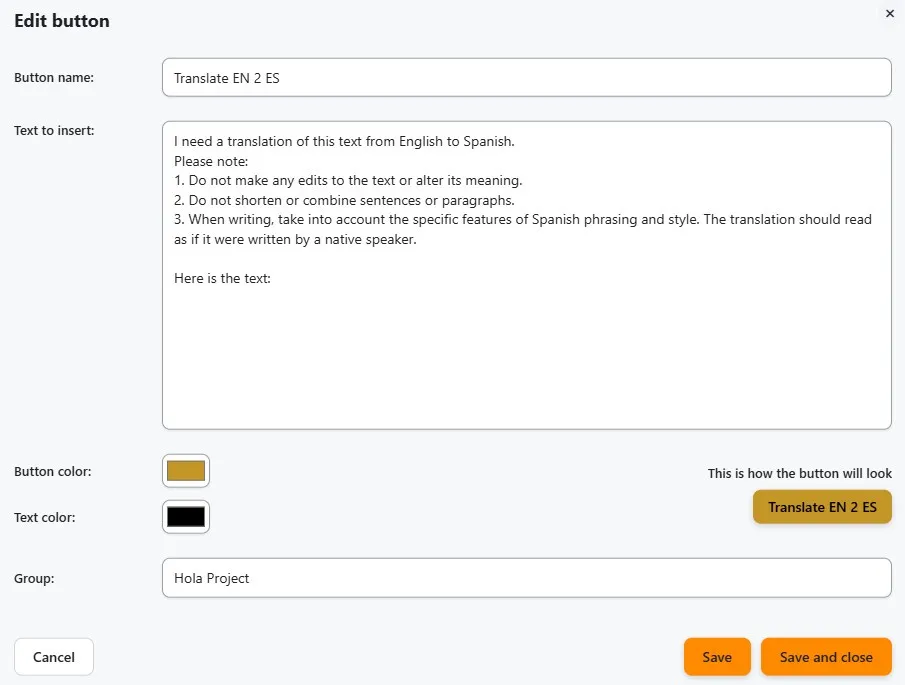
Натискаєте плюс і заповнюєте форму. Полів небагато.
Назва кнопки. Те, що буде написано на самій кнопці. Робіть її короткою: «Метатеги», «ТЗ копірайтеру», «Структура». Назви мають бути унікальними — розширення не дасть створити дві однакових, щоб ви потім самі не заплуталися.
Текст для вставлення. Власне промпт. Обмежень за довжиною немає, можна вставляти багаторядкові інструкції на кілька абзаців.
Колір кнопки та колір шрифту. Коли обираєте колір, то забарвлення тексту підбирається автоматично під контраст із фоном, але за потреби його можна змінити вручну.
Група. Необов’язкове поле. Вони дають змогу приховувати / відображати / видаляти одразу кілька кнопкок, що зручно, якщо ви їх групуєте за проєктами, наприклад. Якщо групи вже створені, під час введення з’явиться автопідказка.
Поруч із полями є прев’ю: ви одразу бачите, як усе виглядатиме на сторінці.
Натискаєте «Зберегти» або «Зберегти і закрити». Кнопка з’являється на сторінці під панеллю керування.
Як працює кнопка
Тут треба два кліки.
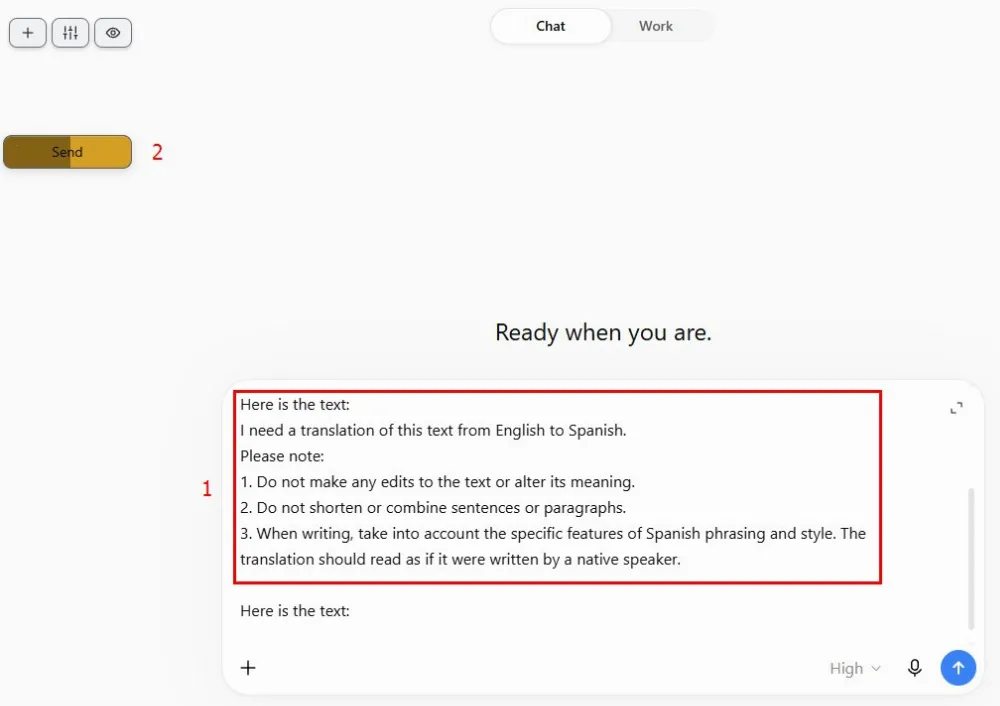
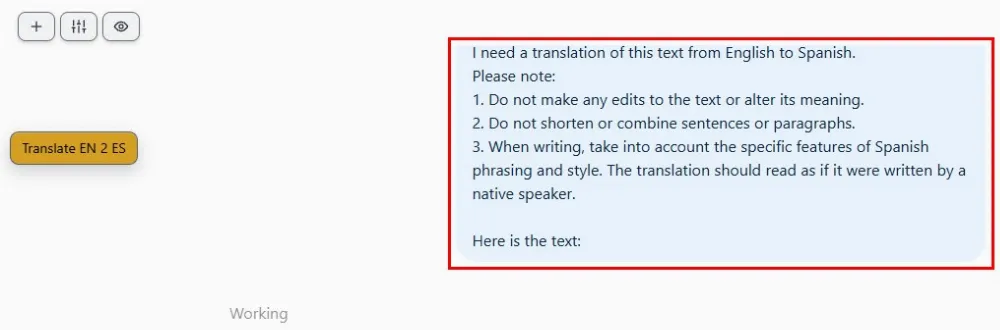
Перший з них вставляє текст промпта в поле вводу чату (1). Після цього кнопка змінює напис на «Відправити» й починає повільно змінювати заливку (2).
Другий клік, поки таймер не закінчився, відправляє повідомлення. Зручно, якщо промпт для роботи типовий або якщо зміни в ньому не потребують багато часу.
Якщо другого кліку не було, кнопка через кілька секунд повертає початковий напис, а текст залишається в полі вводу. Якщо клікнути по кнопці після того, як вона відновила колір, промпт вставиться в текстове поле повторно.
За замовчуванням на другий клік дається п’ять секунд, але ви можете змінити час у налаштуваннях.
Навіщо така схема? Промпти діляться на два типи. Одні відправляються як є — їх зручно запускати двома кліками поспіль. Інші є заготовками, до яких треба дописати конкретику: URL, ключове слово, фрагмент тексту. Для них достатньо першого кліку, а далі ви дописуєте потрібне вручну. Один і той самий механізм закриває обидва сценарії.
На прикладі кнопки вище, що вставляє промпт для перекладу: якщо текст на переклад у вас уже в буфері обміну, можна натиснути на кнопку перший раз, потім вставити текст через Ctrl + V, і натиснути другий раз. Коли робите багато повторюваної роботи, це дійсно спрощує рутину.
Переміщення кнопки та дії з нею
Кнопки не прив’язані до якогось одного місця — ви самі вирішуєте, де їх розмістити. Переміщуються вони так само, як і головні кнопки. Щоби перемістити одну з них, затисніть на ній праву клавішу миші й перетягніть у потрібне місце. Позиція збережеться.
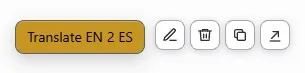
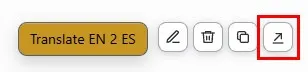
Щоби побачити додаткові можливості, клікніть на кнопку правою клавішею миші один раз. Праворуч з’являться чотири іконки:
олівець — редагувати (все те, що ми прописували при її створенні);
кошик — видалити (треба буде підтвердити дію);
копія — створити дублікат; зручно, коли треба зробити варіацію промпта — копіюєте в 1 клік і міняєте кілька рядків;
стрілка — продублювати в інший AI-чат.
Повторне натискання ховає це мініменю.
Які ще налаштування є в розширенні
Усе інше зібрано у вікні налаштувань — воно відкривається іконкою на панелі керування. Там п’ять вкладок. Пройдуся по них коротко.
Налаштування кнопок і груп
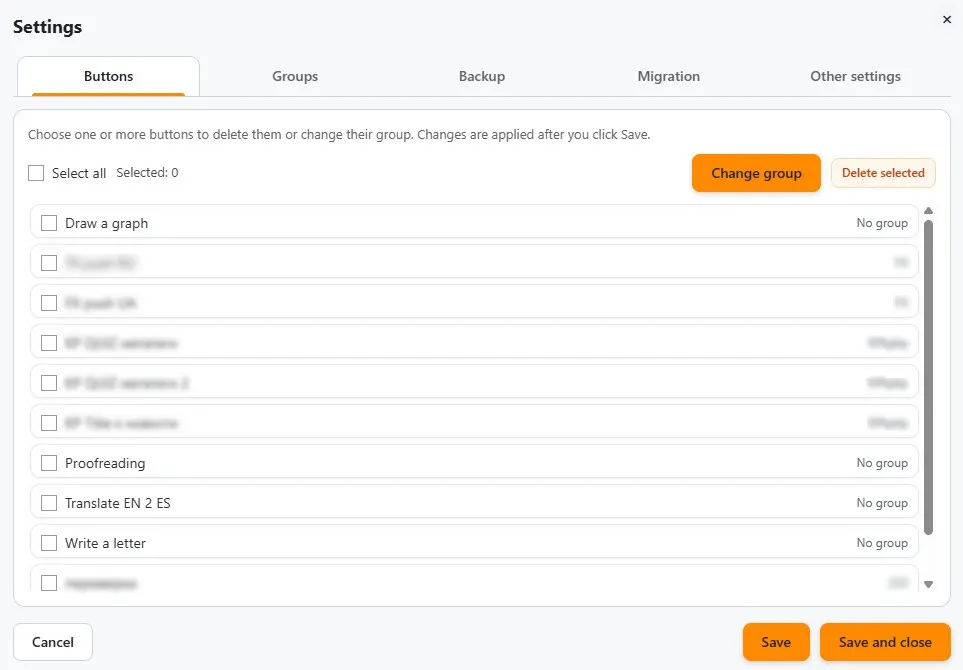
На вкладці «Налаштування кнопок» ви бачите список усіх кнопок поточного чату. Тут працює масове редагування: виділяєте кілька кнопок галочками й одразу міняєте їм групу або видаляєте. Коли треба розкидати два десятки промптів по групах, це набагато швидше, ніж відкривати кожну кнопку окремо.
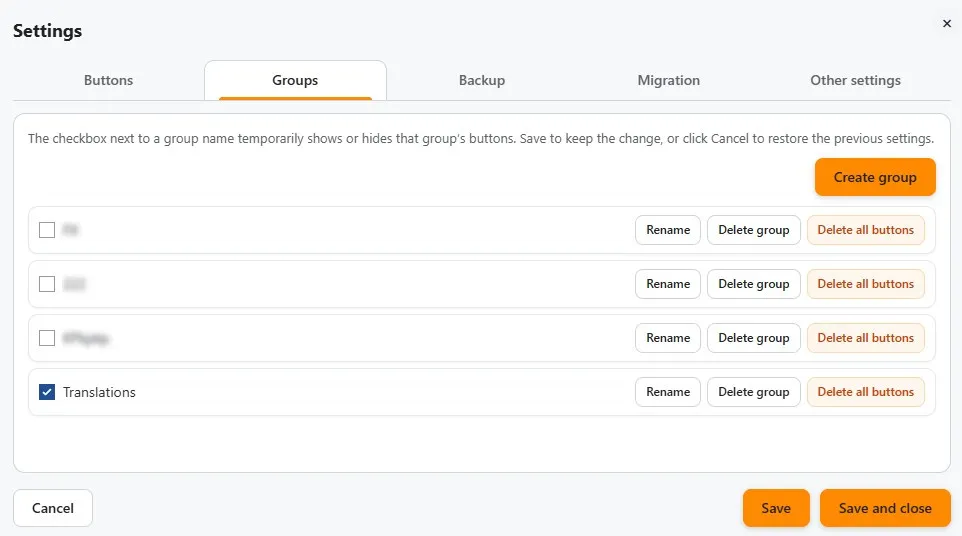
На вкладці «Налаштування груп» можна створювати нові групи, перейменовувати й видаляти їх. Причому видалення групи й видалення кнопок в ній — дві різні дії. Можна прибрати групу, а кнопки залишити.
Тут же галочками вмикається й вимикається видимість груп. Працюєте з клієнтським проєктом — показали групу цього проєкту, решту сховали. На екрані тільки те, що потрібно зараз.
Усі зміни на цих вкладках застосовуються після натискання «Зберегти». До того це чернетка, і її можна скасувати.
Резервне копіювання, експорт та імпорт
Коли бібліотека промптів розростається, її втрата стає відчутною проблемою. Тому є окрема вкладка для бекапів.
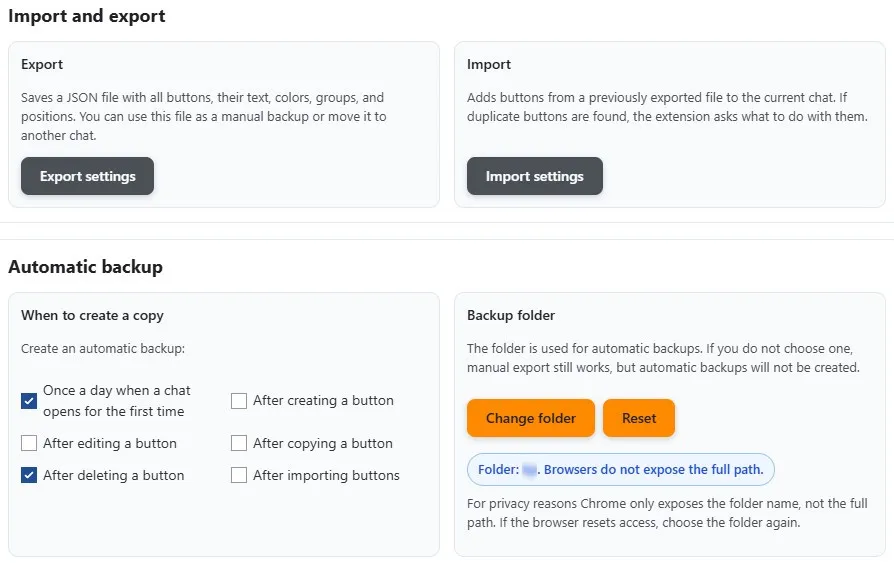
Ручний експорт зберігає JSON-файл з усіма кнопками: текстами, кольорами, групами й позиціями. Імпорт додає кнопки з такого файлу в поточний чат. Якщо в наборі трапляються ті, які вже є, розширення запитає, що з ними робити: пропустити, оновити наявні чи додати копії.
Крім ручного, є автоматичний бекап. Ви вказуєте папку на комп’ютері й обираєте, коли створювати копію: раз на день, при першому відкритті чату; після створення кнопки, після редагування, копіювання, видалення чи імпорту. Я тримаю увімкненим щоденний бекап і копію після видалення — цього вистачає.
Без вибраної папки автоматичні копії не створюються, хоча ручний експорт працює й далі. Chrome із міркувань приватності показує розширенню лише назву папки, тому в інтерфейсі ви побачите саме її, а не повний шлях.
Міграція кнопок між чатами
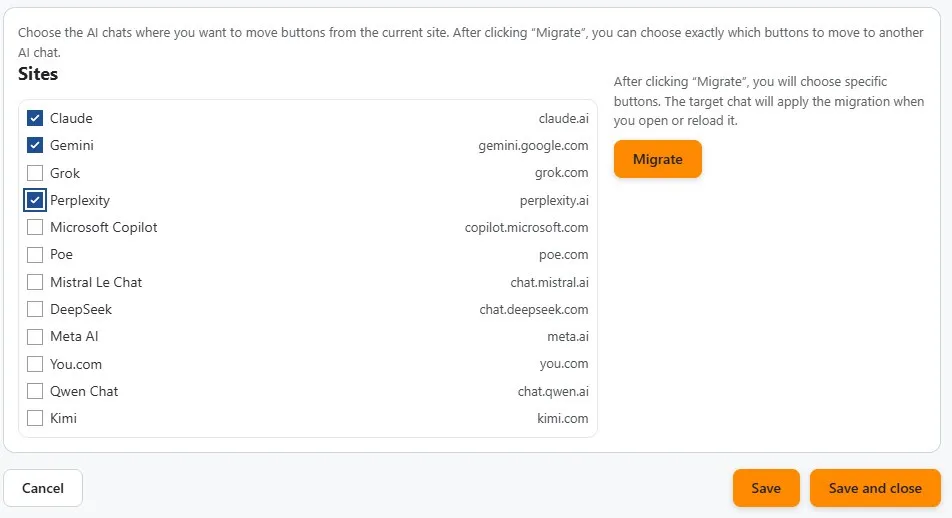
Вкладка «Міграція» вирішує задачу «цей промпт потрібен мені ще й у Claude».
Логіка проста: ви обираєте цільові чати, потім позначаєте конкретні кнопки, які треба перенести, і натискаєте «Мігрувати». Кнопки застосуються в потрібному чаті, щойно ви його відкриєте або перезавантажите сторінку. Дублікати обробляються так само, як при імпорті — з питанням, що з ними робити.
Якщо треба перенести всього одну кнопку, робити це через налаштування не обов’язково — достатньо іконки зі стрілкою в мініменю.
Інші налаштування
На останній вкладці зібрані три речі.
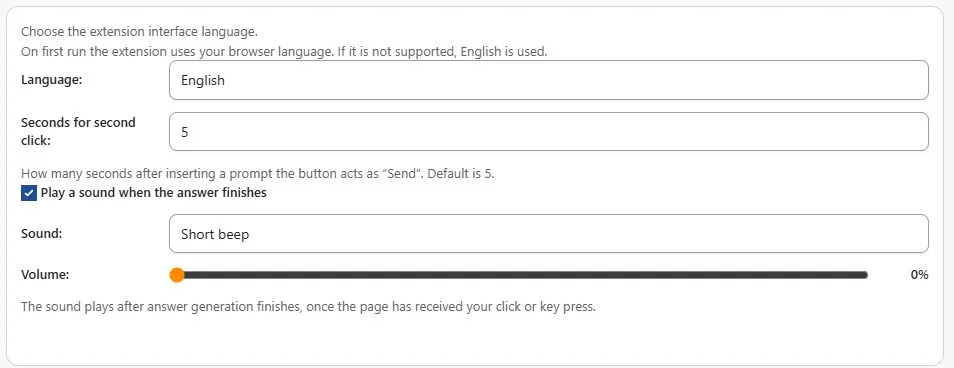
Мова інтерфейсу. Українська або англійська. При першому запуску береться мова браузера, а якщо її немає в списку — англійська.
Час на другий клік. Скільки секунд кнопка працює в режимі «Відправити». За замовчуванням — 5, можна поставити від 1 до 60. Якщо ви часто дописуєте щось до промпта вручну, є сенс зменшити це значення, щоб кнопка швидше поверталася до звичайного вигляду.
Звук після завершення відповіді. Розширення відстежує, коли чат закінчив генерувати відповідь, і програє сигнал. На вибір шість звуків і регулювання гучності. Функція корисна для довгих відповідей: поставили задачу, перемкнулися на іншу вкладку, почули сигнал — повернулися.
Замість висновків
Здебільшого робоча рутина тримається не на складних задачах, а на дрібних повторюваних діях. Знайти, скопіювати, вставити, перемкнутися назад. Кожна з них коштує кілька секунд, і саме тому їх не помічають — поки не порахують, скільки разів на день вони повторюються.
Можна працювати більше. А можна трошки зекономити секунд і далі витрачати їх на щось свідоміше, бо секунди переходять у хвилини, а хвилини — у години. Тому дивіться на власні процеси саме під цим кутом: що ви робите руками щодня і що з цього можна перекласти на інструмент. Промпти — лише один із прикладів, таких місць у роботі значно більше. Наприклад, можна налаштувати автозаміну тексту на потрібні фрази або речення, які використовуються кожен день.
І ще одне. Якщо ви натрапите на баг, помітите, що кнопки перестали працювати на якомусь із чатів або у вас з’явиться ідея, чого тут бракує — дайте знати. Контакти на моїй сторінці. Зворотний зв’язок від тих, хто користується інструментом щодня, впливає на нього більше, ніж припущення.
Роблю і запускаю сайти вже 17 років. Свій перший сайт робив майже інтуїтивно. Працюючи і тестуючи все на власному продукті, не помітив, як з головою занурився в оптимізацію сайтів. Тепер я SEO-спеціаліст у команді Netpeak. №2 у списку моїх досягнень – 10 млн відвідувачів на рік на інформаційному сайті. №1 – ще попереду! ;) Намагаюсь автоматизувати/оптимізувати всі процеси, в які занурююсь, бо… ледачий. Своїми лайфгаками буду ділитись тут. seoworkbench.org




 0
0
 0
0
 0
0
 0
0
 0
0