
Як друкувати менше, а писати швидше: Espanso для автозаміни тексту
Ми щодня набираємо тексти в чатах, документах, таблицях і листах, але значна частина цих фрагментів повторюється. Це можуть бути стандартні формулювання, коментарі для клієнтів, SEO-терміни, HTML-фрагменти.
А тепер уявіть: все це не треба набирати повністю вручну.
Достатньо ввести коротке скорочення, і воно перетвориться на потрібний текст.
Саме про це йдеться в статті: як за допомогою програми Espanso налаштувати такі автозаміни й витрачати менше часу на повторюваний текст.
- Що таке Espanso.
- Google-таблиця для керування автозамінами Espanso.
- Як користуватись Google-таблицею для Espanso.
- З чого складається таблиця.
- Загальні налаштування на вкладці Settings.
- Як додавати власні автозаміни.
- Як отримати готовий YAML-файл для Espanso.
- Де знайти файл автозамін Espanso на комп’ютері.
- Як оновлювати файл автозамін на комп’ютері.
- Кілька порад для зручної роботи з автозамінами.
Що таке Espanso
Це програма для автоматичної заміни тексту, яка працює за простим принципом: ви задаєте короткий тригер, а під час його введення Espanso автоматично підставляє потрібний текст.
Наприклад, комбінація «ДД» може перетворюватися на «Добрий день!», «іущ» — на «SEO», а короткий код — на повноцінне речення для робочих чатів чи документації.
Головна перевага в тому, що автозаміни працюють всюди, де ви вводите текст: у браузері, месенджерах, Google Docs, Google Sheets, таск-менеджерах чи CRM-системах.
Для щоденної роботи достатньо базової логіки «тригер — текст». Саме його я й використовую. Інструмент підходить для швидкого введення типових фраз, HTML-тегів, коментарів для клієнтів та службових формулювань, які раніше доводилося набирати вручну або копіювати з нотаток.
У результаті програма економить вам час і увагу. Ви менше відволікаєтеся на пошук потрібного формулювання, уникаєте помилок у повторюваних фразах і поступово позбуваєтеся частини дрібної механічної роботи.
Ви можете скачати Espanso на офіційному сайті для Windows, macOS і Linux.
Встановити програму — найпростіший крок, складність виникає під час розширення списку автозамін. Питання: як ними зручно керувати?
Espanso зберігає правила у файлі формату YAML. Коли у вас до 5–10 замін, можна прописати вручну. Коли більше, редагувати в текстовому файлі незручно: треба стежити за відступами, лапками, дублями, тегами, однаковими тригерами й загальною структурою файлу.
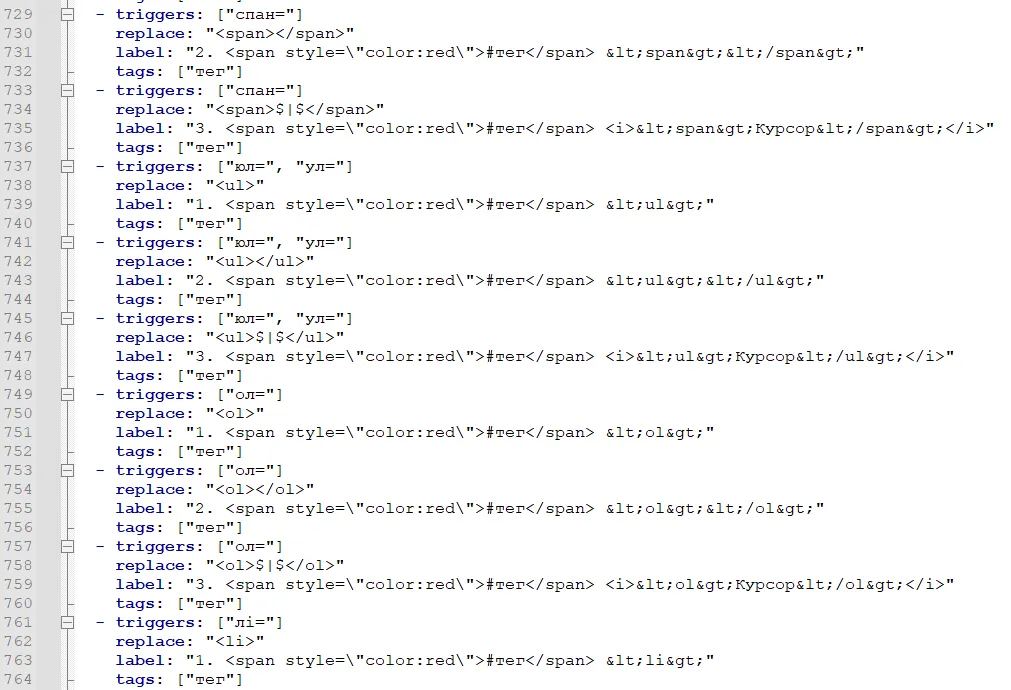
Ось так список автозамін виглядає у YAML-файлі
Щоб не перетворювати корисний інструмент на ще одну рутину, я зробив Google-таблицю, що бере на себе підготовку YAML-файлу.
Google-таблиця для керування автозамінами Espanso
Таблиця працює як зручна оболонка над конфігураційним файлом Espanso. Замість ручного написання YAML-коду достатньо заповнити звичайні колонки: вказати тригер, текст заміни, за потреби — додати підпис, теги та інші параметри. Далі скрипт Google Apps Script бере дані з таблиці й автоматично формує готовий файл для Espanso.
Уся технічна рутина ховається всередині таблиці. Не потрібно щоразу думати про правильні відступи, лапки, формат багаторядкових фрагментів або структуру YAML. Робота з автозамінами виглядає як звичайне ведення списку в Google Sheets.
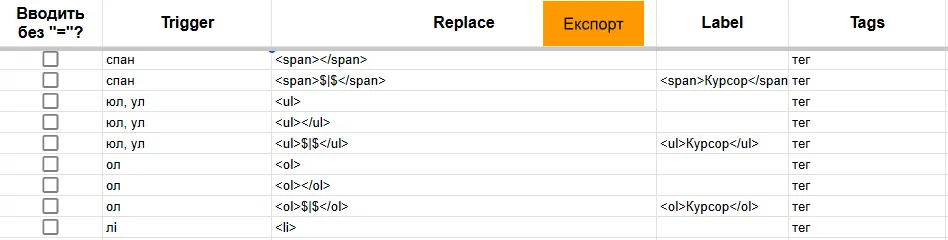
Як зручно це виглядає у звичайній таблиці
У таблиці можна зберігати базовий набір автозамін і окремо зручно зробити власні правила.
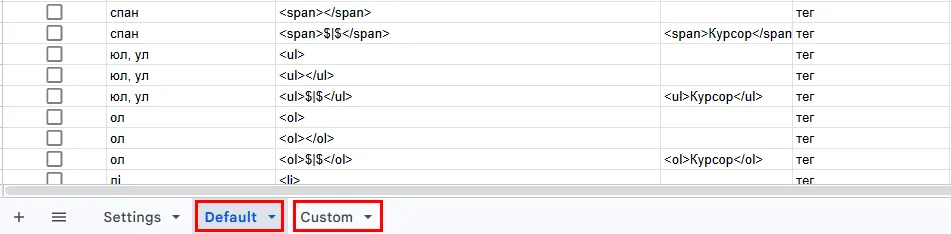
Два набори замін — стандартний і особистий
Також таблиця дає змогу вказувати кілька тригерів для однієї заміни, додавати теги, робити зрозумілі підписи, використовувати багаторядкові фрагменти тексту й автоматично додавати до тригерів спільний префікс або суфікс. Останнє особливо корисно, щоб автозаміни не спрацьовували випадково під час звичайного набору тексту.
У підсумку Google-таблиця стає зручним інтерфейсом для керування Espanso. Вона дає можливість швидко додавати нові автозаміни і редагувати старі, групувати їх за тегами, а потім одним кліком запускати скрипт, який генерує готовий конфігураційний файл. Його залишається просто перенести в робочу папку програми.
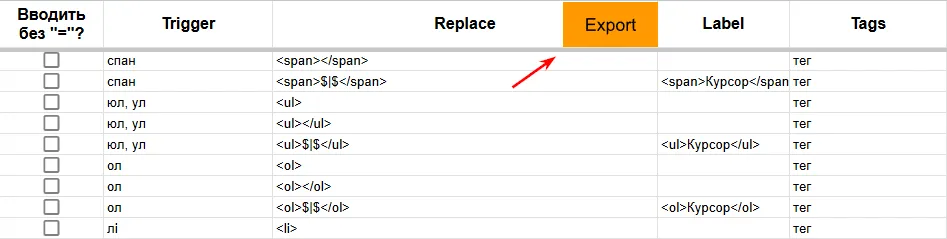
Як користуватись Google-таблицею для Espanso
Щоб почати роботу, скопіюйте таблицю на свій Google Drive. Подальші налаштування відбуватимуться саме у вашій копії.
Файл експорту теж буде створюватися в Google Drive — у тій самій папці, де лежить сама таблиця. Вам не доведеться вручну вибирати папку для збереження YAML-файлу: натиснули кнопку експорту — і поруч із таблицею з’явився файл з автозамінами.
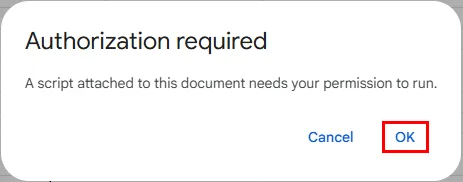
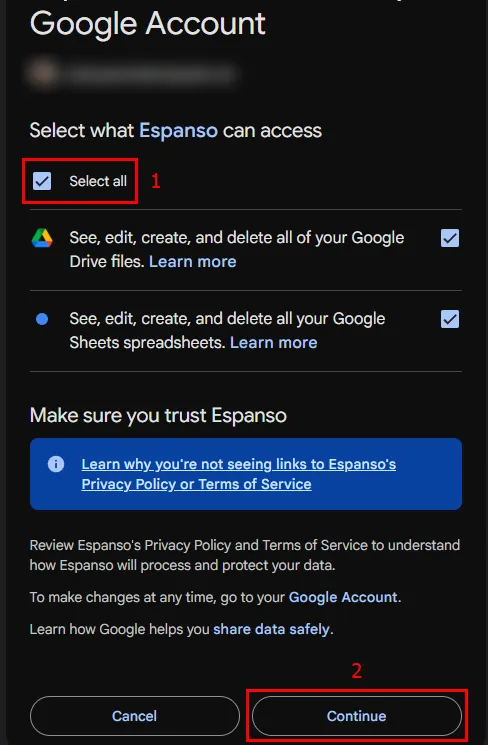
Під час першого запуску скрипта Google може попросити надати дозволи. Це стандартна процедура безпеки, адже таблиця використовує Google Apps Script, який зчитує дані й створює новий файл на вашому диску.
Назва кожного нового файлу формується автоматично та містить дату і час створення, наприклад: espanso-output_2026-01-16_14-30-25.yaml
Це зручно, адже кожен новий експорт зберігається окремо й перезаписує старий файл. За потреби можна повернутися до попередньої версії.
Загальна логіка така:
-
зробили копію таблиці;
-
заповнили або відредагували автозаміни;
-
запустили експорт;
-
отримали готовий YAML-файл;
-
перенесли його вміст у файл Espanso на комп’ютері.
Далі розберу, що є в таблиці і як із нею працювати.
З чого складається таблиця
Вона містить кілька основних функціональних вкладок:
-
Settings. Тут зберігаються загальні налаштування експорту. Наприклад, правила автоматичного додавання префіксів чи суфіксів до тригерів.
-
Default. Призначена для зберігання базового набору автозамін. Сюди можна внести загальні скорочення, HTML-теги, SEO-терміни чи інші універсальні фрази.
-
Custom. Це ваш особистий набір автозамін. Саме сюди зручно додавати власні скорочення або змінювати стандартні правила під себе.
Головна логіка така: Custom має пріоритет над Default.
Якщо один і той самий тригер присутній і в Default, і в Custom, у фінальний файл потрапить варіант із Custom.
Це зроблено для зручності. Наприклад, у стандартному наборі є автозаміна для службового коментаря, але вам потрібен інший текст. Не обов’язково видаляти або змінювати правило в Default: додайте свій варіант у Custom, і саме він буде використаний під час експорту.
Це дає змогу зберігати базовий набір автозамін і водночас налаштовувати правила під ваші задачі.
Загальні налаштування на вкладці Settings
Вкладка Settings потрібна для базових параметрів, які застосовуватимуться до всіх автозамін.
Ключова функція тут — налаштування спільного префікса або суфікса для тригерів.
Навіщо це потрібно?
Якщо зробити тригер занадто простим, він може випадково спрацьовувати під час звичайного набору тексту. Коли скорочення збігається з реальним словом або його частиною, Espanso може підставити заміну в непотрібний момент.
Наприклад, у мене є тригер «мд», який замінюється на <h1>, <title>, <meta name="description">. Але я часто у спілкуванні пишу мда уж, і використання тригеру без суфіксу або префіксу призвело б до небажаних замін. Тому я використовую суфікс =. Набираю «мд» і натискаю =. Тільки після вводу суфікса «мд» перетворюється на <h1>, <title>, <meta name="description">.
У таблиці це налаштовується централізовано: ви один раз вказуєте потрібний спецсимвол та обираєте його розташування (на початку чи в кінці тригера), під час експорту скрипт автоматично додасть його до всіх рядків.
Це зручніше, ніж вручну прописувати службовий символ у кожному рядку. Проте система гнучка і для окремих замін ви можете вказати, чи потрібен спільний суфікс або префікс чи ні.
Як додавати власні автозаміни
Основна робота з таблицею відбувається на листі Custom. Саме сюди ви додаєте свої автозаміни: короткий тригер і текст, на який він має перетворюватися.
Кожен рядок — це одне правило автозаміни.
У таблиці є кілька стовпчиків. Стовпчик A відповідає за те, чи потрібно пропускати загальний префікс або суфікс для конкретного рядка.
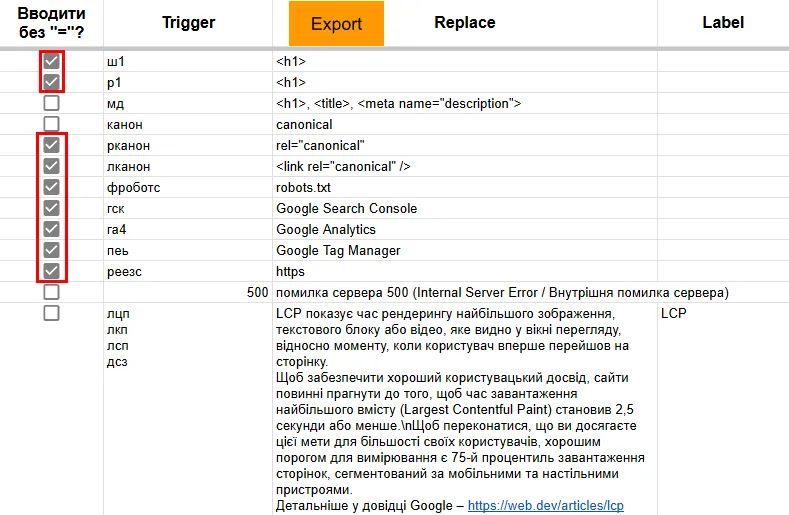
Зазвичай до всіх тригерів застосовується загальне правило з листа Settings. Проте система дозволяє робити винятки. Якщо для конкретного рядка спільний службовий символ не потрібен, в стовпчику А можна вимкнути його застосування.
Стовпчик B — це тригер.Тут ви вказуєте текст, який набираєте на клавіатурі. Наприклад, замість повної назви інструменту ви вводите скорочено: гск. А в результаті Espanso виводить: Google Search Console.
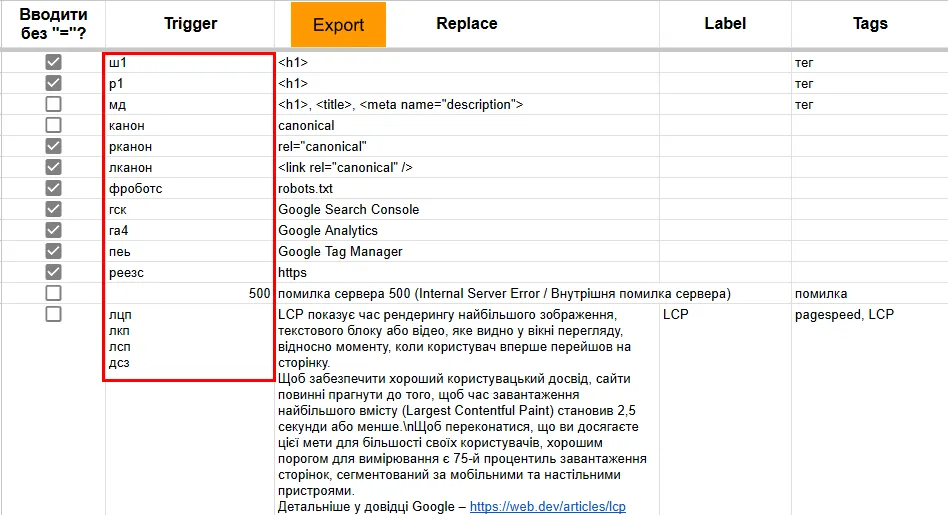
В одній комірці можна вказувати не один, а кілька тригерів. Для цього їх потрібно розділити переносом рядка.
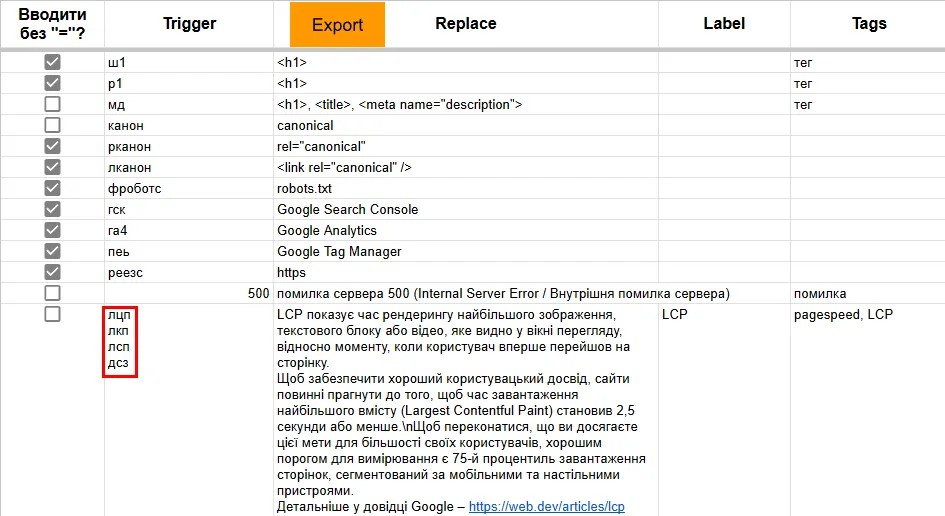
У такому випадку всі вказані вами варіанти будуть прив’язані до одного значення.
Це корисно, коли ви ще не звикли до одного скорочення або хочете мати кілька способів викликати один і той самий текст.
Стовпчик C — це текст, який автоматично підставиться замість тригера.
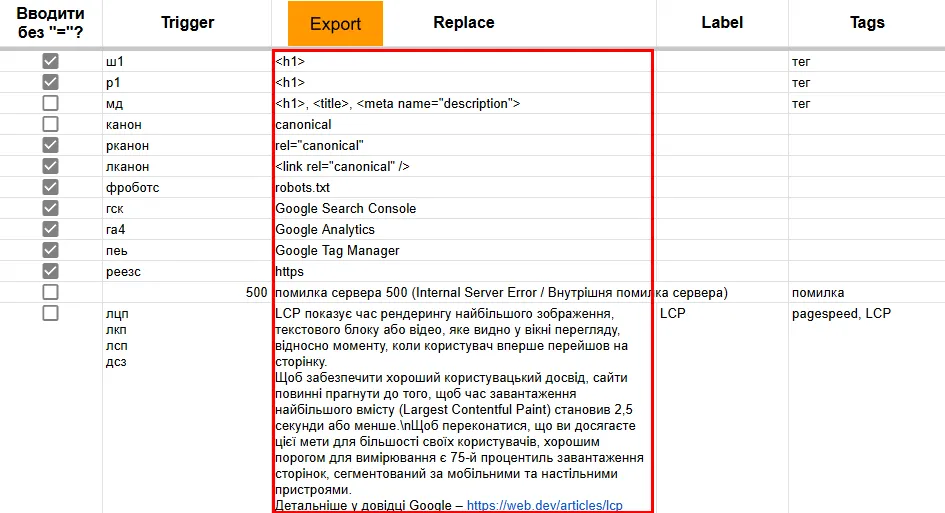
Сюди можна вносити короткі фрази, посилання, HTML-теги, службові коментарі або масштабні текстові шаблони.
Приклади використання:
-
текст — Добрий день!
-
код — <meta name="robots" content="noindex, nofollow" />
-
шаблон повідомлення — Велася комунікація з клієнтом у Планфіксі. Надано коментарі і роз’яснення.
Якщо текст займає кілька рядків, скрипт автоматично сформує правильний YAML-формат для багаторядкової заміни.
Стовпчик D потрібен для опису правила. Це особливо корисно, коли текст заміни довгий або не дуже зрозумілий з першого погляду.

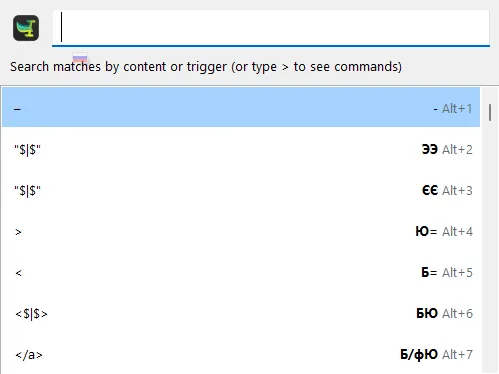
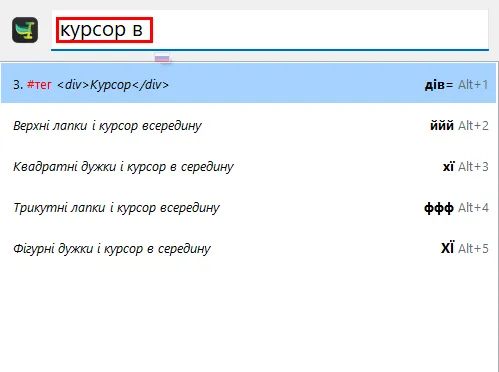
Цей опис відображається як підказка у полі пошуку Espanso (викликається через комбінацію alt + пробіл). Так ви зможете швидко знайти потрібне скорочення за ключовими словами з підпису, навіть коли забули сам тригер.
Як отримати готовий YAML-файл для Espanso
Коли таблиця заповнена, згенеруйте файл для Espanso: для цього натисніть кнопку Export, запустивши скрипт експорту.
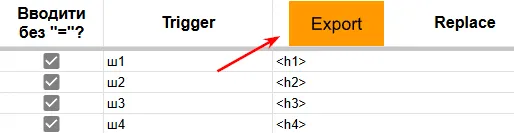
Після запуску скрипт збере дані налаштування з Settings і сформує готовий YAML-файл.
У фінальний файл потрапляють тільки ті рядки, де є тригер і текст заміни. Якщо рядок порожній або в ньому не вистачає потрібних даних, він не використовується.
Після завершення експорту поруч із таблицею на вашому Google Диску з’явиться готовий конфігураційний файл.
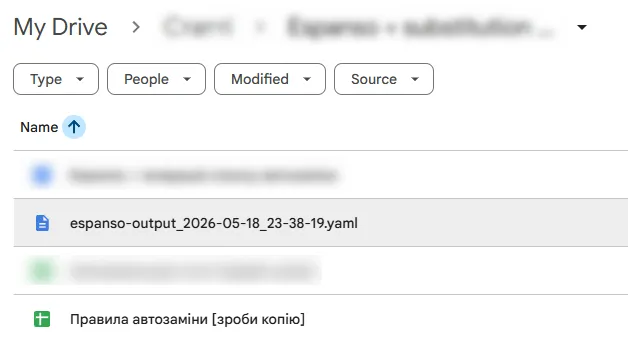
Всередині цього файлу буде готовий список автозамін у форматі, який розуміє Espanso.
Де знайти файл автозамін Espanso на комп’ютері
Розташування конфігураційних файлів залежить від вашої операційної системи. За замовчуванням головна директорія програми знаходиться за такими шляхами:
-
Windows — C:\Users\%username%\AppData\Roaming\espanso;
-
macOS — /Users/$USER/Library/Application Support/espanso;
-
Linux — /home/$USER/.config/espanso.
Всередині папки знайдіть каталог match — саме в ньому зберігаються всі файли з вашими скороченнями.
Після стандартного встановлення основний файл автозамін зазвичай називається: match/base.yml.
Якщо ви використовуєте окремий файл або пакет автозамін, він може лежати в в підпапці, наприклад: match/packages.
На різних системах і при різних варіантах встановлення шлях може відрізнятися. Офіційна документація Espanso прямо зазначає, що розташування конфігураційної папки залежить від операційної системи.
Як оновлювати файл автозамін на комп’ютері
Після того як YAML-файл згенерований, його потрібно передати в Espanso. Тут можна було б налаштувати складну автоматизацію, але я використовую простіший варіант.
Мій робочий файл автозамін відкритий у Notepad++. Коли я запускаю текстовий редактор, цей файл уже відкритий у програмі, тому мені не потрібно щоразу шукати його в папках.
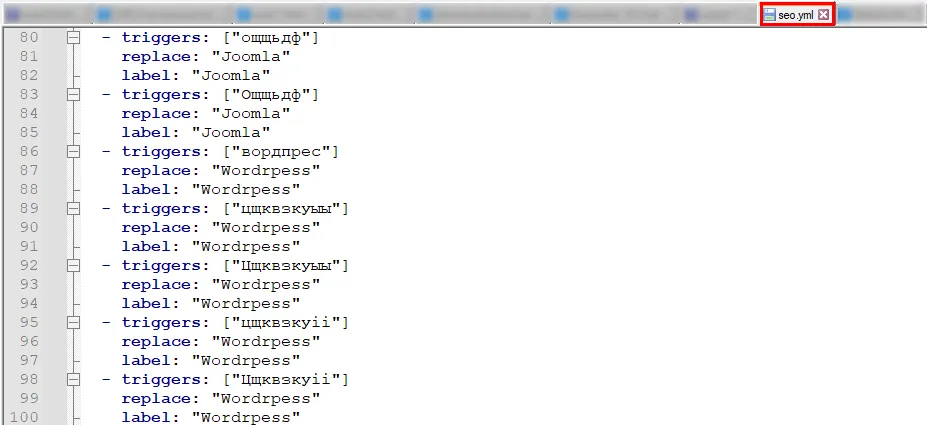
Процес оновлення виглядає так:
-
Генерую новий YAML-файл через Google-таблицю.
-
Відкриваю створений файл на Google Drive.
-
Копіюю весь його вміст.
-
Переходжу в Notepad++, де відкритий мій робочий файл Espanso.
-
Виділяю старий вміст.
-
Вставляю новий.
-
Зберігаю файл.
Espanso використовує оновлені автозаміни.
Кілька порад для зручної роботи з автозамінами
-
Не робіть занадто короткі тригери без префікса або суфікса. Короткі скорочення зручні, але вони можуть випадково збігатися зі звичайними словами або частинами слів. Через це автозаміна може спрацювати не там, де потрібно. Якщо автозаміна спрацювала випадково, просто натисніть Backspace — Espanso миттєво скасує дію й поверне ваш початковий короткий текст.
-
Якщо використовувати один і той самий тригер для кількох різних текстів, під час введення з’явиться вікно, де можна вибрати потрібну заміну. Наприклад, в мене є тригер ппп, на який записано багато замін.
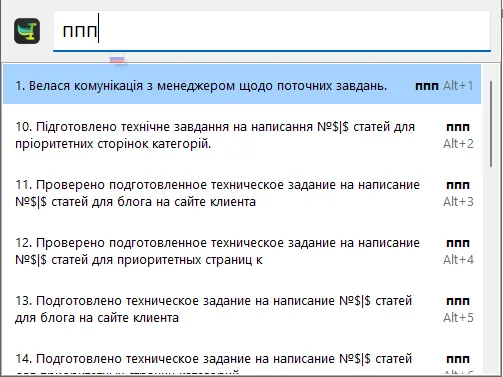
В цьому вікні працює пошук: введіть частину потрібної фрази, і система відфільтрує збіги.
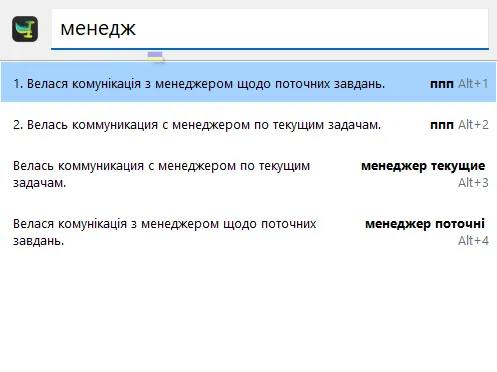
Це вікно також можна викликати вручну в будь-який момент за допомогою комбінації Alt + пробіл.
-
Використання символів $|$ дає змогу встановити курсор у потрібне місце після заміни. Наприклад, якщо налаштувати тригер ффф на «$|$», після введення ффф програма вставить лапки та одразу перенесе курсор всередину них для продовження набору.
Важливо: у сценаріях, де програма автоматично переміщує курсор (як у випадку з |$|), функція швидкого скасування через Backspace не працюватиме.
Висновки
Espanso — потужний інструмент для економії часу. Але коли автозамін стає багато, виникає інша задача — ними потрібно зручно керувати.
Саме для цього я й зробив Google-таблицю автозамін для Espanso.
-
Вона дозволяє не редагувати YAML вручну, а працювати з автозамінами у звичайному табличному форматі.
-
У таблиці можна додавати тригери, тексти замін, підписи, теги, базові й особисті правила. А потім в один клік запустити скрипт і отримувати готовий файл для Espanso.
-
Espanso відповідає за автозаміни на комп’ютері, а Google-таблиця — за зручне керування списком цих автозамін.
-
Копіюйте таблицю, створюйте власні списки замін під власні завдання та інвестуйте зекономлений час у дійсно важливі проєкти.


 0
0
 0
0
 0
0
 0
0
 0
0
Свіжі
Як виміряти довіру: 3 ключові показники ORM
Головна проблема репутаційного напряму в українському бізнесі зовсім не в браці інструментів
Netpeak Talks вперше зібрав гостей офлайн у новому форматі
Головна тема: як працювати, коли все навколо змінюється, як перебудовувати маркетинг, ухвалювати рішення і давати бізнесу результат
Оновлювальний дайджест змін в AI-пошуку
Дайджест головних оновлень AI і їхнього впливу на ринок