
Как печатать меньше, а писать быстрее: Espanso для автозамены текста
Мы ежедневно набираем тексты в чатах, документах, таблицах и письмах, но значительная часть этих фрагментов повторяется. Это могут быть стандартные формулировки, комментарии для клиентов, SEO-термины, HTML-фрагменты.
А теперь представьте: все это не нужно набирать полностью вручную.
Достаточно ввести короткое сокращение, и оно превратится в нужный текст.
Именно об этом идет речь в статье: как с помощью программы Espanso настроить такие автозамены и тратить меньше времени на повторяющийся текст.
- Что такое Espanso.
- Google-таблица для управления автозаменами Espanso.
- Как пользоваться Google-таблицей для Espanso.
- Из чего состоит таблица.
- Общие настройки на вкладке Settings.
- Как добавлять собственные автозамены.
- Как получить готовый YAML-файл для Espanso.
- Где найти файл автозамен Espanso на компьютере.
- Как обновлять файл автозамен на компьютере.
- Несколько советов для удобной работы с автозаменами.
Что такое Espanso
Это программа для автоматической замены текста, которая работает по простому принципу: вы задаете короткий триггер, а при его вводе Espanso автоматически подставляет нужный текст.
Например, комбинация «ДД» может превращаться в «Добрый день!», «иущ» — в «SEO», а короткий код — в полноценное предложение для рабочих чатов или документации.
Главное преимущество в том, что автозамены работают везде, где вы вводите текст: в браузере, мессенджерах, Google Docs, Google Sheets, таск-менеджерах или CRM-системах.
Для повседневной работы достаточно базовой логики «триггер — текст». Именно ее я и использую. Инструмент подходит для быстрого ввода типовых фраз, HTML-тегов, комментариев для клиентов и служебных формулировок, которые раньше приходилось набирать вручную или копировать из заметок.
В результате программа экономит ваше время и внимание. Вы меньше отвлекаетесь на поиск нужной формулировки, избегаете ошибок в повторяющихся фразах и постепенно избавляетесь от части мелкой механической работы.
Вы можете скачать Espanso на официальном сайте для Windows, macOS и Linux.
Установить программу — самый простой шаг, сложность возникает при расширении списка автозамен. Вопрос: как ими удобно управлять?
Espanso хранит правила в файле формата YAML. Когда у вас до 5–10 замен, их можно прописать вручную. Когда больше — редактировать в текстовом файле неудобно: нужно следить за отступами, кавычками, дублями, тегами, одинаковыми триггерами и общей структурой файла.
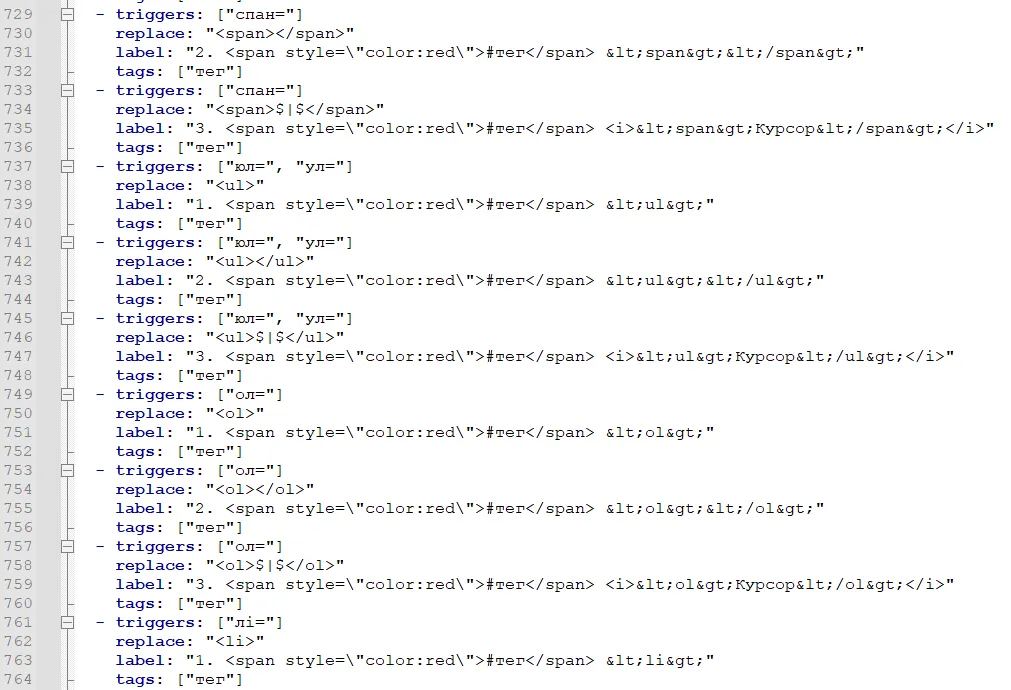
Вот так список автозамен выглядит в YAML-файле
Чтобы не превращать полезный инструмент в еще одну рутину, я создал таблицу Google, которая берет на себя подготовку YAML-файла.
Google-таблица для управления автозаменами Espanso
Таблица работает как удобная оболочка над конфигурационным файлом Espanso. Вместо ручного написания YAML-кода достаточно заполнить обычные столбцы: указать триггер, текст замены, при необходимости — добавить подпись, теги и другие параметры. Далее скрипт Google Apps Script берет данные из таблицы и автоматически формирует готовый файл для Espanso.
Вся техническая рутина скрывается внутри таблицы. Не нужно каждый раз думать о правильных отступах, кавычках, формате многострочных фрагментов или структуре YAML. Работа с автозаменами выглядит как обычное ведение списка в Google Sheets.
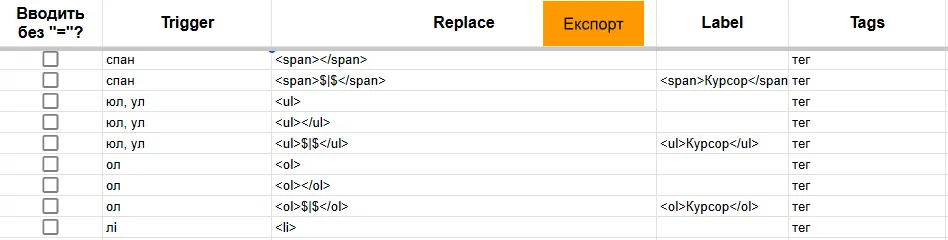
Как удобно это выглядит в обычной таблице
В таблице можно хранить базовый набор автозамен и отдельно удобно создавать собственные правила.
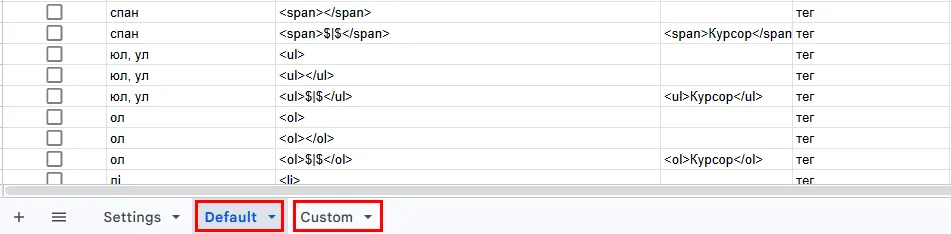
Два набора замен — стандартный и личный
Также таблица позволяет указывать несколько триггеров для одной замены, добавлять теги, делать понятные подписи, использовать многострочные фрагменты текста и автоматически добавлять к триггерам общий префикс или суфикс. Последнее особенно полезно, чтобы автозамены не срабатывали случайно во время обычного набора текста.
В итоге Google-таблица становится удобным интерфейсом для управления Espanso. Она позволяет быстро добавлять новые автозамены и редактировать старые, группировать их по тегам, а затем одним кликом запускать скрипт, который генерирует готовый конфигурационный файл. Его остается просто перенести в рабочую папку программы.
Как пользоваться Google-таблицей для Espanso
Чтобы начать работу, скопируйте таблицу на свой Google Drive. Дальнейшие настройки будут происходить именно в вашей копии.
Файл экспорта тоже будет создаваться в Google Drive — в той же папке, где находится сама таблица. Вам не придется вручную выбирать папку для сохранения YAML-файла: нажали кнопку экспорта — и рядом с таблицей появился файл с автозаменами.
При первом запуске скрипта Google может попросить предоставить разрешения. Это стандартная процедура безопасности, ведь таблица использует Google Apps Script, который считывает данные и создает новый файл на вашем диске.
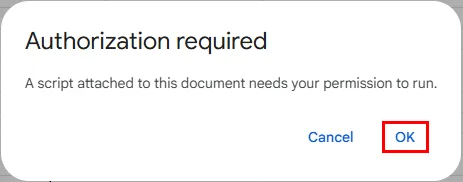
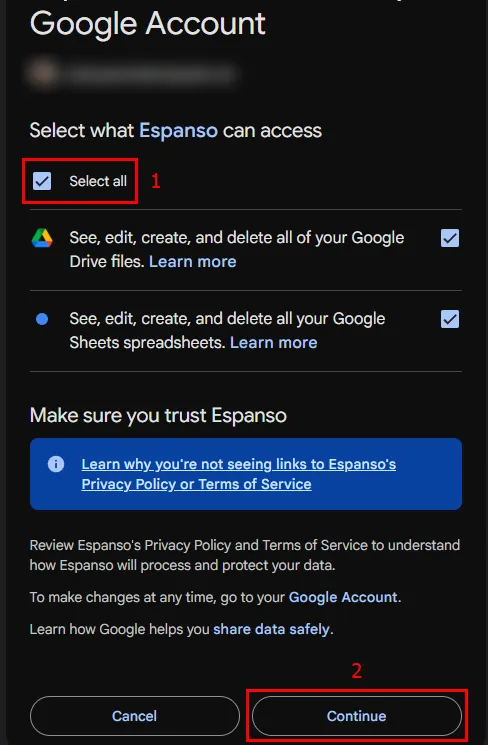
Название каждого нового файла формируется автоматически и содержит дату и время создания, например: espanso-output_2026-01-16_14-30-25.yaml
Это удобно, ведь каждый новый экспорт сохраняется отдельно и перезаписывает старый файл. При необходимости можно вернуться к предыдущей версии.
Общая логика такова:
-
сделали копию таблицы;
-
заполнили или отредактировали автозамены;
-
запустили экспорт;
-
получили готовый YAML-файл;
-
перенесли его содержимое в файл Espanso на компьютере.
Далее разберу, что есть в таблице и как с ней работать.
Из чего состоит таблица
Она содержит несколько основных функциональных вкладок:
-
Settings. Здесь хранятся общие настройки экспорта. Например, правила автоматического добавления префиксов или суфиксов к триггерам.
-
Default. Предназначена для хранения базового набора автозамен. Сюда можно внести общие сокращения, HTML-теги, SEO-термины или другие универсальные фразы.
-
Custom. Это ваш личный набор автозамен. Именно сюда удобно добавлять собственные сокращения или изменять стандартные правила под себя.
Основная логика такова: Custom имеет приоритет над Default.
Если один и тот же триггер присутствует и в Default, и в Custom, в финальный файл попадет вариант из Custom.
Это сделано для удобства. Например, в стандартном наборе есть автозамена для служебного комментария, но вам нужен другой текст. Не обязательно удалять или изменять правило в Default: добавьте свой вариант в Custom, и именно он будет использован при экспорте.
Это позволяет сохранять базовый набор автозамен и одновременно настраивать правила под ваши задачи.
Общие настройки на вкладке Settings
Вкладка Settings нужна для базовых параметров, которые будут применяться ко всем автозаменам. Ключевая функция здесь — настройка общего префикса или суффикса для триггеров.
Зачем это нужно?
Если сделать триггер слишком простым, он может случайно срабатывать во время обычного набора текста. Когда сокращение совпадает с реальным словом или его частью, Espanso может подставить замену в ненужный момент.
Например, у меня есть триггер «мд», который заменяется на <h1>, <title>, <meta name="description">. Но я часто в общении пишу мда уж, и использование триггера без суффикса или префикса привело бы к нежелательным заменам. Поэтому я использую суффикс =. Набираю «мд» и нажимаю =. Только после ввода суффикса «мд» превращается в <h1>, <title>, <meta name="description">.
В таблице это настраивается централизованно: вы один раз указываете нужный спецсимвол и выбираете его расположение (в начале или в конце триггера), при экспорте скрипт автоматически добавит его ко всем строкам.
Это удобнее, чем вручную прописывать служебный символ в каждой строке. Однако система гибкая, и для отдельных замен вы можете указать, нужен ли общий суффикс или префикс или нет.
Как добавлять собственные автозамены
Основная работа с таблицей происходит на листе Custom. Именно сюда вы добавляете свои автозамены: короткий триггер и текст, в который он должен преобразовываться.
Каждая строка — это одно правило автозамены.
В таблице есть несколько столбцов. Столбец A отвечает за то, нужно ли пропускать общий префикс или суффикс для конкретной строки.
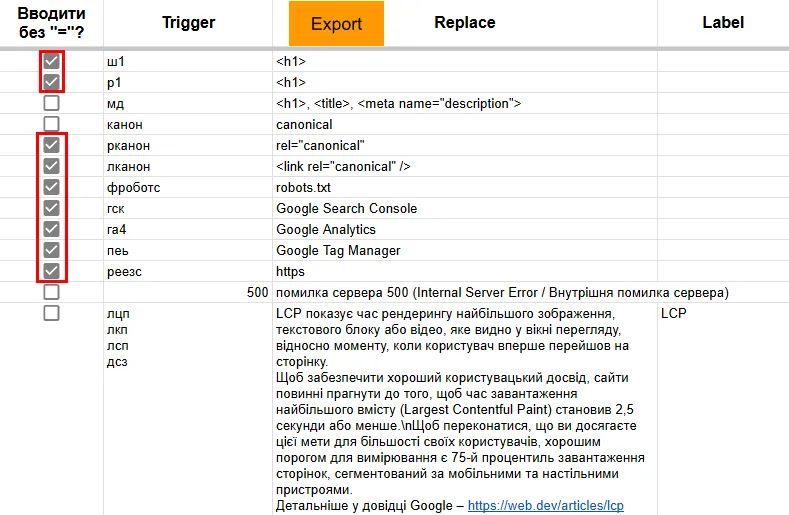
Обычно ко всем триггерам применяется общее правило из листа Settings. Однако система позволяет делать исключения. Если для конкретной строки общий служебный символ не нужен, в столбце А можно отключить его применение.
Столбец B — это триггер. Здесь вы указываете текст, который набираете на клавиатуре. Например, вместо полного названия инструмента вы вводите сокращенно: гск. А в результате Espanso выводит: Google Search Console.
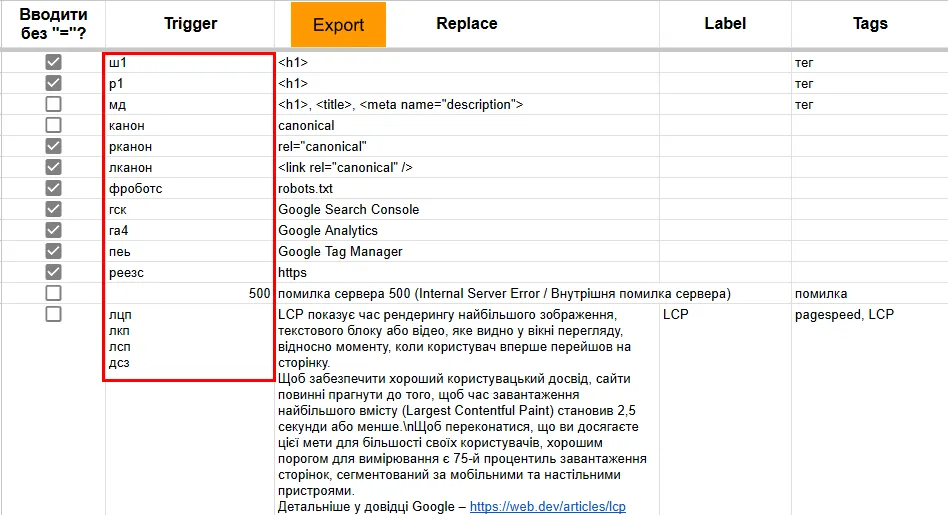
В одной ячейке можно указывать не один, а несколько триггеров. Для этого их нужно разделить переносом строки.
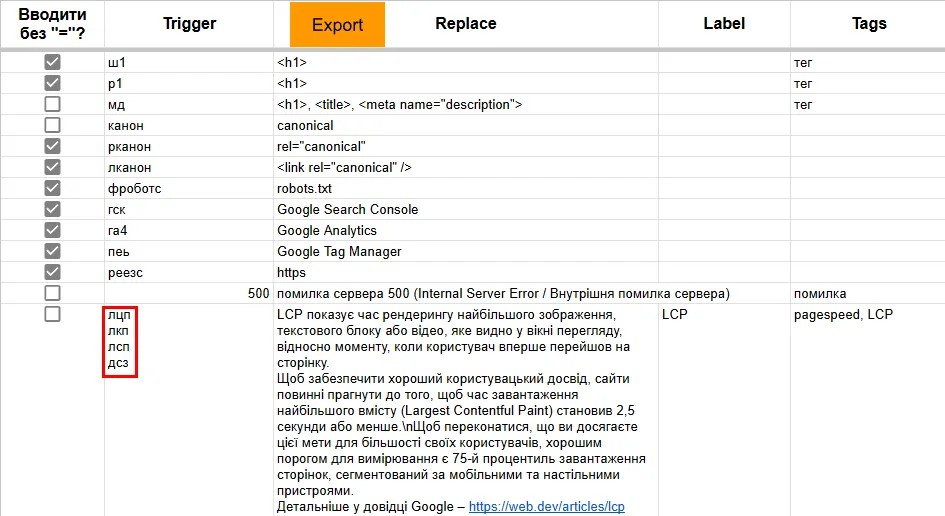
В таком случае все указанные вами варианты будут привязаны к одному значению.
Это полезно, когда вы еще не привыкли к одному сокращению или хотите иметь несколько способов вызвать один и тот же текст.
Столбец C — это текст, который автоматически подставится вместо триггера.
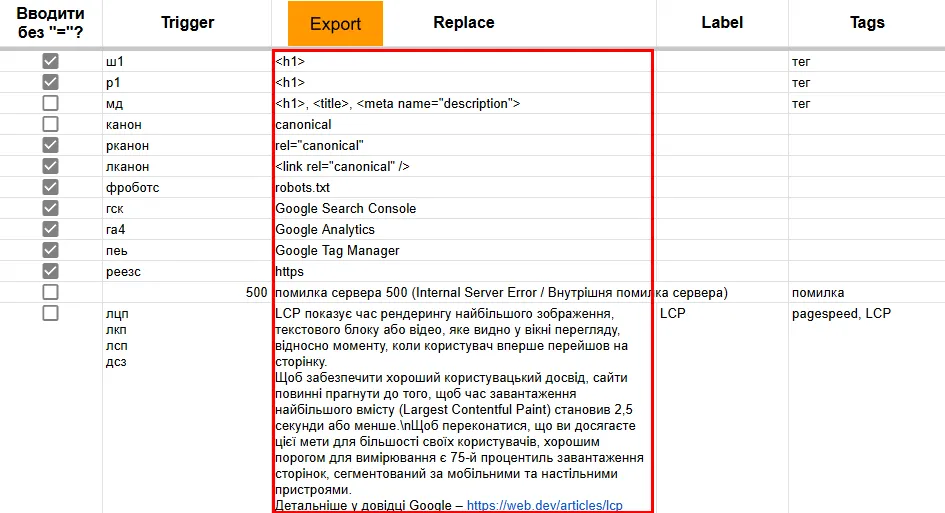
Сюда можно вносить короткие фразы, ссылки, HTML-теги, служебные комментарии или масштабные текстовые шаблоны.
Примеры использования:
-
текст — Добрый день!
-
код — <meta name="robots" content="noindex, nofollow" />
-
шаблон сообщения — Велась коммуникация с клиентом в Планфиксе. Предоставлены комментарии и разъяснения.
Если текст занимает несколько строк, скрипт автоматически сформирует правильный YAML-формат для многострочной замены.
Столбец D нужен для описания правила. Это особенно полезно, когда текст замены длинный или не очень понятен с первого взгляда.

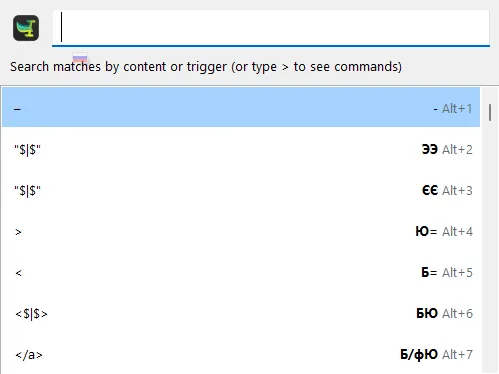
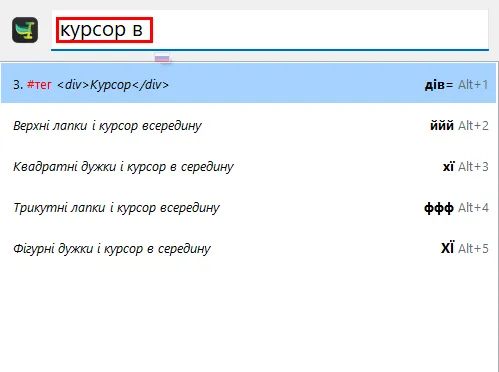
Это описание отображается как подсказка в поле поиска Espanso (вызывается комбинацией alt + пробел). Так вы сможете быстро найти нужное сокращение по ключевым словам из подписи, даже если забыли сам триггер.
Как получить готовый YAML-файл для Espanso
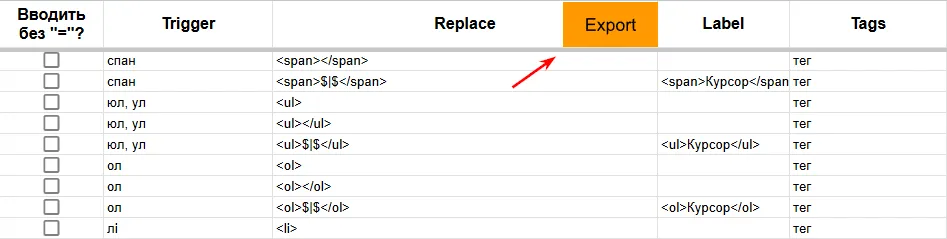
Когда таблица заполнена, сгенерируйте файл для Espanso: для этого нажмите кнопку Export, запустив скрипт экспорта.
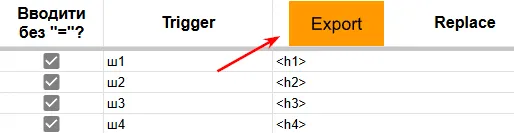
После запуска скрипт сохранит данные настроек из Settings и сформирует готовый YAML-файл.
В итоговый файл попадают только те строки, где есть триггер и текст замены. Если строка пустая или в ней не хватает нужных данных, она не используется.
После завершения экспорта рядом с таблицей на вашем Google Диске появится готовый конфигурационный файл.
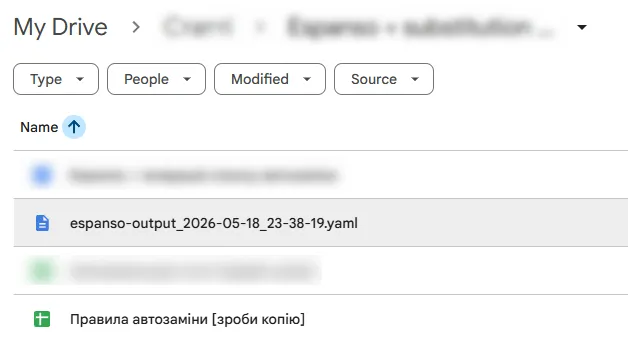
Внутри этого файла будет готовый список автозамен в формате, который понимает Espanso.
Где найти файл автозамен Espanso на компьютере
Расположение конфигурационных файлов зависит от вашей операционной системы. По умолчанию главная директория программы находится по следующим путям:
-
Windows — C:\Users\%username%\AppData\Roaming\espanso;
-
macOS — /Users/$USER/Library/Application Support/espanso;
-
Linux — /home/$USER/.config/espanso.
Внутри папки найдите каталог match — именно в нем хранятся все файлы с вашими сокращениями.
После стандартной установки основной файл автозамен обычно называется: match/base.yml.
Если вы используете отдельный файл или пакет автозамен, он может находиться в подпапке, например: match/packages.
На разных системах и при разных вариантах установки путь может отличаться. Официальная документация Espanso прямо указывает, что расположение конфигурационной папки зависит от операционной системы.
Как обновить файл автозамен на компьютере
После того как YAML-файл сгенерирован, его нужно передать в Espanso.
Здесь можно было бы настроить сложную автоматизацию, но я использую более простой вариант.
Мой рабочий файл автозамен открыт в Notepad++. Когда я запускаю текстовый редактор, этот файл уже открыт в программе, поэтому мне не нужно каждый раз искать его в папках.
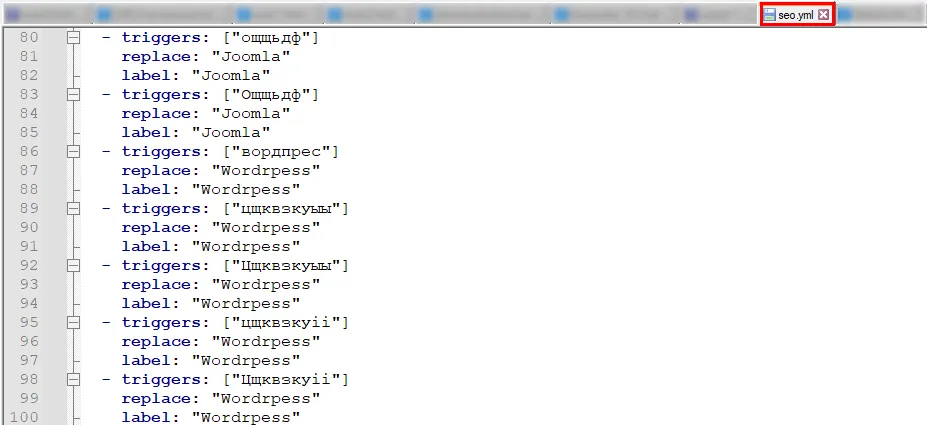
Процесс обновления выглядит так:
-
Генерирую новый YAML-файл через Google-таблицу.
-
Открываю созданный файл на Google Drive.
-
Копирую все его содержимое.
-
Перехожу в Notepad++, где открыт мой рабочий файл Espanso.
-
Выделяю старое содержимое.
-
Вставляю новое.
-
Сохраняю файл.
Espanso использует обновленные автозамены.
Несколько советов для удобной работы с автозаменами
-
Не делайте слишком короткие триггеры без префикса или суффикса. Короткие сокращения удобны, но они могут случайно совпадать с обычными словами или частями слов. Из-за этого автозамена может сработать не там, где нужно. Если автозамена сработала случайно, просто нажмите Backspace — Espanso мгновенно отменит действие и вернет ваш исходный короткий текст.
-
Если использовать один и тот же триггер для нескольких разных текстов, во время ввода появится окно, где можно выбрать нужную замену. Например, у меня есть триггер ппп, на который записано много замен.
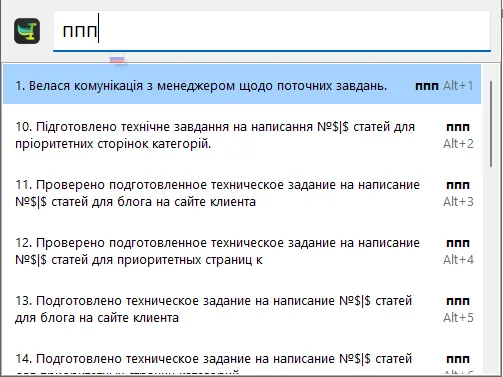
В этом окне работает поиск: введите часть нужной фразы, и система отфильтрует совпадения.
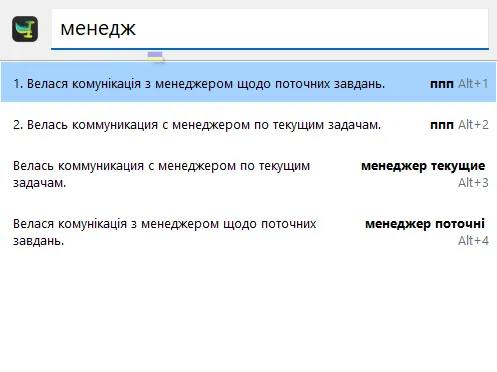
Это окно также можно вызвать вручную в любой момент с помощью комбинации Alt + пробел.
-
Использование символов $|$ позволяет установить курсор в нужное место после замены. Например, если настроить триггер ффф на «$|$», после ввода ффф программа вставит кавычки и сразу перенесет курсор внутрь них для продолжения набора.
Важно: в сценариях, где программа автоматически перемещает курсор (как в случае с |$|), функция быстрого отмены с помощью клавиши Backspace не будет работать.
Выводы
Espanso — мощный инструмент для экономии времени. Но когда автозамен становится много, возникает другая задача — ими нужно удобно управлять.
Именно для этого я и создал Google-таблицу автозамен для Espanso.
-
Она позволяет не редактировать YAML вручную, а работать с автозаменами в обычном табличном формате.
-
В таблице можно добавлять триггеры, тексты замен, подписи, теги, базовые и личные правила. А затем в один клик запустить скрипт и получить готовый файл для Espanso.
-
Espanso отвечает за автозамены на компьютере, а Google-таблица — за удобное управление списком этих автозамен.
-
Копируйте таблицу, создавайте собственные списки замен под свои задачи и инвестируйте сэкономленное время в действительно важные проекты.


 0
0
 0
0
 0
0
 0
0
 0
0
Свежее
ORM vs PR: в чем разница и что выбрать бизнесу
В статье разберу, чем ORM отличается от SERM и PR, в каких ситуациях бизнесу нужен каждый из этих направлений и почему работа с онлайн-репутацией становится критически важной в эпоху AI
Почему компании терпят неудачу при выходе на международные рынки: 7 ошибок на реальных примерах
Собрали истории о том, что иногда даже крупные игроки забывают тщательно подготовиться перед экспансией и несут миллиардные убытки
Заказы ≠ деньги: как отражать в рекламных кабинетах выкуп, возврат и маржу
Какое событие освещать и когда? Какую значимость придавать этому событию? Разбираемся