
Clarity + GA4: как объединить количественные данные с качественными для SEO-анализа поведения на сайте
Google Analytics 4 (GA4) показывает точные цифры: сколько пользователей посетило страницу, каков был уровень их вовлеченности и на каком этапе воронки они прекратили взаимодействие с сайтом. Но сервис не объясняет, почему так происходит. Высокий показатель отказов на странице категории может иметь различные причины — от нерелевантного трафика до непонятного UX-дизайна, но сам отчет GA4 не покажет, какая именно из них повлияла на поведение пользователей.
Microsoft Clarity решает эту проблему с другой стороны. Тепловые карты кликов и прокрутки, а также записи реальных сессий показывают, как пользователи взаимодействуют со страницей. Кроме того, Clarity может связывать отдельные сессии с настроенными целевыми действиями. Однако без сопоставления с агрегированными метриками GA4 сложно оценить масштаб проблемы, её влияние на бизнес-результаты и определить, какие страницы и сессии требуют приоритетного анализа.
По отдельности каждый сервис даёт лишь часть картины. Google Analytics — это «что произошло», Clarity — «как именно это происходило». Объединив их в одном процессе анализа, вы получаете полный цикл: находите проблему по цифрам, понимаете её причину по поведению и проверяете гипотезу снова на цифрах. Именно этот рабочий процесс — тема статьи.
Чем принципиально отличаются количественные и качественные данные
Прежде чем объединять инструменты, стоит чётко разграничить, какую роль выполняет каждый из них — иначе есть риск либо дублировать работу, либо сделать вывод, опираясь не на тот тип данных.
-
GA4 — количественные данные. Агрегированные метрики, тренды, объемы: сколько сессий, какой процент отказов, какой уровень конверсии по сегментам, как меняется трафик во времени. Google Analytics отвечает на вопросы «сколько» и «где» — в масштабе всей аудитории сайта.
-
Clarity — качественные данные. Поведение конкретных пользователей в конкретных сессиях: куда они кликают, как прокручивают страницу, где задерживаются, где резко закрывают вкладку. Этот сервис отвечает на вопросы «как» и «почему» — но на выборке отдельных сессий, а не всей аудитории Google Analytics.
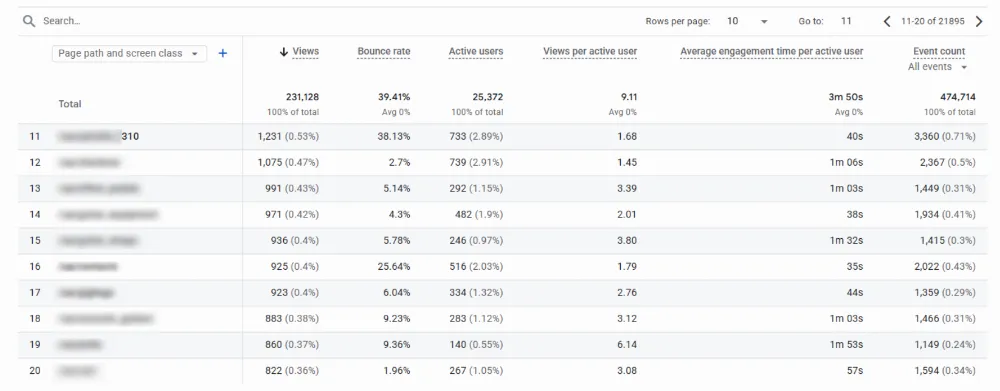
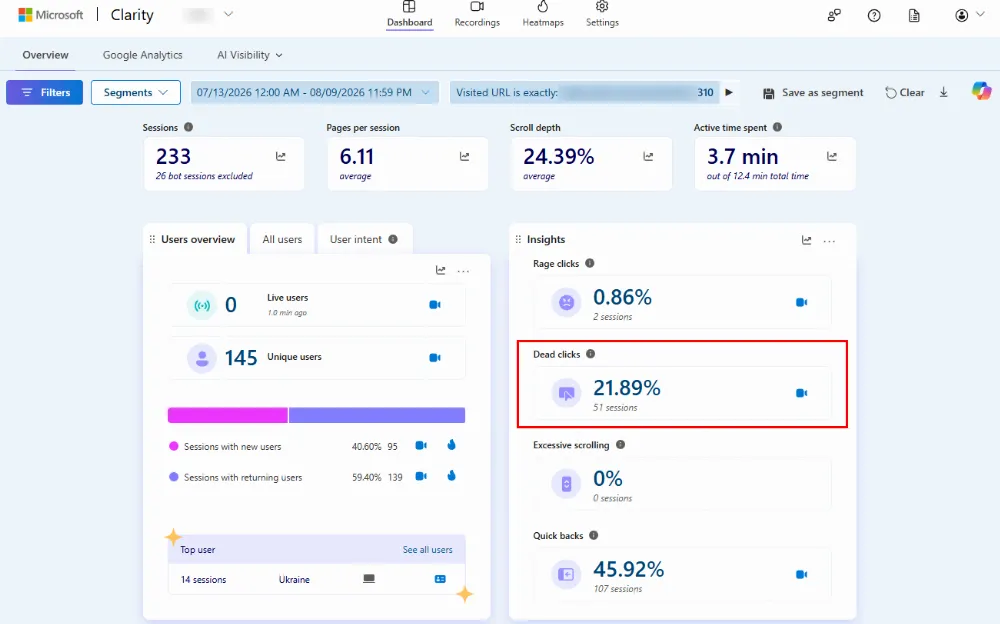
Простой пример разницы в подходах. В GA4 видно, что страница /xx/xxxxx310 имеет показатель отказов 38,13%, что заметно выделяет её среди других страниц в отчёте. Сама по себе эта цифра — лишь сигнал: она показывает, что с взаимодействием на странице может быть проблема, но не объясняет её причину. Если отфильтровать эту самую страницу в Clarity, видно, что доля dead clicks составляет 21,89%. Это означает, что пользователи пытаются взаимодействовать с элементами страницы, но не получают ожидаемой реакции. Таким образом, количественный сигнал из GA4 дополняется поведенческим контекстом из Clarity и превращается в конкретную гипотезу для дальнейшей проверки.
Подготовка к анализу: настройка GA4 и Microsoft Clarity
Качественный анализ возможен только в том случае, если данные в обеих системах собраны корректно и за сопоставимый период. Прежде чем сопоставлять GA4 и Clarity, стоит рассмотреть три момента.
Базовая настройка Clarity на сайте
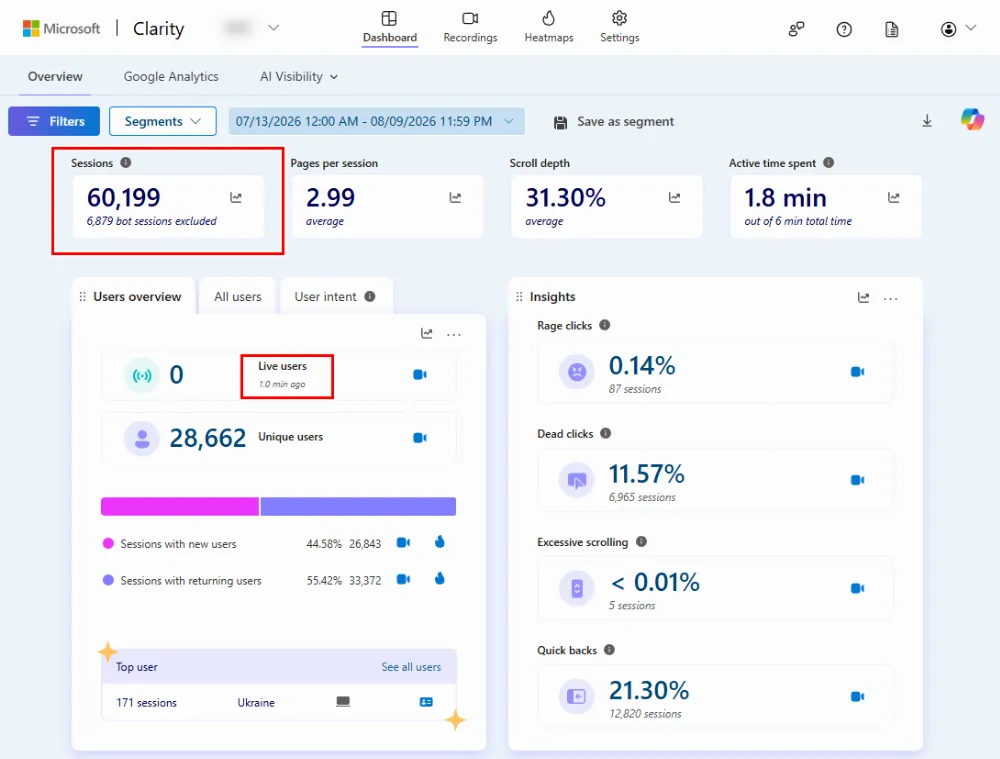
Убедитесь, что трекинговый скрипт Clarity установлен на всех ключевых шаблонах сайта (а не только на главной странице) и что данные действительно поступают — в панели сервиса это видно по количеству зафиксированных сессий за последние сутки. Если на нужной странице сессий нет — дальше анализировать нечего, и проблема не в поведении пользователей, а в трекинге.
Чтобы анализировать не случайные записи, а сессии пользователей, совершивших конкретное целевое действие, в Clarity можно настроить Smart Events. Сервис может автоматически распознавать такие действия, как покупка, добавление товара в корзину, начало оформления заказа или отправка формы. Также события можно передавать вручную через Clarity API — например, одновременно с событием purchase в GA4.
После этого записи сессий можно отфильтровать по нужному событию и проследить путь пользователя к конверсии. При этом интеграция GA4 с Clarity сама по себе не означает автоматического переноса всех событий GA4 в записи Clarity: для этого целевое действие нужно отдельно определить в Clarity или передать через API.
Какие отчеты Google Analytics понадобятся
Для выявления проблемных участков наиболее полезны три отчета:
-
Путь пользователя (Path exploration) показывает, на каких этапах и страницах трафик больше всего «отсеивается» на пути к целевому действию.
-
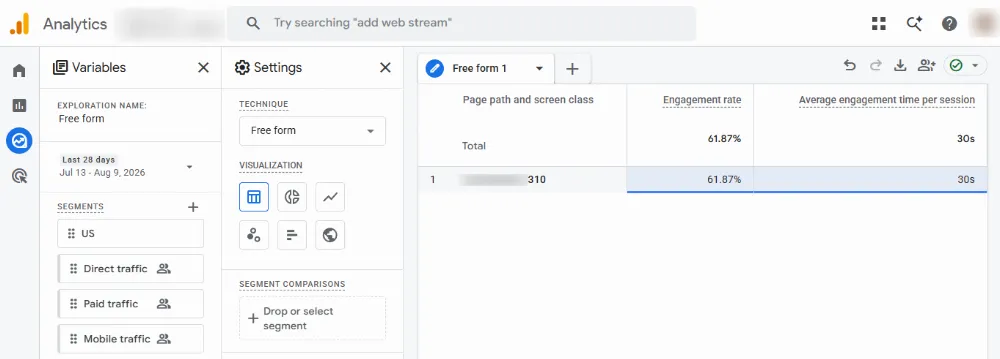
Исследование (Explore) — произвольные отчеты с нужными метриками и разрезами: страница × показатель отказов, страница × устройство, страница × источник трафика.
-
Отчет «Страницы и экраны» помогает быстро найти страницы с низким уровнем вовлеченности, коротким средним временем взаимодействия или низким количеством ключевых событий и отобрать их для детального анализа.
Согласование периодов анализа
Сравнивайте один и тот же временной интервал в обоих инструментах — иначе выводы будут некорректными. Если в GA4 анализируется трафик за последние 30 дней, в Clarity фильтр по датам тоже должен охватывать эти 30 дней, а не «последние сессии» по умолчанию. Это особенно важно для сайтов с сезонностью или если на страницу недавно вносились изменения — поведение «до» и «после» изменения может кардинально отличаться.
Пошаговый алгоритм объединения данных
Рабочий процесс, который следует повторять для каждого проблемного участка сайта, состоит из пяти шагов.
Шаг 1. Найти проблемную страницу или сегмент через GA4
Ориентир — низкая конверсия, высокий показатель отказов или низкое среднее время взаимодействия за сеанс по сравнению с другими страницами того же типа. Важно смотреть не на сайт в целом, а на конкретный URL или группу страниц одного типа (например, все карточки товаров одной категории).
Шаг 2. Перейти в инструмент тепловых карт и отфильтровать записи сессий
Фильтр по URL — базовое, но крайне важное действие: анализировать случайную выборку сессий по всему сайту не имеет смысла.
Чтобы настроить фильтр по URL:
-
Откройте «Heatmaps» — вкладку тепловых карт.
-
Выберите «Path» — название блока, в котором происходит фильтрация страниц сайта по URL-адресу.
-
Выберите тип совпадения/исключения с введенным URL-адресом: полное, частичное или совпадение/исключение по регулярному выражению.
-
Введите URL-адреса или регулярное выражение для URL-адресов, которые будут проверяться.
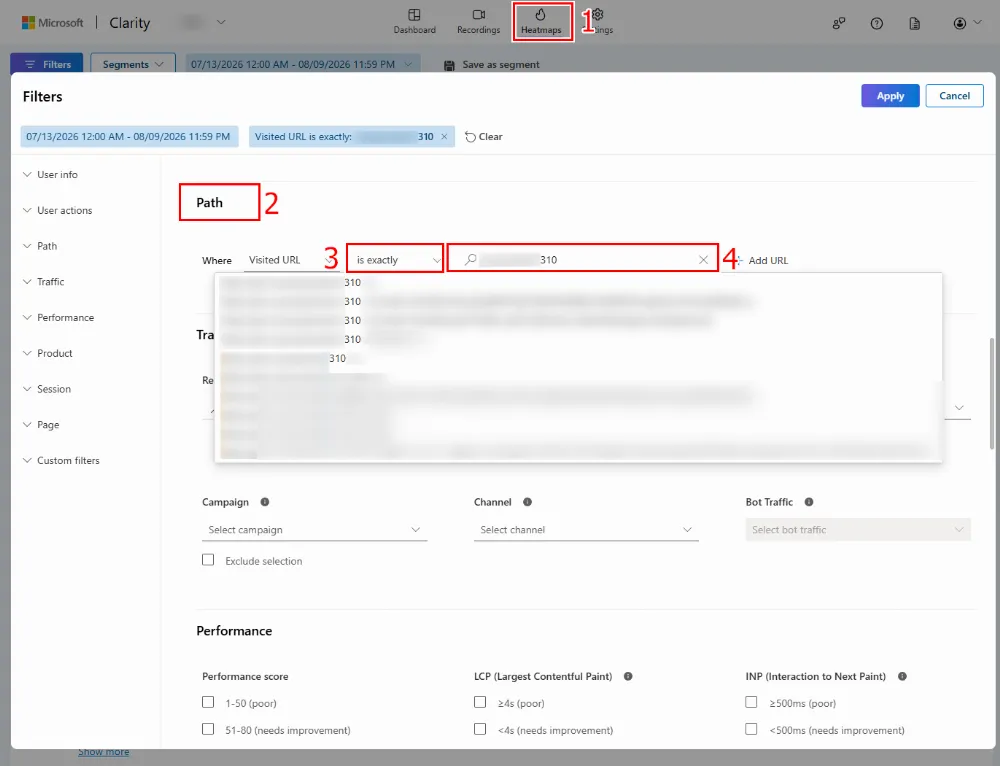
Шаг 3. Просмотрите тепловые карты кликов и прокрутки
Чтобы понять, где на странице концентрируется внимание и взаимодействие — и где оно «застревает» на элементах, которые не ведут к конверсии, или вообще не доходит до ключевого блока.
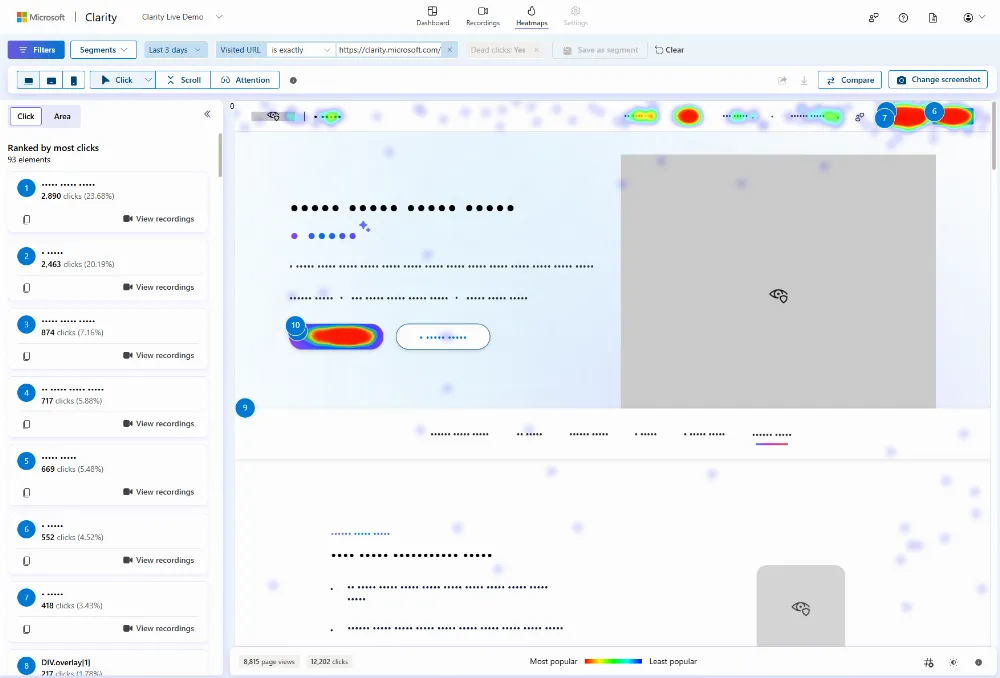
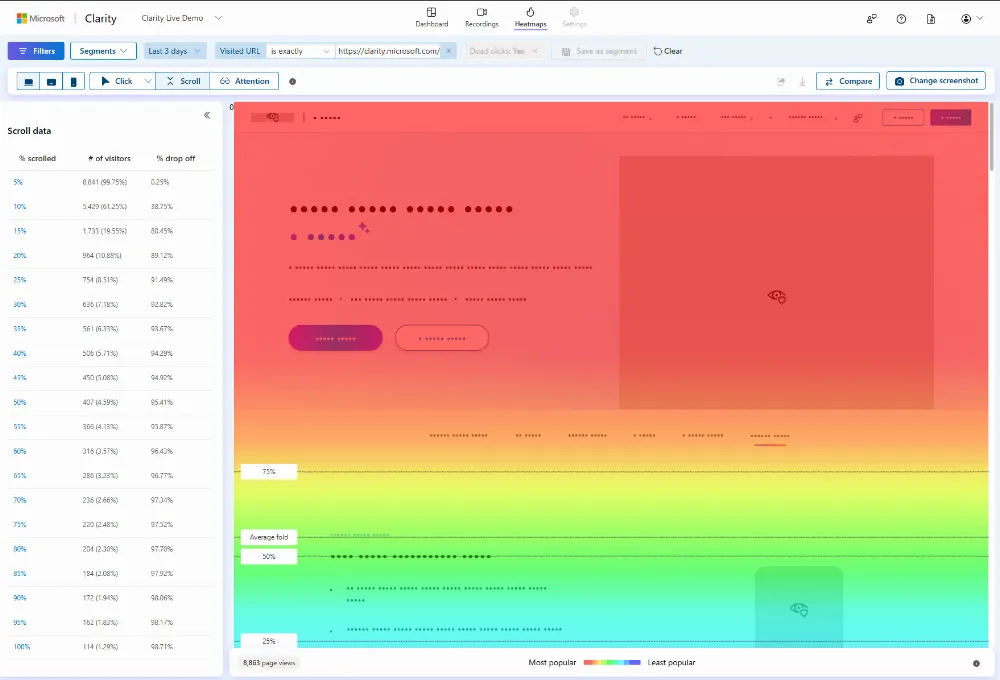
Шаг 4. Просмотреть несколько записей сеансов
Чтобы увидеть реальное поведение в динамике: повторяющийся скролл вверх-вниз, клик в место, где нет интерактивного элемента, резкий выход сразу после загрузки. Тепловая карта показывает «где», запись сессии показывает «как именно» и в каком порядке.
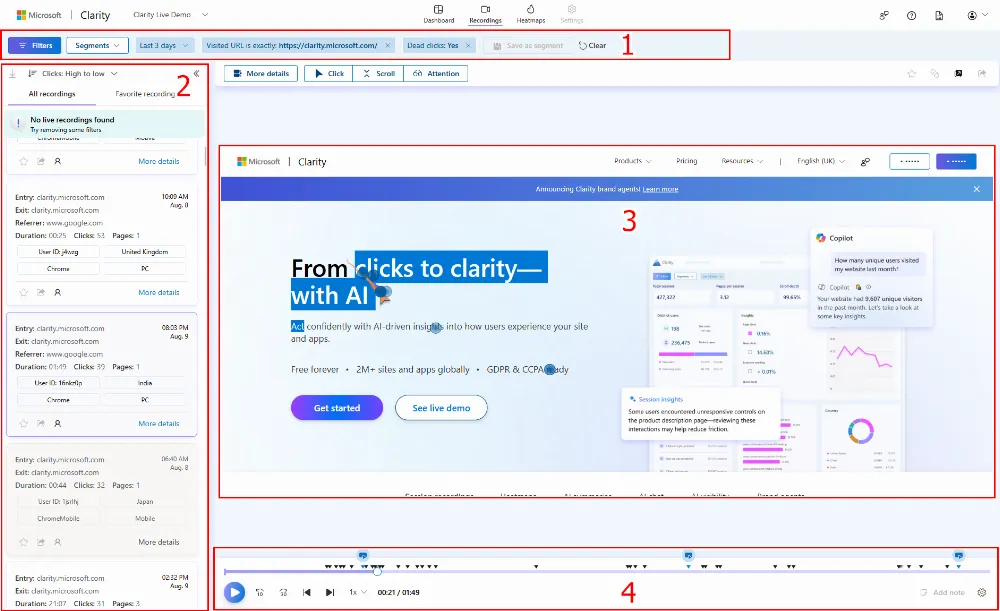
Чтобы воспроизвести нужные записи, следуйте инструкциям на скриншоте ниже:
-
Выберите панель фильтров — здесь уже применен фильтр по URL и по параметру «Dead clicks: Yes», чтобы отсеять только те сессии, где фиксировался этот паттерн.
-
Просмотрите список записей сессий — отдельные сессии пользователей, соответствующие примененным фильтрам.
-
Запустите плеер записи выбранной сессии в режиме реального времени.
-
Используйте временную шкалу — отметки на шкале соответствуют зафиксированным событиям (клики, прокрутка); чем больше отметок скопилось в одном месте, тем активнее пользователь взаимодействовал со страницей именно в этот момент.
Нажав «Play», можно прокрутить запись и увидеть, что именно происходило в каждой точке.
Шаг 5. Сформулируйте гипотезу и вернитесь в Google Analytics
Чтобы проверить её уже на большой выборке, а не на нескольких сессиях, которые вы просмотрели. Это самый важный шаг процесса — без него легко сделать вывод на основе нетипичного поведения одного пользователя.
Пример SEO-анализа страницы категории товаров
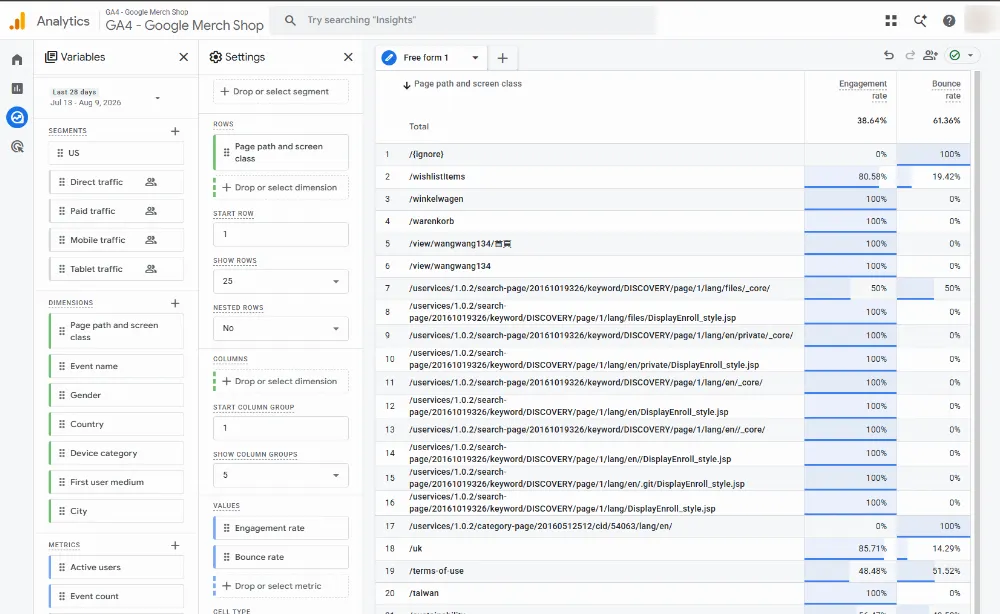
Пример ниже является условным и создан для демонстрации методики. Показатели и описание поведения пользователей не относятся к конкретному сайту. Скриншоты из демо-аккаунтов GA4 и Clarity используются исключительно для иллюстрации интерфейса и типа данных, которые необходимо анализировать.
Представим, что в GA4 одна из страниц категории товаров заметно отличается от других страниц этого типа: у неё более высокий показатель отказов и более короткое среднее время взаимодействия за сеанс. Органический трафик на страницу поступает по релевантным поисковым запросам, поэтому одной из рабочих гипотез становится проблема во взаимодействии со страницей.
После перехода в Clarity и фильтрации сессий по этому URL и тому же периоду тепловая карта кликов показывает аномальную концентрацию взаимодействий с промо-баннером в верхней части страницы. Баннер визуально напоминает интерактивный элемент, но не содержит ссылки. В нескольких просмотренных записях повторяется похожий сценарий: пользователи один-два раза кликают по баннеру, не получают ожидаемой реакции и вскоре покидают страницу.
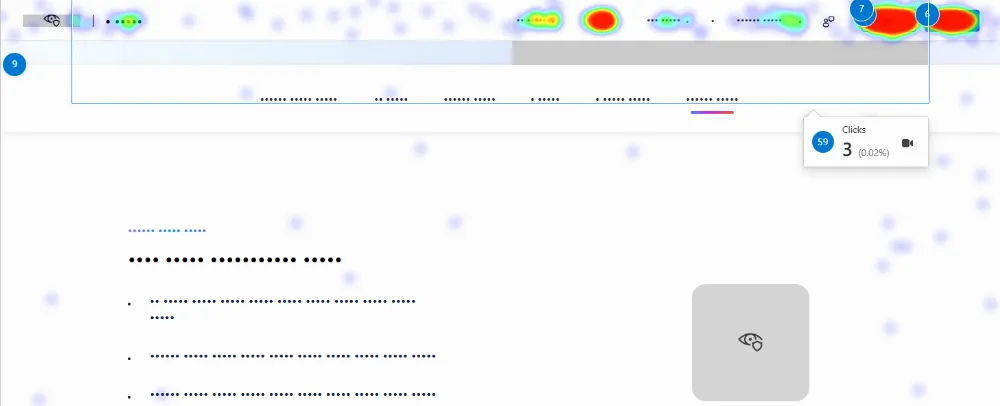
Гипотеза: элемент, который визуально воспринимается как кликабельный, но не реагирует на взаимодействие, отвлекает пользователей и мешает им перейти к товарам. Возможное решение — добавить к баннеру ссылку на релевантную страницу или изменить его оформление, чтобы он не воспринимался как интерактивный элемент. После внедрения изменения показатель отказов и среднее время взаимодействия за сеанс сравнивают в GA4 с результатами за предыдущий сопоставимый период, чтобы подтвердить или опровергнуть гипотезу на более крупной выборке.
Типичные инсайты на стыке данных GA4 и Clarity
Некоторые проблемы лучше всего выявляются именно на пересечении количественных и качественных данных: GA4 помогает увидеть масштаб и сегмент проблемы, а Clarity — понять поведенческий контекст.
-
Невидимый CTA. GA4 показывает низкую конверсию на странице, где она, как ожидается, должна быть выше. В Clarity видно, что кнопка действия расположена ниже средней глубины прокрутки. Тепловая карта прокрутки подтверждает, что большинство пользователей до неё не доходит.
-
Несоответствие ожиданий и контента. Пользователи переходят по ссылке или заголовку, но быстро покидают страницу. В GA4 это может проявляться как короткое среднее время взаимодействия и высокий показатель отказов. Записи сессий помогают увидеть причину: название элемента обещает одно содержание, а страница предлагает другое.
-
Проблемы с версткой на мобильных устройствах. В разбивке по устройствам GA4 может показать более низкую конверсию на мобильных устройствах, но не объяснит её причину. Тепловая карта мобильной версии помогает найти конкретную проблему. Например, элемент формы может быть перекрыт баннером и оставаться недоступным для нажатия.
-
«Rage clicks» как сигнал о проблеме во взаимодействии. Серия быстрых повторных кликов по одному элементу в Clarity может свидетельствовать о том, что элемент не сработал или сработал не так, как ожидал пользователь. Причиной может быть техническая ошибка, задержка, непонятный интерфейс или некликабельный элемент, выглядящий интерактивным. В GA4 такая проблема может проявляться опосредованно — например, в виде высокого показателя отказов, короткого среднего времени взаимодействия или падения конверсии на соответствующем этапе воронки.
Распространенные ошибки при совместном использовании Clarity и GA4
Делать выводы на основе нескольких сессий без проверки на масштаб в Google Analytics
Три-четыре записи сессий — это иллюстрация гипотезы, а не доказательство. Без проверки по всей выборке через GA4 существует риск «исправить» то, что на самом деле не является системной проблемой.
Игнорировать сегментацию по устройствам и источникам трафика
Поведение мобильных и настольных пользователей, а также пользователей из рекламного и органического трафика часто существенно различается. Анализ «в среднем на странице» может замаскировать проблему, касающуюся только одного сегмента.
Забывать о конфиденциальности данных при просмотре записей сеансов
Clarity по умолчанию маскирует конфиденциальные поля, но следует проверять настройки маскировки на формах, где могут вводиться персональные данные, и соблюдать требования местного законодательства о конфиденциальности при работе с записями пользователей.
Путать корреляцию с причинно-следственной связью
То, что на странице с проблемой также наблюдается какой-то паттерн поведения в Clarity, не всегда означает, что именно он является причиной низких показателей в GA4 — стоит проверять альтернативные объяснения, прежде чем вводить изменения.
Чек-лист: как совместить Clarity и GA4 для SEO-анализа
-
Найти проблемную страницу в Google Analytics — по высокому показателю отказов, низкой конверсии или короткому среднему времени взаимодействия.
-
Проверить сегментацию — посмотреть данные отдельно по устройствам (mobile/desktop) и источникам трафика.
-
Перейти в инструмент тепловых карт и отфильтровать сессии по этой странице и тому же периоду.
-
Посмотреть тепловую карту кликов — проверить, совпадает ли поведение с логикой страницы.
-
Посмотреть тепловую карту прокрутки — докручивают ли пользователи до ключевого контента и CTA.
-
Просмотреть 5–10 записей сессий — обратить внимание на rage clicks, мертвые клики, резкий выход.
-
Сформулировать гипотезу на основе увиденного.
-
Проверить гипотезу в масштабе с помощью GA4.
-
Принять решение и внести изменения на сайте.
-
Зафиксировать дату изменения и сравнить метрики после накопления достаточного объема данных за сопоставимый период.
Этот чек-лист можно использовать в качестве базового сценария анализа: от поиска проблемной страницы в GA4 до проверки поведенческой гипотезы в Clarity и оценки результата после внесения изменений.
FAQ
Что такое Clarity?
Clarity (Microsoft Clarity) — бесплатный инструмент поведенческой аналитики от Microsoft, который записывает реальные сессии пользователей на сайте и строит тепловые карты кликов и скроллинга. Основная ценность Clarity заключается не в агрегированных отчетах по всей аудитории, а в возможности увидеть поведение конкретных пользователей в конкретных сессиях.
Чем Microsoft Clarity отличается от Google Analytics 4?
ГА4 собирает и агрегирует количественные метрики по всей аудитории сайта — количество сессий, конверсии, показатель отказов в разрезе страниц и сегментов. Clarity фиксирует качественные данные на уровне отдельных сессий — тепловые карты кликов и прокрутки, записи сессий пользователей. Google Analytics отвечает на вопрос «сколько и где», Clarity — «как именно».
Как связать данные Clarity с Google Analytics 4?
После интеграции с GA4 в Clarity можно просматривать часть агрегированных данных Google Analytics, в частности информацию о сессиях, источниках трафика, популярных страницах, странах и устройствах. В то же время интеграция не переносит автоматически все события и показатели GA4. Чтобы связать записи сессий с конкретными действиями, например покупкой или отправкой формы, их нужно отдельно настроить в Clarity как Smart Events или передать через Clarity API.
Сколько записей сессий нужно просмотреть, чтобы сделать вывод?
Ориентировочно 5–10 репрезентативных сессий достаточно, чтобы увидеть повторяющийся паттерн поведения. Если паттерн подтверждается в большинстве просмотренных записей — это повод сформулировать гипотезу, которую далее проверяют на всей выборке через GA4, а не окончательное доказательство.
Безопасно ли просматривать записи сеансов пользователей с точки зрения конфиденциальности?
Clarity автоматически маскирует поля, которые выглядят как конфиденциальные данные (пароли, номера карт), но стоит дополнительно проверить настройки маскировки для нестандартных форм на сайте и убедиться, что работа с такими данными соответствует требованиям действующего законодательства о защите персональных данных в вашей юрисдикции.

 0
0
 0
0
 0
0
 0
0
 0
0
Свежее
GTM: аудит корректности пользовательских событий
В этом пошаговом руководстве я разберу, как новичкам правильно проверить настройки GTM и навести порядок в данных
Реклама в ChatGPT стартовала в Казахстане. Чем это интересно бизнесу?
Страна вошла в число 26 новых рынков, на которые компания расширила рекламную платформу
Обновляемый дайджест изменений в AI-поиске
Дайджест главных обновлений AI и их влияния на рынок