
Clarity + GA4: як поєднати кількісні дані з якісними для SEO-аналізу поведінки на сайті
Google Analytics 4 (GA4) показує точні цифри: скільки користувачів відвідало сторінку, яким був рівень їхньої залученості та на якому етапі воронки вони припинили взаємодію із сайтом. Але сервіс не пояснює, чому так відбувається. Високий показник відмов на сторінці категорії може мати різні причини — від нерелевантного трафіку до незрозумілого UX-дизайну, але сам звіт GA4 не покаже, яка саме з них вплинула на поведінку користувачів.
Microsoft Clarity вирішує цю проблему з іншого боку. Теплові карти кліків і скролу та записи реальних сесій показують, як користувачі взаємодіють зі сторінкою. Крім того, Clarity може пов’язувати окремі сесії з налаштованими цільовими діями. Однак без зіставлення з агрегованими метриками GA4 складно оцінити масштаб проблеми, її вплив на бізнес-результати й визначити, які сторінки й сесії потребують пріоритетного аналізу.
Окремо кожен сервіс дає лише частину картини. Гугл Аналітика — це «що сталося», Clarity — «як саме це відбувалося». З’єднавши їх в одному процесі аналізу, ви отримуєте повний цикл: знаходите проблему за цифрами, розумієте її причину за поведінкою і перевіряєте гіпотезу знову на цифрах. Саме цей робочий процес — тема статті.
Чим принципово відрізняються кількісні та якісні дані
Перш ніж поєднувати інструменти, варто чітко розділити, яку роль виконує кожен з них — інакше є ризик або дублювати роботу, або зробити висновок, спираючись не на той тип даних.
-
GA4 — кількісні дані. Агреговані метрики, тренди, обсяги: скільки сесій, який відсоток відмов, який рівень конверсія за сегментами, як змінюється трафік у часі. Гугл Аналітика відповідає на питання «скільки» і «де» — на масштабі всієї аудиторії сайту.
-
Clarity — якісні дані. Поведінка конкретних користувачів у конкретних сесіях: куди вони клікають, як скролять, де зависають, де різко закривають вкладку. Цей сервіс відповідає на питання «як» і «чому» — але на вибірці окремих сесій, а не всієї аудиторії Google Analytics.
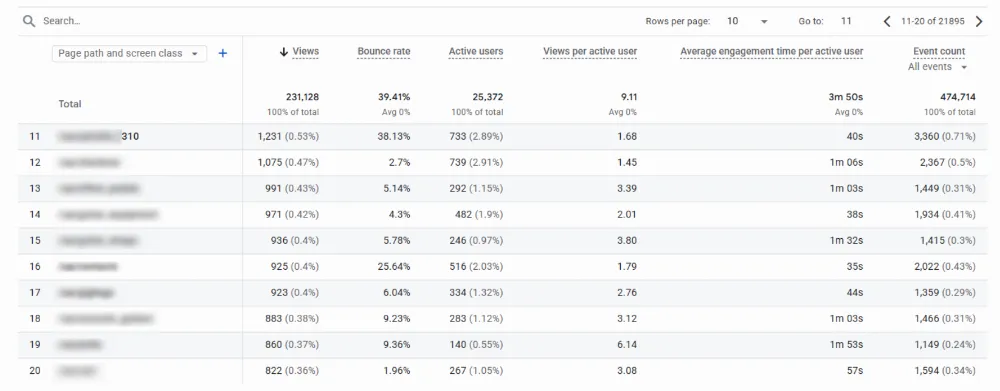
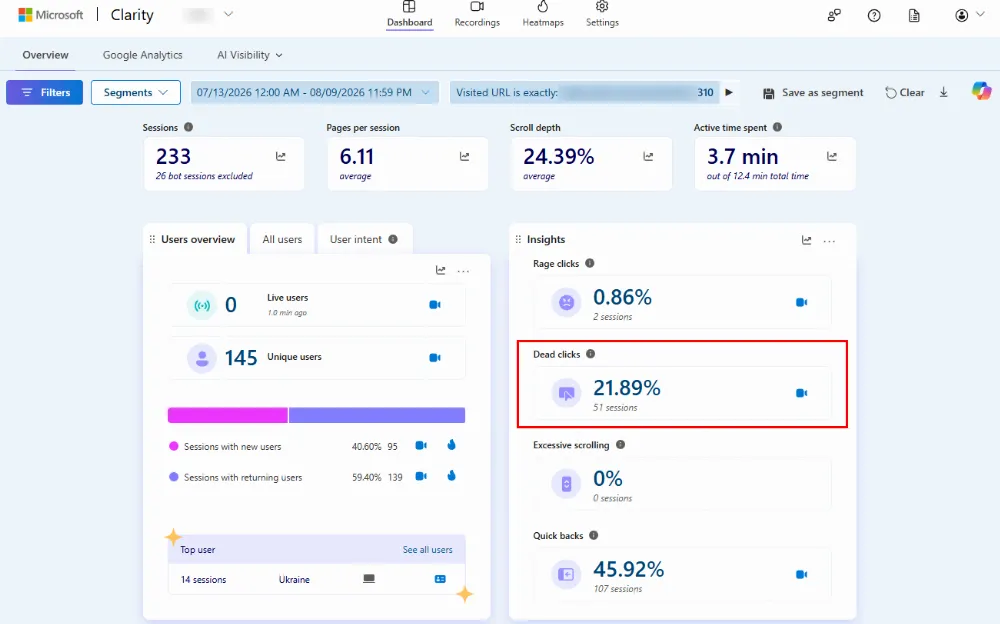
Простий приклад різниці підходів. У GA4 видно, що сторінка /xx/xxxxx310 має показник відмов 38,13%, що помітно виділяє її серед частини інших сторінок у звіті. Сама по собі ця цифра — лише сигнал: вона показує, що зі взаємодією на сторінці може бути проблема, але не пояснює її причину. Якщо відфільтрувати цю саму сторінку в Clarity, видно, що частка dead clicks становить 21,89%. Це означає, що користувачі намагаються взаємодіяти з елементами сторінки, але не отримують очікуваної реакції. Так кількісний сигнал із GA4 доповнюється поведінковим контекстом із Clarity і перетворюється на конкретну гіпотезу для подальшої перевірки.
Підготовка до аналізу: налаштування GA4 і Microsoft Clarity
Якісний аналіз можливий тільки тоді, коли дані в обох системах зібрані коректно і за порівнянний період. Перед тим як зіставляти GA4 і Clarity, варто розглянути три пункти.
Базове налаштування Clarity на сайті
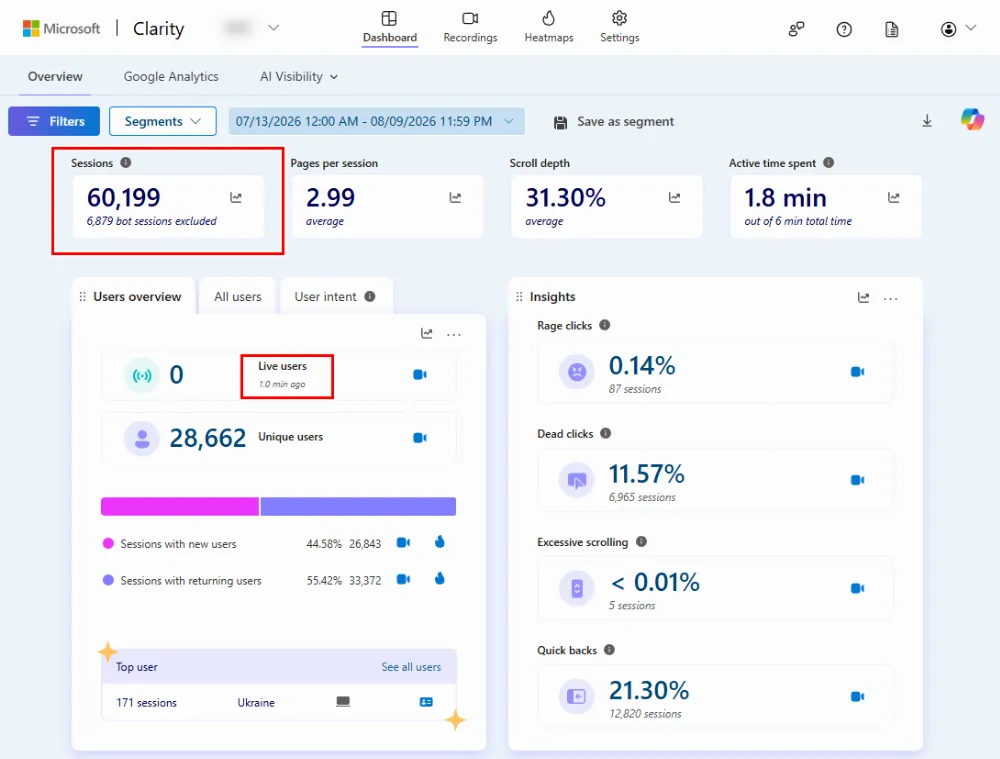
Переконайтеся, що трекінговий скрипт Clarity встановлено на всіх ключових шаблонах сайту (а не тільки на головній), і що дані справді надходять — у панелі сервісу це видно за кількістю зафіксованих сесій за останню добу. Якщо на потрібній сторінці сесій немає — далі аналізувати нема чого, і проблема не в поведінці користувачів, а в трекінгу.
Щоб аналізувати не випадкові записи, а сесії користувачів, які виконали конкретну цільову дію, у Clarity можна налаштувати Smart Events. Сервіс може автоматично розпізнавати такі дії, як покупка, додавання товару в кошик, початок оформлення замовлення або надсилання форми. Також події можна передавати вручну через Clarity API — наприклад, одночасно з подією purchase у GA4.
Після цього записи сесій можна відфільтрувати за потрібною подією та переглянути шлях користувача до конверсії. Водночас інтеграція GA4 з Clarity сама по собі не означає автоматичного перенесення всіх подій GA4 у записи Clarity: для цього цільову дію потрібно окремо визначити в Clarity або передати через API.
Які звіти Google Analytics знадобляться
Для пошуку проблемних ділянок найкорисніші три звіти:
-
Шлях користувача (Path exploration) показує, на яких кроках і сторінках трафік найбільше «відпадає» на шляху до цільової дії.
-
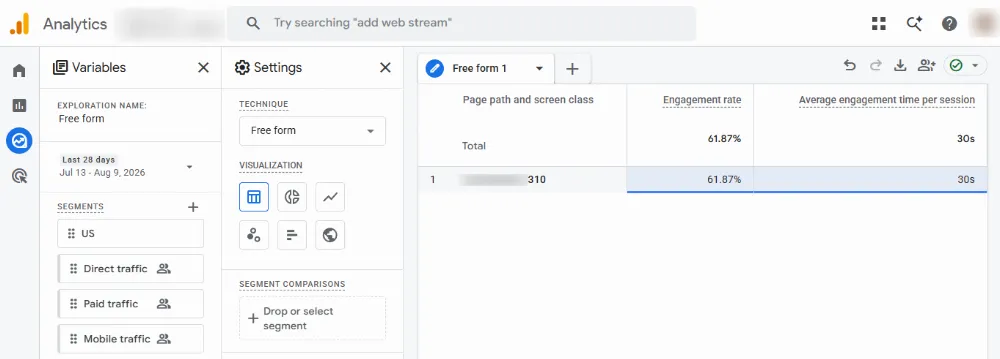
Дослідження (Explore) — довільні звіти з потрібними метриками й розрізами: сторінка × показник відмов, сторінка × пристрій, сторінка × джерело трафіку.
-
Звіт «Сторінки й екрани» допомагає швидко знайти сторінки з низьким рівнем залученості, коротким середнім часом взаємодії або низькою кількістю ключових подій і відібрати їх для детального аналізу.
Узгодження періодів аналізу
Порівнюйте один і той самий часовий проміжок в обох інструментах — інакше висновки будуть некоректними. Якщо в GA4 аналізується трафік за останні 30 днів, у Clarity фільтр за датами теж має охоплювати ці 30 днів, а не «останні сесії» за замовчуванням. Це особливо важливо для сайтів із сезонністю або якщо на сторінку нещодавно вносили зміни — поведінка «до» і «після» зміни може відрізнятись кардинально.
Покроковий алгоритм поєднання даних
Робочий процес, який варто повторювати для кожної проблемної ділянки сайту, складається з п’яти кроків.
Крок 1. Знайти проблемну сторінку або сегмент через GA4
Орієнтир — низька конверсія, високий показник відмов або низький середній час взаємодії за сеанс порівняно з іншими сторінками такого самого типу. Важливо дивитись не на сайт загалом, а на конкретний URL або групу сторінок одного типу (наприклад, усі картки товарів однієї категорії).
Крок 2. Перейти в інструмент теплових карт і відфільтрувати записи сесій
Фільтр за URL — базова, але критично важлива дія: аналізувати випадкову вибірку сесій на всьому сайту немає сенсу.
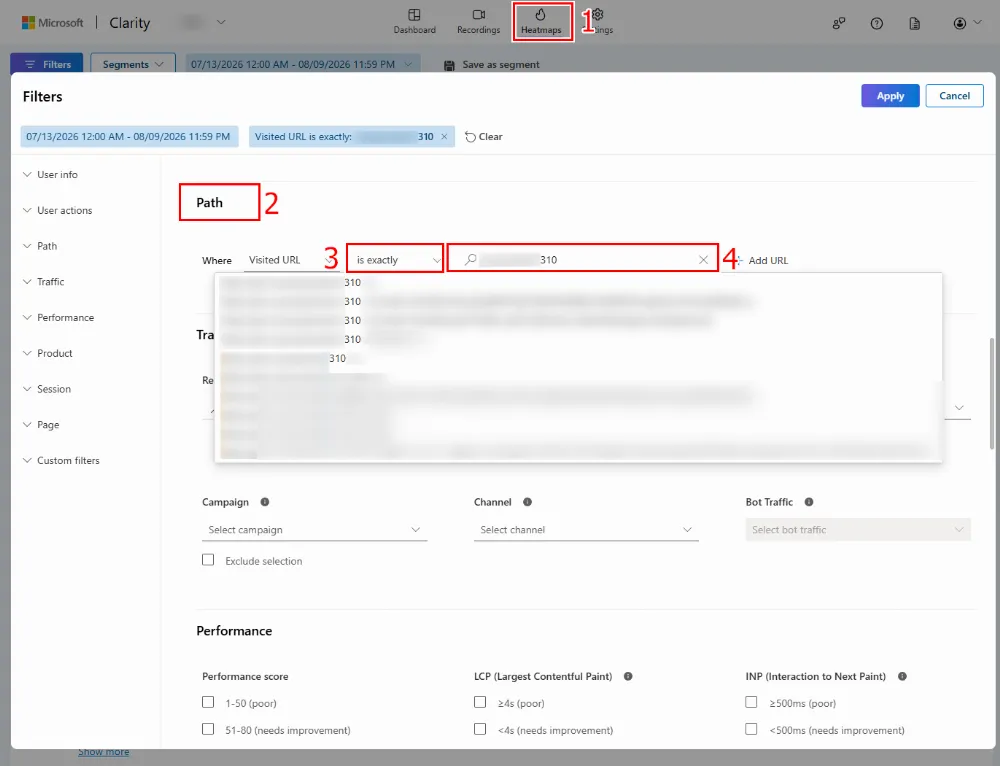
Щоб налаштувати фільтр за URL:
-
Відкрийте Heatmaps — Вкладка теплових карт.
-
Оберість Path — Назва блоку у якому проходить фільтрація сторінок сайту за URL-адресою.
-
Оберить типу співпадіння/виключення з введеною URL-адресою, це може бути: повне, часткове або співпадіння/виключення за регулярним виразом.
-
Введіть URL-адреси, або регулярного виразу для URL-адрес, які будуть перевірятись.
Крок 3. Подивитися теплові карти кліків і скролу
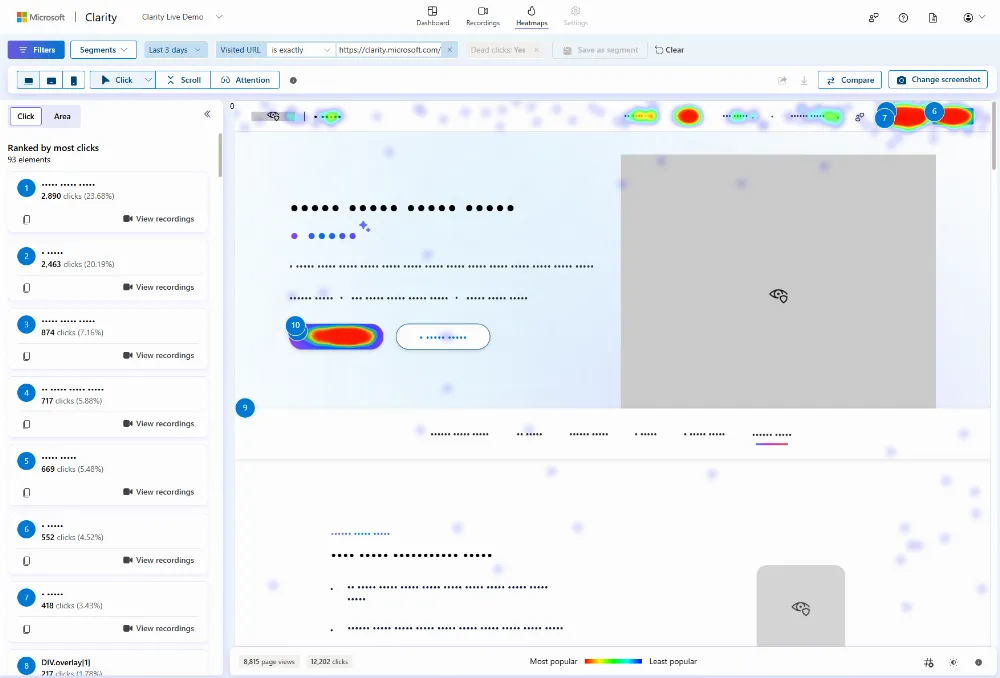
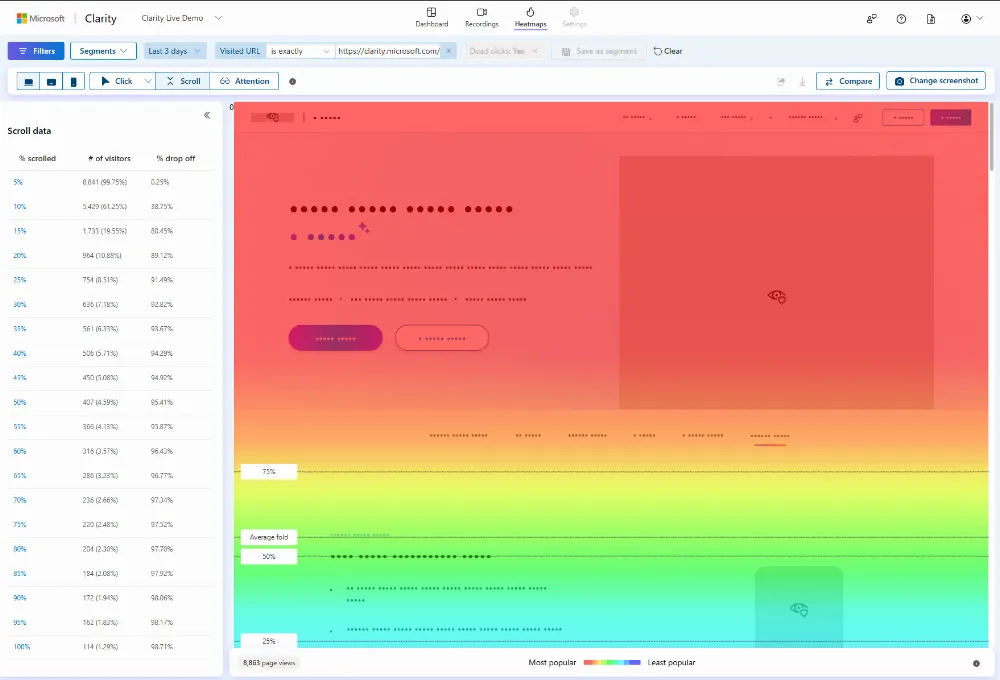
Щоб зрозуміти, де на сторінці концентрується увага і взаємодія — і де вона «застрягає» на елементах, які не ведуть до конверсії, або взагалі не доходить до ключового блоку.
Крок 4. Переглянути кілька записів сесій
Щоб побачити реальну поведінку в динаміці: зациклений скрол угору-вниз, клік у місце, де немає інтерактивного елемента, різкий вихід одразу після завантаження. Теплова карта показує «де», запис сесії показує «як саме» і в якому порядку.
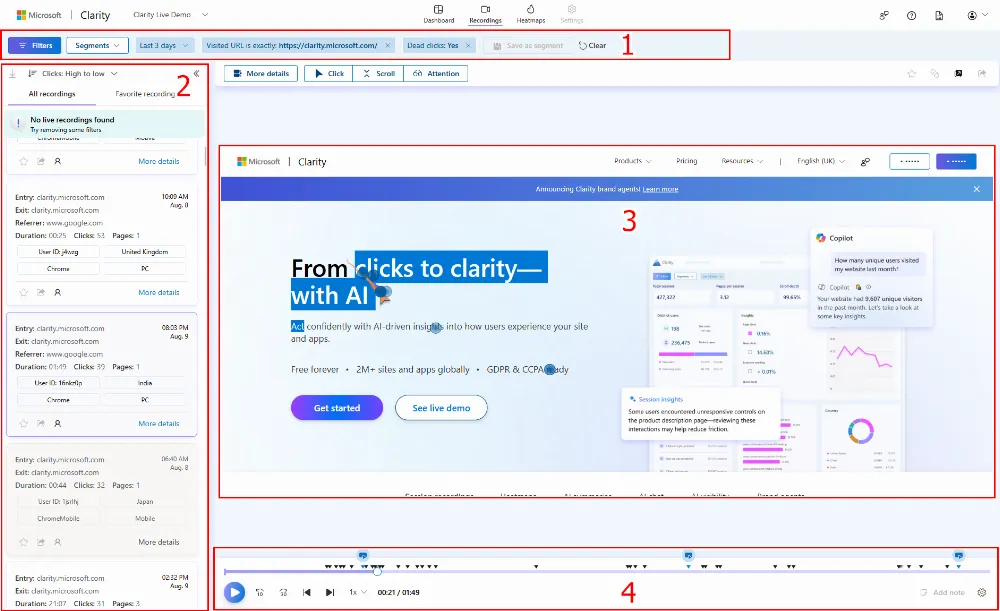
Щоб програти потрібні записи, слідуйте за кроками на скрині нижче:
-
Оберіть панель фільтрів — тут уже застосовано фільтр за URL і за параметром «Dead clicks: Yes», щоб відсіяти лише ті сесії, де фіксувався цей патерн.
-
Перегляньте список записів сесій — окремі сесії користувачів, які відповідають застосованим фільтрам.
-
Відтворіть плеєр запису обраної сесії в реальному часі.
-
Використовуйте таймлайн — позначки на шкалі відповідають зафіксованим подіям (кліки, скрол); що більше позначок скупчено в одному місці, то активніше користувач взаємодіяв зі сторінкою саме в цей момент.
Клікнувши Play, можна прокрутити запис і побачити, що саме відбувалося в кожній точці.
Крок 5. Сформулювати гіпотезу і повернутися в Google Analytics
Щоб перевірити її вже на великій вибірці, а не на кількох сесіях, які ви переглянули. Це найважливіший крок процесу — без нього легко зробити висновок на основі нетипової поведінки одного користувача.
Приклад SEO-аналізу сторінки категорії товарів
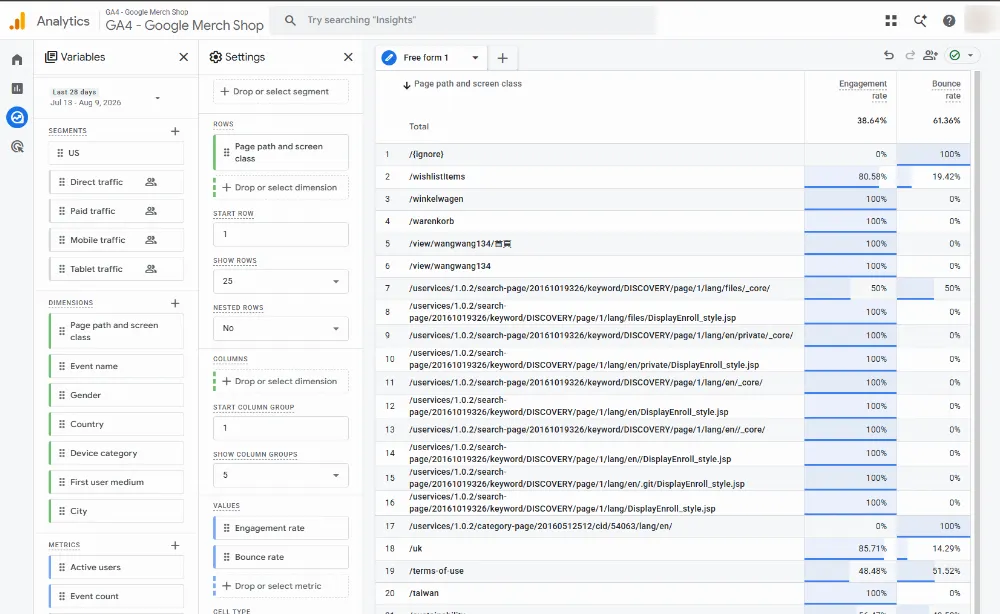
Приклад нижче є умовним і створений для демонстрації методики. Показники та опис поведінки користувачів не належать конкретному сайту. Скріншоти з демоакаунтів GA4 і Clarity використовуються лише для ілюстрації інтерфейсу та типу даних, які потрібно аналізувати.
Уявімо, що в GA4 одна зі сторінок категорії товарів помітно відрізняється від інших сторінок цього типу: має вищий показник відмов і коротший середній час взаємодії за сеанс. Органічний трафік на сторінку надходить за релевантними пошуковими запитами, тому однією з робочих гіпотез стає проблема у взаємодії зі сторінкою.
Після переходу в Clarity та фільтрації сесій за цим URL і тим самим періодом теплова карта кліків показує аномальну концентрацію взаємодій з промо банером у верхній частині сторінки. Банер візуально нагадує інтерактивний елемент, але не містить посилання. У кількох переглянутих записах повторюється схожий сценарій: користувачі один-два рази клікають на банер, не отримують очікуваної реакції та невдовзі залишають сторінку.
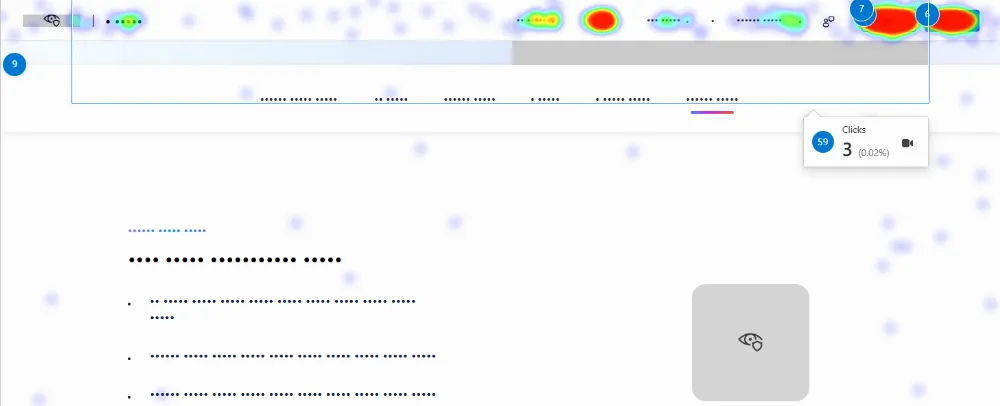
Гіпотеза: елемент, який візуально сприймається як клікабельний, але не реагує на взаємодію, відволікає користувачів і заважає їм перейти до товарів. Можливе рішення — додати до банера посилання на релевантну сторінку або змінити його оформлення, щоб він не сприймався як інтерактивний елемент. Після впровадження зміни показник відмов і середній час взаємодії за сеанс порівнюють у GA4 з результатами за попередній зіставний період, щоб підтвердити або спростувати гіпотезу на більшій вибірці.
Типові інсайти на перетині даних GA4 і Clarity
Деякі проблеми найкраще виявляються саме на перетині кількісних і якісних даних: GA4 допомагає побачити масштаб і сегмент проблеми, а Clarity — зрозуміти поведінковий контекст.
-
Невидимий CTA. GA4 показує низьку конверсію на сторінці, де вона очікувано мала б бути вищою. У Clarity видно, що кнопка дії розташована нижче за середню глибину скролу. Теплова карта скролу підтверджує, що більшість користувачів до неї не доходить.
-
Хибне очікування контенту. Користувачі переходять за посиланням або заголовком, але швидко залишають сторінку. У GA4 це може проявлятися як короткий середній час взаємодії та високий показник відмов. Записи сесій допомагають побачити причину: назва елемента обіцяє один зміст, а сторінка пропонує інший.
-
Мобільні проблеми з версткою. У розрізі за пристроями GA4 може показати нижчу конверсію на мобільних пристроях, але не пояснить її причину. Теплова карта мобільної версії допомагає знайти конкретну проблему. Наприклад, елемент форми може бути перекритий банером і залишатися недоступним для натискання.
-
«Rage clicks» як сигнал проблеми у взаємодії. Серія швидких повторних кліків на одному елементу в Clarity може свідчити про те, що елемент не спрацював або спрацював не так, як очікував користувач. Причиною може бути технічна помилка, затримка, незрозумілий інтерфейс або неклікабельний елемент, що виглядає інтерактивним. У GA4 така проблема може проявлятися опосередковано — наприклад, як високий показник відмов, короткий середній час взаємодії або падіння конверсії на відповідному кроці воронки.
Поширені помилки при поєднанні Clarity і GA4
Робити висновки з кількох сесій без перевірки на масштаб у Гугл Аналітиці
Три-чотири записи сесій — це ілюстрація гіпотези, а не доказ. Без верифікації на всій вибірці через ГА4 є ризик «полагодити» те, що насправді не є системною проблемою.
Ігнорувати сегментацію за пристроями і джерелах трафіку
Поведінка мобільних і десктопних користувачів, а також користувачів із рекламного та органічного трафіку часто суттєво відрізняється. Аналіз «в середньому на сторінці» може замаскувати проблему, яка стосується лише одного сегмента.
Забувати про приватність даних при перегляді записів сесій
Кларіті маскує чутливі поля за замовчуванням, але варто перевіряти налаштування маскування на формах, де можуть вводитися персональні дані, і дотримуватися вимог локального законодавства щодо конфіденційності при роботі із записами користувачів.
Плутати кореляцію з причинністю
Те, що на сторінці з проблемою також спостерігається якийсь патерн поведінки в Clarity, не завжди означає, що саме він є причиною низьких показників у GA4 — варто перевіряти альтернативні пояснення, перш ніж впроваджувати зміну.
Чек-лист: як поєднати Clarity та GA4 для SEO-аналізу
-
Знайти проблемну сторінку в Гугл Аналітиці — за високим показником відмов, низькою конверсією або коротким середнім часом взаємодії.
-
Перевірити сегментацію — подивитися дані окремо за пристроями (mobile/desktop) і джерелах трафіку.
-
Перейти в інструмент теплових карт і відфільтрувати сесії за цією сторінкою та тим самим періодом.
-
Подивитися теплову карту кліків — перевірити, чи збігається поведінка з логікою сторінки.
-
Подивитися теплову карту скролу — чи доскролюють користувачі до ключового контенту й CTA.
-
Переглянути 5–10 записів сесій — звернути увагу на rage clicks, мертві кліки, різкий вихід.
-
Сформулювати гіпотезу на основі побаченого.
-
Перевірити гіпотезу на масштабі через ГА4.
-
Ухвалити рішення і внести зміну на сайті.
-
Зафіксувати дату зміни та порівняти метрики після накопичення достатнього обсягу даних за зіставний період.
Цей чек-лист можна використовувати як базовий сценарій аналізу: від пошуку проблемної сторінки в GA4 до перевірки поведінкової гіпотези в Clarity та оцінки результату після внесення змін.
FAQ
Що таке Кларіті?
Кларіті (Microsoft Clarity) — безкоштовний інструмент поведінкової аналітики від Microsoft, який записує реальні сесії користувачів на сайті та будує теплові карти кліків і скролу. Основна цінність Кларіті полягає не в агрегованих звітах з усієї аудиторії, а в можливості побачити поведінку конкретних користувачів у конкретних сесіях.
Чим Microsoft Clarity відрізняється від Google Analytics 4?
ГА4 збирає й агрегує кількісні метрики серед усієї аудиторії сайту — кількість сесій, конверсії, показник відмов у розрізі сторінок і сегментів. Clarity фіксує якісні дані на рівні окремих сесій — теплові карти кліків і скролу, записи сесій користувачів. Гугл Аналітика відповідає на питання «скільки і де», Clarity — «як саме».
Як пов’язати дані Clarity з Google Analytics 4?
Після інтеграції з GA4 у Clarity можна переглядати частину агрегованих даних Google Analytics, зокрема інформацію про сесії, джерела трафіку, популярні сторінки, країни та пристрої. Водночас інтеграція не переносить автоматично всі події та показники GA4. Щоб пов’язати записи сесій із конкретними діями, наприклад покупкою або надсиланням форми, їх потрібно окремо налаштувати в Clarity як Smart Events або передати через Clarity API.
Скільки записів сесій потрібно переглянути, щоб зробити висновок?
Орієнтовно 5–10 репрезентативних сесій достатньо, щоб побачити повторюваний патерн поведінки. Якщо патерн підтверджується в більшості переглянутих записів — це підстава сформулювати гіпотезу, яку далі перевіряють на всій вибірці через ГА4, а не остаточний доказ.
Чи безпечно переглядати записи сесій користувачів з погляду приватності?
Clarity автоматично маскує поля, які виглядають як чутливі дані (паролі, номери карток), але варто додатково перевірити налаштування маскування для нестандартних форм на сайті та переконатися, що робота з такими даними відповідає вимогам чинного законодавства про захист персональних даних у вашій юрисдикції.

 0
0
 0
0
 0
0
 0
0
 0
0
Свіжі
Як Google бачить розвиток пошуку і що робити брендам
Розбір інсайтів з конференції Google LDD’26 з експертами Netpeak
92,5% позитивних результатів у Google за сім місяців: комплексна робота з репутацією застосунку в ніші здоров’я
Показуємо, як поєднали SERM, роботу з майданчиками і зворотний зв'язок для розробників в одну систему репутації
Netpeak допомагає українському бізнесу виходити на міжнародні ринки
Окремий напрям роботи — допомога українським виробникам із виходом на міжнародні маркетплейси