
Как настроить отслеживание событий GA4 в Google Tag Manager
Независимо от того, идет ли речь о продвижении собственного бизнеса или о работе с клиентскими проектами, каждый не отслеженный клик означает упущенные возможности, а необходимость изменять код сайта часто становится техническим барьером. Без понимания того, какие именно действия приносят заказы, вы вынуждены тратить бюджет вслепую, надеясь на результат.
Этот гайд поможет вам освоить Google Tag Manager и настроить аналитику для сайта самостоятельно, не написав ни одной строки кода.
Зачем нужно отслеживание событий в GA4
Ключевое отличие Google Analytics 4 (GA4) от Universal Analytics (UA) заключается в архитектуре данных. В отличие от классического инструмента UA, который фокусировался на сессиях, GA4 полностью ориентирован на события. Это означает, что каждое взаимодействие пользователя отслеживается как событие, обеспечивая более детальную, гибкую и унифицированную аналитику. Такой подход позволяет точнее измерять взаимодействие и эффективность кампаний.
- Событие (Event) — фундаментальная единица измерения в GA4. Это все значимые действия пользователя на сайте или в приложении, которые важны для анализа. Примеры: клик по кнопке, просмотр видео, отправка формы, покупка, прокрутка страницы.
- Параметры события (Event Parameters) — это дополнительная информация, которая предоставляет контекст события. Она позволяет детально анализировать поведение пользователей: например, какие товары добавлены в корзину.
Способы настройки событий и роль Google Tag Manager (GTM)
Есть несколько способов отслеживания событий в GA4.
- Через интерфейс. Доступно для простых событий, таких как включение улучшенного отслеживания (Enhanced Measurement). Не требует вмешательства в код сайта.
- Через код сайта (Manual Coding). Разработчики добавляют вызовы событий непосредственно в код сайта или приложения. Дает полный контроль, но требует технических знаний и времени на внедрение.
- Через Google Tag Manager (GTM). Самый удобный и масштабируемый метод. Позволяет настраивать события, переменные и триггеры без постоянного редактирования кода.
Преимущества GTM:
- гибкость и скорость — легко создавать и изменять теги;
- централизованный контроль — все аналитические и рекламные теги управляются из одного интерфейса;
- независимость от разработчиков — маркетологи могут самостоятельно внедрять и тестировать события.
Подготовка: предпосылки и инструменты
Прежде чем настраивать события GA4 через GTM, убедитесь, что у вас есть все необходимые инструменты и базовая конфигурация.
Необходимые инструменты
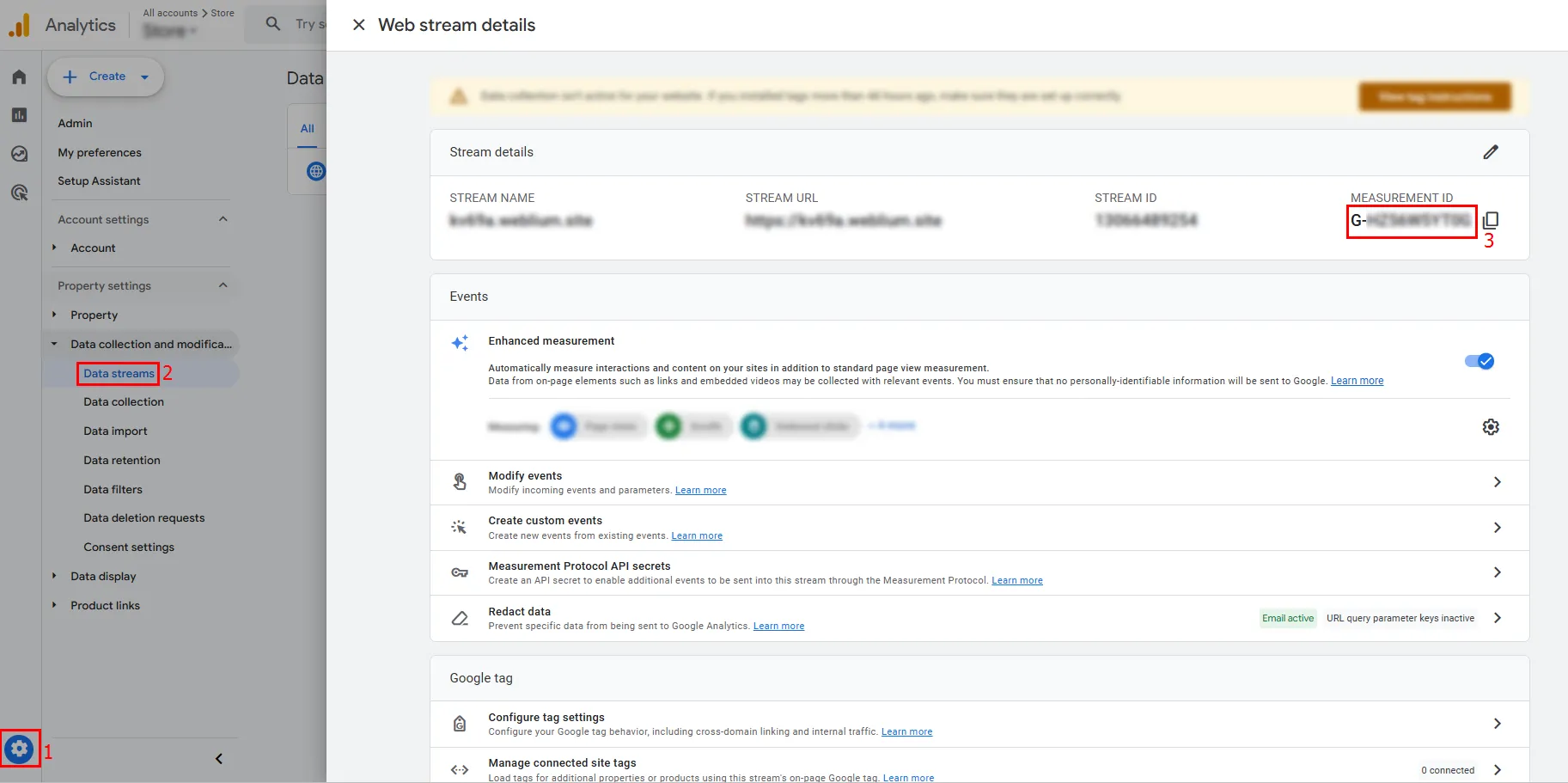
- Учетная запись GA4. Вам нужен Measurement ID (начинается с G-), который используется для настройки тегов в GTM.
- Учетная запись GTM. Убедитесь, что ваш контейнер уже установлен на сайте (кодом GTM в <head> и <body> или через CMS).
Установка тега конфигурации GA4 в GTM
Чтобы GTM мог отправлять данные в GA4, сначала нужно создать базовый тег (Google Tag). Выполните следующие шаги.
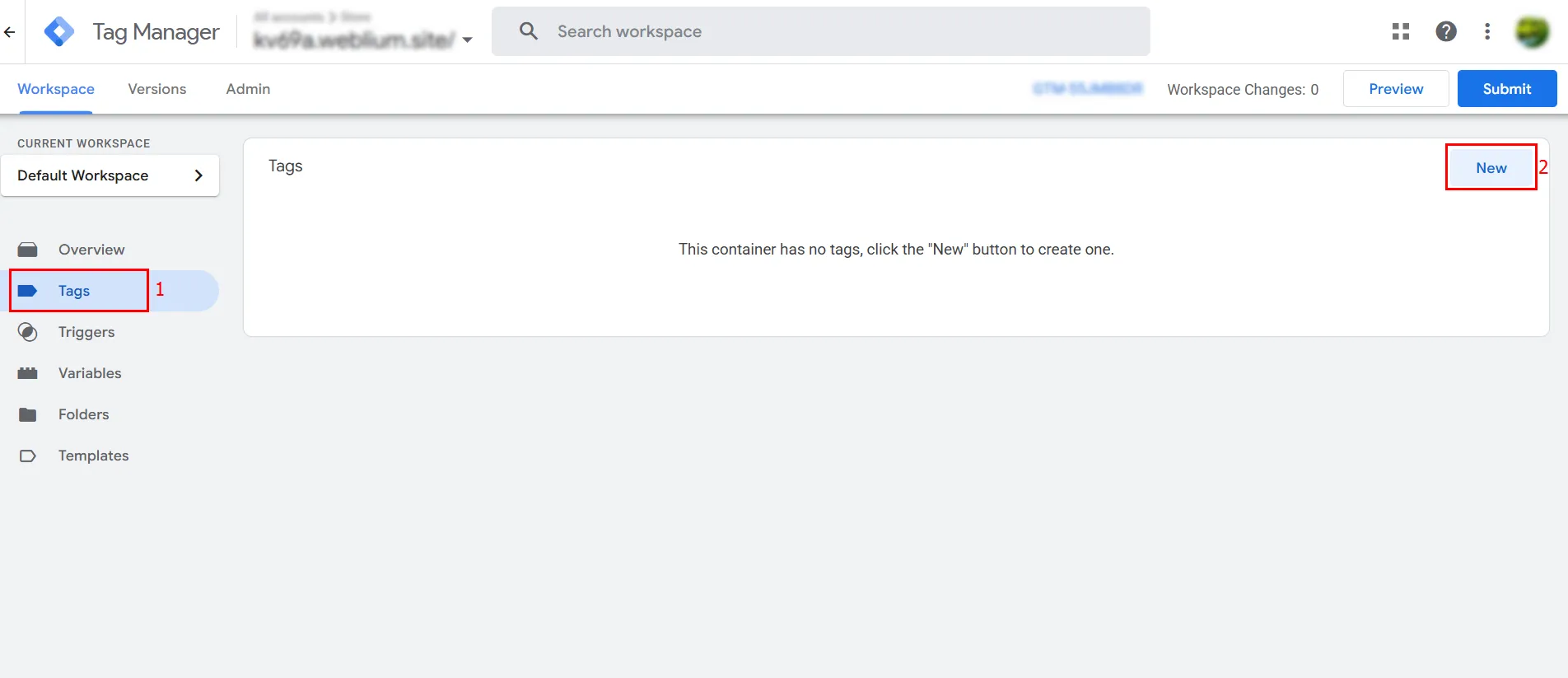
- Создание нового тега. Перейдите в GTM → Tags → New → Tag Configuration.
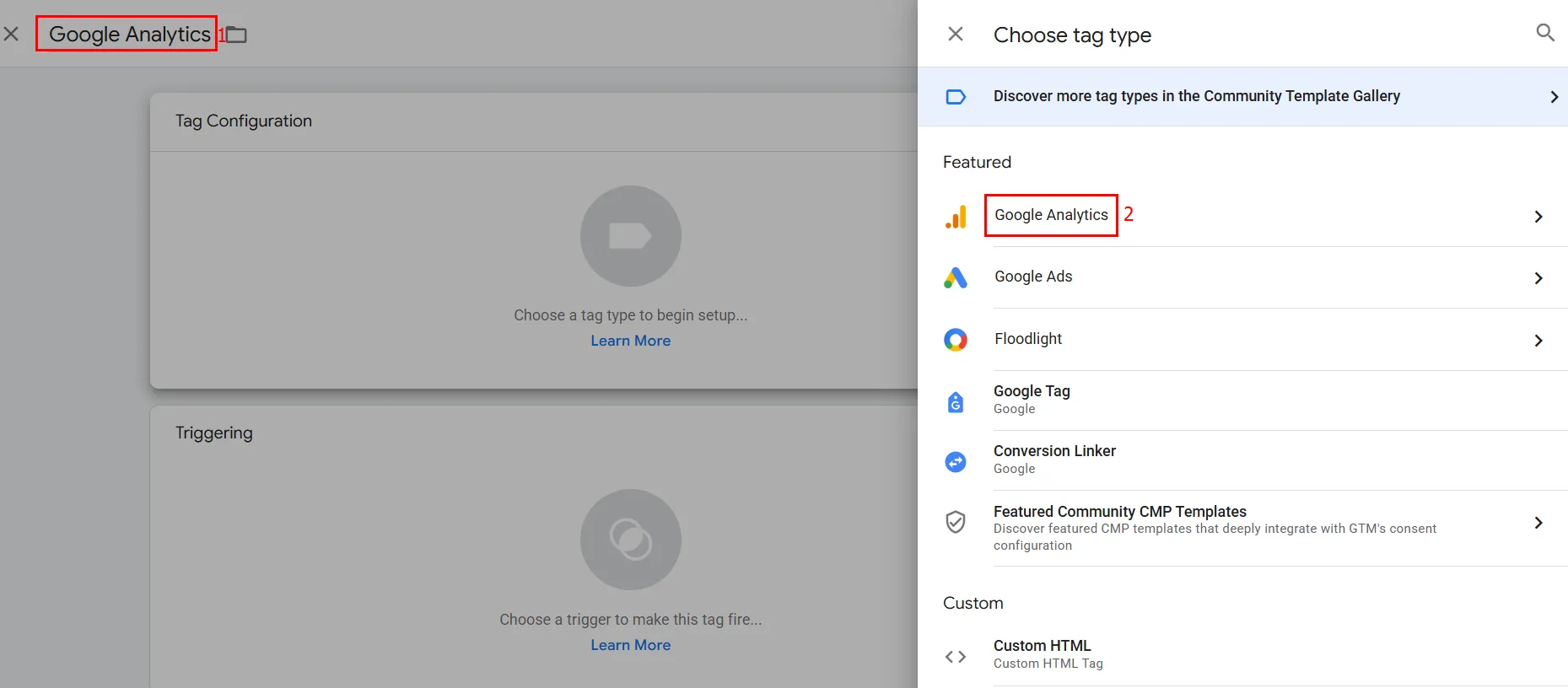
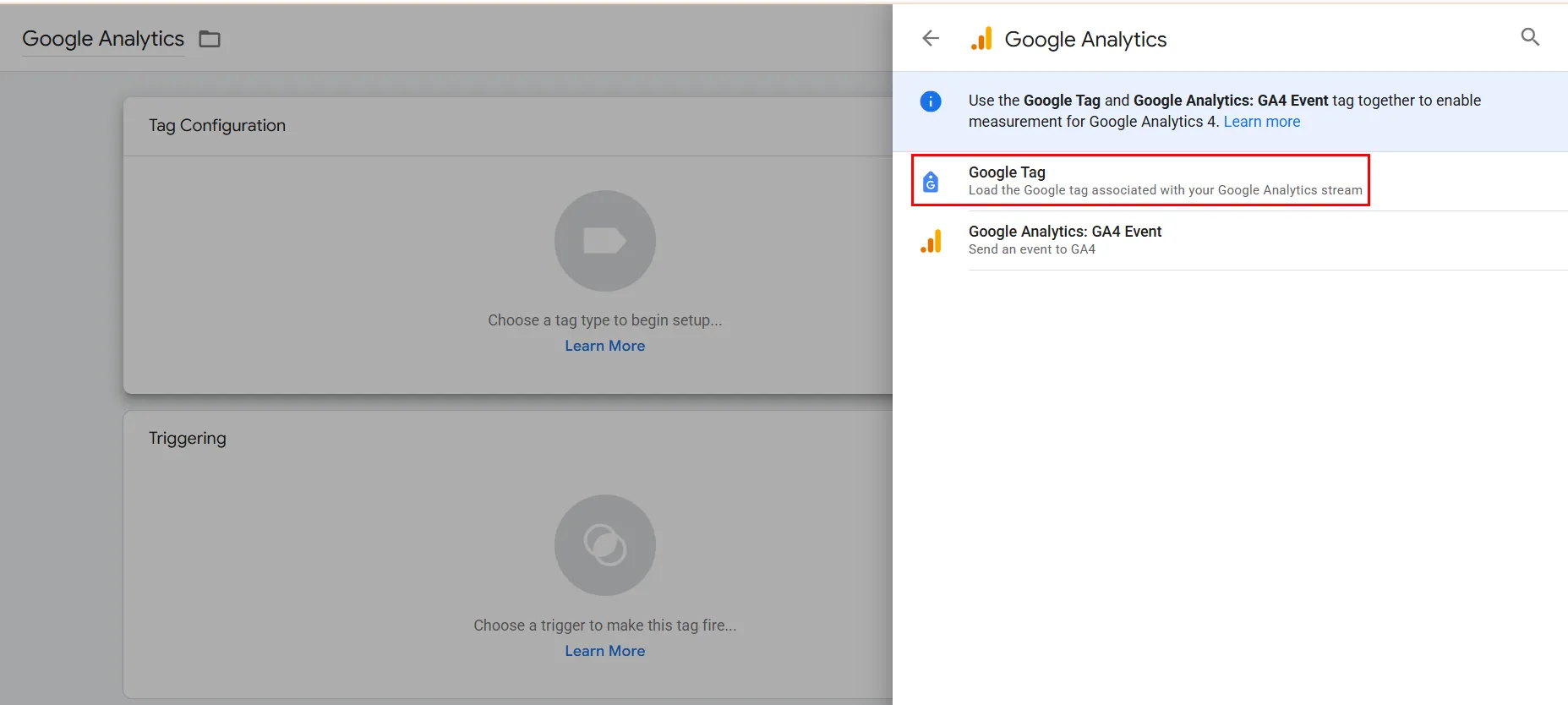
- Название тега и тип. Введите название, например, Google Analytics, и выберите тип тега Google Analytics — Google Tag.
- Ввод Measurement ID. Введите идентификатор потока GA4 (G-XXXXXXXХХХ) в поле Tag ID. Этот тег отвечает за загрузку библиотеки GA4 и отправку базовых данных. Код можно увидеть и скопировать, зайдя в аккаунт GА4 → Admin → Data streams.
- Настройка триггера (Trigger). Выберите Initialization → All Pages, чтобы тег активировался на каждой странице сайта.
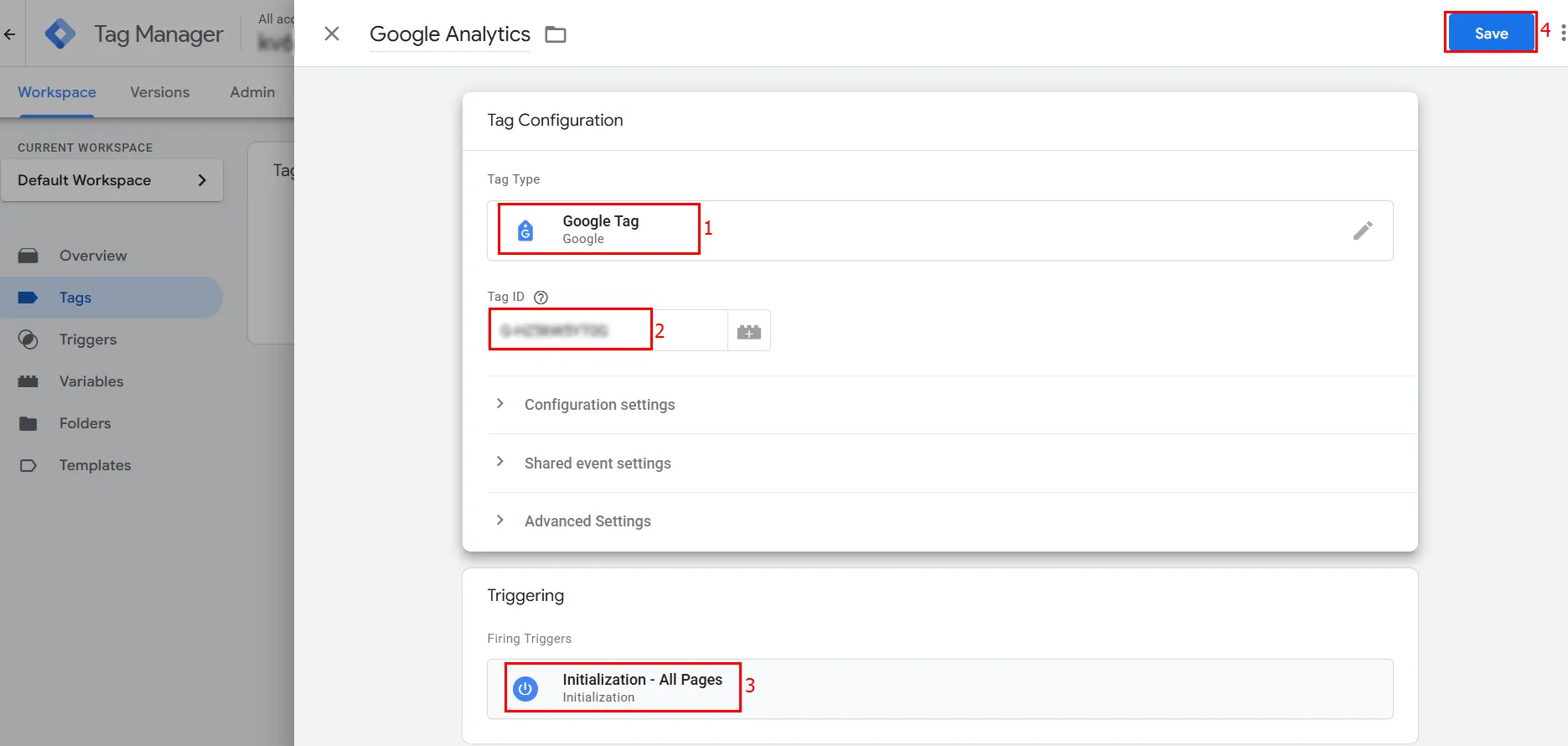
- Сохранение.
Проверка тега конфигурации
После сохранения тега убедитесь, что он правильно передает данные.
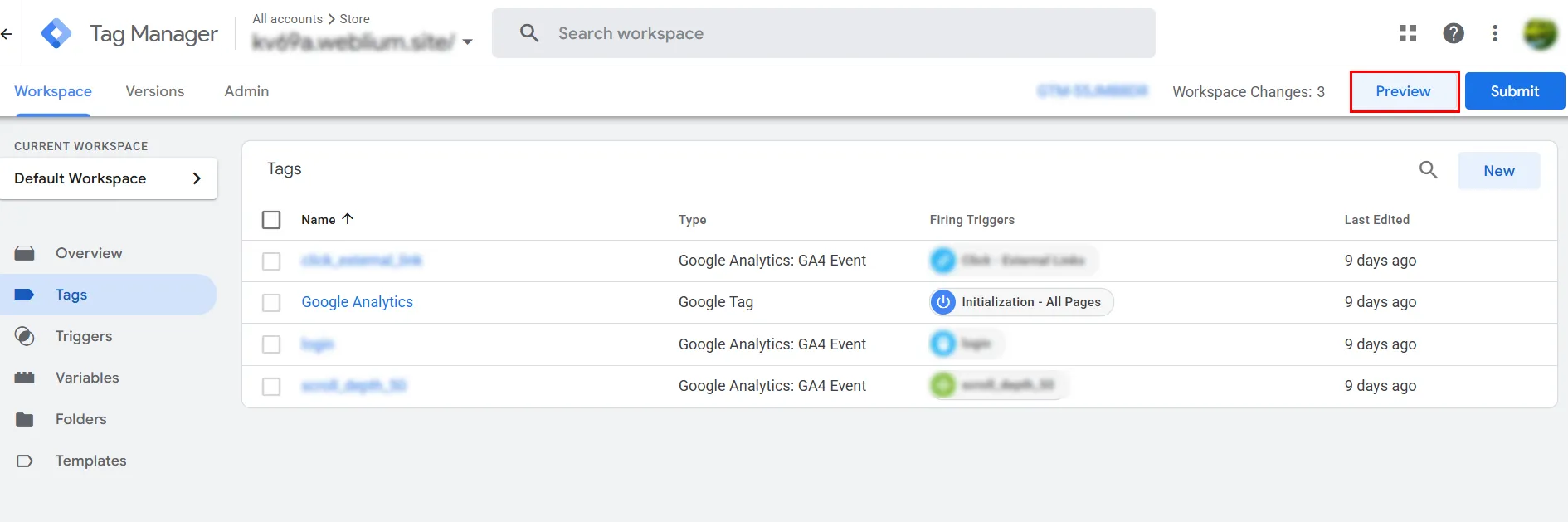
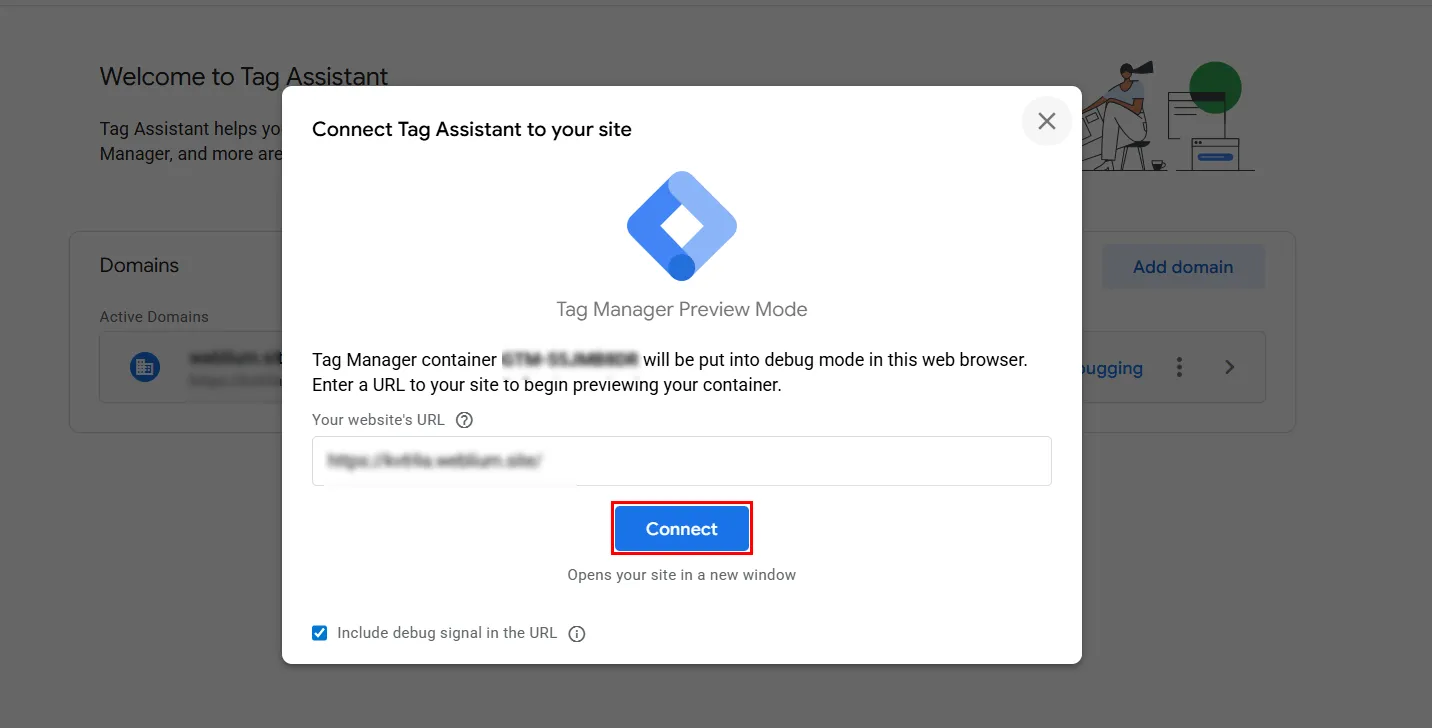
- Запуск Preview. Нажмите Preview в GTM, введите URL вашего сайта и нажмите Connect.
- Проверка в Tag Assistant. В окне Tag Assistant (слева) проверьте раздел Tags Fired (это сработавшие теги) — ваш тег должен быть среди них.
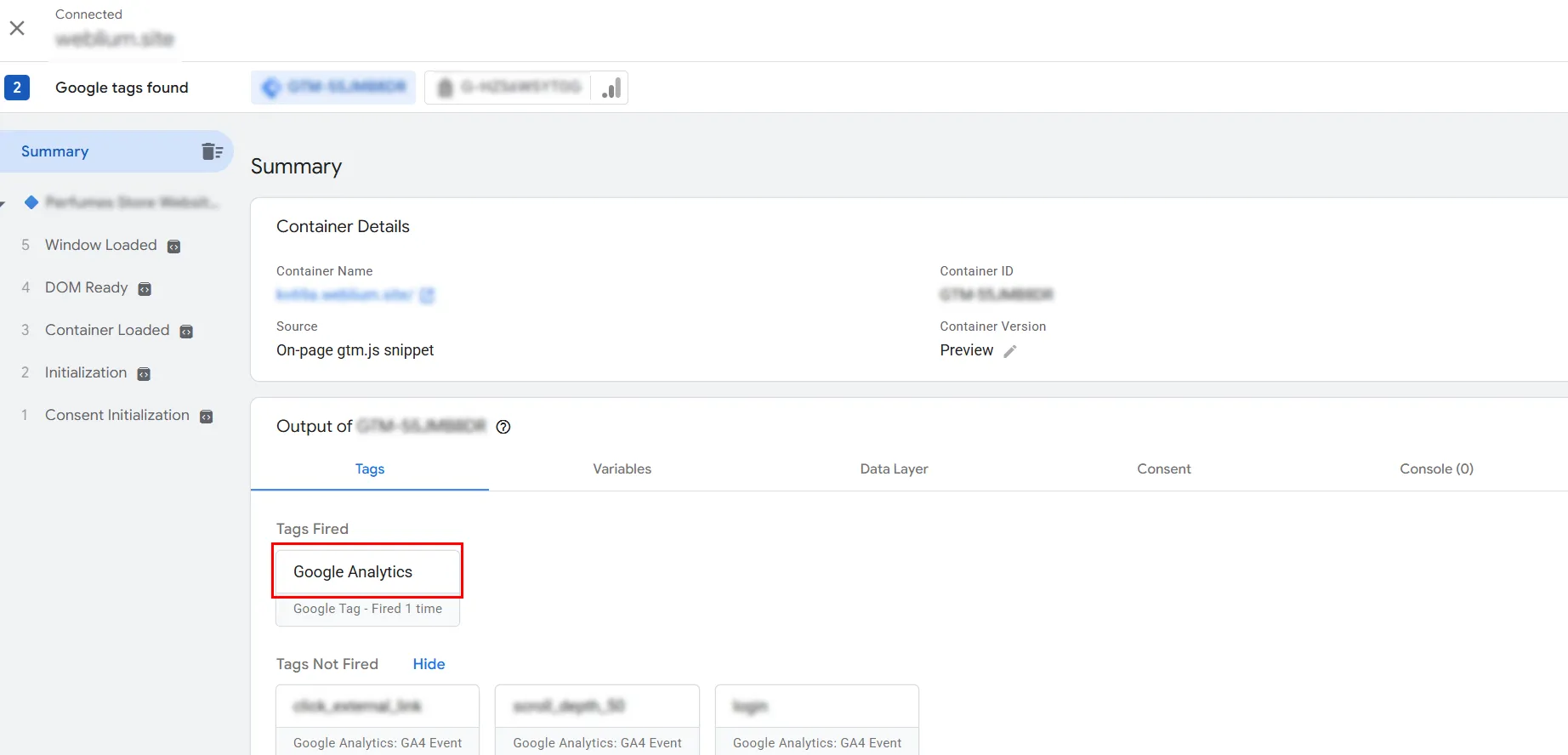
Чтобы окончательно убедиться, что данные поступают в ресурс GA4, выполните дополнительную проверку в Google Analytics.
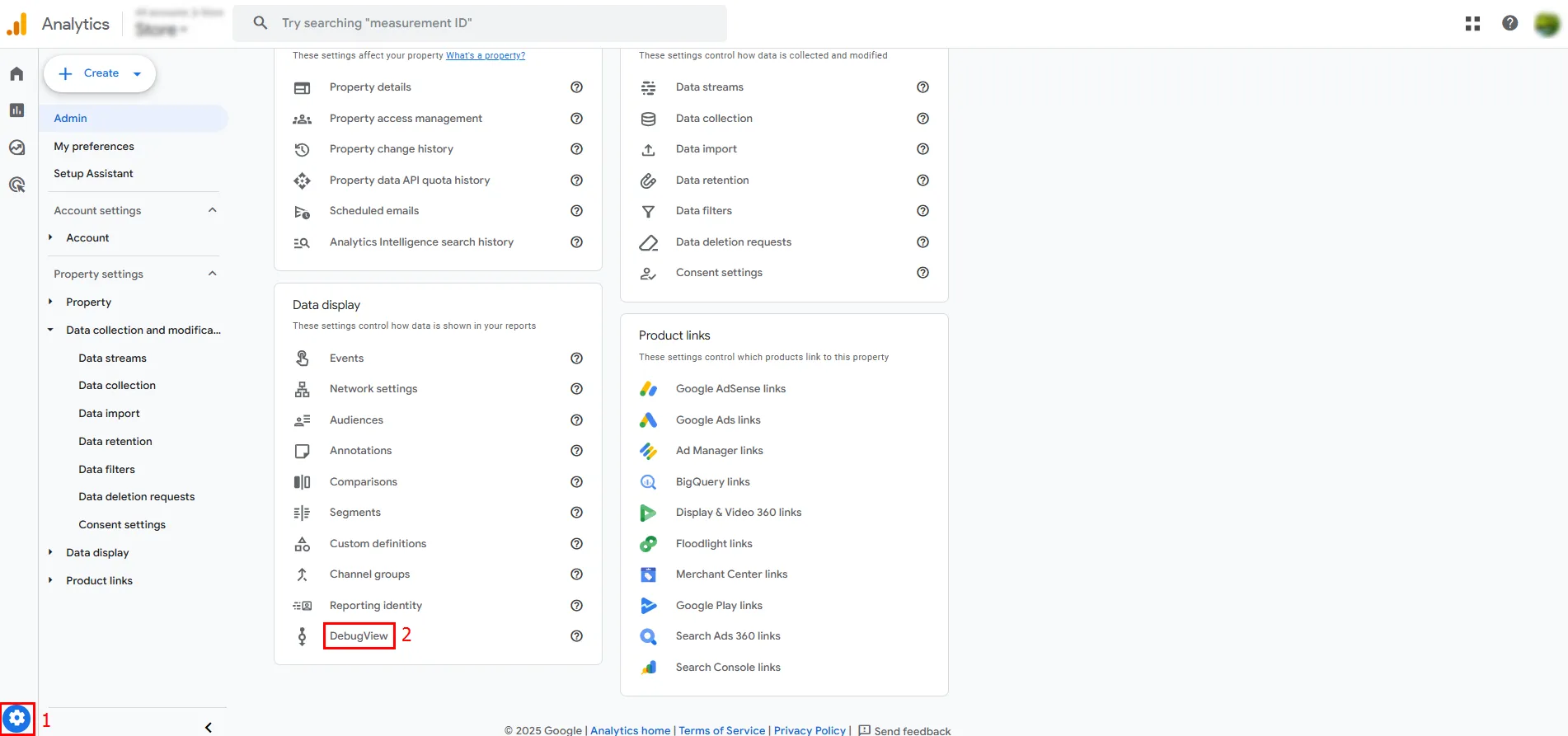
- Проверка в DebugView:
- откройте Google Analytics 4;
- перейдите в раздел Admin → DebugView ;
- начните взаимодействовать с сайтом в окне Preview — вы должны увидеть, как события (page_view, session_start) отображаются в реальном времени — это подтвердит, что тег работает правильно.
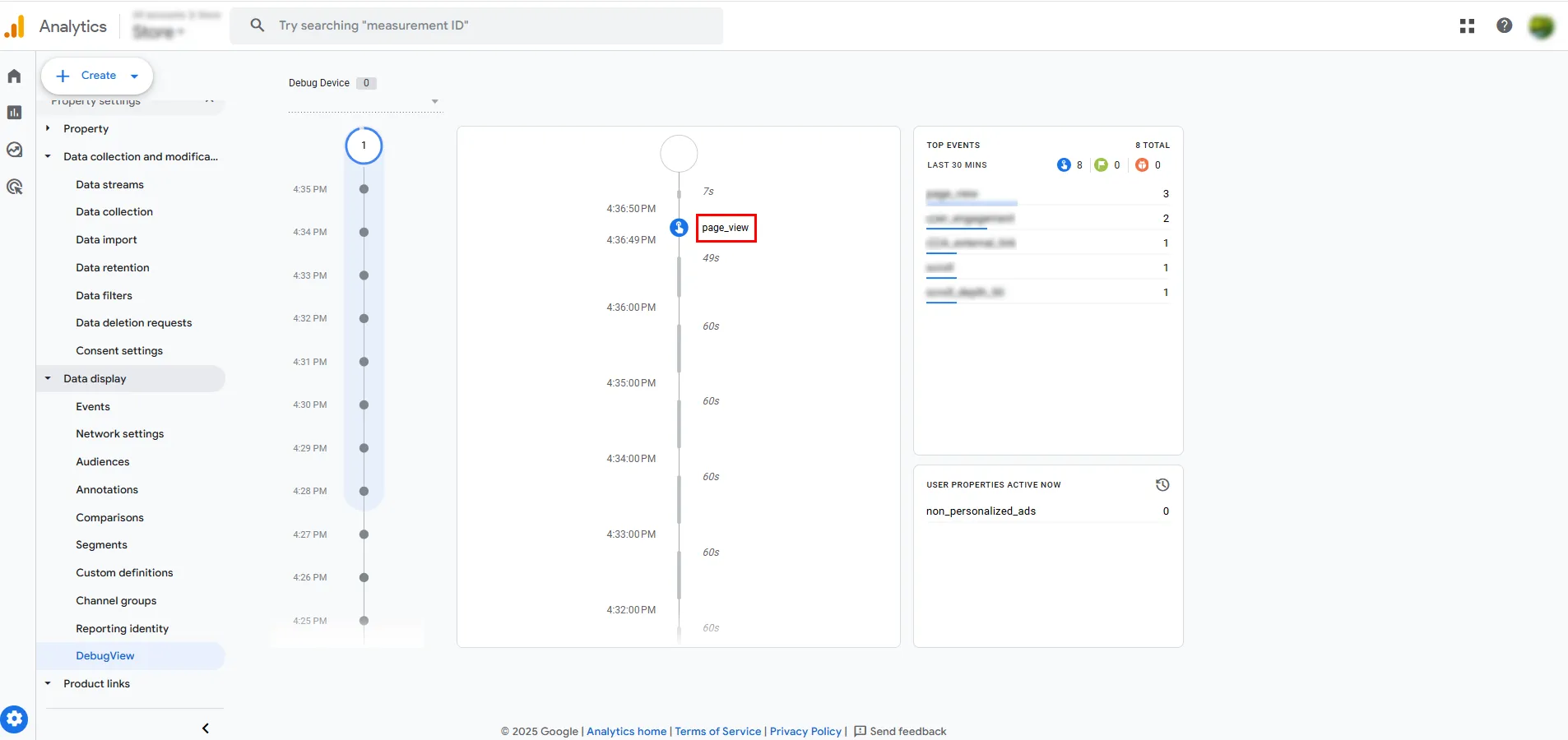
После успешной проверки нажмите Submit в GTM, чтобы опубликовать изменения.
Фундамент отслеживания: типы событий GA4
Понимание типов событий в GA4 является ключевым для правильной настройки аналитики через GTM.
- Автоматически собранные события.
Что это: события, которые GA4 собирает автоматически сразу после установки базового тега.
Особенности: настройка через GTM не требуется.
Примеры: page_view, first_visit, session_start. Перечень автоматически регистрируемых событий представлен в Справке Google.
- События улучшенного отслеживания (Enhanced Measurement).
Что это: события, отслеживание которых можно включить или отключить в настройках потока данных GA4.
Особенности: не требуют изменений кода сайта.
Примеры: прокрутка страницы (scroll), клики по внешним ссылкам (click), поиск по сайту. Перечень событий расширенного отслеживания можно посмотреть в Справочнике Google.
- Рекомендуемые события (Recommended Events).
Что это: события со стандартизированными названиями и параметрами, которые Google рекомендует для типичных отраслевых сценариев (например, электронная коммерция).
Особенности: настраиваются через GTM как пользовательские события, но с рекомендуемыми названиями. GA4 распознает их для специальных отчетов.
Примеры: purchase (покупка), add_to_cart (добавление в корзину), login (вход в систему). Посмотреть перечень рекомендуемых событий по каждой деятельности можно в Справочнике.
- Пользовательские события (Custom Events).
Что это: события с собственным названием, которые отслеживают уникальные взаимодействия, не входящие ни в одну другую категорию. Это события, отслеживание которых важно именно для вашей компании.
Особенности:
- требуют технического задания (ТЗ) для разработчиков, поскольку для большинства сложных событий необходимо внедрить специальный код Data Layer непосредственно в код сайта; вы можете посмотреть Пример нашего Технического задания для разработчика.
- настраиваются через GTM и регистрируются в GA4 в разделе Custom Definitions, чтобы отображаться в отчетах.
Настройка простых событий (использование встроенных триггеров GTM)
Простые события отслеживают стандартные взаимодействия, и их удобнее всего настраивать через встроенные триггеры GTM.
Пример 1: отслеживание кликов по внешним ссылкам
Цель: отследить, когда пользователь покидает сайт, переходя по внешней ссылке, оценить «утечку» трафика.
Аналитическая ценность: вы можете следить, на каком именно этапе (на какой странице или после какого блока контента) посетители покидают сайт, переходя на сторонние ресурсы. Для этого выполните следующее.
-
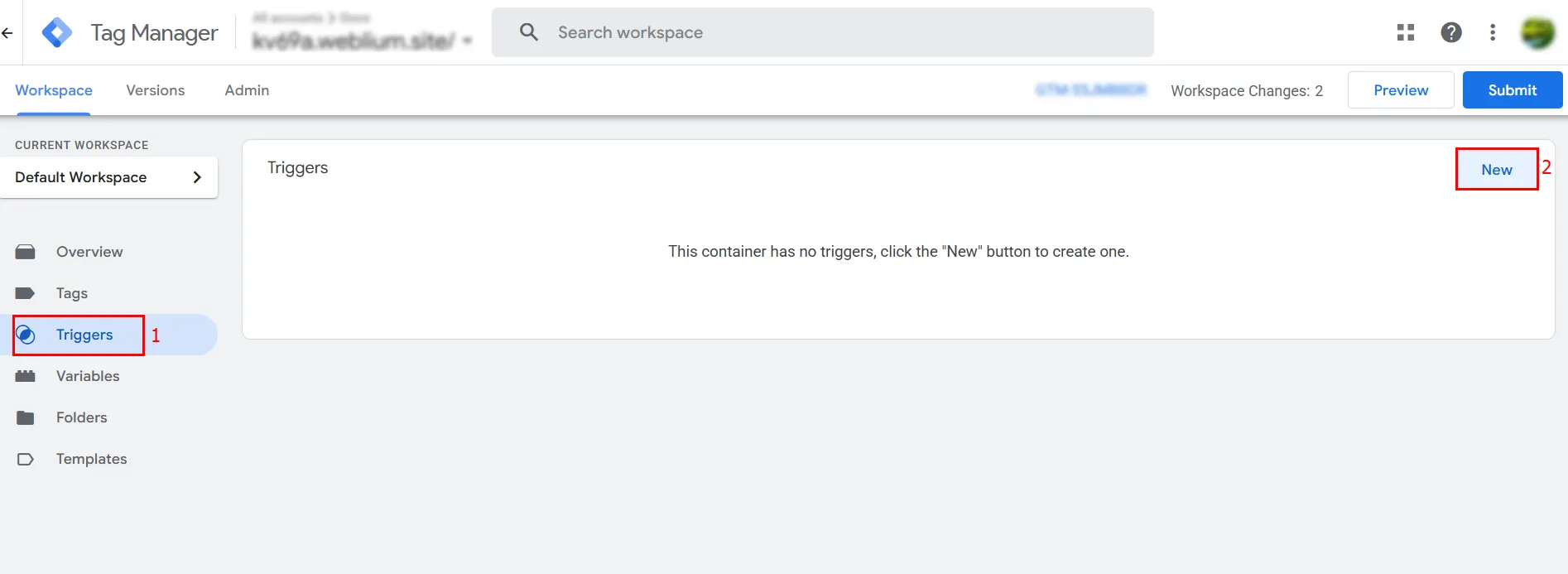
Создание триггера. GTM → Triggers → New → Click – Just Links.
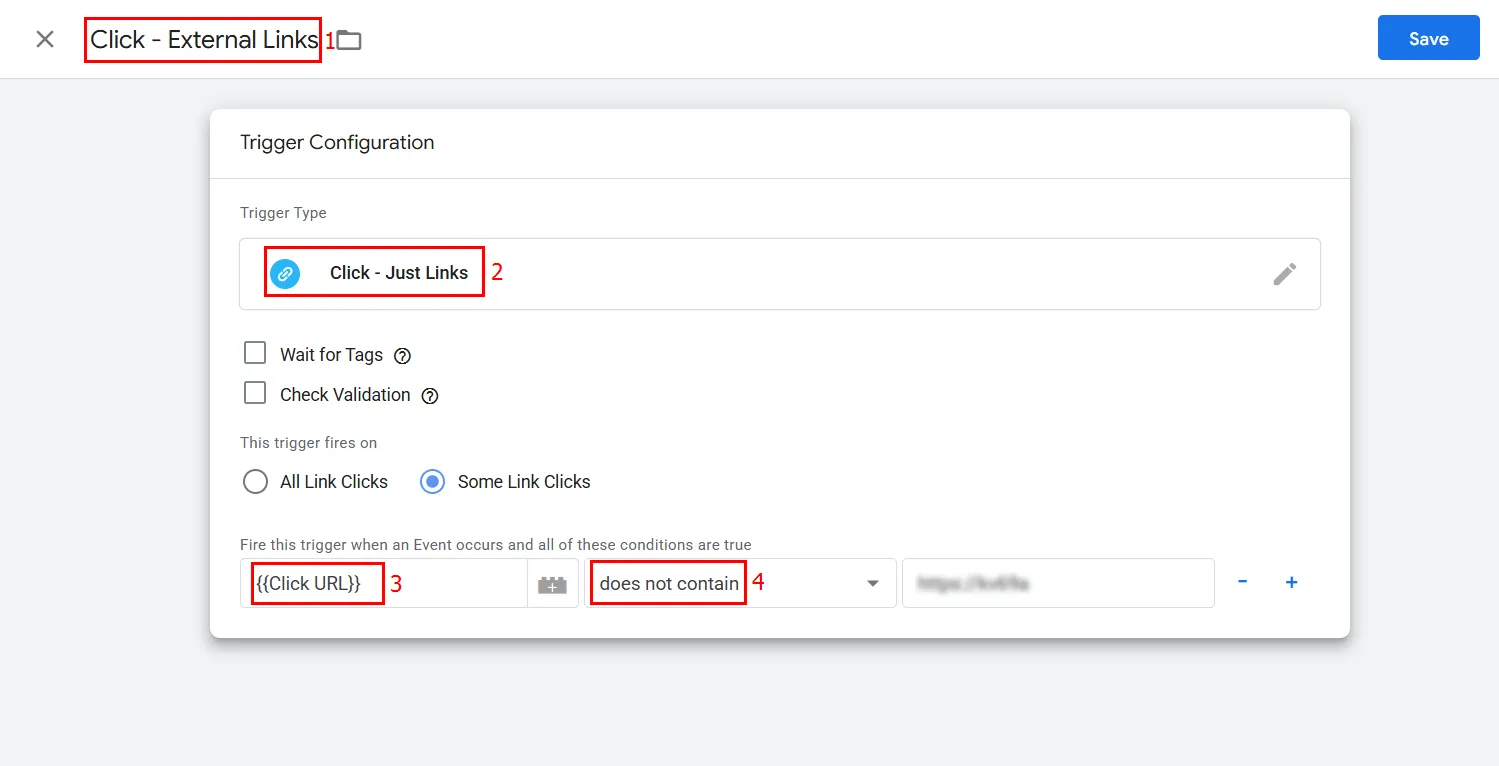
- Настройка условия. Установите условие: {{Click URL}} не содержит [ваш_Домен].
-
Создание события. GTM → Tags → New → GA4 Event.
-
Привязка. Добавьте созданный триггер к тегу и сохраните.
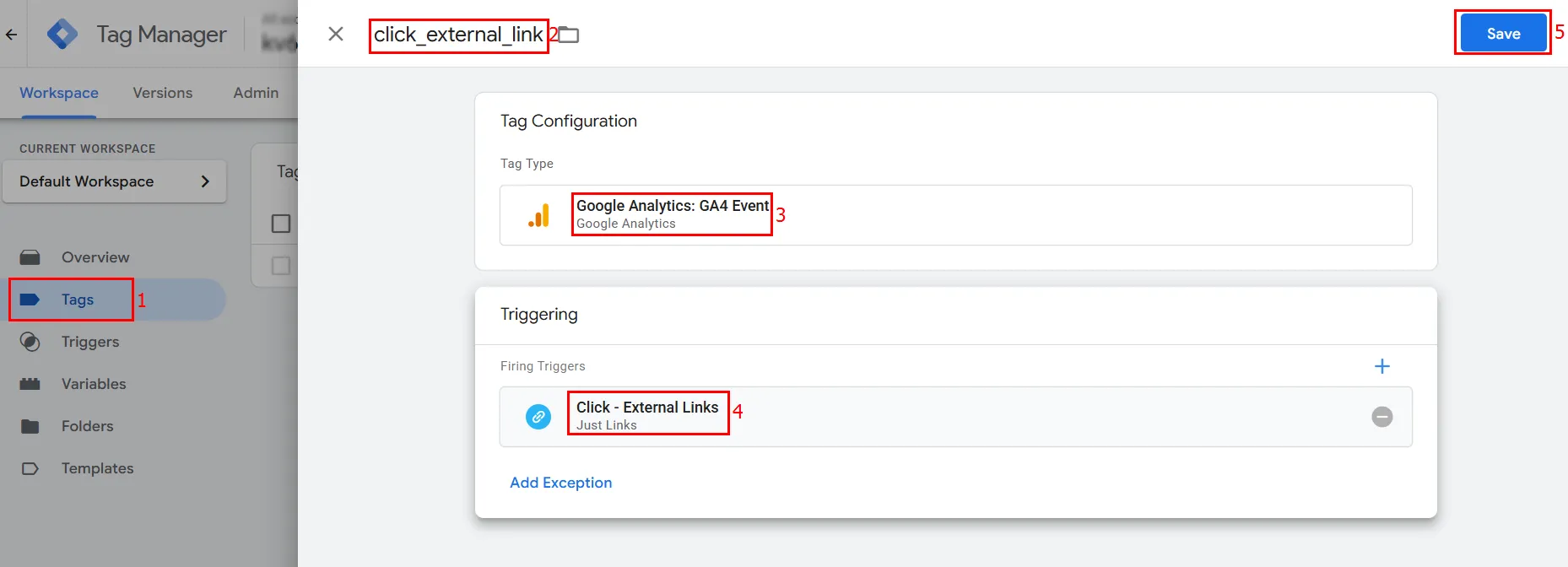
-
Проверка и публикация.
Запустите Preview в Google Tag Manager и DebugView вашего ресурса GA4 и убедитесь, что настроенное событие корректно отображается, и опубликуйте изменения.
Пример 2: отслеживание глубины прокрутки
Цель: измерить процент прокрученной страницы.
Аналитическая ценность: событие scroll является критически важным для оценки вовлеченности и качества контента. В отличие от показателя Время на странице, прокрутка подтверждает, что пользователь активно взаимодействовал с контентом. Анализируя, до каких уровней страницы доходят посетители (например, 25%, 50%, 75%), вы можете определить, видят ли они самые важные элементы (формы, призывы к действию, ключевые преимущества) на сайте. Когда большинство пользователей не прокручивают дальше определенного процента, это может быть сигналом, что контент в этой части страницы не интересен или его нужно реструктурировать. Для этого вам понадобятся следующие шаги.
- Создание триггера прокрутки: GTM → Triggers → New → Scroll Depth.
- Настройка. Установите условия: Vertical Scroll Depths → введите проценты (например, 25, 50, 75, 100).
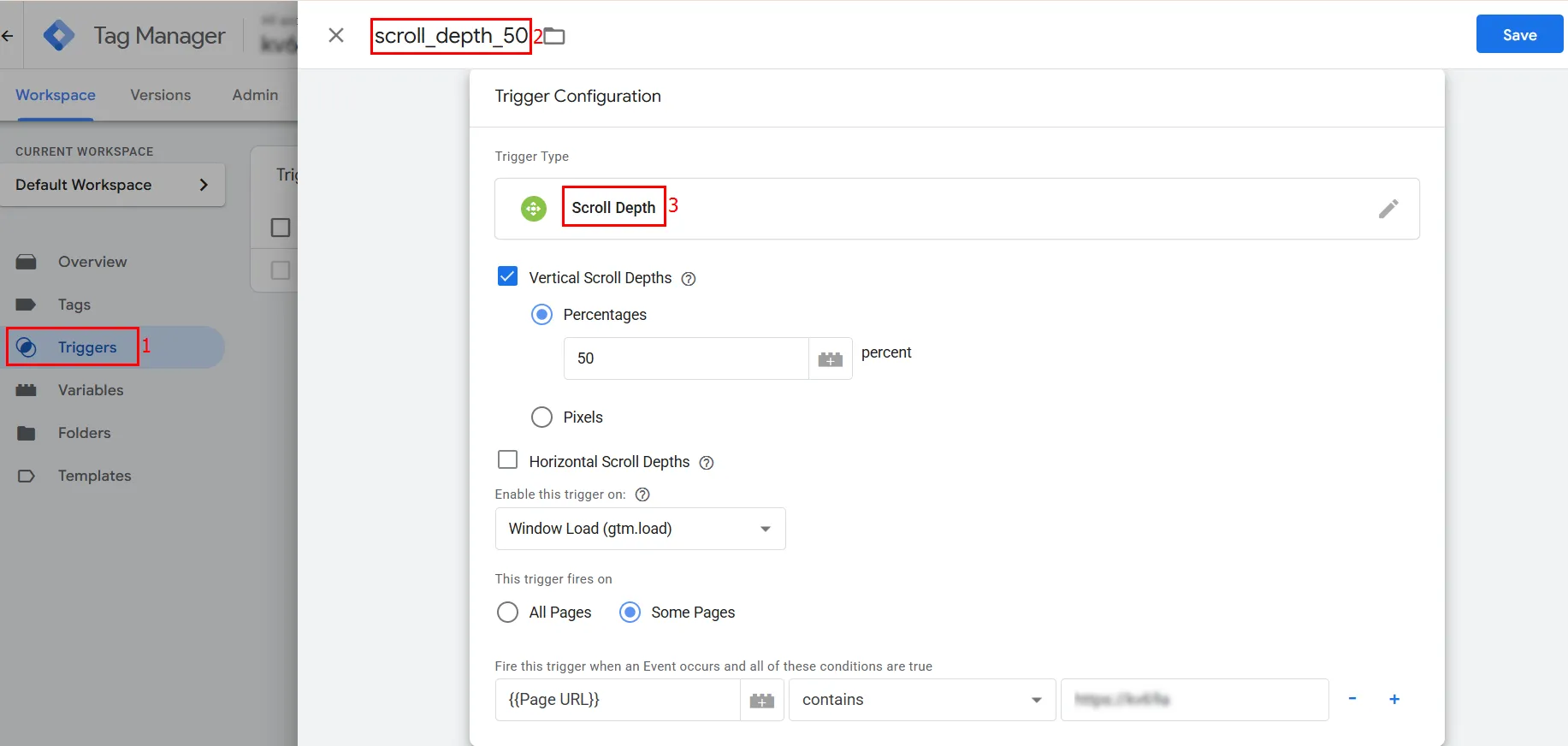
- Создание тега GA4 Event.
- Event Name: scroll_depth_50 (или просто scroll_depth).
-
Привязка. Добавьте триггер Scroll Depth к тегу и сохраните.
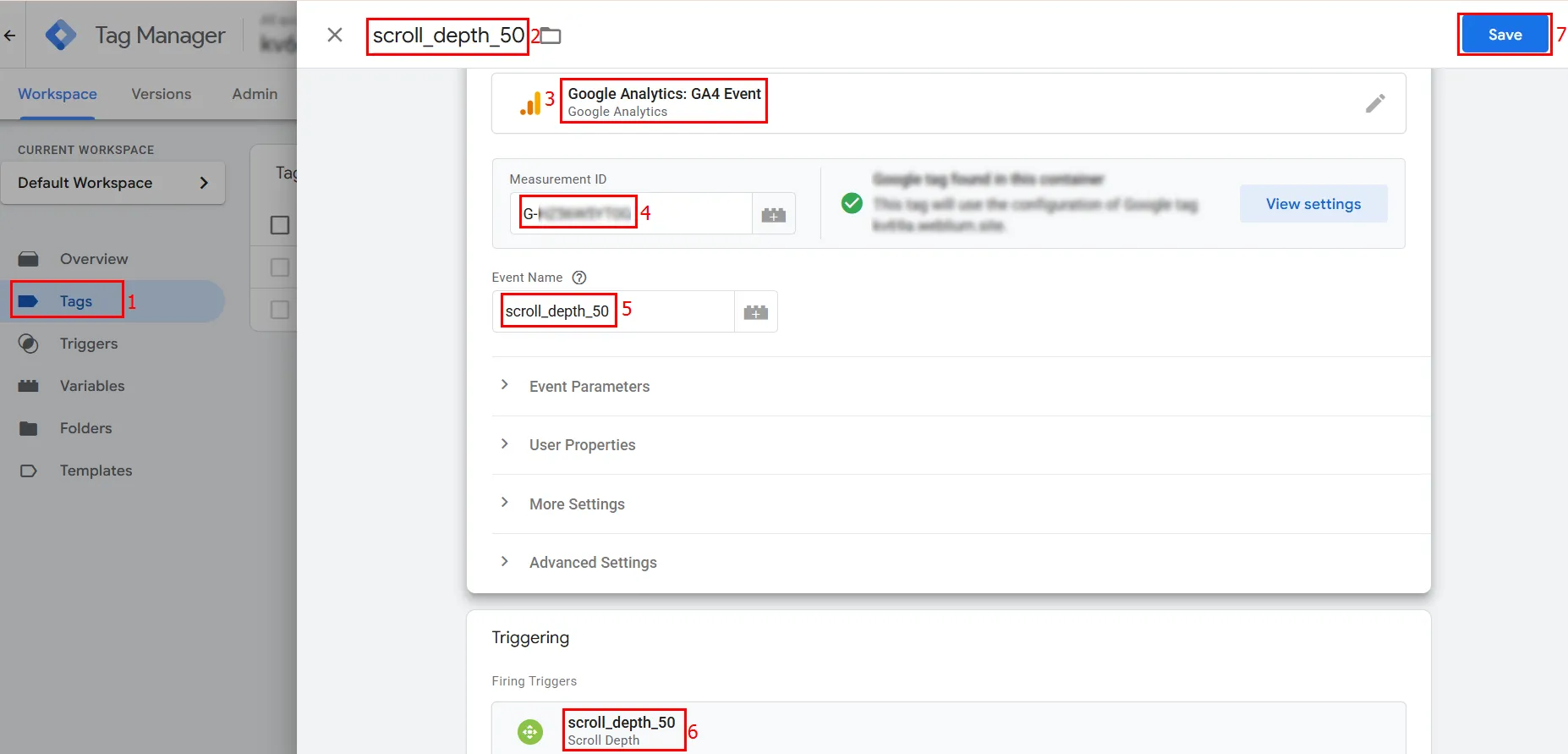
-
Проверка и публикация.
Перед публикацией запустите режим Preview и проверьте в DebugView GA4, что событие срабатывает. Как только вы убедитесь в корректности данных, отправьте изменения для применения на сайте, нажав Submit.
Настройка пользовательских событий GA4 через GTM
Продемонстрирую на практическом примере, как настроить Custom Event с передачей дополнительных параметров и использованием механизмов GTM.
Пример: пользовательское событие contact_whatsapp (клик на WhatsApp)
Цель: отследить клики по ссылке WhatsApp и передать URL, на который перешел пользователь.
Аналитическая ценность: событие показывает, сколько пользователей готовы перейти от пассивного просмотра к прямому контакту (высокий уровень намерения). Благодаря параметру link_url, который передается вместе с событием, можно анализировать эффективность различных мест размещения. Например, есть ли разница в количестве обращений между ссылкой WhatsApp в карточке товара и ссылкой в футере сайта. Используя это событие, вы можете создать аудиторию заинтересованных пользователей в GA4 и использовать ее для ремаркетинга в Google Ads.
Прежде чем настраивать событие, нужен инструмент, который «считывает» информацию с сайта. В Google Tag Manager это делают переменные (Variables). Переменная — это динамическое поле, куда GTM записывает данные в момент действия пользователя. Например, при клике на ссылку переменная мгновенно фиксирует ее URL. Используйте эти данные, чтобы GTM мог отличить клик по WhatsApp от клика на обычную страницу.
Шаг 1. Активируйте встроенную переменную Click URL
Для отслеживания кликов по ссылкам не нужно создавать новую переменную вручную. В Google Tag Manager есть стандартный инструмент, который автоматически захватывает URL элемента, на который нажал пользователь. Его нужно просто активировать.
-
Перейдите в раздел Variables на панели слева.
-
В верхней части экрана нажмите кнопку Configure.
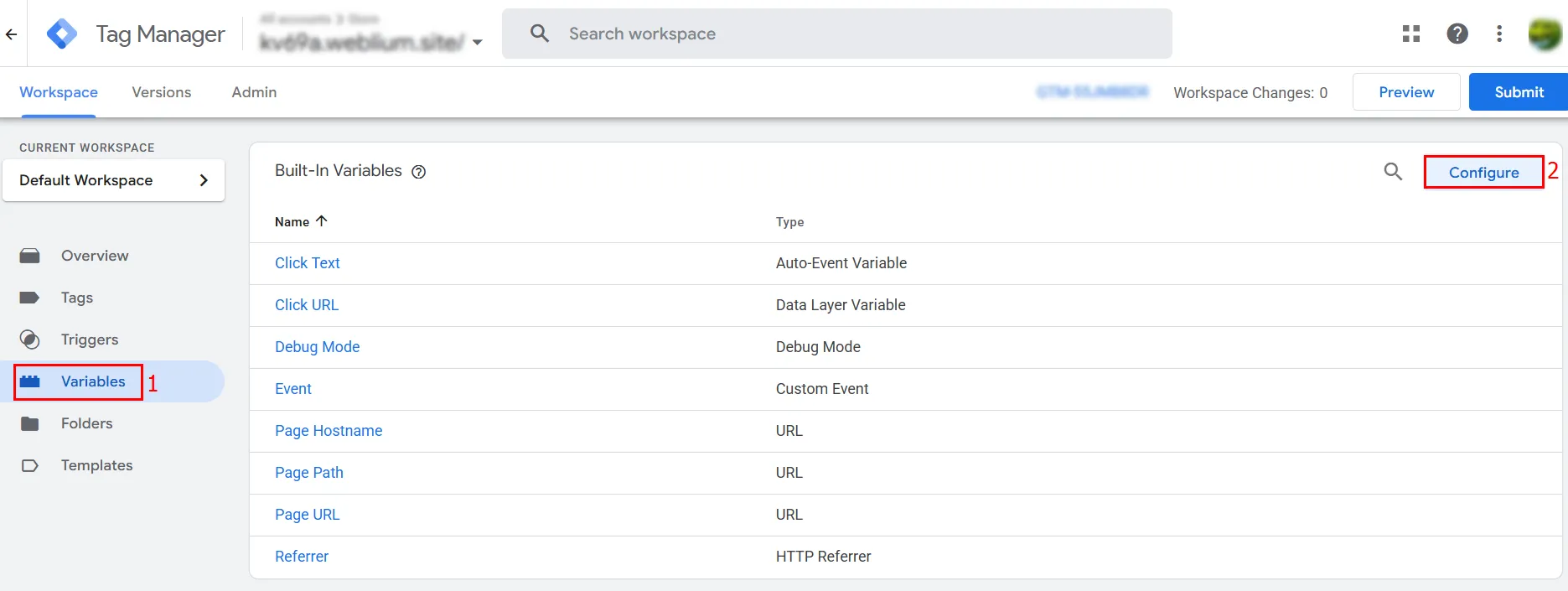
- В списке, который появится справа, найдите раздел Clicks и поставьте галочку напротив Click URL.
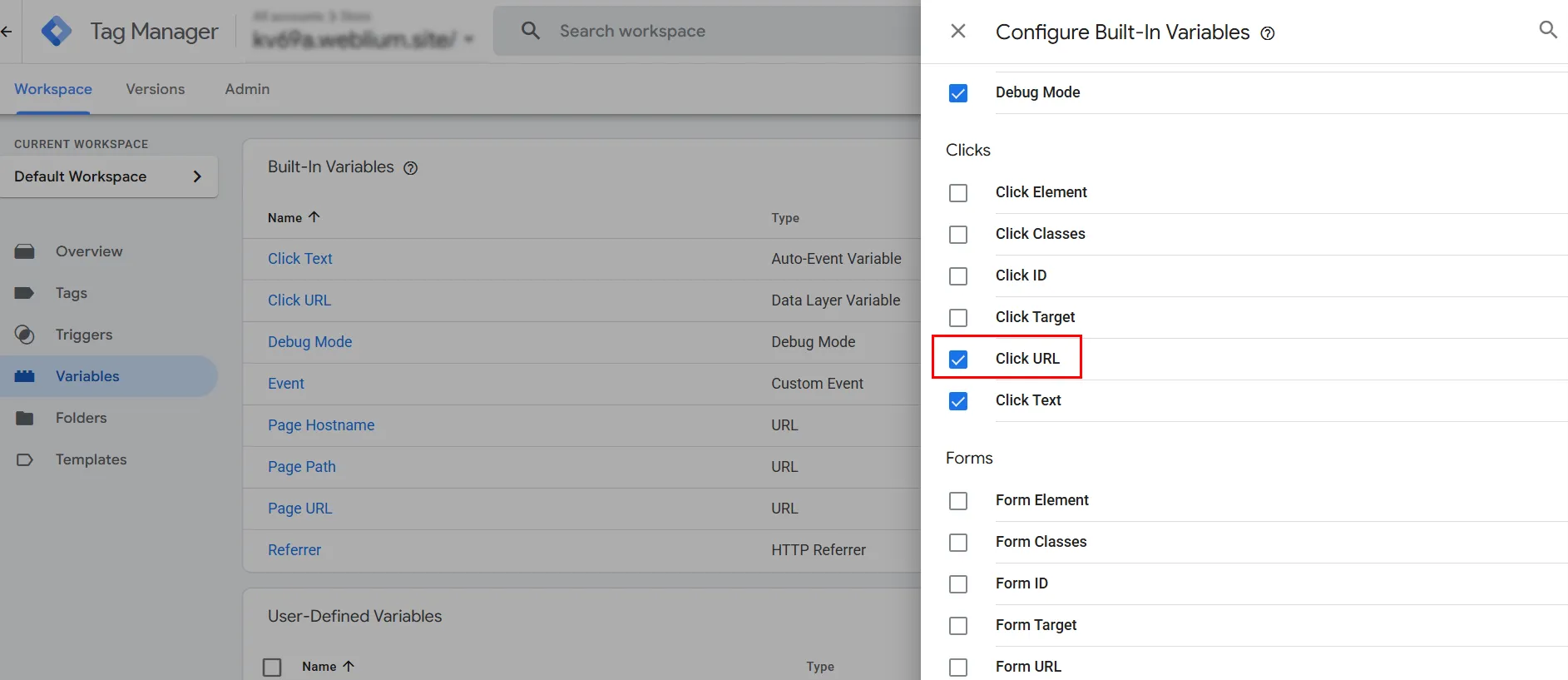
Теперь GTM «видит» адрес каждой ссылки, на которую нажал пользователь.
Шаг 2. Создайте триггер (Trigger)
Далее нужно создать триггер, который даст команду на срабатывание тега, только когда увидит адрес WhatsApp.
-
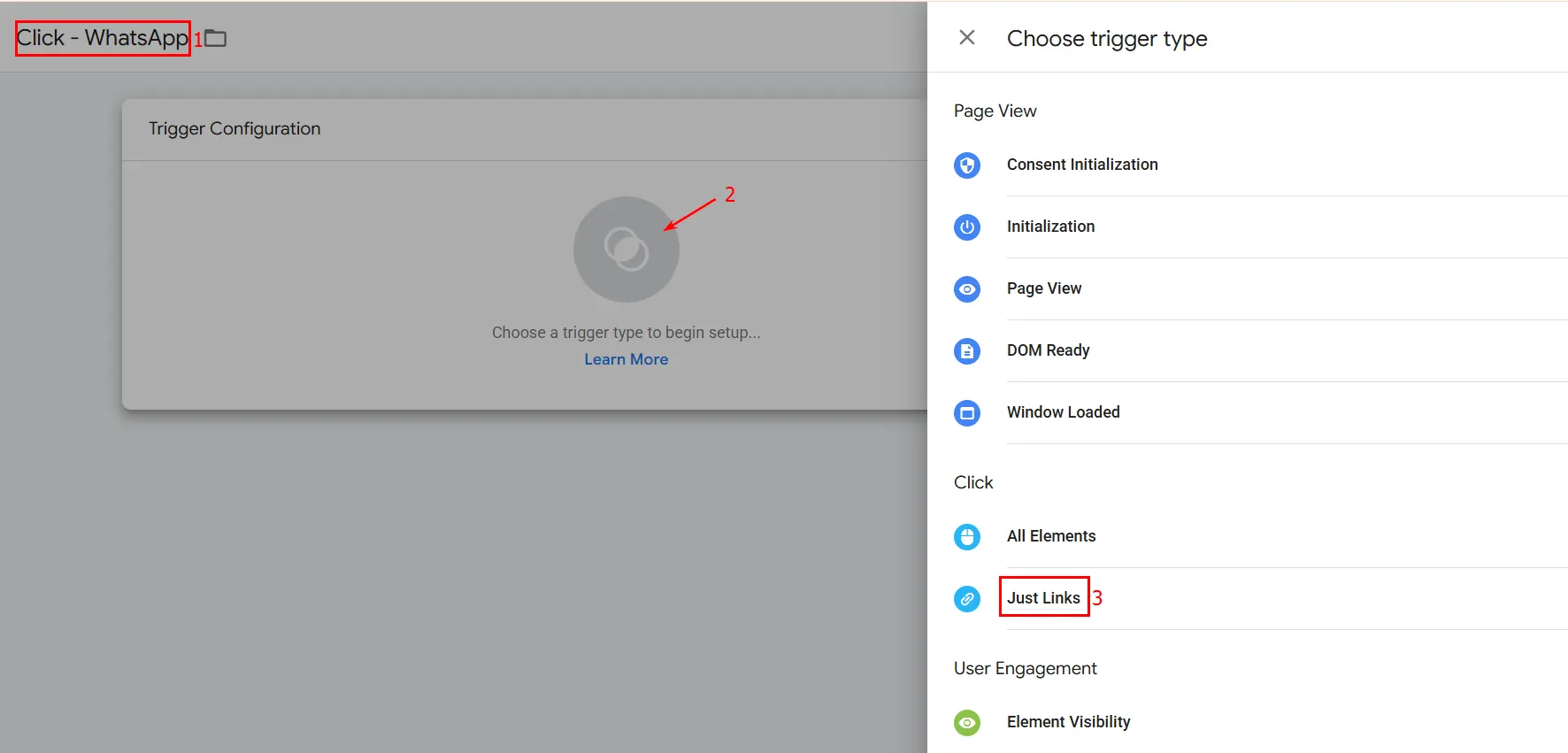
Создайте новый триггер, выберите конфигурацию триггера Click — Just Links.
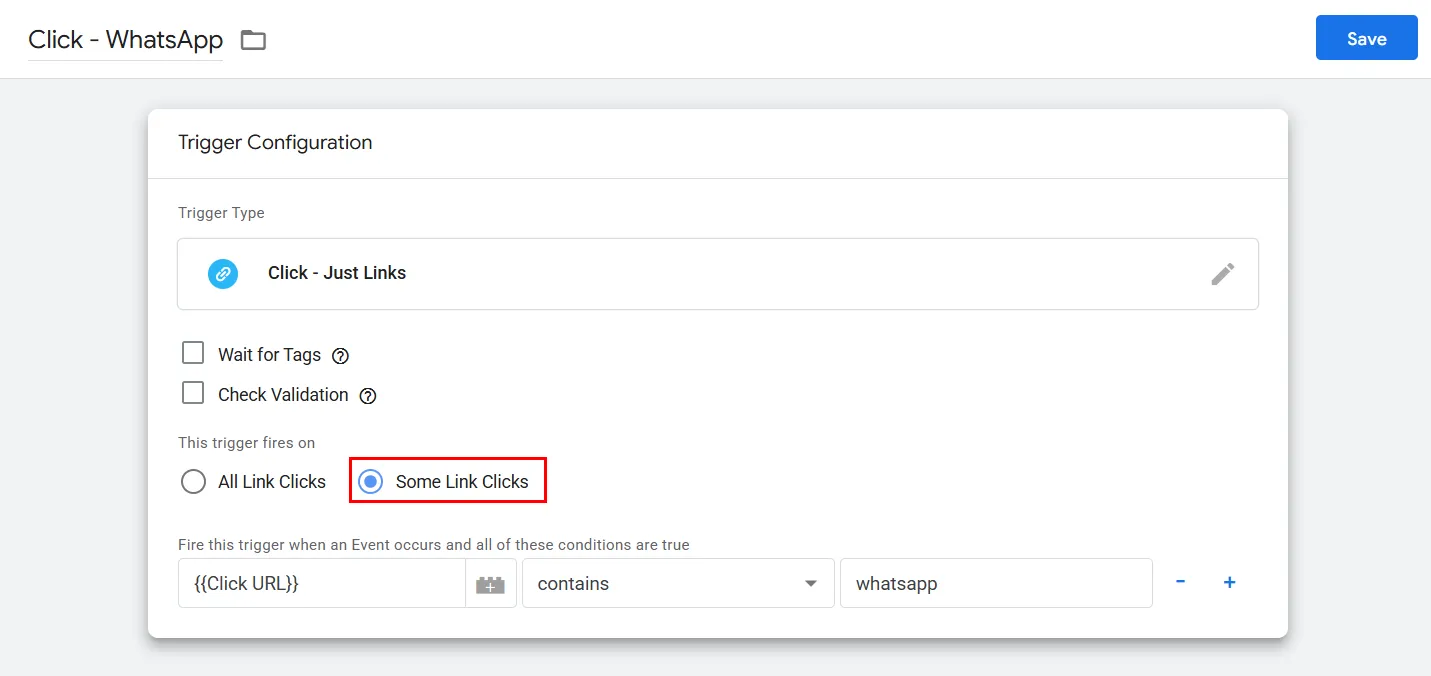
- Условия срабатывания (Fire On). Выберите Some Link Clicks.
- Настройка условия:
-
в первом поле выберите активированную ранее переменную — {{Click URL}};
-
во втором поле — оператор contains;
-
в третьем поле введите уникальную часть ссылки WhatsApp.
Шаг 3. Создайте тег события GA4 с параметрами
Финальный шаг — объединить тег, триггер и переменную для передачи подробных данных.
-
Создайте новый тег.
-
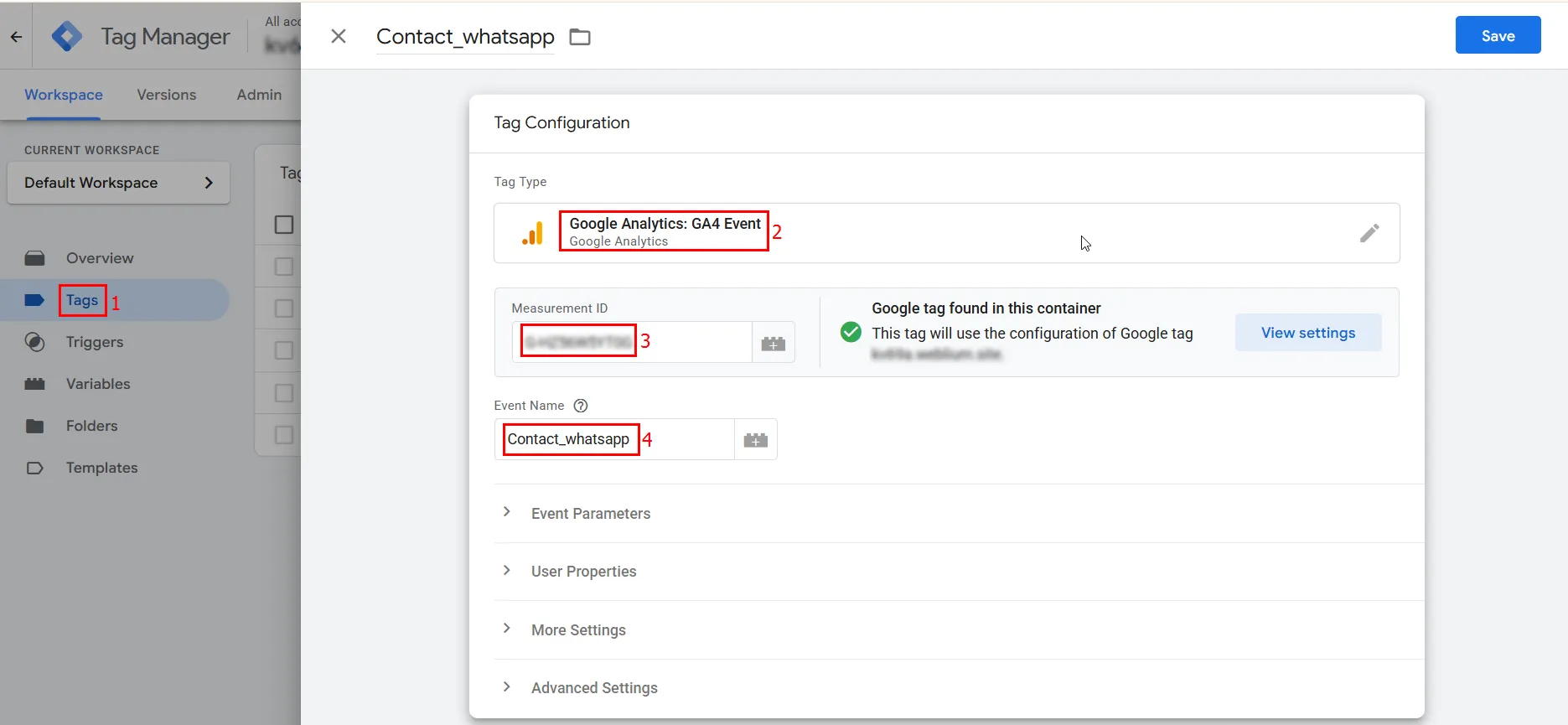
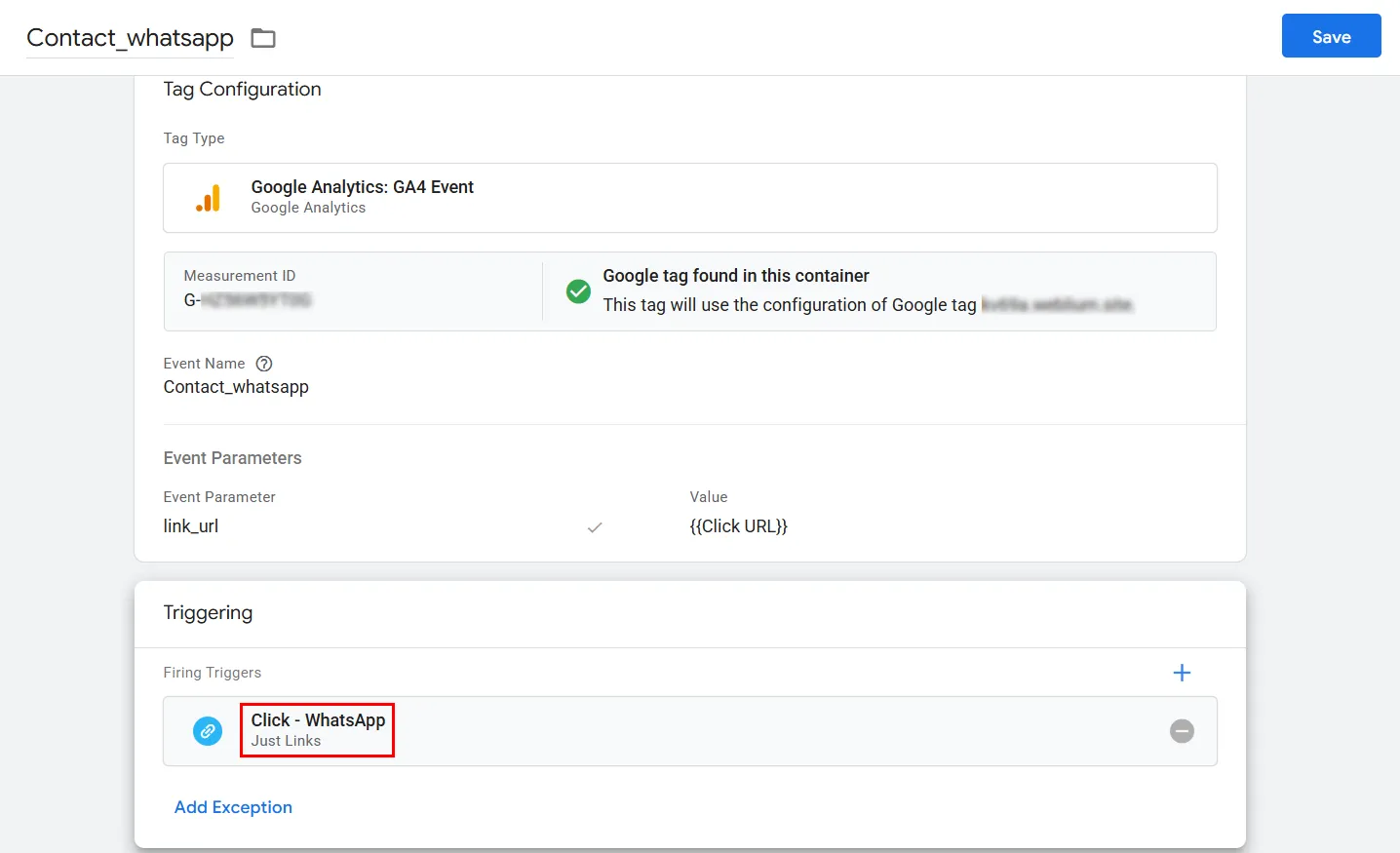
Конфигурация тега (Tag Configuration):
-
тип тега — выберите в Google Analytics GA4 Event;
-
Google Tag — выберите ранее настроенный тег конфигурации GA4;
-
Event Name — введите пользовательское название: contact_whatsapp.
-
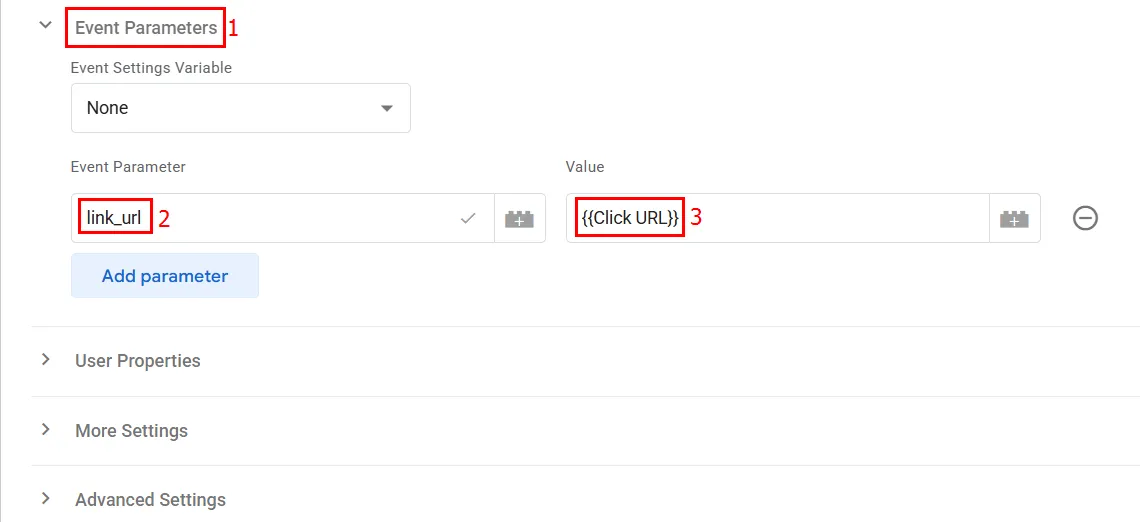
Параметры события (Event Parameters):
-
нажмите Add parameter;
-
Parameter Name — link_url (рекомендуется для ссылок);
- Value — выберите переменную {{Click URL}}.
-
Триггер. Привяжите созданный триггер Click — WhatsApp и сохраните изменения.
Проверка и публикация.
Убедитесь, что настройка работает:
-
активируйте GTM Preview;
-
отследите появление нового события в DebugView вашего ресурса Google Analytics 4.
Обратите внимание на параметры. Во вкладке Parameters вы должны увидеть строку link_url (название параметра) со значением, равным полной ссылке WhatsApp.
После успешной проверки публикуйте изменения.
Завершающие шаги в GA4
После настройки событий через GTM и проверки в DebugView выполните финальные шаги непосредственно в интерфейсе Google Analytics 4, чтобы данные отображались в отчетах и были доступны для оптимизации.
Регистрация пользовательских параметров (Custom definitions)
Параметры, которые вы передаете с пользовательскими событиями, не отображаются автоматически в стандартных отчетах GA4. Их нужно зарегистрировать как пользовательские определения (Custom Definitions).
Зачем это нужно: регистрация позволяет преобразовать сырые данные, поступающие из GTM, в измерения (Dimensions) и показатели (Metrics), доступные для фильтрации, сравнения и анализа в стандартных и специальных отчетах.
Как это сделать.
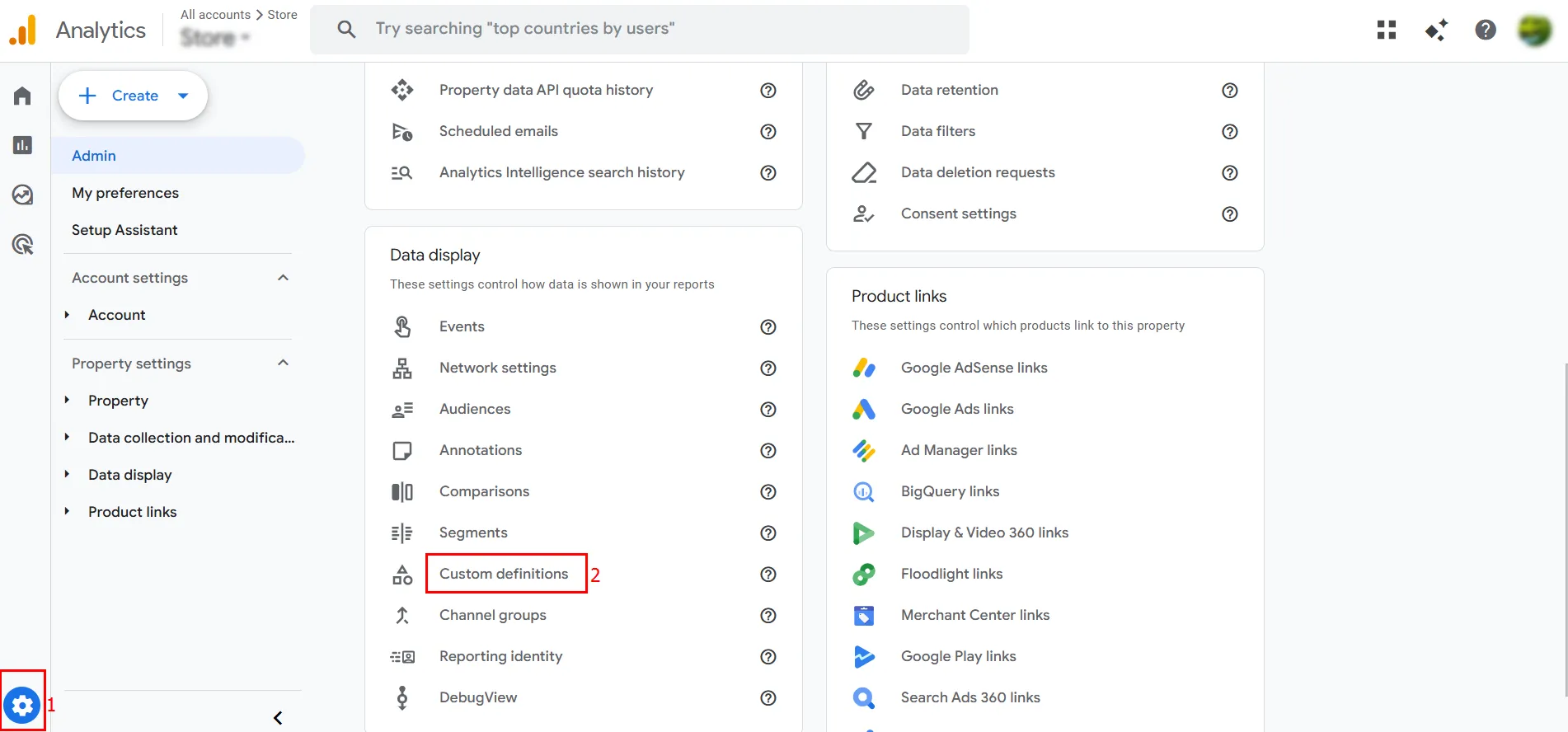
- Перейдите в GA4 → Admin → Custom Definitions.
-
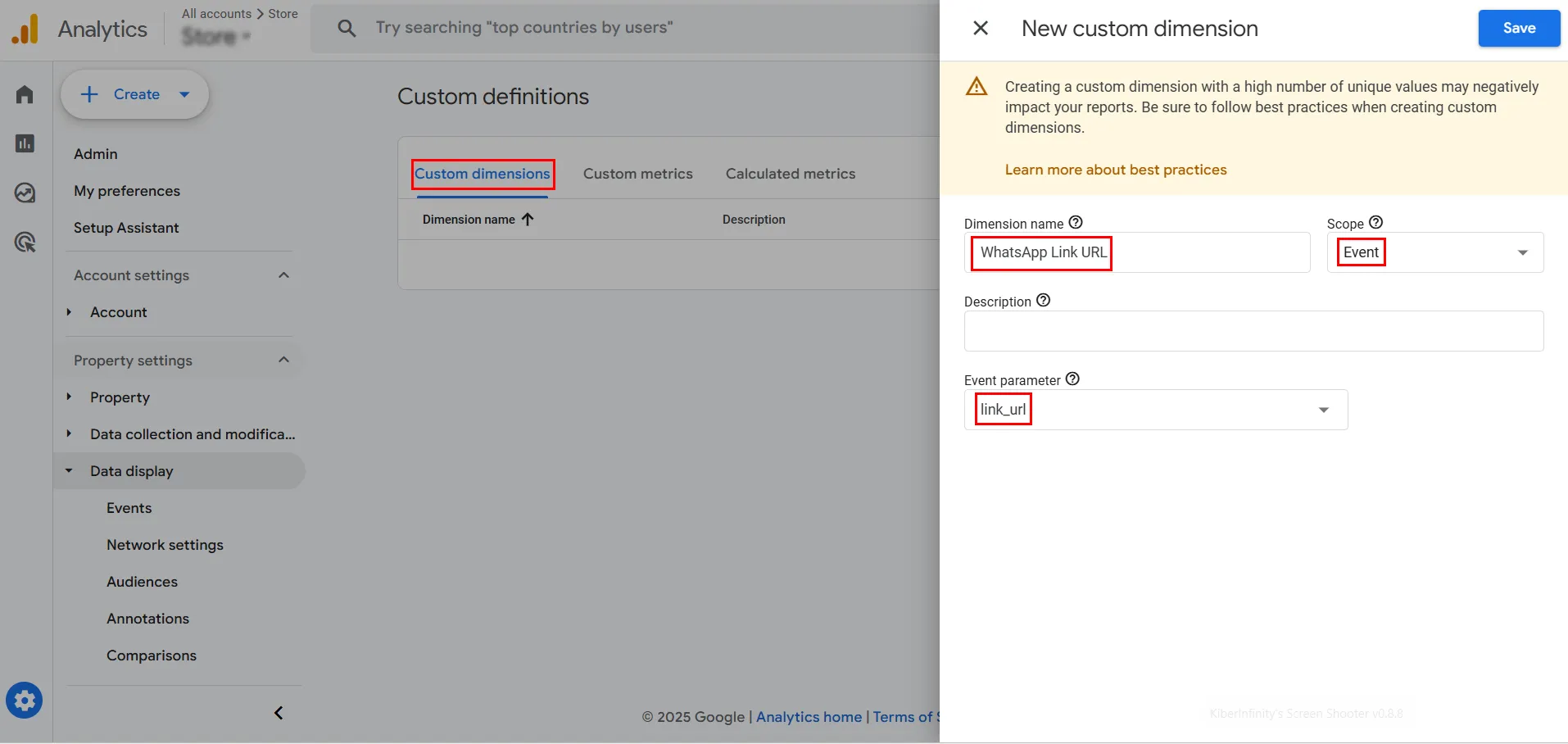
Выберите вкладку Custom dimensions и нажмите Create custom dimensions
-
Введите понятное название, например, WhatsApp Link URL.
-
Область применения — выберите Event.
-
Введите точное название параметра, который вы передавали из GTM, например, link_url.
-
Повторите этот шаг для всех уникальных параметров, которые вы хотите видеть в отчетах.
Создание конверсий (обозначение событий как ключевых)
Конверсия — это самое важное действие, которое пользователь должен выполнить на сайте для достижения вашей бизнес-цели (например, покупка, отправка формы, клик на WhatsApp). Чтобы GA4 рассматривал событие как конверсию для целей отчетности и передачи данных в рекламные системы (Google Ads), его нужно обозначить.
Зачем это нужно. Это позволяет GA4:
- приоритезировать эти события в отчетах;
- использовать их для оптимизации ставок в Google Ads.
Как это сделать.
- Войдите в свою учетную запись Google Analytics 4.
- Перейдите в раздел Admin.
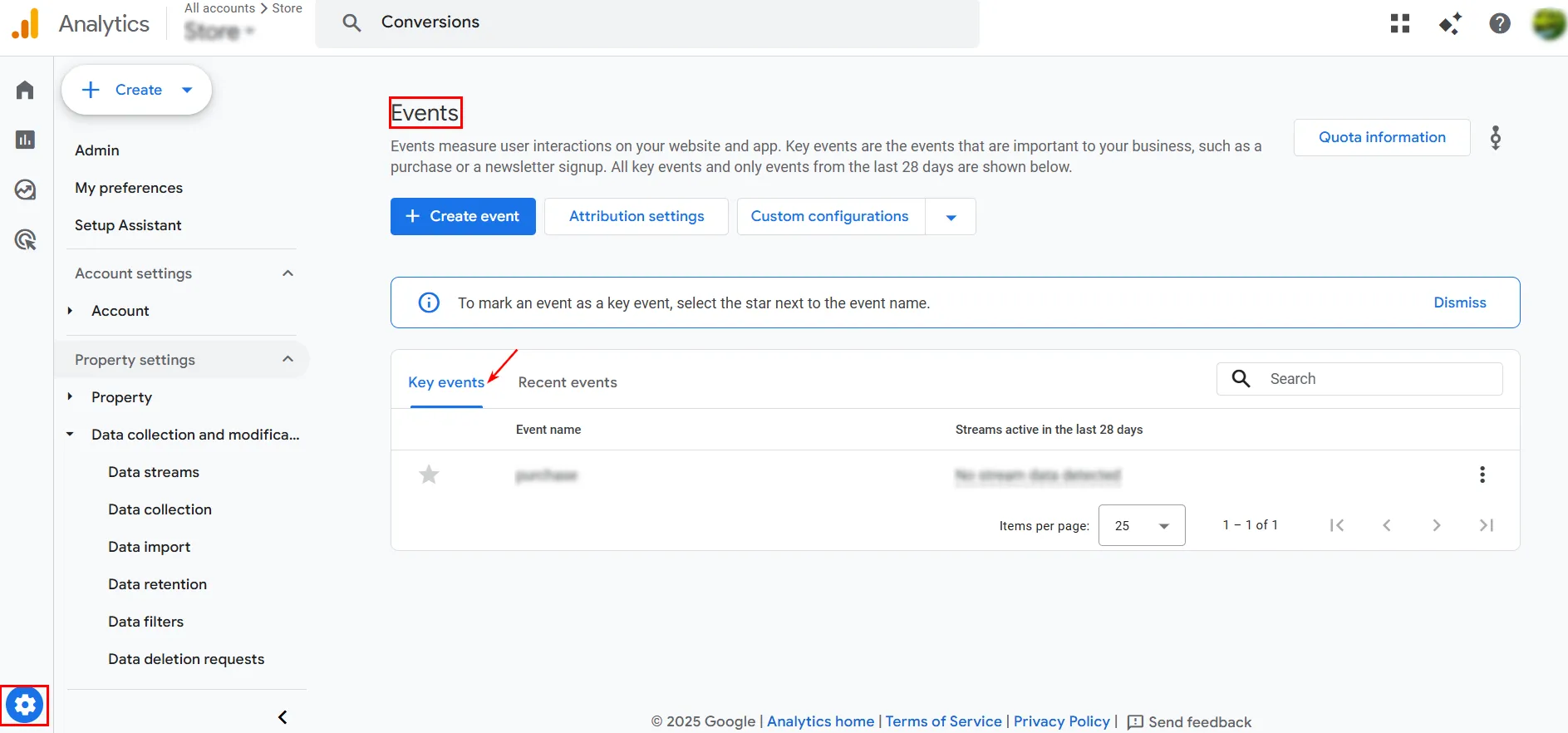
- В колонке Data display выберите раздел Events.
- После этого отобразится список всех событий, которые уже поступают в GA4. Найдите в списке событие, которое вы настроили.
Обратите внимание — событие должно поступить в GA4 хотя бы один раз, чтобы появиться в этом списке.
-
Рядом с названием события есть переключатель в столбце Key events. Активируйте его.
Выводы
-
Оптимизация аналитики в GA4 — это постоянный процесс, и GTM является ключевым инструментом для его эффективной реализации. Успешное отслеживание событий зависит от понимания типов событий (автоматические, улучшенные, рекомендуемые и пользовательские) и умения их правильно настроить.
-
GTM: используйте GTM для настройки большинства событий. Это обеспечивает гибкость, скорость и минимизирует зависимость от разработчиков, кроме случаев, когда требуется внедрение Data Layer.
-
Приоритет Data Layer: для сложных и критически важных событий необходима корректная передача данных через Data Layer, что требует сотрудничества с разработчиками.
-
Ценность параметров: недостаточно просто отследить факт события. Передача параметров (например, link_url) предоставляет необходимый контекст для глубокого анализа и сегментации аудитории.
-
Регулярное тестирование: всегда используйте GTM Preview и DebugView в GA4 для проверки корректности срабатывания тегов и передачи параметров перед публикацией изменений.
-
Оптимизация для бизнеса: каждое настроенное событие должно соответствовать конкретной бизнес-цели. Например, событие contact_whatsapp становится основой для создания высокоцелевых аудиторий для ремаркетинга.
Умелое сочетание стандартных (встроенных) и пользовательских (Custom) событий через GTM помогает создать надежную и детализированную систему аналитики, необходимую для принятия обоснованных маркетинговых решений.

 0
0
 0
0
 0
0
 0
0
 0
0
Свежее
Как учитывать сезонность при разработке SEO-стратегии
Учет сезонных тенденций позволяет заранее подготовиться и «поймать волну» в нужные месяцы. Как именно это сделать, рассказываем в материале
Как вывести приложение из «мертвой точки» и увеличить количество органических просмотров на 142 730% в App Store
Три рынка, локальные поисковые привычки и системная работа с метаданными и видимостью в App Store
Как опубликовать приложение в Apple App Store — полное руководство
Как выпустить приложение и не поддаться панике. Пошагово расскажу, как подготовиться к релизу