
Как настроить рекламу в Facebook Messenger, Instagram Direct и даже WhatsApp
Пока одни компании тратят бюджеты на сложные воронки продаж и приводят пользователей на сайты с низкой конверсией, другие уже «перехватывают» клиентов там, где те проводят большую часть своего экранного времени — в мессенджерах.
Facebook Messenger, Instagram Direct и WhatsApp давно перестали быть просто инструментами для переписки. Это полноценные торговые площадки, соответствующие главному тренду — экономике мгновенного результата. Пользователь становится все более требовательным к скорости коммуникации: он не готов заполнять длинные формы или ждать обратного звонка. Ему важно получить ответ в знакомом интерфейсе «здесь и сейчас».
Реклама с переходом в мессенджеры (Click-to-Message) — это способ сократить путь клиента к покупке, убрав лишние барьеры до конверсии. В этом гайде вы узнаете:
-
как запустить кампанию в Messenger;
-
как настроить рекламу в Instagram Direct;
-
как эффективно работать с объявлениями в WhatsApp.
Подготовка к запуску рекламы
Перед стартом кампании в мессенджерах важно подготовить аккаунты, связать их между собой и с Business Manager. Это базовые этапы: без них кампании либо не запустятся, либо будут работать некорректно.
Перевод профиля в профессиональный режим
Чтобы использовать Instagram для рекламы и получать уведомления от объявлений, аккаунт должен быть в профессиональном режиме. Для перевода личного аккаунта в профессиональный:
-
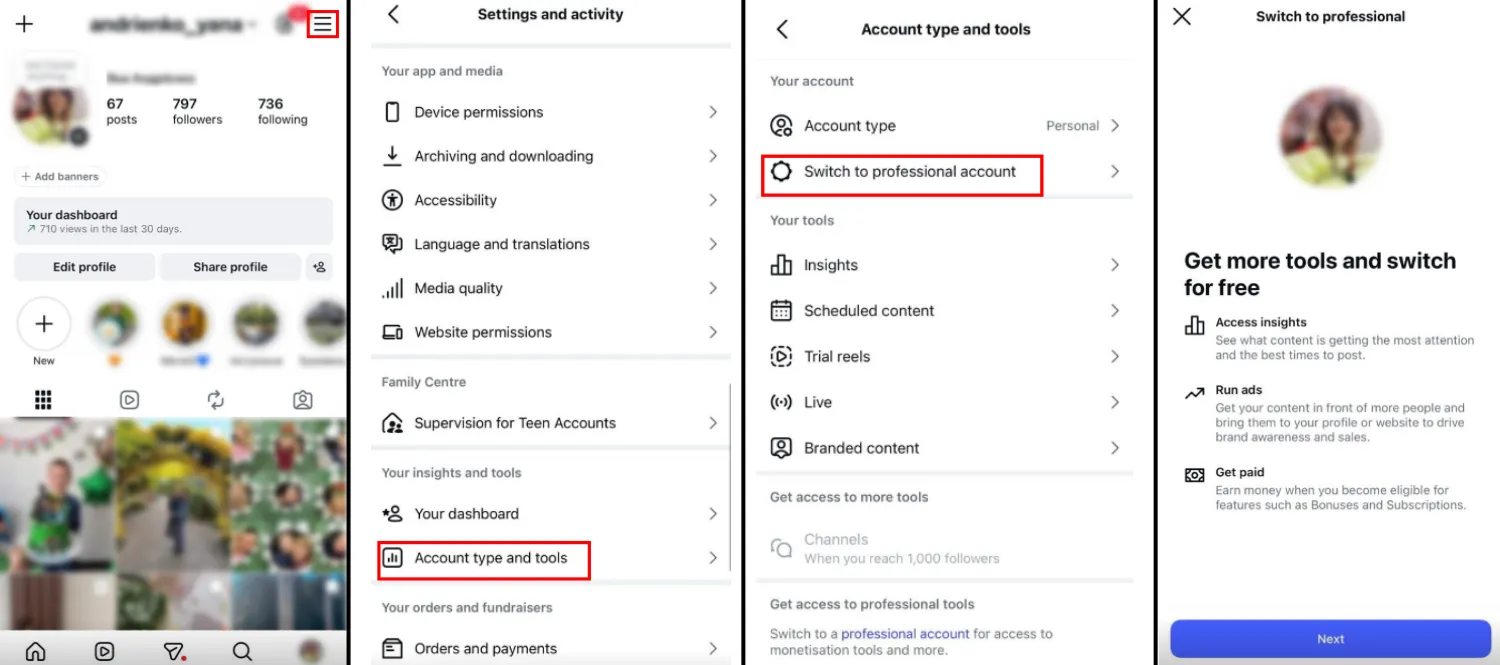
Перейдите в свой профиль в Instagram.
-
Нажмите на меню (три линии в правом верхнем углу).
-
Выберите пункт «Тип учетной записи и инструменты».
Нажмите «Перейти на профессиональный аккаунт».
-
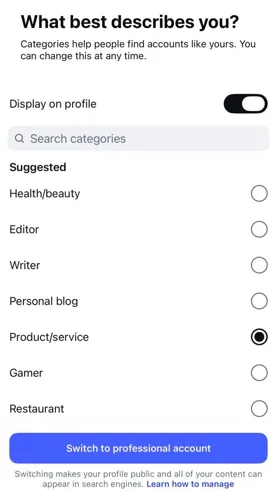
Выберите категорию, которая наиболее соответствует вашей деятельности.
-
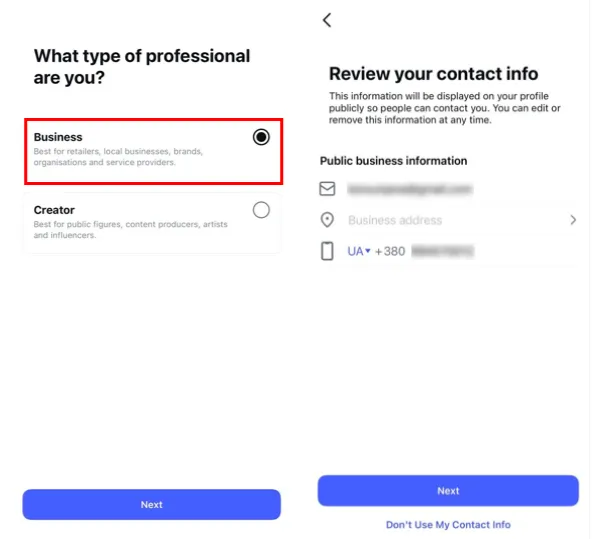
Выберите тип профессионального аккаунта, который лучше всего описывает вашу деятельность. Добавьте контактные данные — email, телефон или адрес.
-
Подтвердите изменения кнопкой «Готово».
Связывание Instagram с Facebook
Чтобы запускать рекламу с переходом в личные сообщения, Instagram-аккаунт нужно привязать к странице в Facebook.
Перед этим убедитесь, что:
-
у вас профессиональный аккаунт в Instagram;
-
есть доступ к странице Facebook (полный или администратор);
-
Instagram и Facebook находятся в одном бизнес-аккаунте (Business Manager).
Для связывания аккаунтов:
-
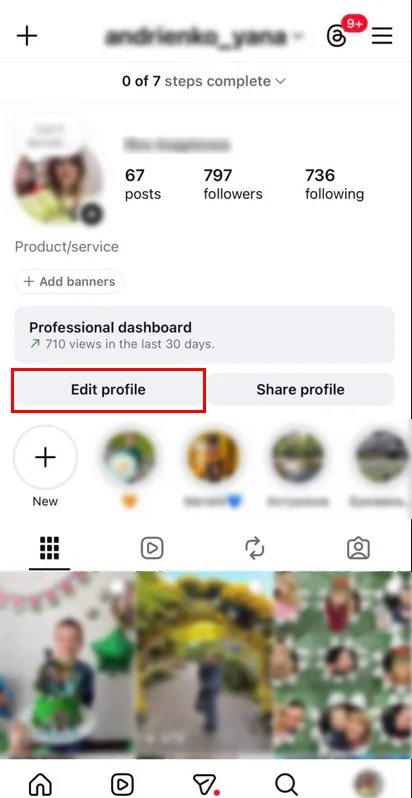
Откройте профиль в Instagram.
-
Нажмите «Редактировать профиль».

-
Перейдите в раздел «Информация о профиле» (для Creator-типа) или «Общая информация о компании» (для Business-типа).
-
Выберите пункт «Страница».
-
Нажмите «Подключить».
-
Войдите в свой аккаунт Facebook.
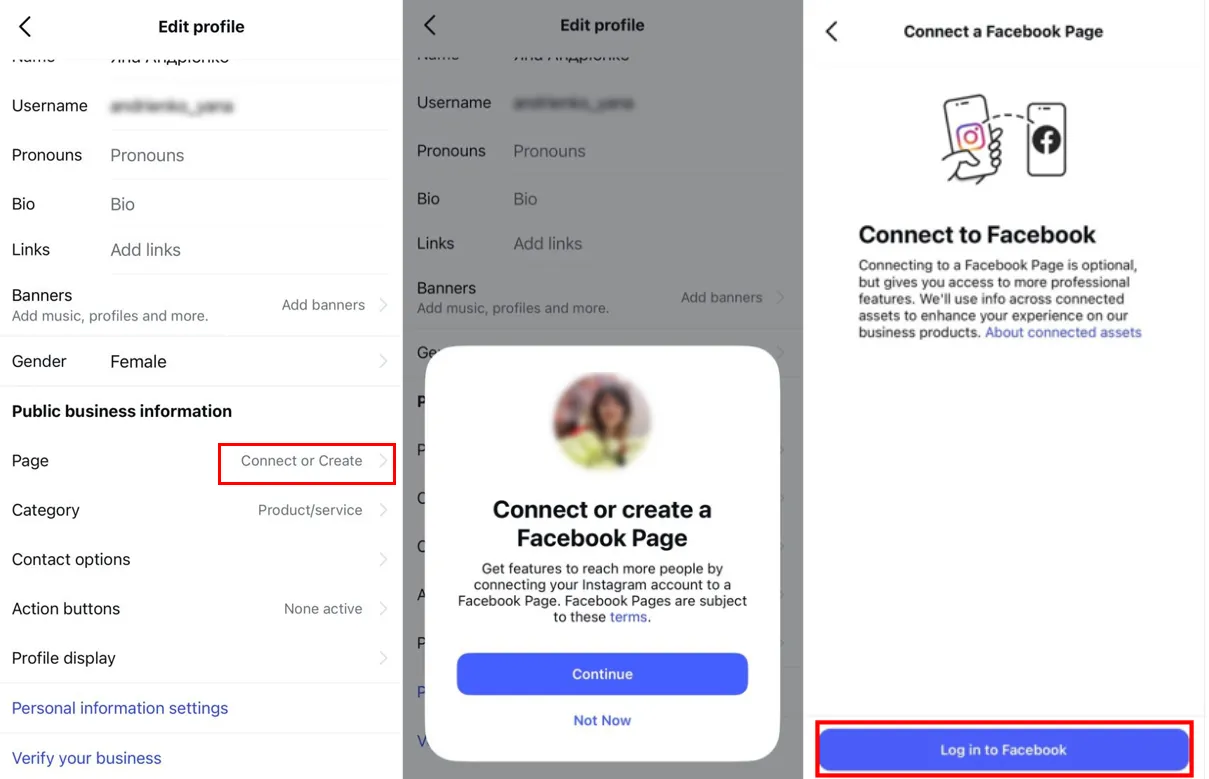
-
Выберите нужную страницу и подтвердите.
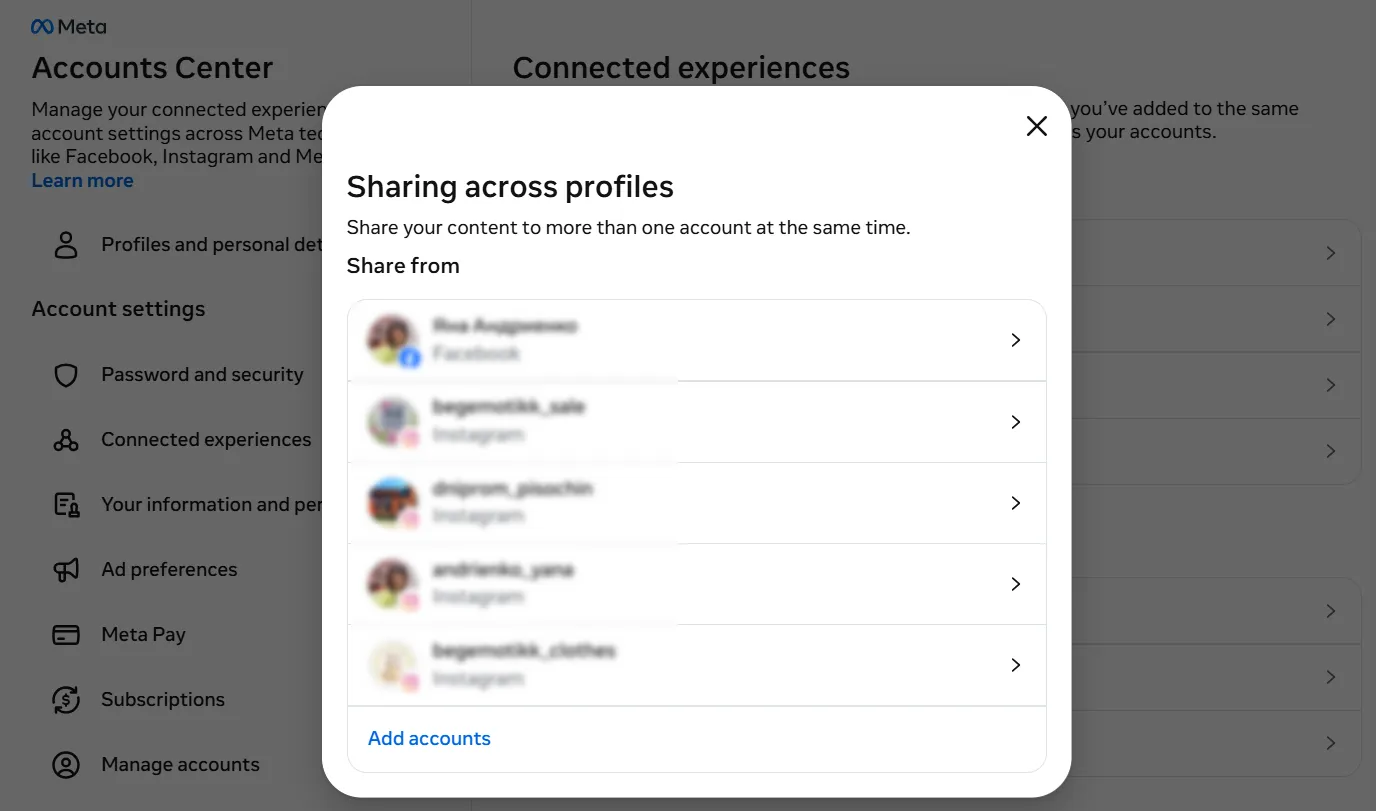
Обратите внимание:
-
один аккаунт Instagram можно привязать только к одной странице Facebook;
-
Instagram-аккаунт может быть только в одном бизнес-менеджере;
-
Если страницы в Facebook нет, её можно создать во время подключения.
Привязка Instagram к Facebook не означает, что аккаунты автоматически добавлены в Business Manager.
Чтобы запускать рекламу, их нужно подключить отдельно.
Как добавить аккаунты в Business Manager
-
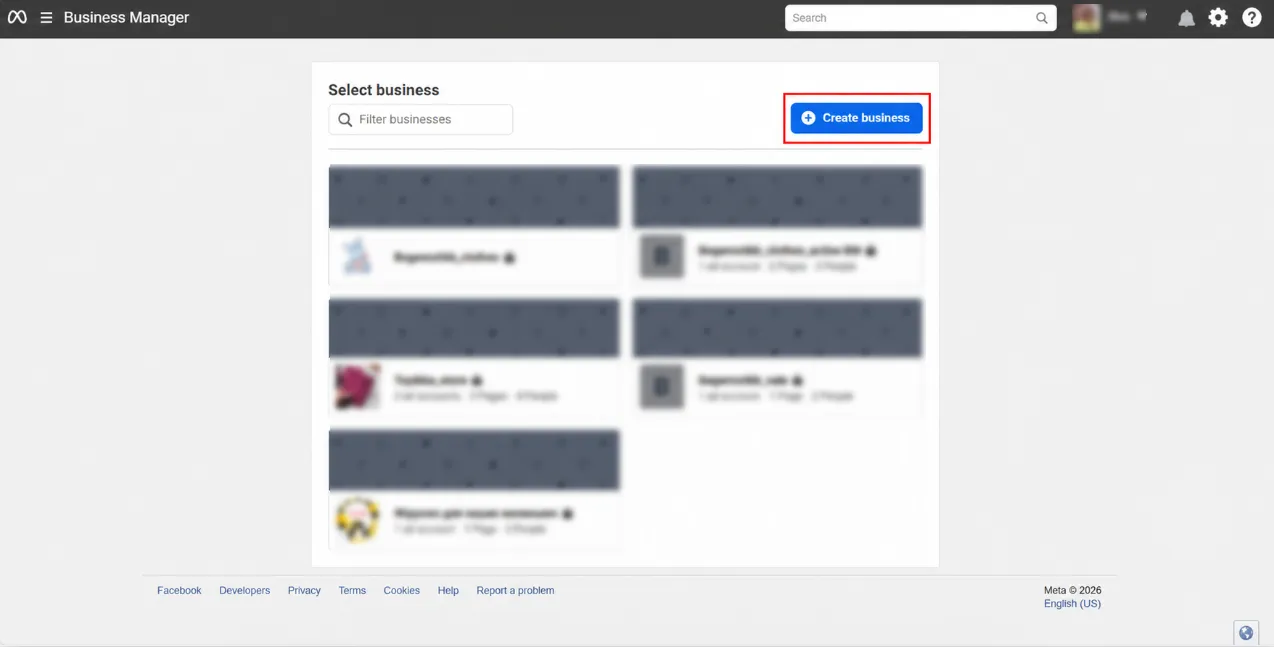
Перейдите на страницу business.facebook.com/overview.
-
Нажмите «Создать компанию».
-
В появившейся форме укажите название компании, свое имя, фамилию и рабочий email.
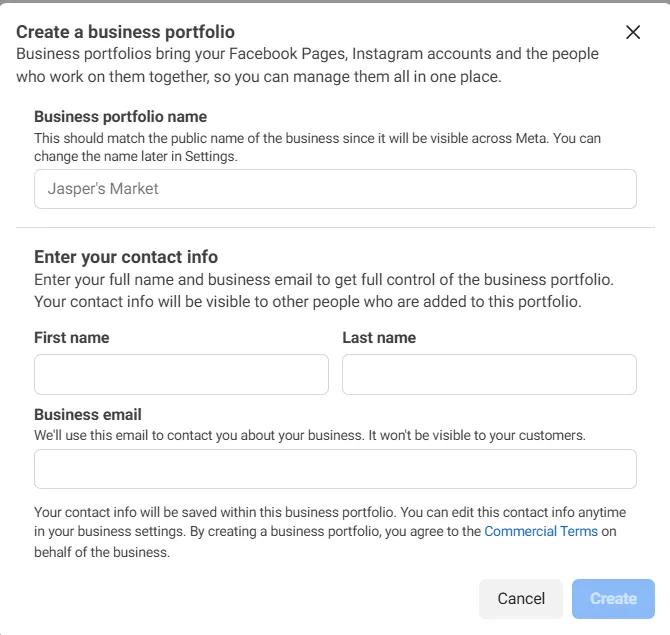
Важно указать почту, к которой у вас есть доступ, ведь на нее придет письмо для подтверждения аккаунта. Без подтверждения почты запуск рекламы будет заблокирован.
Аккаунты к Business Manager не привязываются автоматически, поэтому далее добавьте их вручную:
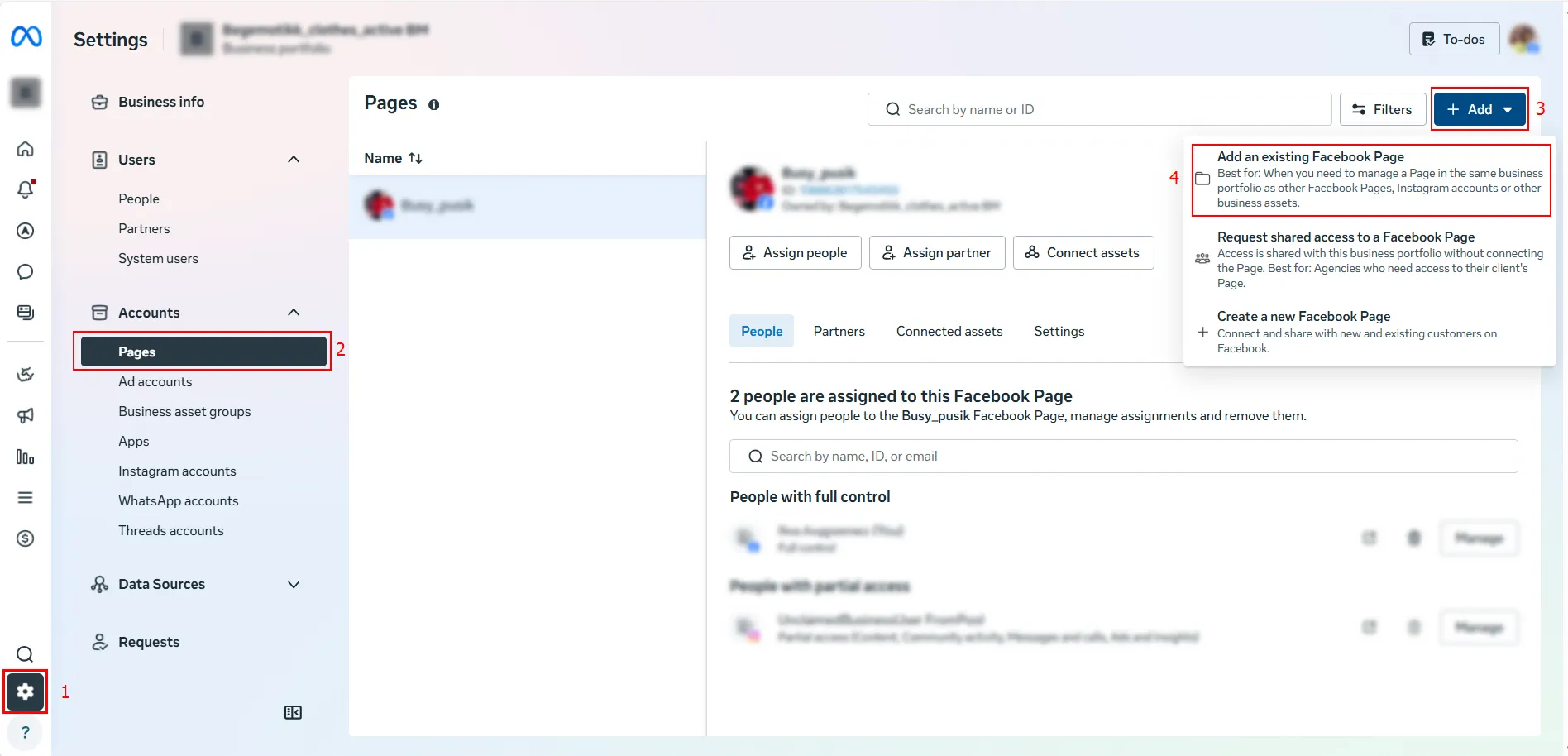
- Зайдите в «Настройки» (Settings) вашего портфолио.
-
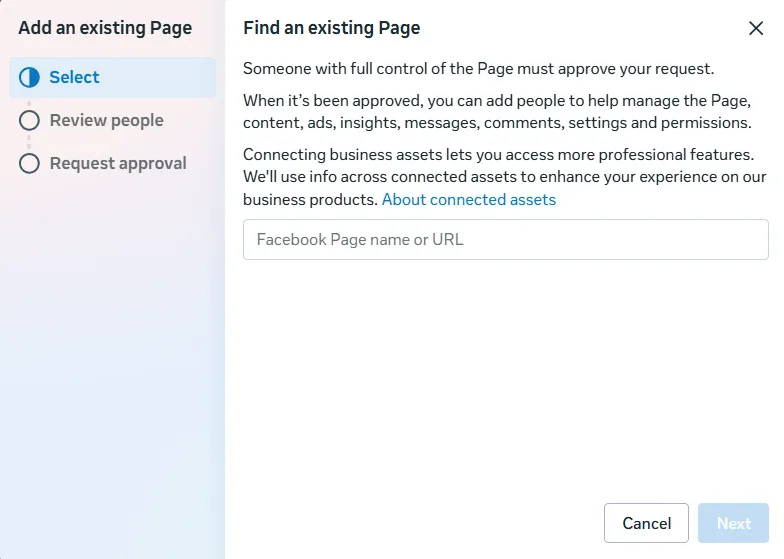
Выберите вкладку «Страницы» (Pages) — нажмите «Добавить» (Add) и найдите нужную страницу Facebook через поиск или вставив ссылку.
-
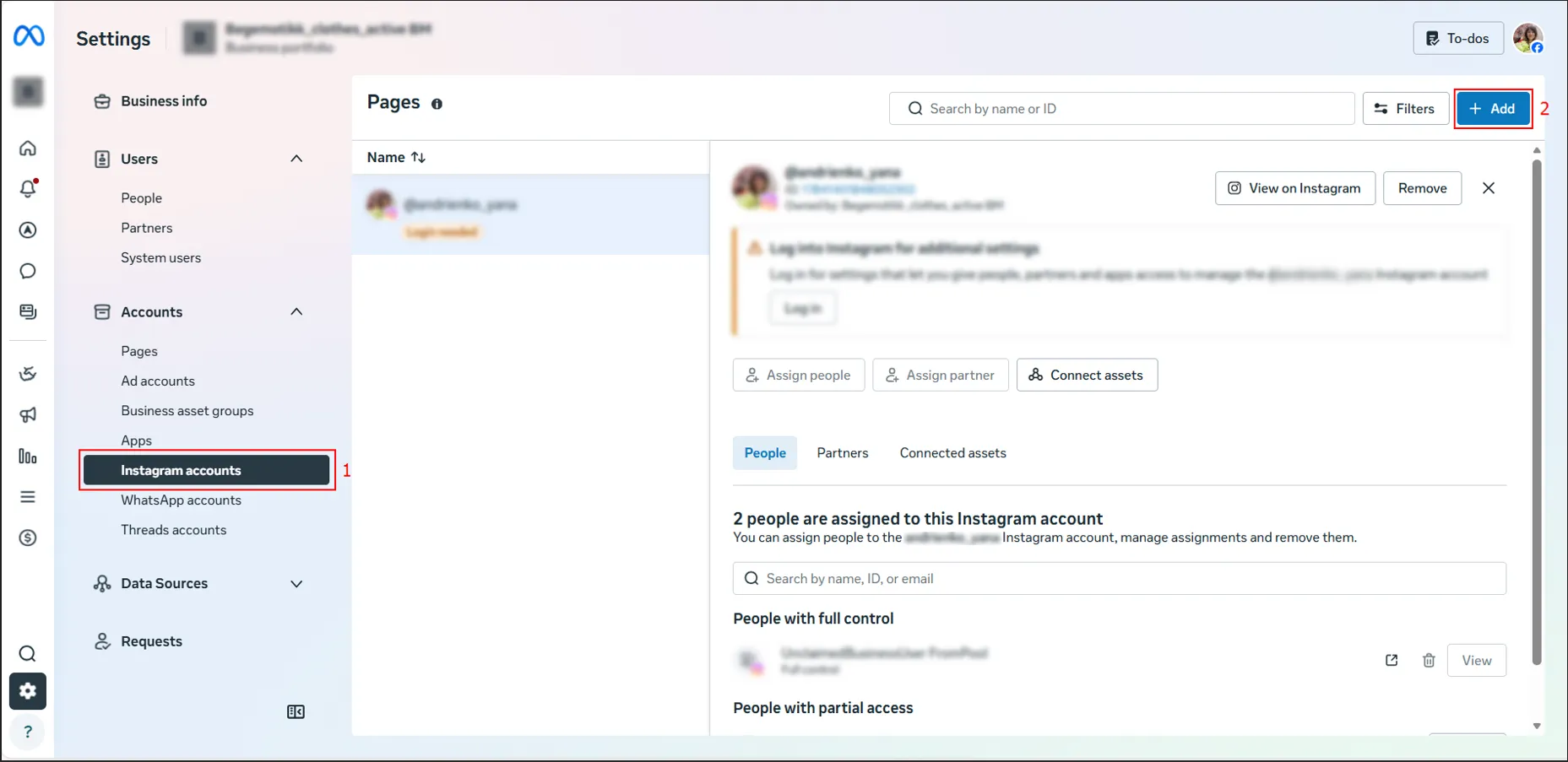
Выберите вкладку «Аккаунты Instagram» (Instagram accounts), нажмите «Добавить» (Add) и пройдите авторизацию в профессиональном профиле Instagram.
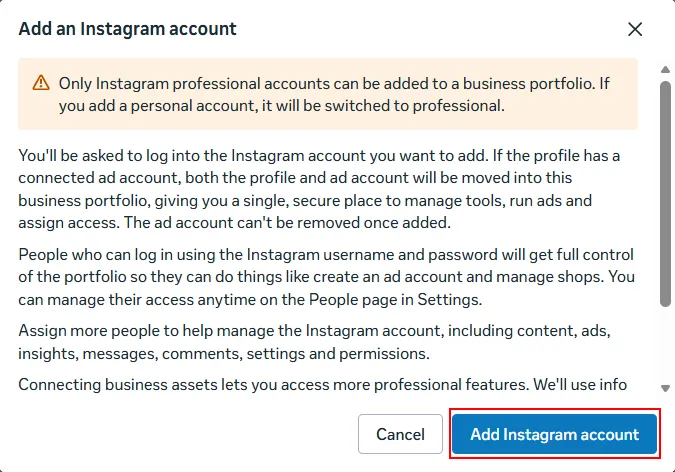
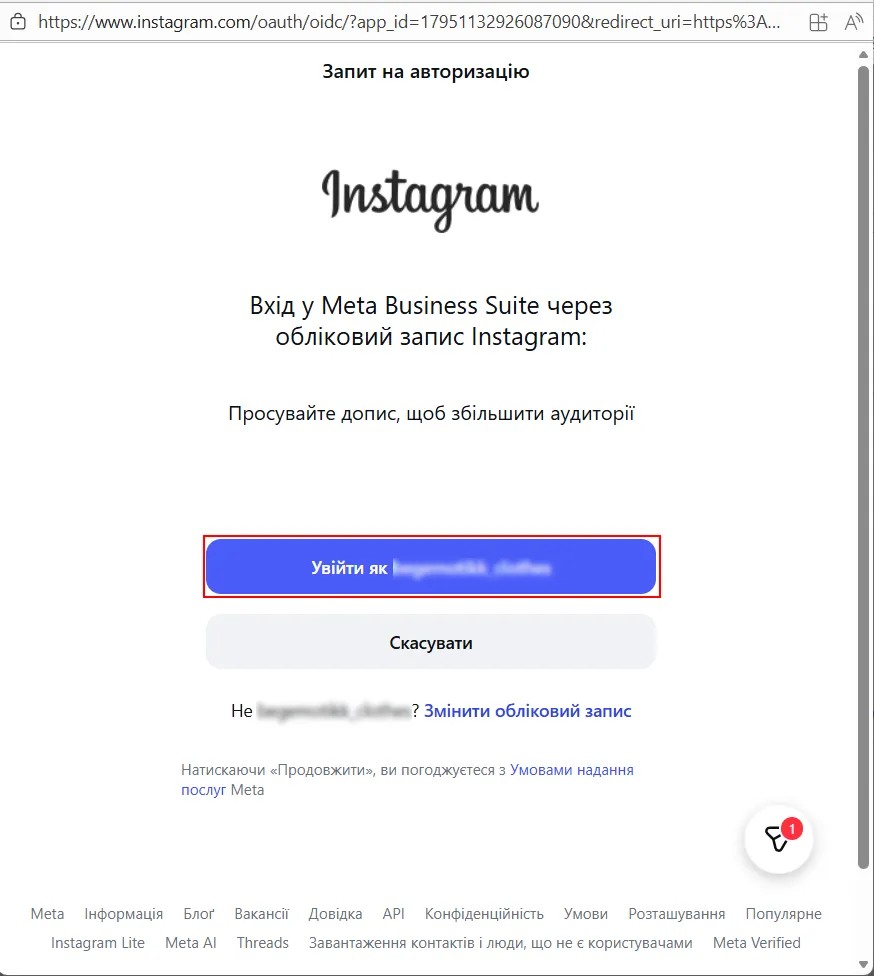
После подключения Instagram и Facebook работают как единая система. Становится доступен запуск рекламы через Meta Ads Manager, и вы можете запускать кампании с переходом в Direct и Messenger.
Подключение WhatsApp к Facebook
Чтобы получать сообщения из рекламы непосредственно в WhatsApp, номер телефона необходимо интегрировать в систему Meta на двух уровнях: административном (в Business Manager) и техническом (на странице Facebook).
Добавление номера в Business Manager
-
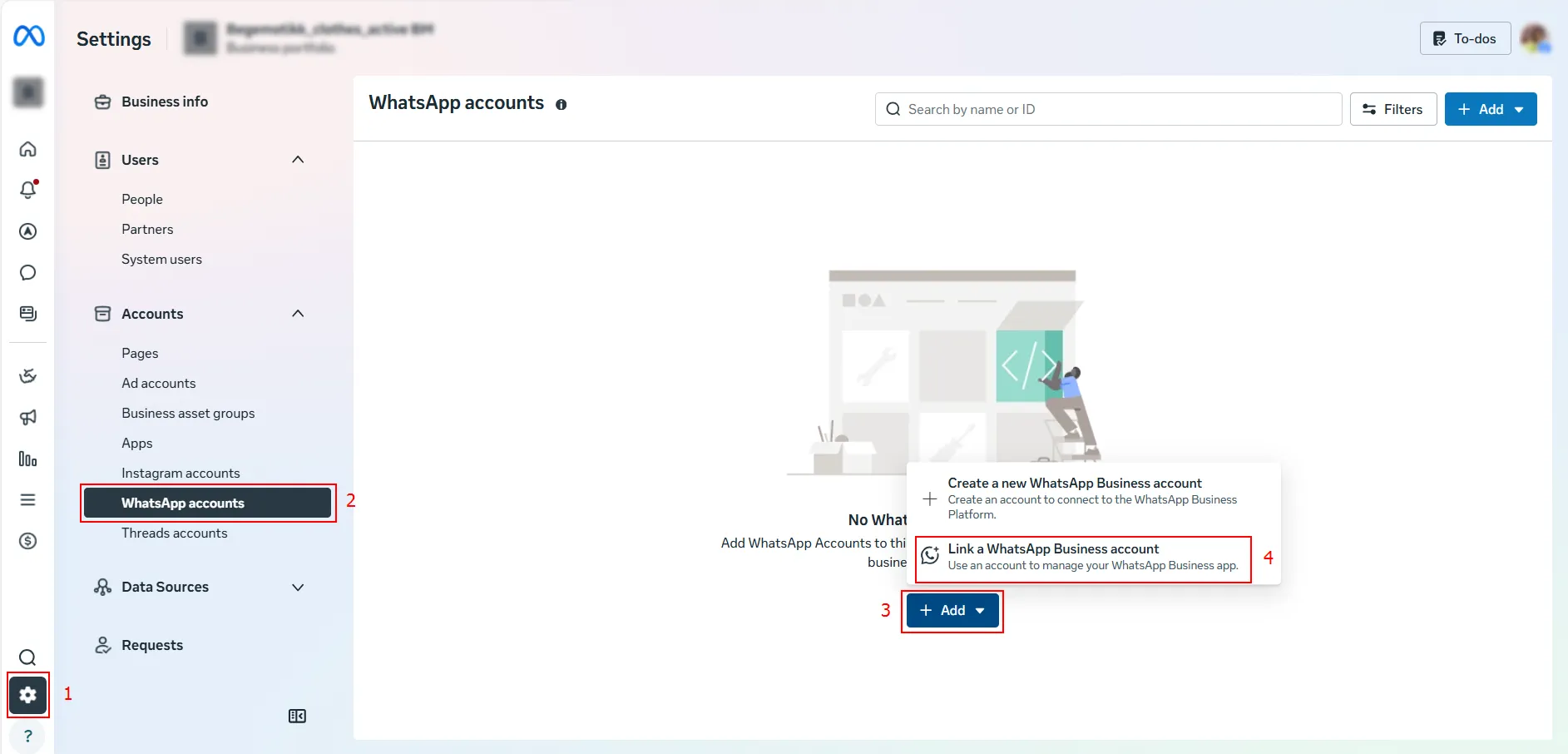
Зайдите в «Настройки» (Settings) вашего профиля.
-
Выберите вкладку «Учетные записи» (Accounts) — «Аккаунты WhatsApp» (WhatsApp accounts).
-
Нажмите кнопку «Добавить» (Add).
Если кнопка серая, это означает, что вы еще не подтвердили свой электронный адрес компании (Business email) в настройках профиля. Meta блокирует добавление WhatsApp-номеров до момента верификации почты администратора.
-
Выбор типа подключения. В меню выберите нужный вариант:
-
«Привязать учетную запись WhatsApp Business» (Link a WhatsApp Business account) — выбирайте, если вы используете стандартное (бесплатное) бизнес-приложение на своем смартфоне;
-
«Создать новую учетную запись WhatsApp Business» (Create a new WhatsApp Business account) — этот вариант нужен для подключения WhatsApp Business API (WABA); профессиональное решение для крупных компаний, которое позволяет работать через CRM-системы, подключать чат-ботов и нескольких операторов на один номер.
После выбора типа подключения введите свой номер телефона, дождитесь шестизначного кода подтверждения, который придет в ваш WhatsApp (или в SMS), и введите код в окне настроек.
Если вы используете API-решение, процесс регистрации может включать дополнительные шаги по проверке вашей компании со стороны Meta. Для приложения WhatsApp Business подтверждение происходит мгновенно.
Связь со страницей Facebook
После регистрации в системе номер нужно «привязать» к конкретной странице, чтобы кнопка WhatsApp появилась в объявлениях.
-
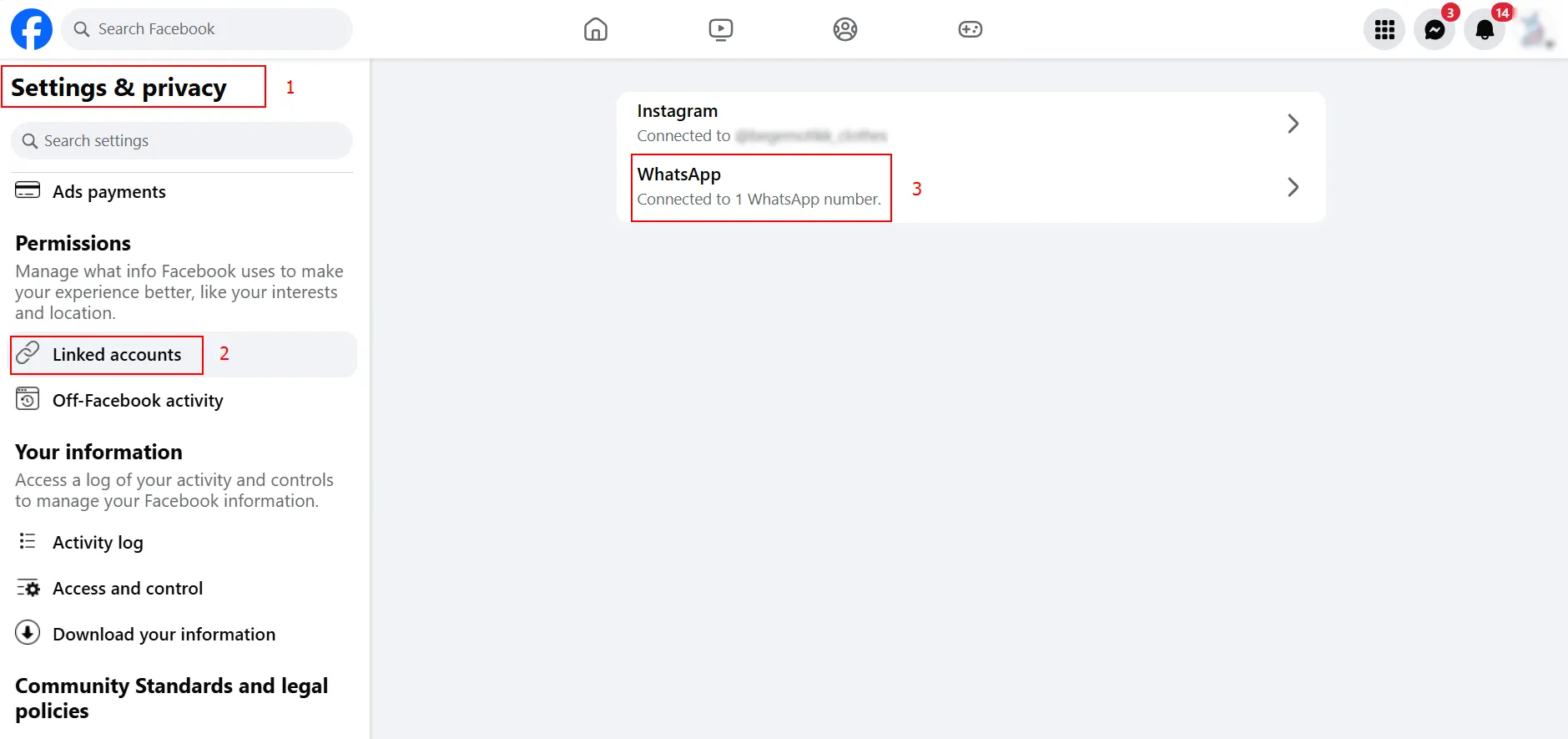
Перейдите в «Настройки и конфиденциальность» (Settings & privacy) вашей страницы Facebook.
-
Выберите раздел «Связанные аккаунты» (Linked Accounts).
-
Введите номер WhatsApp. После подтверждения статус изменится на «Подключено» (Connected).
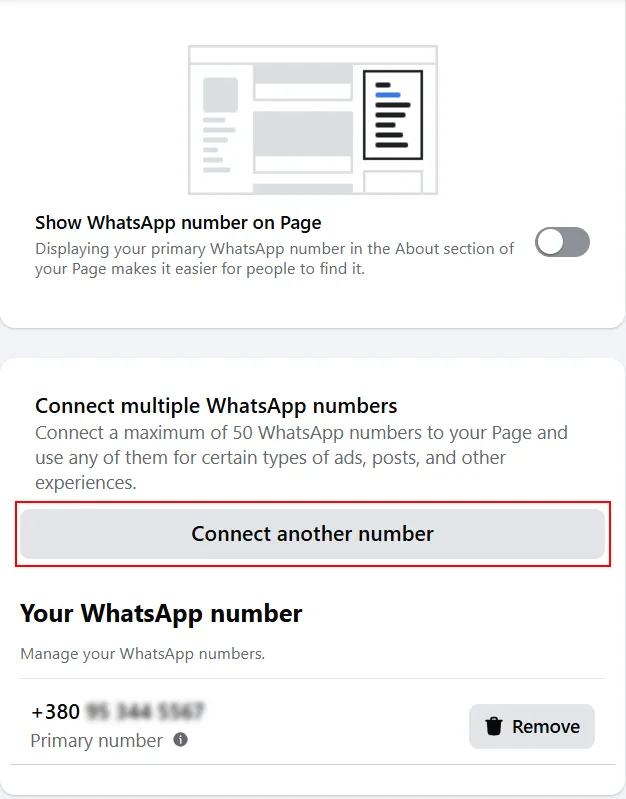
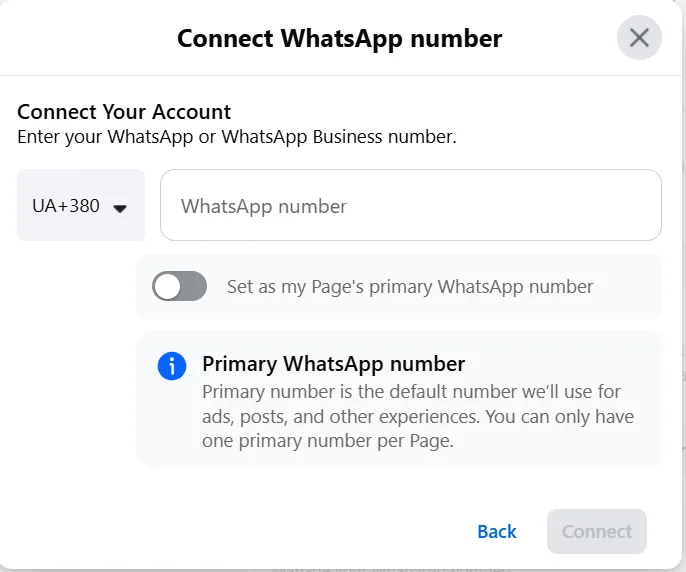
После настройки всех привязок ваши аккаунты и мессенджеры становятся единой системой, а бизнес-портфолио Meta — полностью готовым к работе. Теперь вы можете приступать к запуску рекламных кампаний с прямым переходом в Messenger, Instagram Direct или WhatsApp.
Создание кампании и групп объявлений click-to-message
Meta Ads Manager позволяет создавать объявления, которые перенаправляют пользователей сразу в несколько мессенджеров — например, в Facebook Messenger, Instagram Direct и WhatsApp. Система автоматически показывает пользователю наиболее удобный для него канал коммуникации.
Чтобы создать такую кампанию:
-
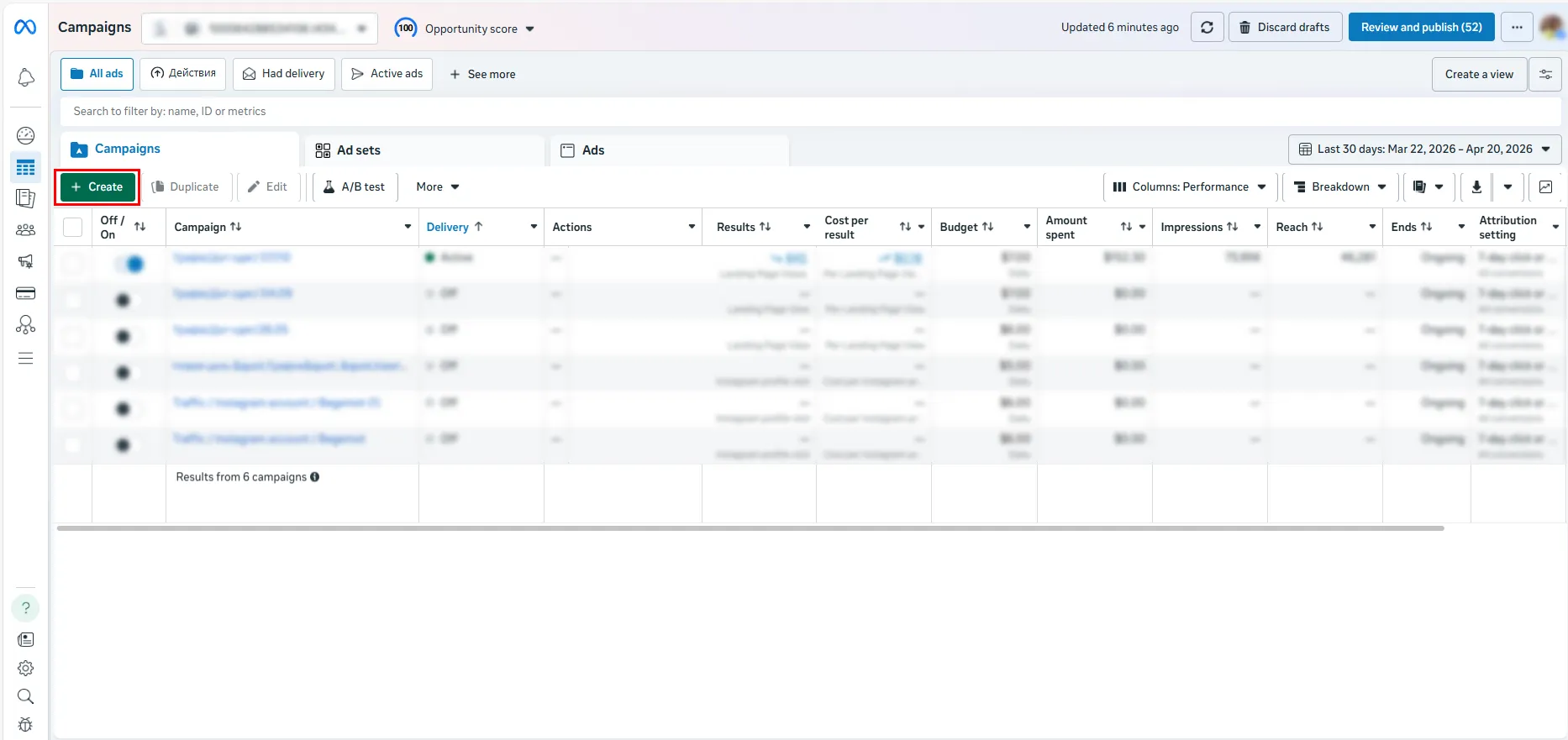
Перейдите в Ads Manager и нажмите «Создать» (Create).
-
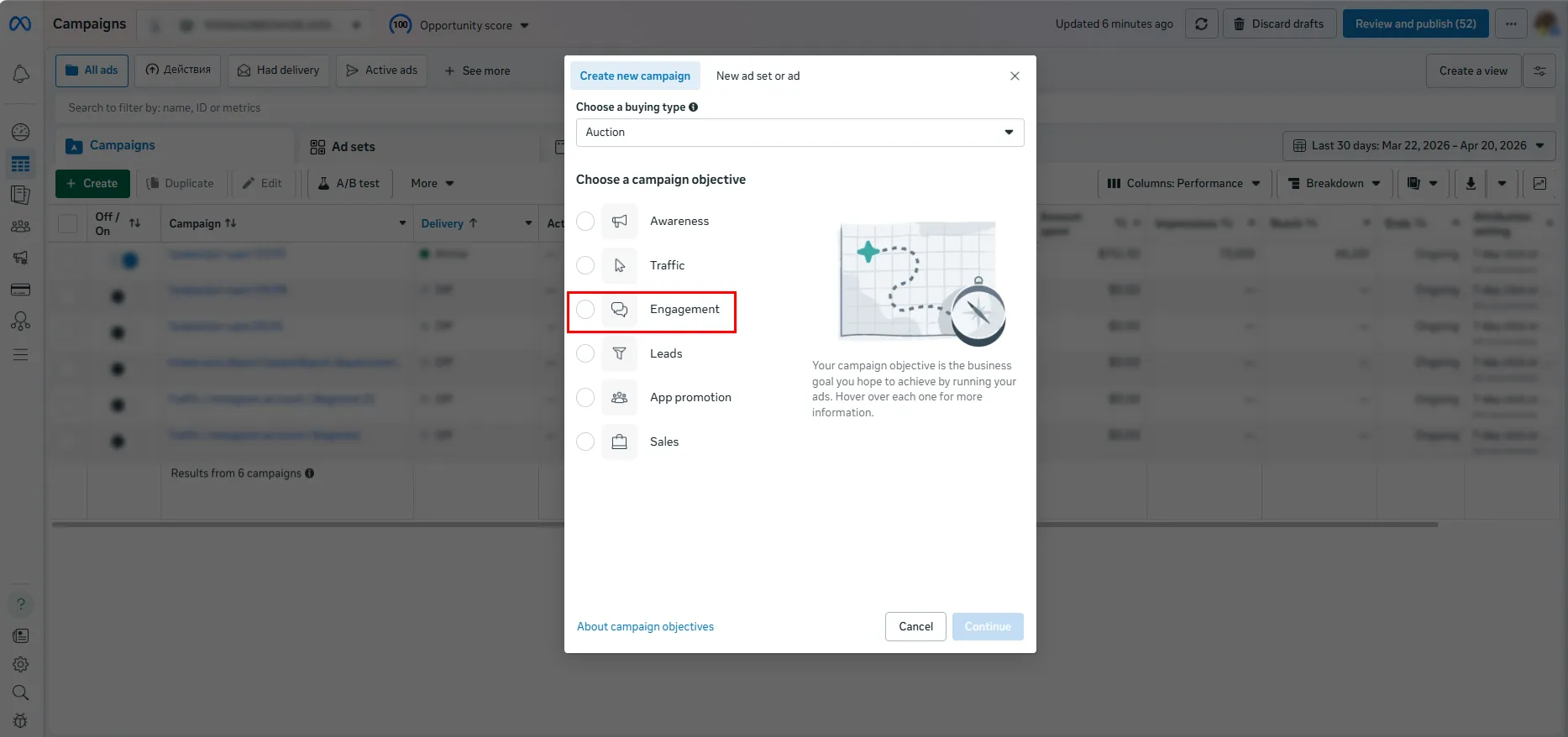
Выберите цель кампании:
-
«Вовлеченность» (Engagement) — показывает рекламу людям, которые с большей вероятностью начнут диалог с вами;
-
«Трафик» (Traffic) — подходит, если нужно привлечь больше пользователей в выбранный мессенджер;
-
«Продажи» (Sales) — ориентируется на аудиторию, которая с большей вероятностью совершит покупку.
Если ваша главная цель — не просто получить переход, а начать содержательный разговор, выбирайте цель Engagement. Она оптимизирована именно под событие Conversations (Диалоги).
-
Нажмите «Продолжить».
-
Укажите название кампании.
-
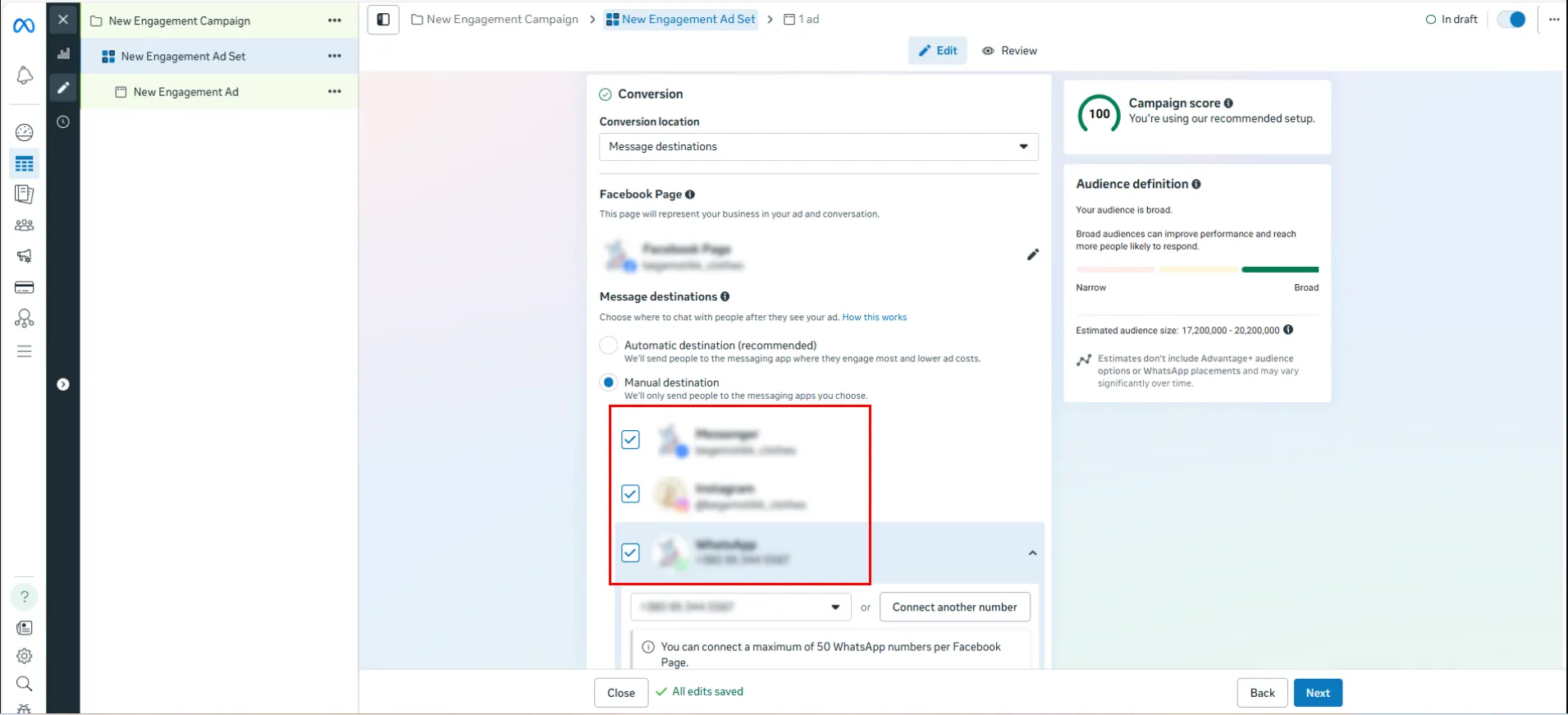
В блоке «Место конверсии» выберите «Приложения для обмена сообщениями».
-
В пункте «Место назначения сообщений» выберите несколько мессенджеров (минимум два). Например, Messenger + Instagram Direct или все три канала. Это позволяет Meta использовать динамический выбор: система покажет пользователю тот мессенджер, которым он пользуется чаще всего.
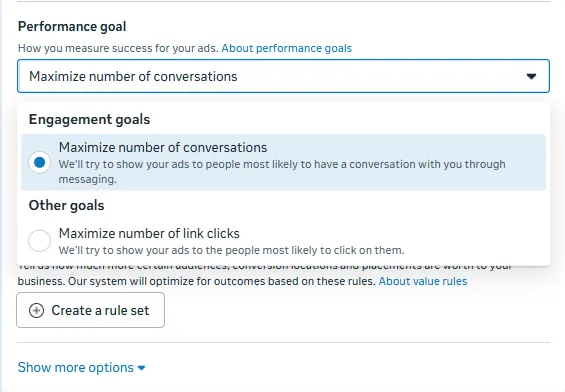
Прокрутите настройки группы объявлений до блока «Цель эффективности».
Выберите «Максимальное количество разговоров», чтобы алгоритм Meta искал пользователей, которые не просто кликают на все подряд, а начинают переписку.
Если выбрать «Клики по ссылке», вы получите много дешевых переходов в мессенджер, но большинство из них будут «пустыми» — люди будут закрывать чат, так ничего и не написав.
Оптимизация под «Максимальное количество разговоров» делает рекламу дороже по клику, но значительно дешевле по конечному результату — реальному лиду в вашем Direct, Messenger или WhatsApp.
-
Настройте аудиторию, бюджет и график показа. Meta автоматически распределит бюджет между выбранными мессенджерами, чтобы получить максимальное количество диалогов.
Обратите внимание на функцию Advantage+ в правом верхнем углу — она помогает повысить эффективность кампании благодаря алгоритмам искусственного интеллекта и автоматически оптимизирует показы.
Подробнее о настройке аудитории читайте в материале «Типы аудиторий и параметры таргетинга рекламы в Facebook».
-
Выберите формат объявления, добавьте креативы и завершите настройку.
После запуска объявления пользователи смогут сразу перейти к диалогу в удобном для них мессенджере и пообщаться с вами, что значительно повышает вероятность конверсии.
Настройка шаблона сообщения
В Meta Ads Manager можно использовать готовый шаблон сообщения или создать собственный.
Если вы запускаете рекламу впервые или хотите протестировать новый сценарий общения, рекомендую создать собственный шаблон.
Как создать шаблон сообщения
-
Перейдите в настройки объявления.
-
В блоке сообщений выберите «Редактировать».
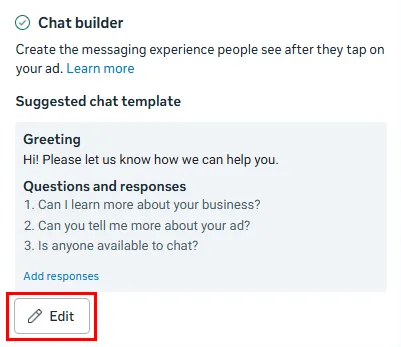
-
Добавьте:
-
приветственное сообщение;
-
варианты быстрых ответов;
-
кнопки или вопросы для пользователя.
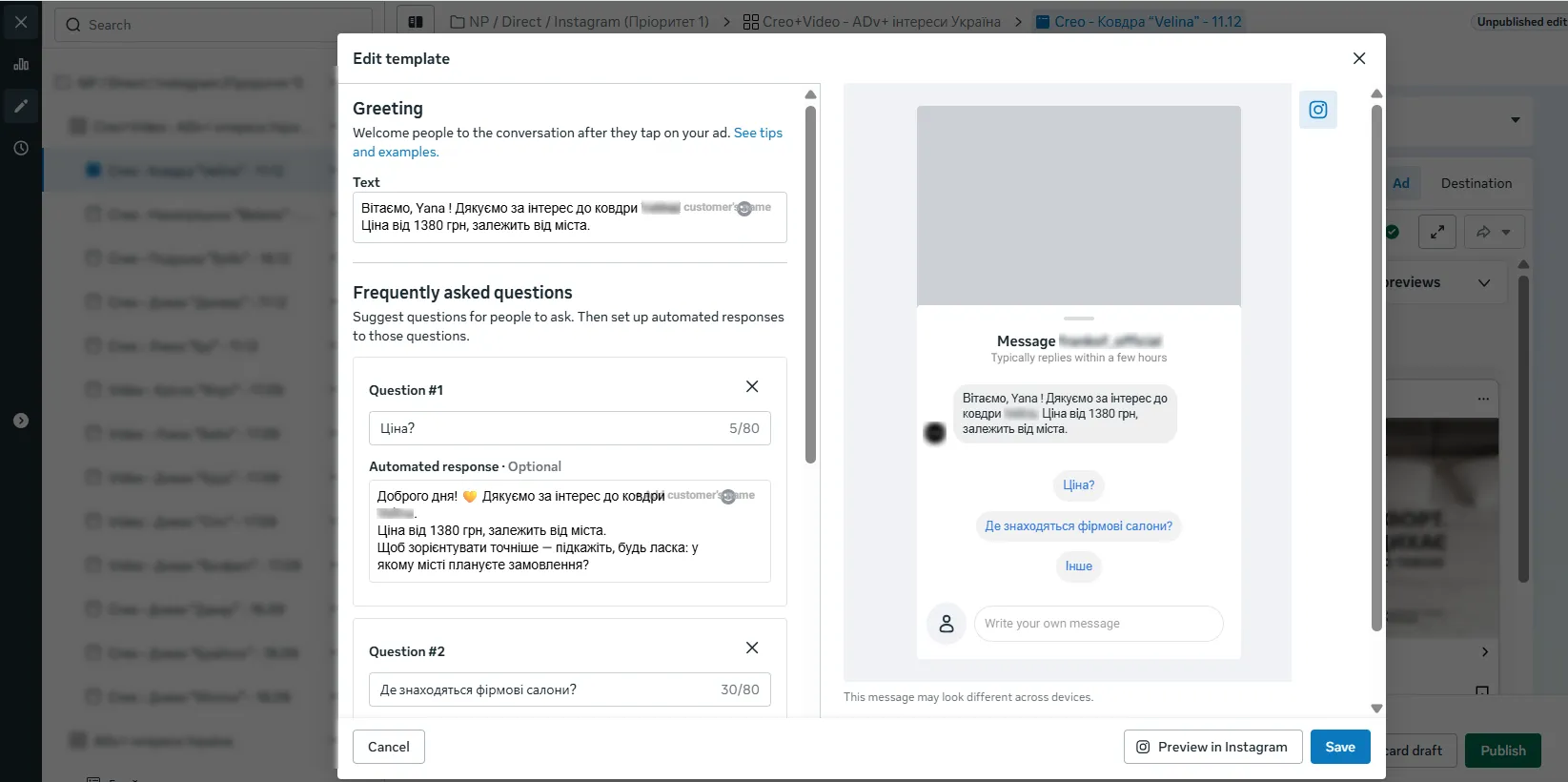
После клика на рекламу пользователь видит приветственное сообщение (Greeting). Важно, чтобы оно было кратким, а вместо ожидания текста от клиента предложите 2–3 кнопки быстрых ответов.
Почему кнопки лучше текста? Нажать готовую кнопку (например, «Какая цена?») значительно проще, чем самостоятельно набирать сообщение. Это снимает барьер первого действия: пользователь сразу видит готовый сценарий разговора, что повышает конверсию в реальный диалог и уменьшает количество «пустых» чатов.
Примеры шаблонов сообщений
Шаблон — это первое, что видит человек после клика на рекламу. Он должен быть максимально простым и побуждать к действию.
Вариант 1. Для товарного бизнеса (одежда, косметика, гаджеты)
Текст первого сообщения: «Здравствуйте! Спасибо за интерес к нашему магазину. Какой товар вас заинтересовал?»
Кнопки быстрых ответов:
-
«Есть ли этот товар в наличии?»;
-
«Какова цена и условия доставки?»;
-
«Помогите подобрать размер/параметры».
Вариант 2. Для сферы услуг (салоны красоты, обучение, ремонт)
Текст первого сообщения: «Добрый день! Рады вас видеть. Чем мы можем помочь сегодня?»
Кнопки быстрых ответов:
-
«Узнать стоимость услуг»;
-
«Записаться на свободное время»;
-
«Где вы находитесь?».
Вариант 3. Для лид-магнитов (бесплатные гайды, чек-листы)
Текст первого сообщения: «Привет! Вы готовы скачать [Название гайда]? Нажмите кнопку ниже, чтобы получить ссылку».
Кнопка: «Получить гайд».
Советы по созданию шаблона
-
Персонализируйте. Используйте тег {{user_first_name}}. Люди лояльнее относятся к брендам, которые обращаются к ним по имени.
-
Позвольте пользователю приложить минимум усилий. Пользователь ленив. Вопросы должны быть такими, чтобы ему хватило нажать одну кнопку, а не печатать текст.
-
Призывайте к действию (CTA). Если вы используете «Текст и кнопки» (Buttons) вместо FAQ, делайте кнопку с CTA — например, «Получите скидку 10%».
Обратите внимание, в WhatsApp существуют строгие правила: если бизнес хочет первым написать клиенту (например, сообщить о статусе заказа), такой шаблон сообщения должен пройти проверку в Meta.
Однако в случае с рекламой Click-to-WhatsApp все гораздо проще. Поскольку клиент сам инициирует диалог, нажимая на объявление, ваш шаблон в чате не требует никаких предварительных одобрений. Вы создаете его в Ads Manager, и он начинает работать мгновенно.
Типичные ошибки при запуске кампании в мессенджерах
Даже идеально настроенная реклама может не принести результата из-за следующих просчетов:
-
Медленный ответ менеджера. В мессенджерах люди ждут ответа в течение 5–15 минут. Если отвечать через сутки — клиент уже забудет о вас или купит у конкурента.
-
Отсутствие кнопок (быстрых ответов). Если пользователю нужно самому писать текст сообщения, конверсия падает. Кнопка в один клик — это основа.
-
Запуск на личный WhatsApp. Для рекламы нужно использовать именно приложение WhatsApp Business, иначе Meta может заблокировать номер за подозрительную активность.
-
Несоответствие креатива и сообщения. Если на картинке в рекламе скидка -50%, а в приветственном сообщении в чате об этом ни слова — клиент уйдет.
-
Отсутствие CRM. Если сообщений много, они теряются в общем списке. Важно подключать чаты к CRM-системе, чтобы видеть историю каждого клиента.
Выводы
Реклама в Messenger позволяет получать заявки быстрее благодаря простому и привычному формату общения.
-
Скорость решает: формат Direct-рекламы устраняет лишние барьеры (лендинги, формы), давая возможность клиенту получить ответ здесь и сейчас.
-
Техническая база — это фундамент: правильное подключение профессиональных аккаунтов и интеграция с Ads Manager — это 50% успеха. Без этого кампания просто не заработает.
-
Сценарии вместо хаоса: настроенные шаблоны сообщений не только экономят ваше время, но и помогают клиенту сделать первый шаг в диалоге.
-
Мессенджер — это только начало: помните, что реклама инициирует только диалог. Конечная продажа зависит от того, насколько быстро и качественно вы обработаете запрос.
Этот текст обновлен. Первая версия вышла 13.08.2020 и её автором была Марина Крамаренко.
 34
34
 10
10
 11
11
 6
6
 7
7
Свежее
ORM vs PR: в чем разница и что выбрать бизнесу
В статье разберу, чем ORM отличается от SERM и PR, в каких ситуациях бизнесу нужен каждый из этих направлений и почему работа с онлайн-репутацией становится критически важной в эпоху AI
Почему компании терпят неудачу при выходе на международные рынки: 7 ошибок на реальных примерах
Собрали истории о том, что иногда даже крупные игроки забывают тщательно подготовиться перед экспансией и несут миллиардные убытки
Заказы ≠ деньги: как отражать в рекламных кабинетах выкуп, возврат и маржу
Какое событие освещать и когда? Какую значимость придавать этому событию? Разбираемся