
Як запустити рекламу в Messenger, Instagram Direct і WhatsApp: повний гайд по click-to-message рекламі
Поки одні бізнеси витрачають бюджети на складні воронки та ведуть користувачів на сайти з низькою конверсією, інші вже «перехоплюють» клієнтів там, де вони проводять більшість свого екранного часу — у месенджерах.
Facebook Messenger, Instagram Direct та WhatsApp давно перестали бути просто інструментами для переписки. Це повноцінні торгові майданчики, що відповідають головному тренду — економіці миттєвого результату. Користувач стає дедалі вимогливішим до швидкості комунікації: не готовий заповнювати довгі форми або очікувати на зворотний дзвінок. Йому важливо отримати відповідь у знайомому інтерфейсі «тут і зараз».
Реклама з переходом у месенджери (Click-to-Message) — це спосіб скоротити шлях клієнта до покупки, прибравши зайві бар’єри до конверсії. У цьому гайді ви дізнаєтеся:
-
як запустити кампанію в Messenger;
-
як налаштувати рекламу в Instagram Direct;
-
як ефективно працювати з оголошеннями в WhatsApp.
Підготовка до запуску реклами
Перед стартом кампанії в месенджерах важливо підготувати акаунти, зв’язати їх між собою та з Business Manager. Це базові етапи: без них кампанії або не запустяться, або працюватимуть некоректно.
Переведення профілю у професійний режим
Щоб використовувати Instagram для реклами та отримувати повідомлення з оголошень, акаунт має бути у професійному режимі. Для переведення персонального акаунта у професійний:
-
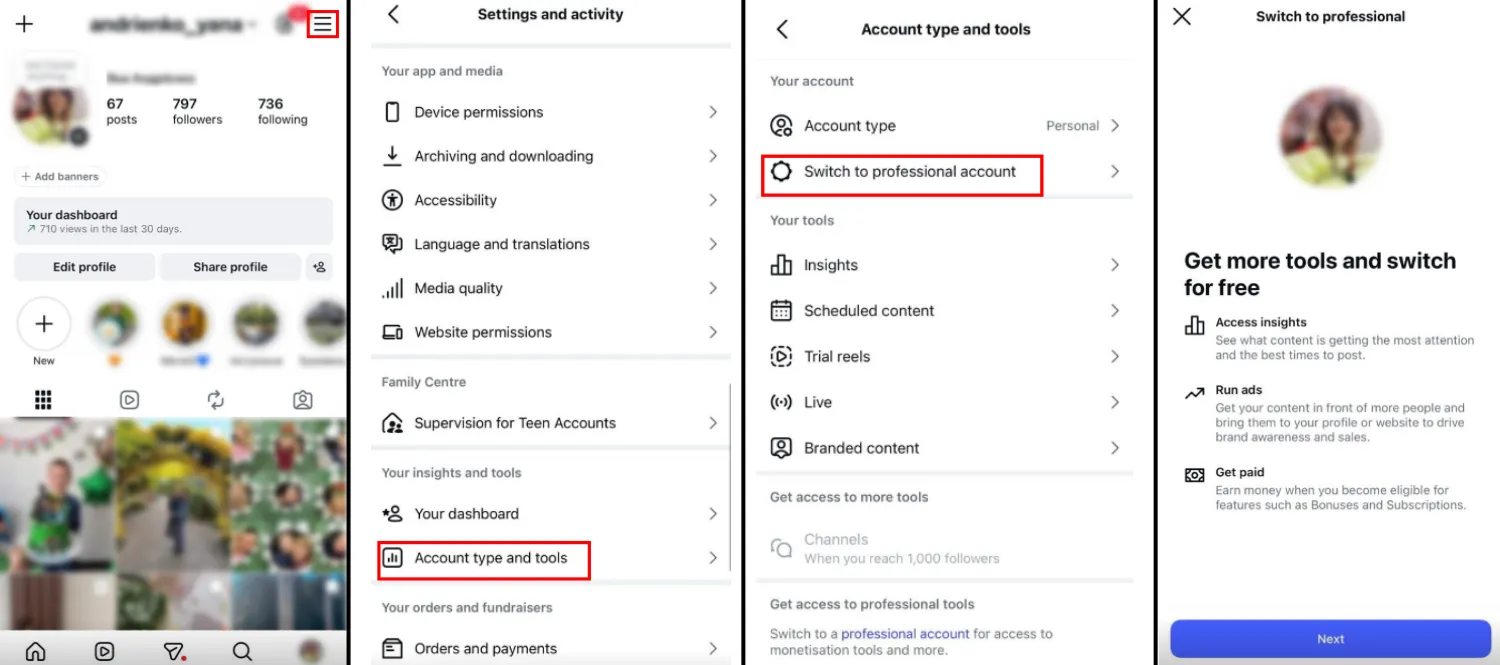
Перейдіть у свій профіль в Instagram.
-
Натисніть на меню (три лінії у правому верхньому куті).
-
Оберіть пункт «Тип облікового запису та інструменти».
-
Натисніть «Перейти на професійний акаунт».
-
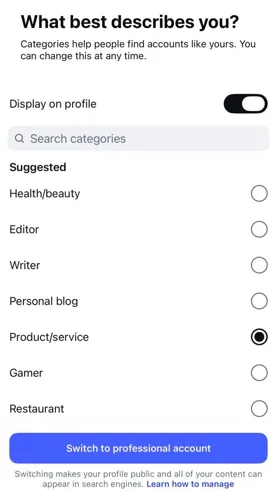
Виберіть категорію, яка найбільше відповідає вашій діяльності.
-
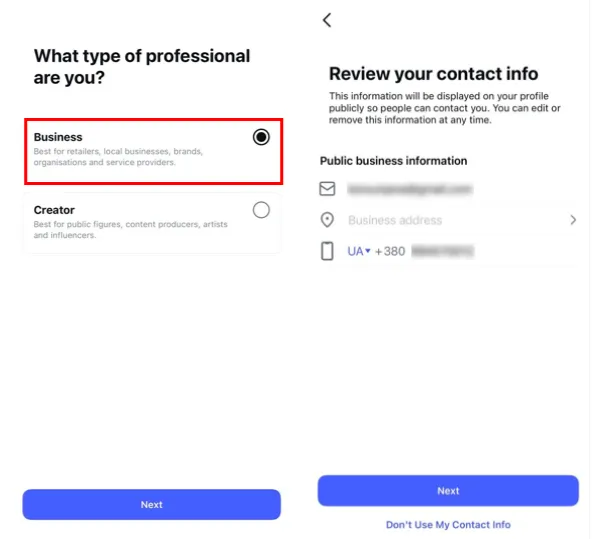
Оберіть тип професійного акаунту, який найкраще описує вашу діяльність. Додайте контактні дані — email, телефон або адресу.
-
Підтвердіть зміни кнопкою «Готово».
Зв’язування Instagram із Facebook
Щоб запускати рекламу з переходом у повідомлення, Instagram-акаунт потрібно прив’язати до сторінки в Facebook.
Перед цим переконайтесь, що:
-
у вас професійний акаунт в Instagram;
-
є доступ до сторінки Facebook (повний або адміністратор);
-
Instagram і Facebook знаходяться в одному бізнес-акаунті (Business Manager).
Для зв’язки акаунтів:
-
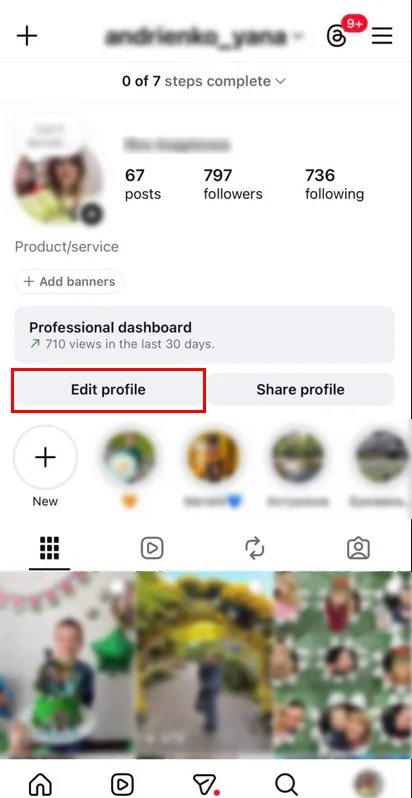
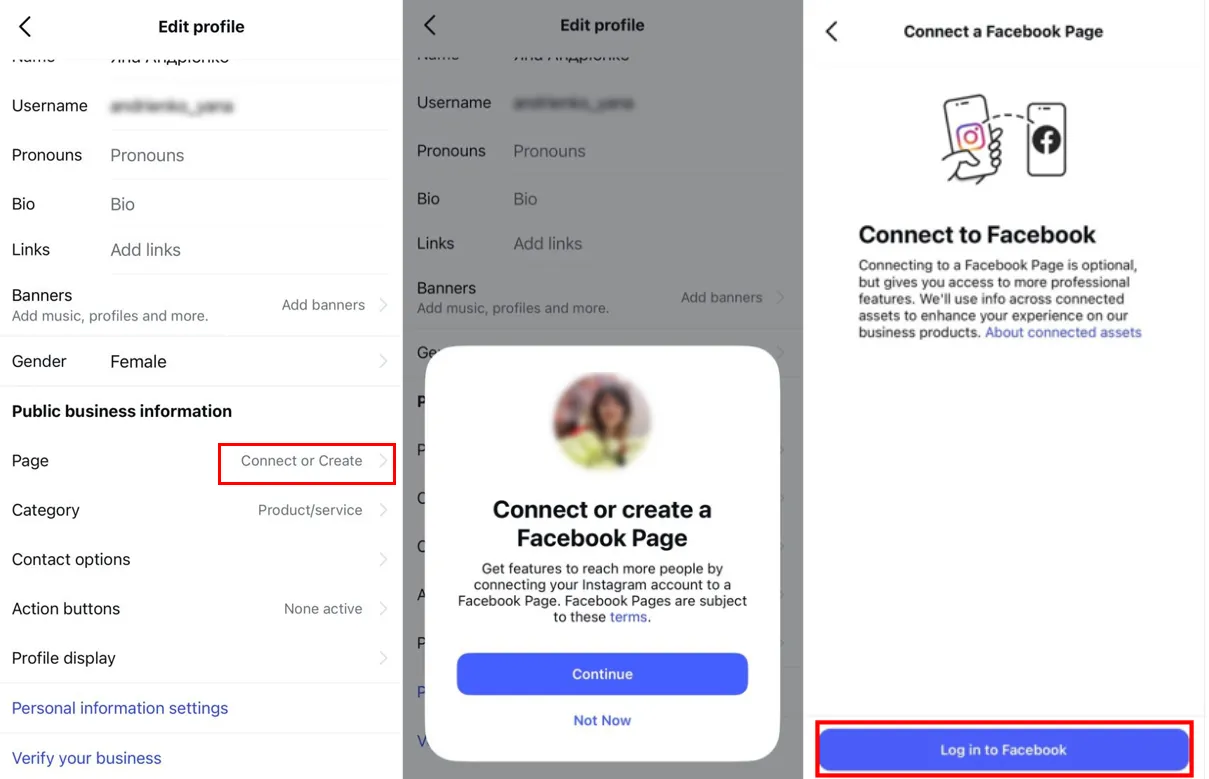
Відкрийте профіль в Instagram.
-
Натисніть «Редагувати профіль».
-
Перейдіть у розділ «Інформація профілю» (для Creator-типу) або «Загальна інформація про компанію» (для Business-типу).
-
Оберіть пункт «Сторінка».
-
Натисніть «Підключити».
-
Увійдіть у свій акаунт Facebook.
-
Оберіть потрібну сторінку та підтвердіть.
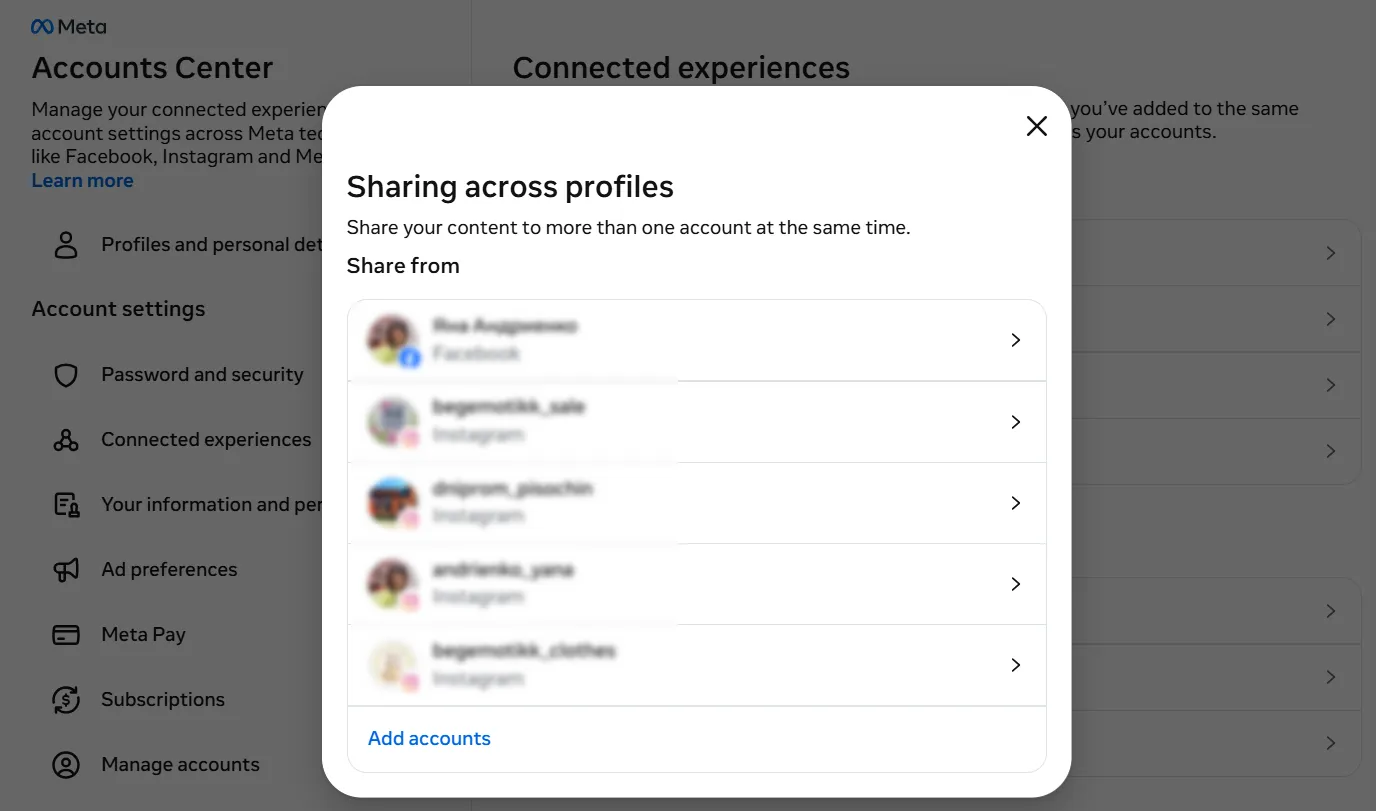
Зверніть увагу:
-
один Instagram-акаунт можна прив’язати лише до однієї сторінки Facebook;
-
Instagram-акаунт може бути тільки в одному бізнес-менеджері;
-
якщо сторінки Facebook немає, її можна створити під час підключення.
Прив’язка Instagram до Facebook не означає, що акаунти автоматично додані до Business Manager.
Щоб запускати рекламу, їх потрібно підключити окремо.
Як додати акаунти до Business Manager
-
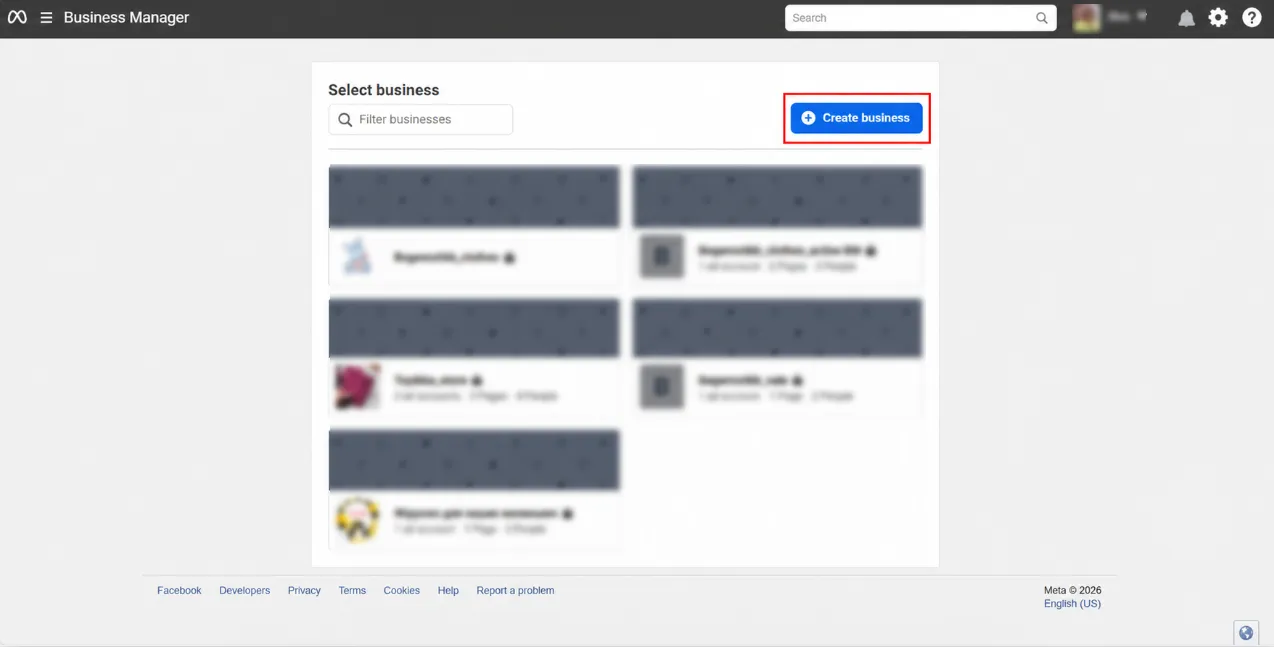
Перейдіть на сторінку business.facebook.com/overview.
-
Натисніть «Створити компанію».
-
У формі, що з’явиться, вкажіть назву компанії, своє ім’я, прізвище та робочий email.
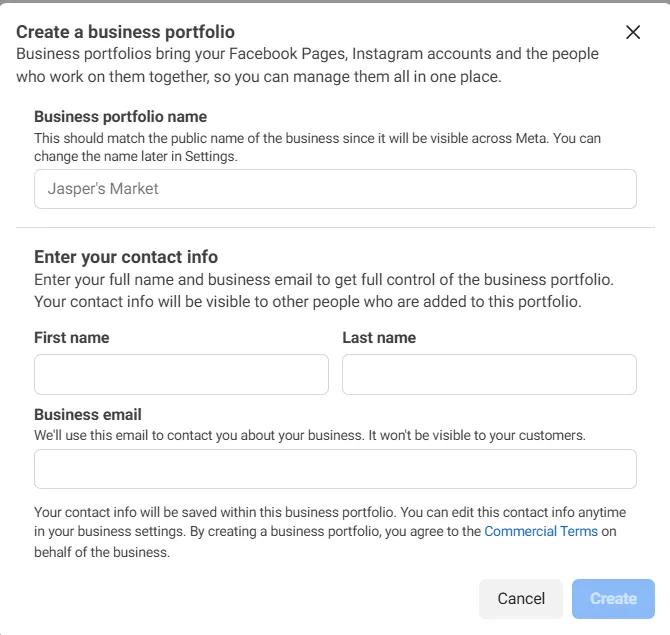
Важливо вказати пошту, до якої у вас є доступ, адже на неї прийде лист для підтвердження акаунта. Без підтвердження пошти запуск реклами буде заблоковано.
Акаунти до Business Manager не прив’язуються автоматично, тож далі додайте їх вручну:
-
Зайдіть у «Налаштування» (Settings) вашого портфоліо.
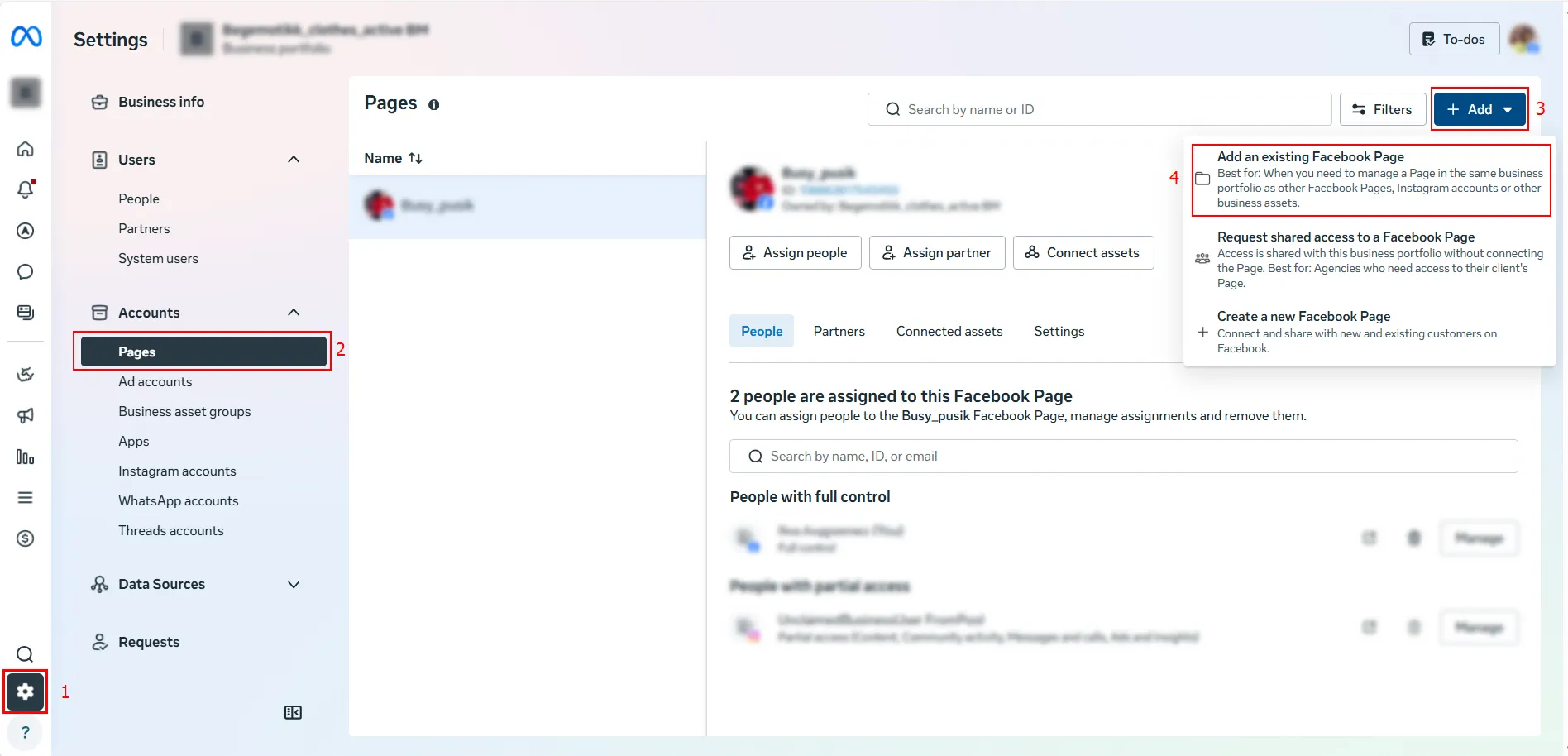
-
Оберіть вкладку «Сторінки» (Pages) — натисніть «Додати» (Add) та знайдіть потрібну сторінку Facebook через пошук або вставивши посилання.
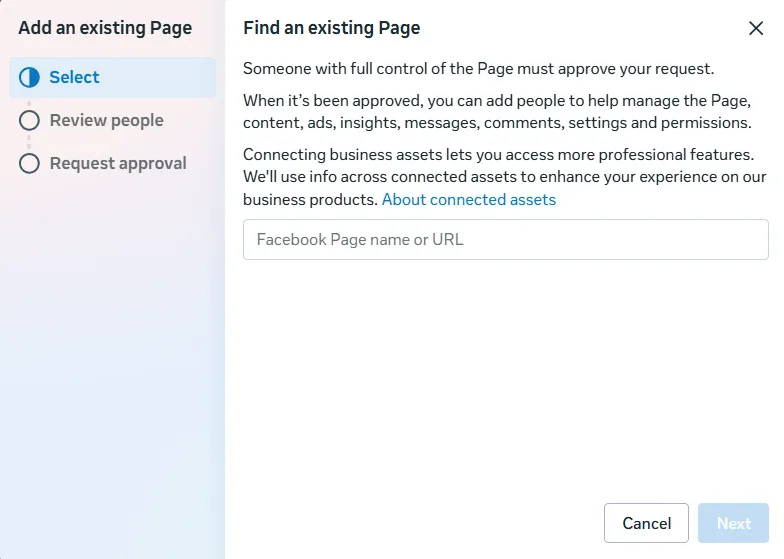
-
Оберіть вкладку «Акаунти Instagram» (Instagram accounts), натисніть «Додати» (Add) та пройдіть авторизацію у професійному профілі Instagram.
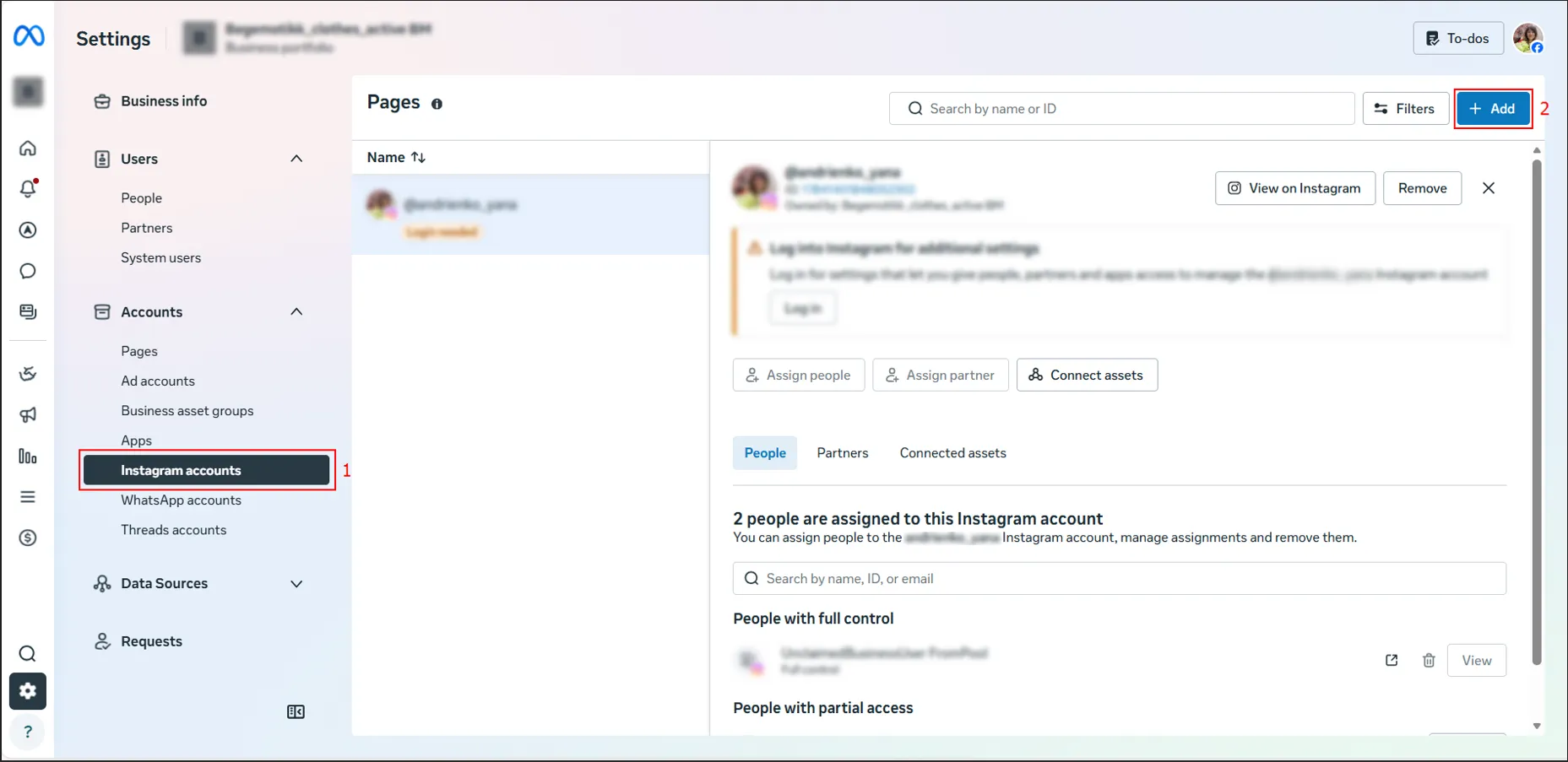
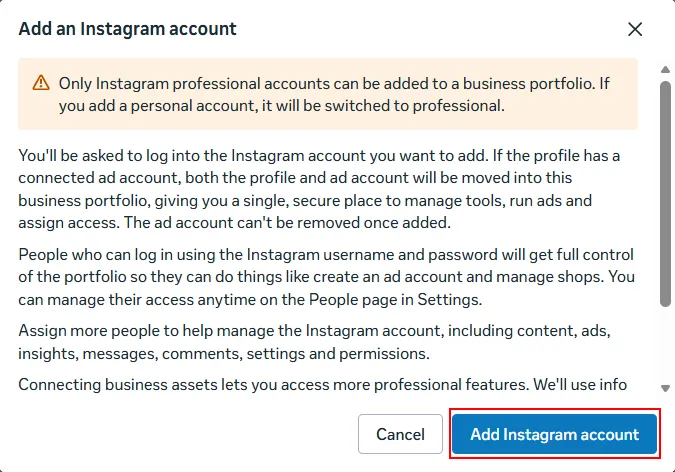
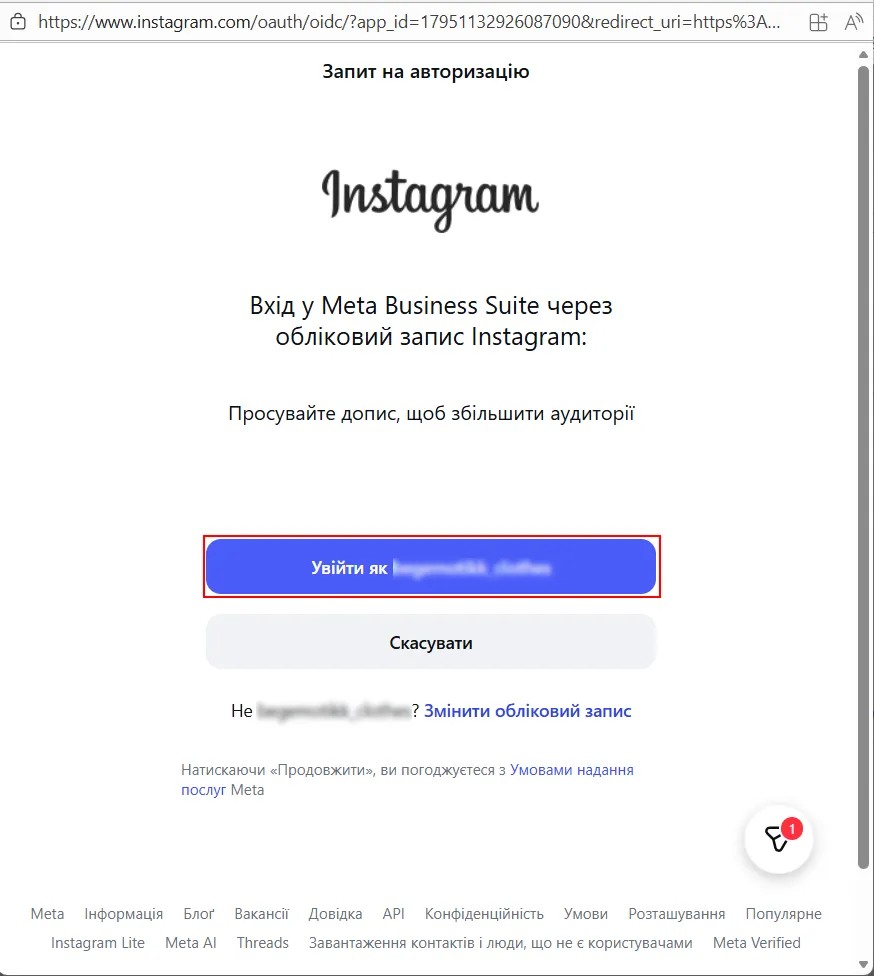
Після підключення Instagram і Facebook працюють як єдина система. Стає доступним запуск реклами через Meta Ads Manager і ви можете запускати кампанії з переходом у Direct і Messenger.
Підключення WhatsApp до Facebook
Щоб отримувати повідомлення з реклами безпосередньо у WhatsApp, номер телефону потрібно інтегрувати в систему Meta на двох рівнях: адміністративному (в Business Manager) та технічному (на сторінці Facebook).
Додавання номера в Business Manager
-
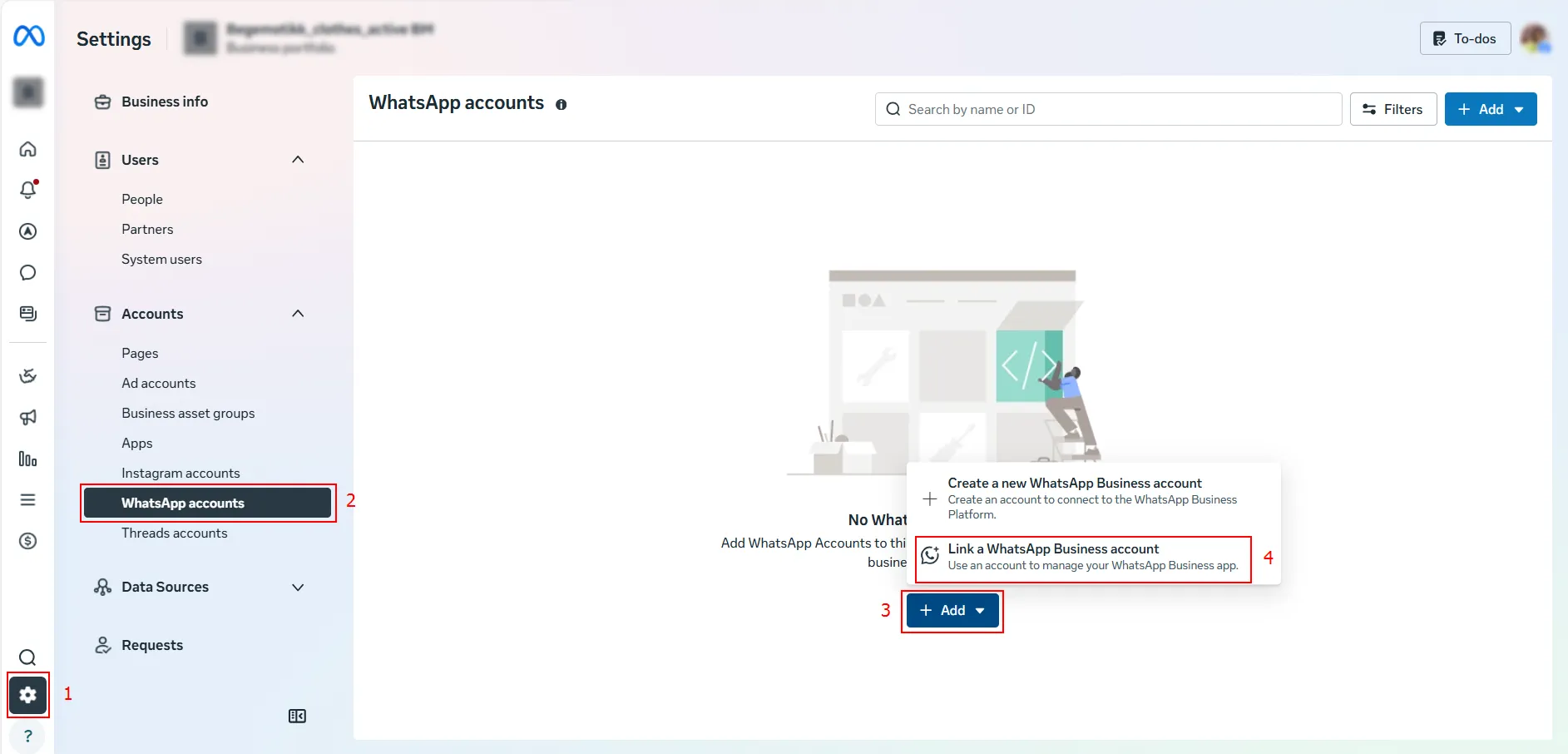
Зайдіть у «Налаштування» (Settings) вашого профілю.
-
Оберіть вкладку «Облікові записи» (Accounts) — «Акаунти WhatsApp» (WhatsApp accounts).
-
Натисніть кнопку «Додати» (Add).
Якщо кнопка сіра, це означає, що ви ще не підтвердили свою електронну адресу компанії (Business email) у налаштуваннях профілю. Meta блокує додавання WhatsApp-номерів до моменту верифікації пошти адміністратора.
-
Вибір типу підключення. У меню оберіть потрібний варіант:
-
«Прив’язати обліковий запис WhatsApp Business» (Link a WhatsApp Business account) — обирайте, якщо ви використовуєте стандартний (безкоштовний) бізнес-застосунок на своєму смартфоні;
-
«Створити новий обліковий запис WhatsApp Business» (Create a new WhatsApp Business account) — цей варіант потрібен для підключення WhatsApp Business API (WABA); професійне рішення для великих компаній, яке дозволяє працювати через CRM-системи, підключати чат-ботів та багатьох операторів на один номер.
Після вибору типу підключення введіть свій номер телефону, дочекайтеся шестизначного коду підтвердження, який надійде у ваш WhatsApp (або в SMS), і введіть код у вікні налаштувань.
Якщо ви використовуєте API-рішення, процес реєстрації може включати додаткові кроки з перевірки вашої компанії з боку Meta. Для застосунка WhatsApp Business підтвердження відбувається миттєво.
Зв’язка зі сторінкою Facebook
Після реєстрації в системі номер потрібно «показати» конкретній сторінці, щоб кнопка WhatsApp з’явилася в оголошеннях.
-
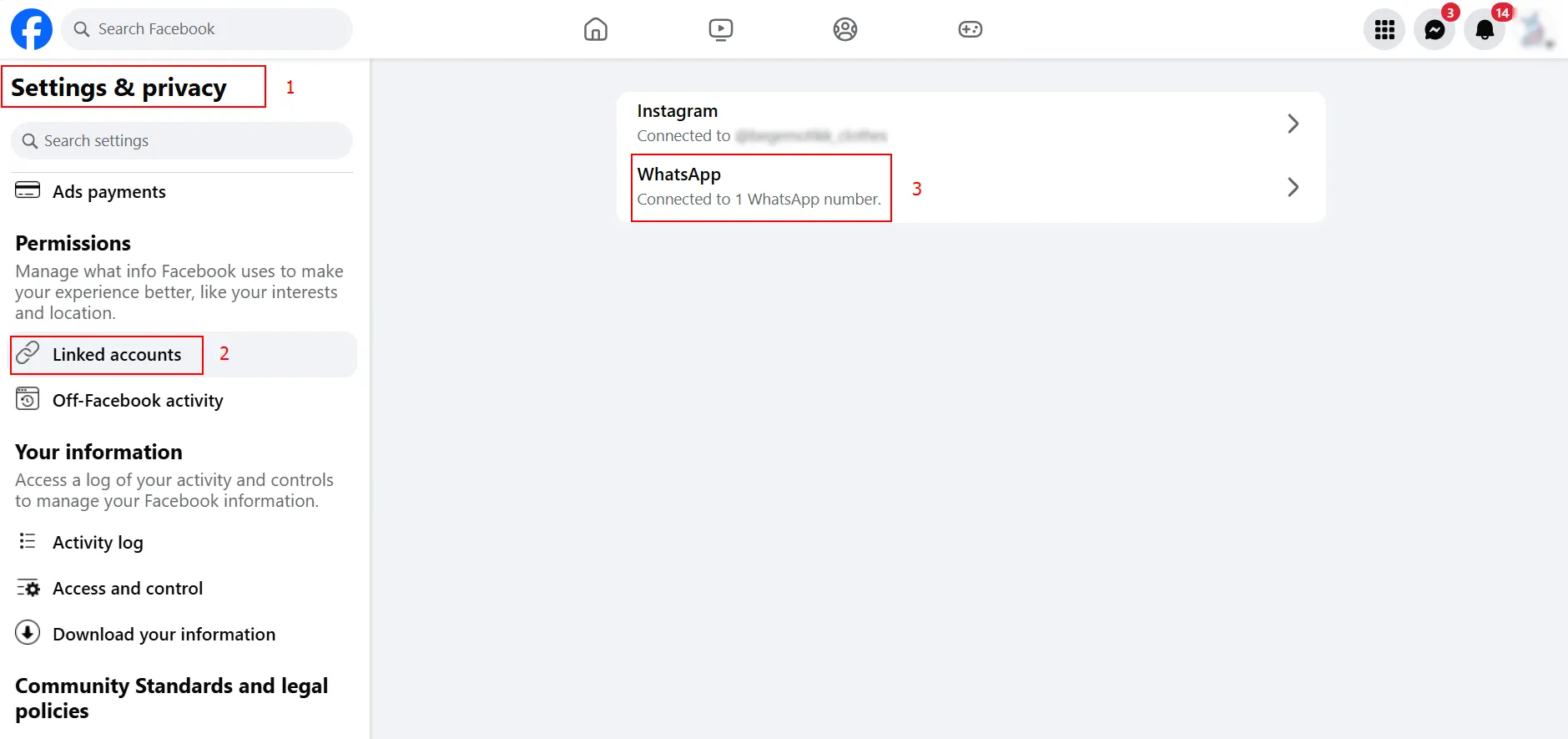
Перейдіть у «Налаштування та конфіденційність» (Settings & privacy) вашої сторінки Facebook.
-
Оберіть розділ «Пов’язані акаунти» (Linked Accounts).
-
Введіть номер WhatsApp. Після підтвердження статус зміниться на «Підключено» (Connected).
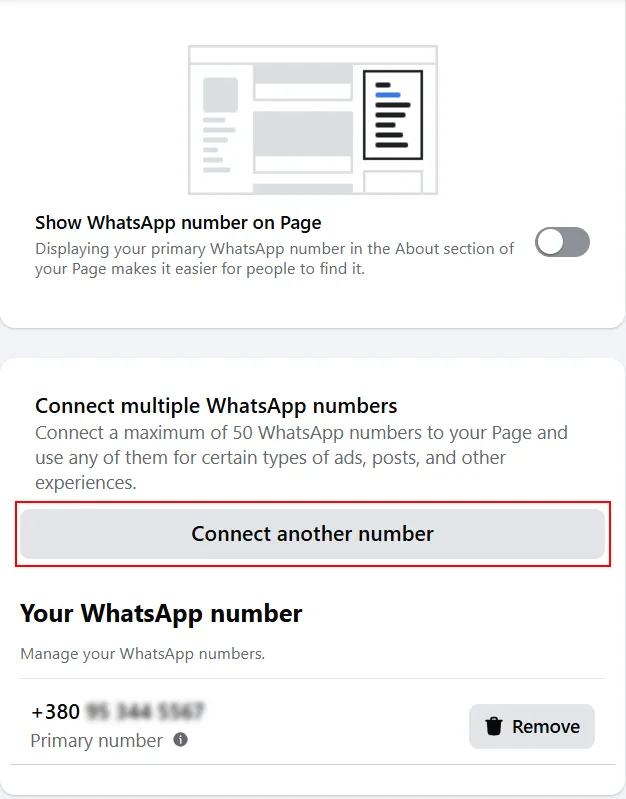
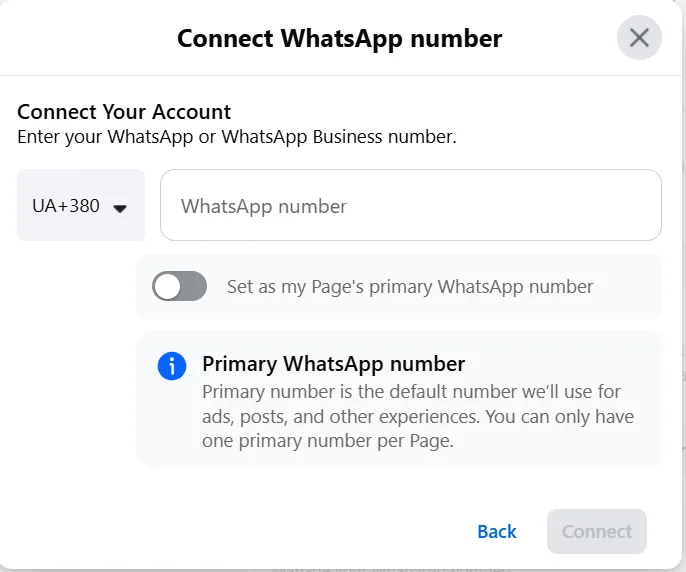
Після налаштування всіх прив’язок ваші акаунти та месенджери стають єдиною системою, а бізнес-портфоліо Meta — повністю готовим до роботи. Тепер ви можете переходити до запуску рекламних кампаній із прямим переходом у Messenger, Instagram Direct або WhatsApp.
Створення кампанії та груп оголошень click-to-message
Meta Ads Manager дає змогу створювати оголошення, які перенаправляють користувачів одразу в кілька месенджерів — наприклад, у Facebook Messenger, Instagram Direct і WhatsApp. Система автоматично показує користувачу найбільш зручний для нього канал комунікації.
Щоб створити таку кампанію:
-
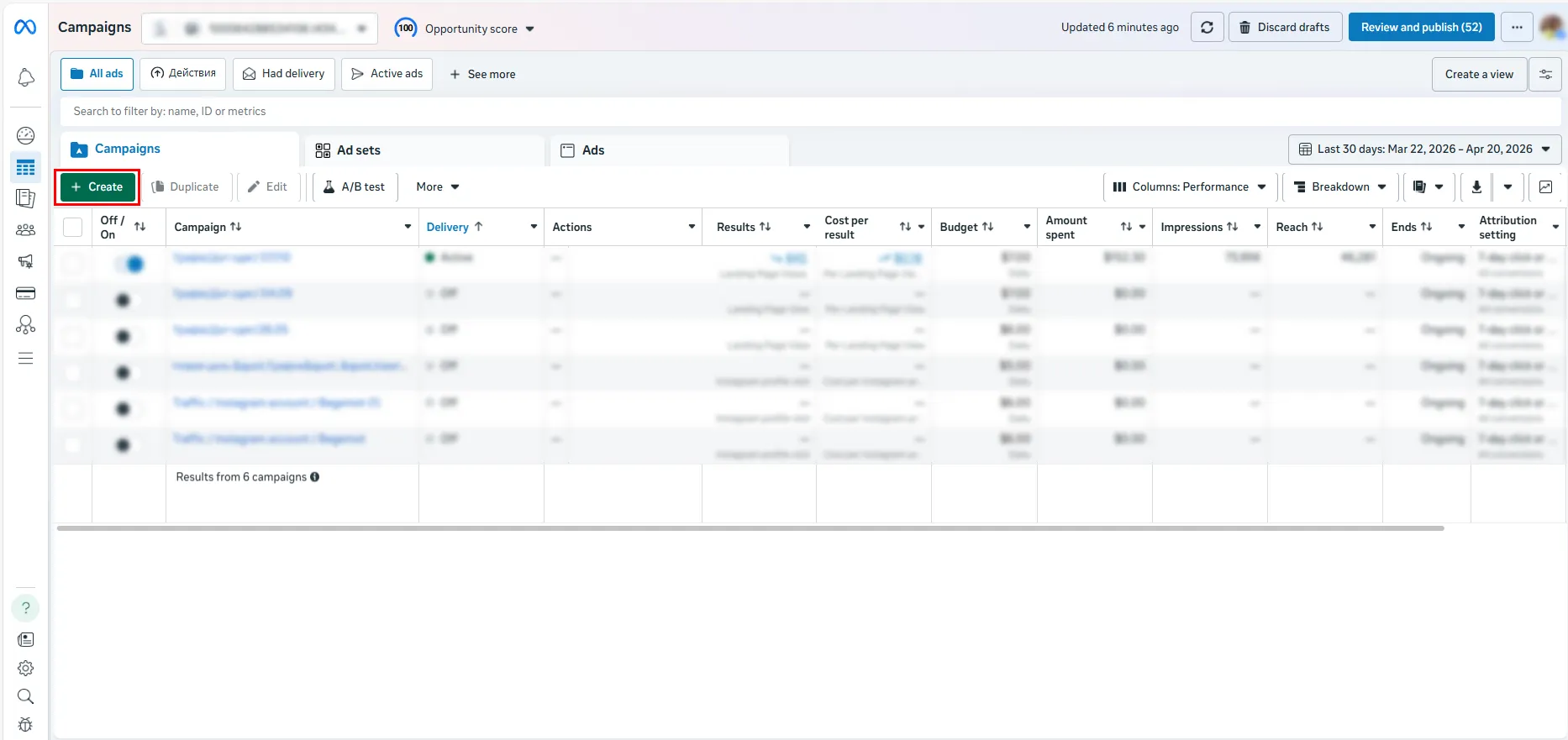
Перейдіть в Ads Manager і натисніть «Створити» (Create).
-
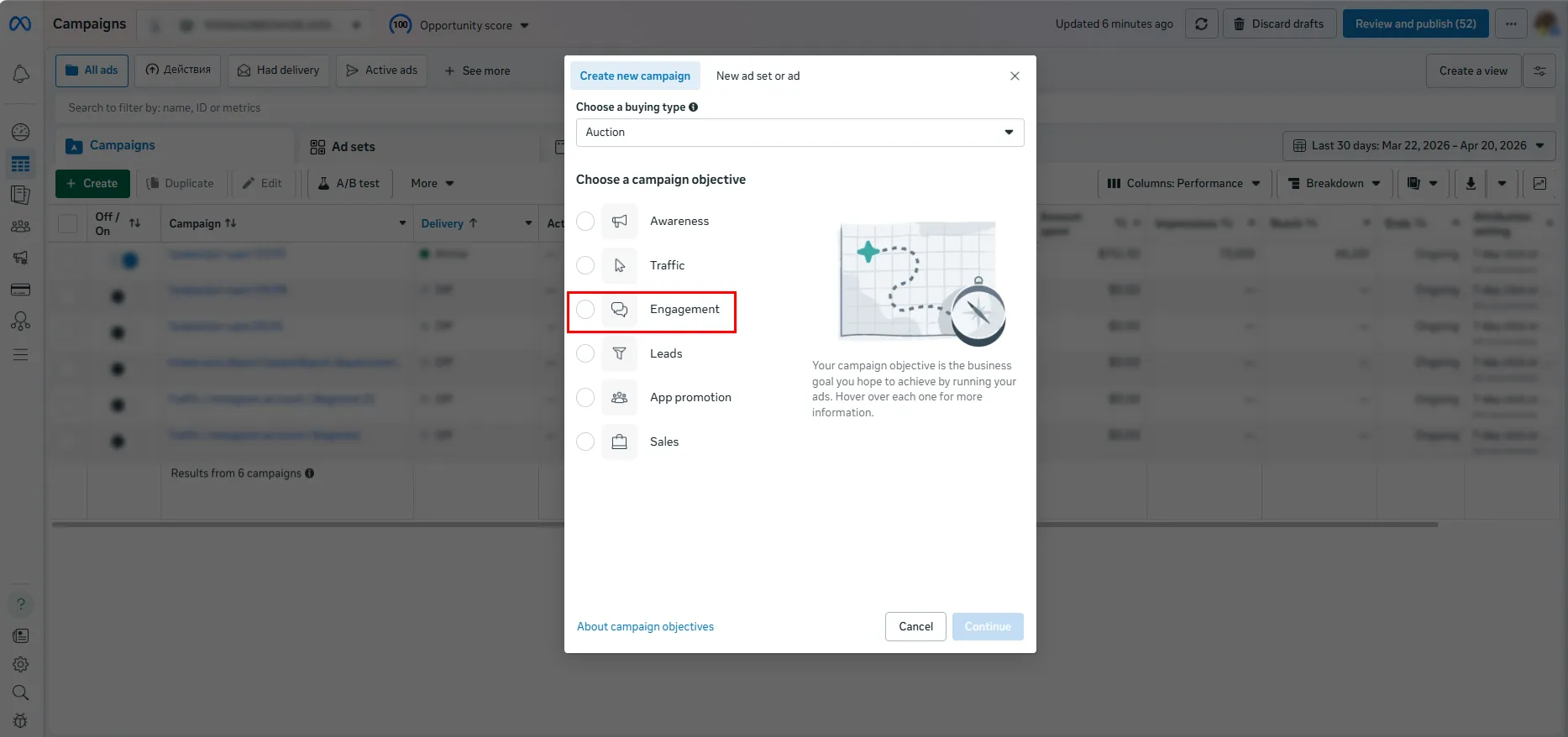
Оберіть ціль кампанії:
-
«Залучення» (Engagement) — показує рекламу людям, які з більшою ймовірністю розпочнуть діалог із вами;
-
«Трафік» (Traffic) — підходить, якщо потрібно привести більше користувачів у вибраний месенджер;
-
«Продажі» (Sales) — орієнтуються на аудиторію, яка ймовірніше здійснить покупку.
Якщо ваша головна мета — не просто отримати перехід, а розпочати змістовну розмову, обирайте ціль Engagement. Вона оптимізована саме під подію Conversations (Діалоги).
-
Натисніть «Продовжити».
-
Вкажіть назву кампанії.
-
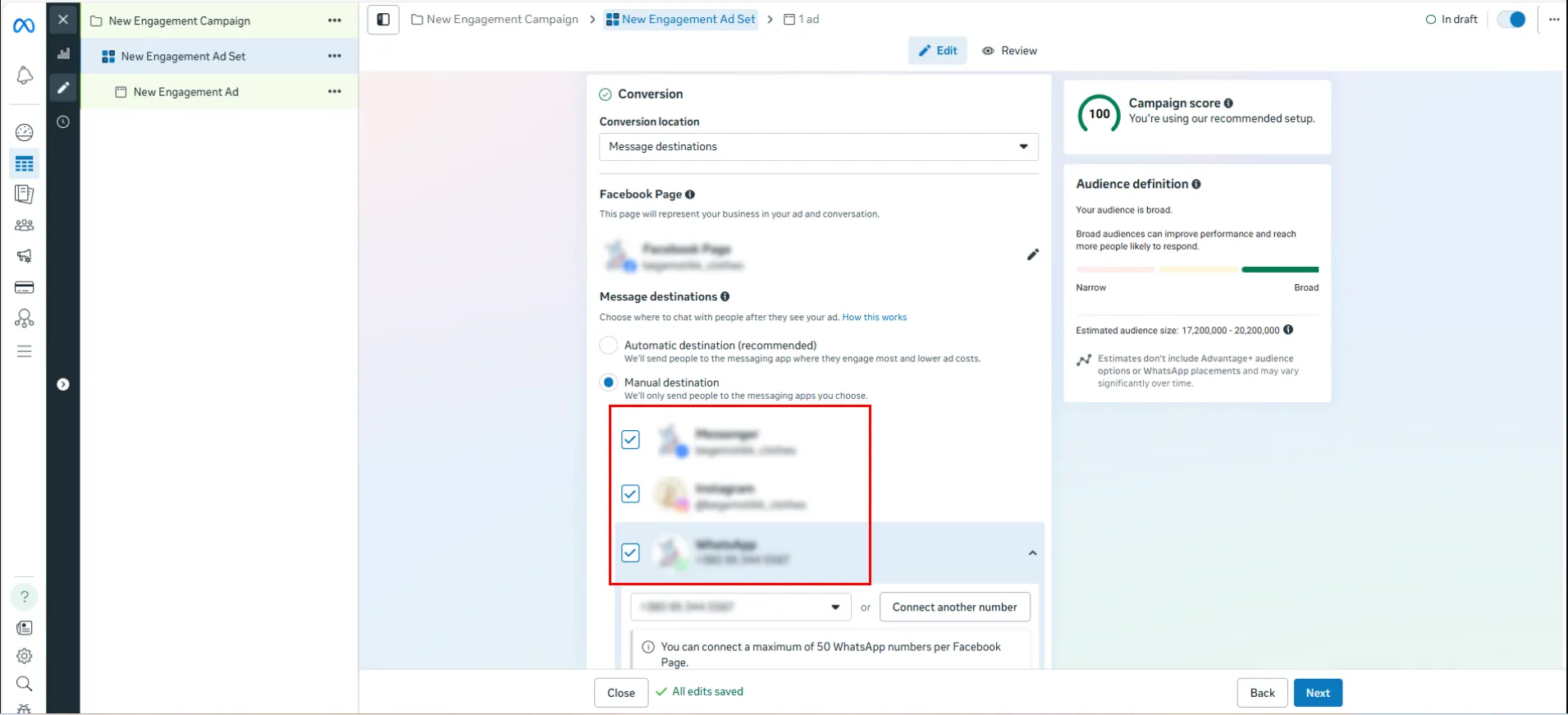
У блоці «Місце конверсії» оберіть «Додатки для обміну повідомленнями».
-
У пункті «Місце призначення повідомлень» оберіть кілька месенджерів (мінімум два). Наприклад, Messenger + Instagram Direct або всі три канали. Це дозволяє Meta використовувати динамічний вибір: система покаже користувачу той месенджер, яким він користується найчастіше.
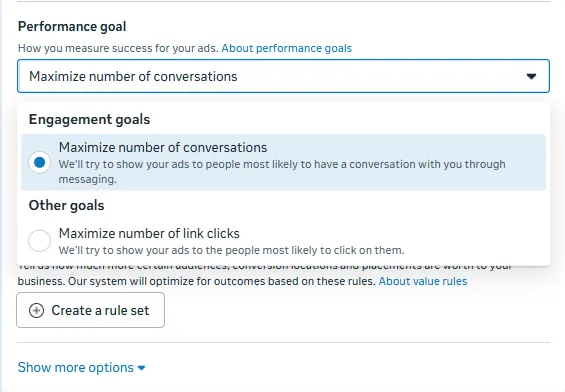
Прокрутіть налаштування групи оголошень до блоку «Мета продуктивності».
Оберіть «Максимальна кількість розмов»,, щоб алгоритм Meta шукав користувачів, які не просто клікають на все підряд, а починають переписку.
Якщо обрати «Кліки на посилання», ви отримаєте багато дешевих переходів у месенджер, але більшість із них будуть «порожніми» — люди закриватимуть чат, так нічого і не написавши.
Оптимізація під «Максимальну кількість розмов» робить рекламу дорожчою за кліком, але значно дешевшою за кінцевим результатом — реальним лідом у вашому Direct, Messenger чи WhatsApp.
-
Налаштуйте аудиторію, бюджет і розклад показу. Meta автоматично розподілить бюджет між обраними месенджерами, щоб отримати максимальну кількість діалогів.
Зверніть увагу на функцію Advantage+ у верхньому правому куті — вона допомагає підвищити ефективність кампанії завдяки алгоритмам штучного інтелекту та автоматично оптимізує покази.
Детальніше про налаштування аудиторії читайте в матеріалі «Типи аудиторій та параметри таргетингу реклами у Facebook».
-
Оберіть формат оголошення, додайте креативи та завершіть налаштування.
Після запуску оголошення користувачі зможуть одразу перейти до діалогу в зручному для них месенджері і поспілкуватися з вами, що значно підвищує ймовірність конверсії.
Налаштування шаблону повідомлення
У Meta Ads Manager можна використати готовий шаблон повідомлення або створити власний.
Якщо ви запускаєте рекламу вперше або хочете протестувати новий сценарій спілкування, рекомендую створити власний шаблон.
Як створити шаблон повідомлення
-
Перейдіть до налаштування оголошення.
-
У блоці повідомлень оберіть «Редагувати».
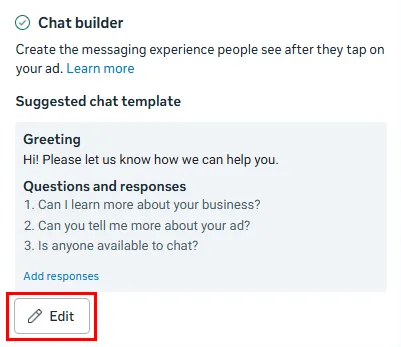
-
Додайте:
- вітальне повідомлення;
- варіанти швидких відповідей;
- кнопки або запитання для користувача.
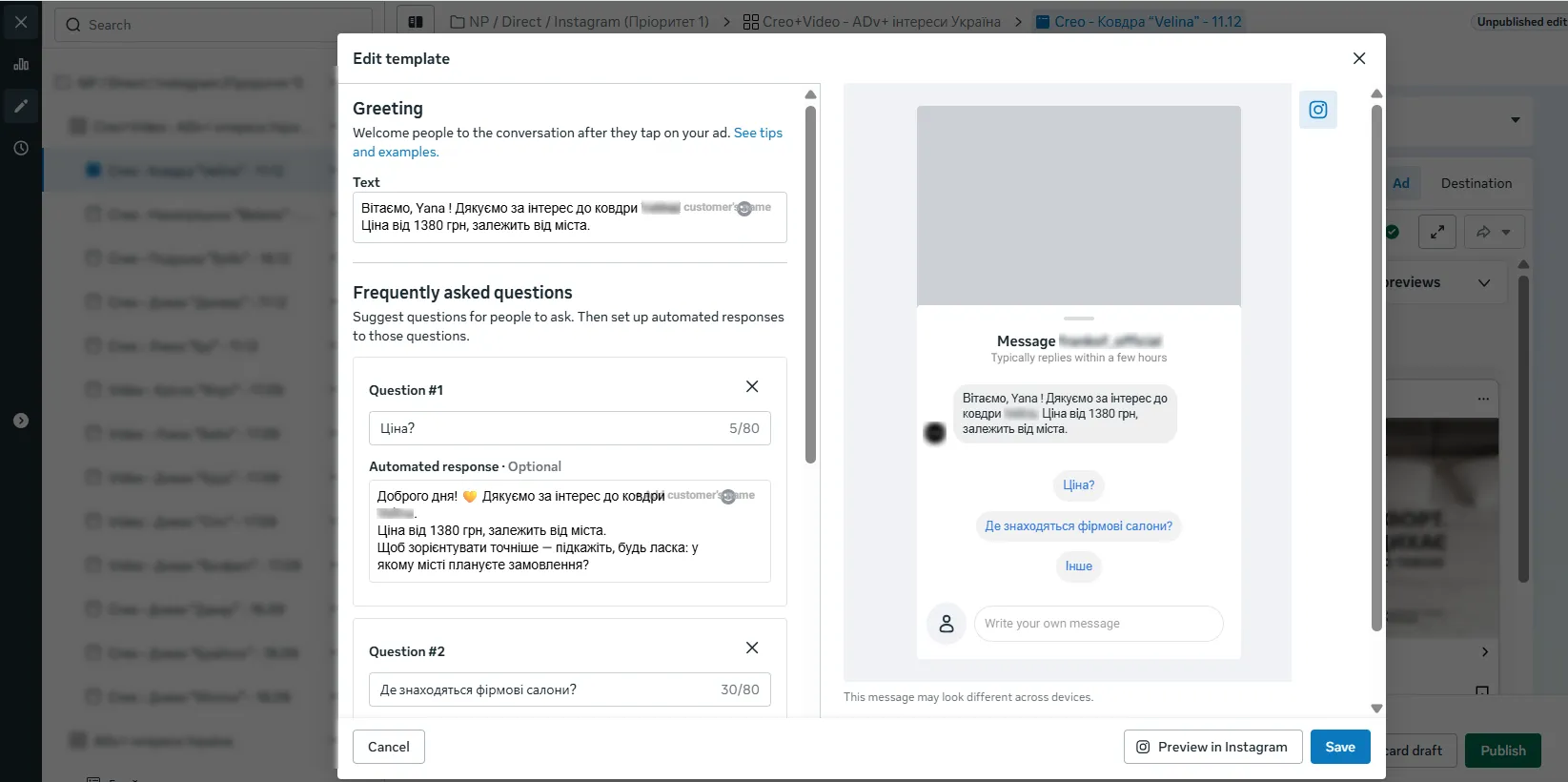
Після кліку на рекламу користувач бачить вітальне повідомлення (Greeting). Важливо, щоб воно було коротким, а замість очікування тексту від клієнта запропонуйте 2–3 кнопки швидких відповідей.
Чому кнопки кращі за текст? Натиснути готову кнопку (наприклад, «Яка ціна?») значно простіше, ніж власноруч набирати повідомлення. Це знімає бар’єр першої дії: користувач одразу бачить готовий сценарій розмови, що підвищує конверсію в реальний діалог і зменшує кількість «порожніх» чатів.
Приклади шаблонів повідомлень
Шаблон — це перше, що бачить людина після кліку на рекламу. Він має бути максимально простим і спонукати до дії.
Варіант 1. Для товарного бізнесу (одяг, косметика, гаджети)
Текст першого повідомлення: «Вітаємо! Дякуємо за інтерес до нашого магазину. Який товар вас зацікавив?»
Кнопки швидких відповідей:
-
«Чи є цей товар у наявності?»;
-
«Яка ціна та умови доставки?»;
-
«Допоможіть підібрати розмір/параметри».
Варіант 2. Для сфери послуг (салони краси, навчання, ремонт)
Текст першого повідомлення: «Доброго дня! Раді бачити вас. Чим ми можемо допомогти сьогодні?»
Кнопки швидких відповідей:
-
«Дізнатися вартість послуг»;
-
«Записатися на вільний час»;
-
«Де ви знаходитесь?».
Варіант 3. Для лід-магнітів (безкоштовні гайди, чек-листи)
Текст першого повідомлення: «Привіт! Ви готові завантажити [Назва гайда]? Натисніть кнопку нижче, щоб отримати посилання».
Кнопка: «Отримати гайд».
Поради для створення шаблону
-
Персоналізуйте. Використовуйте тег {{user_first_name}}. Люди лояльніше ставляться до брендів, які звертаються до них на ім’я.
-
Дозвольте користувачу докладати мінімум зусиль. Користувач лінивий. Запитання мають бути такими, щоб йому було достатньо натиснути одну кнопку, а не друкувати текст.
-
Закликайте до дії (CTA). Якщо ви використовуєте «Текст і кнопки» (Buttons) замість FAQ, робіть кнопку з CTA — наприклад, «Отримайте знижку 10%».
Зверніть увагу, у WhatsApp існують суворі правила: якщо бізнес хоче першим написати клієнту (наприклад, повідомити про статус замовлення), такий шаблон повідомлення має пройти перевірку в Meta.
Проте у випадку з рекламою Click-to-WhatsApp усе набагато простіше. Оскільки клієнт сам ініціює діалог, натискаючи на оголошення, ваш шаблон у чаті не потребує жодних попередніх схвалень. Ви створюєте його в Ads Manager, і він починає працювати миттєво.
Типові помилки при запуску кампанії в месенджерах
Навіть ідеально налаштована реклама може не принести результату через ці прорахунки:
-
Повільна відповідь менеджера. У месенджерах люди чекають на відповідь протягом 5–15 хвилин. Якщо відповідати через добу — клієнт вже забуде про вас або купить у конкурента.
-
Відсутність кнопок (швидких відповідей). Якщо користувачу потрібно самому писати текст повідомлення, конверсія падає. Кнопка в один клік — це основа.
-
Запуск на особистий WhatsApp. Для реклами потрібно використовувати саме додаток WhatsApp Business, інакше Meta може заблокувати номер за підозрілу активність.
-
Невідповідність креативу та повідомлення. Якщо на картинці в рекламі знижка -50%, а у вітальному повідомленні в чаті про це ні слова — клієнт піде.
-
Відсутність CRM. Якщо повідомлень багато, вони губляться в загальному списку. Важливо підключати чати до CRM-системи, щоб бачити історію кожного клієнта.
Висновки
Реклама в Messenger дозволяє отримувати заявки швидше завдяки простому та звичному формату спілкування.
-
Швидкість вирішує: формат Direct-реклами прибирає зайві бар’єри (лендінги, форми), даючи можливість клієнту отримати відповідь тут і зараз.
-
Технічна база — фундамент: правильне підключення професійних акаунтів та зв’язка з Ads Manager — це 50% успіху. Без цього кампанія просто не запрацює.
-
Сценарії замість хаосу: налаштовані шаблони повідомлень не лише економлять ваш час, а й допомагають клієнту зробити перший крок у діалозі.
-
Месенджер — це лише початок: пам’ятайте, що реклама ініціює тільки діалог. Кінцевий продаж залежить від того, наскільки швидко та якісно ви опрацюєте запит.
 0
0
 0
0
 0
0
 0
0
 0
0
Свіжі
Оновлювальний дайджест змін в AI-пошуку
Дайджест головних оновлень AI і їхнього впливу на ринок
Netpeak здобув чотири нагороди MIXX Awards Europe 2026
Наші кейси для COMFY та ME-QR відзначені чотирма нагородами MIXX Awards Europe 2026: золотом, сріблом та двома бронзами
Netpeak здобув Performance Excellence Award на CEEDA Awards 2026
У конкурсному кейсі ми показали, як масштабуємо агентство після понад 20 років на ринку