
Ремаркетинг — это способ «догнать» заинтересованного пользователя, который уже был на сайте или в приложении, но не совершил целевое действие: не купил, не оставил заявку, не дошел до оплаты.
В Google Analytics 4 списки ремаркетинга удобно строить на основе событий, страниц, поведения и передавать их напрямую в Google Ads.
В этой статье я подготовила пошаговый алгоритм: от технической проверки сбора данных до настройки пяти базовых аудиторий для ремаркетинга по воронке продаж. Также разберу самые распространенные ошибки и как их исправить.
В конце материала — итоговый чеклист для быстрой проверки готовности к запуску ремаркетинга.
Что нужно подготовить перед созданием аудитории
Ремаркетинг в GA4 будет работать эффективно только при условии корректного сбора данных и правильной интеграции с рекламными кабинетами. Прежде чем переходить к настройкам, выполните следующие шаги.
-
Проверьте корректность сбора событий
Аудитории базируются на поведенческих триггерах. Убедитесь, что события настроены и работают правильно.
Базовый минимум:
-
page_view активирован на всех страницах;
-
созданы основные конверсионные события (purchase, generate_lead) и микроконверсии, такие как add_to_cart, begin_checkout (особенно для e-commerce).
Подробнее о настройке и отслеживании событий в GA4 читайте в материале Как отслеживать события с помощью Google Analytics 4: подробное руководство.
-
Включите рекламные функции для ремаркетинга
Для того чтобы Google мог идентифицировать пользователей на разных устройствах и платформах, необходимо включить специальные функции:
-
Google signals для отслеживания лиц, которые вошли в свои Google-аккаунты и включили персонализацию рекламы;
-
настройки сбора данных / персонализации рекламы в соответствии с вашей юридической моделью и политикой конфиденциальности.
Важно: если вы используете баннер согласия (CMP), убедитесь, что рекламные параметры собираются в соответствии с требованиями. Без надлежащей настройки согласия сегменты будут наполняться крайне медленно или останутся пустыми.
-
Привяжите GA4 к Google Ads
Созданные в GA4 аудитории будут автоматически передаваться в Google Ads и будут доступны для использования в кампаниях.
-
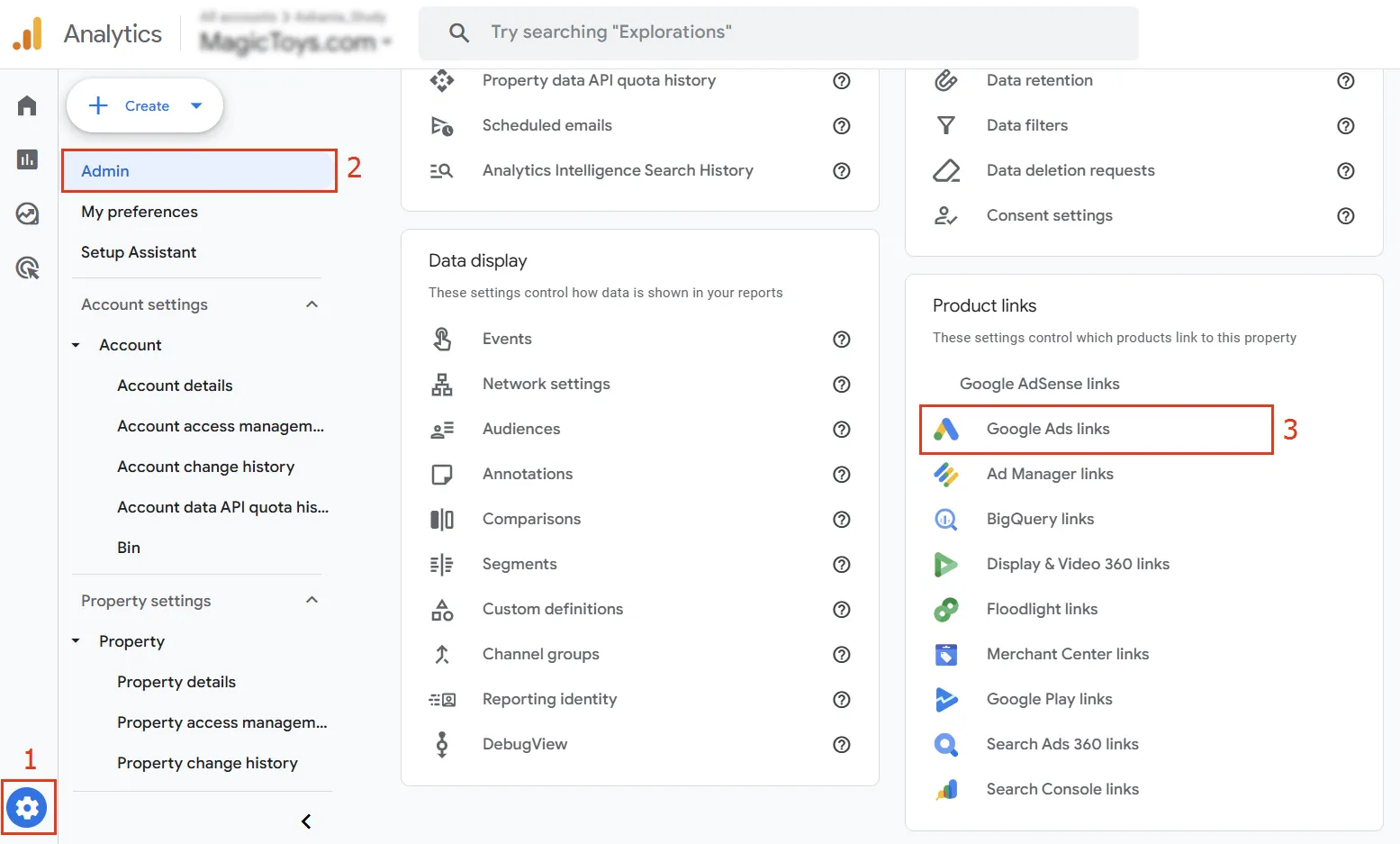
Нажмите на значок шестеренки в левом нижнем углу интерфейса.
-
В панели администратора откройте раздел Admin (Администратор).
-
Перейдите в раздел Product links (Связи с продуктами) → выберите Google Ads links.
-
Далее нажмите Link (Создать связь) и выберите рекламный аккаунт Google Ads, который хотите подключить к ресурсу GA4.
Как создать аудиторию ремаркетинга в GA4
Все аудитории создаются в панели администратора:
-
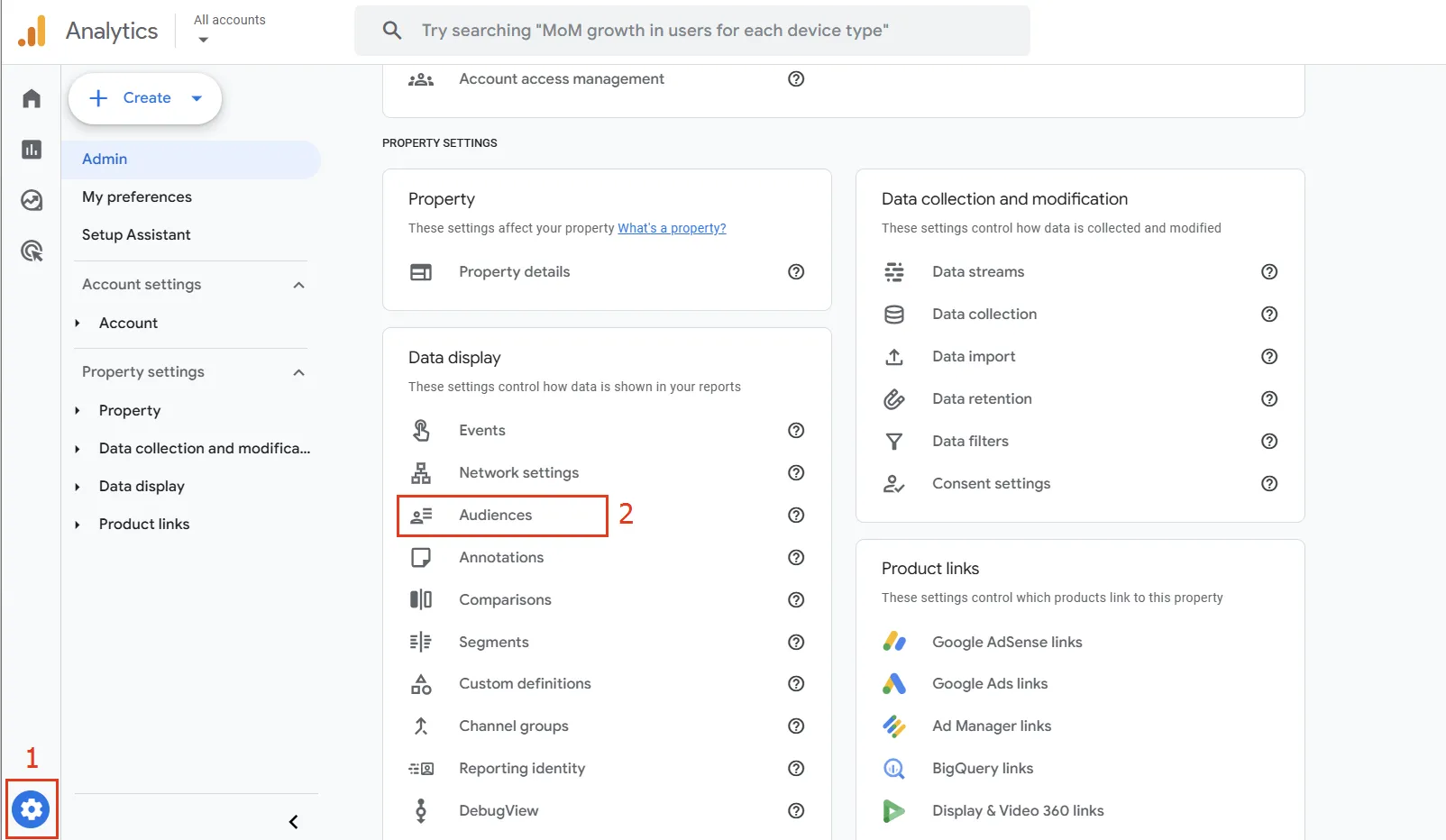
В нижнем левом углу экрана нажмите на значок шестеренки Admin (Администратор).
-
В столбце Data display (Отображение данных) выберите пункт Audiences (Аудитории).
-
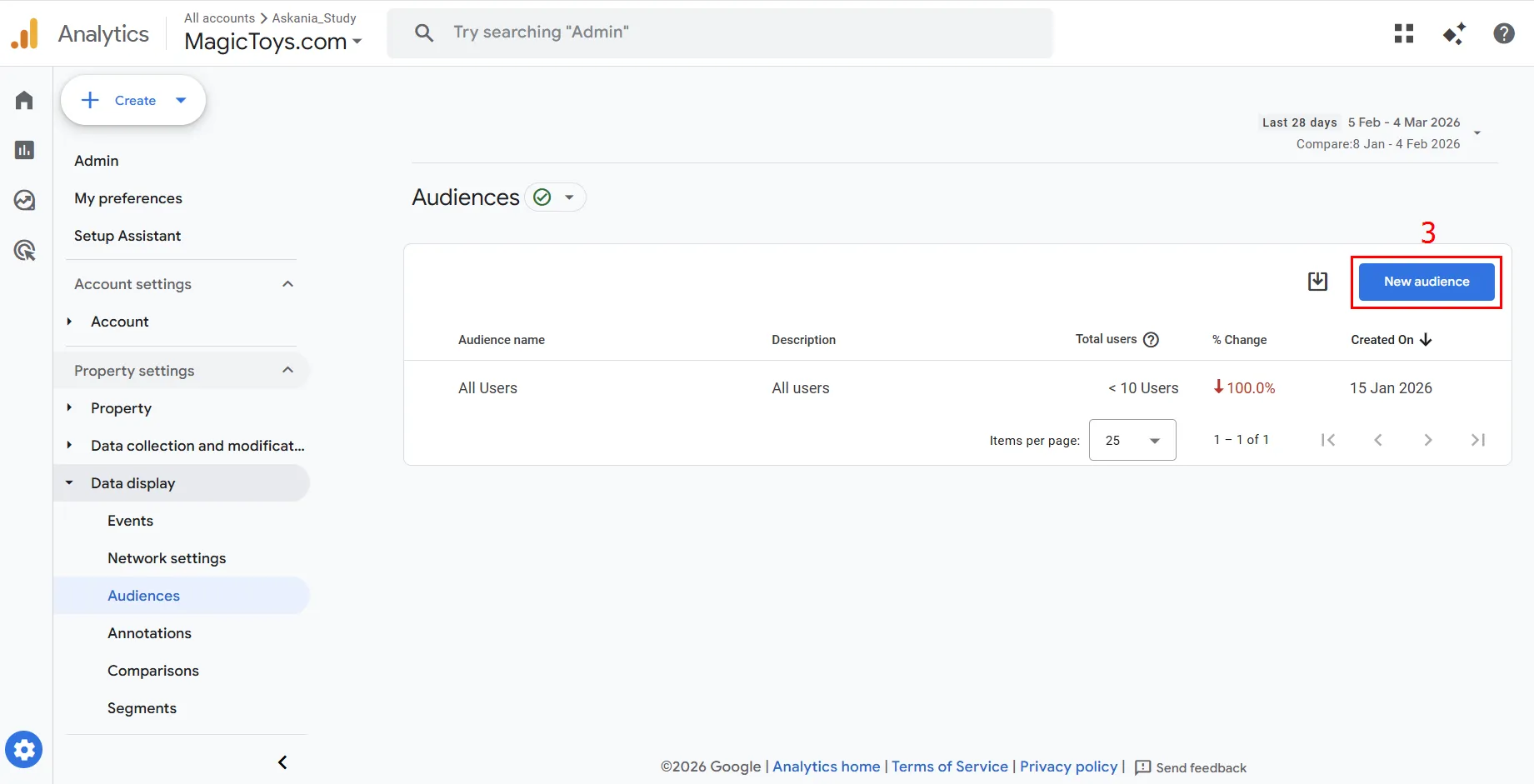
Нажмите синюю кнопку New audience (Создать аудиторию).
-
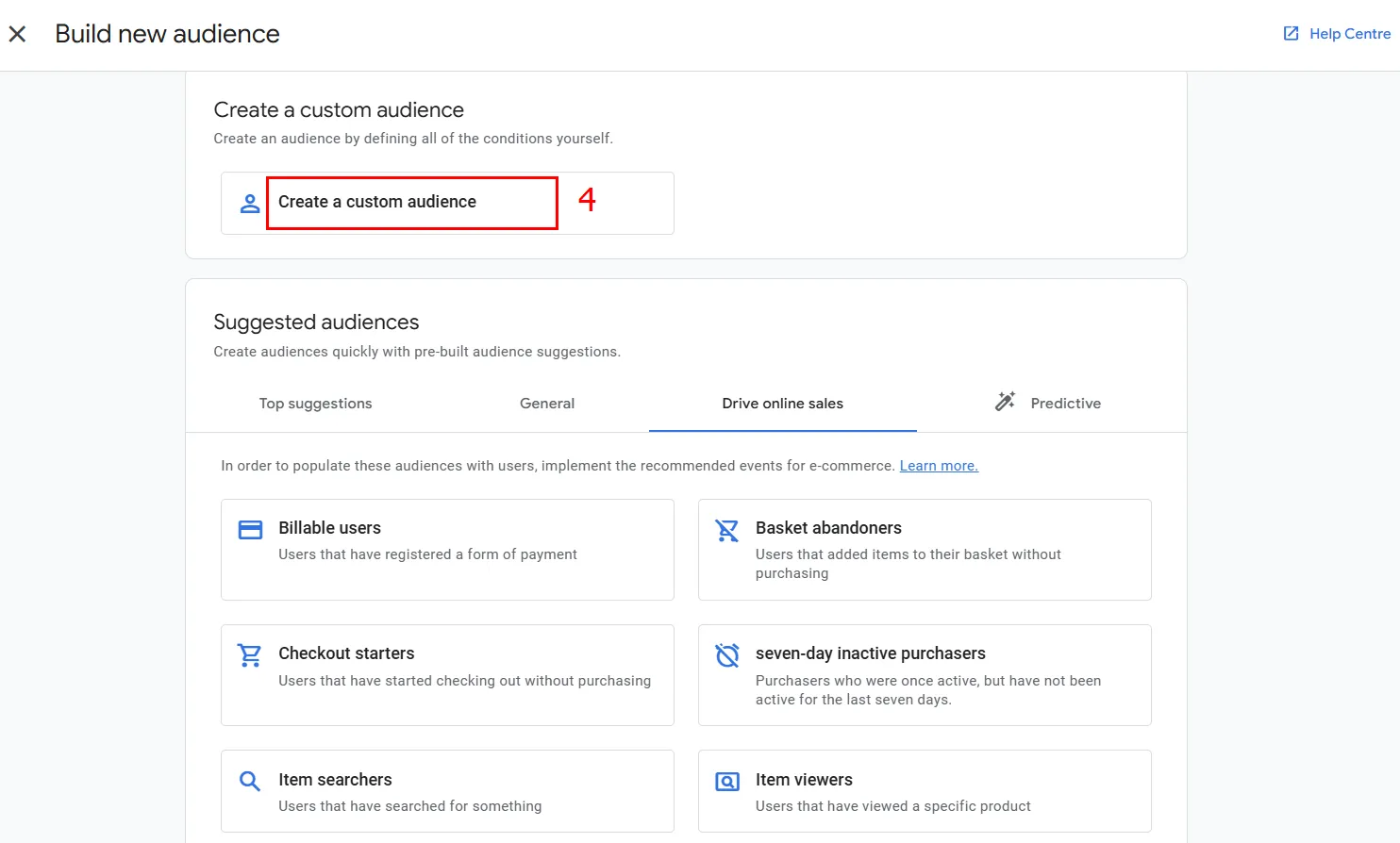
GA4 предложит выбор между шаблонами (Suggested audience) и кастомными аудиториями (Custom audience). Для гибкой настройки под любой кейс выбираете последнюю опцию.
-
На этом этапе открывается конструктор условий, где определяются правила формирования аудитории. Здесь доступны два основных блока:
-
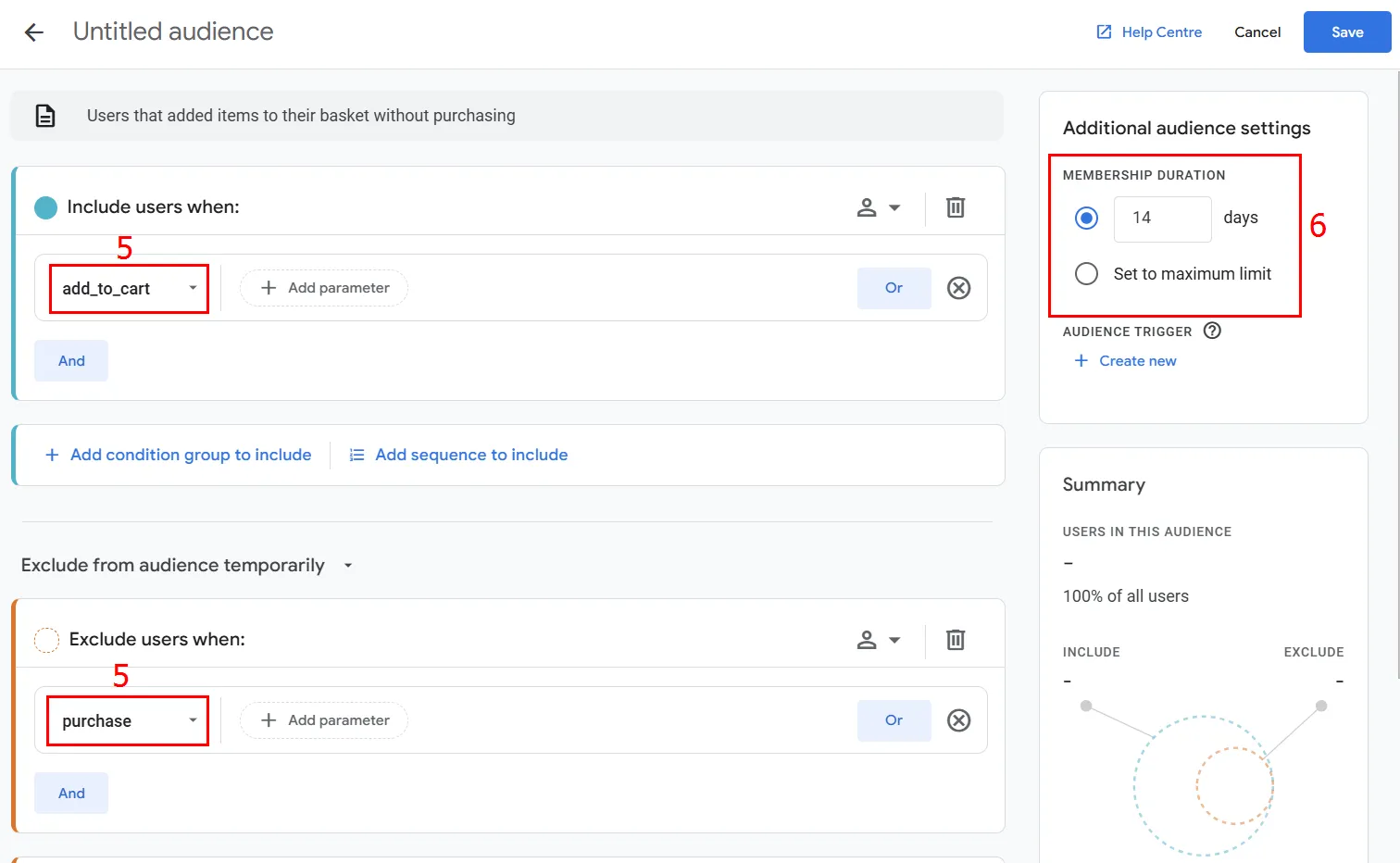
Include users when (включение) — задаем условия для попадания в группу (например, посетители, которые добавили товар в корзину — add_to_cart);
-
Exclude users when (исключение) — задаем условия, при которых пользователь не попадает в аудиторию или исключается из нее, даже если соответствует условиям включения (например, посетители, уже совершившие покупку — purchase).
-
Задайте Membership duration — это срок, в течение которого пользователь остается в аудитории после выполнения условия.
Рекомендации по продолжительности:
-
7–14 дней — для клиентов с «горячим» намерением, например тех, кто добавил товар в корзину или начал оформление заказа, но не завершил покупку;
-
30 дней — универсальный срок для большинства бизнесов, где потенциальный покупатель принимает решение не сразу и может возвращаться на сайт несколько раз в течение нескольких недель для сравнения и изучения предложения;
-
60–90 дней — подходит для бизнесов с длительным циклом принятия решения (ниши типа недвижимости, автомобилей, дорогих товаров или B2B-услуг, где посетители могут возвращаться на сайт через несколько недель или даже месяцев перед покупкой).
-
Дайте понятное и структурированное название. Это поможет быстро ориентироваться в аудиториях при использовании их в Google Ads, особенно когда их количество растет.
Рекомендую использовать единую систему названий по формуле: [Место]_[Цель]_[Условие]_[D=продолжительность].
-
В поле Description (Описание) кратко укажите логику формирования — какие действия или условия должны выполнить пользователи, чтобы попасть в эту аудиторию.
-
Нажмите Save (Сохранить).

После сохранения GA4 начнет автоматически добавлять в аудиторию пользователей, которые соответствуют заданным условиям. Также система может включить людей, выполнивших эти условия ранее, если такие события уже были зафиксированы в исторических данных GA4.
Как убедиться, что аудитория попала в Google Ads
После создания аудитории в Google Analytics 4 (GA4) она автоматически передается в связанный аккаунт Google Ads. Чтобы это проверить в Google Ads:
-
Откройте Tools (Инструменты) → Shared library (Общая библиотека) → Audience manager (Менеджер аудиторий).
-
Во вкладке Your data segments найдите аудиторию, которую вы создали в GA4.
-
Отфильтруйте отображаемые сегменты аудиторий по источнику GA4.
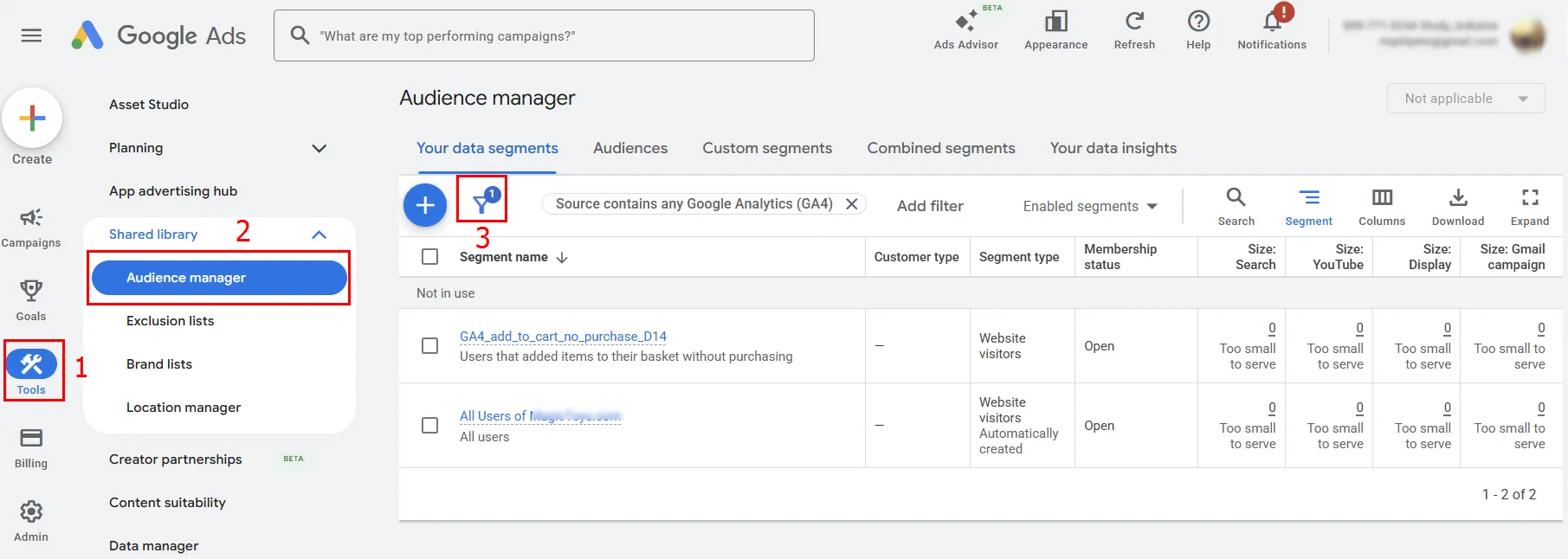
Такие аудитории отображаются в списке сегментов и могут использоваться для ремаркетинга после того, как их размер достигнет минимального порога для показа рекламы. Минимальный размер на сегодня — 100 пользователей.
Новые списки обычно появляются в Google Ads в течение как минимум 24 часов после создания в GA4. Наполнение происходит постепенно по мере посещения сайта и выполнения заданных условий.
5 аудиторий ремаркетинга, которые стоит создать в первую очередь
Ниже — базовые группы, которые охватывают ключевые этапы воронки и формируют основу эффективной ремаркетинговой стратегии в Google Ads.
Все посетители сайта (All Visitors)
Основная аудитория для масштабирования охвата. В эту группу попадают все, кто взаимодействовал с вашим ресурсом.
Ее используют в медийных кампаниях или для формирования похожих аудиторий.
Условия настройки в GA4:
-
включить — пользователи с событием page_view;
-
срок членства — 30 дней.
Вовлеченные пользователи (Engaged users)
Категория со средним уровнем заинтересованности. Она хорошо работает для прогрева — через контентные объявления, преимущества продукта, сравнения или кейсы. Такая выборка часто дешевле «горячих» аудиторий, но имеет стабильный потенциал конверсии.
Условия настройки в GA4:
-
включить — пользователи, у которых Engaged sessions > 0 (то есть есть хотя бы одна вовлеченная сессия);
-
срок членства — 14–30 дней.
Посетители страниц «Цены» или «Тарифы» (без конверсии)
Аудитория с высоким коммерческим интересом в B2B или сервисном бизнесе. В рекламе стоит акцентировать внимание на преимуществах продукта, кейсах, отзывах клиентов или специальных условиях.
Условия настройки в GA4:
-
включить — пользователи просмотрели страницу с URL, содержащим /pricing или конкретный URL страницы тарифов / цен;
-
исключить — посетителей с событием конверсии (например, generate_lead, contact_us или purchase);
-
срок членства — 14–30 дней.
Пользователи добавили товар в корзину, но не купили (Cart Abandoners)
Это «горячая» аудитория с высоким намерением покупки. Для нее целесообразно запускать динамический ремаркетинг, персональные предложения или напоминания о товаре. Обычно она имеет самую высокую конверсию среди всех сегментов.
Условия настройки в GA4:
-
включить — пользователи с событием add_to_cart;
-
исключить — посетителей с событием purchase;
-
срок членства — 7–14 дней.
Начали оформление заказа, но не завершили
Это сегмент с максимальной концентрацией намерения. Человек перешел к оформлению, но что-то помешало завершить покупку. В рекламе стоит тестировать сообщения о бесплатной доставке, гарантиях, скорости оплаты или напоминания о завершении заказа.
Условия настройки в GA4:
-
включить — событие begin_checkout;
-
отключить — событие purchase;
-
срок членства — 7–14 дней.
Исчерпывающая инструкция по настройке аудитории в Google Analytics 4.
Типичные проблемы и как их быстро исправить
Audience size = 0 уже несколько дней
Если аудитория не наполняется, хотя трафик на сайте есть, пройдите по этому списку и проверьте:
-
через Realtime или DebugView в GA4, что нужные события / параметры собираются системой;
-
правильность заданных условий Include/Exclude;
-
достаточно ли трафика под условия — если его мало, аудитория может наполняться очень медленно;
-
настройки Consent Mode — когда параметр analytics_storage имеет значение denied, сбор аналитических данных ограничивается, и списки могут не формироваться или заполняться некорректно.
Аудитория есть в GA4, но не появилась в Google Ads
Причины, по которым может возникнуть ошибка:
-
связь аккаунтов неактивна или вы проверяете не тот рекламный аккаунт Google Ads, который был интегрирован с ресурсом GA4;
-
недостаточный уровень доступа (для Google Ads нужен доступ уровня Standard, в GA4 достаточно роли Editor);
-
не прошло 24–48 часов для синхронизации.
Не могу использовать аудиторию в кампании
Аудитория может отображаться в Google Ads, но быть недоступной для использования в кампаниях, если:
-
размер списка еще не достиг минимального порога, необходимого для применения в таргетинге;
-
выбранный тип кампании не поддерживает прямое использование аудиторий (например, в Performance Max они используются только как Audience signals);
-
для связи между GA4 и Google Ads отключена Ads personalization (персонализация рекламы);
-
аудитория была недавно изменена.
Итоговый чек-лист: 6 правил эффективного ремаркетинга
Чтобы ваши аудитории в GA4 эффективно работали, перед запуском рекламных кампаний пройдите по этому списку:
-
Придерживайтесь принципа «от простого к сложному». Не создавайте 20 узких аудиторий. Начните с пяти базовых. Только после того, как они начнут приносить результат, переходите к масштабированию.
-
Гигиена списков. Всегда используйте исключения, чтобы убрать из списков тех, кто уже выполнил целевое действие. Это главное правило экономии бюджета.
-
Адаптируйте срок членства под цикл продажи. Универсальных цифр не существует. Ориентируйтесь на реальный цикл принятия решения в вашей нише.
-
Внедрите понятное нейминг. Давайте выборкам понятные названия, чтобы их было легко найти в Ads.
-
Приоритет на коммерческое намерение. Для первых ремаркетинговых запусков выбирайте сегменты, основанные на реальном коммерческом намерении (begin_checkout, add_to_cart, просмотр страницы «Цены»). Они имеют самый высокий потенциал конверсии и окупаются значительно быстрее, чем общий трафик.
-
Персонализируйте и тестируйте креативы. Разные аудитории нуждаются в разных месседжах. Тем, кто только изучает категорию, транслируйте экспертность и преимущества бренда. Тем, кто остановился на этапе оформления, — конкретный товар, быструю доставку или персональное предложение.

 0
0
 0
0
 0
0
 0
0
 0
0
Свежее
Как учитывать сезонность при разработке SEO-стратегии
Учет сезонных тенденций позволяет заранее подготовиться и «поймать волну» в нужные месяцы. Как именно это сделать, рассказываем в материале
Как вывести приложение из «мертвой точки» и увеличить количество органических просмотров на 142 730% в App Store
Три рынка, локальные поисковые привычки и системная работа с метаданными и видимостью в App Store
Как опубликовать приложение в Apple App Store — полное руководство
Как выпустить приложение и не поддаться панике. Пошагово расскажу, как подготовиться к релизу