
Local campaigns в Meta Ads: от создания локации до запуска кампании
Локальный бизнес нередко использует цифровую рекламу для привлечения клиентов в физические точки продаж, но стандартные рекламные кампании часто не учитывают географию и поведение пользователей. Поэтому Meta предлагает инструменты локальной рекламы, которые помогают бизнесу привлекать посетителей в магазины, студии или салоны.
Я подробно расскажу, как работают локальные рекламные кампании в Meta Ads, когда их стоит использовать и как правильно настроить рекламу — от создания точки расположения бизнеса до запуска.
Что такое локальные рекламные кампании в Meta Ads и какие задачи они решают
Local campaigns помогают бизнесу продвигать офлайн-локации и привлекать в них посетителей. Meta анализирует действия пользователей, их местоположение и мобильные сигналы, чтобы реклама показывалась людям, которые с наибольшей вероятностью могут посетить нужное место.
Такие кампании доступны для размещения в Facebook, Instagram, Messenger и на партнерских площадках Meta. Они также позволяют упростить путь пользователя к бизнесу, например, через кнопки маршрута, звонка или сообщения.
Среди основных задач локальных рекламных кампаний:
-
увеличение посещаемости физических точек продаж;
-
повышение узнаваемости бизнеса в конкретном регионе;
-
стимулирование продаж через локальные акции или мероприятия;
-
привлечение новых клиентов, которые находятся рядом с бизнесом.
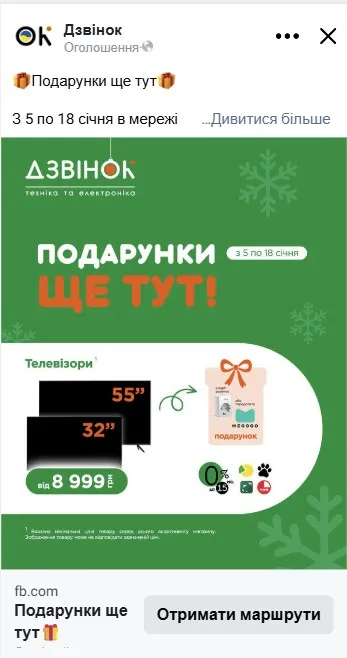
Подготовка к запуску локальной рекламы: настройка бизнес-аккаунта и определение аудитории
Поскольку локальные кампании работают с физическими точками продаж, Meta требует достоверных данных о вашем бизнесе, его местоположении и целевой аудитории.
Шаг 1. Настройка бизнес-аккаунта и страницы.
Для запуска локальной рекламы необходимо настроить Business Manager, так как через него вы будете управлять локациями, рекламными аккаунтами и доступами к страницам. Перед запуском кампании убедитесь, что:
-
создан Business Manager;
-
подключен рекламный аккаунт;
-
добавлена и подтверждена бизнес-страница Facebook;
-
страница Instagram (при наличии) подключена к бизнес-аккаунту.
Шаг 2. Подготовка информации о локации.
Еще до создания самой локации в Meta подготовьте данные для настроек: точный физический адрес, номер телефона, часы работы, краткое описание бизнеса, категория деятельности.
Эта информация должна быть актуальной и соответствовать действительности, поскольку она будет отображаться в рекламных объявлениях и данных о вашей локации. Некорректные данные могут снизить доверие пользователей и негативно повлиять на результаты кампании.
Шаг 3. Определение целевой аудитории.
На этом этапе необходимо:
-
проанализировать, кто является основными клиентами вашего бизнеса;
-
определить средний радиус, в пределах которого люди готовы посещать локацию;
-
учесть тип товаров или услуг, которые предоставляет бизнес (повседневные, сервисные, импульсные или запланированные);
-
решить, важны ли повторные визиты или привлечение новых клиентов.
Локальная реклама обычно лучше всего работает для пользователей, которые живут поблизости или регулярно бывают в вашем районе.
Шаг 4. География и масштаб бизнеса.
Если у бизнеса есть несколько физических точек продаж, их можно добавить в раздел Store Locations и управлять ими из одного интерфейса. Это позволяет использовать несколько локаций в рекламных кампаниях и показывать пользователям ближайшую доступную точку продаж.
Создание и настройка точек расположения бизнеса в Meta
1. Перейдите в «Настройки бизнеса»
Для начала создайте или проверьте наличие локации бизнеса в Business Manager.
-
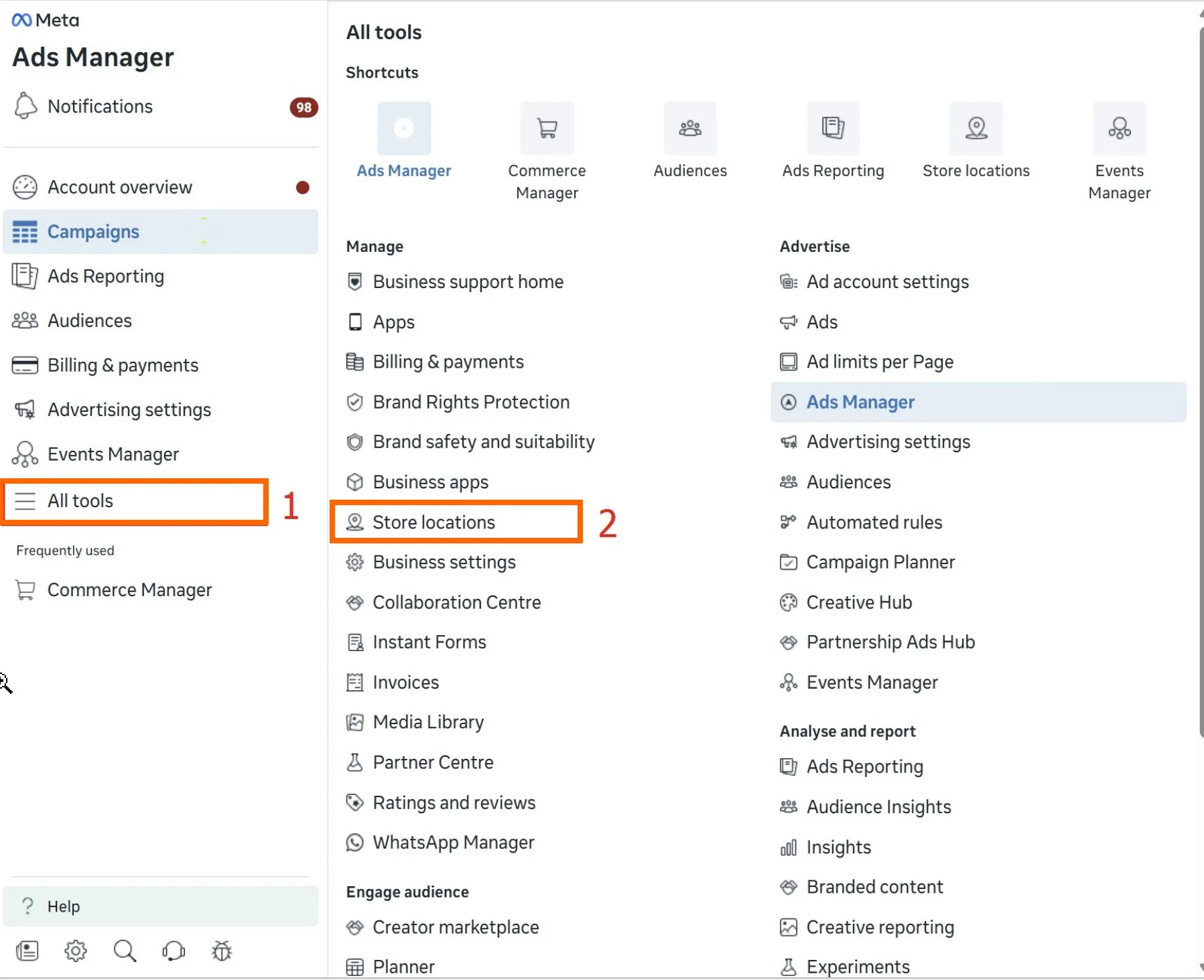
Войдите в Ads Manager.
-
В верхнем меню откройте раздел All tools (Все инструменты).
-
В списке доступных инструментов найдите и выберите Store Locations (Расположение магазинов).
-
В этом разделе отображаются уже добавленные локации и создаются новые.
2. Добавьте новую локацию бизнеса
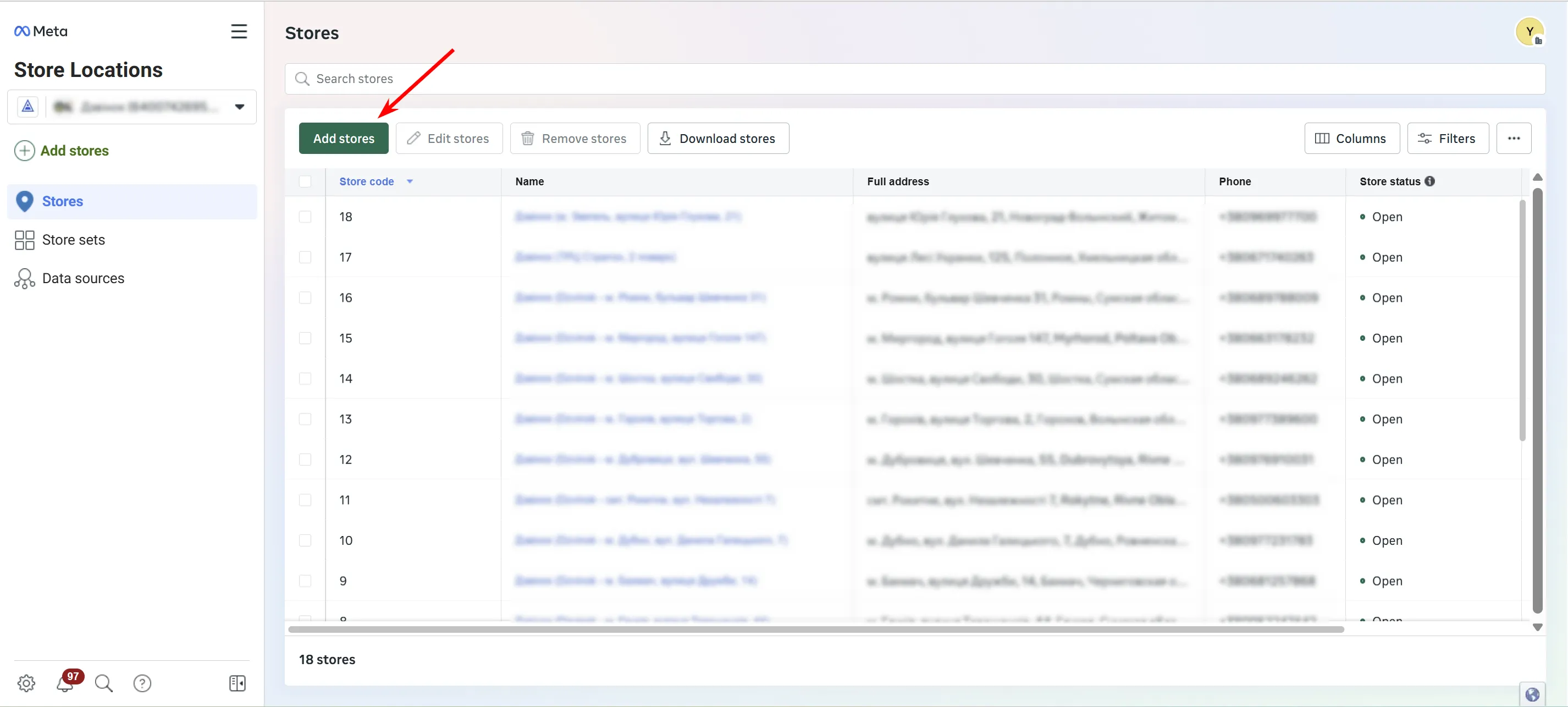
В разделе Stores (Магазины) Meta позволяет создавать страницы отдельных точек продаж. Для этого:
-
Нажмите кнопку Add stores (Добавить магазин).
-
Выберите способ добавления локации:
-
«Add a store manually» (Добавить вручную) — подходит, если вы создаете одну или несколько локаций, так как здесь вы заполняете форму для каждой точки отдельно;
-
«Upload multiple stores» (Загрузить несколько магазинов) — вариант для сетевых бизнесов, где вы добавляете или обновляете несколько магазинов одновременно через электронную таблицу;
-
Connect via API (Подключить через API) — для бизнесов с собственными техническими ресурсами, которые могут передавать данные через интеграцию с системами учета;
-
Connect a Page (Подключить страницу) — подойдет, если у каждой физической точки уже есть отдельная страница в Facebook.
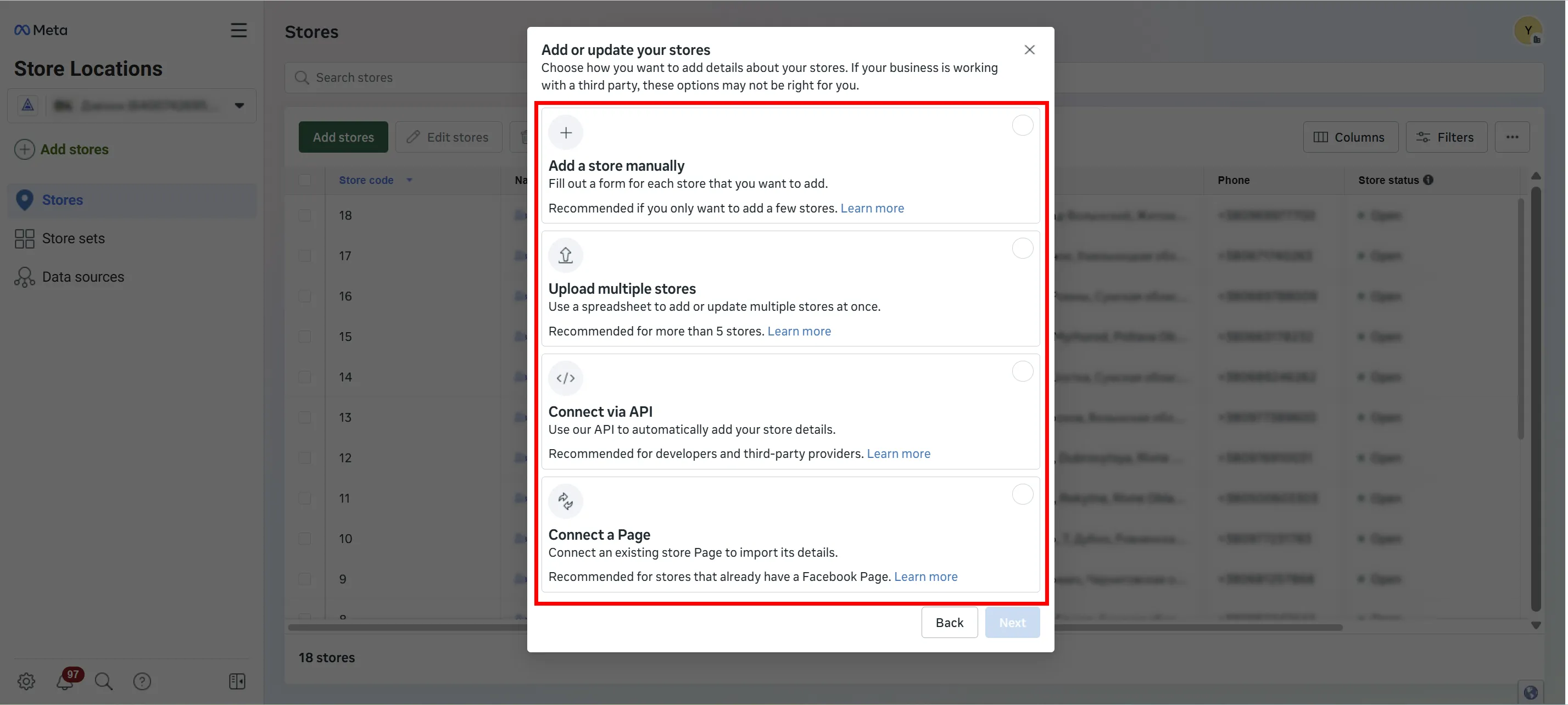
Далее я рассмотрю добавление точек продаж вручную, поскольку это самый простой способ для настройки и тестирования локальной рекламы.
3. Заполните информацию о локации
Укажите:
-
название;
-
адрес;
-
город и почтовый индекс;
-
номер телефона;
-
часы работы;
-
категорию бизнеса.
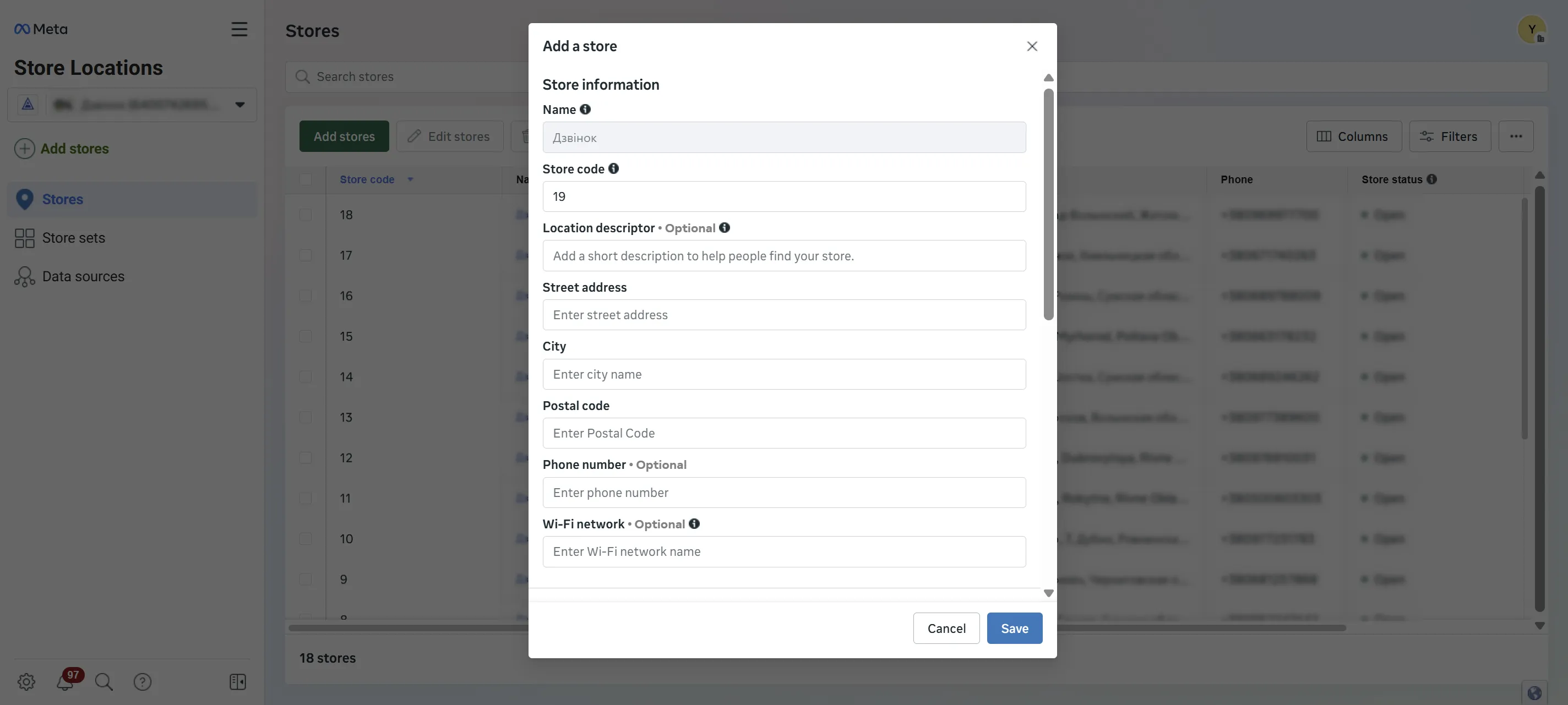
После создания точки продаж в Business Manager она автоматически привязывается к выбранной вами странице бизнеса.
5. Проверьте правильность отображения локации
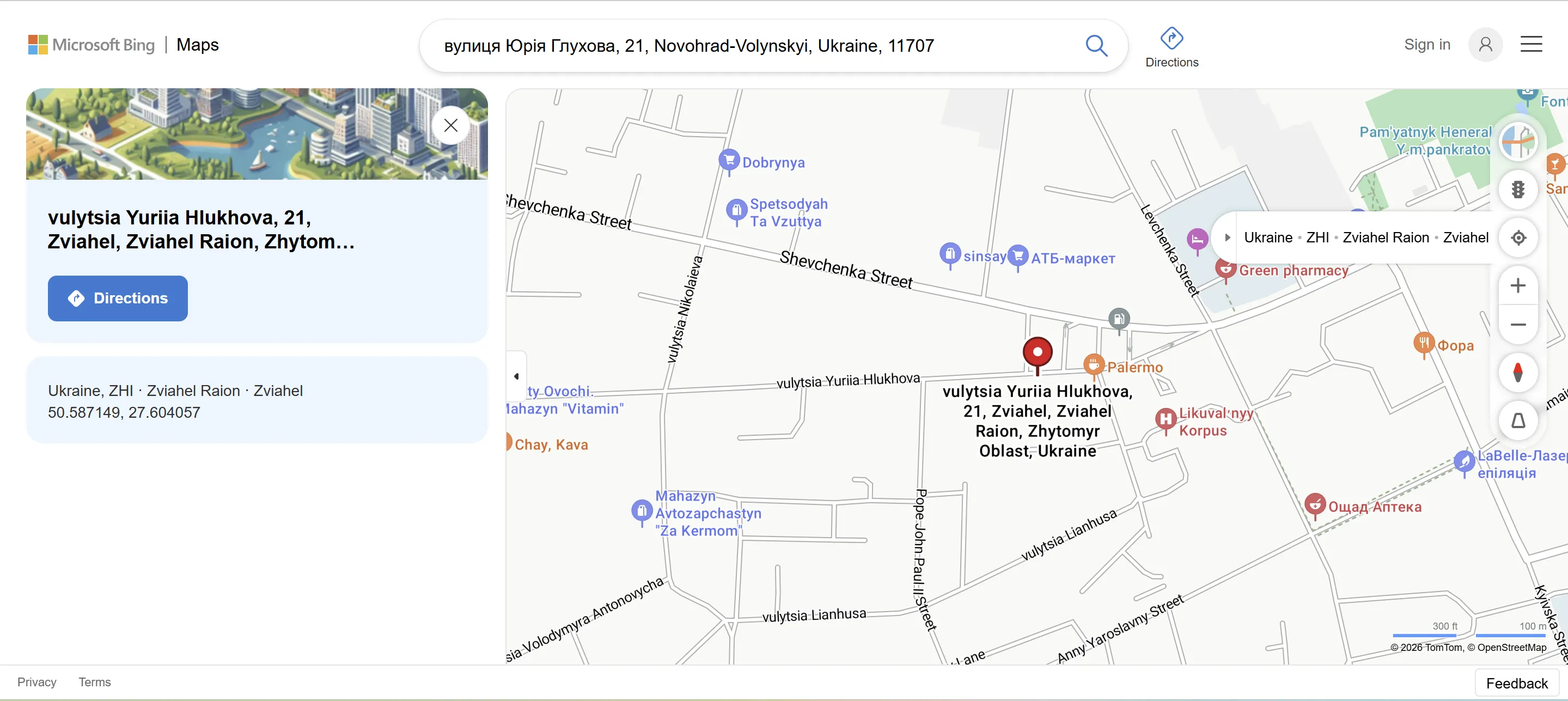
После создания локации нажмите на адрес магазина. Система откроет карту в Bing Maps. Проверьте:
-
отображается ли точка на карте;
-
соответствует ли адрес фактическому местоположению бизнеса;
-
нет ли ошибок в названии улицы или номере дома.
6. Добавьте несколько локаций (при необходимости)
Если у вас сетевой бизнес, Meta позволяет управлять несколькими точками продаж одновременно. Локации можно:
-
добавить вручную;
-
импортировать через таблицу, API или страницы отдельных точек в Facebook;
-
группировать по регионам или форматам магазинов.
Выбор цели кампании и настройка геотаргетинга
В Meta нет отдельной цели для локальных кампаний, и не все рекламные цели поддерживают использование Store Locations (расположение магазинов). Поэтому для продвижения точки продаж стоит выбирать цели, которые позволяют показывать вашим потенциальным клиентам адрес бизнеса и взаимодействовать с ближайшей локацией. Из перечня это:
-
Awareness (Узнаваемость);
-
Traffic (Трафик);
-
Leads (Лиды).
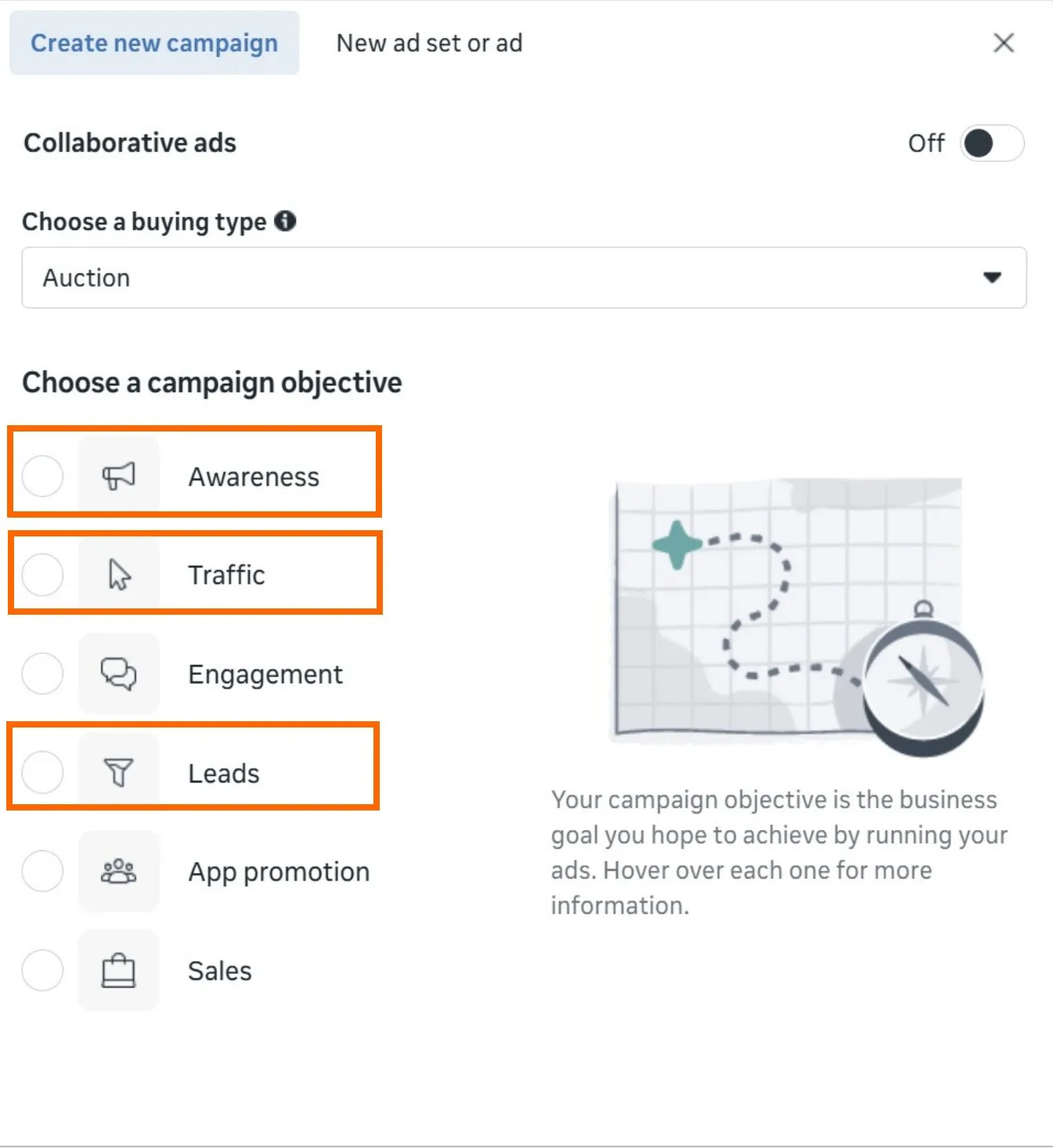
После выбора цели настройте географический таргетинг.
1. Определите географию показа рекламы
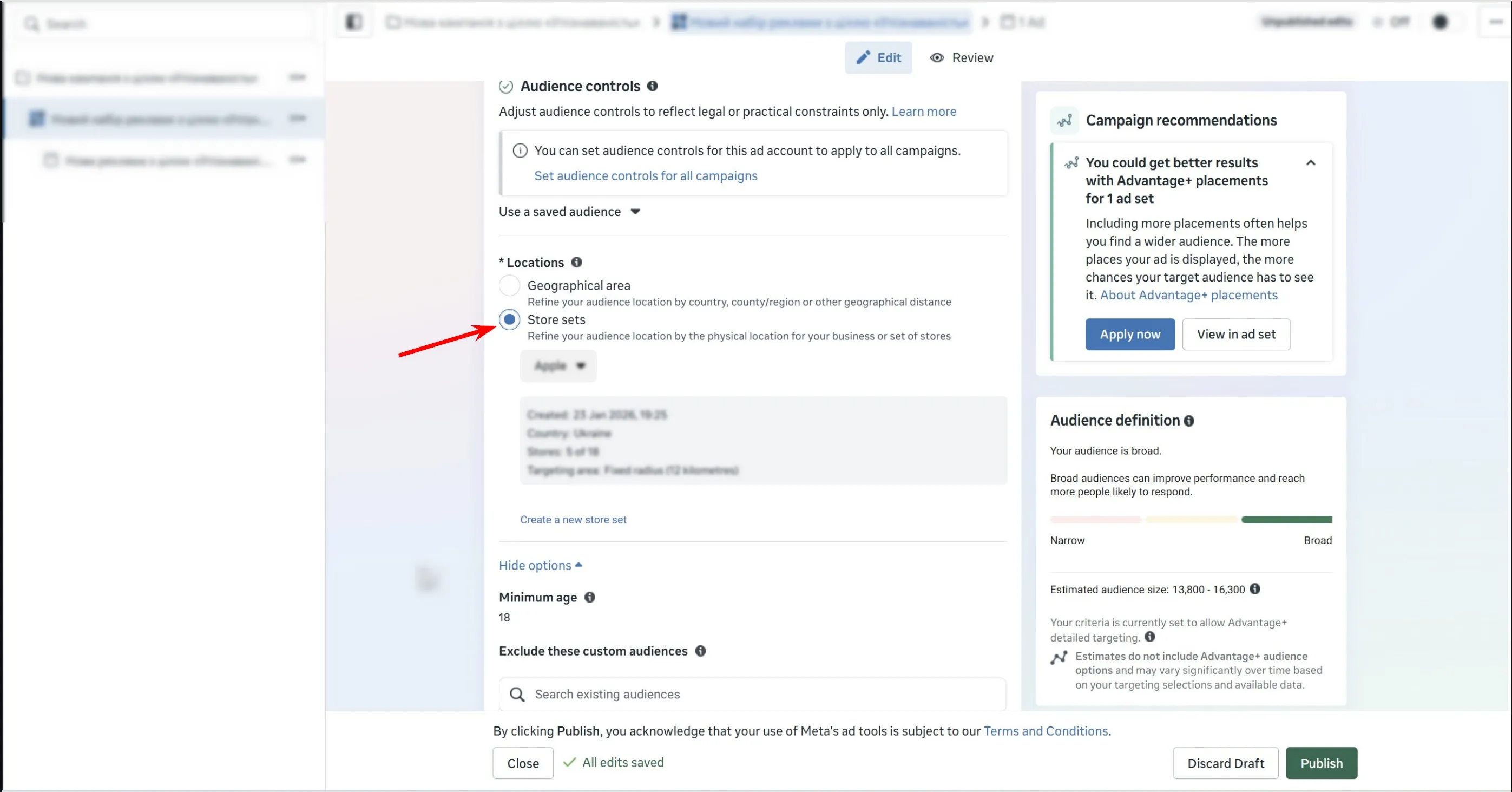
Перейдите в настройки группы объявлений (Ad Set). Именно на этом уровне задаются аудитория и география показа рекламы.
В разделе настроек аудитории найдите блок Locations (Места расположения). Выберите тип геотаргетинга Store sets («Набор магазинов»).
2. Настройте радиус показа рекламы
В этом же блоке, нажав «Создать набор заведений (магазинов)», введите адрес бизнеса.
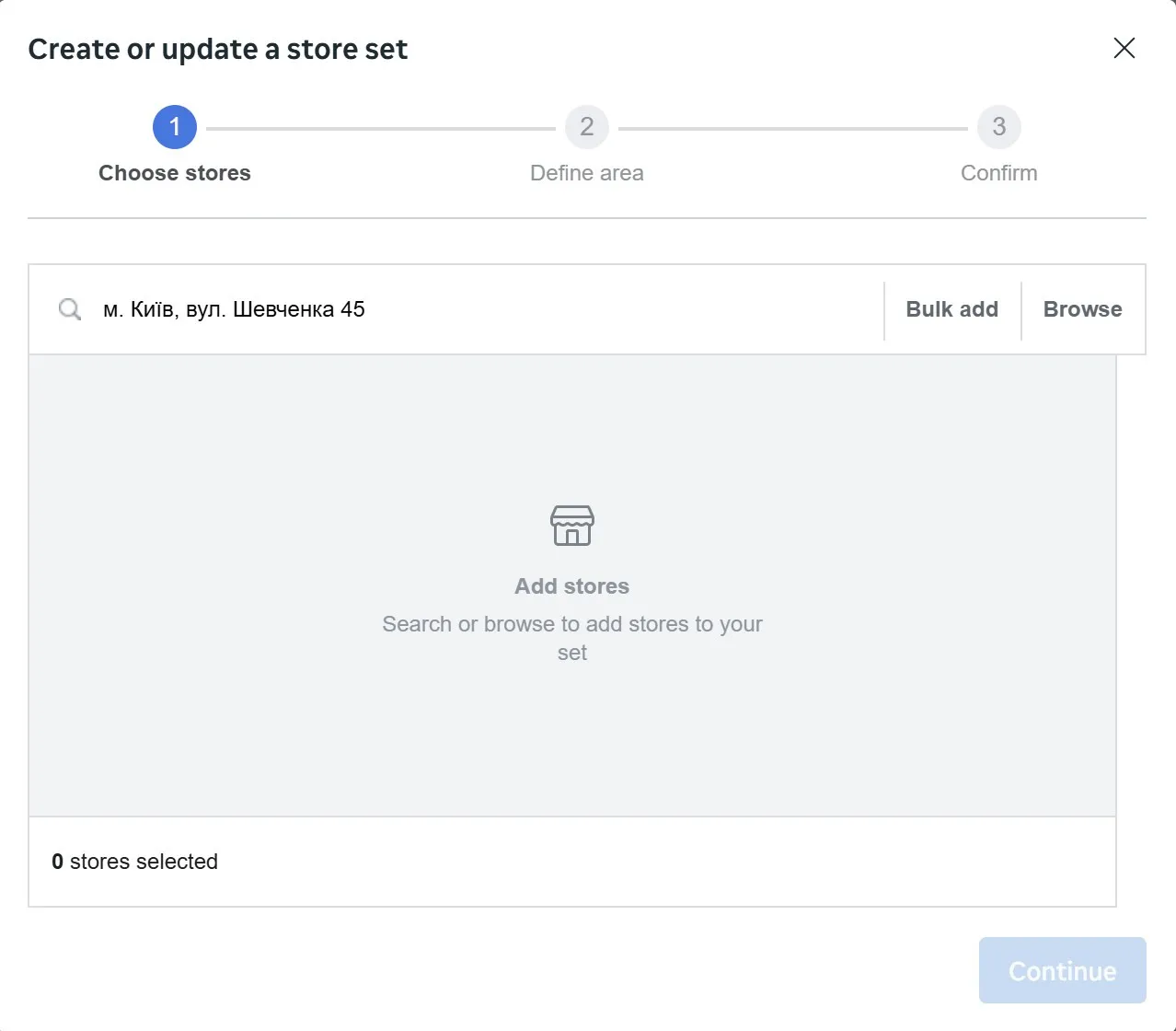
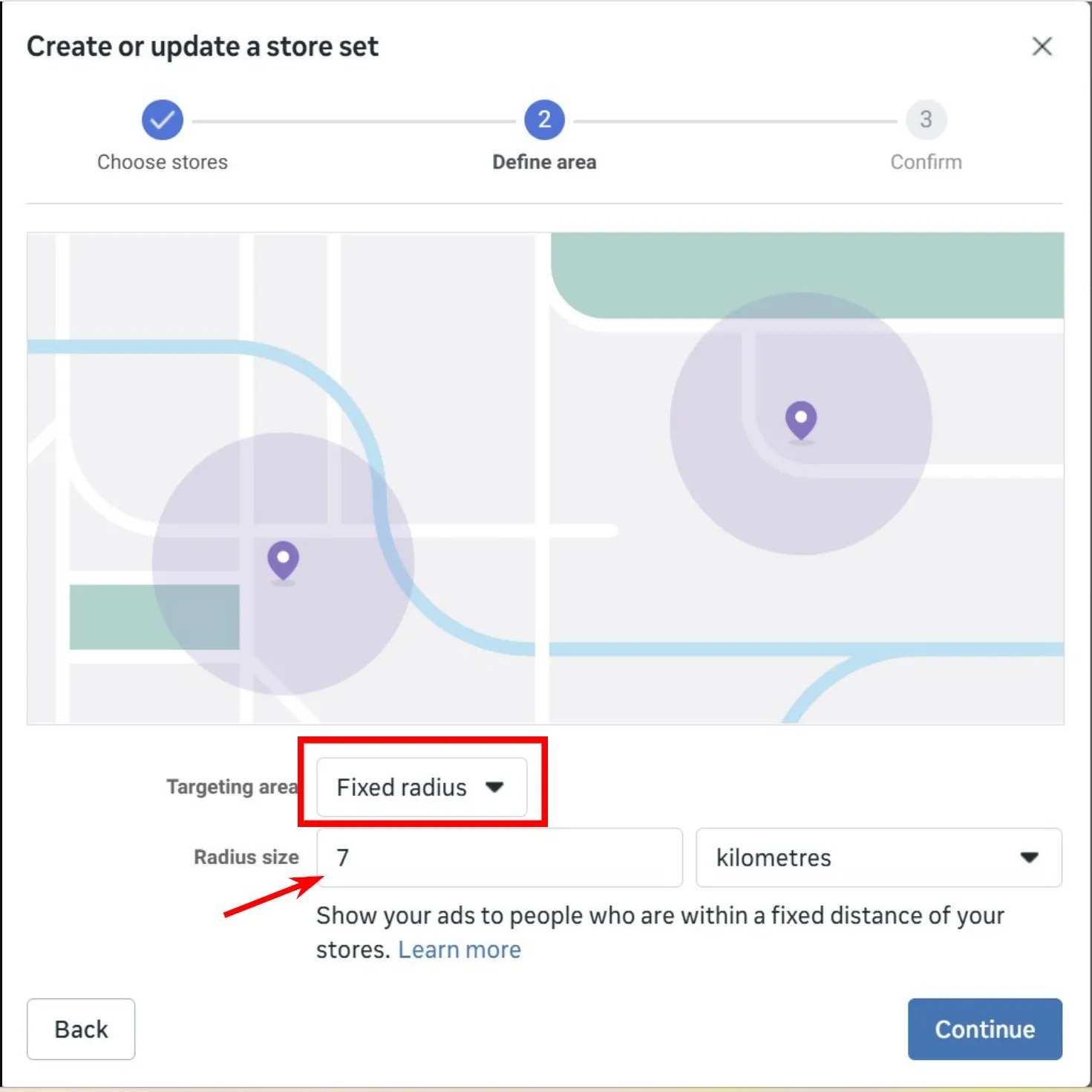
На следующем шаге в поле «Зона таргетинга» выберите тип радиуса. Meta предлагает два варианта:
-
Automatic radius (Автоматический) — система самостоятельно определяет размер радиуса в зависимости от плотности населения;
-
Fixed radius (Фиксированный) — когда вы задаете расстояние вручную.
Для более точного контроля географии показа рекомендую использовать Fixed radius и далее работаю с ним.
В поле «Размер радиуса» введите расстояние (в километрах или милях), в пределах которого пользователям, находящимся вблизи локации бизнеса, будет показываться реклама.
Радиус зависит от типа бизнеса:
-
для кофеен, магазинов или салонов красоты — 1–3 км, так как люди обычно выбирают такие заведения рядом с домом или работой;
-
для клиник, сервисных центров или специализированных услуг — 5–10 км, ведь клиенты готовы преодолевать большие расстояния ради нужной услуги.
Для предприятий в крупных городах радиус меньше из-за высокой конкуренции и плотной застройки. Например, в Киеве кофейни или салоны красоты охватывают зону 1–2 км, тогда как в небольших городах она увеличивается до 5–10 км.
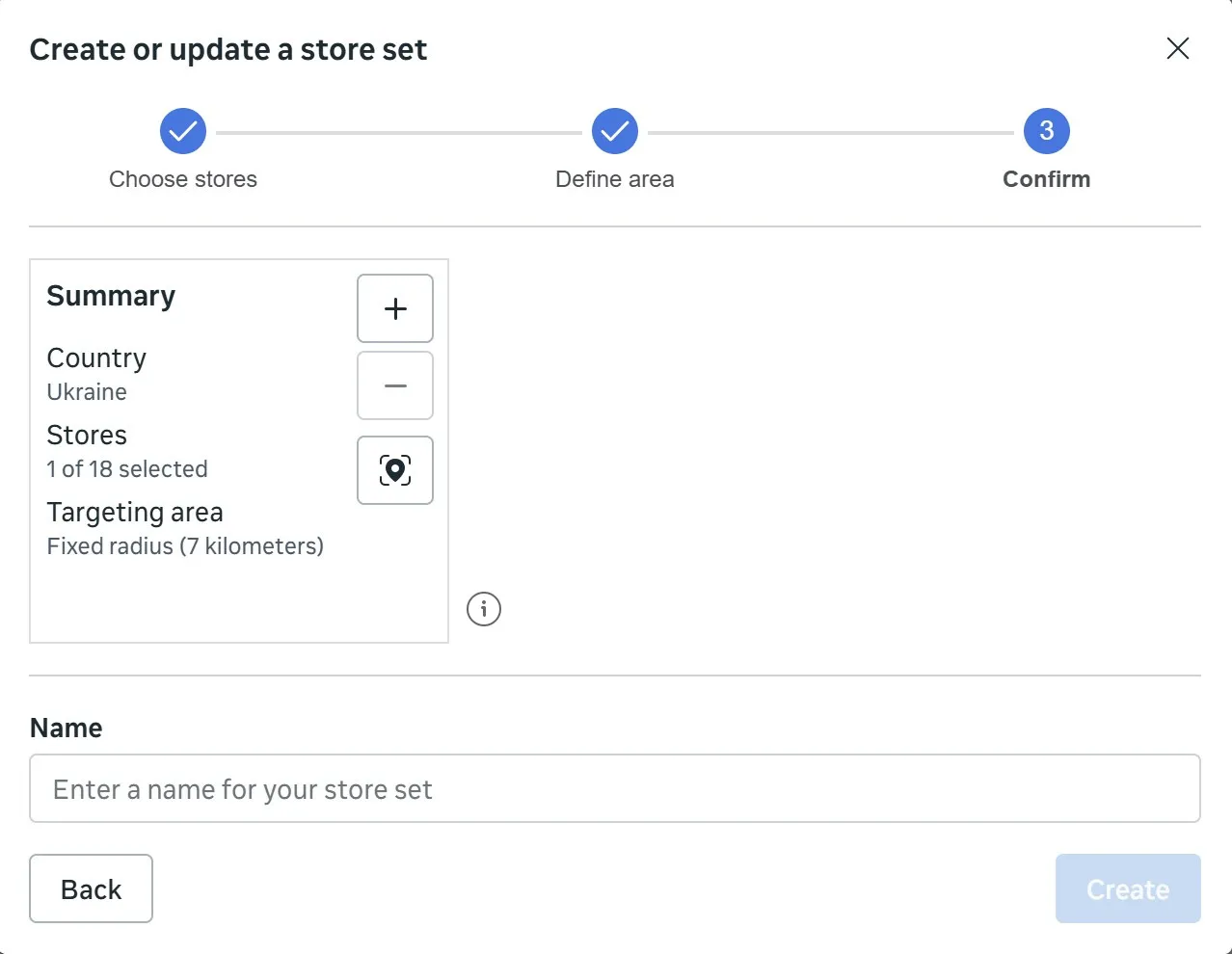
Готово! Радиус создан.
3. Добавьте демографические и поведенческие параметры
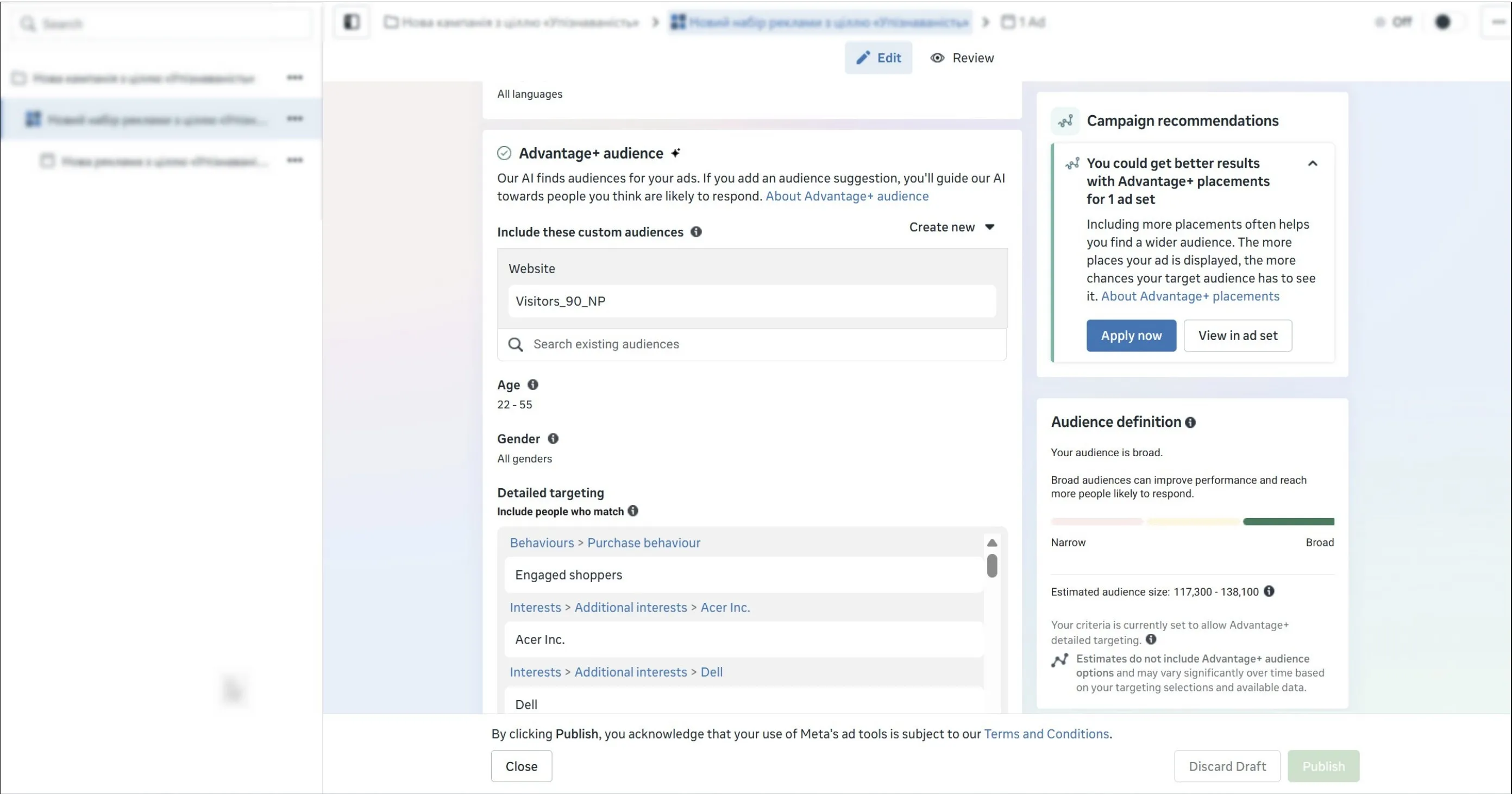
После настройки географии оставайтесь в блоке Audience (Аудитория) на уровне Ad Set (Группа объявлений). В этом же разделе настройте дополнительные параметры таргетинга:
-
специальные аудитории (Custom audiences), например, посетителей сайта или пользователей, которые уже взаимодействовали с бизнесом;
-
возраст аудитории (Age);
-
пол (Gender);
-
детальный таргетинг (Detailed targeting) — интересы пользователей.
4. Дополнительные настройки группы объявлений
Помимо аудитории и географии показа, в группе объявлений вы также можете настроить параметры оптимизации и бюджета.
-
Performance goal (Цель оптимизации).
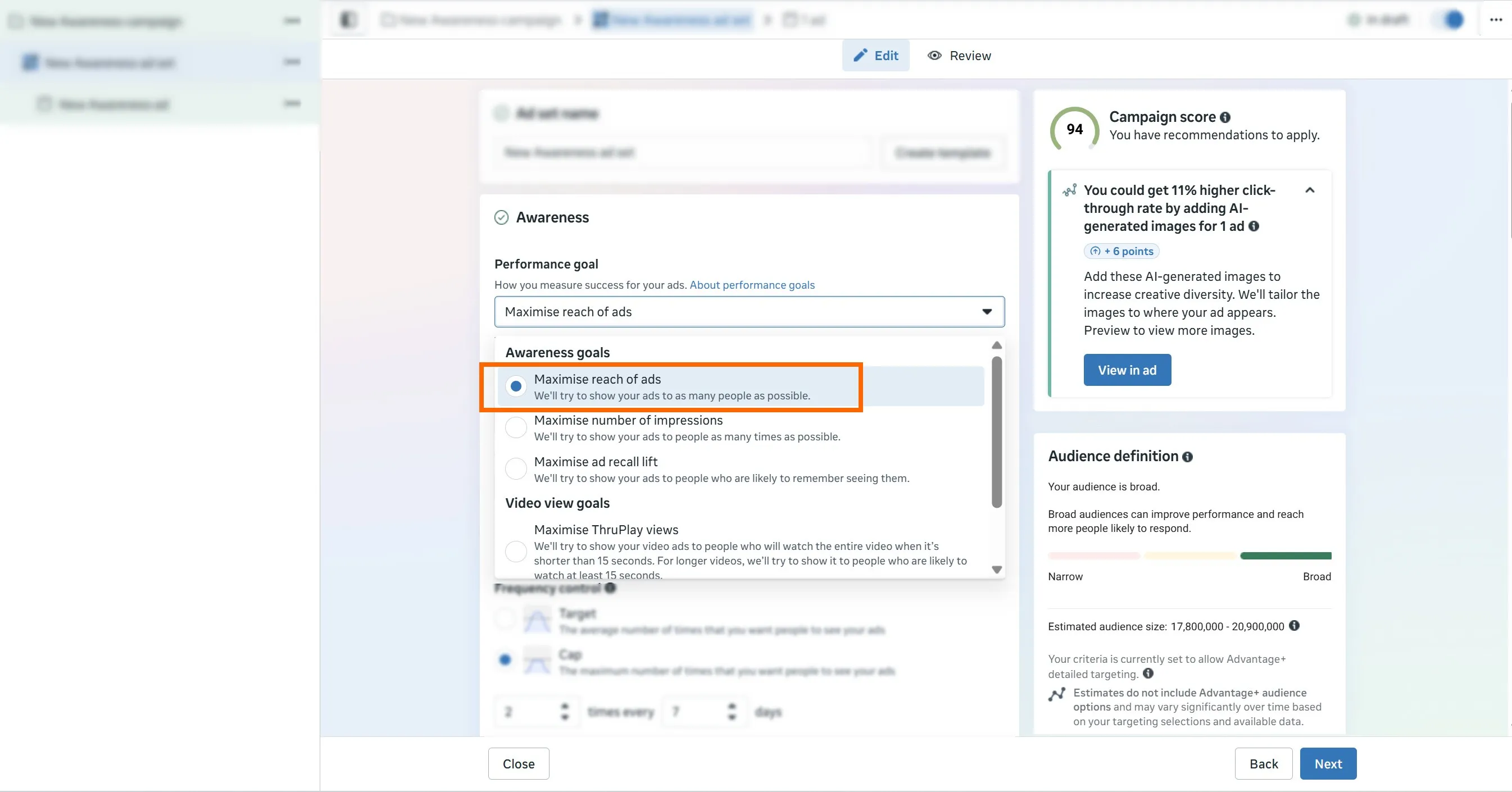
В этом блоке вы определяете, по какому показателю Meta будет оптимизировать показ рекламы. Набор опций зависит от выбранной цели кампании. Например, для цели Awareness в локальных кампаниях я бы посоветовала выбирать оптимизацию Maximise reach of ads (Максимальный охват). В этом режиме система будет пытаться показать рекламу максимально возможному количеству людей в заданном регионе.
-
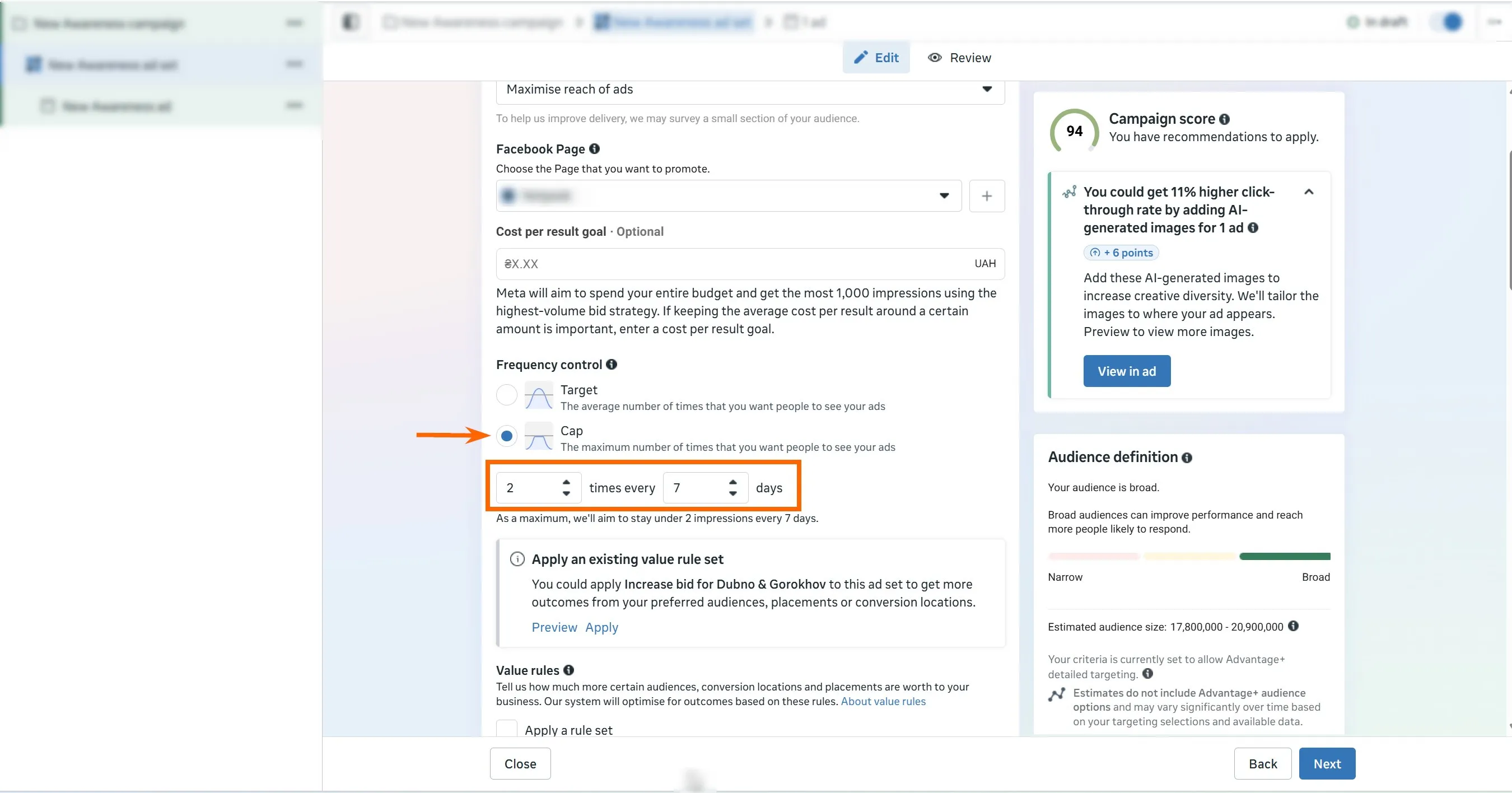
«Frequency control» (Контроль частоты).
Эта настройка позволяет ограничить количество показов рекламы одному пользователю за определенный период времени. Например, установить, чтобы один человек видел рекламу не более двух раз в неделю.
Доступны два варианта:
-
target (цель) — среднее количество показов, которого система будет стараться придерживаться;
-
cap (лимит) — количество показов пользователю не превысит установленный лимит.
Для локальных кампаний рекомендую использовать Cap, чтобы ограничить чрезмерную частоту показов и избежать усталости аудитории от рекламы.
-
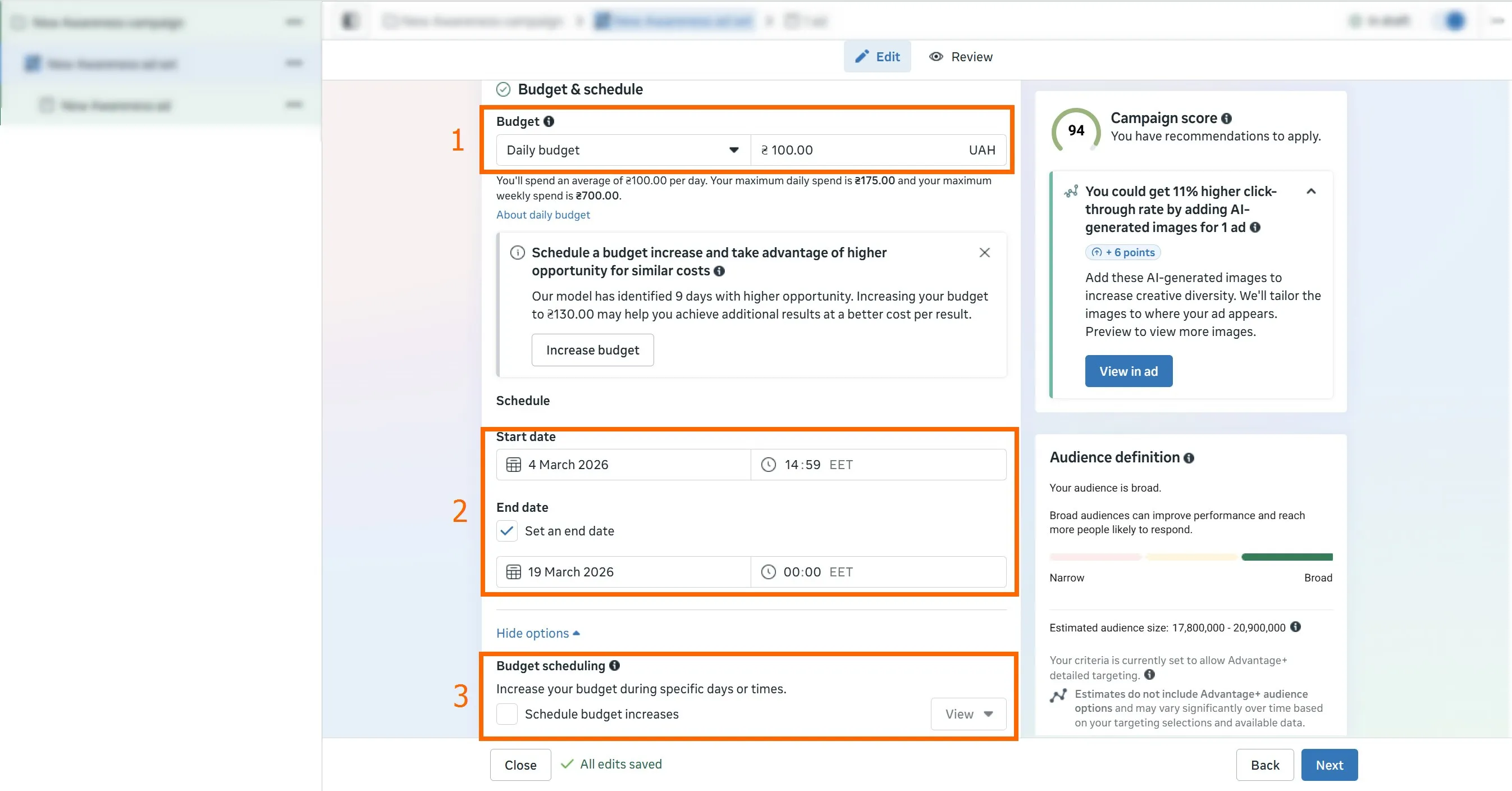
Budget & Schedule (Бюджет и график показа).
Вы можете:
-
установить дневной бюджет или бюджет на весь период кампании;
-
определить дату начала и окончания показа рекламы;
-
настроить график показа, если нужно увеличить бюджет в определенные дни или часы.
5. Проверьте потенциальный охват аудитории
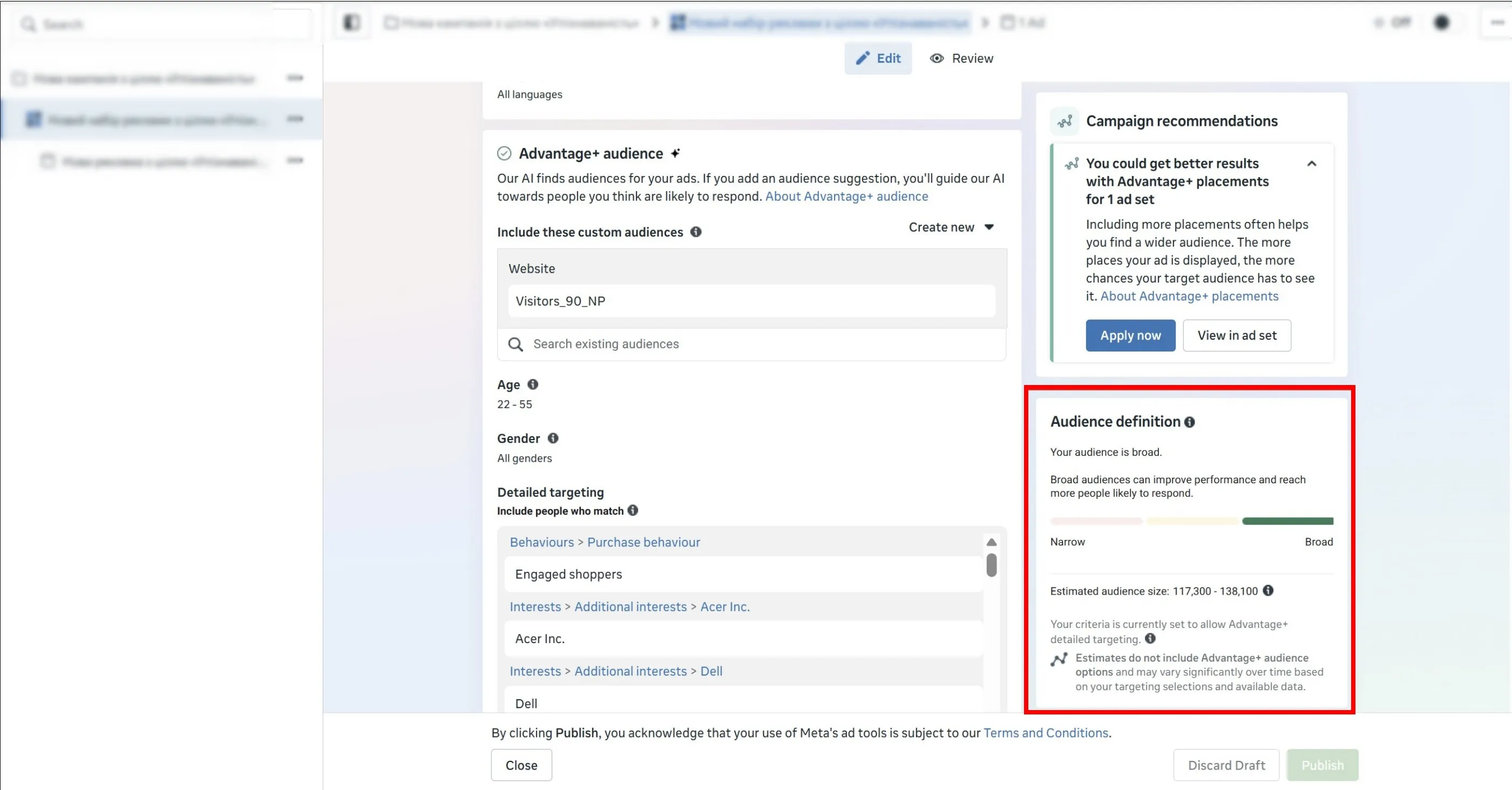
Ориентируйтесь на индикатор Audience definition (Определение аудитории) в Ads Manager. Для локальных кампаний рекомендую избегать слишком узкой аудитории, чтобы система могла эффективно оптимизировать показ рекламы.
Также проверьте, соответствует ли география реальному потоку клиентов. Например, если большинство посетителей приходит из ближайших районов или работает рядом с локацией, целесообразно настроить рекламу именно на эти районы или на небольшой радиус вокруг них.
Создание рекламного объявления для локальной кампании
1. Подготовьте визуальные материалы. Используйте:
-
фотографии реального магазина или точки вашего бизнеса;
-
изображения продуктов, которые можно приобрести офлайн;
-
фото персонала или клиентов (конечно, с их согласия);
-
короткие видео с локации.
Не стоит использовать:
-
фотографии, не соответствующие реальной локации или продукту;
-
изображения, вводящие пользователей в заблуждение;
-
фотографии людей без их согласия;
-
материалы, нарушающие рекламные политики Meta (шокирующий контент, запрещенные товары и т. д.).
В блоке «Формат» выберите макет рекламного материала:
-
одно изображение или видео — это стандартный формат объявления с одним визуалом;
-
карусель — несколько изображений или видео, которые пользователь просматривает, листая карточки.
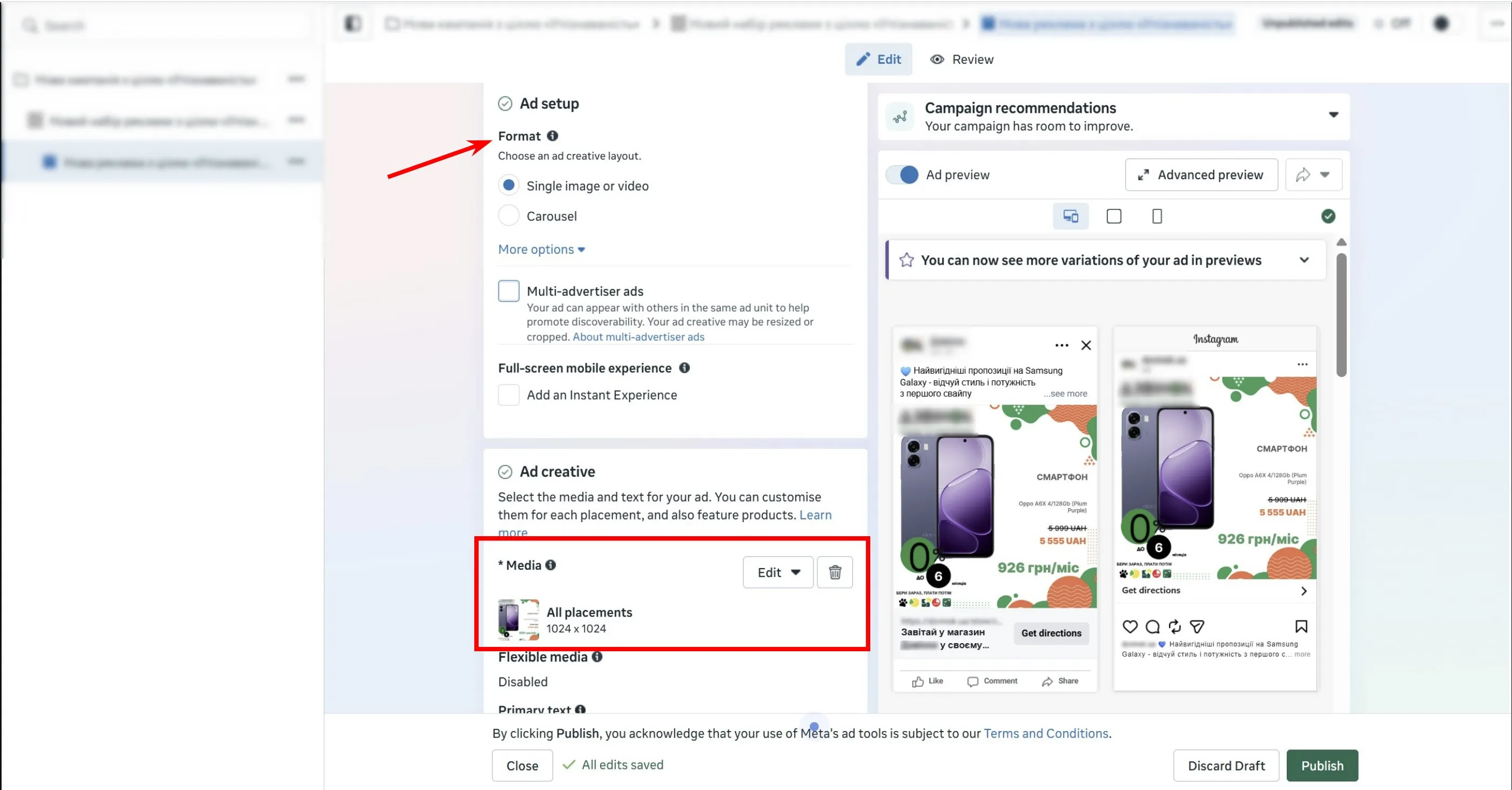
Узнайте больше о форматах объявлений Meta в нашем материале.
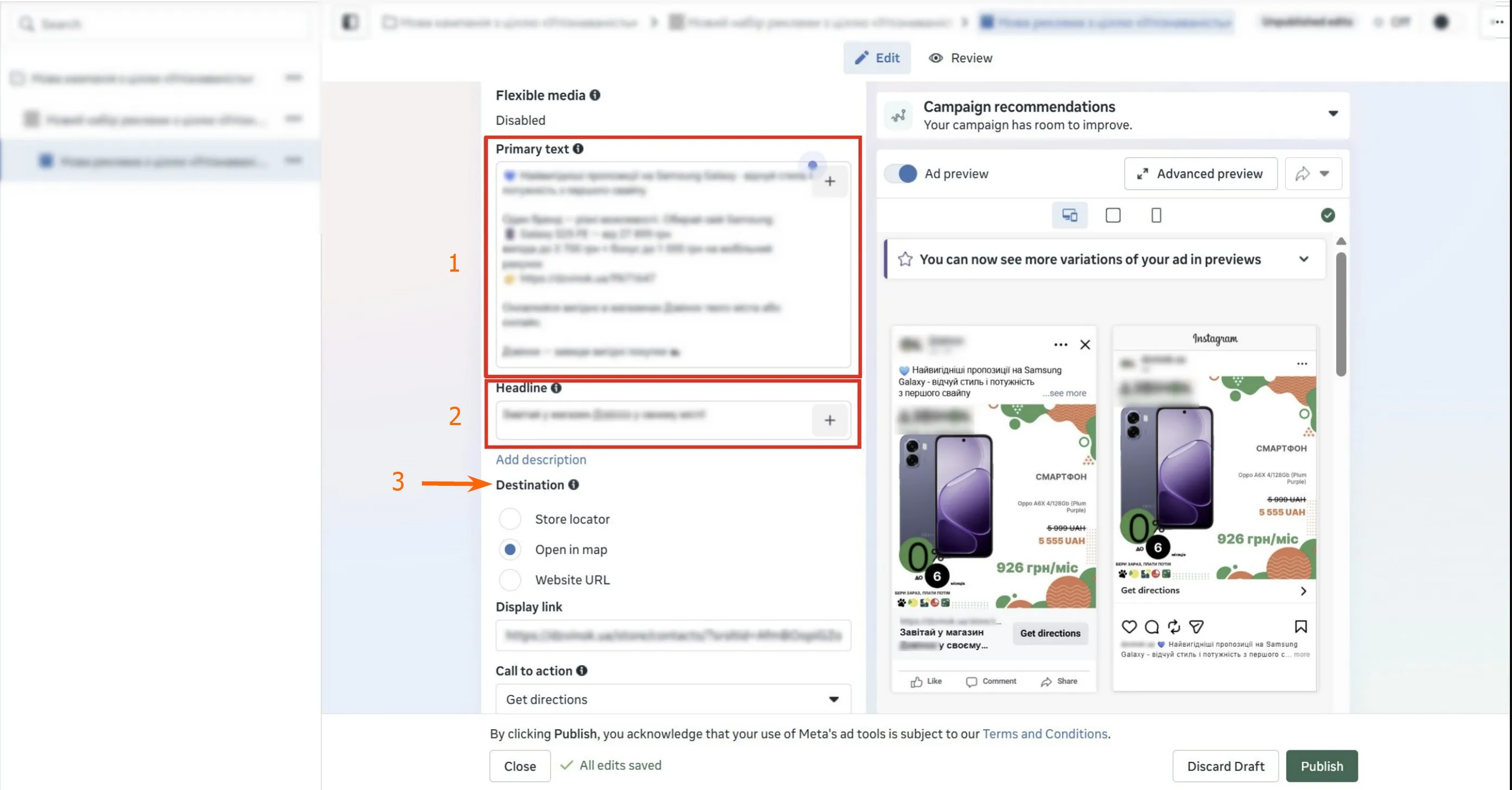
2. Напишите основной текст объявления и заголовок, выберите назначение и добавьте ссылку на сайт.
В тексте:
-
упомяните саму локацию или район;
-
подчеркните локальное преимущество бизнеса;
-
добавьте конкретное предложение или выгоду;
-
избегайте общих фраз.
В заголовке:
-
кратко сформулируйте основное предложение;
-
по возможности упомяните локацию или район;
-
используйте понятный призыв к действию;
-
сделайте заголовок конкретным и легким для восприятия.
Пример объявления, которое показало хорошие результаты:
💙 Выгодные предложения на Samsung Galaxy в магазинах вашего города
Выбирайте смартфон, который подходит именно вам:
📱 Galaxy S25 FE — от 27 899 грн
выгода до 3700 грн + бонус до 1000 грн на мобильный счет
📱 Galaxy A26 — от 9199 грн
выгода до 1200 грн
📱 Galaxy Flip7 / Fold7 — выгода до 10 000 грн
оплата в рассрочку от 4399 грн/мес.
🤖 Galaxy AI
📸 Камеры для впечатляющего контента
⚡ Мощность без компромиссов
Посетите ближайший магазин в Киеве или заказывайте онлайн.
В блоке «Назначение» выберите, куда пользователь перейдет после клика по объявлению. Это может быть выбор точек продаж, открытие локации на карте или переход на сайт.
Если вы выбрали переход на сайт, нужно добавить «Ссылку для показа», то есть URL страницы, на которую будет вести реклама. Для других вариантов назначения система использует данные о локации, которые были добавлены ранее.
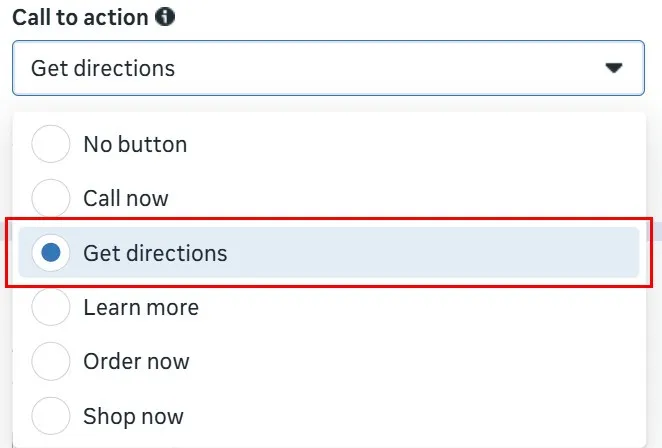
3. Добавьте призыв к действию (CTA)
Призыв к действию является обязательным для локальных кампаний, так как он подсказывает потенциальному клиенту следующий шаг. Доступные кнопки:
-
«В магазин»;
-
«Проложить маршрут»;
-
«Позвонить»;
-
«Написать сообщение»;
-
«Подробнее»;
-
«Заказать сейчас».
Кнопку следует выбирать в зависимости от того, какое действие вы хотите получить от пользователя. Для локальных кампаний рекомендую использовать кнопку «Проложить маршрут», поскольку она помогает пользователям быстро найти путь к вашей точке продаж.
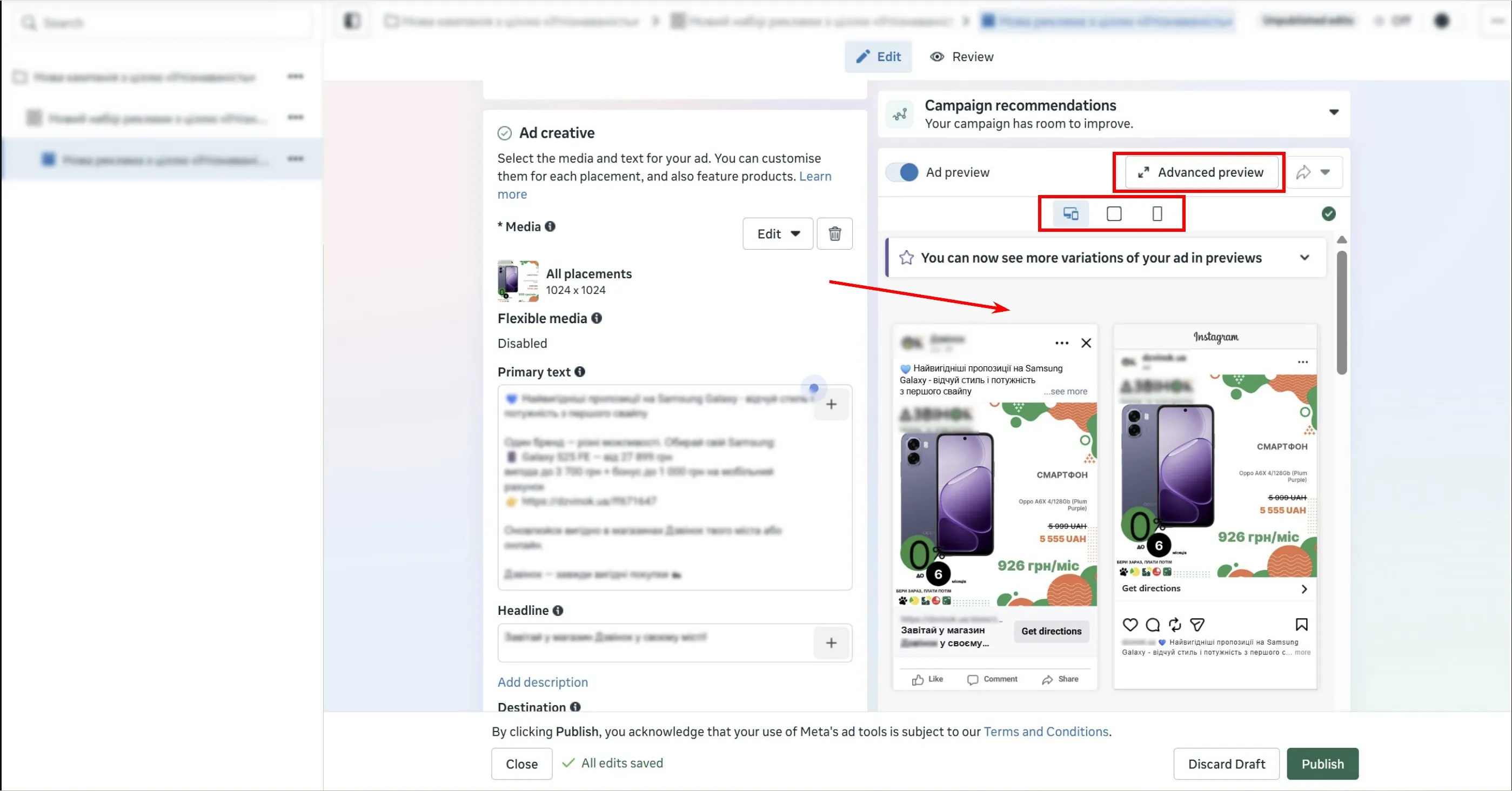
4. Проверьте правильность отображения объявления.
Перед запуском кампании посмотрите, как объявление выглядит в предварительном просмотре (Preview) в Ads Manager. Проверьте:
-
читабелен ли текст на креативах;
-
не перекрываются ли важные элементы изображения интерфейсом или кнопкой призыва к действию;
-
корректно ли отображается информация о локации.
В правой части экрана в Ads Manager есть предварительный просмотр объявления для различных размещений, где вы можете проверить, как реклама будет выглядеть для пользователей. Чаще всего локальные объявления отображаются в следующих форматах:
-
лента Facebook и Instagram (Feed);
-
Stories Facebook, Instagram и Messenger;
-
Reels;
-
Messenger или правая колонка Facebook.
Из-за различных форматов отображения стоит использовать правильные пропорции креативов:
-
Лента — 1080 × 1080 пикселей или 1080 × 1350 пикселей;
-
Stories и Reels — 1080 × 1920 px (формат 9:16);
-
Messenger или правая колонка Facebook — квадратные или горизонтальные изображения (например, 1080 × 1080 px или 1200 × 628 px).
В форматах Stories и Reels часть изображения может перекрываться элементами интерфейса. Поэтому важные элементы, такие как текст, логотип или основное предложение, лучше размещать ближе к центру изображения.
После создания объявлений остается только финальный этап — запуск кампании.
Измерение эффективности и оптимизация локальных кампаний
Прежде всего обращайте внимание на базовые показатели эффективности рекламных объявлений:
-
охват и количество показов;
-
CTR (соотношение кликов к показам);
-
стоимость клика или результата;
-
взаимодействия с объявлениями.
Анализировать результаты локальных кампаний можно непосредственно в Ads Manager. Для этого:
-
Откройте Ads Manager и перейдите к таблице результатов кампаний.
-
Нажмите Columns (Столбцы) в верхней части таблицы.
-
Выберите Customize columns (Настроить столбцы).
-
Добавьте метрики, которые помогут оценить эффективность локальной рекламы
- Reach (Охват);
- Impressions (Показы);
- CTR;
- CPC (Стоимость клика);
- Cost per result (Стоимость результата).
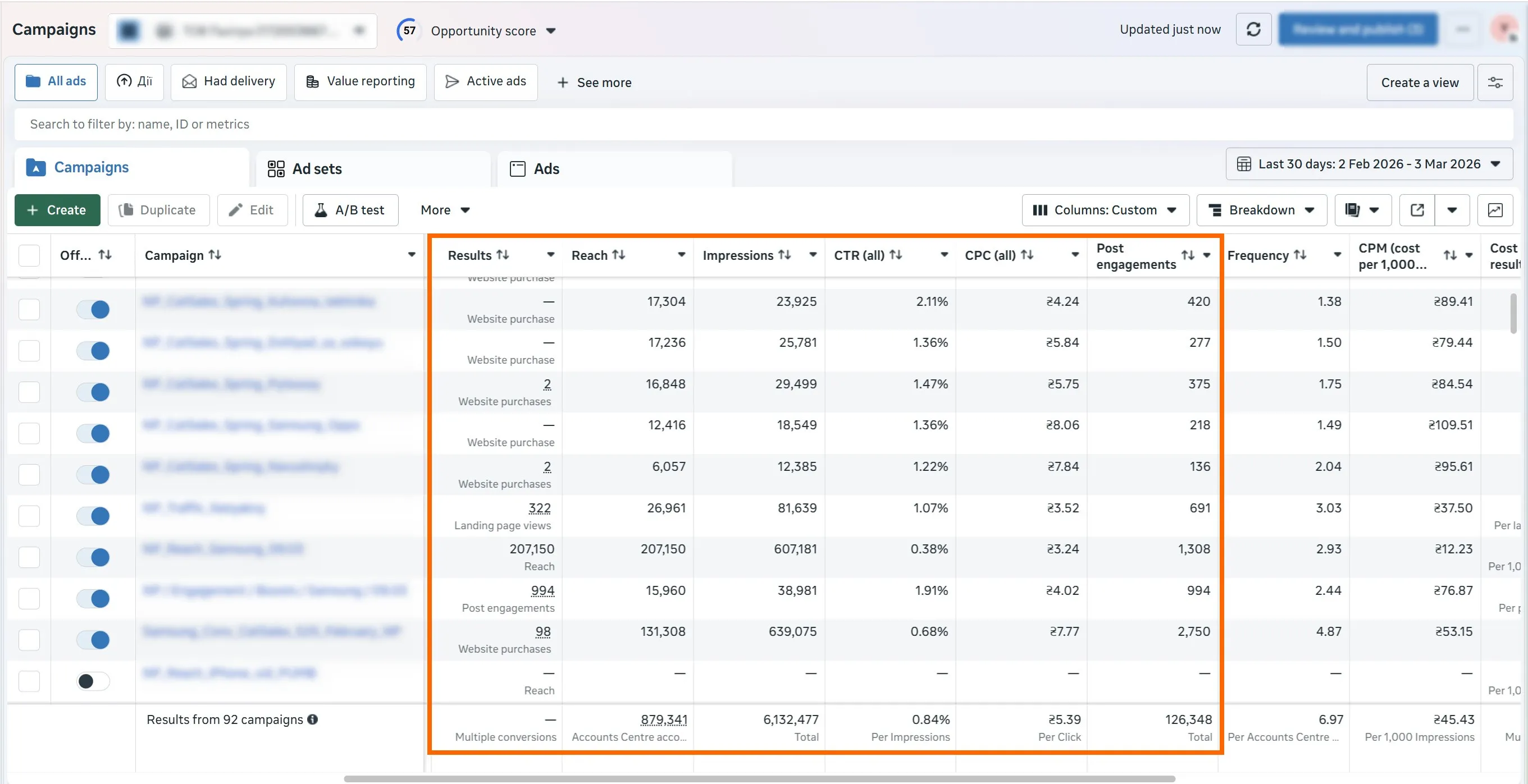
Например, для локальных кампаний удобно добавить метрики охвата, показов, CTR, стоимости клика и количества результатов. Это позволит быстро оценить, насколько эффективно реклама привлекает пользователей в конкретной локации.
Негативным сигналом для кампании является очень низкий CTR, рост стоимости клика или результата, а также отсутствие взаимодействий с объявлением. Это свидетельствует о том, что креативы или аудитория требуют корректировки. Хорошей динамикой для кампании считается рост CTR, снижение стоимости клика или результата и увеличение количества взаимодействий с рекламой.
Для отслеживания офлайн-результатов используйте:
-
промокоды и специальные офлайн-предложения, доступные только для пользователей из рекламы;
-
QR-коды, которые позволяют связать посещение магазина с конкретной кампанией.
После анализа результатов переходите к оптимизации кампании. В зависимости от полученных показателей вы можете выбрать различные подходы:
-
Корректировка радиуса геотаргетинга — если реклама показывается слишком широкой аудитории или пользователи находятся далеко от локации. При низкой конверсии показов в переходы стоит сузить радиус, чтобы сфокусироваться на пользователях рядом с бизнесом.
-
Тестирование различных типов аудитории — если реклама получает мало взаимодействий или кликов. Попробуйте изменить возрастные границы или добавить релевантные интересы, чтобы точнее попасть в потребности потенциальных клиентов.
-
Обновление креативов — если падает CTR или уменьшается количество взаимодействий. Новые изображения, видео или другой текст привлекут больше внимания аудитории.
-
Изменение форматов объявлений — если текущий формат не дает достаточно кликов или взаимодействий. Например, вместо статичного изображения протестируйте видео или карусель.
-
Перераспределение бюджета в зависимости от дней и часов активности клиентов, если вы видите, что результаты лучше в определенное время. Например, для кофейни большая активность утром, поэтому бюджет стоит увеличить именно в эти часы.
Также для более точного измерения эффективности локальных кампаний используйте импорт офлайн-конверсий. Когда бизнес ведет учет продаж в CRM, POS-системе или кассовой программе, данные о фактических покупках или визитах клиентов можно передавать в Meta через Offline Event Set или интеграцию через Conversion API.
Благодаря этому Meta сопоставляет офлайн-события с пользователями, которые взаимодействовали с рекламой, что позволяет оценить влияние кампании на продажи или посещение физического места.
Выводы
-
Локальные кампании в Meta Ads помогают привлекать посетителей в физические точки продаж. Используя географию, мобильные сигналы и поведение пользователей для показа рекламы, система определяет людей, которые с наибольшей вероятностью посетят бизнес.
-
Подготовка к запуску начинается с правильно настроенного бизнес-аккаунта, актуальных данных о локации и понимания целевой аудитории, в частности радиуса готовности клиентов приехать в точку продаж.
-
Store Locations в Meta позволяет централизованно создавать и управлять локациями бизнеса, добавлять точки вручную или массово, проверять их на карте и использовать один или несколько адресов в рекламных кампаниях.
-
Локальное объявление должно опираться на реальные фото или видео локации, конкретный текст с локальной выгодой, понятный заголовок и релевантный CTA, который наилучшим образом сокращает путь пользователя к точке продаж.
-
Эффективность локальных кампаний оценивают по базовым рекламным метрикам и офлайн-сигналам, а дальнейшая оптимизация строится на корректировке радиуса, аудиторий, креативов, форматов, бюджета и, по возможности, импорте офлайн-конверсий.

 0
0
 0
0
 0
0
 0
0
 0
0
Свежее
Как увеличить трафик на 286% в категории ботинок: кейс магазина обуви Miraton
Вывели ключевую категорию бренда в топ-3 поиске из-за расширения структуры сайта и работы с индексацией
Что такое MCP и как AI-агент может анализировать маркетинговые отчеты вместо вас
В этой статье я покажу, как работает архитектура такого агента, и объясню, как он автоматизирует маркетинговую аналитику
Обновляемый дайджест изменений в AI-поиске
Дайджест главных обновлений AI и их влияния на рынок