
Meta (Facebook) Pixel Helper: что это такое и как его настроить?
При запуске рекламы через Meta Ads Manager важно знать, что происходит с пользователями после перехода на сайт. Просмотрели ли они страницу товара? Добавили ли товар в корзину? Завершили ли покупку? Именно для отслеживания таких действий используется Meta Pixel.
Для эффективной работы Meta Pixel важно правильно установить код и обеспечить передачу событий без ошибок. Если в настройках есть сбои, рекламная система будет получать ложные или неполные данные. Из-за этого оптимизация кампаний будет менее точной, а их результативность — ниже.
Именно поэтому после установки Pixel важно всегда проверять, работает ли он должным образом.
Для этого я использую Meta Pixel Helper. В этой статье подробно рассмотрю, что это за инструмент, принцип его работы и как с его помощью проверить установку Pixel и передачу событий с сайта в кабинет Meta.
Что такое Meta Pixel Helper
Meta Pixel — небольшой фрагмент кода, который устанавливается на сайт для отслеживания взаимодействия пользователей со страницами. Благодаря ему рекламная платформа получает данные о поведении посетителей и точнее оптимизирует рекламные кампании. Код помогает показывать рекламу людям, которые с большей вероятностью совершат нужное действие — например, оставят заявку или совершат покупку.
Meta Pixel Helper — бесплатное браузерное расширение, используемое для проверки работы Meta Pixel на сайте. Оно помогает быстро определить, установлен ли Pixel на странице, какие события передаются и есть ли ошибки при их отправке.
Фактически Pixel Helper выполняет роль диагностического инструмента. При открытии страницы плагин сканирует ее код и проверяет наличие Meta Pixel. Если он найден, инструмент отображает зафиксированные события и данные, переданные в Meta.
Это особенно полезно при настройке рекламы или проверке корректности отслеживания событий. Вместо ручного анализа кода страницы работу Pixel можно проверить в браузере за несколько секунд.
После нажатия на иконку расширения открывается панель с информацией о Pixel на странице. В ней вы увидите:
- ID Pixel;
- сработавшие события, такие как PageView или AddToCart;
- параметры, переданные вместе с событием;
- предупреждения или ошибки в отслеживании.
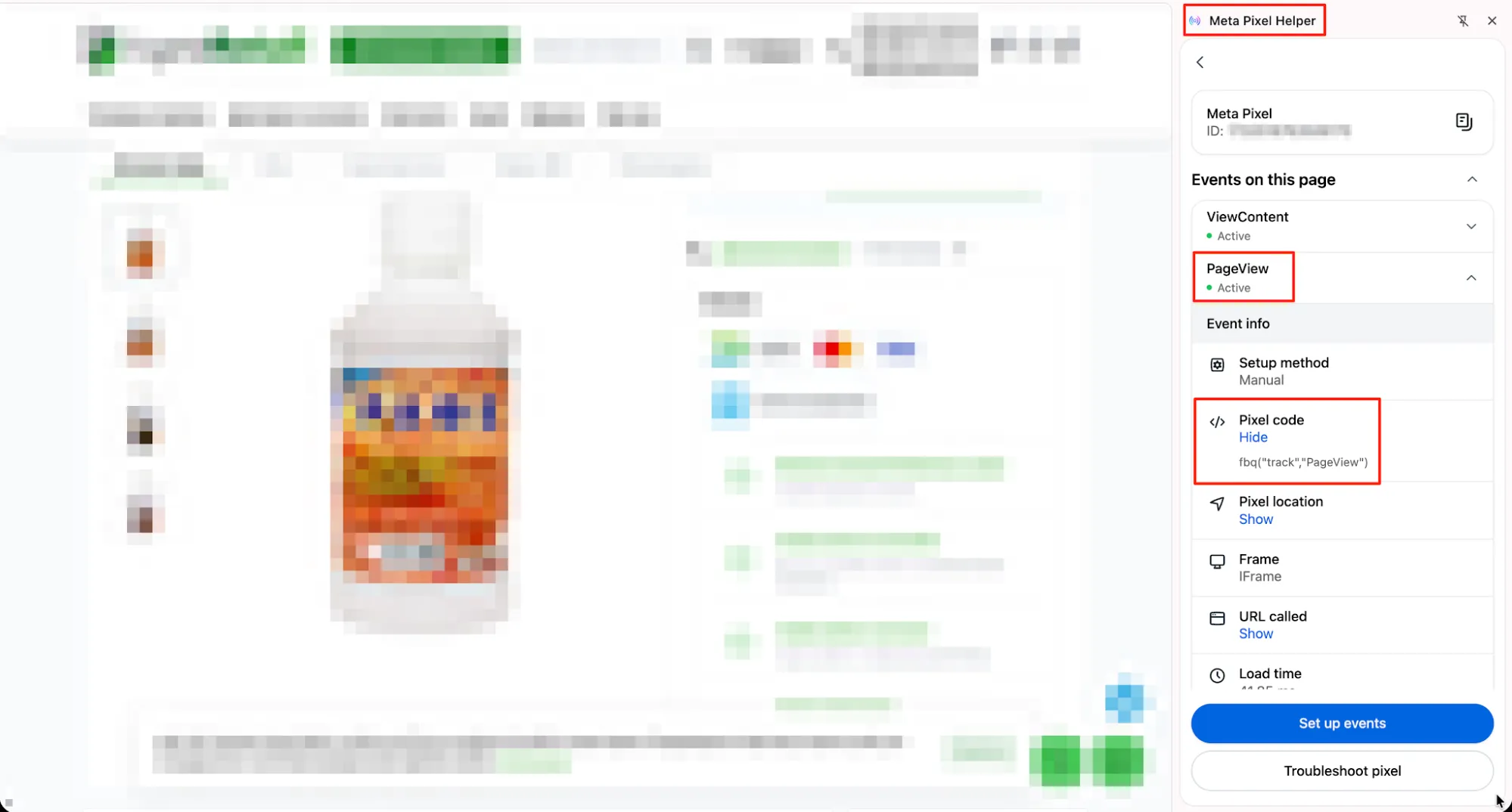
Панель с информацией о Pixel на странице
Как работает Meta Pixel Helper и его основные возможности.
Когда открывается ресурс с установленным Meta Pixel, Pixel Helper автоматически анализирует код страницы и проверяет, есть ли там Pixel. Инструмент работает прямо в браузере и не требует доступа к серверам — все происходит локально.
Когда Pixel обнаружен, плагин показывает события, сработавшие во время взаимодействия с сайтом. Например, при открытии страницы Pixel Helper отображает PageView.
Проверка установки Meta Pixel
Первая и самая простая функция Pixel Helper — определить, установлен ли Meta Pixel на странице. Когда открывается сайт, расширение автоматически анализирует код страницы и показывает, найден ли соответствующий тег.
Если все настроено корректно, иконка инструмента активируется и показывает количество событий, зафиксированных на странице. Если же тега нет, плагин не отобразит никакой активности.
Это помогает быстро проверить, правильно ли код добавлен на ресурс.

Иконка Pixel Helper показывает количество событий
Проверка событий Meta Pixel
Еще одна важная возможность — просмотр информации, которую передает Pixel. После открытия страницы можно увидеть список событий, сработавших во время взаимодействия с сайтом.
Могут отображаться следующие события:
- PageView — просмотр страницы;
- ViewContent — просмотр товара или страницы контента;
- AddToCart — добавление товара в корзину;
- Purchase — завершение покупки.
Благодаря этому можно проверить, срабатывает ли отслеживание в нужный момент и правильно ли оно настроено.
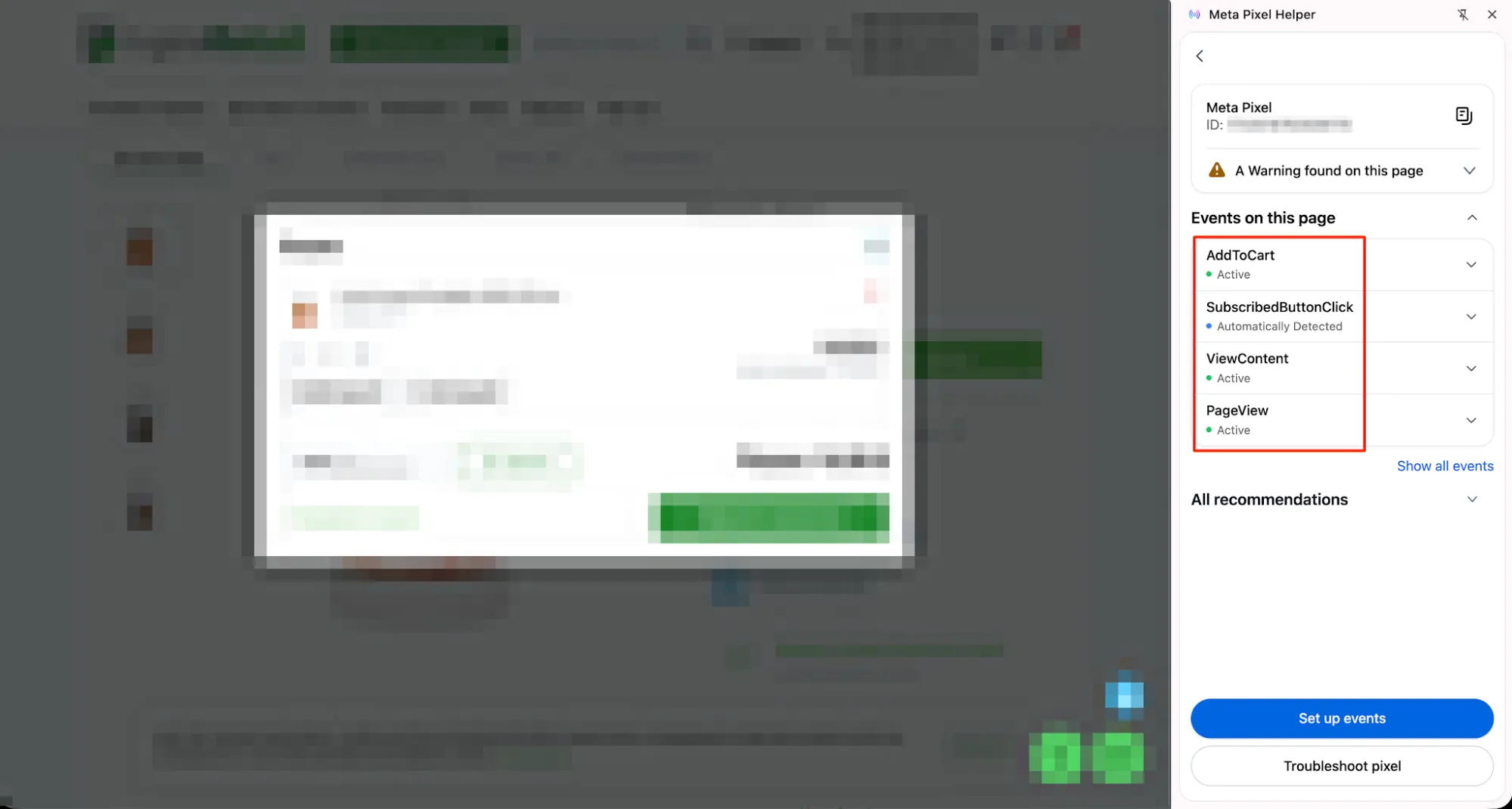
Просмотр параметров событий
Помимо основных срабатываний, Pixel Helper позволяет просматривать показатели, передаваемые вместе с ними — дополнительные данные, помогающие рекламной системе точнее анализировать действия пользователей.
Например, для события Purchase могут передаваться следующие атрибуты:
- стоимость покупки;
- валюта;
- ID товара;
- название товара.
Просматривая эти свойства, можно проверить, передаются ли все необходимые данные и нет ли ошибок в их структуре.
Обнаружение ошибок и предупреждений
Когда Pixel Helper обнаруживает ошибку или некорректные настройки, сразу показывает соответствующее сообщение.
Это могут быть такие ситуации:
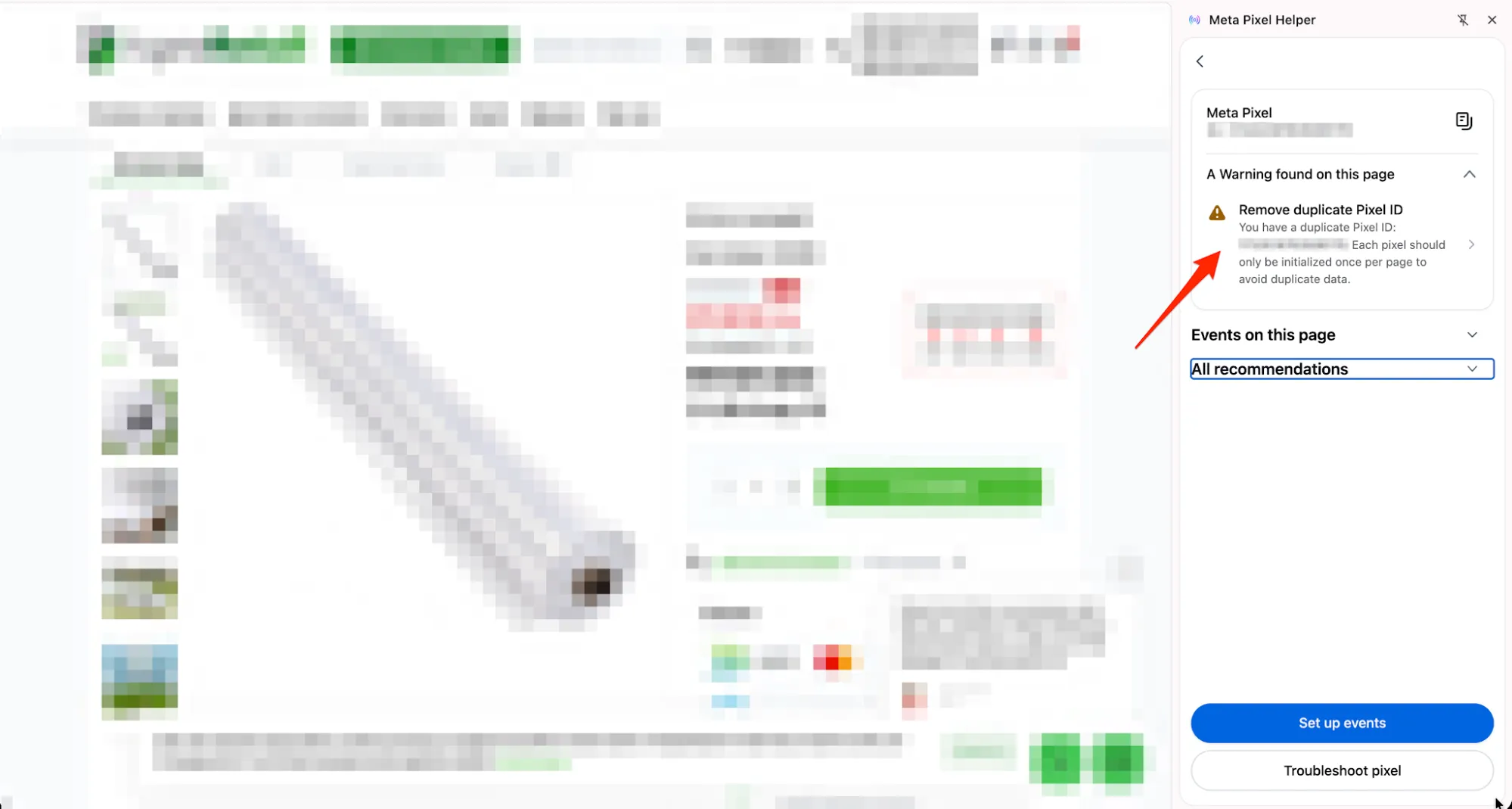
- код установлен несколько раз на одной странице;
- сработка передается без обязательных параметров;
- событие срабатывает в неподходящий момент.
Как читать сообщения и ошибки, узнайте в соответствующем разделе ниже.
Таким образом, Meta Pixel Helper помогает не только проверить наличие Pixel на сайте, но и подробно проанализировать, какие срабатывания и показатели передаются в систему. Это упрощает диагностику ошибок и позволяет быстро проверить корректность настроек отслеживания.
Как установить Meta Pixel Helper
Важно: Meta распространяет расширение через Chrome Web Store, поэтому оно доступно для Google Chrome и совместимых браузеров на базе Chromium, в частности, Edge или Brave. Перед установкой стоит убедиться, что вы используете один из них.
Весь процесс занимает несколько минут и состоит из простых шагов.
Шаг 1. Переход в Chrome Web Store
Сначала найдите Meta Pixel Helper в магазине расширений Google. Для этого:
- откройте Chrome Web Store;
- в строке поиска введите Meta Pixel Helper;
- откройте страницу расширения.
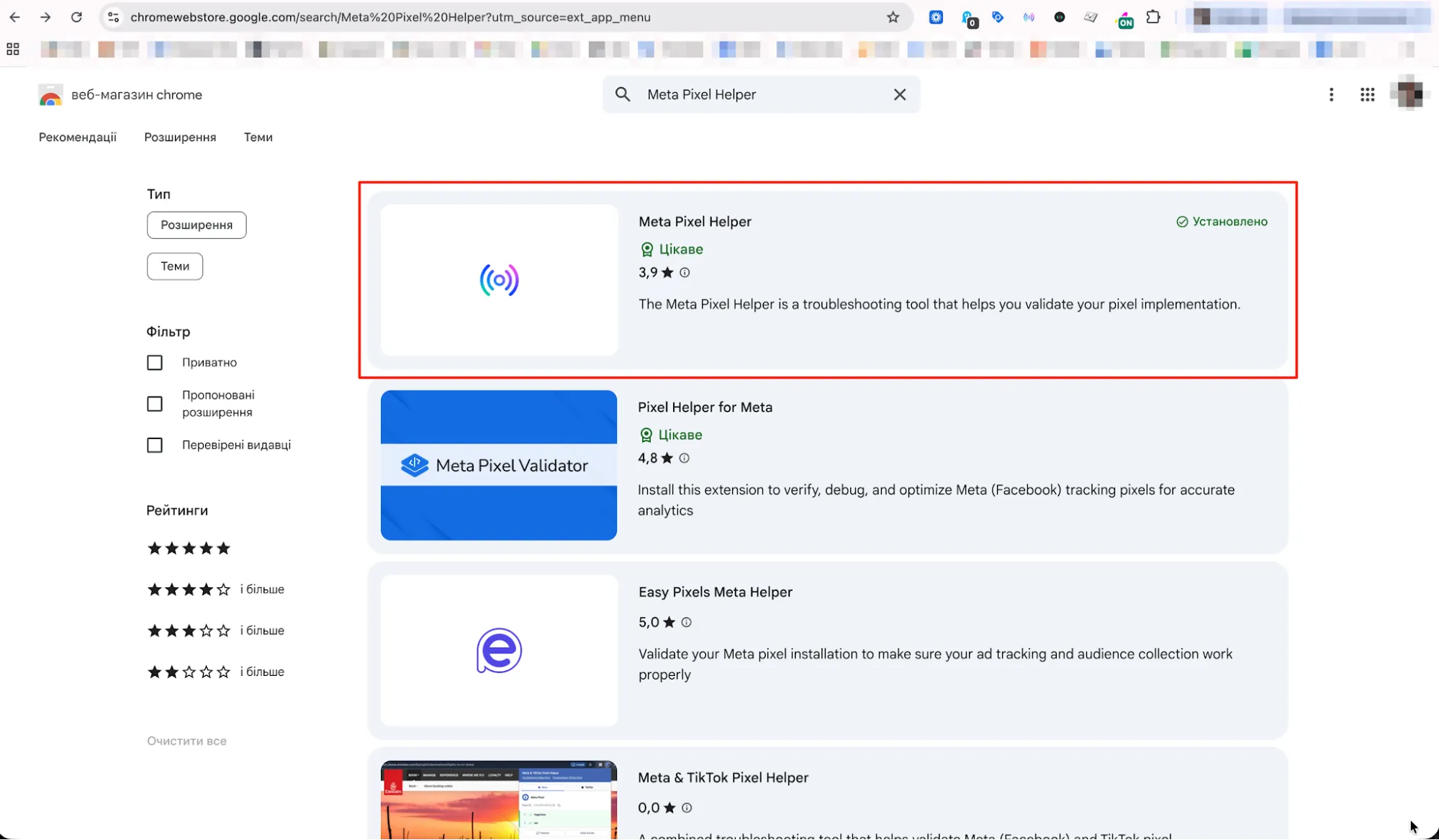
Шаг 2. Открытие страницы расширения
В результатах поиска выберите Meta Pixel Helper.
На странице инструмента вы увидите:
- Описание инструмента.
- Количество пользователей.
- Рейтинг.
- Кнопку установки.
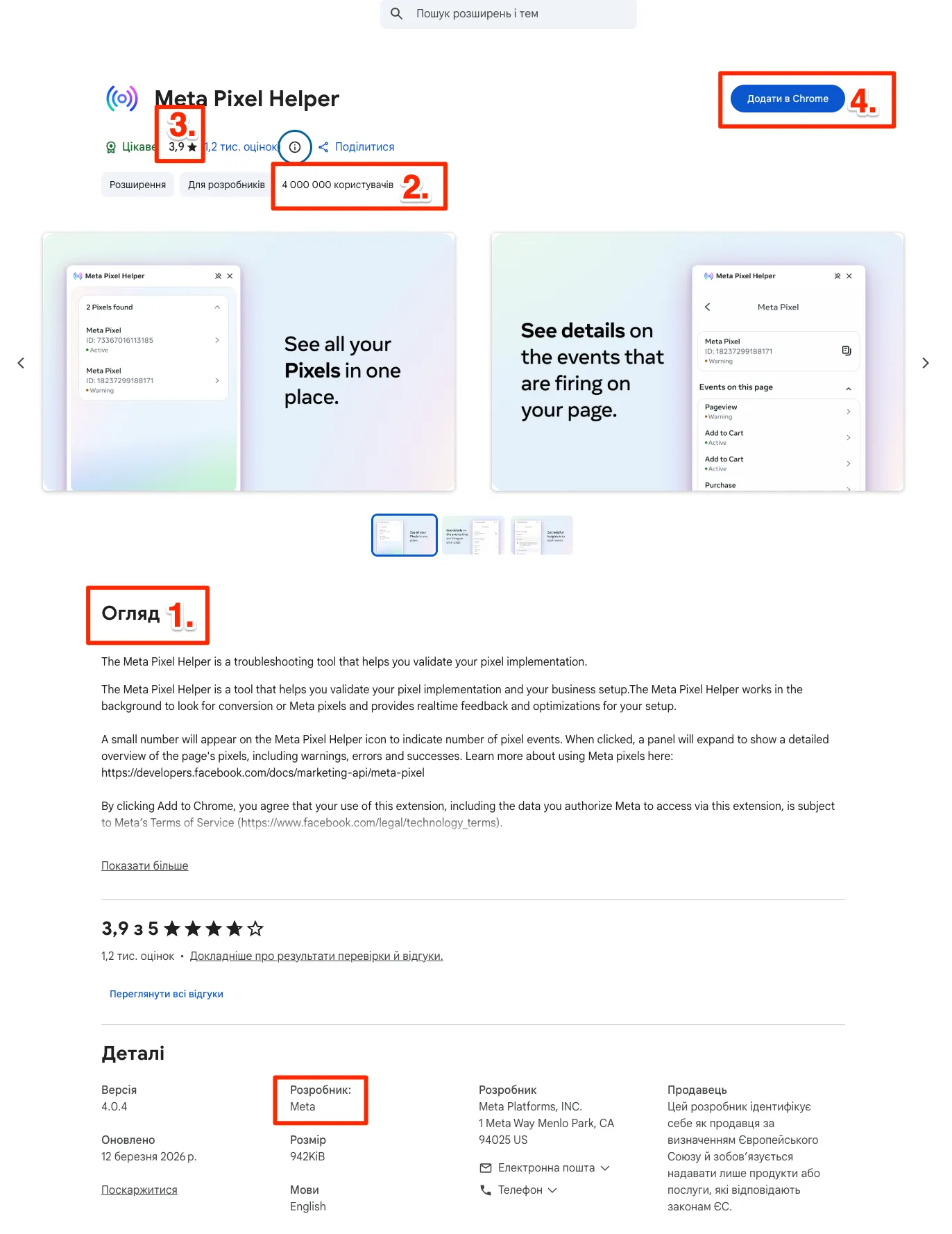
Для установки плагина нажмите кнопку «Добавить в Chrome». После этого браузер откроет небольшое окно с подтверждением установки.
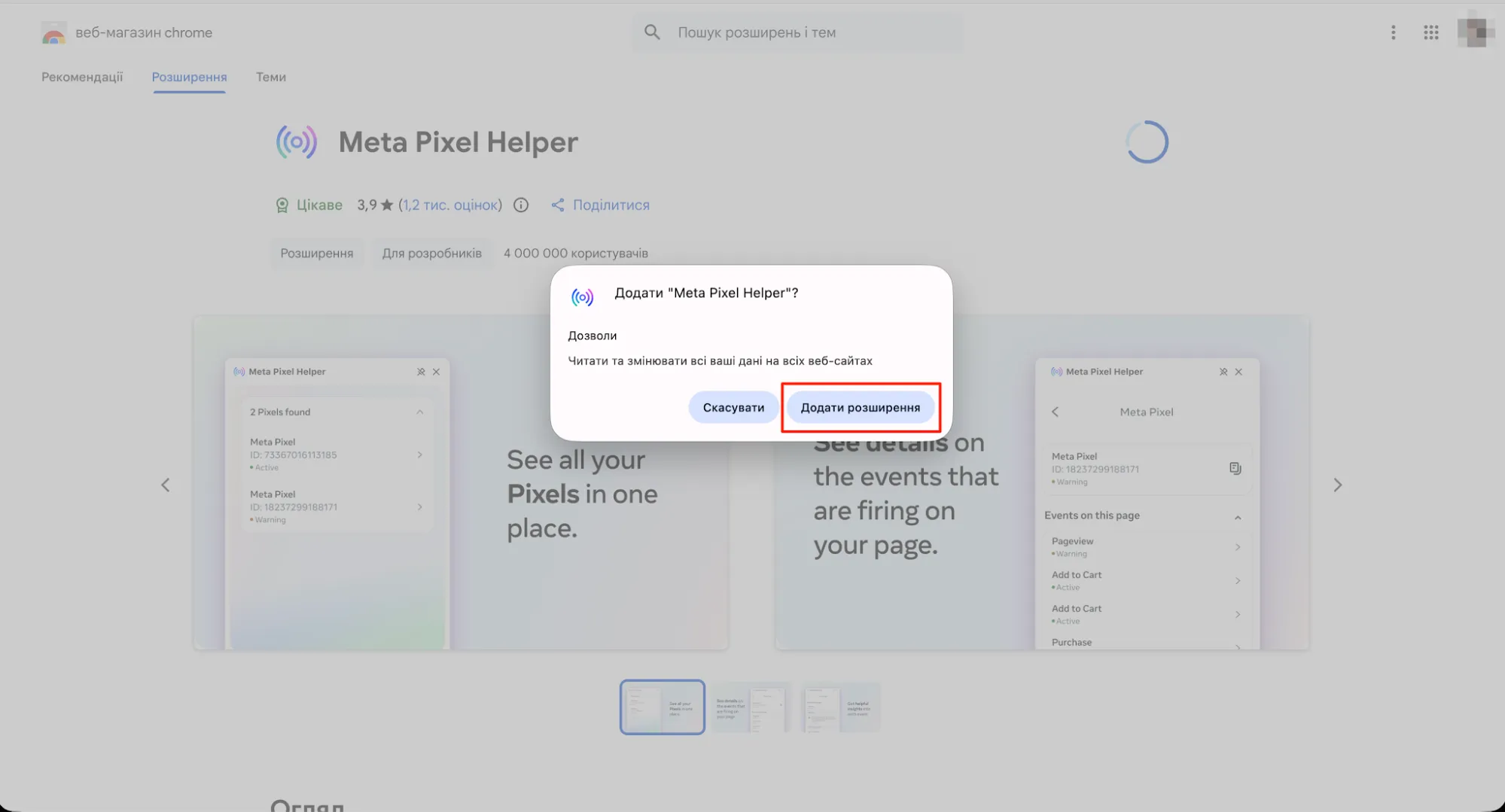
Шаг 3. Подтверждение установки расширения
Во всплывающем окне нажмите «Добавить расширение». После этого Chrome автоматически установит Pixel Helper. Обычно установка занимает несколько секунд.
Шаг 4. Закрепление расширения в панели браузера
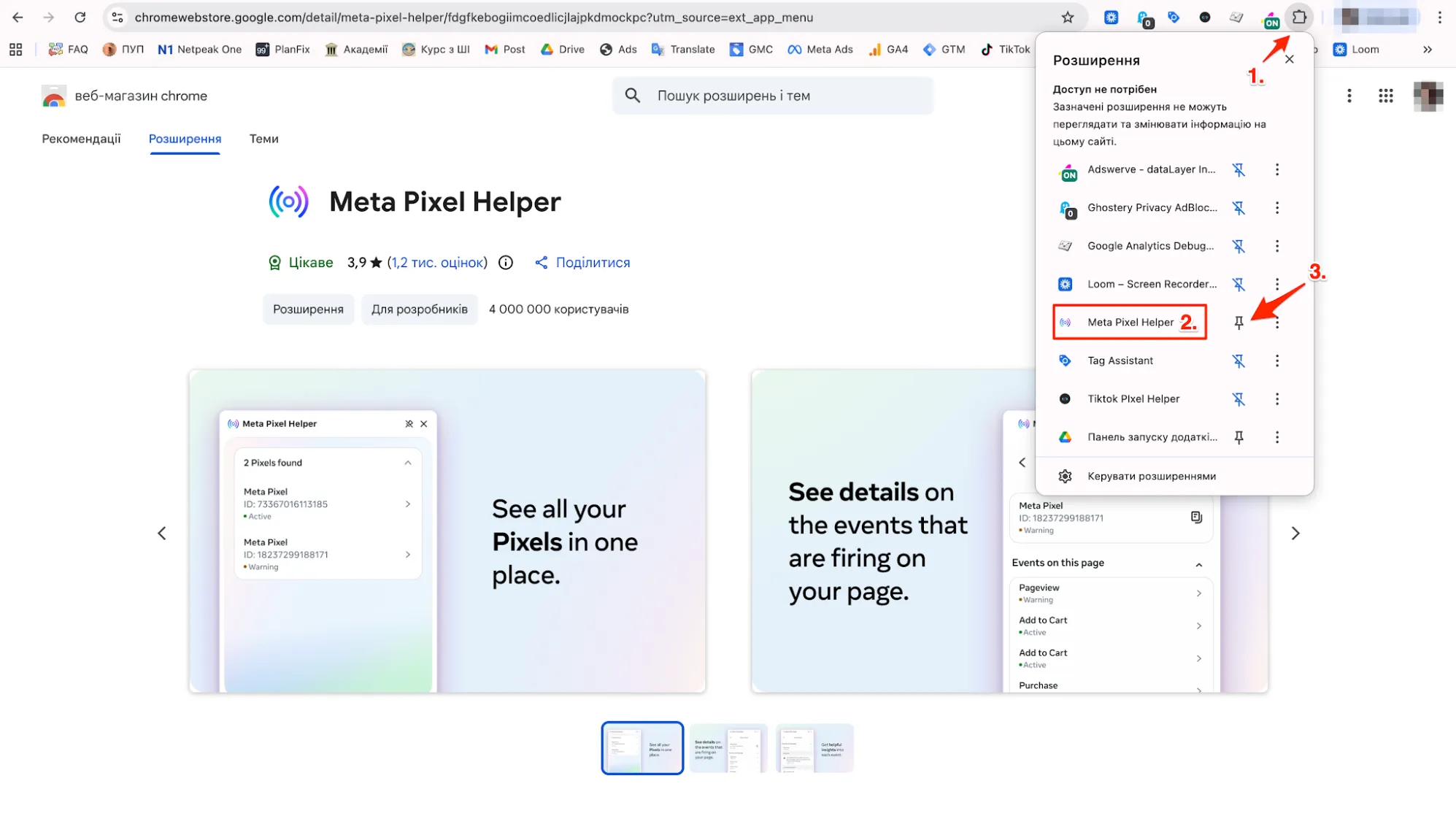
После установки иконка Pixel Helper может быть скрыта в меню расширений. Чтобы иметь быстрый доступ к инструменту, закрепите его на постоянной основе в верхней панели браузера.
Для этого:
- Нажмите иконку расширений в Chrome.
- Найдите Meta Pixel Helper в списке.
- Нажмите иконку закрепления.
Как проверить события Meta Pixel
Чтобы проверить, какие события передаются во время взаимодействия пользователя с сайтом, вам необходимо выполнить следующие шаги.
Шаг 1. Воспроизведение действий пользователя
Для этого вам важно имитировать поведение пользователя на сайте.
Например:
- откройте страницу товара;
- добавьте товар в корзину;
- перейдите к оформлению заказа;
- по возможности, дойдите до страницы «Thank you page».
Каждое из этих действий должно вызвать соответствующее событие.
Шаг 2. Оценка, какие события срабатывают
После каждого действия посмотрите, какие события зафиксированы в Meta Pixel Helper.
Чаще всего я проверяю основные стандартные события:
- PageView — открытие страницы;
- ViewContent — просмотр товара или контента;
- AddToCart — добавление товара в корзину;
- InitiateCheckout — начало оформления;
- Purchase — завершение покупки.
Важно, чтобы события соответствовали реальным действиям пользователя.
Шаг 3. Проверка логики срабатывания
Один из важнейших моментов — правильная логика событий.
Я проверяю:
- не срабатывают ли события без действия, например AddToCart без клика;
- не дублируются ли события;
- срабатывают ли они в правильном месте, например, Purchase только после покупки.
Когда логика нарушена — снижается эффективность рекламы.
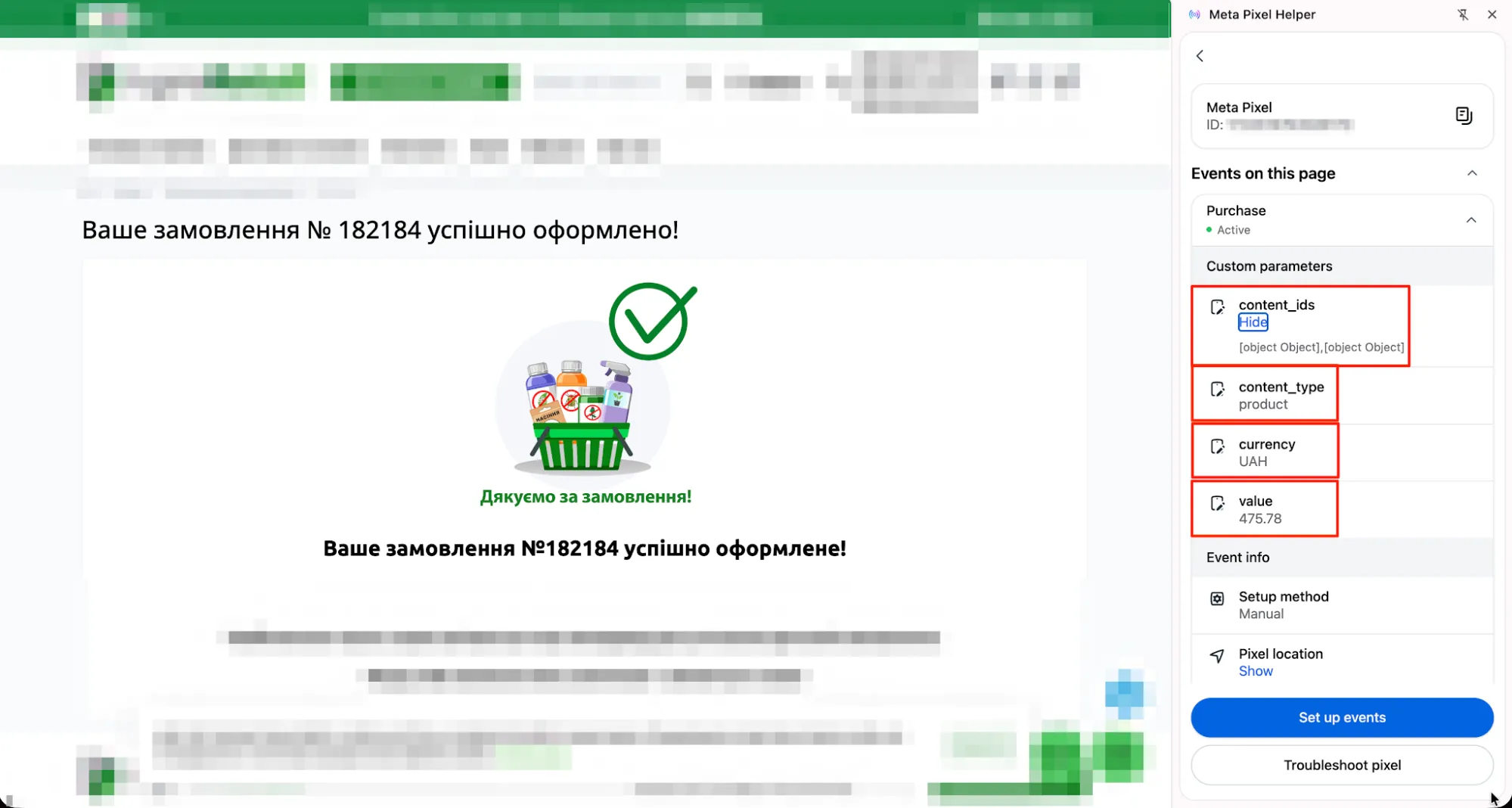
Шаг 4. Проверка параметров событий
Эта проверка критически важна для корректной оптимизации кампаний.
Например, для события Purchase проверьте:
- передается ли значение покупки (value);
- указана ли валюта (currency);
- есть ли информация о товаре (ID, название).
Для AddToCart или ViewContent также желательно, чтобы передавались данные о товаре.
Шаг 5. Анализ всей цепочки событий
Специалисты из Meta рекомендуют проверять не отдельные события, а весь путь пользователя:
PageView → ViewContent → AddToCart → InitiateCheckout → Purchase
Указанные события позволяют убедиться, что:
- все ключевые события настроены;
- они срабатывают в правильной последовательности;
- данные передаются без ошибок.
Когда проверка событий прошла успешно
События настроены правильно, если:
- каждое действие пользователя вызывает соответствующее событие;
- события не дублируются;
- параметры передаются корректно;
- нет ошибок в Pixel Helper.
Проверка событий — один из важнейших этапов работы с Meta Pixel. Именно от этого зависит, насколько точно система сможет оптимизировать рекламу и находить нужную аудиторию.
Как читать сообщения и ошибки
Во время проверки Meta Pixel через Meta Pixel Helper обращайте внимание не только на события, но и на сообщения инструмента. Они помогают быстро понять, есть ли проблемы в отслеживании.
Все сообщения условно делятся на три типа:
| Информационные сообщения |
Показывают, что все работает корректно:
Это базовая проверка того, что отслеживание работает. |
|
Предупреждения (Warnings) |
Pixel работает, но есть неточности:
Это не критично, но может повлиять на качество оптимизации рекламы. |
|
Ошибки (Errors) |
Критические проблемы, которые нужно исправить:
|
На что обратить внимание в первую очередь
Чтобы быстро оценить ситуацию, я проверяю:
- есть ли критические ошибки;
- дублируются ли события;
- передаются ли ключевые параметры;
- соответствуют ли события действиям пользователя.
Важно: Pixel Helper показывает только клиентские события. Для полной проверки стоит дополнительно использовать Meta Events Manager.
Если правильно читать эти сообщения, вы быстро найдете и исправите большинство ошибок с Meta Pixel.
Самые распространенные проблемы Meta Pixel
В процессе работы чаще всего встречаются типичные ошибки, которые легко обнаружить с помощью Meta Pixel Helper:
|
Проблема |
Как проявляется |
Возможная причина |
Решение |
|
Pixel не установлен |
Pixel Helper не показывает никаких событий |
Код не добавлен или установлен некорректно |
Проверка наличия кода на сайте или через GTM |
|
События не передаются |
Есть только PageView или события не меняются |
События не настроены или содержат ошибки |
Проверка триггеров и логики событий |
|
Дублирование Pixel или событий |
Одно событие срабатывает несколько раз |
Pixel установлен несколько раз или код дублируется |
Удаление дубликатов, проверка GTM или кода |
|
Отсутствуют параметры |
События есть, но без value, currency и т. д. |
Неправильная настройка событий |
Добавление обязательных параметров |
|
Некорректные параметры |
Передаются неправильные значения |
Ошибки в передаче данных |
Проверка формата и переменных |
|
Неправильная логика событий |
События срабатывают без действий пользователя |
Неверные триггеры или условия |
Перенастройка логики срабатывания |
Такой формат проверки помогает быстро найти ошибку, понять ее причину и сразу приступить к исправлению.
Преимущества и ограничения Meta Pixel Helper
Нужно четко понимать, где этот инструмент максимально полезен, а где имеет свои ограничения.
|
Преимущества |
Ограничения |
|
Можно сразу проверить, установлен ли Meta Pixel и какие события работают, даже без доступа к админке сайта |
Расширение доступно только для Chrome. Полноценных аналогов Pixel Helper для Firefox, Safari или других браузеров нет, но некоторые сайты позволяют вставить URL и проверить наличие Meta Pixel |
|
Интерфейс максимально прост. Подходит даже для новичков |
Pixel Helper отображает только те события, которые отправляются из браузера. Server-side события (через Conversion API) здесь не видны |
|
Инструмент сразу показывает ошибки, предупреждения и подсказки, что значительно ускоряет поиск проблем |
Инструмент показывает факт отправки событий, но не гарантирует, что они корректно обрабатываются в системе Meta |
|
Видно, как события срабатывают прямо во время взаимодействия с сайтом — удобно для тестирования сценариев |
Это не аналитический инструмент — здесь нет отчетов, статистики или исторических данных |
Meta Pixel Helper — инструмент для быстрой проверки и диагностики, а для полноценного анализа всегда нужно дополнять его данными из Meta Events Manager.
Выводы
- Meta Pixel Helper — базовый инструмент, который нужно использовать каждый раз при работе с Meta Pixel. Он позволяет быстро проверить, установлен ли Pixel, как работают события и есть ли критические ошибки.
- Его главная ценность — простота и скорость. За несколько кликов можно понять, готов ли сайт к запуску рекламы, и вовремя найти проблемы, которые могут повлиять на результаты кампаний.
- Инструмент имеет определенные ограничения. Pixel Helper не показывает полную картину данных и работает только на уровне браузера. Поэтому для более глубокой проверки стоит дополнительно использовать Meta Events Manager.
- Если использовать Meta Pixel Helper в сочетании с другими инструментами Meta, можно:
- избежать технических ошибок перед запуском рекламы;
- обеспечить корректное отслеживание событий;
- улучшить качество данных для оптимизации.
- Рекомендуется использовать этот инструмент в качестве обязательного этапа проверки перед любыми рекламными активностями.
FAQ
- Можно ли установить Meta Pixel Helper в браузеры, кроме Chrome?
Нет, официально расширение доступно только для Google Chrome. Оно может работать в других Chromium-браузерах (Edge, Brave), но Meta поддерживает только Chrome.
- Можно ли проверять server-side события через Pixel Helper?
Нет, Pixel Helper показывает только клиентские события, которые отправляются из браузера. Для проверки серверных событий нужно использовать Meta Events Manager или другие инструменты Conversion API.
- Почему Pixel показывает PageView, но другие события не срабатывают?
Это означает, что базовое отслеживание работает, но другие события (AddToCart, Purchase) еще не настроены или настроены некорректно. Нужно проверить триггеры и параметры событий.
- Pixel Helper показывает ошибки или предупреждения — что делать?
- ошибки (Errors) — критические, нужно исправить сразу;
- предупреждения (Warnings) — не критические, но могут влиять на оптимизацию рекламы.
Стоит всегда смотреть тип сообщения и соответственно корректировать код или настройки Pixel.
- Нужно ли проверять Pixel на всех страницах сайта?
Да. Даже если Pixel работает на главной странице, другие события могут не срабатывать на товарных или целевых страницах. Рекомендуется проверять ключевые сценарии пользователя: просмотр контента, добавление в корзину, оформление заказа, покупка.
- Можно ли полностью доверять Pixel Helper?
Нет, потому что Pixel Helper — инструмент диагностики, а не аналитики. Он показывает, что отправляется из браузера, но для полной проверки данных и оптимизации рекламы нужно смотреть еще Meta Events Manager и аналитические инструменты.

 0
0
 0
0
 0
0
 0
0
 0
0
Свежее
Почему сегментация — ключ к эффективному ecommerce-маркетингу
В этой статье я расскажу, как сегментация помогает превратить хаотичный маркетинг в точный и персонализированный
Как учитывать сезонность при разработке SEO-стратегии
Учет сезонных тенденций позволяет заранее подготовиться и «поймать волну» в нужные месяцы. Как именно это сделать, рассказываем в материале
Как вывести приложение из «мертвой точки» и увеличить количество органических просмотров на 142 730% в App Store
Три рынка, локальные поисковые привычки и системная работа с метаданными и видимостью в App Store