
Рекламная «разведка»: как анализировать библиотеки Meta и Google для создания конверсионных креативов
Создать рекламный креатив, который не просто будет выглядеть эстетично, но и принесет результат — непростая задача. Искать референсы на Pinterest — все еще неплохой вариант, однако для Performance-маркетинга гораздо полезнее может быть «реверс-инжиниринг» — исследование креативов, уже прошедших проверку рынком.
В этой статье я представлю шаблон для анализа креативов и разберу, как системно работать с референсами, используя инструменты прозрачности Meta и Google, чтобы ваши ТЗ дизайнеру не заканчивались фразой «сделайте кросиво».

База инструментов для «разведки»
Чтобы получить референсы, проверенные рынком, понадобятся открытые библиотеки рекламы. В них можно просмотреть активные и частично архивные рекламные объявления определенного сайта или бренда.
1. Meta Ad Library
Meta Ad Library — бесплатный открытый архив всех активных объявлений в Facebook, Instagram, Messenger и Audience Network.
Как искать референсы?
Выберите категорию «Все объявления» и введите название бренда или ключевое слово (например, «доставка еды»).
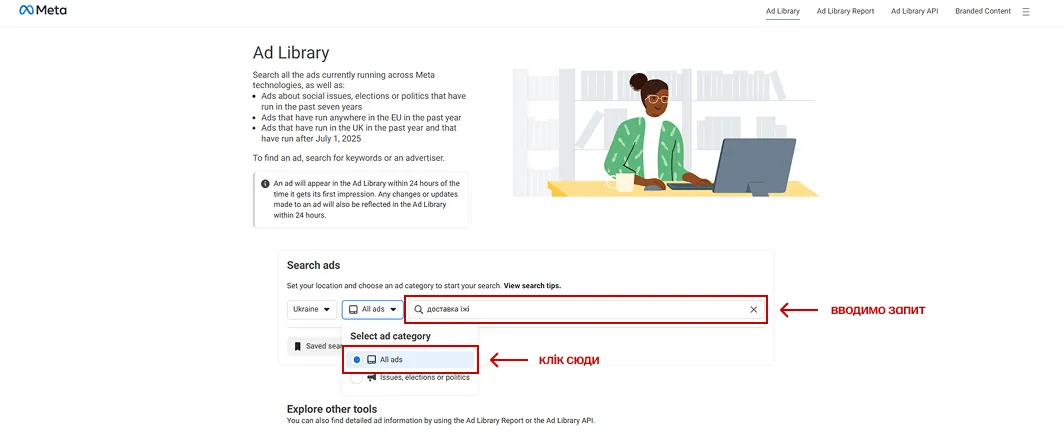
Поле для запроса будет неактивным, пока вы не выберете «Все объявления»
Вы увидите все текущие активные объявления по вашему запросу.
Чтобы сузить результаты, откройте панель фильтров — кнопка справа от поиска. Доступны фильтры по языку, конкретному рекламодателю, платформе (Facebook, Instagram, Messenger), типу медиафайла (видео, изображение) и статусу показа.
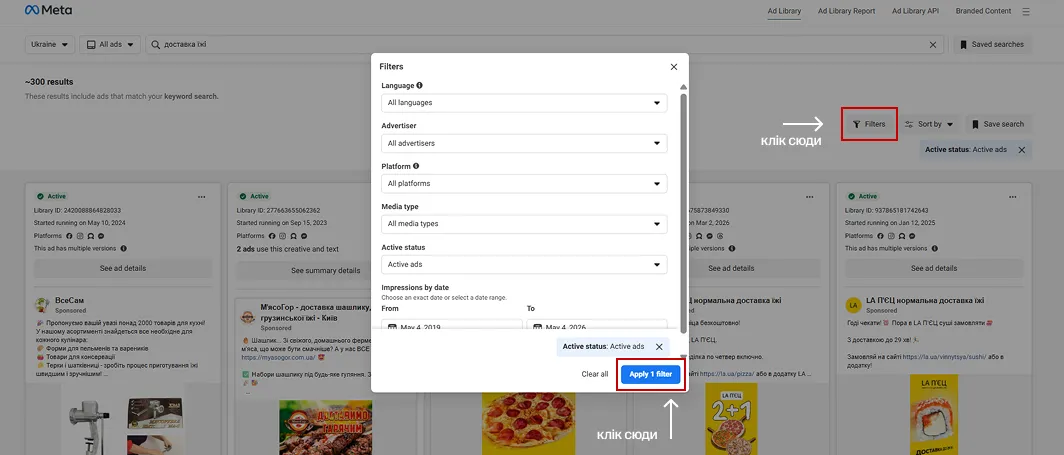
Чтобы ваши находки не потерялись (поскольку ссылки в Meta часто становятся неактивными после остановки рекламы), используйте расширение Ad Library Cloud. Оно позволяет сохранять креативы и делиться ими с командой даже тогда, когда оригинальное объявление уже не показывается.
Чек-лист анализа креативов в Meta Ad Library
Не все баннеры и тексты в библиотеке одинаково эффективны. Meta не раскрывает данные о точных бюджетах, охвате, количестве показов и настройках таргетинга для обычных объявлений, но определить их успешность можно и по дополнительным параметрам.
Другие данные могут быть раскрыты для чувствительных категорий, например, политической рекламы.
Чтобы понять, что именно может подойти вам, проанализируйте:
-
Дату запуска. Если видите, что объявление активно более 30 дней — это косвенное доказательство того, что оно окупается.
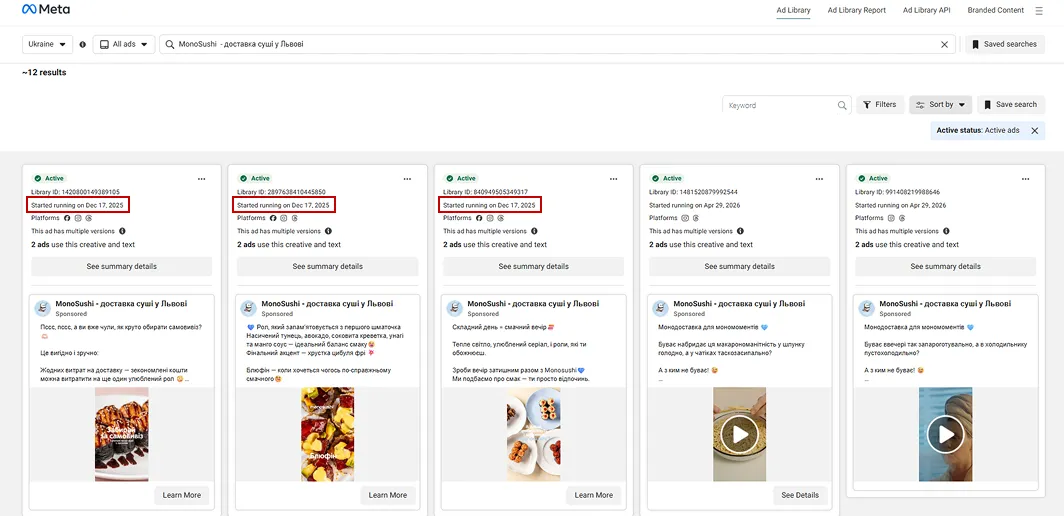
Однако не воспринимайте дату как единственный маркер: иногда реклама продолжает крутиться просто потому, что за кампанией не следят.
Ищите не просто старое объявление. Если бренд запускает различные вариации одного и того же макета (разные форматы, мелкие правки в тексте) в течение нескольких месяцев — на это стоит обратить внимание.
-
Тип медиафайла. Что доминирует в вашей нише — Stories / Reels или статические баннеры?
-
Структура текста. Использует ли бренд длинный сторителлинг (лонгрид) или фокусируется на коротком предложении?
-
Landing Page. Куда ведет креатив? Директ, лид-форма или сайт? Это дает понимание всей воронки.
2. Google Ads Transparency Center
Ads Transparency Center — это «рентген» рекламной активности конкретного бренда во всей экосистеме Google. Здесь можно увидеть не только картинки, но и видеокампании на YouTube и текстовые объявления в поисковой выдаче. Это отличное место, чтобы понять, как бренд адаптирует свои месседжи под разные форматы.
Как искать референсы?
Введите название рекламодателя или домен в строку поиска.

По ключевому запросу, в отличие от Meta, искать нельзя
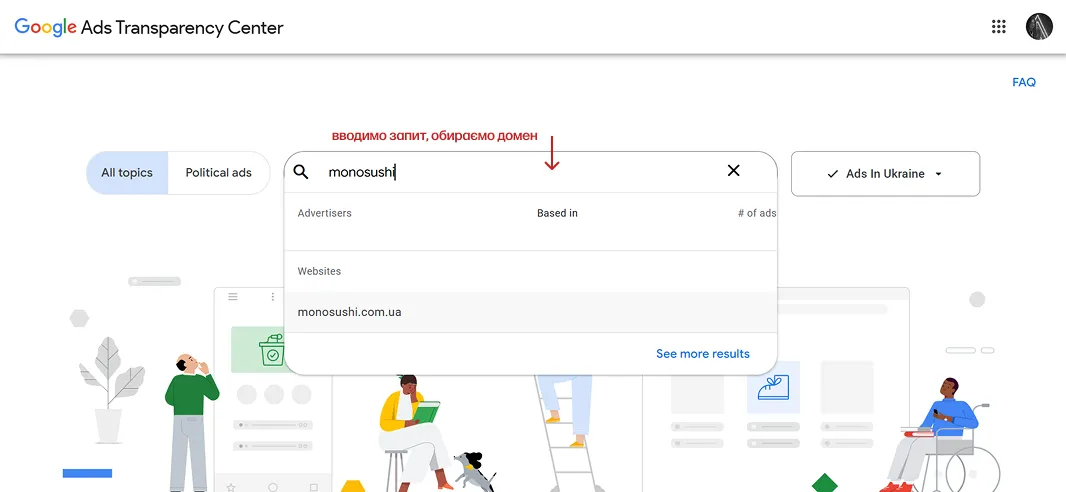
Обязательно используйте фильтры по формату (видео, изображение, текст) и региону, чтобы увидеть локальные адаптации офферов.
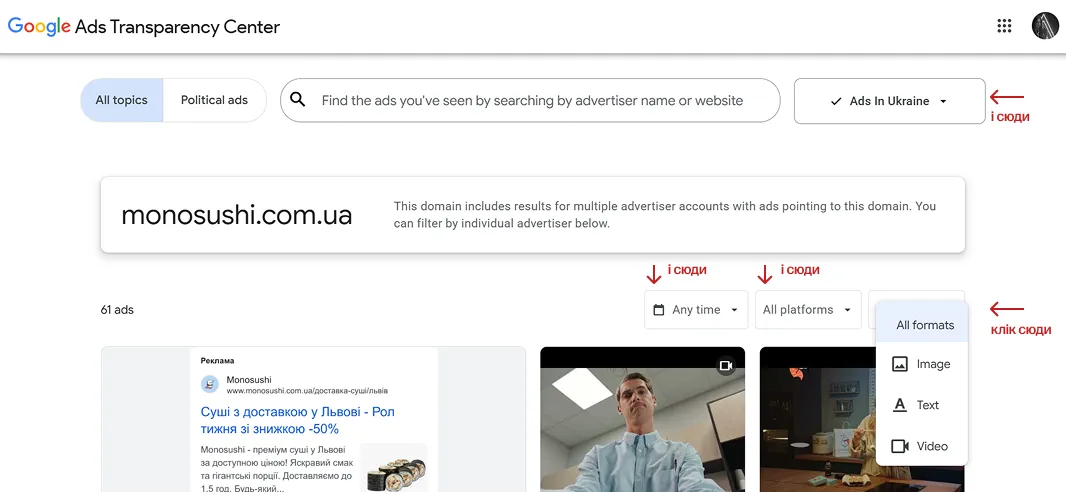
Если нужно выгрузить данные для более глубокого анализа, есть расширение Google Ads Transparency Data Exporter. Оно позволяет экспортировать рекламные данные любого рекламодателя в файл прямо из Transparency Center — удобно, если хотите сравнить несколько брендов или отследить динамику в таблице.
Чек-лист анализа в Transparency Center
-
Типология контента. Какой формат доминирует? Если 80% рекламы — это видео, значит, бренд делает ставку на охват и эмоциональный прогрев на YouTube.
-
Текстовые оферты (Поиск). Проанализируйте заголовки и описания в поисковой выдаче. Какие «боли» они закрывают в первую очередь? Это могут быть цена, скорость доставки, надежность.
-
Географические приоритеты. Если это крупный бренд, то обратите внимание на географию и язык. Проверьте, адаптируются ли креативы под разные рынки. Если бренд запускает похожие креативы на разных рынках, это свидетельствует об универсальности стратегии.
-
Адаптивность. Как баннеры подстраиваются под разные размеры? Обратите внимание на читабельность текста в минимальных форматах. В библиотеке объявления представлены в том же размере, в котором показываются пользователям.
Алгоритм работы с референсами
Не копируйте — деконструируйте.
Нашли сильный креатив? Супер. Не повторяйте его — разберите на составляющие и поймите, почему он работает.
Например, вы анализируете рекламу сервиса доставки еды, которая активна уже два месяца и существует в пяти вариациях:
|
Критерий |
Что цепляет? |
Вывод для ТЗ |
|
Hook |
Первые две секунды — крупный план блюда с ASMR-звуком. |
Тестировать звуковой hook вместо текстового заголовка. |
|
Болевая точка |
«Нет времени готовить в будни?» |
Тестировать боль «нехватка времени», а не «низкая цена». |
|
CTA |
«Попробуй первый заказ» вместо «Купить». |
Снизить порог входа — убрать слово «купить» с кнопки. |
Главная ошибка в работе с референсами — копирование в лоб. У конкурента может быть совсем другой LTV или стоимость привлечения клиента, а значит, он может позволить себе механизмы, которые для вас будут убыточными. Ваша задача — выделить привлекающие внимание детали и наполнить их собственным смыслом.
Как применить референсы
После первой «разведки» у вас будет список наблюдений — форматов, хуков, оферов, которые доминируют в нише. Чтобы превратить их в действие:
-
Сформулируйте гипотезы. Выберите две–три механики, которые встречаются чаще всего или кажутся самыми сильными. Это ваши приоритеты для первого теста.
-
Напишите конкретное ТЗ. Вместо «сделайте динамично» — «первые две секунды: крупный план продукта без текста, затем слайд с офером».
-
Запускайте и сравнивайте. Через 7–10 дней показа проверьте, подтвердилась ли ваша гипотеза. Если нет — возвращайтесь к библиотекам за новой механикой.
Чтобы не терять находки во время разведки, я подготовила шаблон в Notion — берите и адаптируйте под себя.
Скопировать шаблон
Как пользоваться шаблоном
Notion-база имеет четыре вкладки:

-
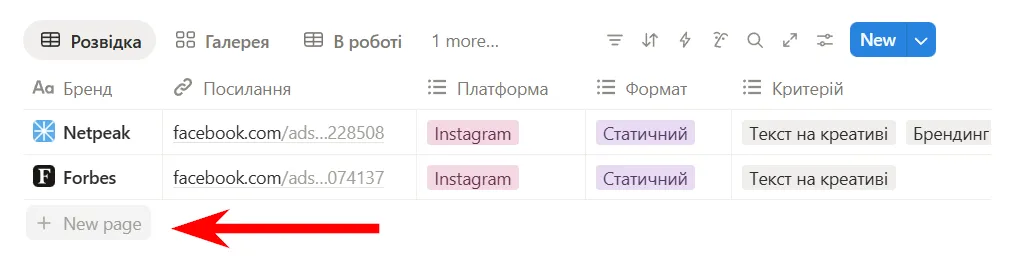
Разведка — это основная таблица сбора данных. Сюда вносится каждый найденный креатив: бренд, ссылка, платформа, формат и критерии анализа (хук, офер, CTA, боли аудитории).
-
Галерея. Визуальный вид той самой базы — удобно для быстрого просмотра креативов перед брейнстормингом или презентацией команде.
-
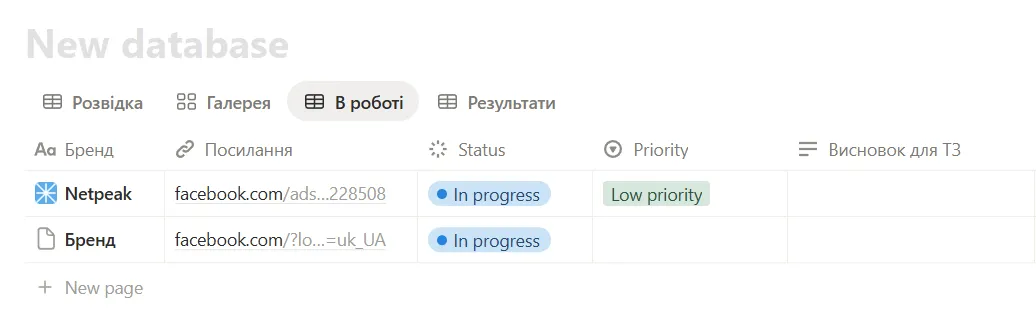
В работе находятся креативы, которые выбраны для более глубокого анализа или уже преобразованы в гипотезу. Есть поля для статуса, приоритета и вывода для ТЗ.
-
Результаты — финальная вкладка для тех креативов, гипотеза которых уже протестирована или ТЗ передано в работу дизайнеру.
Чтобы добавить и проанализировать креатив в шаблоне:
-
Проведите «разведку» по описанному выше принципу.
-
Добавьте новую строку во вкладке «Разведка». Вставьте ссылку на креатив, укажите бренд, платформу и формат (видео / статика / карусель).
-
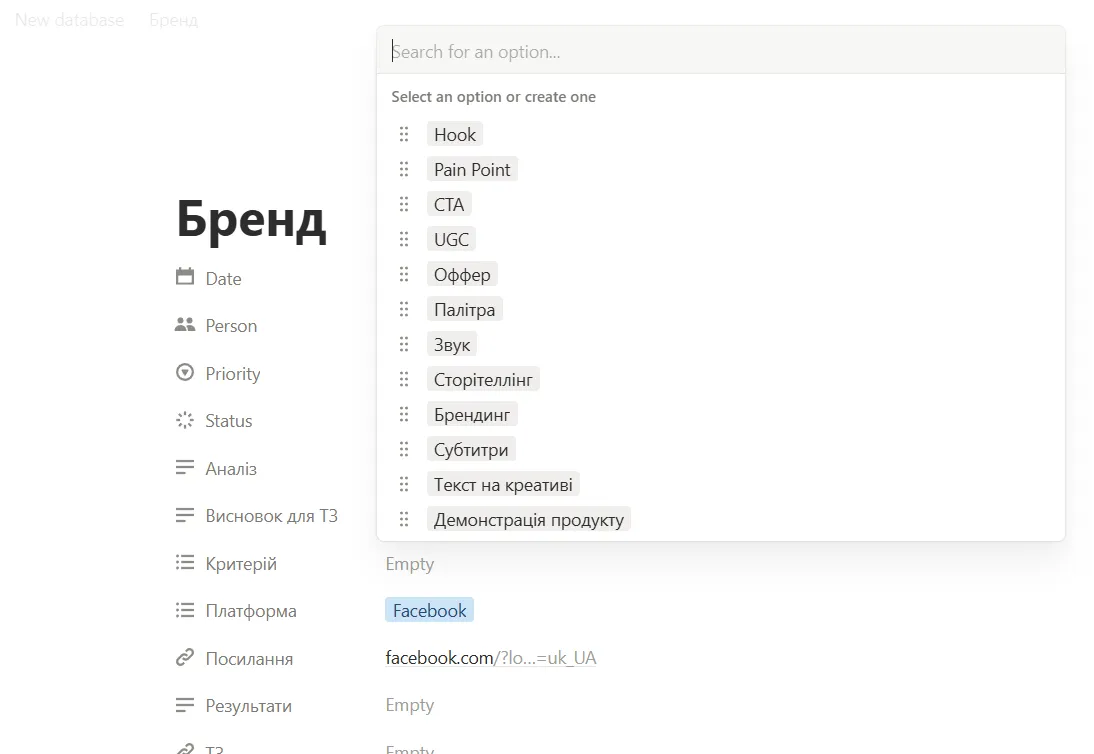
Заполните поле «Критерий» — что именно вы анализируете: хук, структуру текста, CTA или лендинг.
-
Если креатив сильный и вы хотите проработать его глубже — измените статус на In progress и установите приоритет. Он появится во вкладке «В работе».
-
Добавьте Вывод для ТЗ — конкретную механику или гипотезу, которую планируете тестировать. Например: «первые 2 секунды без текста, крупный план продукта».
-
После запуска и теста переведите запись в статус «Готово» — она перейдет во вкладку «Результаты».
В целом логика проста: нашли интересный креатив → внесли ссылку и критерий анализа → сформулировали вывод для дизайнера → запустили и зафиксировали результат.
Не забывайте, что ссылки на креативы в библиотеке живут недолго — после остановки рекламы креатив может исчезнуть. Сохраняйте его вручную или через расширение сразу, как найдете.
Шаблон — это отправная точка. Возможно, вам не нужна галерея, но хочется отдельную колонку для скриншотов или заметок по звуку. Добавляйте, удаляйте, переименовывайте — чем больше он отражает ваш реальный процесс, тем чаще вы будете им пользоваться.
Выводы
-
Meta Ad Library и Google Transparency Center — бесплатные инструменты, которые дают понимание того, что работает в вашей нише прямо сейчас.
-
Один удачный креатив может быть случайностью. Три похожих — закономерность, которую стоит изучить.
-
Анализируйте, а не копируйте — выделяйте механику и наполняйте ее собственными смыслами.
-
Наблюдения без действий остаются в заметках. Превращайте находки в гипотезы и тестируйте их.
-
Система сбора референсов экономит время и не дает ценным находкам затеряться между вкладками браузера.
-
Делайте хорошо, плохо не делайте.


 0
0
 0
0
 0
0
 0
0
 0
0
Свежее
Реклама в ChatGPT стартовала в Казахстане. Чем это интересно бизнесу?
Страна вошла в число 26 новых рынков, на которые компания расширила рекламную платформу
Black Friday 2026 года начнется еще до ноября. Что Google знает о покупателях и как бизнесу подготовиться?
Для ecommerce самое время попасть в список вариантов, которые рассматривает покупатель. Мы разобрали для вас, как привлечь внимание к предложению, пройти проверку на доверие и подготовить рекламу к высокому сезону
Видят ли ваш бренд ChatGPT и Google AIO? 4 инструмента для аудита результатов ИИ
Обзор четырех ключевых AI-инструментов, которые помогают детально проанализировать и улучшить AI-видимость бренда