
TikTok Pixel: пошаговое руководство по настройке через Google Tag Manager
TikTok — не только платформа для развлекательного контента, он приносит бизнесу реальные продажи. Однако для работы с рекламой недостаточно просто запускать кампании — важно понимать, как пользователи взаимодействуют с сайтом после перехода из TikTok.
Именно для этого используется TikTok Pixel — инструмент аналитики, который помогает отслеживать действия посетителей, оценивать эффективность рекламы, оптимизировать кампании и формировать аудитории ремаркетинга.
В этом пошаговом гайде я разберу:
что такое TikTok Pixel и как он работает;
почему он — must-have для каждого, кто запускает кампании в TikTok;
как самостоятельно настроить его через Google Tag Manager.
Что такое TikTok Pixel и почему он важен
TikTok Pixel — это JavaScript-код, который устанавливается на сайт для отслеживания действий пользователей после взаимодействия с рекламой в TikTok. Он фиксирует просмотры страниц, добавление товаров в корзину, покупки, отправку форм и другие конверсионные действия.
Собранные данные передаются в TikTok Ads Manager для:
Отслеживания конверсий — анализа того, какие объявления приносят деньги.
Оптимизации кампаний — алгоритмы TikTok будут показывать объявления тем, кто с большей вероятностью совершит целевое действие.
Ремаркетинга — возможность «догнать» рекламой тех, кто уже был на сайте.
Построения Lookalike-аудиторий — поиска новых пользователей, похожих на ваших покупателей, и масштабирования.
Для ecommerce-проектов Pixel особенно важен, поскольку позволяет передавать данные о товарах, стоимости заказа, корзине и покупках. Это позволяет запускать динамический ремаркетинг и оптимизировать кампании по ROAS.
Без корректно настроенного TikTok Pixel сложно оценивать реальную эффективность TikTok Ads и принимать решения на основе данных, а не предположений.
Подготовка к установке TikTok Pixel
Прежде чем переходить к технической части, нужно заложить правильную основу. От этих шагов зависит, насколько точно Pixel будет собирать данные и насколько эффективно будет работать реклама.
Итак, что нужно подготовить заранее:
Доступ к бизнес-аккаунту в TikTok Ads Manager. В нем настраиваются рекламные кампании, подключается пиксель и анализируются результаты. Без активного аккаунта дальнейшие действия невозможны.
Доступ к Google Tag Manager — установленный на сайте контейнер с правами на редактирование и публикацию.
Определение событий для отслеживания. Чтобы пиксель работал, стоит заранее определить, какие действия пользователей являются ценными для бизнеса. Это могут быть просмотры страниц, добавление товара в корзину, начало оформления заказа, покупки, отправка форм, регистрации или другие конверсионные действия. Заранее спланировав структуру событий, вы сможете корректно настроить аналитику и собирать именно те данные, которые нужны для оптимизации рекламных кампаний.
Создание пикселя в TikTok Ads Manager
Первый и ключевой этап для настройки аналитики и дальнейшей оптимизации рекламных кампаний в TikTok. Для этого необходимо выполнить несколько шагов.
Шаг 1. Авторизация
Войдите в TikTok for Business. Прежде всего авторизуйтесь в своем бизнес-аккаунте по ссылке. Выберите Log In (если аккаунт уже есть) или Sign Up (для регистрации).
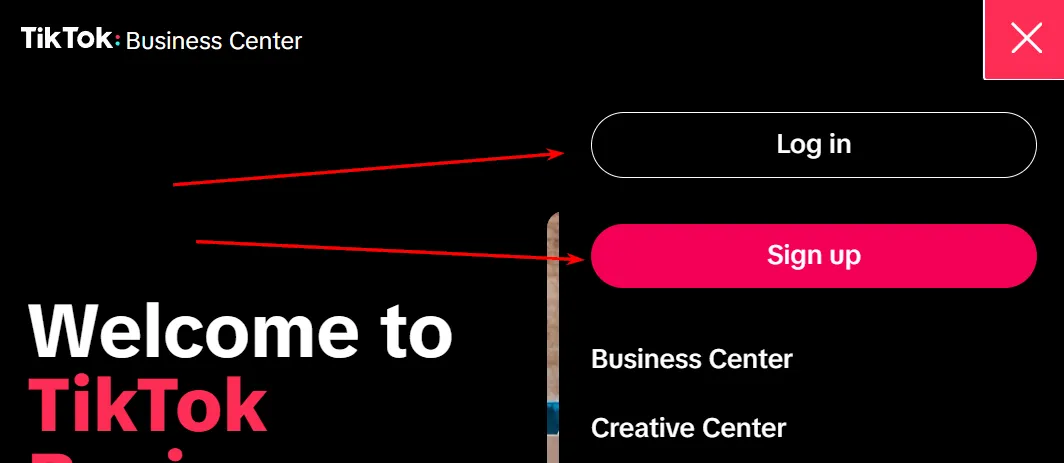
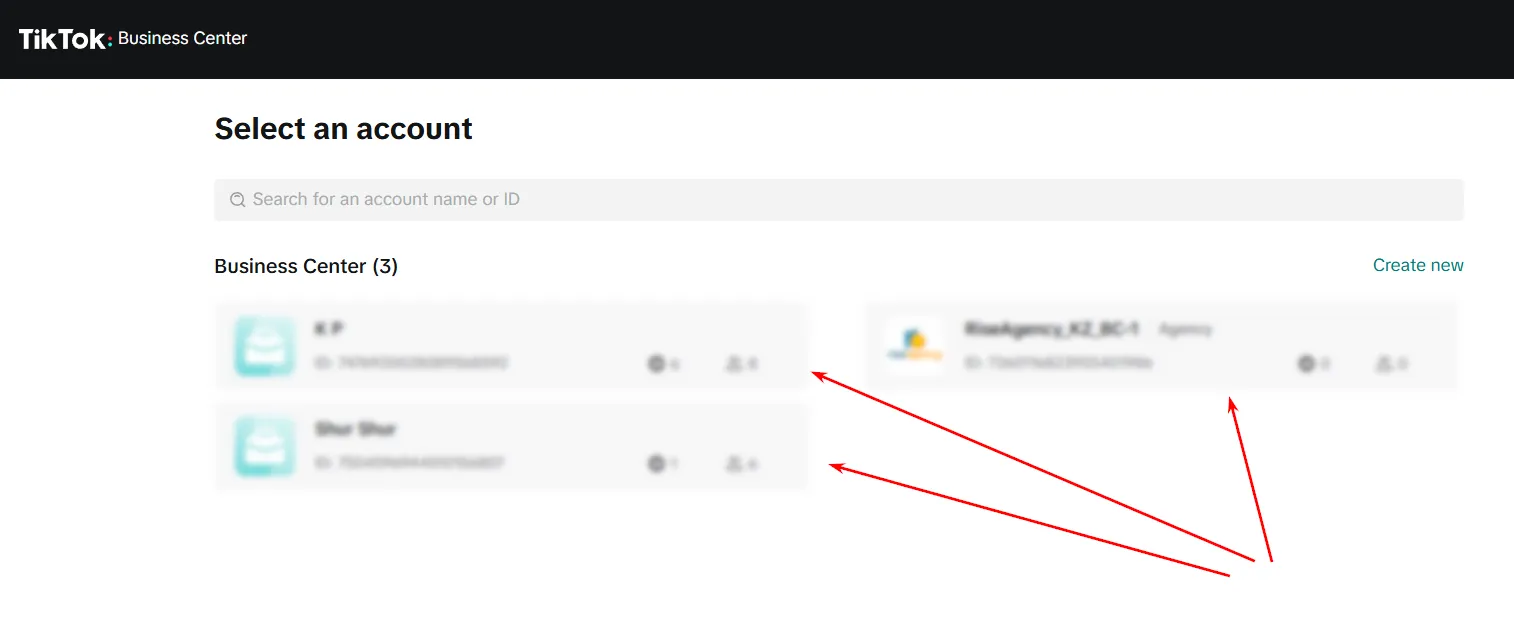
Убедитесь, что выбран именно тот профиль (Business Center), в котором планируется запуск рекламы.
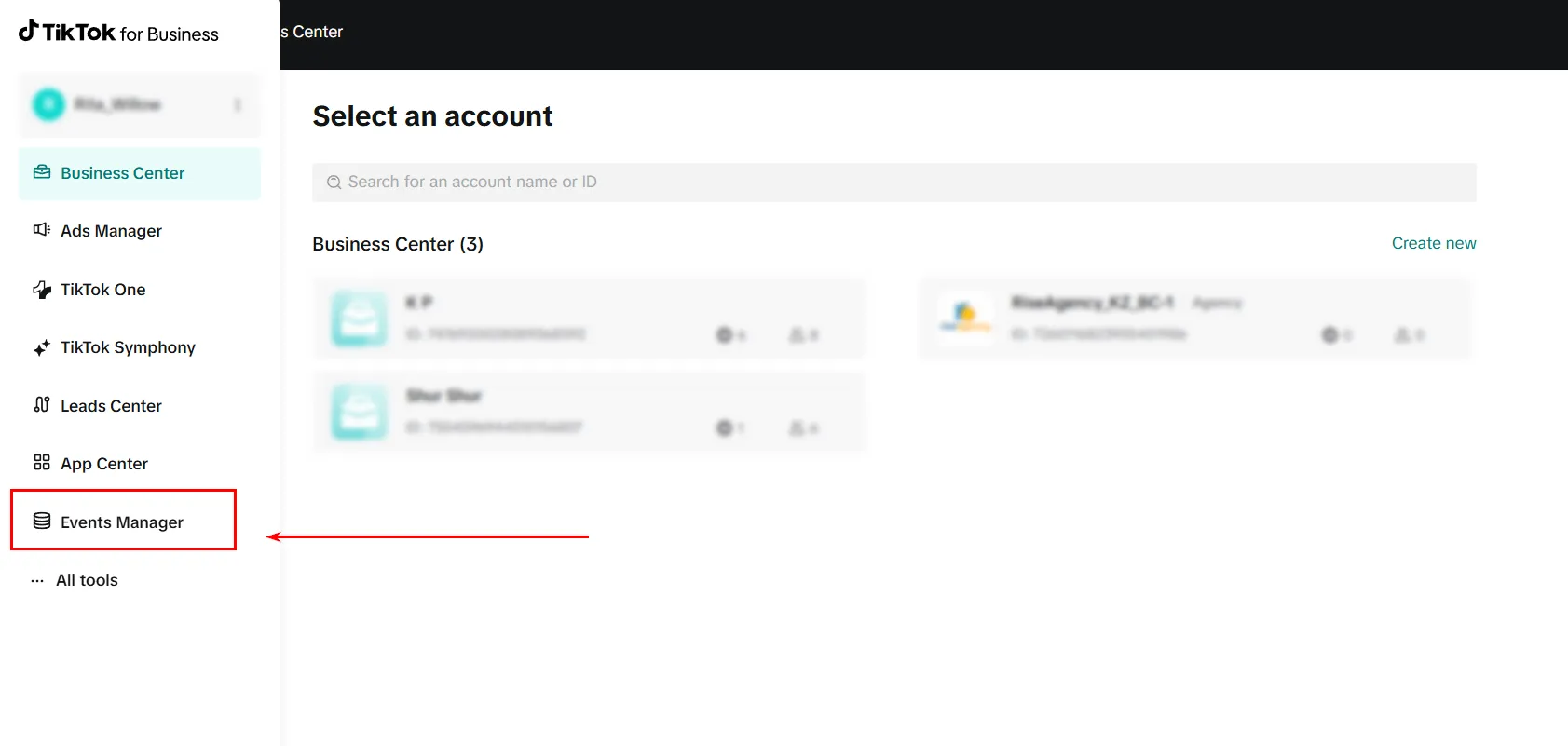
Шаг 2. Переход в Events Manager
На боковой панели выберите пункт Events Manager. Здесь осуществляется управление всеми источниками данных.
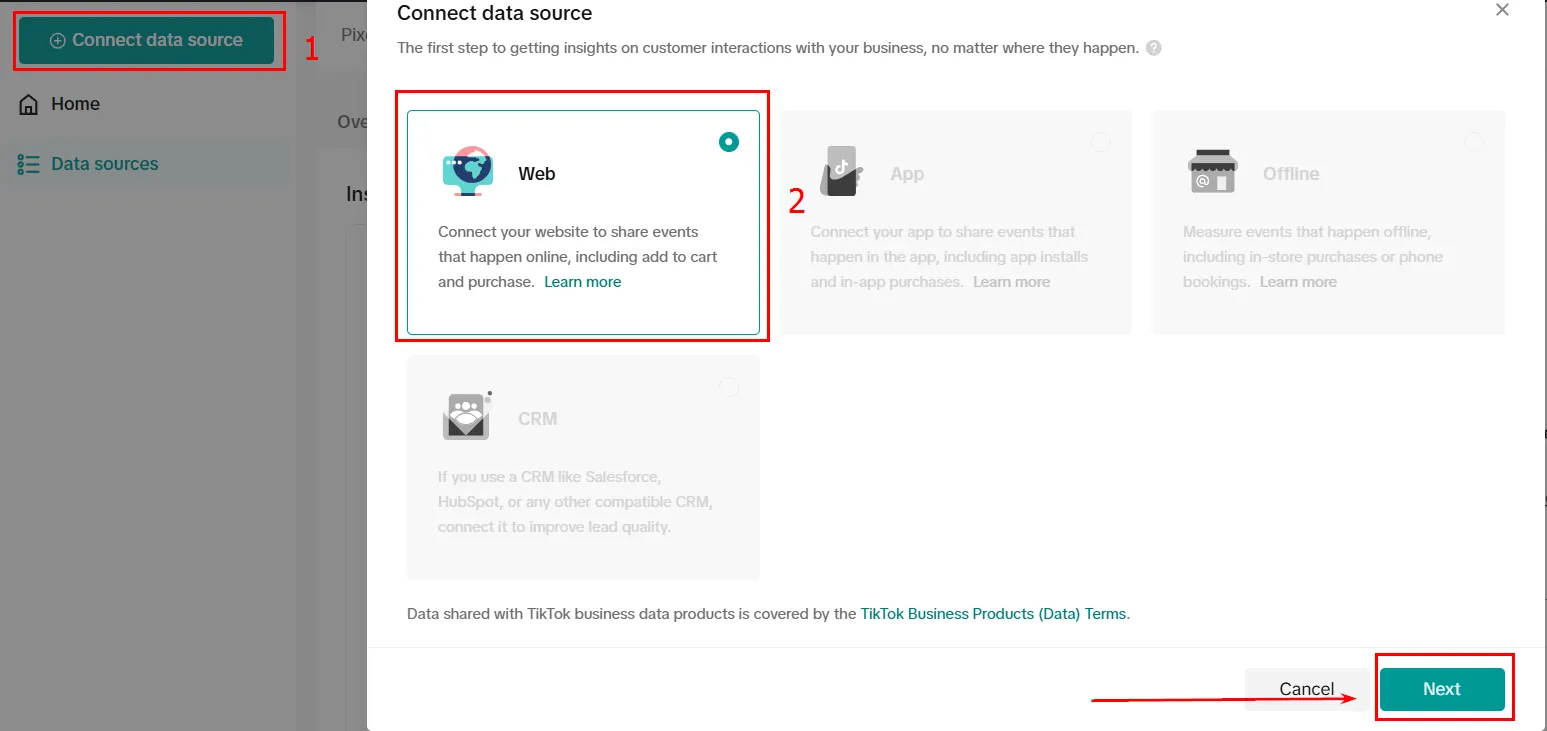
Шаг 3. Подключение веб-источника
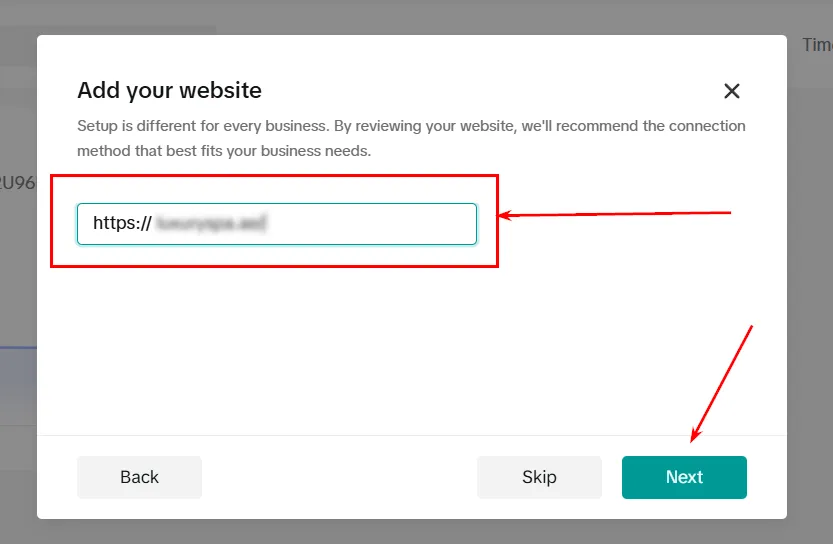
Далее нажмите Connect Data Source. В списке доступных типов выберите Web (события на сайте), поскольку целью является интеграция с сайтом через Google Tag Manager. После этого нажмите кнопку Next для перехода к дальнейшим настройкам.
Введите адрес сайта.
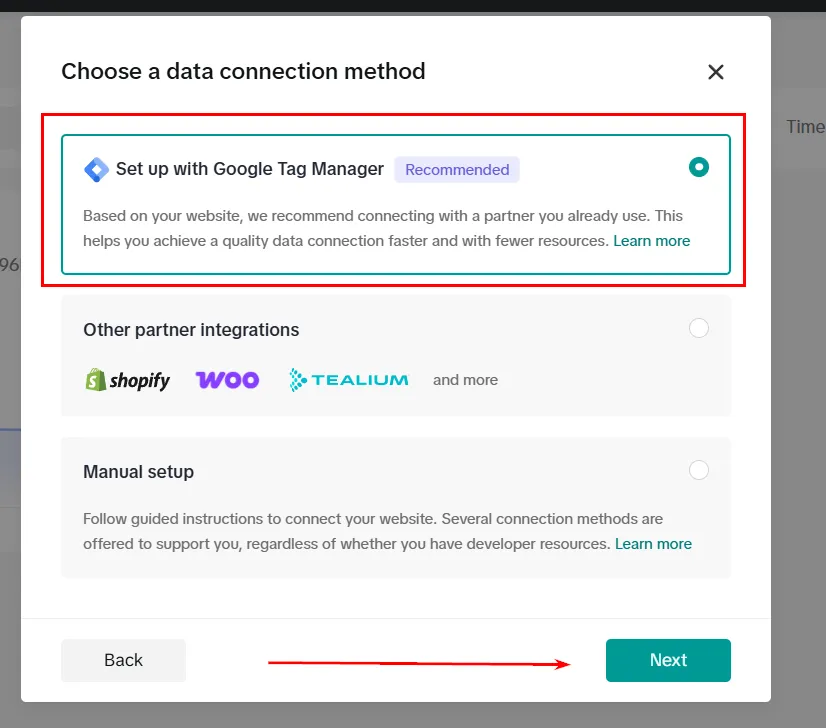
Выберите способ установки пикселя — Google Tag Manager.
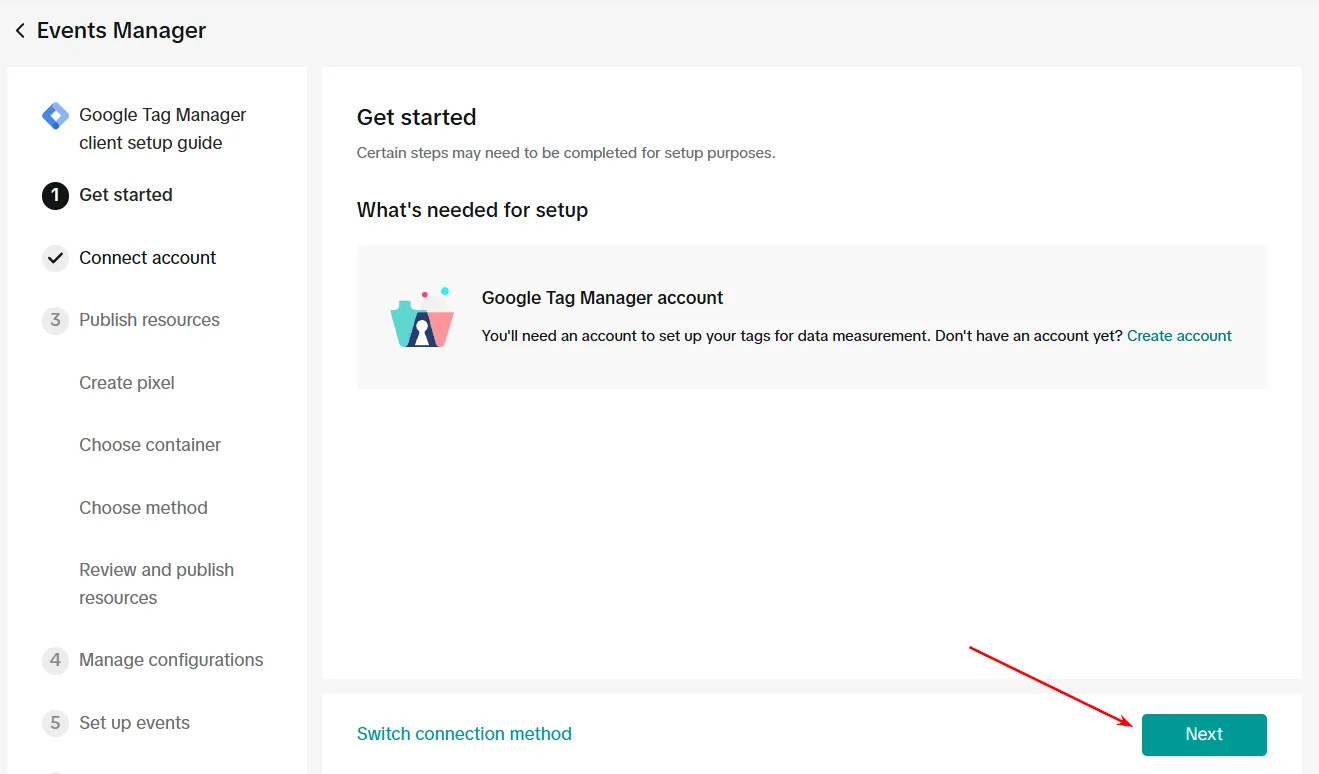
Шаг 4. Авторизация в GTM
Система перенаправит вас на руководство по подключению Google Tag Manager. Нажмите Next.
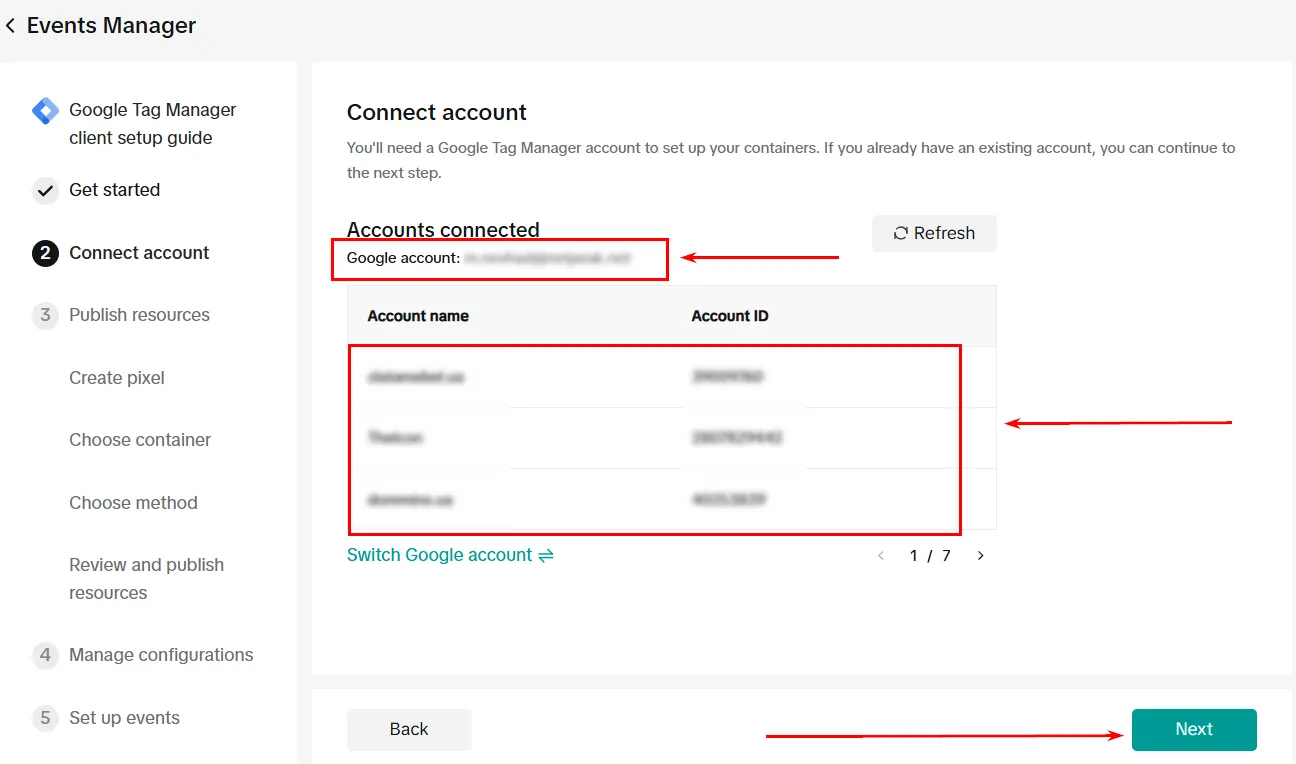
Авторизуйтесь в аккаунте Google. После этого подтянутся все аккаунты Google Tag Manager, к которым у вас есть доступ.
Шаг 5. Название пикселя
Рекомендую использовать понятную логику именования, чтобы в будущем легко идентифицировать пиксель среди других. Например: «Pixel — Основной сайт», «Pixel — Страница акции», «Pixel — shop.com».
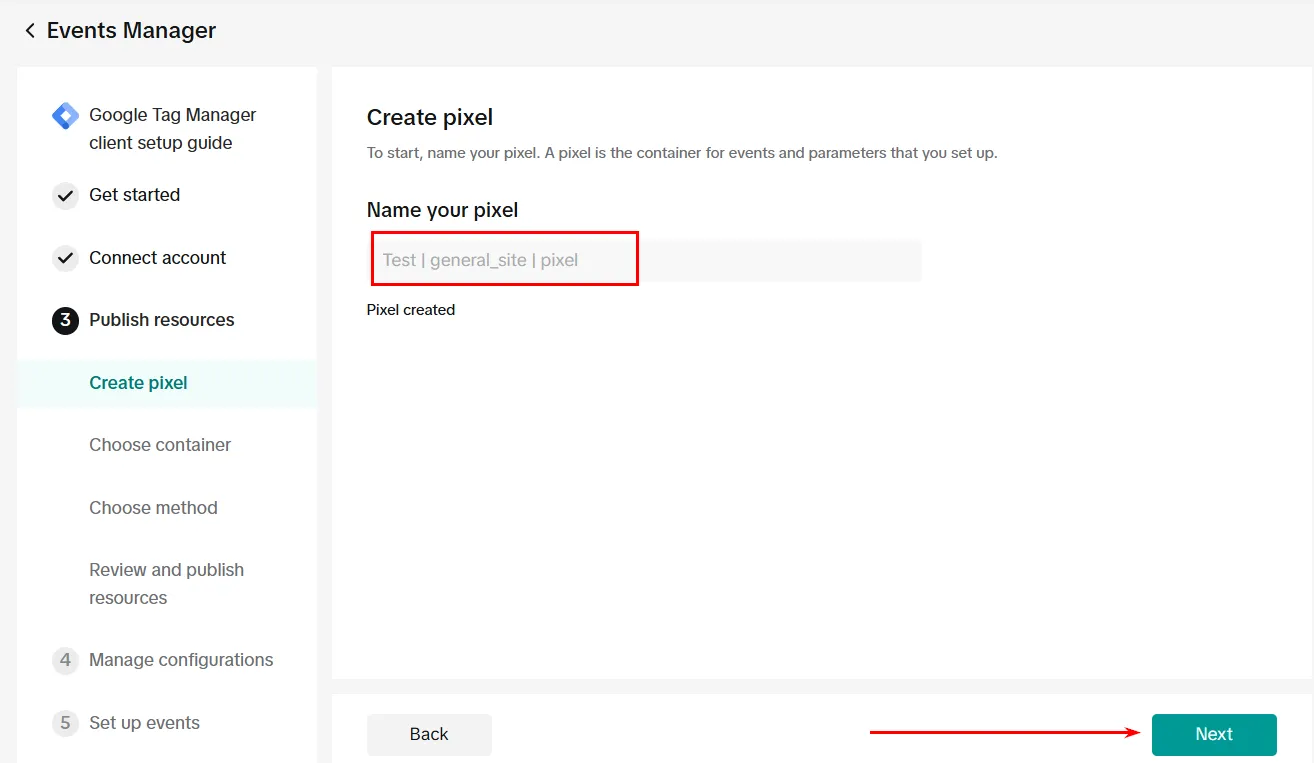
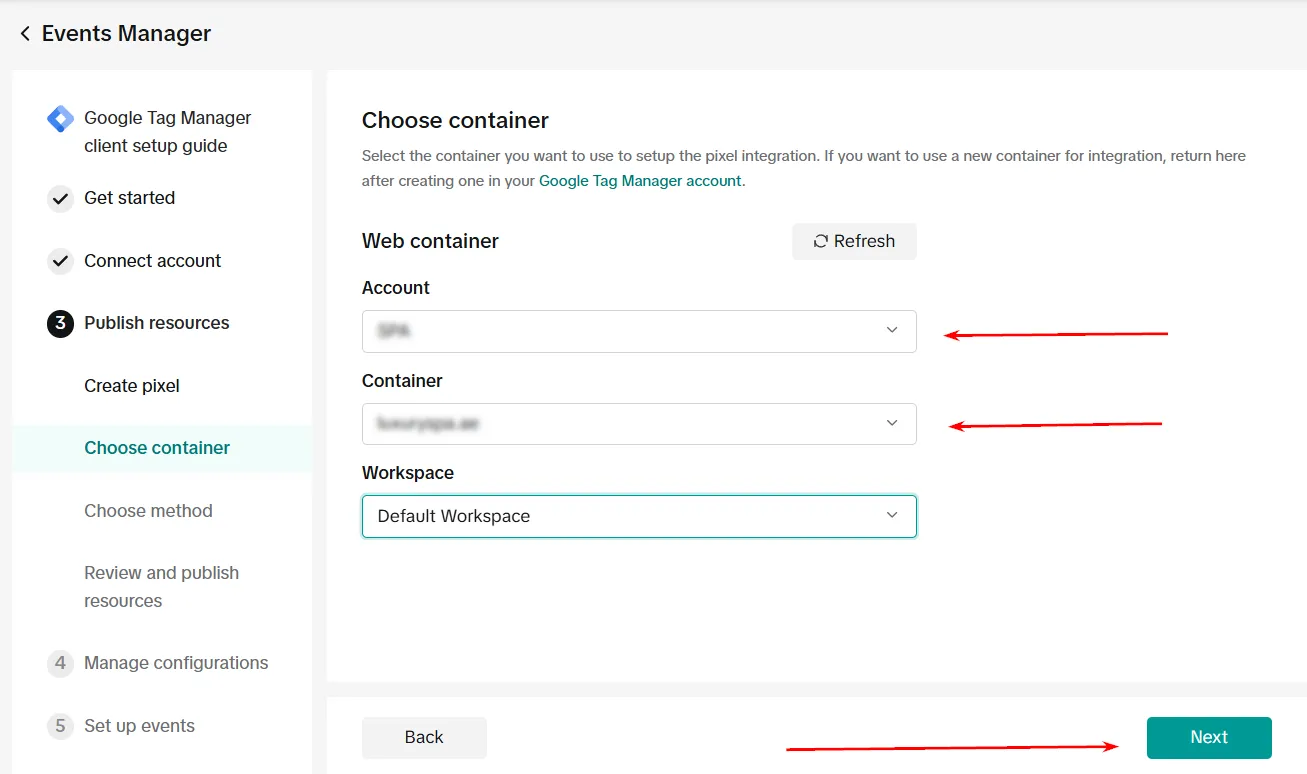
Шаг 6. Выбор контейнера Google Tag Manager
После авторизации в Google-аккаунте система подтянет список доступных ресурсов. Необходимо из списка выбрать соответствующий аккаунт GTM и конкретный контейнер, установленный на вашем сайте. Это создаст прямую связь между TikTok Ads Manager и GTM.
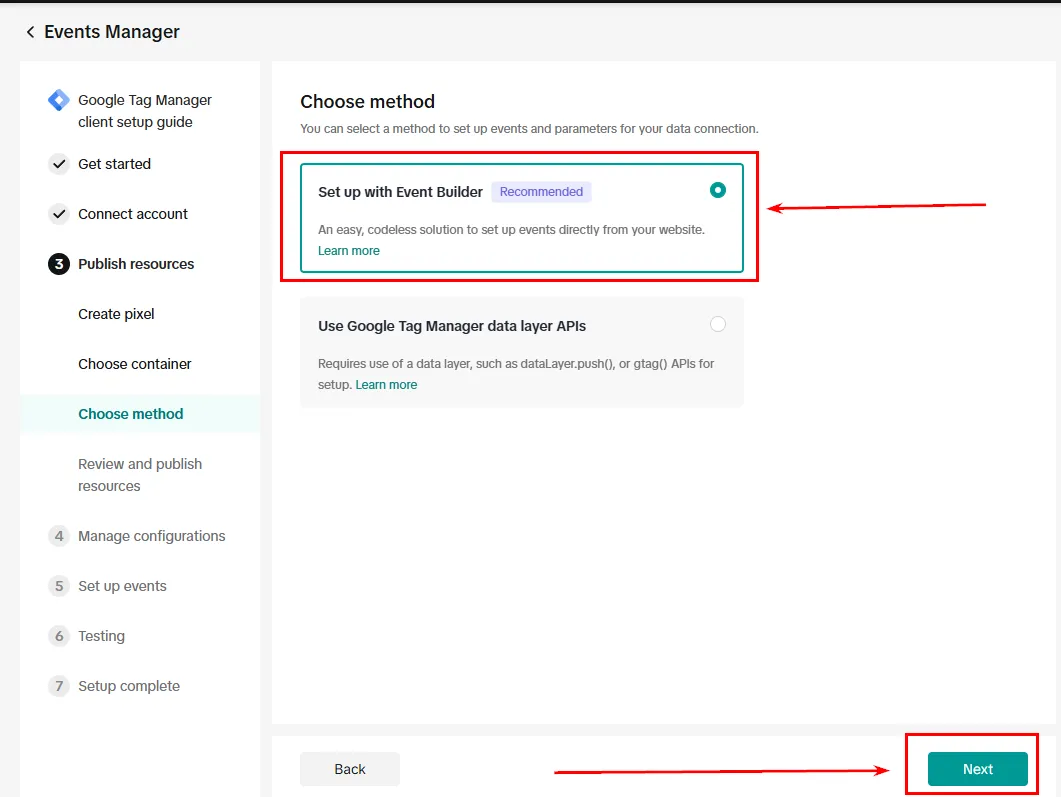
Шаг 7. Метод настройки событий
TikTok предлагает два варианта:
Event Builder — визуальная настройка базовых событий без работы с кодом;
Use Google Tag Manager data layer APIs — вариант для проектов, где события и параметры передаются через Data Layer.
Для большинства проектов оптимальным является выбор Event Builder на этапе создания Pixel с последующим завершением его публикации. Все расширенные настройки событий (например, отслеживание клика по кнопке или перехода на страницу товара) и параметров (таких как динамическая передача цены, количества товара или id транзакции) выполняются уже в Google Tag Manager через Data Layer.
Шаг 8. Проверка и публикация настроек
На этапе Review and publish resources TikTok отображает все созданные ресурсы. Здесь важно проверить корректность подключенной учетной записи и контейнера Google Tag Manager. От этого зависит генерация Pixel ID — уникального идентификатора пикселя, который используется для дальнейшей настройки тегов в GTM. Если все параметры указаны корректно, можно переходить к публикации изменений.
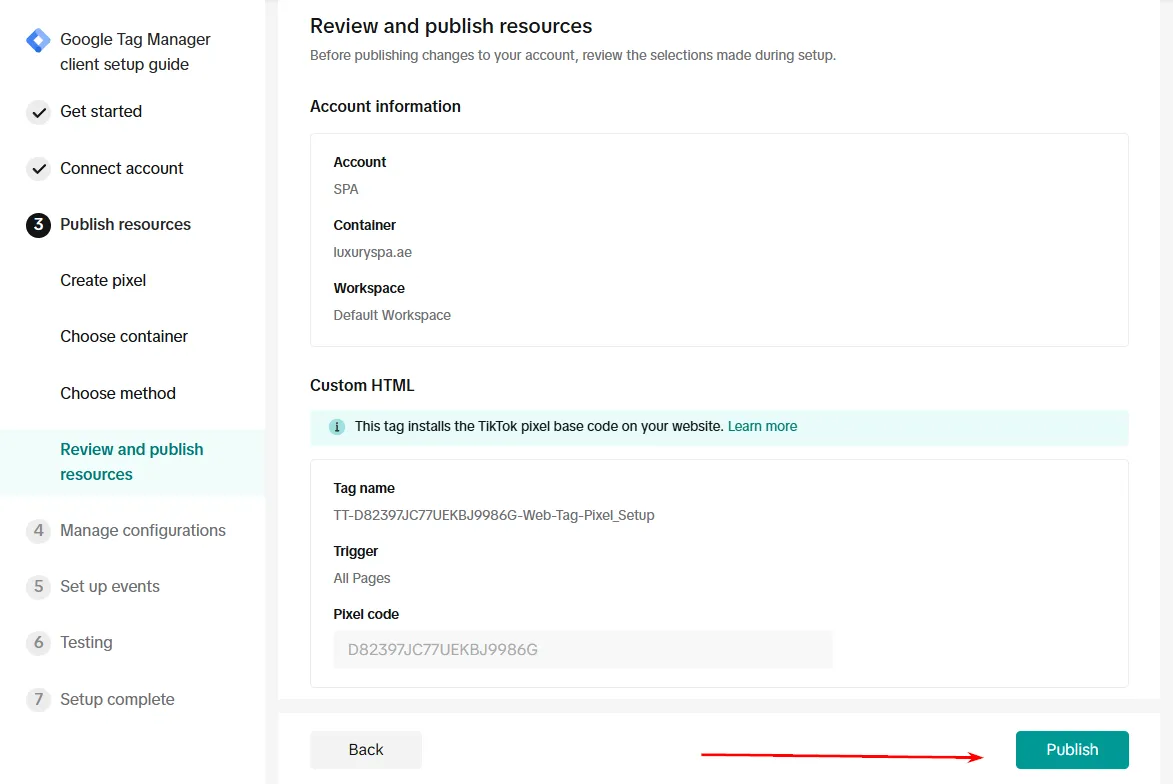
После публикации TikTok автоматически создает тег типа Custom HTML для базовой установки Pixel. Пиксель начнет передавать основные события без дополнительных действий.
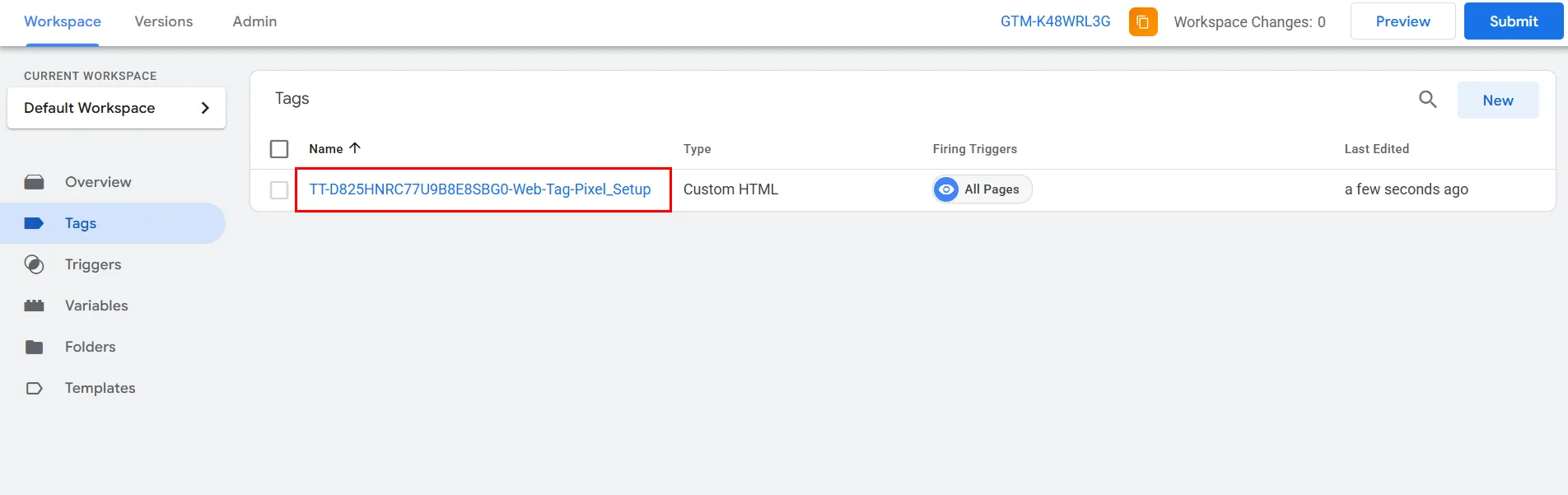
В то же время для дальнейшей работы с событиями и параметрами удобнее использовать официальный шаблон TikTok Pixel в GTM, поскольку он имеет более структурированные настройки и упрощает дальнейшую поддержку трекинга. О нем расскажу далее.
Как настроить TikTok Pixel через шаблон GTM
Шаг 1. Вход в Google Tag Manager
Авторизуйтесь в своей учетной записи GTM и откройте контейнер нужного сайта.
Шаг 2. Создание нового тега
В боковой панели перейдите в раздел Tags и нажмите кнопку New.
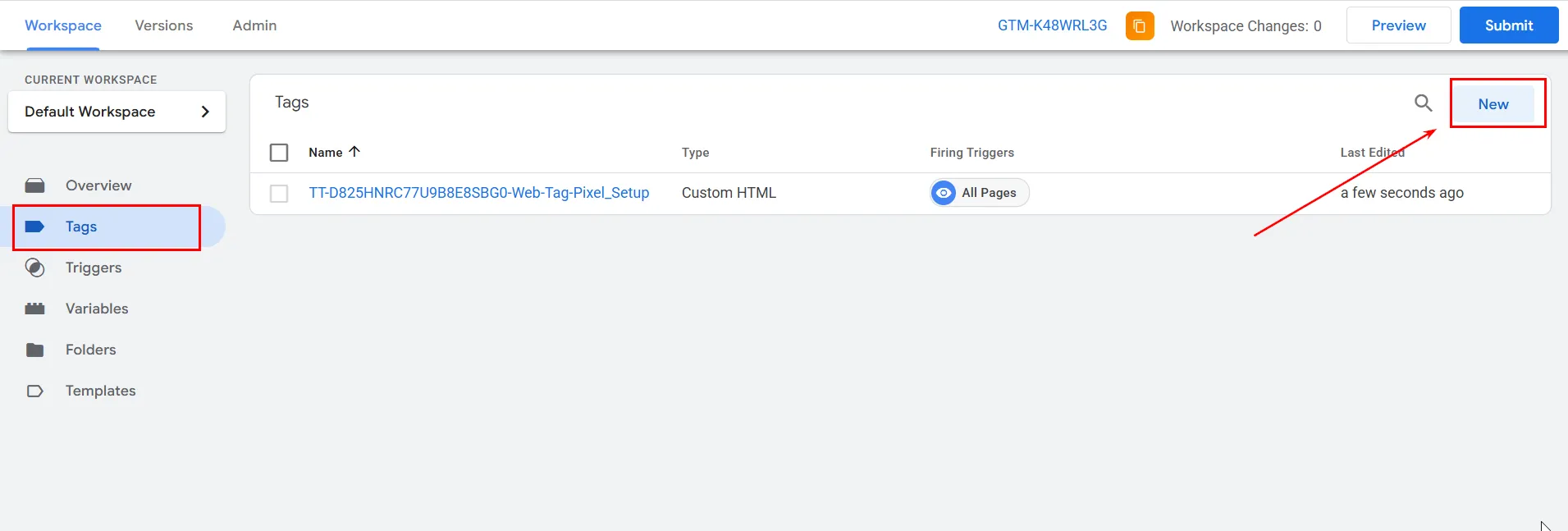
Шаг 3. Настройка и название тега
Дайте тегу понятное название и нажмите на блок «Tag Configuration», чтобы выбрать тип.
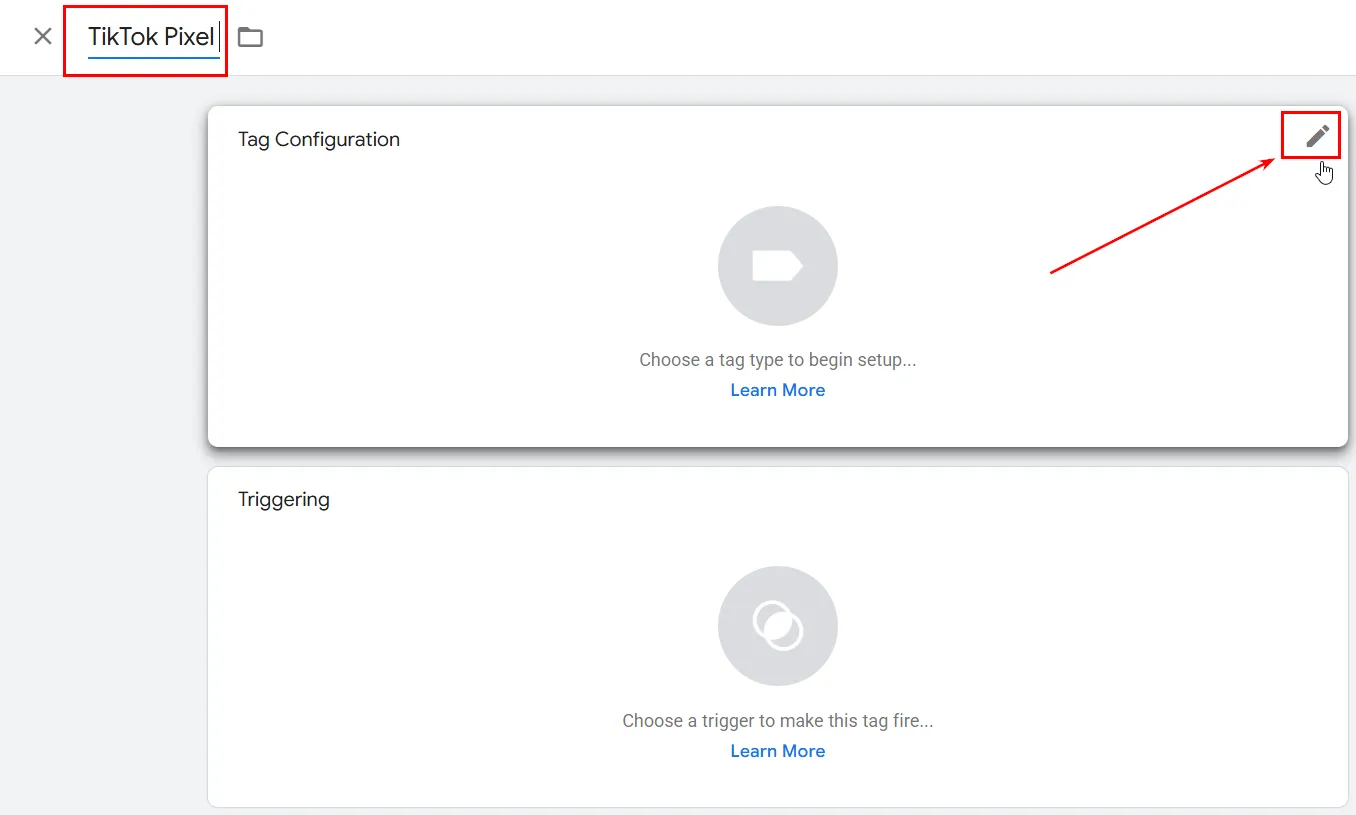
Шаг 4. Выбор шаблона из галереи
В открывшемся окне выберите шаблон TikTok Pixel из галереи Community Templates. Если шаблон еще не добавлен в контейнер, GTM предложит его импортировать.
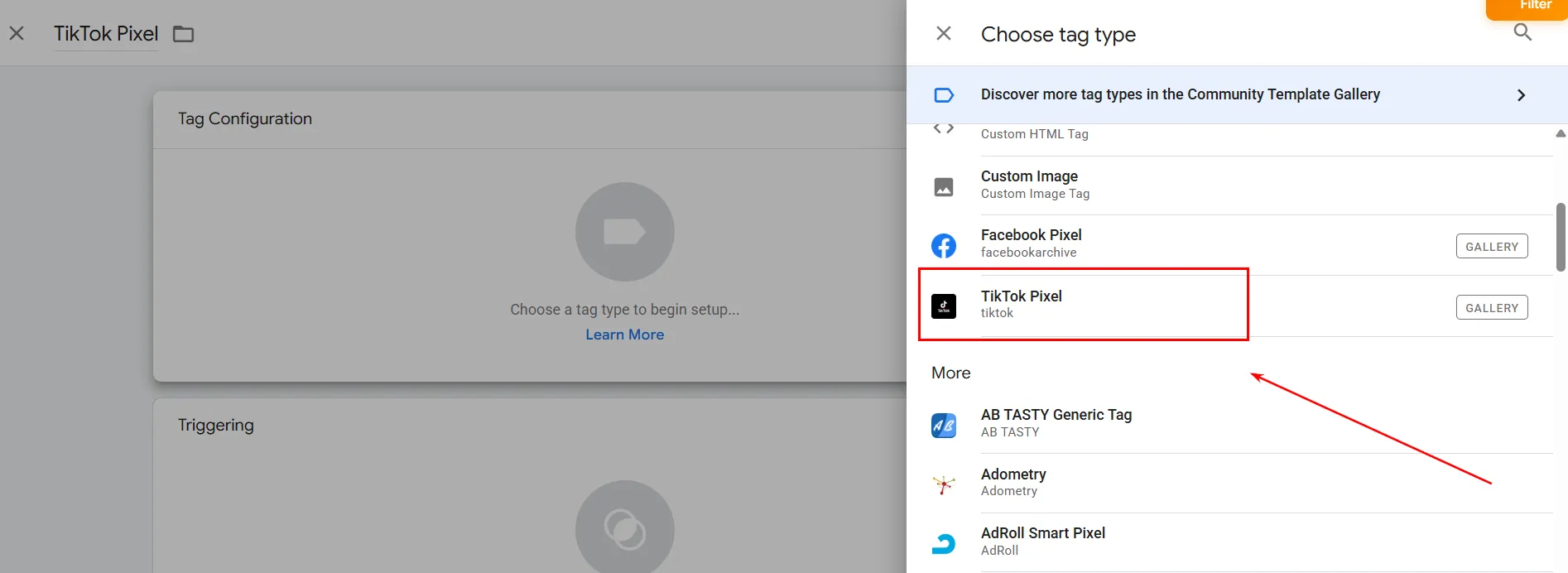
Шаг 5. Ввод идентификатора и выбор события
В поле Pixel ID вставьте уникальный идентификатор, созданный в TikTok Ads Manager.
В поле Event Name выберите событие, которое необходимо передавать. Для базового отслеживания всех посетителей обычно используется событие ViewContent.
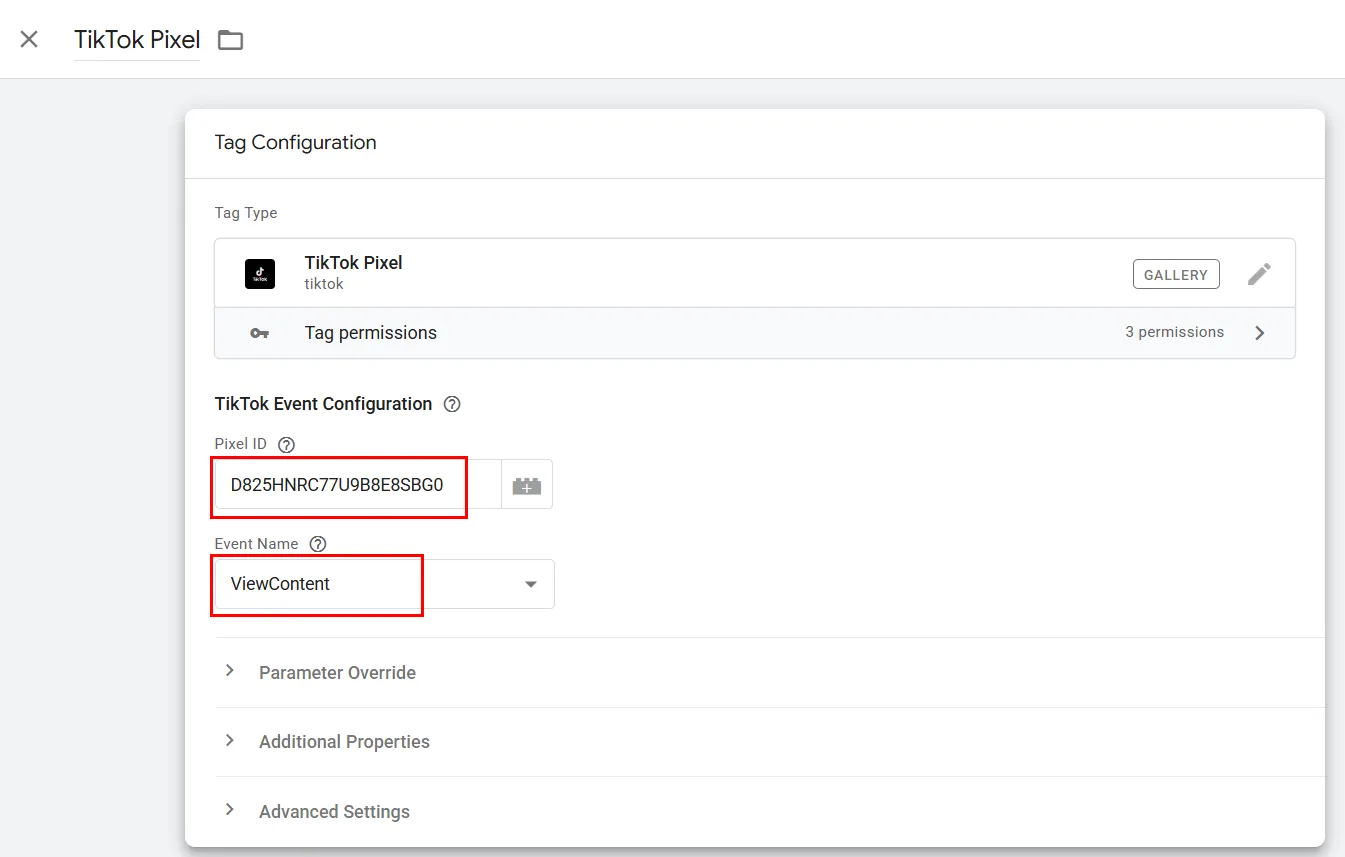
Шаг 6. Настройка триггера
В разделе Triggering выберите All Pages, чтобы пиксель срабатывал на каждой странице сайта, где установлен GTM, и сохраните тег.
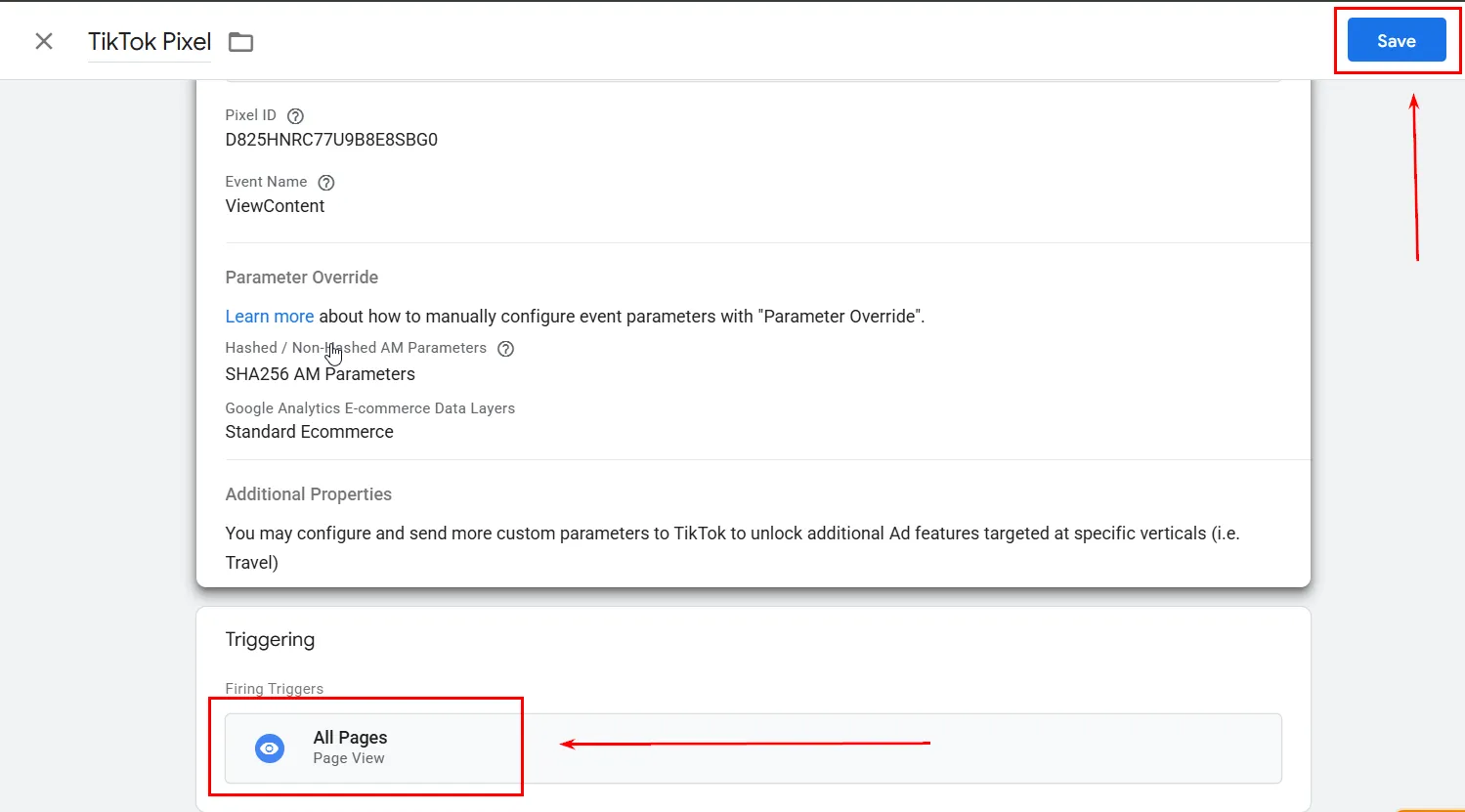
Шаг 7. Публикация изменений
Чтобы изменения вступили в силу и пиксель начал работать на сайте, обязательно нужно нажать кнопку Submit в правом верхнем углу GTM, а затем Publish.
Эти шаги завершают базовую установку TikTok Pixel на вашем сайте через GTM, что является основой для дальнейшей, более детальной настройки событий и параметров.
Настройка событий (Events)
Теперь можно переходить к настройке событий, которые были определены на этапе планирования аналитики. События (Events) — это конкретные действия пользователей на сайте, которые платформа использует для отчетности, оптимизации конверсий и создания ремаркетинговых аудиторий.
TikTok рекомендует использовать именно стандартные события, поскольку они лучше всего распознаются алгоритмами рекламной системы и более эффективно работают для оптимизации кампаний:
ViewContent — просмотр товара или страницы;
AddToCart — добавление товара в корзину;
InitiateCheckout — начало оформления заказа;
CompletePayment — завершение покупки;
Search — использование поиска на сайте;
SubmitForm — отправка формы;
CompleteRegistration — завершение регистрации;
Subscribe — оформление подписки;
AddPaymentInfo — добавление платежной информации;
Contact — обращение в компанию.
Для ecommerce-проектов особенно важны события ViewContent, AddToCart, InitiateCheckout и Purchase, поскольку именно они формируют полную воронку покупок и позволяют TikTok оптимизировать рекламу на конверсии и ROAS.
Настройка событий выполняется через Google Tag Manager аналогично созданию базового тега TikTok Pixel в предыдущем пункте. Для этого необходимо создать отдельный тег TikTok Pixel для каждого события, указать Pixel ID, выбрать тип события и настроить условие его срабатывания (Trigger).
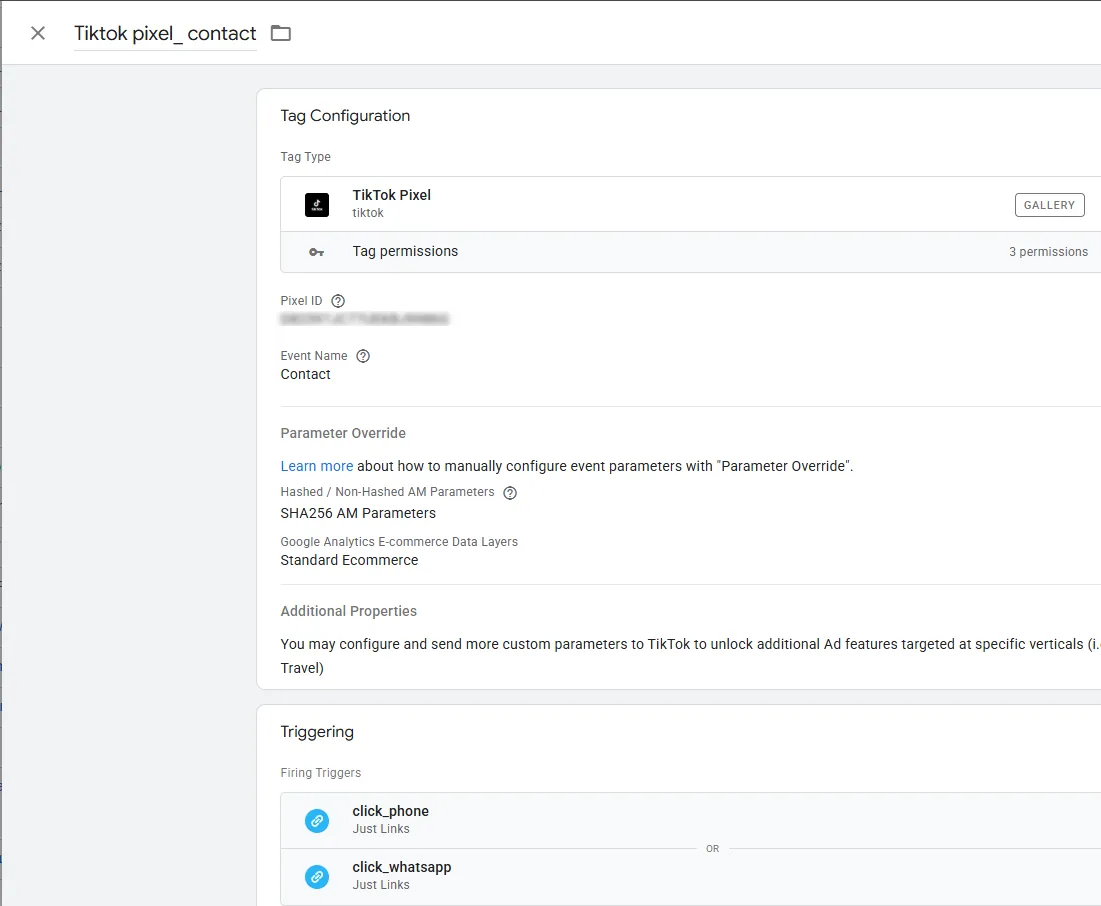
Типовые триггеры для настройки:
AddToCart — клик по кнопке с CSS-классом .add-to-cart или событие в Data Layer;
InitiateCheckout — просмотр URL, содержащего /checkout/;
CompletePayment — просмотр страницы подтверждения заказа (/success/ или /thank-you/).
Для корректной работы ecommerce-аналитики также рекомендую передавать дополнительные параметры через Data Layer: стоимость покупки, валюту, ID товаров, категории, количество товаров и т. д. Это позволяет TikTok точнее оптимизировать рекламные кампании, запускать динамический ремаркетинг и эффективнее использовать автоматические стратегии ставок.
Не стоит ограничиваться только событиями покупки. Чтобы получить полную картину поведения пользователей, целесообразно дополнительно передавать микроконверсии — промежуточные действия, которые показывают уровень интереса к продукту. Это могут быть просмотр страницы товара, клик по кнопке «Купить», добавление в корзину или начало оформления заказа.
Использование микроконверсий позволяет:
точнее определять, на каком этапе воронки теряется трафик;
построить более точный ретаргетинг (не «все посетители сайта», а пользователи с реальным намерением покупки);
предоставлять алгоритму TikTok больше сигналов для обучения и оптимизации.
После настройки всех событий сохраните изменения и опубликуйте контейнер GTM через «Submit — Publish». После этого данные начнут передаваться в TikTok Events Manager.
Важный нюанс относительно отображения данных: стоит учитывать, что события и первая статистика могут появиться в интерфейсе TikTok Events Manager с задержкой в один–два часа. Это стандартная особенность обработки данных платформой, поэтому отсутствие мгновенного отображения событий в кабинете не свидетельствует об ошибке.
Настройка параметров событий (Event Parameters)
Событие без параметров — это лишь сигнал о том, что определенное действие произошло. Но без дополнительных данных TikTok не понимает, что именно сделал пользователь, какой товар просмотрел, какую форму заполнил или какова была ценность конверсии.
Параметры (Event Parameters) — это дополнительные переменные, которые передаются вместе с событием (ViewContent, AddToCart, Purchase, SubmitForm и т. д.) и предоставляют TikTok больше контекста о действиях пользователя. Благодаря этому алгоритмы платформы могут:
точнее оптимизировать рекламные кампании;
эффективнее работать с ROAS и Value-Based Optimization;
создавать качественные аудитории ремаркетинга;
запускать динамический ремаркетинг;
лучше обучаться на основе поведения пользователей.
Ключевые параметры для отслеживания:
Параметр | Описание | Почему это важно |
content_id | ID товара (SKU) | Необходим для динамического ремаркетинга. Позволяет показывать пользователю именно тот товар, который он просматривал. |
value | Общая сумма конверсии | Позволяет рассчитать окупаемость (ROAS). Критически важен для стратегий оптимизации по стоимости заказа. |
currency | Валюта (ISO-код) | Стандартизирует финансовые данные в кабинете. Без него сумма дохода может отображаться некорректно. |
content_type | Тип объекта | Помогает алгоритму идентифицировать объект. Определяет, является ли это одним товаром (product) или группой товаров. |
quantity | Количество товаров | Уточняет объем продаж. Позволяет точнее рассчитывать юнит-экономику и популярность позиций. |
content_name | Название товара/страницы | Облегчает идентификацию в отчетах. Позволяет быстро понять, какой именно оффер сработал, без сверки ID. |
search_string | Поисковый запрос | Определяет намерения пользователя. Позволяет создавать аудитории на основе внутреннего поиска сайта. |
status | Статус действия | Фильтрует качество конверсий. Отличает «мусорные» лиды от реальных регистраций. |
customer_type | Тип клиента | Позволяет разделить стратегии и отдельно работать с новыми и вернувшимися покупателями. |
Для ecommerce-проектов особенно важны параметры content_ids, price, value, currency и quantity, поскольку именно они помогают TikTok корректно оптимизировать кампании на конверсии, доход и ROAS. В проектах по лид-генерации стоит передавать информацию о формах, типах заявок, страницах или услугах, с которых поступил лид, а также статус или тип клиента.
Если настраивать TikTok Pixel через Google Tag Manager, параметры передаются через поля шаблона TikTok Tag. Значения параметров подтягиваются из переменных GTM или Data Layer и автоматически передаются вместе с событием.
Лучшей практикой является использование Data Layer — специального объекта, который содержит информацию о товарах, заказах и действиях пользователя. Именно из него Google Tag Manager получает данные для передачи в TikTok Pixel.
Пример кода Data Layer для события добавления в корзину:
window.dataLayer = window.dataLayer || [];
window.dataLayer.push({
  event: ’add_to_cart’,
  ecommerce: {
    items: [{
      item_id: ’12345’,
      item_name: ’Рубашка мужская’,
      price: 890,
      quantity: 1,
      item_category: ’Мужская одежда’
    }]
  }
});
Этот код передается разработчику в техническом задании. Специалист добавляет его на сайт так, чтобы он срабатывал в нужный момент. Как только код сработает, данные попадут в Data Layer, где их сможет перехватить Google Tag Manager.
Далее в GTM создаются переменные типа Data Layer Variable, которые «подтягивают» нужные значения. Например:
ecommerce.items.0.item_id;
ecommerce.items.0.price.
Эти переменные нужно подставить в соответствующие поля параметров в теге TikTok Event Tag, и они будут переданы вместе с событием в рекламный кабинет TikTok Ads Manager.
Такой подход имеет несколько преимуществ:
одна структура данных может одновременно использоваться для GA4, Google Ads, Meta и TikTok;
передача данных не зависит от изменений верстки сайта;
упрощается поддержка и обновление аналитики.
Если Data Layer на сайте отсутствует, параметры также можно получать через DOM Element Variables в GTM — то есть напрямую из структуры HTML-страницы. Однако этот способ менее надежен, поскольку любое изменение верстки разработчиками нарушит сбор данных.
Чтобы избежать ошибок, еще на этапе подготовки ТЗ для разработчиков стоит определить набор параметров для каждого события, например:
для ViewContent — content_id, content_name, price, content_category;
для AddToCart — content_id, content_name, price, quantity;
для Purchase — content_ids, value, currency, content_type;
для SubmitForm — название формы, тип заявки или страница конверсии.
Чем больше корректных параметров получает TikTok, тем точнее работают алгоритмы оптимизации, автоматические стратегии ставок и аудитории ремаркетинга.
Проверка работы TikTok Pixel
После установки TikTok Pixel обязательно проверьте, корректно ли он работает и передаются ли события без ошибок. Это важный этап перед запуском рекламных кампаний, ведь некорректно настроенный пиксель может привести к потере данных, ошибочной оптимизации и неэффективному использованию бюджета.
Самый простой способ проверки — использование официального расширения TikTok Pixel Helper для Google Chrome.
Установите TikTok Pixel Helper — расширение из Chrome Web Store.
Проверьте работу пикселя на сайте:
перейдите на страницу сайта, где настроен TikTok Pixel (например, страницу товара, корзину и т. д.);
обновите страницу (Ctrl + R / ⌘ + R);
нажмите на иконку TikTok Pixel Helper в браузере.
Проанализируйте результат. В окне расширения будет доступна информация о:
наличие пикселя на странице;
событиях, которые сработали (ViewContent, AddToCart, Purchase, Contact и т. д.);
корректность переданных параметров;
статус отправки данных в TikTok.
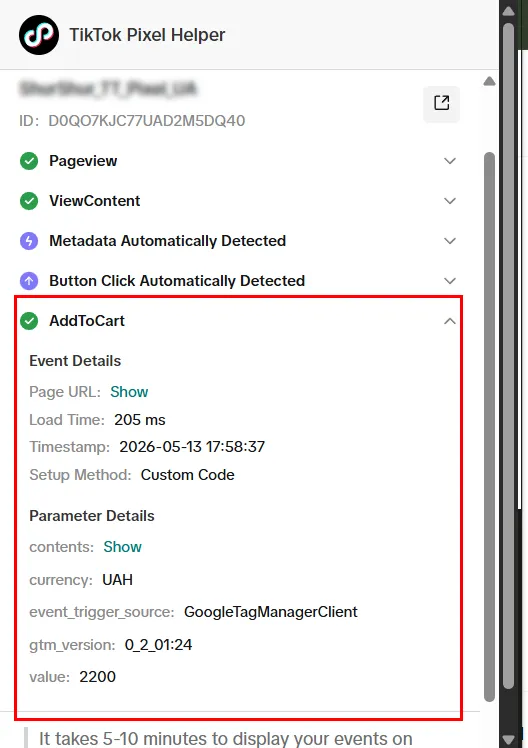
TikTok Pixel Helper может показать:
отсутствующий content_id;
price передается как текст, а не числовое значение;
некорректный формат валюты;
дублирование событий.
В случае наличия ошибок рекомендую:
свернуть ID пикселя с тем, что указан в TikTok Ads Manager;
проверить правильность структуры параметров событий;
убедиться, что данные поступают из надежного источника — Data Layer или переменных GTM.
Помимо TikTok Pixel Helper, проверять работу пикселя стоит также непосредственно в TikTok Events Manager. Это позволит не только увидеть ошибки, но и оценить общую стабильность передачи данных и работу всей воронки событий.
Для этого необходимо:
войти в TikTok Ads Manager;
перейти в раздел Events manager — Data Sources;
выбрать нужный Pixel.
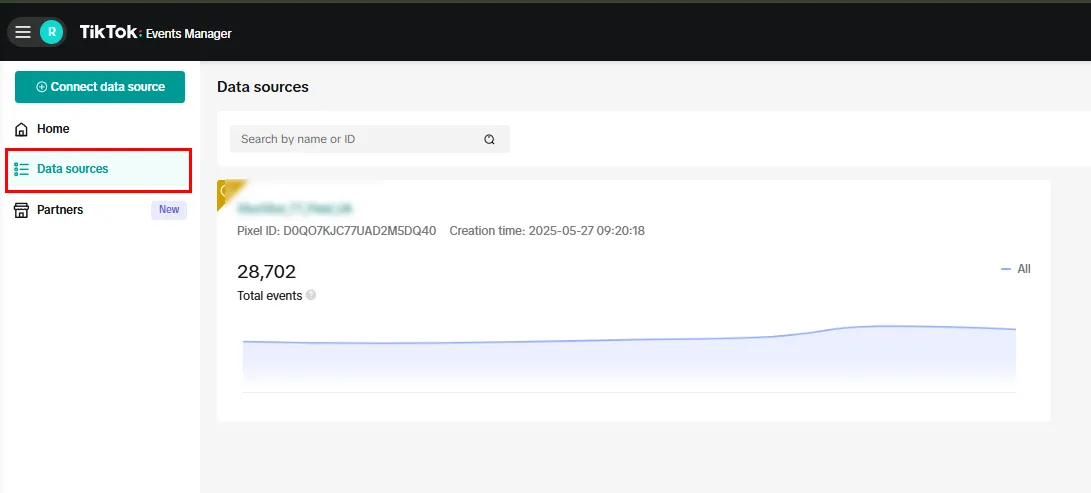
В TikTok Events Manager доступно несколько вкладок:
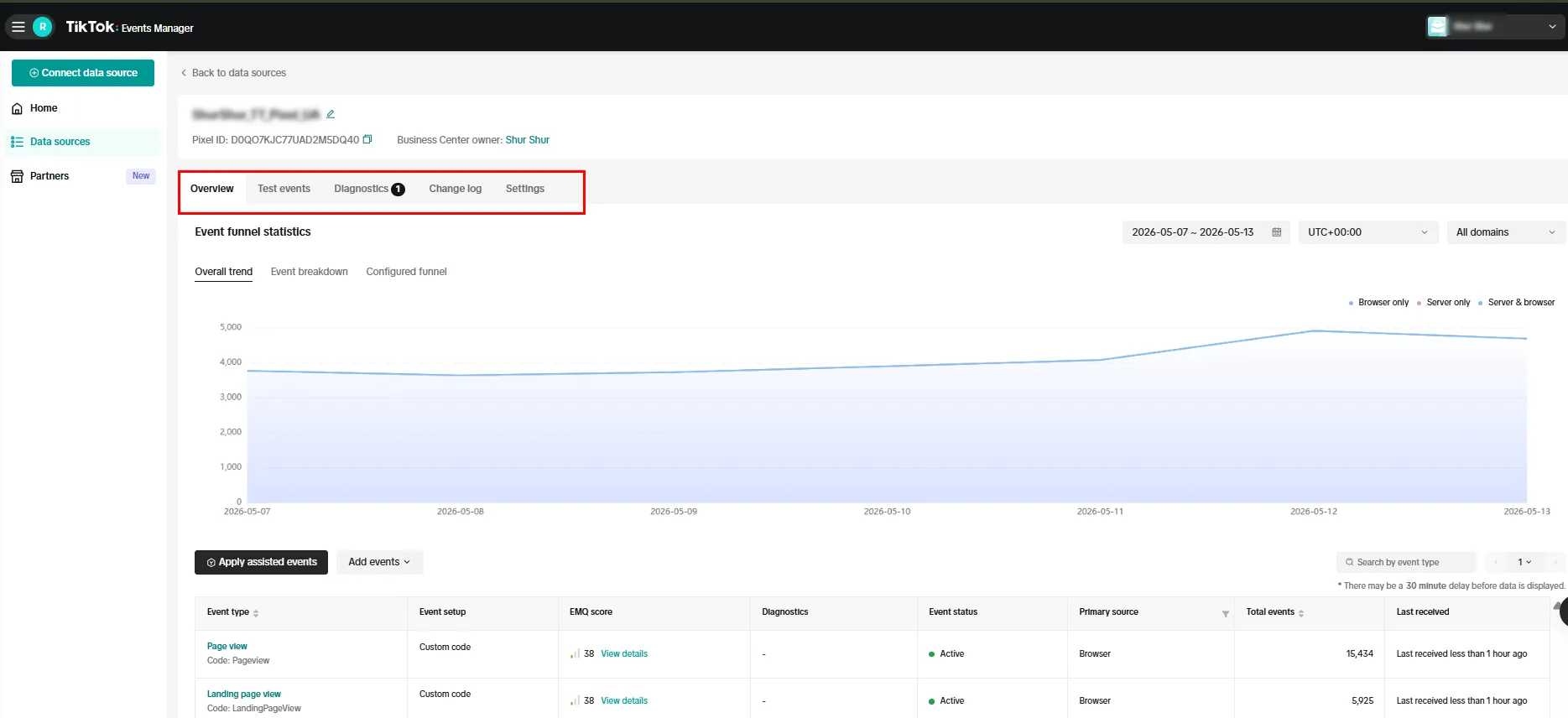
Overview — общая статистика событий, динамика передачи данных.
Test Events — проверка событий в реальном времени во время тестирования сайта.
Diagnostics — сообщения об ошибках, проблемах с параметрами и рекомендации TikTok.
Settings — настройки Pixel и интеграций.
В этих разделах вы можете проверить:
поступают ли события в TikTok;
какие именно события передаются;
количество полученных событий;
стабильность передачи данных;
наличие ошибок в параметрах;
дублирование событий;
Рекомендую регулярно проверять вкладку Diagnostics после любых изменений в GTM, Data Layer или структуре сайта. Если фиксируется высокий уровень ошибок (Error Rate), чаще всего проблема связана с некорректной логикой триггеров в GTM, отсутствующими параметрами или ошибками в структуре Data Layer.
Вывод
TikTok Pixel — это инструмент, который превращает визуальный контент в измеримые бизнес-результаты.
Чтобы получить максимальную отдачу от TikTok Pixel, тщательно спланируйте структуру событий, которые хотите отслеживать, настройте точную передачу параметров через GTM или Data Layer и регулярно проверяйте, как эти данные используются в Ads Manager.
Создание Pixel в TikTok Ads Manager предполагает подключение сайта через GTM, выбор контейнера, получение Pixel ID и публикацию базового кода для сбора данных о посетителях сайта.
Официальный шаблон TikTok Pixel в Google Tag Manager упрощает настройку тегов, событий и дальнейшую поддержку трекинга.
Стандартные события TikTok помогают построить полную воронку взаимодействия пользователя, а микроконверсии дают алгоритмам больше сигналов для оптимизации.
Передача параметров через Data Layer добавляет TikTok контекст о товарах, заказах и пользователях, что улучшает оптимизацию по ROAS и динамический ремаркетинг.
Регулярная проверка Pixel через TikTok Pixel Helper и Events Manager помогает своевременно находить ошибки и поддерживать корректную рекламную аналитику.

 0
0
 0
0
 0
0
 0
0
 0
0
Свежее
Как измерить доверие: 3 ключевых показателя ORM
Главная проблема репутационного направления в украинском бизнесе вовсе не в нехватке инструментов
Обновляемый дайджест изменений в AI-поиске
Дайджест главных обновлений AI и их влияния на рынок
ORM vs PR: в чем разница и что выбрать бизнесу
В статье разберу, чем ORM отличается от SERM и PR, в каких ситуациях бизнесу нужен каждый из этих направлений и почему работа с онлайн-репутацией становится критически важной в эпоху AI