
Покроковий гайд з налаштування TikTok Pixel через Google Tag Manager
TikTok — не лише платформа для розважального контенту, він дає бізнесу реальні продажі. Однак для роботи з рекламою недостатньо просто запускати кампанії — важливо розуміти, як користувачі взаємодіють із сайтом після переходу з TikTok.
Саме для цього використовується TikTok Pixel — інструмент аналітики, який допомагає відстежувати дії відвідувачів, оцінювати ефективність реклами, оптимізувати кампанії та будувати аудиторії ремаркетингу.
У цьому покроковому гайді розберу:
що таке TikTok Pixel і як він працює;
чому він — маст-хев для кожного, хто запускає камапнії в TikTok;
як самостійно налаштувати його через Google Tag Manager.
Що таке TikTok Pixel та чому він важливий
TikTok Pixel — це JavaScript-код, який встановлюється на сайт для відстеження дій користувачів після взаємодії з рекламою в TikTok. Він фіксує перегляди сторінок, додавання товарів у кошик, покупки, надсилання форм та інші конверсійні дії.
Зібрані дані передаються у TikTok Ads Manager для:
Відстеження конверсій — аналізу того, які оголошення приносять гроші.
Оптимізації кампаній — алгоритми TikTok показуватимуть оголошення тим, хто з більшою ймовірністю виконає цільову дію.
Ремаркетингу — можливість «догнати» рекламою тих, хто вже був на сайті.
Побудови Lookalike-аудиторій — пошуку нових користувачів, схожих на ваших покупців, і масштабування.
Для ecommerce-проєктів Pixel особливо важливий, оскільки дозволяє передавати дані про товари, вартість замовлення, кошик та покупки. Це дає змогу запускати динамічний ремаркетинг і оптимізувати кампанії на ROAS.
Без коректно налаштованого TikTok Pixel складно оцінювати реальну ефективність TikTok Ads та приймати рішення на основі даних, а не припущень.
Підготовка до встановлення TikTok Pixel
Перш ніж переходити до технічної частини, треба закласти правильну основу. Від цих кроків залежить, наскільки точно Pixel збиратиме дані і як ефективно працюватиме реклама.
Отже, що потрібно підготувати заздалегідь:
Доступ до бізнес-акаунту в TikTok Ads Manager. У ньому налаштовуються рекламні кампанії, підключається піксель і аналізуються результати. Без активного акаунту подальші дії неможливі.
Доступ до Google Tag Manager — встановлений на сайті контейнер із правами на редагування та публікацію.
Визначення подій для відстеження. Щоби піксель працював, варто заздалегідь визначити, які дії користувачів є цінними для бізнесу. Це можуть бути перегляди сторінок, додавання товару в кошик, початок оформлення замовлення, покупки, надсилання форм, реєстрації або інші конверсійні дії. Завчасно запланувавши структуру подій, ви зможете коректно налаштувати аналітику та збирати саме ті дані, які потрібні для оптимізації рекламних кампаній.
Створення пікселя в TikTok Ads Manager
Перший і ключовий етап для налаштування аналітики та подальшої оптимізації рекламних кампаній у TikTok. Для цього необхідно виконати кілька кроків.
Крок 1. Авторизація
Увійдіть до TikTok for Business. Перш за все авторизуйтеся у своєму бізнес-акаунті за посиланням. Оберіть Log In (якщо акаунт уже є) або Sign Up (для реєстрації).
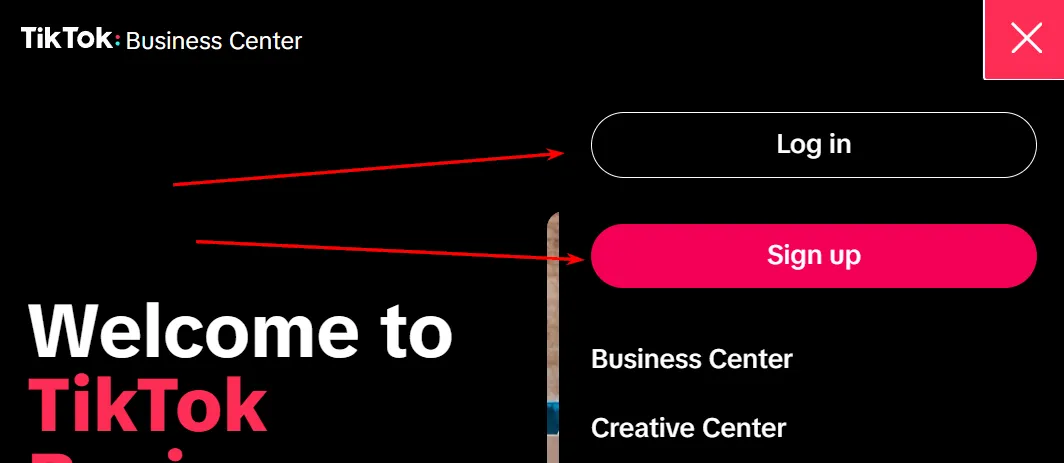
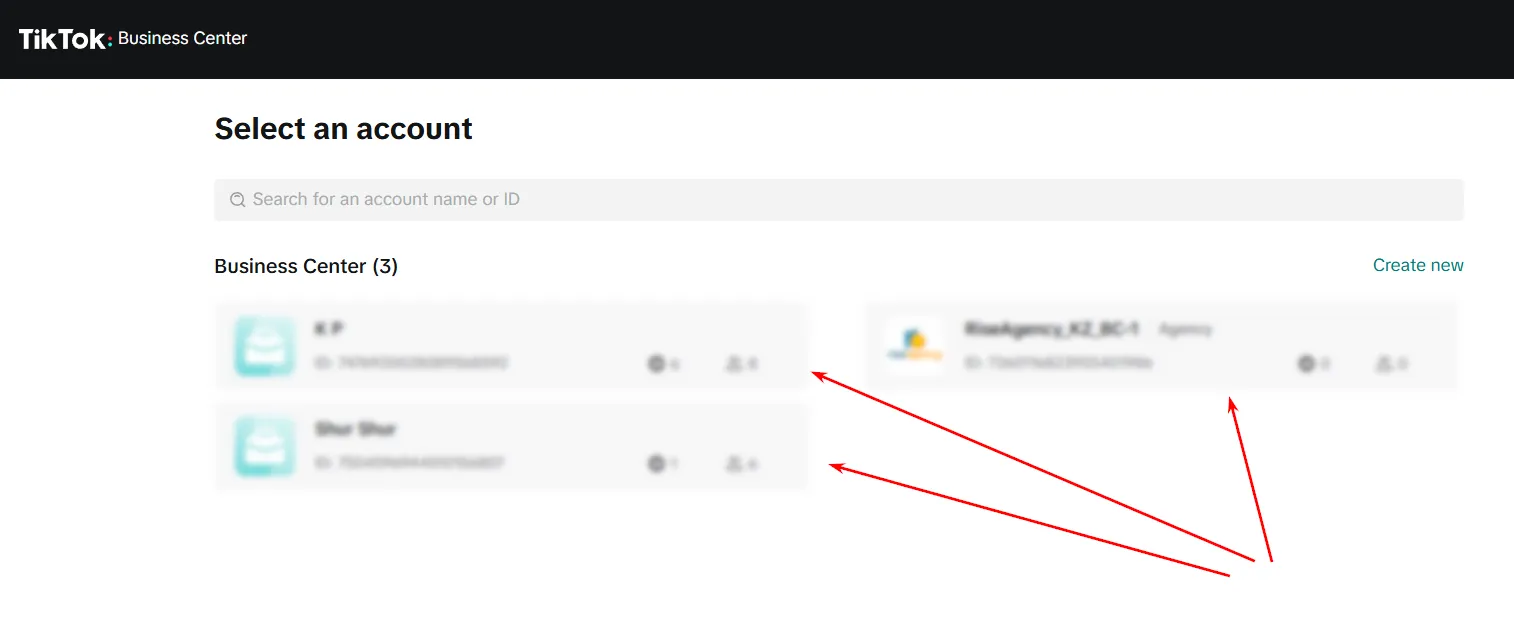
Переконайтеся, що обрано саме той профіль (Business Center), у якому планується запуск реклами.
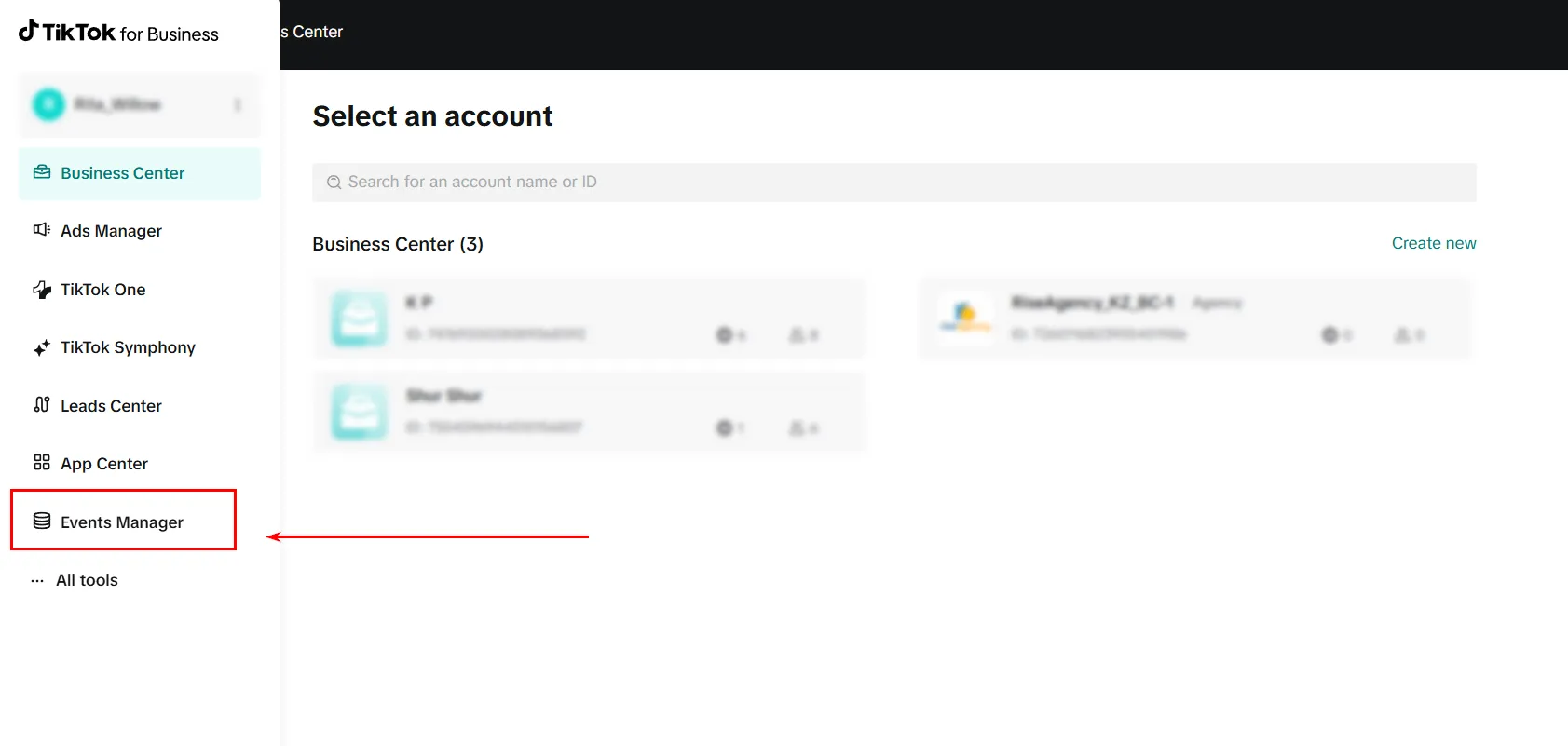
Крок 2. Перехід до Events Manager
На бічній панелі оберіть пункт Events Manager. Тут здійснюється управління всіма джерелами даних.
Крок 3. Підключення вебджерела
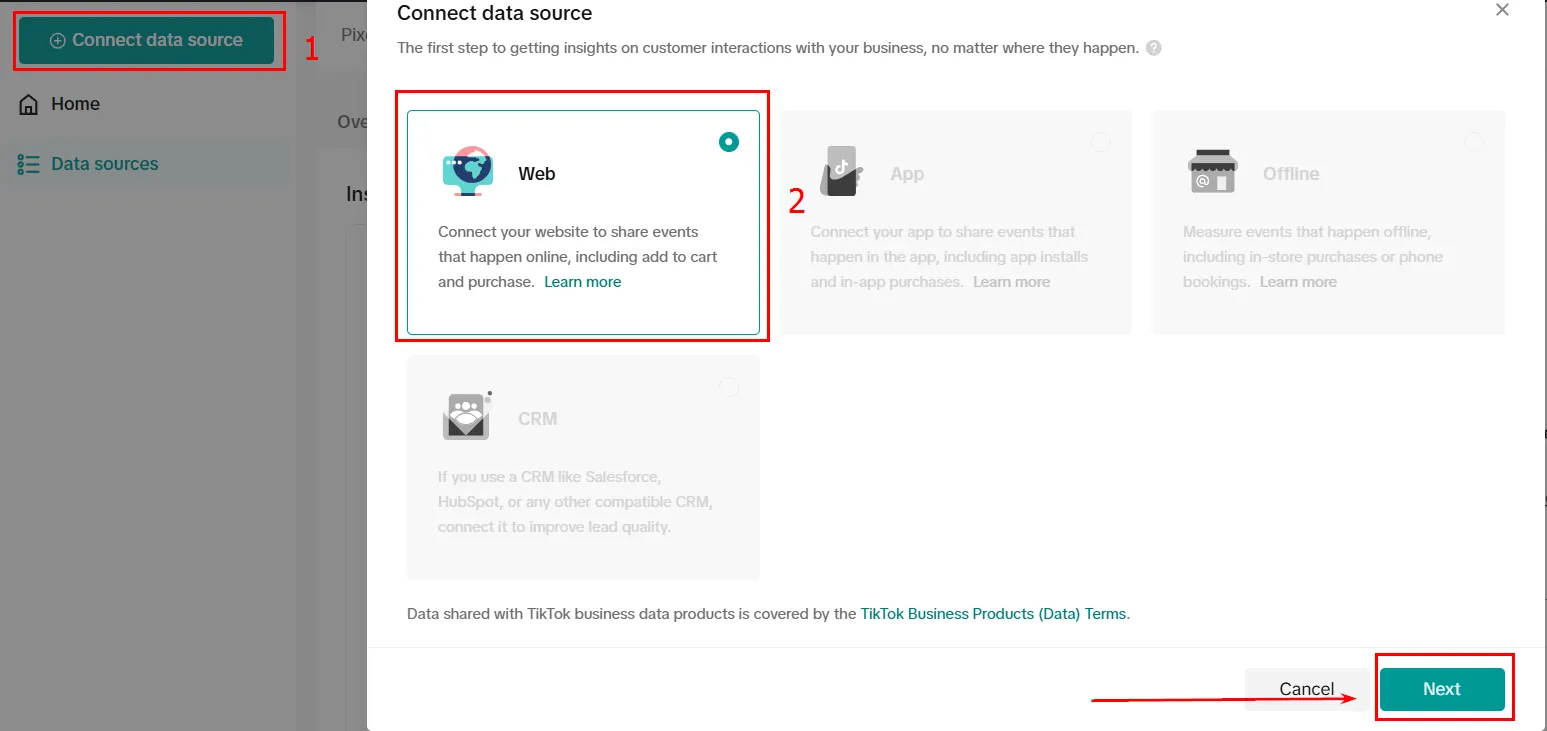
Далі натисніть Connect Data Source. У списку доступних типів виберіть Web (події на сайті), оскільки метою є інтеграція з сайтом через Google Tag Manager. Після цього натисніть кнопку Next для переходу до подальших налаштувань.
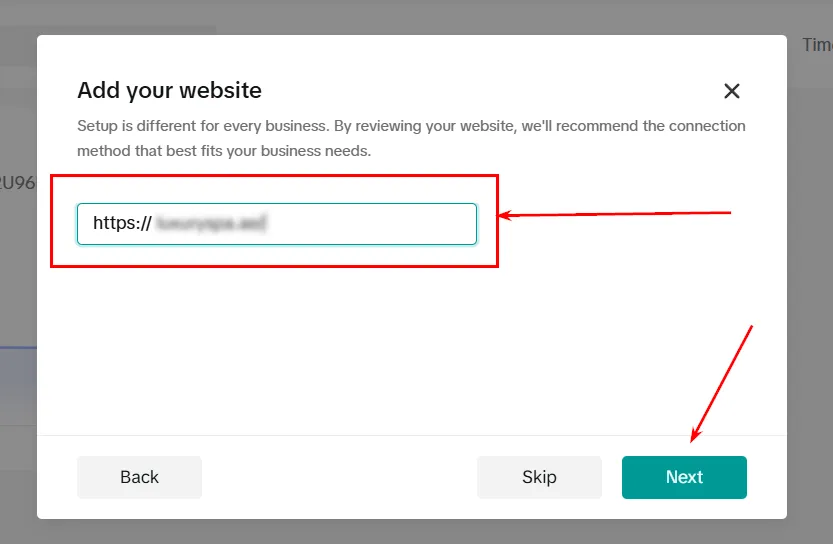
Введіть адресу сайту.
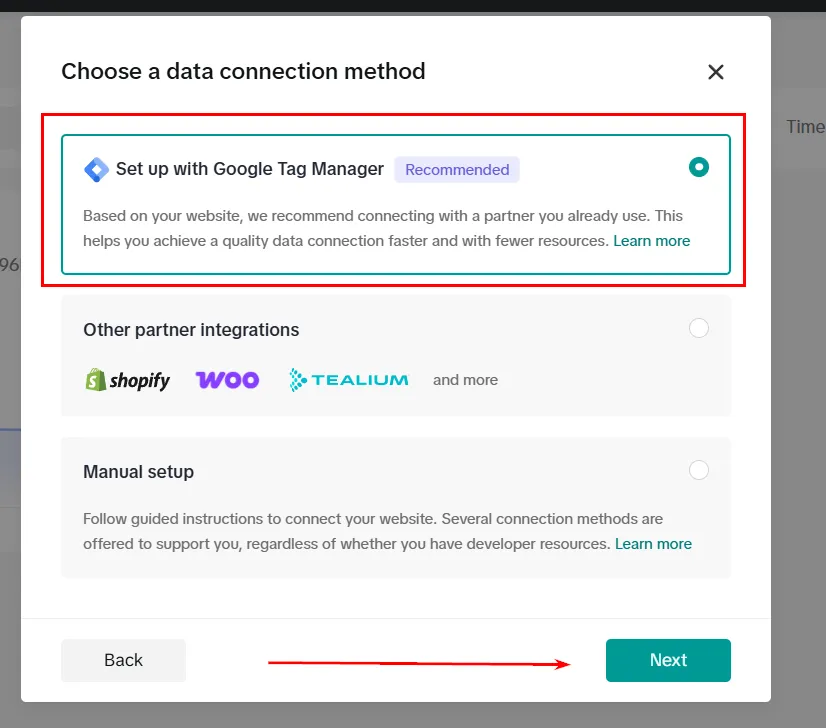
Оберіть спосіб встановлення пікселя — Google Tag Manager.
Крок 4. Авторизація в GTM
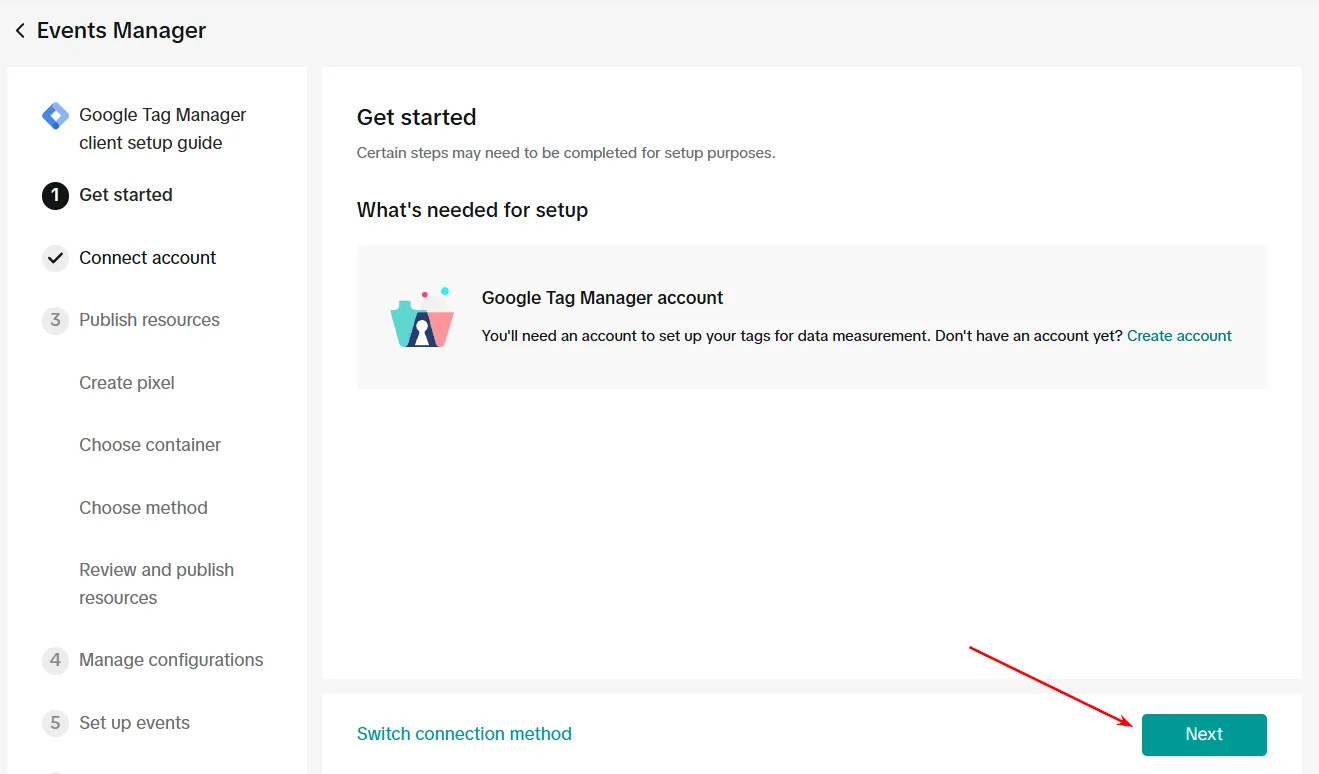
Система переспрямує вас на гайд з підключення Google Tag Manager. Натисніть Next.
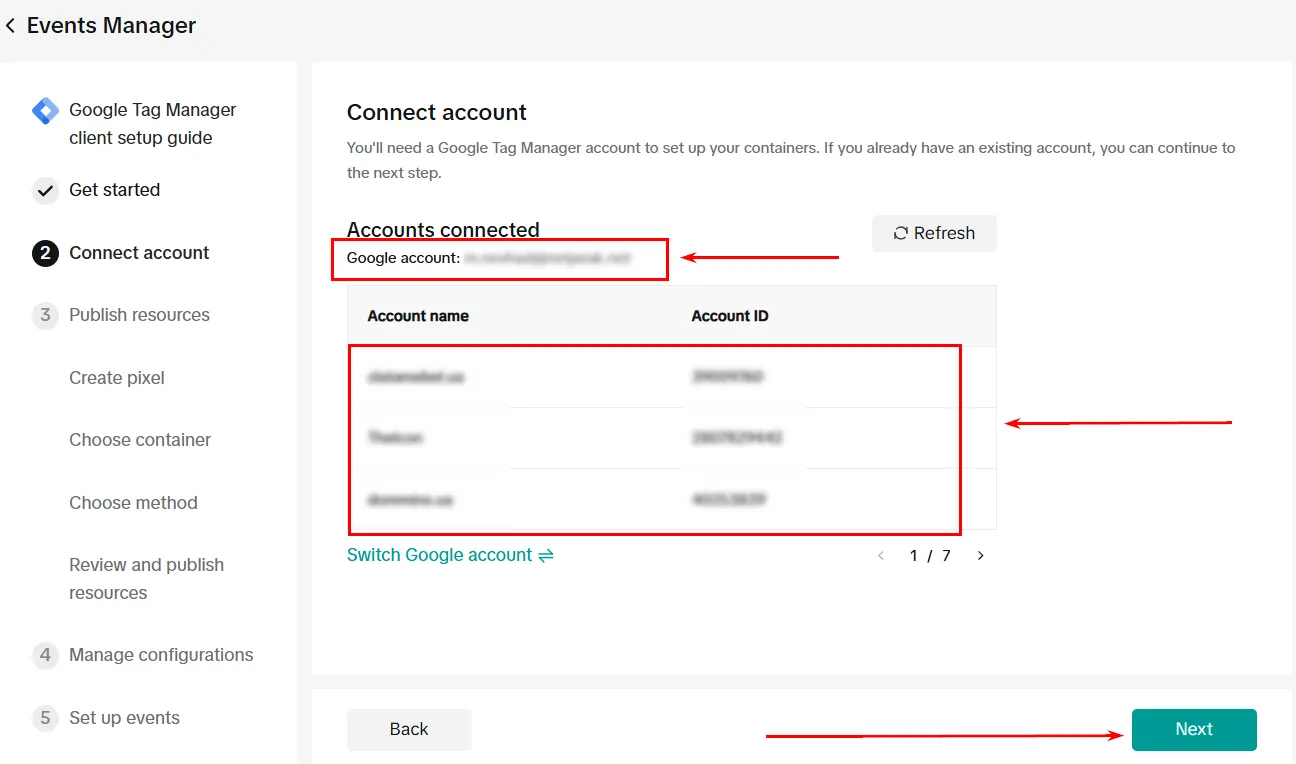
Авторизуйтеся в Google-акаунті. Після цього підтягуються всі акаунти Google Tag Manager, до яких ви маєте доступ.
Крок 5. Назва пікселя
Рекомендую використовувати зрозумілу логіку іменування, щоб у майбутньому легко ідентифікувати піксель серед інших. Наприклад: «Pixel — Основний сайт», «Pixel — Акційна сторінка», «Pixel — shop.com».
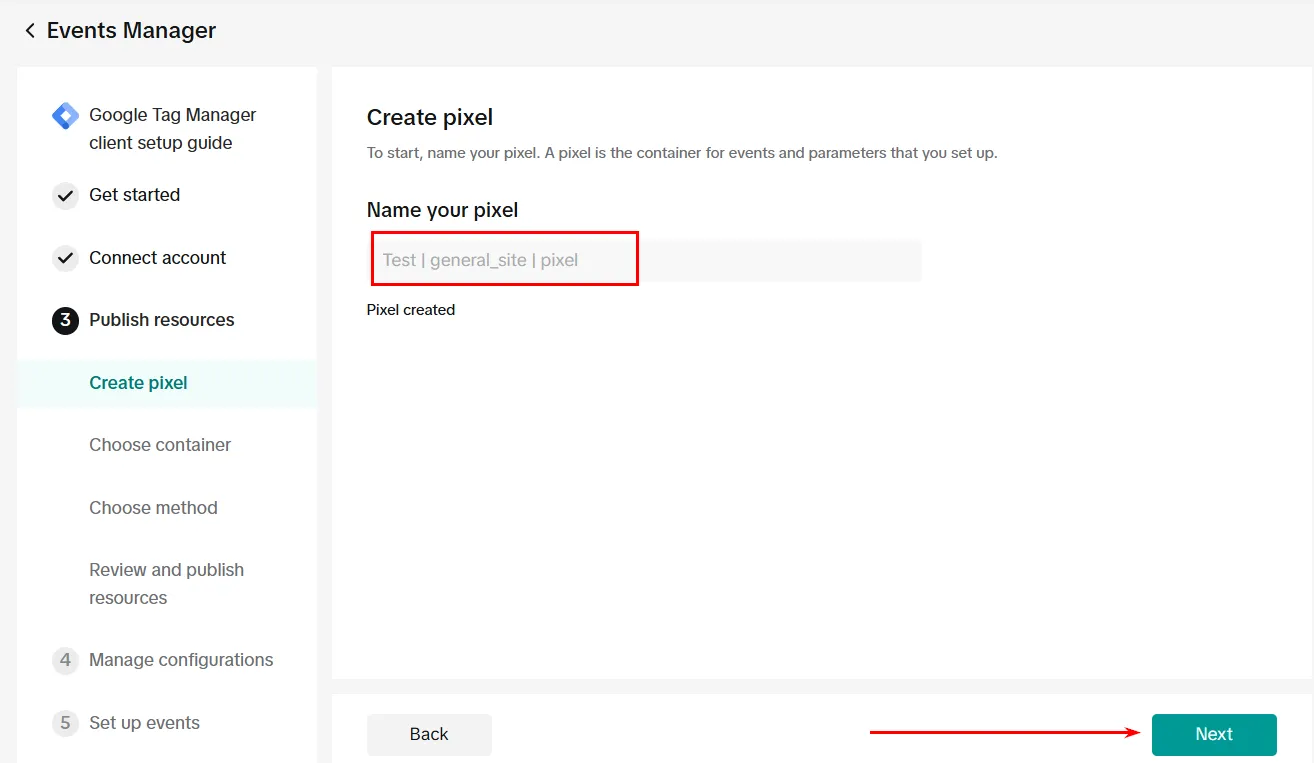
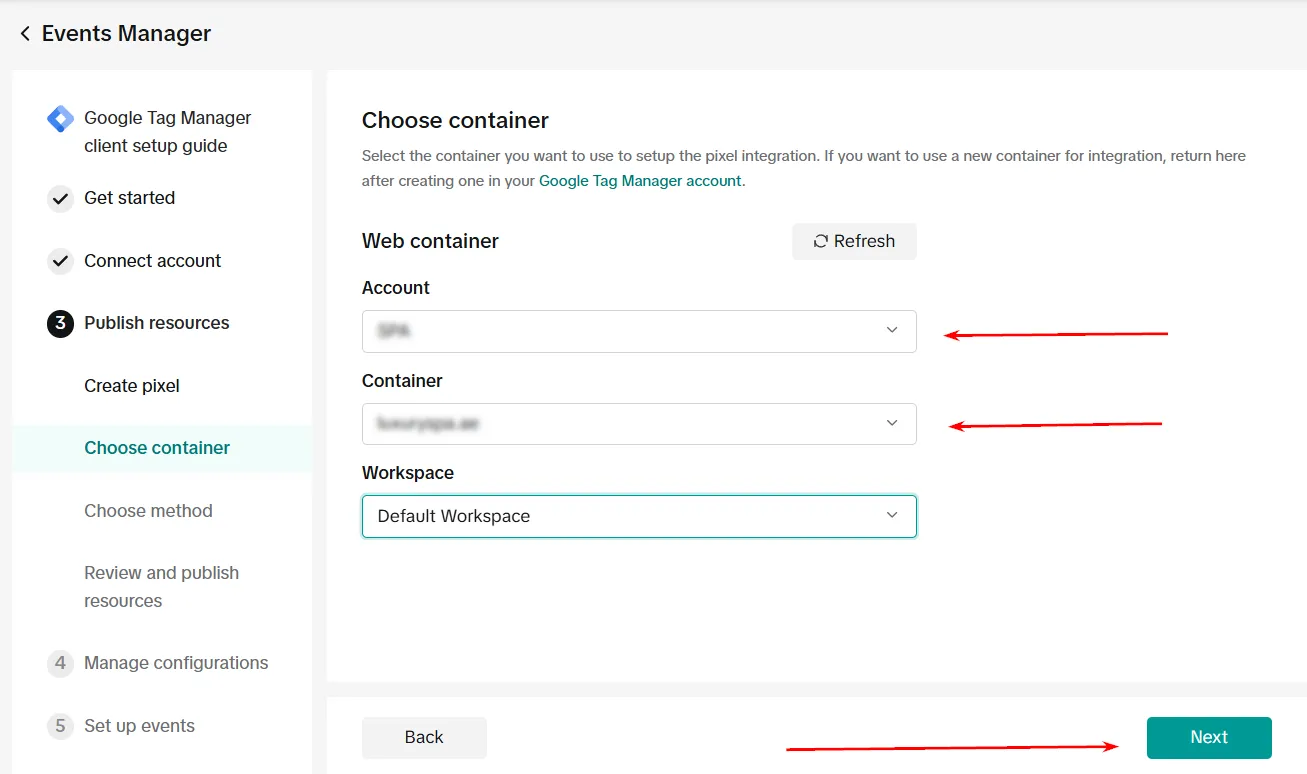
Крок 6. Вибір контейнера Google Tag Manager
Після авторизації в Google-акаунті система підтягне список доступних ресурсів. Необхідно зі списку обрати відповідний акаунт GTM та конкретний контейнер, встановлений на вашому сайті. Це створить прямий зв’язок між TikTok Ads Manager і GTM.
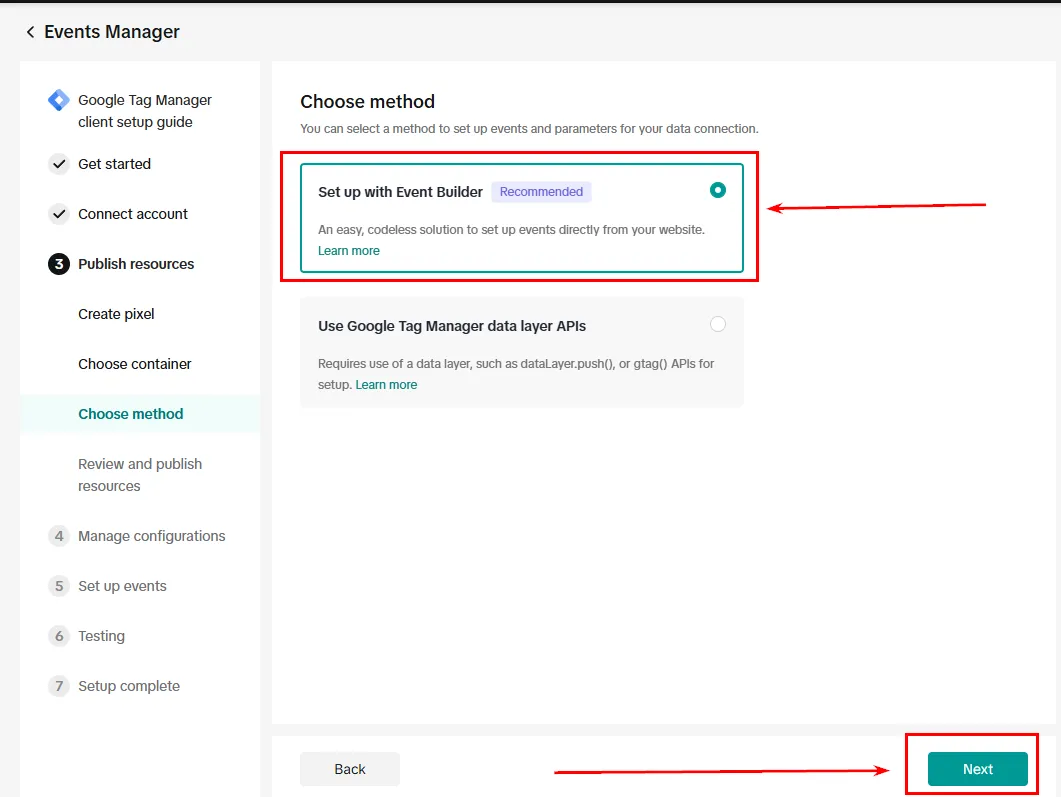
Крок 7. Метод налаштування подій
TikTok пропонує два варіанти:
Event Builder — візуальне налаштування базових подій без роботи з кодом;
Use Google Tag Manager data layer APIs — варіант для проєктів, де події та параметри передаються через Data Layer.
Для більшості проєктів оптимальним є вибір Event Builder на етапі створення Pixel із подальшим завершенням його публікації. Усі розширені налаштування подій (наприклад, відстеження кліку по кнопці або переходу на сторінку товару) і параметрів (як-от динамічна передача ціни, кількості товару чи id транзакції) виконуються вже в Google Tag Manager через Data Layer.
Крок 8. Перевірка та публікація налаштування
На етапі Review and publish resources TikTok відображає всі створені ресурси. Тут важливо перевірити коректність підключеного акаунта і контейнера Google Tag Manager. Від цього залежить генерація Pixel ID — унікального ідентифікатора пікселя, який використовується для подальшого налаштування тегів у GTM. Якщо всі параметри вказані коректно, можна переходити до публікації змін.
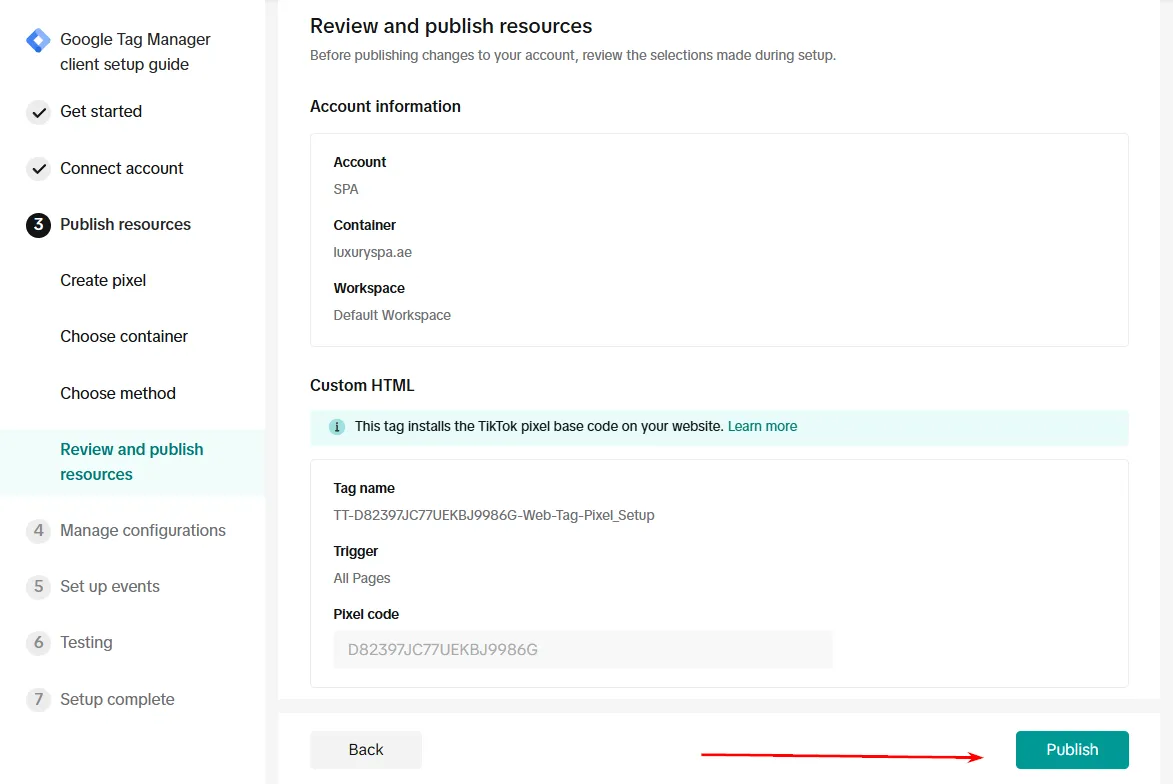
Після публікації TikTok автоматично створює тег типу Custom HTML для базового встановлення Pixel. Піксель почне передавати основні події без додаткових дій.
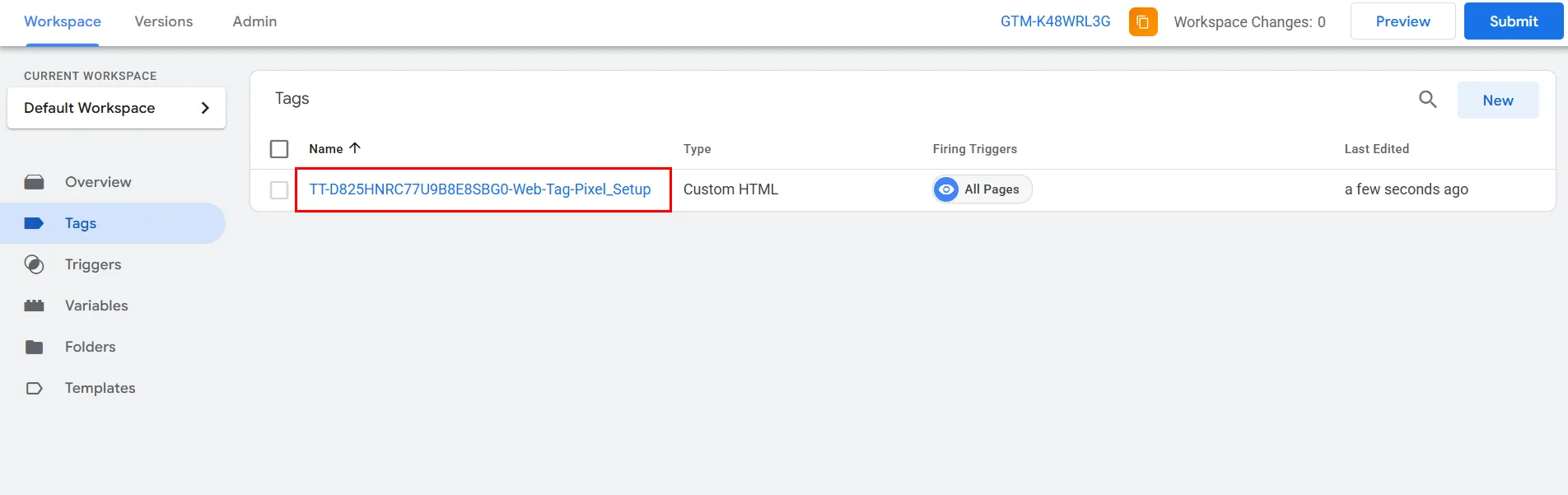
Водночас для подальшої роботи з подіями та параметрами зручніше використовувати офіційний шаблон TikTok Pixel у GTM, оскільки він має більш структуровані налаштування та спрощує подальшу підтримку трекінгу. Про нього розповім далі.
Як налаштувати TikTok Pixel через шаблон GTM
Крок 1. Вхід у Google Tag Manager
Авторизуйтеся у своєму GTM-акаунті та відкрийте контейнер потрібного сайту.
Крок 2. Створення нового тегу
У бічній панелі перейдіть у розділ Tags та натисніть кнопку New.
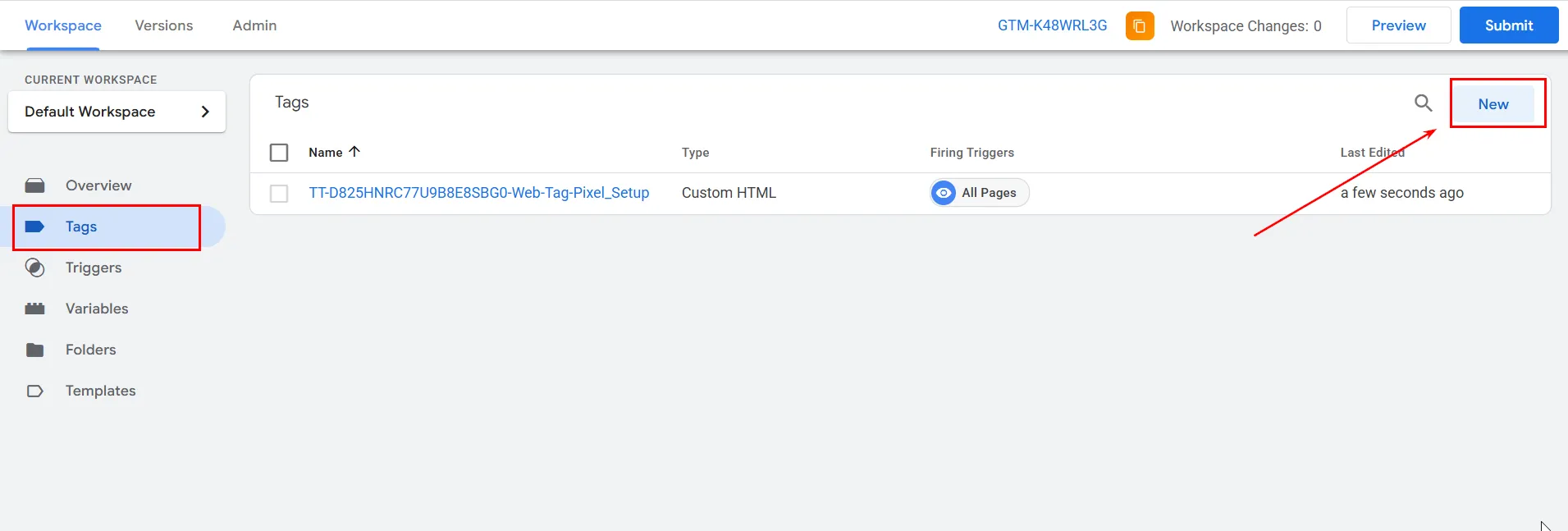
Крок 3. Конфігурація та назва тегу
Надайте тегу зрозумілу назву та натисніть на блок Tag Configuration, щоб обрати тип.
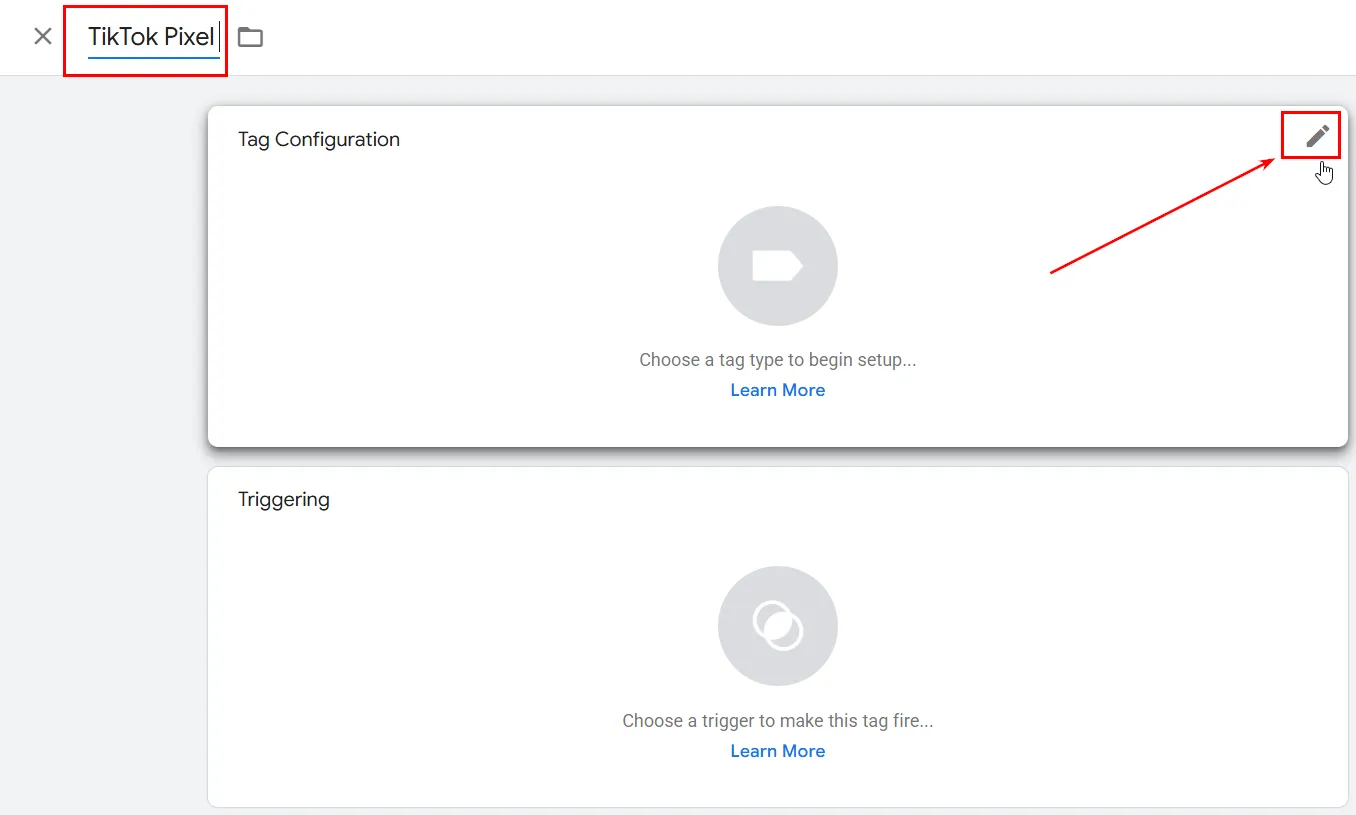
Крок 4. Вибір шаблону з галереї
У вікні, що відкриється, оберіть шаблон TikTok Pixel із галереї Community Templates. Якщо шаблон ще не доданий у контейнер, GTM запропонує його імпортувати.
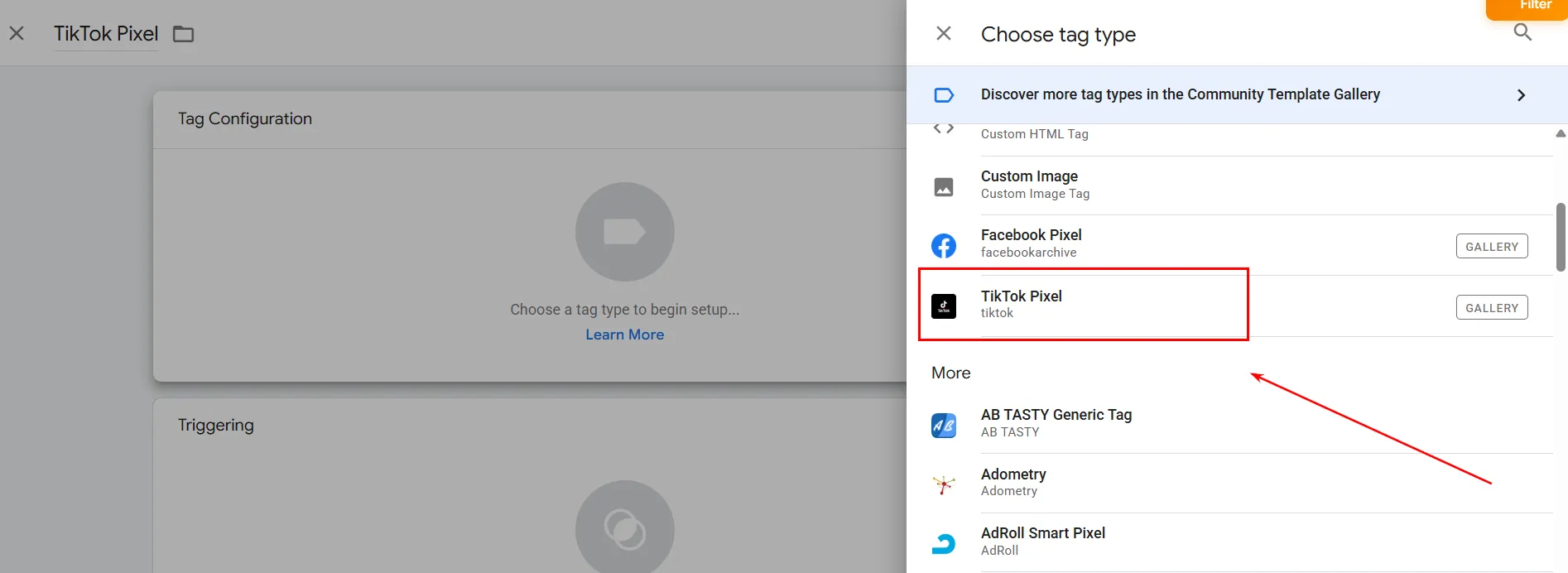
Крок 5. Введення ідентифікатора та вибір події
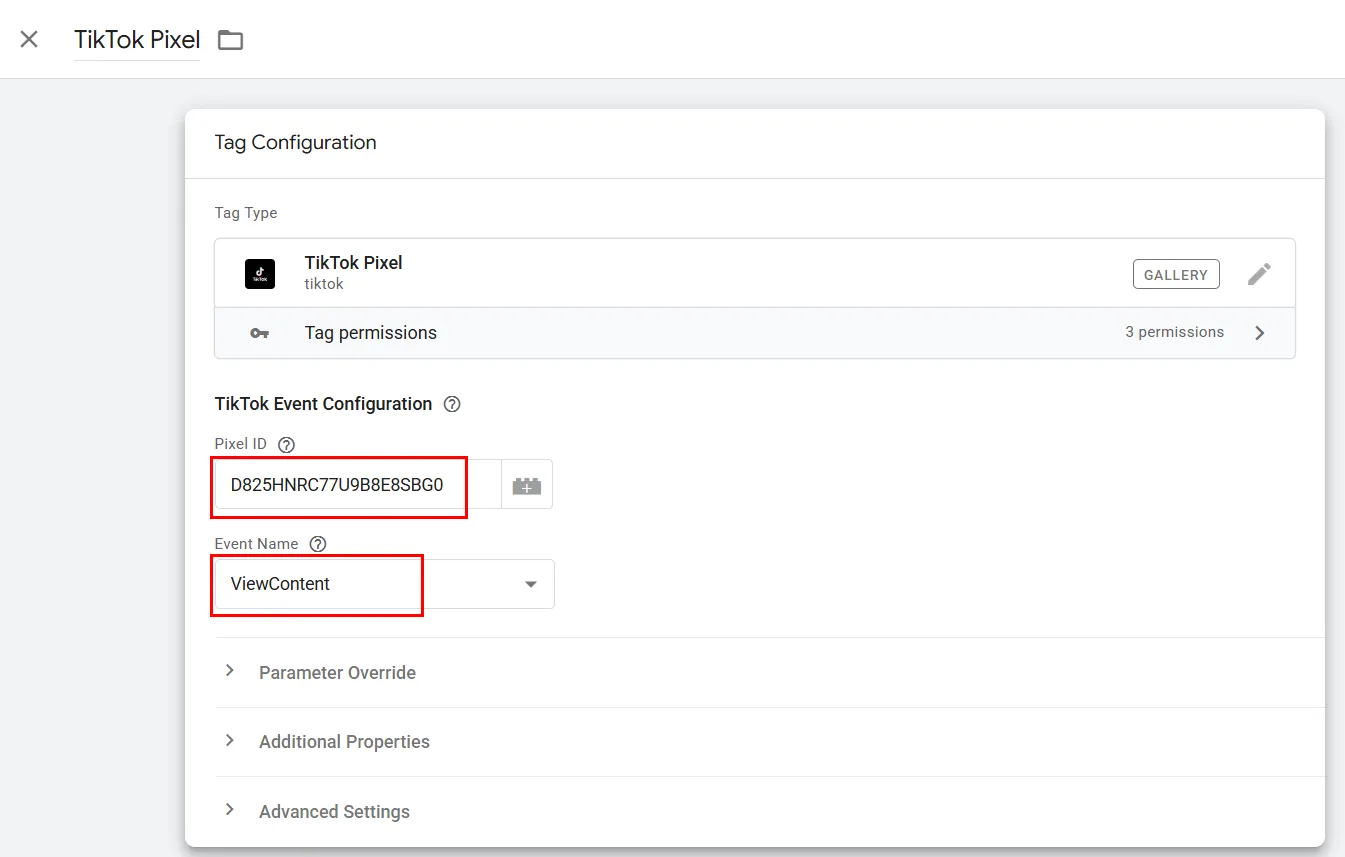
У полі Pixel ID вставте унікальний ідентифікатор, створений у TikTok Ads Manager.
У полі Event Name оберіть подію, яку потрібно передавати. Для базового відстеження всіх відвідувачів зазвичай використовується подія ViewContent.
Крок 6. Налаштування тригера
У розділі Triggering оберіть All Pages, щоб піксель спрацьовував на кожній сторінці сайту, де встановлено GTM, та збережіть тег.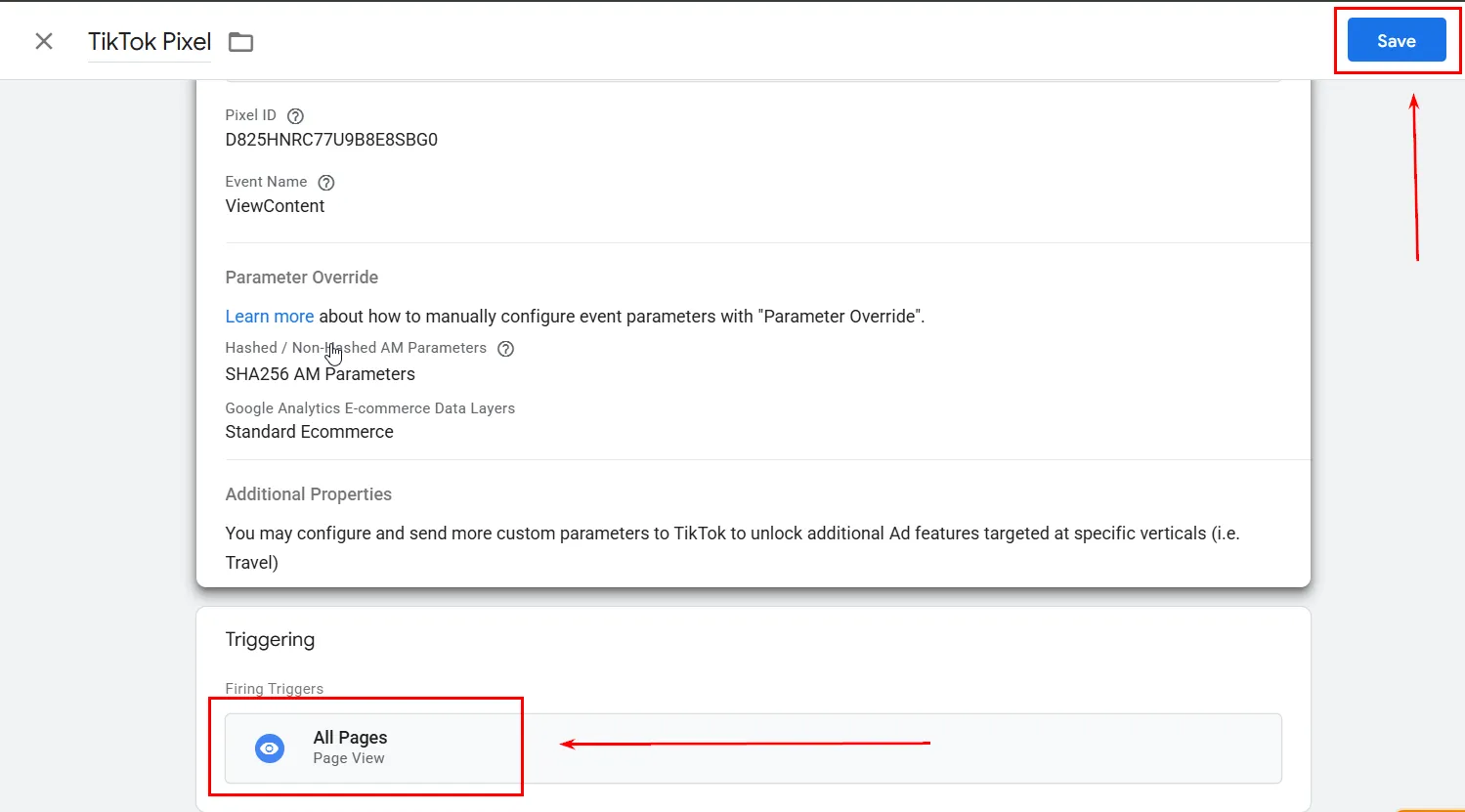
Крок 7. Публікація змін
Щоб зміни вступили в силу і піксель почав працювати на сайті, обов’язково потрібно натиснути кнопку Submit у правому верхньому куті GTM, а потім Publish.
Ці кроки завершують базове встановлення TikTok Pixel на вашому сайті через GTM, що є фундаментом для подальшого, більш детального налаштування подій і параметрів.
Налаштування подій (Events)
Тепер можна переходити до налаштування подій, які були визначені на етапі планування аналітики. Події (Events) — це конкретні дії користувачів на сайті, які платформа використовує для звітності, оптимізації конверсій та створення аудиторій ремаркетингу.
TikTok рекомендує використовувати саме стандартні події, оскільки вони найкраще розпізнаються алгоритмами рекламної системи та ефективніше працюють для оптимізації кампаній:
ViewContent — перегляд товару або сторінки;
AddToCart — додавання товару в кошик;
InitiateCheckout — початок оформлення замовлення;
CompletePayment — завершення покупки;
Search — використання пошуку на сайті;
SubmitForm — надсилання форми;
CompleteRegistration — завершення реєстрації;
Subscribe — оформлення підписки;
AddPaymentInfo — додавання платіжної інформації;
Contact — звернення до компанії.
Для ecommerce-проєктів особливо важливими є події ViewContent, AddToCart, InitiateCheckout та Purchase, оскільки саме вони формують повну воронку покупок та дозволяють TikTok оптимізувати рекламу на конверсії й ROAS.
Налаштування подій виконується через Google Tag Manager аналогічно до створення базового тегу TikTok Pixel у попередньому пункті. Для цього необхідно створити окремий тег TikTok Pixel для кожної події, вказати Pixel ID, обрати тип події та налаштувати умову її спрацювання (Trigger).
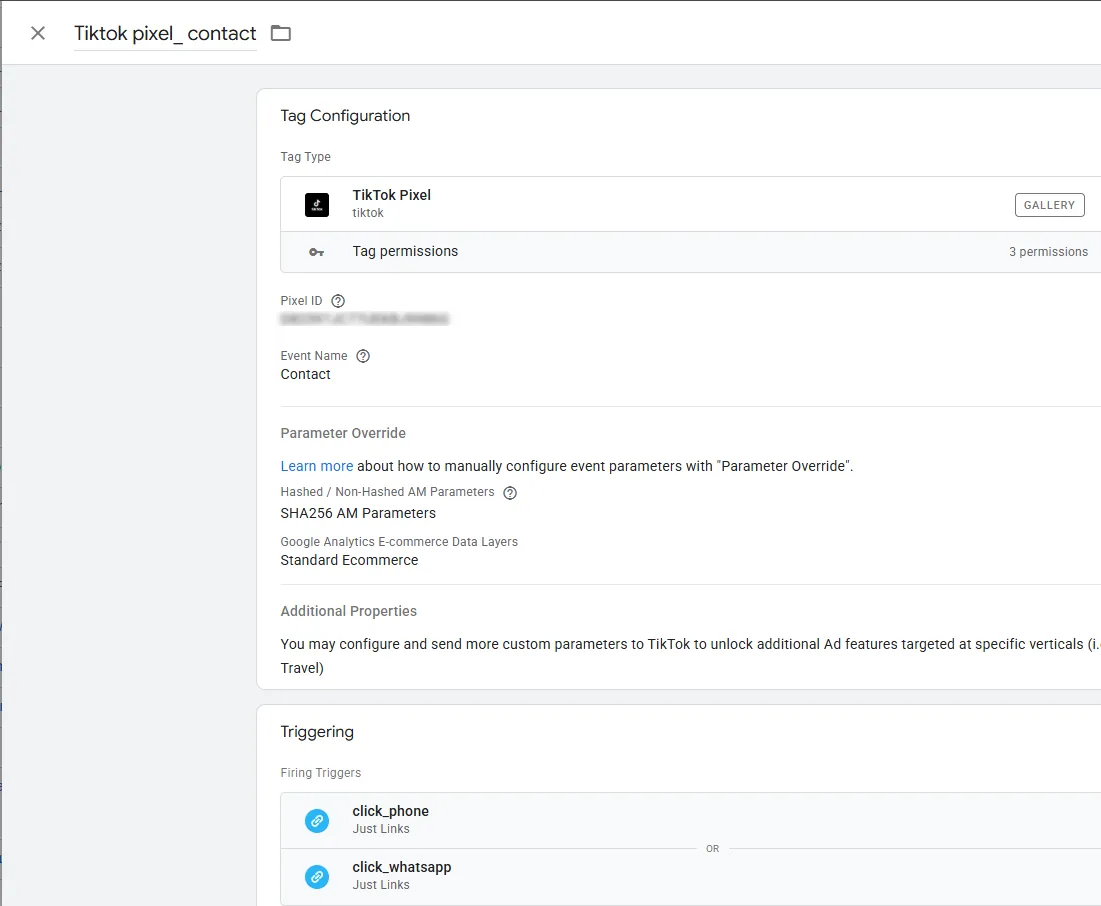
Типові тригери для налаштування:
AddToCart — клік на кнопку з CSS-класом .add-to-cart або подія в Data Layer;
InitiateCheckout — перегляд URL, що містить /checkout/;
CompletePayment — перегляд сторінки підтвердження замовлення (/success/ або /thank-you/).
Для коректної роботи ecommerce-аналітики також рекомендую передавати додаткові параметри через Data Layer: вартість покупки, валюту, ID товарів, категорії, кількість товарів тощо. Це дозволяє TikTok точніше оптимізувати рекламні кампанії, запускати динамічний ремаркетинг та ефективніше використовувати автоматичні стратегії ставок.
Не варто обмежуватися лише подіями покупки. Щоб отримати повну картину поведінки користувачів, доцільно додатково передавати мікроконверсії — проміжні дії, які показують рівень інтересу до продукту. Це можуть бути перегляд сторінки товару, клік по кнопці «Купити», додавання в кошик або початок оформлення замовлення.
Використання мікроконверсій дає змогу:
точніше визначати, на якому етапі воронки втрачається трафік;
будувати більш точний ретаргетинг (не «всі відвідувачі сайту», а користувачі з реальним наміром покупки);
надавати алгоритму TikTok більше сигналів для навчання та оптимізації.
Після налаштування всіх подій збережіть зміни та опублікуйте контейнер GTM через Submit — Publish. Після цього дані почнуть передаватися у TikTok Events Manager.
Важливий нюанс щодо відображення даних: варто враховувати, що події та перша статистика можуть з’явитися в інтерфейсі TikTok Events Manager із затримкою в одну–дві години. Це стандартна особливість обробки даних платформою, тому відсутність миттєвого відображення подій у кабінеті не свідчить про помилку.
Налаштування параметрів подій (Event Parameters)
Подія без параметрів — це лише сигнал про те, що певна дія відбулася. Але без додаткових даних TikTok не розуміє, що саме зробив користувач, який товар переглянув, яку форму заповнив або якою була цінність конверсії.
Параметри (Event Parameters) — це додаткові змінні, які передаються разом із подією (ViewContent, AddToCart, Purchase, SubmitForm тощо) та надають TikTok більше контексту про дії користувача. Завдяки цьому алгоритми платформи можуть:
точніше оптимізувати рекламні кампанії;
ефективніше працювати з ROAS та Value-Based Optimization;
створювати якісні аудиторії ремаркетингу;
запускати динамічний ремаркетинг;
краще навчатися на основі поведінки користувачів.
Ключові параметри для відстеження:
Параметр | Опис | Чому це важливо |
content_id | ID товару (SKU) | Необхідний для динамічного ремаркетингу. Дає змогу показувати користувачу саме той товар, який він переглядав. |
value | Загальна сума конверсії | Дає змогу розрахувати окупність (ROAS). Критичний для стратегій оптимізації на цінність замовлення. |
currency | Валюта (ISO-код) | Стандартизує фінансові дані в кабінеті. Без нього сума доходу може відображатися некоректно. |
content_type | Тип об’єкта | Допомагає алгоритму ідентифікувати об’єкт. Визначає, чи це один товар (product), чи група товарів. |
quantity | Кількість товарів | Уточнює обсяг продажів. Дає змогу точніше рахувати юніт-економіку та популярність позицій. |
content_name | Назва товару/сторінки | Полегшує ідентифікацію у звітах. Дозволяє швидко зрозуміти, який саме оффер спрацював, без звірки ID. |
search_string | Пошуковий запит | Визначає наміри користувача. Дозволяє створювати аудиторії на основі внутрішнього пошуку сайту. |
status | Статус дії | Фільтрує якість конверсій. Відрізняє «сміттєві» ліди від реальних реєстрацій. |
customer_type | Тип клієнта | Дає змогу розділити стратегії та окремо працювати з новими та повернутими покупцями. |
Для ecommerce-проєктів особливо важливими є параметри content_ids, price, value, currency та quantity, оскільки саме вони допомагають TikTok коректно оптимізувати кампанії на конверсії, дохід та ROAS. У проєктах із lead generation варто передавати інформацію про форми, типи заявок, сторінки або послуги, з яких надійшов лід, а також статус чи тип клієнта.
Якщо налаштовувати TikTok Pixel через Google Tag Manager, параметри передаються через поля шаблону TikTok Tag. Значення параметрів підтягуються зі змінних GTM або Data Layer та автоматично передаються разом із подією.
Найкращою практикою є використання Data Layer — спеціального об’єкта, який містить інформацію про товари, замовлення та дії користувача. Саме з нього Google Tag Manager отримує дані для передачі у TikTok Pixel.
Приклад коду Data Layer для події додавання в кошик:
window.dataLayer = window.dataLayer || [];
window.dataLayer.push({
  event: ’add_to_cart’,
  ecommerce: {
    items: [{
      item_id: ’12345’,
      item_name: ’Сорочка чоловіча’,
      price: 890,
      quantity: 1,
      item_category: ’Чоловічий одяг’
    }]
  }
});
Цей код передається розробнику в технічному завданні. Фахівець додає його на сайт так, щоб він спрацьовував у потрібний момент. Щойно код спрацює, дані потраплять у Data Layer, де їх зможе перехопити Google Tag Manager.
Далі в GTM створюються змінні типу Data Layer Variable, які «підтягують» потрібні значення. Наприклад:
ecommerce.items.0.item_id;
ecommerce.items.0.price.
Ці змінні потрібно підставити у відповідні поля параметрів у тегу TikTok Event Tag, і вони передадуться разом із подією до рекламного кабінету TikTok Ads Manager.
Такий підхід має кілька переваг:
одна структура даних може одночасно використовуватись для GA4, Google Ads, Meta та TikTok;
передача даних не залежить від змін верстки сайту;
спрощується підтримка та оновлення аналітики.
Якщо Data Layer на сайті відсутній, параметри також можна отримувати через DOM Element Variables у GTM — тобто напряму зі структури HTML сторінки. Однак цей спосіб менш надійний, оскільки будь-яка зміна верстки розробниками порушить збір даних.
Щоб уникнути помилок, ще на етапі підготовки ТЗ для розробників варто визначити набір параметрів для кожної події, наприклад:
для ViewContent — content_id, content_name, price, content_category;
для AddToCart — content_id, content_name, price, quantity;
для Purchase — content_ids, value, currency, content_type;
для SubmitForm — назва форми, тип заявки або сторінка конверсії.
Чим більше коректних параметрів отримує TikTok, тим точніше працюють алгоритми оптимізації, автоматичні стратегії ставок та аудиторії ремаркетингу.
Перевірка роботи TikTok Pixel
Після встановлення TikTok Pixel обов’язково перевірте, чи коректно він працює та чи передаються події без помилок. Це важливий етап перед запуском рекламних кампаній, адже некоректно налаштований піксель може призвести до втрати даних, помилкової оптимізації та неефективного використання бюджету.
Найпростіший спосіб перевірки — використання офіційного розширення TikTok Pixel Helper для Google Chrome.
Встановіть TikTok Pixel Helper — розширення з Chrome Web Store.
Перевірте роботу пікселя на сайті:
перейдіть на сторінку сайту, де налаштований TikTok Pixel (наприклад, сторінку товару, кошик тощо);
оновіть сторінку (Ctrl + R / ⌘ + R);
натисніть на іконку TikTok Pixel Helper у браузері.
Проаналізуйте результат. У вікні розширення буде доступна інформація про:
наявність пікселя на сторінці;
події, які спрацювали (ViewContent, AddToCart, Purchase, Contact тощо);
коректність переданих параметрів;
статус відправки даних у TikTok.
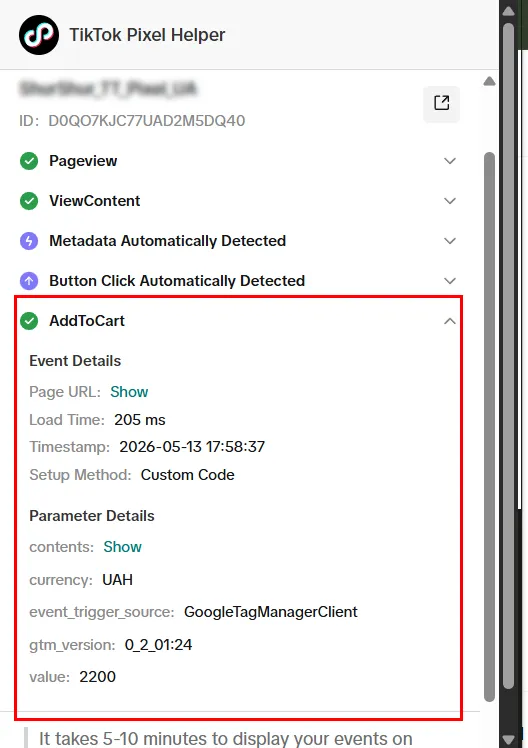
TikTok Pixel Helper може показати:
відсутній content_id;
price передається як текст, а не числове значення;
некоректний формат валюти;
дублювання подій.
У разі наявності помилок рекомендую:
звірити ID пікселя з тим, що вказаний в TikTok Ads Manager;
перевірити правильність структури параметрів подій;
упевнитися, що дані надходять із надійного джерела — Data Layer або змінних GTM.
Окрім TikTok Pixel Helper, перевіряти роботу пікселя варто також безпосередньо в TikTok Events Manager. Це дасть змогу не лише побачити помилки, а й оцінити загальну стабільність передачі даних та роботу всієї воронки подій.
Для цього необхідно:
увійти в TikTok Ads Manager;
перейти до розділу Events manager — Data Sources;
обрати потрібний Pixel.
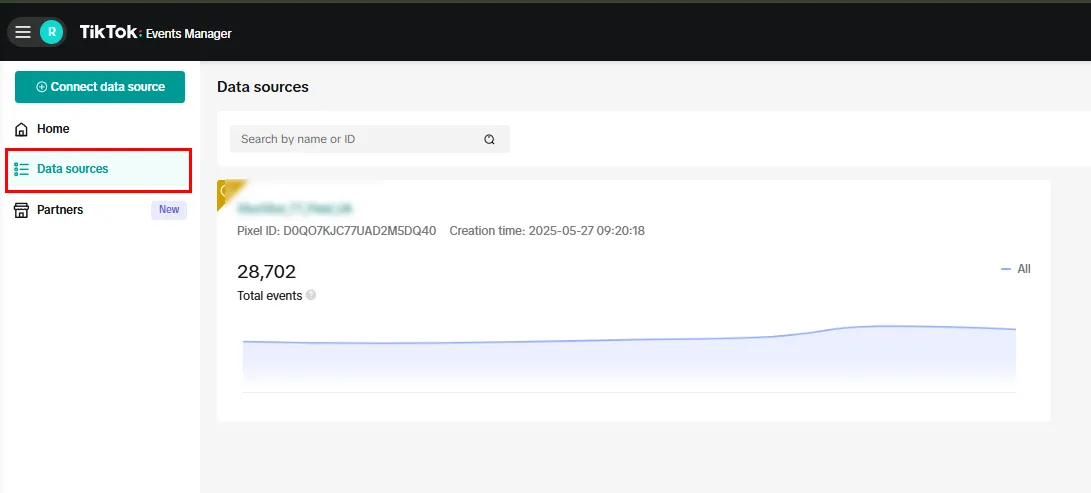
У TikTok Events Manager доступно кілька вкладок:
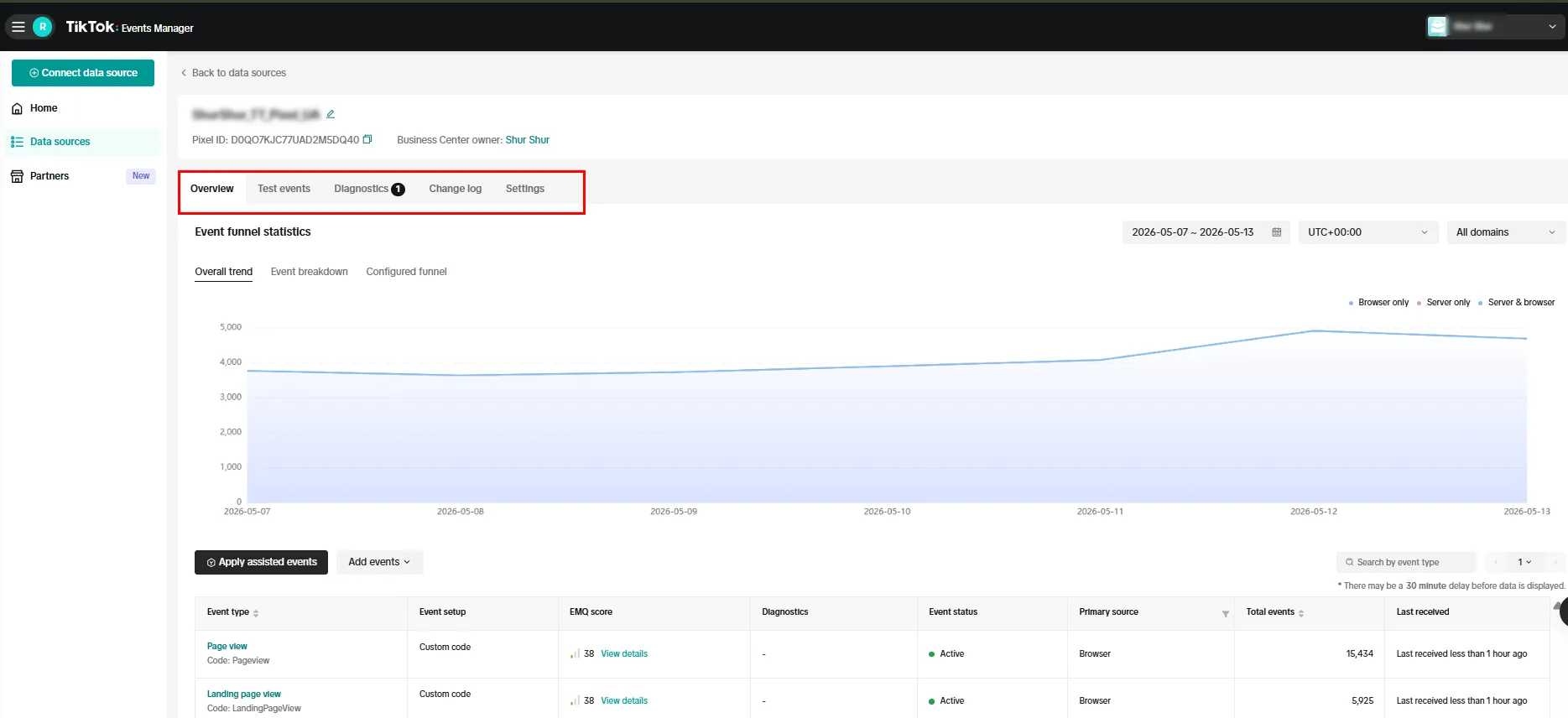
Overview — загальна статистика подій, динаміка передачі даних.
Test Events — перевірка подій у реальному часі під час тестування сайту.
Diagnostics — повідомлення про помилки, проблеми з параметрами та рекомендації TikTok.
Settings — налаштування Pixel та інтеграцій.
У цих розділах ви можете перевірити:
чи надходять події в TikTok;
які саме події передаються;
кількість отриманих подій;
стабільність передачі даних;
наявність помилок у параметрах;
дублювання подій;
Рекомендую регулярно перевіряти вкладку Diagnostics після будь-яких змін у GTM, Data Layer або структурі сайту. Якщо фіксується високий рівень помилок (Error Rate), найчастіше проблема пов’язана з некоректною логікою тригерів у GTM, відсутніми параметрами або помилками у структурі Data Layer.
Висновок
TikTok Pixel — це інструмент, що перетворює візуальний контент на вимірювані бізнес-результати.
Щоб отримати максимальну віддачу від TikTok Pixel, ретельно сплануйте структуру подій, які прагнете відслідковувати, налаштуйте точну передачу параметрів через GTM або Data Layer і регулярно перевіряйте, як ці дані використовуються в Ads Manager.
Створення Pixel у TikTok Ads Manager передбачає підключення сайту через GTM, вибір контейнера, отримання Pixel ID та публікацію базового коду для збору даних про відвідувачів сайту.
Офіційний шаблон TikTok Pixel у Google Tag Manager спрощує налаштування тегів, подій і подальшу підтримку трекінгу.
Стандартні події TikTok допомагають будувати повну воронку взаємодії користувача, а мікроконверсії дають алгоритмам більше сигналів для оптимізації.
Передача параметрів через Data Layer додає TikTok контекст про товари, замовлення та користувачів, що покращує оптимізацію на ROAS і динамічний ремаркетинг.
Регулярна перевірка Pixel через TikTok Pixel Helper та Events Manager допомагає вчасно знаходити помилки й підтримувати коректну рекламну аналітику.

 0
0
 0
0
 0
0
 0
0
 0
0
Свіжі
Як виміряти довіру: 3 ключові показники ORM
Головна проблема репутаційного напряму в українському бізнесі зовсім не в браці інструментів
Як достукатися до медіа, якщо вас ще не знають: експеримент з аутрічем
Чи можна принести редакції історію, яку вона сама захоче показати читачам?
Netpeak Talks вперше зібрав гостей офлайн у новому форматі
Головна тема: як працювати, коли все навколо змінюється, як перебудовувати маркетинг, ухвалювати рішення і давати бізнесу результат