
Как создать баннеры для Google и Meta Ads с помощью Midjourney и Canva AI
Еще пару лет назад рекламный баннер означал исключительно техническое задание для дизайнера, несколько дней ожидания и компромисс между «хочу, чтобы было круто» и «успеваем к дедлайну». Сегодня тот же баннер можно создать за час-два без Photoshop и очереди в дизайн-отдел.
В этой статье я пошагово покажу, как пользоваться двумя инструментами, которые решают основные задачи в этом процессе:
-
Midjourney генерирует уникальную визуальную основу, которой нет ни в одном стоковом банке;
-
Canva AI собирает из неё готовый макет, накладывает текст и брендовый стиль и мгновенно адаптирует под нужные форматы;
Это не сравнительный обзор «что лучше» и не реклама платных инструментов. Это рабочий алгоритм: когда и зачем использовать каждый сервис, с какими настройками и на что обратить внимание, чтобы баннер не превратился в синтетический контент, который выглядит некачественно и вредит бренду.
Кстати, о том, где ИИ в креативах уместен, а где рискован, мы уже писали в материале «ИИ в рекламе — где это уместно, а где нет?».
Определите техническое задание
Прежде чем запускать любую нейронную сеть, предлагаю ответить себе на три быстрых вопроса — они сэкономят 80% времени на доработках.
-
Где именно будет отображаться баннер? Google Ads, Meta Ads (Facebook, Instagram) — каждая площадка имеет свои размеры и ограничения. Если вы еще не сверяли спецификации, сделайте это заранее: мои коллеги написали подробные руководства по размерам баннеров Google Ads и форматам для Facebook и Instagram.
-
Какое предложение и CTA? AI-инструменты хорошо прорисовывают визуал, но не придумают за вас выгодное предложение.
-
Есть ли брэндбук? Цвета, шрифт, логотип — это то, что стоит иметь под рукой ещё до старта, иначе придётся возвращаться и переделывать.
Если хотите пойти ещё на шаг дальше — перед генерацией стоит посмотреть, что уже работает в вашей нише. Об этом моя коллега писала в статье о рекламной «разведке» в библиотеках Meta и Google — она поможет сформулировать более точный запрос для нейросети вместо абстрактного «сделайте красиво».
Midjourney: генерация уникальной визуальной основы
Midjourney стоит использовать тогда, когда нужен визуал, которого точно нет у конкурентов — художественная иллюстрация, нестандартная композиция, специфическое настроение кадра. Это не инструмент для готового баннера «под ключ»: он даёт сильную картинку, а текст, CTA и логотип можно добавить уже в Canva.
Шаг 1. Создание собственного профиля с персонализацией
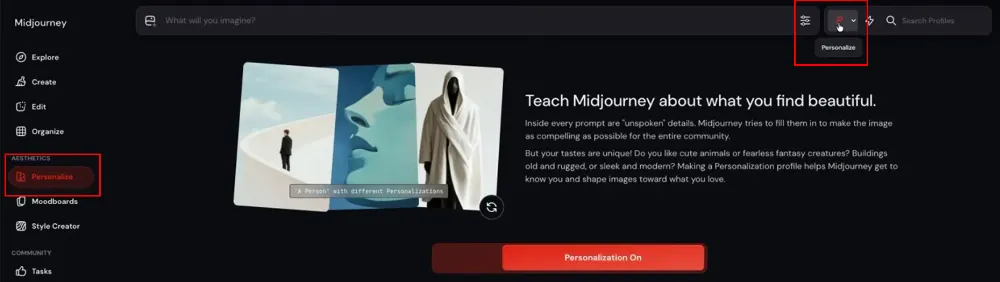
Зайдите на midjourney.com. Создайте аккаунт, введите данные стилистики — совокупности визуальных правил, которые определяют внешний вид, настроение и эффективность рекламного носителя.
Стилистика подчиняется общему брендбуку компании, но адаптируется под конкретную маркетинговую цель и формат. Настроить её можно на вкладке Personalize. Так вы сообщите Midjourney о необходимых вам параметрах баннеров в рамках брендбука компании.
Далее, во время генерации баннеров, нажимайте кнопку с буквой «Р» и включайте персонализацию — это объясняет Midjourney, какая стилистика вам нужна в данный момент.
Шаг 2. Перейдите на панель Create
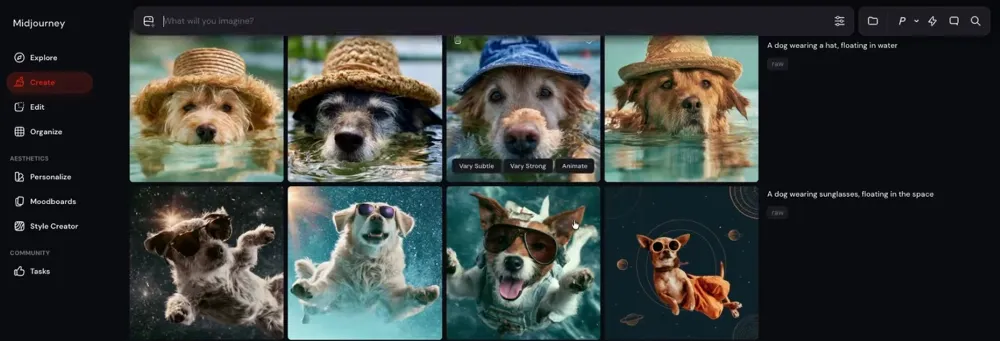
Откройте вкладку Create — и сразу увидите поле для промпта, результаты предыдущих генераций и промпты, которые для них использовались.
Шаг 3. Сформируйте промпт по структуре
Хороший промпт для баннера состоит из четырёх частей:
-
Объект — что или кто находится в центре кадра.
-
Окружение/фон — где происходит действие, какое пространство вокруг объекта (это важно, потому что именно здесь потом будет размещен текст).
-
Свет и настроение — мягкий дневной свет, неоновая подсветка, драматические тени и т. д.
-
Стиль — фотореализм, 3D-рендер, иллюстрация, кинематографическая съемка.
Пример: «пара кроссовок для бега на градиентном студийном фоне, мягкий направленный свет, пустое негативное пространство с правой стороны, коммерческая продуктовая фотография, фотореалистичная».
Сознательно оставляйте «пустое» пространство в кадре под будущий текст — это главное отличие промпта для баннера от промпта для обычной картинки.
Шаг 4. Задайте формат под площадку
Параметр --ar (aspect ratio) определяет пропорции изображения. По умолчанию Midjourney выдает квадрат 1:1, поэтому для других вариантов размеров баннера его обязательно нужно изменять.
|
Формат баннера |
Ориентировочный --ar |
Пример площадки |
|---|---|---|
|
Квадрат |
--ar 1:1 |
Лента Facebook/Instagram |
|
Прямоугольник |
--ar 4:5 |
Лента Instagram, Google Display |
|
Истории / Reels |
--ar 9:16 |
Истории, TikTok, Reels |
|
Широкий баннер |
--ar 16:9 или --ar 2:1 |
Hero-баннер, обложка YouTube |
|
Лидерборд |
--ar 8:1 (генерировать в SD) |
Google Ads 728×90 |
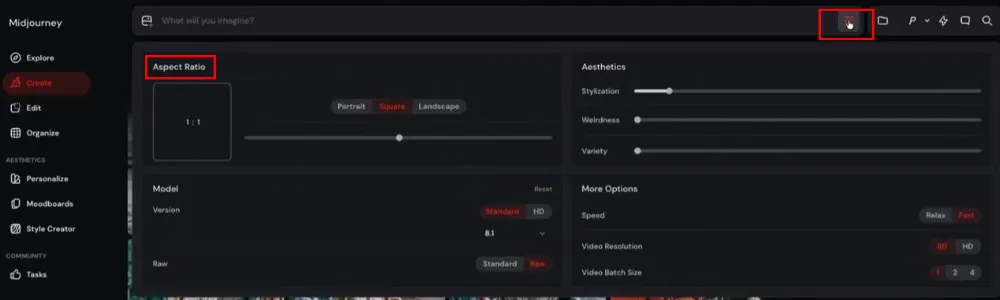
При необходимости изменяйте формат, перемещая ползунок, например:
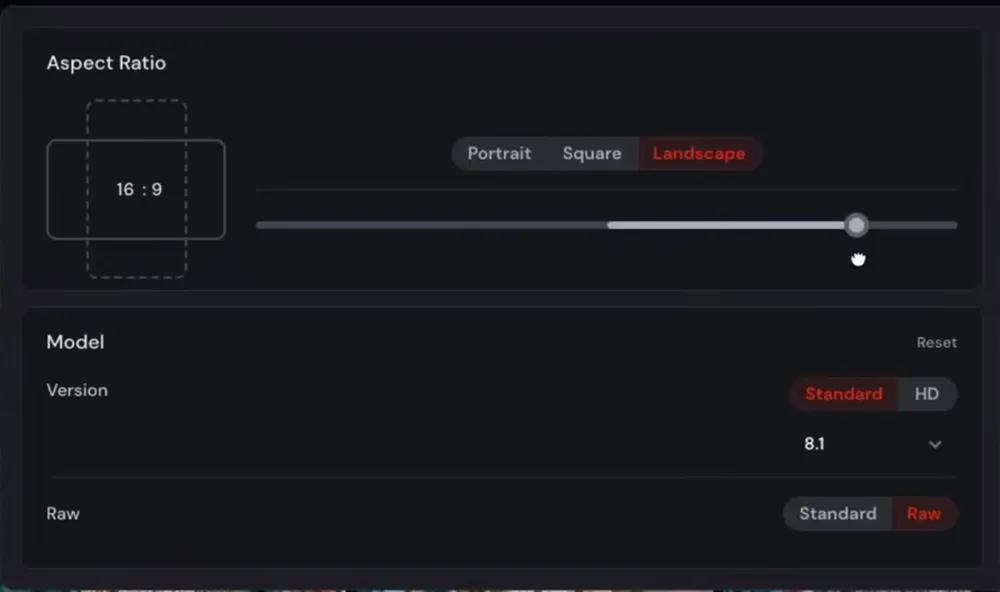
Или путем добавления формата к промпту в виде комбинации: --ar #:# (ширина х высота).
Кстати, если планируете завершить разработку баннера в Canva AI, масштабировать во все нужные форматы можно уже там.
Шаг 5. Увеличьте и отредактируйте отдельные элементы
После генерации Midjourney показывает сетку из четырёх вариантов. Выберите лучший и увеличьте его до окончательного разрешения и внешнего вида баннера:
-
Сотрите часть изображения ластиком и повторно с помощью промпта сгенерируйте стёртую область.
-
Чтобы изменить что-то точечно, можно использовать стороннее изображение в качестве примера (в дополнительном поле прикрепления к запросу) и вместо того, чтобы описывать изменение словами в промпте, просто попросить ИИ воспользоваться изображением-примером (таких эталонных изображений можно добавить до 4 шт.).
Важное правило: не пытайтесь вставлять текст в промпт. Midjourney до сих пор не умеет качественно и аккуратно вставлять текст в изображение — даже самые новые версии часто «ломают» буквы или искажают слова, особенно в кириллических надписях. Поэтому заголовок, подзаголовок и CTA-кнопку добавляем позже в Canva, где шрифт можно контролировать на 100%.
И ещё несколько важных моментов:
-
в Midjourney нет бесплатного тарифа, даже чтобы просто попробовать сервис, придётся сразу оформить платную подписку;
-
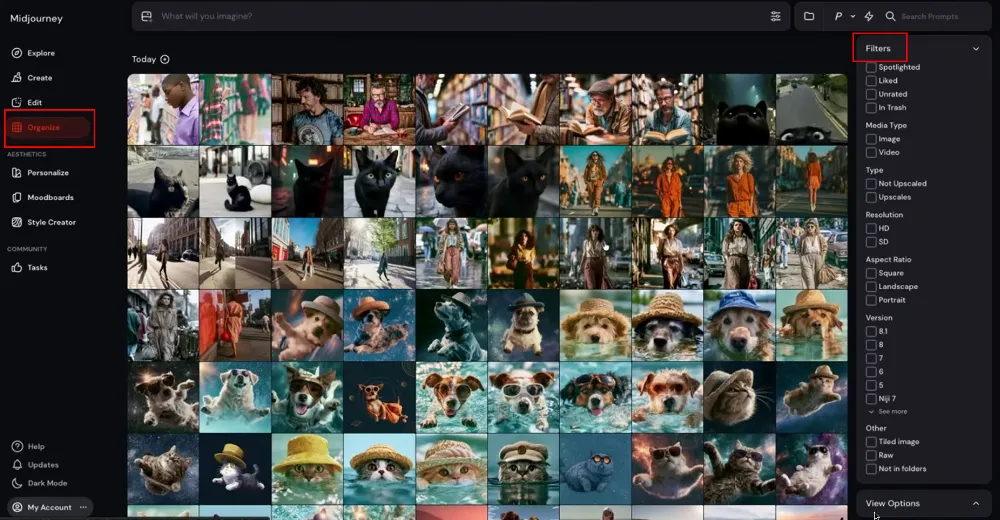
храните исходные файлы упорядоченно — по названию кампании или оффера; найти конкретные генерации можно на вкладке «Organize» с помощью фильтров.
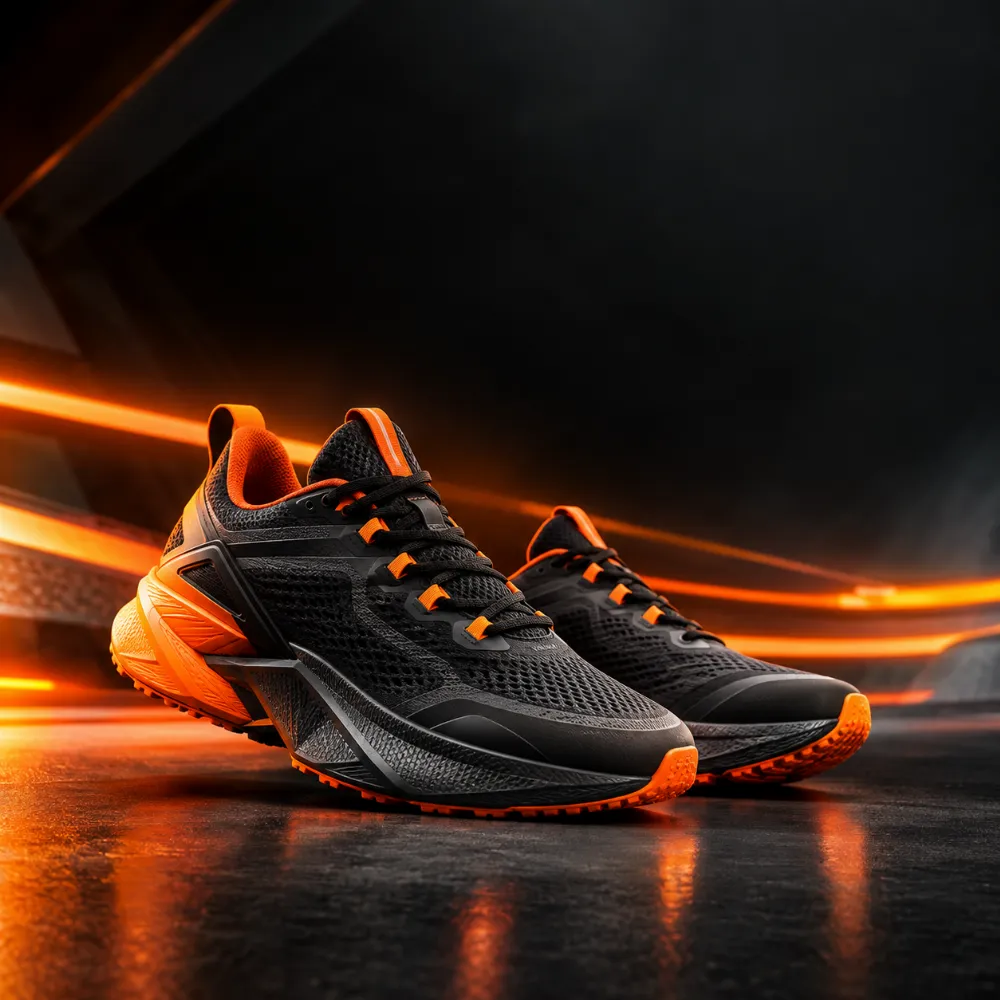
Таким образом Midjourney создал баннер формата 1:1 для продвижения новой коллекции спортивной обуви, на котором есть место для текста.
Canva AI: сборка макета, добавление текста и масштабирование под нужные форматы
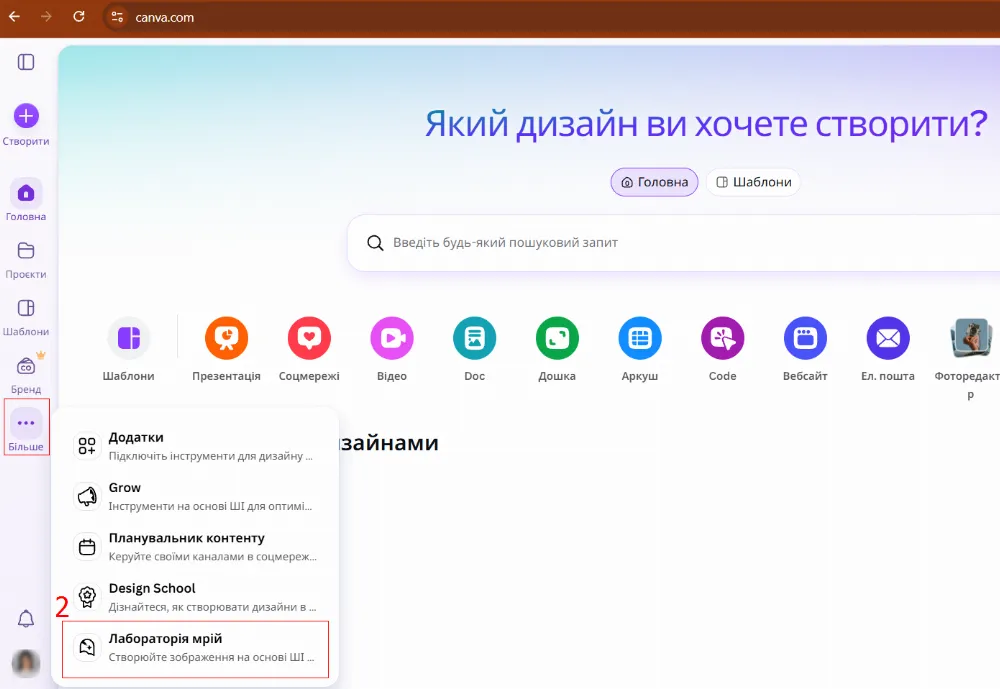
Если Midjourney создает уникальный визуал, Canva AI собирает макет и быстро тиражирует баннер в нужные размеры. Это также полноценная альтернатива Midjourney: если времени совсем нет, можно сгенерировать картинку прямо в Canva.
Шаг 1. Настройте Brand Kit
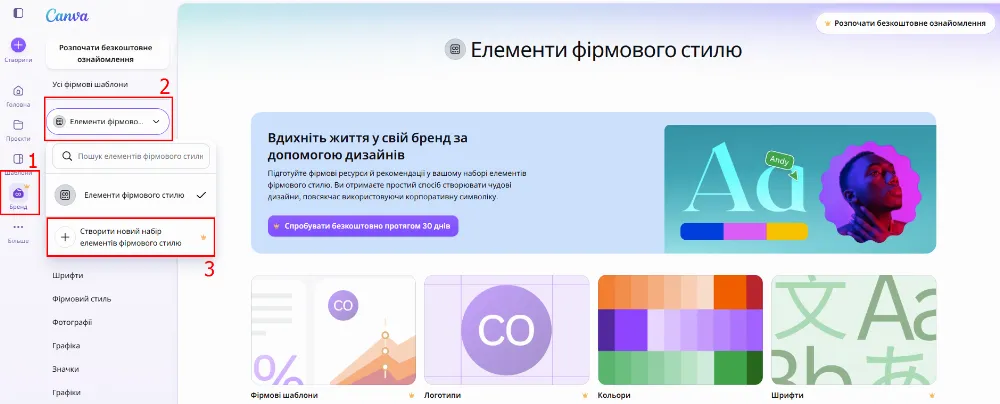
Прежде чем что-либо генерировать, загрузите в Brand Kit логотип, фирменные цвета и шрифты. Это один из самых недооцененных шагов: все последующие AI-инструменты Canva — от Magic Design до Magic Switch — используют именно эти настройки, и баннер сразу выглядит нешаблонно.
Шаг 2. Добавьте фон: из Midjourney или прямо в Canva
Загрузите готовый фон из Midjourney в медиатеку проекта. Если же хотите остаться в одном инструменте, откройте встроенный генератор изображений (Dream Lab / Magic Media в составе Magic Studio), опишите запрос по той же структуре «объект — фон — свет — стиль» и получите картинку без перехода на сторонний сервис. Качество будет чуть менее художественным, чем в Midjourney, но для перформанс-баннеров этого обычно достаточно.
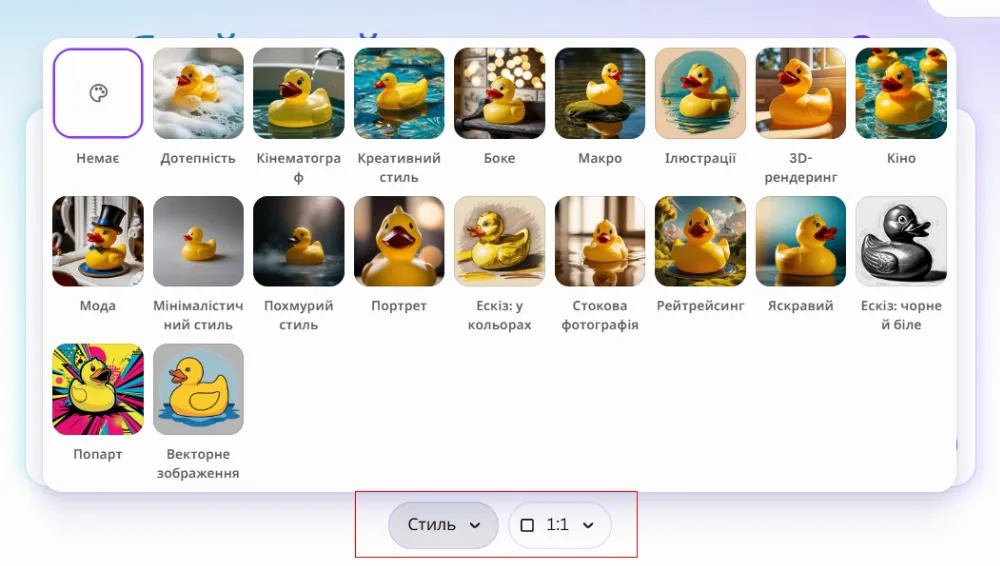
Стиль и формат изображения в Dream Lab можно указать с помощью отдельных кнопок под строкой запроса. Кстати, если в запросе указать квадратный баннер, а в настройках выбрать другой размер, Canva AI при создании изображения будет ориентироваться именно на тот размер, который выбран отдельно, а не на описанный в запросе.
Шаг 3. Создайте макет с помощью Magic Design
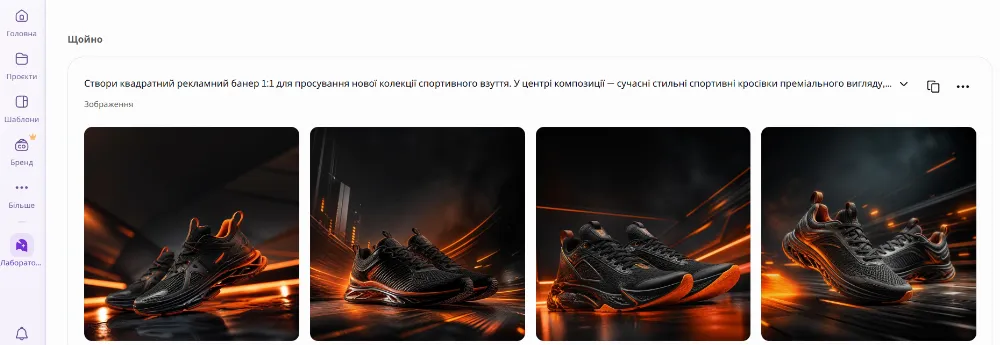
Опишите словами, что вам нужно, например, «баннер для Instagram Reels с предложением скидки -20% на новую коллекцию кроссовок», и система предложит несколько готовых вариантов компоновки с учётом вашего Brand Kit.
Это отправная точка, а не окончательный вариант: выбирайте макет, наиболее близкий к замыслу, и дорабатывайте его вручную. У меня без загрузки Brand Kit и без конкретного стиля получились следующие варианты:
Шаг 4. Работайте с текстом
Canva AI предлагает несколько вариантов:
-
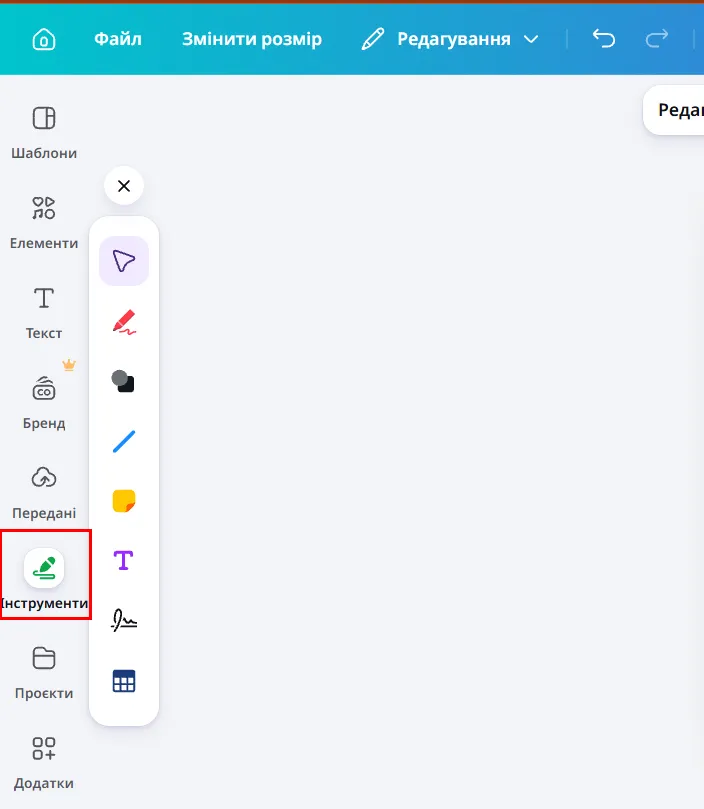
Добавьте заголовок, подзаголовок и кнопку CTA отдельными текстовыми блоками. Благодаря этому вы сможете изменять тип, размер, цвет шрифта, добавлять эффекты — подсветку, контур, тень и т. д.
-
Воспользуйтесь Magic Write — написанием текста с помощью подсказки.
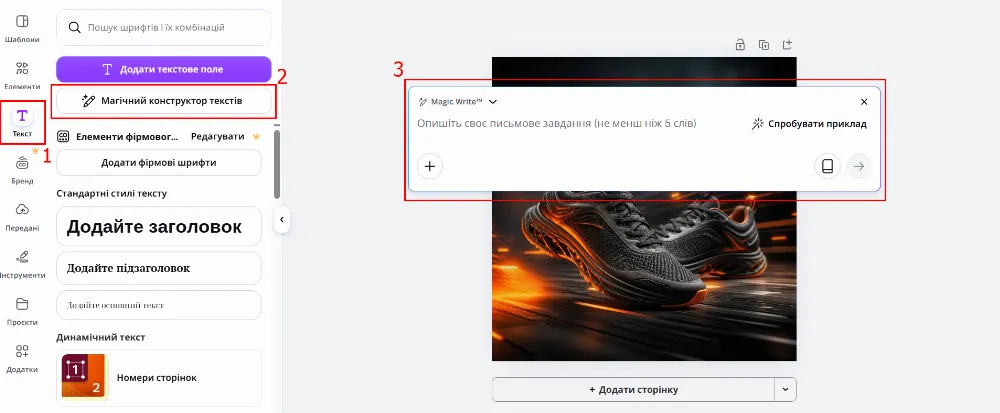
-
Воспользуйтесь встроенными стилями из библиотеки, если найдете тот, который подходит больше всего.
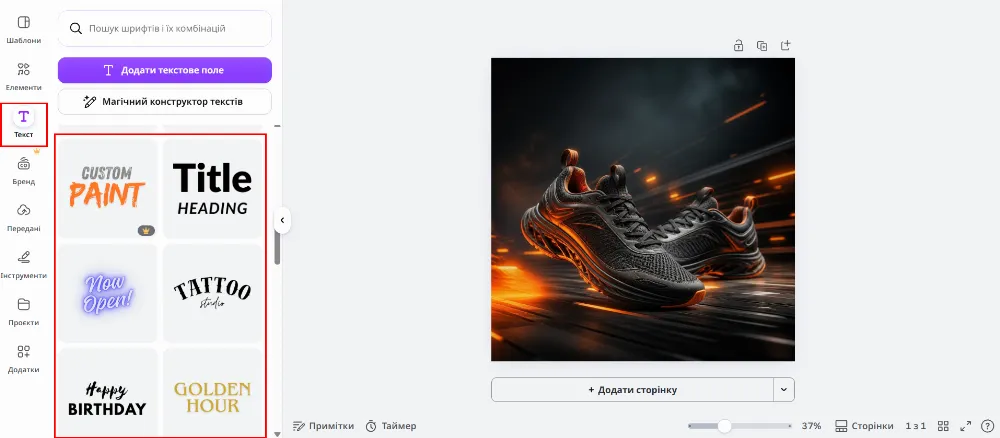
Совет: Проверьте контраст текста с фоном, особенно если фон из Midjourney имеет сложный градиент или текстуру. Это критично для читабельности на небольших баннерных форматах, таких как 300×250.
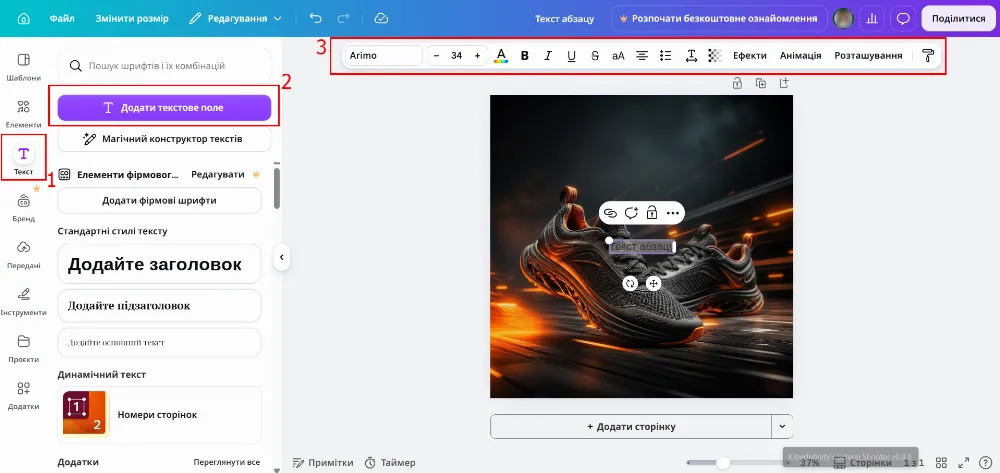
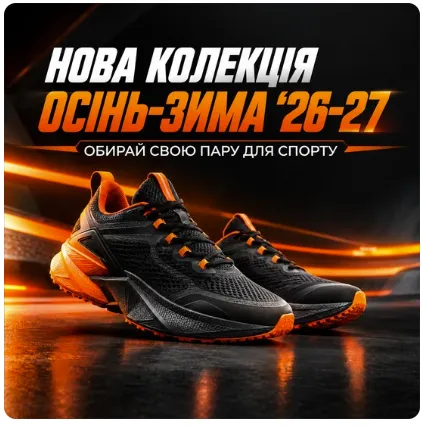
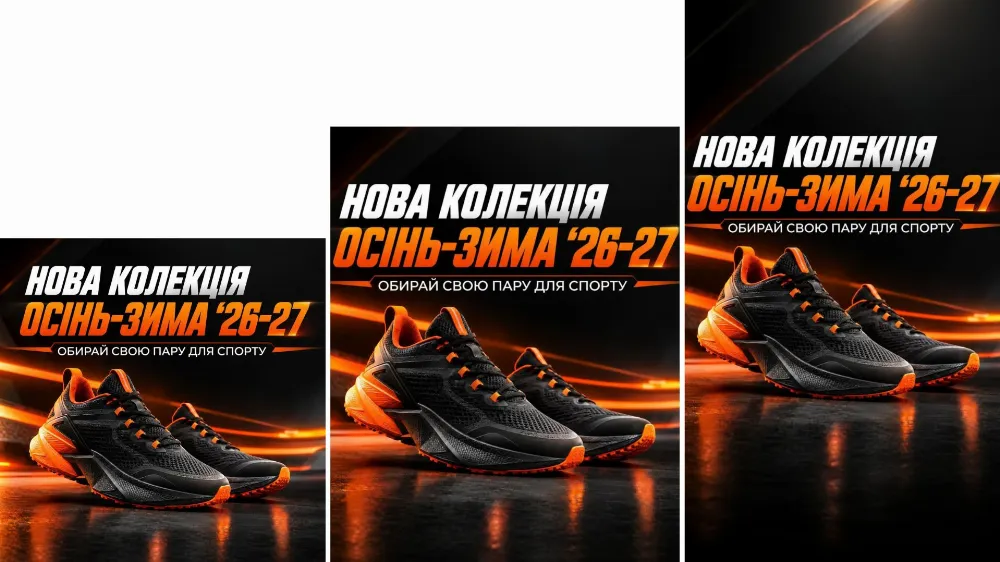
В Canva AI на основе фона из Midjourney получился такой вариант баннера 1х1.
Шаг 5. Масштабируйте во все нужные форматы одним инструментом
Самая полезная функция Canva для работы именно с баннерами — Resize & Magic Switch. В 2023 году инструмент, который раньше назывался Magic Resize, объединили с Magic Switch и сделали «умнее»: он не просто растягивает фон, а пытается перераспределить элементы макета под новые пропорции.
Нажимаете кнопку, выбираете все нужные размеры сразу: квадрат для ленты, 4:5 для Instagram, 9:16 для Stories — и получаете адаптированные копии дизайна за один раз.
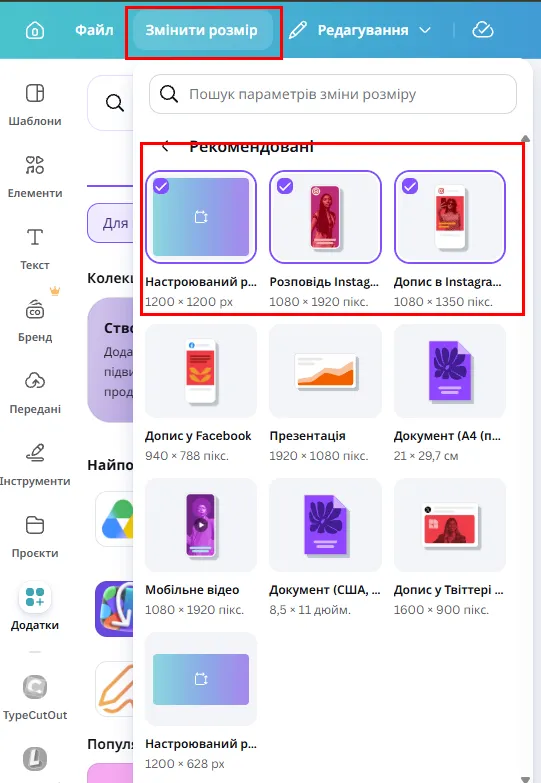
После изменения размера обязательно проверьте каждый формат вручную: текст любит «наезжать» на элементы при резком изменении ориентации с горизонтальной на вертикальную.
Шаг 6. Экспорт
Сохраняйте баннеры со сложной графикой или прозрачностью в формате PNG, а в формате JPG — когда важен размер файла. Перед экспортом ещё раз сверьте окончательный размер в пикселях с требованиями площадки.
Чек-лист перед запуском AI-баннера
Прежде чем запускать рекламу с помощью сгенерированного баннера, ответьте на следующие вопросы:
-
Соответствует ли формат изображения техническим требованиям площадки (размер в пикселях, вес файла)?
-
Читаем ли текст при фактическом размере показа, а не только на весь экран во время редактирования?
-
Соответствует ли баннер Brand Kit — фирменным цветам, шрифтам, логотипу?
-
Выглядит ли текст естественно и не содержит ли он ошибок?
-
Выглядит ли визуал естественно, без характерных признаков «AI slop» — странных деталей, анатомических ошибок (в частности, неестественных рук) и шаблонной композиции?
Если в основном ответы «да», можно запускать. Если есть два и более «нет», лучше вернуться и доработать, чем тратить бюджет на баннер, который точно придется снимать.
Выводы
Midjourney и Canva AI прекрасно дополняют друг друга в зависимости от задачи.
|
Инструмент |
Роль в процессе |
Сильная сторона |
Ограничения |
Когда применять |
|---|---|---|---|---|
|
Midjourney |
Уникальный визуал |
Художественное качество, нет аналогов у конкурентов |
Не умеет добавлять корректный текст, требует доработки |
Имиджевые кампании, когда требуется нестандартное художественное решение |
|
Canva AI |
Добавление текста, брендирование, масштабирование форматов |
Полный контроль над текстом и брендом, мгновенное изменение размера под все платформы |
Встроенная генерация изображений уступает Midjourney |
Финальная сборка баннера (фон + текст), масштабирование форматов |
Учитывая эти особенности инструментов, последовательность действий должна быть следующей:
-
Краткий «обзор» референсов.
-
Генерация уникального фона в Midjourney.
-
Финальная сборка, добавление текста и мультиформатирование в Canva. А для задач, где важнее скорость и количество вариантов без генерации уникального визуала, можно использовать Canva AI.
Но помните: ни один AI-инструмент не заменяет финальную проверку человеком. Соответствие бренду, читабельность и естественность текста всегда стоит сверять вручную перед запуском.
 0
0
 0
0
 0
0
 0
0
 0
0
Свежее
Отчеты Google Analytics — подробное руководство с объяснениями
То, чего нет в справке — подробный обзор отчетов Google Analytics: в режиме реального времени, по аудитории, источникам трафика, поведению, конверсии. Узнать больше!
Как измерить доверие: 3 ключевых показателя ORM
Главная проблема репутационного направления в украинском бизнесе вовсе не в нехватке инструментов
Обновляемый дайджест изменений в AI-поиске
Дайджест главных обновлений AI и их влияния на рынок