
Як створити банери для Google та Meta Ads за допомогою Midjourney і Canva AI
Ще пару років тому рекламний банер означав виключно технічне завдання дизайнеру, кілька днів очікування і компроміс між «хочу круто» та «встигаємо до дедлайну». Сьогодні той самий банер можна зібрати за годину-дві без Photoshop і черги до дизайн-відділу.
У цій статті я покроково покажу, як користуватися двома інструментами, які закривають основні задачі в цьому процесі:
-
Midjourney генерує унікальну візуальну основу, якої немає в жодному стоковому банку;
-
Canva AI збирає з неї готовий макет, накладає текст і бренд-стиль та миттєво адаптує під потрібні формати;
Це не порівняльний огляд «що краще» і не реклама платних інструментів. Це робочий алгоритм: коли й навіщо брати кожен сервіс, з якими налаштуваннями й на що звернути увагу, щоби банер не перетворився на синтетичний контент, який виглядає неякісно і шкодить бренду.
До речі, про те, де AI в креативах влучний, а де ризикований, ми вже писали в матеріалі «AI у рекламі — де це доречно, а де ні?».
Визначте технічне завдання
Перш ніж відкривати будь-яку нейромережу, пропоную відповісти собі на три швидкі запитання — вони заощадять 80% часу на переробках.
-
Де саме покажеться банер? Google Ads, Meta Ads (Facebook, Instagram) — кожен майданчик має власні розміри й обмеження. Якщо ще не звіряли специфікації, зробіть це заздалегідь: мої колеги написали докладні гайди по розмірах банерів Google Ads та форматах для Facebook й Instagram.
-
Який офер і CTA? AI-інструменти добре промальовують візуал, але не вигадають за вас вигідну пропозицію.
-
Чи є brand-book? Кольори, шрифт, логотип — це те, що варто мати під рукою ще до старту, інакше доведеться повертатися і перероблювати.
Якщо хочете піти ще на крок далі — перед генерацією варто подивитися, що вже працює у вашій ніші. Про це моя колега писала в статті про рекламну «розвідку» в бібліотеках Meta та Google — вона допоможе сформулювати точніший запит для нейромережі замість абстрактного «зробіть красиво».
Midjourney: генерація унікальної візуальної основи
Midjourney варто використовувати тоді, коли потрібен візуал, якого точно немає в конкурентів — художня ілюстрація, нестандартна композиція, специфічний настрій кадру. Це не інструмент для готового банера «під ключ»: він дає сильну картинку, а текст, CTA і логотип можна додати вже в Canva.
Крок 1. Створення власного профілю із персоналізацією
Зайдіть на midjourney.com. Створіть акаунт, внесіть дані стилістики — сукупності візуальних правил, які визначають зовнішній вигляд, настрій та ефективність рекламного носія.
Стилістика підпорядковується загальному брендбуку компанії, але адаптується під конкретну маркетингову мету та формат. Налаштувати її можна на вкладці Personalize. Так ви сповістите Midjourney про необхідні вам параметри банерів у межах брендбуку компанії.
Далі під час генерації банерів натискайте кнопку з літерою «Р» і вмикайте персоналізацію — це пояснює Midjourney, яка стилістика вам потрібна в даний момент.
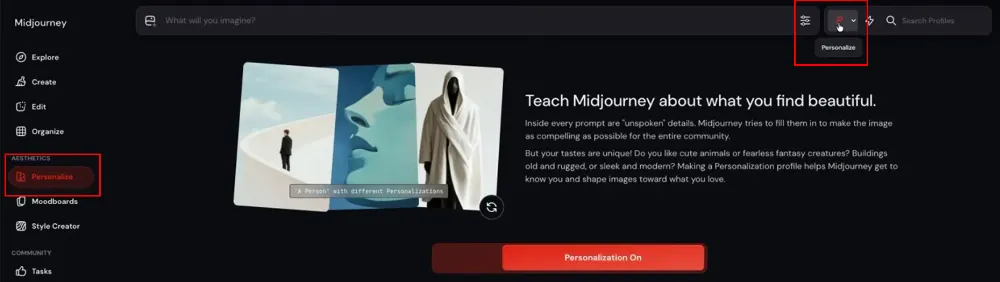
Крок 2. Перейдіть на Create-панель
Відкрийте вкладку Create — і одразу побачите поле для промпту, результати попередніх генерацій та промпти, які для них використовували.
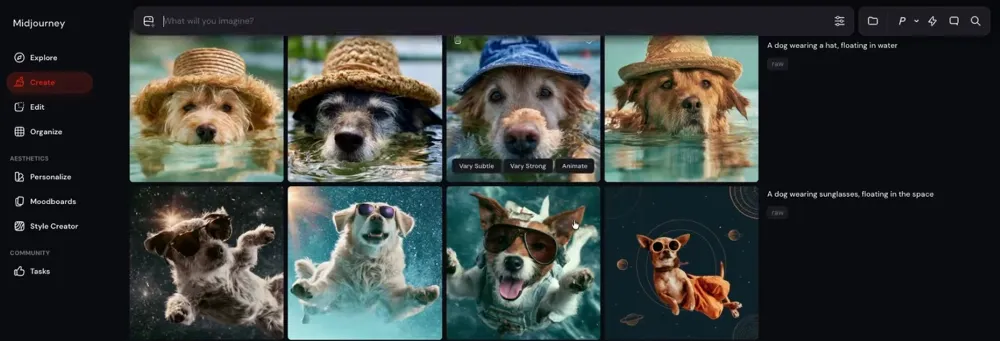
Крок 3. Сформуйте промпт за структурою
Хороший промпт для банера складається з чотирьох частин:
-
Об’єкт — що чи хто в центрі кадру.
-
Оточення/фон — де відбувається дія, який простір навколо об’єкта (це важливо, бо саме тут потім ляже текст).
-
Світло й настрій — м’яке денне світло, неонова підсвітка, драматичні тіні тощо.
-
Стиль — фотореалізм, 3D-рендер, ілюстрація, кінематографічна зйомка.
Приклад: «pair of running sneakers on a gradient studio background, soft directional light, empty negative space on the right side, commercial product photography, photorealistic».
Свідомо залишайте «порожній» простір у кадрі під майбутній текст — це головна відмінність промпту для банера від промпту для звичайної картинки.
Крок 4. Задайте формат під майданчик
Параметр --ar (aspect ratio) визначає пропорції зображення. За замовчуванням Midjourney видає квадрат 1:1, тож для інших варіантів розмірів банера його обов’язково потрібно змінювати.
|
Формат банера |
Орієнтовний --ar |
Приклад майданчика |
|---|---|---|
|
Квадрат |
--ar 1:1 |
Facebook/Instagram Feed |
|
Прямокутник |
--ar 4:5 |
Instagram Feed, Google Display |
|
Історії / Reels |
--ar 9:16 |
Stories, TikTok, Reels |
|
Широкий банер |
--ar 16:9 або --ar 2:1 |
Hero-банер, YouTube-обкладинка |
|
Лідерборд |
--ar 8:1 (генерувати в SD) |
Google Ads 728×90 |
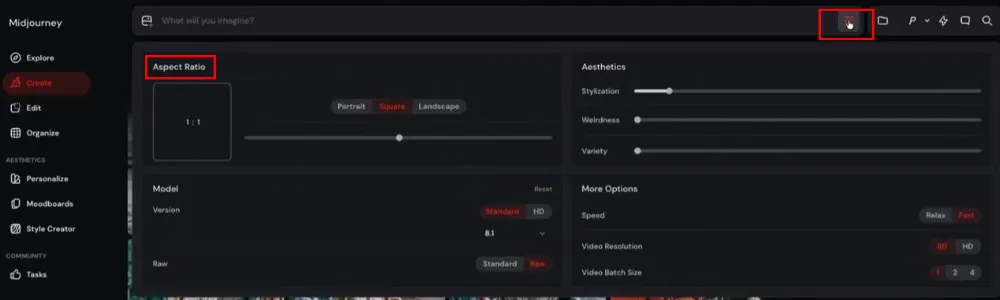
Зміну формату за необхідності робіть перетягуванням повзунка, наприклад:
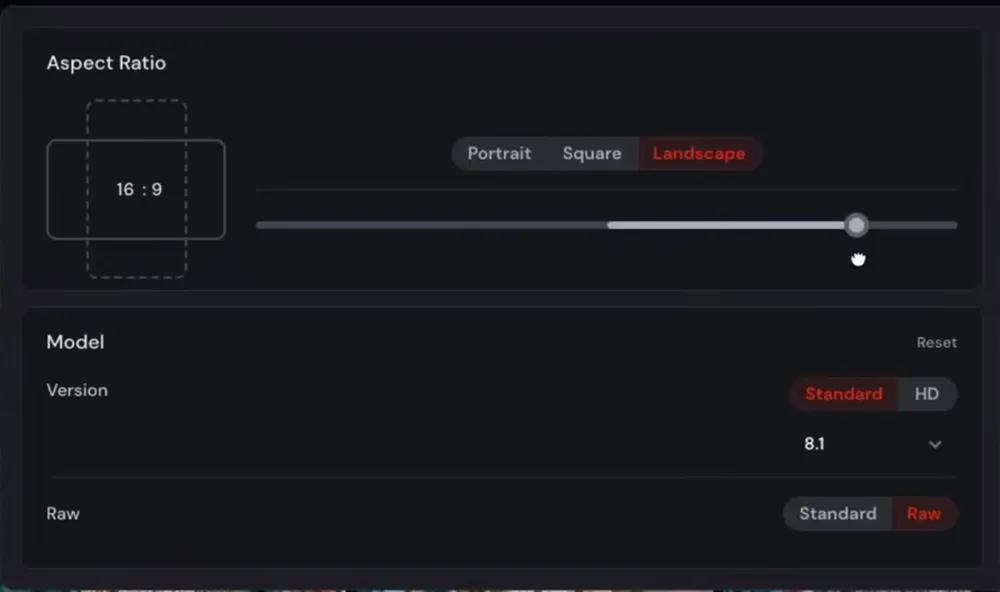
Або шляхом додавання формату до промпту у вигляді комбінації: --ar #:# (ширина х висота).
До речі, якщо плануєте завершувати розробку банера в Canva AI, масштабувати у всі потрібні формати можна вже там.
Крок 5. Апскейліть і точково редагуйте
Після генерації Midjourney показує сітку із чотирьох варіантів. Оберіть найкращий і апскейліть його до фінальної роздільної здатності та зовнішнього вигляду банера:
-
Зітріть частину зображення гумкою та повторно за допомогою промпту догенеруйте стерту область.
-
Щоб змінити щось точково, можна використати стороннє зображення як приклад (в додатковому полі закріплення до запиту) і замість того, щоб описувати зміну словами в промпті, просто попросити АІ скористатися зображенням-прикладом (таких еталонних зображень можна додати до 4 шт.).
Важливе правило: не намагайтеся вписати текст у промпт. Midjourney все ще не вміє якісно й акуратно вписувати текст у зображення — навіть найновіші версії часто «ламають» літери або спотворюють слова, особливо в кириличних написах. Тому заголовок, підзаголовок і CTA-кнопку додаємо пізніше в Canva, де шрифт можна контролювати на 100%.
І ще кілька важливих моментів:
-
у Midjourney немає безкоштового тарифу, навіть щоби просто спробувати сервіс, доведеться одразу оформити платну підписку;
-
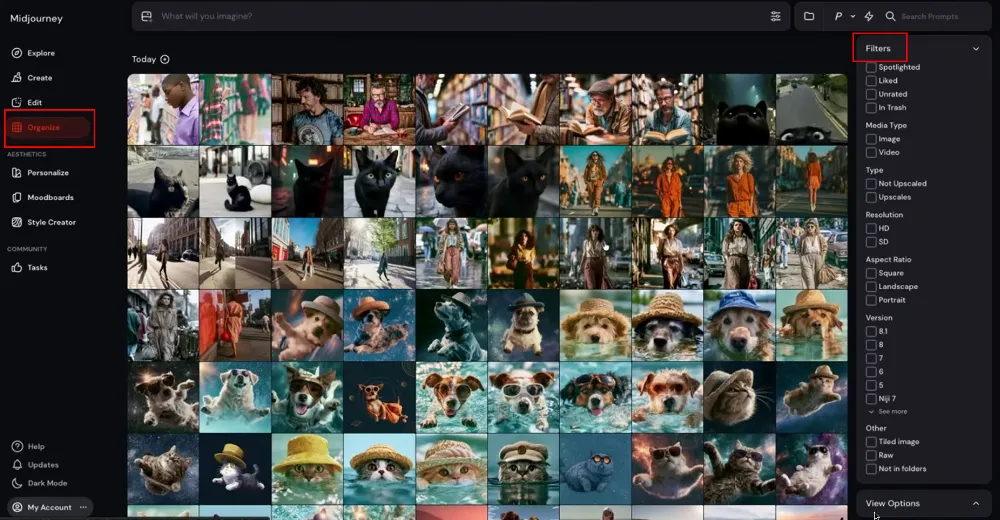
зберігайте сирі файли організовано — за назвою кампанії чи офера, відшукати конкретні генерації можна на вкладці Organize за допомогою фільтрів.
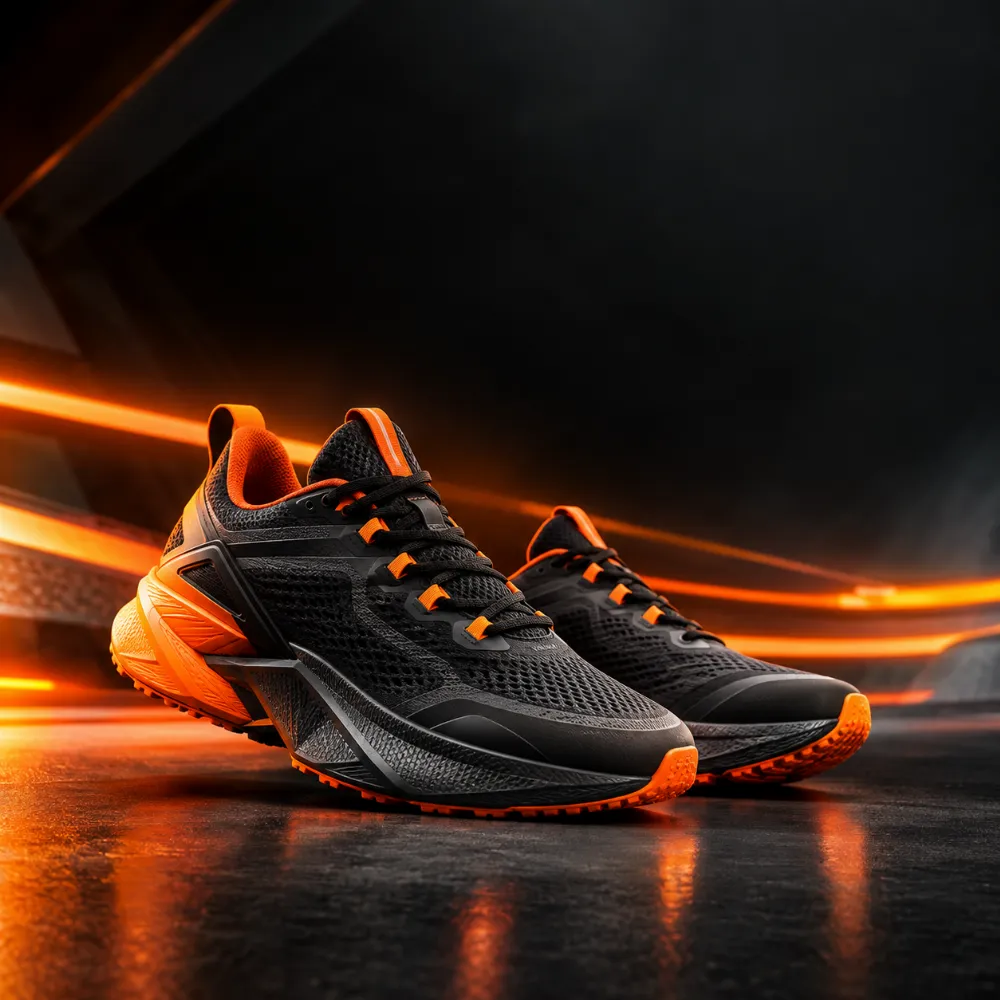
Цим шляхом Midjourney створив банер формату 1:1 для просування нової колекції спортивного взуття, на якому є місце під текст.
Canva AI: збирання макету, додавання тексту й масштабування на форматів
Якщо Midjourney створює унікальний візуал, Canva AI збирає макет і швидко тиражує банер у потрібні розміри. Це також повноцінна альтернатива Midjourney: якщо часу зовсім немає, можна згенерувати картинку прямо в Canva.
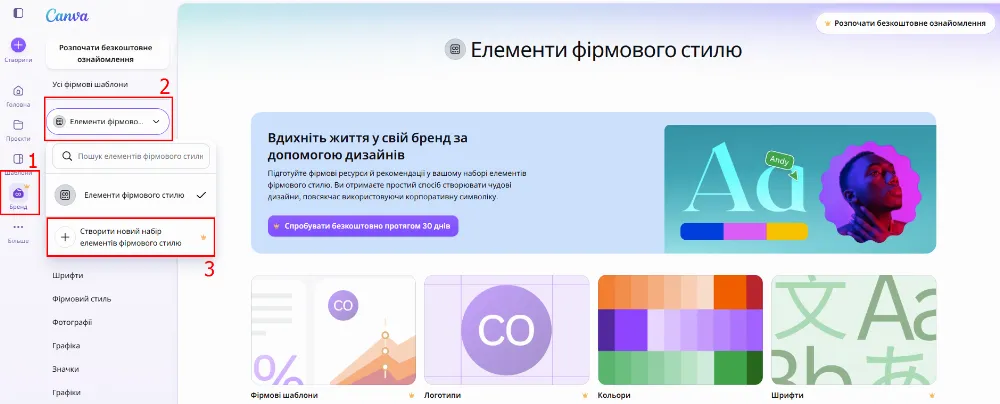
Крок 1. Налаштуйте Brand Kit
Перед тим, як генерувати щось, завантажте у Brand Kit логотип, фірмові кольори та шрифти. Це один із найнедооціненіших кроків: усі подальші AI-інструменти Canva — від Magic Design до Magic Switch — підтягують саме ці налаштування, і банер одразу виглядає нешаблонно.
Крок 2. Додайте фон: із Midjourney або прямо в Canva
Завантажте готовий фон із Midjourney у медіатеку проєкту. Якщо ж хочете лишитися в одному інструменті, відкрийте вбудований генератор зображень (Dream Lab / Magic Media у складі Magic Studio), опишіть запит так само за структурою «об’єкт — фон — світло — стиль» і отримайте картинку без переходу на сторонній сервіс. Якість буде трохи менш художньою за Midjourney, але для перформанс-банерів цього зазвичай достатньо.
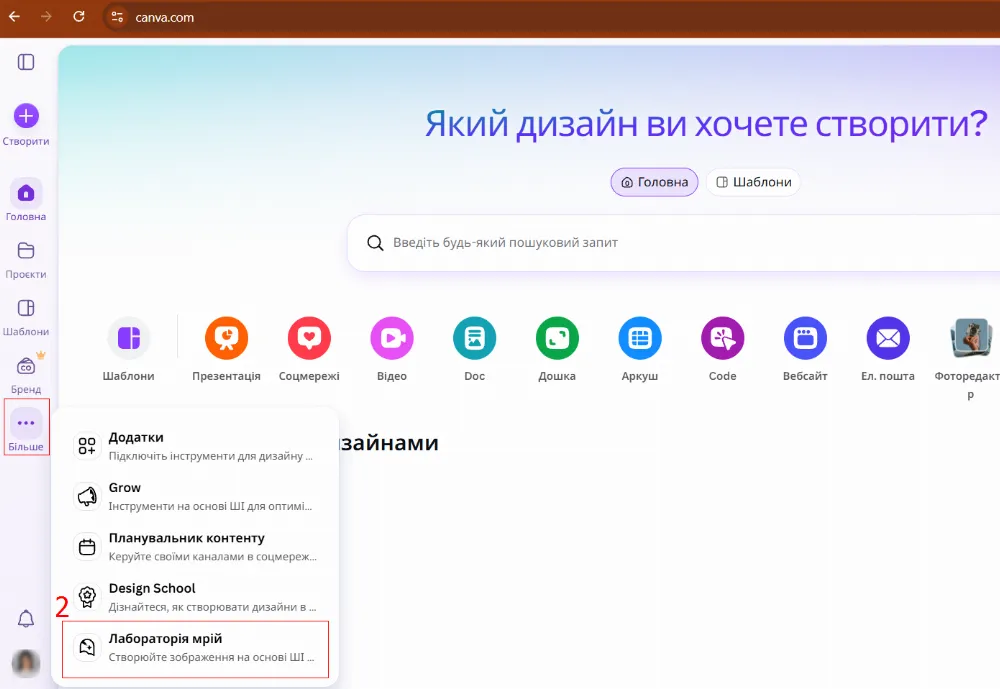
Стиль і формат зображення у Dream Lab можна вказати окремими кнопками під рядком запиту. До речі, якщо в запиті вказати квадратний банер, а в налаштуваннях обрати інший розмір, Canva AI при створенні зображення спиратиметься саме на той, що обрано окремо, а не на описаний у запиті.
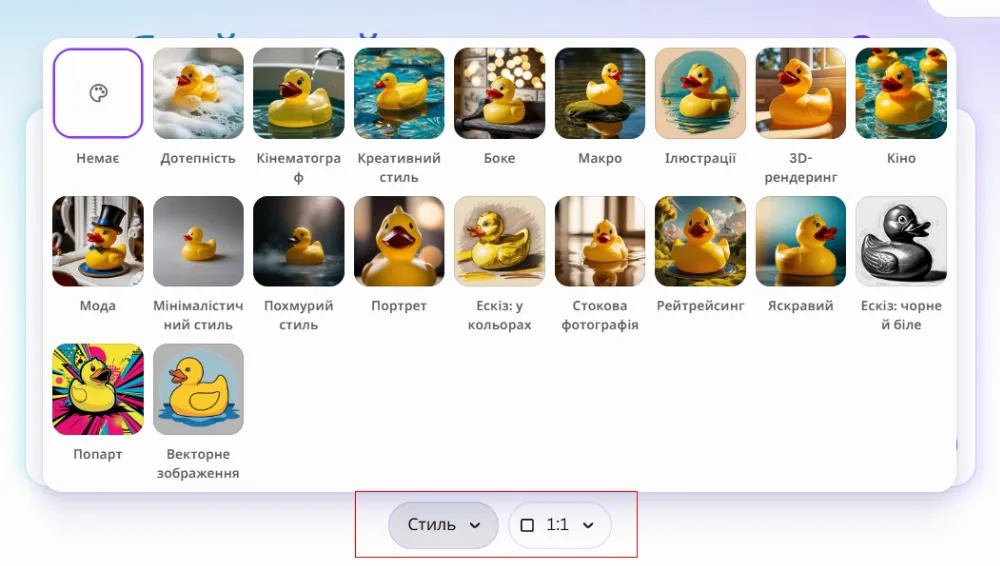
Крок 3. Сформуйте макет через Magic Design
Опишіть словами, що вам потрібно, наприклад, «банер для Instagram Reels з пропозицією знижки -20% на нову колекцію кросівок» і система запропонує кілька готових варіантів компонування з урахуванням вашого Brand Kit.
Це стартова точка, а не фінальний варіант: обирайте макет, який найближчий до задуму, і дороблюйте вручну. В мене без завантаження Brand Kit і без конкретного стилю, вийшли такі варіанти:
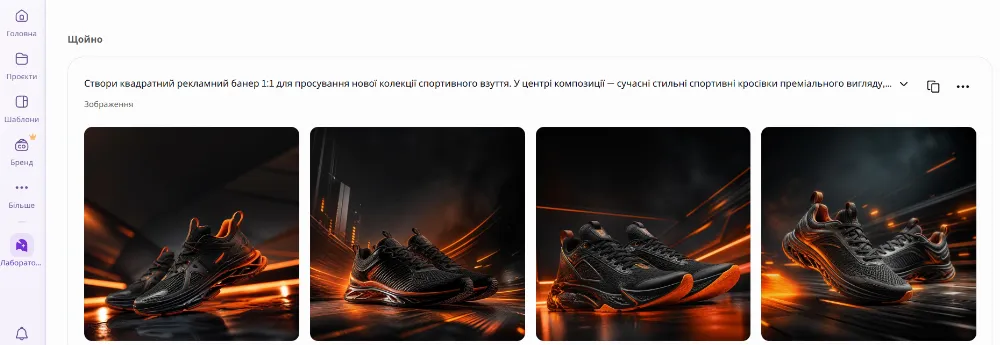
Крок 4. Працюйте з текстом
Canva AI пропонує кілька варіантів:
-
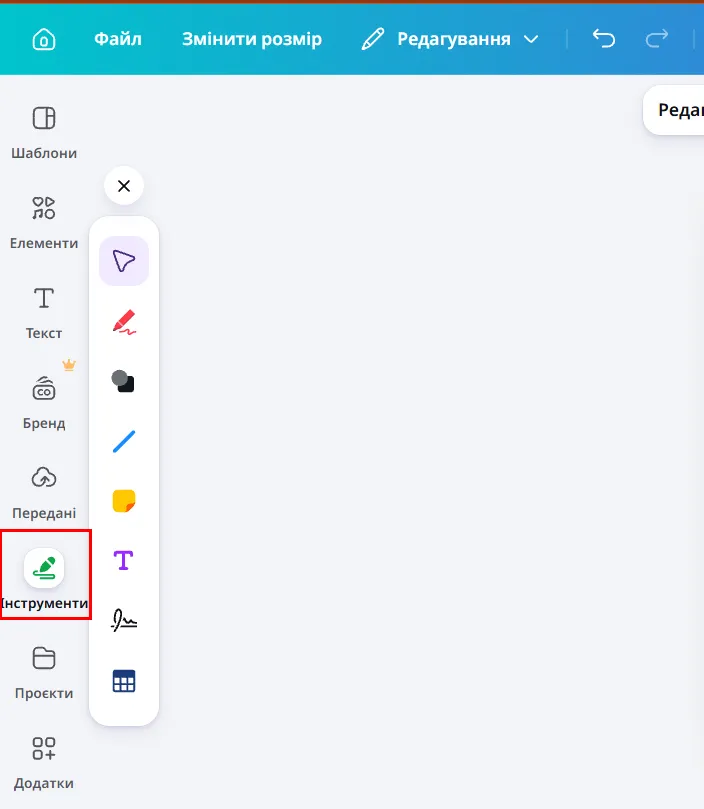
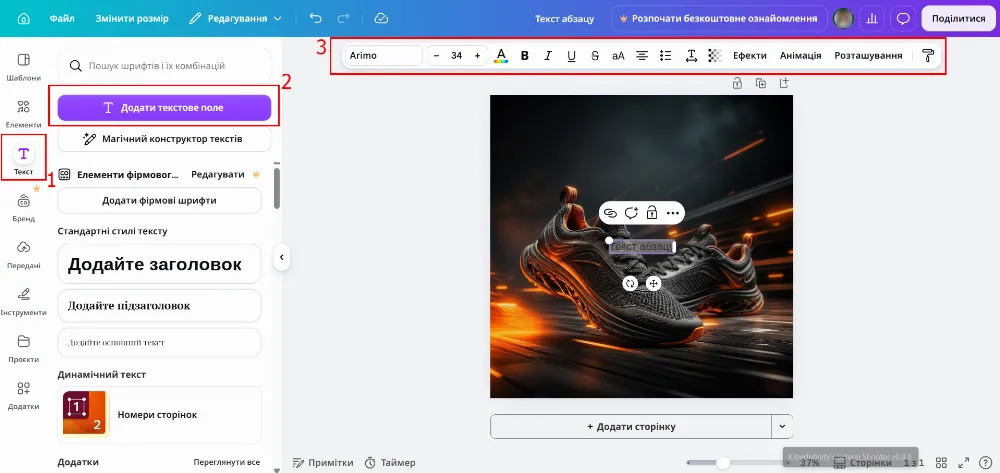
Додайте заголовок, підзаголовок і кнопку CTA окремими текстовими блоками. Завдяки цьому ви зможете змінювати тип, розмір, колір шрифту, додавати ефекти — підсвітку, контур, тінь тощо.
-
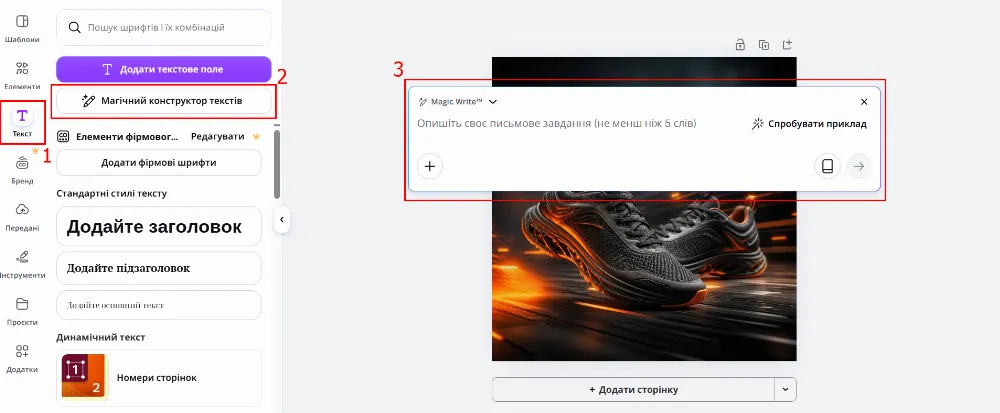
Скористайтеся Magic Write — написанням тексту за допомогою промпту.
-
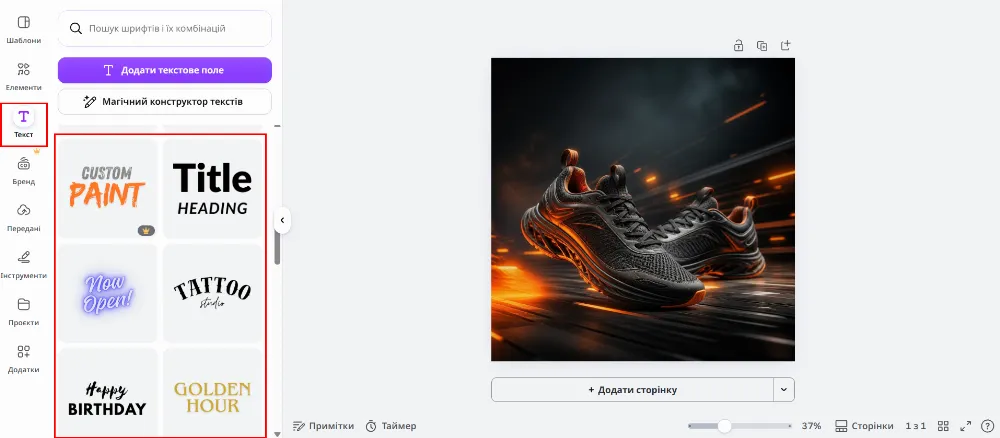
Скористайтеся вбудованими стилями з бібліотеки, якщо знайдете такий, що найбільше пасує.
Порада: Перевірте контраст тексту з фоном, особливо якщо фон із Midjourney має складний градієнт чи текстуру. Це критично для читабельності на маленьких банерних форматах на кшталт 300×250.
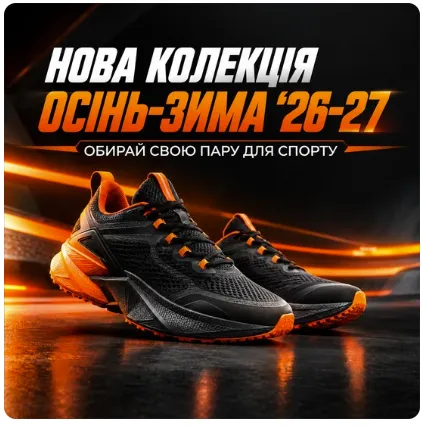
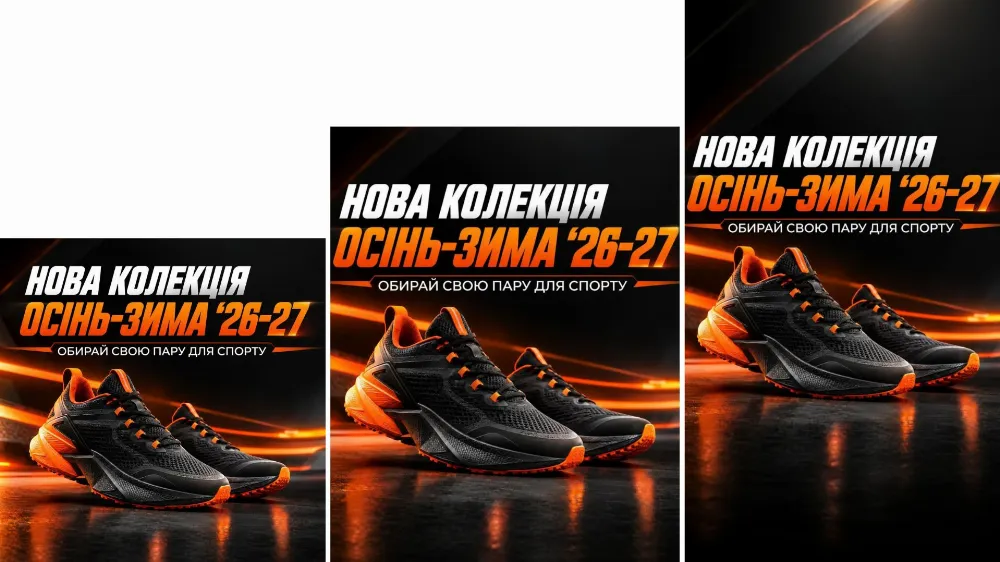
В Canva AI на основі фона з Midjourney отримала такий варіант банера 1х1.
Крок 5. Масштабуйте на всі потрібні формати одним інструментом
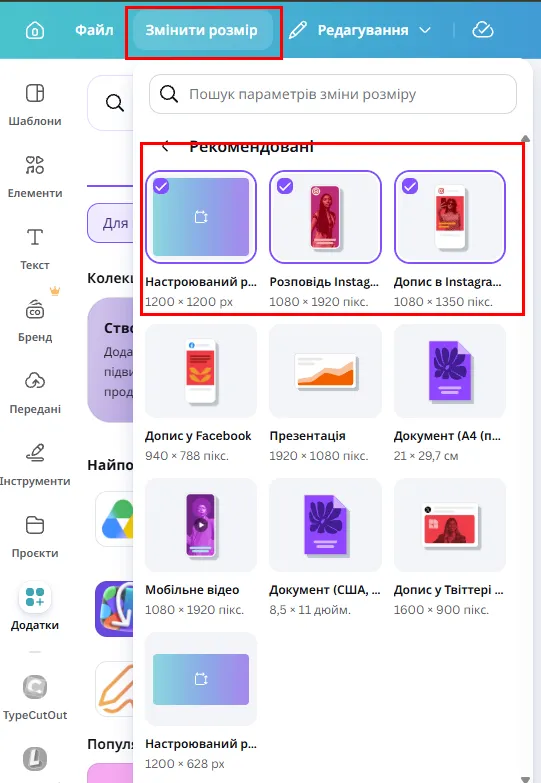
Найкорисніша функція Canva для роботи саме з банерами — Resize & Magic Switch. У 2023 році інструмент, який раніше називався Magic Resize, об’єднали з Magic Switch і зробили «розумнішим»: він не просто розтягує фон, а намагається переорганізувати елементи макета під нову пропорцію.
Натискаєте кнопку, обираєте всі потрібні розміри одразу: квадрат для Feed, 4:5 для Instagram, 9:16 для Stories і отримуєте адаптовані копії дизайну за один прохід.
Після ресайзу обов’язково перевірте кожен формат вручну: текст любить «наїжджати» на елементи при різкій зміні орієнтації з горизонтальної на вертикальну.
Крок 6. Експорт
Зберігайте у форматі PNG банери зі складною графікою чи прозорістю та у JPG, коли важлива вага файлу. Перед експортом ще раз звірте фінальний розмір у пікселях із вимогами майданчика.
Чек-лист перед запуском AI-банера
Перш ніж запускати реклами зі згенерований банером, дайте відповіді на наступні питання:
-
Чи відповідає формат зображення технічним вимогам майданчика (розмір у пікселях, вага файлу)?
-
Чи читабельний текст на фактичному розмірі показу, а не лише на весь екран під час редагування?
-
Чи відповідає банер Brand Kit — брендовим кольорам, шрифтам, логотипу?
-
Чи текст виглядає природно й не містить помилок?
-
Чи виглядає візуал природно, без характерних ознак «AI slop» — дивних деталей, анатомічних помилок (зокрема, неприродних рук) і шаблонної композиції?
Якщо здебільшого відповіді «так», можна запускати. Коли є два й більше «ні», краще повернутися й доопрацювати, ніж витрачати бюджет на банер, який точно доведеться зупиняти.
Висновки
Midjourney та Canva AI чудово доповнюють одне одного залежно від задачі.
|
Інструмент |
Роль у процесі |
Сильна сторона |
Обмеження |
Коли застосовувати |
|---|---|---|---|---|
|
Midjourney |
Унікальний візуал |
Художня якість, немає аналогів у конкурентів |
Не вміє додавати коректний текст, потребує допрацювання |
Іміджеві кампанії, коли потрібен нестандартний арт-напрям |
|
Canva AI |
Додавання тексту, брендування, масштабування форматів |
Повний контроль над текстом і брендом, миттєвий ресайз під усі платформи |
Вбудована генерація зображень слабша за Midjourney |
Фінальна збірка банера (фон + текст), масштабування форматів |
Зважаючи на ці особливості інструментів, послідовність дій має бути наступною:
-
Коротка «розвідка» референсів.
-
Генерація унікального фону в Midjourney.
-
Фінальна збірка, додавання тексту й мультиформатування у Canva. А для задач, де важливіші швидкість і кількість варіантів без генерації унікального візуалу, можна використати Canva AI.
Але пам’ятайте: жоден AI-інструмент не замінює фінальну людську перевірку. Бренд-відповідність, читабельність і природність тексту завжди варто звіряти вручну перед запуском.
 0
0
 0
0
 0
0
 0
0
 0
0
Свіжі
Звіти Google Analytics 4: детальний гайд
Де знайти потрібні дані і які звіти допоможуть їх проаналізувати
Як виміряти довіру: 3 ключові показники ORM
Головна проблема репутаційного напряму в українському бізнесі зовсім не в браці інструментів
Як достукатися до медіа, якщо вас ще не знають: експеримент з аутрічем
Чи можна принести редакції історію, яку вона сама захоче показати читачам?