
В Google Ads существует десятки видов таргетинга — от ключевых слов до аудиторий, тем и мест размещения.
Сложность заключается не в технической настройке, а в понимании того, какой именно инструмент выбрать для конкретной задачи. Без этого даже технически правильно настроенная реклама может не давать результата.
В этой статье рассмотрю типы таргетинга в Google Ads, когда их стоит использовать и как не запутаться среди большого количества настроек.
- Что такое таргетинг
- Географический таргетинг
- Ограничение по времени показа
- Аудиторный таргетинг
- Таргетинг по ключевым словам
- Аудитории в Google Ads
- Таргетинг по темам
- Таргетинг по месту размещения
- Ремаркетинг
- Чек-лист: какой тип таргетинга выбрать
Что такое таргетинг
Это выбор аудитории в рекламной системе, который определяет, кому именно показывается реклама.
Таргетинг в Google Ads можно свести к трем базовым вопросам:
-
где показывать рекламу?
-
когда ее показывать?
-
кому ее показывать?
Ответы на них и формируют структуру настройки кампании.
Географический таргетинг
Геотаргетинг позволяет нацелить рекламу на пользователей в конкретных местах — странах, регионах, городах или радиусах вокруг определенных точек. Это особенно полезно для локальных бизнесов, которые обслуживают клиентов в конкретных географических зонах.
Если географию настроить некорректно, реклама может показываться пользователям из других городов или стран, даже при условии, что бизнес работает только локально.
Кому подходит: используется во всех кампаниях без исключения. Особенно важно для локального бизнеса или сервисов с ограниченной зоной обслуживания.
Для настройки:
- В левом меню откройте раздел «Кампании».
- Выберите кампанию и перейдите в «Настройки».
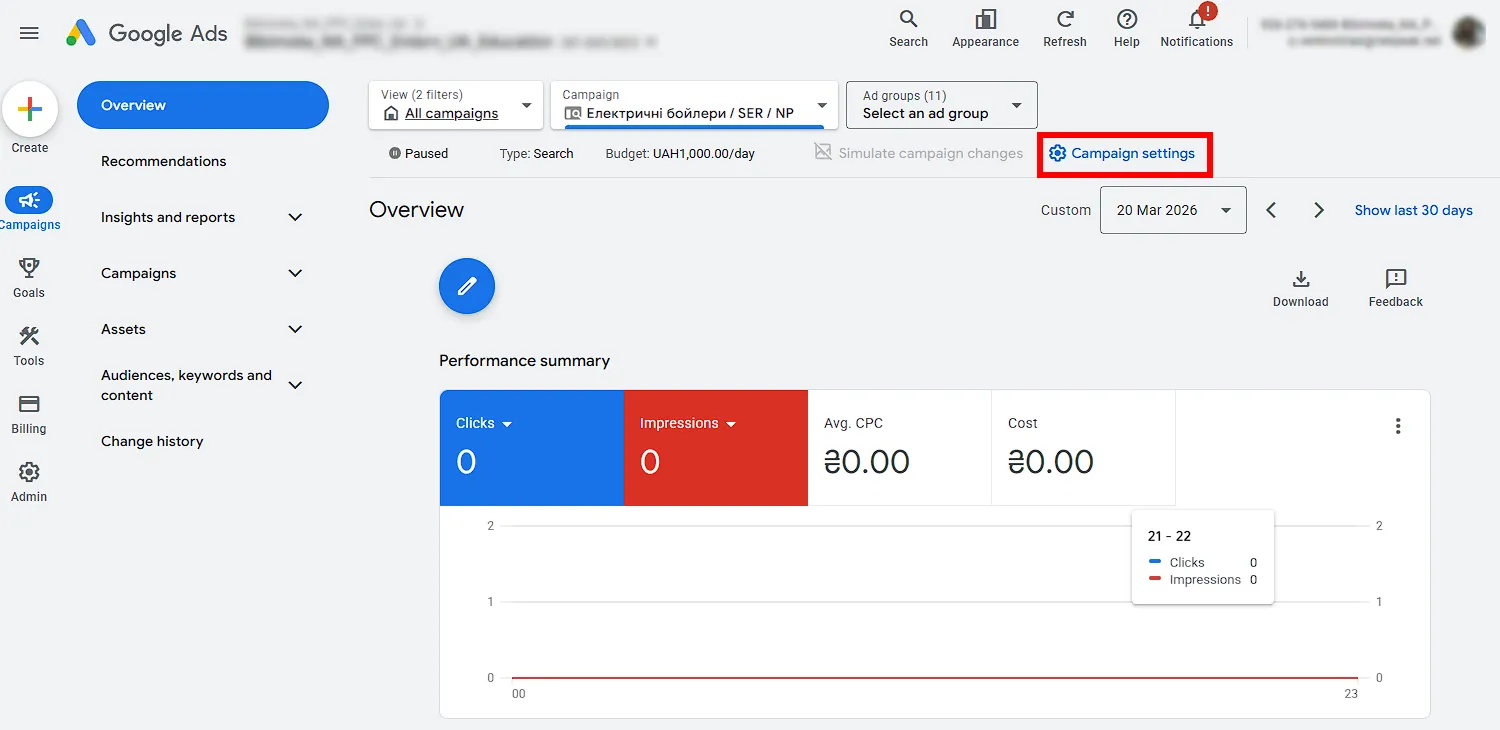
- В блоке «Другие настройки» выберите местоположение для кампании из трех доступных вариантов:
-
все страны и территории — показы без географических ограничений;
-
страна, указанная в настройках аккаунта;
-
«Указать другое местоположение» — для точной настройки.
Выбрав опцию «Указать другое местоположение», вы сможете задать страну, город, область или радиус вокруг нужной точки.
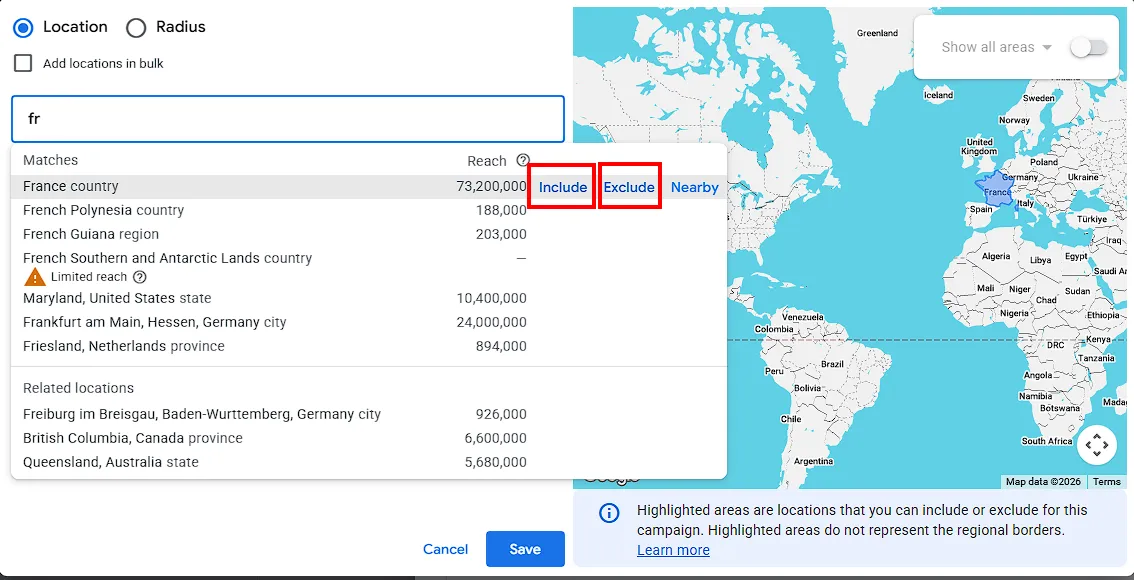
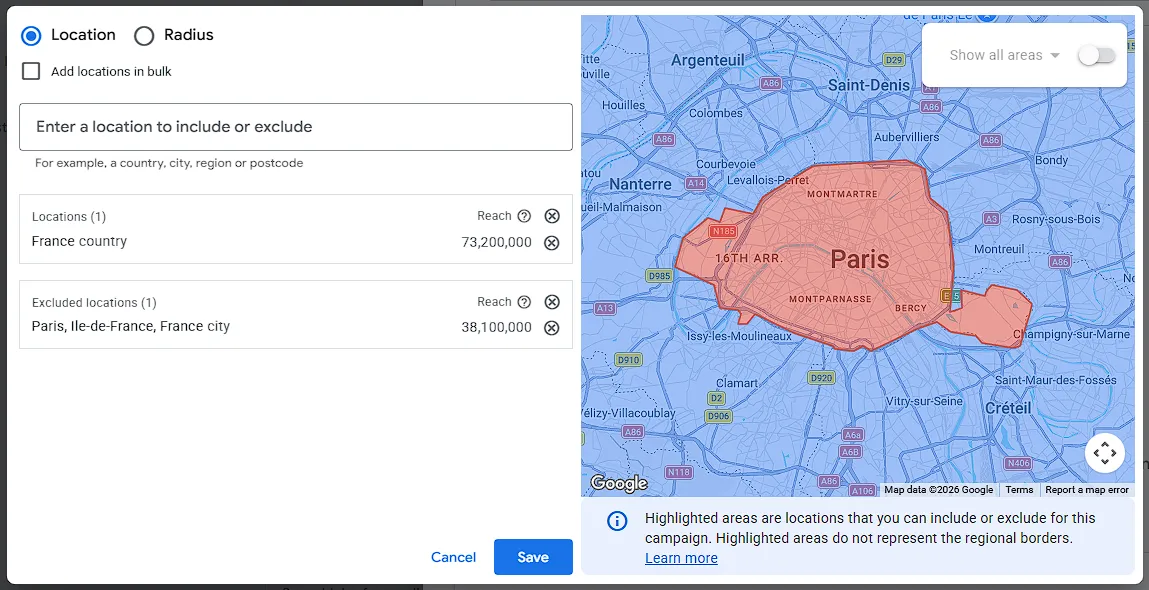
В Google Ads можно не только добавлять, но и исключать определенные зоны. Например, настроить показ по всей стране, но исключить конкретный город.
Обратите внимание на блок «Параметры местоположения».
По умолчанию система показывает рекламу не только тем, кто физически находится в выбранной локации, но и тем, кто просто интересуется ею. То есть объявления могут видеть пользователи из других стран, которые просто ищут информацию о вашем городе.
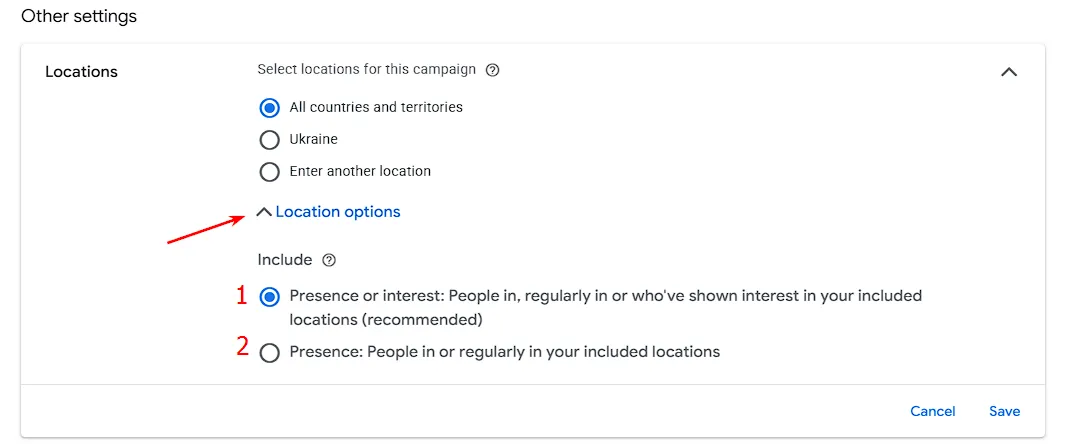
Если нужно, чтобы реклама показывалась только тем, кто фактически находится в нужном регионе, измените настройки на пункт «Присутствие».
Ограничения по времени показа
Без ограничений кампании работают круглосуточно, однако не каждый бизнес принимает заявки 24/7, и не все периоды суток одинаково эффективны с точки зрения конверсий.
Временной таргетинг определяет, в какие дни и часы показывать объявления.
Кому подходит: бизнесам, где обработка заявок ограничена по времени или эффективность трафика зависит от времени суток.
Для настройки:
-
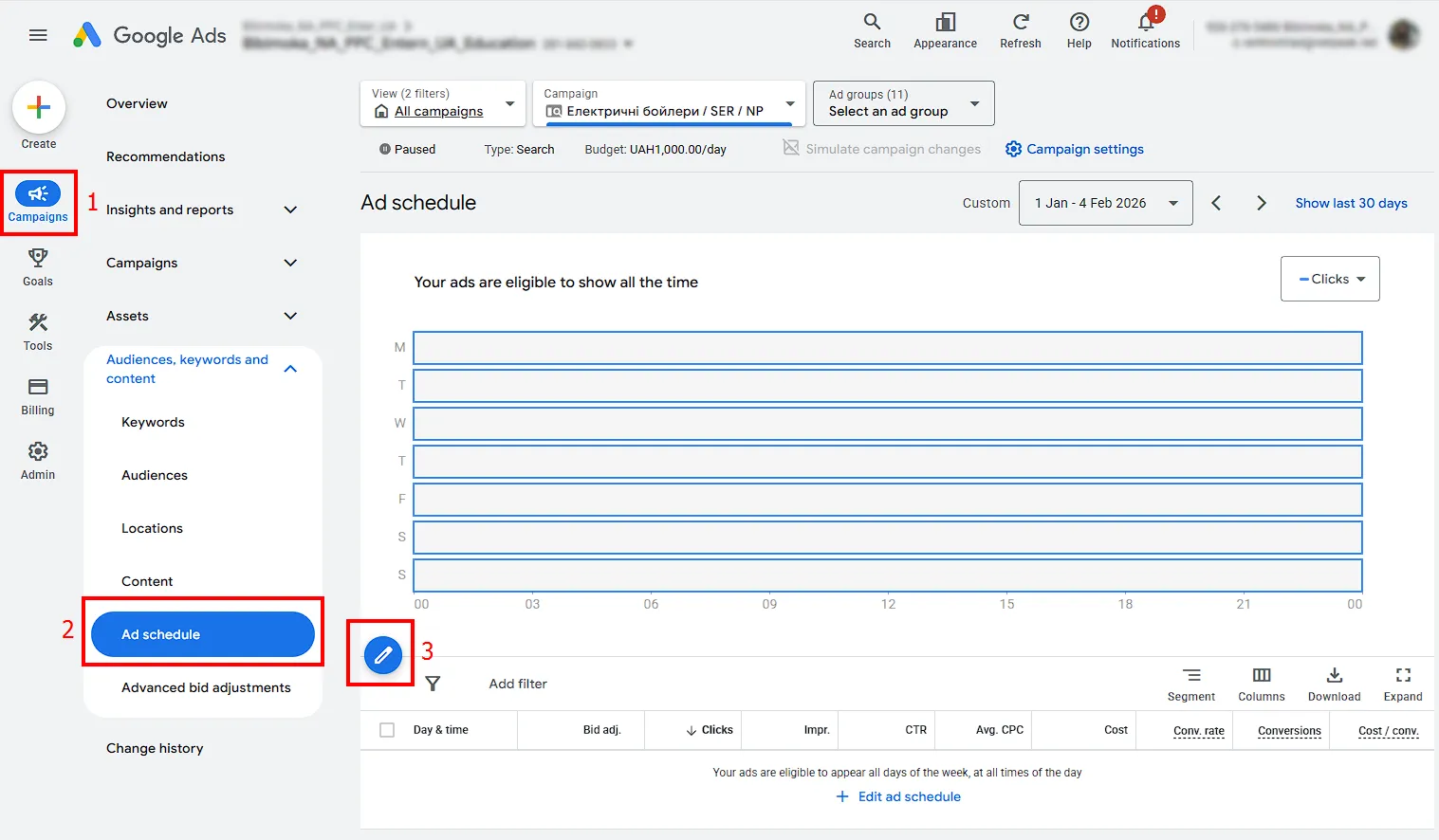
Выберите в меню: «Кампании» — «Планирование показа объявления» — «Редактировать» (значок карандаша).
-
Настройте расписание. Возможны варианты как по конкретному дню недели, так и по часам.
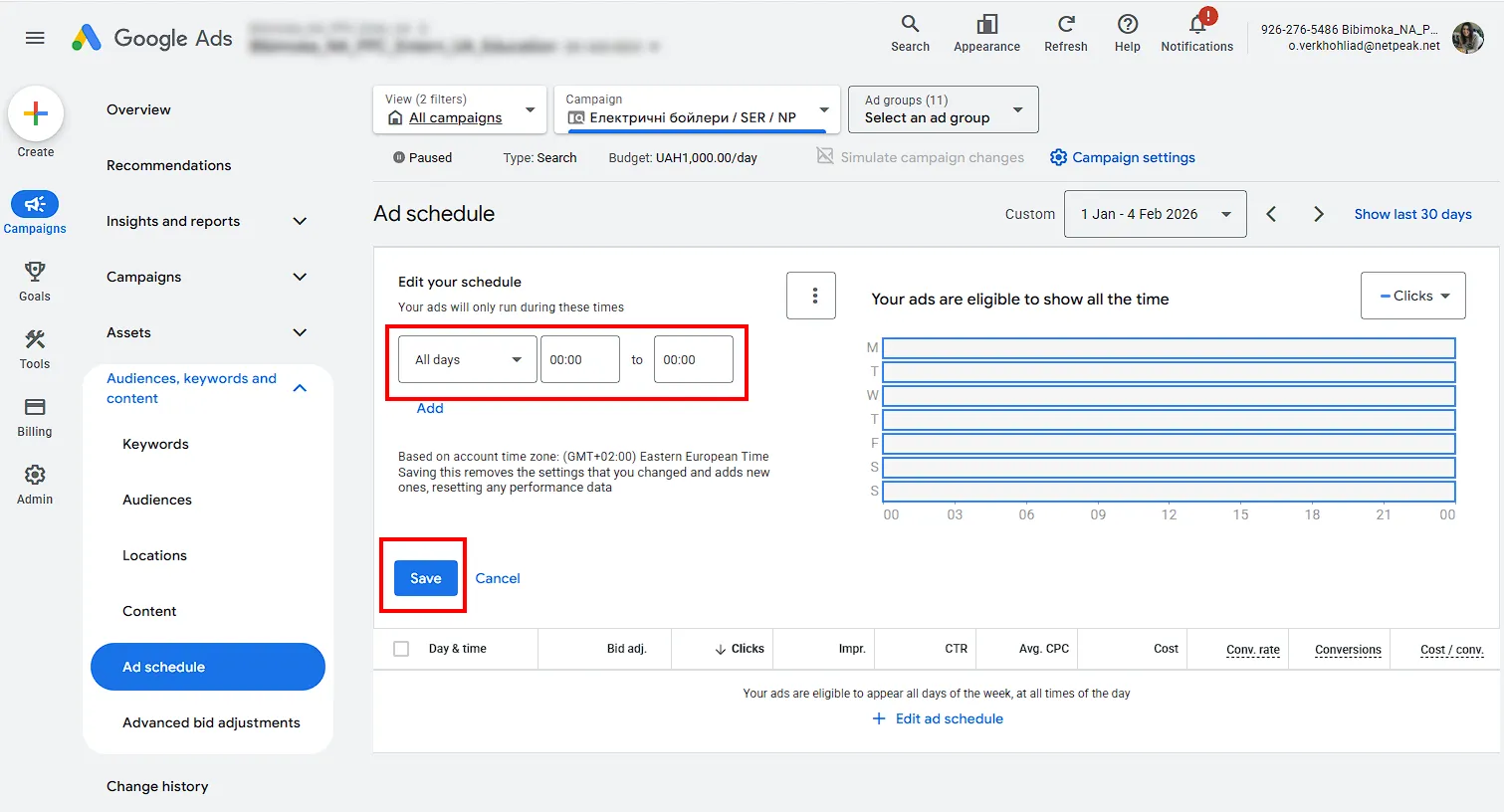
Временные ограничения не всегда приводят к экономии бюджета. Google не рекомендует ограничивать время показа рекламной кампании, ведь это может негативно повлиять на работу рекламных алгоритмов.
Прежде чем отключить показы, стоит проанализировать статистику:
-
стоимость конверсии по часам;
-
коэффициент конверсии;
-
объем трафика.
Обязательно сделайте срез до и после изменений в расписании. В некоторых случаях целесообразнее не останавливать кампанию, а скорректировать ставки в менее эффективные периоды.
Аудиторный таргетинг
География и время задают рамки, но именно выбор аудитории определяет успех кампании. От правильного выбора сегментов зависит итоговое качество и стоимость конверсий.
В Google Ads аудиторию показа можно настроить по:
-
демографическим параметрам — для уточнения аудитории;
-
ключевыми словами — для работы со сформированным спросом;
-
аудиториями — для привлечения новых посетителей или возвращения тех, кто уже знаком с брендом.
Таргетинг по демографическим данным
Это не отдельный тип таргетинга, а дополнительный уровень ограничения или корректировки показов.
Доступные параметры:
-
возраст;
-
пол;
-
родительский статус;
-
уровень дохода (для определенных стран).
Демографические настройки помогают сузить аудиторию или исключить нерелевантные сегменты.
Кому подходит: когда продукт или услуга ориентированы на конкретную возрастную, гендерную или социальную группу.
Механика работы демографии кардинально отличается в зависимости от типа рекламной кампании:
-
Поисковые кампании
Демографические параметры помогают отсеять нерелевантные возрастные группы или корректировать ставки.
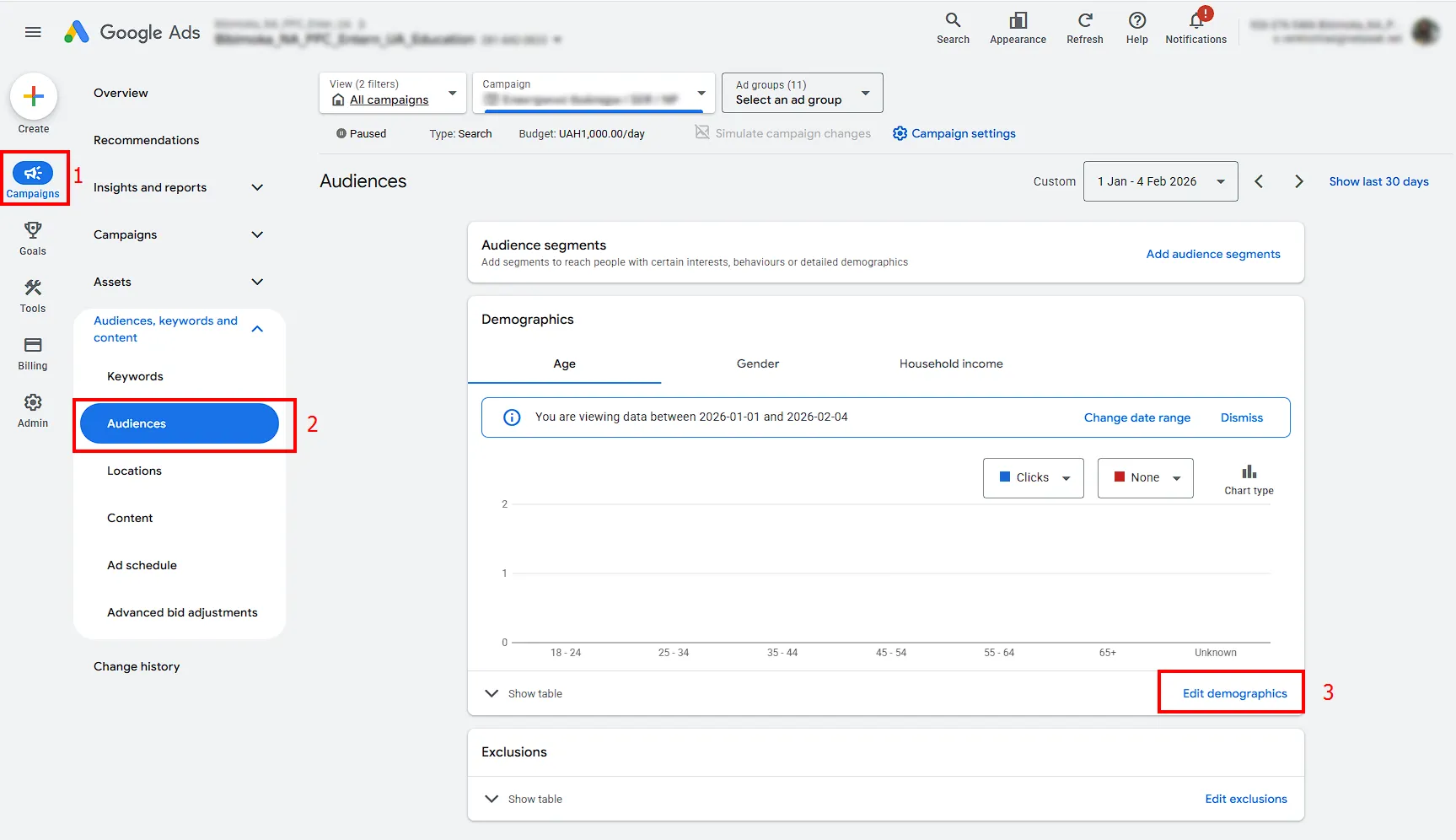
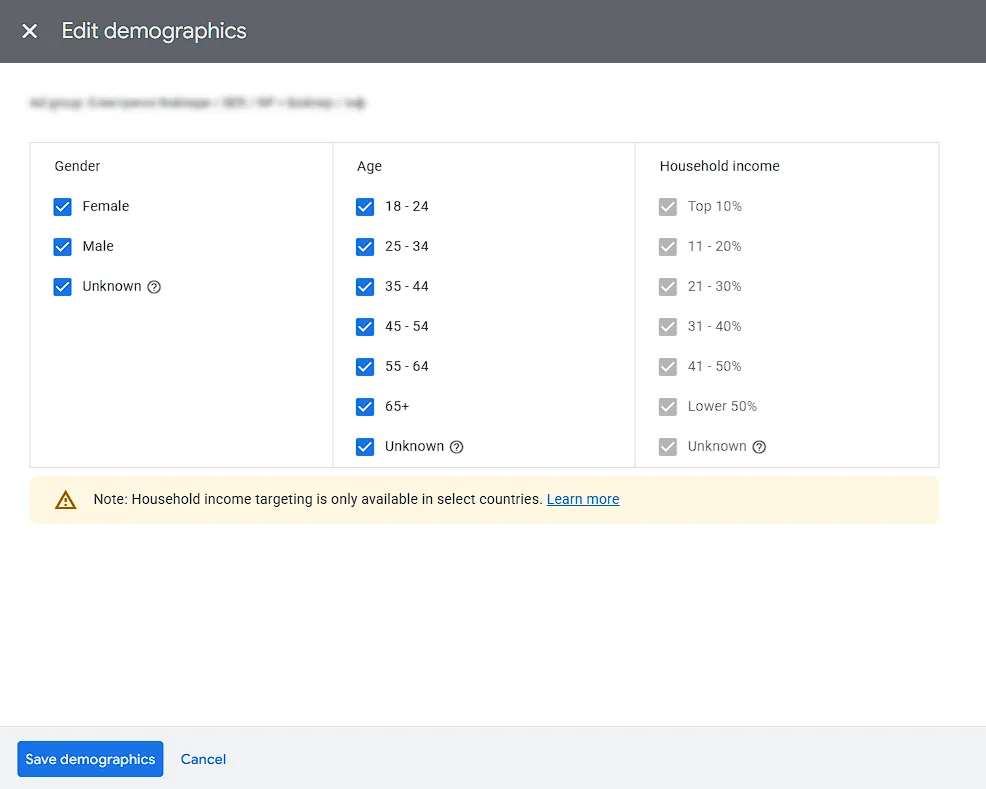
Для настройки выберите кампанию → раздел «Аудитории» → «Изменить демографические данные» → «Сохранить демографические данные».
-
Performance Max
В PMax-кампаниях демография работает как подсказка для алгоритма, а не как жесткое ограничение показов.
Для настройки:
-
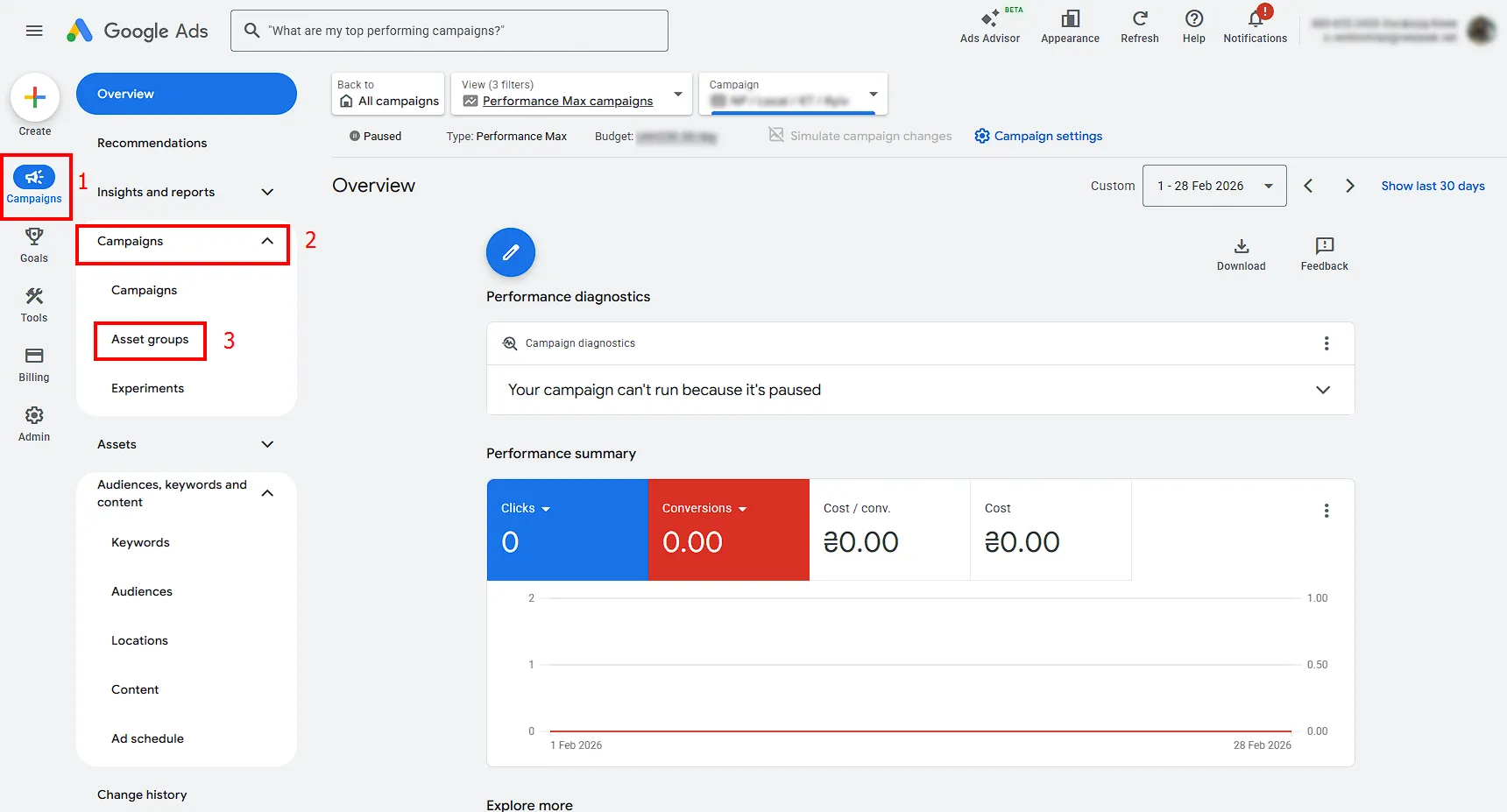
Выберите уже созданную PMax-кампанию и перейдите в «Группы объектов».
-
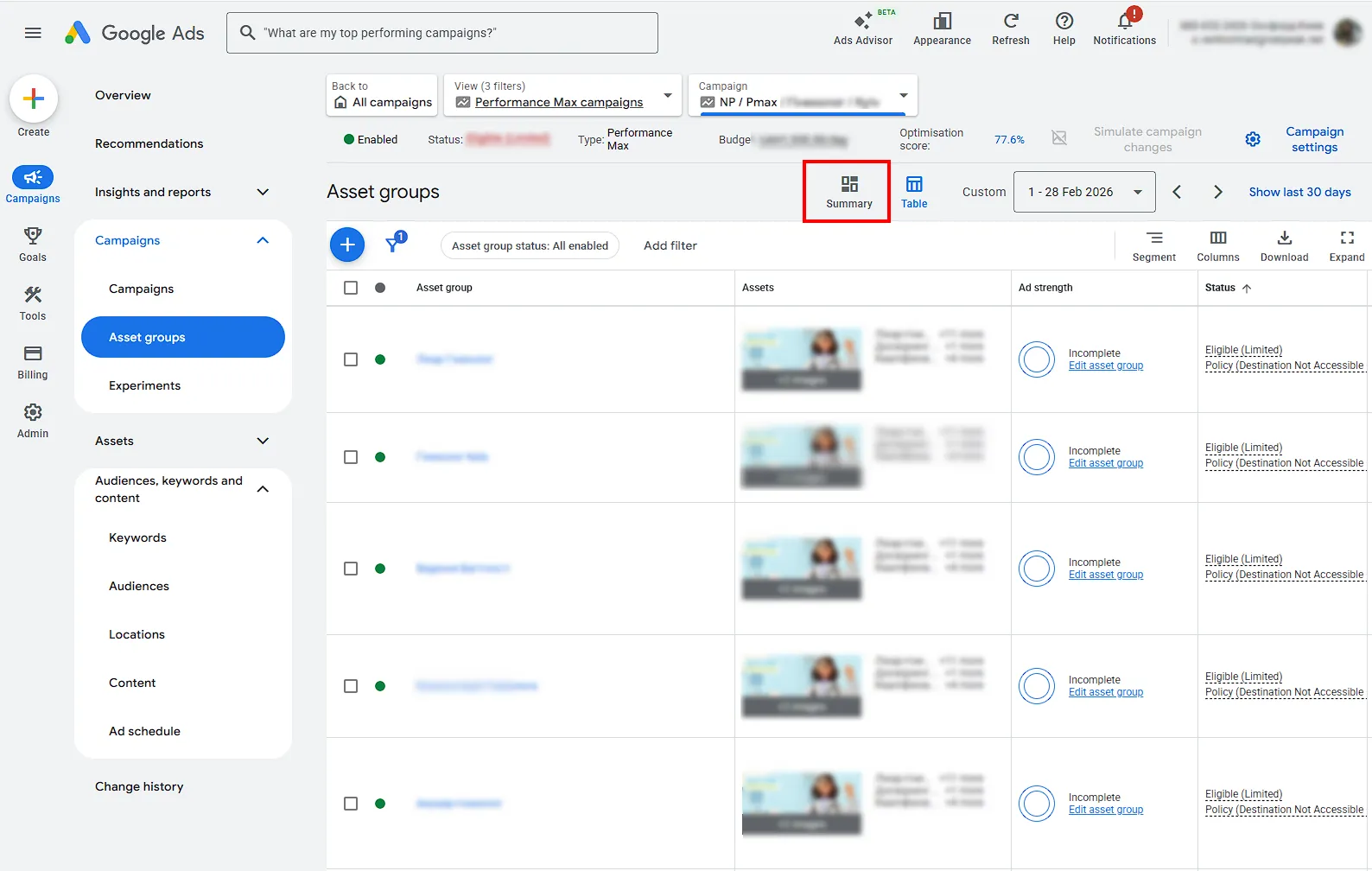
Выберите опцию «Итог».
-
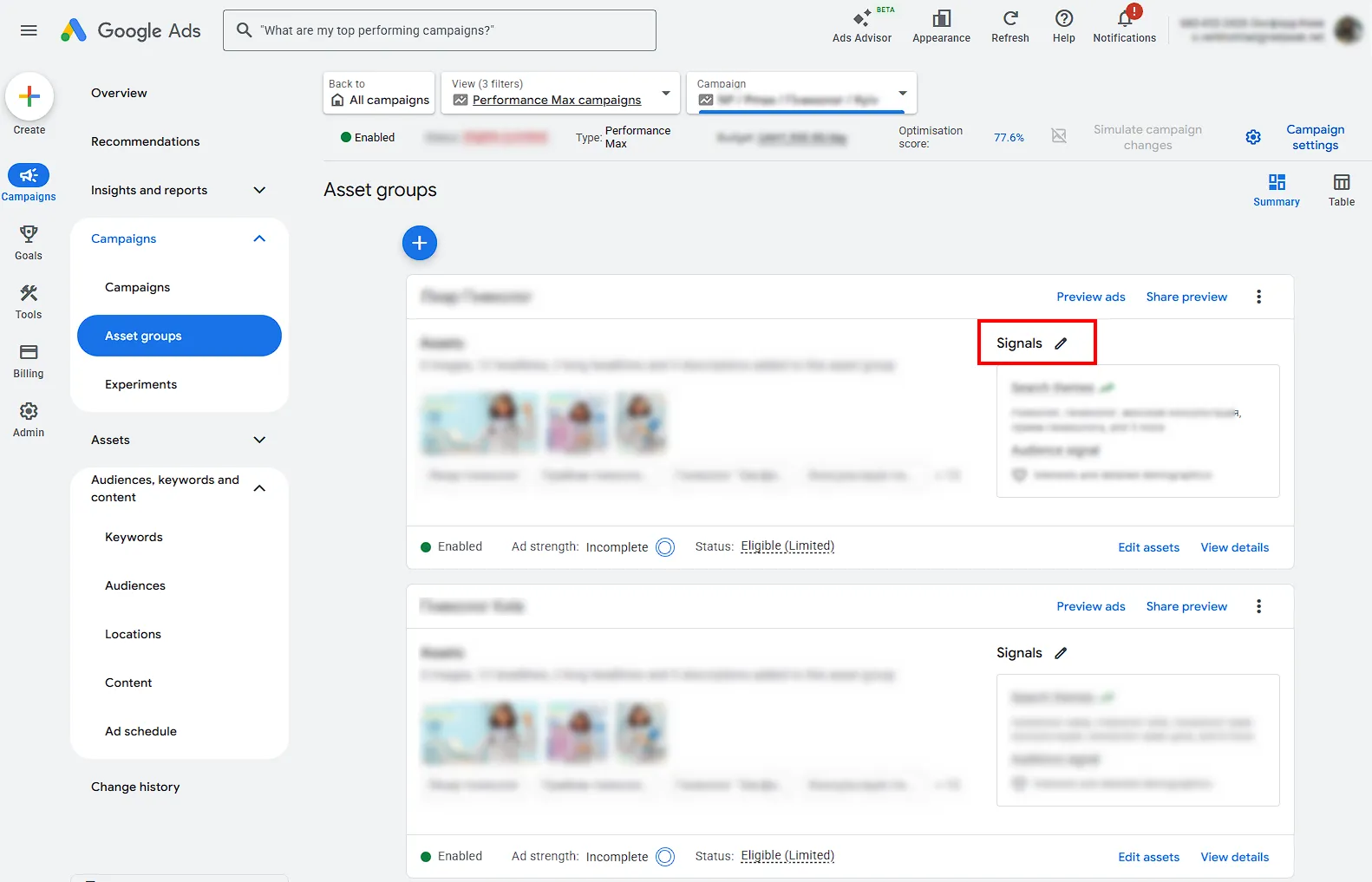
В блоке «Сигналы» нажмите значок карандаша для редактирования.
-
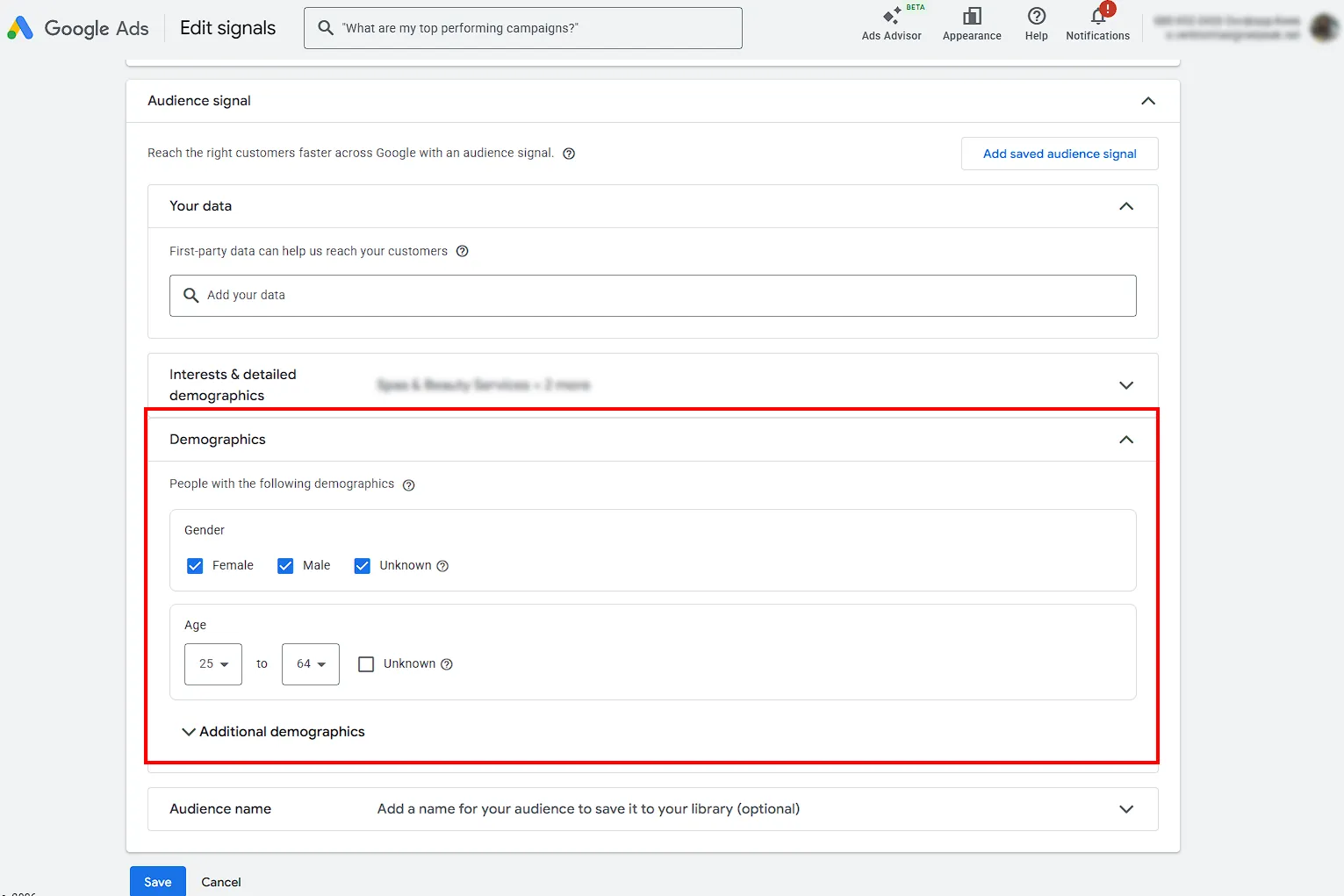
В разделе «Демографические показатели» отметьте нужные параметры и сохраните настройки.
3. Медийные и видеокампании
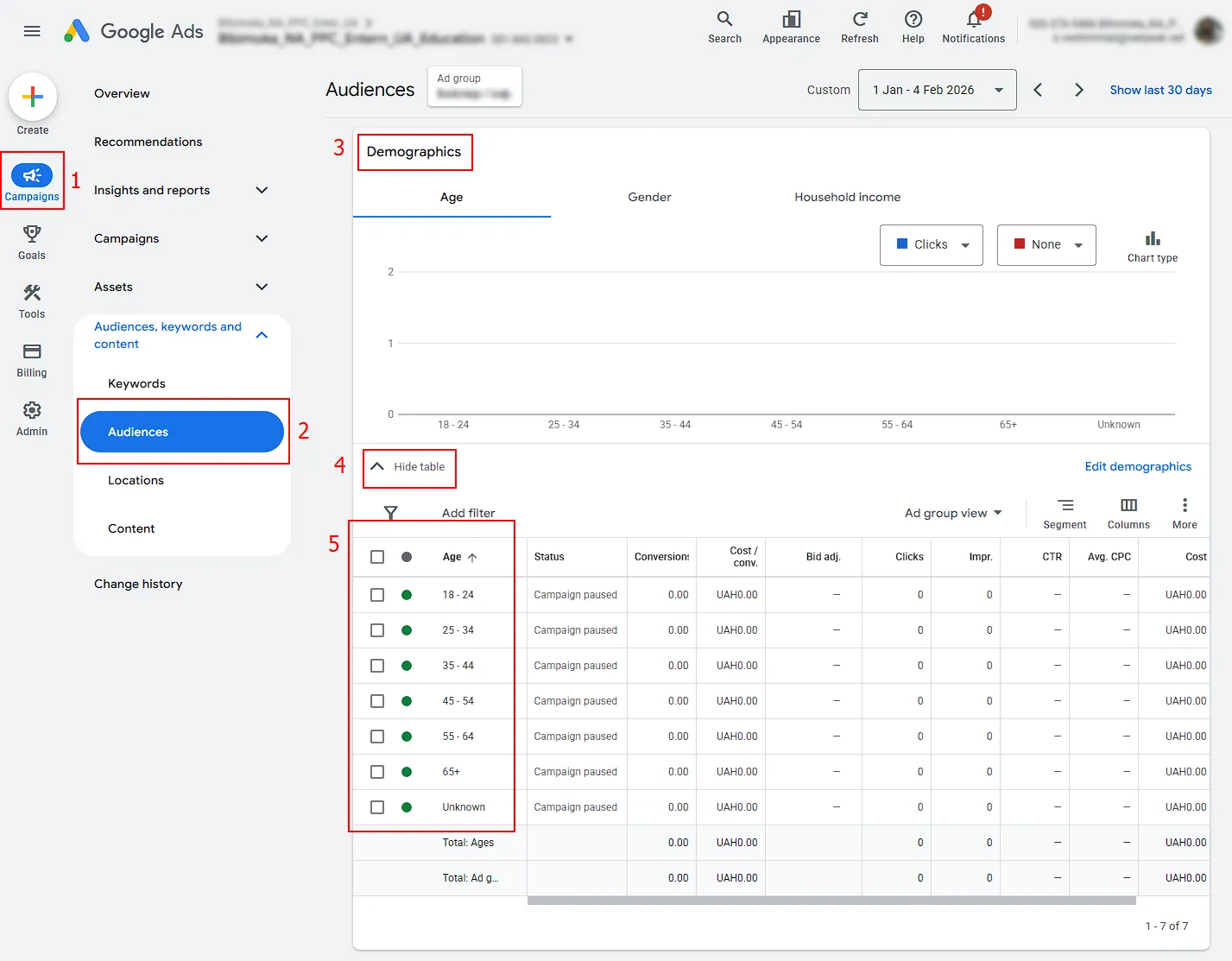
Демографический таргетинг работает как фильтр: он направляет рекламу исключительно на целевую аудиторию, предотвращая нецелевые расходы бюджета.
Для настройки:
-
Выберите нужную кампанию в общем списке Google Ads.
-
В левом меню перейдите в раздел «Аудитории» — «Демографические показатели».
-
Нажмите «Показать таблицу», чтобы открыть окно настроек.
-
Снимите галочки с тех групп, которым вы не хотите показывать рекламу.
Таргетинг по ключевым словам
Это один из самых точных типов таргетинга, поскольку реклама показывается в ответ на конкретный поисковый запрос.
Подходит для привлечения пользователей, которые уже ищут товары или услуги, похожие на ваши.
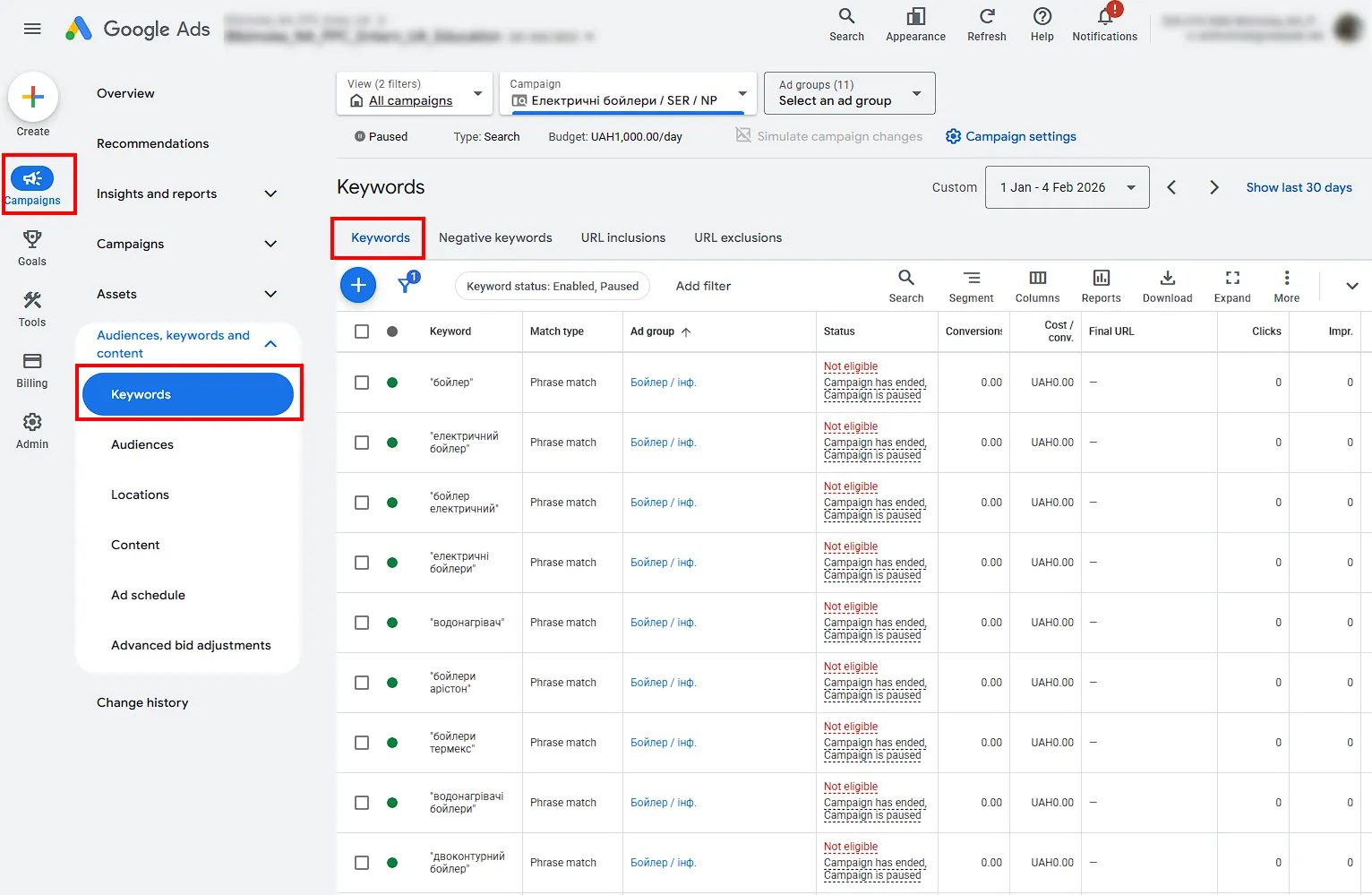
Таргетинг по ключевым словам реализуется преимущественно в поисковых кампаниях Google Ads и их вариациях.
- Классическая поисковая кампания
Вы самостоятельно подбираете ключевые слова и запускаете рекламу на конкретные запросы.
Для кого подходит: для компаний со сформировавшимся спросом, когда пользователи уже ищут товар или услугу.
Подробнее о настройке поисковых кампаний
- Динамические поисковые кампании (DSA)
DSA не требуют предварительного подбора ключевых слов. Google автоматически сканирует контент сайта и генерирует заголовки под запрос.
Кому подходит: для сайтов с большим количеством страниц или товаров, где сложно собрать исчерпывающую семантику вручную.
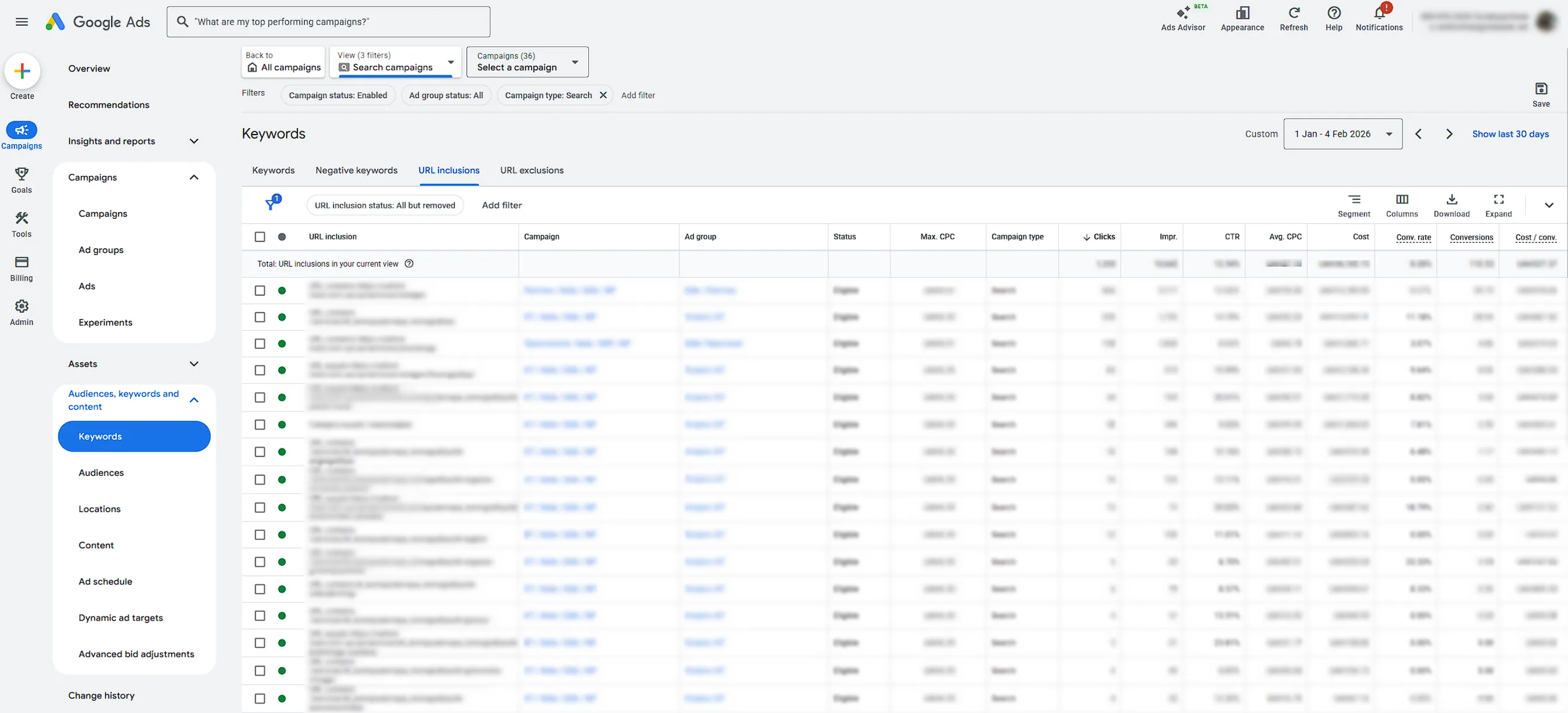
Эффективность DSA-кампаний напрямую зависит от качества контента и структуры сайта, на основе которых Google автоматически генерирует заголовки. Из-за меньшего контроля над запросами этот инструмент требует модерации минус-слов и фокуса на коммерческих страницах, чтобы избежать нецелевого трафика.
Как работают динамические поисковые объявления — руководство по настройке DSA.
Аудитории в Google Ads
Прежде чем углубляться в типы сегментов, важно различать два режима работы аудиторий, которые определяют охват вашей кампании:
-
Наблюдение (Observation). Не ограничивает круг получателей рекламы. Объявления показываются всем пользователям, соответствующим условиям кампании, но рекламодатель получает статистику по выбранным группам и может корректировать ставки для них.
-
Таргетинг (Targeting). Ограничивает показы только посетителями из выбранных аудиторий. Реклама отображается только при условии, что пользователь одновременно соответствует критериям кампании и входит в заданную аудиторию.
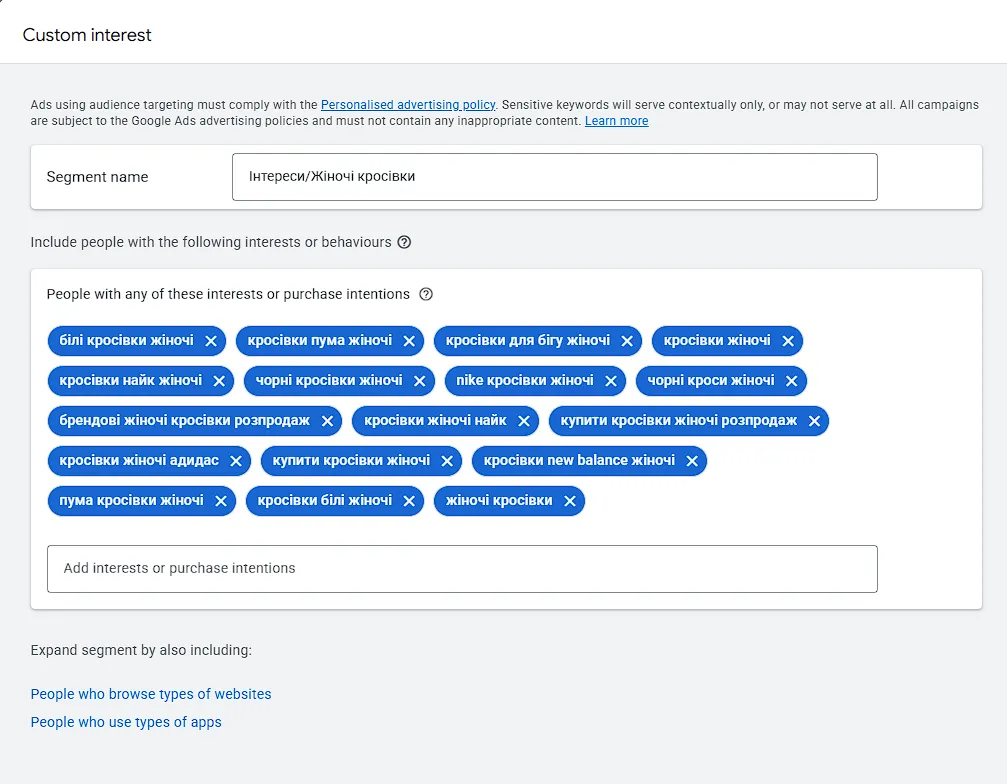
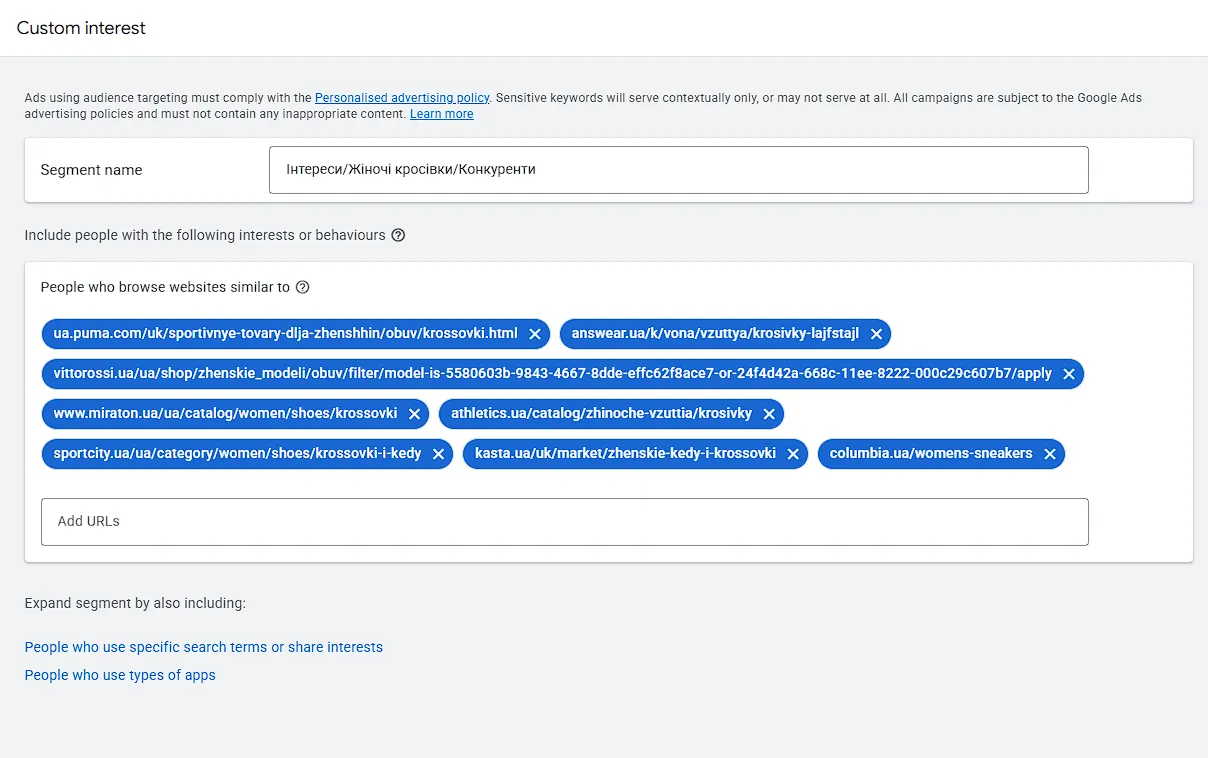
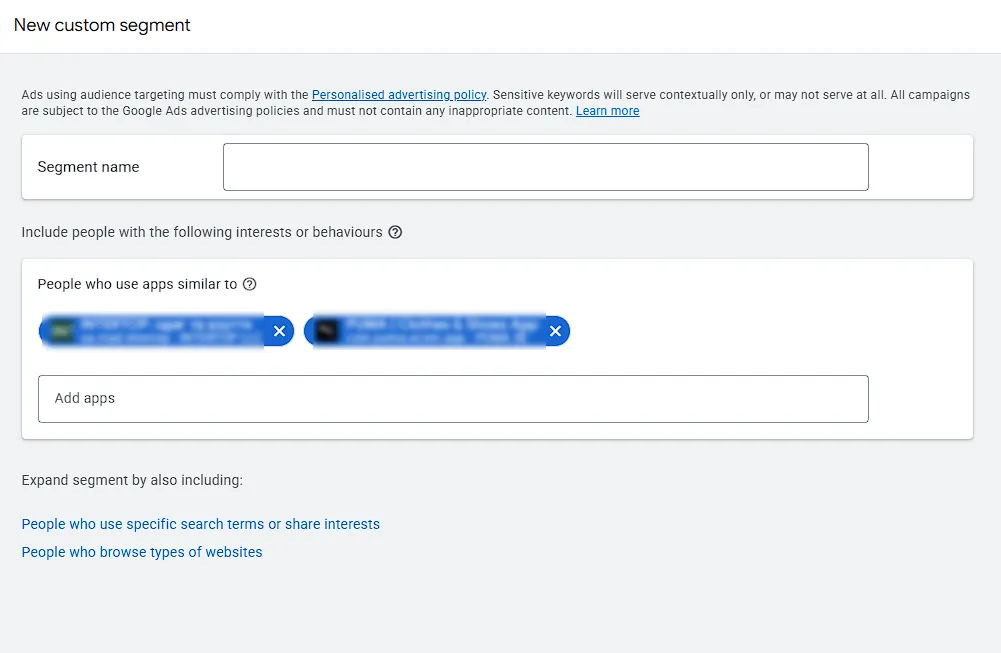
Пользовательские аудитории (Custom Audiences)
Инструмент позволяет самостоятельно определить, кого именно система должна считать потенциальным клиентом.
Кому подходит: когда нужно найти новую аудиторию по конкретным интересам или поисковым намерениям.
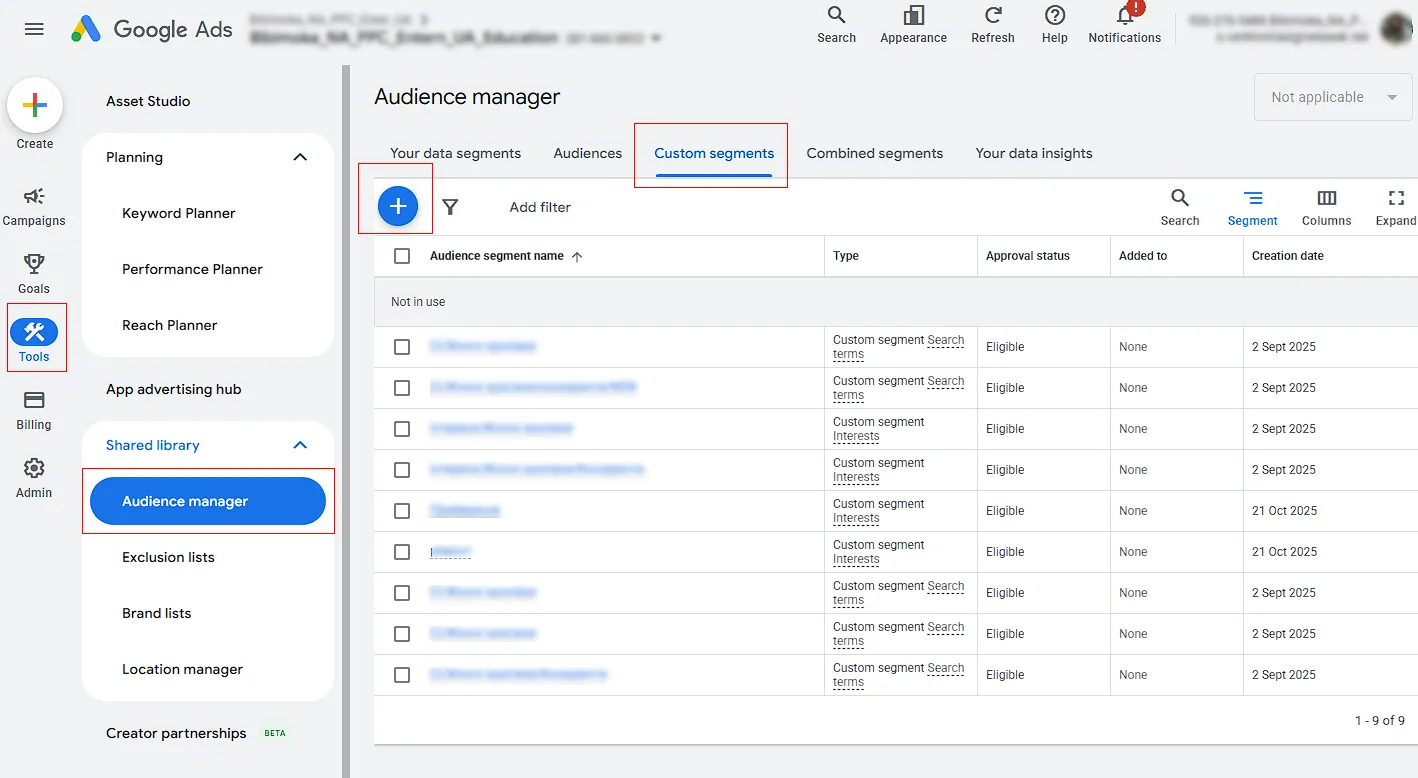
При создании аудитории можно:
-
указать темы, которые ищет ваша ЦА;
-
добавить сайты, которые она посещает;
-
указать мобильные приложения, которыми пользуются потенциальные клиенты.
Главные преимущества — гибкость и точность, высокая вероятность конверсий, а также интеграция с другими инструментами (например, с кампаниями Performance Max).
Аудитории по интересам
Привлечение пользователей на основе их увлечений, привычек и интересов. Google определяет такие аудитории по поведению в интернете.
Кому подходит: для бизнесов, которые хотят привлечь новую аудиторию по интересам. Лучше всего работает для повышения узнаваемости и масштабирования рекламы.
Для настройки:
- В левом меню откройте раздел «Кампании» и выберите нужную кампанию.
- Перейдите на вкладку «Аудитории».
- Нажмите «Редактировать сегменты аудитории».
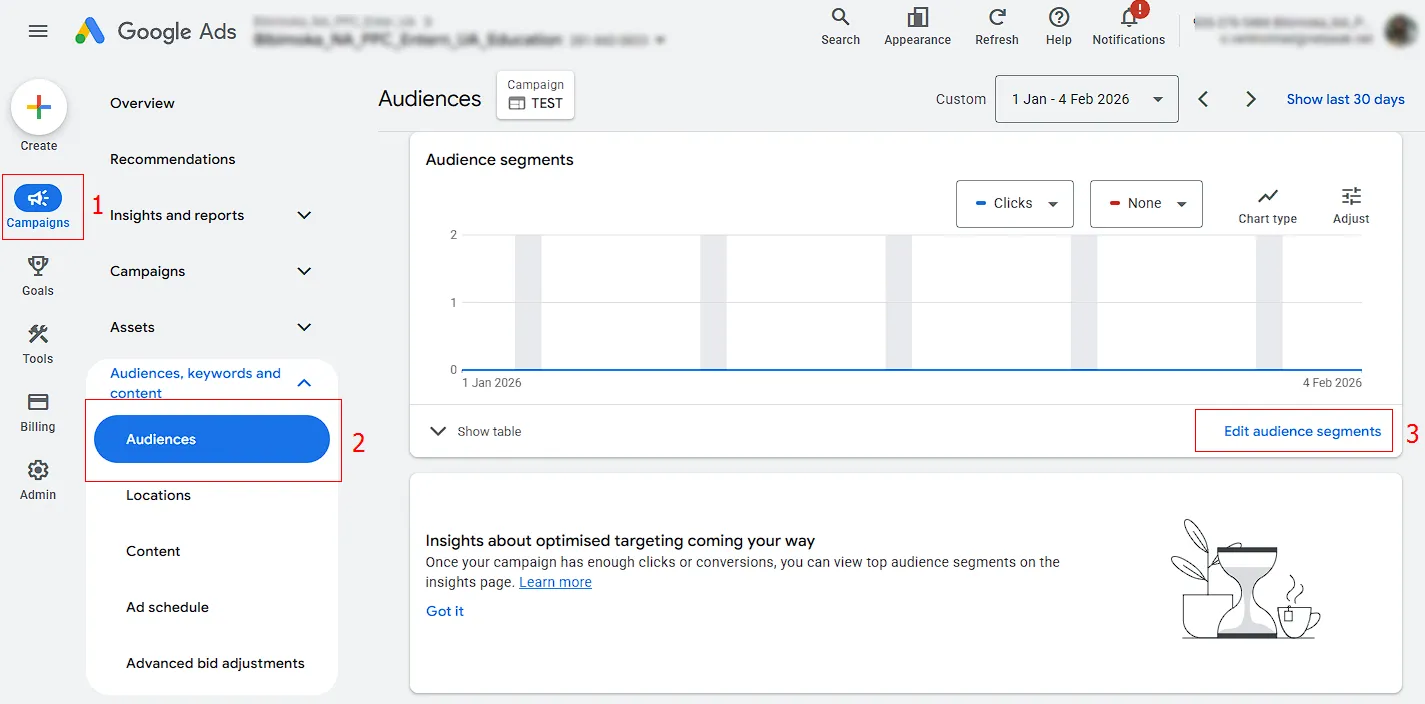
- Перейдите в раздел «Какие у них интересы и привычки» и выберите нужные категории аудиторий по интересам.
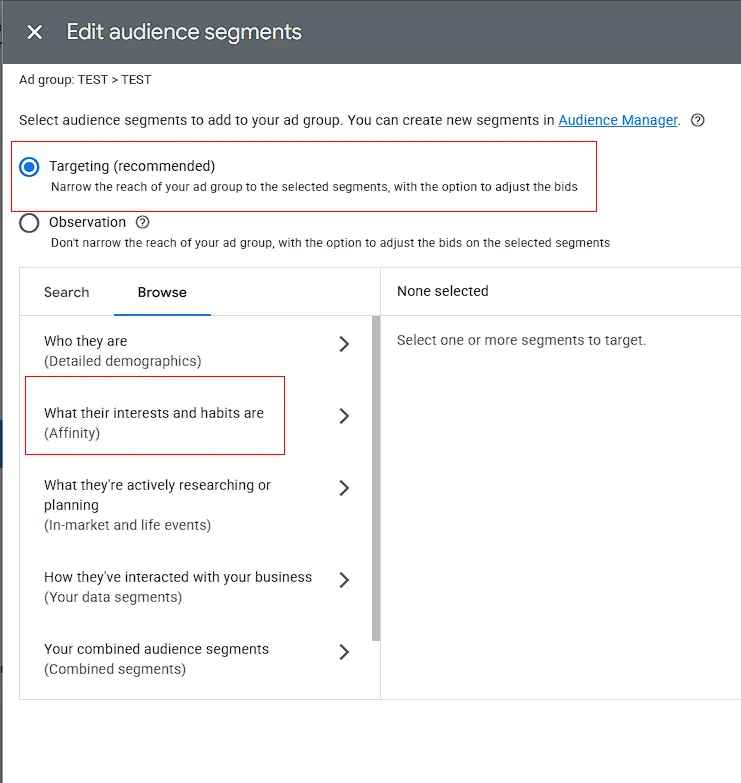
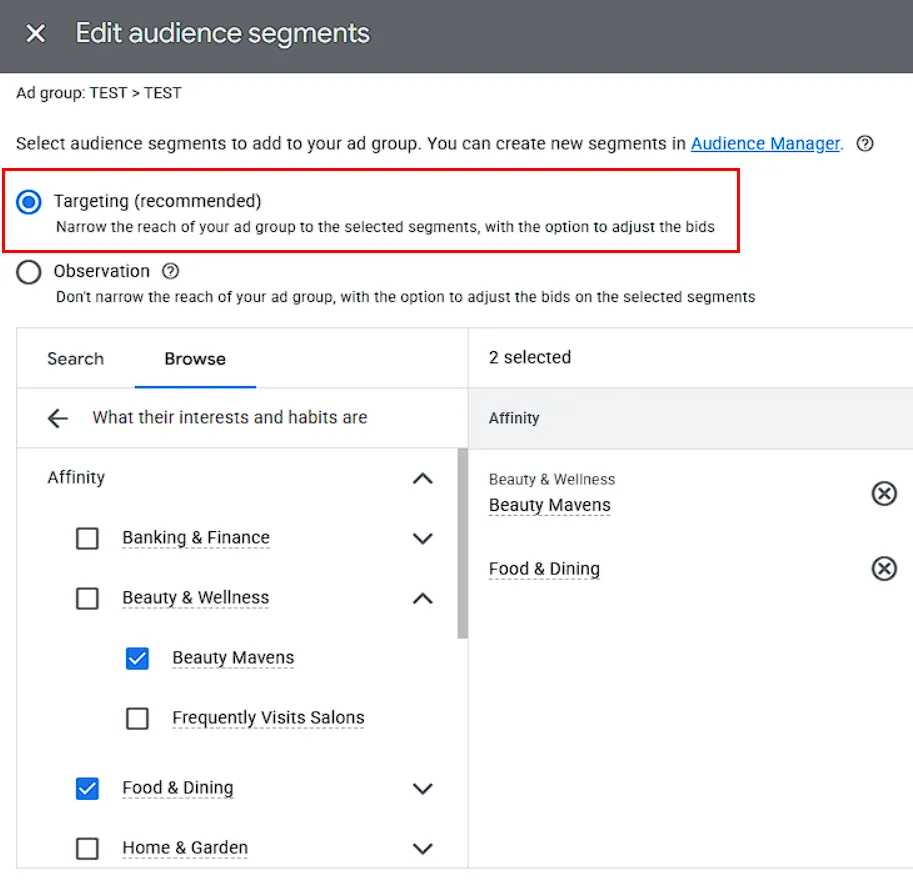
- Добавьте их в список сегментов и сохраните настройки.
Заинтересованные покупатели
Эти сегменты охватывают клиентов, близких к совершению покупки.
Для настройки:
- В левом меню откройте раздел «Кампании» и выберите нужную кампанию.
- Перейдите на вкладку «Аудитории».
- Нажмите «Редактировать сегменты аудитории».
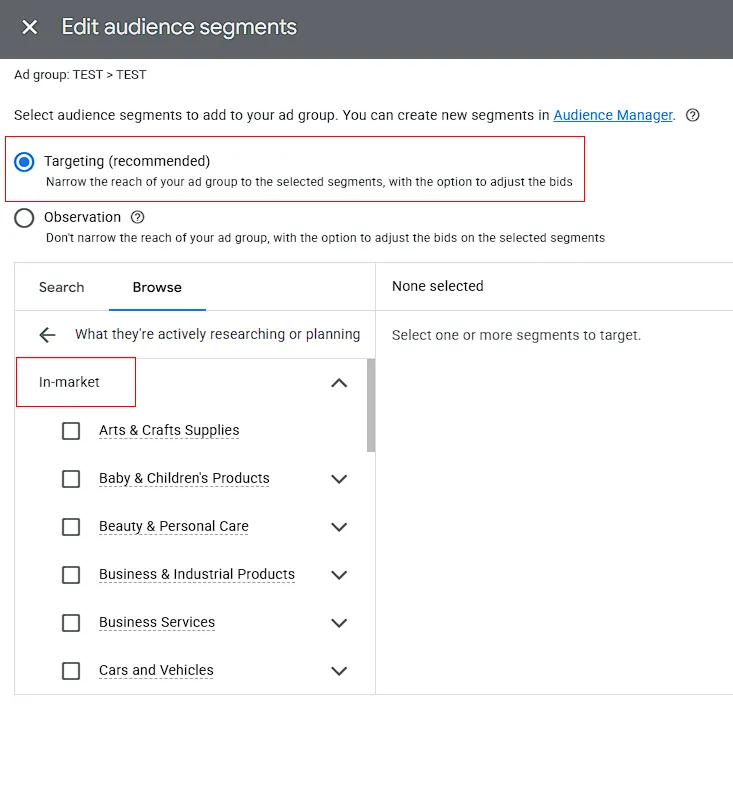
- Перейдите в раздел «Что они исследуют и планируют» и выберите нужные категории.
Аудитории по жизненным событиям
Этот тип таргетинга позволяет показывать рекламу тем, у кого происходят важные изменения в жизни. В такие периоды потребности человека меняются, поэтому возрастает вероятность покупки.
Для настройки:
- В левом меню откройте раздел «Кампании» и выберите нужную кампанию.
- Перейдите на вкладку «Аудитории».
- Нажмите «Редактировать сегменты аудитории».
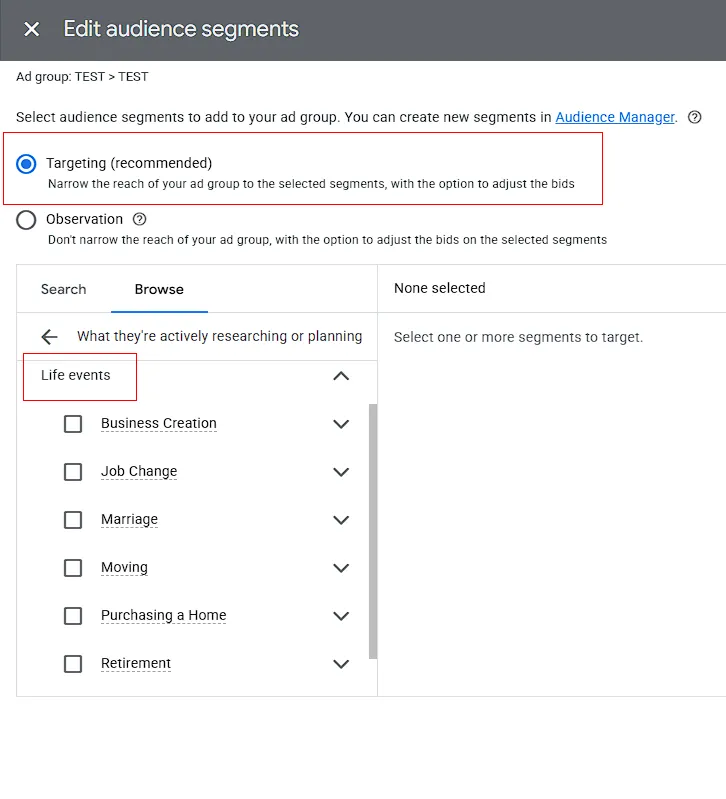
- Перейдите в раздел «Что они изучают и планируют».
- Выберите «События в жизни» и отметьте нужные пункты.
Таргетинг по темам
Этот метод используется в медийных и видеокампаниях, где объявления показываются на сайтах с определенным контентом или по темам, соответствующим интересам целевой аудитории. Система анализирует контент страницы и размещает объявления там, где тема совпадает с вашим предложением.
Как настроить:
- В левом меню откройте раздел «Кампании» и выберите нужную кампанию.
- Перейдите на вкладку «Контент» (в блоке «Аудитории, ключевые слова и контент»).
- Нажмите кнопку «Добавить контент».
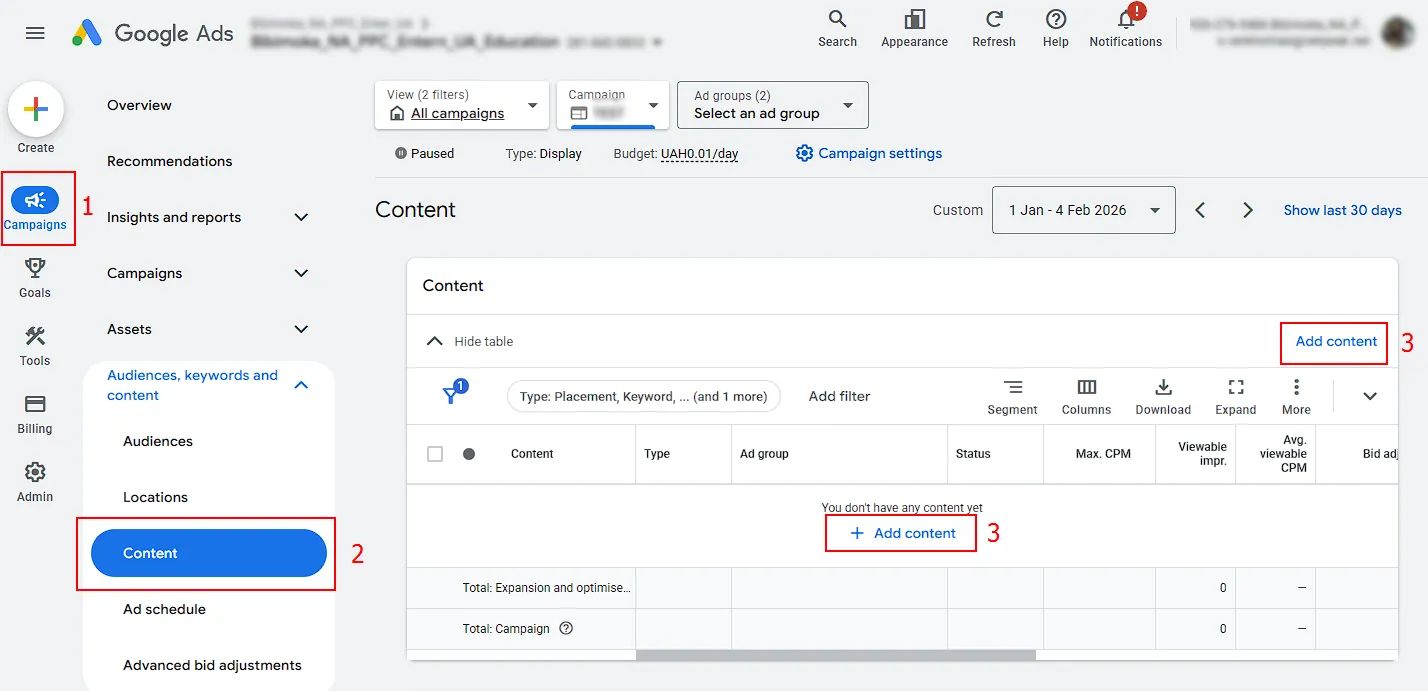
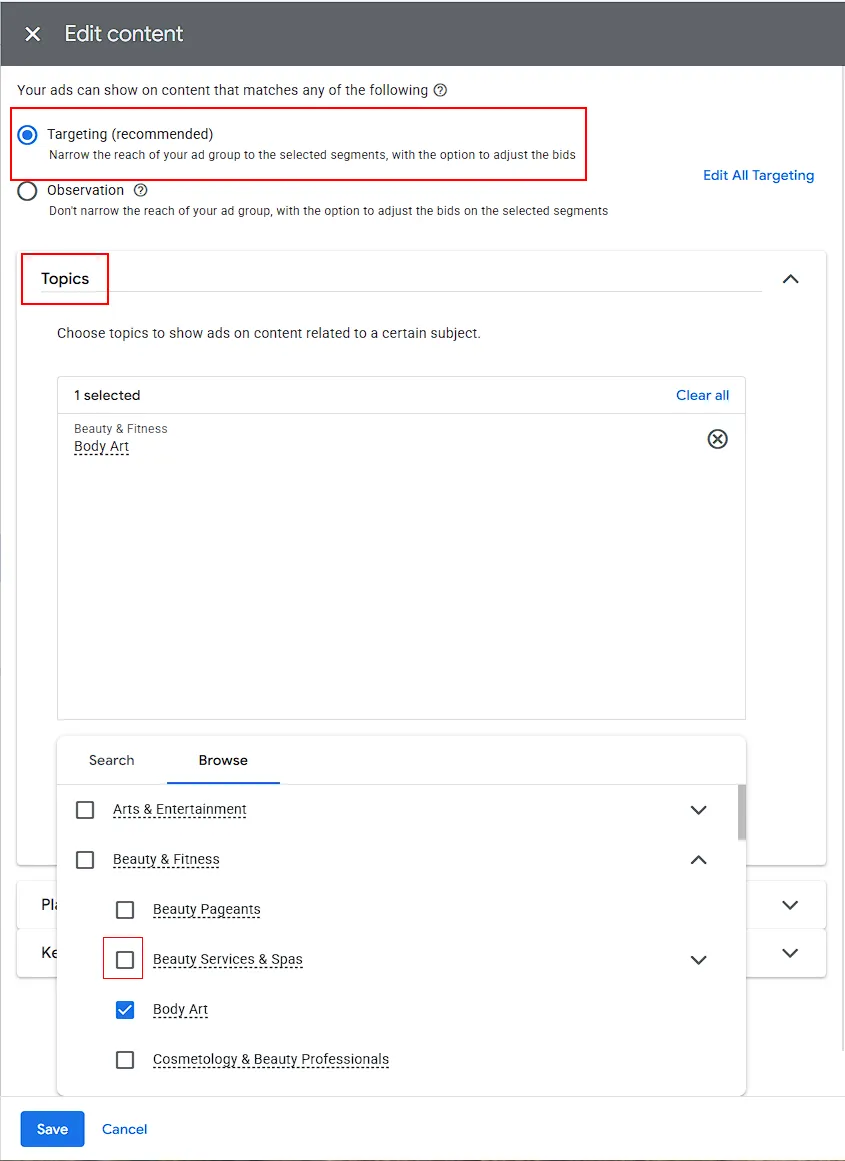
- В открывшемся окне выберите тип таргетинга: Темы — показ на сайтах определенной тематики. И нажмите «Сохранить».
Таргетинг по месту размещения
Этот метод используется в медийных и видеокампаниях и позволяет вручную выбрать, где именно будет показываться реклама — на конкретных сайтах, страницах, YouTube-каналах или в мобильных приложениях.
- В левом меню откройте раздел «Кампании» и выберите нужную кампанию.
- Перейдите на вкладку «Контент» (в блоке «Аудитории, ключевые слова и контент»).
- Нажмите кнопку «Добавить контент».
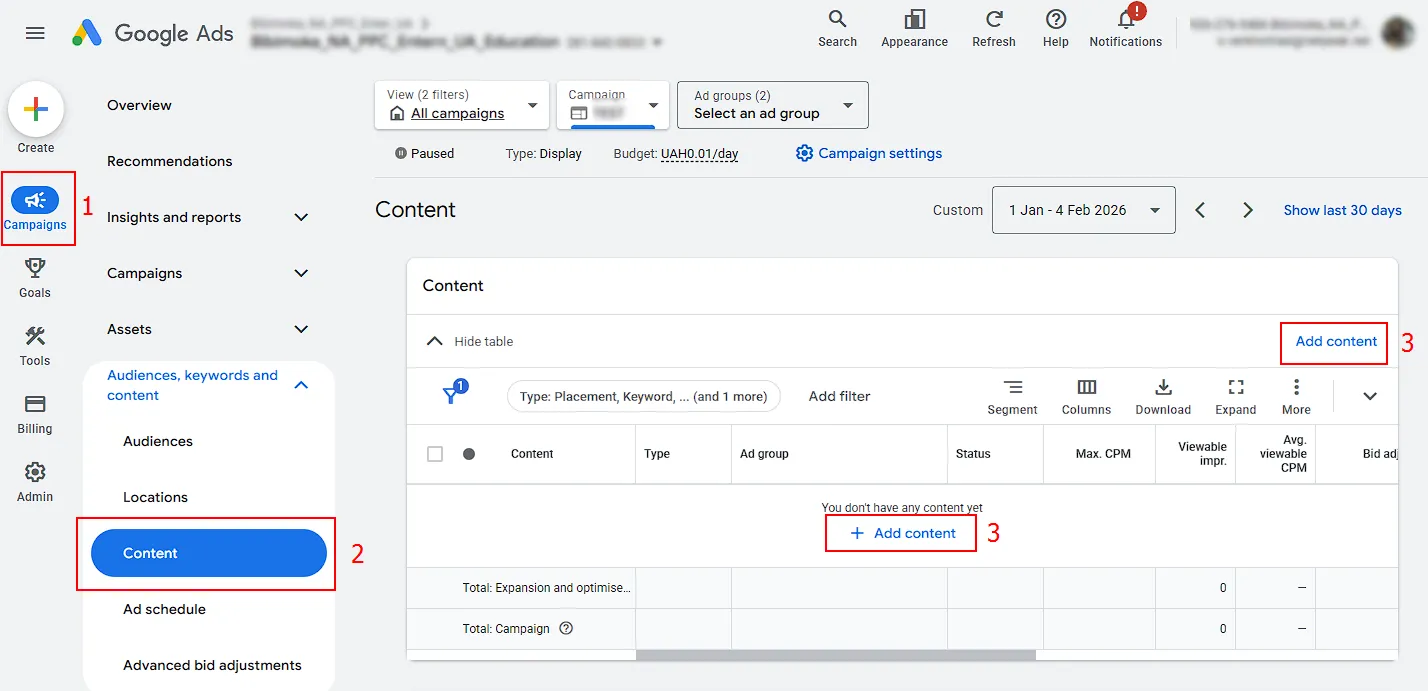
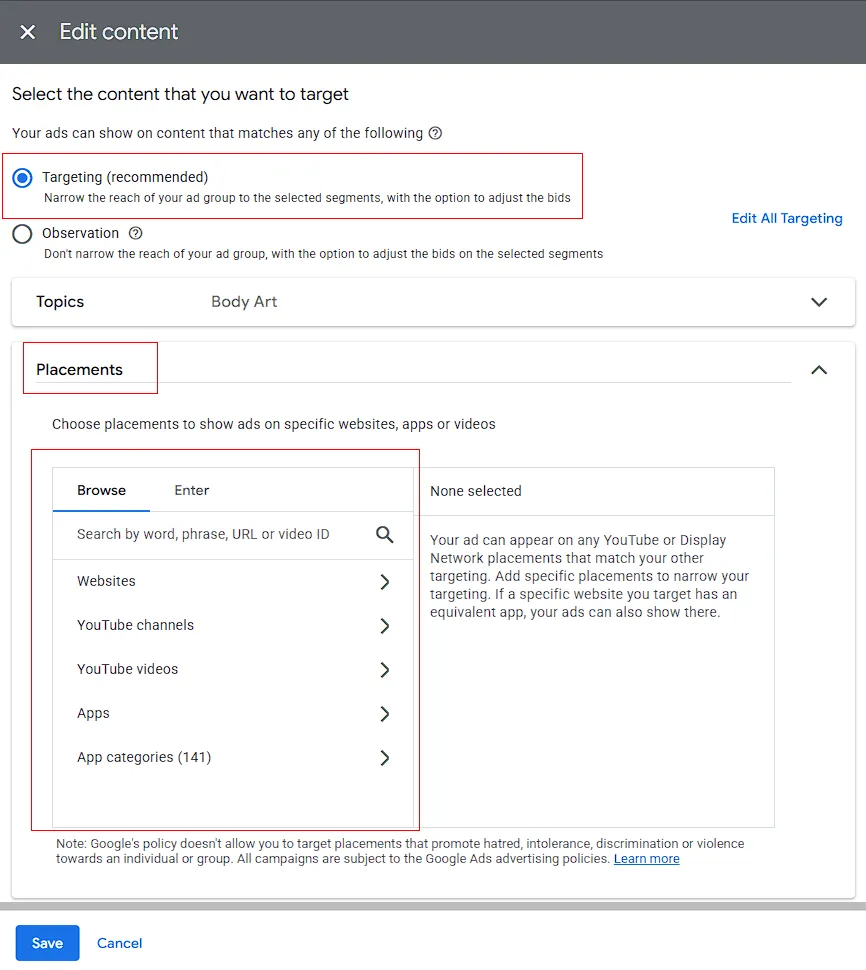
- В открывшемся окне выберите тип таргетинга: Места размещения — конкретные сайты, YouTube-каналы или приложения.
Рассмотренные типы таргетинга помогают привлекать новую аудиторию или работать с пользователями на этапе выбора. Однако даже точно настроенный таргетинг не гарантирует конверсий с первого показа.
Именно поэтому в работе с заявками важно не только привлекать новых посетителей, но и возвращать тех, кто уже знает о вашем бренде.
Ремаркетинг
Ремаркетинг — это способ вернуть пользователей, которые уже посетили ваш сайт или взаимодействовали с вашим объявлением, но не совершили желаемое целевое действие (покупку, регистрацию, звонок).
Ремаркетинг бывает двух видов:
-
стандартный — показывает общую рекламу бренда тем, кто был на сайте;
-
динамический — предлагает конкретные позиции, просмотренные ранее, делая рекламу максимально релевантной.
Полезные материалы по теме:
Как настроить ремаркетинг в Google Ads
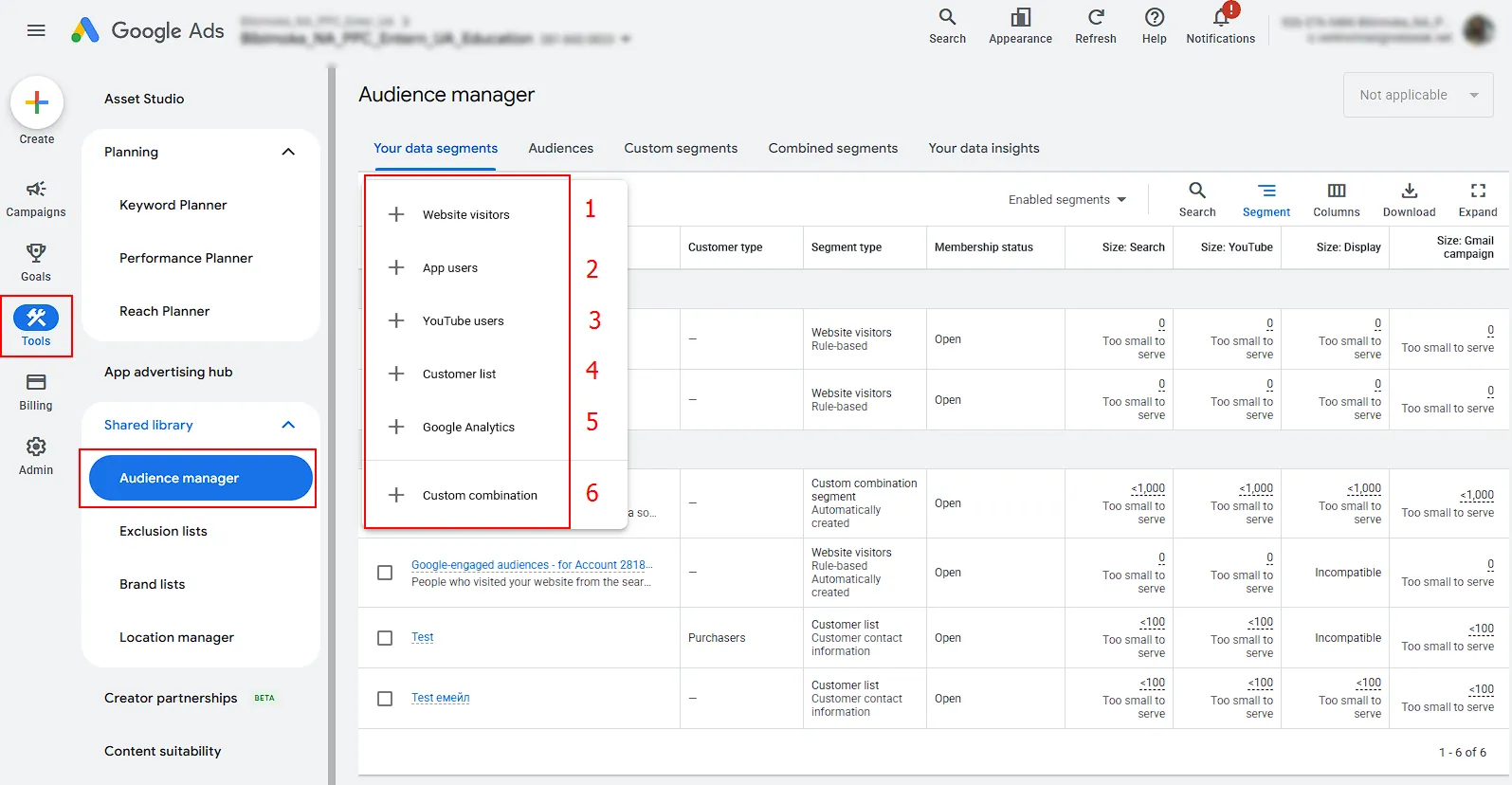
Для создания списков ремаркетинга перейдите в меню «Инструменты и настройки» → «Менеджер аудиторий». Нажмите кнопку «+», чтобы выбрать тип сегмента в зависимости от вашего источника данных.
-
Посетители сайта
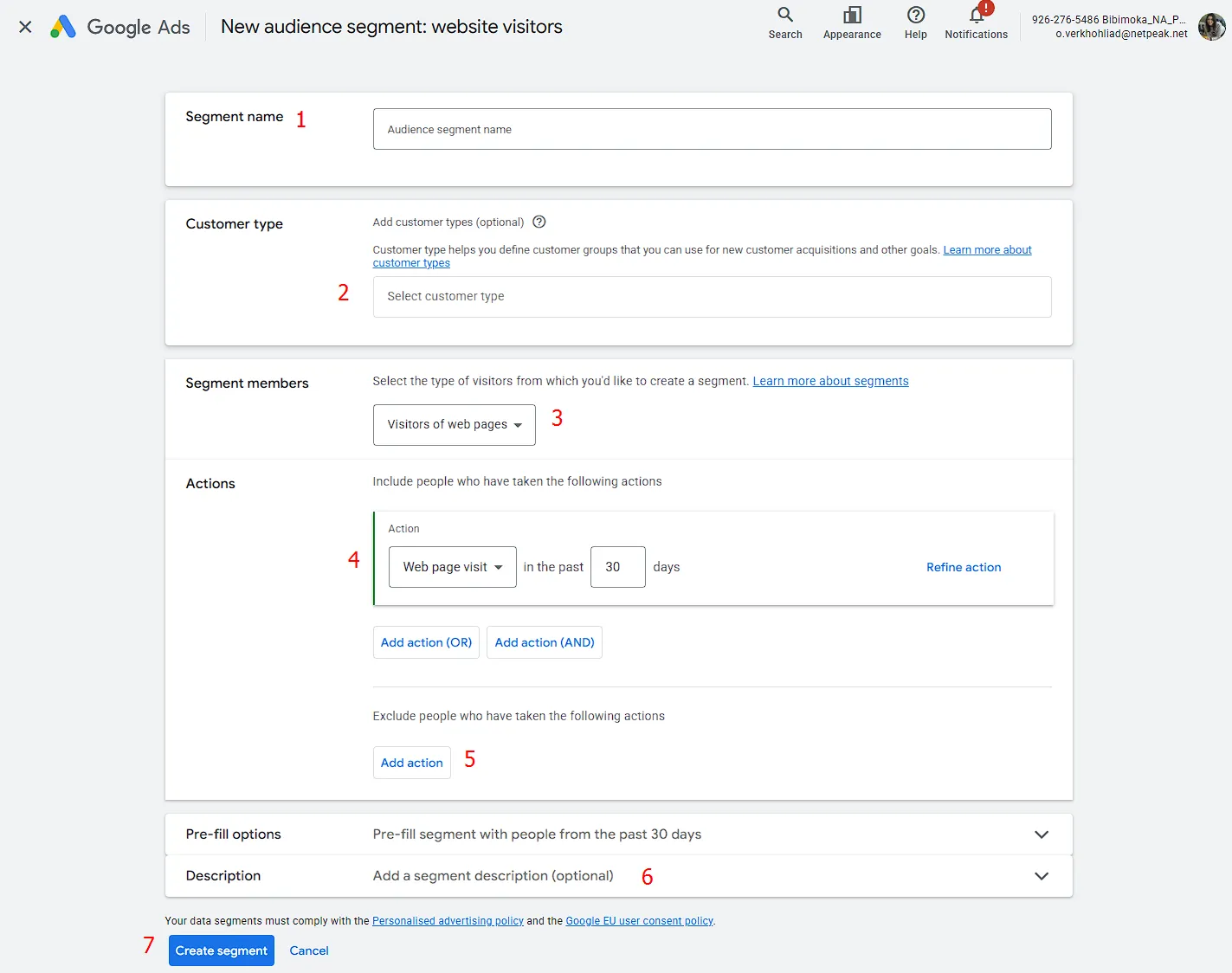
Это сегмент пользователей, которые посещали сайт, но не выполнили целевое действие. При создании списка заполните следующие поля:
-
название сегмента — должно быть логичным и понятным;
-
тип клиента — классификация по статусу в воронке;
-
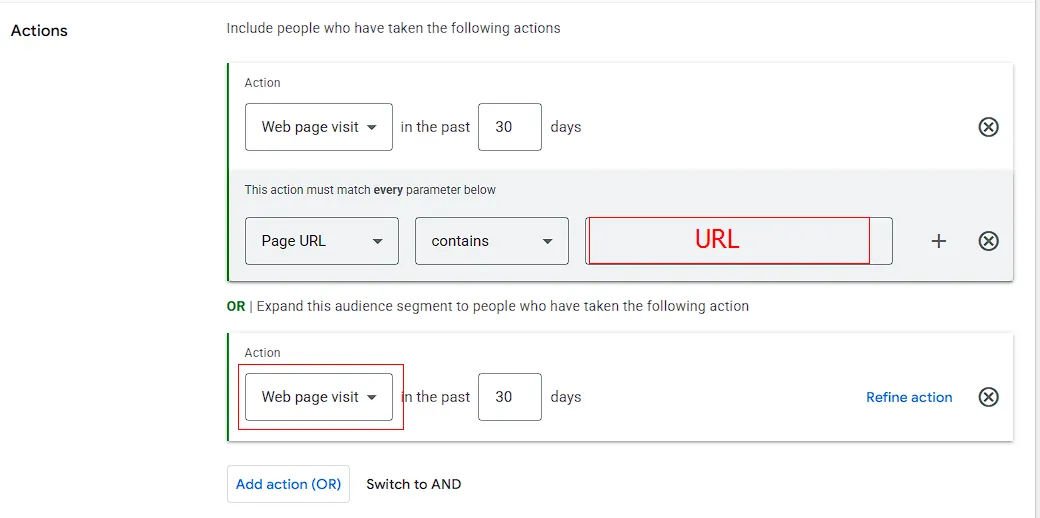
участники и действия — отбор по принципу посещения конкретного URL или выполнения определенного события.
- Пользователи приложений
Аудитория, которая взаимодействовала с вашим мобильным приложением. Для создания необходимо связать Firebase с Google Ads.
Настройка происходит по той же логике, что и для посетителей сайта — через выбор типа участников сегмента и задание условий (событий, периода участия, исключений).
- Пользователи YouTube
Этот сегмент позволяет «догонять» рекламой людей, которые взаимодействовали с вашим видеоконтентом на канале.
Для создания списка сначала необходимо связать YouTube-канал с рекламным аккаунтом.
В настройках в блоке «Канал или видео» выберите «Выбрать канал» и нажмите кнопку «Связать канал YouTube».
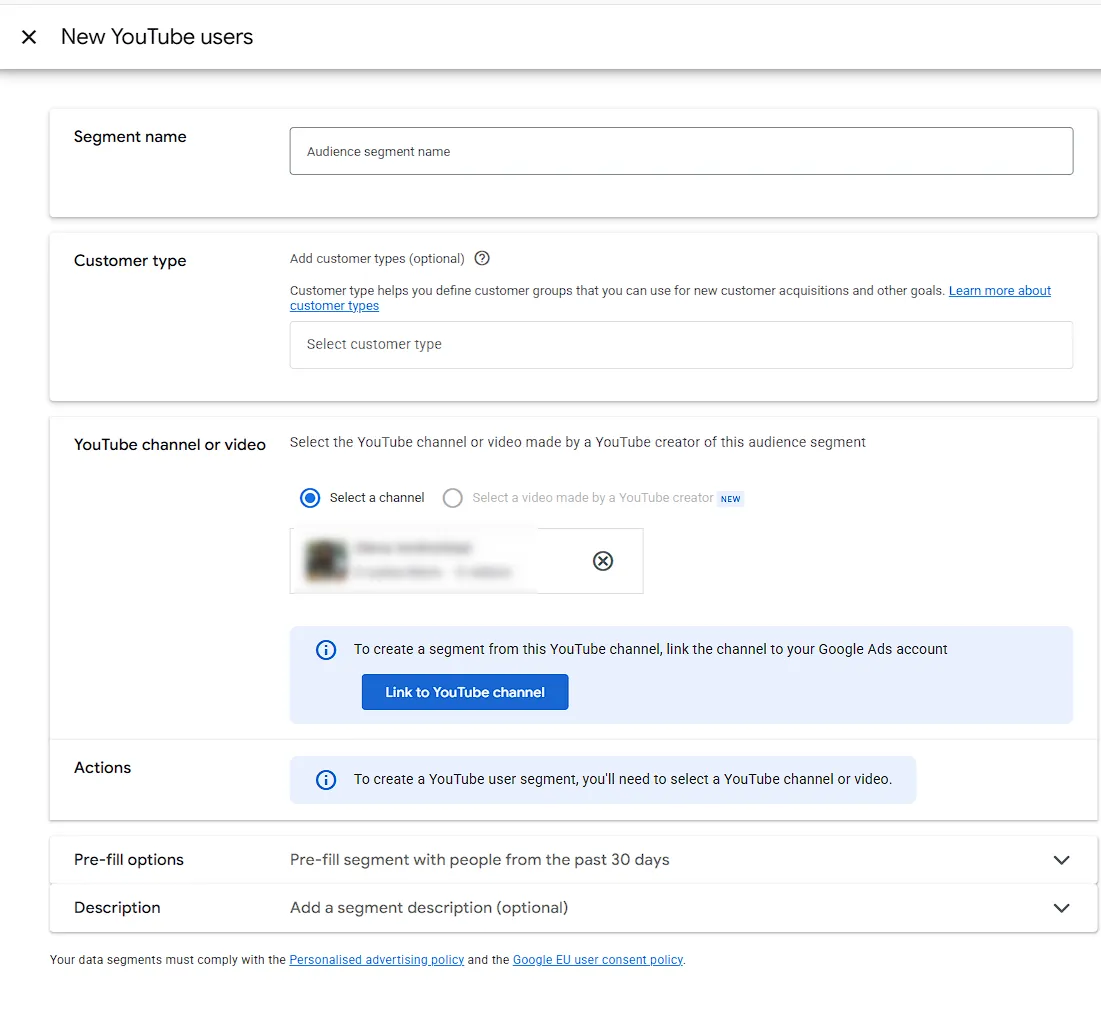
Пройдите три шага подтверждения.
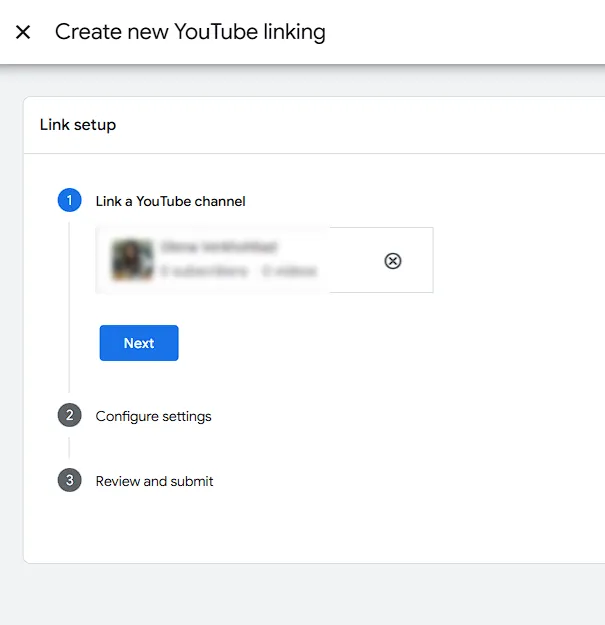
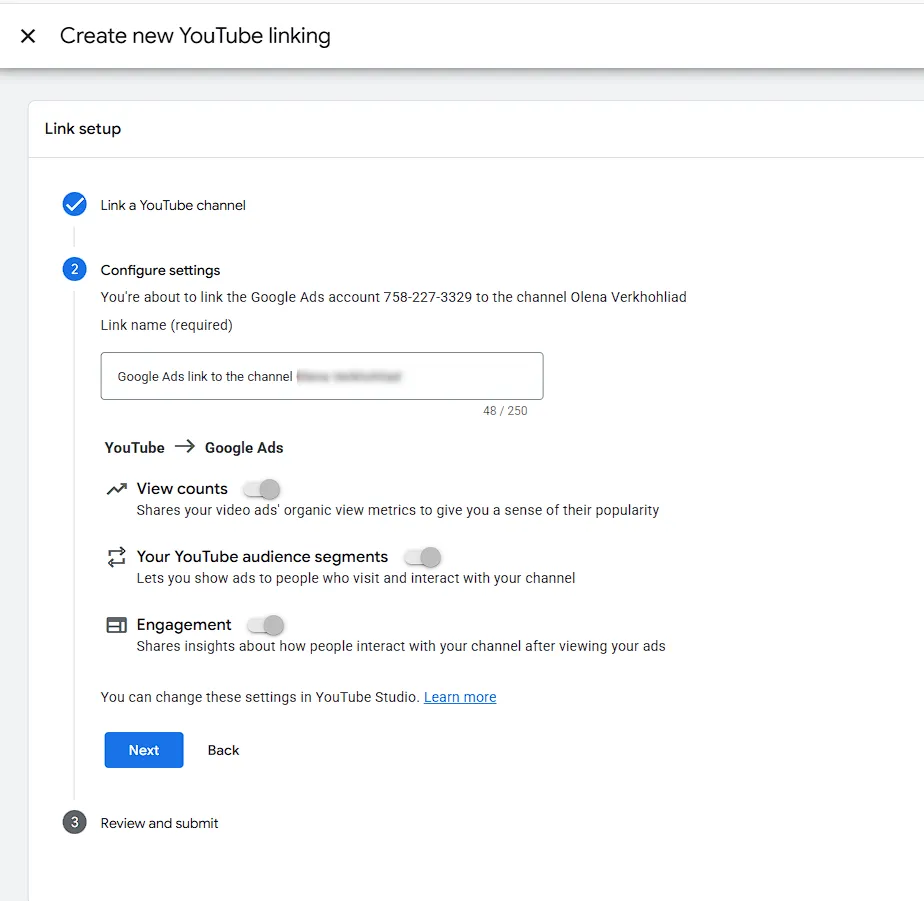
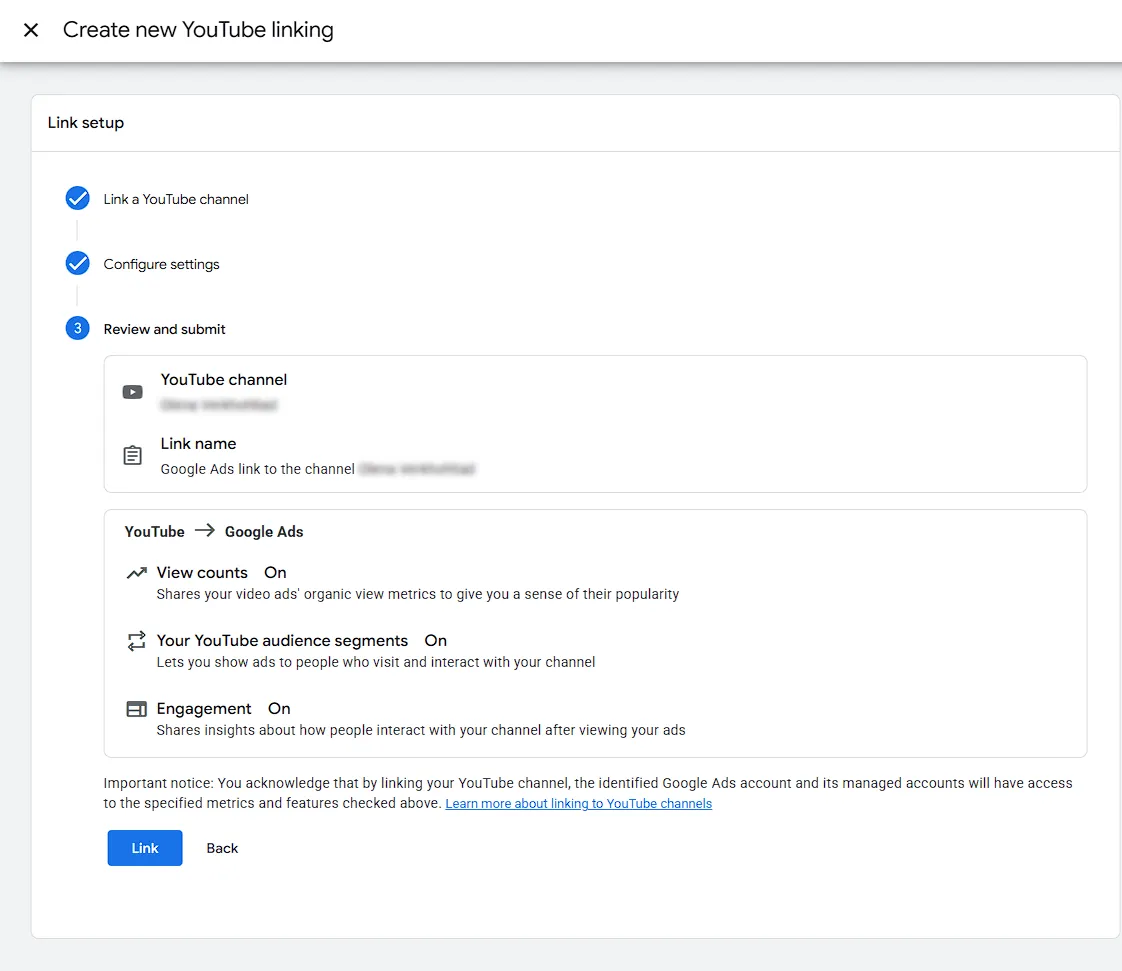
После подключения канала вы можете создавать списки ремаркетинга как со всеми зрителями / подписчиками канала, так и собирать тех, кто взаимодействовал с конкретным видео.
- Список клиентов
Это аудитория, созданная на основе ваших собственных данных: email-адресов, номеров телефонов или других контактов клиентов. Google сопоставляет информацию с учетными записями пользователей и формирует сегмент для показа рекламы.
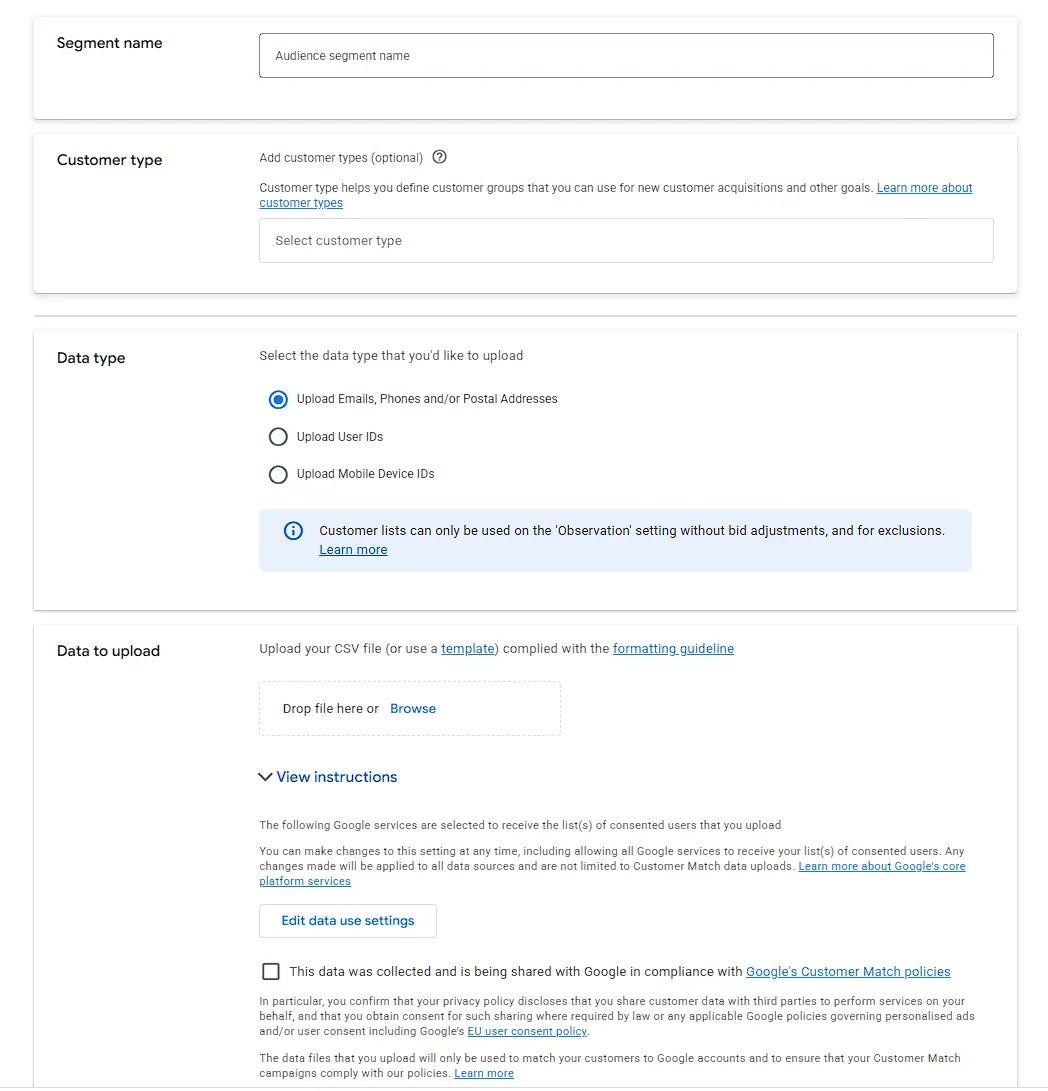
Самый быстрый способ создания аудитории из списка клиентов — загрузить файл вручную.
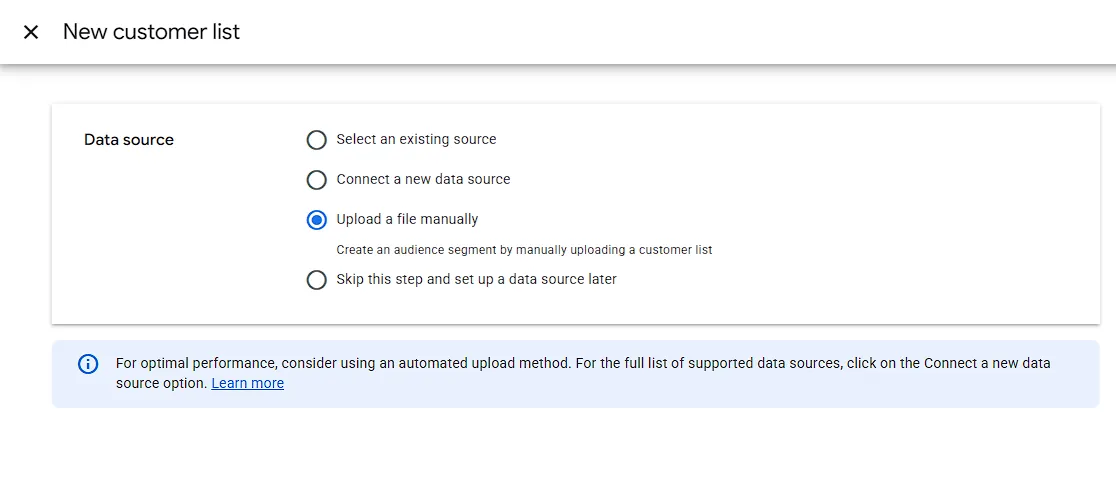
Далее заполните форму:
-
Название сегмента должно быть понятным и уникальным. В случае обновления уже существующего списка в название можно добавить период.
-
Тип данных. Выберите «Загрузить номера телефонов, электронные и/или почтовые адреса».
-
Данные для загрузки. Перетащите подготовленный файл с соответствующей базой клиентов. Обратите внимание: в одном списке могут быть либо телефоны, либо email.
-
Отметьте галочкой «Эти данные собраны и предоставлены компании Google в соответствии с правилами Google относительно списков электронных адресов».
-
Сохраните и продолжите настройку.
- Импорт из Google Analytics (GA4)
Позволяет использовать аудитории, созданные в GA4, и передавать их в Google Ads.
О том, как настроить связь между рекламным аккаунтом и аналитикой: Как связать Google Ads и Google Analytics 4: пошаговая инструкция
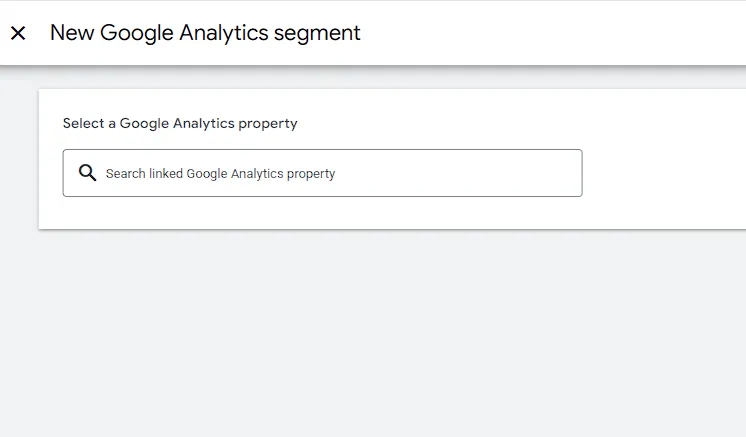
После выбора связанного ресурса система предложит три варианта:
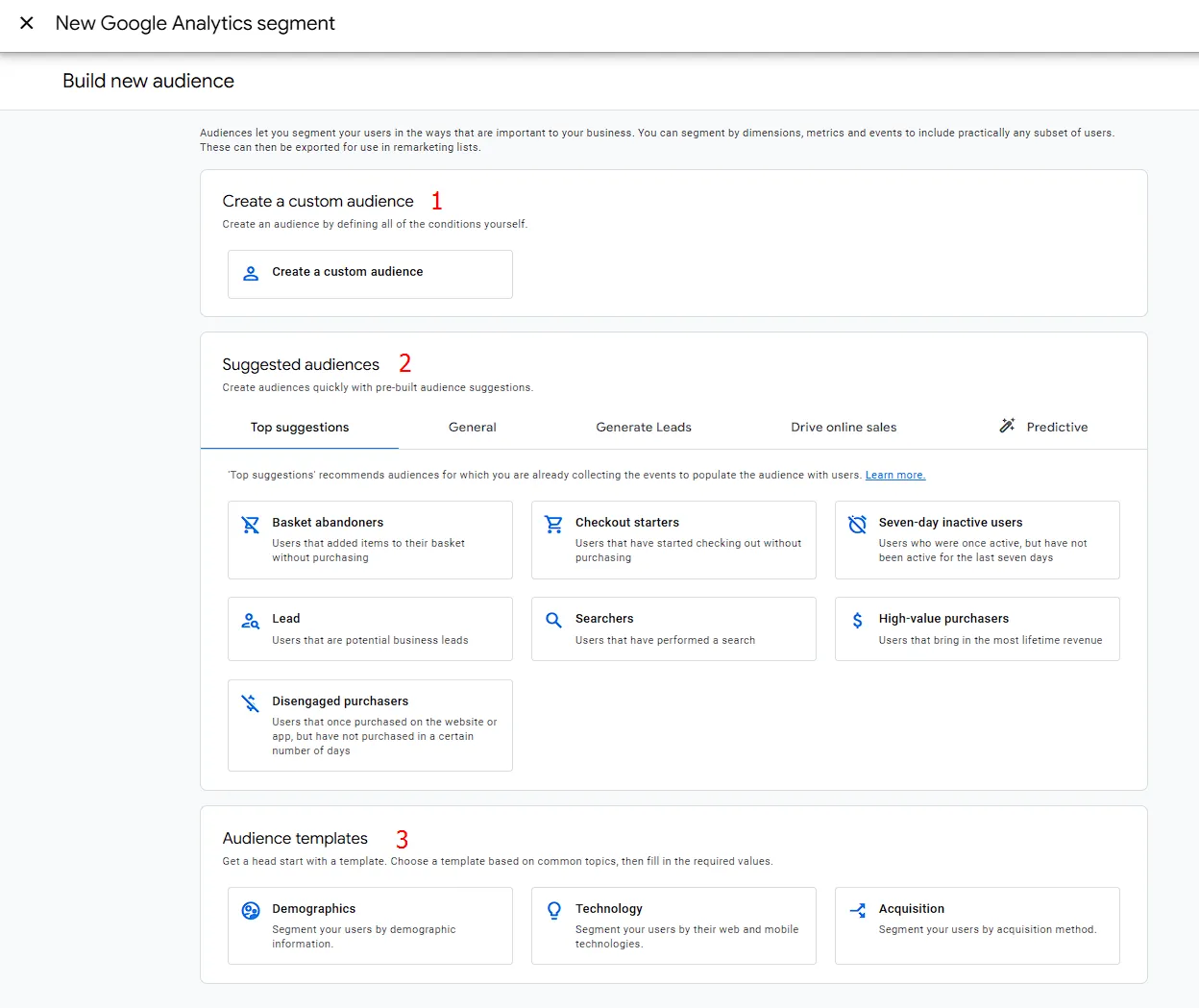
1. Создать специальную аудиторию
Вы самостоятельно задаете, кто должен входить в сегмент (например, по событиям, страницам или поведению).
Когда использовать: для максимально точной настройки аудитории под бизнес-логику или воронку.
Можно создать аудиторию пользователей, которые:
- посетили страницу товара;
- добавили товар в корзину, но не завершили покупку.
2. Рекомендуемые аудитории
Это готовые сегменты, которые GA4 формирует автоматически на основе собранных событий и поведения посетителей.
Когда использовать: чтобы быстро создать аудиторию без сложных настроек.
3. Шаблоны аудиторий
Это полуготовые варианты, где уже задана логика сегментации, но есть возможность дополнительно настроить условия.
Когда использовать: когда нужен баланс между скоростью создания и гибкостью настроек.
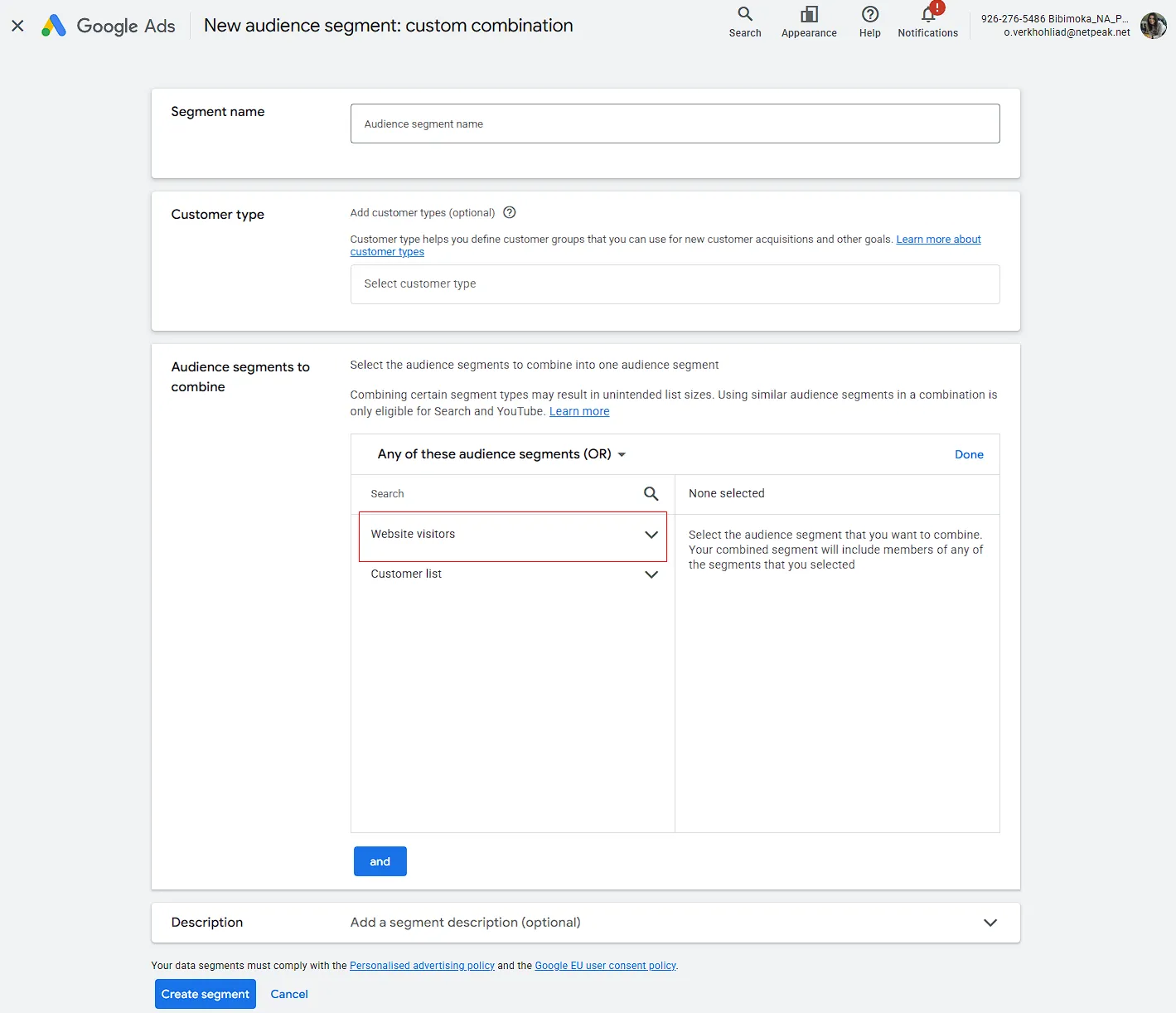
Специальная комбинация
Инструмент позволяет гибко комбинировать различные источники данных (посетителей сайта, зрителей YouTube-канала, списки клиентов), чтобы создать максимально точный портрет потенциального клиента.
Для настройки выберите опцию «Комбинированный сегмент» и добавьте нужные списки, используя логические условия (например, включить тех, кто посетил сайт, НО исключить тех, кто уже совершил покупку).
Чек-лист: какой тип таргетинга выбрать
Чтобы выбрать правильный тип таргетинга, важно отталкиваться не от инструмента, а от задачи бизнеса:
- если нужны быстрые продажи — работайте с ключевыми словами и ремаркетингом;
- если нужно привлечь новую аудиторию — используйте интересы, темы или специальные аудитории;
- если есть база клиентов — подключайте Customer Match для повторных продаж;
- если важен контроль среды показа — используйте темы и места размещения.
Самые эффективные кампании обычно не ограничиваются одним типом таргетинга, а комбинируют несколько инструментов в зависимости от этапа воронки.
Каждый тип таргетинга решает конкретную задачу. Воспользуйтесь этой таблицей, чтобы выбрать инструменты, которые лучше всего соответствуют вашим целям.
|
Тип таргетинга |
Когда использовать |
Что дает |
|---|---|---|
|
География |
Всегда |
Показ рекламы только в нужном регионе |
|
Время |
Если есть разница по часам / дням |
Контроль, когда показывать рекламу |
|
Ключевые слова |
Когда пользователи уже ищут товар / услугу |
Самую горячую аудиторию |
|
DSA |
Если много страниц или товаров |
Дополнительный трафик без сбора ключей |
|
Ремаркетинг |
Если уже есть посетители сайта |
Возвращает посетителей |
|
Список клиентов |
Если есть база клиентов |
Повторные продажи |
|
Аудитории по интересам |
Когда требуется больше охвата |
Новую аудиторию |
|
Заинтересованные пользователи |
Когда нужны конверсии |
Теплую аудиторию |
|
Особые аудитории |
Для более точной настройки |
Гибкий таргетинг |
|
События |
Когда спрос зависит от ситуации |
Попадание в момент потребности |
|
Темы |
Когда важно, где показывается реклама |
Релевантный контент |
|
Места размещения |
Когда нужен контроль над сайтами |
Полный контроль показов |
Эта статья обновлена. Автор первой публикации — Ольга Шарина (22.11.2019)

 29
29
 9
9
 12
12
 0
0
 8
8
Свежее
ORM vs PR: в чем разница и что выбрать бизнесу
В статье разберу, чем ORM отличается от SERM и PR, в каких ситуациях бизнесу нужен каждый из этих направлений и почему работа с онлайн-репутацией становится критически важной в эпоху AI
Почему компании терпят неудачу при выходе на международные рынки: 7 ошибок на реальных примерах
Собрали истории о том, что иногда даже крупные игроки забывают тщательно подготовиться перед экспансией и несут миллиардные убытки
Заказы ≠ деньги: как отражать в рекламных кабинетах выкуп, возврат и маржу
Какое событие освещать и когда? Какую значимость придавать этому событию? Разбираемся