
Заявки в отчетах выросли втрое, а реальных звонков от клиентов нет? Или, возможно, целевое событие purchase регистрирует покупки, которых никто не совершал? Если вы столкнулись с подобными несоответствиями в отчетах при проверке отслеживания рекламных конверсий через Google Tag Manager (GTM), вам нужен аудит пользовательских событий.
В этом пошаговом руководстве я разберу, как новичкам правильно проверить настройки GTM и навести порядок в данных.
Что такое пользовательское событие и зачем оно нужно
Событие (event) — это сигнал о действии пользователя на сайте: клик по кнопке, отправка формы, добавление товара в корзину или оформление заказа. Событием может быть любое действие, которое вы определите как целевое и настроите.
Пользовательское событие — это специально настроенное через Google Tag Manager событие под конкретное действие пользователя, важное для бизнеса. Браузер или сайт не отслеживают такие действия по умолчанию.
Без событий GTM и GA4 видят только то, что посетитель зашел на сайт и просмотрел страницы. Но не видят, позвонил ли он, заполнил ли форму или купил товар. Именно пользовательские события «переводят» поведение пользователя на язык, понятный аналитике и рекламным системам.
Полезное по теме:
Как настроить отслеживание событий GA4 в Google Tag Manager.
Как отслеживать события с помощью Google Analytics 4: подробное руководство.
Для PPC-специалиста события нужны прежде всего для трех вещей:
- Фиксировать целевые действия как конверсии в Google Ads и Meta Ads.
- Видеть в GA4 полную картину поведения пользователя — не только посещения, но и реальные результаты.
- Предоставлять рекламным алгоритмам качественные данные для обучения и оптимизации ставок.
Если событие срабатывает некорректно, вся цепочка аналитики и рекламы дает сбой. Это означает потраченные впустую бюджеты, ошибочные выводы и рекламу, которая оптимизируется «в никуда».
Главное правило PPC-специалиста: не доверяй ни одному событию, пока не проверил его вручную хотя бы раз.
Когда нужен аудит
Проводить аудит стоит в следующих ситуациях:
- перед запуском новой рекламной кампании, ориентированной на конверсии;
- после изменений на сайте (новый дизайн формы, редизайн корзины, смена CMS);
- если цифры в GA4 и в CRM существенно отличаются;
- если показатели резко падают;
- регулярно раз в квартал — в качестве плановой задачи по проверке аккаунта, даже если все работает без видимых сбоев.
Подготовка к аудиту
Шаг 0. Подготовка
Прежде чем приступить к проверке GTM, соберите необходимые инструменты и права доступа. Вам понадобятся:
- Четкий список событий. Перечень целевых действий обычно содержится в ТЗ или в списке конверсий GA4/Google Ads (например: form_submit, add_to_cart, purchase, phone_click, generate_lead, order_created).
- Необходимый уровень доступа к GTM. Для полноценного тестирования изменений в режиме Preview (Tag Assistant) прав только на просмотр (Read) будет недостаточно. Требуется уровень Edit или Approve, чтобы создавать рабочие области и проверять их перед публикацией.
- Доступ к GA4. Больше всего для этой задачи понадобятся отчеты Realtime и DebugView.
- Расширение Google Tag Assistant. Официальный инструмент Google для проверки срабатывания тегов в режиме реального времени.
Пример списка событий:
|
Название события |
Обязательные параметры |
Где срабатывает |
|---|---|---|
|
view_item_list |
item_list_id, item_list_name, items[] |
Страница каталога / категории |
|
view_item |
currency, value, items[] |
Страница товара |
|
add_to_cart |
currency, value, items[] |
Нажмите «Добавить в корзину» |
|
view_cart |
currency, value, items[] |
Открытие страницы корзины |
|
begin_checkout |
currency, value, items[] |
Первый шаг оформления заказа |
|
add_shipping_info |
currency, value, shipping_tier, items[] |
Выбор способа доставки |
|
add_payment_info |
currency, value, payment_type, items[] |
Выбор способа оплаты |
|
purchase |
transaction_id, value, currency, items[] |
Страница благодарности (/thank-you) |
|
view_promotion |
promotion_id, promotion_name, items[] |
Показ баннера / рекламного блока |
|
select_promotion |
promotion_id, promotion_name, items[] |
Клик по баннеру / рекламному блоку |
Шаг 1. Откройте GTM в режиме Preview (Debug mode)
Это главный инструмент для аудита. Он позволяет увидеть все события, произошедшие на странице, слева направо в хронологическом порядке: Container Loaded, DOM Ready, Window Loaded, а далее — ваши пользовательские события типа form_submit.
Как запустить:
-
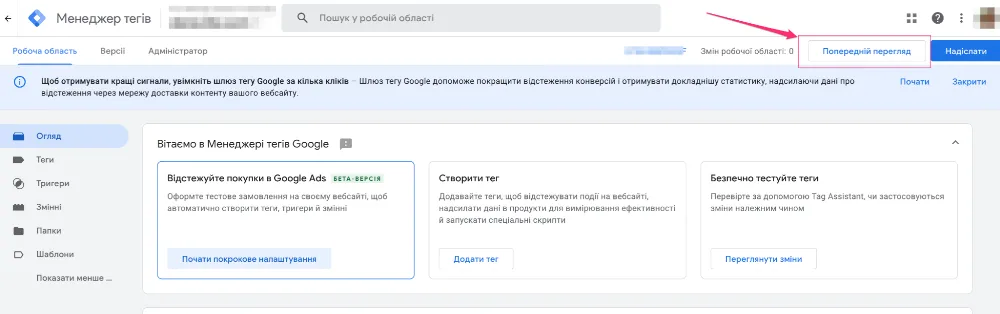
В правом верхнем углу рабочей области GTM нажмите кнопку Preview (Предварительный просмотр).
-
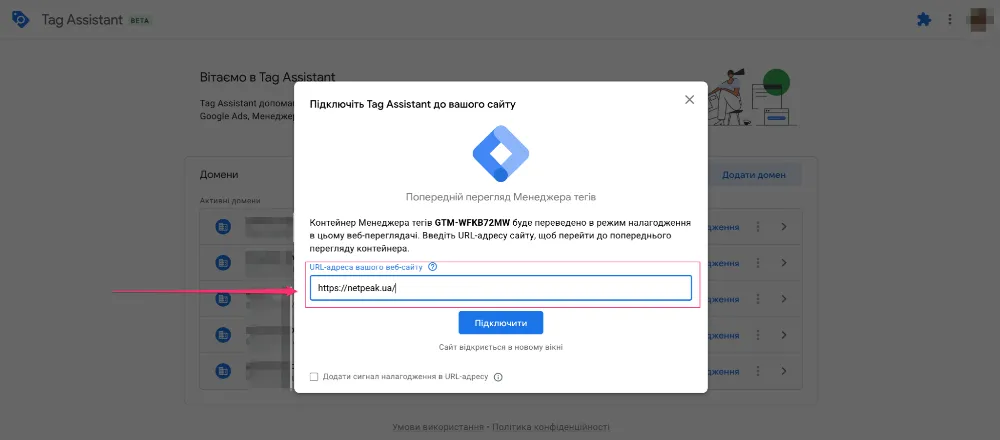
В появившемся окне введите URL сайта, который нужно проверить. Нажмите Connect (Подключиться).
-
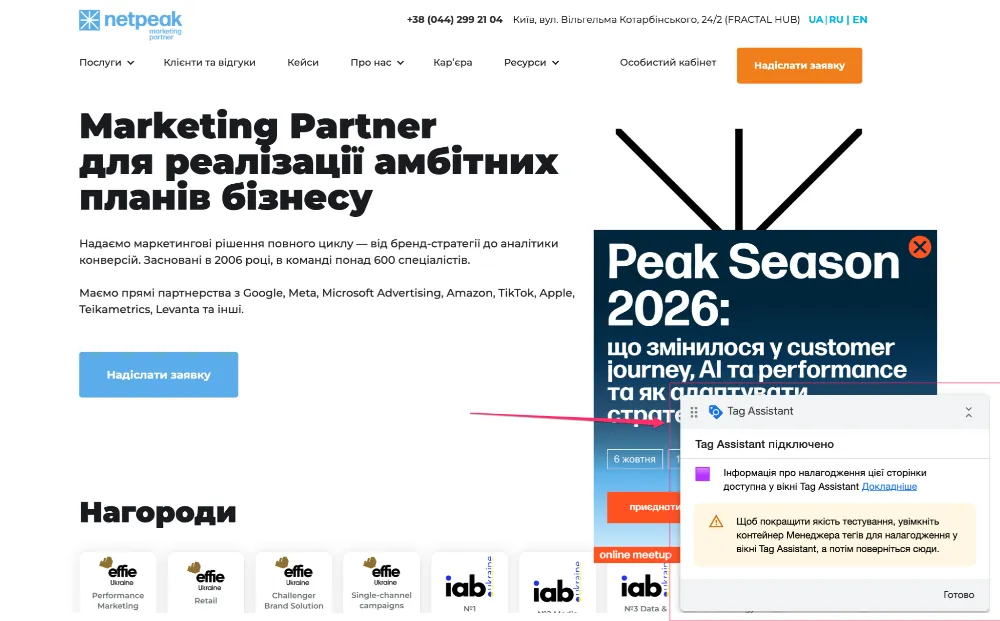
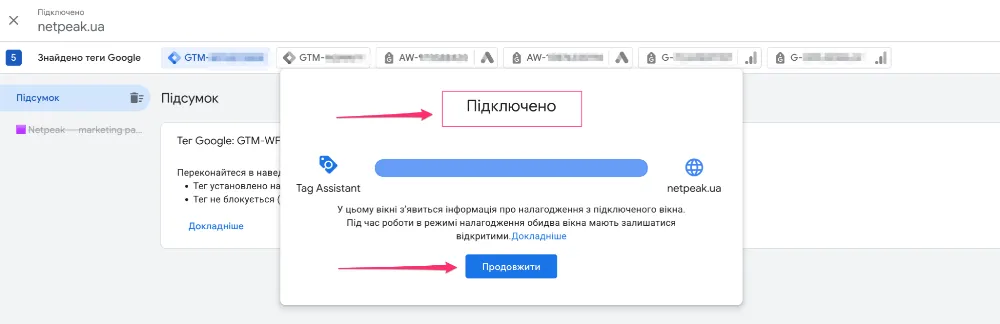
Откроется сайт в режиме тестирования, а в новой вкладке или внизу появится панель Tag Assistant с деталями всех событий dataLayer.
Что проверять на этом этапе:
- Фактическое срабатывание. Появляется ли событие в списке, когда вы выполняете действие (клик по кнопке, отправка формы)? Отсутствие события означает, что система не зафиксировала ваше действие — из-за не настроенного триггера, dataLayer.push() в коде сайта или блокировки скриптов расширениями.
- Отсутствие дублирования. Фиксируется ли событие один раз за одно действие? Повторное срабатывание (когда за один клик вылетает 2–3 одинаковых события подряд) — одна из самых распространенных ошибок, которая искусственно завышает конверсии в аналитике.
Шаг 2. Проверьте триггер (Trigger)
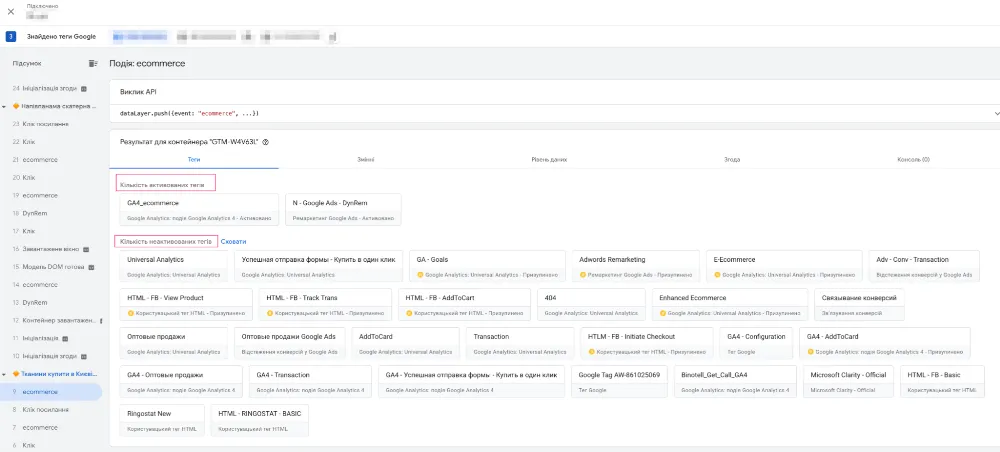
Щелкните по событию в левой панели Tag Assistant. Вкладка Tags покажет, какие теги сработали (Fired) или не сработали (Not Fired) на этом событии.
Типичные ошибки на этом этапе:
- Расхождение в названии события. Тег ожидает событие form_submit, а в dataLayer отправляется событие с другим названием. Помните, что GTM чувствителен к регистру и символам.
- Неправильно выбранный тип триггера. Триггер настроен на клик по кнопке (Click Trigger), но фактически кнопка реализована через <div> с JS-обработчиком, либо вы указали неточный ID/Class элемента.
- Слишком широкий охват. Триггер срабатывает на всех страницах вместо конкретной (например, забыли условие «Page URL contains /thank-you»).
Шаг 3. Проверьте переменные (Variables) и dataLayer
Недостаточно просто зафиксировать факт срабатывания события, важно проверить, какие именно данные оно передает.
Как проверить:
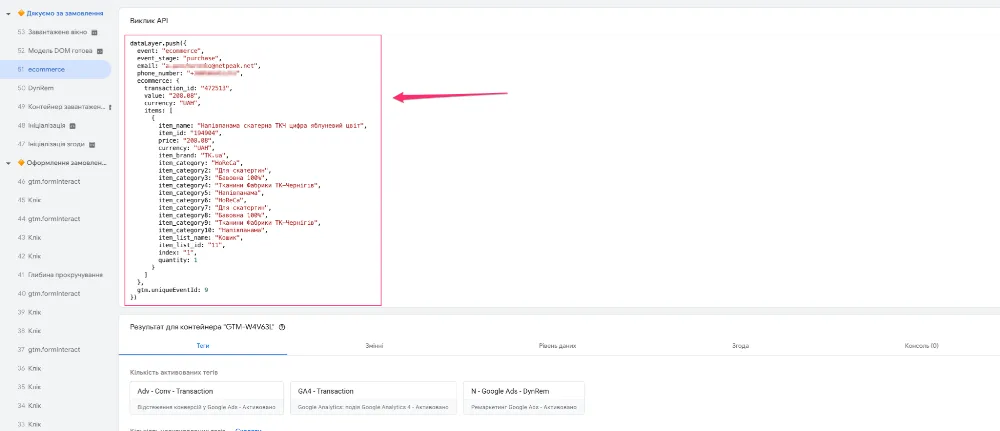
- В интерфейсе Tag Assistant выберите нужное событие в левом меню и перейдите на вкладку Data Layer.
- Посмотрите, какие параметры поступили: event, event_category, value, currency, transaction_id и т. д.
На что обратить внимание:
- нет ли пустых значений (value: undefined или "") там, где должны быть реальные данные;
- правильный ли формат (например, value должно быть числом, а не строкой с валютой);
- для eCommerce-событий — есть ли массив items с товарами и не пуст ли он.
Если вы видите переменную GTM со значением undefined, это почти всегда означает, что:
- либо переменная обращается не к тому уровню dataLayer (например, Data Layer Variable Name написан с ошибкой);
- либо событие отправляется в dataLayer до того, как GTM успел загрузить переменную.
Шаг 4. Проверьте в GA4 DebugView
Успешная срабатывание тега в GTM Preview свидетельствует лишь о том, что контейнер отправил сигнал. Но это не гарантирует, что данные беспрепятственно попали в Google Analytics 4 или Google Ads.
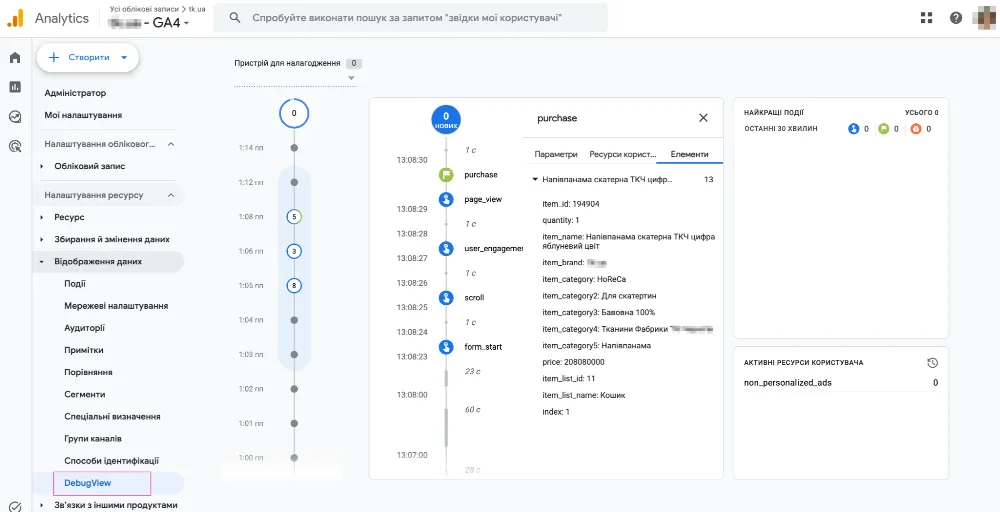
Для проверки доставки используйте инструмент DebugView в GA4.
Как проверить:
- Перейдите в личный кабинет GA4: Администратор (Admin) → DebugView (в блоке Отображение данных / Data display).
- Активный режим Preview в GTM автоматически включает режим отладки и в GA4.
- Выполните целевое действие на сайте.
- В DebugView появится событие в режиме реального времени.
На что обратить внимание:
- появилось ли событие в ленте;
- передались ли все параметры корректно;
- не дублируется ли событие (одно действие пользователя = одно событие, а не два–три).
Примечание. В GA4 DebugView бывают задержки отображения (до нескольких минут) или кэширование устройств. Если событие отображается в Tag Assistant, но не сразу появляется в GA4 DebugView, стоит проверить, не блокируют ли отправку сетевых запросов AdBlock, Brave Shield или расширения для конфиденциальности.
Шаг 5. Проверьте дубликаты и «ложные срабатывания»
Дубликаты больше всего портят статистику конверсий и рекламные бюджеты.
Как проверить:
- Выполните целевое действие один раз и подсчитайте количество зафиксированных событий в Tag Assistant и GA4 DebugView. Соотношение должно быть 1:1.
- Перезагрузите страницу благодарности (thank-you page) вручную через адресную строку браузера. Событие purchase не должно срабатывать повторно.
- Вернитесь на страницу благодарности с помощью кнопки «Назад» в браузере. Событие также не должно дублироваться.
Наиболее распространенные причины возникновения дубликатов:
- тег привязан одновременно к двум триггерам;
- на странице благодарности отсутствует проверка, является ли это новой загрузкой, а не обновлением страницы;
- одно и то же событие настроено сразу в двух разных тегах (например, и в теге GA4, и отдельно в теге для Google Ads Conversion).
Шаг 6. Сверьте с реальными данными бизнеса
Последний шаг — сопоставить цифры из веб-аналитики с реальностью.
Что нужно сопоставить за последнюю неделю/месяц:
- Лиды и заявки. Соответствует ли количество событий generate_lead в GA4 количеству новых лидов, фактически зафиксированных в CRM-системе?
- Транзакции. Совпадает ли количество событий purchase с количеством выполненных заказов в админ-панели вашего интернет-магазина?
- Соответствует ли значение value в событиях purchase реальной сумме заказов (без курсовых разниц, без нулей)?
Если расхождение превышает 10–15%, нужно вернуться к шагам 1–5 и найти, где именно данные дают сбой.
Особенности событий для разных ниш
Базовые шаги аудита универсальны для разных проектов. Но важные события и «типичные ловушки» в каждой нише свои. Рассмотрю два ключевых направления.
Ecommerce (интернет-магазины)
Ключевые события: view_item, add_to_cart, begin_checkout, add_payment_info, purchase.
На что обратить особое внимание при аудите:
- Проверяйте, являются ли item_id / item_name уникальными для каждого товара — дубликаты ID искажают отчеты по товарам.
- Значение value должно передаваться в виде числа с правильным разделителем (точка, а не запятая) и соответствовать сумме заказа с НДС / без НДС в соответствии с вашими правилами.
- Массив items не должен быть пустым и должен содержать параметры quantity и price для каждого товара.
- Проверьте, не искажают ли параметры coupon и discount итоговое значение value (например, не вычитается ли скидка дважды).
- Обновление страницы «Спасибо за заказ» не должно генерировать повторную транзакцию.
Какие события и параметры критически важны для eCommerce в GA4
Лидогенерация / услуги (B2B, юридические, ремонт, консалтинг)
Ключевые события: generate_lead, form_submit, phone_click, click_to_whatsapp.
На что обратить особое внимание при аудите:
- Если на сайте несколько форм, проверьте, что параметр form_id или form_name указывает именно на ту форму, которую заполнили, а не всегда на одну и ту же.
- Убедитесь, что событие фиксирует только успешную отправку, а не каждый клик по кнопке «Отправить», когда пользователь допустил ошибку.
- При клике по номеру телефона (phone_click) проверяйте формат передаваемых данных. Нормализованный вид (например, +380…) необходим для дальнейшей сверки с CRM и колл-трекингом.
- Если используется загрузка офлайн-конверсий (offline) или Enhanced Conversions, проверьте, что email / телефон передаются (в хешированном виде) и совпадают с тем, что затем загружается обратно из CRM.
Общий принцип для всех ниш: перед аудитом определите, какое именно действие посетителя приносит прибыль или качественный лид для бизнеса. И только после этого проверяйте, вызывает ли именно это действие, а не его имитация или ошибочный клик, аналитическое событие.
Краткий чек-лист для аудита
|
# |
Проверка |
Где смотреть |
|---|---|---|
|
1 |
Событие возникает при выполнении действия |
GTM Preview |
|
2 |
Событие срабатывает только 1 раз |
GTM Preview / GA4 DebugView |
|
3 |
Название события совпадает с ожидаемым (регистр, написание) |
GTM Preview → Data Layer |
|
4 |
Триггер срабатывает только на нужных страницах / элементах |
GTM Preview → Теги |
|
5 |
Все параметры события заполнены и имеют правильный формат |
GTM Preview → Data Layer |
|
6 |
Событие доходит до GA4 без потерь |
GA4 DebugView |
|
7 |
Нет дубликатов при повторной загрузке / нажатии кнопки «Назад» |
GTM Preview + GA4 DebugView |
|
8 |
Количество событий соответствует реальным заявкам / продажам |
CRM / админка сайта vs GA4 |
Выводы
- Никогда не верьте на слово, что событие настроено. Проверяйте все лично через GTM Preview и GA4 DebugView.
- Дубликаты событий — самая частая и самая дорогостоящая ошибка в PPC.
- Пустые значения или параметры undefined — сигнал о рассинхронизации таймингов или синтаксической ошибке.
- Всегда сверяйте итоговые цифры с данными в CRM и продажами, а не только с GA4.
- Проводите аудит регулярно, а не только при запуске.
Потратив 30–40 минут на подробную проверку сейчас, вы сэкономите бюджет клиента, сбережете собственные нервы и обеспечите алгоритмам чистые данные для обучения кампаний.

 0
0
 0
0
 0
0
 0
0
 0
0
Свежее
Реклама в ChatGPT стартовала в Казахстане. Чем это интересно бизнесу?
Страна вошла в число 26 новых рынков, на которые компания расширила рекламную платформу
Black Friday 2026 года начнется еще до ноября. Что Google знает о покупателях и как бизнесу подготовиться?
Для ecommerce самое время попасть в список вариантов, которые рассматривает покупатель. Мы разобрали для вас, как привлечь внимание к предложению, пройти проверку на доверие и подготовить рекламу к высокому сезону
Видят ли ваш бренд ChatGPT и Google AIO? 4 инструмента для аудита результатов ИИ
Обзор четырех ключевых AI-инструментов, которые помогают детально проанализировать и улучшить AI-видимость бренда