
Заявки у звітах виросли втричі, а реальних дзвінків від клієнтів немає? Чи, можливо, цільова подія purchase реєструє покупки, яких ніхто не робив? Коли ви зіткнулися з подібними розбіжностями у звітах під час під час перевірки відстеження рекламних конверсій через Google Tag Manager (GTM), вам потрібен аудит кастомних подій.
У цьому покроковому гайді розберу, як початківцям правильно перевірити налаштування GTM і навести лад у даних.
Що таке кастомна подія і навіщо вона потрібна
Подія (event) — це сигнал про дію користувача на сайті: клік на кнопку, відправку форми, додавання товару в кошик або оформлення замовлення. Подією може бути кожна дія, котру ви визначите як цільову і налаштуєте її.
Кастомна подія — це спеціально налаштована подія через Google Tag Manager під конкретну дію користувача, важливу для бізнесу. Браузер чи сайт не відстежують такі дії за замовчуванням.
Без подій GTM і GA4 бачать лише те, що відвідувач зайшов на сайт і переглянув сторінки. Але не бачать, чи зателефонував він, чи заповнив форму або купив товар. Саме кастомні події «перекладають» поведінку користувача на мову, зрозумілу аналітиці й рекламним системам.
Корисне за темою:
Як налаштувати відстеження подій GA4 у Google Tag Manager.
Як відстежувати події за допомогою Google Analytics 4: детальний мануал.
Для PPC-фахівця події потрібні насамперед для трьох речей:
- Фіксувати цільові дії як конверсії в Google Ads і Meta Ads.
- Бачити в GA4 повну картину поведінки користувача — не тільки візити, а й реальні результати.
- Давати рекламним алгоритмам якісні дані для навчання і оптимізації ставок.
Якщо подія спрацьовує некоректно, весь ланцюжок аналітики й реклами дає збій. Це означає злиті бюджети, хибні висновки й рекламу, яка оптимізується «в нікуди».
Головне правило PPC-фахівця: не довіряй жодній події, поки не перевірив її вручну хоча б раз.
Коли потрібен аудит
Проводити аудит варто в таких ситуаціях:
- перед запуском нової рекламної кампанії, що спирається на конверсії;
- після змін на сайті (новий дизайн форми, редизайн кошика, зміна CMS);
- якщо цифри в GA4 і в CRM суттєво відрізняються;
- якщо показники різко просідають;
- регулярно раз на квартал — як планова задача для перевірки акаунта, навіть якщо все працює без видимих збоїв.
Підготовка до аудиту
Крок 0. Підготовка
Перш ніж занурюватися в перевірку GTM, зберіть необхідні інструменти й доступи. Вам знадобляться:
- Чіткий список подій. Перелік цільових дій зазвичай міститься в ТЗ або в списку конверсій GA4/Google Ads (наприклад: form_submit, add_to_cart, purchase, phone_click, generate_lead, order_created).
- Необхідний рівень доступу до GTM. Для повноцінного тестування змін у режимі Preview (Tag Assistant) прав лише на перегляд (Read) буде недостатньо. Потрібен рівень Edit або Approve, щоб створювати робочі області й перевіряти їх до публікації.
- Доступ до GA4. Найбільше для цієї задачі знадобляться звіти Realtime та DebugView.
- Розширення Google Tag Assistant. Офіційний інструмент Google для перевірки спрацьовування тегів у режимі реального часу.
Приклад списку подій:
|
Ім’я події |
Обов’язкові параметри |
Де спрацьовує |
|---|---|---|
|
view_item_list |
item_list_id, item_list_name, items[] |
Сторінка каталогу / категорії |
|
view_item |
currency, value, items[] |
Сторінка товару |
|
add_to_cart |
currency, value, items[] |
Клік «Додати в кошик» |
|
view_cart |
currency, value, items[] |
Відкриття сторінки кошика |
|
begin_checkout |
currency, value, items[] |
Перший крок оформлення замовлення |
|
add_shipping_info |
currency, value, shipping_tier, items[] |
Вибір способу доставки |
|
add_payment_info |
currency, value, payment_type, items[] |
Вибір способу оплати |
|
purchase |
transaction_id, value, currency, items[] |
Сторінка подяки (/thank-you) |
|
view_promotion |
promotion_id, promotion_name, items[] |
Показ банера / акційного блоку |
|
select_promotion |
promotion_id, promotion_name, items[] |
Клік по банеру / акційному блоку |
Крок 1. Відкрийте GTM у режимі Preview (Debug mode)
Це головний інструмент для аудиту. Він дає змогу побачити всі події, відбулися на сторінці, зліва направо в хронологічному порядку: Container Loaded, DOM Ready, Window Loaded, а далі — ваші кастомні події типу form_submit.
Як запустити:
-
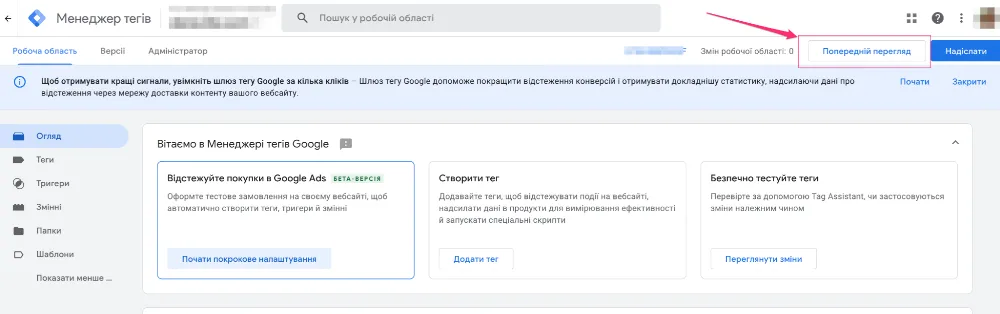
У правому верхньому куті робочої області GTM натисніть кнопку Preview (Попередній перегляд).
-
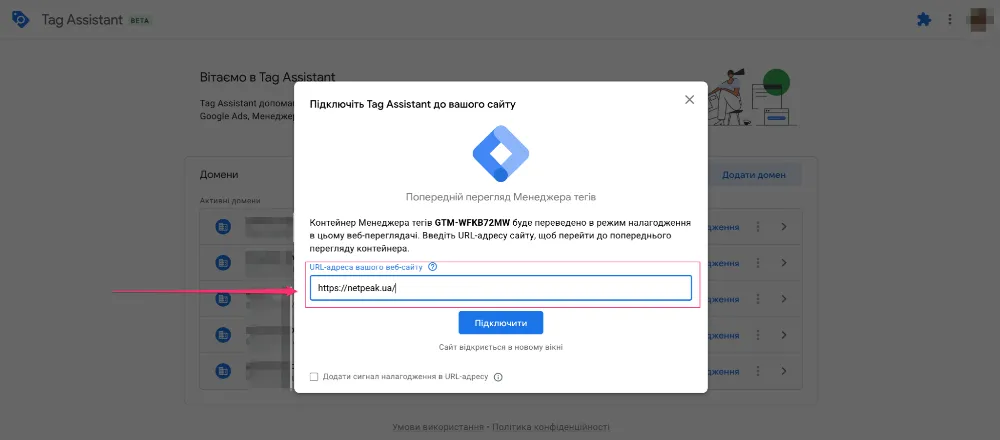
У вікні, що з’явиться, введіть URL сайту, який треба перевірити. Натисніть Connect (Підключитися).
-
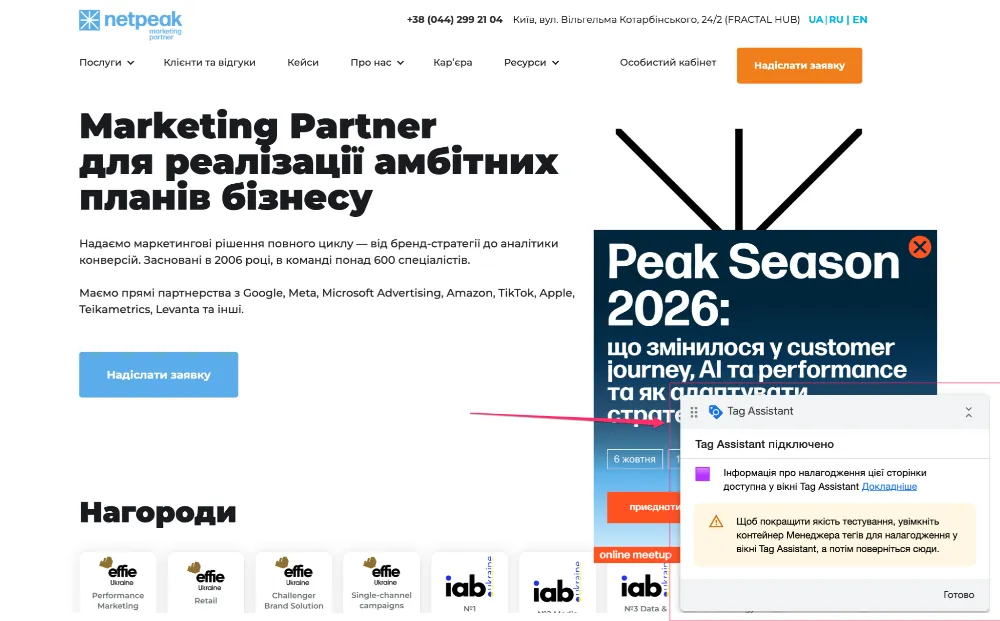
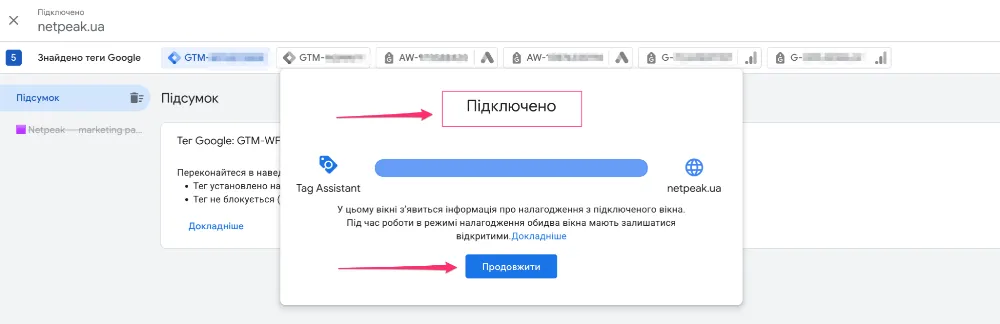
Відкриється сайт у режимі тестування, а в новій вкладці або внизу з’явиться панель Tag Assistant з деталями всіх подій dataLayer.
Що перевіряти на цьому кроці:
- Фактичне спрацьовування. Чи з’являється подія в списку, коли ви виконуєте дію (клік по кнопці, надсилання форми)? Відсутність події означає, що система не побачила вашу дію — через неналаштований тригер, dataLayer.push() у коді сайту або блокування скриптів розширеннями.
- Відсутність дублювання. Чи фіксується подія один раз за одну дію? Повторне спрацьовування (коли за один клік вилітає 2–3 однакові події підряд) — одна з найпоширеніших помилок, яка штучно завищує конверсії в аналітиці.
Крок 2. Перевірте тригер (Trigger)
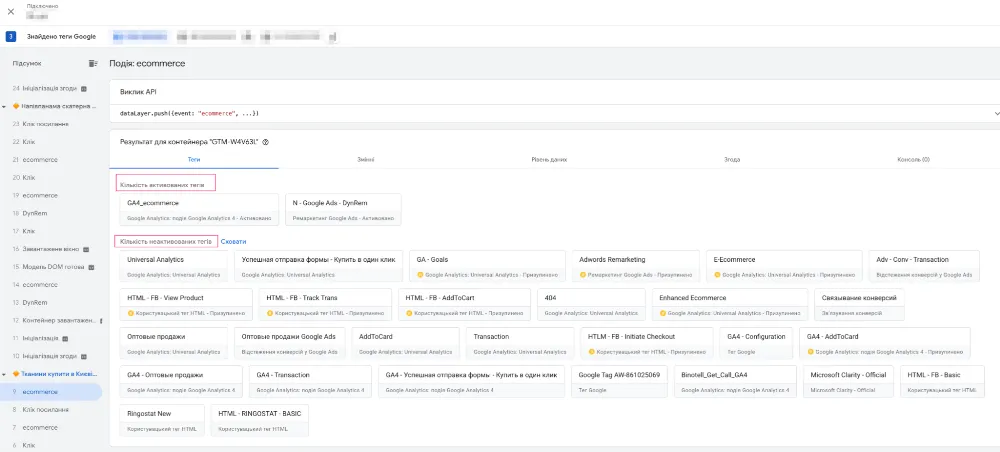
Клікніть на подію в лівій панелі Tag Assistant. Вкладка Tags покаже, які теги спрацювали (Fired) або не спрацювали (Not Fired) на ній.
Типові помилки на цьому етапі:
- Розбіжність у назві події. Тег очікує подію form_submit, а у dataLayer відправляється подія з іншою назвою. Пам’ятайте, що GTM чутливий до регістру й символів.
- Невірно обраний тип тригера. Тригер налаштовано на клік по кнопці (Click Trigger), але фактично кнопка реалізована через <div> із JS-обробником, або ж ви вказали неточний ID/Class елемента.
- Занадто широке охоплення. Тригер спрацьовує на всіх сторінках замість конкретної (наприклад, забули умову «Page URL contains /thank-you»).
Крок 3. Перевірте змінні (Variables) і dataLayer
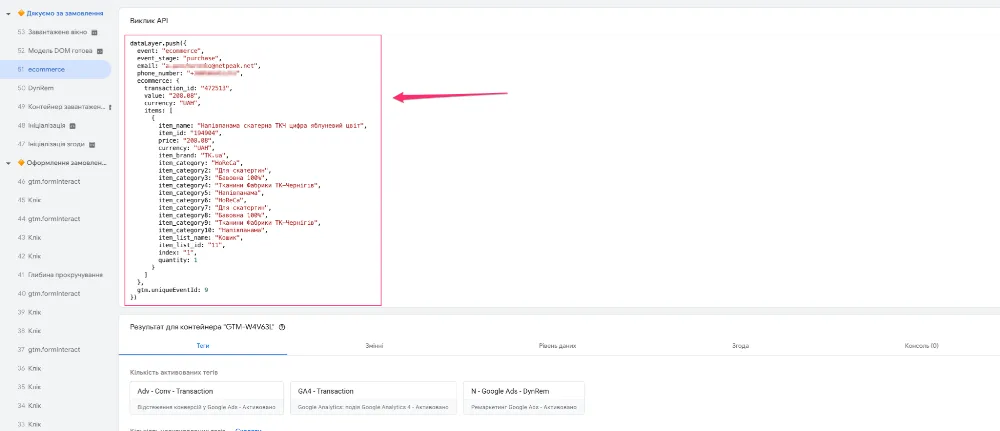
Недостатньо зафіксувати факт спрацьовування події, важливо перевірити, які саме дані вона передає.
Як перевірити:
- В інтерфейсі Tag Assistant потрібну подію у лівому меню і перейдіть на вкладку Data Layer.
- Подивіться, які параметри прийшли: event, event_category, value, currency, transaction_id тощо.
На що звертати увагу:
- чи не пусті значення (value: undefined або "") там, де мають бути реальні дані;
- чи правильний формат (наприклад, value має бути числом, а не рядком із валютою);
- для eCommerce-подій — чи є масив items з товарами та чи не порожній він.
Якщо ви бачите змінну GTM зі значенням undefined, це майже завжди означає, що:
- або змінна дивиться не на той рівень dataLayer (наприклад, Data Layer Variable Name написаний із помилкою);
- або подія відправляється в dataLayer до того, як GTM встиг завантажити змінну.
Крок 4. Перевірте в GA4 DebugView
Успішне спрацьовування тегу в GTM Preview свідчить лише про те, що контейнер відправив сигнал. Але це не гарантує, що дані безперешкодно потрапили до Google Analytics 4 чи Google Ads.
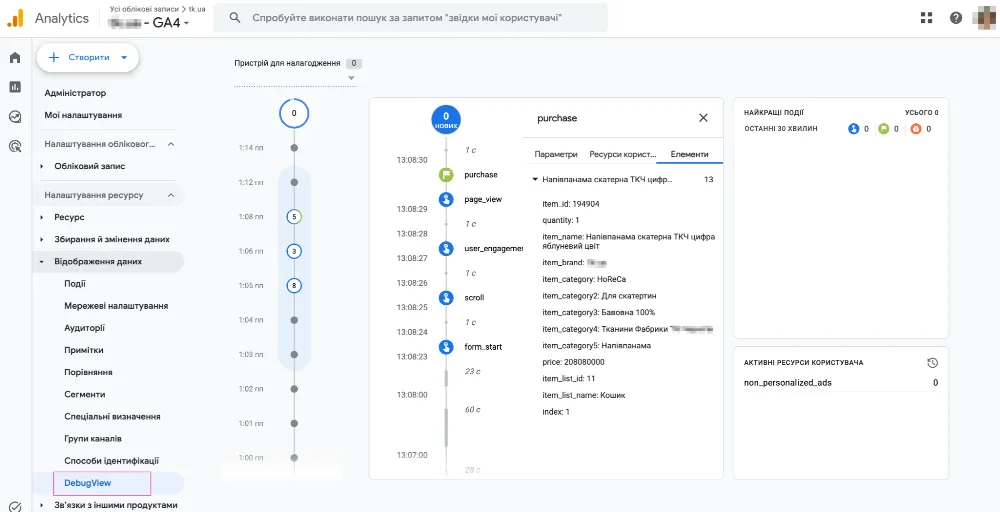
Для перевірки доставки використовуйте інструмент DebugView у GA4.
Як перевірити:
- Перейдіть у кабінет GA4: Адміністратор (Admin) → DebugView (у блоці Відображення даних / Data display).
- Активний режим Preview у GTM автоматично активує debug-режим і в GA4.
- Виконайте цільову дію на сайті.
- У DebugView з’явиться подія в режимі реального часу.
На що звернути увагу:
- чи з’явилася подія в стрічці;
- чи всі параметри передалися коректно;
- чи не дублюється подія (одна дія користувача = одна подія, а не дві–три).
Примітка. У GA4 DebugView бувають затримки відображення (до декількох хвилин) або кешування пристроїв. Якщо подія відображається в Tag Assistant, але не одразу з’являється у GA4 DebugView, варто перевірити, чи не блокує відправку мережевих запитів AdBlock, Brave Shield або розширення для конфіденційності.
Крок 5. Перевірте дублікати й «хибні спрацьовування»
Дублі найбільше псують статистику конверсій і бюджети в рекламі.
Як перевірити:
- Виконайте цільову дію один раз і порахуйте кількість зафіксованих подій у Tag Assistant і GA4 DebugView. Співвідношення має бути 1:1.
- Перезавантажте сторінку подяки (thank-you page) вручну через адресний рядок браузера. Подія purchase не має спрацьовувати повторно.
- Поверніться на сторінку подяки за допомогою кнопки «Назад» у браузері. Подія теж не має дублюватись.
Найпоширеніші причини виникнення дублів:
- тег прив’язаний одночасно до двох тригерів;
- на сторінці подяки немає перевірки, чи це нове завантаження, а не оновлення сторінки;
- одна й та сама подія налаштована одразу у двох різних тегах (наприклад, і в GA4-тегу, і окремо в тегу для Google Ads Conversion).
Крок 6. Звірте з реальними даними бізнесу
Останній крок — зіставити цифри з вебаналітики з реальністю.
Що потрібно зіставити за останній тиждень/місяць:
- Ліди й заявки. Чи відповідає кількість подій generate_lead у GA4 кількості нових лідів, які фактично зафіксовані в CRM-системі?
- Трансакції. Чи збігається кількість подій purchase із кількістю виконаних замовлень в адмін-панелі вашого інтернет-магазину?
- Чи відповідає значення value в подіях purchase реальній сумі замовлень (без збою валют, без нулів)?
Якщо розбіжність перевищує 10–15%, треба повернутися до кроків 1–5 і знайти, де саме дані дають збій.
Особливості подій для різних ніш
Базові кроки аудиту універсальні для різних проєктів. Але важливі події і «типові пастки» в кожній ніші свої. Розгляну два ключові напрями.
Ecommerce (інтернет-магазини)
Ключові події: view_item, add_to_cart, begin_checkout, add_payment_info, purchase.
На що звернути особливу увагу при аудиті:
- Перевіряйте, чи унікальні item_id / item_name для кожного товару — дублікати ID ламають звіти по товарах.
- Значення value має передаватися числом з правильним роздільником (крапка, а не кома) і відповідати сумі замовлення з ПДВ / без ПДВ відповідно до ваших правил.
- Масив items не повинен бути порожнім і має містити параметри quantity та price для кожного товару.
- Перевірте, чи параметри coupon і discount не спотворюють підсумкове значення value (наприклад, чи не віднімається знижка двічі).
- Оновлення сторінки «Дякуємо за замовлення» не повинно генерувати повторну транзакцію.
Які події та параметри критично важливі для eCommerce у GA4
Лідогенерація / послуги (B2B, юридичні, ремонт, консалтинг)
Ключові події: generate_lead, form_submit, phone_click, click_to_whatsapp.
На що звернути особливу увагу при аудиті:
- Якщо на сайті кілька форм, перевірте, що параметр form_id або form_name показує саме ту форму, яку заповнили, а не завжди одну й ту саму.
- Переконайтесь, що подія фіксує тільки успішну відправку, а не кожен клік по кнопці «Надіслати», коли користувач припустився помилки.
- При кліку на номер телефону (phone_click) перевіряйте формат переданих даних. Нормалізований вигляд (наприклад, +380…) необхідний для подальшої звірки з CRM і колтрекінгом.
- Якщо використовується завантаження олайн-конверсій offline або Enhanced Conversions, перевірте, що email / телефон передаються (в хешованому вигляді) і збігаються з тим, що потім вантажиться назад із CRM.
Загальний принцип для всіх ніш: перед аудитом визначте, яка саме дія відвідувача дає прибуток чи якісного ліда для бізнесу. І лише після цього перевіряйте, чи саме ця дія, а не її імітація або помилковий клік, викликає аналітичну подію.
Швидкий чек-лист для аудиту
|
# |
Перевірка |
Де дивитись |
|---|---|---|
|
1 |
Подія з’являється при виконанні дії |
GTM Preview |
|
2 |
Подія спрацьовує лише 1 раз |
GTM Preview / GA4 DebugView |
|
3 |
Назва події співпадає з очікуваною (регістр, написання) |
GTM Preview → Data Layer |
|
4 |
Тригер спрацьовує тільки на потрібних сторінках / елементах |
GTM Preview → Tags |
|
5 |
Усі параметри події заповнені й у правильному форматі |
GTM Preview → Data Layer |
|
6 |
Подія долітає до GA4 без втрат |
GA4 DebugView |
|
7 |
Немає дублікатів при повторному завантаженні / кліку «назад» |
GTM Preview + GA4 DebugView |
|
8 |
Кількість подій відповідає реальним заявкам / продажам |
CRM / адмінка сайту vs GA4 |
Висновки
- Ніколи не вірте на слово, що подія налаштована. Перевіряйте все особисто через GTM Preview і GA4 DebugView.
- Дублікати подій — найчастіша і найдорожча помилка в PPC.
- Порожні значення або undefined-параметри — сигнал про розсинхронізацію таймінгів або синтаксичну помилку.
- Завжди звіряйте фінальні цифри із даними в CRM і продажами, а не тільки з GA4.
- Робіть аудит регулярно, а не тільки при запуску.
Витративши 30–40 хвилин на детальну перевірку зараз, ви заощадите клієнтський бюджет, вбережете власні нерви і забезпечите алгоритмам чисті дані для навчання кампаній.

 0
0
 0
0
 0
0
 0
0
 0
0
Свіжі
Реклама в ChatGPT запрацювала в Україні. Чим це цікаво бізнесу?
Цей канал потенційно цікавий компаніям, чиї товари та послуги потребують порівняння й обдуманого вибору. Зокрема, йдеться про електроніку, автомобілі, нерухомість, фінансові й освітні послуги
Black Friday 2026 починається до листопада. Що Google знає про покупців і як підготуватися бізнесу?
Для ecommerce зараз час потрапити до списку варіантів, котрі розглядає покупець. Розібрали для вас, як привернути увагу до пропозиції, пройти перевірку на довіру й підготувати рекламу до високого сезону
Ні Хріна не спрацювало: коли фото вирішує долю лістингу на Amazon
Показуємо фото до і після та пояснюємо, чому кожна правка допомагає преміальному соусу виділитися серед десятків схожих банок