
Как эффективно запускать локальные кампании в Google Ads: исчерпывающее руководство
Несмотря на стремительное развитие электронной коммерции, физические точки продаж по-прежнему важны для многих ниш. Магазины, аптеки, сервисные центры, салоны красоты и рестораны ежедневно борются за клиента, который находится поблизости.
Причем решение о покупке или посещении человек быстро принимает в своем смартфоне. Если вашего заведения нет на экране в этот момент, для клиента вы просто не существуете.
Google полностью перевел локальную рекламу на рельсы искусственного интеллекта и автоматизации.
В этой статье я пошагово разберу, как настроить продвижение так, чтобы пользователи из поиска или карт превращались в реальных гостей вашего заведения.
- Подготовка Google Business Profile и настройка Local Actions.
- Структура аккаунта для локальных кампаний.
- Создание локальной кампании через Performance Max.
- Оценка эффективности локальной кампании.
Подготовка профиля Google Business Profile и настройка Local Actions
Эффективность локальных ИИ-кампаний полностью зависит от полноты вашего профиля в Google Business Profile (GBP) и точного отслеживания действий пользователей. Когда аккаунт GBP оптимизирован на базовом уровне, а трекинг работает четко, алгоритмам Google проще находить и приводить к вам реальных покупателей.
Три шага, с которых я рекомендую начать подготовку.
Шаг 1. Улучшите состояние аккаунта в Google Business Profile
Аккаунт Google Business Profile (ранее известный как Google My Business) — это основной источник информации для будущей рекламы. Именно отсюда система будет брать адреса, телефоны и изображения для объявлений.
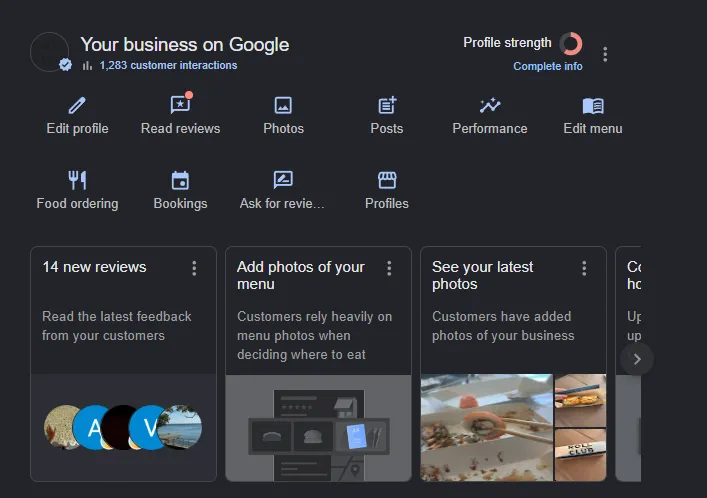
Весь контроль над профилем сосредоточен на главной панели: здесь можно указывать и редактировать график работы, категории, фотографии, работать с отзывами.
Вверху справа находится показатель Profile strength (качество профиля): чем ближе он к полному заполнению, тем более качественные данные ваш профиль будет предоставлять рекламным алгоритмам.
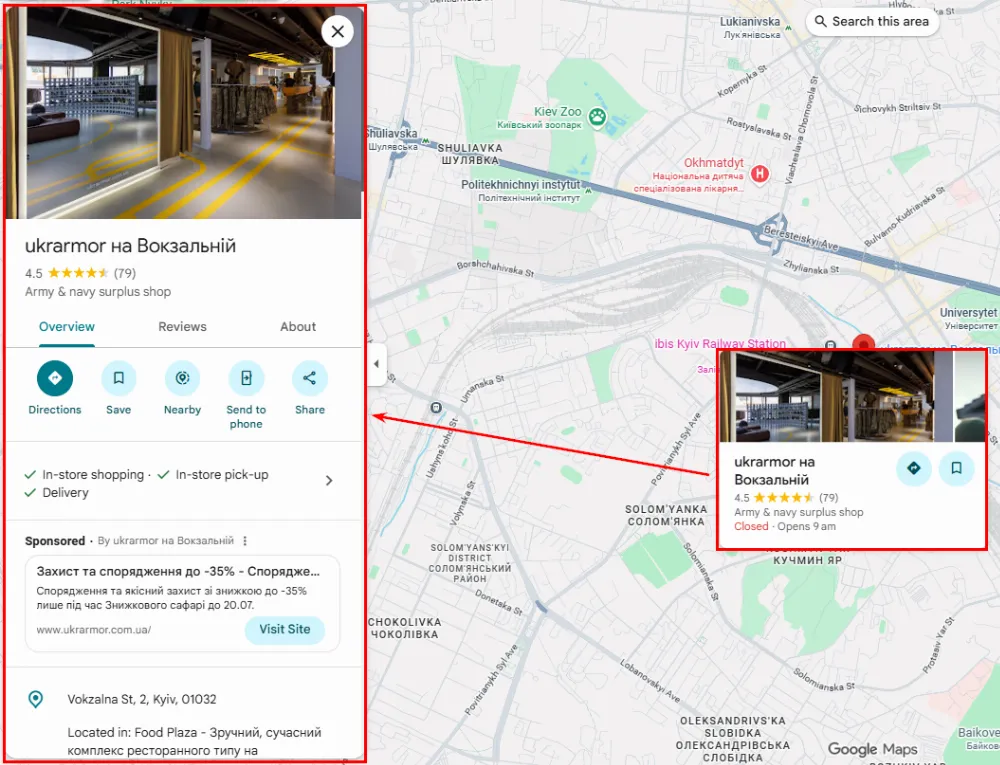
Вот как информация из личного кабинета отображается на Google-картах для пользователя.
При наведении курсора на метку вашего заведения появляется миниатюра с фото, рейтингом и информацией о статусе работы. При нажатии открывается карточка с вкладками, где собраны график работы, описание бизнеса, адрес, контактные данные, отзывы, а также рекламный текст с пометкой «Sponsored».
Перед запуском рекламы обязательно проверьте основные блоки в профиле GBP.
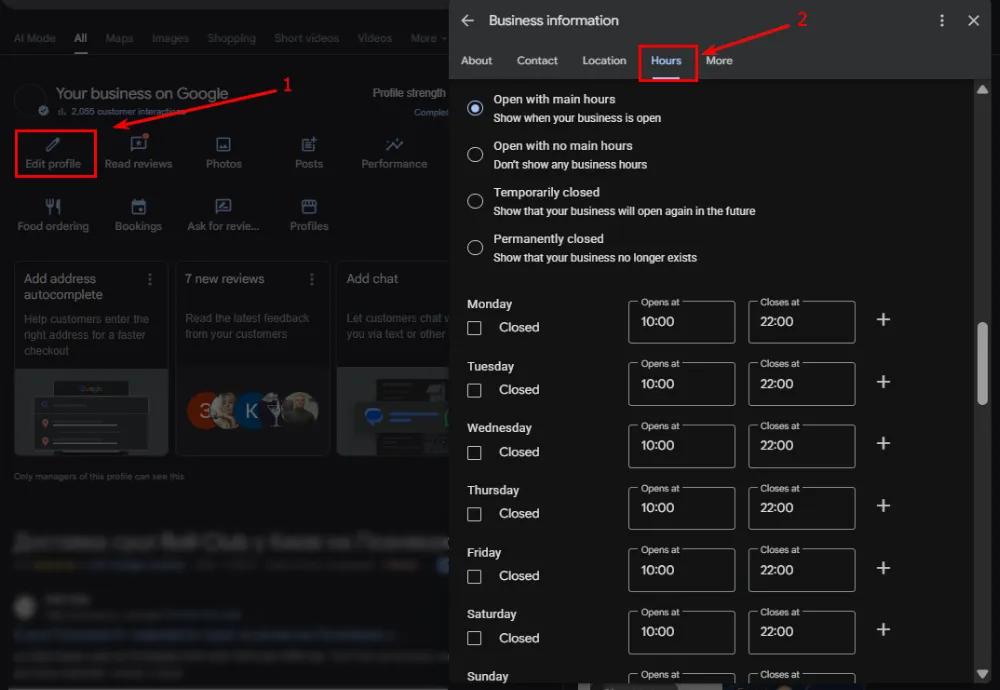
График работы
Укажите реальное время. Если вы закрываетесь в 19:30, не стоит на всякий случай указывать время до 20:00. Пользователи либо уйдут к конкурентам, увидев надпись «Закрыто», либо приедут к закрытым дверям и оставят отрицательный отзыв.
Ошибка в графике — это гарантированная потеря клиентов.
Где настроить: Edit profile (Редактировать профиль) — Hours (Часы работы).
Укажите точное время для каждого дня недели и отметьте выходные.
Категории бизнеса
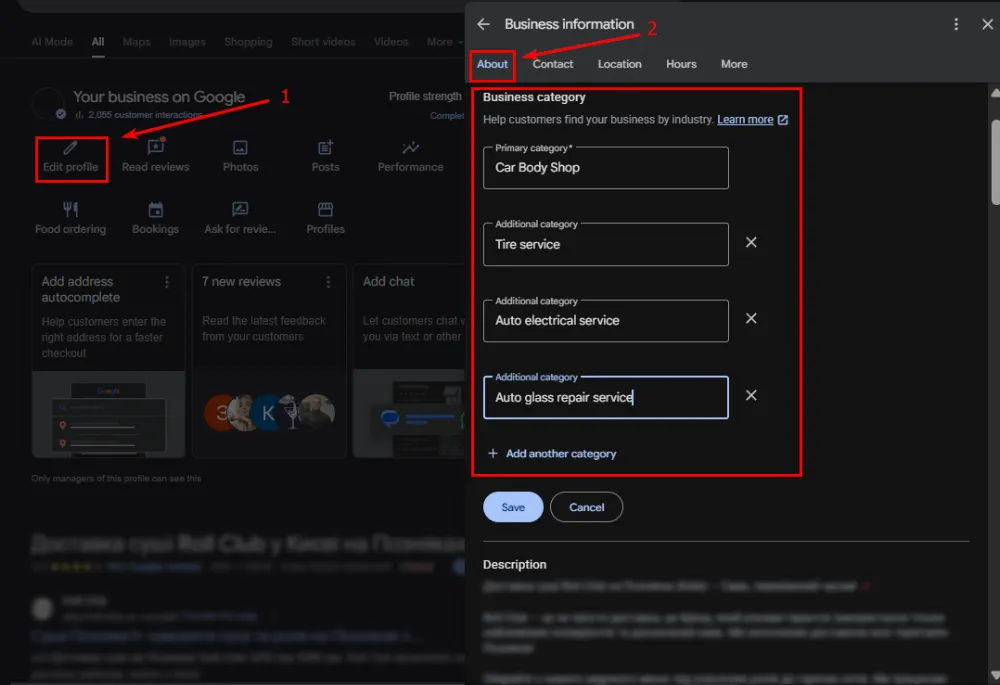
Укажите не только основную, но и все дополнительные категории, соответствующие вашим услугам. В GBP можно добавить несколько категорий, и каждая из них открывает доступ к большему количеству релевантных запросов. Например, если ваш бизнес — ремонт автомобилей, а вы не указали дополнительные категории, такие как «Шиномонтаж» или «Автоэлектрика», Google Ads будет игнорировать часть запросов от клиентов, которые ищут именно эти сопутствующие услуги.
Где настроить: Edit profile (Редактировать профиль) → Business information (Информация о бизнесе) — About (О заведении) — Business category (Категория бизнеса).
Реальные фото вместо стоковых
Google распознает объекты на снимках. Реальные фото вашего бизнеса повышают релевантность объявления. Обязательно добавьте четкий снимок фасада здания, входа и вывески. Это избавит клиента от блужданий вокруг локации.
Где настроить: раздел Add photo (Добавить фото) на главной панели GBP.
Звездочки и отзывы
Рейтинг — это первое, на что обращает внимание пользователь, когда видит рекламу в Картах. Если у вас низкая оценка и много гневных комментариев без ответов, вы будете платить за то, чтобы показать свои минусы потенциальным клиентам.
На положительные отзывы — искренне благодарите, на отрицательные — спокойно и конструктивно отвечайте. Для алгоритмов Google ваши ответы являются сигналом того, что бизнес активен и заботится о качестве обслуживания.
-
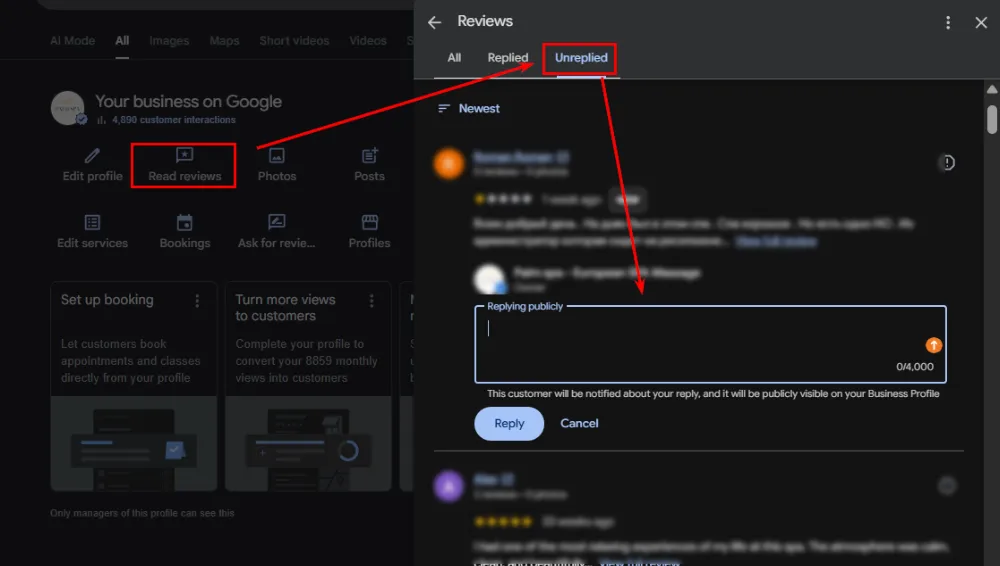
Перейдите в раздел Read reviews (Просмотреть отзывы).
-
Выберите фильтр Unreplied (Без ответа) — так вы мгновенно найдете отзывы, оставшиеся без внимания.
-
Нажмите Reply (Ответить) — клиент сразу получит уведомление о вашем ответе.
Шаг 2. Свяжите Google Business Profile и Google Ads
Предоставьте рекламной учетной записи доступ к адресам бизнеса. Без этой интеграции алгоритмы Performance Max просто не будут знать, куда именно направлять клиентов.
Как проверить связь:
-
В личном кабинете Google Ads перейдите в раздел Tools (Инструменты) — Data manager (Менеджер данных).
-
Откройте вкладку Connected products (Подключенные продукты).
-
Найдите строку Google Business Profile — если вы видите статус «1 linked» (или больше, в зависимости от количества точек), связь уже установлена и можно двигаться дальше.
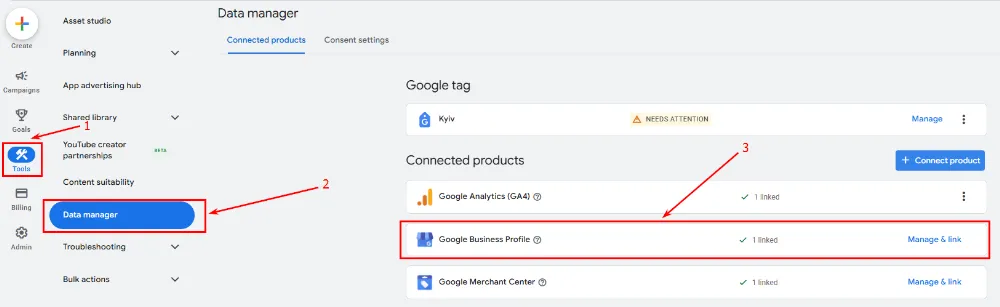
Если связь отсутствует, нажмите Manage & link (Управлять и связать) рядом со строкой Google Business Profile.
Если доступ к GBP и Google Ads осуществляется с одного почтового ящика, система автоматически подтянет все локации за пару минут.
Если же адреса разные, сначала нужно предоставить доступ со стороны GBP. Владелец профиля должен:
-
Перейти в Business Profile settings (Настройки бизнес-профиля) — People and access (Люди и доступ).
-
Добавить почтовый адрес для работы в Google Ads с необходимым уровнем прав.
-
Вернитесь в Google Ads и пройдите тот же путь через Data Manager — теперь система позволит завершить привязку.
Шаг 3. Настройте Local Actions (Локальные конверсии)
Когда вы связываете GBP и Google Ads, система автоматически создает пул Local Actions (Локальные конверсии). Ей недостаточно просто фиксировать эти действия в отчете — каждому из них нужно назначить относительную ценность (Conversion Value), иначе алгоритм будет считать все действия одинаково ценными и начнет оптимизироваться под самые дешевые и простые из них.
-
Get Directions (Маршруты)
Самый важный показатель. Пользователь проложил маршрут, значит, готов прийти. Присвойте этому действию наивысшую ценность.

-
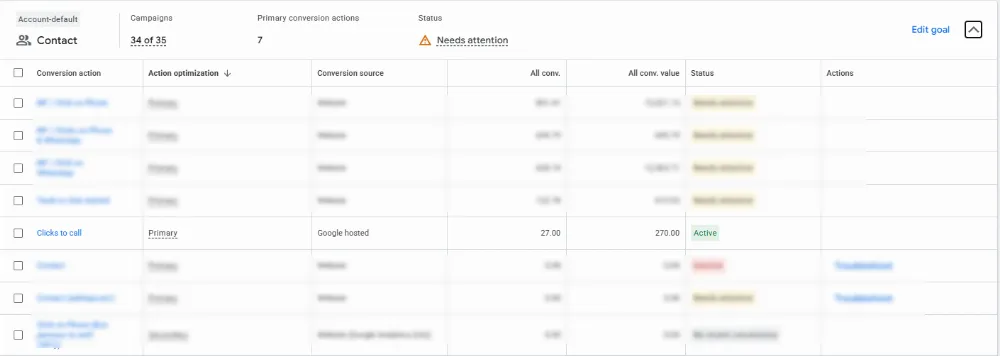
Clicks to Call (Звонки)
Клиент звонит напрямую с Карт. Присвойте этому действию среднюю ценность.
-
Просмотры меню, бронирования или фотографий
Полезные микроконверсии, которые отражают интерес аудитории, но не являются показателем готовности посетить заведение. Присвойте им минимальную ценность, чтобы система не оптимизировалась только под тех, кто просто просматривает картинки.

Где настроить локальные конверсии
В боковом меню кабинета Google Ads перейдите по пути: Goals (Цели) — Conversions (Конверсии) — Summary (Сводка).
Здесь нет отдельного блока под названием Local actions (Локальные действия), вместо этого они разбросаны по разным целям (Goals).
Ищите конверсионные действия с префиксом Local actions (например, «Local actions — Directions», «Local actions — Menu views») и со значением «Google hosted» (Размещено Google) в колонке Conversion source (Источник конверсии). Именно эти отметки указывают на действия, связанные с вашим профилем в Google Business Profile, а не со стандартными событиями на сайте.
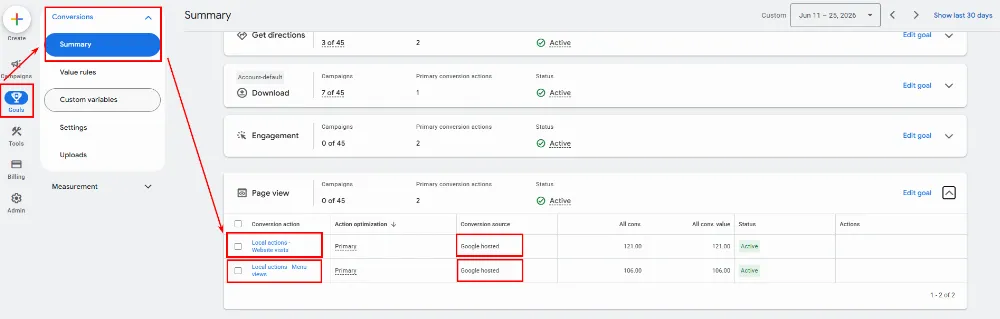
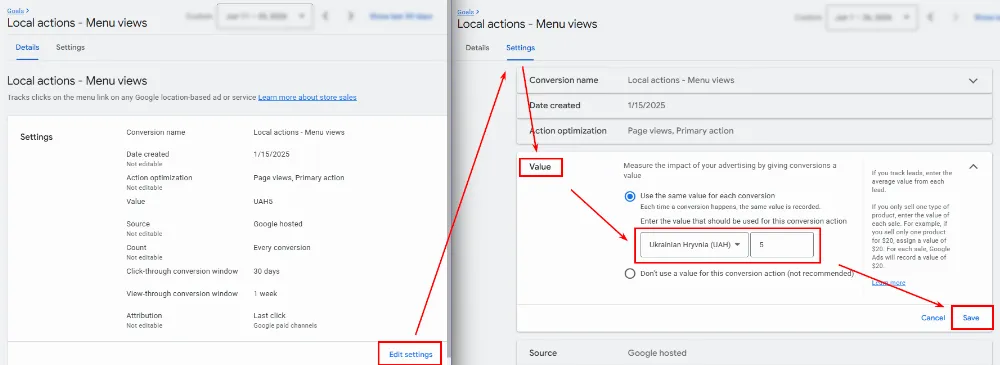
По умолчанию в графе «Ценность» будет пусто или будет стоять «1». Это стандартная настройка Google, которая означает, что всем конверсиям присвоена одинаковая ценность.
Чтобы исправить это:
-
Нажмите на название конверсии (например, Local actions — Directions).
-
Внизу нажмите кнопку Edit settings (Редактировать настройки).
-
Разверните пункт Value (Значение) и введите туда свою сумму. Повторите это для каждого типа действий.
-
Нажмите Save (Сохранить).
Структура аккаунта для локальных кампаний
Перед настройкой важно определить структуру кампаний. Излишнее дробление — главный враг современных алгоритмов, ведь ИИ нуждается в объеме данных для обучения.
Сценарий А (1–3 локации в одном городе)
Не создавайте кампании под каждый адрес. Запустите одну кампанию Performance Max и добавьте туда все локации. Алгоритм сам определит, какую из них показать пользователю в зависимости от его геолокации.
Исключение — когда одна из точек принципиально отличается от других: например, флагманский шоурум с более широким ассортиментом или новая локация, которую нужно быстро раскрутить. В таких случаях стоит вынести заведение в отдельную кампанию, чтобы контролировать ее бюджет, ставки и креативы независимо от других филиалов.
Сценарий Б (Крупная сеть из 20+ точек)
Сгруппируйте адреса в GBP с помощью меток. Создавайте кампании под каждый геокластер, поскольку покупательная способность и конкуренция в городах-миллионниках и небольших городах существенно различаются.
Как настроить метки:
-
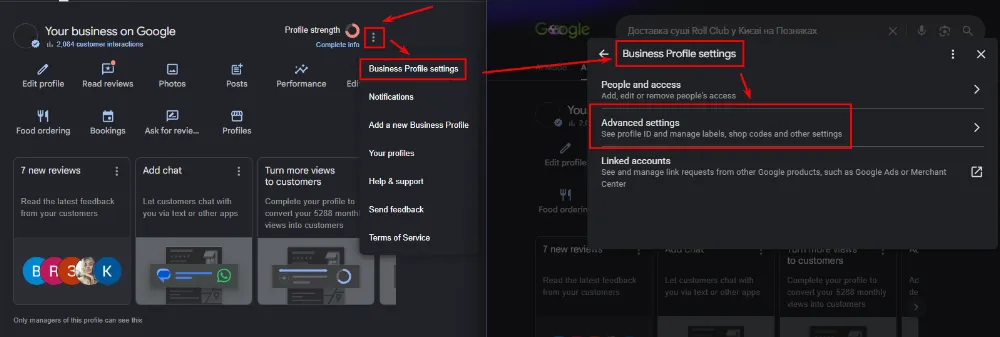
В личном кабинете GBP нажмите на три точки (⋮) рядом с индикатором Profile strength.
-
Выберите Business Profile settings (Настройки бизнес-профиля) → Advanced settings (Расширенные настройки).
-
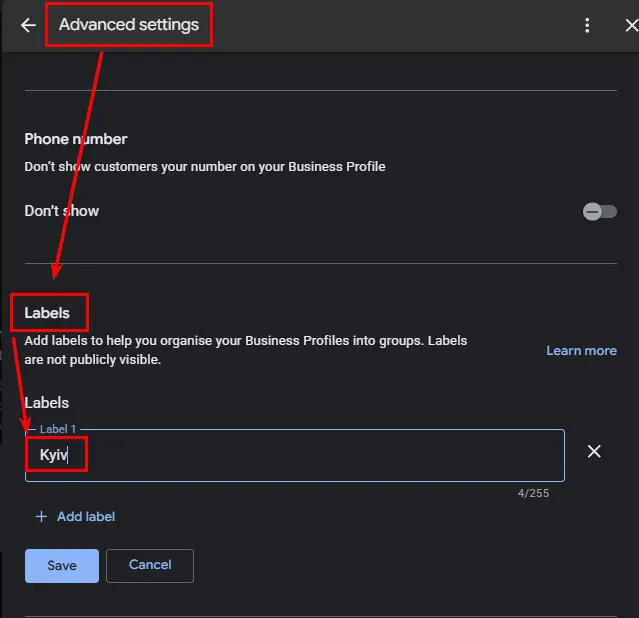
Найдите блок Labels (Метки).
-
В поле Label 1 введите свой тег (например, «Kyiv») и нажмите Save (Сохранить).
Для каждой следующей точки в сети нужно зайти в ее профиль и присвоить соответствующую метку: в Киеве — Kyiv, во Львове — Lviv и т. д.
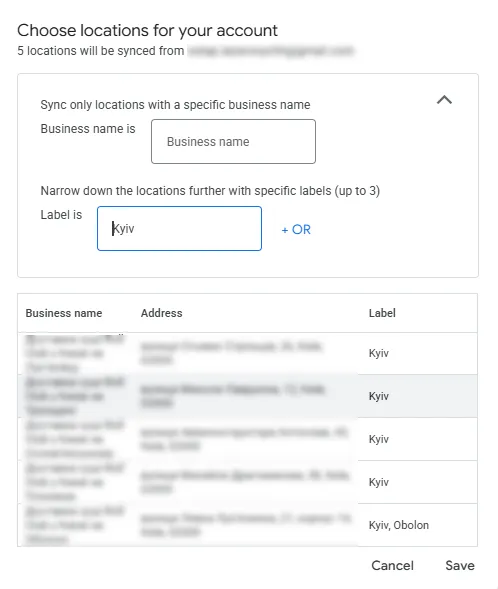
Если у вас большая сеть или ваш рабочий email имеет доступ к разным бизнес-страницам, обязательно настройте фильтрацию. Без этого Google Ads автоматически подтянет в аккаунт смесь из всех доступных адресов, и разделить их потом по отдельным кампаниям будет невозможно.
-
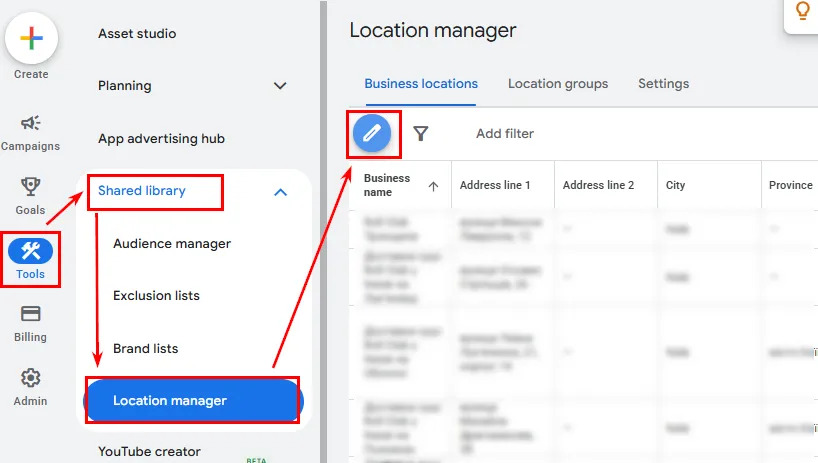
В кабинете Google Ads перейдите: Tools (Инструменты) — Shared library (Общая библиотека) — Location manager (Менеджер локаций).
-
Нажмите на иконку карандаша рядом с привязанным профилем.
-
Выберите нужные точки — по названию бизнеса (Business name) или по созданной метке (Label).
Чтобы окончательно навести порядок, объедините адреса в постоянные списки на соседней вкладке — Location groups (Группы локаций). Нажмите Create a location group (Создать группу локаций), назовите ее (например, «Киев») и выберите один из двух способов добавления адресов:
-
Pick your locations (Выбрать локации вручную) — удобно, когда точек немного и вы хотите отметить галочками конкретные адреса из списка;
-
Filter by label (Фильтровать по метке) подходит для крупных сетей — укажите нужную метку, и система сама подберет все точки с этим тегом.
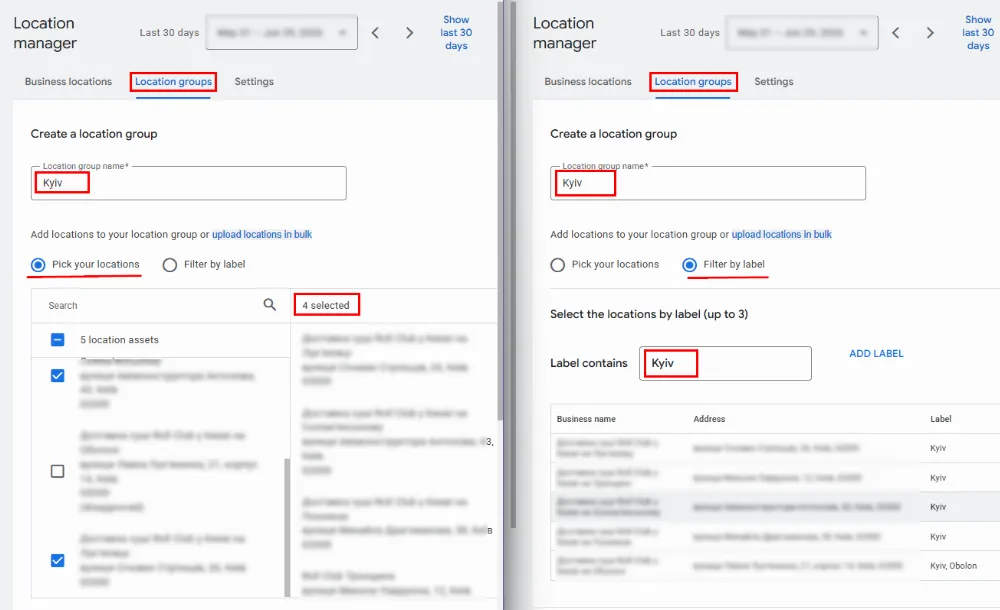
Так при запуске кампании вам не придется каждый раз фильтровать точки с нуля. Достаточно будет выбрать из списка готовую группу с адресом «Kyiv», и система будет таргетировать рекламу именно на эти филиалы.
Лайфхак: Google позволяет добавлять до трех меток для одной точки одновременно, поэтому выборку внутри групп локаций можно сужать не только до города, но и до конкретного района. Например, суши-бару на Оболони можно присвоить две метки — Kyiv и Obolon. Это позволяет создавать как крупные общегородские группы адресов, так и точечные кампании под конкретный район, если там появился сильный локальный конкурент.
Создание локальной кампании через Performance Max
Локальные кампании в Google Ads создаются на базе Performance Max и позволяют показывать рекламу пользователям, которые ищут товары или услуги поблизости в Google Поиске, Картах, YouTube и других сервисах Google.
Шаг 1. Создайте новую кампанию
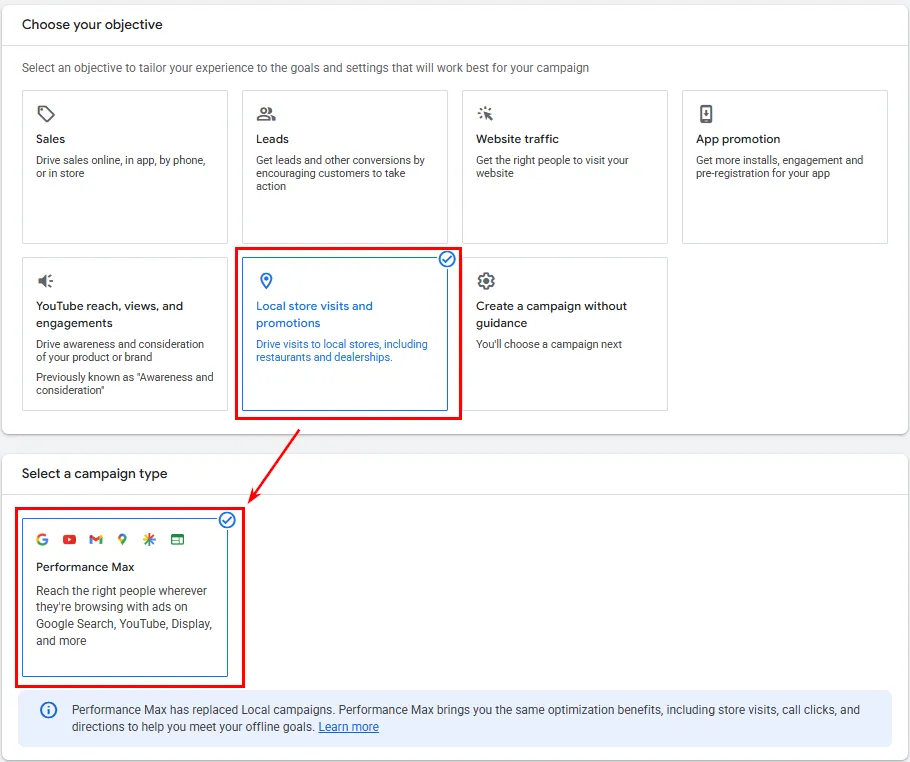
Для этого нажмите «Новая кампания» и выберите цель «Посещения местных магазинов и промоакции» (Local store visits and promotions). Система автоматически предложит тип кампании Performance Max.
Материалы по теме:
Шаг 2. Проверьте цели конверсий
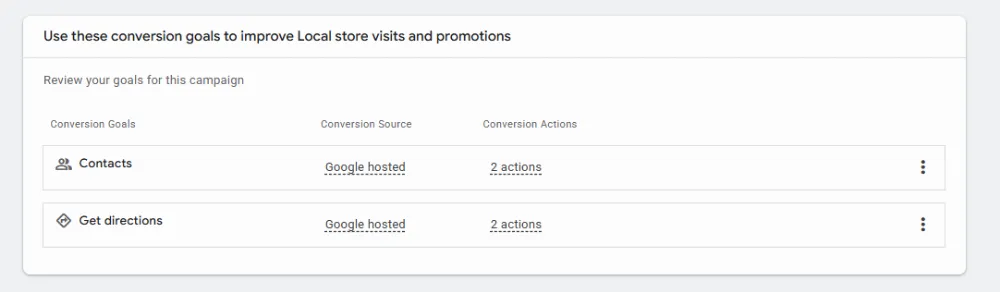
Далее появится блок Review your goals for this campaign (Просмотрите цели для этой кампании), куда автоматически подтянутся те же Local Actions, которые вы готовили на этапе настройки аккаунта.
Например, в моем случае система уже отображает Contacts (Контакты) и Get directions (Маршруты), где каждая цель содержит несколько конверсионных действий (2 actions) с источником Google hosted.
Если вы заметили, что какого-то ключевого действия не хватает, вернитесь в раздел Conversions (Конверсии) и проверьте настройки.
Шаг 3. Выберите адреса
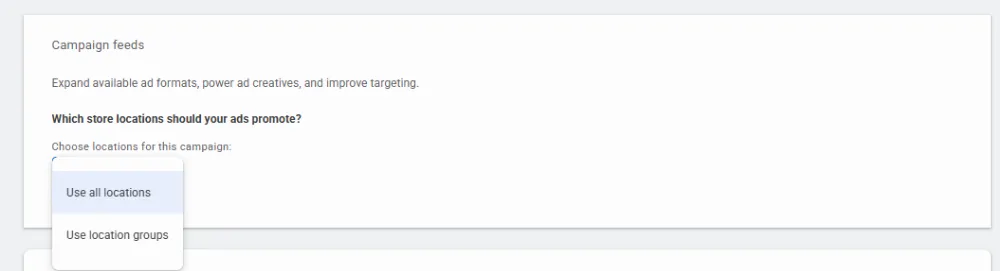
В блоке Campaign feeds (Фиды кампании) нужно указать, какие точки продаж должна продвигать реклама. Здесь два варианта:
-
Use all locations (Использовать все локации) — подходит, если у вас 1–3 точки в одном городе, и вы хотите, чтобы алгоритм сам распределял показы между ними в зависимости от геолокации пользователя;
-
Use location groups (Использовать группы локаций) — выбирайте, если заранее настроили метки и группы локаций — привяжите нужную группу, и кампания будет работать только с этими филиалами.
Шаг 4. Выберите, куда ведет клик по объявлению
В зависимости от настроек аккаунта система предложит два варианта:
-
Google Business Profile (рекомендуется) — если есть выбор между Google Business Profile и сайтом, выберите именно Google Business Profile (optimized for ads). Это готовая страница, которая уже настроена для отслеживания конверсий без дополнительных интеграций.
-
Your website (собственный сайт) подходит только в том случае, если у вас есть качественная целевая страница с настроенным трекингом и вы хотите самостоятельно контролировать весь путь пользователя.
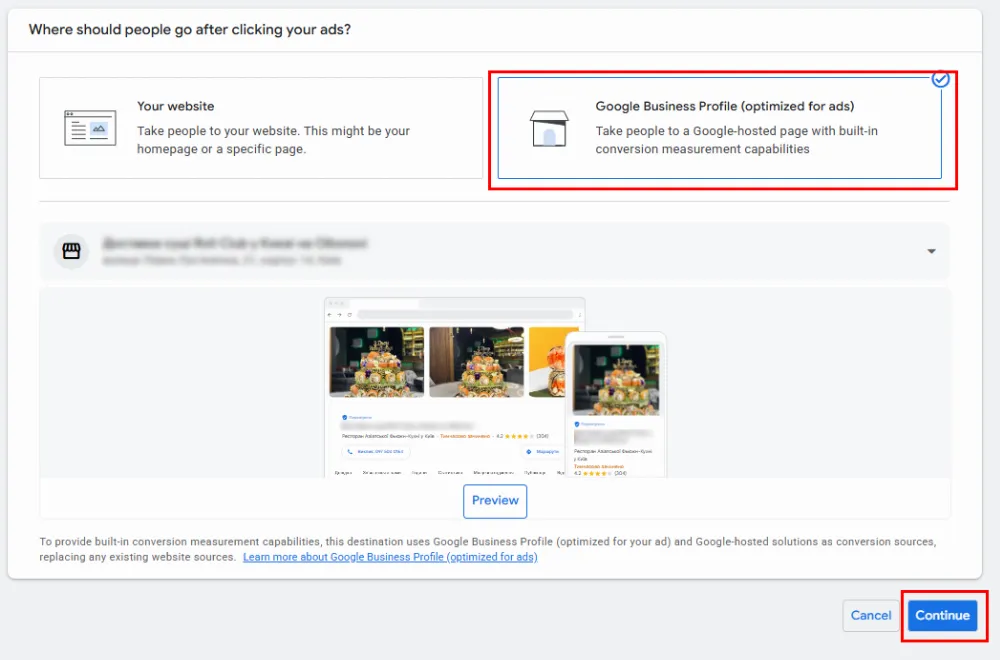
Обратите внимание: система покажет вам предварительный просмотр только для одной конкретной локации из вашей группы. Это не означает, что реклама будет работать только с этой точкой. Настройка применяется ко всей выбранной группе локаций: когда пользователь увидит рекламу, ссылка автоматически подтянет ближайшую для него точку из тех, что вы добавили в кампанию.
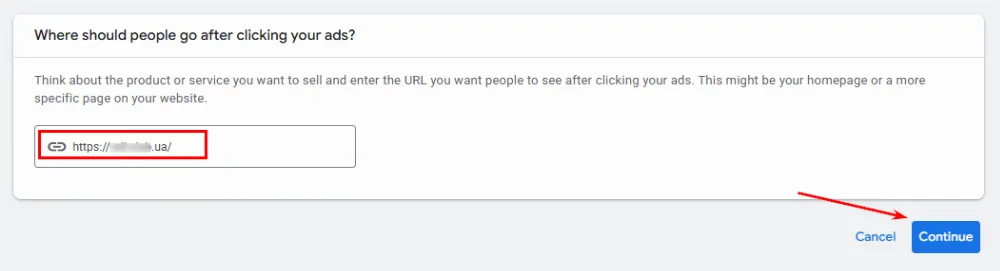
Если же выбора нет и вы видите только поле для ввода URL, система ожидает ссылку на сайт. В таком случае укажите адрес наиболее релевантной страницы (главную или страницу конкретной услуги) и убедитесь, что на сайте корректно настроено отслеживание конверсий.
Шаг 5. Назовите кампанию
В поле Campaign name (Название кампании) сразу закладывайте понятную логику наименования. Это убережет вас от хаоса, когда количество кампаний увеличится.
Шаблон наименования: [Тип кампании] / [Направление] / [Гео/Цель]
Если у вас несколько городов или кластеров, такой подход позволит быстро различать кампании в общем списке, не открывая каждую по отдельности.
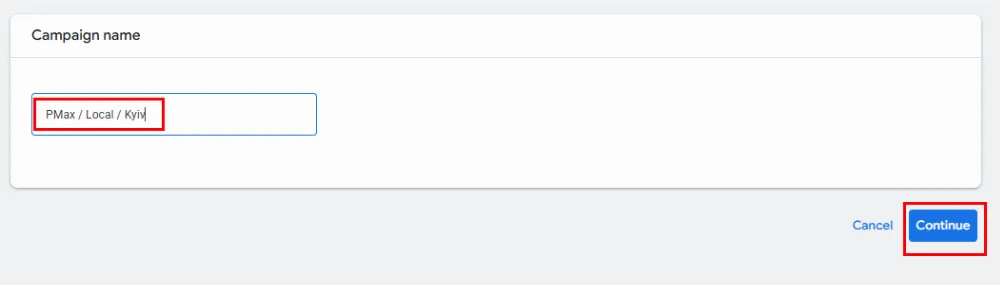
Нажмите Continue (Продолжить) и перейдите к следующему блоку настроек.
Шаг 6. Выберите стратегию назначения ставок
Откроется блок Bidding (Назначение ставок). В поле «What do you want to focus on?» (На чем вы хотите сосредоточиться?) выберите Conversions (Конверсии).
На старте не ставьте галочку напротив Set a target cost per action (optional) (Установить целевую цену за действие) — дайте системе две недели на обучение без искусственных ограничений цены.
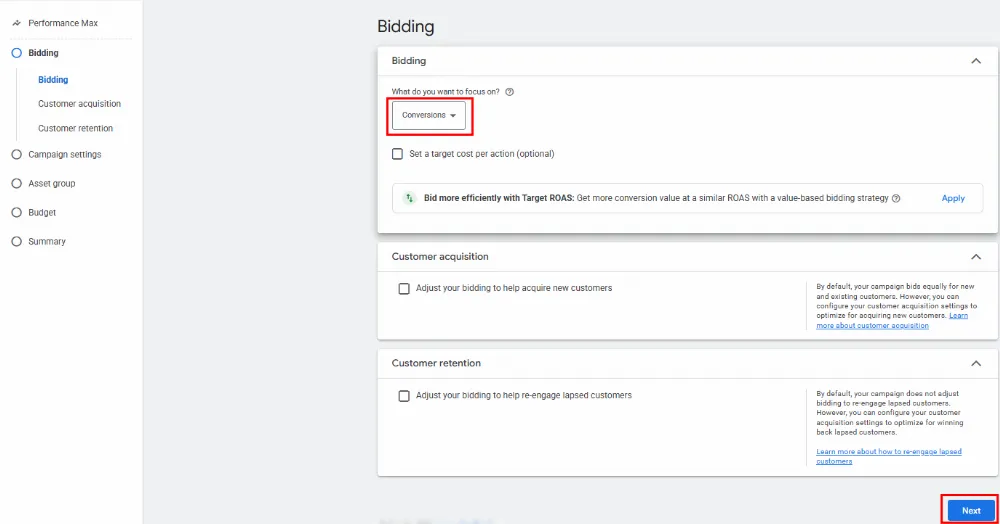
На этой же странице есть два дополнительных блока.
-
Customer acquisition (Привлечение новых клиентов)
В начале кампании этот флажок лучше не активировать.
Новой локальной кампании требуется хотя бы 2–4 недели на обучение и сбор первых конверсий. Если включить это ограничение сразу, вы рискуете искусственно зажать алгоритмы, что сузит охват и удорожит конверсии на этапе обучения.
К тому же реклама в Картах защищает вашу позицию от конкурентов, которые пытаются перехватить клиентов «у ваших дверей». Если установить жесткое ограничение исключительно на новых пользователей, система перестанет показывать объявления вашей лояльной аудитории, и ее заберут другие бренды.
Технический подводный камень: если вы попытаетесь включить режим приоритета для новых клиентов на этапе создания кампании, Google выдаст предупреждение и заставит вас переключить стратегию ставок на Maximize conversion value (Максимальная ценность конверсий).
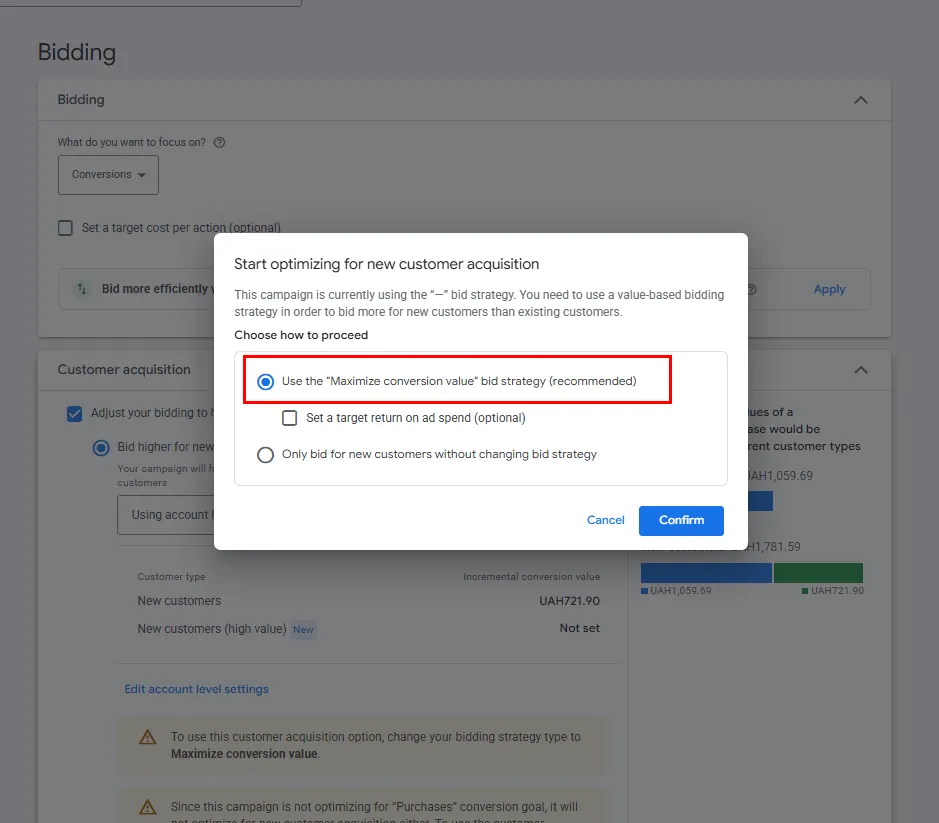
Как действовать правильно: включите эту опцию (в режиме Bid higher for new customers) и подключите базу позже — через 2–4 недели, когда кампания соберет первые данные. А вот режим Only bid for new customers... («Только новые») для локальных точек лучше не использовать, ведь он ограничивает показы постоянным клиентам, которые также могут искать ваш бизнес в Google.
-
Customer retention (Удержание клиентов)
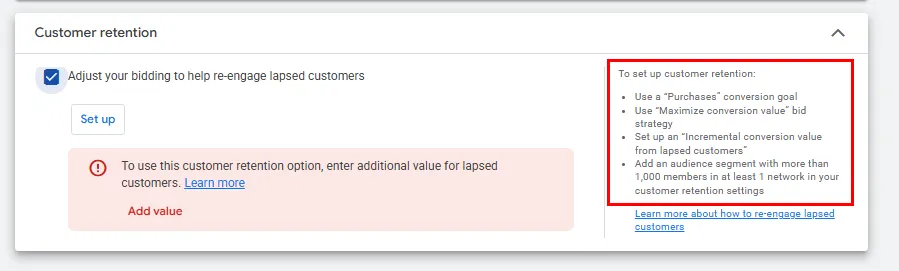
Для классической локальной кампании эта опция фактически недоступна. Она требует цели Purchases (Покупки), стратегии Maximize conversion value и аудитории от 1000 пользователей. Локальные кампании обычно оптимизируются под Local Actions (маршруты, звонки), а не под покупки. Поэтому просто пропустите этот блок.
Шаг 7. Настройте параметры кампании (Campaign settings)
После блока Bidding откроется раздел настроек кампании Campaign settings. Обратите внимание на два ключевых пункта.
-
Languages (Языки)
Выбирайте All languages (Все языки), а не ограничивайтесь только украинским. Геолокация (радиус вокруг вашей точки) — гораздо более точный фильтр аудитории для локального бизнеса, чем язык пользовательского интерфейса. Сужение по языку может отсечь часть клиентов поблизости, которые используют другой язык в настройках своих устройств.
-
EU political ads (Политическая реклама ЕС)
Из-за регуляторных требований ЕС это поле — обязательное. Если ваша кампания не касается политической рекламы (а для локального бизнеса это почти всегда так), выбирайте «No, this campaign doesn't have EU political ads» (Нет, эта кампания не содержит политической рекламы ЕС).
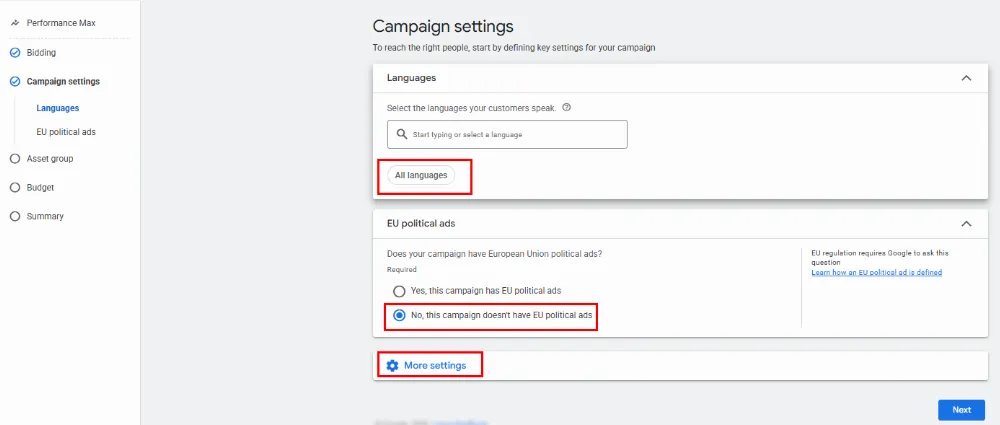
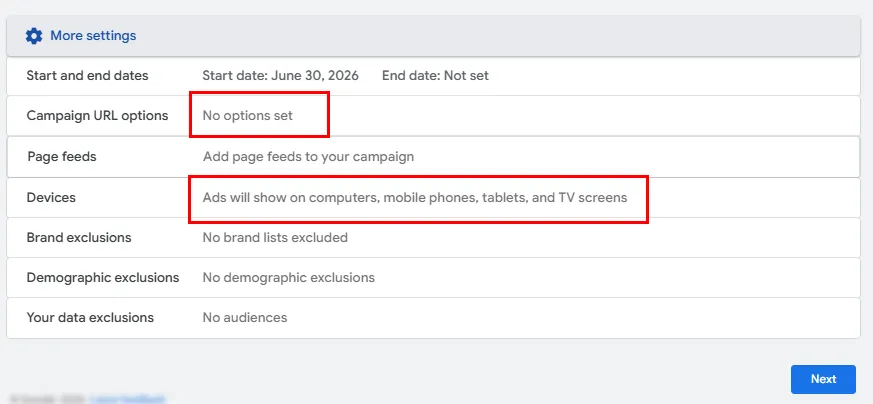
В блоке More settings (Дополнительные настройки) следует заполнить два важных параметра:
-
Devices (Устройства)
По умолчанию Google показывает рекламу на компьютерах, мобильных телефонах, планшетах и даже телевизорах. Для локального бизнеса показы на ТВ практически бесполезны, никто не прокладывает маршрут со смарт-телевизора. Снимите галочку с этого пункта.
Что касается других устройств, не спешите ограничивать показы. После накопления статистики проанализируйте эффективность по типам устройств (CPA, Conversion Rate, количество и ценность конверсий). Если, например, Desktop систематически демонстрирует значительно худшие результаты, чем мобильные устройства, его также можно отключить.
-
Campaign URL options (Параметры URL кампании)
Если вы перенаправляете пользователя из кампании на собственный сайт, а не на Google Business Profile, добавьте шаблон отслеживания (tracking template) — например, UTM-метки для более точной аналитики источников трафика в системе веб-аналитики. Если же вы выбрали Google Business Profile в качестве точки назначения клика, этот пункт обычно можно пропустить — конверсии там уже отслеживаются автоматически.
Остальные параметры (Page feeds, Brand exclusions, Demographic exclusions, Your data exclusions) на начальном этапе оставляйте без изменений.
Нажмите Next (Далее).
Шаг 8. Заполните группу объектов (Asset Group)
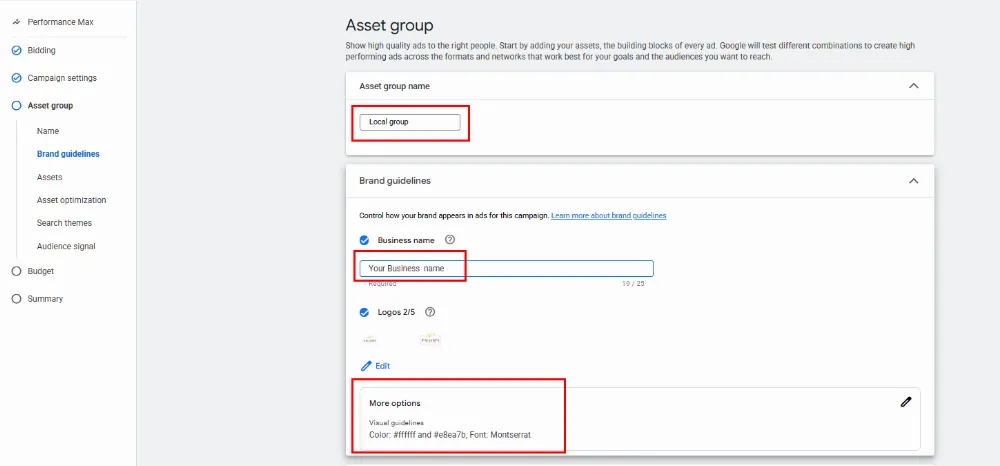
Дайте группе понятное название в поле Asset group name. Если групп несколько, уточните название по геозоне или направлению.
В блоке Brand guidelines (Рекомендации по бренду) заполните:
-
Business name (название бизнеса, обязательно, до 25 символов) — именно это название будет отображаться в объявлениях;
-
Logos (логотипы, до пяти вариантов) — загрузите различные версии логотипа (горизонтальный, квадратный, монохромный), чтобы у системы было больше вариантов для разных форматов;
-
More options → Visual guidelines (визуальные рекомендации) — по желанию укажите фирменные цвета и шрифт; это не обязательно, но помогает сохранить единый стиль бренда в автоматически сгенерированных вариантах объявлений.
Перейдите в блок Assets, чтобы загрузить креативы:
-
до 15 заголовков (Headlines) — до 30 символов каждый;
-
до пяти длинных заголовков (Long headlines) — до 90 символов;
-
до пяти описаний (Descriptions) — до 90 символов;
-
до 20 изображений;
-
до 15 видео различных форматов.
Количество креативов напрямую влияет на показатель Ad Strength (Качество объявления). Оценка «Poor» или «Average» может свидетельствовать о недостаточном количестве и разнообразии активов, поэтому стоит стремиться получить «Good» или «Excellent». Это дает алгоритму больше возможностей комбинировать заголовки, описания, изображения и видео и находить наиболее эффективные варианты объявлений для разных пользователей. Чем больше качественных материалов вы добавляете, тем больше вариантов объявлений система может создать и протестировать, что потенциально повышает эффективность кампании.
Лайфхак: в заголовках и описаниях обязательно используйте микрогеомаркеры (например: «СТО на Подоле», «Стоматология в ЖК Комфорт Таун»). Добавление локальных топонимов часто повышает релевантность объявления для пользователя и может положительно повлиять на CTR.
Для видео не обязательно создавать дорогие рекламные ролики. Даже короткие вертикальные видео (10–30 секунд) могут работать эффективно: покажите, как найти ваше заведение, где находится вход, парковка, продемонстрируйте интерьер или процесс оказания услуги. Для локального бизнеса такие видео часто работают лучше, чем классические рекламные ролики, ведь они отвечают на практические вопросы пользователя: как вас найти и чего ожидать во время визита.
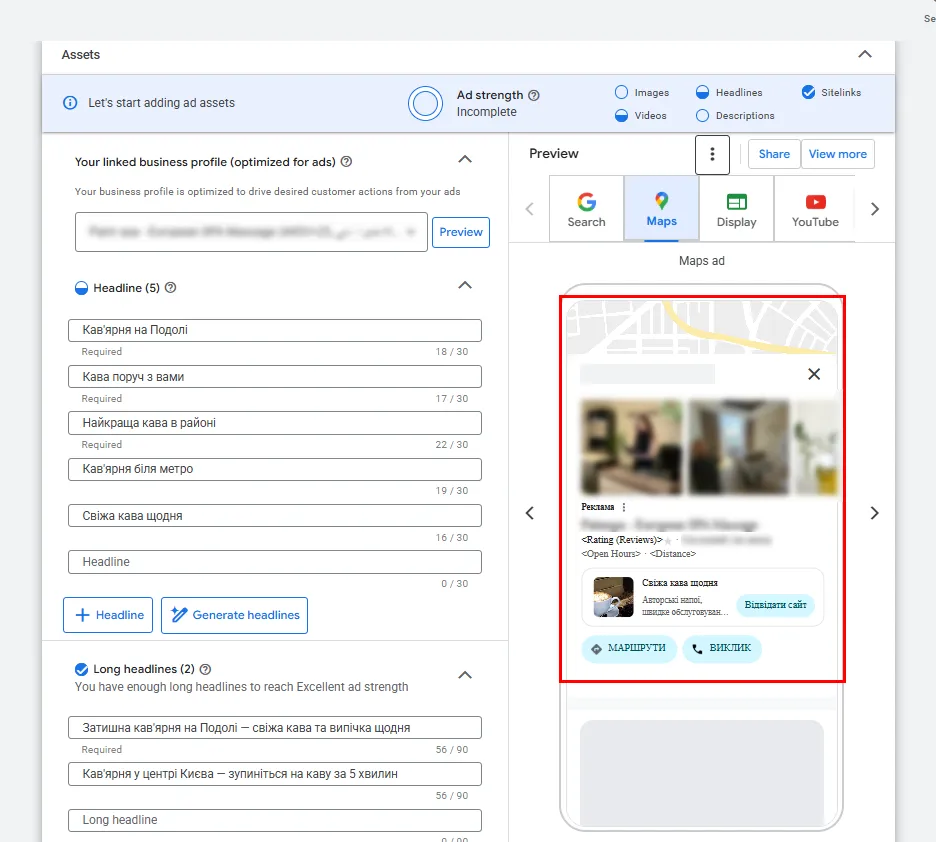
Обратите внимание на блок Preview (Предварительный просмотр) справа — он показывает, как объявление будет выглядеть на разных площадках. Для локальной кампании наиболее ценна именно вкладка Maps — здесь виден реальный вид объявления в Картах с кнопками «Маршруты» и «Вызов», фото заведения и рекламным текстом. Проверяйте вид объявления в процессе заполнения — он сразу показывает, достаточно ли ресурсов для отображения на конкретной площадке или что именно нужно добавить.
Asset optimization (Оптимизация ресурсов)
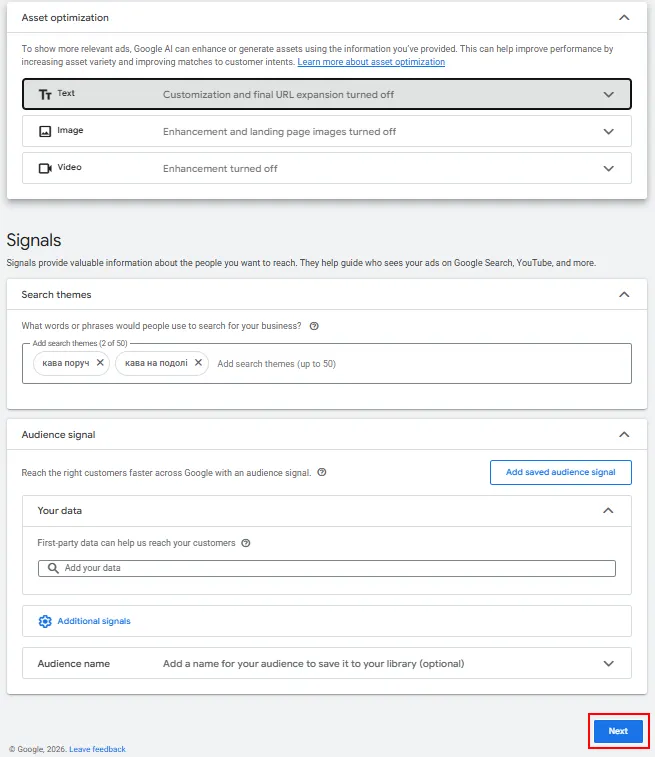
По умолчанию Google включает автоматическую генерацию и смену добавленных креативов — текстов, изображений и видео. Если вы хотите самостоятельно контролировать, как выглядит бренд в объявлениях — зайдите в каждый подпункт и проверьте, устраивают ли вас эти настройки.
Search themes (Темы поиска)
Укажите до 50 слов или фраз, по которым ваши клиенты ищут услуги — это подсказка для ИИ, а не жесткий таргетинг по ключевым словам. Пишите так, как реально ищут люди: «кофе рядом», «кофе на Подоле», «где выпить кофе возле метро». Алгоритм будет ориентироваться на эти запросы при выборе аудитории, но не будет ограничиваться ими.
Audience signal (Сигнал аудитории)
Здесь можно добавить несколько типов подсказок для алгоритма:
-
Your data (Ваши данные) — загрузите базу клиентов (электронные адреса или телефоны).
-
Interests & detailed demographics (Интересы и расширенная демография) — поведенческие сигналы: интересы аудитории, жизненные события (переезд, свадьба, рождение ребенка) и социальные роли (студент, владелец бизнеса, родители малышей).
-
Demographics (Базовая демография) — возраст и пол. По умолчанию выбран вариант All demographics (recommended). Если у вас нет четкого портрета целевой аудитории по возрасту и полу, лучше не сужать эти настройки.
Нажмите Next (Далее).
Шаг 9. Установите бюджет
В блоке Budget (Бюджет) выберите тип и сумму расходов.
Обратите внимание: тип бюджета (дневной или общий) нельзя изменить после запуска кампании, поэтому определите его сразу. Сумму же можно корректировать в любой момент.
Доступны два типа:
-
Average daily budget (Средний дневной бюджет) — средняя сумма, которую Google может тратить в день; подходит для кампаний, работающих на постоянной основе без определенной даты завершения.
-
Campaign total budget (Общий бюджет кампании) — фиксированная сумма на весь срок кампании. Подходит для ограниченных по времени акций или промо с четким дедлайном.
Для большинства локальных кампаний рекомендую выбирать Average daily budget, ведь он дает алгоритму больше гибкости в распределении расходов между днями в зависимости от спроса.
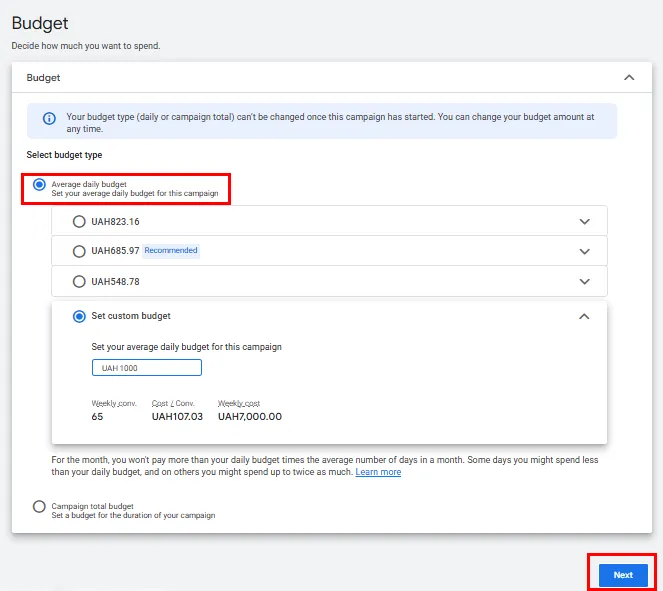
Нажмите Next (Далее).
Шаг 10. Проверьте Summary и опубликуйте кампанию
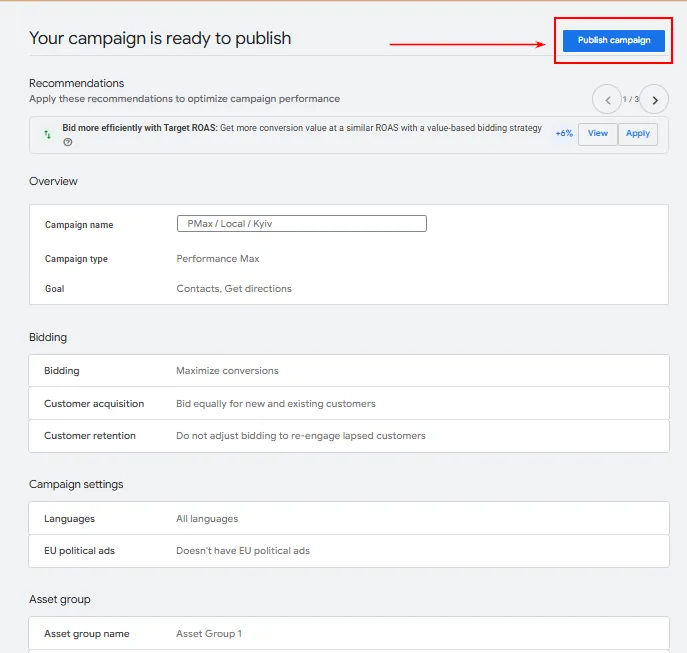
Перед публикацией система покажет Summary (Сводка) — заключительный экран со всеми настройками. Проверьте ключевые моменты:
-
Goal (Цель) — должны быть выбраны «Contacts» и «Get directions»;
-
Bidding (Ставки) — Maximize conversions без tCPA;
-
Campaign name (Название кампании) — соответствует вашей структуре именования.
Обратите внимание на блок Recommendations (Рекомендации) — Google может предложить перейти на Target ROAS или внести другие изменения. На начальном этапе игнорируйте эти подсказки: у алгоритма еще нет достаточного количества данных для таких оптимизаций.
Если все выглядит корректно, нажмите Publish campaign (Опубликовать кампанию).
Шаг 11. Настройте геотаргетинг
-
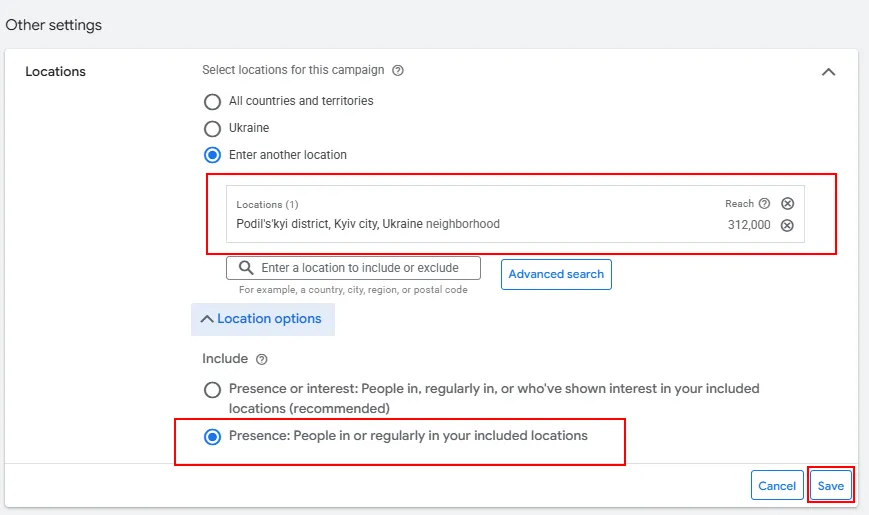
Сразу после публикации зайдите в настройки созданной кампании → Other settings (Другие настройки) → Locations (Локации).
-
Выберите пункт Enter another location (Указать другую локацию) и введите конкретный район или город.
Не выбирайте All countries and territories или Ukraine — это приведет к распылению бюджета на нерелевантную аудиторию.
-
Раскройте меню Location options (Параметры локации)
-
Выберите Presence: People in or regularly in your included locations (Присутствие: люди, которые находятся или регулярно бывают в выбранных локациях). Это нужно для того, чтобы тратить бюджет только на тех, кто физически находится или регулярно бывает рядом с вашей локацией.
-
Нажмите Save (Сохранить).
Оценка эффективности локальной кампании
Не оценивайте эффективность локальной кампании только по CTR или CPC. Эти показатели могут помочь выявить технические проблемы (например, низкую релевантность объявлений или высокую конкуренцию), но они не показывают, привлекает ли реклама реальных посетителей.
Основное внимание следует уделять локальным конверсиям и офлайн-результатам.
Анализируйте Local Actions (локальные конверсии)
Перейдите в раздел Goals (Цели) → Conversions (Конверсии) → Summary (Сводка) и проанализируйте, какие именно действия совершают пользователи после взаимодействия с рекламой.
Обращайте внимание не только на общее количество конверсий, но и на их структуру:
-
Get directions — один из самых ценных типов конверсий для большинства офлайн-бизнесов, поскольку свидетельствует о намерении посетить локацию;
-
Calls могут быть основным целевым действием для клиник, сервисных центров, автосервисов и других компаний, где запись происходит по телефону;
-
Website visits важны для бизнесов, где перед покупкой или записью пользователи обычно знакомятся с услугами, ценами или портфолио;
-
просмотры меню — ценное действие для ресторанов и кафе, где просмотр меню часто предшествует посещению заведения.
Оцените, соответствует ли соотношение различных типов конверсий тому, как клиенты обычно взаимодействуют с вашим бизнесом перед посещением или покупкой.
Сравнивайте данные Google Ads с офлайн-результатами
Данные рекламного кабинета следует регулярно сверять с фактическими показателями бизнеса. Для оценки эффективности кампании можно анализировать:
-
количество звонков по данным колл-трекинга, учитывая только целевые звонки достаточной продолжительности;
-
количество новых посетителей (через CRM, программу лояльности или простой вопрос «Как вы узнали о нас?»);
-
количество записей или продаж;
-
средний чек (по возможности).
Если количество Local Actions растет, а бизнес не наблюдает увеличения фактических обращений или посещений, проверьте:
-
правильно ли настроены конверсии;
-
какие именно типы Local Actions преобладают;
-
соответствуют ли выбранные конверсии реальному пути клиента к покупке;
-
актуальна ли информация в Google Business Profile (адрес, график работы, номер телефона).
Выводы
Локальные кампании в Google Ads — это эффективный инструмент для привлечения клиентов в физические точки продаж, если алгоритм получает достаточно качественных сигналов для оптимизации. Чтобы настроить стабильный поток онлайн-клиентов в ваше заведение:
-
Подготовьте и поддерживайте в актуальном состоянии Google Business Profile, ведь именно он является основой локальной рекламы.
-
Правильно настройте Local Actions и, по возможности, присвойте различным типам конверсий соответствующую ценность.
-
Не усложняйте структуру аккаунта без необходимости — объединяйте близкие локации в одну кампанию, чтобы алгоритм быстрее обучался.
-
Оценивайте результаты не только по данным Google Ads, но и по реальным бизнес-показателям: звонкам, записям, посещениям и продажам.
Комплексный подход к настройке, обучению алгоритма и анализу результатов поможет локальным кампаниям приносить не просто клики, а реальных клиентов.

 0
0
 0
0
 0
0
 0
0
 0
0
Свежее
Влияют ли обратные ссылки на ранжирование приложения в Google Play и App Pack?
Эксперимент по закупке ссылок для приложения на основе искусственного интеллекта, предназначенного для визуализации ремонта и дизайна интерьера. Целевой регион для продвижения приложения — США.
Как монетизировать анонимный трафик: кейс PUMA с триггером «Прерванный просмотр»
В этом кейсе мы рассказываем о механике сопоставления анонимного поведения с контактными данными, её роли в персонализации рассылок и результатах, которые получила PUMA Ukraine
10 способов улучшить AI-текст, сгенерированный с помощью ChatGPT
ChatGPT может написать статью по заданной структуре, добавить ключевые слова и соблюсти нужный объем. Но даже подробный промпт не гарантирует, что текст сразу будет готов к публикации.