
Як ефективно запускати локальні кампанії в Google Ads: вичерпний гайд
Попри стрімкий розвиток ecommerce, фізичні локації все ще важливі для багатьох ніш. Магазини, аптеки, сервісні центри, салони краси та ресторани щодня змагаються за клієнта, який перебуває поблизу них.
Причому рішення про покупку чи візит людина швидко приймає у своєму смартфоні. Якщо вашого закладу немає на екрані в цей момент, для клієнта ви просто не існуєте.
Google повністю перевів локальну рекламу на рейки штучного інтелекту та автоматизації.
У цьому матеріалі я покроково розберу, як налаштувати просування так, щоб користувачі з пошуку чи карт перетворювалися на реальних гостей вашого закладу.
- Підготовка Google Business Profile та налаштування Local Actions.
- Структура акаунта для локальних кампаній.
- Створення локальної кампанії через Performance Max.
- Оцінка ефективності локальної кампанії.
Підготовка Google Business Profile та налаштування Local Actions
Ефективність локальних ШІ-кампаній повністю залежить від повноти вашого профілю в Google Business Profile (GBP) та точного відстеження дій користувачів. Коли кабінет GBP базово оптимізований, а трекінг працює чітко, алгоритмам Google простіше знаходити та приводити до вас реальних покупців.
Три кроки, з яких я раджу розпочати підготовку.
Крок 1. Покращіть стан акаунту в Google Business Profile
Кабінет Google Business Profile (раніше відомий як Google My Business) ー це першоджерело для майбутньої реклами. Саме звідси система братиме адреси, телефони та зображення для оголошень.
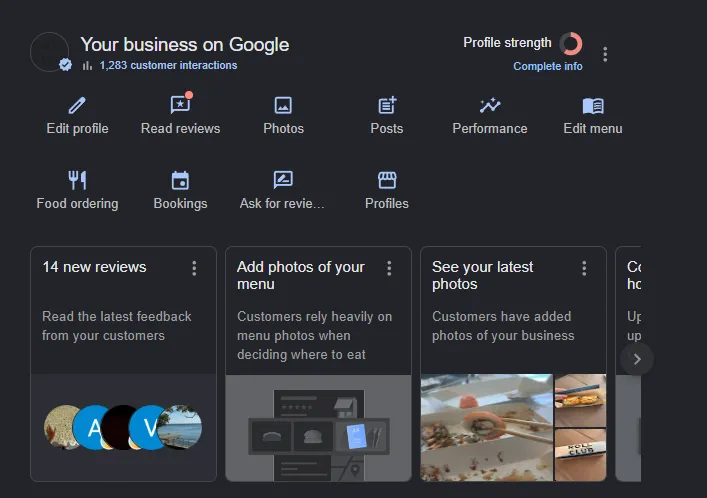
Увесь контроль над профілем зосереджений на головній панелі: тут можна вказувати та редагувати розклад роботи, категорії, фотографії, працювати із відгуками.
Зверху праворуч є показник Profile strength (Якість профілю): чим він ближче до повного заповнення, тим якісніші дані ваш профіль надаватиме рекламним алгоритмам.
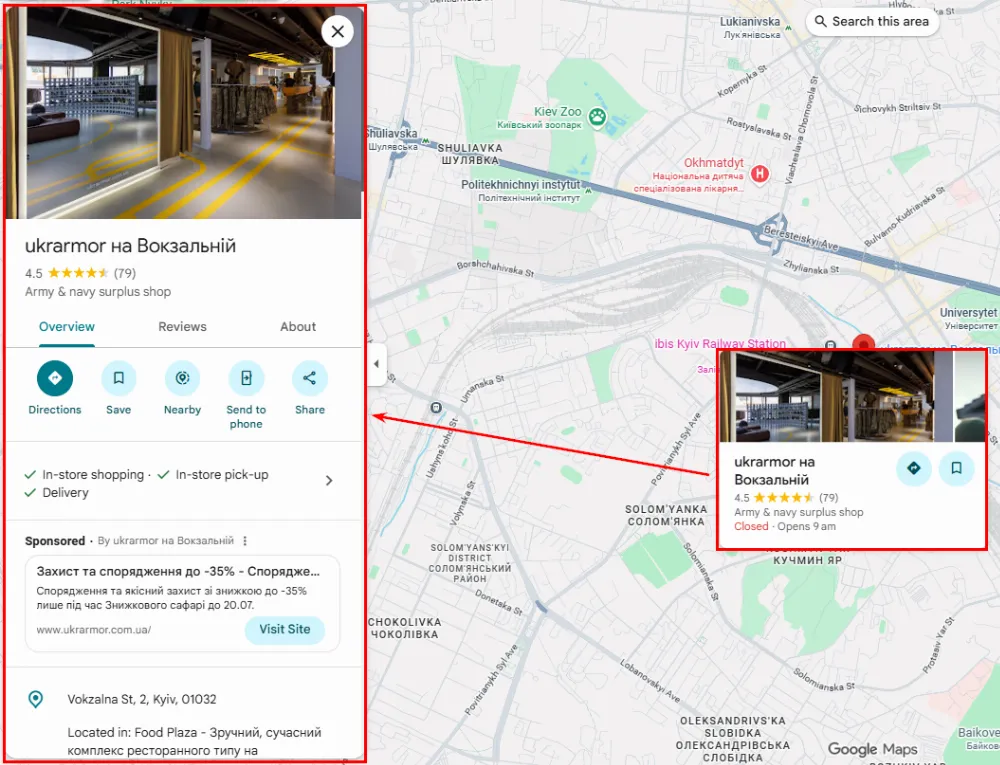
Ось як інформація з кабінету відображається на Google-картах для користувача.
При наведенні курсору на мітку вашого закладу з’являється мініатюра з фото, рейтингом і інформацією про статус роботи. По кліку відкривається картка з вкладками, де зібрані графік роботи, опис бізнесу, адреса, контактні дані, відгуки, а також рекламний текст із позначкою «Sponsored».
Перед запуском реклами обов’язково перевірте основні блоки в профілі GBP.
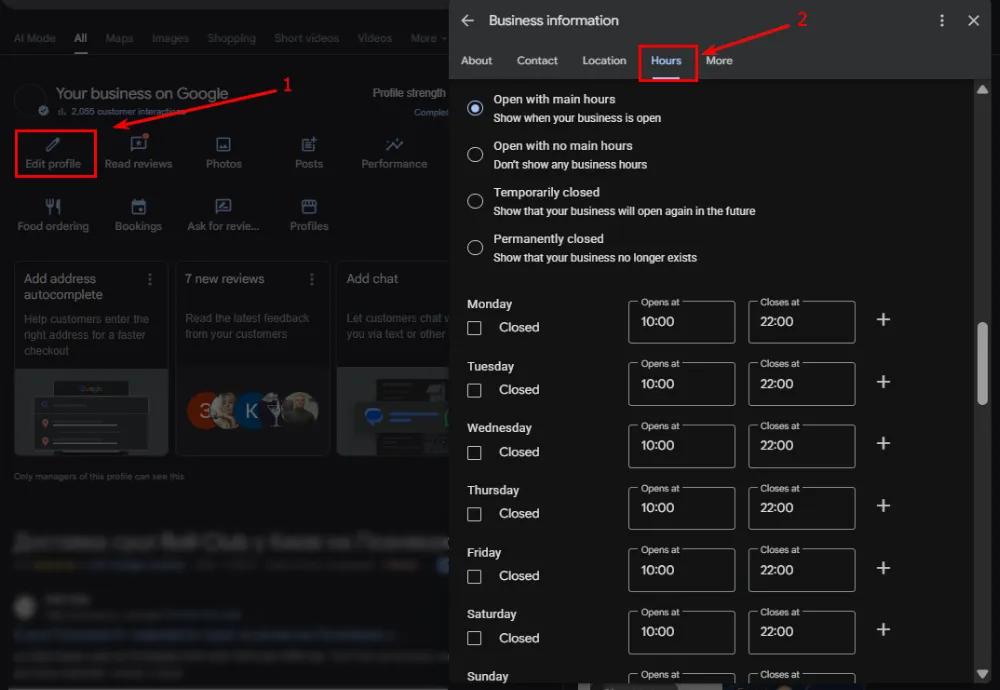
Розклад роботи
Вкажіть реальний час. Якщо ви зачиняєтеся о 19:30, не треба ставити про всяк випадок до 20:00. Користувачі або підуть до конкурентів, побачивши плашку «Зачинено», або приїдуть під замкнені двері й залишать негативний відгук.
Помилка в графіку — це гарантована втрата клієнтів.
Де налаштувати: Edit profile (Редагувати профіль) — Hours (Години роботи).
Вкажіть точний час для кожного дня тижня та позначте вихідні.
Категорії бізнесу
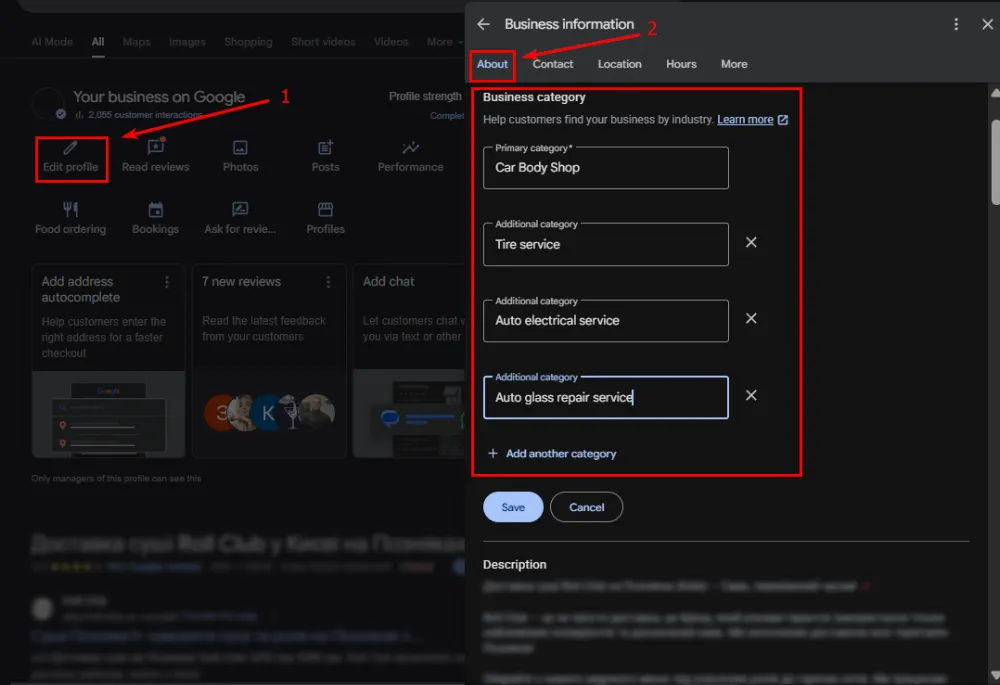
Вкажіть не лише основну, а й усі додаткові категорії, що відповідають вашим послугам. У GBP можна додати кілька категорій, і кожна з них відкриває доступ до більшої кількості релевантних запитів. Наприклад, якщо ваш бізнес ー ремонт автомобілів, а ви не вказали додаткові категорії, як от «Шиномонтаж» чи «Автоелектрика», Google Ads ігноруватиме частину запитів від клієнтів, які шукають саме ці суміжні послуги.
Де налаштувати: Edit profile (Редагувати профіль) → Business information (Інформація про бізнес) — About (Про заклад) — Business category (Категорія бізнесу).
Реальні фото замість стоку
Google розпізнає об’єкти на знімках. Реальні фото вашого бізнесу підвищують релевантність оголошення. Обов’язково додайте чіткий знімок фасаду будівлі, входу та вивіски. Це вбереже клієнта від блукань навколо локації.
Де налаштувати: розділ Add photo (Додати фото) на головній панелі GBP.
Зірочки та відгуки
Рейтинг ー це перше, на що звертає увагу користувач, коли бачить рекламу в Картах. Якщо у вас низька оцінка й багато гнівних коментарів без відповідей, ви платитимете за те, щоби показати свої мінуси потенційним клієнтам.
На позитивні відгуки ー щиро дякуйте, на негативні ー спокійно й конструктивно відповідайте. Для алгоритмів Google ваші відповіді є сигналом, що бізнес активний та дбає про сервіс.
-
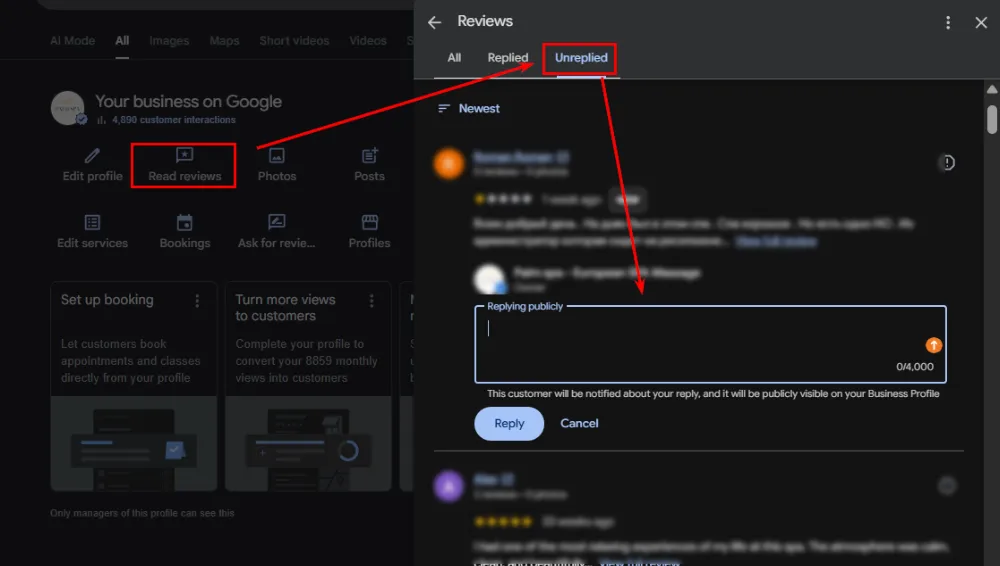
Перейдіть у розділ Read reviews (Переглянути відгуки).
-
Оберіть фільтр Unreplied (Без відповіді) — так ви миттєво знайдете відгуки, що залишилися без уваги.
-
Натисніть Reply (Відповісти) — клієнт одразу отримає сповіщення про вашу реакцію.
Крок 2. Зв’яжіть Google Business Profile та Google Ads
Надайте рекламному акаунту доступ до адрес бізнесу. Без цієї інтеграції алгоритми Performance Max просто не знатимуть, куди саме спрямовувати клієнтів.
Як перевірити зв’язок:
-
У кабінеті Google Ads перейдіть у розділ Tools (Інструменти) $\rightarrow$ Data manager (Менеджер даних).
-
Відкрийте вкладку Connected products (Підключені продукти).
-
Знайдіть рядок «Google Business Profile» ー якщо бачите статус «1 linked» (або більше, залежно від кількості точок), зв’язок уже встановлено і можна рухатися далі.
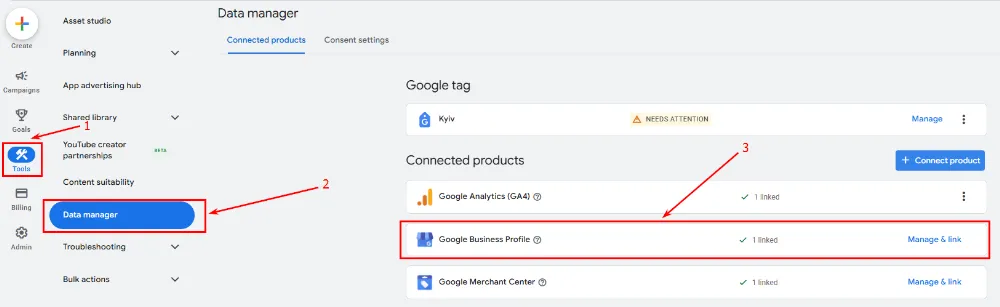
Якщо зв’язок відсутній, натисніть Manage & link (Керувати та зв’язати) біля рядка Google Business Profile.
Якщо доступ до GBP і Google Ads відбувається з однієї пошти, система автоматично підтягує всі локації за пару хвилин.
Якщо ж адреси різні, спочатку потрібно надати доступ з боку GBP. Власник профілю має:
-
Перейти у Business Profile settings (Налаштування бізнес-профілю) — People and access (Люди та доступ).
-
Додати пошту для роботи в Google Ads з потрібним рівнем прав.
-
Повернутися у Google Ads і пройти той самий шлях через Data manager ー тепер система дозволить завершити зв’язування.
Крок 3. Налаштуйте Local Actions (Локальні конверсії)
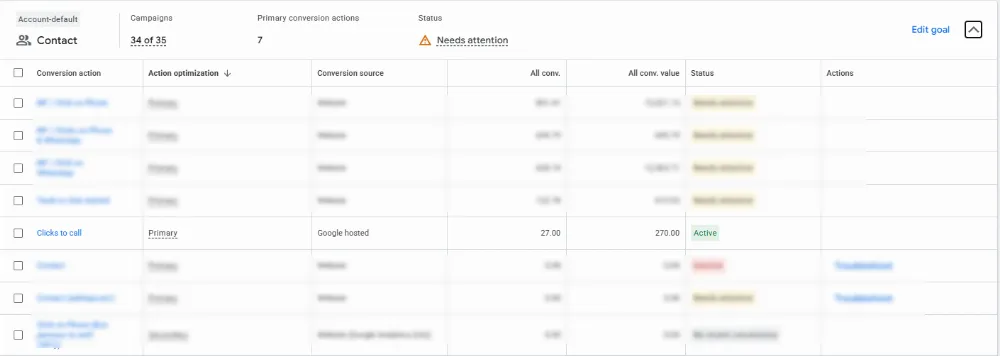
Коли ви зв’язуєте GBP та Google Ads, система автоматично створює пул Local Actions (Локальні конверсії). Їй недостатньо просто фіксувати ці дії у звіті ー кожній з них потрібно призначити відносну цінність (Conversion Value), інакше алгоритм вважатиме всі дії однаково цінними й почне оптимізуватися під найдешевші та найпростіші з них.
-
Get Directions (Маршрути)
Найважливіший маркер. Користувач проклав шлях, отже готовий прийти. Призначте цій дії найвищу цінність.

-
Clicks to Call (Дзвінки)
Клієнт телефонує безпосередньо з Карт. Надайте цій дії середню цінність.
-
Перегляди меню, бронювання або фото
Корисні мікроконверсії, які виражають інтерес аудиторії, але не є показником готовності відвідати заклад. Надайте їм мінімальну цінність, щоб система не оптимізувалася лише під тих, хто просто розглядає картинки.

Де налаштувати локальні конверсії
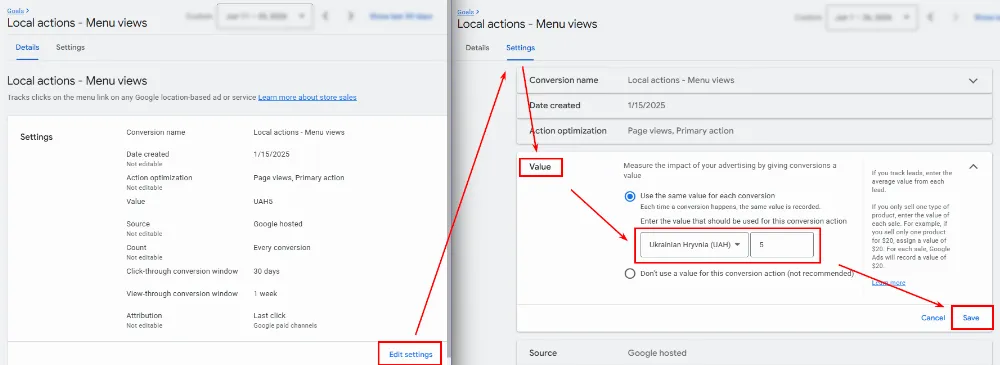
У боковому меню кабінету Google Ads перейдіть за шляхом: Goals (Цілі) — Conversions (Конверсії) — Summary (Підсумок).
Тут немає окремого блоку під назвою Local actions (Локальні дії), натомість вони розкидані по різних цілях (Goals).
Шукайте конверсійні дії з префіксом Local actions (наприклад, «Local actions — Directions», «Local actions — Menu views») та зі значенням «Google hosted» (Розміщено Google) у колонці Conversion source (Джерело конверсії). Саме ці позначки і вказують на дії, пов’язані з вашим Google Business Profile, а не зі стандартними подіями на сайті.
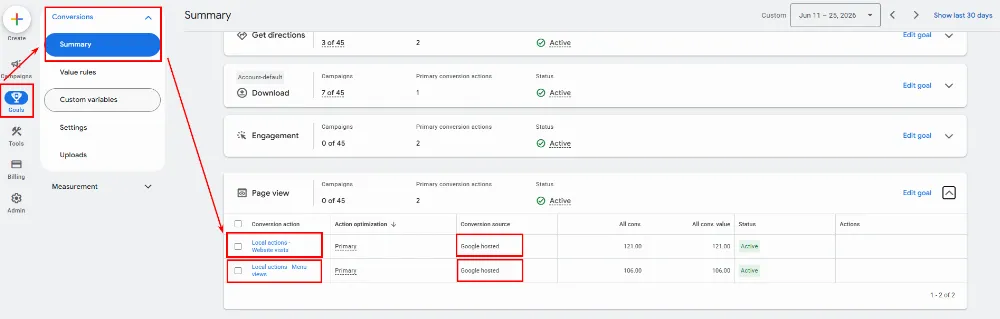
За замовчуванням у графі «Цінність» буде порожньо або стоятиме «1». Це стандартне налаштування Google, яке означає, що всім конверсіям присвоєно однакову цінність.
Щоб це виправити:
-
Натисніть на назву конверсії (наприклад, Local actions — Directions).
-
Внизу натисніть кнопку Edit settings (Редагувати налаштування).
-
Розгорніть пункт Value (Цінність) і впишіть туди свою суму. Повторіть це для кожного типу дій.
-
Натисніть Save (Зберегти).
Структура акаунта для локальних кампаній
Перед налаштуванням важливо визначити структуру кампаній. Зайве дроблення ー головний ворог сучасних алгоритмів, адже ШІ потребує обсягу даних для навчання.
Сценарій А (1–3 локації в одному місті)
Не створюйте кампанії під кожну адресу. Запустіть одну кампанію Performance Max і додайте туди всі локації. Алгоритм сам визначить, яку з них показати користувачеві в залежності від його геолокації.
Виняток — коли одна з точок принципово відрізняється від інших: наприклад, флагманський шоурум із більшим асортиментом, або нова локація, яку потрібно швидко розкрутити. У таких випадках варто винести заклад в окрему кампанію, щоб контролювати її бюджет, ставки та креативи незалежно від інших філій.
Сценарій Б (Велика мережа 20+ точок)
Згрупуйте адреси у GBP за допомогою міток. Створюйте кампанії під кожні геокластери, оскільки купівельна спроможність та конкуренція в містах-мільйонниках і невеликих містах суттєво відрізняються.
Як налаштувати мітки:
-
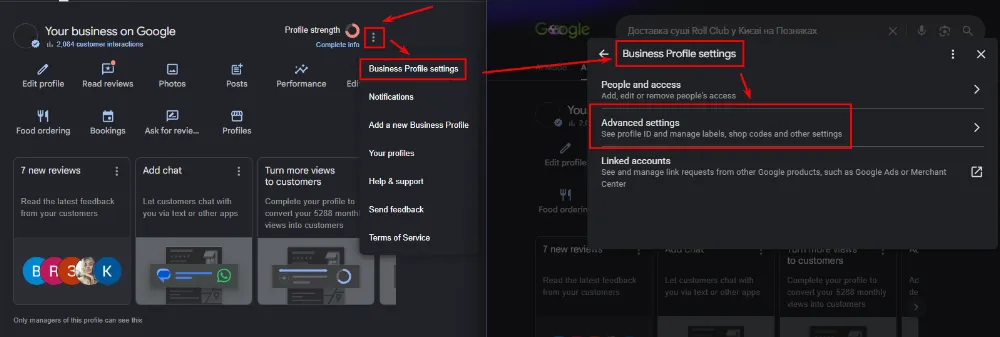
У кабінеті GBP натисніть на три крапки (⋮) поруч з індикатором Profile strength.
-
Оберіть Business Profile settings (Налаштування бізнес-профілю) → Advanced settings (Розширені налаштування).
-
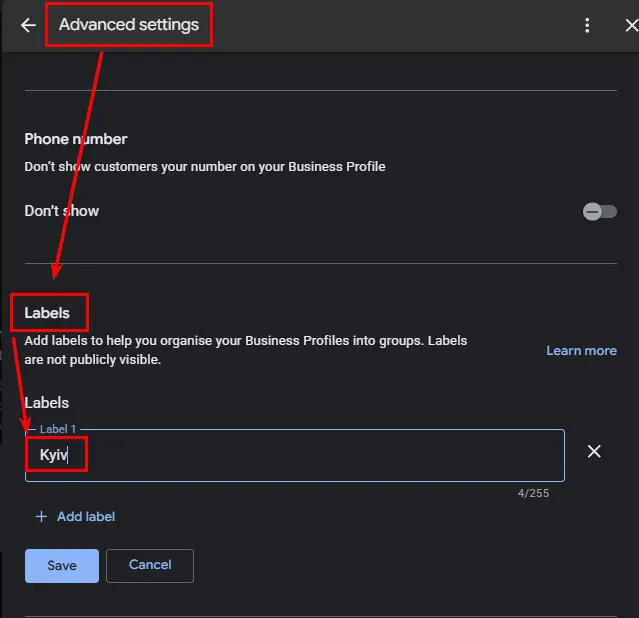
Знайдіть блок Labels» (Мітки).
-
У полі Label 1 впишіть свій тег (наприклад, Kyiv) і натисніть Save (Зберегти).
Для кожної наступної точки в мережі потрібно зайти в її профіль і присвоїти відповідну мітку: у Києві — Kyiv, у Львові — Lviv тощо.
Якщо у вас велика мережа або ваш робочий email має доступ до різних бізнес-сторінок, обов’язково налаштуйте фільтрацію. Без цього Google Ads автоматично підтягне в акаунт суміш з усіх доступних адрес і розділити їх потім по окремих кампаніях буде неможливо.
-
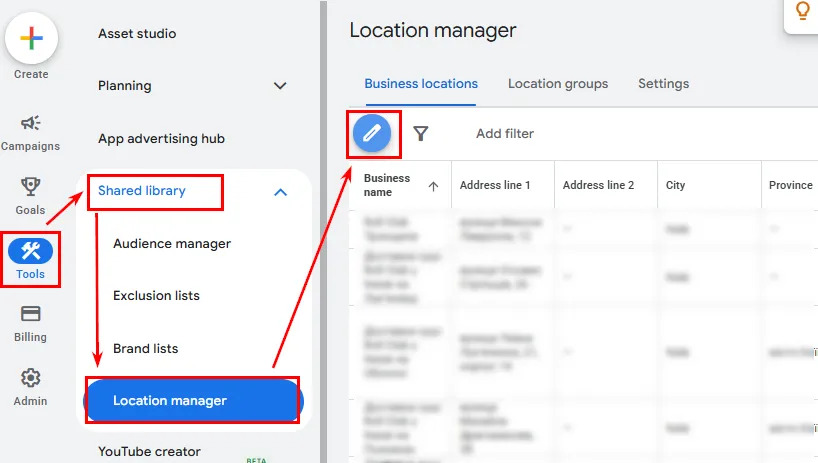
У кабінеті Google Ads перейдіть: Tools (Інструменти) — Shared library (Спільна бібліотека) — Location manager (Менеджер локацій).
-
Натисніть на іконку олівця біля зв’язаного профілю.
-
Виберіть потрібні точки — за назвою бізнесу (Business name) або за створеною міткою (Label).
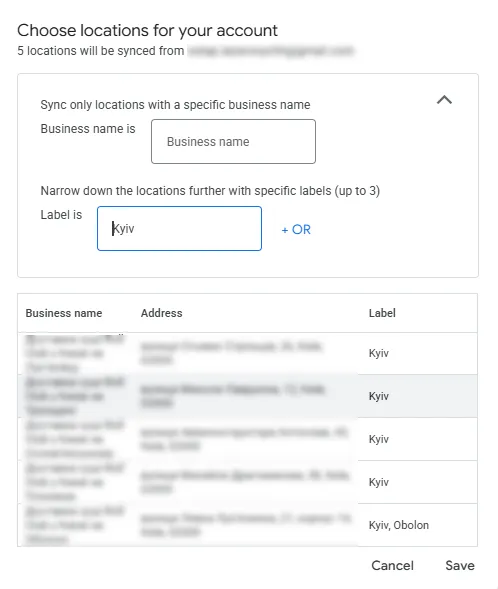
Щоб остаточно навести лад, об’єднайте адреси в постійні списки в сусідній вкладці — Location groups (Групи локацій). Натисніть Create a location group (Створити групу локацій), назвіть її (наприклад, «Kyiv»), та оберіть один із двох способів додавання адрес:
-
Pick your locations (Вибрати локації вручну) — зручно, коли точок небагато і ви хочете позначити галочками конкретні адреси зі списку;
-
Filter by label (Фільтрувати за міткою) підходить для великих мереж — вкажіть потрібну мітку і система сама підтягне всі точки з цим тегом.
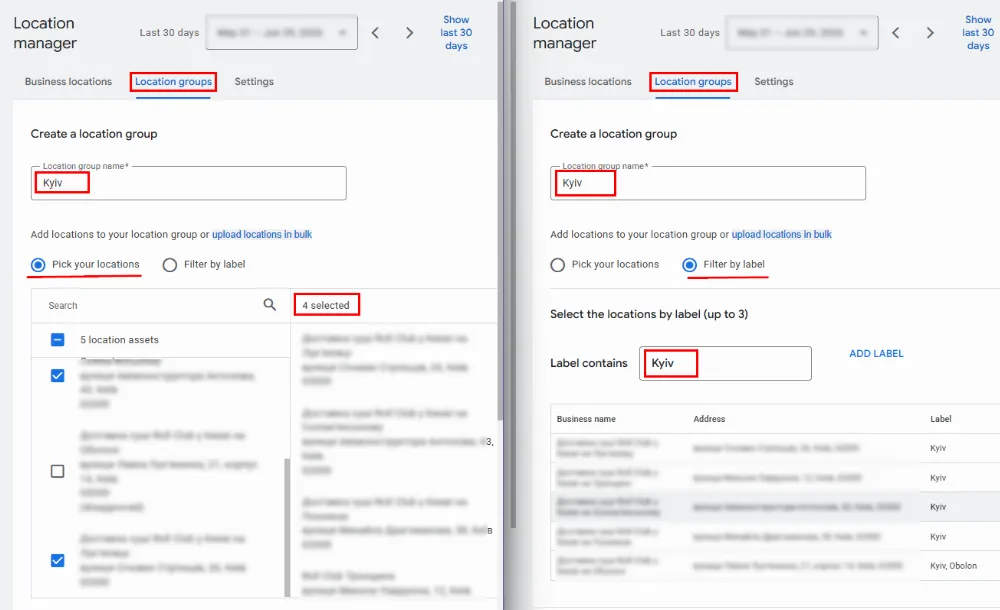
Так під час запуску кампанії вам не доведеться щоразу фільтрувати точки з нуля. Достатньо буде обрати зі списку готову групу з адресою «Kyiv» і система таргетуватиме рекламу саме на ці філії.
Лайфгак: Google дає можливість додавати до трьох міток для однієї точки одночасно, тому вибірку всередині груп локацій можна звужувати не лише до міста, а й до конкретного району. Наприклад, суші-бару на Оболоні можна присвоїти дві мітки — Kyiv і Obolon. Це дає змогу створювати як великі загальноміські групи адрес, так і точкові кампанії під конкретний район, якщо там з’явився сильний локальний конкурент.
Створення локальної кампанії через Performance Max
Локальні кампанії в Google Ads створюються на базі Performance Max і дають змогу показувати рекламу користувачам, які шукають товари або послуги поблизу в Google Пошуку, Картах, YouTube та інших сервісах Google.
Крок 1. Створіть нову кампанію
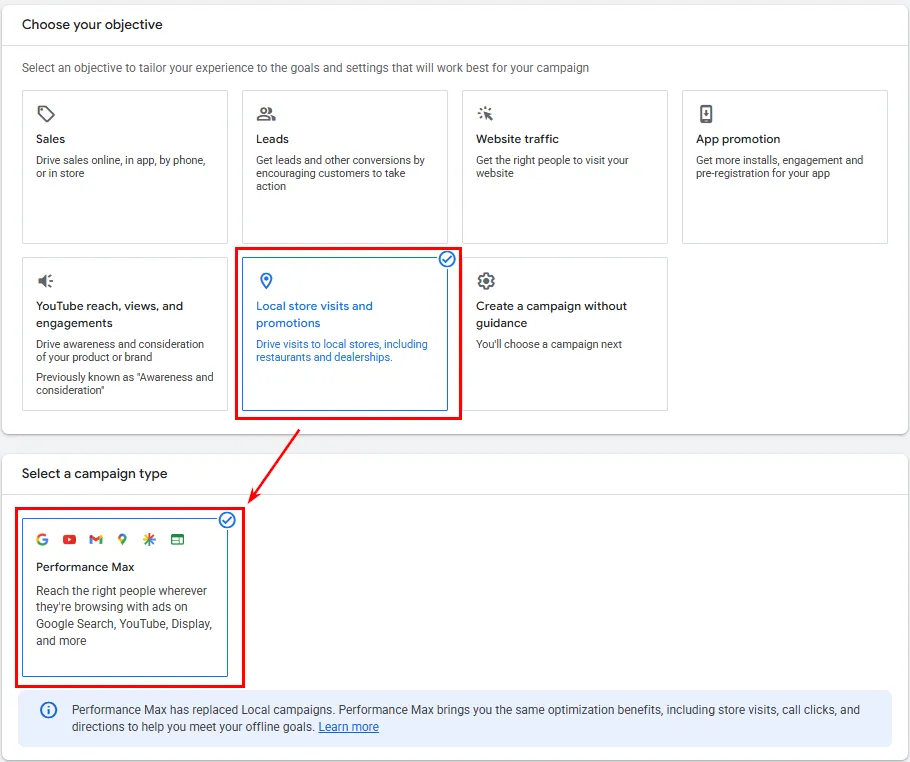
Для цього натисніть «Нова кампанія» та оберіть ціль Local store visits and promotions (Відвідування точок продажу та акції). Система автоматично пропонує тип кампанії Performance Max.
Матеріали по темі:
Крок 2. Звірте цілі конверсій
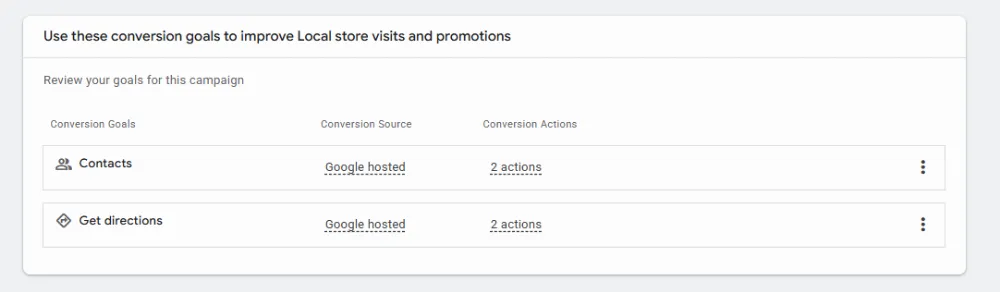
Далі з’явиться блок Review your goals for this campaign (Перегляньте цілі для цієї кампанії), куди автоматично підтягнуться ті самі Local Actions, які ви готували на етапі налаштування акаунта.
Наприклад, у моєму випадку система вже відображає Contacts (Контакти) та Get directions (Маршрути), де кожна ціль містить кілька конверсійних дій (2 actions) із джерелом Google hosted.
Якщо ви помітили, що якоїсь ключової дії не вистачає, поверніться в розділ Conversions (Конверсії) та перевірте налаштування.
Крок 3. Виберіть адреси
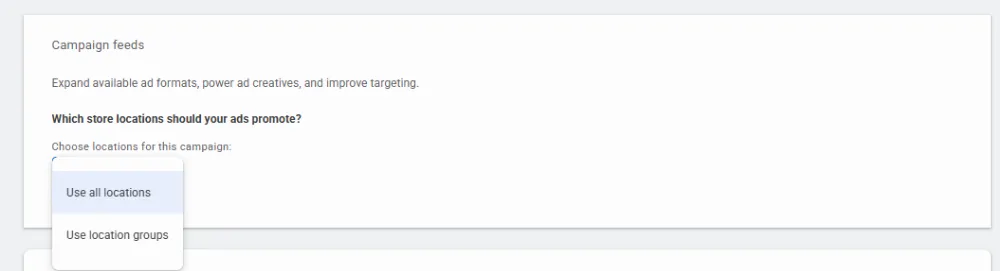
У блоці Campaign feeds (Фіди кампанії) потрібно зазначити, які точки продажу має просувати реклама. Тут два варіанти:
-
Use all locations (Використати всі локації) — підходить, якщо у вас 1–3 точки в одному місті, і ви хочете, щоб алгоритм сам розподіляв покази між ними залежно від геолокації користувача;
-
Use location groups (Використати групи локацій) — обирайте, якщо заздалегідь налаштували мітки та групи локацій — підв’язуєте потрібну групу і кампанія працюватиме лише з цими філіями.
Крок 4. Оберіть, куди веде клік по оголошенню
Залежно від налаштувань акаунту, система запропонує два варіанти:
-
Google Business Profile (рекомендовано) — якщо є вибір між Google Business Profile та сайтом, оберіть саме Google Business Profile (optimized for ads). Це готова сторінка, яка вже налаштована під вимірювання конверсій без додаткових інтеграцій.
-
Your website (власний сайт) підходить лише тоді, коли у вас якісна посадкова сторінка з налаштованим трекінгом і ви хочете контролювати весь шлях користувача самостійно.
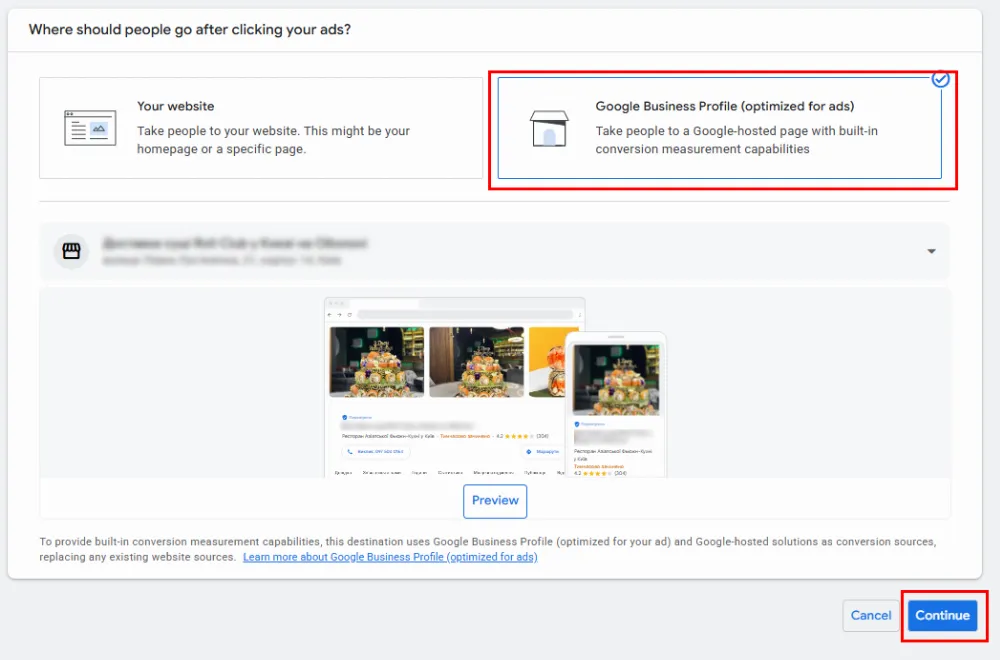
Зверніть увагу: система покаже вам передперегляд лише для однієї конкретної локації з вашої групи. Це не означає, що реклама працюватиме тільки з цією точкою. Налаштування застосовується до всієї обраної групи локацій: коли користувач побачить рекламу, посилання автоматично підтягне найближчу для нього точку з тих, що ви додали в кампанію.
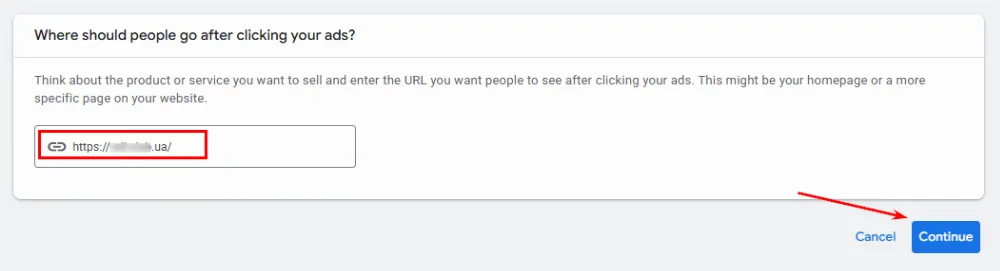
Якщо ж вибору немає і ви бачите тільки поле для введення URL, система очікує посилання на сайт. У такому разі вкажіть адресу найрелевантнішої сторінки (головну чи сторінку конкретної послуги) і переконайтеся, що на сайті коректно налаштоване відстеження конверсій.
Крок 5. Назвіть кампанію
У полі Campaign name (Назва кампанії) одразу закладайте зрозумілу логіку неймингу. Це вбереже вас від хаосу, коли кількість кампаній зросте.
Шаблон неймінгу: [Тип кампанії] / [Напрямок] / [Гео/Ціль]
Якщо у вас кілька міст чи кластерів, такий підхід дасть змогу швидко розрізняти кампанії в загальному списку, не відкриваючи кожну окремо.
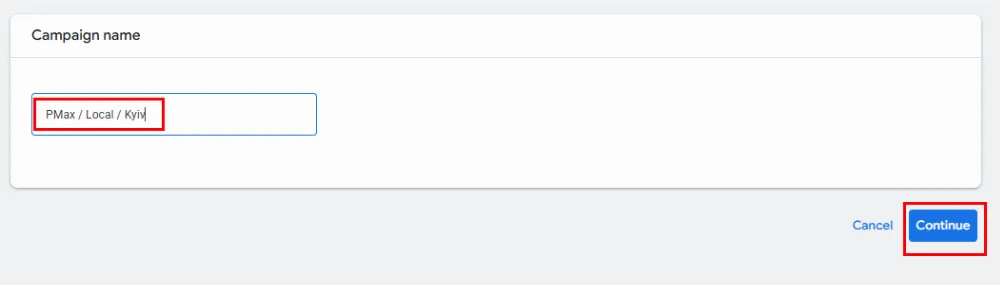
Натисніть Continue (Продовжити) і переходьте до наступного блоку налаштувань.
Крок 6. Оберіть стратегію призначення ставок
Відкриється блок Bidding (Призначення ставок). У полі What do you want to focus on? (На чому ви хочете зосередитися?) оберіть Conversions (Конверсії).
На старті не ставте галочку навпроти Set a target cost per action (optional) (Встановити цільову ціну за дію) — дайте системі два тижні на навчання без штучних обмежень ціни.
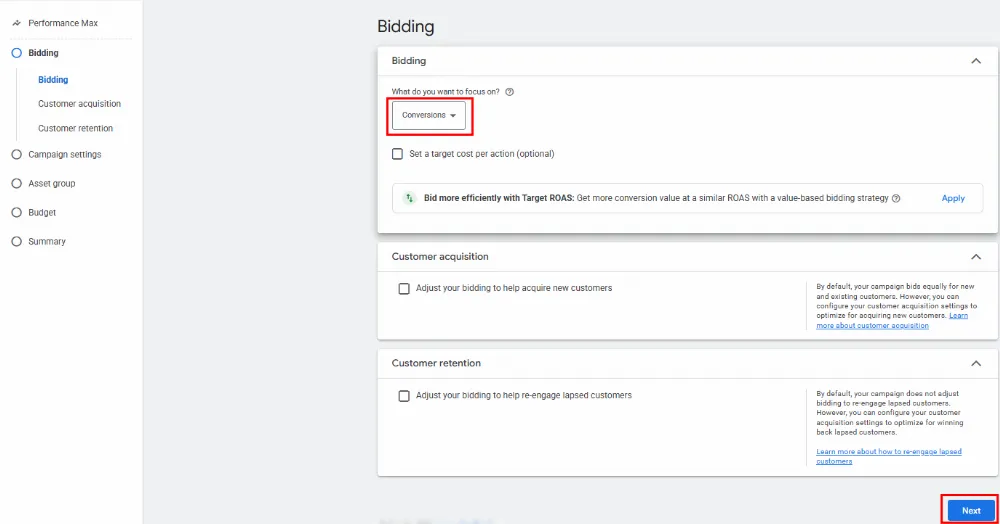
На цій же сторінці є два додаткових блоки.
-
Customer acquisition (Залучення нових клієнтів)
На старті кампанії цей чекбокс краще не активовувати.
Новій локальній кампанії потрібно хоча б 2–4 тижні на навчання та збір перших конверсій. Якщо ввімкнути це обмеження одразу, ви ризикуєте штучно затиснути алгоритми, що звузить охоплення та здорожить конверсії на етапі навчання.
До того ж реклама в Картах захищає вашу позицію від конкурентів, які намагаються перехопити клієнтів «біля ваших дверей». Якщо виставити жорстке обмеження суто на нових користувачів, система перестане показувати оголошення вашій лояльній аудиторії і її заберуть інші бренди.
Технічний підводний камінь: якщо ви спробуєте увімкнути режим пріоритету для нових клієнтів на етапі створення кампанії, Google видасть попередження і змусить вас переключити стратегію ставок на Maximize conversion value (Максимальна цінність конверсій).
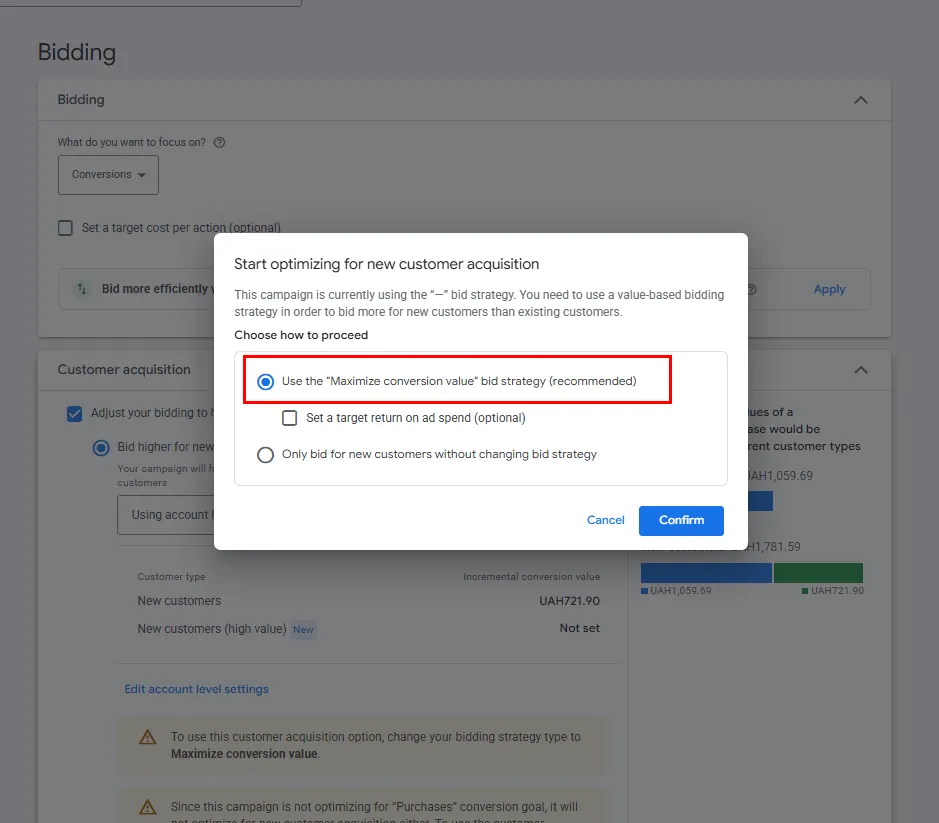
Як діяти правильно: увімкнути цю опцію (у режимі Bid higher for new customers) та підключити базу пізніше — за 2–4 тижні, коли кампанія збере перші дані. А от режим Only bid for new customers... (Тільки нові) для локальних точок краще не використовувати, адже він обмежує покази постійним клієнтам, які також можуть шукати ваш бізнес у Google.
-
Customer retention (Утримання клієнтів)
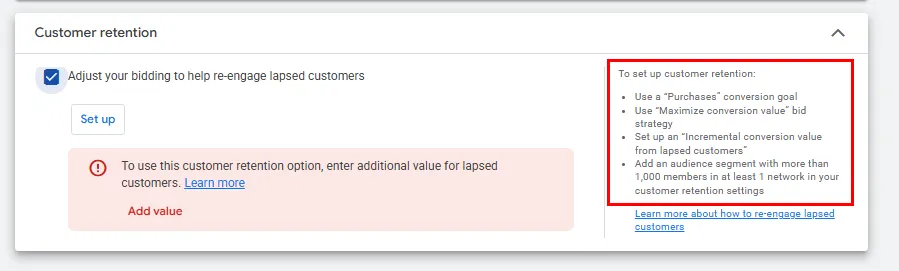
Для класичної локальної кампанії ця опція фактично недоступна. Вона вимагає цілі Purchases (Покупки), стратегії Maximize conversion value та аудиторії від 1000 користувачів. Локальні кампанії зазвичай оптимізуються під Local Actions (маршрути, дзвінки), а не покупки. Тож просто пропускайте цей блок.
Крок 7. Налаштуйте параметри кампанії (Campaign settings)
Після блоку Bidding відкриється розділ налаштувань кампанії Campaign settings. Зверніть увагу на два ключові пункти.
-
Languages (Мови)
Обирайте All languages (Усі мови), а не обмежуйтеся лише українською. Геопозиція (радіус навколо вашої точки) — набагато точніший фільтр аудиторії для локального бізнесу, ніж мова інтерфейсу користувача. Звуження за мовою може відсікти частину клієнтів поруч, яка використовує іншу мову в налаштуваннях пристроїв.
-
EU political ads (Політична реклама ЄС)
Через регуляторні вимоги ЄС це поле — обов’язкове. Якщо ваша кампанія не стосується політичної реклами (а для локального бізнесу це майже завжди так), обирайте No, this campaign doesn't have EU political ads (Ні, ця кампанія не містить політичної реклами ЄС).
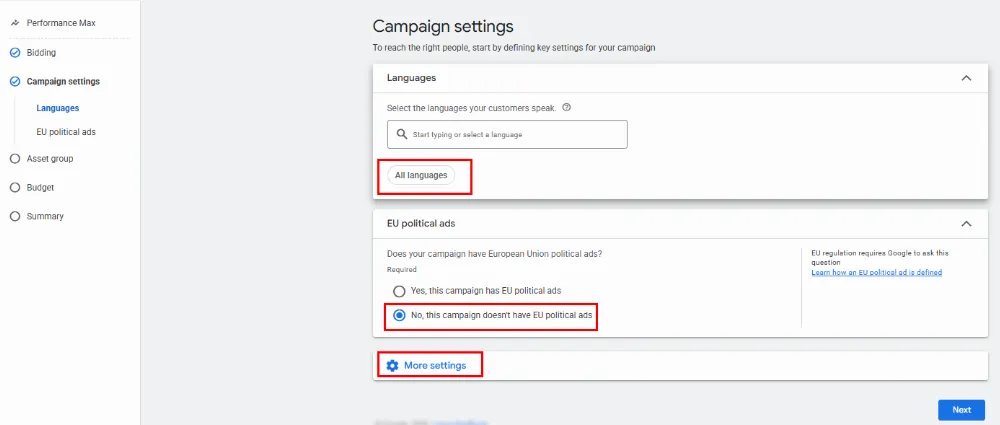
У блоці More settings (Додаткові налаштування) варто заповнити два важливі параметри:
-
Devices (Пристрої)
За замовчуванням Google показує рекламу на комп’ютерах, мобільних телефонах, планшетах і навіть телевізорах. Для локального бізнесу покази на ТБ практично марні, ніхто не прокладає маршрут зі смарттелевізора. Приберіть галочку з цього пункту.
Щодо інших пристроїв, не поспішайте обмежувати покази. Після накопичення статистики проаналізуйте ефективність за типами пристроїв (CPA, Conversion Rate, кількість і цінність конверсій). Якщо, наприклад, Desktop систематично демонструє значно гірші результати, ніж мобільні пристрої, його також можна вимкнути.
-
Campaign URL options (Опції URL кампанії)
Якщо ви ведете користувача з кампанії на власний сайт, а не на Google Business Profile, додайте шаблон відстеження (tracking template) — наприклад, UTM-мітки для точнішої аналітики джерел трафіку в системі вебаналітики. Якщо ж ви обрали Google Business Profile як точку призначення кліку, цей пункт зазвичай можна пропустити — конверсії там уже відстежуються автоматично.
Інші опції (Page feeds, Brand exclusions, Demographic exclusions, Your data exclusions) на старті залишайте без змін.
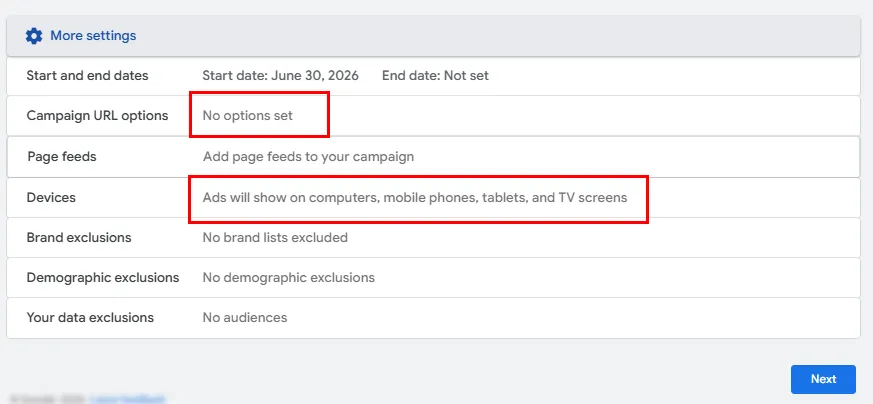
Натисніть Next (Далі).
Крок 8. Заповніть групу об’єктів (Asset Group)
Дайте групі зрозумілу назву в полі Asset group name. Якщо груп кілька, конкретизуйте назву за геозоною чи напрямком.
У блоці Brand guidelines (Рекомендації щодо бренду) заповніть:
-
Business name (назва бізнесу, обов’язково, до 25 символів) — саме ця назва відображатиметься в оголошеннях;
-
Logos (логотипи, до п’яти варіантів) — завантажте різні версії логотипу (горизонтальний, квадратний, монохромний), щоб система мала більше варіантів для різних форматів;
-
More options → Visual guidelines (візуальні гайдлайни) — за бажанням вкажіть фірмові кольори та шрифт, це не обов’язково, але допомагає зберегти єдиний стиль бренду в автоматично згенерованих варіантах оголошень.
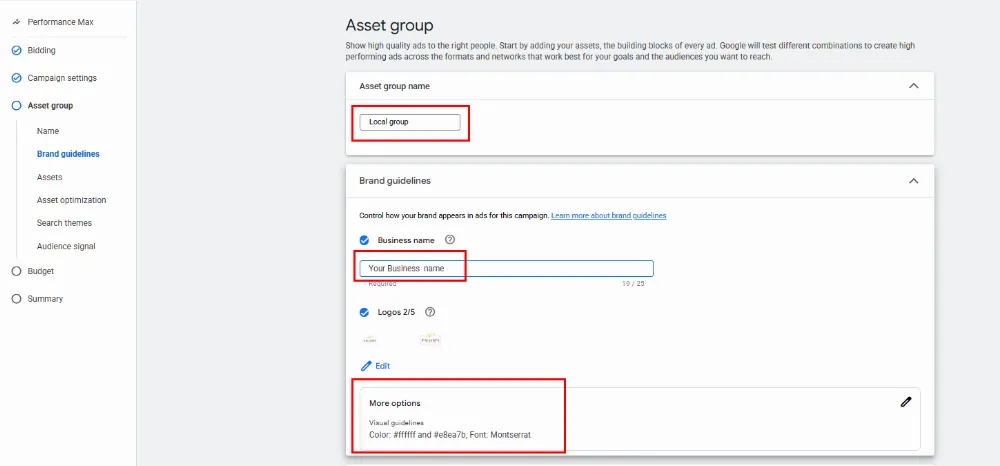
Перейдіть до блоку Assets, щоб завантажити креативи:
-
до 15 заголовків (Headlines) — до 30 символів кожен;
-
до п’яти довгих заголовків (Long headlines) — до 90 символів;
-
до п’яти описів (Descriptions) — до 90 символів;
-
до 20 зображень;
-
до 15 відео різних форматів.
Кількість креативів безпосередньо впливає на показник Ad Strength (Якість оголошення). Оцінка Poor або Average може свідчити про недостатню кількість і різноманітність активів, тому варто прагнути отримати Good або Excellent. Це дає алгоритму більше можливостей комбінувати заголовки, описи, зображення та відео і знаходити найефективніші варіанти оголошень для різних користувачів. Чим більше якісних активів ви додаєте, тим більше варіантів оголошень система може створити і протестувати, що потенційно підвищує ефективність кампанії.
Лайфгак: у заголовках та описах обов’язково використовуйте мікрогеомаркери (наприклад: «СТО на Подолі», «Стоматологія в ЖК Комфорт Таун»). Додавання локальних топонімів часто підвищує релевантність оголошення для користувача та може позитивно вплинути на CTR.
Для відео не обов’язково створювати дорогі рекламні ролики. Навіть короткі вертикальні відео (10–30 секунд) можуть працювати ефективно: покажіть, як знайти вашу локацію, де знаходиться вхід, паркування, продемонструйте інтер’єр або процес надання послуги. Для локального бізнесу такі відео часто працюють краще за класичні рекламні ролики, адже відповідають на практичні запитання користувача: як вас знайти та чого очікувати під час візиту.
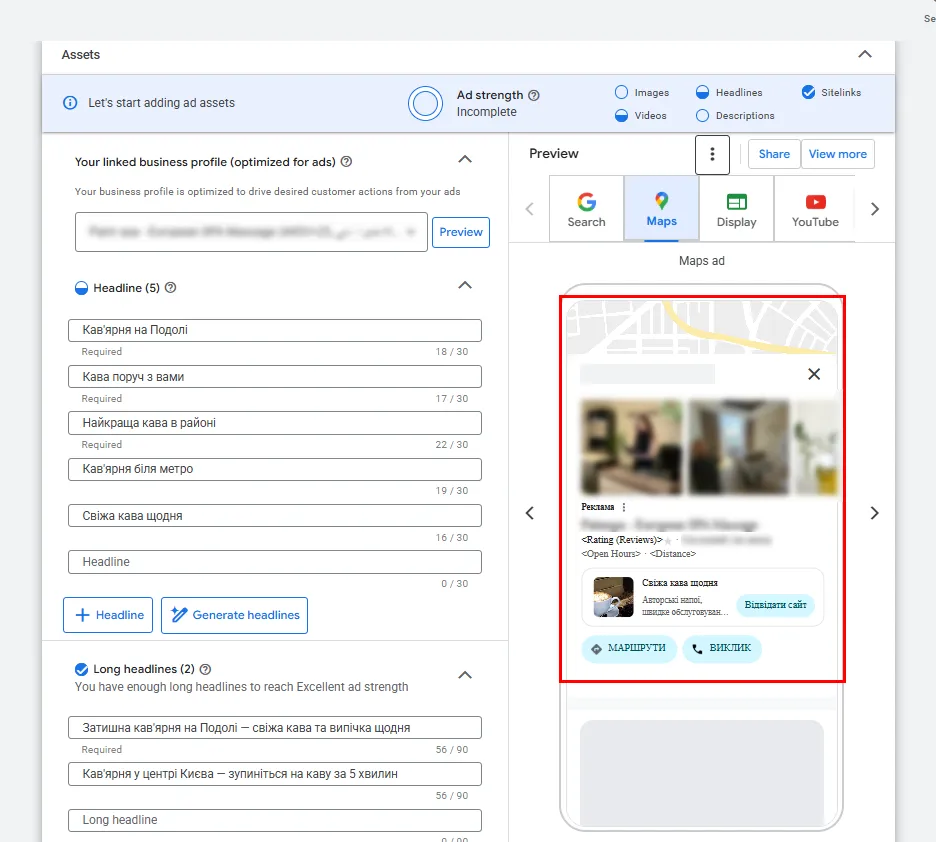
Зверніть увагу на блок Preview (Попередній перегляд) праворуч — він показує, як оголошення виглядатиме на різних майданчиках. Для локальної кампанії найцінніша саме вкладка Maps — тут видно реальний вигляд оголошення в Картах з кнопками «Маршрути» і «Виклик», фото закладу та рекламним текстом. Перевіряйте вигляд оголошення в процесі заповнення — він відразу показує, чи достатньо активів для відображення на конкретному майданчику, або що саме потрібно додати.
Asset optimization (Оптимізація об’єктів)
За замовчуванням Google вмикає автоматичну генерацію та зміну доданих креативів — текстів, зображень і відео. Якщо ви хочете самостійно контролювати, як виглядає бренд в оголошеннях — зайдіть у кожен підпункт і перевірте, чи влаштовують вас ці налаштування.
Search themes (Теми пошуку)
Вкажіть до 50 слів або фраз, за якими ваші клієнти шукають послуги — це підказка для ШІ, а не жорсткий таргетинг за ключовими словами. Пишіть так, як реально шукають люди: «кава поруч», «кава на Подолі», «де випити каву біля метро». Алгоритм орієнтуватиметься на ці запити при виборі аудиторії, але не обмежуватиметься ними.
Audience signal (Сигнал аудиторії)
Тут можна додати кілька типів підказок для алгоритму:
-
Your data (Ваші дані) — завантажте базу клієнтів (email або телефони).
-
Interests & detailed demographics (Інтереси та розширена демографія) — поведінкові сигнали: інтереси аудиторії, життєві події (переїзд, весілля, народження дитини) та соціальні ролі (студент, власник бізнесу, батьки малюків).
-
Demographics (Базова демографія) — вік та стать. За замовчуванням обрано All demographics (recommended). Якщо у вас немає чіткого портрета цільової аудиторії за віком і статтю, краще не звужувати ці налаштування.
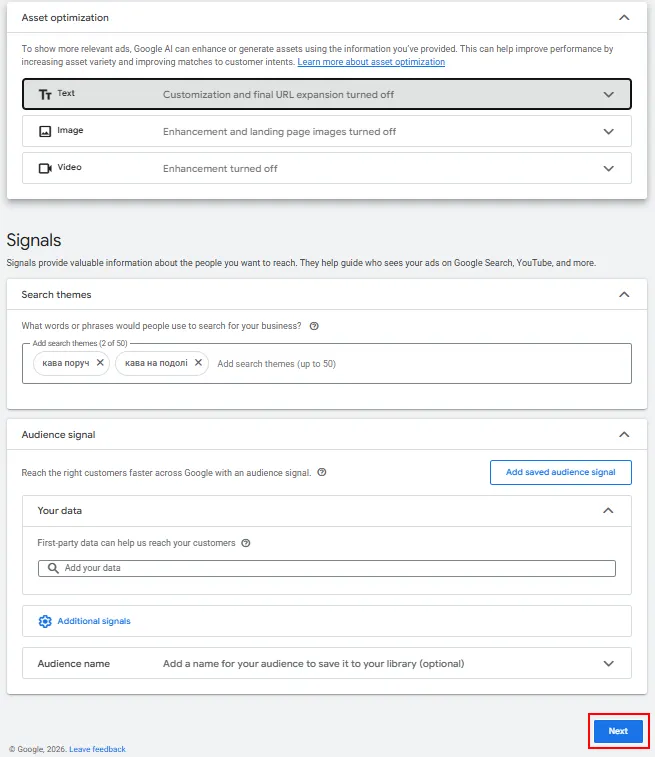
Натисніть Next (Далі).
Крок 9. Встановіть бюджет
У блоці Budget (Бюджет) оберіть тип та суму витрат.
Зверніть увагу: тип бюджету (денний або загальний) не можна змінити після запуску кампанії, тому визначте його одразу. Суму ж можна коригувати в будь-який момент.
Доступні два типи:
-
Average daily budget (Середній денний бюджет) — середня сума, яку Google може витрачати на день; підходить для кампаній, що працюють на постійній основі без визначеної дати завершення.
-
Campaign total budget (Загальний бюджет кампанії) — фіксована сума на весь термін кампанії. Підходить для обмежених у часі акцій чи промо з чітким дедлайном.
Для більшості локальних кампаній рекомендую обирати Average daily budget, адже він дає алгоритму більше гнучкості в розподілі витрат між днями залежно від попиту.
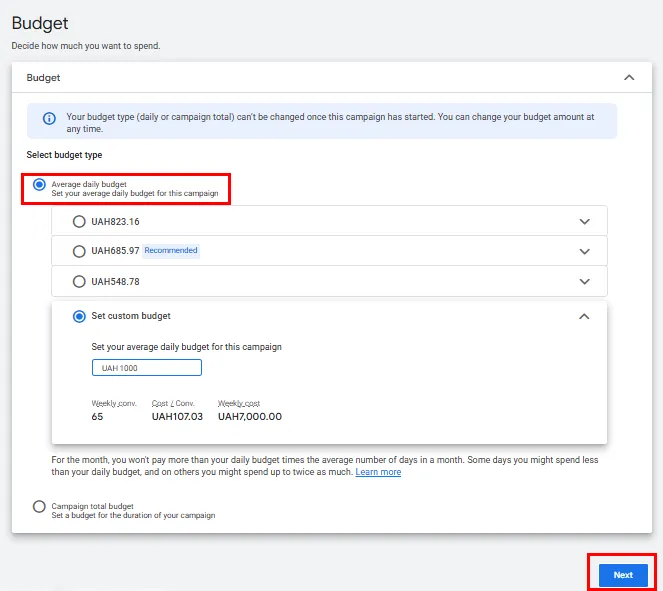
Натисніть Next» (Далі).
Крок 10. Перевірте Summary і опублікуйте кампанію
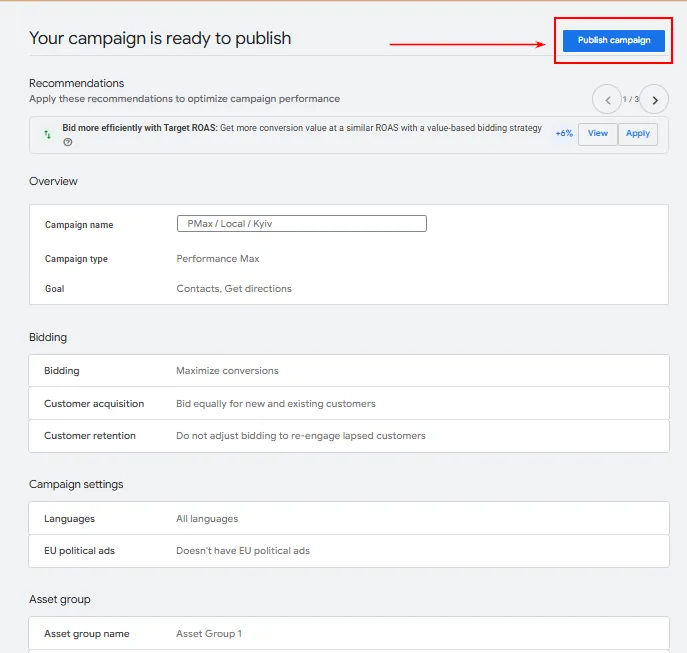
Перед публікацією система покаже Summary (Підсумок) — фінальний екран з усіма налаштуваннями. Перевірте ключові моменти:
-
Goal (Ціль) — мають бути присутні Contacts та Get directions;
-
Bidding (Ставки) — Maximize conversions без tCPA;
-
Campaign name (Назва кампанії) — відповідає вашій структурі неймингу.
Зверніть увагу на блок «Recommendations» (Рекомендації) — Google може запропонувати перейти на Target ROAS чи інші зміни. На старті ігноруйте ці підказки: алгоритм ще не має достатньо даних для таких оптимізацій.
Якщо все виглядає коректно, натискайте Publish campaign (Опублікувати кампанію).
Крок 11. Налаштуйте геотаргетинг
-
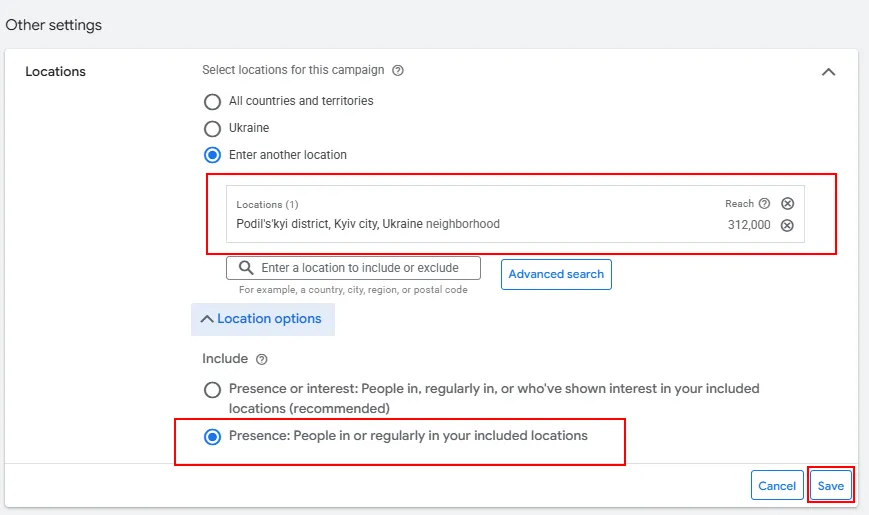
Одразу після публікації зайдіть у налаштування створеної кампанії → Other settings (Інші налаштування) → Locations (Локації).
-
Оберіть пункт Enter another location (Вказати іншу локацію) та введіть конкретний район або місто.
Не обирайте All countries and territories чи Ukraine — це розпорошить бюджет на нерелевантну аудиторію.
-
Розгорніть меню Location options (Параметри локації)
-
Оберіть Presence: People in or regularly in your included locations (Присутність: Люди, які перебувають або регулярно бувають у вибраних локаціях). Це потрібно для того, щоб витрачати бюджет лише на тих, хто фізично перебуває чи регулярно буває поруч із вашою локацією.
-
Натисніть Save (Зберегти).
Оцінка ефективності локальної кампанії
Не оцінюйте ефективність локальної кампанії лише за CTR або CPC. Ці метрики можуть допомогти виявити технічні проблеми (наприклад, низьку релевантність оголошень чи високу конкуренцію), але вони не показують, чи приводить реклама реальних відвідувачів.
Основну увагу варто приділяти локальним конверсіям та офлайн-результатам.
Аналізуйте Local Actions (локальні конверсії)
Перейдіть до Goals (Цілі) → Conversions (Конверсії) → Summary (Підсумок) та проаналізуйте, які саме дії виконують користувачі після взаємодії з рекламою.
Звертайте увагу не лише на загальну кількість конверсій, а й на їхню структуру:
-
Get directions — один із найцінніших типів конверсій для більшості офлайн-бізнесів, оскільки свідчить про намір відвідати локацію;
-
Calls можуть бути основною цільовою дією для клінік, сервісних центрів, автосервісів та інших компаній, де запис відбувається через телефон;
-
Website visits важливі для бізнесів, де перед покупкою чи записом користувачі зазвичай знайомляться з послугами, цінами або портфоліо;
-
Menu views — цінна дія для ресторанів і кафе, де перегляд меню часто передує відвідуванню закладу.
Оцінюйте, чи відповідає співвідношення різних типів конверсій тому, як клієнти зазвичай взаємодіють із вашим бізнесом перед відвідуванням або покупкою.
Зіставляйте дані Google Ads з офлайн-результатами
Дані рекламного кабінету варто регулярно звіряти з фактичними показниками бізнесу. Для оцінки ефективності кампанії можна аналізувати:
-
кількість дзвінків за даними колтрекінгу, враховуючи лише цільові дзвінки достатньої тривалості;
-
кількість нових відвідувачів (через CRM, програму лояльності або просте запитання «Як ви дізналися про нас?»);
-
кількість записів або продажів;
-
середній чек (за можливості).
Якщо кількість Local Actions зростає, а бізнес не спостерігає збільшення фактичних звернень чи відвідувань, перевірте:
-
чи правильно налаштовані конверсії;
-
які саме типи Local Actions переважають;
-
чи відповідають обрані конверсії реальному шляху клієнта до покупки;
-
чи актуальна інформація в Google Business Profile (адреса, графік роботи, номер телефону).
Висновки
Локальні кампанії в Google Ads — це ефективний інструмент для залучення клієнтів до фізичних точок продажу, якщо алгоритм отримує достатньо якісних сигналів для оптимізації. Щоб налаштувати стабільний потік онлайн-клієнтів у ваш заклад:
-
Підготуйте та підтримуйте в актуальному стані Google Business Profile, адже саме він є основою локальної реклами.
-
Правильно налаштуйте Local Actions і за можливості призначте різним типам конверсій відповідну цінність.
-
Не ускладнюйте структуру акаунта без потреби — об’єднуйте близькі локації в одну кампанію, щоб алгоритм швидше навчався.
-
Оцінюйте результати не лише за даними Google Ads, а й за реальними бізнес-показниками: дзвінками, записами, відвідуваннями та продажами.
Комплексний підхід до налаштування, навчання алгоритму та аналізу результатів допоможе локальним кампаніям приносити не просто кліки, а реальних клієнтів.

 0
0
 0
0
 0
0
 0
0
 0
0
Свіжі
Чи впливають зворотні посилання на ранжування застосунку в Google Play та App Pack?
Екперимент з закупівлею посилань для застосунку на основі штучного інтелекту для візуалізації ремонту та дизайну інтер’єру. Цільовий регіон для просування застосунку — США.
Як монетизувати анонімний трафік: кейс PUMA з тригером «Покинутий перегляд»
У цьому кейсі розповідаємо про механіку зіставлення анонімної поведінки з контактними даними, її роль у персоналізації розсилок і результати, котрі отримала PUMA Ukraine
$8 млн за 10 місяців: як IT-компанії побудувати систему залучення enterprise-клієнтів
Показуємо, як від 1911 цільових компаній і 7320 їхніх представників вдалося дійти до п'яти угод, і що відбувалося на кожному кроці воронки