
Meta (Facebook) Pixel Helper: що це таке і як його налаштувати?
Під час запуску реклами через Meta Ads Manager слід знати, що відбувається з користувачами після переходу на сайт. Чи переглянули вони сторінку товару? Чи додали товар у кошик? Чи завершили покупку? Саме для відстеження таких дій використовується Meta Pixel.
Для ефективної роботи Meta Pixel важливо правильно встановити код і забезпечити передачу подій без помилок. Якщо в налаштуванні є збої, рекламна система отримуватиме хибні або неповні дані. Через це оптимізація кампаній буде менш точною, а їхня результативність — нижчою.
Саме тому після встановлення Pixel важливо завжди перевіряти, чи працює він належним чином.
Для цього я використовую Meta Pixel Helper. У цій статті детально розгляну, що це за інструмент, принцип його роботи та як за його допомогою перевірити встановлення Pixel і передачу подій із сайту в кабінет Meta.
Що таке Meta Pixel Helper
Meta Pixel — невеликий фрагмент коду, що встановлюється на сайт для відстеження взаємодії користувачів зі сторінками. Завдяки ньому рекламна платформа отримує дані про поведінку відвідувачів і точніше оптимізує рекламні кампанії. Код допомагає показувати рекламу людям, котрі з більшою ймовірністю виконають потрібну дію — як-от, залишать заявку або зроблять покупку.
Meta Pixel Helper — безоплатне браузерне розширення, що використовується для перевірки роботи Meta Pixel на сайті. Воно допомагає швидко визначити, чи встановлений Pixel на сторінці, які події передаються та чи є помилки під час їхнього відправлення.
Фактично Pixel Helper виконує роль інструменту діагностики. Під час відкриття сторінки плагін сканує її код і перевіряє наявність Meta Pixel. Якщо він знайдений, інструмент відображає зафіксовані події та дані, передані до Meta.
Це особливо корисно під час налаштування реклами або перевірки коректності відстеження подій. Замість ручного аналізу коду сторінки роботу Pixel можна перевірити в браузері за кілька секунд.
Після натискання на іконку розширення відкривається панель з інформацією про Pixel на сторінці. У ній ви побачите:
-
ID Pixel;
-
події, що спрацювали, як-от PageView або AddToCart;
-
параметри, передані разом із подією;
-
попередження або помилки у відстеженні.
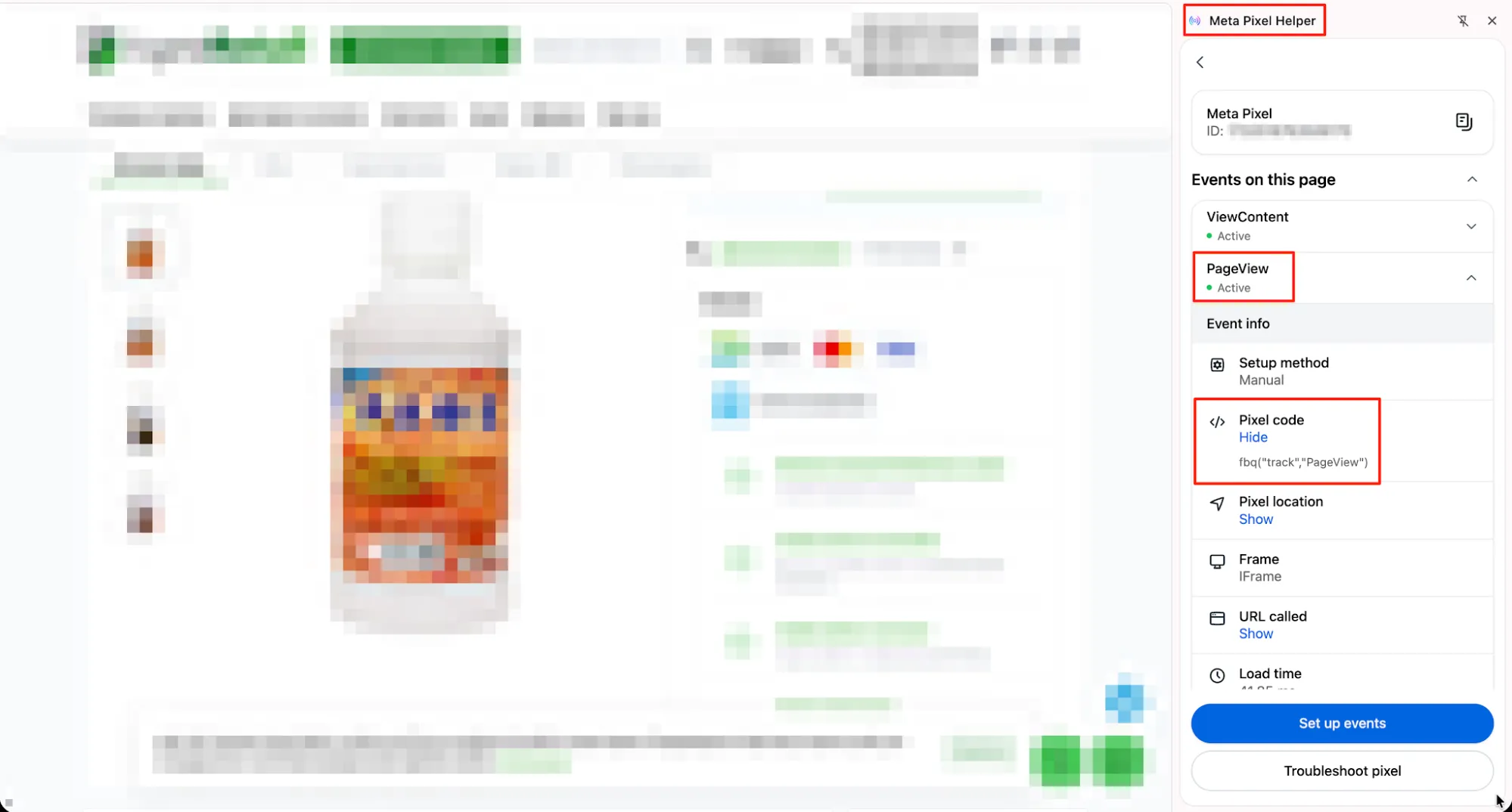
Панель з інформацією про Pixel
Як працює Meta Pixel Helper та його основні можливості.
Коли відкривається ресурс зі встановленим Meta Pixel, Pixel Helper автоматично аналізує код сторінки та перевіряє, чи є там Pixel. Інструмент працює прямо в браузері та не потребує доступу до серверів — усе відбувається локально.
Коли Pixel виявлено, плагін показує події, що спрацювали під час взаємодії із сайтом. До прикладу, під час відкриття сторінки Pixel Helper відображає PageView.
Перевірка встановлення Meta Pixel
Перша й найпростіша функція Pixel Helper — визначити, чи встановлено Meta Pixel на сторінці. Коли відкривається сайт, розширення автоматично аналізує код сторінки та показує, чи знайдено відповідний тег.
Якщо все налаштовано коректно, іконка інструменту активується та показує кількість подій, зафіксованих на сторінці. Якщо ж тегу немає, плагін не відобразить жодної активності.
Це допомагає швидко перевірити, чи коректно код додано на ресурс.

Іконка Pixel Helper показує кількість подій
Перевірка подій Meta Pixel
Ще одна важлива можливість — перегляд інформації, яку передає Pixel. Після відкриття сторінки можна побачити список подій, що спрацювали під час взаємодії із сайтом.
Можуть відображатися такі події:
-
PageView — перегляд сторінки;
-
ViewContent — перегляд товару або сторінки контенту;
-
AddToCart — додавання товару в кошик;
-
Purchase — завершення покупки.
Завдяки цьому можна перевірити, чи спрацьовує відстеження в потрібний момент і чи коректно воно налаштоване.
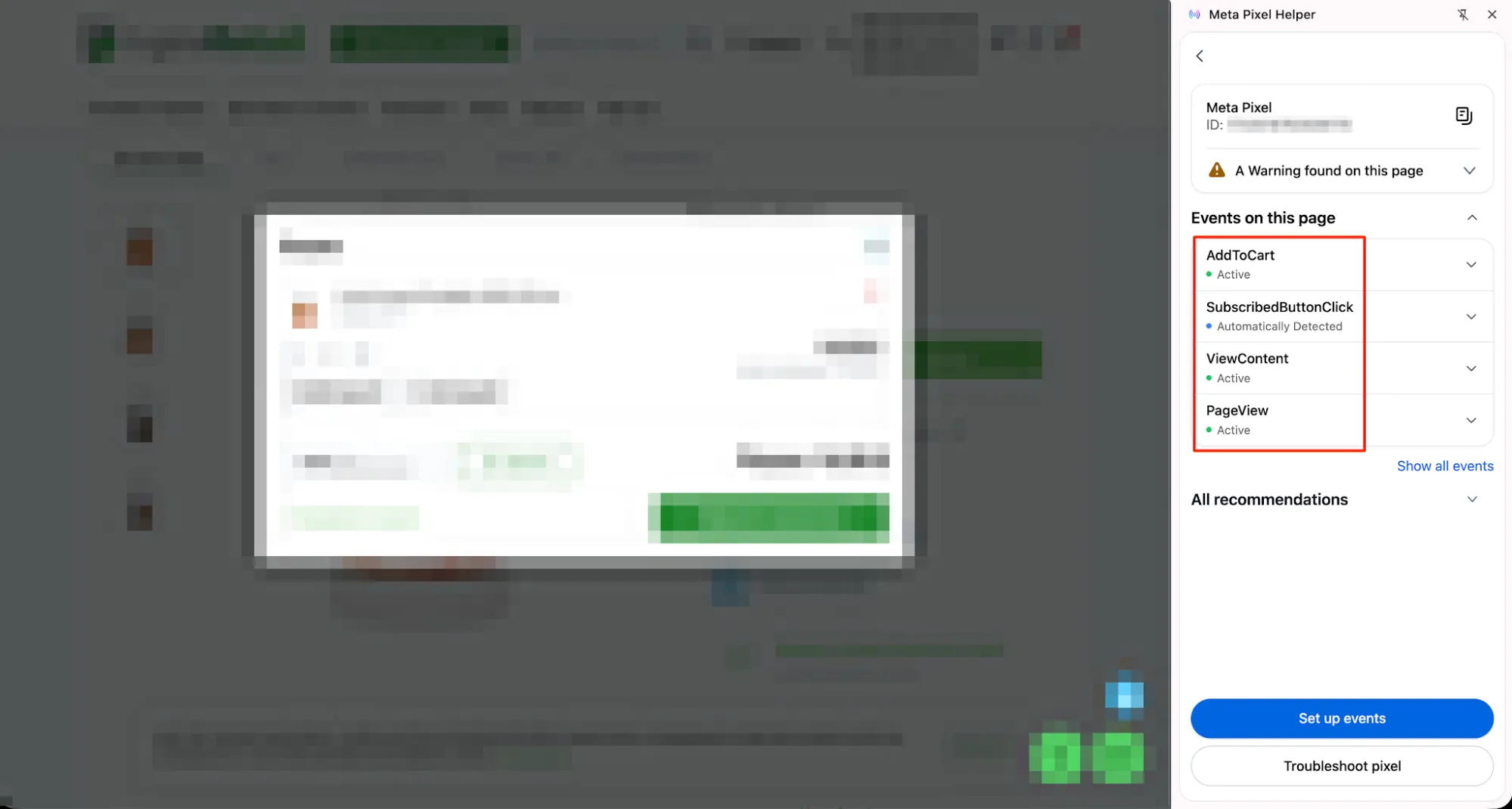
Перегляд параметрів подій
Крім основних спрацювань, Pixel Helper дає змогу переглянути показники, що передаються разом із ними — додаткові дані, що допомагають рекламній системі точніше аналізувати дії користувачів.
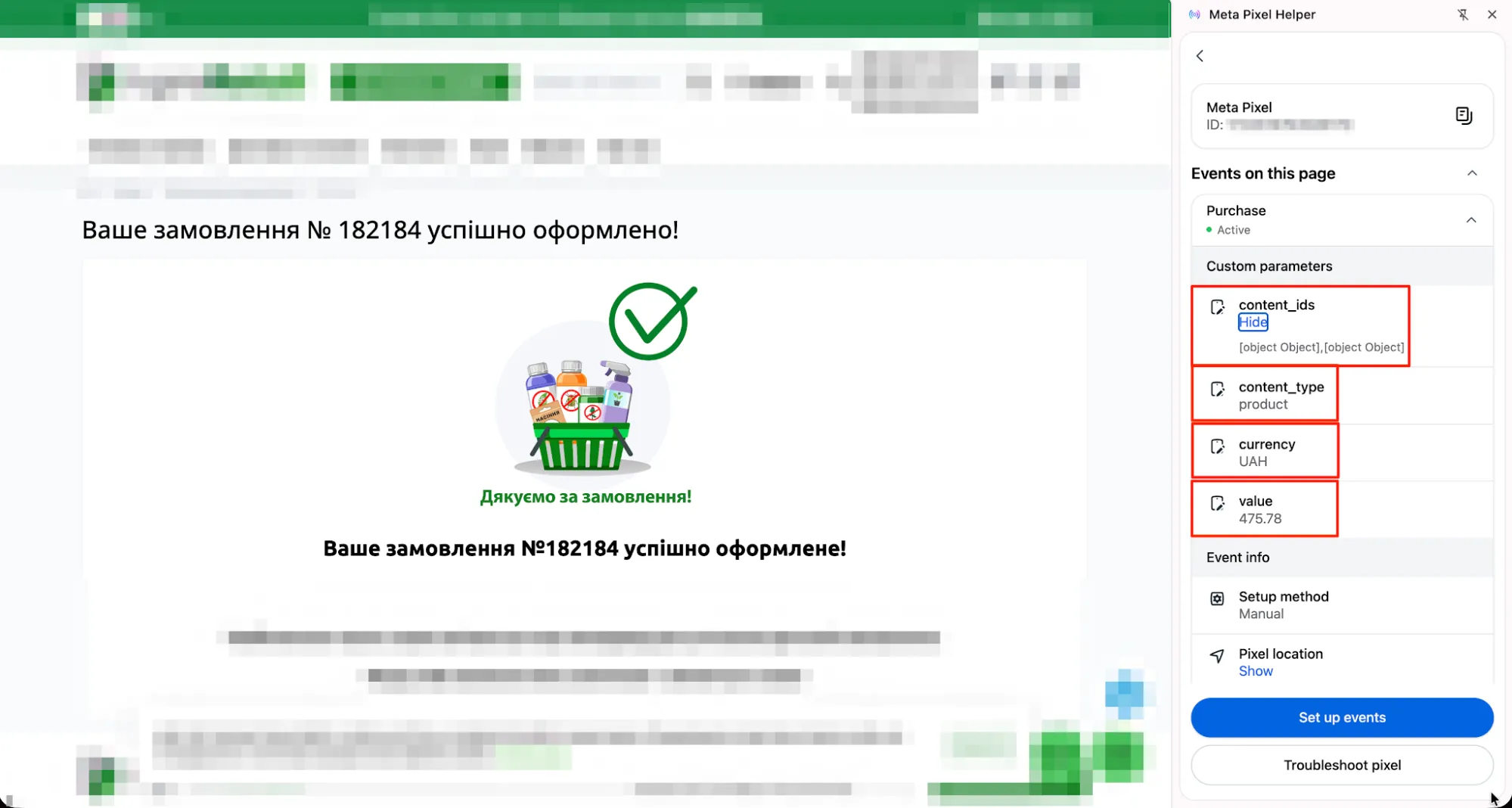
Наприклад, для події Purchase можуть передаватися такі атрибути:
-
вартість покупки;
-
валюта;
-
ID товару;
-
назва товару.
Переглядаючи ці властивості, можна перевірити, чи передаються всі необхідні дані й чи немає помилок у їхній структурі.
Виявлення помилок і попереджень
Коли Pixel Helper виявляє помилку або некоректні налаштування, відразу показує відповідне повідомлення. Це можуть бути такі ситуації:
-
код встановлений кілька разів на одній сторінці;
-
спрацювання передається без обов’язкових параметрів;
-
подія спрацьовує в неправильний момент.
Як читати повідомлення та помилки, дізнайтесь у відповідному розділі далі.
Отже, Meta Pixel Helper допомагає не лише перевірити наявність Pixel на сайті, а й детально проаналізувати, які спрацювання та показники передаються в систему. Це спрощує діагностику помилок і дає змогу швидко перевірити коректність налаштувань відстеження.
Як встановити Meta Pixel Helper
Важливо: Meta поширює розширення через Chrome Web Store, тому воно доступне для Google Chrome і сумісних браузерів на базі Chromium, зокрема, Edge або Brave. Перед встановленням варто переконатися, що ви використовуєте один із них.
Увесь процес займає кілька хвилин і складається з простих кроків.
Крок 1. Перехід у Chrome Web Store
Спочатку знайдіть Meta Pixel Helper у магазині розширень Google. Для цього:
-
відкрийте Chrome Web Store;
-
у рядку пошуку введіть Meta Pixel Helper;
-
відкрийте сторінку розширення.
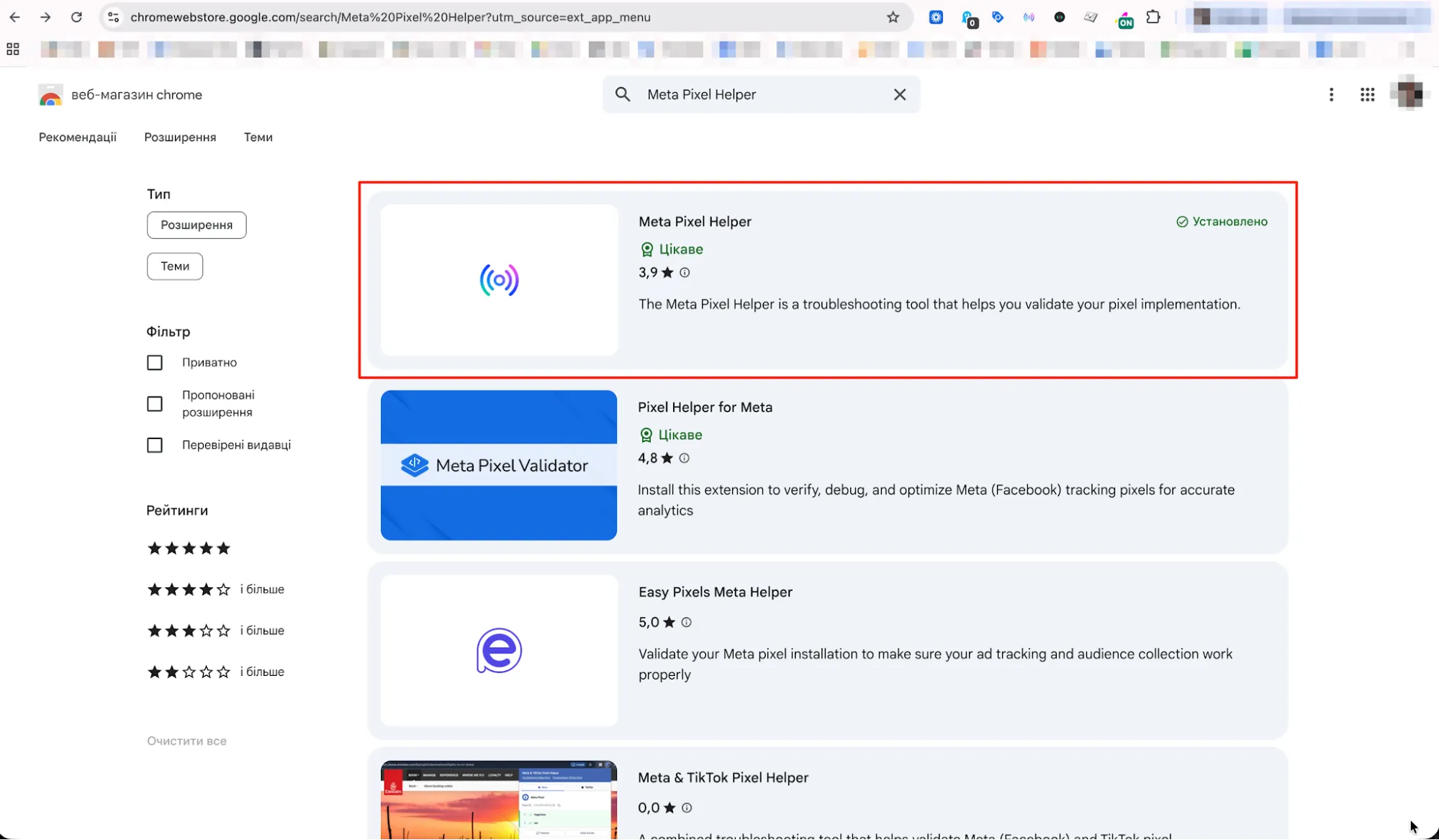
Крок 2. Відкриття сторінки розширення
У результатах пошуку виберіть Meta Pixel Helper.
На сторінці інструменту побачите:
-
Опис інструменту.
-
Кількість користувачів.
-
Рейтинг.
-
Кнопку встановлення.
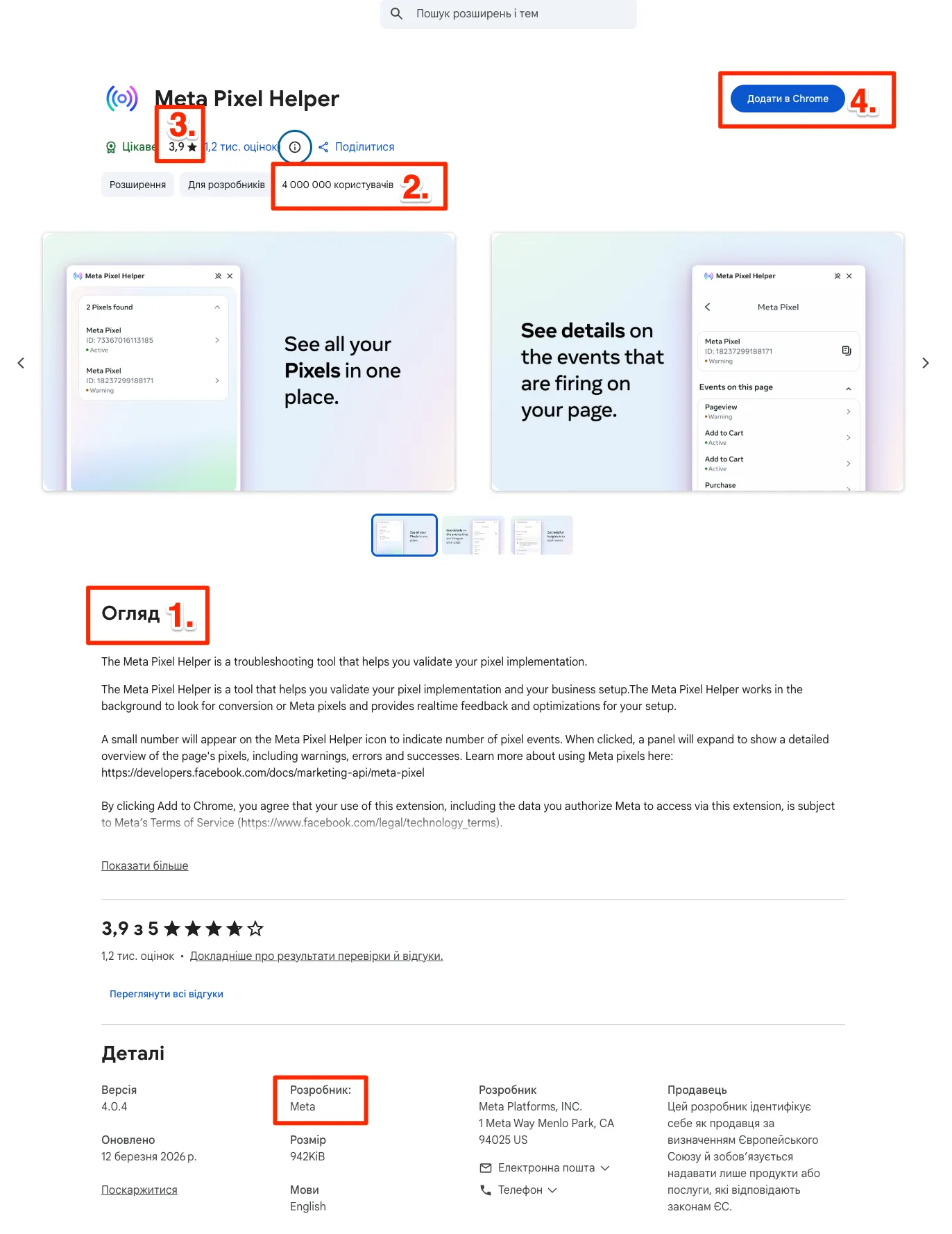
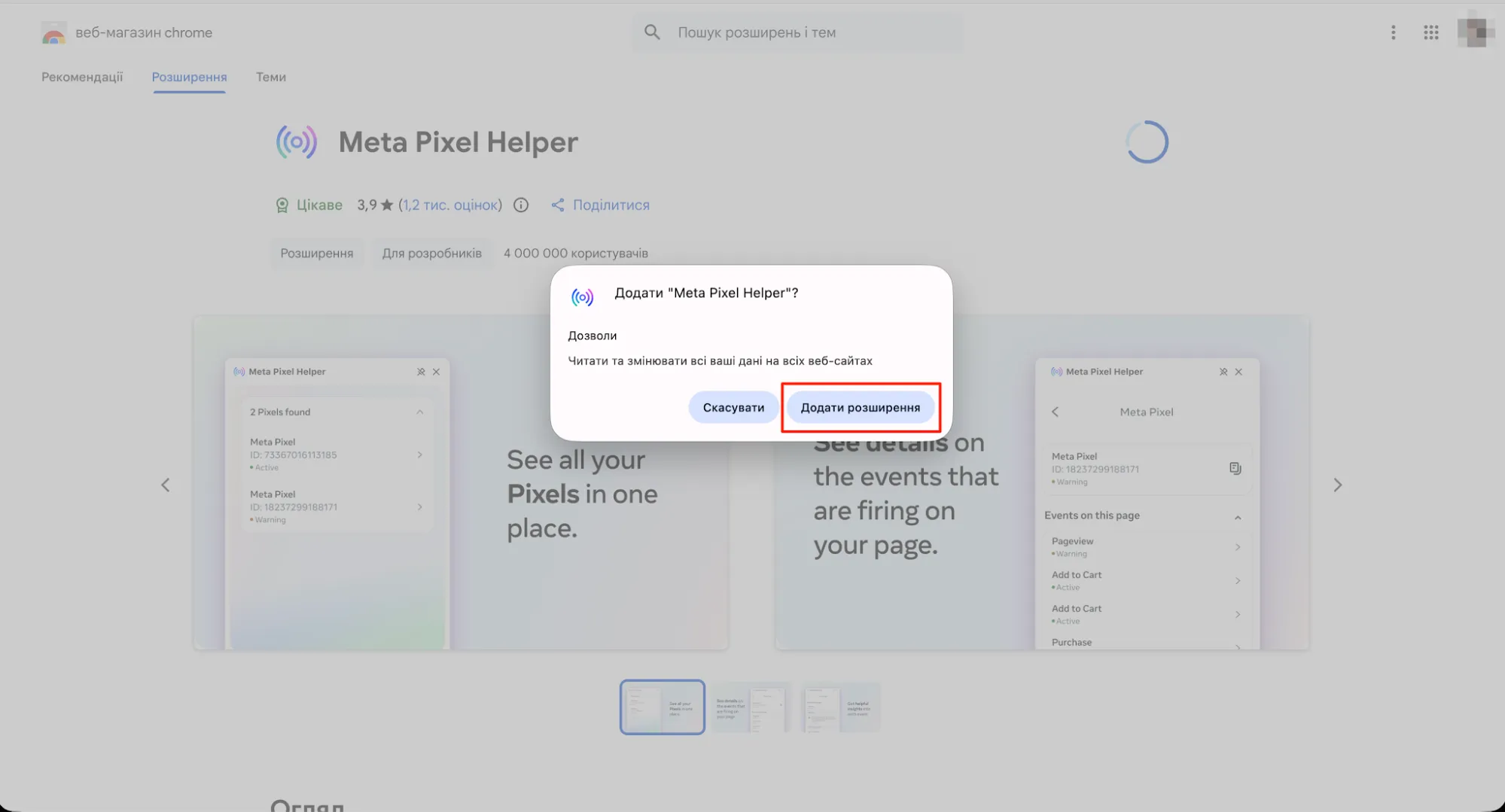
Для встановлення плагіну натисніть кнопку «Додати в Chrome». Після цього браузер відкриє невелике вікно з підтвердженням встановлення.
Крок 3. Підтвердження встановлення розширення
У спливаючому вікні натисніть «Додати розширення». Після цього Chrome автоматично встановить Pixel Helper. Зазвичай встановлення займає кілька секунд.
Крок 4. Закріплення розширення в панелі браузера
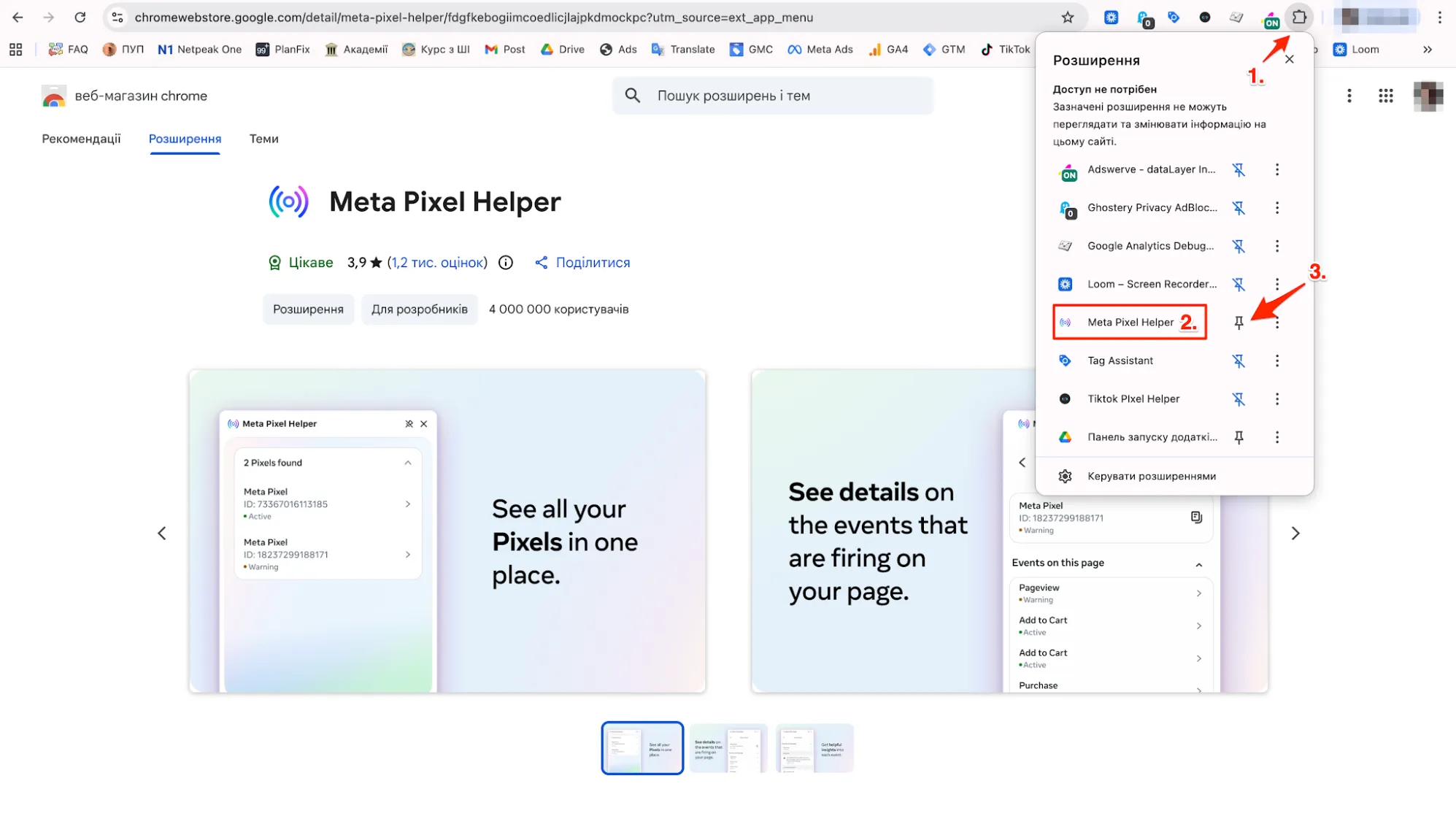
Після встановлення іконка Pixel Helper може бути прихована в меню розширень. Щоби мати швидкий доступ до інструменту, закріпіть його на постійній основі у верхній панелі браузера.
Для цього:
-
Натисніть іконку розширень у Chrome.
-
Знайдіть Meta Pixel Helper у списку.
-
Натисніть іконку закріплення.
Як перевірити події Meta Pixel
Щоби перевірити, які події передаються під час взаємодії користувача із сайтом, вам необхідно виконати подальші кроки.
Крок 1. Відтворення дій користувача
Для цього вам важливо імітувати поведінку користувача на майданчику.
Наприклад:
-
відкрийте сторінки товару;
-
додайте товар у кошик;
-
перейдіть до оформлення замовлення;
-
за можливості, дойдіть до сторінки «Thank you page».
Кожна з цих дій має викликати відповідну подію.
Крок 2. Оцінювання, які події спрацьовують
Після кожної дії подивіться, котрі події зафіксовані в Meta Pixel Helper.
Найчастіше я перевіряю основні стандартні події:
-
PageView — відкриття сторінки;
-
ViewContent — перегляд товару чи контенту;
-
AddToCart — додавання товару в кошик;
-
InitiateCheckout — початок оформлення;
-
Purchase — завершення покупки.
Важливо, щоби події відповідали реальним діям користувача.
Крок 3. Огляд логіки спрацювання
Один із найважливіших моментів — правильна логіка подій.
Я перевіряю:
-
чи не спрацьовують події без дії, як-от AddToCart без кліку;
-
чи не дублюються події;
-
чи спрацьовують вони в правильному місці, до прикладу, Purchase тільки після покупки.
Коли логіка порушена — знижується ефективність реклами.
Крок 4. Перевірка параметрів подій
Ця перевірка критично важлива для коректної оптимізації кампаній.
Наприклад, для події Purchase перевірте:
-
чи передається значення покупки (value);
-
чи вказана валюта (currency);
-
чи є інформація про товар (ID, назва).
Для AddToCart або ViewContent також бажано, щоби передавалися дані про товар.
Крок 5. Аналіз всього ланцюгу подій
Фахівці з Meta рекомендують перевіряти не окремі події, а весь шлях користувача:
PageView → ViewContent → AddToCart → InitiateCheckout → Purchase
Зазначені події дають змогу переконатися, що:
-
всі ключові події налаштовані;
-
вони спрацьовують у правильній послідовності;
-
дані передаються без помилок.
Коли перевірка подій пройшла успішно
Події налаштовані правильно, якщо:
-
кожна дія користувача викликає відповідну подію;
-
події не дублюються;
-
параметри передаються коректно;
-
немає помилок у Pixel Helper.
Перевірка подій — один із найважливіших етапів роботи з Meta Pixel. Саме від цього залежить, наскільки точно система зможе оптимізувати рекламу та знаходити потрібну аудиторію.
Як читати повідомлення та помилки
Під час перевірки Meta Pixel через Meta Pixel Helper звертайте увагу не лише на події, а й на повідомлення інструменту. Вони допомагають швидко зрозуміти, чи є проблеми у відстеженні.
Усі повідомлення умовно діляться на три типи:
|
Інформаційні повідомлення |
Показують, що все працює коректно:
Це базова перевірка, що відстеження працює. |
|
Попередження (Warnings) |
Pixel працює, але є неточності:
Це не критично, але може впливати на якість оптимізації реклами. |
|
Помилки (Errors) |
Критичні проблеми, які потрібно виправити:
|
На що дивитись насамперед
Щоби швидко оцінити ситуацію, я перевіряю:
-
чи є критичні помилки;
-
чи дублюються події;
-
чи передаються ключові параметри;
-
чи відповідають події діям користувача.
Важливо: Pixel Helper показує лише клієнтські події. Для повної перевірки варто додатково користуватись Meta Events Manager.
Якщо правильно читати ці повідомлення, ви швидко знайдете й виправите більшість помилок із Meta Pixel.
Найпоширеніші проблеми Meta Pixel
Під час роботи найчастіше трапляються типові помилки, котрі легко виявити через Meta Pixel Helper:
|
Проблема |
Як проявляється |
Можлива причина |
Вирішення |
|
Pixel не встановлений |
Pixel Helper не показує жодних подій |
Код не доданий або встановлений некоректно |
Перевірка наявності коду на сайті чи через GTM |
|
Події не передаються |
Є тільки PageView або події не змінюються |
Події не налаштовані чи з помилками |
Перевірка тригерів та логіки подій |
|
Дублювання Pixel чи подій |
Одна подія спрацьовує кілька разів |
Pixel встановлений кілька разів чи дублюється код |
Видалення дублікатів, перевірка GTM або коду |
|
Відсутні параметри |
Події є, але без value, currency тощо |
Неправильне налаштування подій |
Додавання обов’язкових параметрів |
|
Некоректні параметри |
Передаються неправильні значення |
Помилки в передачі даних |
Перевірка формату і змінних |
|
Неправильна логіка подій |
Події спрацьовують без дій користувача |
Невірні тригери чи умови |
Переналаштування логіки спрацювання |
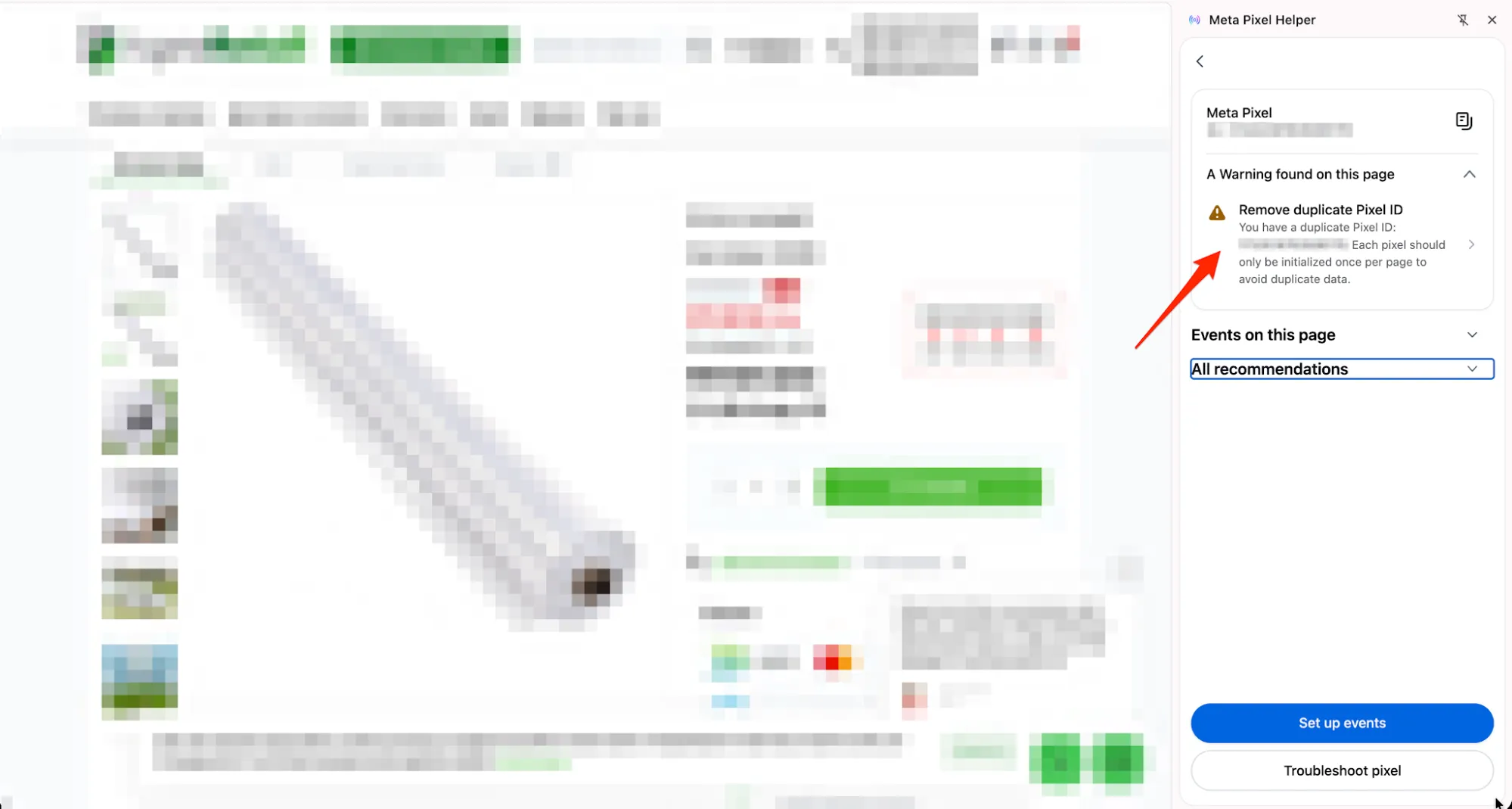
Такий формат перевірки допомагає швидко знайти помилку, зрозуміти її причину й одразу перейти до виправлення.
Переваги та обмеження Meta Pixel Helper
Треба чітко розуміти, де цей інструмент максимально корисний, а де має свої обмеження.
|
Переваги |
Обмеження |
|
Можна відразу перевірити, чи встановлений Meta Pixel і які події працюють, навіть без доступу до адмінки сайту |
Розширення доступне лише для Chrome. Повноцінних аналогів Pixel Helper для Firefox, Safari чи інших браузерів немає, але деякі сайти дають змогу вставити URL і перевірити наявність Meta Pixel |
|
Інтерфейс максимально простий. Підходить навіть для новачків |
Pixel Helper відображає тільки ті події, які відправляються з браузера. Server-side події (через Conversion API) тут не видно |
|
Інструмент одразу показує помилки, попередження та підказки, що значно пришвидшує пошук проблем |
Інструмент показує факт відправки подій, але не гарантує, що вони коректно обробляються в системі Meta |
|
Видно, як події спрацьовують прямо під час взаємодії із сайтом — зручно для тестування сценаріїв |
Це не аналітичний інструмент — тут немає звітів, статистики або історичних даних |
Meta Pixel Helper — інструмент для швидкої перевірки та діагностики, а для повноцінного аналізу завжди треба його доповнювати даними з Meta Events Manager.
Висновки
-
Meta Pixel Helper — базовий інструмент, який треба використовувати щоразу під час роботи з Meta Pixel. Він дає змогу швидко перевірити, чи встановлений Pixel, як працюють події і чи є критичні помилки.
-
Головна його цінність — простота та швидкість. За кілька кліків можна зрозуміти, чи готовий сайт до запуску реклами, і вчасно знайти проблеми, які можуть вплинути на результати кампаній.
-
Інструмент має певні обмеження. Pixel Helper не показує повної картини даних і працює лише на рівні браузера. Тому для глибшої перевірки варто додатково використовувати Meta Events Manager.
-
Якщо використовувати Meta Pixel Helper у зв’язці з іншими інструментами Meta, можна:
-
уникнути технічних помилок перед запуском реклами;
-
забезпечити коректне відстеження подій;
-
покращити якість даних для оптимізації.
-
Рекомендується використовувати цей інструмент як обов’язковий етап перевірки перед будь-якими рекламними активностями.
FAQ
-
Чи можна встановити Meta Pixel Helper в браузери, крім Chrome?
Ні, офіційно розширення доступне тільки для Google Chrome. Воно може працювати в інших Chromium-браузерах (Edge, Brave), але Meta підтримує лише Chrome.
-
Чи можна перевіряти server-side події через Pixel Helper?
Ні, Pixel Helper показує тільки клієнтські події, котрі відправляються з браузера. Для перевірки серверних подій потрібно використовувати Meta Events Manager чи інші інструменти Conversion API.
-
Чому Pixel показує PageView, але інші події не спрацьовують?
Це означає, що базове відстеження працює, але інші події (AddToCart, Purchase) ще не налаштовані або налаштовані некоректно. Потрібно перевірити тригери та параметри подій.
-
Pixel Helper показує помилки чи попередження — що робити?
-
помилки (Errors) — критичні, потрібно виправити одразу;
-
попередження (Warnings) — не критичні, але можуть впливати на оптимізацію реклами.
Варто завжди дивитися тип повідомлення і відповідно коригувати код або налаштування Pixel.
-
Чи потрібно перевіряти Pixel на всіх сторінках сайту?
Так. Навіть якщо Pixel працює на головній сторінці, інші події можуть не спрацьовувати на товарних чи посадкових сторінках. Рекомендовано перевіряти ключові сценарії користувача: перегляд контенту, додавання в кошик, оформлення замовлення, покупка.
-
Чи можна довіряти Pixel Helper повністю?
Ні, бо Pixel Helper інструмент діагностики, а не аналітики. Він показує, що відправляється з браузера, але для повної перевірки даних і оптимізації реклами потрібно дивитися ще Meta Events Manager та аналітичні інструменти.

 0
0
 0
0
 0
0
 0
0
 0
0
Свіжі
GA4 для eCommerce: які метрики справді впливають на дохід, а які — просто «для звіту»
Як перестати бути пасивним спостерігачем і почати шукати в GA4 точки зростання
Чому сегментація — ключ до ефективного ecommerce-маркетингу
У цій статті я розповім, як сегментація допомагає перетворити хаотичний маркетинг на точний і персоналізований
Як враховувати сезонність при побудові SEO-стратегії
Врахування сезонних трендів дає змогу заздалегідь підготуватися і «зловити хвилю» в потрібні місяці. Як саме це зробити, розповідаємо в матеріалі