
Аудиторії в Google Analytics 4. Вичерпна інструкція з налаштування
Коли справа доходить до роботи з аудиторіями, у багатьох користувачів виникає одна спільна проблема: плутанина між сегментами та аудиторіями. Ці поняття здаються схожими, але мають різні завдання та функції. Часто це призводить до неправильного використання інструментів Google Analytics 4, втрати аналітичного потенціалу або, що ще гірше, — невірного розуміння поведінки користувачів.
Але є гарна новина: розібратися в цьому легше, ніж здається. У цій статті пояснюю, що таке аудиторії в GA4, чим вони відрізняються від сегментів та як їх створювати. Ви дізнаєтесь, як правильно налаштувати спеціальні аудиторії, зберегти час і отримати чітке уявлення про свою аудиторію.
- Що таке аудиторії в Google Analytics 4.
- Різниця між сегментами та аудиторіями в GA4.
- Створення та налаштування аудиторій в GA4.
- Загальні аудиторії.
- Шаблони аудиторій в GA4.
- Прогнозовані аудиторії в GA4.
- Як створити аудиторію з сегментів.
- Як відредагувати, скопіювати або видалити аудиторію.
Що таке аудиторії в Google Analytics 4
Аудиторії в Google Analytics 4 (GA4) — це групи користувачів сайту або застосунку, які мають спільні риси, поведінкові патерни чи атрибути. Вони дають змогу аналізувати ключові групи юзерів і налаштовувати для них цільові маркетингові кампанії.
Завдяки цій функції можна деталізувати дані, створюючи підмножини відвідувачів, які відповідають обраним параметрам. Наприклад, створити аудиторію на основі:
-
вікових груп;
-
статі;
-
джерела трафіку;
-
дій, які користувачі здійснили на сайті.
Google Analytics постійно оновлює аудиторії в реальному часі, додаючи нових користувачів або виключаючи тих, хто більше не відповідає заданим критеріям. Це гарантує актуальність даних.
Аудиторії — основа для точного аналізу та ефективних рекламних стратегій.
Сегменти — це інструмент для виділення окремих груп відвідувачів або сеансів за певними умовами. Він дає змогу окремо аналізувати поведінку користувачів, порівнювати з іншими сегментами й робити точніші висновки щодо ефективності сайту чи кампаній.
Різниця між сегментами та аудиторіями в GA4
-
Аудиторії використовуються для цільової реклами в продуктах Google, тоді як сегменти — ні.
-
Аудиторії мають параметр тривалості членства — визначений період, протягом якого користувач залишається в цій групі. У сегментах це обмеження відсутнє.
Це особливо важливо для рекламних кампаній, пов’язаних із циклом продажів. Наприклад, квитки в кіно зазвичай купують протягом кількох днів — тож рекламувати фільм після завершення прокату недоцільно. Натомість у ніші нерухомості період показу оголошень може бути значно довшим.
-
Аудиторії в Google Analytics 4 не мають зворотної дії.
Зворотна дія означає, що аудиторії не застосовуються до минулих даних — вони починають збирати користувачів тільки з моменту створення. Якщо ви створили аудиторію сьогодні, вона не охопить юзерів, які відповідали її умовам тиждень тому.
Натомість сегменти можуть аналізувати історичні дані. Наприклад, достатньо створити сегмент «усі, хто здійснив покупку у квітні» — і він одразу відобразить таких користувачів, навіть якщо сегмент створений у травні.
Це ключова відмінність: аудиторії — для майбутніх дій, сегменти — для аналізу минулого.
Хоча основне призначення аудиторій — реклама, вони також доступні для аналізу в розділі «Дослідження». Це дозволяє частково використовувати їх подібно до сегментів, наприклад, порівнювати поведінку користувачів з аудиторії «Покупці» з іншими групами.

Підтвердження використання аудиторій у «Дослідженнях»
-
Дані про тривалість життя (LTV) доступні тільки для аудиторій.
LTV (Lifetime Value) показує, скільки доходу в середньому приносить користувач протягом усього періоду взаємодії з бізнесом.
-
Ще одна відмінність — час формування.
Сегменти створюються миттєво й одразу доступні для аналізу.
Аудиторії ж формуються протягом 1–2 днів: користувачі починають у них з’являтися, якщо відповідають умовам.
Схожість між конструкторами аудиторій та сегментів
Інтерфейси конструктора аудиторій та сегментів у розділі «Дослідження» майже ідентичні. Вкладки «Загальні», «Шаблони» та «Пропоновані сегменти» для вибору категорії галузі виглядають однаково.

Приклад конструктора створення сегментів

Приклад конструктора створення аудиторій
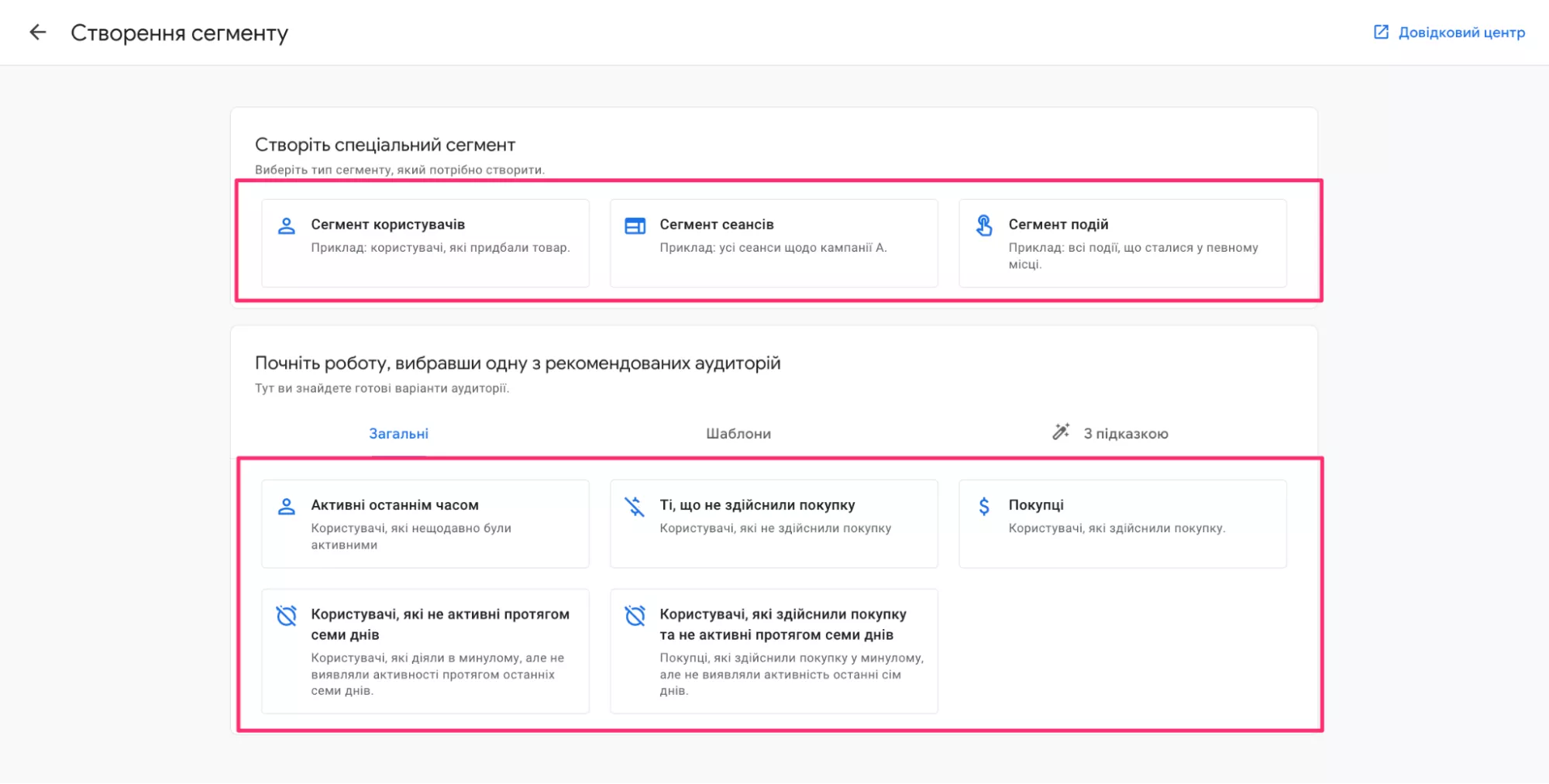
Головна різниця проявляється при створенні користувацького сегмента, де наявні три варіанти для початку: «Сегмент користувача», «Сегмент сеансу» та «Сегмент події».
Створення та налаштування аудиторій в GA4
Перш ніж перейти до практичної частини, зверну увагу на обмеження, які варто врахувати під час роботи з аудиторіями в GA4:
- максимальна кількість аудиторій на одну властивість (property) — 100;
- одну аудиторію можна використовувати в різних системах без обмежень;
- в Analytics можна публікувати щонайбільше 100 аудиторій;
- доступ до створення та управління аудиторіями має користувач із роллю «Маркетолог» (Marketer) на рівні відповідної властивості;
- новим аудиторіям потрібно 24–48 годин для початку збору даних про користувачів.
Як створити спеціальну аудиторію
Розгляну цей процес на прикладі.
Потрібно відстежити користувачів, які зареєструвались на вебінар. На сайті є форма реєстрації, проте подія надсилання форми не налаштована в GTM або через GA4. Натомість користувач після заповнення форми потрапляє на сторінку подяки. Саме URL цієї сторінки і буде індикатором успішної реєстрації.
Мета — створити аудиторію таких зареєстрованих користувачів, щоб потім аналізувати їхню поведінку або показувати їм додаткову рекламу.
Після створення нової аудиторії в GA4 потрібно обрати критерій для її формування. У випадному списку доступні кілька параметрів: розміри, метрики, події тощо. Ви можете обрати один або кілька параметрів залежно від задачі:
-
Розміри (Dimensions) — вік, країна та інші демографічні характеристики. Можна зазначити, чи має умова виконуватись в межах одного сеансу або протягом усього періоду активності користувача.
-
Метрики (Metrics) — використовуються для фільтрації на основі числових значень, наприклад, коли LTV користувача перевищує певну суму.
-
Події (Events) — дають змогу створити аудиторію на основі конкретної події.
Залежно від обраного критерію потрібно окремо налаштувати додаткові умови та обсяг дії (scope), щоб аудиторія працювала коректно.
-
Відкрийте обліковий запис Google Analytics 4 і перейдіть до конструктора аудиторій.
-
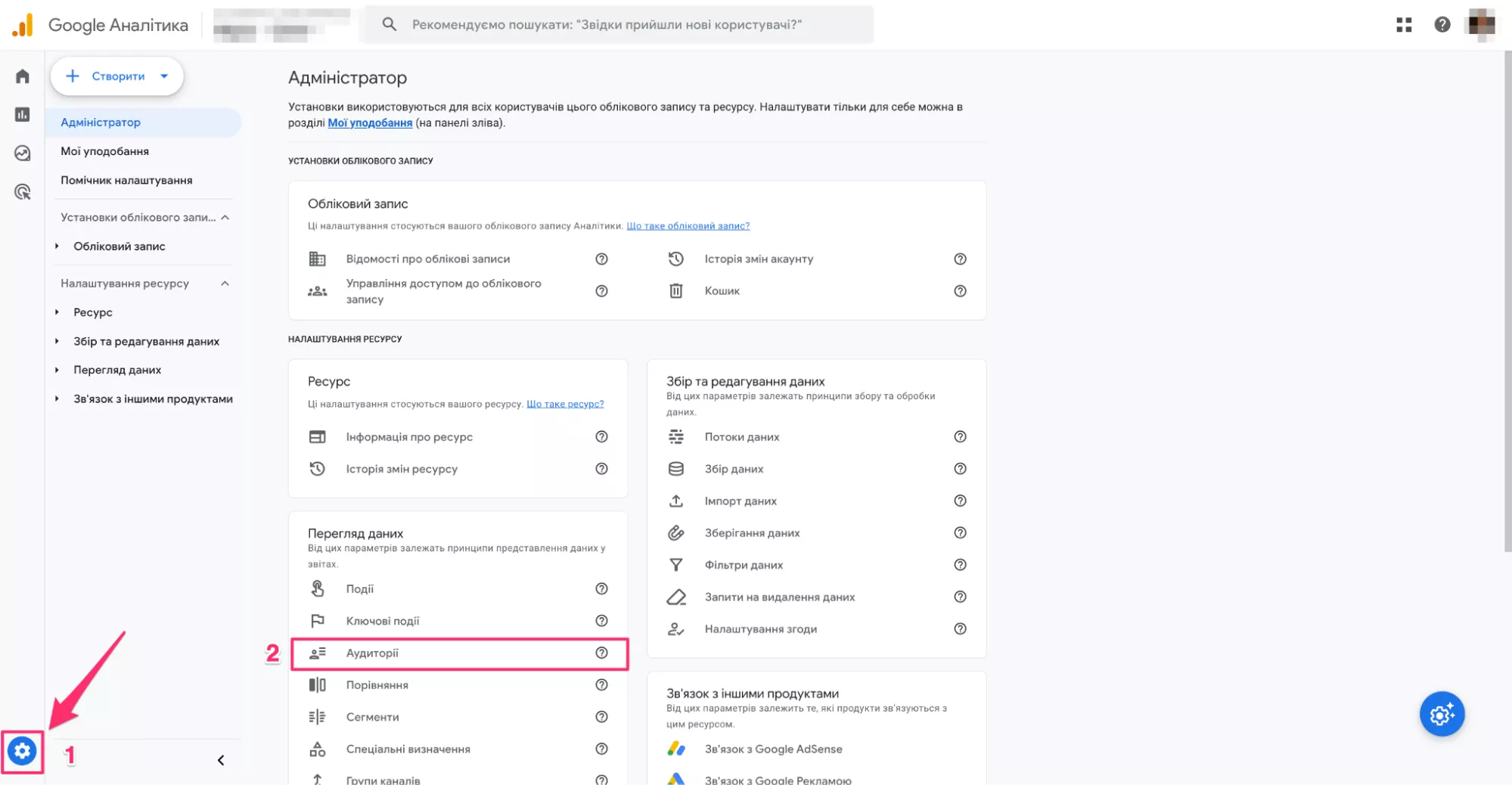
Натисніть «Адміністратор» (значок гайки у нижньому лівому куті).
-
У стовпці «Перегляд даних» виберіть пункт «Аудиторії».
-
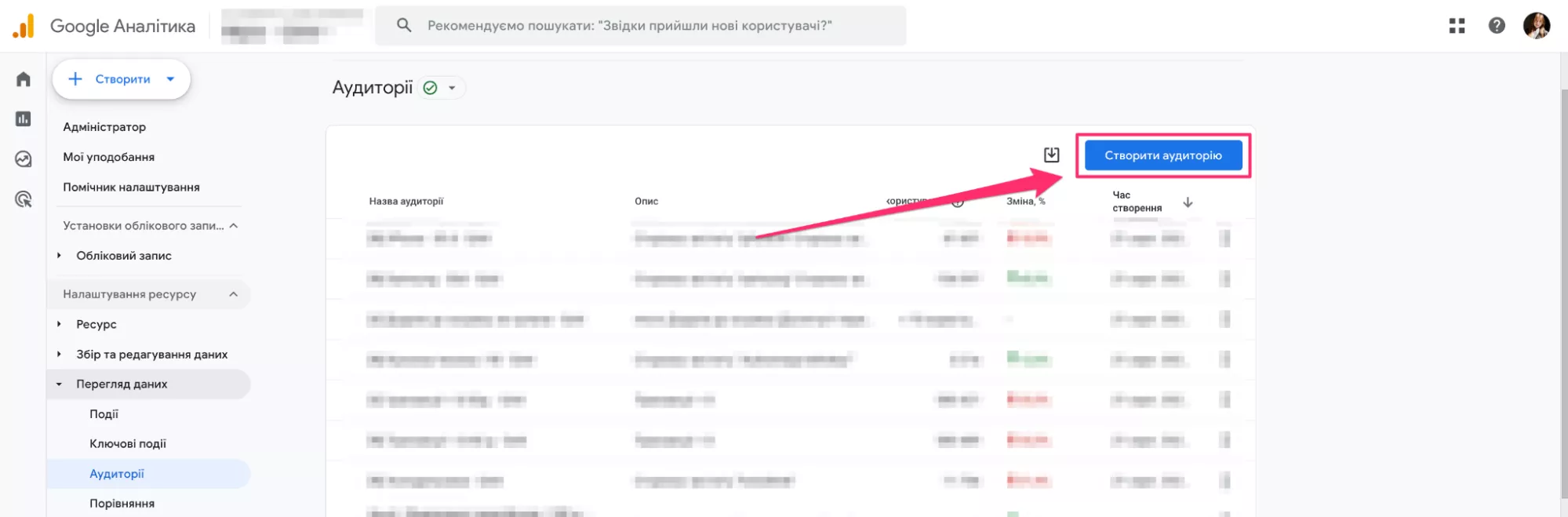
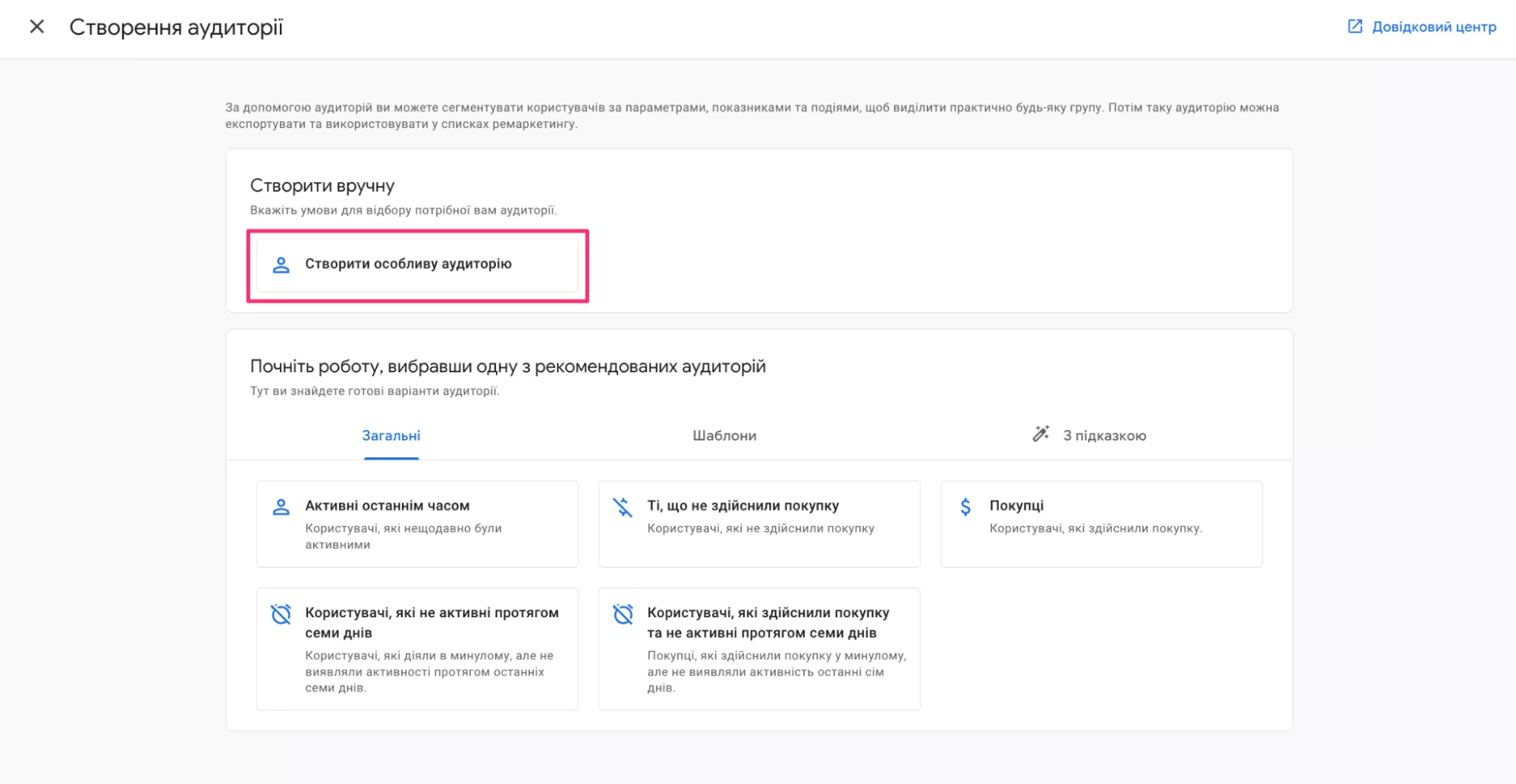
Натисніть «Створити аудиторію», а потім «Створити особливу аудиторію».
-
Додайте умови для включення користувачів.
У наступному вікні потрібно вручну налаштувати аудиторію.
- В полі «Включити користувачів при дотриманні таких умов» натисніть «Додати умови».

- Виберіть подію page_view — нас цікавить саме перегляд конкретної сторінки.

- Натисніть «+Додати параметр», у випадаючому списку оберіть «Інше». Виберіть параметр page_location (URL сторінки).
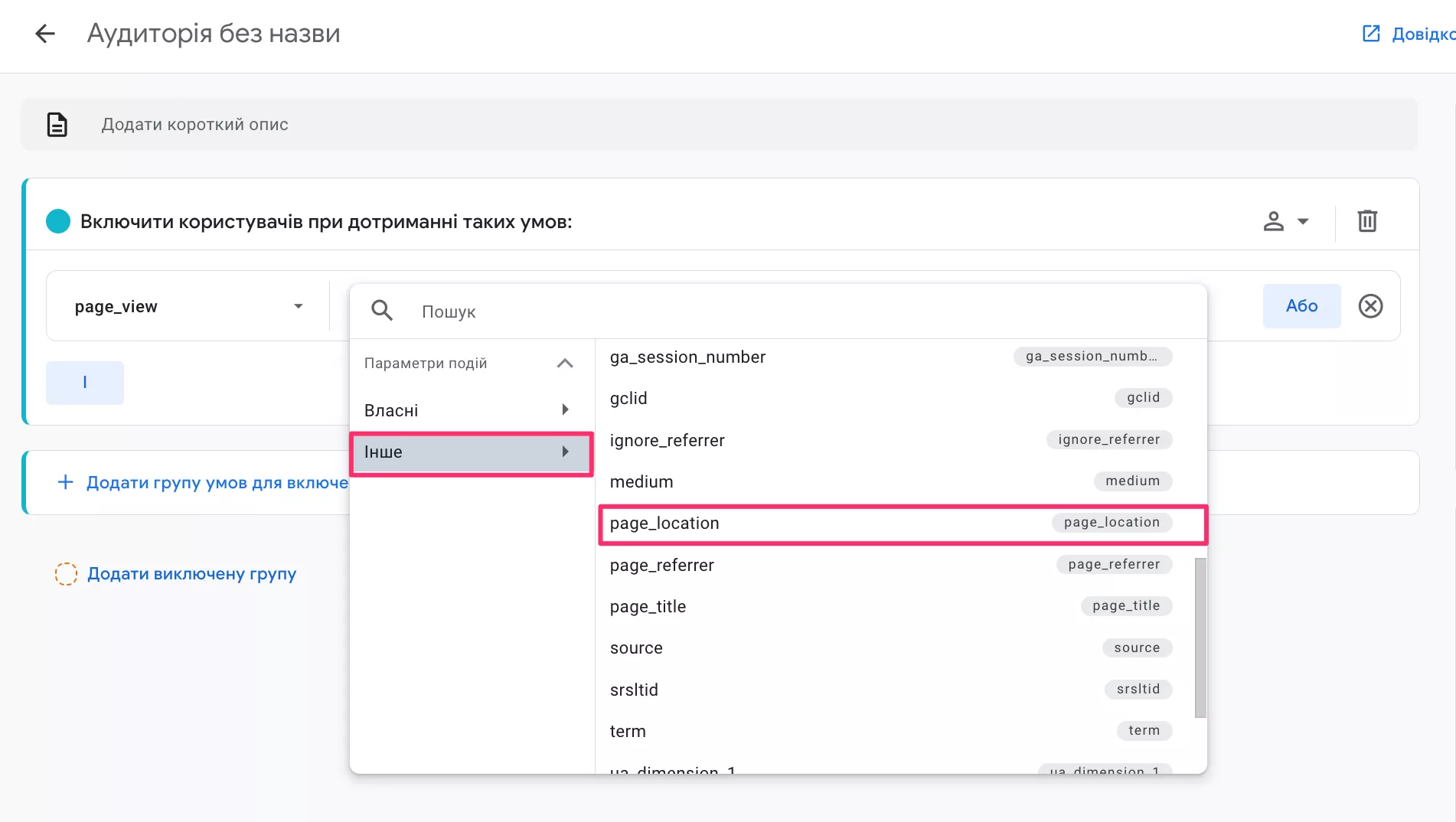
- Встановіть умову: page_location містить thank-you або іншу частину URL сторінки подяки.
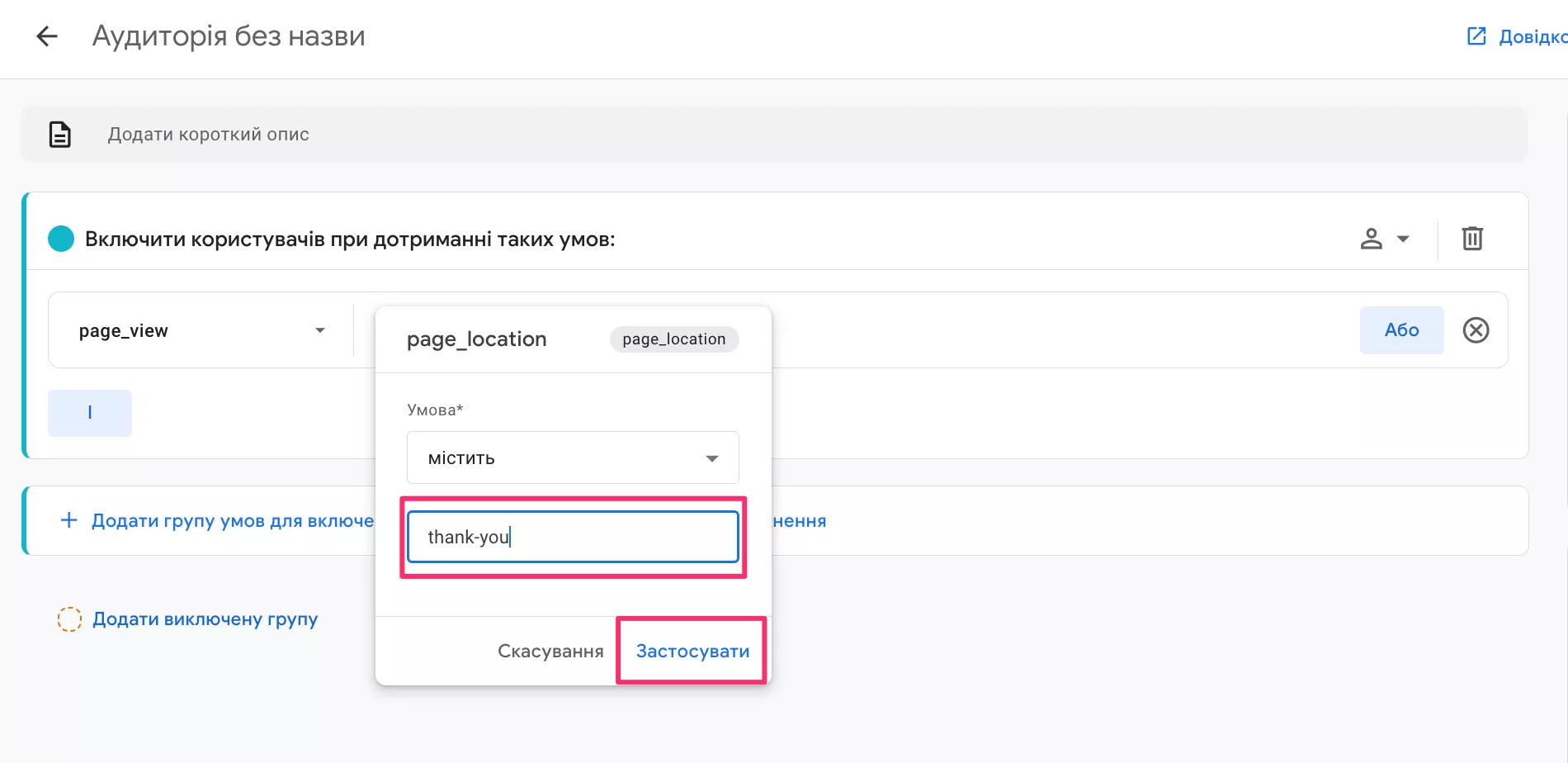
Порада: якщо на сайті є декілька сторінок подяки, переконайтесь, що обрана умова не надто широка. За потреби вкажіть повну адресу або використайте регулярні вирази.
Переходьте до додаткових налаштувань.
Тривалість членства
Встановіть, скільки часу користувач залишатиметься в аудиторії після виконання умов.
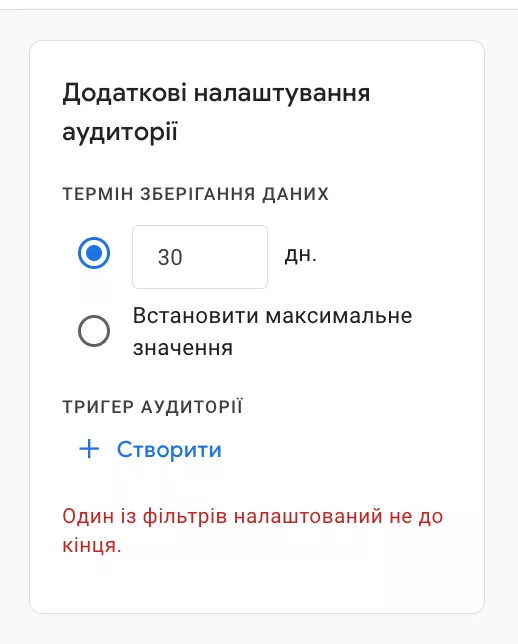
Оновлення тривалості
Якщо потрібно, щоб час перебування в аудиторії подовжувався після кожного нового входу на сторінку подяки, активуйте опцію скидання тривалості при повторній дії. Це дасть можливість краще працювати з повторними реєстраціями або формувати лояльну базу.
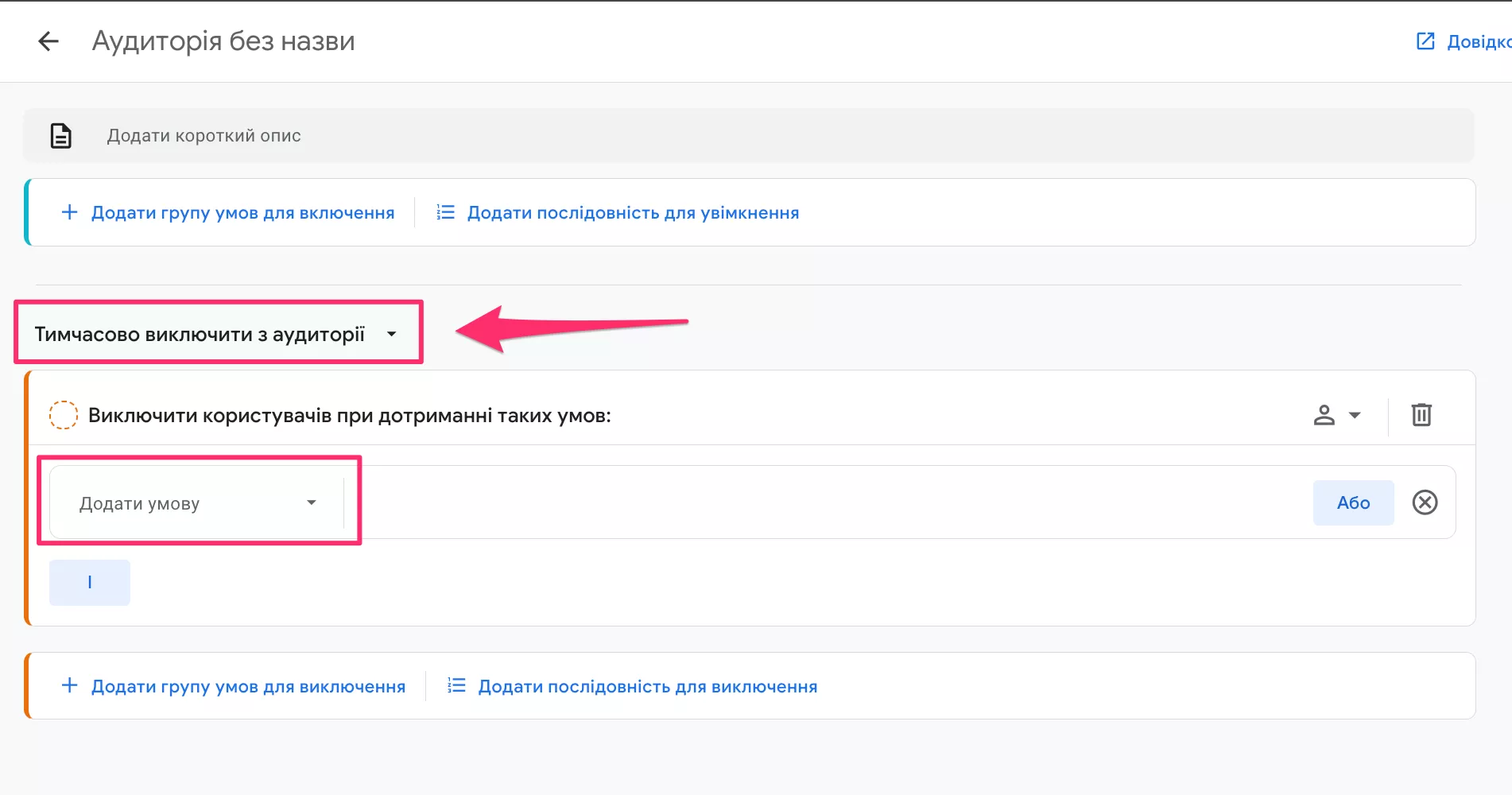
Виключення користувачів
За потреби можна виключити окремі категорії користувачів — наприклад, внутрішніх тестувальників, колег або ботів. Для цього натисніть «Додати групу умов для виключення» і вкажіть відповідні параметри.
Завершіть налаштування.
- Дайте аудиторії інформативну назву — «Реєстрація на вебінар (через thank-you)».
- За потреби додайте опис, щоб у майбутньому зрозуміти, для чого створено цю аудиторію.
- Натисніть «Зберегти».
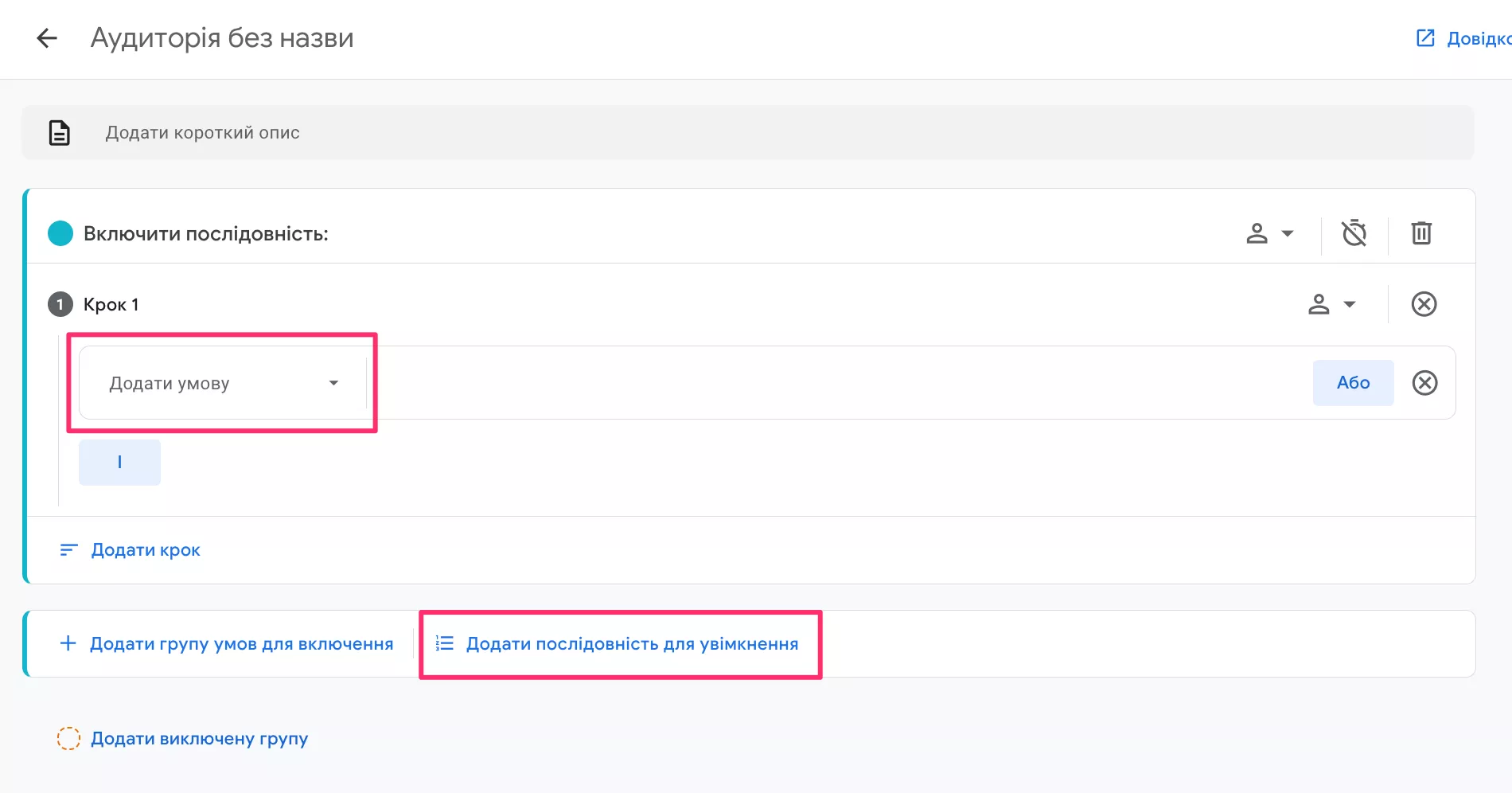
Якщо потрібно, щоби користувач одночасно відповідав кільком умовам — наприклад, зайшов на сторінку подяки та знаходиться в певній країні, — скористайтесь кнопкою «Додати групу умов». Це дає змогу комбінувати декілька критеріїв для точного таргетингу.
Щоб задати порядок кроків і час між ними, використовуйте опцію «Додати послідовність для включення».
Використання рекомендованих аудиторій
Google Analytics 4 надає широкий вибір попередньо налаштованих аудиторій, які можна адаптувати під ваші бізнес-цілі. Існує три основні типи готових аудиторій:
- загальні;
- шаблони;
- прогностичні.
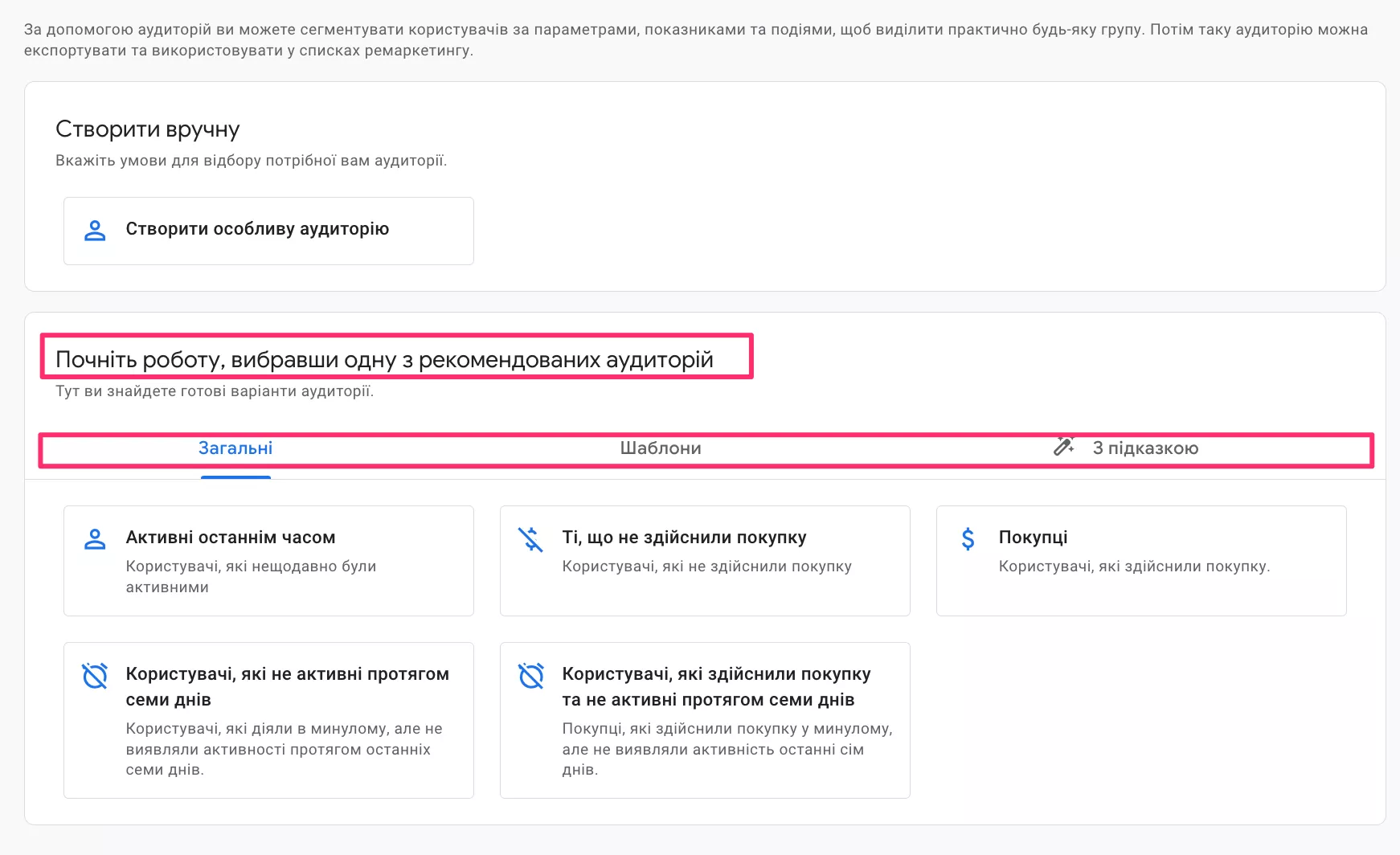
Далі розгляну детальніше кожну із цих груп.
Загальні аудиторії
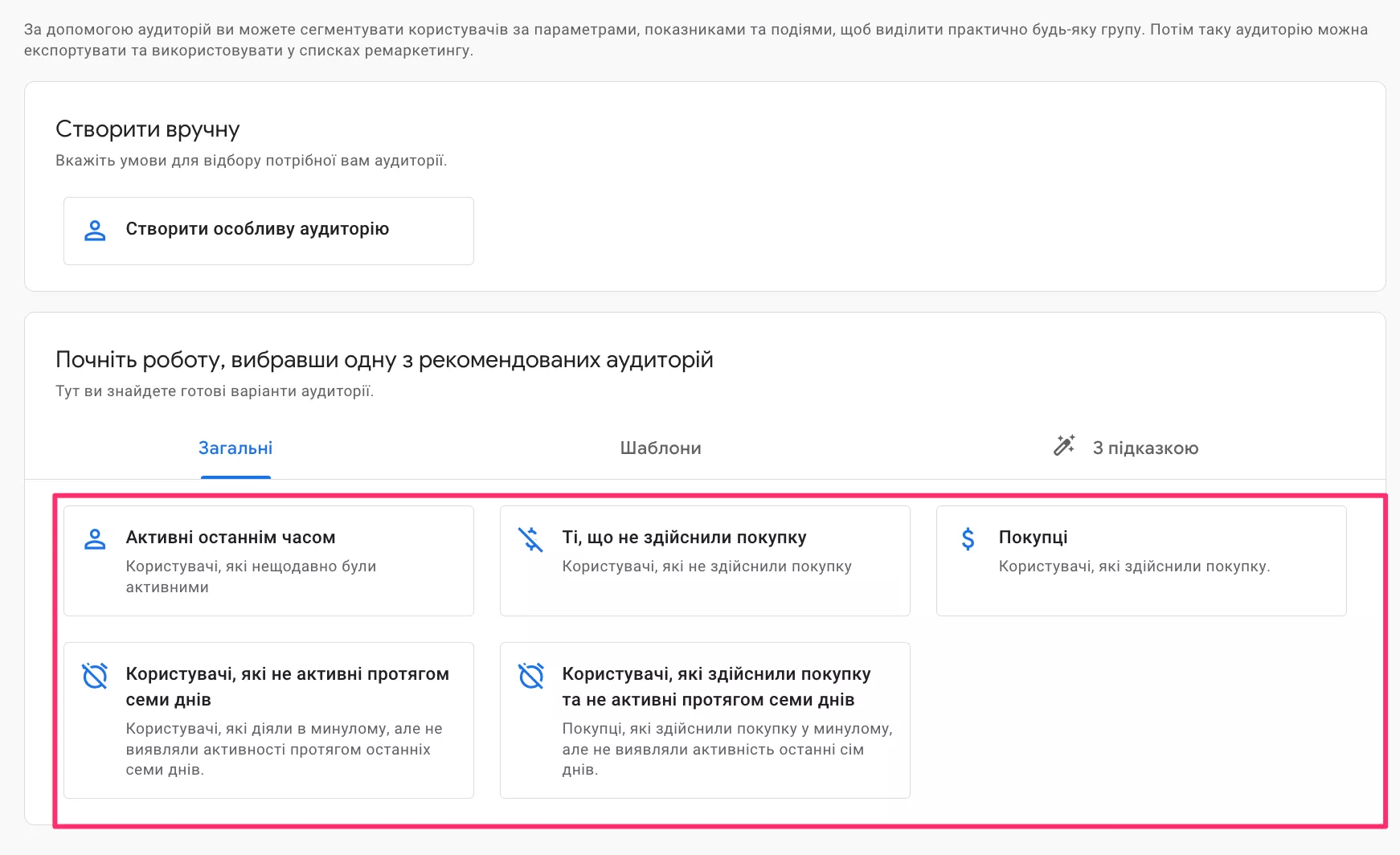
Це набір попередньо створених сегментів, які GA4 автоматично генерує на основі типової поведінки користувачів. Такі аудиторії допомагають краще зрозуміти ваших користувачів та їхню активність, а також створювати цільові маркетингові кампанії.
GA4 пропонує наступні категорії для створення:
- активні останнім часом;
- покупці;
- ті, що не здійснили покупку
- користувачі, які здійснили покупку та не активні протягом семи днів;
- користувачі, які не активні протягом семи днів.
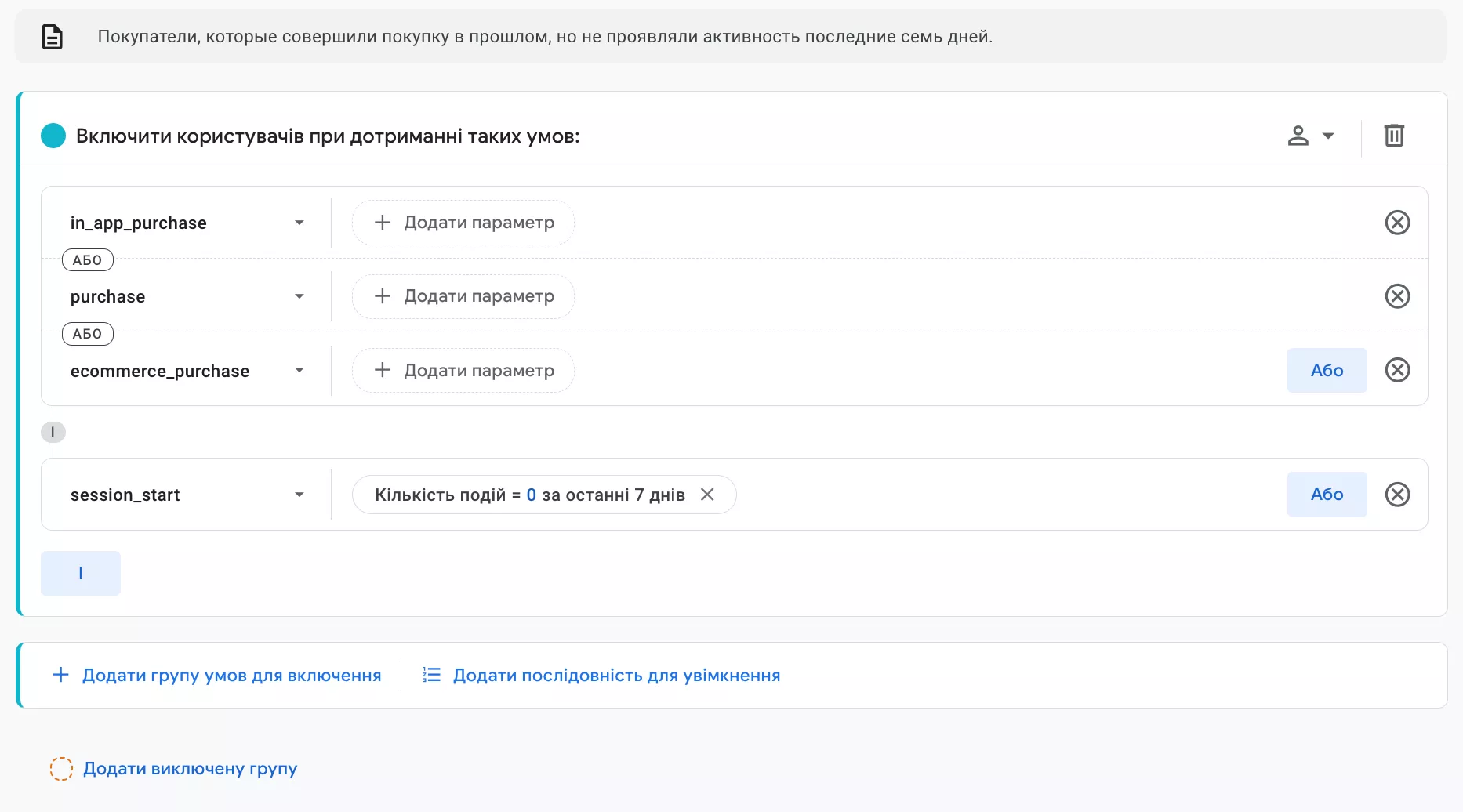
Уявімо, що ви керуєте інтернет-магазином косметики. Один із бестселерів — сироватка для обличчя, якої зазвичай вистачає на місяць. Щоб стимулювати повторні покупки, варто нагадати клієнтам про товар саме тоді, коли запас найімовірніше добігає кінця. Ось як налаштувати аудиторію для цієї мети:
- Виберіть загальну аудиторію «Користувачі, які здійснили покупку та не активні протягом семи днів».
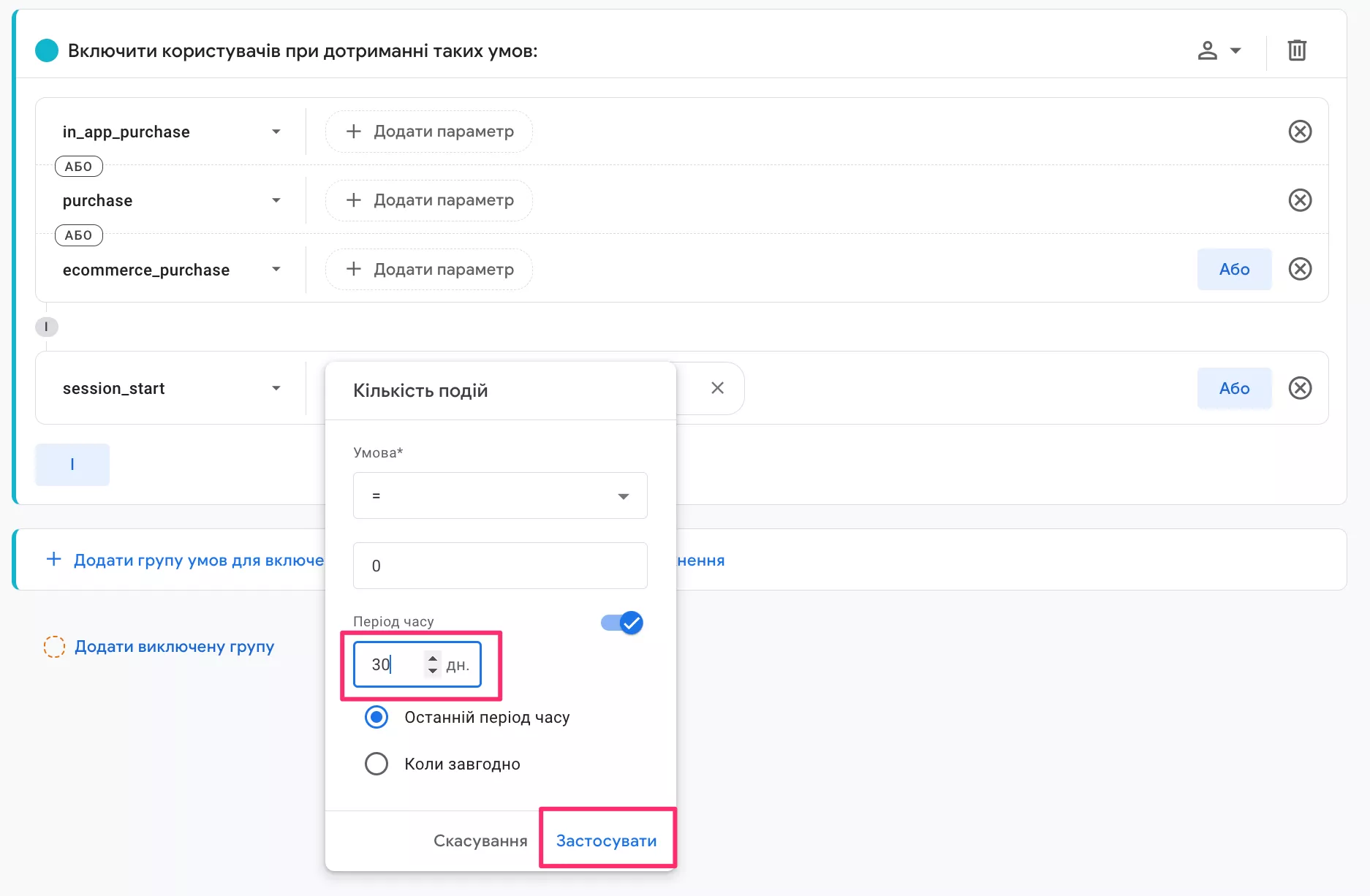
- Замініть параметр event_count на session_start і встановіть період 30 днів. Натисніть «Застосувати».
Далі звузьте аудиторію, включивши відвідувачів, які придбали вашу сироватку:
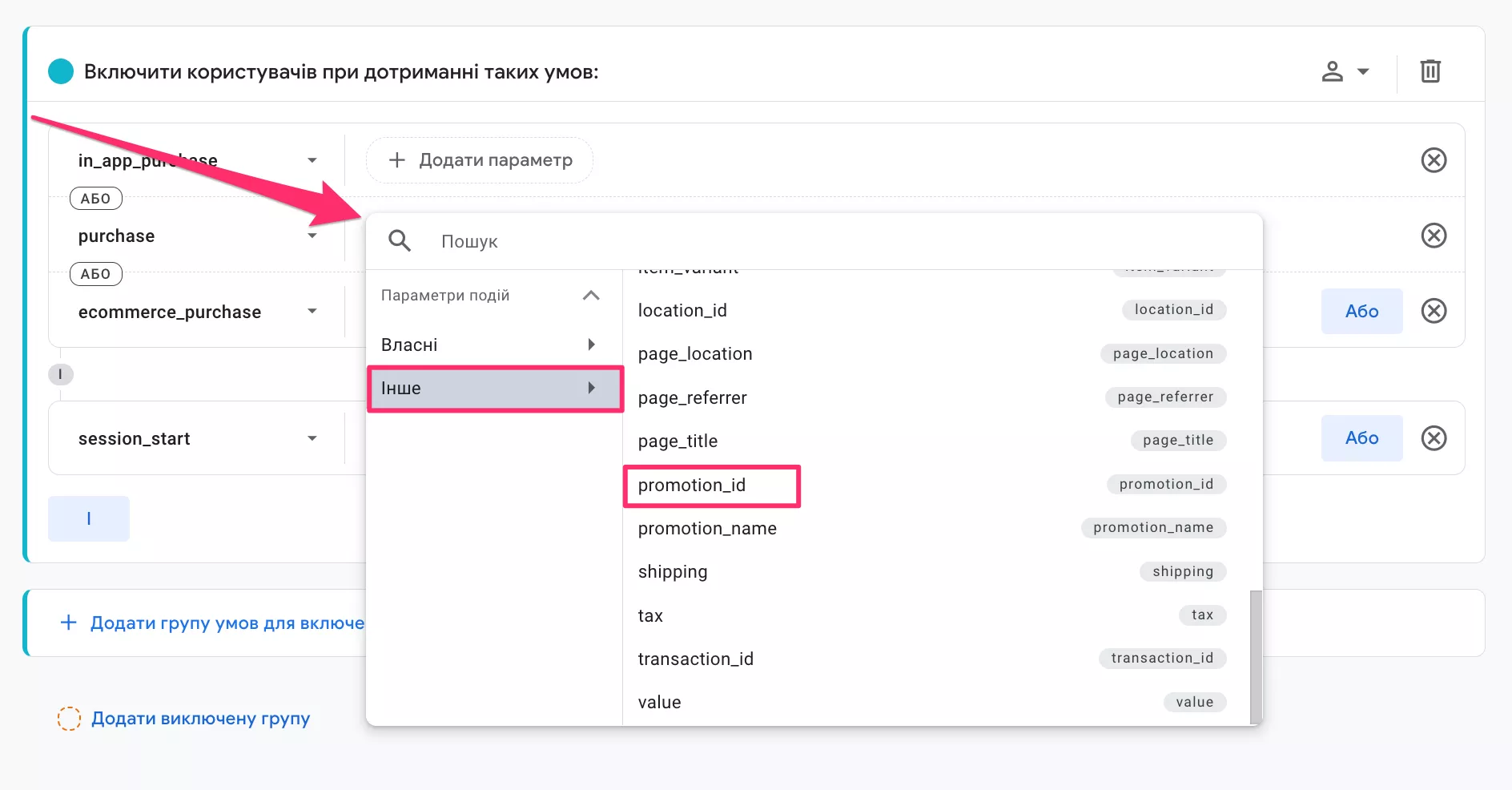
- Натисніть «+Додати параметр» у рядку in_app_purchase.
- Перейдіть до опції «Інше» та виберіть product_id або promotion_id.
-
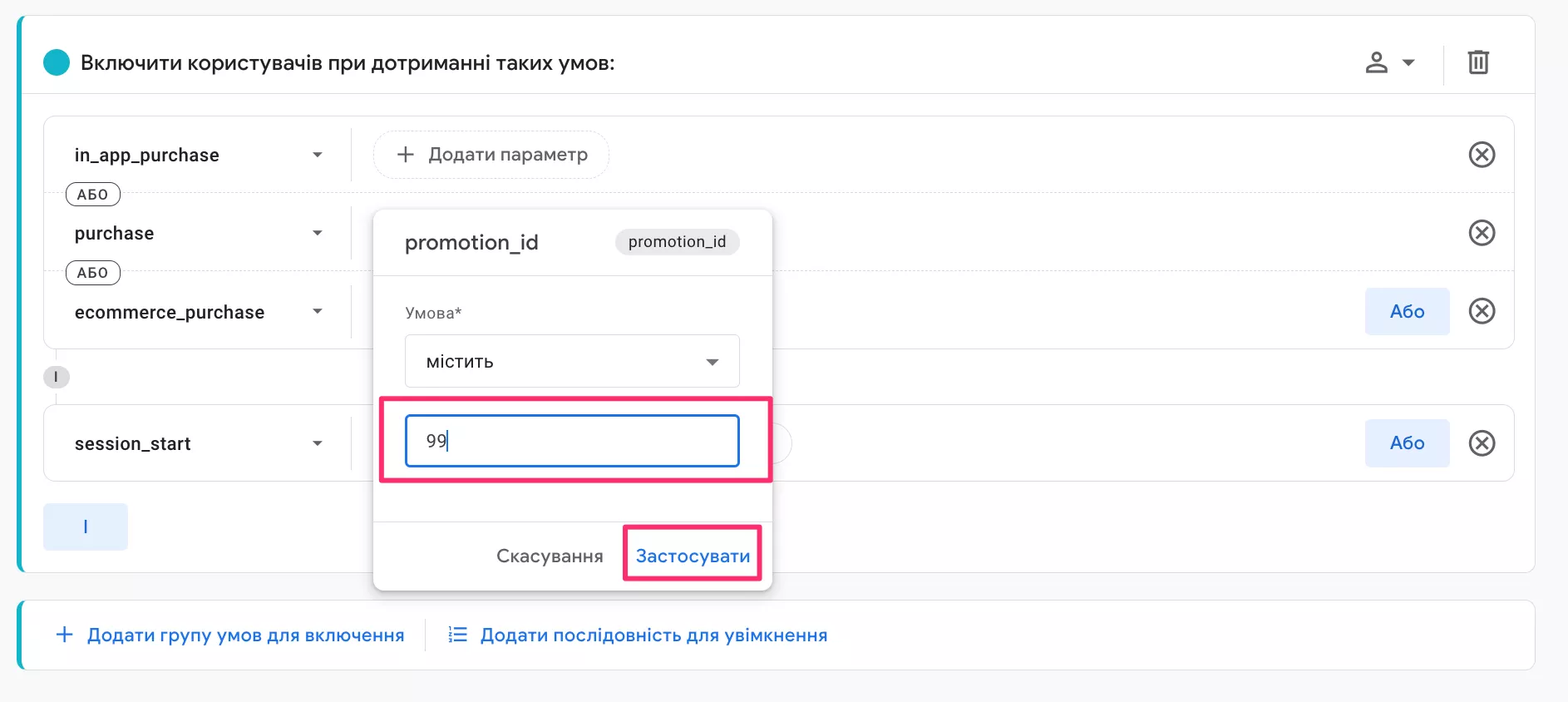
Встановіть умову «містить» для конкретного товару (наприклад, введіть ID продукту).
-
Перейменуйте аудиторію та збережіть налаштування.
Це лише один зі способів використання загальних аудиторій. Експериментуйте з різними варіантами для досягнення ваших маркетингових цілей.
Шаблони аудиторій в GA4
Допомагають створювати аудиторії швидше, без необхідності налаштовувати все з нуля.
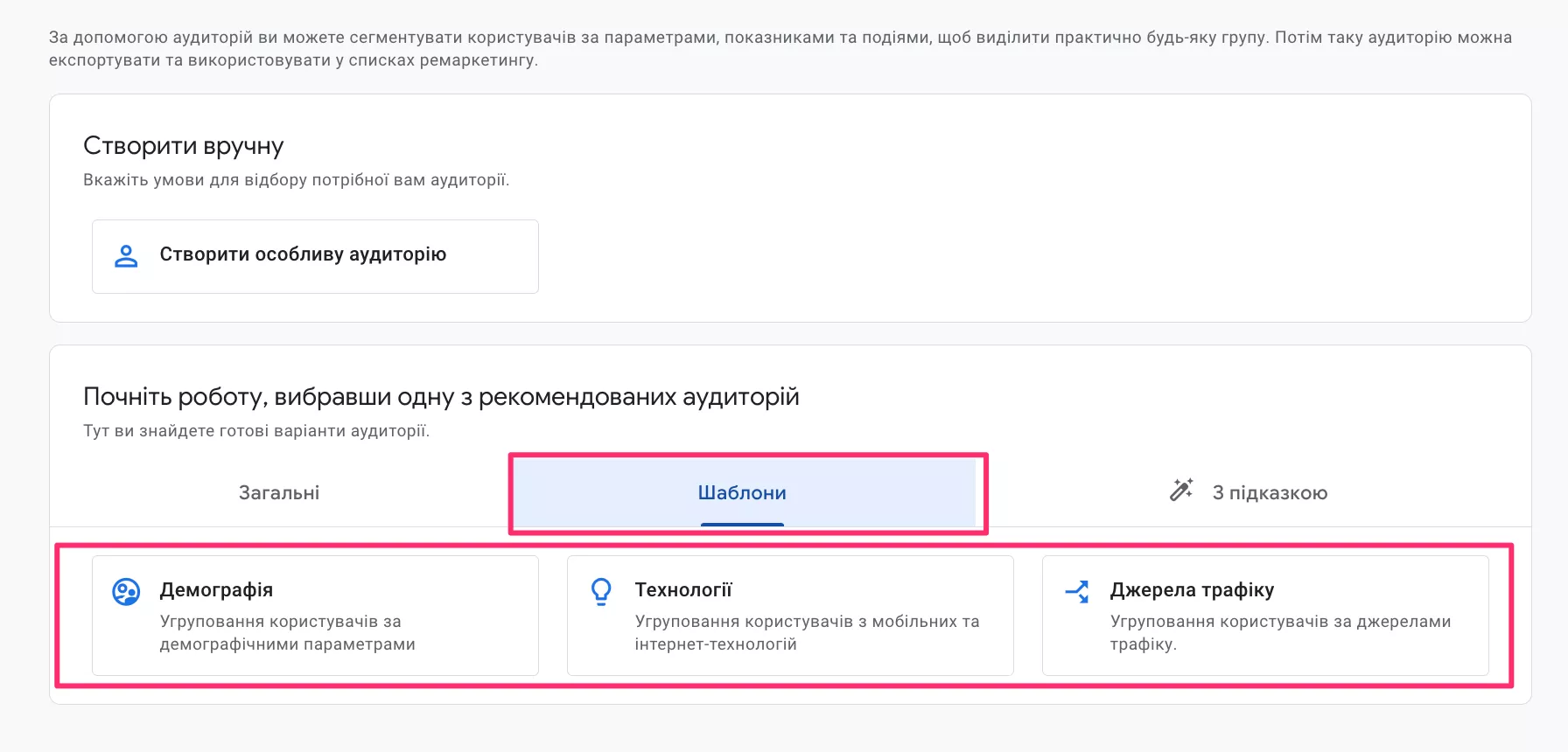
В GA4 доступні три типи шаблонів, нижче — про кожен з них.
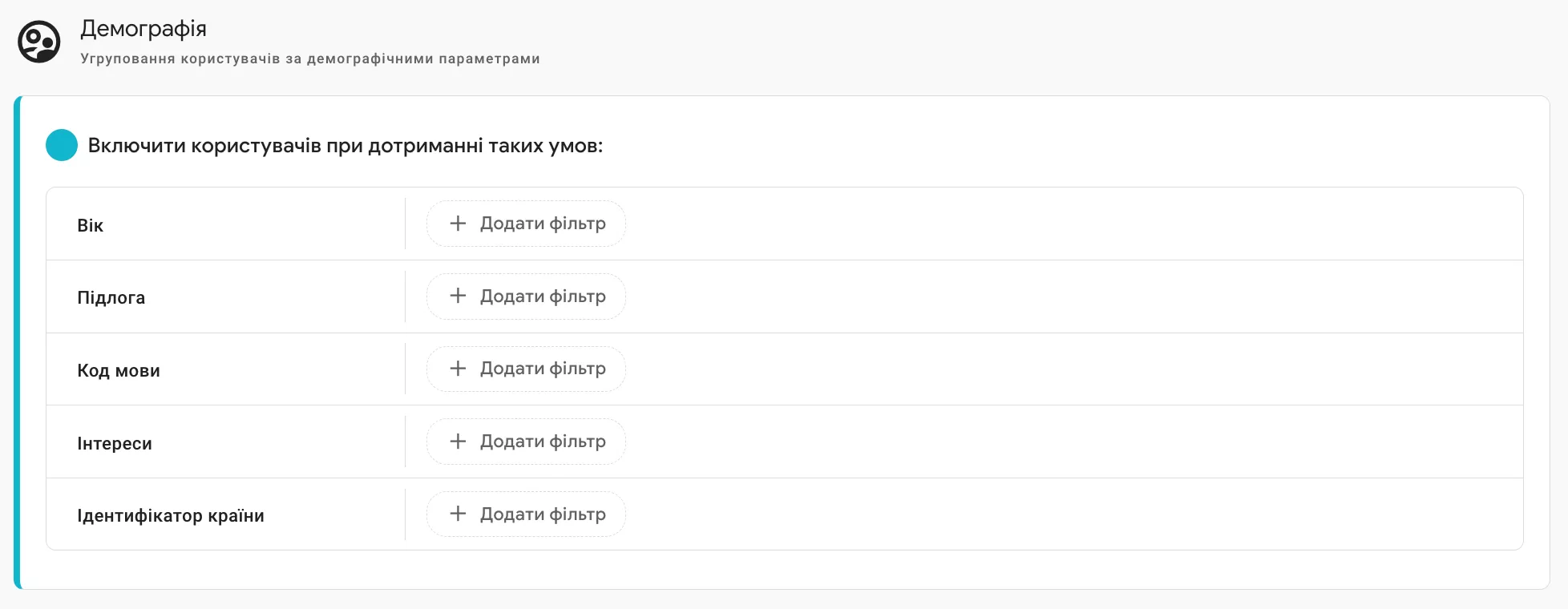
Демографічні
Шаблони демографічних даних дають змогу сегментувати аудиторію на основі:
- віку;
- мови;
- статі;
- інтересів;
- місцезнаходження.
Використання цих даних допомагає краще розуміти цільову аудиторію та ефективніше налаштовувати маркетингові кампанії.
Технологічні
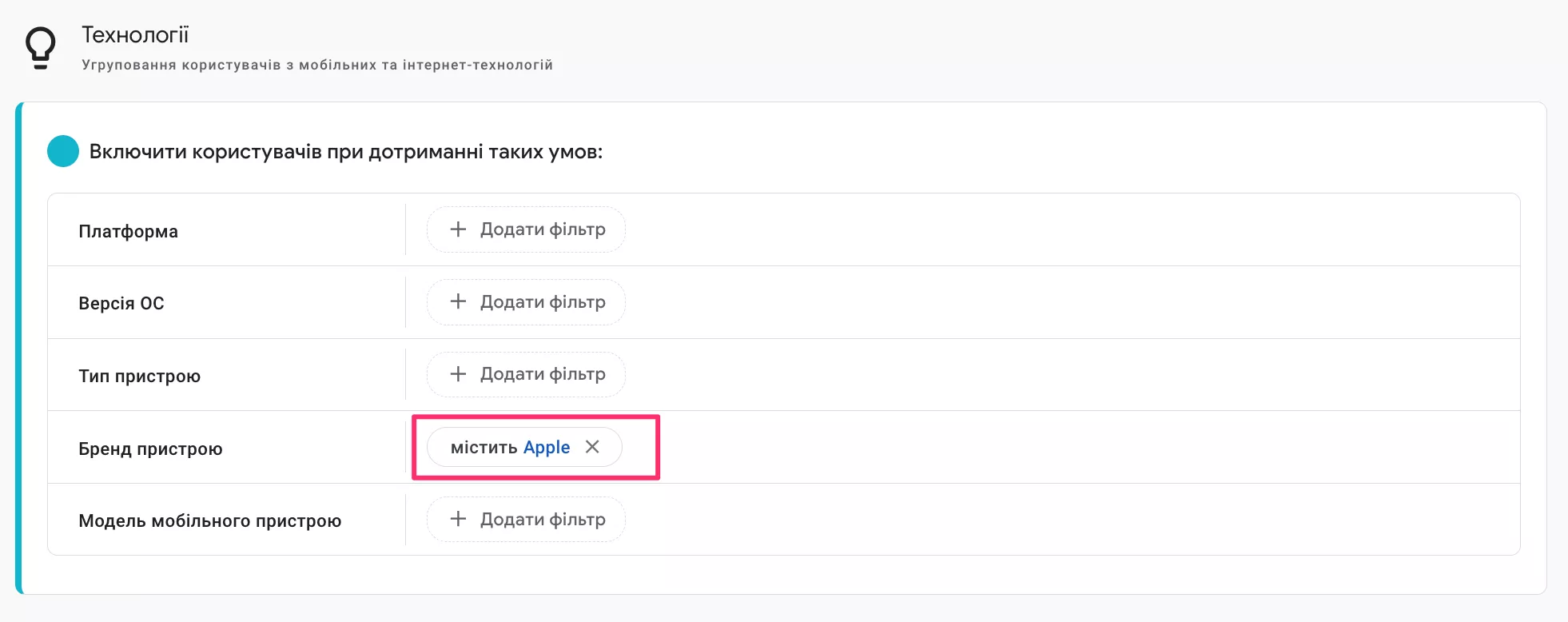
За допомогою технологічних шаблонів можна створювати аудиторії на основі технічних параметрів користувачів:
- тип пристрою;
- бренд гаджета;
- браузер;
- операційна система.
Це корисно для виявлення технічних проблем і забезпечення сумісності сайту або застосунку з різними платформами.
Наприклад, якщо ви розробили нову функцію для мобільного застосунку та хочете протестувати її на пристроях iPhone, можна створити аудиторію, яка використовує саме ці пристрої.
Аудиторії за джерелами трафіку
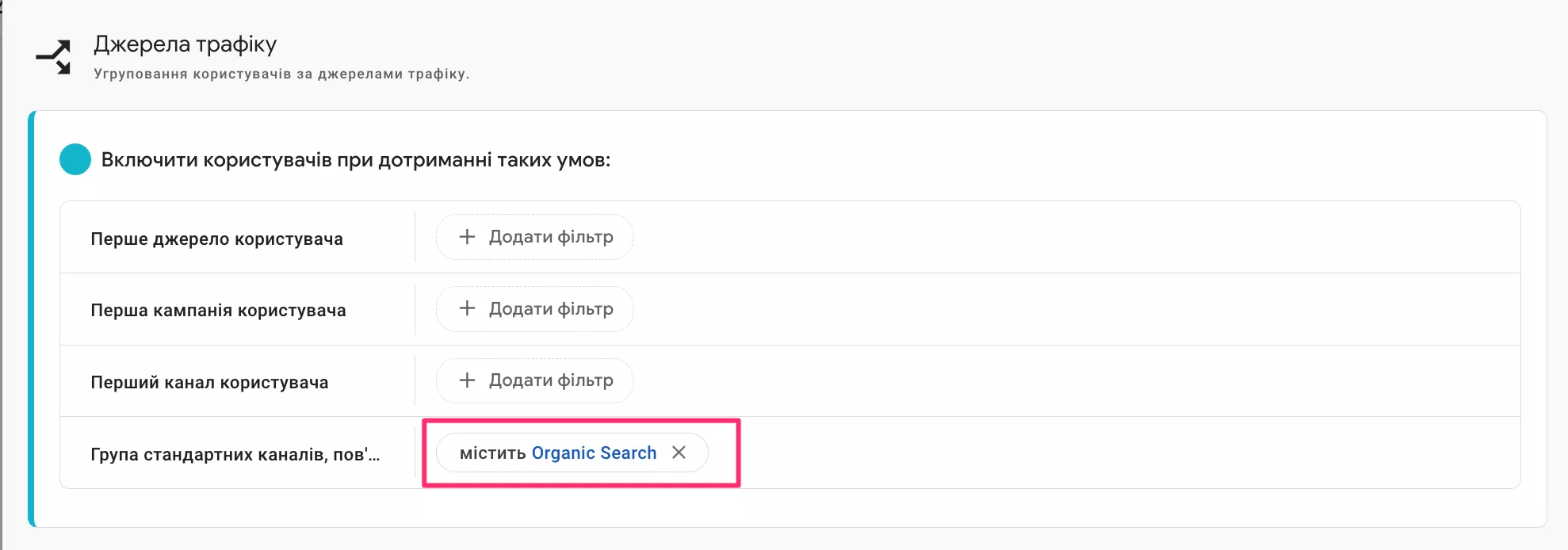
Допомагають сегментувати користувачів залежно від того, як вони потрапили на сайт — через пошукові системи, соціальні мережі або інші канали.
Якщо потрібно збільшити органічний трафік, можна створити сегмент користувачів, які знайшли ваш сайт через пошук. Якщо ж ви аналізуєте ефективність кампаній у соціальних мережах — виокремте аудиторію, яка прийшла з Facebook чи Twitter:
Прогнозовані аудиторії в GA4
GA4 дає змогу формувати аудиторії на основі прогнозів — наприклад, виділяти користувачів із високою ймовірністю покупки або відмови.
Доступні типи прогнозованих аудиторій:
- ймовірні покупці, які можуть відмовитися протягом семи днів — користувачі, які зробили покупку, але, швидше за все, не повернуться на сайт або в застосунок;
- користувачі, які ймовірно відмовляться протягом семи днів — відвідувачі, які навряд чи знову зайдуть на сайт чи в додаток найближчим часом;
- ймовірні покупці протягом семи днів — юзери, які, за прогнозами, здійснять покупку протягом наступного тижня;
- користувачі, які, ймовірно, зроблять першу покупку протягом семи днів;
- прогнозовані високі витрати за 28 днів — користувачі, які, ймовірно, принесуть найбільший дохід упродовж наступного місяця.
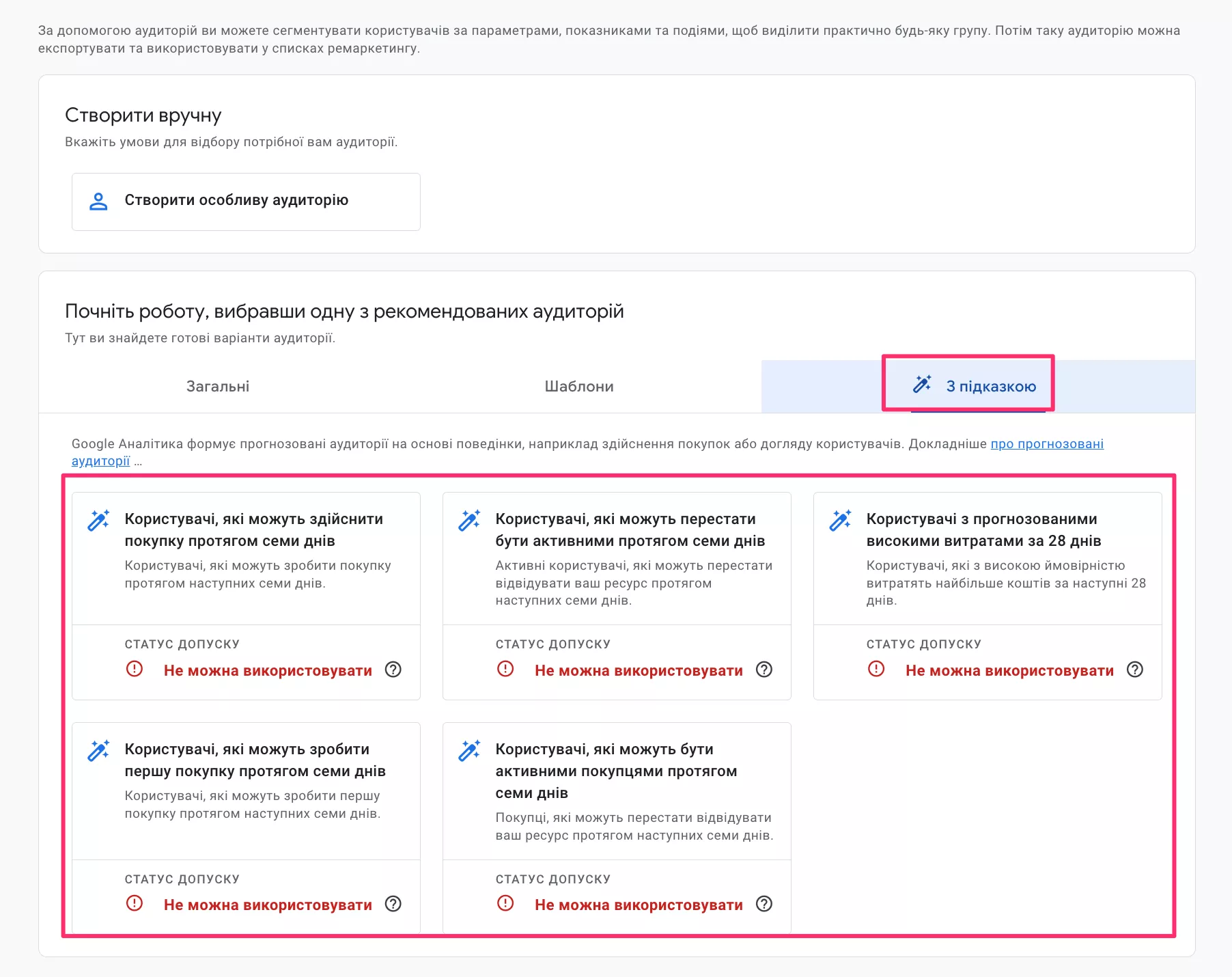
Використання прогнозних аудиторій у GA4 допомагає діяти на випередження, а не просто реагувати на події. Передбачаючи поведінку користувачів, можна створювати більш ефективні та персоналізовані маркетингові кампанії, які приносять кращі результати.
Функція визначення обсягу умов
GA4 дає змогу точно налаштувати, як застосовуються умови для сегмента, надаючи більше контролю над сегментацією аудиторії. Основні типи обсягів:
- У межах однієї події. Всі умови мають виконуватися під час однієї події. Наприклад, користувач переглядає товар і додає його до кошика в рамках однієї події.
- У межах одного сеансу. Умови мають виконуватися протягом одного сеансу. Найкраще підходить для відстеження поведінки під час одного відвідування, наприклад, перегляд товару та завершення покупки до закінчення сеансу.
- У всіх сеансах. Відстежує виконання умов протягом усього життєвого циклу користувача. Корисно для аналізу довгострокової поведінки, наприклад, повторних покупок.
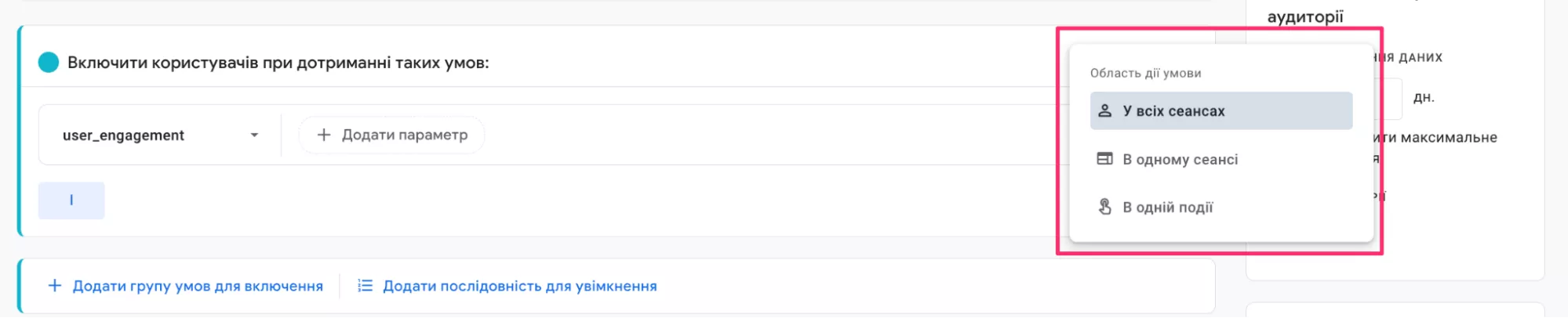
Застосовуючи ці діапазони, можна створювати сегменти настільки широкі чи вузькі, як того вимагає ваша стратегія.
Як створити аудиторію із сегментів
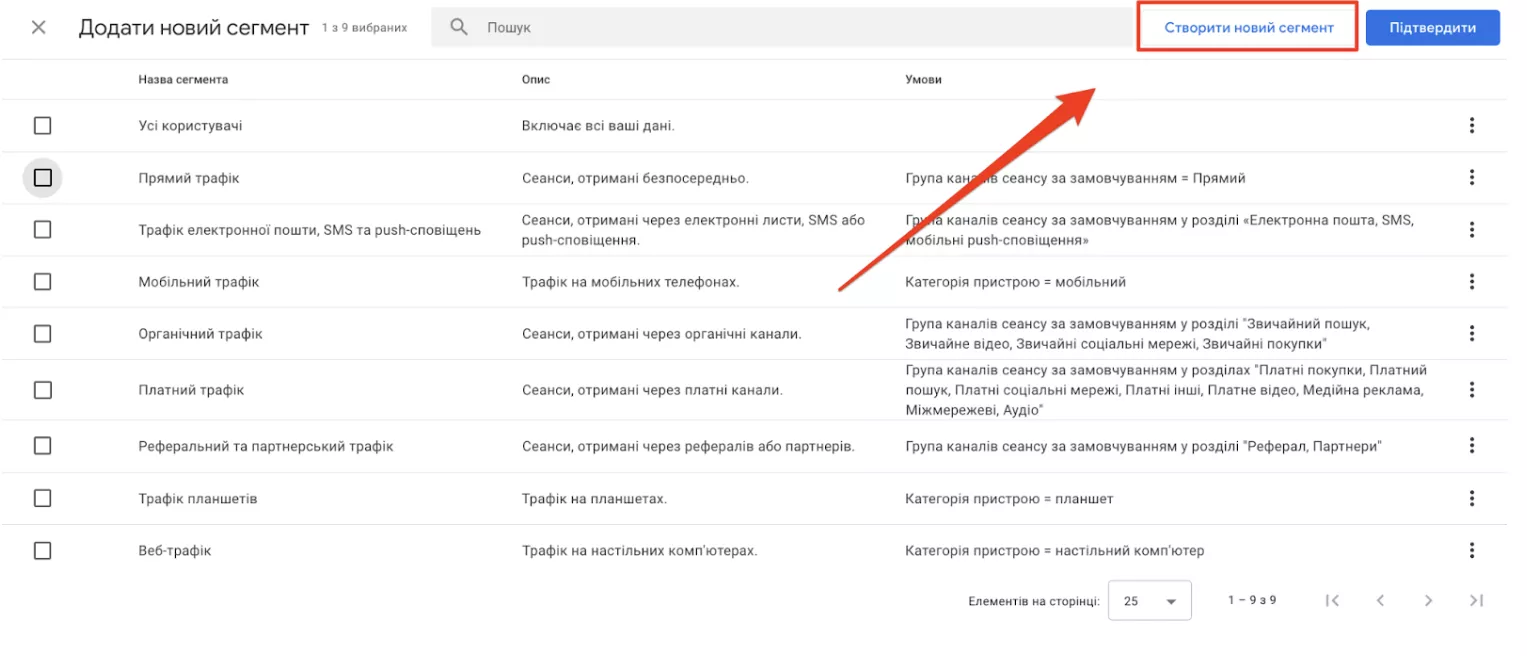
Сегменти можна створювати в розділі «Дослідження» та конвертувати їх в аудиторії. Ось як це зробити:
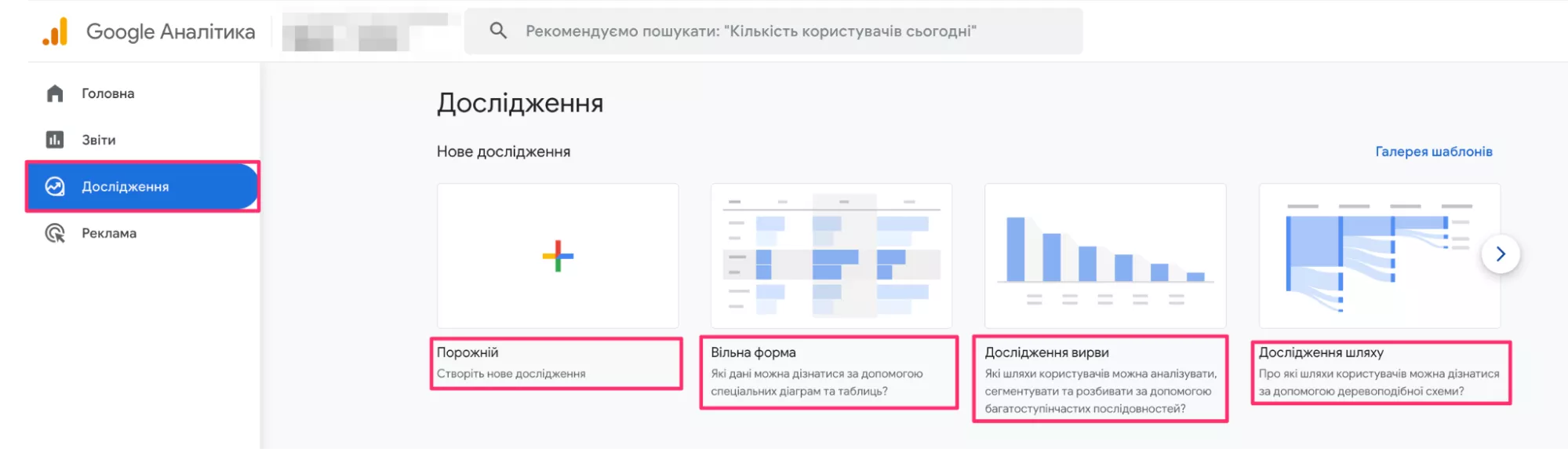
- Перейдіть до розділу «Дослідження» в лівій частині інтерфейсу GA4. Оберіть тип дослідження, який відповідає вашим задачам: «Порожній», «Довільної форми», «Дослідження воронки».
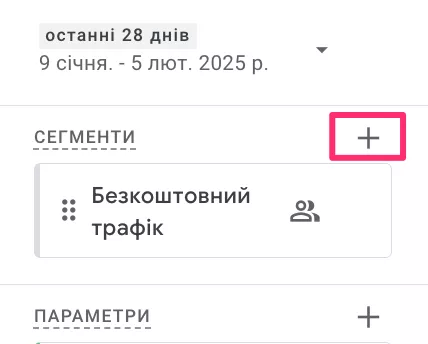
- У стовпці «Змінні» звіту дослідження оберіть розділ «Сегменти». Натисніть значок «+», щоб створити новий сегмент.
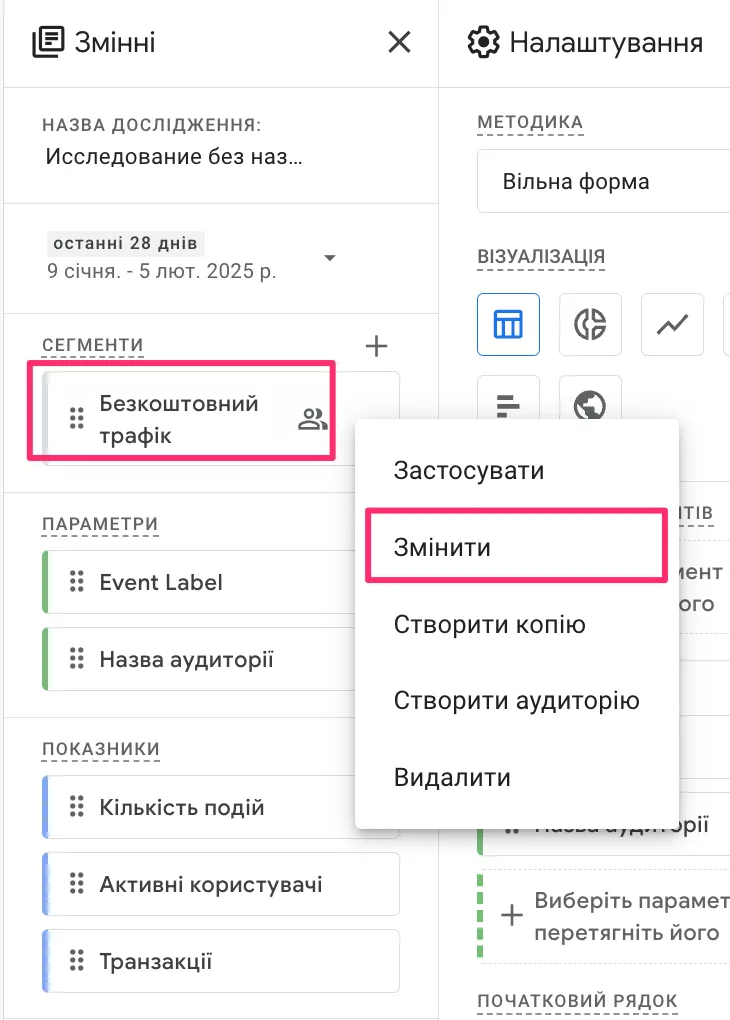
Якщо потрібно перетворити існуючий сегмент на аудиторію, натисніть три крапки поруч з ним і виберіть «Змінити».
-
Виберіть тип сегмента:
- спеціальні — для розробки сегмента відповідно до конкретних потреб;
- пропоновані — попередньо визначені шаблони, засновані на типовій поведінці користувачів.
При редагуванні існуючого сегмента ви одразу перейдете до конструктора сегментів.
-
Створіть аудиторію із сегмента. У правій частині конструктора сегментів знайдіть прапорець «Створити аудиторію». Активуйте його, щоб відкрити додаткові параметри.
Важливо:
- аудиторії починають накопичувати дані з моменту їх створення, без врахування минулих даних;
- можливості редагування аудиторій обмежені — можна змінювати лише назву, опис та налаштувати активатор аудиторії.
-
У правій частині конструктора відображається попередній перегляд розміру аудиторії. Зверніть увагу, що це лише оцінки на основі даних за останні 30 днів.
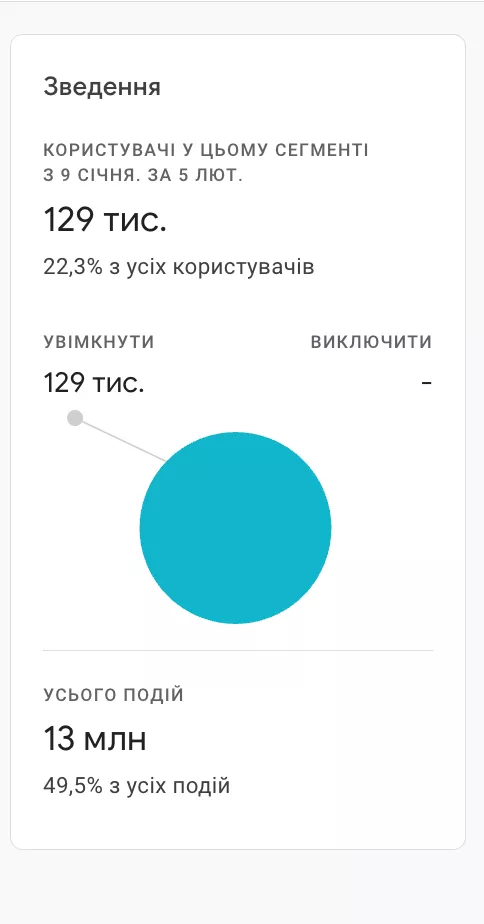
Після збереження сегмента, аудиторія буде створена автоматично і почне накопичувати дані.
Як відредагувати, скопіювати або видалити аудиторію
Google Analytics 4 має певні обмеження щодо редагування, копіювання та видалення аудиторій. Основна інформація станом на 2025 рік.
Редагування аудиторій
Можливості редагування існуючих аудиторій обмежені:
- можна змінити назву та опис аудиторії;
- можна додати тригер аудиторії, якщо він ще не встановлений;
- неможливо змінити основні умови або критерії вже створеної аудиторії.
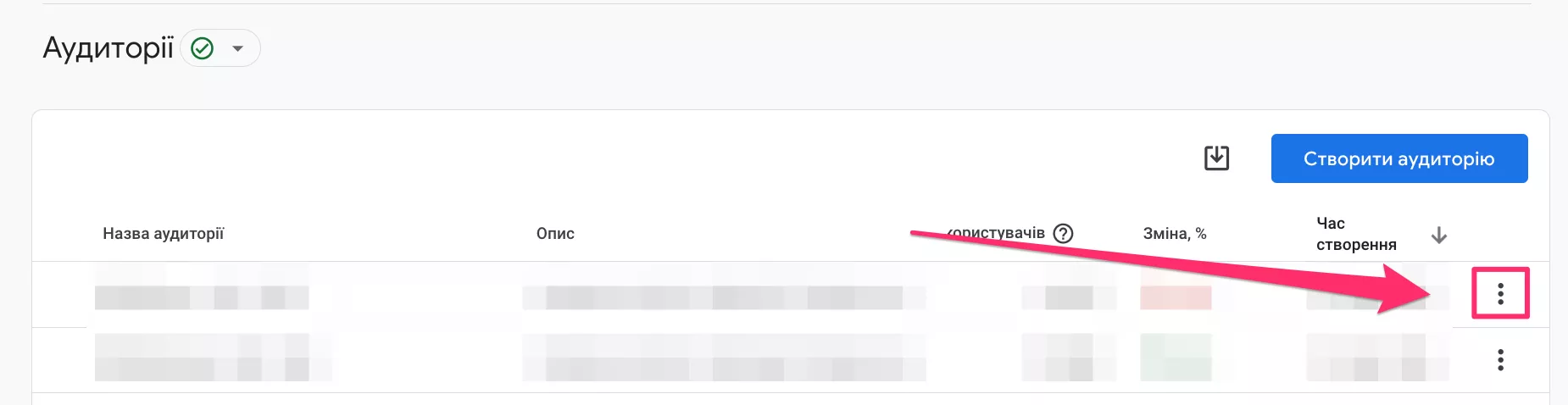
Для редагування основної інформації про аудиторію:
- Перейдіть до Адміністратор > Аудиторії.
- Натисніть три крапки біля аудиторії, інформацію в якій потрібно змінити.
- Виберіть «Редагувати».
У конструкторі аудиторії / сегментів є можливість змінити назву, опис або додати тригер.
Копіювання аудиторій
Система дозволяє дублювати існуючу аудиторію:
- при копіюванні створюється нова аудиторія, яка збиратиме дані з моменту створення;
- історичні дані не переносяться до нової (скопійованої) аудиторії.
Видалення аудиторій
У GA4 аудиторії неможливо повністю видалити. Замість цього варто використовувати функцію архівування. Застосувати її можна щонайменше через 48 годин після створення аудиторії.
GA4 постійно оновлюється, тому завжди перевіряйте актуальну документацію Google для отримання найсвіжішої інформації про можливості та обмеження роботи з аудиторіями.
Висновки
Google Analytics 4 надає широкі можливості для створення аудиторій, що допомагають краще зрозуміти користувачів та ефективно працювати з ремаркетингом.
- Аудиторії в GA4 — це динамічні групи користувачів, сформовані на основі дій, поведінки чи атрибутів.
- Сегменти та аудиторії мають різне призначення: сегменти підходять для аналітики в дослідженнях, а аудиторії — для маркетингових активностей, зокрема в Google Ads.
- Сегменти можна конвертувати в аудиторії, що пришвидшує процес створення.
- Створення спеціальної аудиторії потребує чіткого розуміння критеріїв включення, виключення та тривалості членства.
- Загальні аудиторії та шаблони — це зручний старт для тих, хто тільки починає працювати з GA4.
- Демографічні, технологічні та трафікові аудиторії допомагають формувати більш персоналізовані групи користувачів.
- Прогнозовані аудиторії відкривають нові можливості для аналітики за допомогою машинного навчання.
- Редагування, копіювання та видалення аудиторій дозволяють підтримувати актуальність і гнучкість вашої аналітичної структури.

 2
2
 0
0
 2
2
 0
0
 0
0
Свіжі
Meta (Facebook) Pixel Helper: що це таке і як його налаштувати?
У цій статті детально розгляну, що це за інструмент, принцип його роботи та як за його допомогою перевірити встановлення Pixel і передачу подій із сайту в кабінет Meta
GA4 для eCommerce: які метрики справді впливають на дохід, а які — просто «для звіту»
Як перестати бути пасивним спостерігачем і почати шукати в GA4 точки зростання
Чому сегментація — ключ до ефективного ecommerce-маркетингу
У цій статті я розповім, як сегментація допомагає перетворити хаотичний маркетинг на точний і персоналізований