
Якщо ви хоч раз виступали публічно, надсилали свою пропозицію клієнту, потенційному партнеру або плануєте це зробити, вам доведеться освоїти Google Презентації. Це зручний сервіс з величезним набором інструментів, завдяки якому не потрібно бути дизайнером, щоб привабливо представити себе, свій продукт, послугу, залучити партнера.
Про брендинг
Перш за все, поговоримо про бренд. Дуже важливо, щоб у презентації простежувався стиль компанії або ваш особистий.
Дотримання єдиного візуального стилю — ключовий елемент у роботі з усіма дизайн-матеріалами компанії. Він забезпечує впізнаваність, унікальність і цілісність бренду. Наявність фірмового стилю спрощує роботу, економить час і дає дизайнерам та іншим спеціалістам готові орієнтири для створення нових рішень.
Аделаїда Білоус, Design Team Lead at Netpeak Agency Ukraine.
Стиль має бути єдиний навіть в деталях. На прикладі зміни логотипу Netpeak. В новому варіанті воно стало компактнішим, щоб краще читатися в вебі. Стара версія на перший погляд мало чим відрізняється від нової, однак для впізнаваності важливо використовувати саме нову.
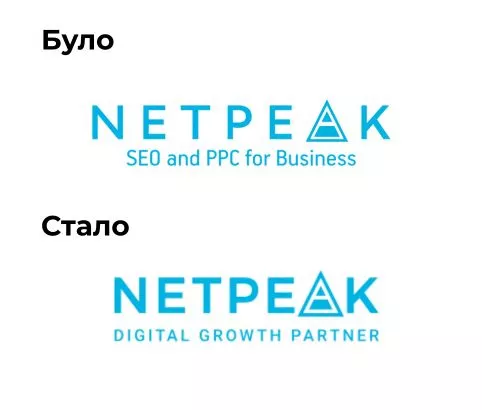

Для співробітників компаній і підприємців: якщо потрібен логотип компанії, зайдіть на її сайт, натисніть правою кнопкою миші на логотип і клацніть «Відкрити в новій вкладці» або «Зберегти зображення як».
Для автоматизації процесу створіть папку або розділ у корпоративній Вікіпедії, в онлайн-доступі для всіх співробітників, і завантажте туди всі актуальні логотипи. Направляйте туди тих, хто працює з оформленням презентацій.
Про колір
Як і логотип, брендові кольори не можуть бути навіть на півтону світлішими або темнішими. Хороший тон — використовувати в усій презентації один брендовий колір і гармонійно поєднувати його з іншими кольорами. Існує безліч сервісів, які автоматично видають колір, що підходить до вашого брендового. Я рекомендую «Паліттер» та «Coolors».
Наприклад, колір Netpeak — #00b3e3 для зображення сайту, банерів тощо. Щоб додати свій колір в Google Презентації, треба зайти в інструмент «Заливка», вибрати «Інший» і ввести шістнадцятковий код будь-якого кольору. Можна також налаштувати прозорість (трохи далі розповім, чому це важливо).
Про шрифти
На лендингах і для друкованої продукції ми використовуємо шрифт Montserrat. Для гугл-таблиць — Verdana («родич» Montserrat). Річ у тому, що в Verdana цифри виглядають компактніше і естетичніше.
Втім, не важливо, який шрифт ви використовуєте, головне, щоб він був однаковим у всій презентації. При копіюванні інформації зі сторонніх ресурсів, можна не встежити і вставити її шрифтом іншого кегля, накреслення або сімейства шрифтів (за замовчуванням зазвичай прописаний Arial або Times New Roman). Після оформлення уважно подивіться, чи скрізь використаний однаковий шрифт.
Дисонанс шрифтів — це погано, некрасиво і боляче для очей.
Як зрозуміти, що якийсь блок тексту відрізняється від інших форматом шрифту? Виділіть весь текст комбінацією «Ctrl + A», і якщо хоч одне речення іншого формату, поле з назвою шрифту буде порожнім.

Як перевірити, який шрифт використовується? Відкрийте слайд, виділіть по черзі всі блоки тексту і на панелі інструментів побачите назву шрифту.
Лайфгак: при копіюванні контенту зі стороннього ресурсу, вставляйте його, затиснувши клавішу «Shift», тоді блоки тексту «підлаштуються» під обраний за замовчуванням шрифт. В документах Google також є функція очищення форматування:

Використовуйте не більше трьох розмірів шрифту в одній презентації. Наприклад, для заголовків, підзаголовків і основного тексту. Можливий і четвертий — для виносок. При цьому розмір шрифту всіх заголовків і підзаголовків, виносок повинен бути однаковим на кожній сторінці презентації.
Контрасність тексту
Контрастність забезпечує краще сприйняття і доступність текстового контенту. Золотим правилом є чорний шрифт на білому фоні, однак це не єдине вдале поєднання. Перевіряйте контраст у поєднанні кольорів та їх «читабельність» у сервісі Contrast Checker.
Окрім колірного контрасту, зважайте на контраст розмірів та ваги (накреслення) шрифта. Наприклад, заголовки та підзаголовки частіше роблять жирнішими та/або більшими, ніж звичайний текст.
CTA (call-to-action), або кнопка чи посилання у вигляді кнопки, з якою ви очікуєте взаємодії користувача, має бути помітною і привертати увагу.
Будь-яка теза в звичайному тексті, на якій варто наголосити чи фокусувати увагу користувача, може бути виділена жирнішим накресленням та/або іншим кольором. Але варто памʼятати: чим більше відтінків вводите в свій текст, тим менше шансів, що користувач зможе фокусуватися на потрібному.
Про структуру
Працювати в компанії зі своїми правилами і вже сформованими традиціями зручно. Існує шаблон, за яким формуються комерційні пропозиції для клієнтів, мануали, технічні завдання. Дизайнер може створити шаблон презентації під кожне завдання. Або один, але зі специфічними елементами під кожне завдання. У Netpeak є такий.
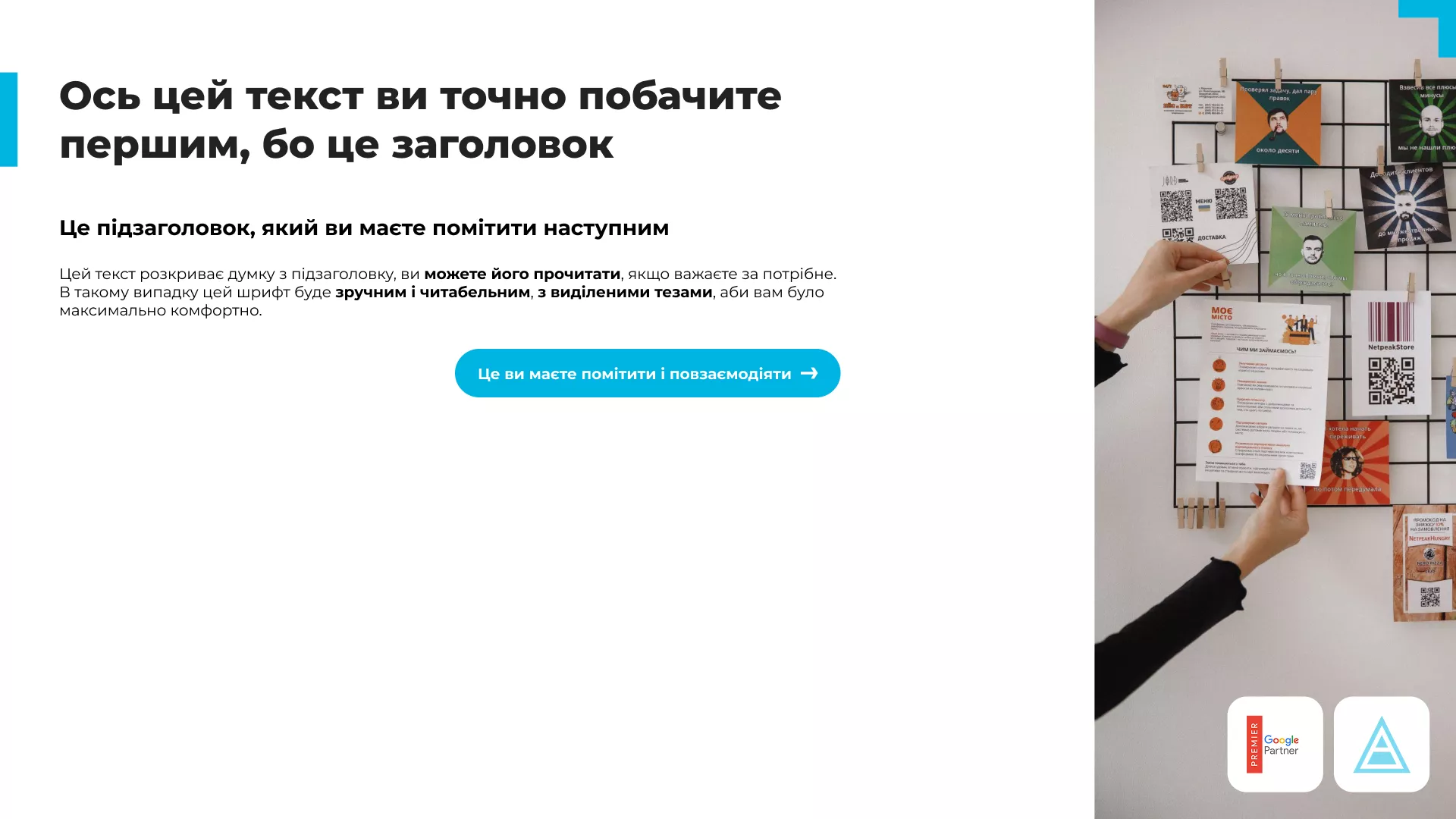
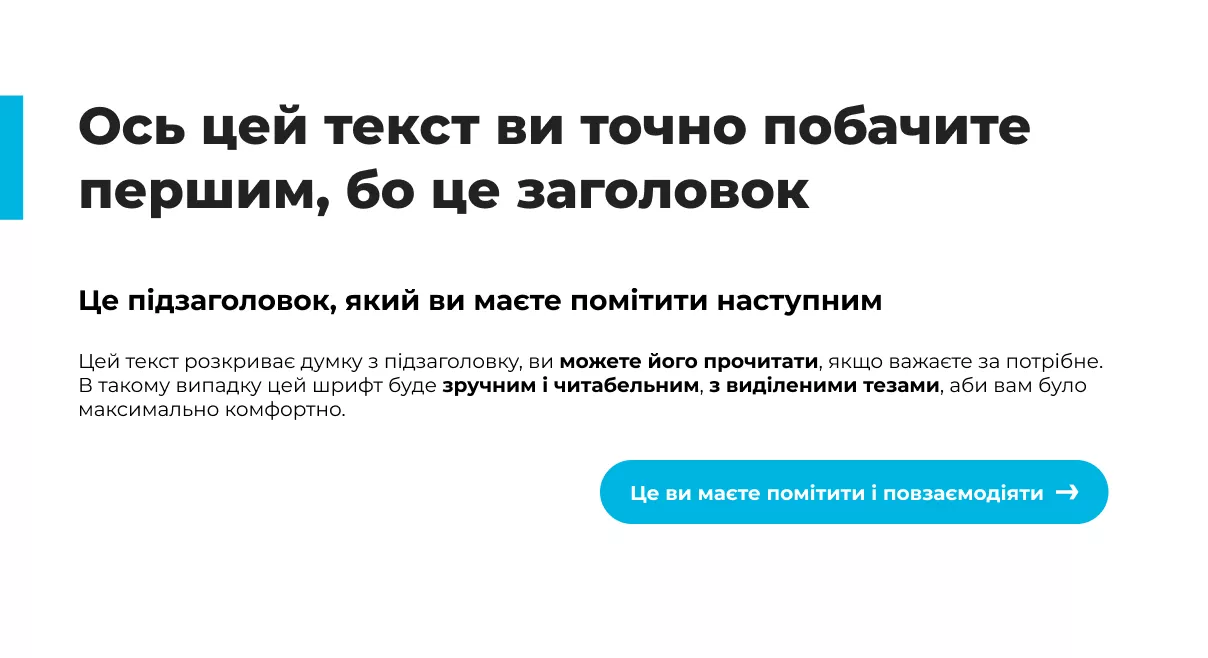
У шаблоні залишайте підказки співробітникам
Здається, що за інструкцією і за шаблоном все дуже просто зробити. Але якщо не докласти зусиль, нічого не вийде. Попередньо підготуйте хоча б приблизну доповідь, наші матеріли з цим допоможуть:
-
Як створити SEO-текст за допомогою AI. Поради від практиків і робочі промпти
-
Як писати про компанію, аби ЗМІ вас публікували: зміст, формати, поради
Лайфгак. Створіть Google Docs для скарг і пропозицій. Сюди співробітники можуть додавати свої питання і побажання щодо шаблону презентацій. Наприклад, для комерційної пропозиції в шапці слайда потрібно розмістити заголовок у три рядки, але в шаблоні такого немає. Співробітник пише про це, і дизайнер додає сторінку. Можливо, не відразу, але в перспективі з такою складністю більше ніхто не зіткнеться.
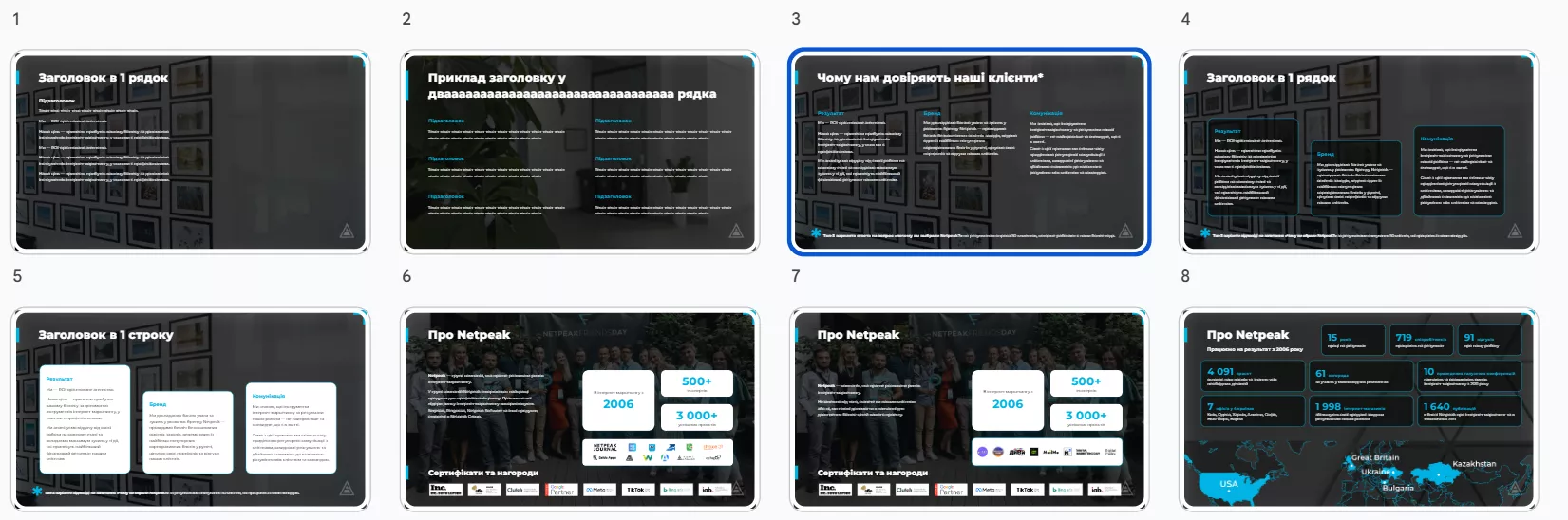
Вийшла гарна презентація — скопіюйте її і дайте зрозумілу назву («Шаблон для моїх бомбічних през», наприклад). У майбутньому використовуйте її для роботи над презентаціями.
Регулярно оновлюйте шаблон: додавайте актуальні логотипи, статистику, імена директорів і засновників, змінюйте посади тощо. Уявіть, якщо хтось із залу на фінальному слайді побачить контактні дані співробітника, який звільнився, запише їх, щоб зв’язатися пізніше, а потім виявить, що інформація неактуальна.
Використовуйте фігури
Іноді недостатньо просто виділити підзаголовки, заголовки — необхідно додати якісь елементи. Виділяйте інформацію фігурами. У гугл-презентаціях можна створювати багато різних елементів, які допоможуть візуально виділити більш важливі пункти.
Використовуйте налаштування прозорості та заливки — це теж допоможе розставити акценти. Можна не використовувати мільйон кольорів, а взяти стандартний і просто грати з прозорістю.
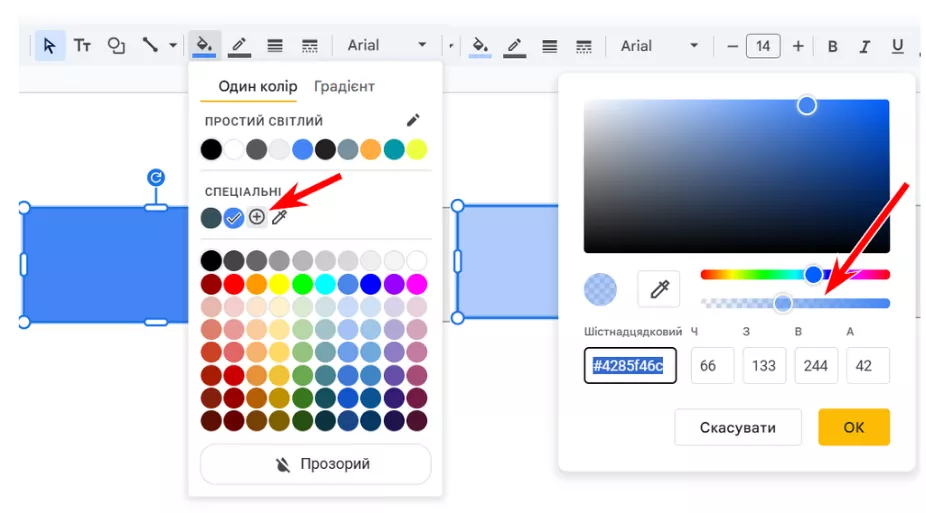
Також для наочності можна малювати схеми.
Щоб виділити частини доповіді або презентації, слід налаштовувати інтервали. Бажано використовувати в тексті півторакратний інтервал — такий текст легше читати, на слайді «більше повітря».
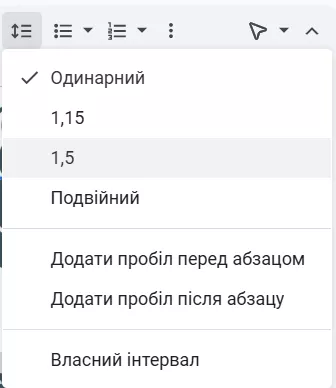
Робіть порожні (висячі) рядки між пунктами, вони полегшують сприйняття тексту.
Використовуйте онлайн-редактори
Якщо ми продаємо послугу або товар, з нашої презентації клієнт чи партнер має зрозуміти, за що він платить гроші, яку співпрацю йому пропонують. Йому не цікаво бачити просто інформацію.
Тому так важливо грамотно розташувати всі елементи, підібрати поєднувані кольори, розставити акценти, упорядковувати картинки.
Якщо немає сил чекати, поки до вашої презентації дістанеться дизайнер або у нього просто немає на це часу, використовуйте безкоштовні онлайн-редактори. Мої колеги регулярно використовують Figma та Canva.
Будь ласка, зробіть хороші скріншоти
Біль дизайнерів і редакторів, а іноді і муки для клієнтів — скріншоти. Проектор знижує якість зображення, а при перегляді презентації з комп’ютера якість скріншоту стає ще гіршою. В результаті ми можемо отримати зображення з дуже важливими і показовими даними, на якому нічого не розібрати.
На допомогу всім, хто не знає і не вміє робити якісні, чіткі скріншоти — стаття-мануал у блозі.
Як виправити скріншот уже в презентації
Якщо ви зробили не дуже вдалий скріншот і при додаванні в презентацію помітили зайві елементи, які треба прибрати, можна обрізати зображення прямо в презентації.
Використовуйте функцію «Обрізати зображення» або «Застосувати маску» (Обрізати по фігурі).
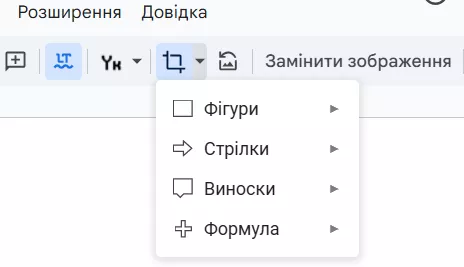
І ніколи, чуєте, ніколи не деформуйте зображення на весь слайд. Просто повірте — це жахливо.

Використовуйте Google Таблиці та діаграми
Маркетологи, проєктні менеджери, фахівці з SEO та PPC для презентацій часто використовують діаграми та таблиці. До речі, при зміні даних в них, інформація автоматично змінюється і в презентації (натисніть «Оновити»).
Скорочуйте великі масиви інформації
Якщо мова йде про виступ і презентацію до нього, обов’язково подбайте про те, щоб інформації на слайдах було небагато. Пам’ятайте, коли виступаєте, важливо, щоб акцент був на спікері.
Слайд — шпаргалка для спікера.
Коли на екрані зайвий текст, вас не слухають, а читають текст. Це відбувається автоматично, і людина включається тільки, коли дочитає. Швидше за все, в цей момент ви перейдете до іншого блоку своєї доповіді і аудиторія втратить нитку розповіді.
Оптимальний варіант — картинка і від трьох до шести слів, які нагадають вам, про що ви хотіли сказати.
Коли ви відкриваєте слайд, на якому забагато тексту, повертаєтеся спиною до глядачів і починаєте зачитувати його — це дуже погано. Не треба так робити.
Використовуйте якомога менше розкоші
Іноді дуже хочеться зробити красиво і щоб всі оцінили вашу працю. При цьому прикрашайте презентацію, але без зайвої розкоші. Менше тіней, градієнтів, обведень. Чим простіше, тим краще.
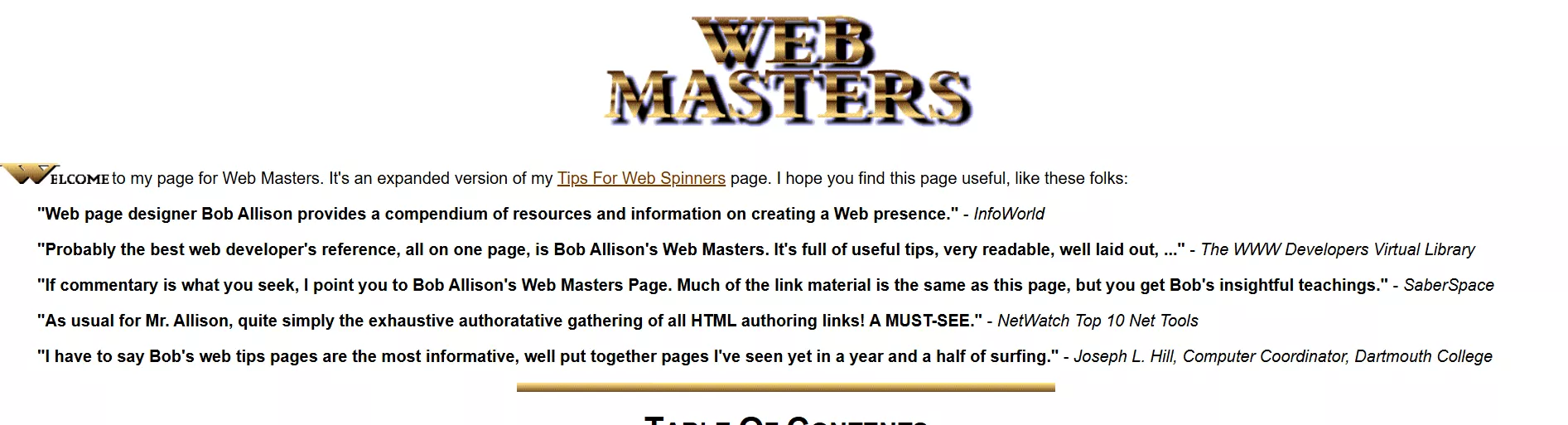
Тут і тінь, і градієнт у заголовка, і напівжирне креслення в тексті. Забагато всього, так не треба робити
Забудьте про кричущі стокові ілюстрації
Знайти картинку і не одну — непросте завдання. Крім того, щоб вона адекватно ілюструвала ваш матеріал, потрібно залишатися в рамках доброго смаку. Забудьте про білих чоловічків,

дівчат з кол-центрів,

медиків зі стетоскопом на білому фоні і так далі.

До речі, на конференції з маркетингу в медичній ніші розповідали про кейс клініки, на сайті якої були «живі» фотографії співробітників. При виборі партнера для популярного шоу на телебаченні з інших клінік вибрали саме цю.
Якщо мова йде про IT-сферу, пам’ятайте про те, що треба зберігати простоту. Іноді для цього навіть ілюстрації шукати не потрібно — достатньо функціоналу презентацій.
Щоб проілюструвати абстрактні поняття — контекстну рекламу або SEO — достатньо написати «SEO»/«PPC» по центру або розмістити написи у фігурах: колі, квадраті.
Головне, шукайте зображення на спеціальних ресурсах, а не просто в пошуку. Наприклад, на Pexels, isorepublic.com, stocksnap.io, unsplash.com. Це безкоштовні фотостоки, звідки можна завантажувати фотографії без обмежень на використання та зміни.

Проста і зрозуміла ілюстрація з фотостоку
Використовуйте AI, але обережно
Віднедавна у Google Презентацій є інтеграція з Gemini, що дозволяє створювати тексти, зображення і повноцінні слайди. Також ілюстрації можна зробити в сервісах, де ви вже маєте підписку, наприклад, MidJourney, Dall-e, Chat GPT, Freepik, Firefly by Adobe.
Проте рекомендую це робити у якості референсу для дизайнера або шукати вже згенеровані готові до використання картинки на стоках, які відповідають запиту і не потребують «шліфування» з боку дизайнера. Все ж AI досі припускається помилок у своїх зображеннях, які можна помітити не одразу.
Іконки — для краси та чіткої структури
З точки зору дизайну зручно та коректно використовувати іконки для поділу на блоки. Існує безліч безкоштовних ресурсів з такими зображеннями, я рекомендую flaticon.
Про формат зображень для презентацій
Для ілюстрацій краще використовувати формат PNG. Чому? Зображення в такому форматі легші (швидше завантажуються в онлайн), зберігають прозорість фону (ілюстрацію можна розмістити на будь-якому іншому фоні), мають набагато більше переваг, ніж JPEG.
Запам’ятати
-
Охайна презентація в Google потребує дотримання бренд-айдентики: актуального логотипу, фірмових кольорів та уніфікованих шрифтів. Це створює впізнаваність і цілісність.
-
Ключові правила дизайну: єдині шрифти без дисонансів, максимум три розміри тексту, правильна контрастність та виділення важливих елементів без перевантаження кольорами.
-
Структура — основа ефективності: використовуйте корпоративні шаблони, додавайте підказки в них, оновлюйте актуальні дані та створюйте «повітря» через інтервали, фігури та схеми.
-
Онлайн-інструменти, як-от Canva чи Figma, допомагають швидко вдосконалювати дизайн без допомоги дизайнера, а якісні скріншоти й правильне обрізання зображень роблять презентацію професійною.
-
Для наочності застосовуйте діаграми й таблиці з Google Sheets, скорочуйте текст на слайдах до ключових тез і уникайте зачитування з екрану під час виступу.
-
Мінімалізм у дизайні — запорука естетики: менше ефектів, відмова від шаблонних стокових картинок, використання простих ілюстраційта іконок.
-
Для зображень оптимально використовувати формат PNG, що зберігає прозорість і полегшує роботу з візуальними елементами.

 0
0
 0
0
 0
0
 0
0
 0
0
Свіжі
Meta (Facebook) Pixel Helper: що це таке і як його налаштувати?
У цій статті детально розгляну, що це за інструмент, принцип його роботи та як за його допомогою перевірити встановлення Pixel і передачу подій із сайту в кабінет Meta
GA4 для eCommerce: які метрики справді впливають на дохід, а які — просто «для звіту»
Як перестати бути пасивним спостерігачем і почати шукати в GA4 точки зростання
Чому сегментація — ключ до ефективного ecommerce-маркетингу
У цій статті я розповім, як сегментація допомагає перетворити хаотичний маркетинг на точний і персоналізований