
Як працюють миттєві форми (лід-форми) в Facebook і навіщо вони потрібні
У digital-рекламі важливо не лише показати оголошення, а й максимально спростити шлях користувача до цільової дії. Особливо це актуально для мобільних пристроїв, де кожен зайвий клік або довге завантаження сайту знижує шанси на конверсію.
Саме тому Facebook та Instagram пропонують бізнесам нативні рішення для збору контактних даних — миттєві форми.
У цій статті я порівняю типи миттєвих форм і розберу, як правильно їх налаштувати та адаптувати під ваші бізнес-цілі.
Порівняння типів миттєвих форм
Миттєва форма Facebook (Meta Instant Forms) — це спеціальний формат реклами, що допомагає збирати ліди безпосередньо в межах платформи Meta. Після кліку відкривається форма, де частина полів — ім’я, email або телефон — підтягується з профілю, а решту користувач заповнює сам. Це зручно й значно підвищує конверсію, особливо якщо порівнювати з перенаправленням на зовнішній сайт.
Миттєві форми в Facebook активно використовуються для збору заявок, записів на консультації, реєстрацій, замовлень або підписок на розсилку. На цю мить в Meta Ads Manager доступні три типи миттєвих форм:
-
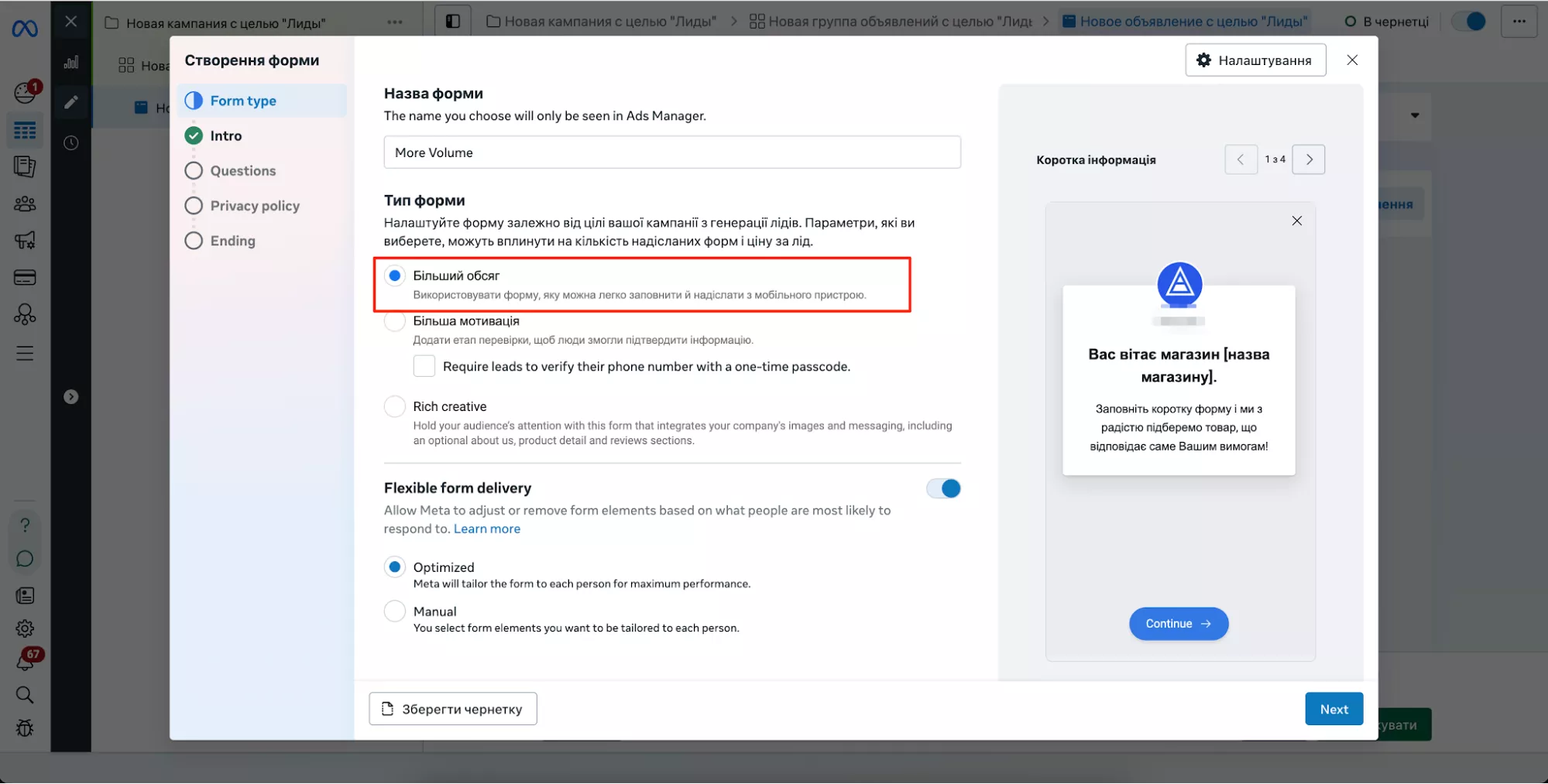
Більший обсяг (More Volume).
-
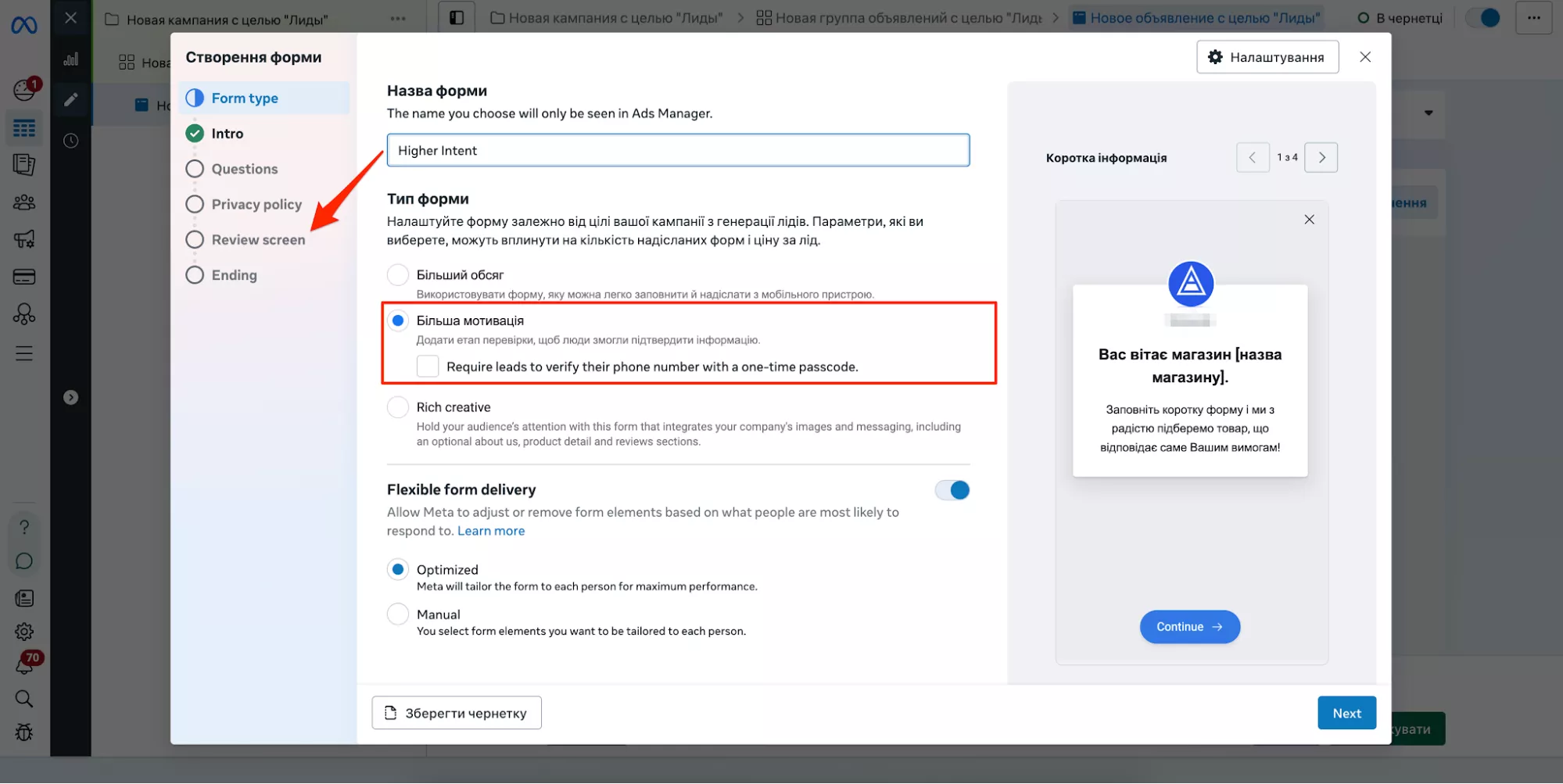
Більша мотивація (Higher Intent).
Більший обсяг — це форма, створена з акцентом на швидкість і зручність. У неї мінімальні бар’єри: достатньо кількох кліків — і дані вже надіслані.
Особливості:
-
Усі поля автоматично заповнюються з профілю Facebook.
-
Відсутній проміжний екран підтвердження.
-
Мінімум кліків = максимум заявок.
Особливості цієї форми полягають у тому, що всі поля автоматично заповнюються з профілю Facebook, немає проміжного екрана підтвердження, а мінімальна кількість кліків забезпечує максимальну кількість заявок.
|
Переваги |
Недоліки |
|
Найнижча вартість за лід. |
Більше «холодної» аудиторії. |
|
Підходить для великих охоплень і масового збору контактів, оскільки створена з акцентом на швидкість і зручність: користувачу не потрібно вручну вводити дані, форма заповнюється автоматично, а процес відправлення займає лише кілька секунд. |
Якість лідів може бути нижчою, оскільки користувачі інколи відправляють форму несвідомо. |
Більша мотивація — цей тип форми включає додатковий екран підтвердження, де користувач бачить свої дані й має перевірити та свідомо підтвердити правильність перед відправленням.
|
Переваги |
Недоліки |
|
Вища якість лідів. |
Більше кроків = вища вартість за лід. |
|
Менше помилкових даних або «випадкових» заявок. |
|
|
Покращене залучення забезпечується завдяки більшій усвідомленості дії користувача: цей тип форми містить додатковий екран підтвердження, де людина перевіряє свої дані перед відправленням, що підвищує її залучення та якість отриманих контактів. |
Можливо менше заявок у порівнянні з типом «Більший обсяг». |
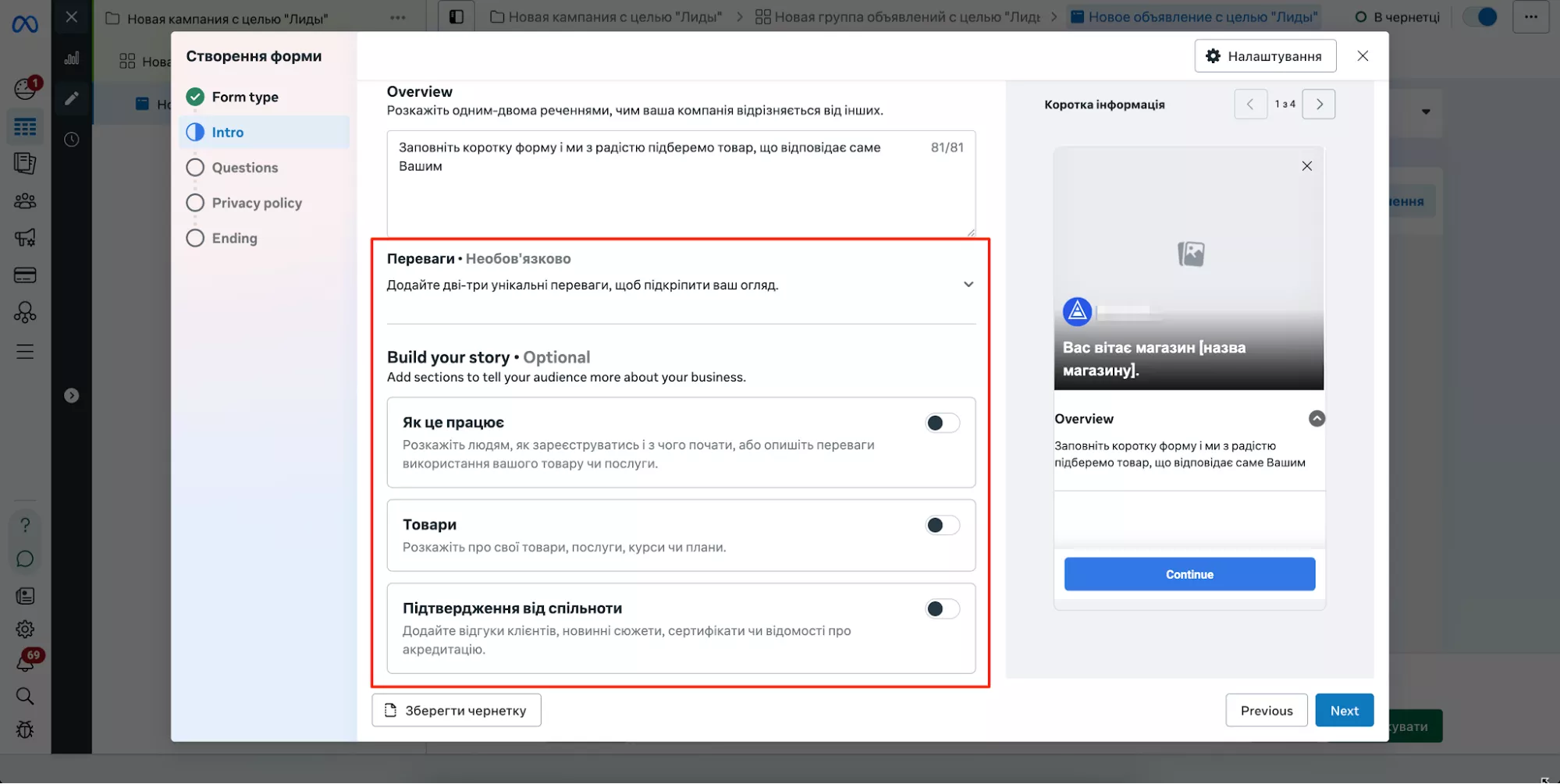
Rich Creative — кастомізована форма з додатковим контентом: зображеннями, товарами, текстом, поясненнями, перевагами чи відгуками, що допомагають зацікавити користувача ще до заповнення даних. Завдяки цьому можна створити ефект «мікролендингу» — короткої презентації пропозиції, яка одразу занурює користувача в контекст і стимулює дію.
|
Переваги |
Недоліки |
|
Підвищує інтерес і мотивує до дії. |
Складніший у налаштуванні. |
|
Краще працює на складних послугах або освітніх оферах, тому що дозволяє додати додатковий контент, який пояснює пропозицію ще до того, як користувач почне заповнювати форму. Такий підхід підвищує усвідомленість користувача, формує довіру і мотивує завершити дію, що особливо важливо для продуктів, які потребують роз’яснень перед прийняттям рішення. |
Може відлякати частину аудиторії, яка не готова читати багато. |
Як правильно вибрати тип миттєвої форми
Вибрати правильний тип миттєвої форми у Meta — критично важливо для ефективності рекламної кампанії.
Від цього залежить не лише кількість зібраних заявок, а і якість аудиторії, вартість ліда, а також подальша робота з контактами у воронці продажів.
Щоби зробити правильний вибір, врахуйте такі ключові фактори.
-
Мета рекламної кампанії.
Поставте питання, чого прагнете досягти.
|
Мета |
Рекомендований тип форми |
|
Зібрати якомога більше лідів. |
Більший обсяг. |
|
Залучити свідомі заявки. |
Більша мотивація. |
|
Пояснити офер, мотивувати. |
Rich Creative. |
-
Складність / вартість продукту або послуги.
Чим дорожчий або складніший ваш продукт, тим вищий рівень довіри й залученості потрібен користувачу. Якщо у вас:
-
дешеві, імпульсні товари (аксесуари для телефонів, парфуми, косметика) — тут краще працює форма «Більший обсяг»;
-
складні послуги, дорогі покупки (садові меблі, грилі, альтанки) — варто обрати «Більша мотивація» або навіть кастомізовану форму «Rich Creative»;
-
онлайн-курси, вебінари, івенти — ідеально підходить «Rich Creative», де є можливість розписати вигоди.
-
Тип аудиторії та готовність до дії.
Насамперед орієнтуйтеся на рівень обізнаності користувача з вашим продуктом / брендом:
-
холодна аудиторія (вперше бачить рекламу) — краще працюють короткі, прості форми — «Більший обсяг»;
-
тепла аудиторія (знайомі з брендом, ремаркетинг) — зробіть форму трохи більше, використовуйте «Більша мотивація»;
-
лояльна або зацікавлена аудиторія (підписники, база клієнтів) — спробуйте форму «Rich creative», такі користувачі готові прочитати ще більше і глибше взаємодіяти.
-
Чи потрібно щось пояснити перед заявкою.
У тематиках на кшталт онлайн-навчання чи інвестиційних продуктів користувачеві потрібно спершу пояснити переваги, перш ніж вести до форми. Тут важливо правильно подати офер і зацікавити:
-
використовуйте Rich creative — цей підхід допомагає сформувати довіру ще до моменту заповнення даних і працює як мікролендинг;
-
тестуйте різні варіанти — створіть кілька форм, закріпіть їх за різними групами оголошень у Facebook — платформа покаже ефективність кожної.
Покрокове налаштування миттєвої форми у Meta
Крок 1. Відкрийте рекламний кабінет Meta Ads Manager.
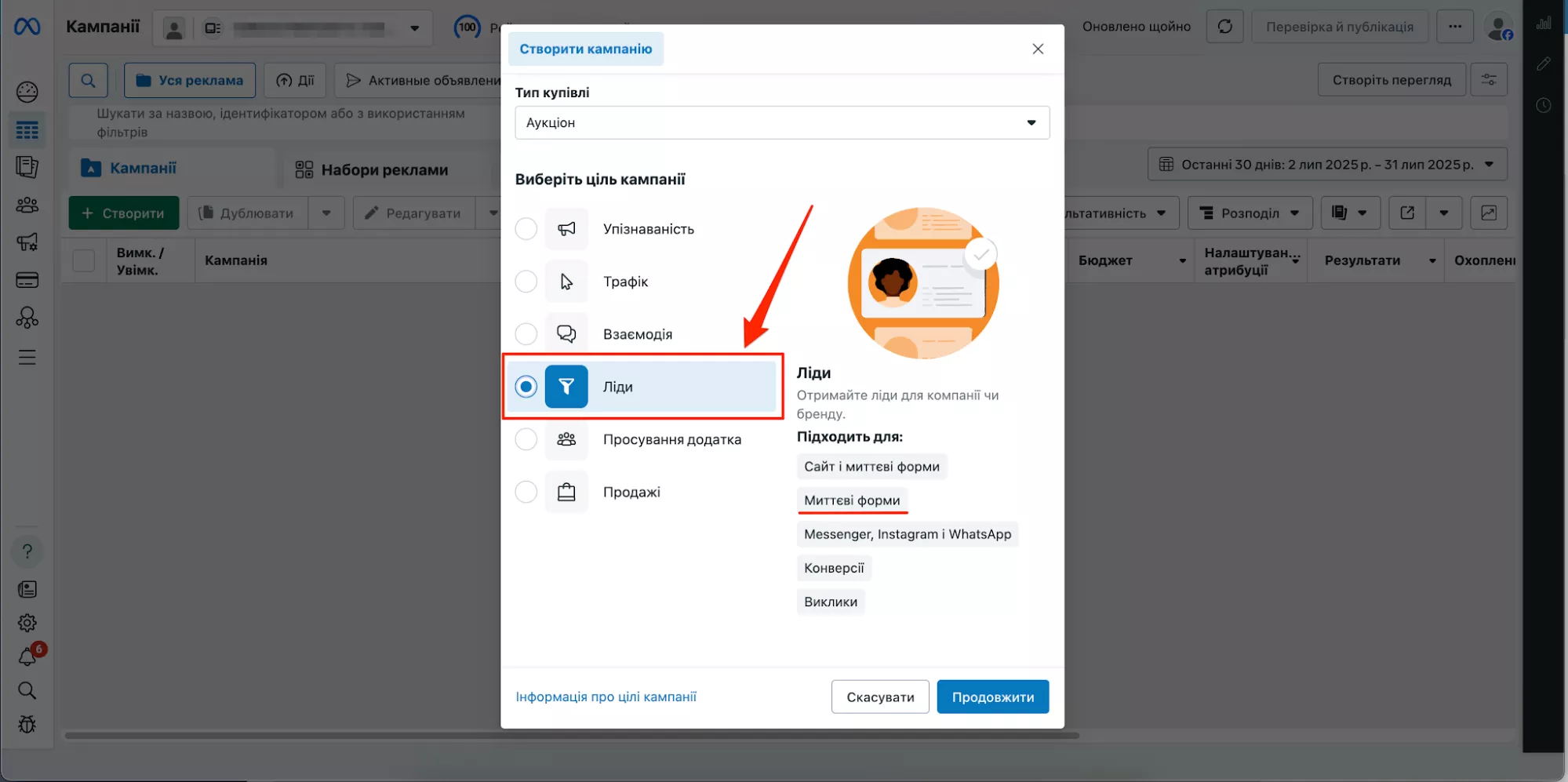
Крок 2. Натисніть «Створити» і виберіть мету «Ліди».
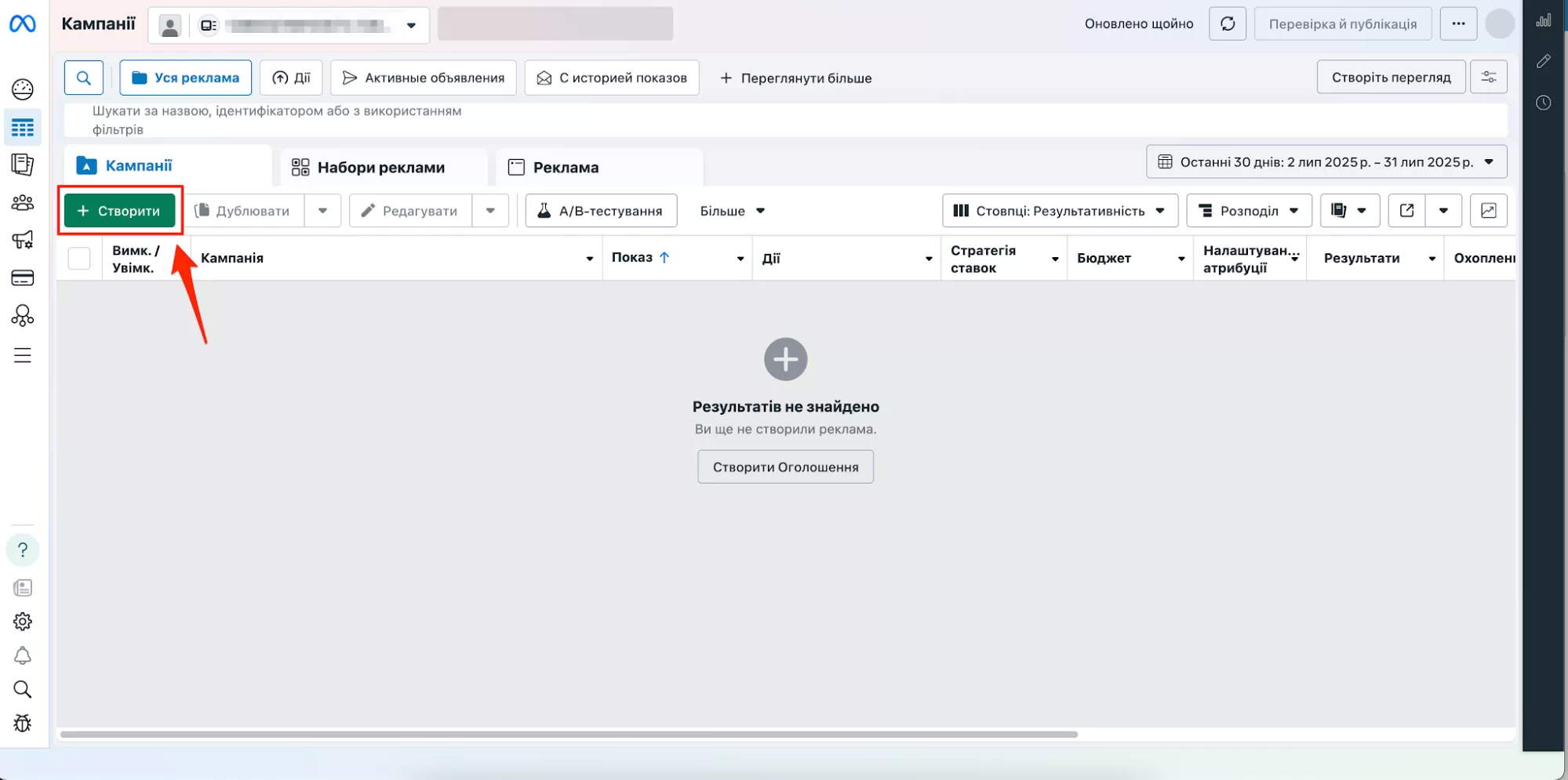
З’явиться вікно з вибором цілей компанії. Для миттєвої форми натисніть «Ліди».
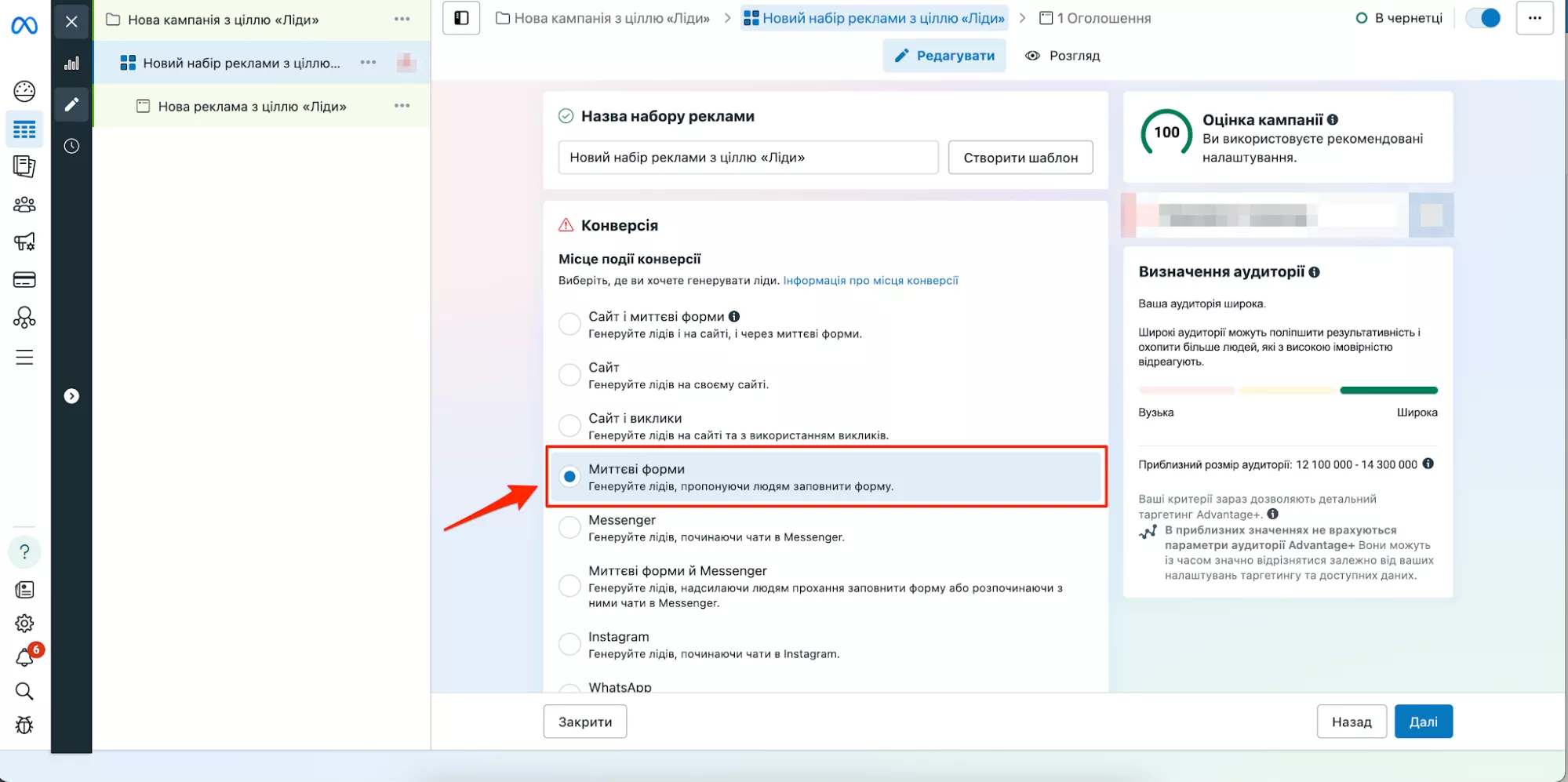
Крок 3. Виберіть тип «Миттєві форми».
В налаштуваннях кампанії на рівні групи оголошень з’явиться запит «Виберіть, де ви хочете генерувати ліди». Натисніть на «Миттєві форми».
Крок 4. Заповніть налаштування кампанії та перейдіть до створення оголошення.
Налаштуйте:
-
цілі — опціонально: наприклад, «Збільшити кількість лідів»;
-
бюджет;
-
графік показу;
-
аудиторію;
-
місця розміщення.
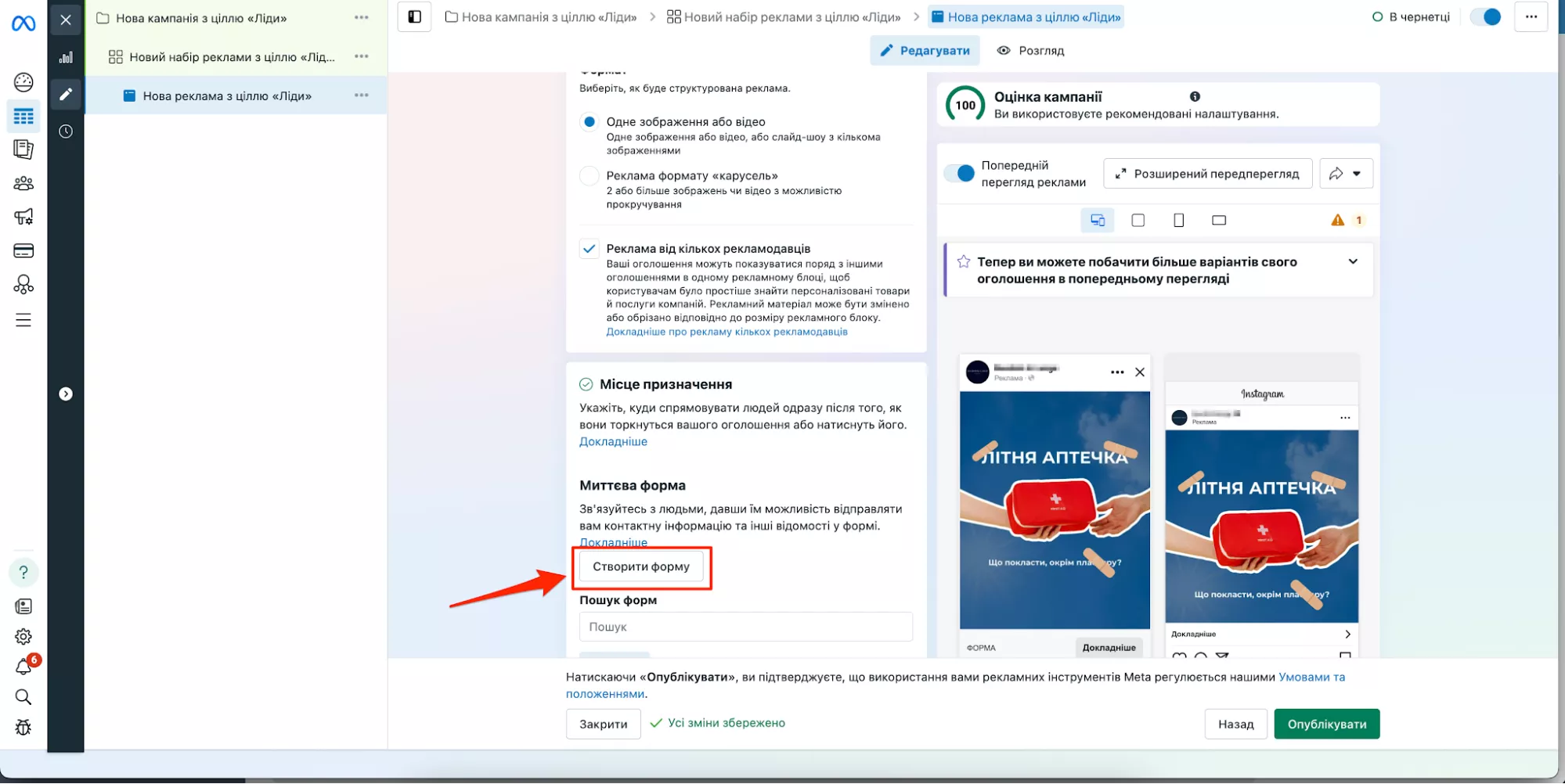
Крок 5. Натисніть «Створити форму».
Після додавання креативу ви побачите вибір:
-
вибрати вже наявну форму;
-
створити нову.
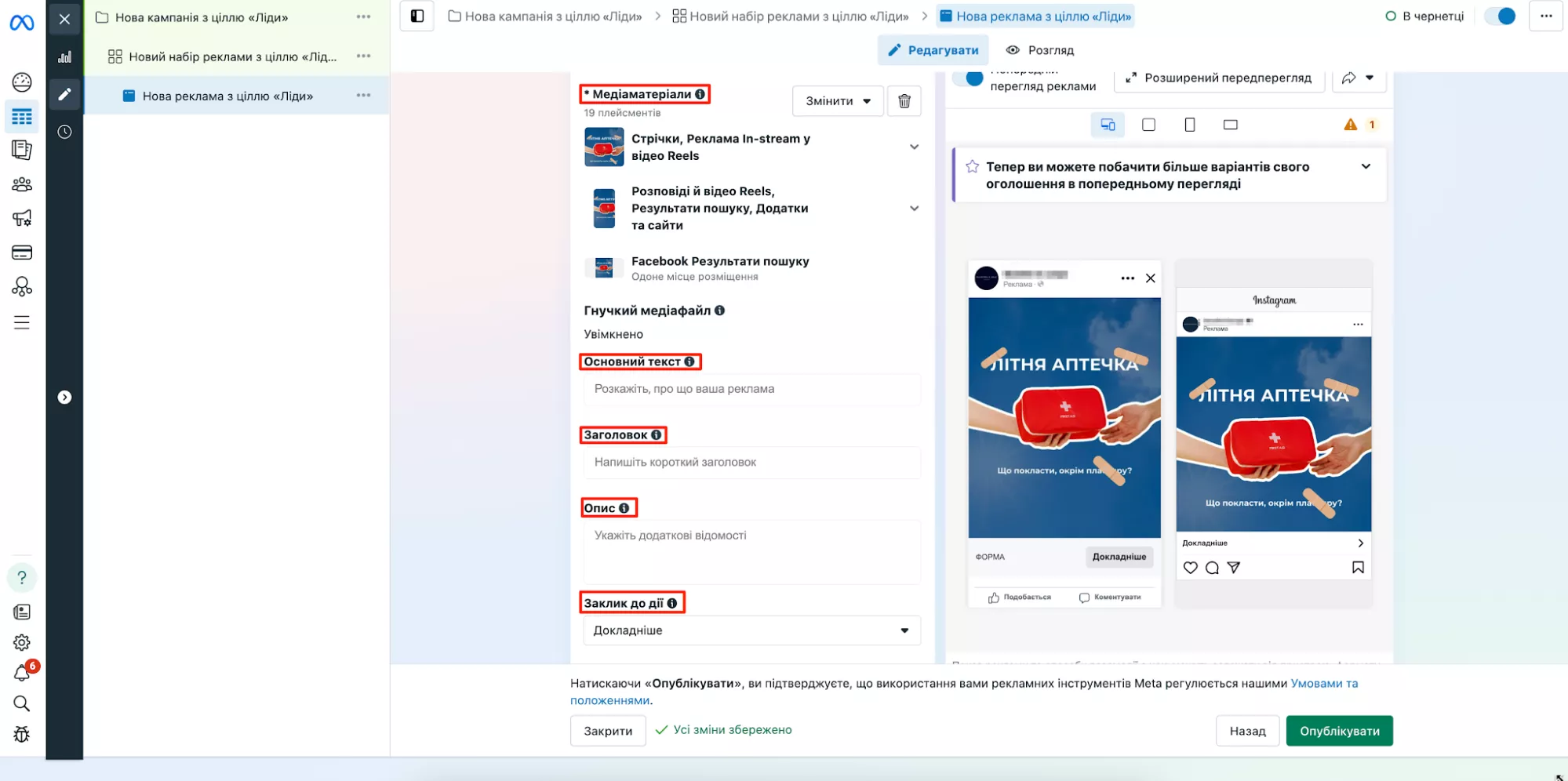
Крок 6. На рівні оголошення додайте:
-
креатив (текст, фото, відео);
-
основний текст;
-
заголовок;
-
опис;
-
заклик до дії — наприклад, «Зареєструватися», «Докладніше».
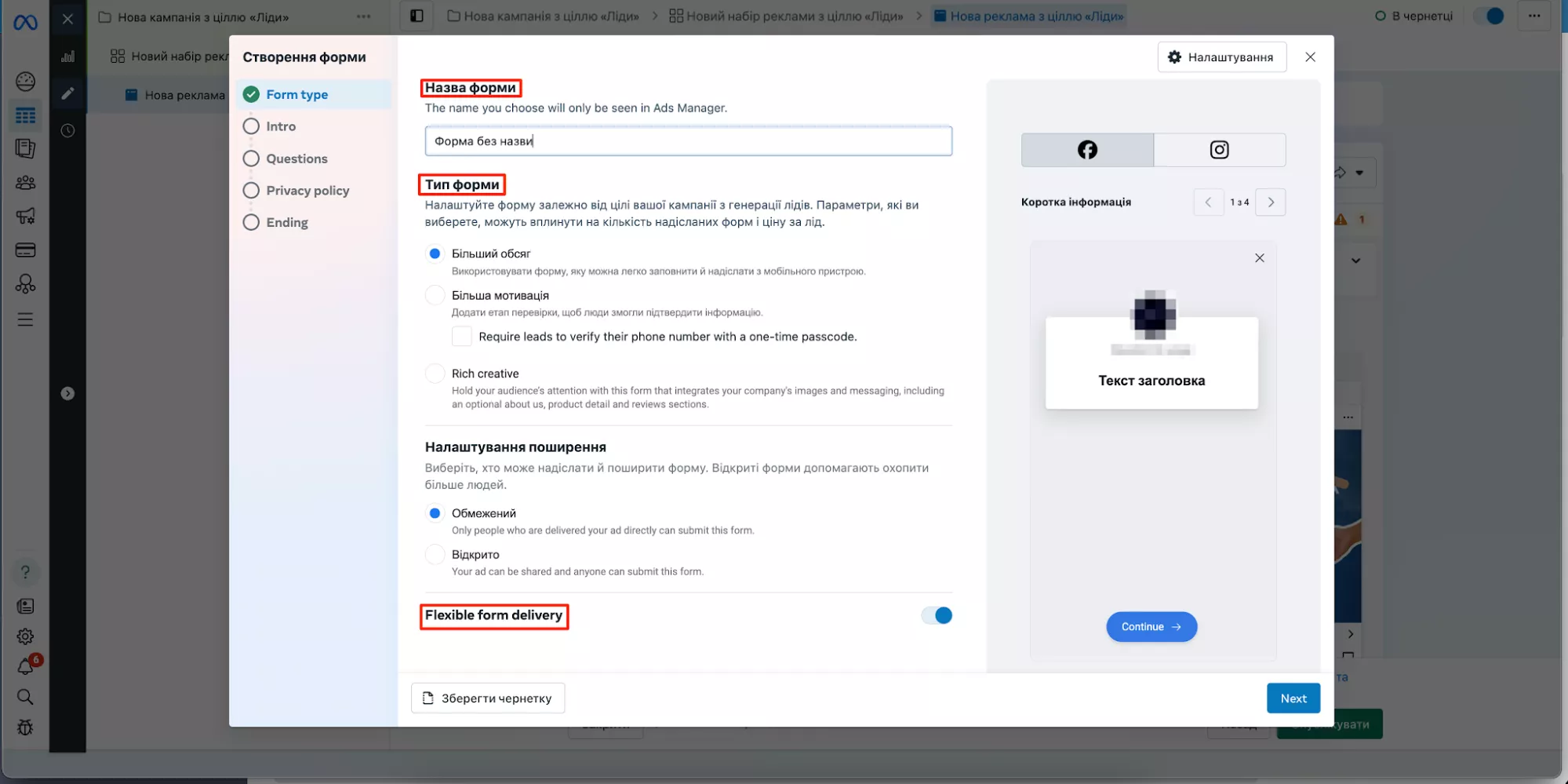
Тип форми
Дайте логічну назву, на кшталт:
-
«Форма / Консультація / Липень»;
-
«Лід форма / Вебінар «Секрети схуднення» / 15.07».
Виберіть тип форми:
-
більший обсяг;
-
більша мотивація — тут опціонально можна вимагати «підтвердження номера телефону ліда за допомогою одноразового коду доступу»;
-
Rich Creative.
Увімкніть або вимкніть «Адаптування форми» — Meta може змінювати або прибирати елементи, орієнтуючись на ймовірність реакції. Якщо функція увімкнена, виберіть один із наступних пунктів:
-
Оптимізовано — Meta самостійно буде підбирати / змінювати форму для кожного ліда.
-
Вручну — тут самостійно можете обрати потрібні елементи форми або відмітити їх «Необовʼязковими».
Вступ
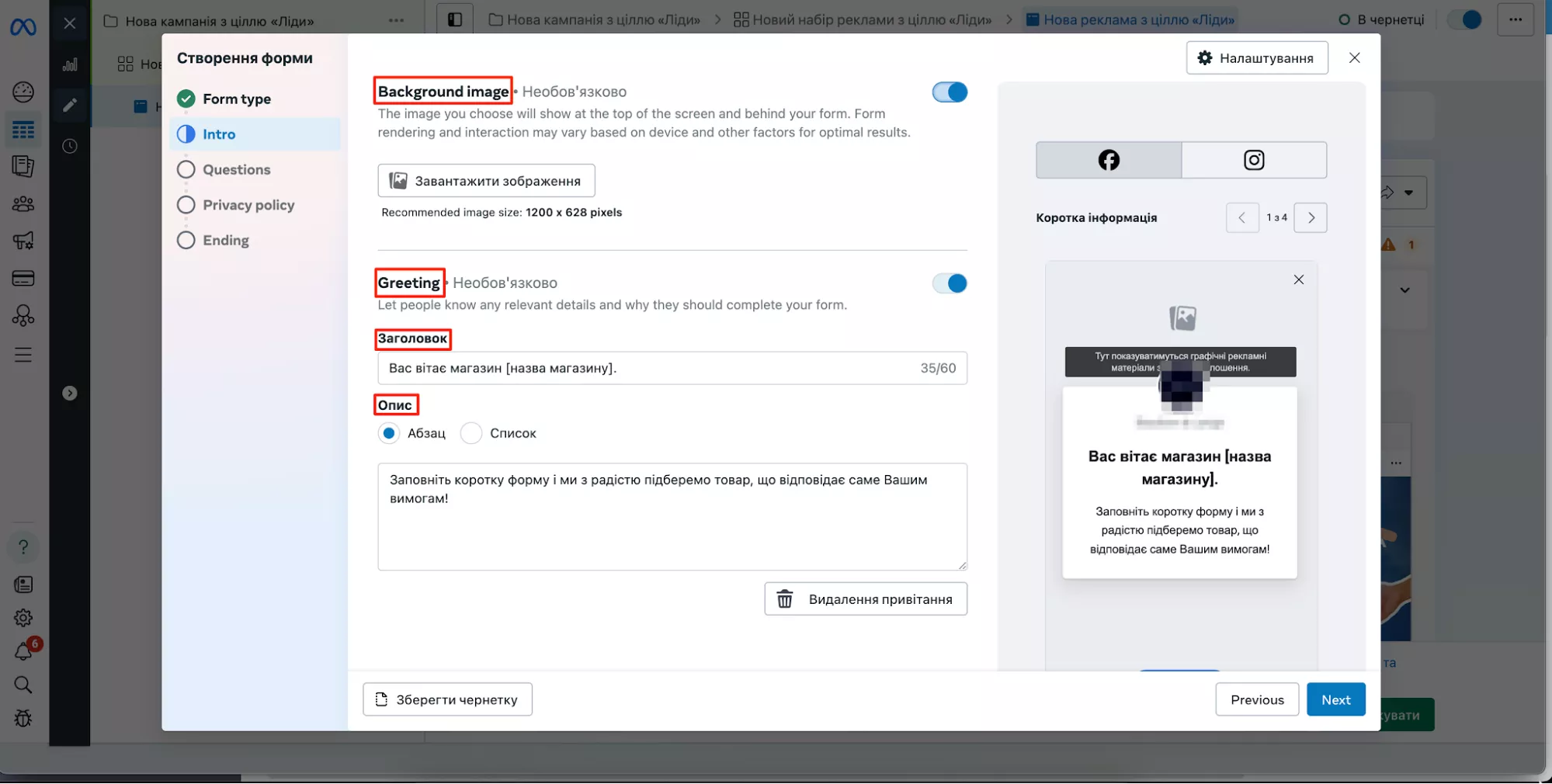
Це перший екран форми, який відкривається після кліку на рекламу. Його основне завдання — ввести користувача в контекст, пояснити цінність пропозиції та заохотити заповнити форму. Загалом цей блок є необовʼязковим для заповнення, але це чудова можливість відсіяти «випадкові» ліди.
Структура блоку:
-
Фонове зображення. Ви маєте змогу:
-
використати зображення з вашої реклами;
-
завантажити власне зображення (рекомендований розмір — 1200×628 пікселів);
-
вимкнути функцію (форма відображатиметься на стандартному сірому фоні).
-
Заголовок з обмеженням у 60 символів:
-
чітко поясніть, що відбувається далі, і яку користь має цей крок у процесі;
-
продовжуйте логіку реклами, на котру щойно клікнула людина;
-
використовуйте обіцянку, вигоду або дію.
-
Опис у вигляді «Абзацу» без обмеження за кількістю символів і «Маркованого списку» з обмеженням у п’ять частин по 80 символів кожна:
-
уточніть дію та результат — де заповнити й що отримає користувач;
-
поясніть, чому форма — це подальший логічний крок.
Питання
Блок містить усі необхідні для заповнення поля:
-
контактна інформація;
-
уточнювальні запитання;
-
варіанти вибору тощо.
У цьому блоці ви можете додати власні питання: текстові, з вибором, умовні або мікс. Максимум — 12 питань (без урахування контактної інформації). Уникайте повного дублювання формулювань, навіть якщо відповіді відрізняються.
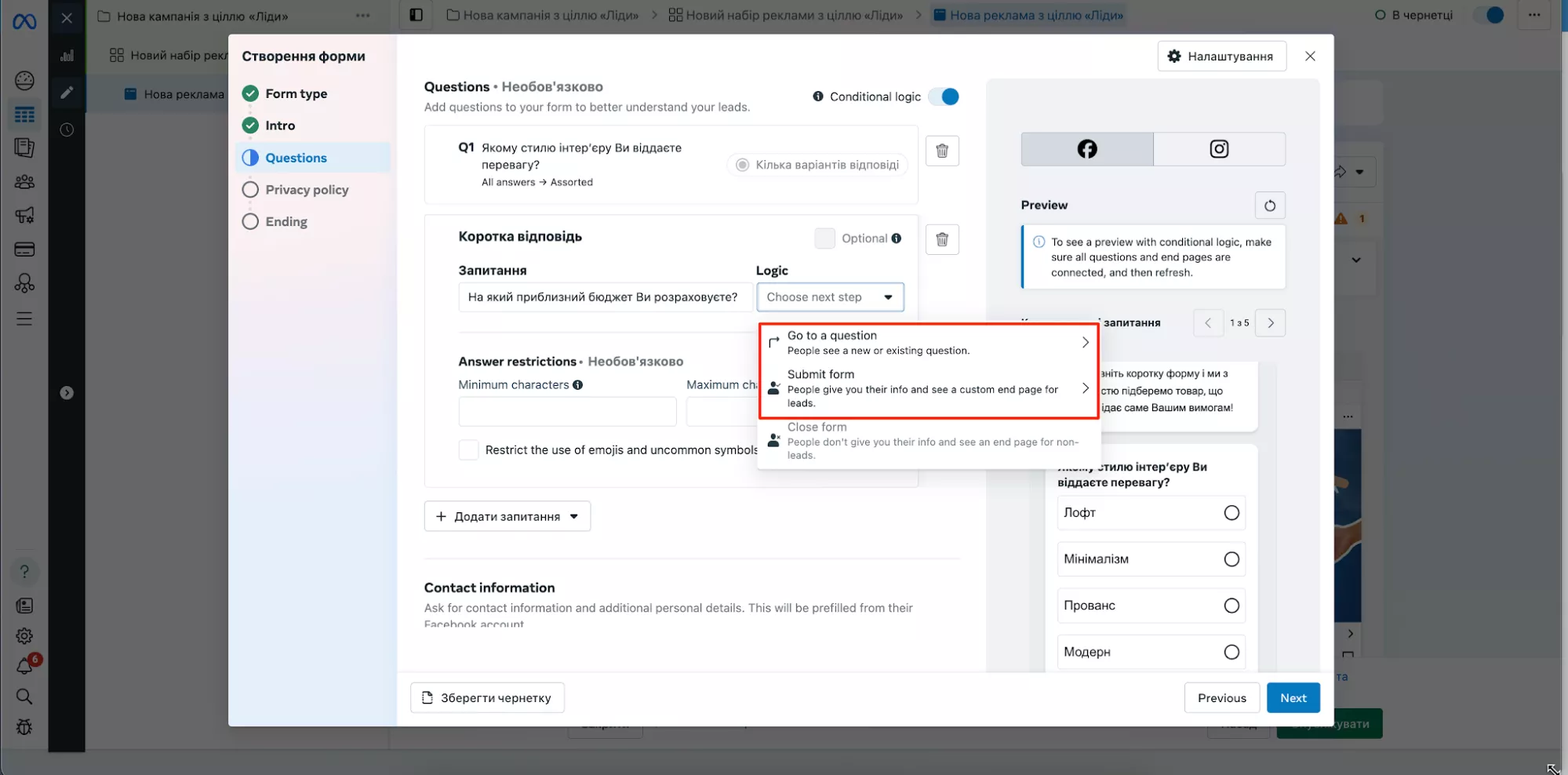
Для всіх питань є можливість ввімкнення «Умовної логіки» — ця функція дає змогу створити форму, що змінюється зважаючи на питання і відповіді, та відфільтровувати людей на ліди / не ліди. За умови вимкнення «Умовної логіки» доступна можливість позначення питань як «Необов'язкових» — це дає змогу пропускати такі питання. Розберу детальніше всі види питань.
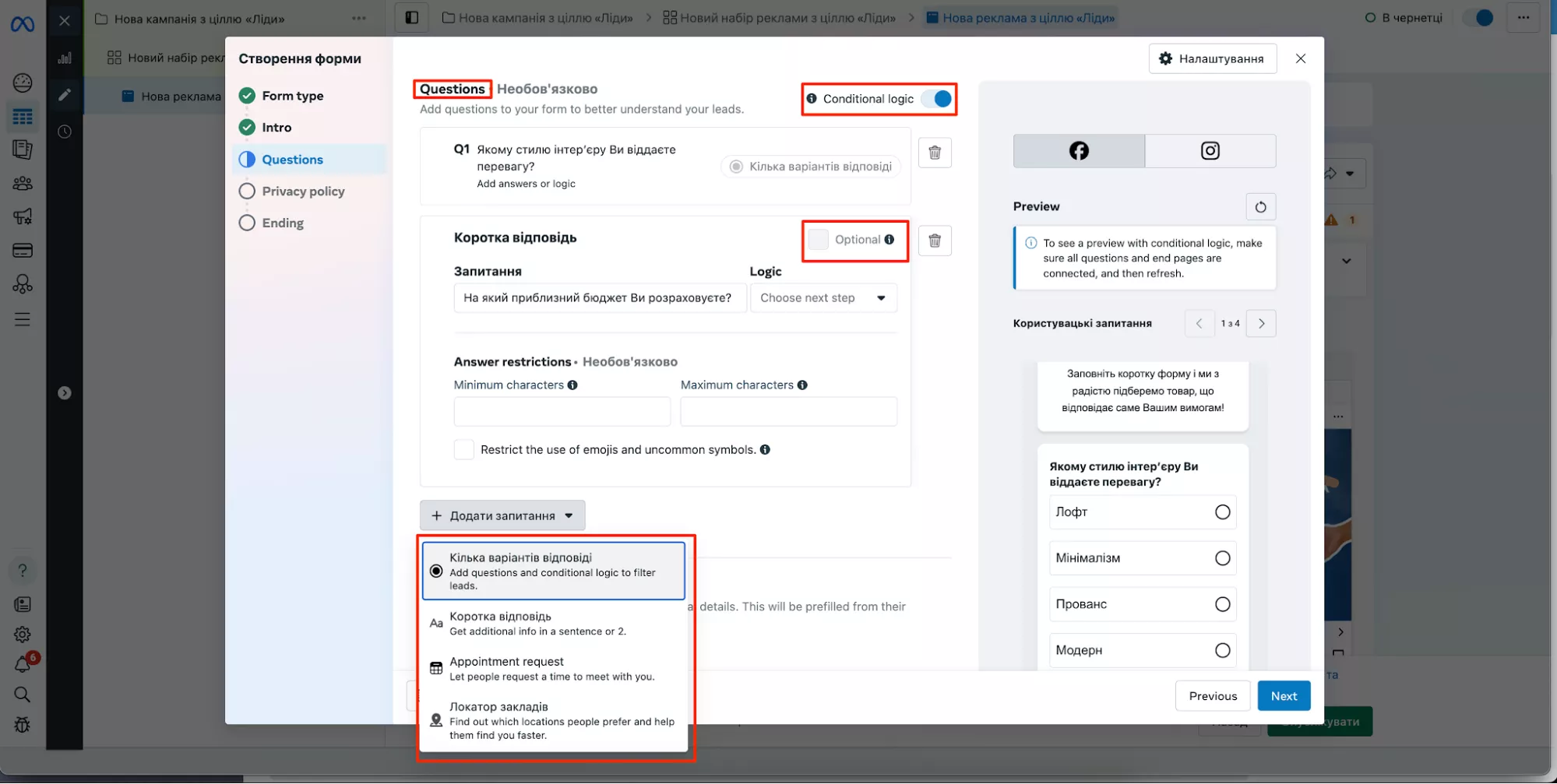
Питання з кількома варіантами відповіді — ви вписуєте текст запитання та відповіді. Якщо активуєте «Умовну логіку», виберіть подальший шлях залежно від відповіді:
-
перейти до іншого питання, не обов’язково наступного за порядком;
-
завершити форму — після відповіді користувач потрапляє на сторінку «Завершення» для лідів;
-
закрити форму — після відповіді користувач потрапляє на сторінку «Завершення» для нецільових контактів.
Така функція потрібна, щоби відсіяти незацікавлену або нерелевантну аудиторію ще на етапі заповнення, зменшити кількість неякісних лідів. А також сфокусувати бюджет на користувачах, котрі дійсно відповідають критеріям вашої цільової аудиторії.
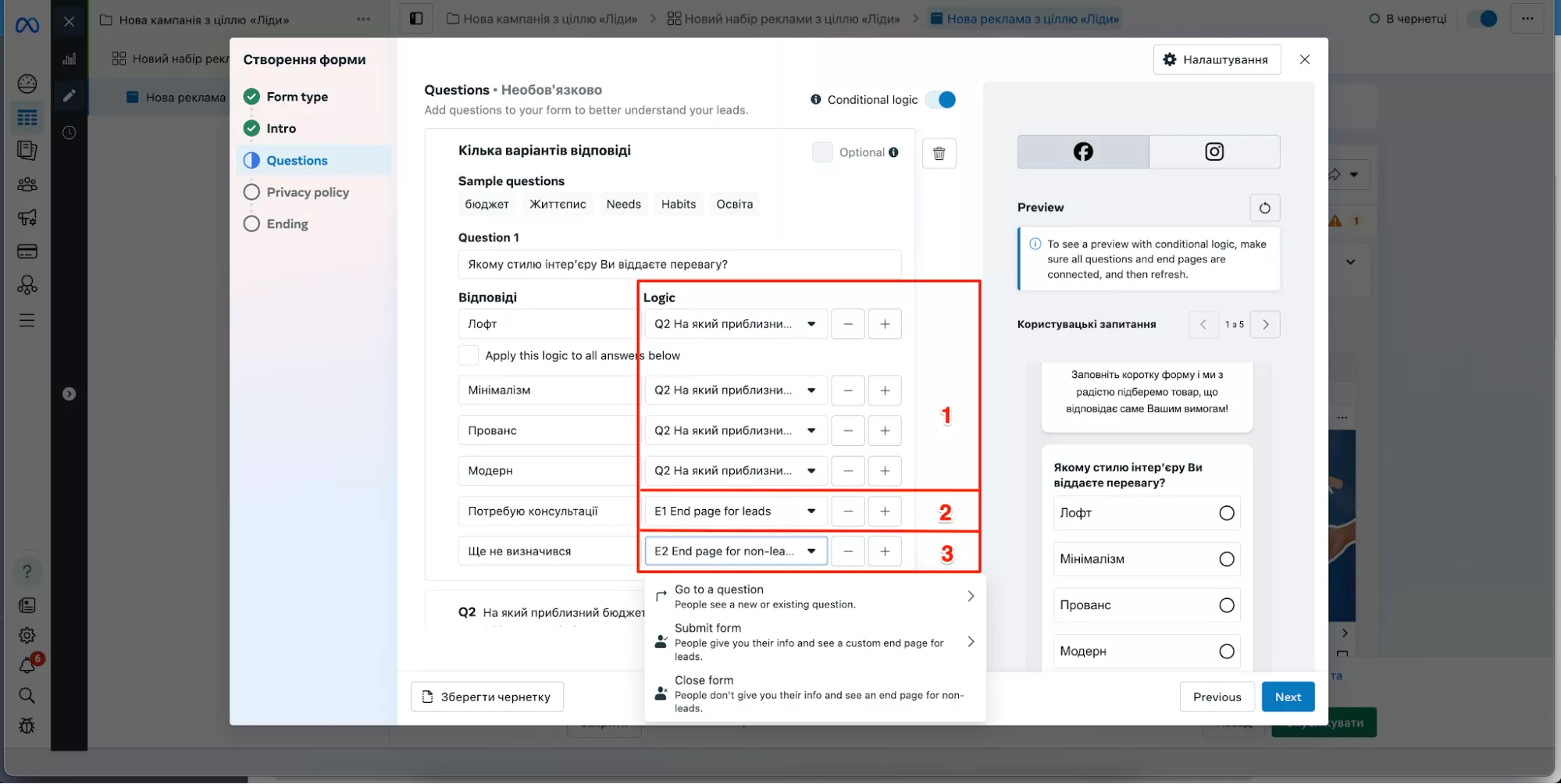
Короткі питання без варіантів відповіді — сюди впишіть запитання відкритого типу. Під час активації «Умовної логіки» ви можете направити людину на:
-
наступне питання;
-
завершення форми (сторінка «Завершення» для лідів).
Сценарій із закриттям форми для нецільових контактів тут недоступний.
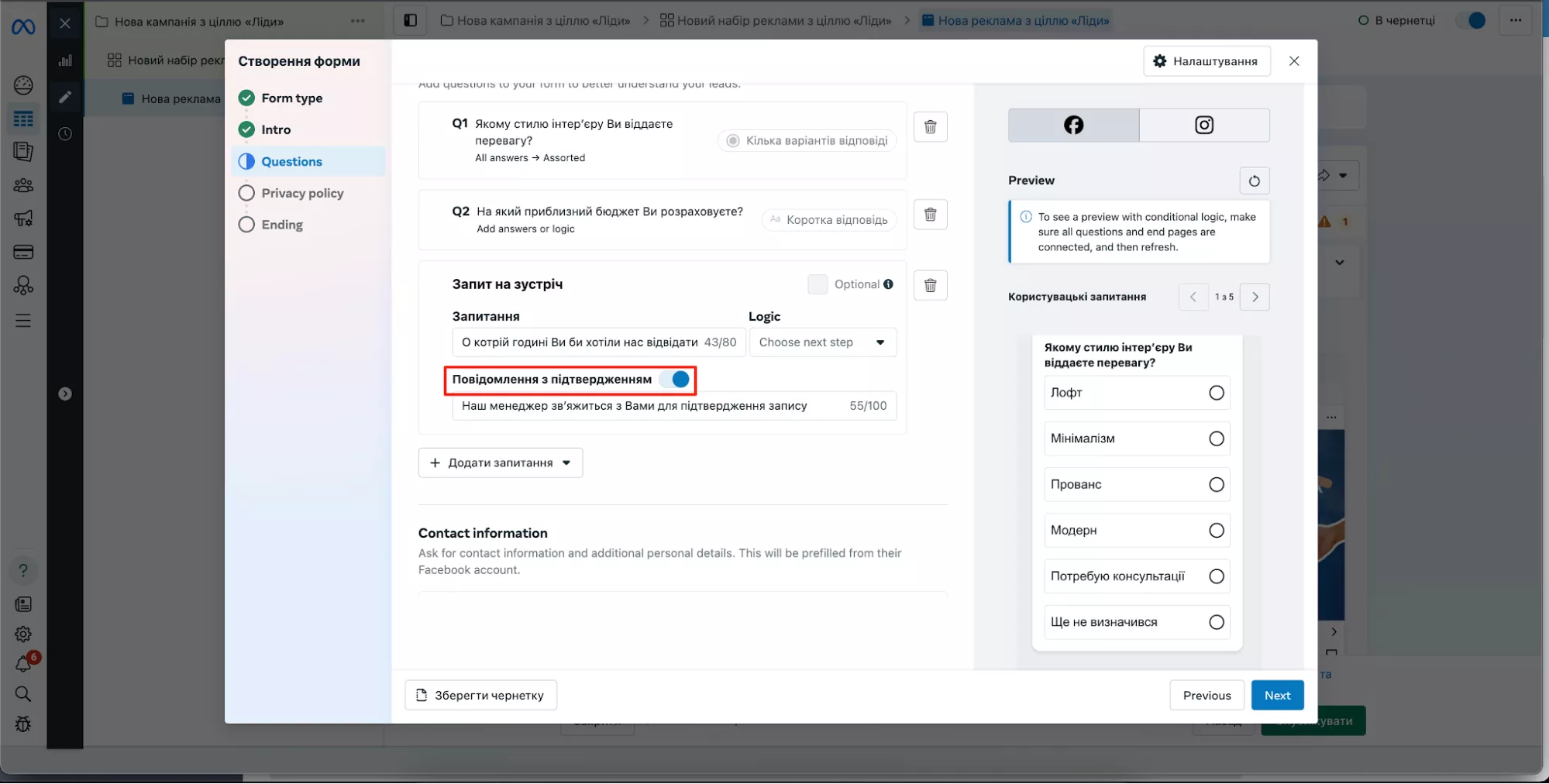
Запит на зустріч — найменш уживаний тип питань, що підходить для запису на прийом до лікаря, в салон, на перегляд квартири, тест-драйв, консультацію з адвокатом або пробне тренування. Схожий на коротке питання, але має обмеження в 80 символів і дає змогу додати повідомлення з підтвердженням (до 100 символів), яке покаже, що відповідь прийнято.
Під час активації «Умовної логіки» ви можете направити людину лише на наступне питання або завершення форми — закриття недоступне.
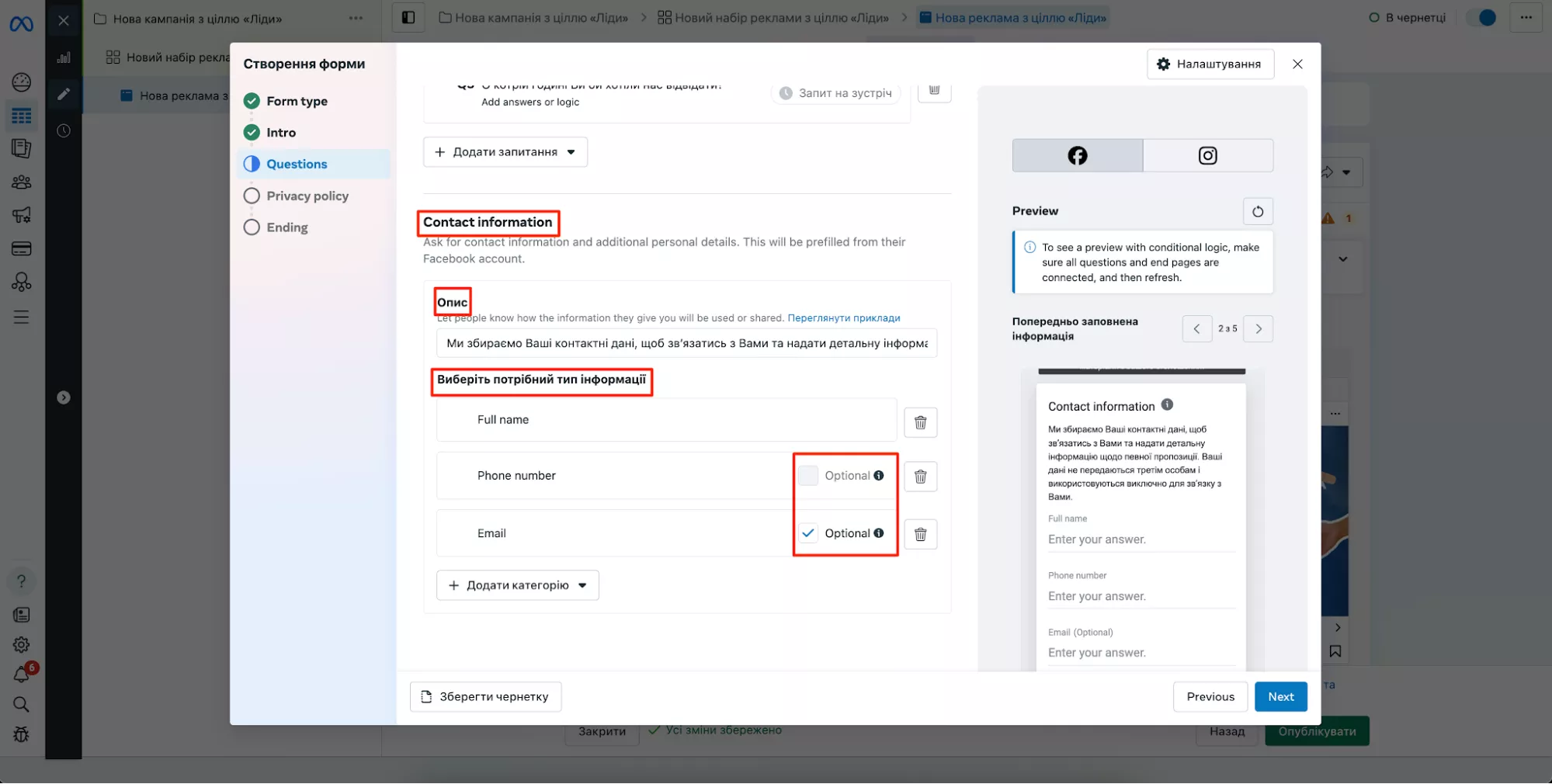
У нижній частині блоку розміщено розділ «Контактна інформація». Вкажіть, як саме ви використовуватимете зібрані дані — для цього заповніть поле «Опис». Далі виберіть, які саме контактні поля хочете зібрати, і за потреби зробіть деякі необов’язковими.
Зверніть увагу: хоча б одне поле має бути обов’язковим для заповнення.
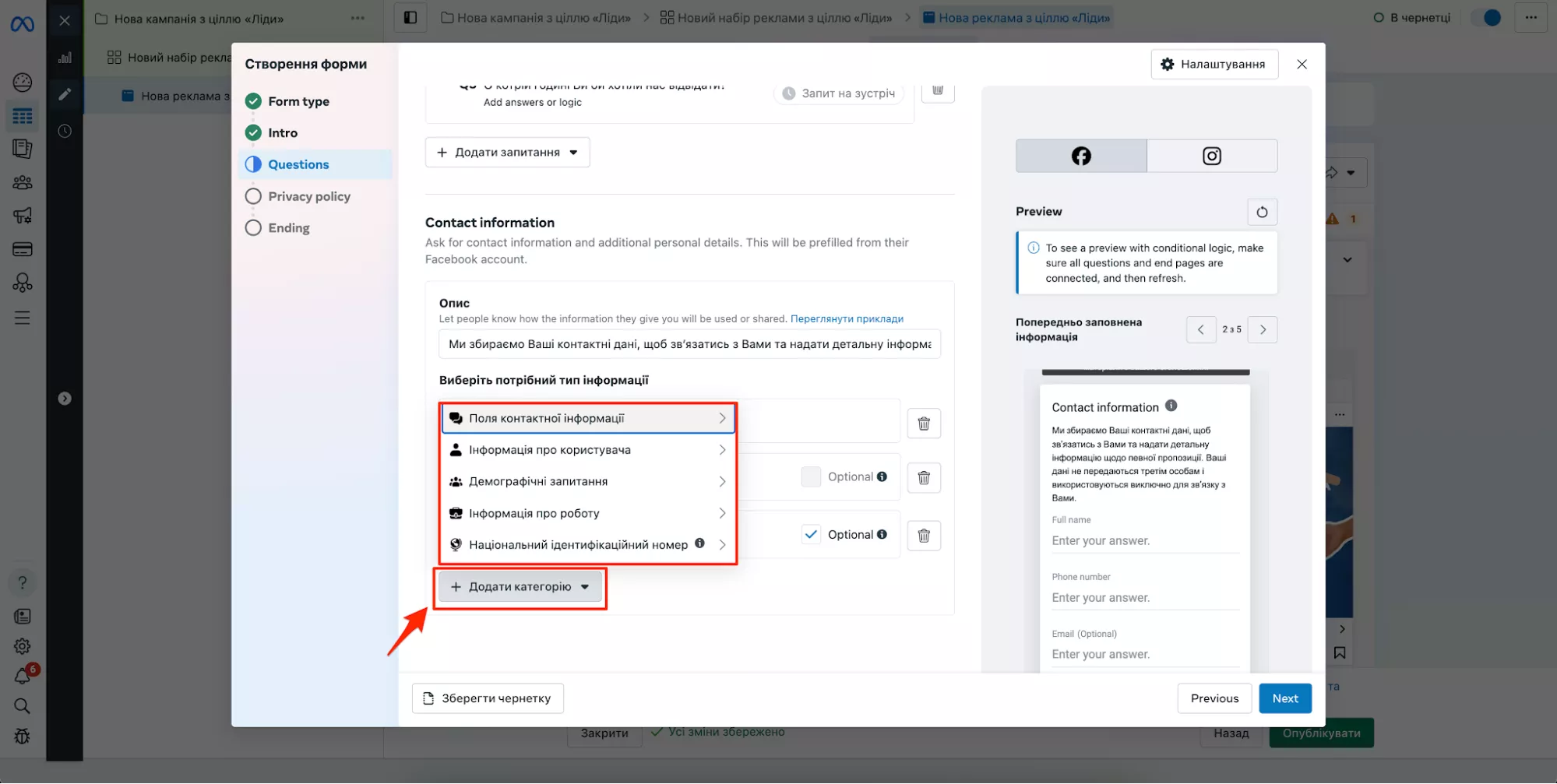
При натисканні на кнопку «Додати категорію» відкриється спадне меню з вибором типів контактної інформації, що поділені на:
-
поля контактної інформації, як-от адреса електронної пошти, номер телефону, географічні дані;
-
інформація про користувача, а саме повне імʼя, імʼя, прізвище;
-
демографічні питання, куди відносяться дата народження, стать, сімейний стан, статус відносин, статус військовозобовʼязаного;
-
інформація про роботу, а саме посада, номер робочого телефону, електронна адреса робочої пошти, назва компанії;
-
національний ідентифікаційний номер (наразі доступний вибір лише деяких країн Північної та Південної Америки) — він дає можливість обмежити показ тільки людям із країн, де використовується обраний ідентифікаційний номер.
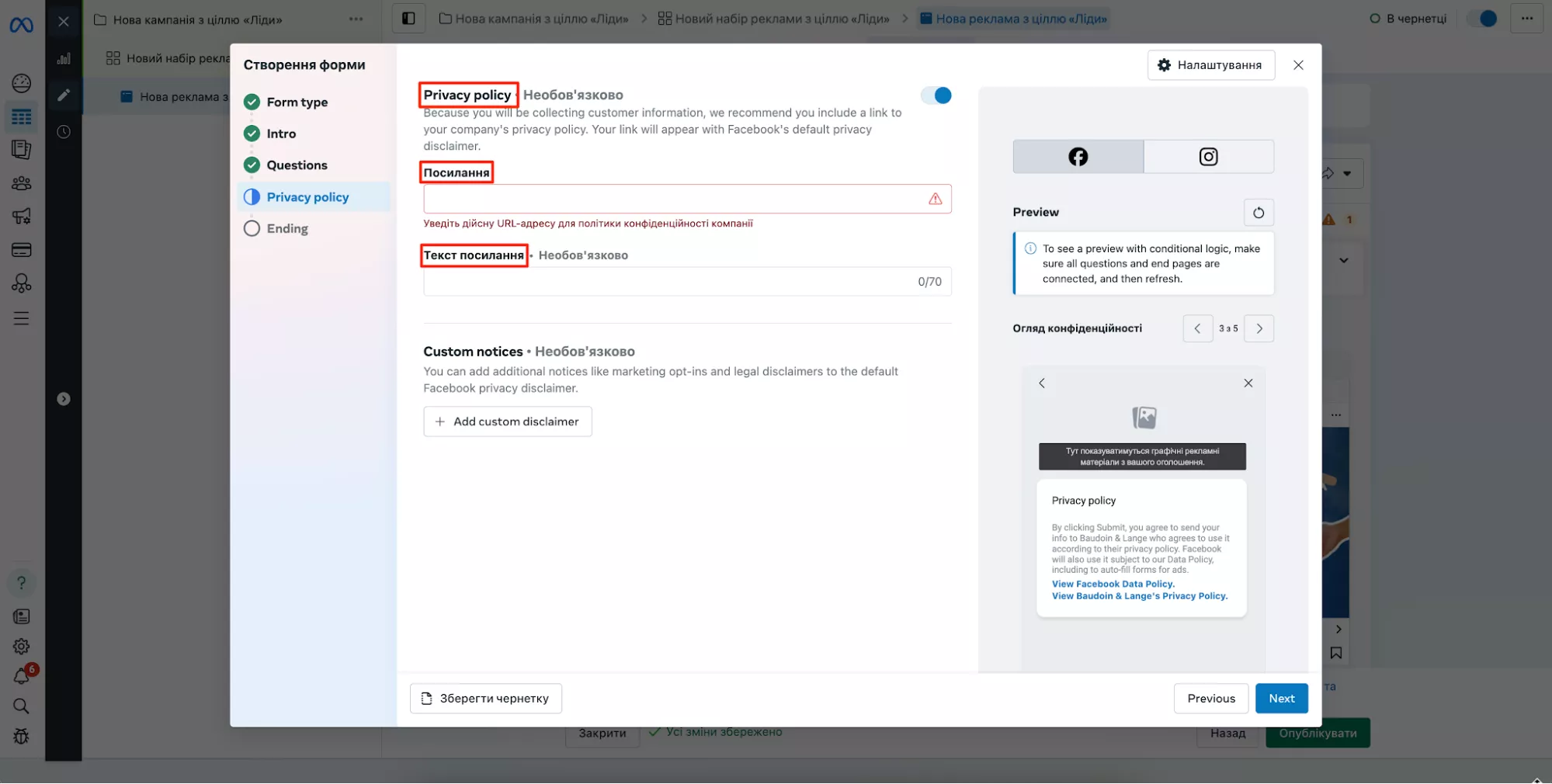
Політика конфіденційності
Це обов’язковий блок: вкажіть посилання на політику конфіденційності, щоби користувач знав, як обробляються його персональні дані. Без нього форму не вдасться опублікувати.
На сторінці, куди веде посилання, має бути:
-
назва компанії або бренду;
-
інформація про те, які дані збираються;
-
як вони будуть використовуватись;
-
хто матиме доступ до цих даних;
-
як користувач може відкликати згоду;
-
контактна інформація.
Сторінка має бути реальною, відкриватися, і не містити технічних помилок. Якщо Meta виявить, що посилання веде на відсутню сторінку — форму не пропустять.
Також тут є змога додати «Текст посилання» — це текст до 70 символів яких буде бачити користувач замість URL-адреси.
Екран предперегляду
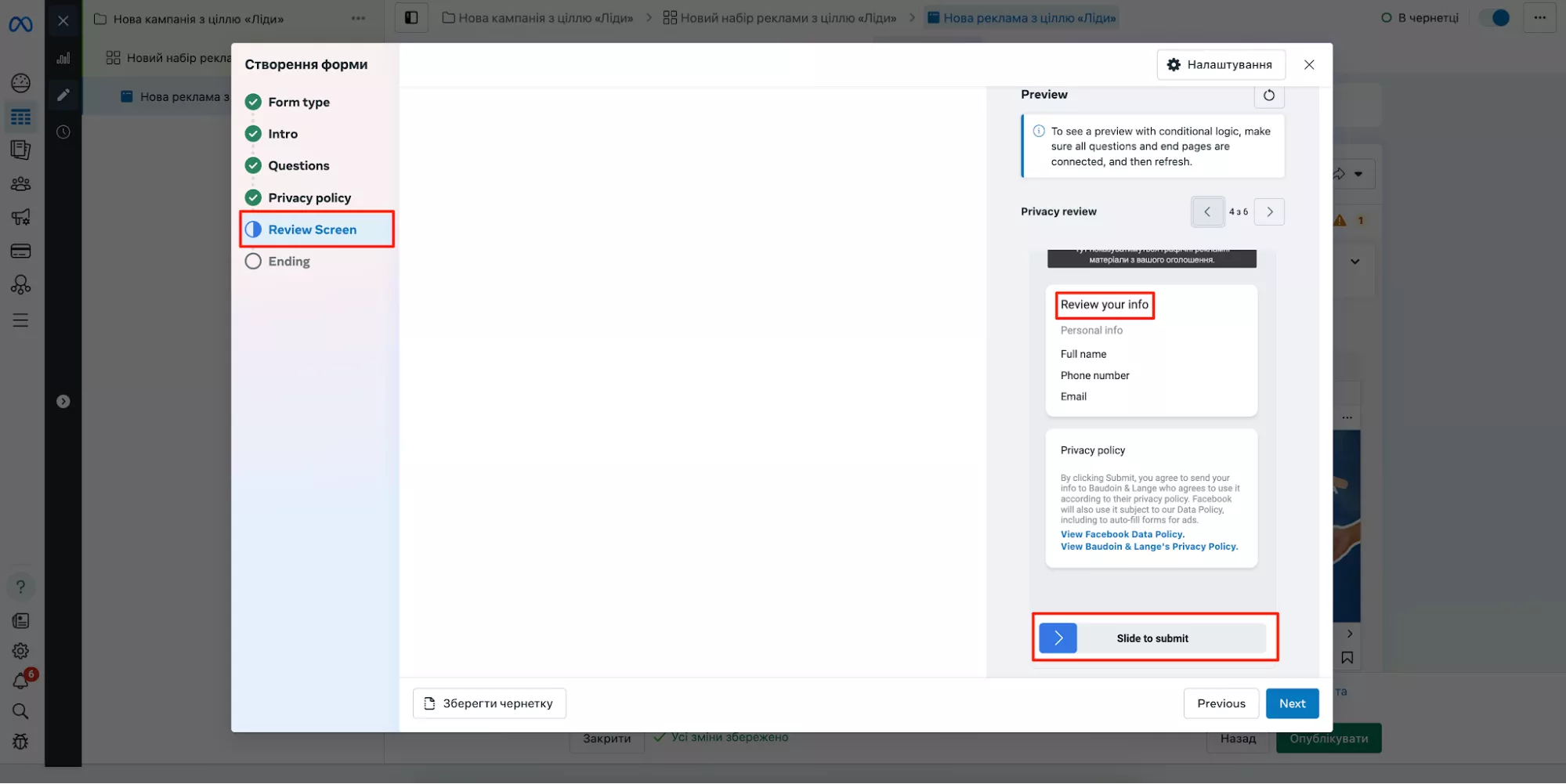
Предперегляд — це завершальний етап перед надсиланням миттєвої форми у Facebook. Він доступний тільки для високого наміру і виконує одразу кілька важливих функцій: підсумовує введені користувачем дані, дає змогу ще раз їх переглянути та підтвердити правильність. Допомагає зменшити помилки й посилює впевненість перед відправленням.
На екрані предперегляду відображаються:
-
усі заповнені дані — ім’я, телефон, email тощо — у точному вигляді, як були введені;
-
політика конфіденційності (додана в попередньому кроці);
-
кнопка підтвердження, на кшталт «Надіслати» або «Підтвердити».
Завершення
Екран завершення — це фінальна сторінка форми, яка з’являється після натискання кнопки «Надіслати». Від його оформлення залежить подальша взаємодія користувача з вашим брендом.
Елементи екрана завершення:
-
заголовок — коротке підтвердження (до 60 символів): «Дякуємо!», «Вашу заявку отримано», «Все вдалося!», «Ми звʼяжемось із вами найближчим часом!»;
-
опис — уточніть, що буде далі: «А поки що ви можете більше дізнатись про [категорія нашого товару] на нашому сайті»;
-
кнопка дії — спрямуйте користувача на сайт, каталог, PDF, сторінку з акцією тощо.
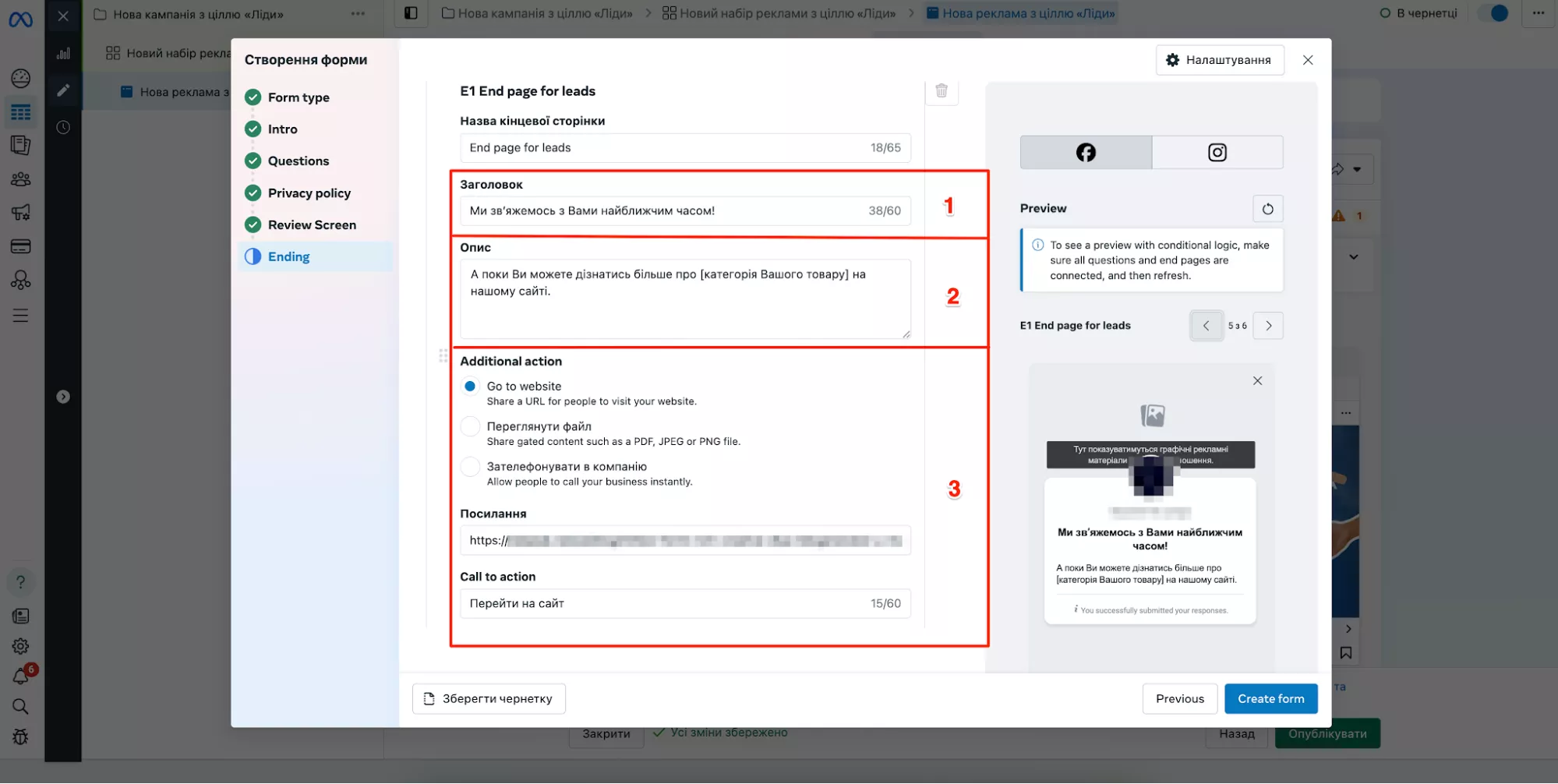
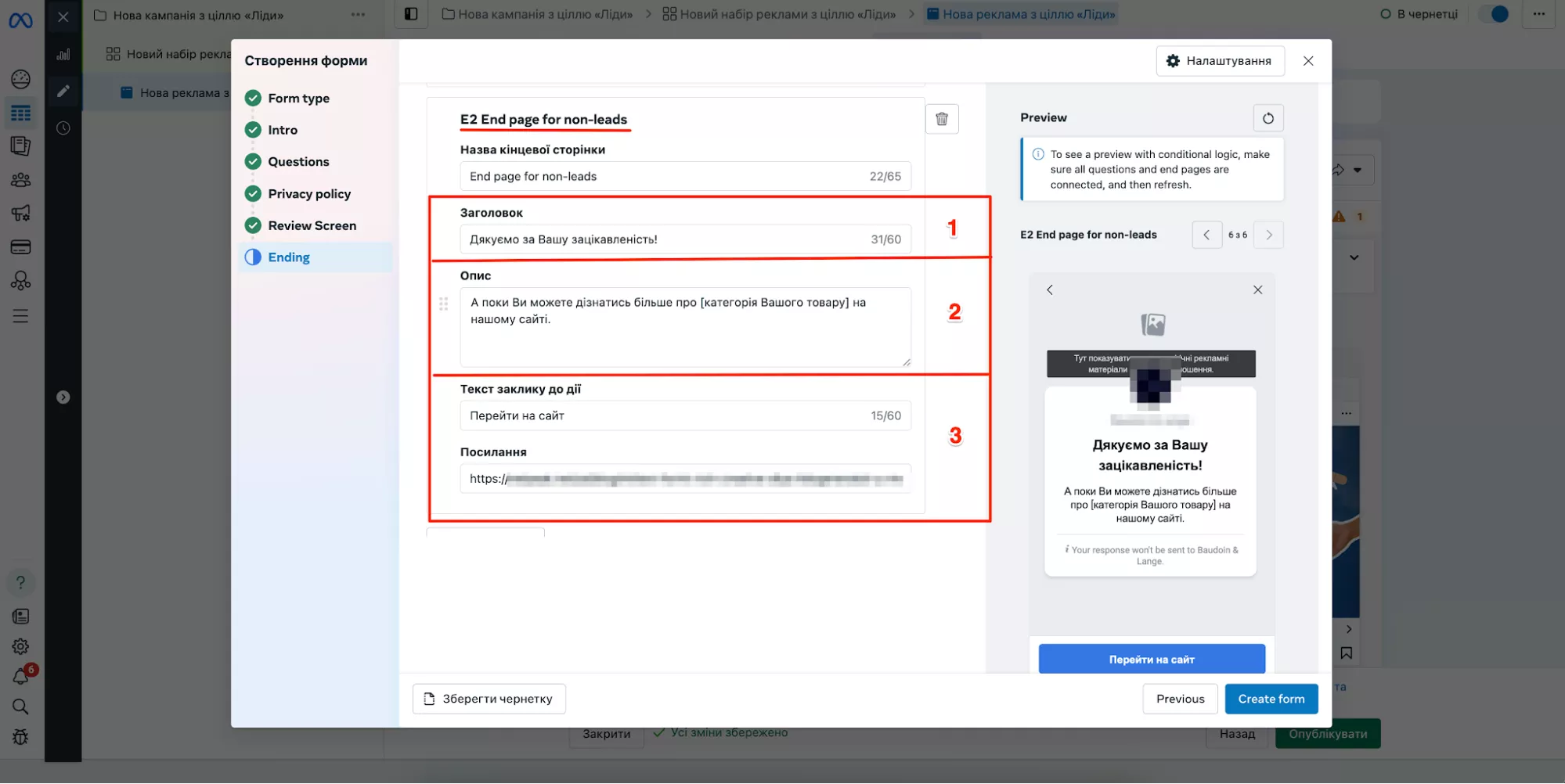
При ввімкненні «Умовної логіки» можна створити кілька варіантів завершення форми для цільового звернення, тобто залежно від відповіді ви маєте змогу підлаштувати необхідний варіант завершення. Після активації «Умовної логіки» можна створити «Екран завершення для не лідів» — він схожий на екран для потенційних клієнтів, але форма не вважається відправленою, і дані користувача не передаються.
Висновки
-
Миттєва форма— це вбудована у Facebook форма, яка відкривається без переходу на сайт і допомагає швидко залишити контакти. Вона підходить для збору заявок, бронювань і лідогенерації, підвищує кількість і якість заявок, спрощує взаємодію та дає змогу швидко реагувати на інтерес. У зв’язці з рекламною стратегією стає потужним каналом зростання.
-
Основні типи миттєвих форм:
-
більший обсяг — мінімальна кількість полів для заповнення, що допомагає отримати максимальне охоплення та збільшити кількість заявок;
-
більша мотивація — містить додатковий екран підтвердження, що допомагає відсіювати нецільові заявки та одержати більш зацікавлених лідів;
-
Rich Creative — форма, створена вручну з індивідуальним дизайном та структурою, яка допомагає розв'язувати нестандартні задачі або підкреслити унікальність бренду.
-
При виборі враховуйте ціну та складність продукту, тип аудиторії (холодна, тепла, лояльна), а також наші ресурси для обробки лідів. У складних або дорогих нішах краще працюють форми з додатковою мотивацією чи розширеним контентом. Ідеальний підхід — протестувати кілька варіантів і обрати той, що дає найкращий баланс між кількістю та якістю заявок.
FAQ
-
Чи можна використовувати одну форму для кількох кампаній?
Так, можна повторно використовувати одну й ту саму миттєву форму в різних компаніях або групах оголошень. Виберіть її зі списку вже створених форм під час налаштування реклами.
-
Як переглянути ліди, які залишили через форму?
Є два способи:
-
у Meta Ads Manager перейдіть у вкладку «Миттєві форми» та завантажте ліди у форматі CSV;
-
за допомогою інтеграції з CRM (наприклад Bitrix24, HubSpot, Zoho, Salesforce) системою (CRM Setup).
-
Чи можна змінити форму після публікації?
Ні, Meta не дає змогу редагувати форму після її збереження. Але ви можете скопіювати її та внести зміни у новій копії.
-
Як протестувати форму перед запуском?
Натисніть «Попередній перегляд» під час створення форми й оберіть пункт «Відправити тестовий лід» або використайте посилання на інструмент Meta. Так ви перевірите, чи приходять ліди у Meta або вашу CRM.

 4
4
 2
2
 2
2
 0
0
 0
0
Свіжі
Meta (Facebook) Pixel Helper: що це таке і як його налаштувати?
У цій статті детально розгляну, що це за інструмент, принцип його роботи та як за його допомогою перевірити встановлення Pixel і передачу подій із сайту в кабінет Meta
GA4 для eCommerce: які метрики справді впливають на дохід, а які — просто «для звіту»
Як перестати бути пасивним спостерігачем і почати шукати в GA4 точки зростання
Чому сегментація — ключ до ефективного ecommerce-маркетингу
У цій статті я розповім, як сегментація допомагає перетворити хаотичний маркетинг на точний і персоналізований