
Google Analytics 4 — це актуальна версія системи вебаналітики Google, яка прийшла на зміну Universal Analytics. Якщо раніше основою аналітики були сеанси та перегляди сторінок, то в GA4 на перший план виходять події. Завдяки цьому система дозволяє аналізувати не тільки відвідування сайту, але й кліки, прокрутки, завантаження файлів, перегляди відео, покупки та інші дії користувача.
Кожен звіт Google Analytics — це відповідь на конкретне запитання. «Скільки людей зараз на сайті?» — відкриваєте звіт у реальному часі. «Звідки прийшли користувачі, які купили товар?» — відкриваєте звіт щодо залучення. «Скільки людей повернулося на сайт через тиждень?» — відкриваєте звіт про утримання. І в цій статті я розберу, де знайти кожен із цих звітів і які дані за його допомогою проаналізувати.
Важливо враховувати, що інтерфейс Google Analytics 4 може відрізнятися на різних ресурсах. Склад розділів залежить від обраних бізнес-цілей, налаштувань ресурсу та змін, внесених адміністратором через бібліотеку. Тому деякі звіти Analytics із цього посібника можуть знаходитися в іншому розділі або не відображатися в меню до їх додавання.
- Як влаштований розділ Reports в Google Analytics 4?
- Зведення звітів.
- Група Realtime.
- Колекція Life cycle.
- Колекція User.
- Бізнес-цілі.
- Search Console.
- Бібліотека.
- Підсумкова шпаргалка з розділу Reports в GA4.
Як влаштований розділ Reports в Google Analytics 4?
Усі звіти в Google Analytics можна розділити на два типи:
- оглядові;
- детальні.
Оглядові містять картки з основними показниками, а детальні — таблиці з параметрами та метриками, які дозволяють глибше аналізувати дані.
У більшості з них можна змінювати період аналізу, порівнювати різні групи користувачів, застосовувати фільтри, обирати параметри та вивчати потрібні показники. Користувачі з відповідними правами також можуть налаштовувати склад і структуру звітів.
Розділ Reports знаходиться в лівому меню інтерфейсу Google Analytics:
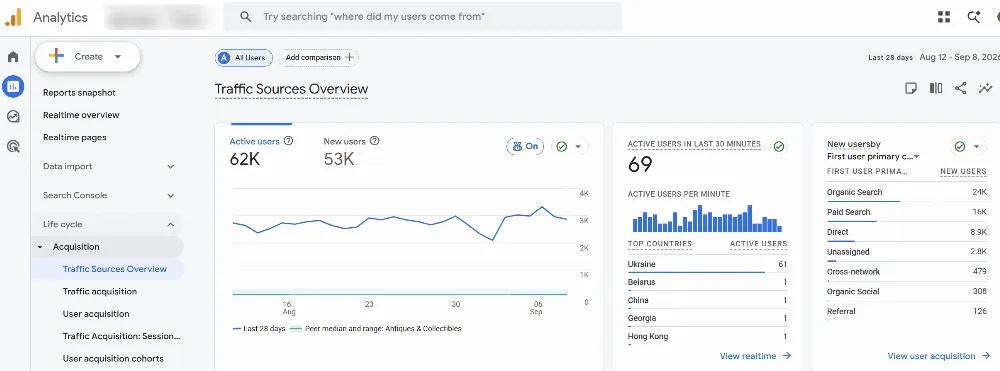
У розділі Reports дані розкладені за тематичними папками, які Google називає колекціями.
Ієрархія така.
-
Snapshot — стартова сторінка зі зведенням найважливіших показників. Як приладова панель автомобіля: одним поглядом видно головне, а за деталями йдете далі.
-
Realtime — що відбувається на сайті прямо зараз (із затримкою в кілька секунд):
- огляд — активні користувачі, їхні джерела, події та конверсії в даний момент.
- сторінки в реальному часі — який контент читають користувачі прямо зараз.
-
Life cycle — найоб’ємніша колекція. Побудована за принципом шляху користувача:
- залучення — як він дізнався про вас;
- взаємодії — що робив на сайті;
- монетизація — наявність та сума оплати;
- утримання — чи повернувся він знову.
-
User — хто ці люди:
- демографія — країна, вік, стать;
- технології — з якого пристрою та браузера заходять.
Кожна з цих колекцій розбивається на підпункти, а кожен підпункт — це вже конкретний звіт із таблицею та графіком.
Є й ще одна важлива особливість: звіти в GA4 — не непорушна істина. У розділі Library можна створювати власні звіти Google Analytics, редагувати їх, приховувати непотрібні, додавати свої картки з показниками, тобто підлаштовувати під завдання саме вашого бізнесу.
Далі детально розгляну кожну колекцію.
Reports Snapshot
Після переходу до розділу Reports ви потрапляєте на оглядову сторінку зі зведеними картками. Вони показують основні показники ресурсу та дозволяють швидко перейти до більш детального аналізу.
Залежно від налаштувань тут можуть відображатися такі картки:
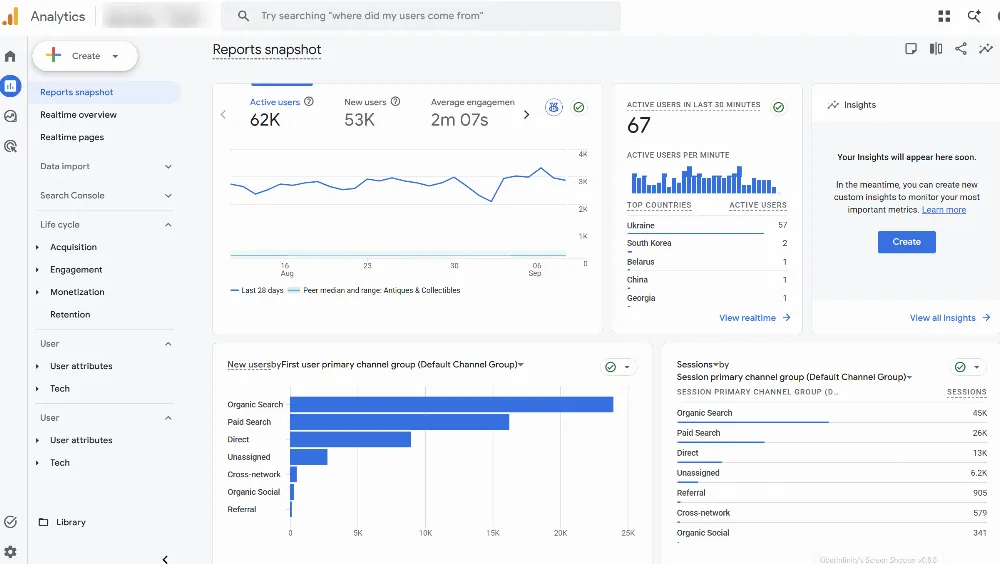
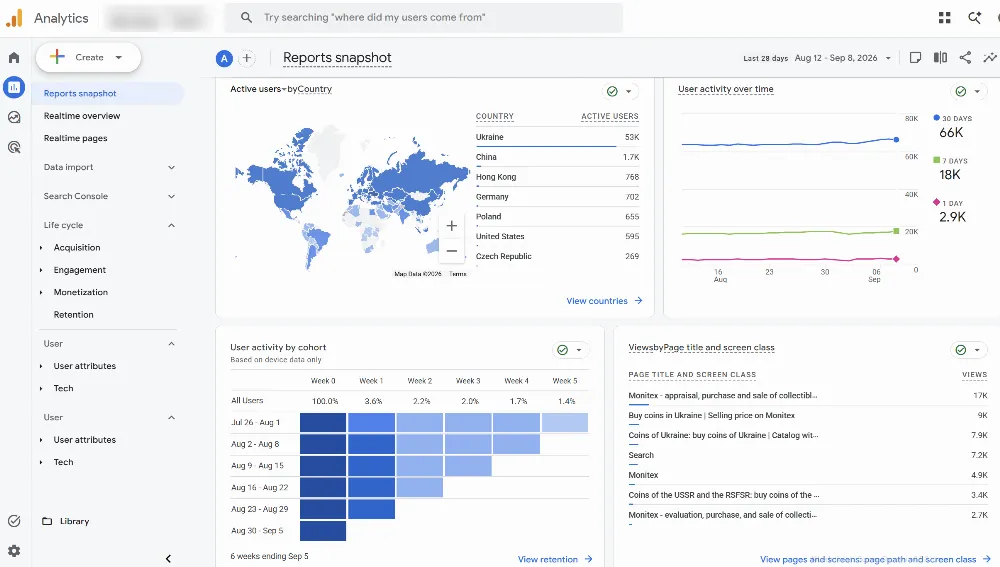
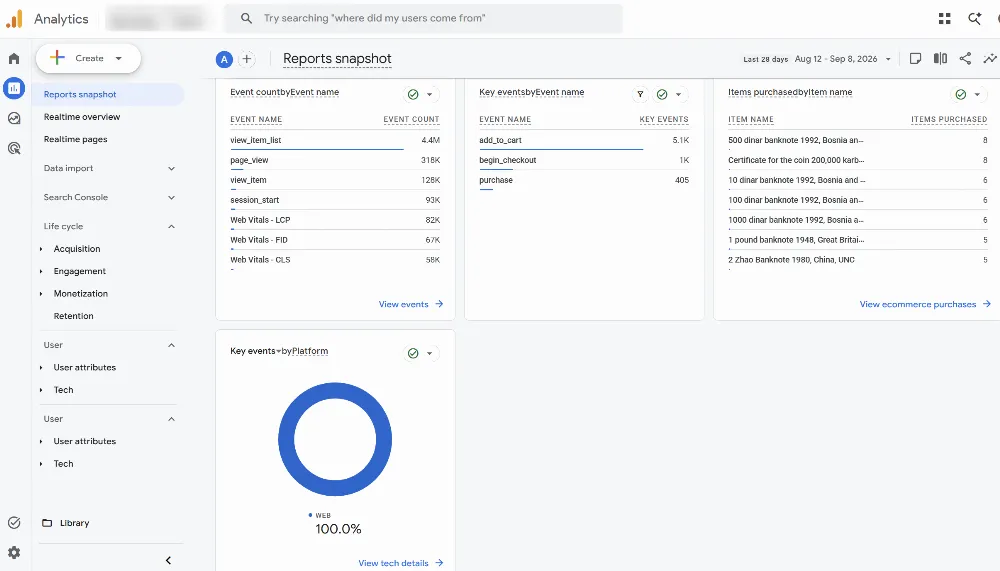
По суті, кожна картка — це витяг із більш детального звіту відповідної колекції (Life cycle або User). Натиснувши на картку, ви потрапляєте до повноцінного звіту з деталями. У розділі Library можна змінити склад зведення: додавати картки, видаляти або змінювати їхній порядок відповідно до своїх завдань.
Звіт зручний для швидкої оцінки загального стану сайту або додатка без заглиблення в деталі, але для детального аналізу краще переходити до спеціальних звітів Google Analytics.
Група Realtime
Ця група показує, що відбувається на сайті або в додатку прямо зараз із затримкою всього в кілька секунд.
Вона корисна, коли потрібен миттєвий зворотний зв'язок, а не дані за вчорашній день.
Realtime overview
Звіт показує, що відбувається на сайті або в додатку прямо зараз. У ньому можна побачити поточну активність користувачів, сторінки, які вони переглядають, джерела їх залучення, події, що відбуваються, та інші дані.
Важливо: GA4 показує кількість активних користувачів за останні 30 хвилин. Дані постійно оновлюються, тому цей звіт зручно використовувати для контролю поточної активності та швидкої перевірки налаштувань аналітики.
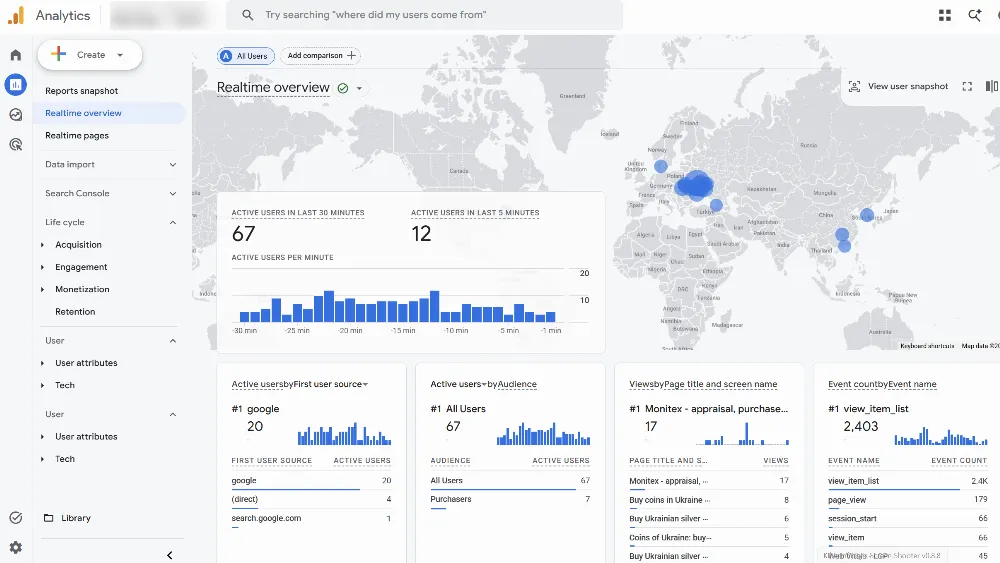
Головна перевага — можливість майже відразу побачити результат будь-якої дії чи зміни. Наприклад, якщо перед запуском рекламної кампанії було створено посилання з UTM-мітками, можна перейти за ним самостійно й перевірити появу активності в GA4. Аналогічним чином можна протестувати відправлення форми, натискання кнопки чи іншу налаштовану подію.
Realtime pages
Показує, скільки користувачів перебуває на сайті або в додатку прямо зараз, звідки вони прийшли та що роблять. Тут відображається кількість активних користувачів за останні 5 хвилин, їхнє джерело, країна, пристрій, а також події та конверсії, які фіксуються в цей момент.
Звіт корисний для перевірки налаштувань: після додавання нової події в GTM можна відразу побачити, чи фіксує її GA4. Також його зручно відкривати після запуску реклами або розсилки, щоб побачити, чи почали переходити користувачі.
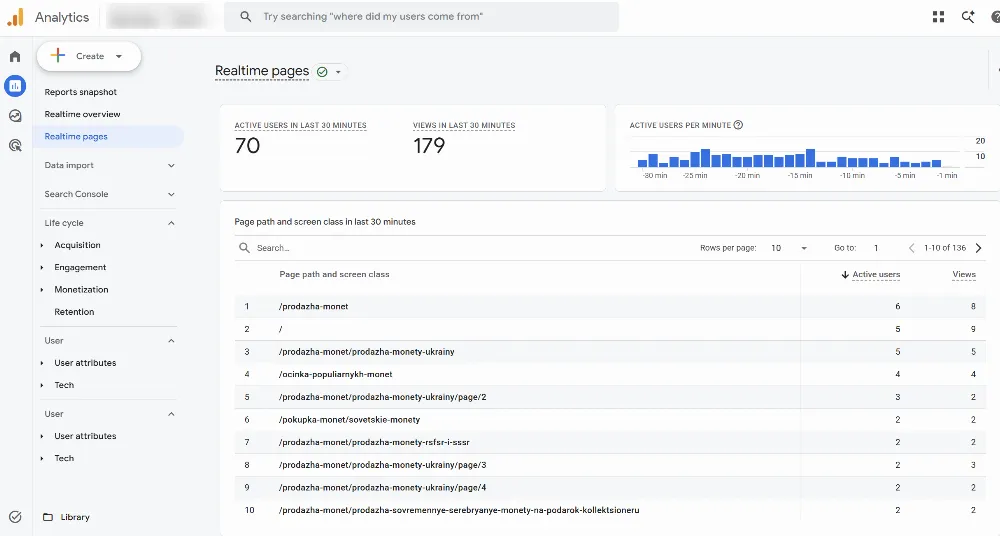
При цьому можливості звіту обмежені. У поточній версії GA4 його не можна налаштовувати, а також застосовувати до нього порівняння та фільтри. Для більш глибокого аналізу сторінок краще використовувати Pages and screens.
Важливо враховувати й можливу затримку даних. Google прямо зазначає, що своєчасна доставка інформації в режимі реального часу є пріоритетною, але не гарантується. Тому відсутність нового перегляду одразу після дії користувача не завжди свідчить про проблему з відстеженням.
Колекція Life cycle
Це найбільша колекція звітів у GA4. Вона побудована за принципом шляху, який проходить користувач: від першої взаємодії з брендом до повторних покупок.
Колекція складається з чотирьох розділів:
- Залучення (Acquisition) — звідки приходять користувачі: з пошуку, реклами, соцмереж, розсилок або безпосередньо за посиланням.
- Взаємодія (Engagement) — що користувачі роблять на сайті або в додатку: які сторінки переглядають, які дії виконують, скільки часу проводять.
- Монетизація (Monetization) — чи приносять користувачі дохід: що купують, скільки платять, які товари популярні.
- Утримання (Retention) — чи повертаються користувачі знову і як довго залишаються активними.
Такий порядок не випадковий — він повторює реальну воронку: спочатку людина дізнається про вас, потім взаємодіє з контентом, потім (можливо) платить, а після цього або повертається, або ні. Тому цю добірку зручно читати зверху вниз, як історію одного користувача.
Джерела трафіку (Traffic Acquisition)
Розділ Traffic Acquisition допомагає зрозуміти, звідки користувачі приходять на сайт або в додаток і які канали приводять найціннішу аудиторію. Тут можна аналізувати органічний пошук, рекламу, соціальні мережі, прямі відвідування, переходи з інших сайтів, email-розсилки та інші джерела.
За замовчуванням доступні такі основні звіти Google Analytics:
- огляд джерел трафіку;
- залучення користувачів;
- залучення трафіку.
Traffic Sources Overview — це зведена сторінка з основними каналами, кількістю користувачів за кожним із них та базовими показниками залученості й доходу.
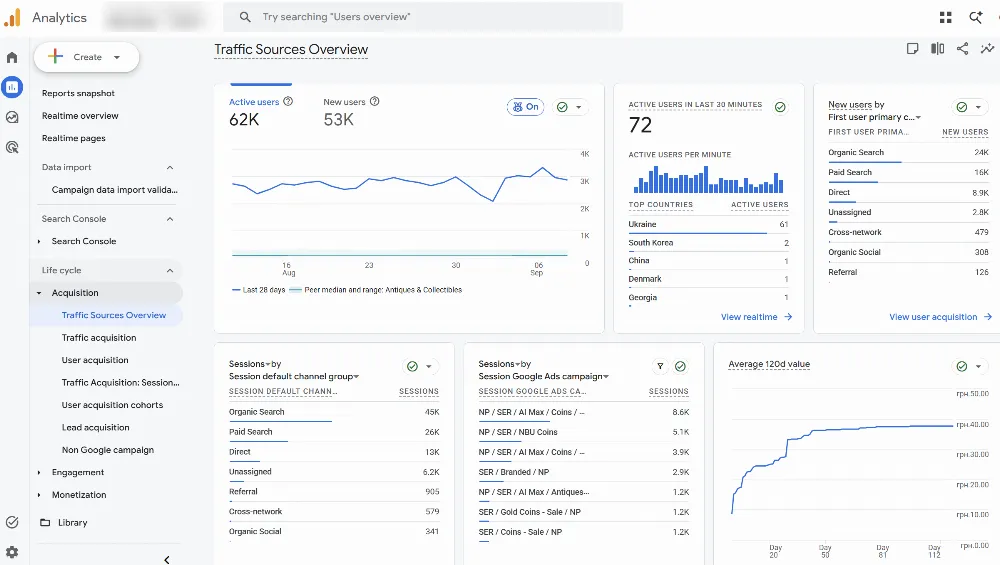
Traffic Acquisition групує дані за каналом кожного окремого сеансу, а не лише першого візиту. Якщо користувач сьогодні зайшов через рекламу, а завтра безпосередньо через закладку, обидва сеанси потраплять до звіту зі своїми каналами. Цей звіт допомагає оцінити, які канали приводять трафік за обраний період, включаючи повторні візити.
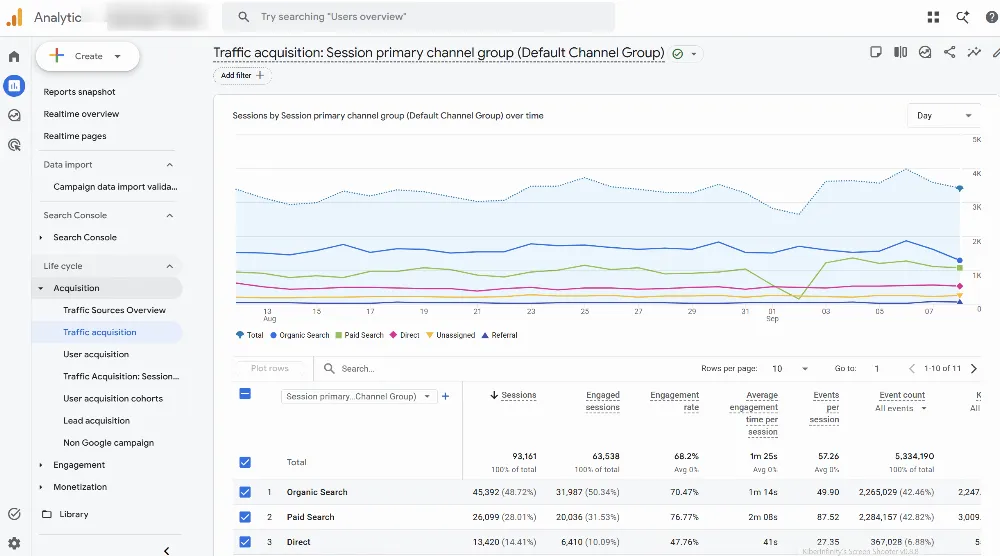
User Acquisition показує, з якого каналу користувач прийшов уперше, навіть якщо з того часу він заходив ще багато разів з інших джерел. Корисний, якщо потрібно оцінити, які канали ефективні саме для залучення нової аудиторії.
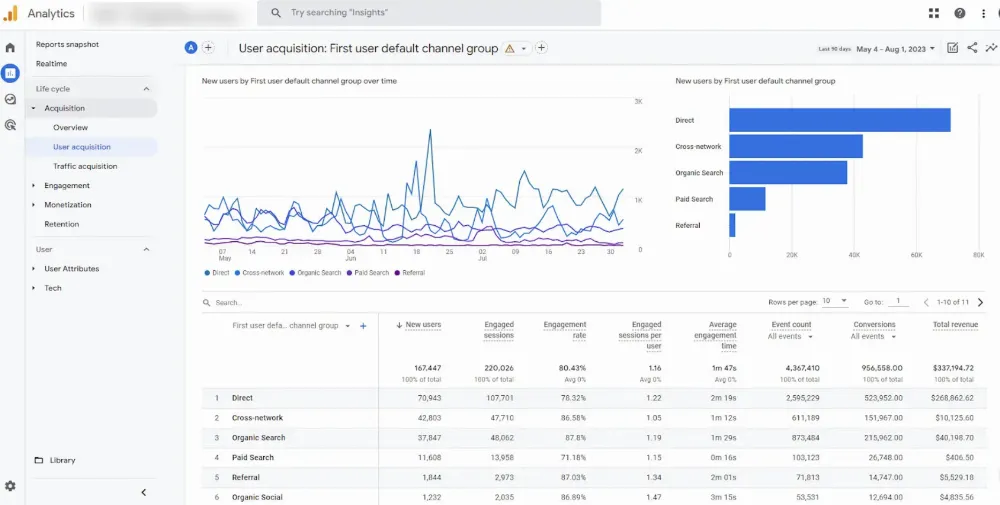
Набір звітів у цьому розділі може відрізнятися в різних ресурсах GA4. Наприклад, у меню можуть відображатися Traffic Sources Overview, Traffic Acquisition та користувацькі звіти Google Analytics, створені спеціально для конкретного ресурсу. Якщо User Acquisition немає у вашому меню, а воно потрібне, його можна повернути через Library.
Взаємодія (Engagement)
Розділ Engagement допомагає зрозуміти, що роблять користувачі після переходу на сайт або в додаток. Звіти цього розділу дозволяють відповісти на кілька важливих питань: який контент користувачі переглядають найчастіше, які дії здійснюють, скільки часу взаємодіють з ресурсом і які дії призводять до важливих для бізнесу результатів.
До складу розділу входять такі звіти за замовчуванням:
- огляд;
- події;
- ключові події;
- сторінки та екрани.
Як і в інших розділах GA4, конкретний набір пунктів може відрізнятися залежно від налаштувань ресурсу.
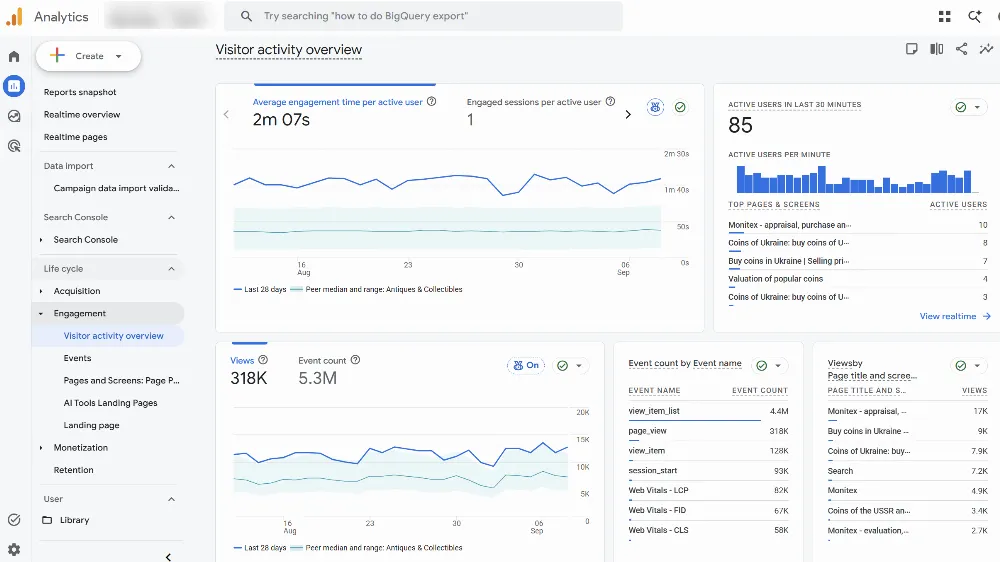
Visitor activity overview — зведений звіт, який об’єднує основні дані про дії користувачів на сайті або в додатку. Він дозволяє швидко оцінити активність аудиторії та перейти до більш детальних звітів.
Тут використовуються картки з ключовими показниками. Їхній склад може бути змінений адміністратором або редактором ресурсу, тому інтерфейс у різних користувачів GA4 може відрізнятися.
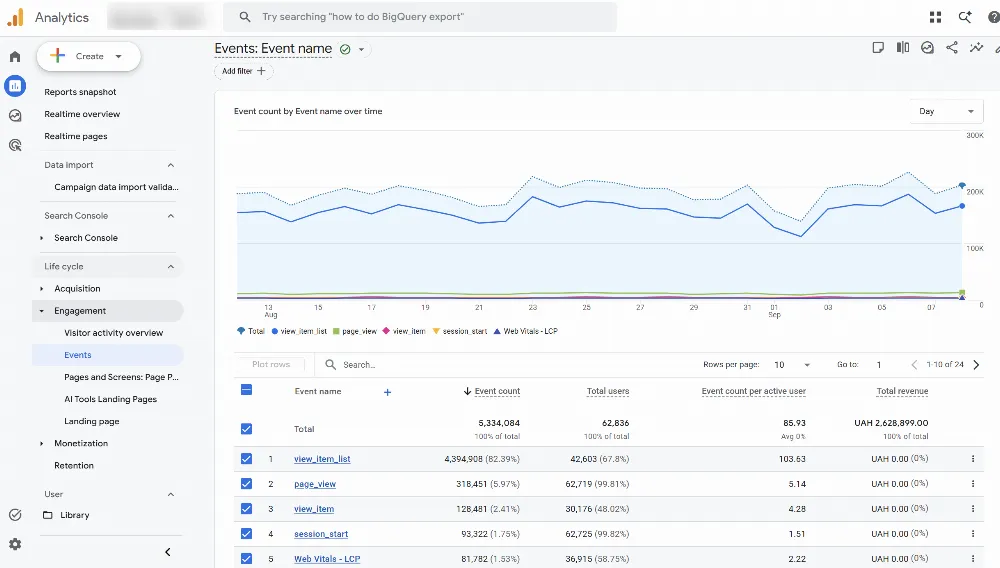
Events — список усіх подій, які фіксує GA4: як автоматичних (перегляд сторінки, прокрутка, клік на зовнішнє посилання), так і налаштованих вручну. Для кожної події видно, скільки разів вона відбулася та скільки користувачів її здійснили.
Ключові події — ті самі події, але позначені як значущі для бізнесу: покупка, відправлення форми, реєстрація. Звіт показує, скільки разів кожна конверсія була зарахована та який дохід з нею пов’язаний, якщо він є.
Pages and screens — які сторінки сайту або екрани додатка користувачі переглядають найчастіше, скільки часу на них проводять і скільки переглядів отримує кожна сторінка.
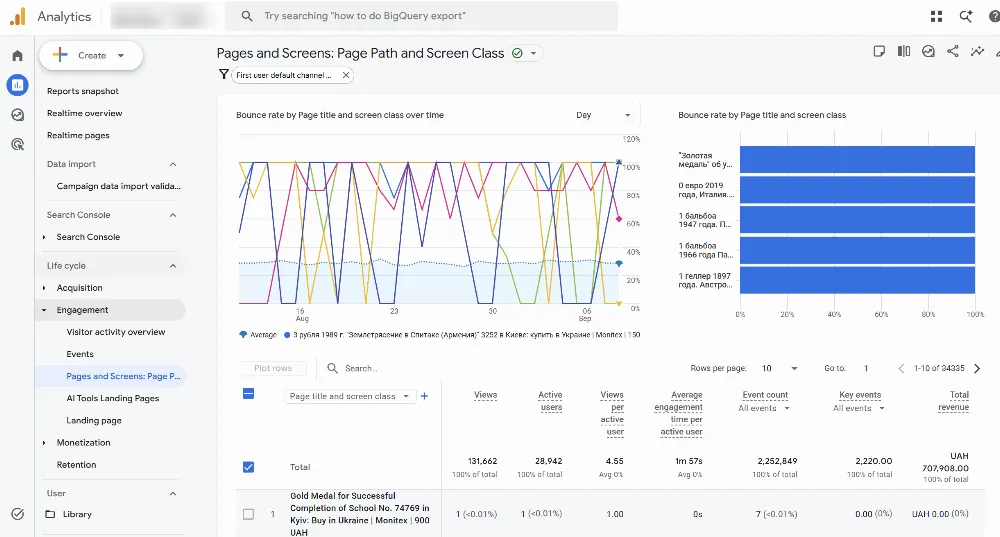
Якщо Acquisition відповідає на питання «звідки прийшли», то Engagement — на питання «що вони робили далі». Це блок про якість трафіку: не просто скільки людей завітали, а наскільки їм було цікаво те, що вони побачили. Саме тут зручно відстежувати, який контент реально працює, а які події та сторінки ігноруються аудиторією. На основі цього вже можна робити висновки: що варто доопрацювати на сайті або в додатку.
Монетизація
Розділ Monetization дозволяє отримати відповідь на питання, чи приносять користувачі гроші і як саме. Тут зібрані дані про покупки, дохід і товари, що актуально насамперед для інтернет-магазинів і додатків із покупками.
Розділ може містити такі звіти:
- overview (за замовчуванням);
- ecommerce purchase (за замовчуванням);
- purchase journey (ручне налаштування);
- checkout journey (ручне налаштування звітів Google Analytics);
- promotions (ручне налаштування) тощо.
Точний набір залежить від налаштувань ресурсу: частину можна додати або приховати вручну через Library, а деякі (наприклад, Purchase Journey та Checkout Journey) з’являються автоматично, якщо під час створення ресурсу було обрано бізнес-мету «Стимулювання продажів».
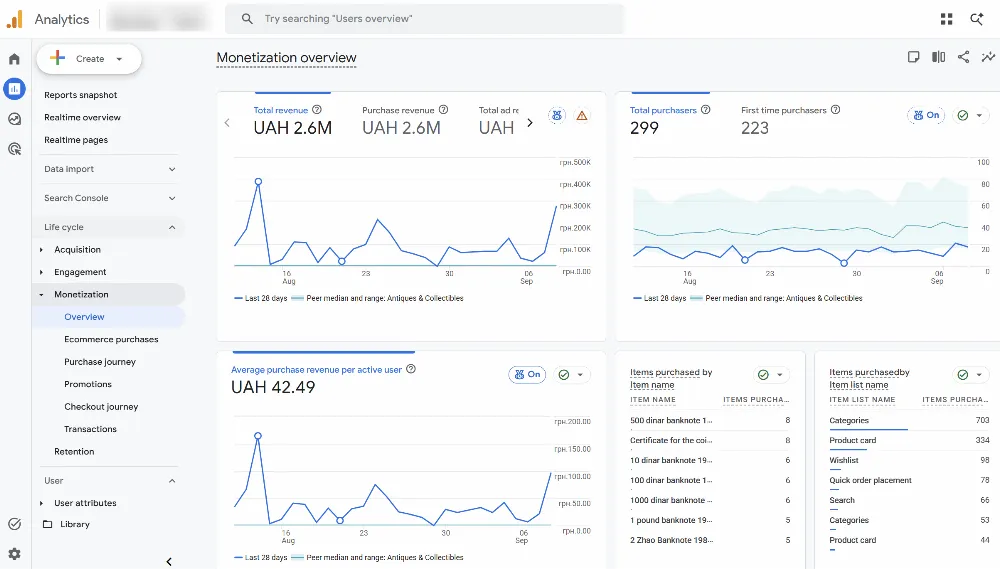
Overview — зведена сторінка з ключовими показниками: загальний дохід, кількість покупок, середній чек. Тут також відображаються графік динаміки доходу за обраний період та топ найбільш продаваних товарів або категорій.
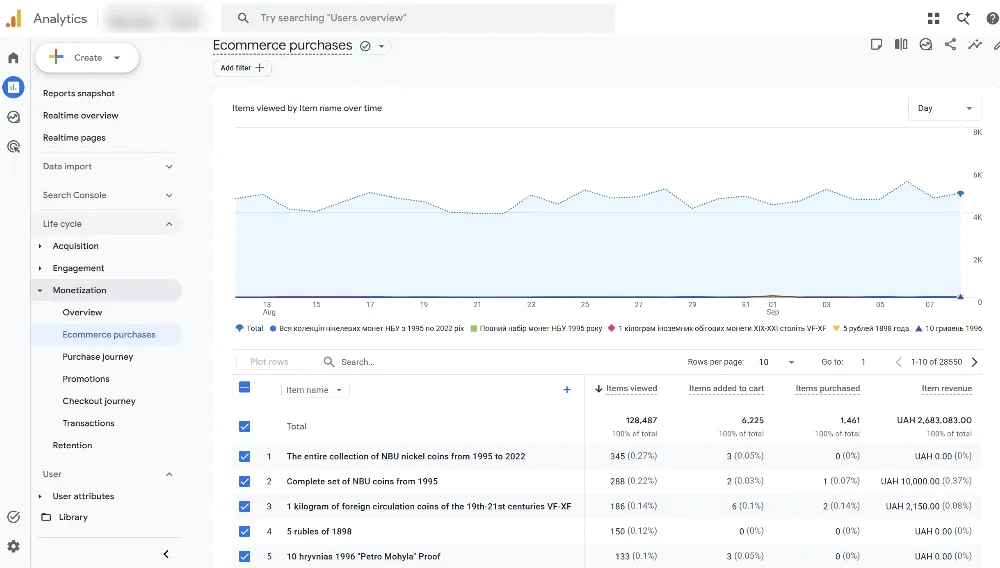
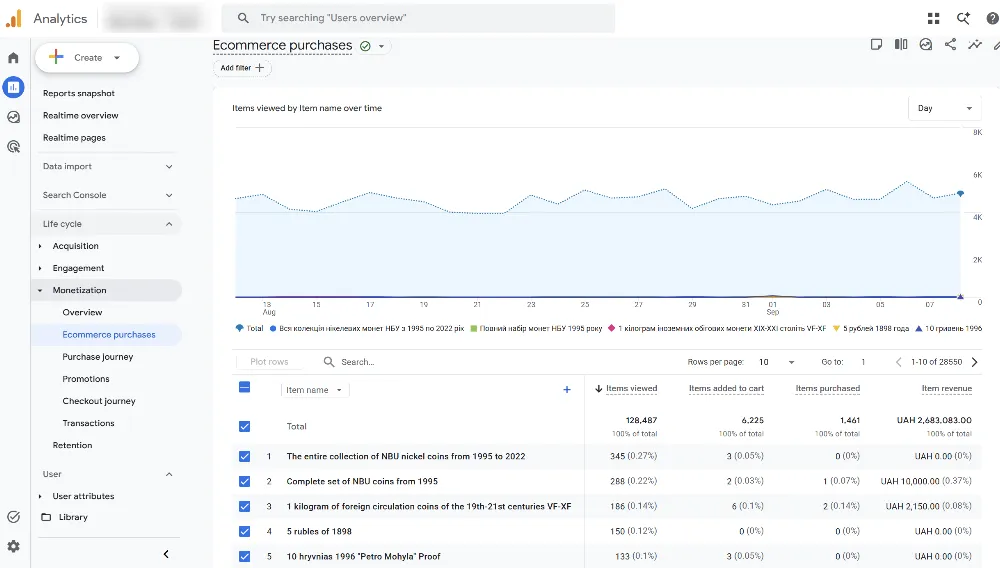
Ecommerce Purchase — детальні дані про товари чи послуги, які продаються на сайті або в додатку. Дозволяє швидко визначити товари, що продаються найкраще, та порівняти інтерес користувачів із фактичними покупками. Наприклад, товар може мати багато переглядів, але рідко додається до кошика. Це може вказувати на проблеми з ціною, описом, фотографіями або самою пропозицією. Якщо ж товар часто додають до кошика, але рідко купують, причину вже варто шукати на наступних етапах оформлення замовлення.
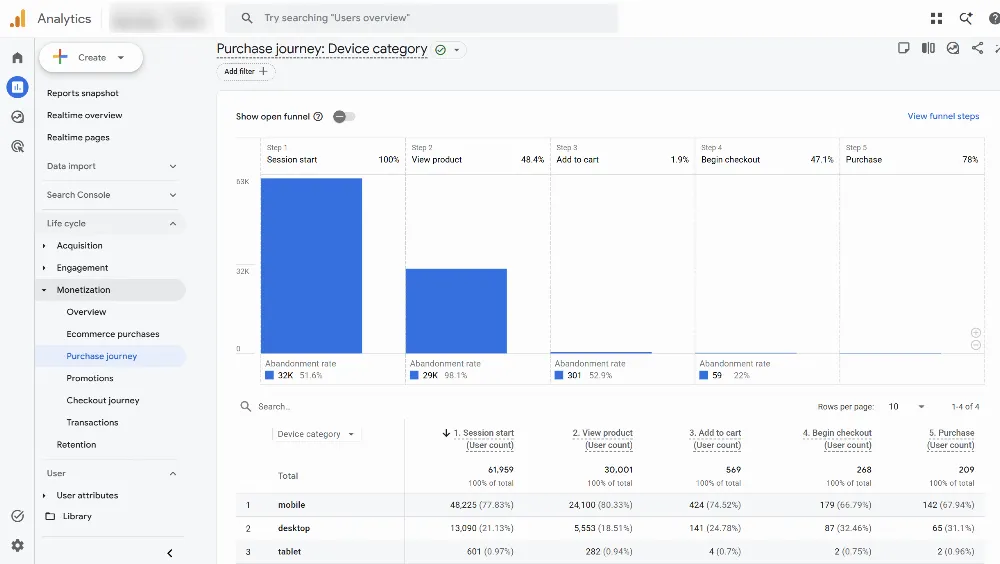
Purchase Journey показує, як користувачі проходять основні етапи ecommerce-воронки та на якому кроці найчастіше припиняють взаємодію. Для кожного етапу можна побачити, скільки користувачів дійшли до нього і яка частина аудиторії вибула між етапами. Наприклад, якщо користувачі активно переглядають товари, але рідко додають їх у кошик, варто перевірити картки товарів, ціни та умови покупки.
Checkout Journey детально показує, як користувачі проходять процес оформлення замовлення після його початку. Він допомагає визначити, на якому етапі виникає найбільший відсоток відмов. Наприклад, якщо значна кількість користувачів припиняє оформлення після вибору доставки, причиною можуть бути висока вартість доставки, незручні умови або обов’язкова реєстрація.
Google окремо зазначає, що стандартний звіт Checkout Journey не можна налаштовувати. Якщо потрібна інша послідовність етапів, зручніше створити власну воронку в розділі Explore.
Promotions показують, як користувачі реагують на внутрішні рекламні елементи на вашому сайті, наприклад, банер зі знижкою на головній сторінці, промо-блок «Чорна п’ятниця» у каталозі або картку з акцією на сторінці категорії. Для відображення даних необхідно коректно передавати події електронної торгівлі та параметри промоакцій.
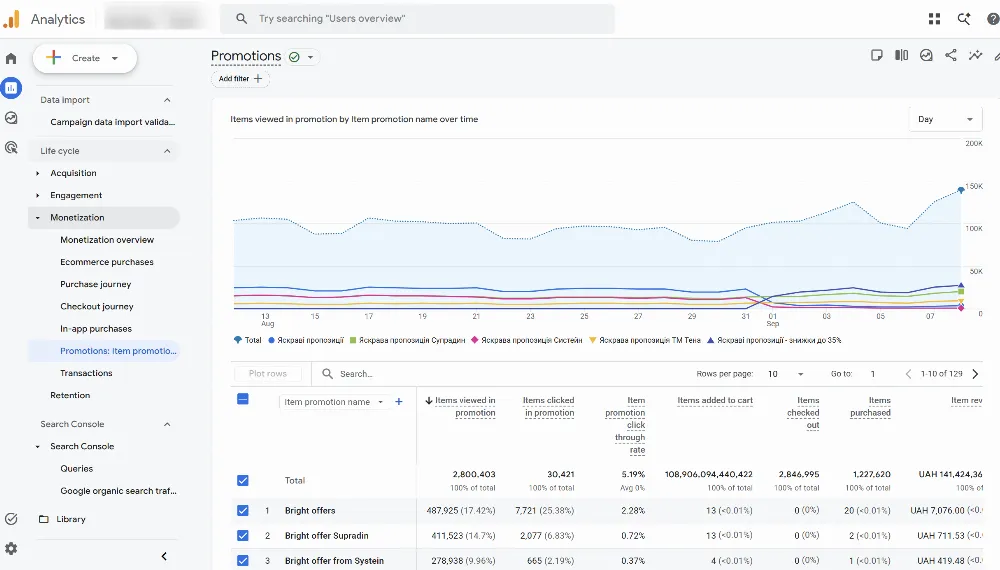
Якщо Engagement відповідає на питання «що вони робили далі», то Monetization — на питання «чи принесло це гроші». Це блок про результат: не просто інтерес аудиторії, а конкретний дохід, який він приносить бізнесу. Саме тут видно, які товари продаються найкраще, на якому етапі покупки користувачі найчастіше відмовляються від покупки та чи працюють внутрішні промо-банери. На основі цих даних можна приймати рішення, що прибрати з асортименту, де спростити оформлення замовлення та куди вкласти бюджет на просування.
Утримання
Розділ Retention допомагає оцінити, наскільки добре сайт або додаток повертає користувачів після їхнього першого відвідування. Він показує, чи продовжують люди взаємодіяти з ресурсом через кілька днів або тижнів і яку цінність вони приносять з часом.
На відміну від Acquisition, Engagement та Monetization, у Retention немає окремих підпунктів — це один звіт, Retention overview, який за замовчуванням містить кілька зведених карток:
- Нові користувачі — скільки людей відвідали сайт або додаток уперше.
- Утримання користувачів за когортами — як з часом змінюється частка користувачів, що повернулися, у межах груп (когорт), об’єднаних за датою першого візиту. Показує, наприклад, скільки людей із тих, хто прийшов 1-го числа, повернулися на 7-й і 30-й день.
- Залученість користувачів за когортами — скільки часу в середньому проводять залучені користувачі, якщо рахувати з моменту їхнього першого візиту.
- Утримання за днями — відсоток нових користувачів, які повертаються на сайт або в додаток щодня протягом певного періоду (зазвичай до 42 днів).
Картки на цій сторінці, як і на інших оглядових сторінках, можна змінювати через Library — адміністратор може додати свої або видалити неактуальні.
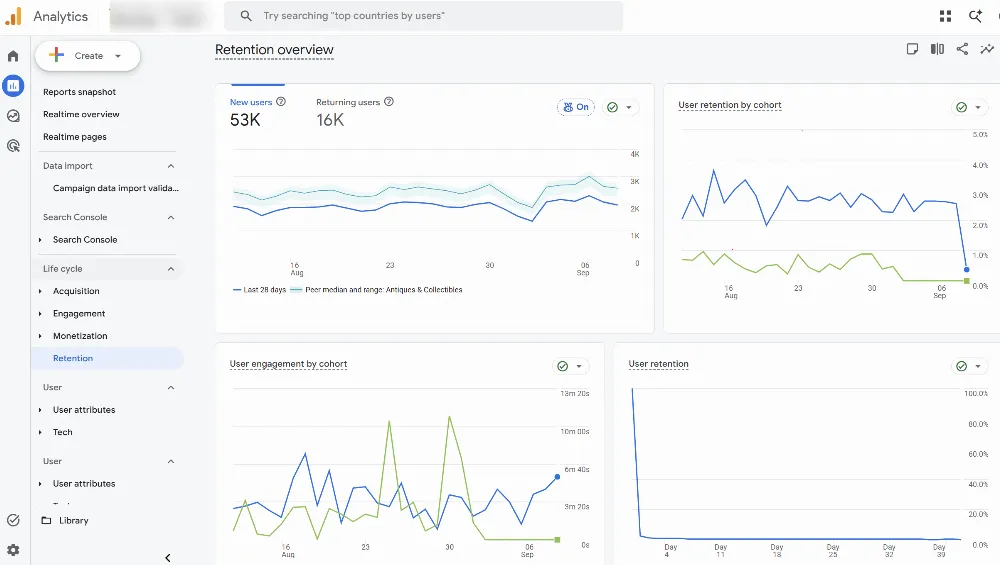
Якщо Monetization відповідає на питання «чи принесло це гроші», то Retention — на питання «чи повернуться вони ще раз». Це розділ про довгострокову цінність аудиторії: не разовий дохід, а те, чи формується у користувачів звичка повертатися. Саме тут видно, чи працює продукт на утримання клієнтів, чи кожен візит — це, по суті, залучення нової людини з нуля.
Колекція User
Колекція звітів User — це портрет вашої аудиторії: звідки вона географічно, яка мова встановлена в браузері, яким пристроєм і браузером користується. Такі дані не показують безпосередньо, що потрібно поліпшити в продукті, зате допомагають краще зрозуміти, для кого ви взагалі створюєте сайт або додаток, і використовувати це під час налаштування реклами, адаптації контенту або тестування інтерфейсу під конкретні пристрої.
Розділ складається з двох блоків:
- Демографія — країна, місто, мова, вік, стать, інтереси.
- Технології — пристрій, операційна система, браузер, роздільна здатність екрана.
Як і в інших колекціях GA4, набір звітів може відрізнятися. Якщо потрібний звіт відсутній у меню, користувач із роллю редактора або адміністратора може додати його через Library.
Атрибути користувача
Розділ User Attributes допомагає зрозуміти, хто саме користується сайтом або додатком. Тут можна аналізувати місцезнаходження аудиторії, мову, вік, стать, інтереси та приналежність користувачів до створених аудиторій.
Ці дані корисні для оцінки складу аудиторії, локалізації контенту, налаштування реклами та порівняння поведінки різних груп користувачів.
За замовчуванням у розділі доступні три звіти:
- overview;
- audiences;
- demografics.
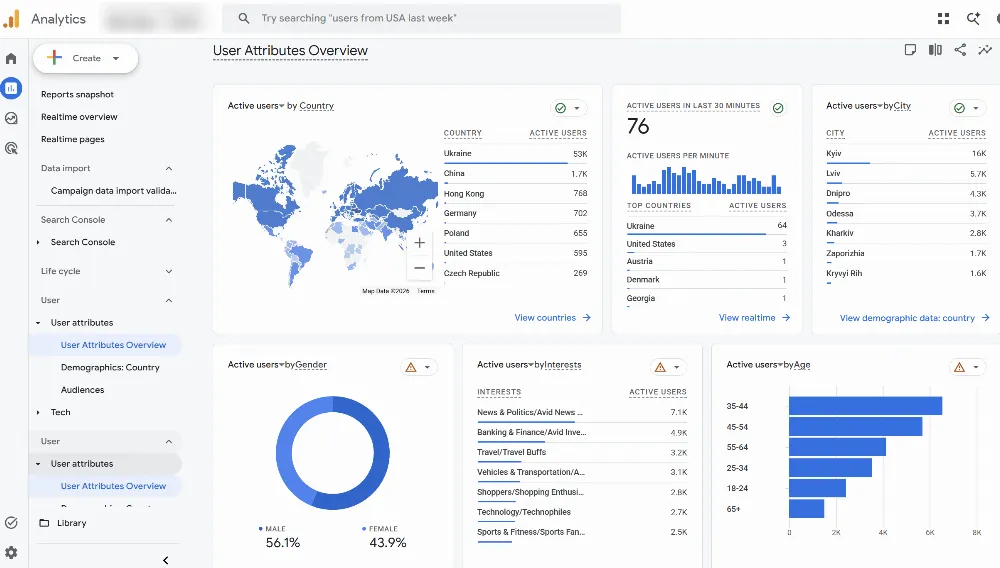
User Attributes Overview — зведена сторінка з основними демографічними показниками: топ країн або міст за кількістю користувачів, розподіл за віком і статтю, найпопулярніші мови інтерфейсу.
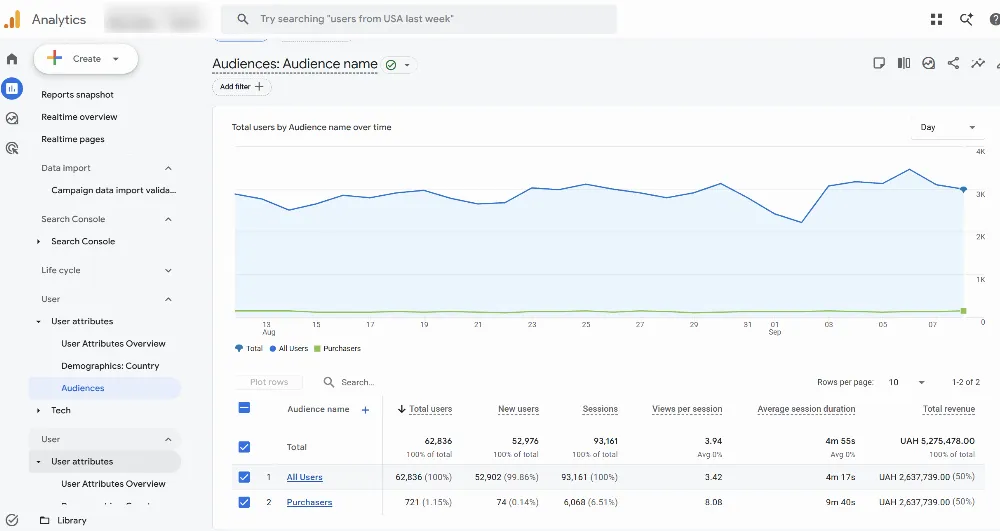
Звіт Audiences показує, як користувачі розподіляються за сегментами, які створено та налаштовано в GA4 (наприклад, «Покупці за останні 30 днів» або «Відвідувачі блогу»). Цей звіт зручний для порівняння поведінки та обсягу різних аудиторій між собою: скільки користувачів потрапляє до кожної групи та якими показниками залученості або доходу вони відрізняються.
Demographics — детальний розподіл аудиторії за країною, містом, віком, статтю, мовою та інтересами. На відміну від User Attributes Overview, де показані лише найпопулярніші значення, тут можна перейти до повної таблиці та відсортувати дані за будь-яким параметром.
Важливо враховувати, що демографічні дані відображаються не для всіх користувачів. Google включає в цей звіт агреговані дані лише тих користувачів, для яких доступні відповідні демографічні сигнали і які надали необхідну згоду на їх використання. При невеликій кількості користувачів також можуть застосовуватися порогові обмеження для захисту конфіденційності. Тому кількість користувачів у демографічному звіті може бути меншою за загальну кількість користувачів сайту.
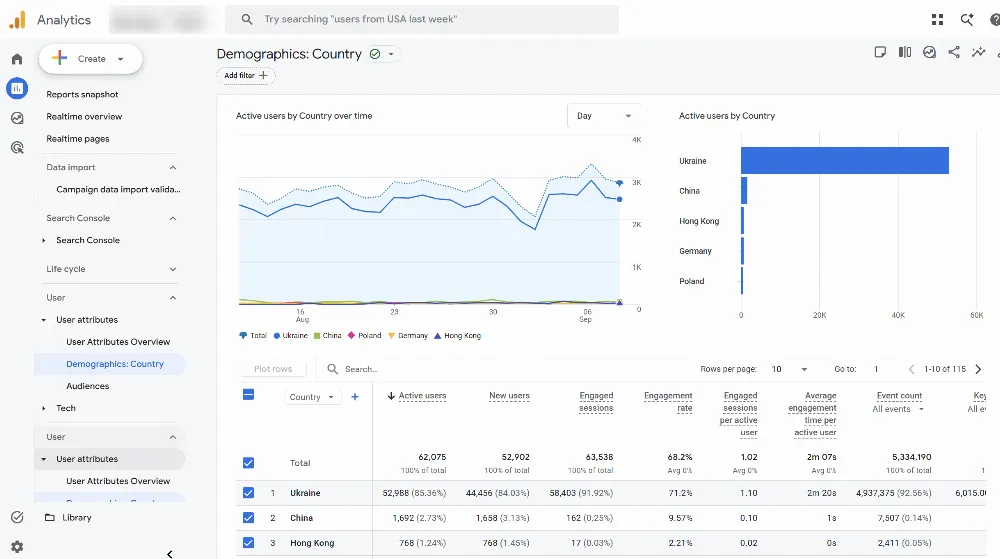
Розділ User Attributes показує портрет вашої аудиторії: звідки вона, якою мовою розмовляє, скільки їй років і чим вона цікавиться. Сам по собі він не покаже, що потрібно доопрацювати в продукті, зате допоможе точніше налаштувати рекламу, адаптувати контент під потрібний регіон або мову та краще зрозуміти, для кого ви взагалі створюєте сайт або додаток.
Технології
Розділ Tech допомагає зрозуміти, з яких пристроїв і за допомогою якого програмного забезпечення користувачі відвідують сайт або додаток. Такі дані корисні для пошуку технічних проблем, оцінки якості мобільної версії сайту та визначення того, під які пристрої та браузери особливо важливо оптимізувати ресурс.
Розділ складається з двох звітів за замовчуванням:
- overview;
- tech details.
Overview містить зведені картки з основними технічними характеристиками аудиторії: платформа, операційна система, категорії пристроїв, браузер, роздільна здатність екрану, модель пристрою, версія додатка.
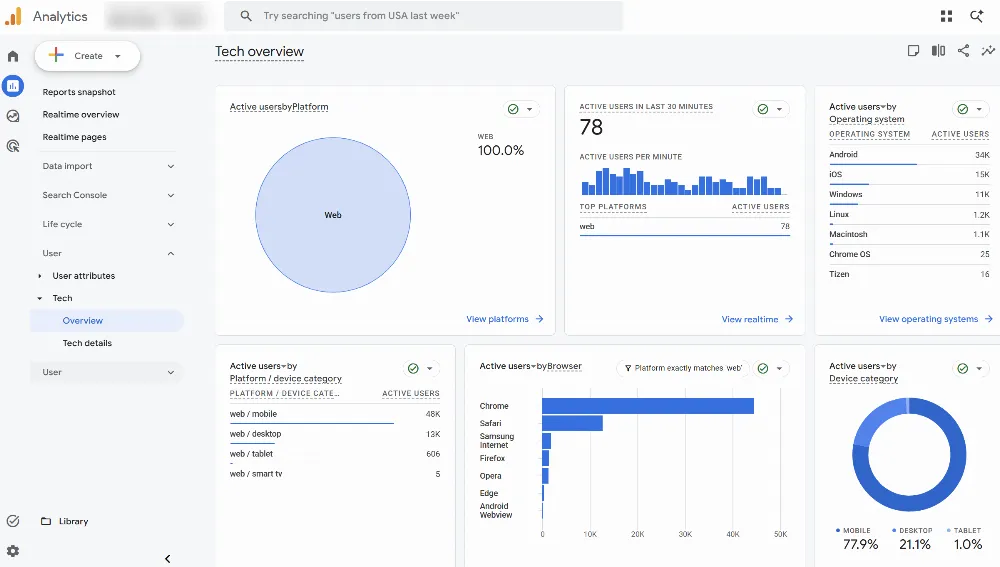
Tech details — це детальна таблиця з розбивкою за категоріями пристроїв, моделями, операційними системами, версіями ОС, браузерами та роздільною здатністю екрану. Наприклад, звіт показує, яка частина аудиторії використовує старі версії Android або певний браузер, у якому сайт відображається некоректно.
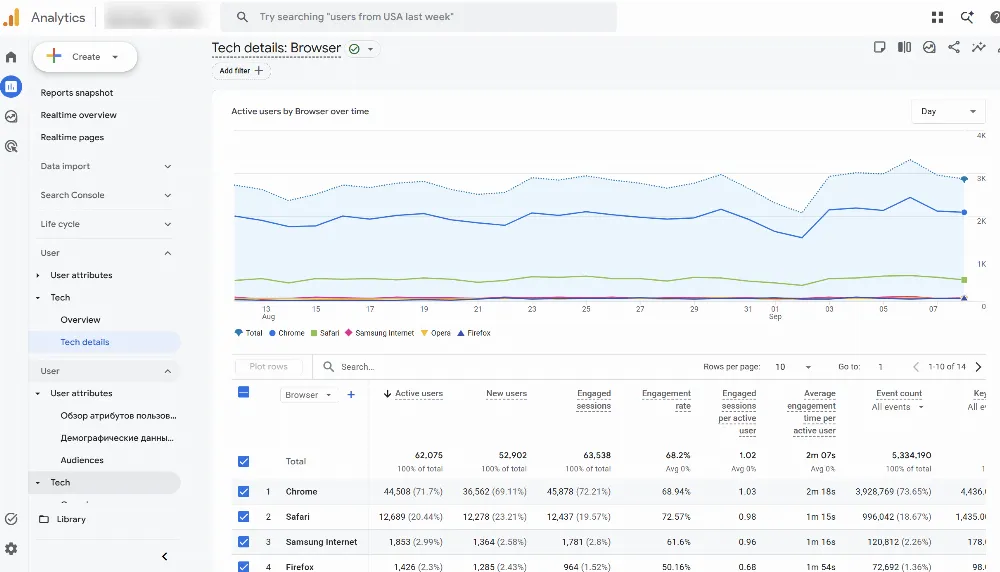
Якщо User Attributes — це хто є вашою аудиторією, то Tech — це те, через що вона переглядає ваш продукт. Цей блок допомагає приймати не маркетингові, а скоріше технічні рішення: під які пристрої та браузери в першу чергу адаптувати інтерфейс, де шукати причину багів і чому конверсія може відрізнятися на різних платформах.
Бізнес-цілі
Колекція Business objectives — це персоналізований набір звітів, який Google Analytics формує під конкретне завдання бізнесу. Вона з’являється, якщо під час створення ресурсу вказати інформацію про компанію та вибрати одну або кілька цілей — наприклад, «Оптимізувати дохід від онлайн-продажів», «Зрозуміти поведінку клієнтів» або «Залучити користувачів».
За замовчуванням, якщо бізнес-цілі були обрані під час налаштування, ця колекція замінює Life cycle у лівому меню. Але це не жорстке правило: через Library адміністратор ресурсу може увімкнути обидві колекції одночасно, приховати будь-яку з них або додати Business objectives пізніше, навіть якщо спочатку їх не обирали.
Під кожну мету Google формує свій набір звітів. Наприклад, для мети «продажі» до колекції потраплять звіти щодо джерел та залучення трафіку, покупок, шляху до покупки. Для цілі «вивчити поведінку користувачів» набір буде зміщений у бік залученості та утримання. Додатково під кожну ціль GA4 пропонує готові аудиторії та рекомендовані події, які можна відразу включити до відстеження.
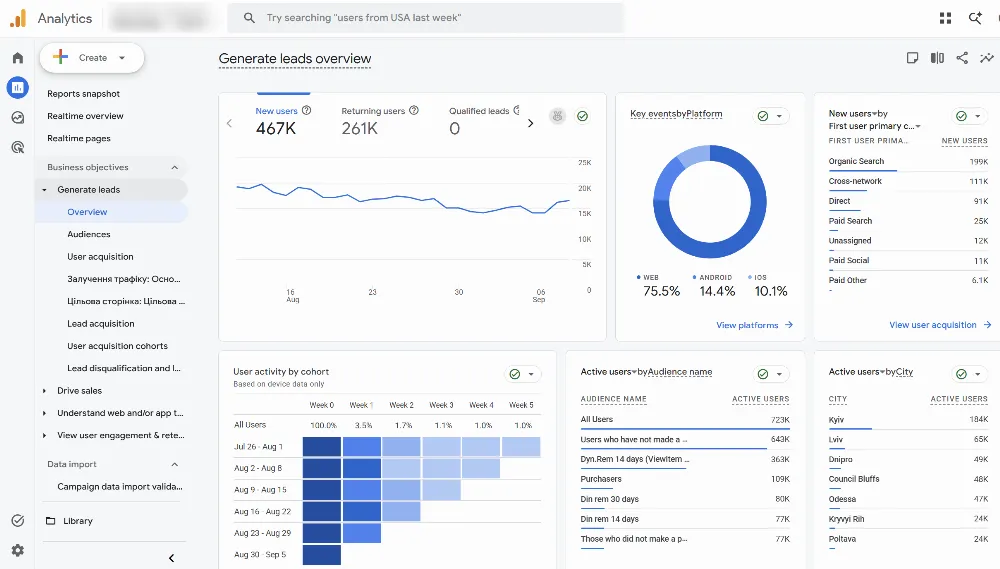
Важливо: якщо ви не хочете розбиратися в повній структурі Life cycle та User, а потрібен готовий набір звітів під конкретне завдання, Business objectives дають швидкий старт без зайвих налаштувань.
Search Console
«Search Console» — це окрема колекція звітів, яка з’являється в GA4 лише в тому випадку, якщо ресурс пов’язаний з обліковим записом Google Search Console. За замовчуванням її немає в жодному проєкті, тобто зв’язок потрібно налаштувати вручну.
Колекція показує дані про органічну пошукову видачу Google: за якими запитами знаходять сайт, скільки у нього показів і кліків у пошуку, який CTR у конкретних сторінок, на якій позиції в середньому показується сайт за різними запитами. Це єдине місце в GA4, де видно таку статистику. Сама Analytics не зберігає дані про позиції в пошуку, вони надходять саме з Search Console.
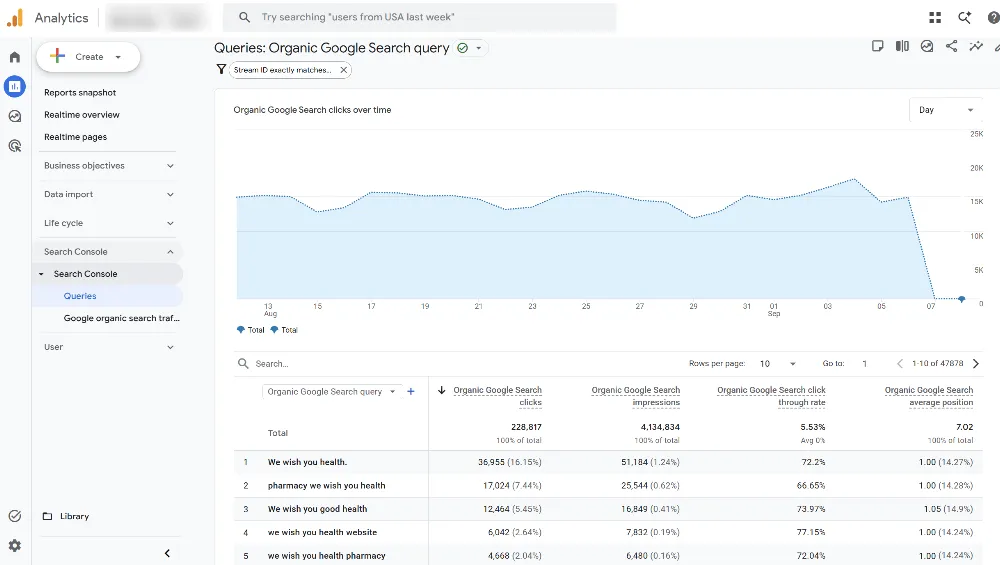
Важливо: інтеграція об’єднує дані Search Console та Google Analytics. У звіті за запитами можна аналізувати кліки, покази, CTR та середню позицію, а у звіті за органічним пошуковим трафіком — переглянути, як користувачі взаємодіють із цільовими сторінками після переходу з Google та які результати приносить цей трафік.
Бібліотека
Розділ Library знаходиться внизу лівого меню і відповідає за те, як виглядає і що показує розділ Reports для всіх користувачів ресурсу. Якщо пункту Library немає в меню, значить, у вас немає прав редактора, лише перегляд.
По суті, тут можна керувати трьома речами:
-
Публікація та приховування колекцій. Усі колекції, які ми розглядали вище — Life cycle, User, Business objectives, Search Console — можна публікувати або приховувати через меню з трьома крапками біля кожної колекції. Лише опубліковані колекції з’являються в лівому меню Reports, решта зберігаються в бібліотеці, але не видимі користувачам, доки їх не ввімкнуть.
-
Редагування існуючих звітів. Можна змінювати картки на оглядових сторінках (додавати, видаляти, змінювати порядок), а в детальних розділах — змінювати параметри, показники та оформлення таблиці. Зміни застосовуються для всіх користувачів ресурсу, які відкривають цей звіт.
-
Створення нових колекцій. За допомогою значка «Створити колекцію» можна створити власну колекцію з нуля або на основі готового шаблону (наприклад, Life cycle → Traffic Acquisition). Кожен ресурс може мати не більше семи колекцій одночасно.
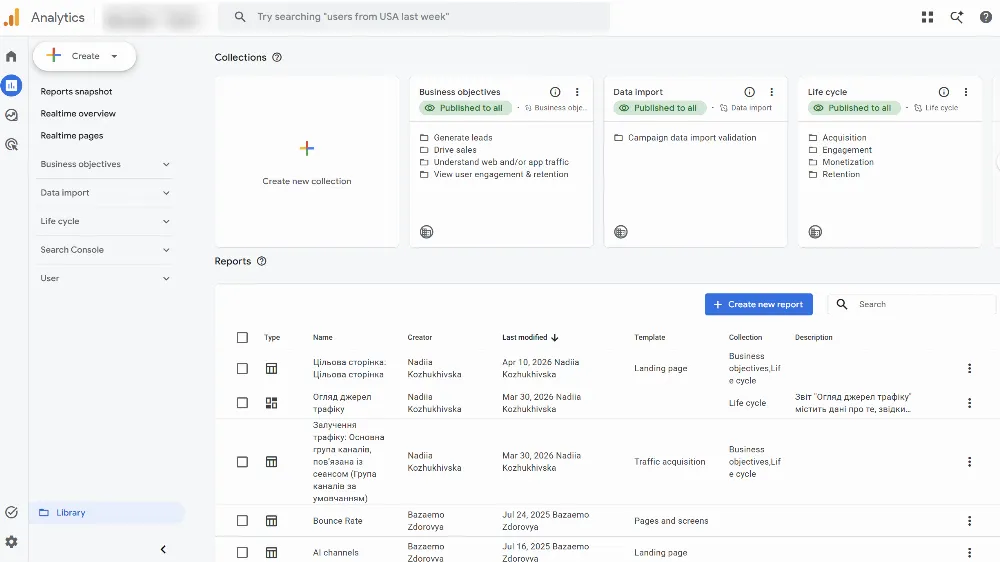
Важливо: розділ потрібен, щоб налаштувати набір звітів саме під завдання вашої команди. Наприклад, якщо компанія не займається електронною торгівлею, можна приховати Monetization, щоб не заплутувати користувачів порожніми звітами. Або, навпаки, зібрати окрему колекцію лише з тими розділами, які потрібні конкретній команді.
Підсумкова шпаргалка щодо розділу Reports в GA4
|
Розділ |
Що всередині? |
Коли використовувати? |
|
Reports Snapshot |
Загальна зведена панель з ключовими картками по всіх розділах |
Швидкий щоденний огляд без заглиблення в деталі |
|
Realtime |
Огляд + Сторінки в реальному часі |
Перевірити, чи працює нова подія/трекінг; побачити миттєву реакцію на розсилку, пост, рекламу |
|
Acquisition |
Огляд, залучення користувачів, залучення трафіку |
Зрозуміти, звідки приходять користувачі та які канали приводять трафік |
|
Engagement |
Огляд, Події, Ключові події, Сторінки та екрани |
Оцінити, що користувачі роблять на сайті та який контент працює |
|
Monetization |
Огляд, Здійснені покупки (+ Шлях до покупки, Шлях до оформлення, Промоакції — не за замовчуванням) |
Аналіз доходу, товарів, воронки покупок |
|
Retention |
Огляд утримання з когортами |
З’ясувати, чи повертаються користувачі знову |
|
User Attributes |
Огляд, аудиторії, демографічні дані |
Портрет аудиторії: географія, мова, вік, стать, інтереси |
|
Tech |
Огляд, технічні відомості |
З яких пристроїв/браузерів заходять користувачі |
|
Business objectives |
Персоналізований набір звітів під конкретну мету |
Швидкий старт без детального аналізу всієї структури Life cycle |
|
Search Console |
Запити, сторінки, кліки, покази з органічного пошуку |
Пов’язати пошуковий трафік із поведінкою на сайті |
|
Library |
Управління колекціями та звітами |
Налаштування: приховати непотрібне, додати своє, створити нову колекцію |
Висновок
-
Розділ Reports в GA4 — це не хаотичний набір таблиць, а логічна структура, яка повторює шлях користувача: спочатку він дізнається про вас (Acquisition), потім взаємодіє з сайтом (Engagement), можливо, платить (Monetization) і або повертається, або ні (Retention). Поруч розташований портрет самої аудиторії (User Attributes) та технічна база у вигляді даних у реальному часі й зведеної інформації для швидкого контролю.
-
Набір колекцій може відрізнятися від проєкту до проєкту — Business objectives замість Life cycle, Search Console лише там, де вона підключена. Але структура, що лежить в основі, одна й та сама, і, розібравшись у ній один раз, ви будете однаково впевнено орієнтуватися в будь-якому обліковому записі GA4, навіть якщо його меню на перший погляд виглядає незвично.
-
Якщо раніше ви працювали з Universal Analytics, головне, що варто переосмислити, — це перехід від логіки «сеансів» до логіки «подій». Саме ця зміна мислення, а не запам’ятовування розташування кнопок, і є тим, що дійсно потрібно, щоб впевнено читати звіти в GA4.
-
Коли стандартних звітів стає недостатньо і хочеться налаштувати показники під конкретне завдання, варто розібратися, як створити звіт у Google Analytics самостійно, — це логічний наступний крок після того, як структура GA4 стала зрозумілою.

 0
0
 0
0
 0
0
 0
0
 0
0
Свіжі
Netpeak x Forcecom: 7 років змін, зростання доходу в 15 разів і ефективності реклами — у 2,6 раза
Розбираємо рік за роком, як змінювалися пріоритети реклами разом із ринком, конкуренцією та структурою продажів Forcecom
$8 млн за 10 місяців: як IT-компанії побудувати систему залучення enterprise-клієнтів
Показуємо, як від 1911 цільових компаній і 7320 їхніх представників вдалося дійти до п'яти угод, і що відбувалося на кожному кроці воронки
Peak Season 2026: трансформація шляху покупця, ефективність реклами та роль штучного інтелекту
Як змінився шлях та поведінка користувача у високий сезон, де саме в гру вступає штучний інтелект та як підлаштувати підходи, щоб маркетинг працював ефективніше