
Онлайн-конкуренція зростає в геометричній прогресії, особливо серед інтернет-магазинів. Кожен рекламодавець намагається «зачепити» свого споживача: гучні заголовки оголошень, яскраві банери та багато іншого. Банально, але люди вірять людям. І відгуки клієнтів допомагають вирізнитися серед конкурентів.
Наприклад, інструмент Google Customer Reviews (Google Відгуки клієнтів) допомагає підвищити CTR оголошень до 10%.
Способи налаштувати регулярний зворотний зв’язок від клієнтів:
використовувати програму «Google Відгуки клієнтів» (безкоштовно);
користуватися послугами незалежних організацій (платно).
В цій статті розгляну безкоштовний спосіб.
Що таке Google Відгуки клієнтів
Це доповнення в Merchant Center Next, що збирає оцінки покупців через автоматичні листи після замовлення.
За результатами дослідження, 74% споживачів зазначають, що відгуки підвищують їхню довіру до бренду, а 88% довіряють онлайн-відгукам так само, як і особистим рекомендаціям.
Відгуки формують рейтинг компанії, який відображається в Google Пошуку та на Картах, і впливає на вибір інших користувачів. Отримані дані допомагають бізнесу вдосконалювати обслуговування.
Як працюють Google Відгуки клієнтів
Використання сервісу Google Відгуки клієнтів передбачає, що ви пропонуватимете всім користувачам пройти опитування після оплати покупки. Надавши згоду, користувач отримає електронний лист-опитування від сервісу із проханням оцінити свої враження від покупки.
Алгоритм роботи:
Людина придбала на сайті товар або послугу.
На сторінці «Дякуємо за замовлення» з’являється форма з пропозицією пройти опитування.
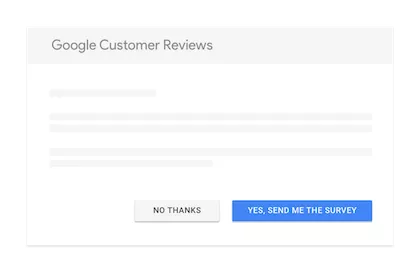
Якщо людина погоджується, її адреса додається в систему Google Customer Reviews через скрипт Google.
Після отримання замовлення користувачу надходить лист із опитуванням.
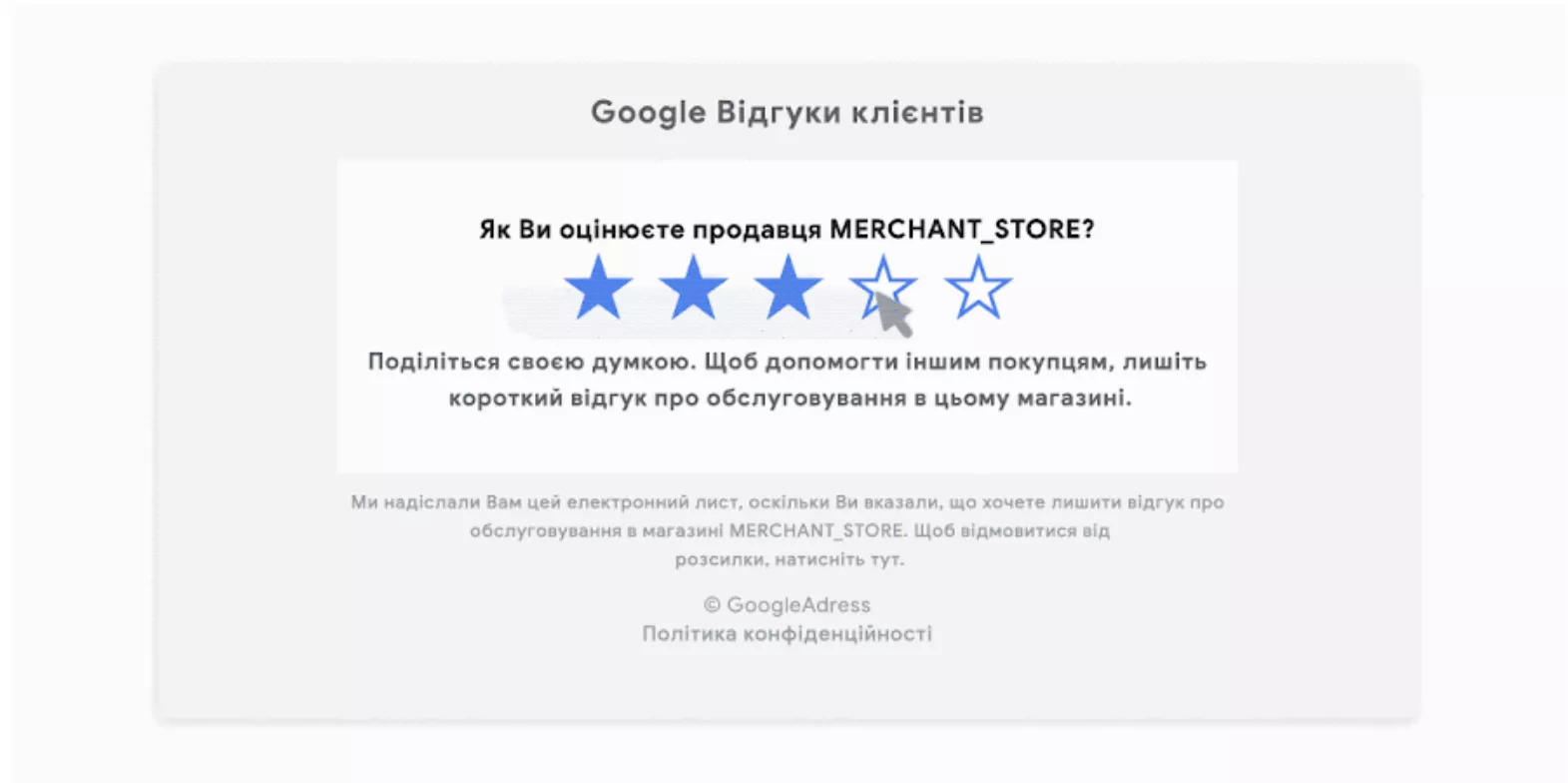
Зверніть увагу: на кожному кроці — від покупки до проходження опитування — користувачів стає менше.
Рейтинг продавця
Це автоматичне розширення, яке відображається у звичайних пошукових і товарних оголошеннях.
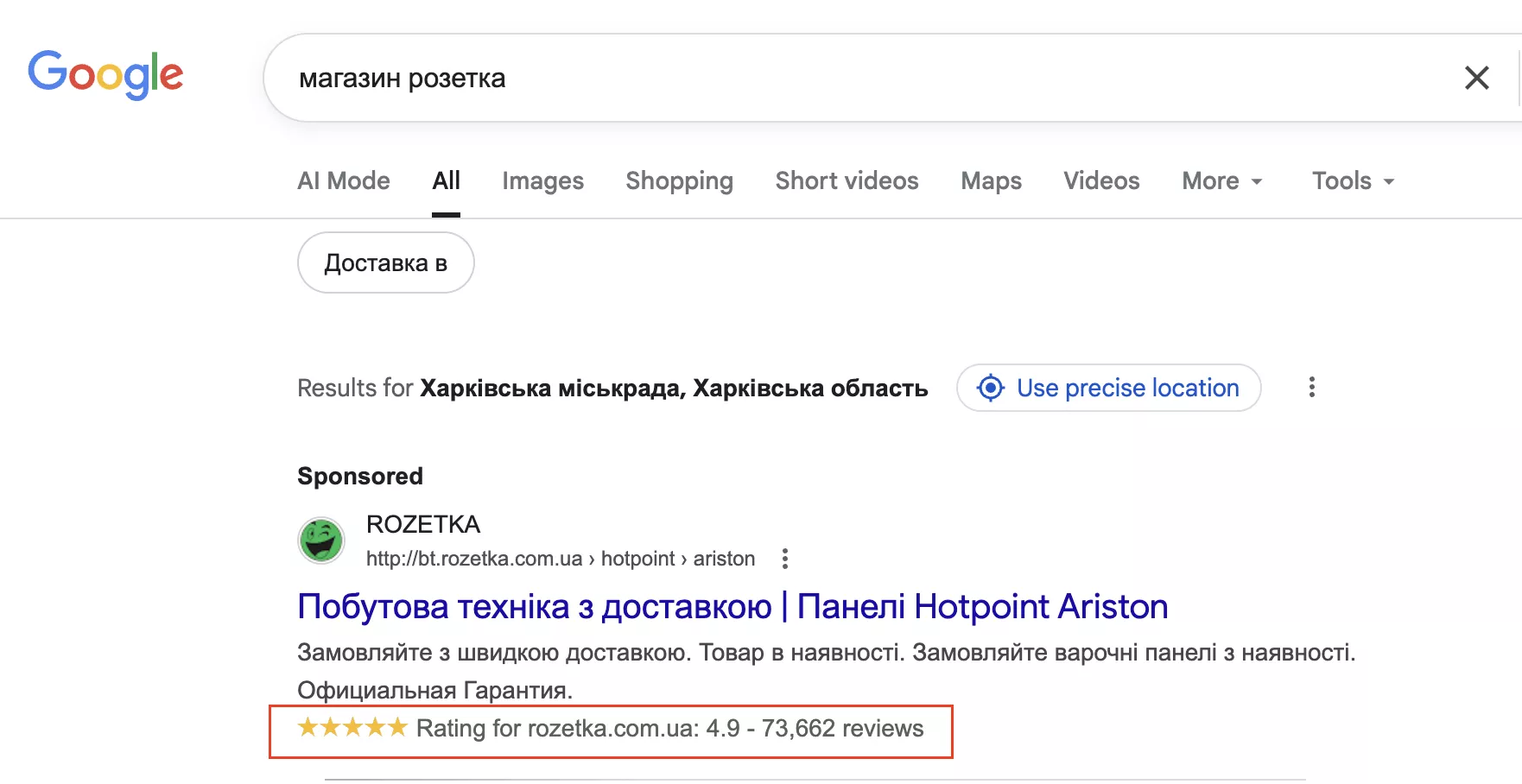
Використати його можна лише в пошукових оголошеннях, якщо ви не зареєстровані в Google Merchant Center.
Рейтинг продавця буде показано, якщо є понад 100 відгуків за останні 12 або 24 місяців від різних користувачів у країні продажу. Якщо ви працюєте в кількох країнах, для кожної формується окремий рейтинг. Загальний рейтинг продавця має бути не нижчим за 3,5 зірки.
Щоби перевірити рейтинг, достатньо скопіювати URL https://www.google.com/shopping/ratings/account/lookup?q={yourwebsite} і наприкінці замінити {yourwebsite} на домен потрібного сайту.
Якщо ваш сайт відповідає мінімальним вимогам, ви побачите інформацію про магазин і його оцінку.
Як налаштувати Google Відгуки клієнтів
Для налаштування сервісу потрібен обліковий запис Google Merchant.
Для цього:
Перейдіть на сайт Google Merchant Center.
Натисніть «Створити обліковий запис» і виконайте вказівки. Подробиці в Google Merchant Center Довідка.
Після створення облікового запису або за його наявності, зареєструйтесь у сервісі Google Відгуки клієнтів, виконавши наступні кроки:
Переконайтеся, що ви підтвердили свій обліковий запис і заявили на нього права в Merchant Center.
Натисніть значок колесика «Налаштування».
Перейдіть у розділ «Доповнення».
На вкладці «Огляд» знайдіть картку доповнення «Google Відгуки клієнтів».
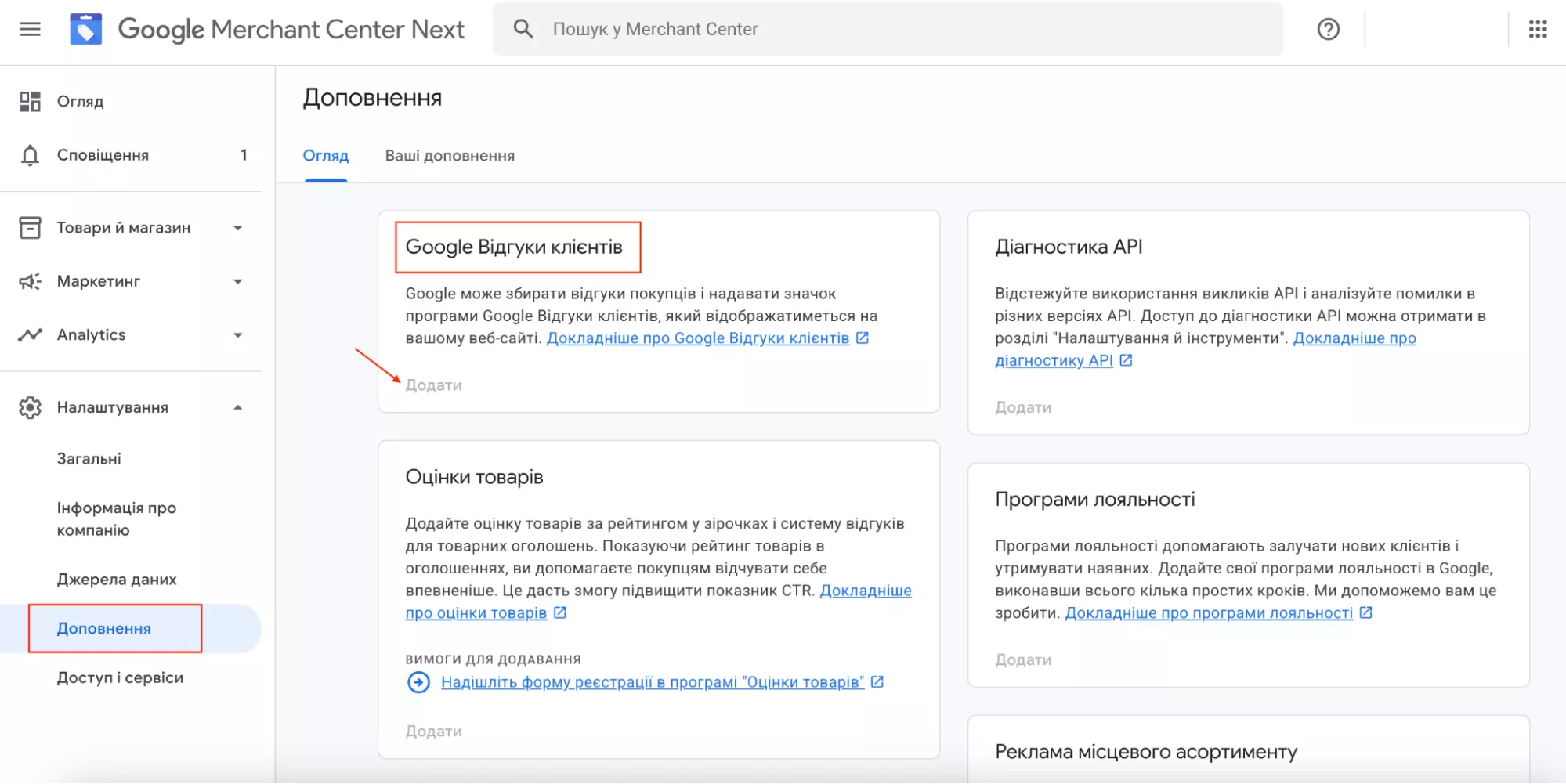
Натисніть «Додати».
Ознайомтеся з угодою сервісу Google Відгуки клієнтів і натисніть «Прийняти й продовжити».
Прийнявши угоду про використання сервісу Google Відгуки клієнтів, ви зможете додати код значка на свій сайт. Його дозволено розміщувати де завгодно й на скількох завгодно сторінках. Значок міститиме напис «Google Відгуки клієнтів» і рейтинг магазину — числове значення і зірочки.
Технічна інтеграція сервісу Google Відгуки клієнтів
Ось як технічно підключити сервіс на сайт.
Інтегруйте модуль підтвердження замовлення
Додайте на сторінку підтвердження замовлення HTML5-модуль Google Відгуки клієнтів, щоб клієнти могли залишати коментарі про вашу роботу після отримання замовлення. Модуль опитування сервісу має бути видимий для всіх користувачів.
Важливо, щоб сторінка підтримувала DOCTYPE для HTML5. Переконайтеся, що рядок <!DOCTYPE html> — перший в HTML-коді сторінки. Це гарантує, що браузер відображає сторінку в стандартному режимі.
Розмістіть наведений нижче фрагмент коду перед кінцевим тегом </body>. Замініть значення змінних MERCHANT_ID, ORDER_ID, CUSTOMER_EMAIL, COUNTRY_CODE та YYYY-MM-DD динамічними даними вашого замовлення.
<script src="https://apis.google.com/js/platform.js?onload=renderOptIn" async defer></script>
<script>
  window.renderOptIn = function() {
    window.gapi.load('surveyoptin', function() {
      window.gapi.surveyoptin.render(
        {
          // REQUIRED PARAMETERS
          "merchant_id": MERCHANT_ID,
          "order_id": "ORDER_ID",
          "email": "CUSTOMER_EMAIL",
          "delivery_country": "COUNTRY_CODE",
          "estimated_delivery_date": "YYYY-MM-DD",
          // OPTIONAL PARAMETERS
          "opt_in_style": "OPT_IN_STYLE"
        });
    });
  }
</script>
Додайте код значка Google Customer Reviews (необов’язково)
Значок — це зображення, яке можна налаштувати й додати на сайт. Він дає змогу продемонструвати клієнтам, що ви берете участь у програмі Google Відгуки клієнтів і цінуєте свою репутацію.

Встановлювати його необов’язково, проте бейдж показує оцінку вашого ресурсу.
Рейтинг продавця (зірки) відображається лише за наявності щонайменше 100 відгуків від різних користувачів.
Вставте код на сторінки, де потрібно відображати значок, перед кінцевим тегом :
<!-- BEGIN GCR Badge Code -->
<script src="https://apis.google.com/js/platform.js?onload=renderBadge" async defer></script>
<script>
  window.renderBadge = function() {
    var ratingBadgeContainer = document.createElement("div");
    document.body.appendChild(ratingBadgeContainer);
    window.gapi.load('ratingbadge', function() {
      window.gapi.ratingbadge.render(ratingBadgeContainer, {
        // REQUIRED
        "merchant_id": MERCHANT_ID,
        // OPTIONAL
        "position": "POSITION"
      });
    });
  }
</script>
<!-- END GCR Badge Code -->
Замініть значення змінних динамічними значеннями зі свого сайту
У таблиці нижче наведено доступні налаштування.
Змінна | Обов’язковість | Опис |
MERCHANT_ID | Обов’язкова | Ваш ідентифікатор у Merchant Center. Його можна отримати в Google Merchant Center. |
POSITION | Необов’язкова | Визначає відображення значка в одному з таких місць:
За умовчанням значок розміщується в правій нижній частині екрана (RIGHT_BOTTOM). |
Можна вказати мову для значка, додавши на сторінку фрагмент коду. Вкажіть значення параметра lang, замінивши слово LANGUAGE на кодове значення необхідної мови.
Детальні описи кожного параметра та інструкція з налаштування наведені в довідці Google Merchant Center.
Якщо не вказати значення для параметра lang, мову буде вибрано автоматично згідно з налаштуваннями у вебпереглядачі користувача.
Вставте код перед кінцевим тегом </BODY>. Якщо ви розміщуєте цей код разом із кодом значка, порядок не має значення.
<!-- BEGIN GCR Language Code -->
<script>
  window.___gcfg = {
    lang: 'LANGUAGE'
  };
</script>
<!-- END GCR Language Code -->
Рейтинг товарів
Рейтинг товарів від Google відображається у вигляді зірочок в товарних оголошеннях у сервісі Google Shopping.

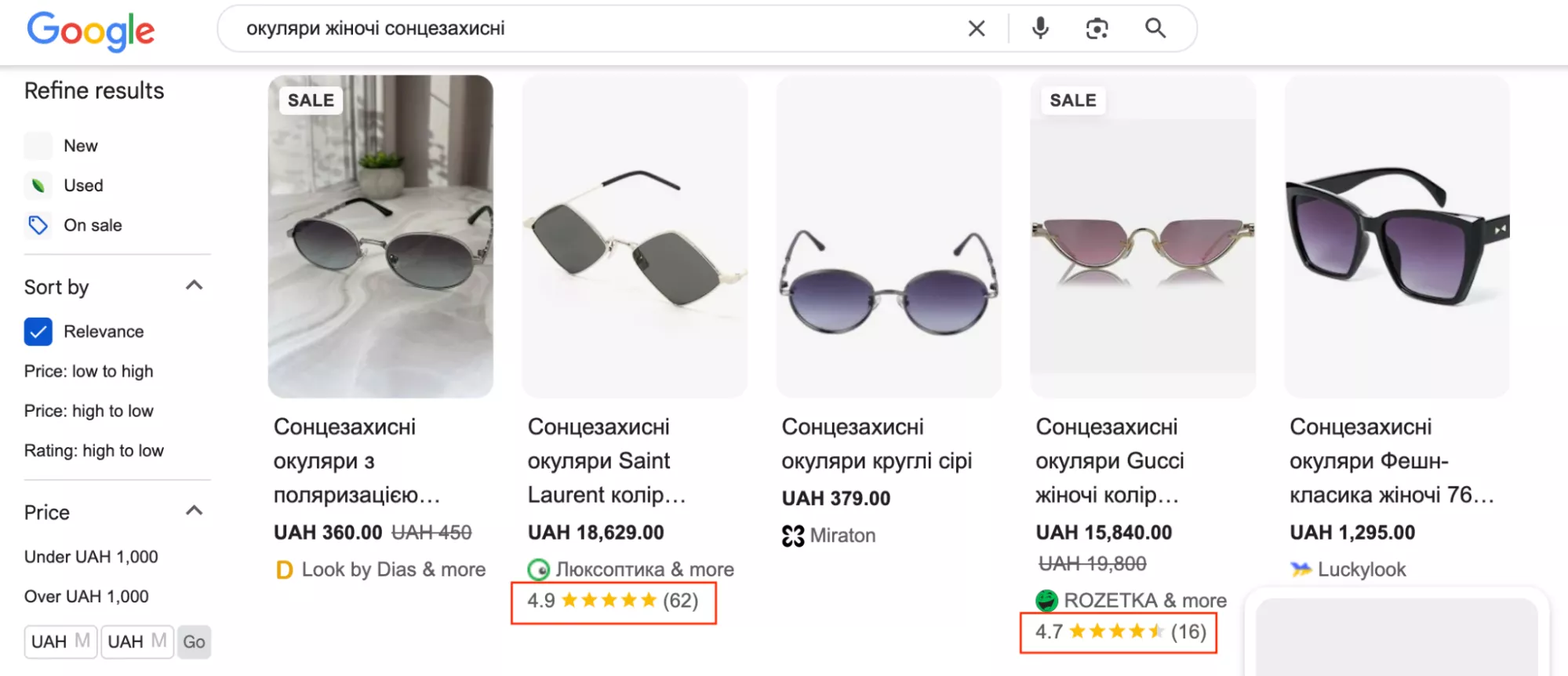
Поруч із рейтингом товару також показується кількість відгуків. Рейтинг відображається лише за наявності трьох і більше відгуків про товар.
Хоча відгуки про продавця безпосередньо не впливають на рейтинг товару, ваш магазин мусить мати щонайменше 50 відгуків, щоб оцінка товарів відображалася. Після виконання цієї умови, оцінки можуть з’явитися із затримкою в два тижні, поки триває реєстрація облікового запису в програмі. Показ оцінок також залежить від інших чинників, зокрема від точності й повноти даних — глобального номеру товару (GTIN), коду виробника товару (MPN) і бренду (brand).
Відгуки збираються на основі:
відповідей користувачів, які пройшли опитування;
даних сторонніх організацій, що займаються збором відгуків;
інформації продавців (за даними фіда) та матеріалів інтернет-видань.
Система зіставляє відгуки про товар і розподіляє їх між продавцями з допомогою коду GTIN. В деяких випадках додатково використовуються атрибути brand і mpn.
Як налаштувати рейтинг товарів
Щоб використовувати оцінки товарів, в обліковому записі Merchant Center потрібно налаштувати фід відгуків про товари.
Увійдіть у свій обліковий запис Merchant Center. В меню навігації оберіть розділ «Маркетинг».
Перейдіть у «Відгуки про товари».
У верхньому правому куті сторінки, що відкриється, натисніть «Фіди відгуків про товари». З’явиться сторінка «Фіди».
Щоб створити фід, на цій сторінці натисніть «+». Вкажіть основну інформацію про фід з оцінками товарів.
Виберіть спосіб завантаження фіда вручну або автоматично.
Задайте URL-адресу для фіду.
Натисніть «Зберегти і продовжити».
Загальна інформація та інструкція з налаштування наведені в довідці Google Merchant Center.
Як уникнути типових помилок
Під час інтеграції нових функцій на сайт часто трапляються прикрі помилки, яких можна запобігти:
Неточний період відправлення (параметр ESTIMATED_DELIVERY_DATE). Багато хто неправильно вказує цей параметр, зазначаючи не день відправлення, а день оформлення замовлення. Якщо продавець відправляє товар у день замовлення — проблем немає. Але якщо проходить певний час, покупці отримують модуль опитування ще до того, як отримали товар, або підтверджено його наявність і відправлення. Це може призвести до негативних відгуків.
Неправильне розташування на сайті значка програми «Відгуки клієнтів». Під час встановлення значка потрібно чітко визначити його місце і протестувати відображення на різних частинах сторінки, щоби переконатися в коректності відображення.
Ігнорування відгуків клієнтів. Багато бізнесів нехтують відгуками, вважаючи, що зможуть відповідати на них чи оскаржувати. У програмі GCR відгуки анонімні, відповісти на них неможливо, як і визначити незадоволеного клієнта.
Використання значка програми «Відгуки клієнтів» без 100 відгуків. Не варто одразу встановлювати всі модулі й значки на сайт. Спершу запустіть модуль рейтингу продавця, зберіть достатню кількість позитивних відгуків, і лише після цього додавайте значок на сайт. Інакше сірий значок із написом «Рейтинг недоступний» виглядатиме непривабливо.
Висновки
Google Відгуки клієнтів — це безкоштовний інструмент, що допомагає бізнесу отримувати чесний зворотний зв’язок, формувати довіру й покращувати ефективність реклами. Якщо ви прагнете посилити впевненість користувачів у вашому сервісі, варто зробити цей інструмент частиною маркетингової стратегії.
На відміну від класичних методів збору відгуків, сервіс автоматично надсилає опитування після покупки та інтегрується з Merchant Center, що спрощує процес збору даних і підвищує видимість бізнесу в Google Пошуку та на Картах. Правильна інтеграція сервісу через Merchant Center забезпечує появу рейтингу продавця, відгуків про товари та можливості додати значок програми на сайт.
Серед переваг інструмента — автоматизація, прозорість оцінок та підвищення репутації бренду. Основні недоліки — неможливість відповісти на анонімні відгуки, потреба в мінімальній кількості оцінок для відображення рейтингу та необхідність правильного технічного налаштування.
Використання Google Відгуків клієнтів найкраще підходить інтернет-магазинам, сервісам з великим асортиментом і компаніям, які прагнуть посилити довіру користувачів. Менш доречне для невеликих ніш або бізнесів з одноразовими продажами, де збір великої кількості відгуків складний.

 2
2
 0
0
 2
2
 0
0
 0
0
Свіжі
Чому сегментація — ключ до ефективного ecommerce-маркетингу
У цій статті я розповім, як сегментація допомагає перетворити хаотичний маркетинг на точний і персоналізований
Як враховувати сезонність при побудові SEO-стратегії
Врахування сезонних трендів дає змогу заздалегідь підготуватися і «зловити хвилю» в потрібні місяці. Як саме це зробити, розповідаємо в матеріалі
Як вивести застосунок із «мертвої точки» та збільшити органічні покази на 142 730% в App Store
Три ринки, локальні пошукові звички й системна робота з метаданими та видимістю в App Store