
Як налаштувати та відстежувати розширені офлайн-конверсії у Google Ads: на прикладі завантаження якісних лідів з CRM
Неповне відстеження дій клієнтів серйозно ускладнює розуміння шляху користувача. Наприклад, ви використовуєте кампанії для лідогенерації, але рекламна система Google Ads не отримує прямих даних про успішні операції. Через це вона залучає випадкових лідів, а не тих, які цінні для бізнесу.
Офлайн-конверсії — не просто додатковий інструмент, а важлива ланка для зв’язку онлайн-реклами з реальними продажами. У цій статті я розкажу, як налаштувати й відстежувати їх у Google Ads.
Що таке офлайн-конверсії
Це цільові дії, які відбуваються поза сайтом або мобільним застосунком, але були ініційовані або перебували під впливом рекламних онлайн-кампаній. Це конектор між вашою онлайн-рекламою та реальними продажами чи діями у фізичному світі.
Приклади офлайн-конверсій:
-
замовлення телефоном — клієнт залишив заявку на зворотний дзвінок і здійснив замовлення;
-
замовлення через лід-форми — клієнт заповнив форму та здійснив замовлення/реєстрацію;
-
покупка в офлайн-магазині.
Механіка відстеження офлайн-конверсій
Один із найпоширеніших способів відстеження офлайн-конверсій — використання ідентифікатора кліку Google.
GCLID (Google Click ID) — унікальний ідентифікатор, який Google Ads автоматично додає до URL вашої цільової сторінки щоразу, коли користувач клікає на ваше оголошення. Це як спеціальна мітка, що дає змогу «зв’язати» онлайн-клік з офлайн-дією.
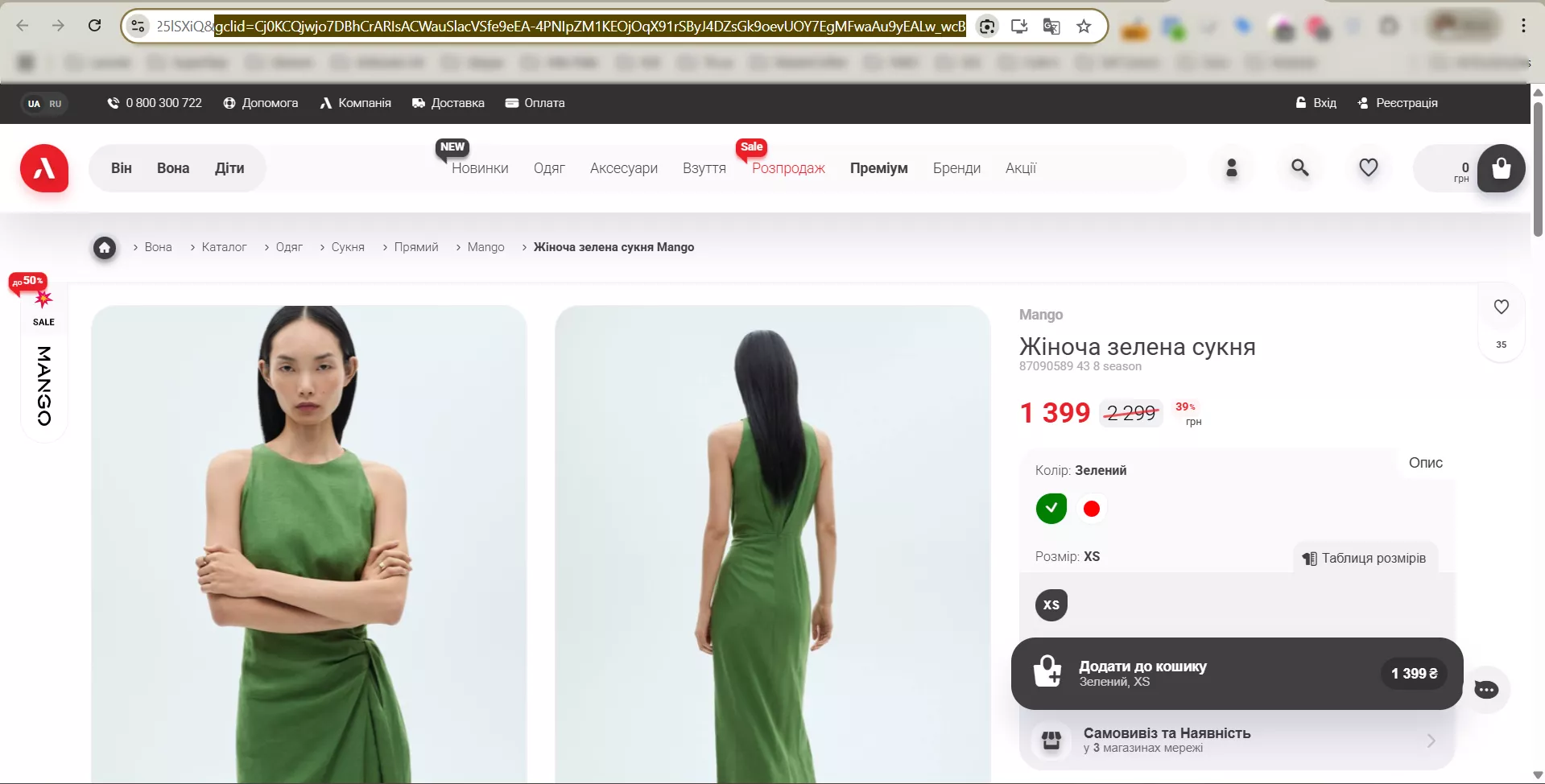
Щоби GCLID з’являвся, у вашому обліковому записі Google Ads має бути увімкнене автоматичне тегування. Відповідне налаштування знаходиться за шляхом Admin — Account settings — Auto-tagging.
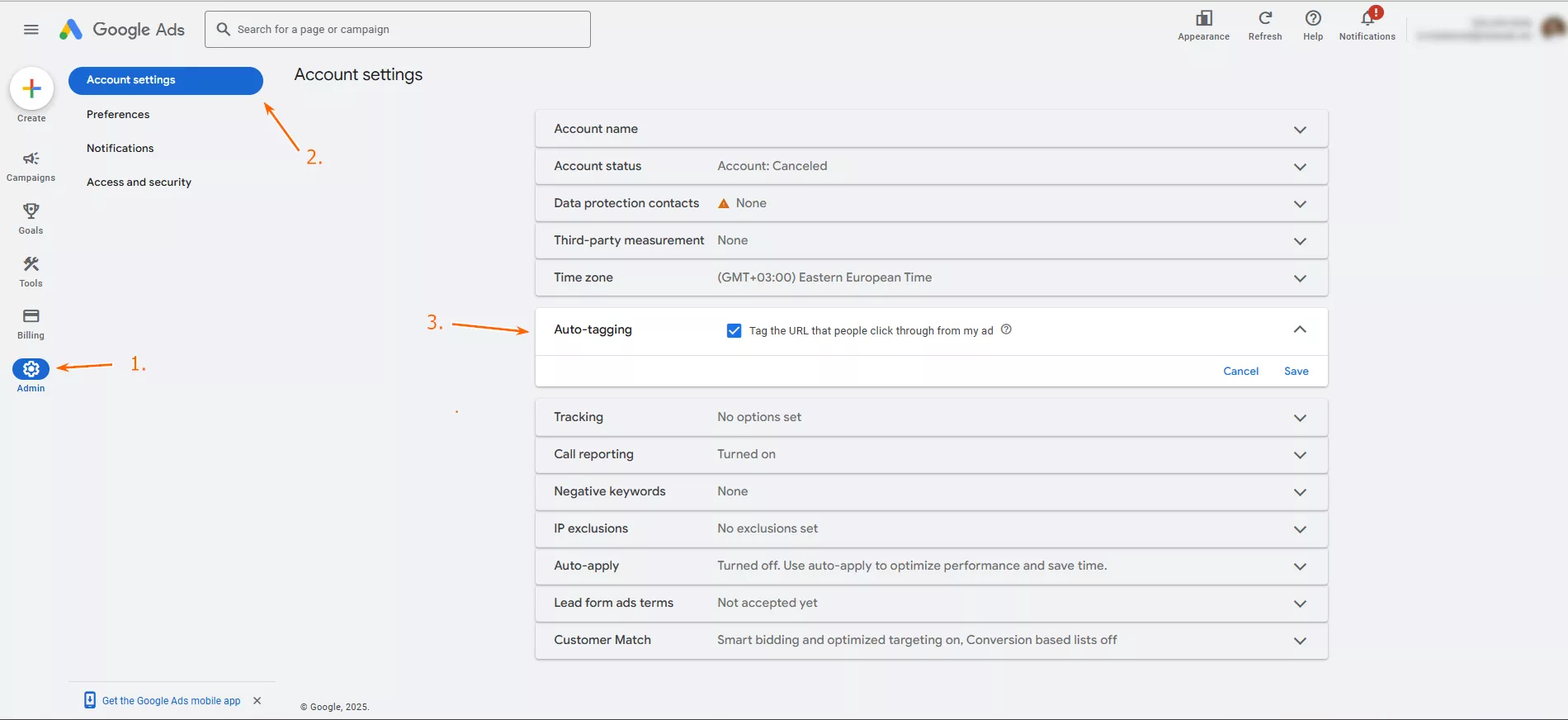
Отже, як це працює:
-
Користувач потрапляє на ваш сайт, GCLID зчитується (найкраще через Google Tag Manager й тег «Зв’язувач конверсій») і зберігається, зазвичай у файлах cookie.
-
Після заповнення лід-форми, GCLID передається до вашої CRM-системи чи бази даних.
-
Користувач згодом здійснює офлайн-конверсію, наприклад, купує в магазині, телефонує, підписує договір в офісі.
-
За допомогою Google Ads API або ручного завантаження файлу, ці дані про офлайн-конверсію (GCLID, час, цінність, унікальний ID транзакції) повертаються назад до Google Ads.
Через оновлення iOS, які все частіше видаляють важливі параметри та ідентифікатори з рекламних кліків, цей підхід втрачає ефективність. Тому я розповідатиму про новішу версію зв’язку, яка використовує GCLID і додаткові параметри.
Налаштування дії-конверсії у Google Ads
Тепер перейду до налаштування розширених офлайн-конверсій на прикладі лід-форм.
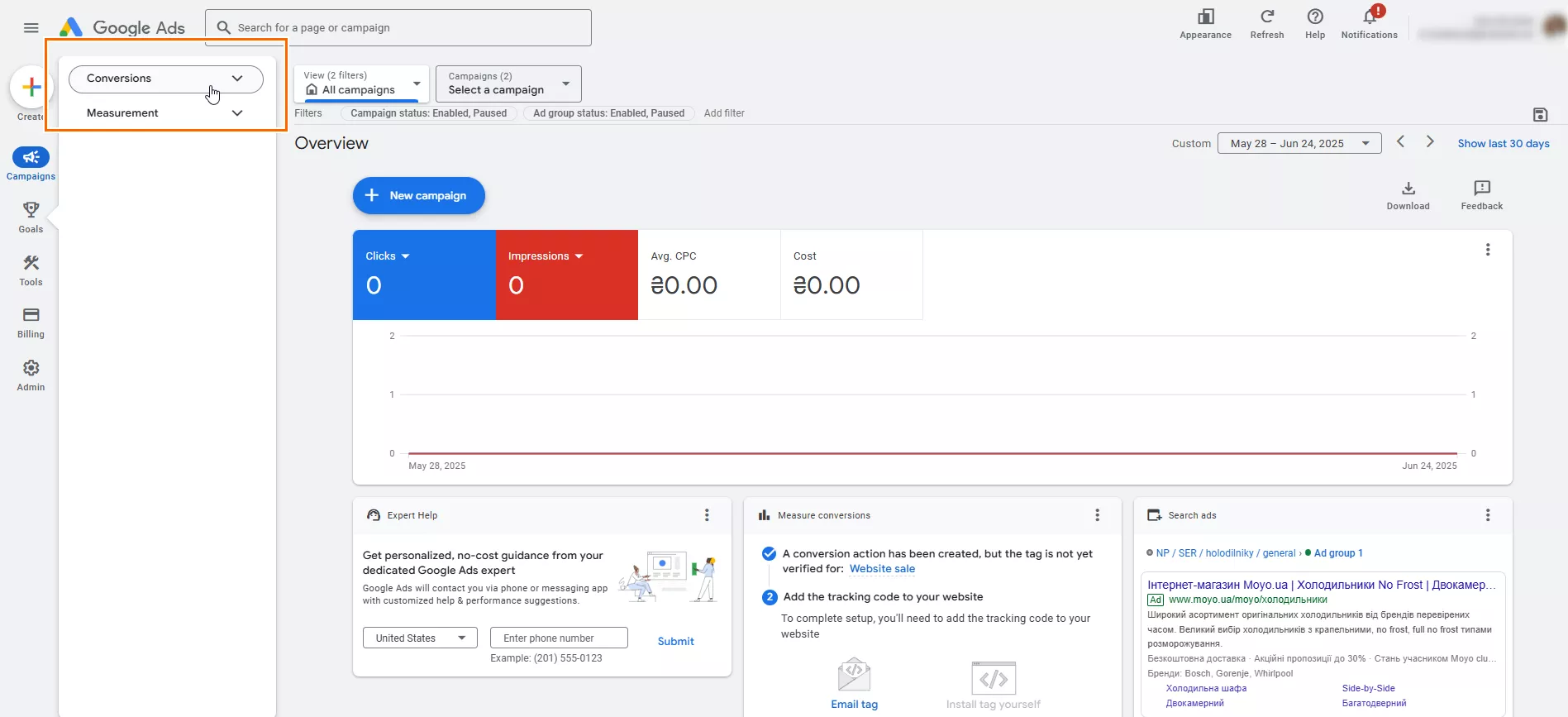
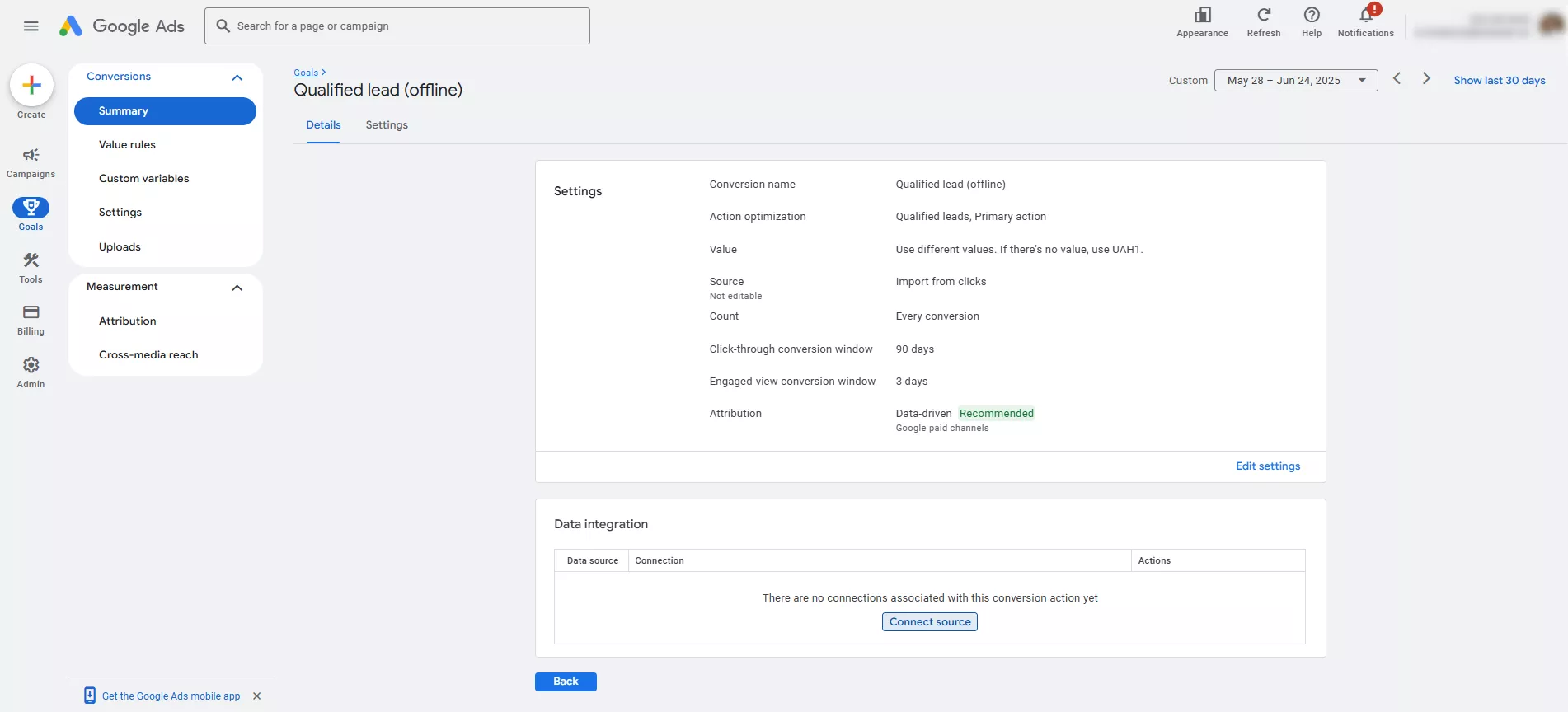
У акаунті Google Ads знайдіть Goals. У спадному меню Conversions, перейдіть у Summary.
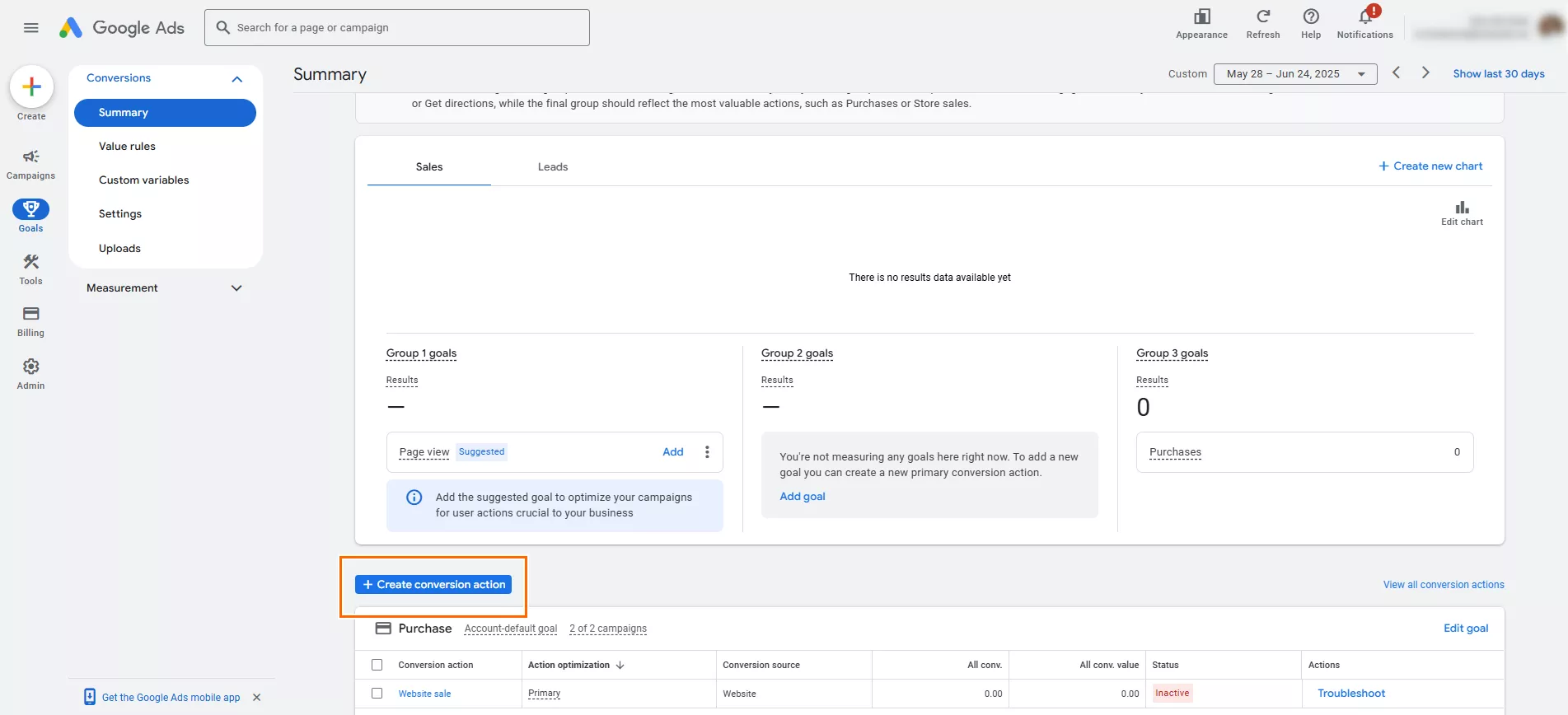
У Summary знайдіть Create convertion action і клікніть Import.
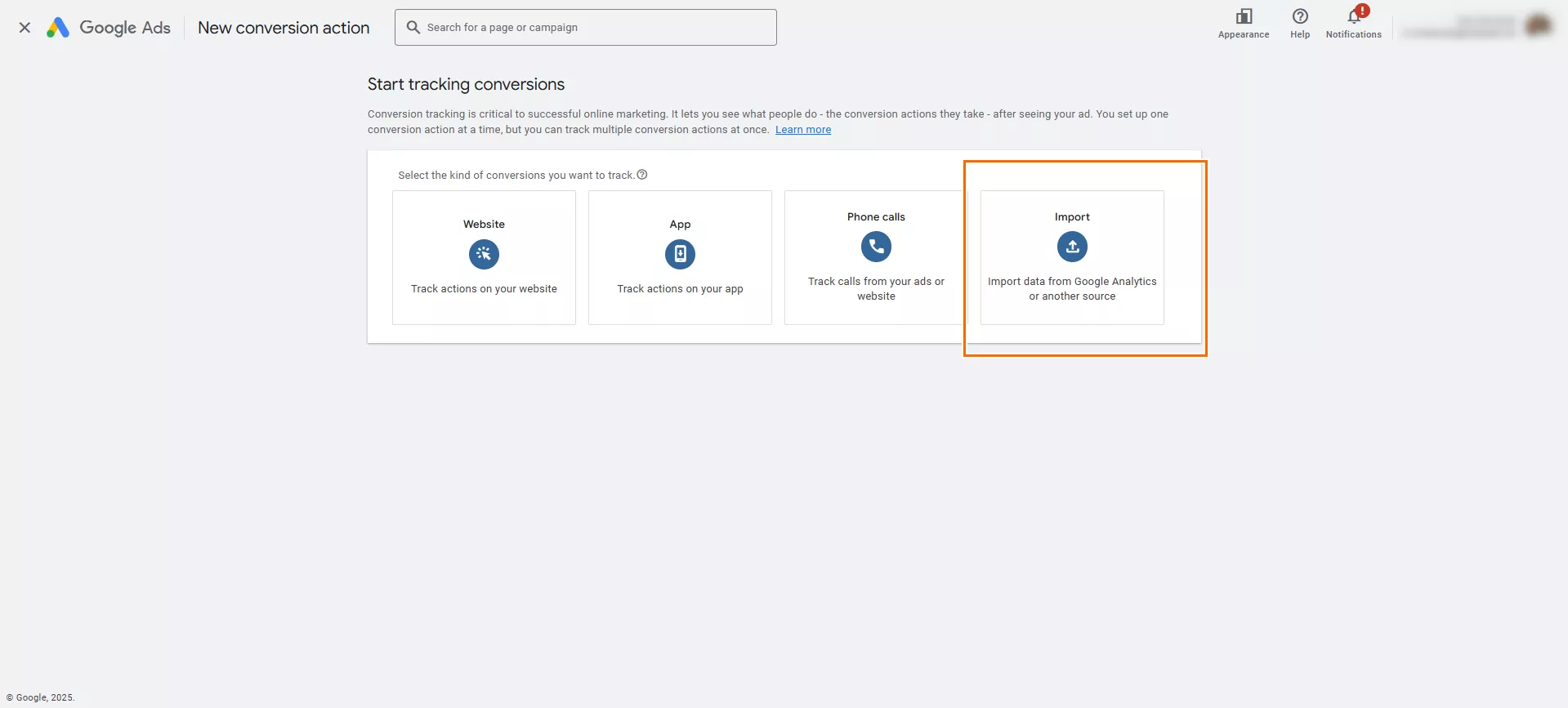
Далі виберіть CRM, файли та інші джерела даних. Зараз я пропущу налаштування джерела даних, але повернусь до цього кроку пізніше.
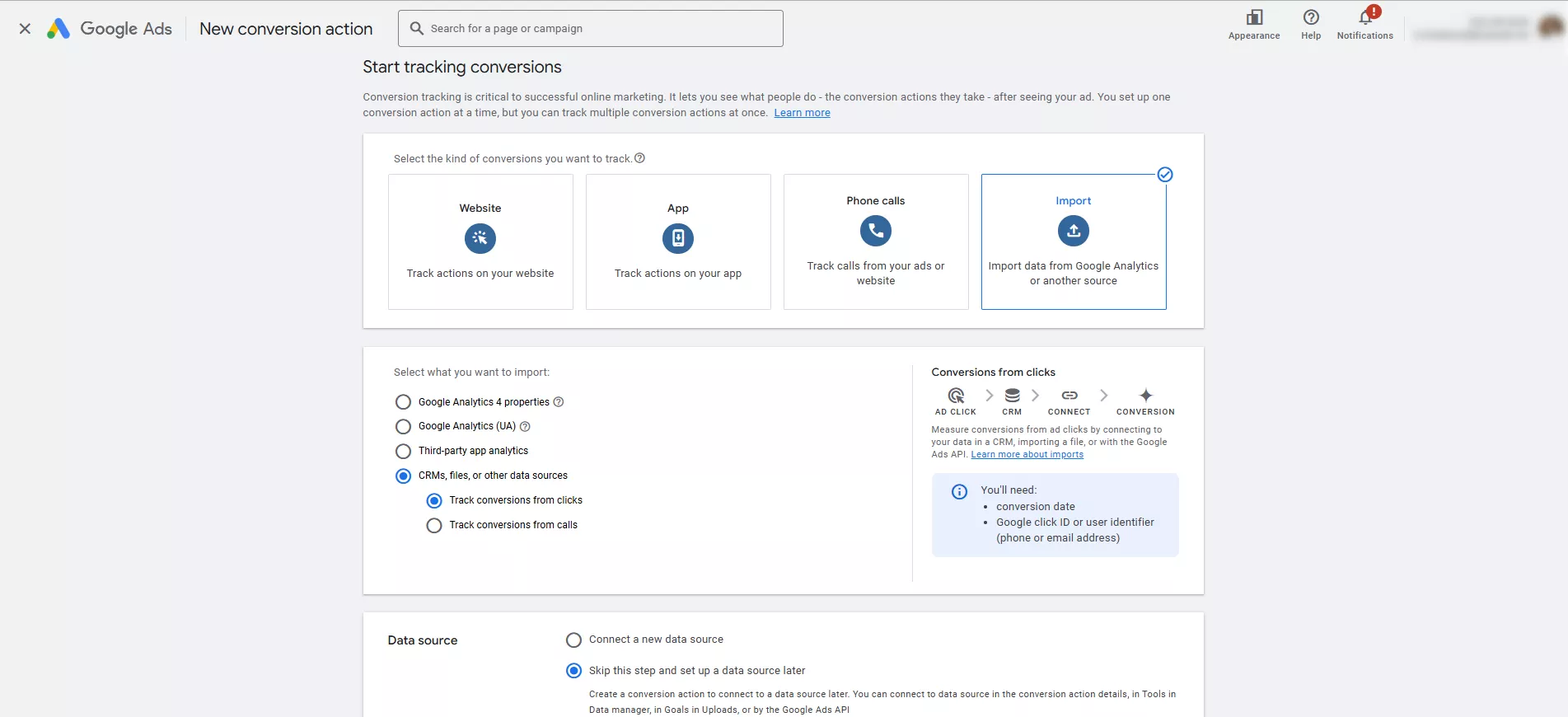
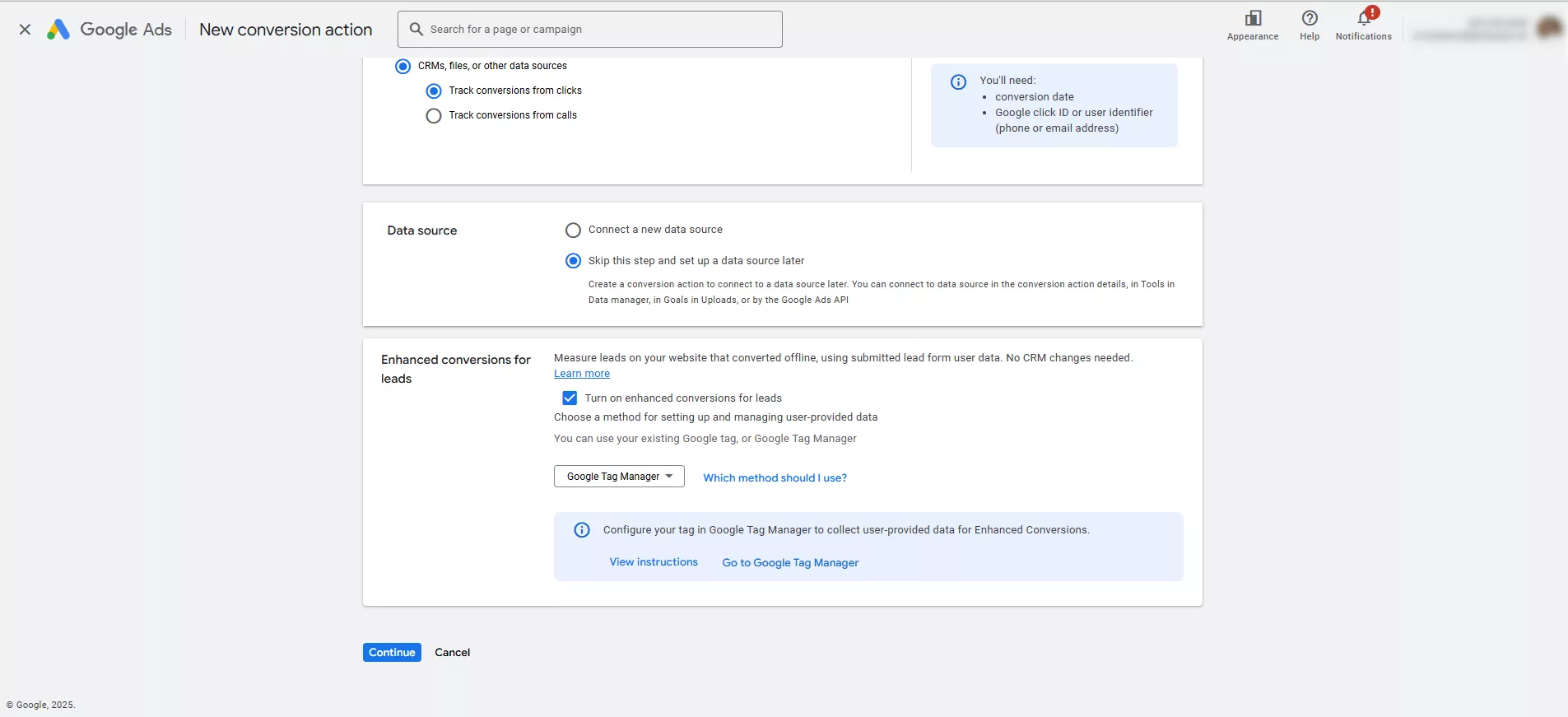
Активуйте налаштування розширених конверсій та оберіть Google Tag Manager. Він дає змогу налаштувати відстеження, тестувати зміни без залучення розробників і передавати хешовані дані безпосередньо до Google без використання додаткових утиліт.
Налаштування відстеження конверсій у Google Tag Manager
Наступні кроки налаштування відбуватимуться у Google Tag Manager. Насамперед створіть змінні:
-
номер телефону;
-
пошта;
-
змінна з типом User-Provided Data і додайте в неї номер телефону та пошту.
Для налаштування змінних номеру телефону й пошти, можна використати DOM елементи, Data Layer або створений JavaScript код який буде збирати потрібні дані з форми на сайті.
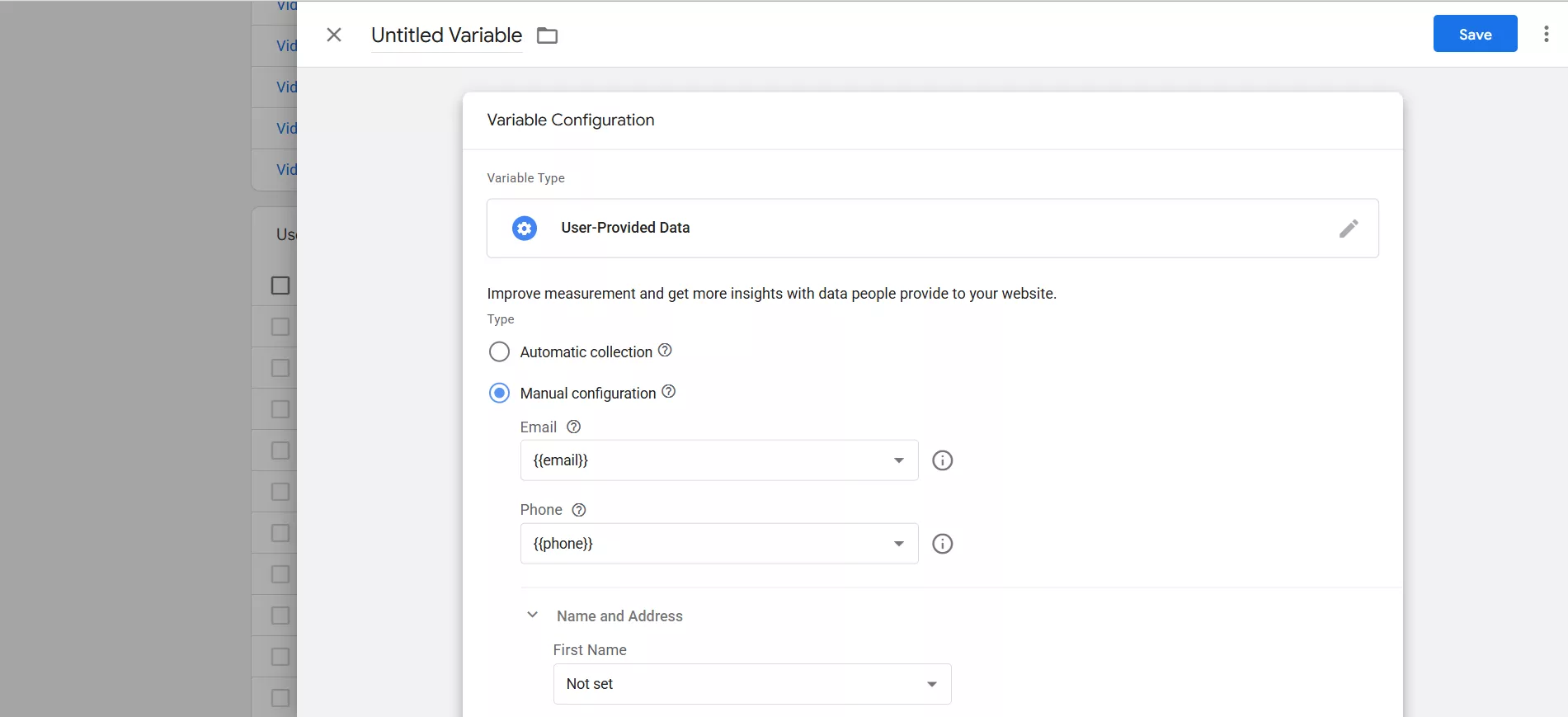
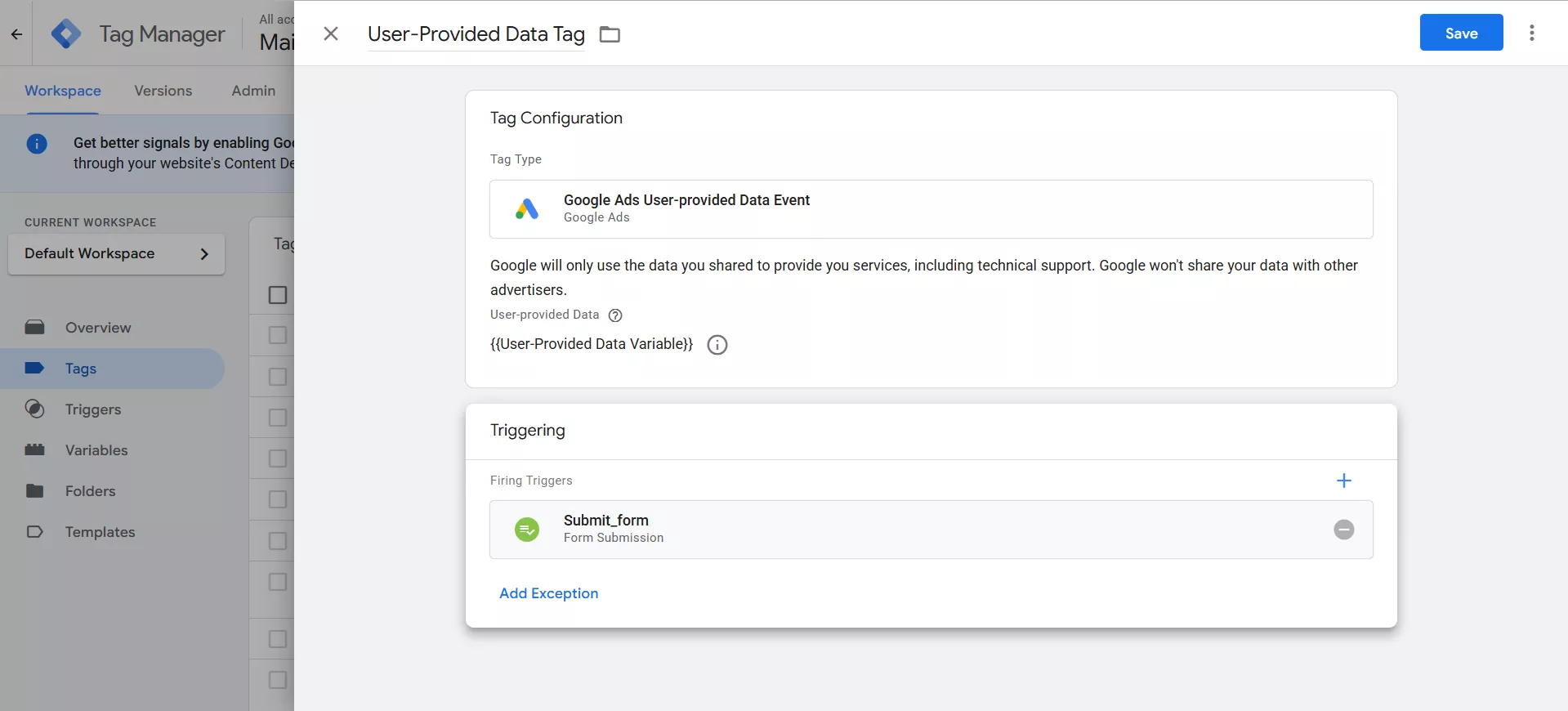
Після налаштування змінних потрібно створити тригер на заповнення форми, що буде містити посилання на сторінку подяки (thank you page).
Фінальний крок для Tag Manager — налаштування тегу User-provided Data Event. До нього додайте попередньо створені тригер і змінні.
Налаштування парсингу з CRM до Google Ads
Тепер потрібно налаштувати джерело, в якому ви будете збирати дані про офлайн-конверсії. Завантаження документа Google Sheets — це простий та безплатний спосіб передавати успішні конверсії, без залучення додаткових інструментів. Розгляну його детальніше.
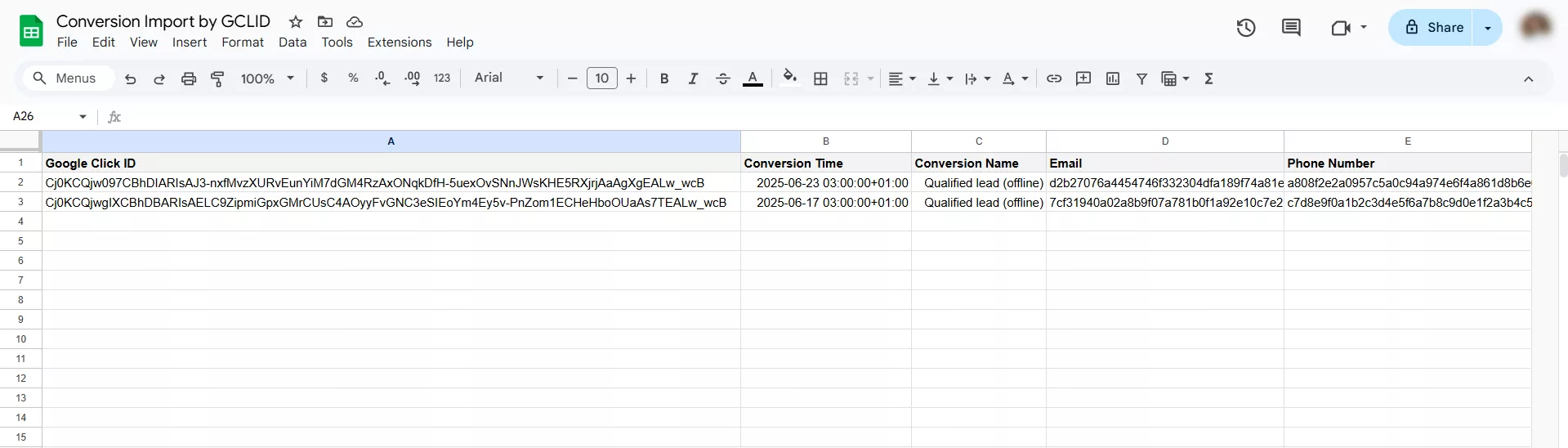
Для початку, створіть документ в який будете парсити дані з CRM, сайт або куди ви будете вносити їх вручну. Вносити необхідно:
-
Google Click ID. З допомогою розробників у формі на сайті створіть невидиме для користувача поле, що автоматично збиратиме GCLID і передаватиме до вашої CRM системи. Далі GCLID буде використаний системою Google для зіставлення конверсії з користувачем.
-
Conversion Time. Google Ads API вимагає такий формат YYYY-MM-DD HH:MM:SS[+HHMM] або YYYY-MM-DD HH:MM:SS[-HHMM]. Дата має відповідати налаштованому часу у вашому Google Ads акаунті.
-
Conversion Name. Має точно відповідати назві вашої конверсії у Google Ads.
-
Email у форматі SHA-256. Розробник може вписати функцію для передачі файлів у потрібному форматі, або ж хешувати доведеться окремо.
-
Phone Number. Має бути хешований у форматі SHA-256.
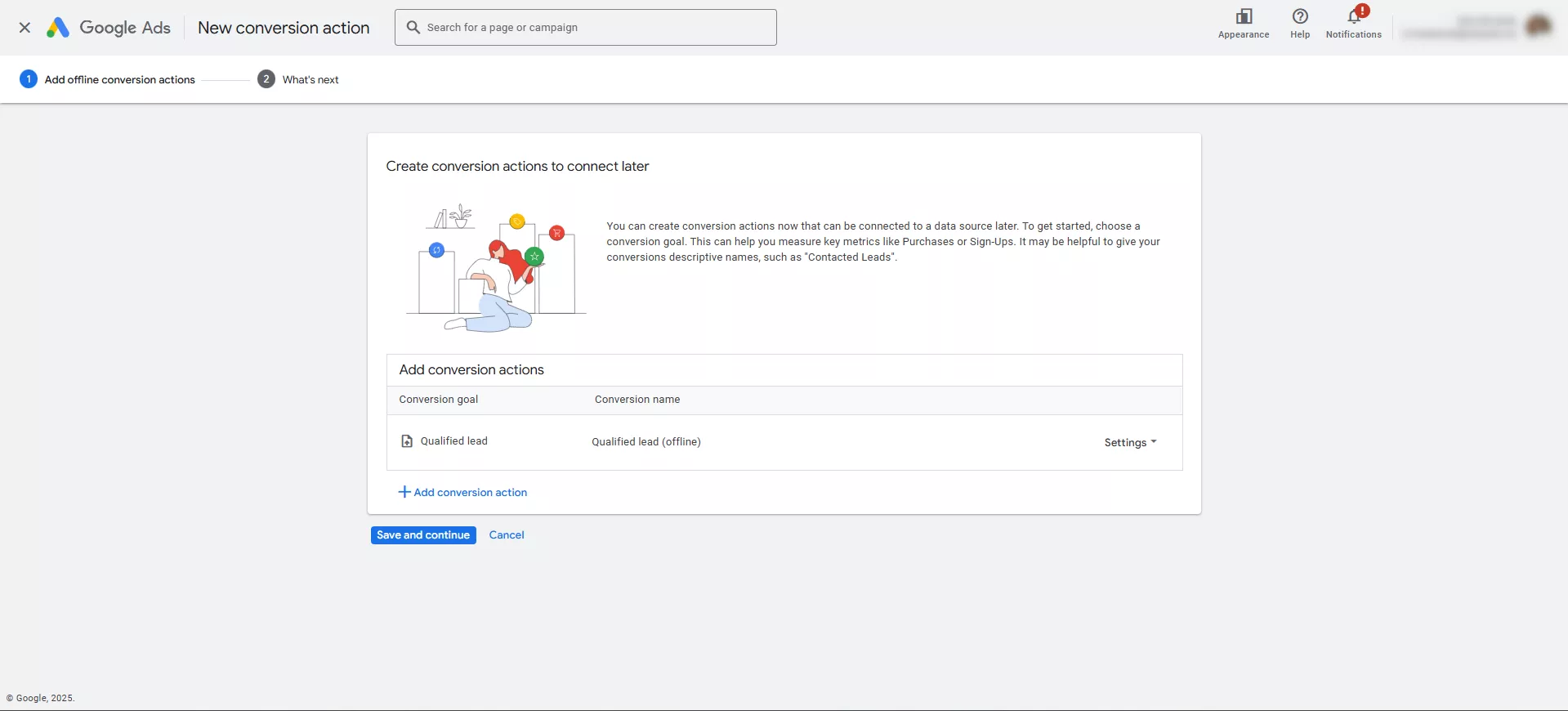
Настав час повернутися до налаштування завантаження джерела з офлайн-конверсіями. Додайте Google Sheets з хешованими даними та співставте поля з даними у Google Ads.
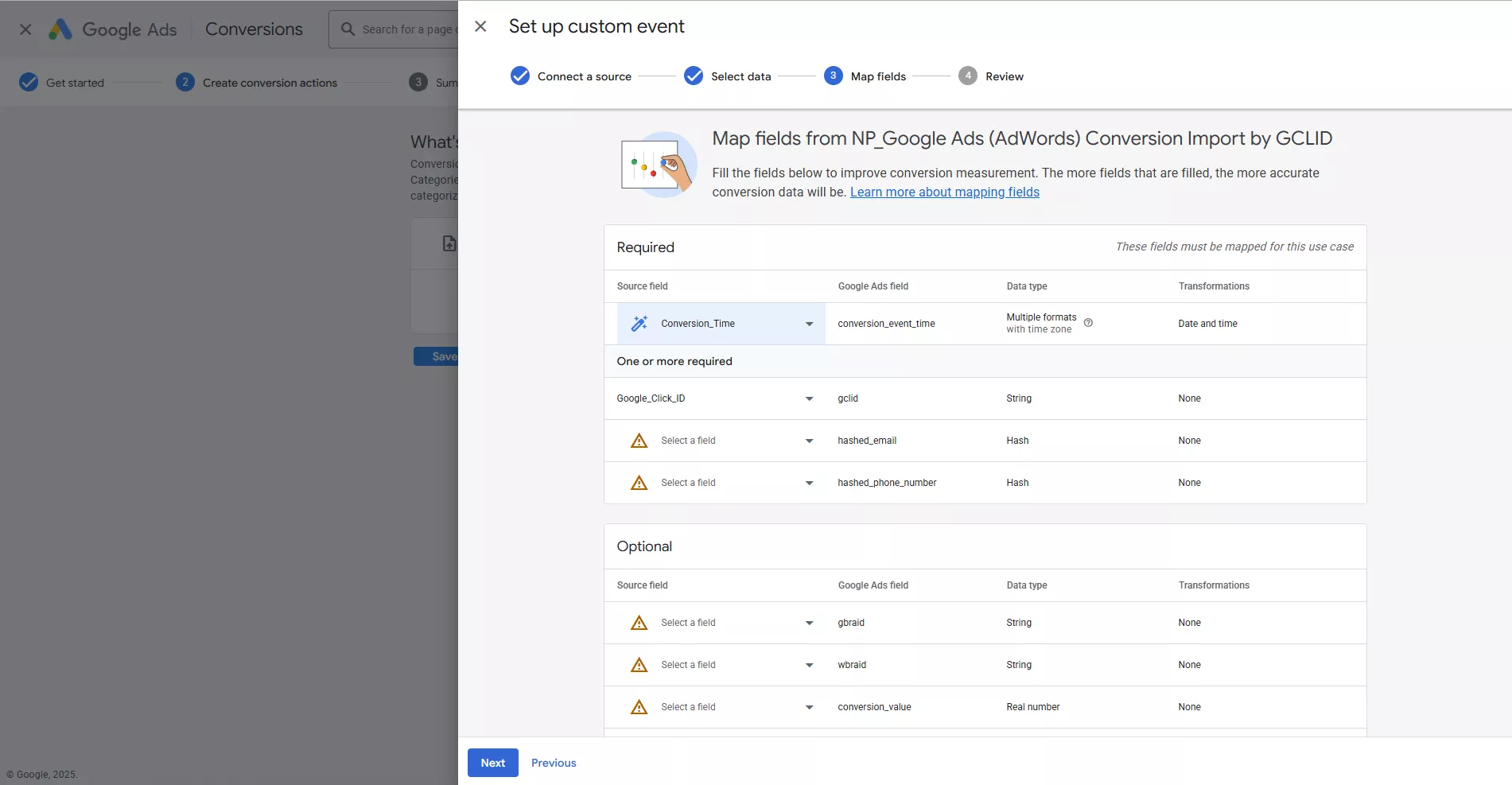
Після зіставлення, перевірте коректність попередньо введених даних і завершіть налаштування.
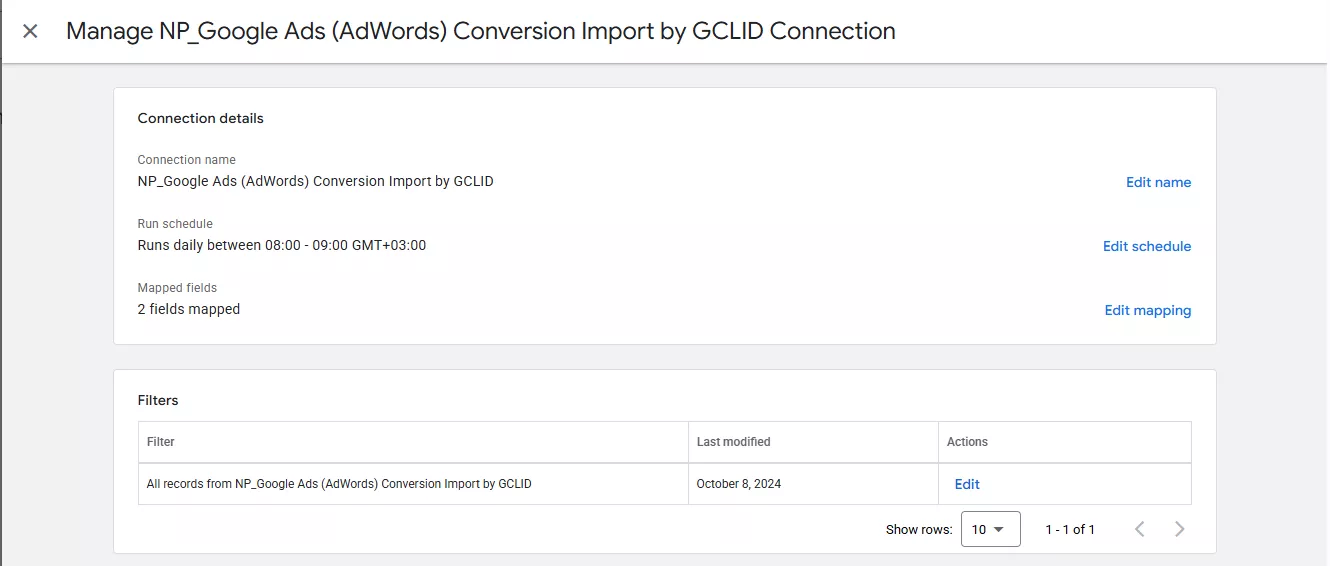
Для автоматичного оновлення завантажених даних, у параметрах конверсії ви можете налаштувати автоматичний парсинг зі зручними для вас часовими проміжками.
Висновки
-
Впровадження відстеження офлайн-конверсій, допомогає Google Ads точніше зіставляти дії, краще оптимізувати рекламні кампанії і збирати вірогідні дані про якість лідів.
-
Через оновлення iOS та інші обмеження, отримувати повну й точну картину ефективності рекламних кампаній лише через GCLID стало складніше.
-
Щоб точніше відстежувати офлайн-конверсії, використовуйте GCLID і доповнюйте його розширеними даними через GTM.
Поширені питання
Виникає проблема зі співставленням дати й часу, коли завантажується файл. Що робити?
Перевірте в акаунті відповідність часового поясу до вашого часу. Додайте +1 годину до часу конверсії.
Як Google Ads зіставить ваші дані після хешування SHA-256?
Це однобічна функція, яка по-своєму унікальна. Google має велику базу даних, тому гарантує співпадіння.
Чи може завантажений файл із конверсіями автоматично оновлюватись?
Так, після завантаження файлу ви обираєте період оновлення документа.
Які елементи сайту краще використовувати для налаштування змінних телефону й пошти Google Tag Manager?
Найкращим способом є налаштування передачі та збору даних з Data Layer. На відміну від DOM елементів, він є надійнішим і стабільнішим, адже на нього не впливають зміни у HTML-структурі сайту.

 2
2
 0
0
 2
2
 0
0
 0
0
Свіжі
Як збільшити трафік на 286% в категорії черевиків: кейс магазину взуття Miraton
Вивели ключову категорію бренду в топ-3 пошуку через розширення структури сайту та роботу з індексацією
Що таке MCP і як AI-агент може аналізувати маркетингові звіти замість вас
У цій статті я покажу, як працює архітектура такого агента і поясню, як він автоматизує маркетингову аналітику
Кейс TERRAHOME Outdoor: Як побудувати стійку рекламну систему в умовах кризи ринку та збільшити ROMI на 37%
А також оптимізувати витрати у низький сезон і покращити відсоток конверсії у продаж