
Як налаштувати тег конверсій Google Ads через Google Tag Manager
Відстеження конверсій у Google Ads — це ключовий інструмент для розуміння ефективності реклами. Він показує, які саме дії виконують користувачі після кліку на оголошення: оформлюють замовлення, заповнюють форми, роблять дзвінок чи інші цільові дії. Це не просто технічне налаштування — це основа для оцінки рентабельності реклами та прийняття рішень на основі даних.
З цієї статті-інструкції ви дізнаєтесь, як налаштувати тег покроково, уникнути технічних помилок і забезпечити передачу ключових параметрів транзакції до Google Ads.
Чому важливо налаштовувати конверсії в Google Ads
Правильно налаштоване відстеження конверсій у Google Ads дає змогу отримувати оперативні й точні дані про результативність реклами. На відміну від Google Analytics, який передає імпортовані цілі з затримкою (часто до дев’яти годин), конверсії, налаштовані безпосередньо в Google Ads, фіксуються зазвичай протягом трьох годин після взаємодії. Саме тому звіти у Google Ads та GA4 можуть не збігатися.
Більше про причини розбіжностей читайте в статті Огляд змін у GA4: відмінність між ключовими подіями (Key events) і конверсіями (Conversions).
Якщо на сайті вже впроваджено Google Tag Manager, створення та оновлення конверсій Google Ads можна реалізовувати без залучення розробників — достатньо базових навичок роботи з GTM. Це значно спрощує процес керування аналітикою.
За допомогою тегу конверсії Google Ads можна відстежувати не лише класичні події (наприклад, покупки або заповнення форм), а й такі взаємодії, як перегляд відео, відкриття швидкого перегляду товару, скролінг сторінки тощо.
Також тег дозволяє фіксувати так звані конверсії по показах (view-through conversions): це випадки, коли користувач побачив ваше оголошення, не натиснув на нього, але протягом кількох днів виконав цільову дію на сайті. Такий тип конверсій особливо корисний при оцінці ефективності відео- та банерної реклами у Display та Video кампаніях.
Що потрібно для налаштування тега конверсій Google Ads
Щоби налаштувати відстеження конверсій через тег Google Ads, вам знадобиться:
-
доступ до облікового запису Google Ads з правами адміністратора або редагування;
-
доступ до Google Tag Manager із правами редагування контейнера, в якому буде створено тег;
-
якщо GTM на сайті не встановлено, знадобиться допомога розробника або доступ до адміністративної частини сайту, щоб вручну вставити фрагмент коду тегу на потрібні сторінки.
Ознайомтесь із корисними статтями в нашому блозі:
Налаштування події покупки в акаунті Google Ads
-
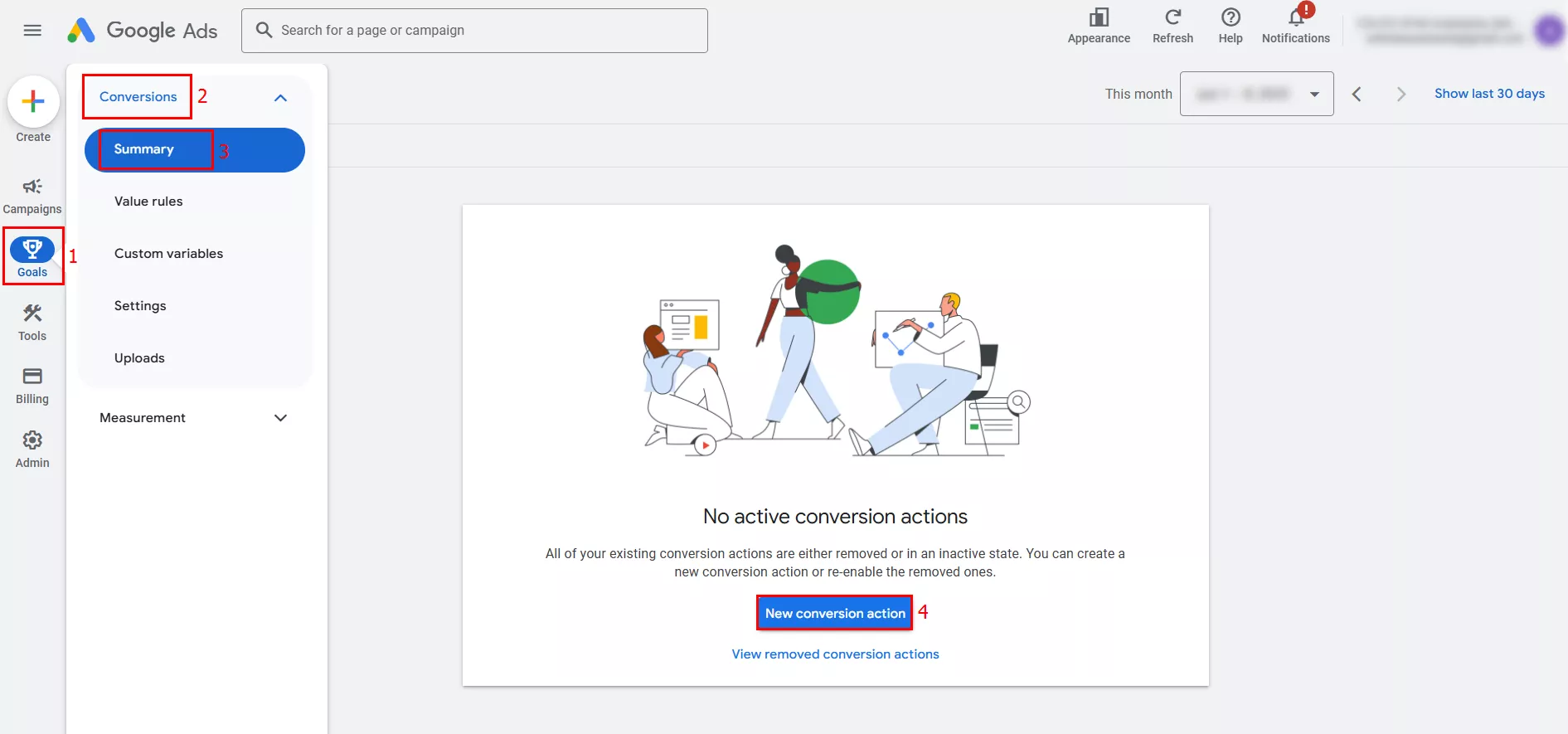
Увійдіть у свій обліковий запис Google Ads.
-
Зліва натисніть на іконку «Цілі».
-
Перейдіть до розділу «Конверсії», оберіть вкладку «Підсумок».
-
Натисніть кнопку «Нова дія-конверсія».
-
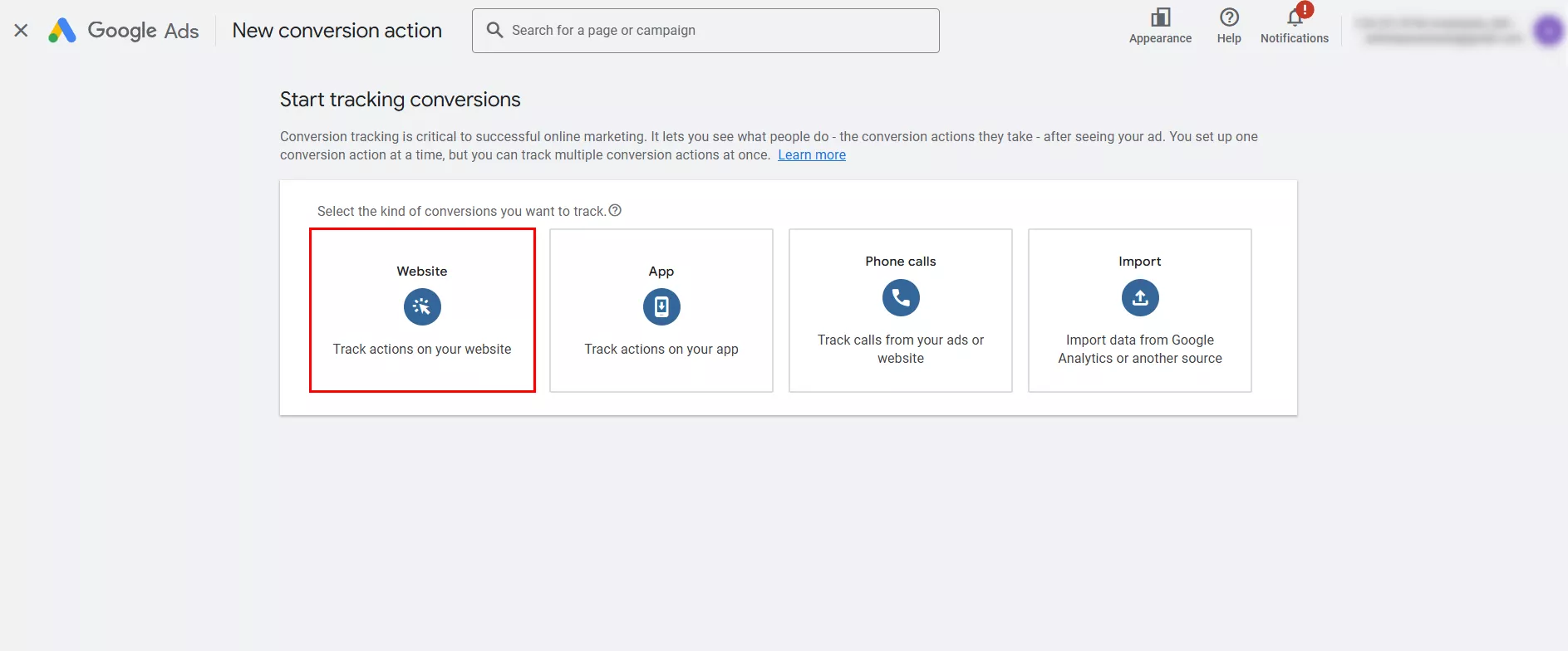
Оберіть «Вебсайт».
-
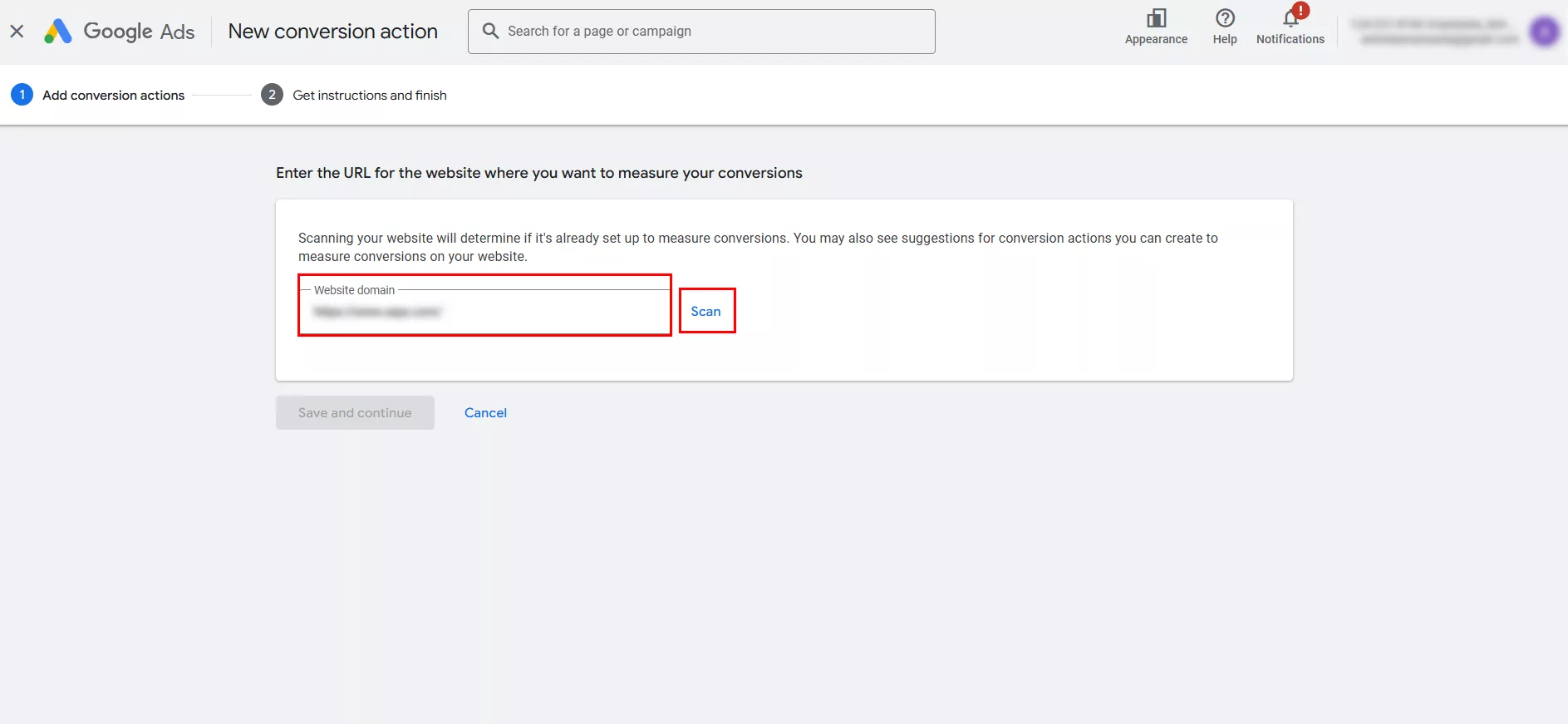
Введіть URL вашого сайту й натисніть «Сканувати».
-
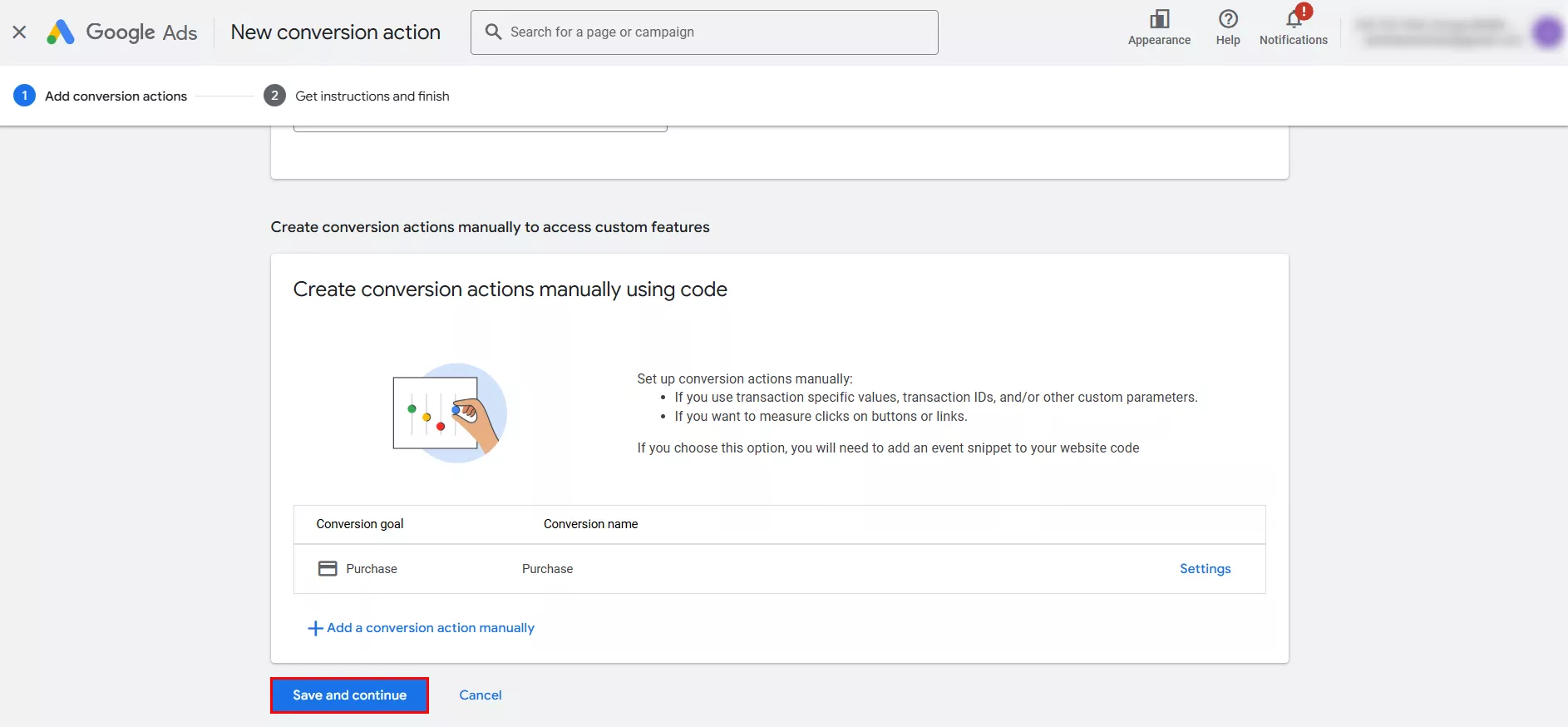
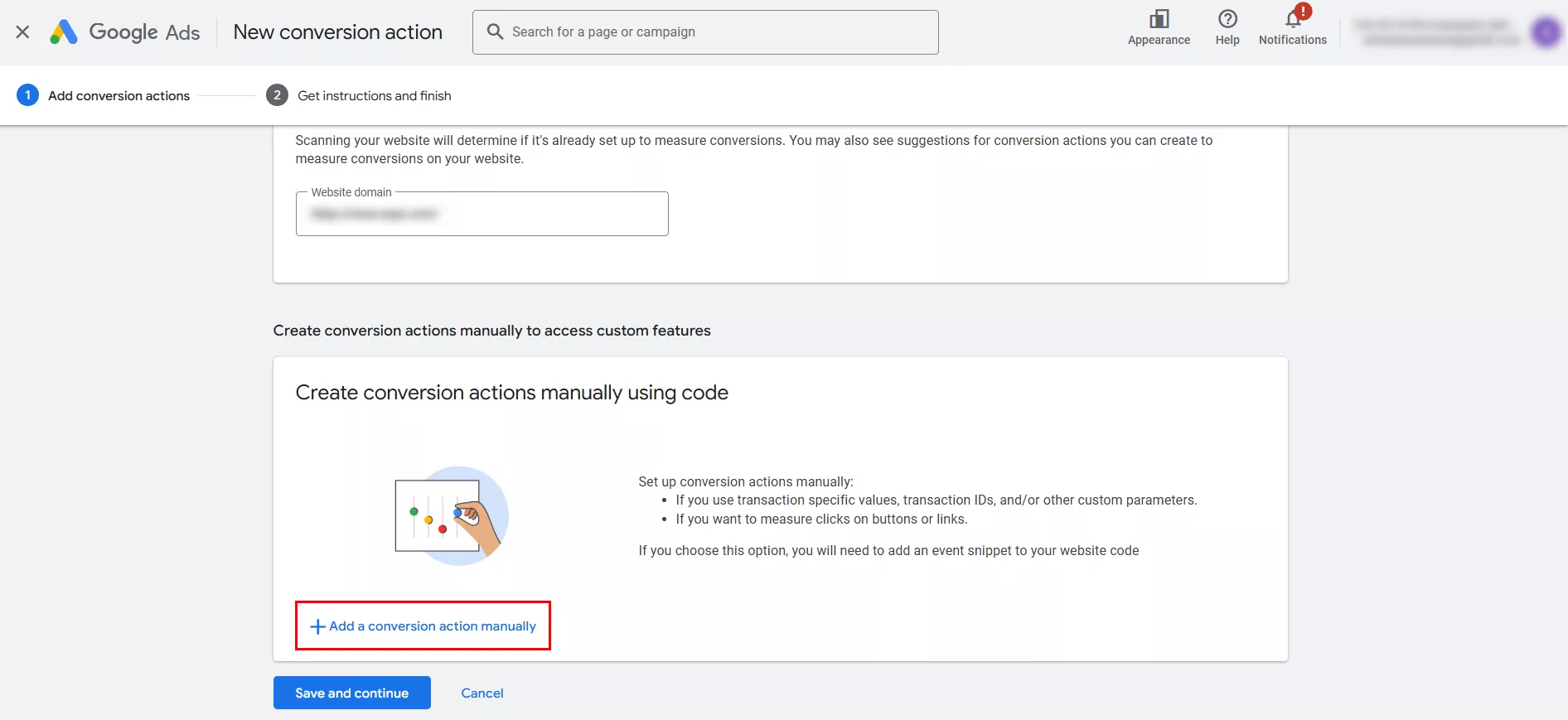
Натисніть «Додати дію-конверсію вручну».
-
У полі «Оптимізація цілей і дій» укажіть відповідну категорію з випадаючого меню. Для сайтів із формами або заявками підійдуть варіанти «Реєстрація» або «Надсилання форми для лідів». Якщо важливо враховувати перегляд окремих сторінок — використовуйте категорію «Перегляд сторінки». Для продажів застосовуйте категорію «Покупка».
Порада. Обирайте категорію відповідно до вашої бізнес-мети — це допоможе згодом точніше сегментувати звіти, будувати аудиторії для ремаркетингу та оптимізувати кампанії під конкретну дію.
-
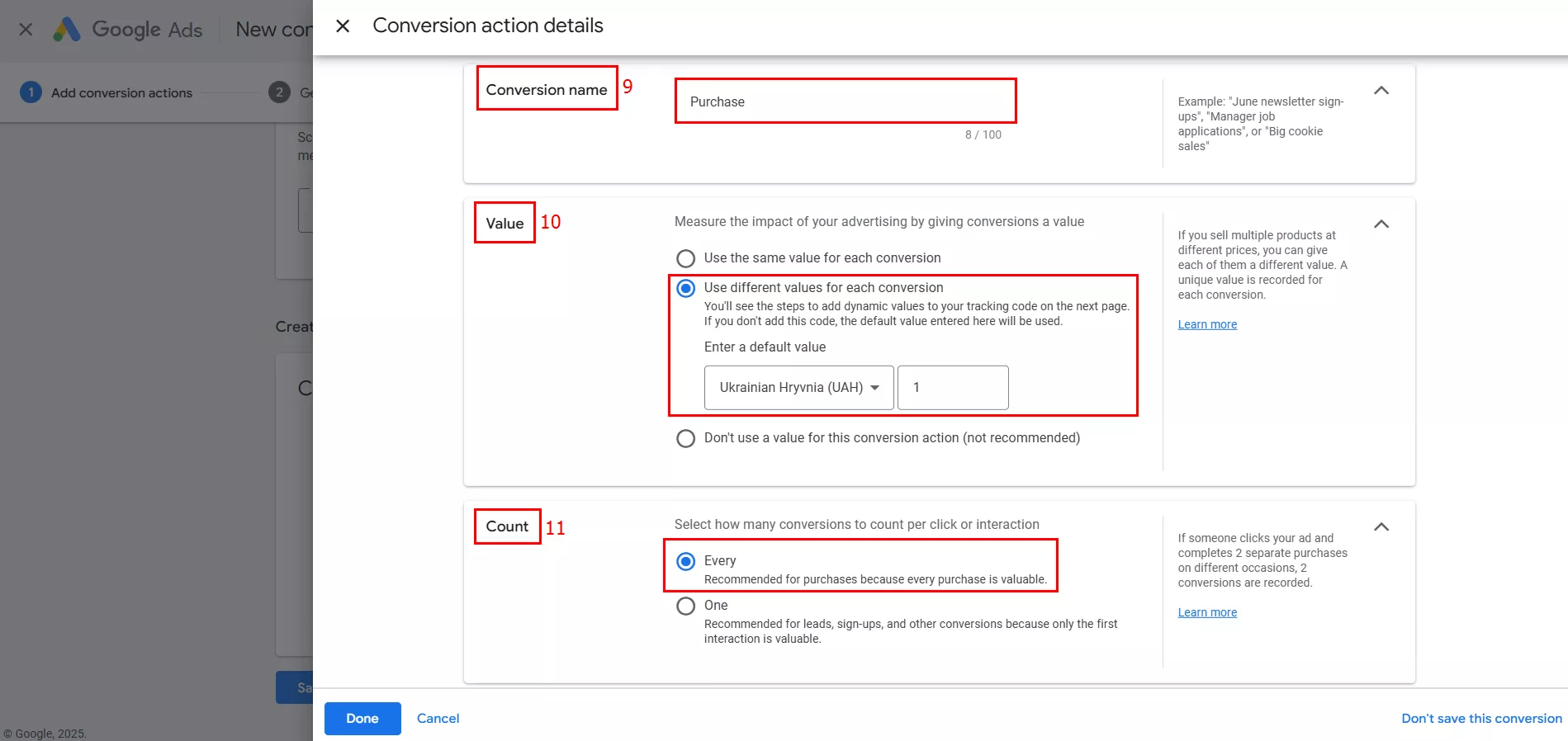
У полі «Назва конверсії» вкажіть чітке й інформативне ім’я, що точно описує дію, яку потрібно відстежувати. Воно з’являтиметься у звітах, тож важливо, щоби назва була зрозумілою та однозначною.
-
В полі «Цінність» оберіть, як саме буде фіксуватися вартість кожної конверсії.
Це важливий параметр, особливо якщо ви плануєте оптимізувати кампанії за стратегіями на кшталт «Цільова рентабельність інвестицій у рекламу (ROAS)».
Доступні три варіанти:
-
Фіксована цінність для всіх конверсій.Задайте однакову суму, що буде зараховуватись за кожну конверсію, наприклад, 500 грн для кожної заявки, якщо вона приносить стабільний прибуток. Актуально для дій зі сталою вартістю — заявок, реєстрацій тощо.
-
Індивідуальна цінність для кожної конверсії.Підходить для відстеження транзакцій із різною вартістю, наприклад, продажі товарів. Потрібно передавати динамічне значення через тег або Google Tag Manager. Знадобиться окремо налаштувати параметри, наприклад, value для e-commerce. Рекомендовано для події «Покупка».
-
Без зазначення цінності.Обирайте, якщо важлива лише кількість дій, а не їхня грошова вартість. Це доречно для простих взаємодій — перегляд сторінки, запуск відео або події з неоприділеною вартістю.
-
В полі «Кількість» потрібно вказати, як саме Google Ads має враховувати конверсії:
-
Усі — цей варіант враховує усі конверсії, навіть якщо одна й та сама людина виконує дію кілька разів. Рекомендовано для інтернет-магазинів та продажів, де кожна транзакція має цінність незалежно від попередніх.
-
Одна — оберіть цей варіант, якщо важлива тільки перша конверсія кожного користувача. Підходить для цілей типу «Реєстрація», «Заявка», «Підписка».
-
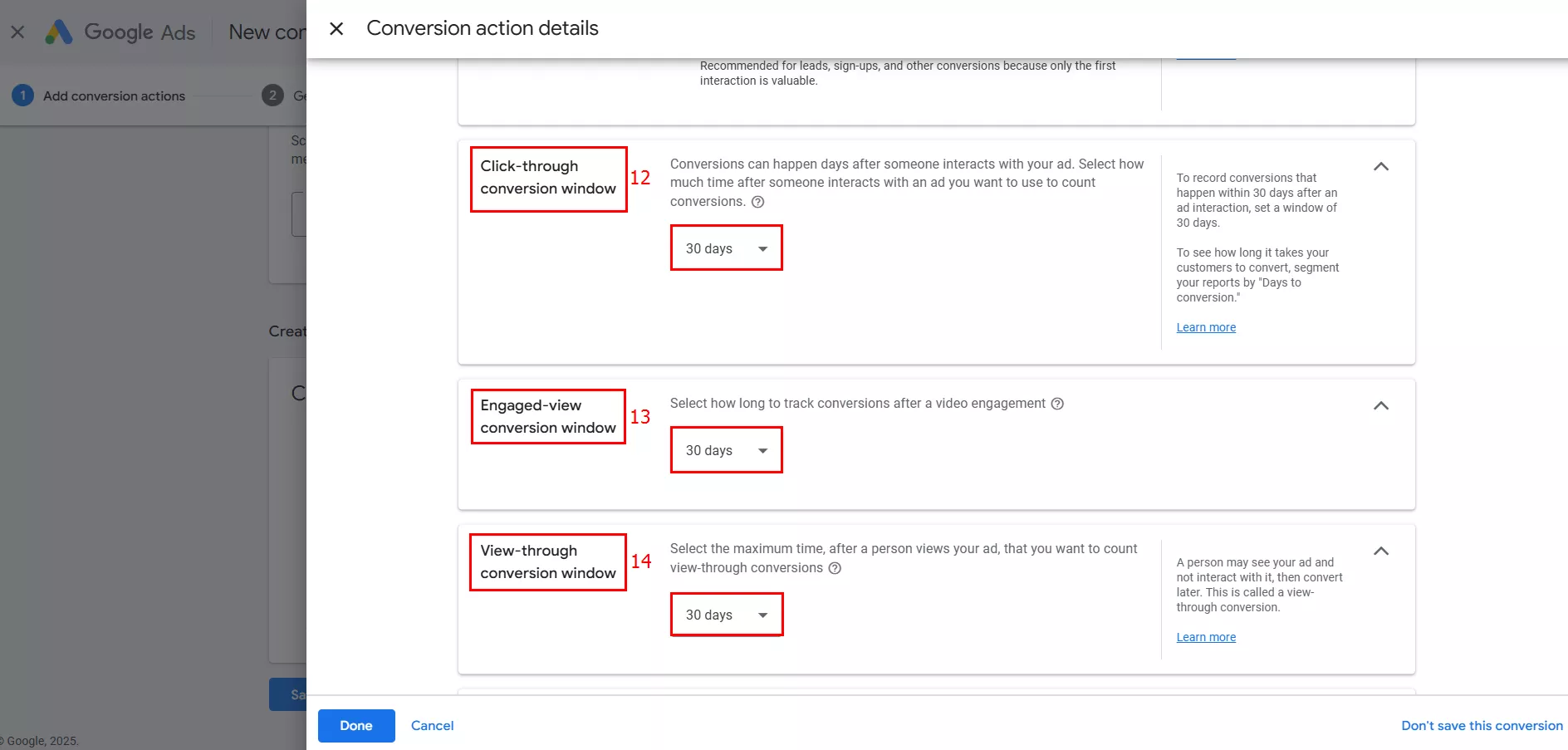
В полі «Вікно конверсії за кліком» вкажіть, протягом якого часу після взаємодії з оголошенням слід враховувати конверсії.
Наприклад:
-
для імпульсних покупок або простих заявок підійде короткий період — 7–14 днів;
-
для товарів з довгим циклом прийняття рішення (як-от нерухомість, авто, освітні курси) доцільно встановити 30–60 чи навіть 90 днів.
-
В полі «Період урахування конверсії за зацікавленим переглядом» вкажіть протягом якого періоду після взаємодії з відео потрібно враховувати конверсії.
-
В полі «Вікно конверсії за показами» вкажіть протягом якого періоду після
показу оголошення, але без кліку, можна враховувати конверсію.
Детальніше про вікна конверсій дивіться в довідці Google.
-
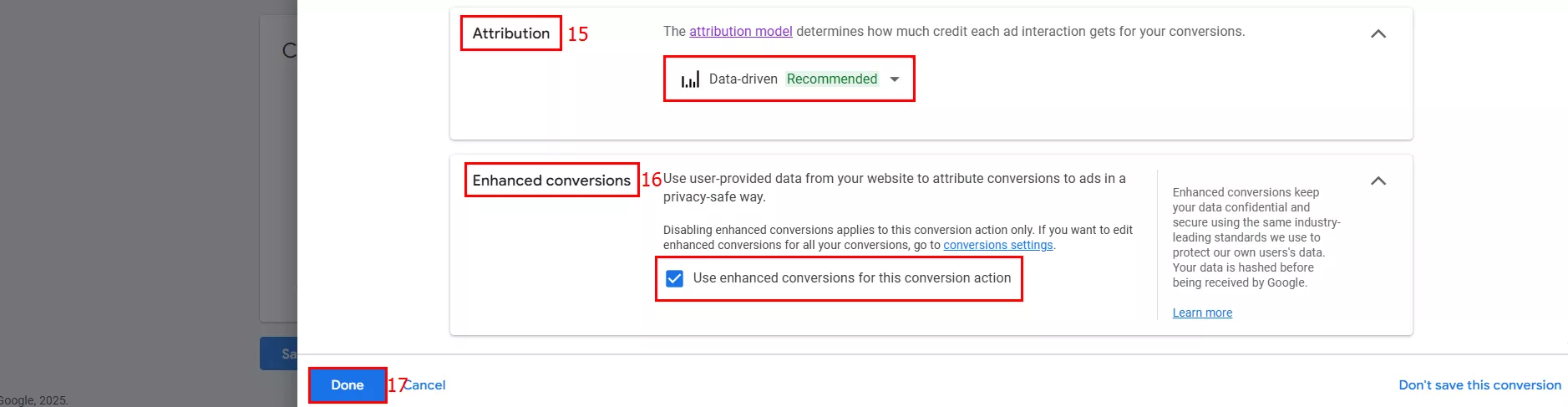
В полі «Атрибуція» за замовчуванням використовується атрибуція на основі
даних (Data-driven). Це найсучасніша модель, яка автоматично розподіляє цінність конверсії між усіма точками контакту користувача з вашою рекламою — на основі фактичних даних про поведінку. Втім, за потреби ви можете змінити модель атрибуції на Останній клік (Last click) — коли вся цінність конверсії присвоюється за останнім оголошенням, з яким взаємодіяв користувач. Додатково про моделі атрибуції читайте в довідці Google.
-
У полі «Розширене відстеження конверсій» увімкніть цю опцію, якщо передаєте разом із конверсією додаткові дані про користувачів.
-
Налаштування завершено, натисніть кнопку «Готово».
-
Після створення конверсії відкриється сторінка з її параметрами і нова ціль. Натисніть «Зберегти і продовжити», щоби перейти до етапу впровадження тегу.
-
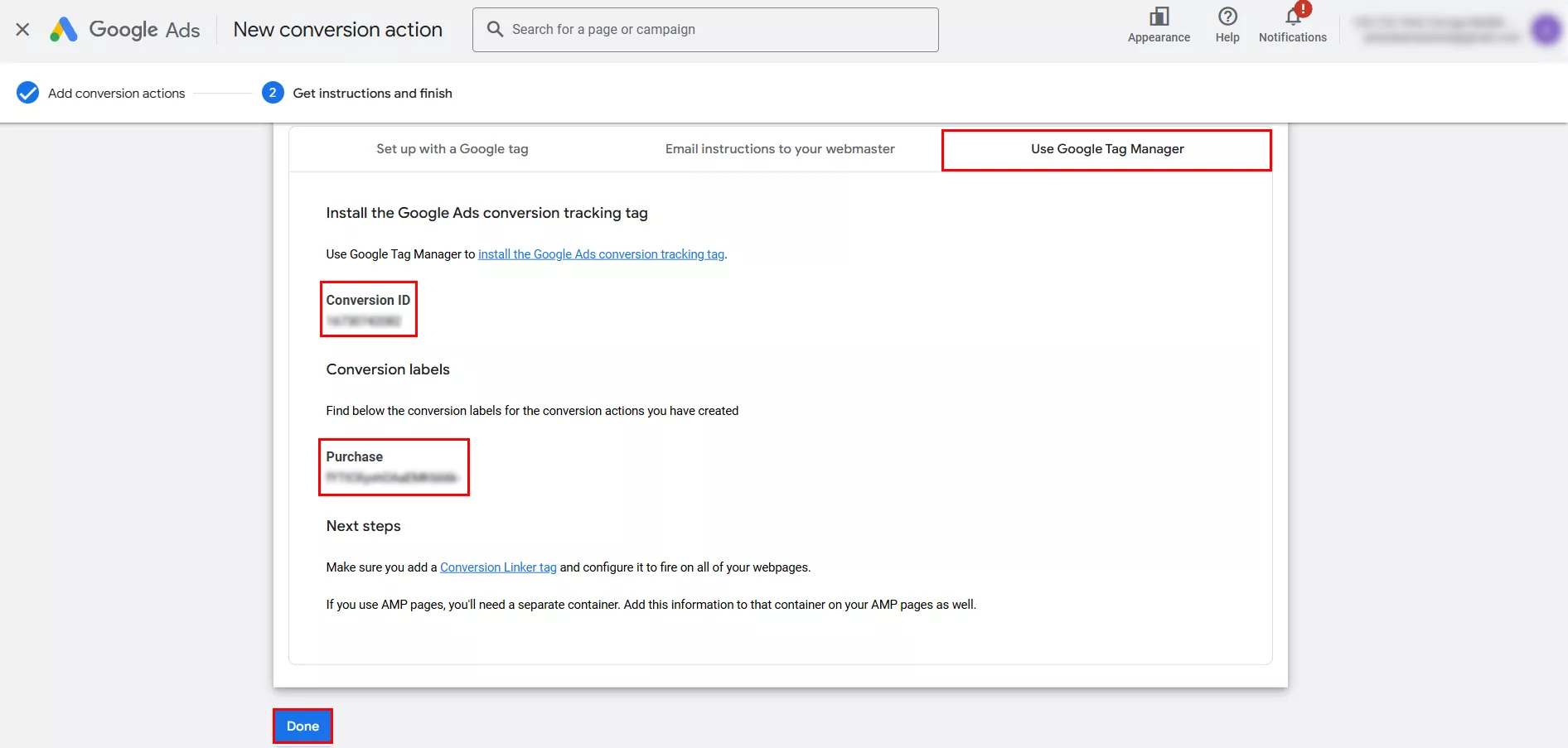
На наступному етапі відкриється сторінка з трьома варіантами впровадження тегу конверсії. Оскільки в цій статті розглядається варіант налаштування через Google Tag Manager, оберіть вкладку «Google Tag Manager» для отримання необхідних параметрів.
На цій сторінці буде відображено ключові параметри для налаштування тегу:
-
Conversion ID (Ідентифікатор конверсії);
-
Conversion Label (Мітка конверсії).
Ці значення знадобляться вам під час створення тегу в Google Tag Manager, обов’язково збережіть їх.
Налаштування події покупки в Tag Manager
Розгляну приклад створення основного тегу конверсії в GTM у випадку, якщо на сайті реалізовано стандартне впровадження коду електронної комерції у dataLayer згідно з вимогами Google.
Спочатку переконайтесь, що у вашому контейнері GTM налаштовано тег зв’язування конверсій (Conversion Linker). Він потрібен для коректної передачі інформації про кліки з оголошень Google Ads (наприклад, параметра gclid) та подальшого відстеження конверсій.
-
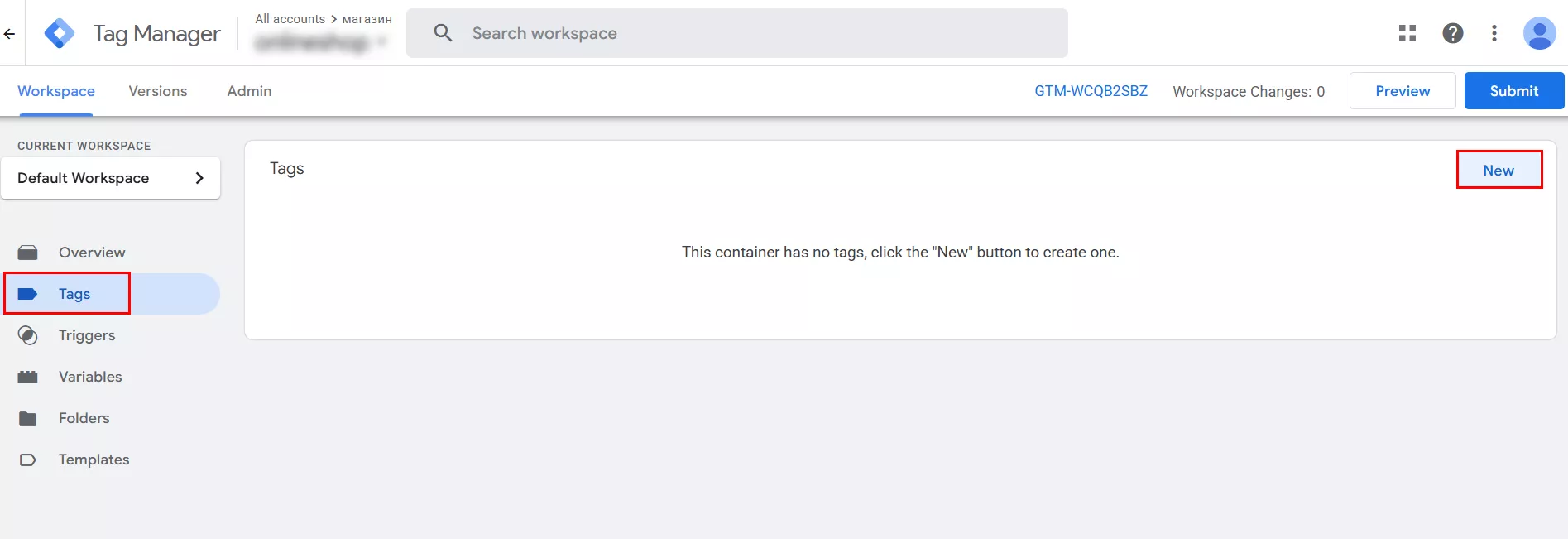
Увійдіть до GTM і Перейдіть у розділ «Теги».
-
Якщо тег Conversion Linker відсутній, натисніть кнопку «Створити».
-
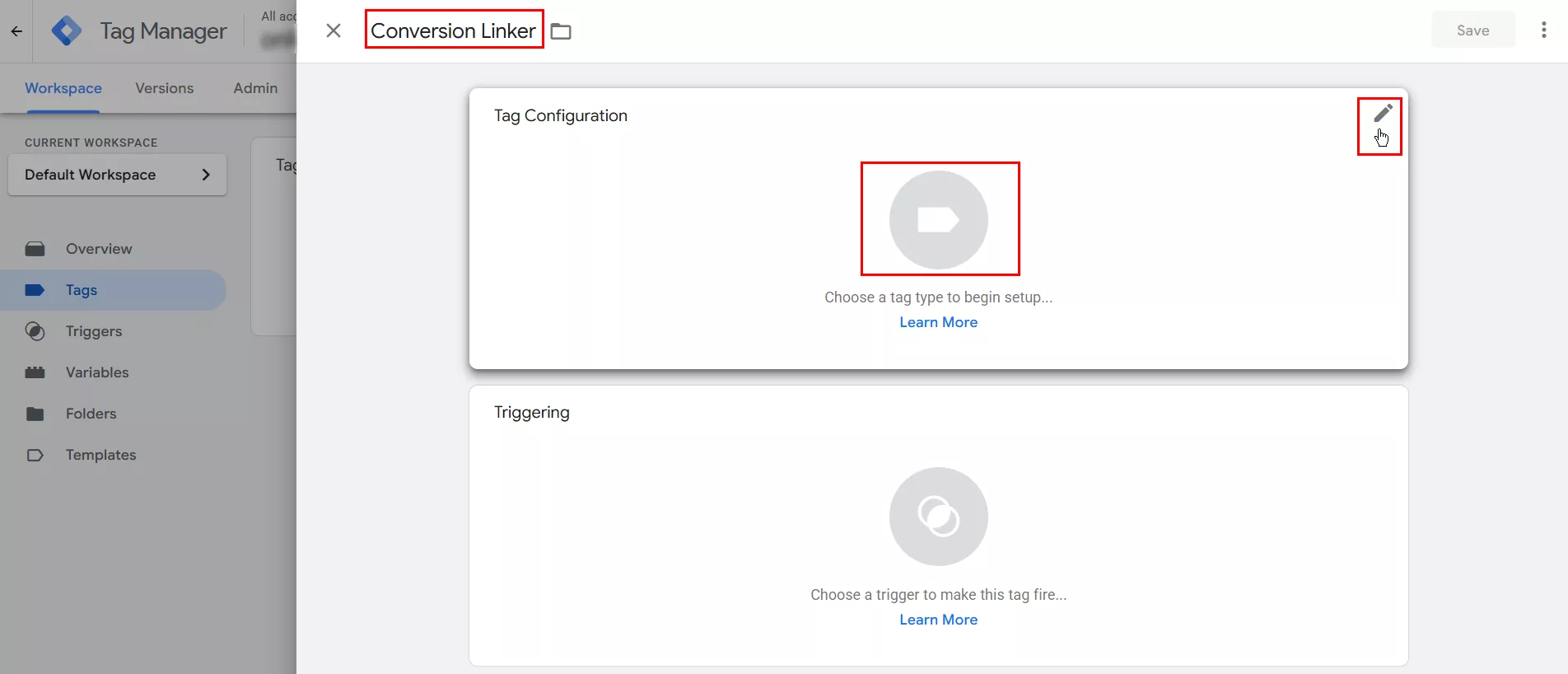
Перейменуйте тег, щоб його було легко ідентифікувати, а потім натисніть на іконку редагування або клацніть у центрі блоку «Конфігурація тегу», щоб обрати тип тегу.
-
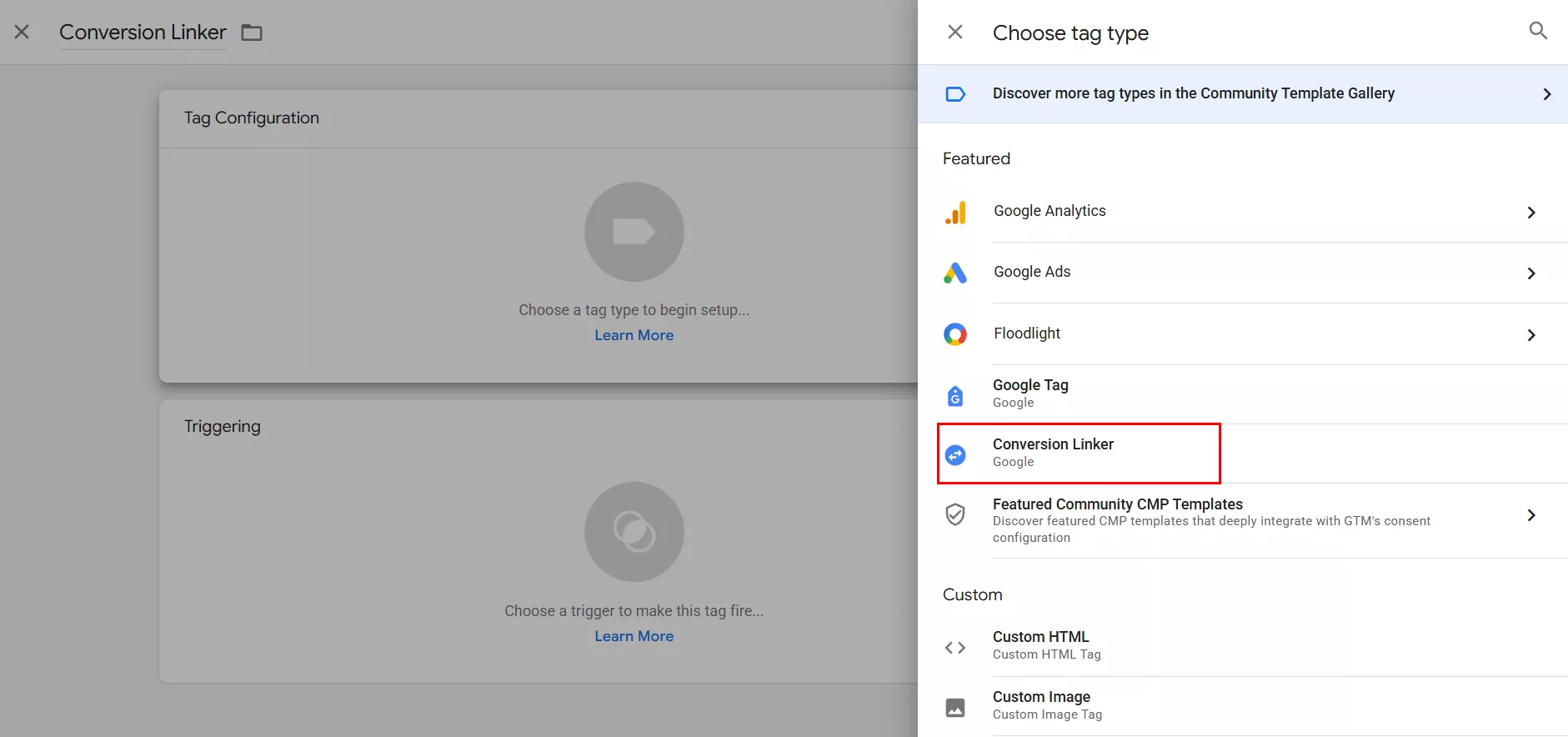
У списку типів тегів оберіть «Зв’язування конверсій (Conversion Linker)».
-
Натисніть на іконку редагування або клацніть у центрі блоку «Тригери», щоб обрати тригер активації.
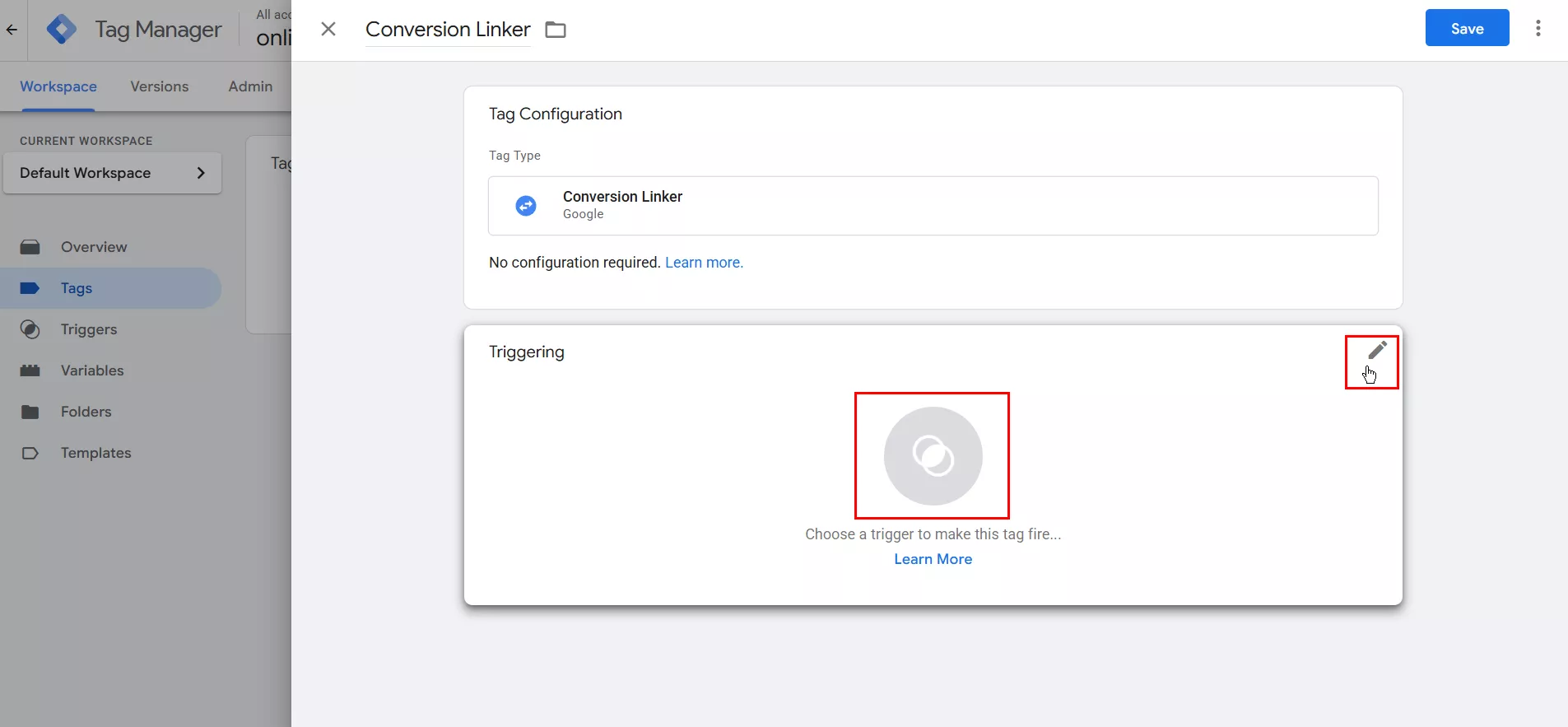
-
Оберіть тригер «All Pages».
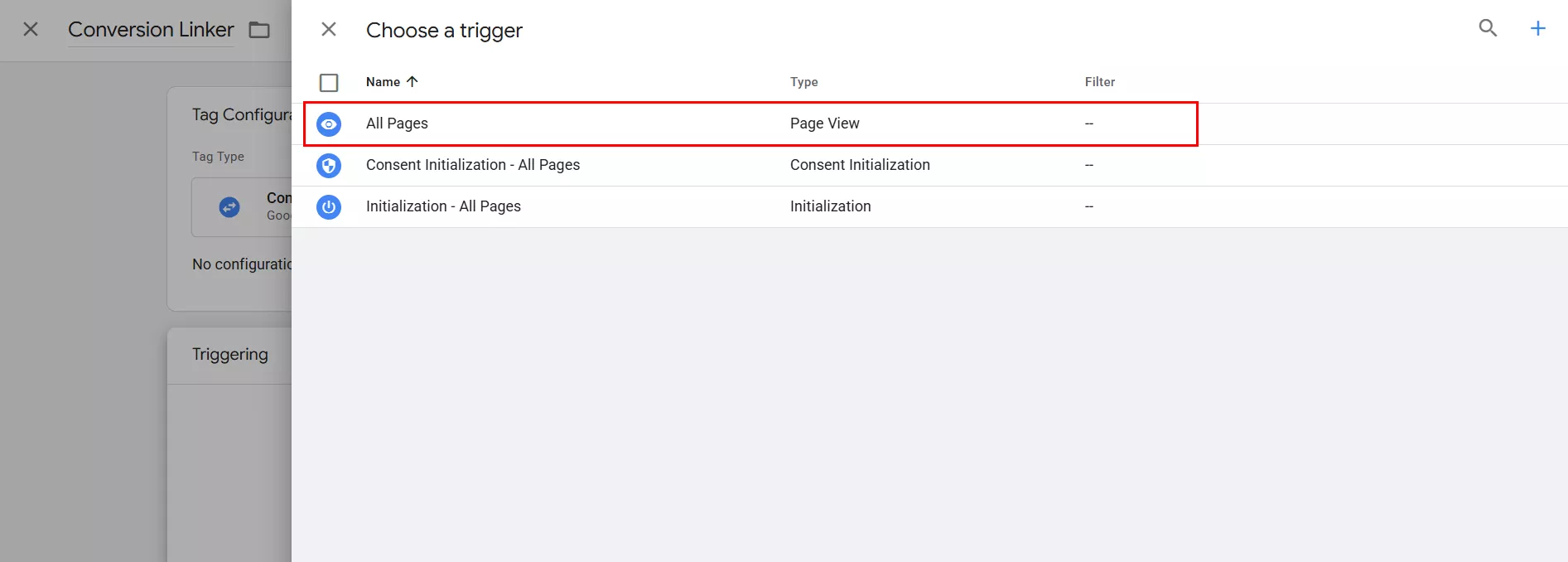
-
Натисніть «Зберегти».
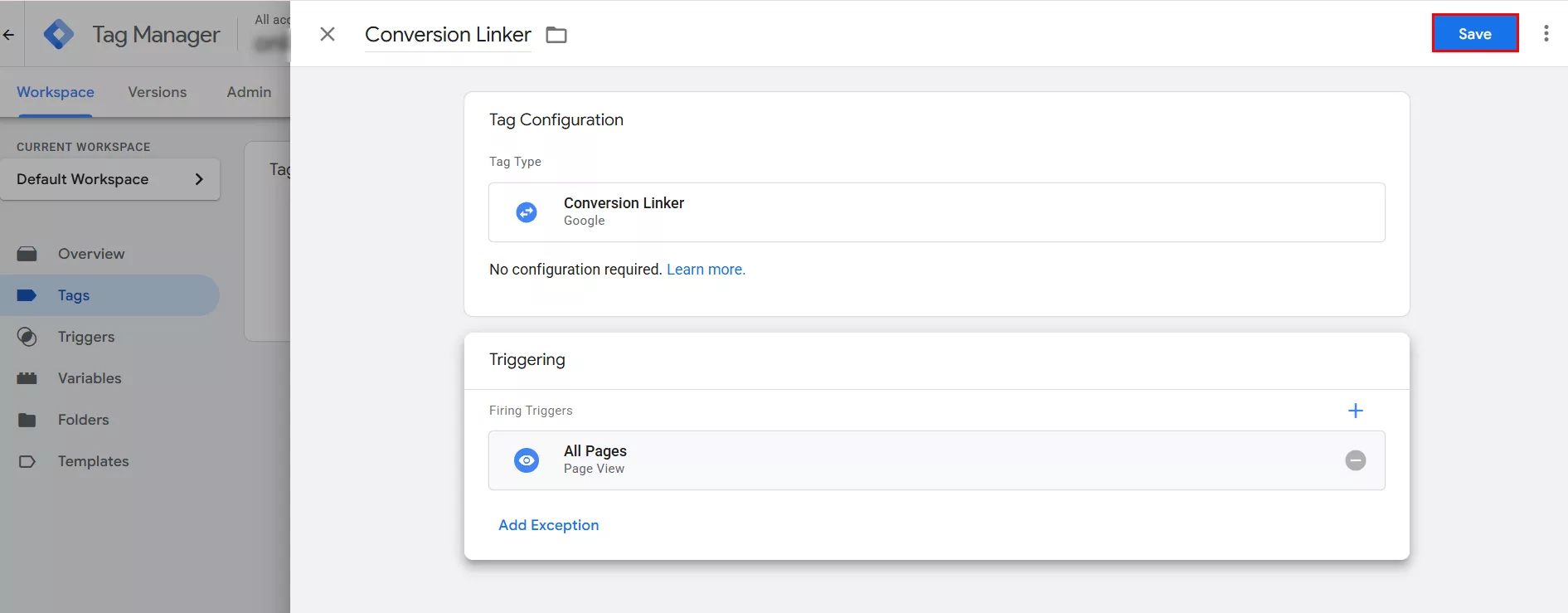
Перш ніж переходити до створення основного тегу конверсії в GTM, необхідно заздалегідь налаштувати змінні та тригер — вони забезпечать правильну активацію тегу та передачу потрібних даних. Ці елементи є критично важливими для точної роботи відстеження — без них тег або не спрацює, або передасть неповні чи невірні дані.
-
Змінні дозволяють передавати такі параметри, як вартість покупки, валюта, ідентифікатор транзакції тощо.
-
Тригер визначає, на якій події або сторінці має спрацьовувати тег конверсії, наприклад, після завантаження сторінки «Дякуємо за покупку».
Для передачі динамічної цінності конверсії (суми покупки) необхідно створити
змінну типу Data Layer Variable — це дозволить отримати значення, яке сайт передає через рівень даних (dataLayer).
-
Перейдіть у розділ «Змінні», натисніть кнопку «Створити».
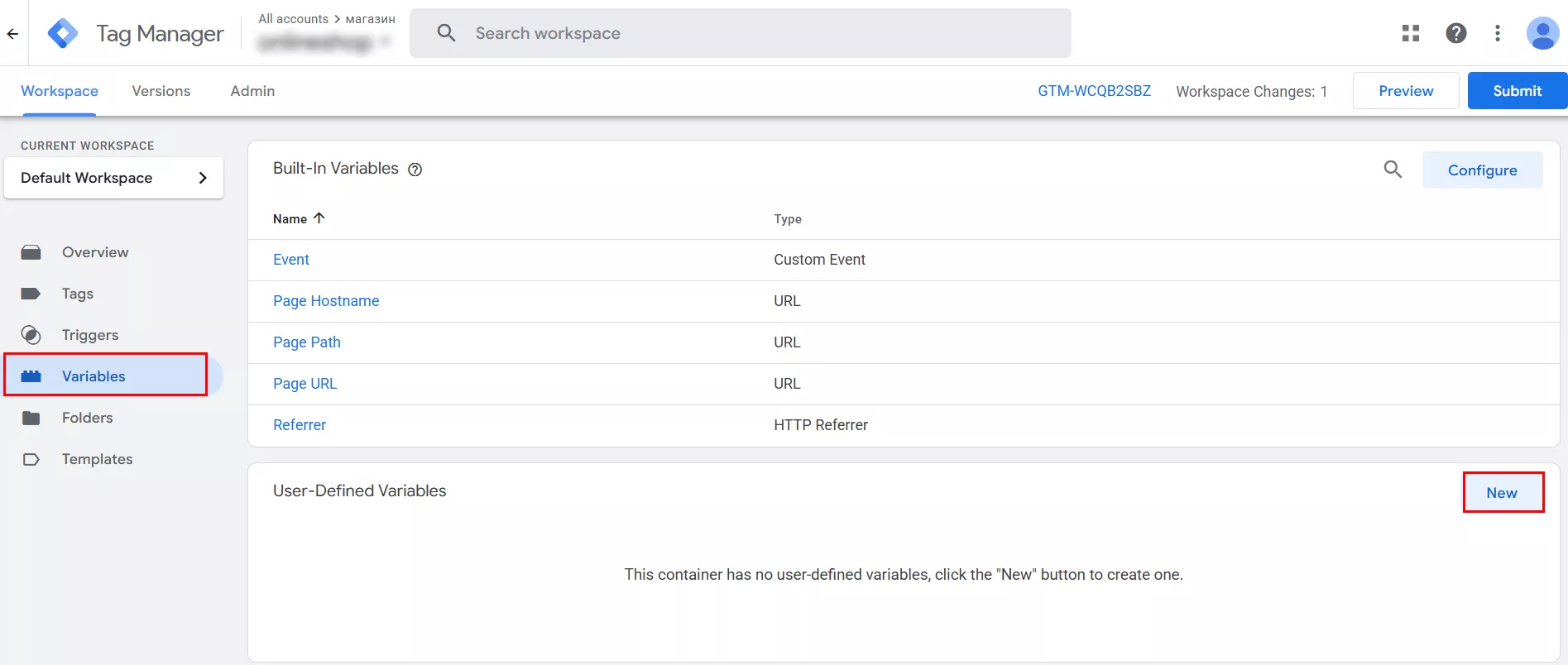
-
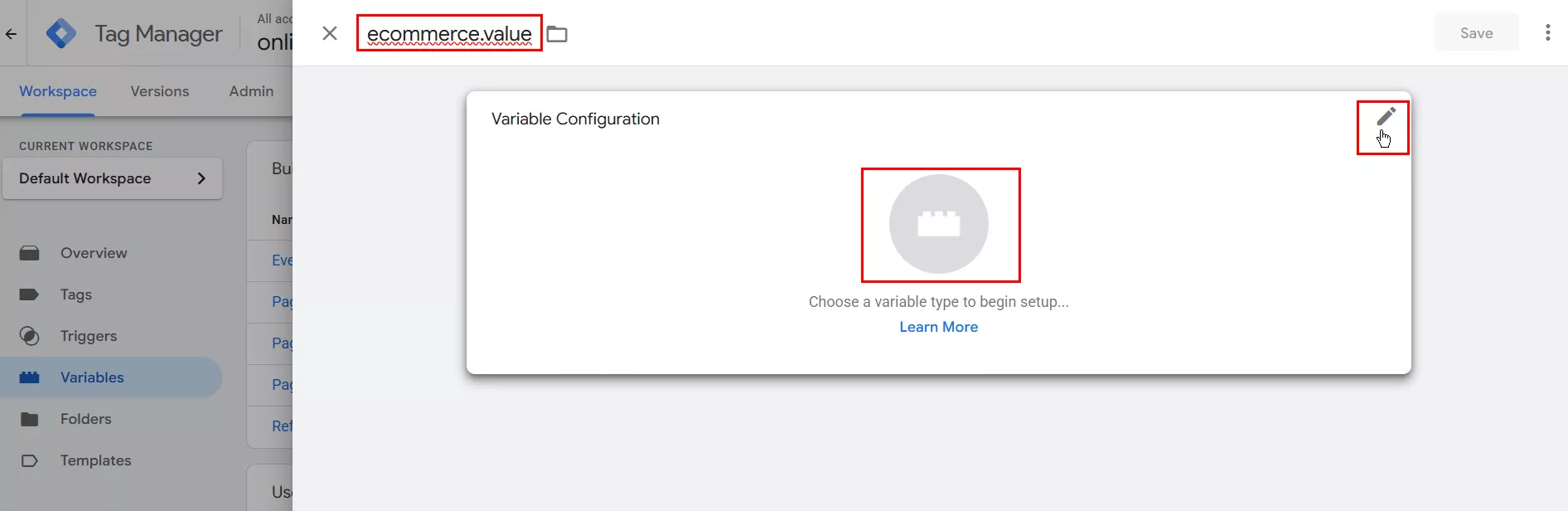
Перейменуйте змінну, щоб її було легко ідентифікувати, а потім натисніть на іконку редагування або клацніть у центрі блоку «Конфігурація змінної», щоб обрати тип.
-
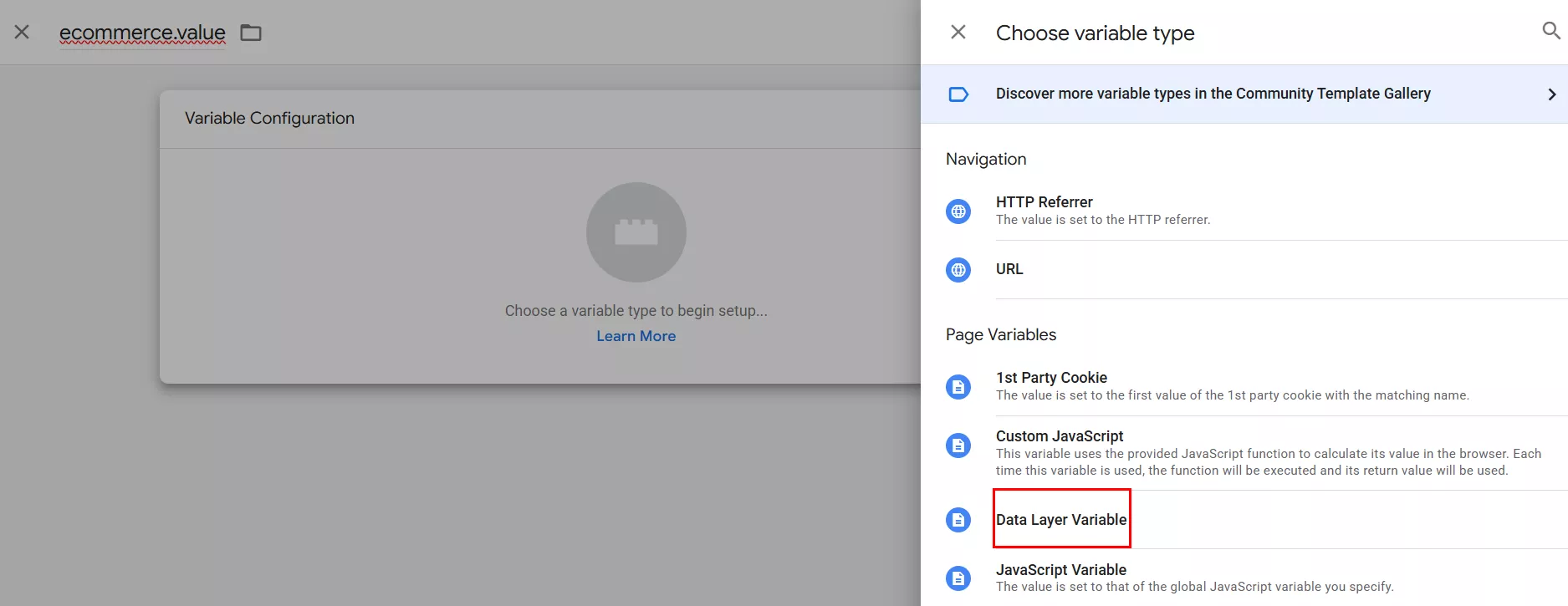
Обирайте «Змінна рівня даних».
-
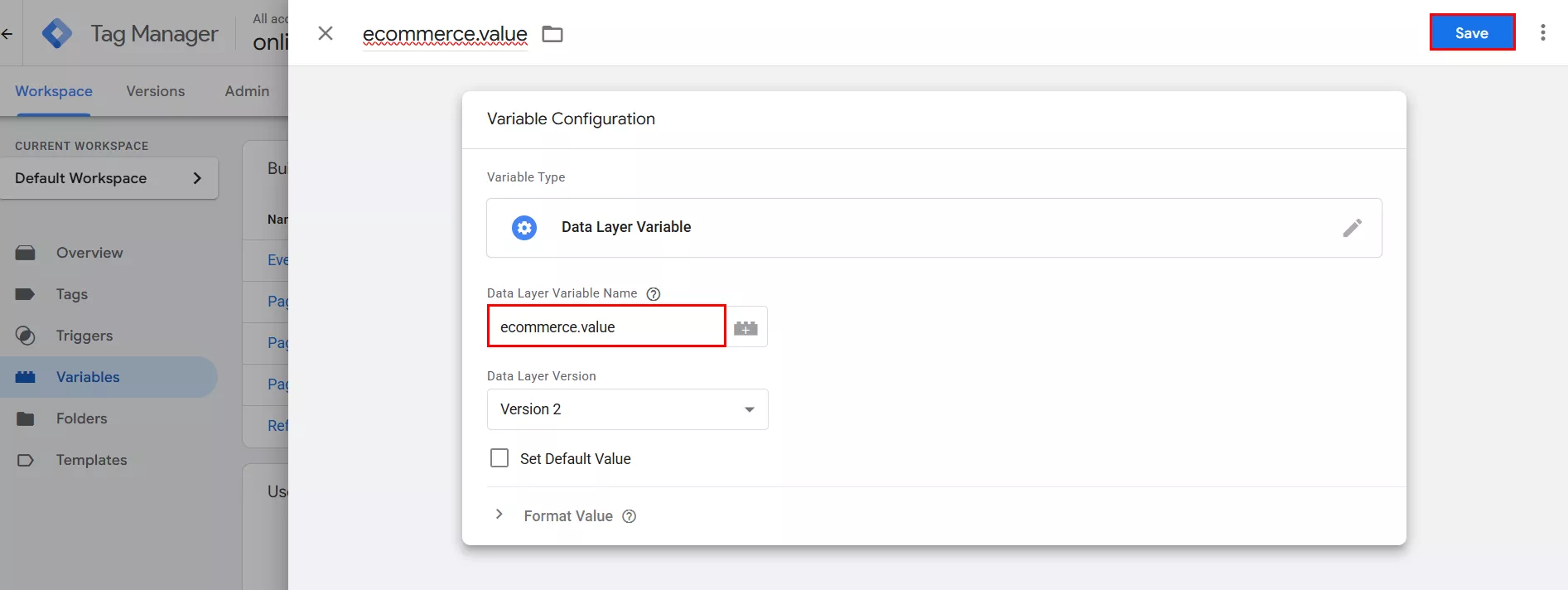
У полі «Ім’я змінної рівня даних» введіть ключ ecommerce.value — саме в ньому зберігається інформація про вартість транзакції. Натисніть «Зберегти».
-
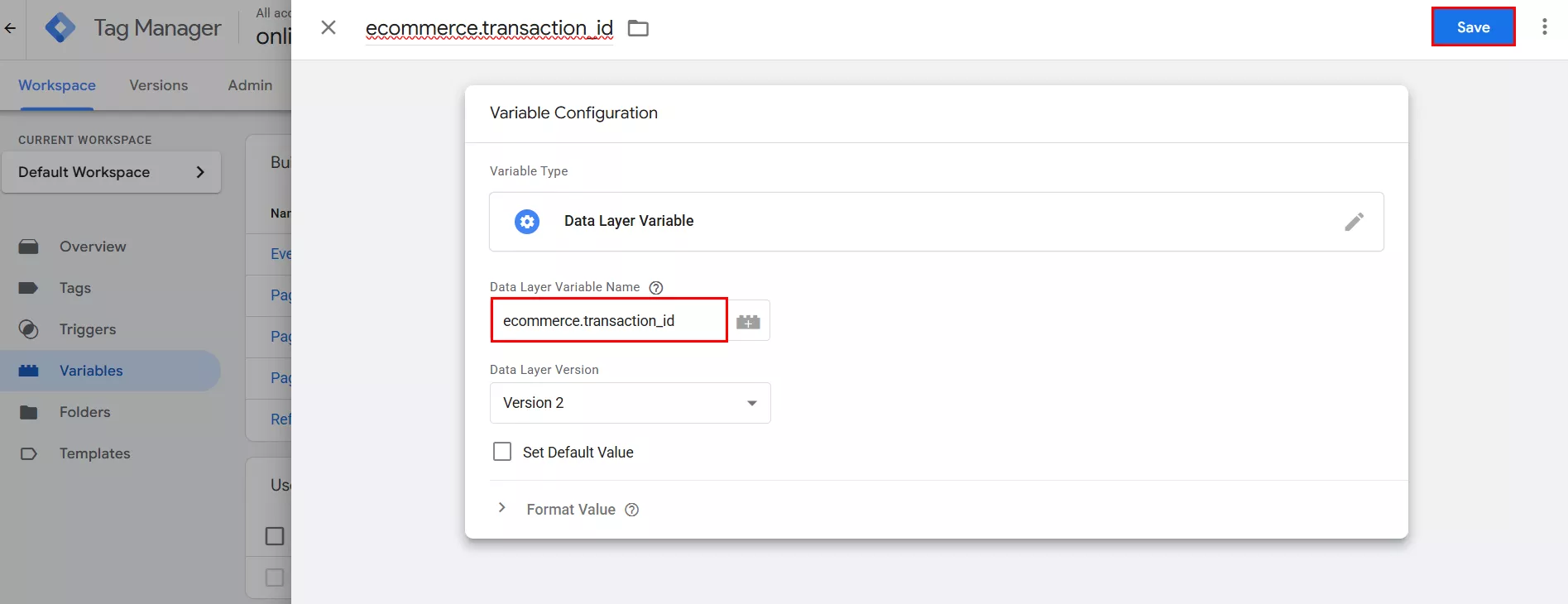
Аналогічно створіть ще дві змінні типу Data Layer Variable для повноцінної передачі даних про конверсію:
-
ID транзакції — ім’я змінної в рівні даних ecommerce.transaction_id;
-
валюта — ім’я змінної в рівні даних ecommerce.currency.
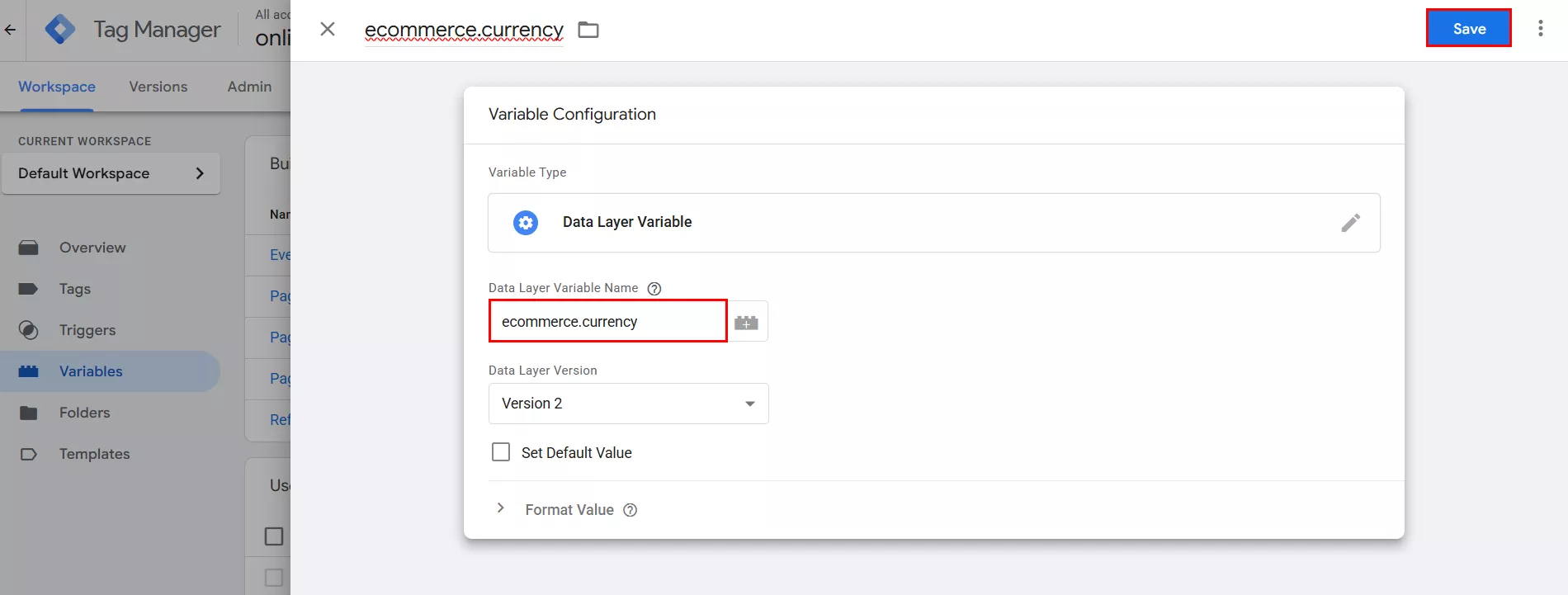
Щоби тег конверсії Google Ads спрацьовував у момент фактичної покупки, необхідно створити тригер типу Custom Event («Спеціальна подія»), який реагуватиме на подію, що передається у Data Layer — зазвичай це purchase, або інша узгоджена подія.
-
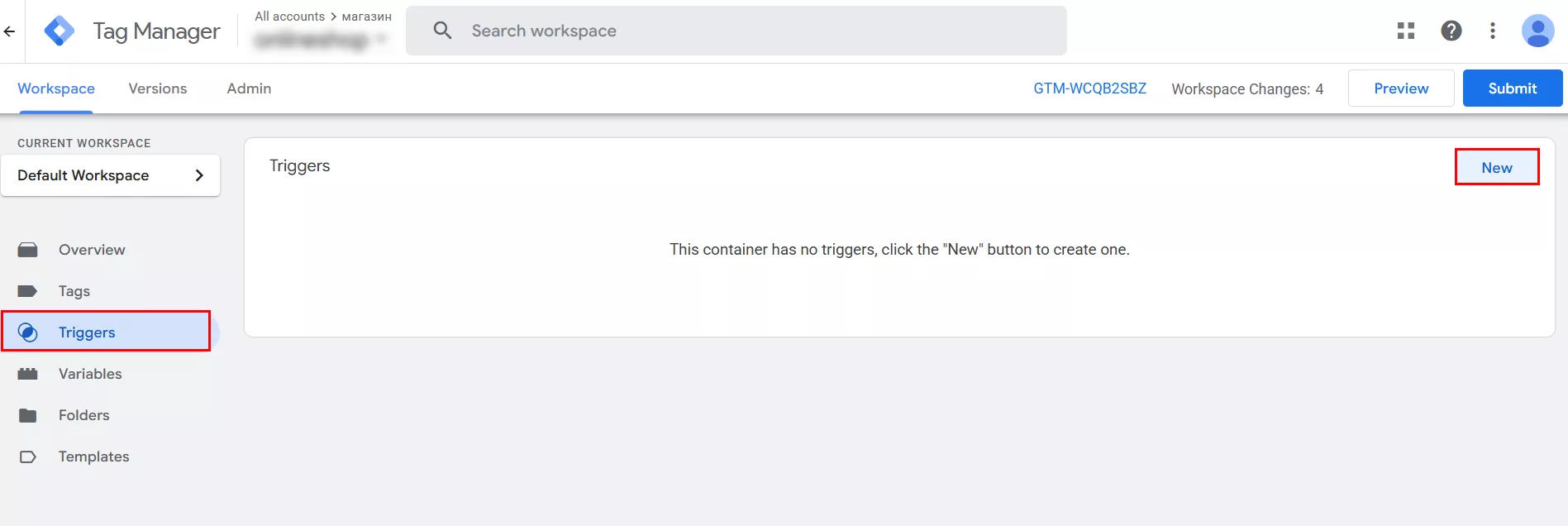
Перейдіть у розділ «Тригери», натисніть кнопку «Створити».
-
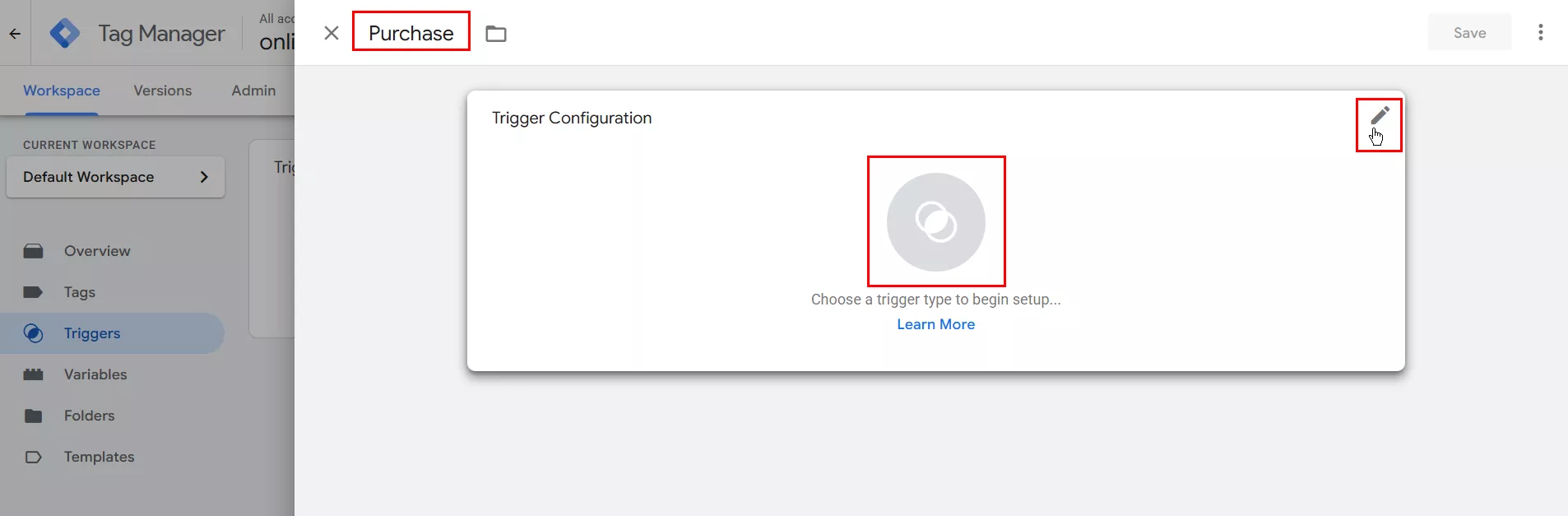
Перейменуйте тригер, щоб його було легко ідентифікувати, а потім натисніть на іконку редагування або клацніть у центрі блоку «Конфігурація тригера», щоб обрати тип тригера.
-
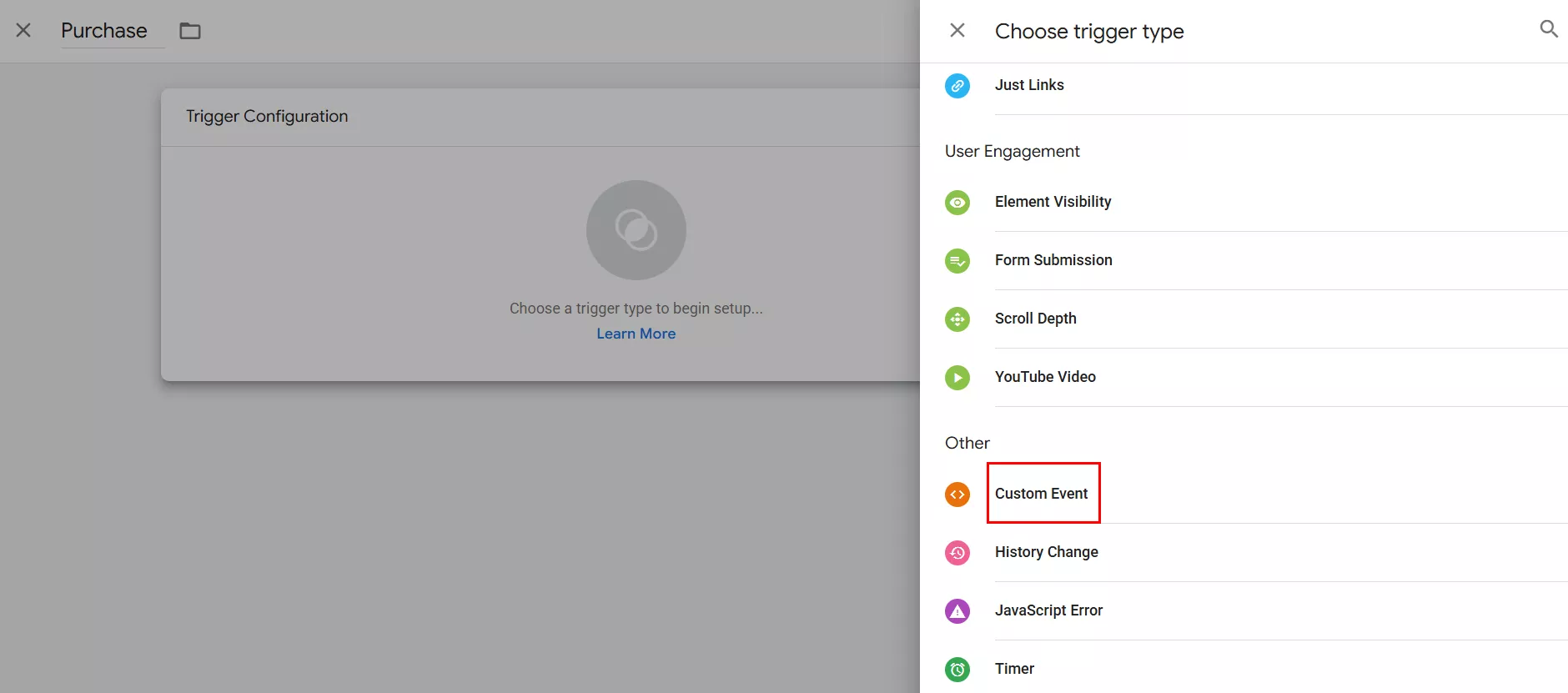
Обирайте «Спеціальна подія».
-
У полі «Назва події» введіть purchase — саме ця подія має передаватися в dataLayer після успішного оформлення замовлення. Натисніть «Зберегти». Це означає, що тег конверсії активується в момент, коли сайт зафіксує подію покупки та надішле її у GTM.
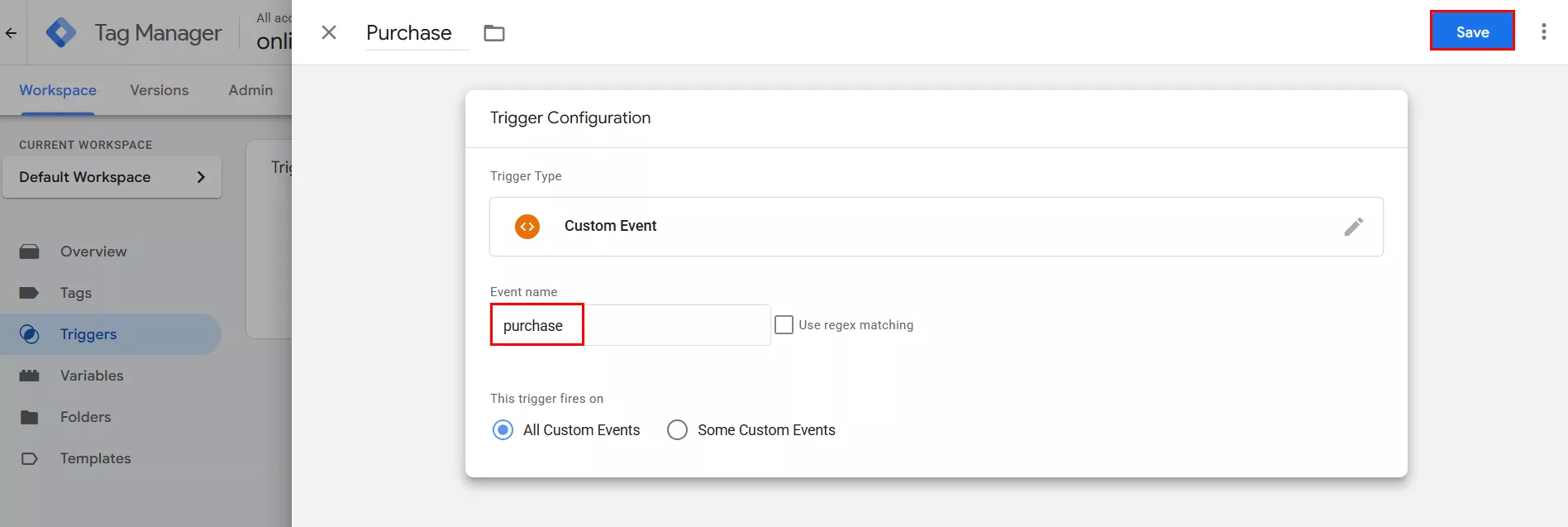
Порада. Якщо ваша CMS або розробник використовують іншу назву події (наприклад, transactionComplete, orderPlaced тощо) — обов’язково вказуйте її відповідно. Назва події має точно збігатися з тією, що передається в dataLayer.
Після налаштування всіх необхідних змінних та тригера можна переходити до головного етапу — створення тегу конверсії Google Ads у Google Tag Manager. Нагадую, що саме цей тег відповідатиме за передачу даних про конверсію (вартість, валюта, ID транзакції) безпосередньо до вашого облікового запису Google Ads.
-
Перейдіть у розділ «Теги», натисніть кнопку «Створити».
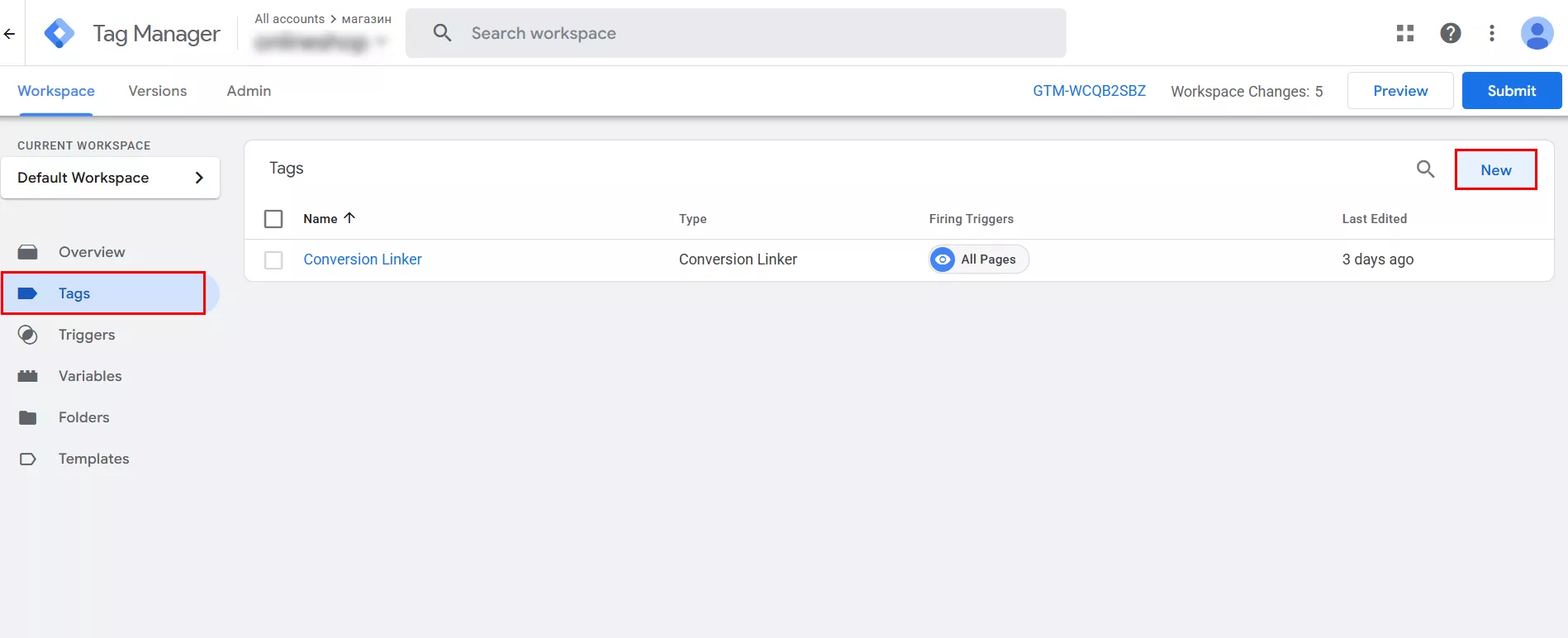
-
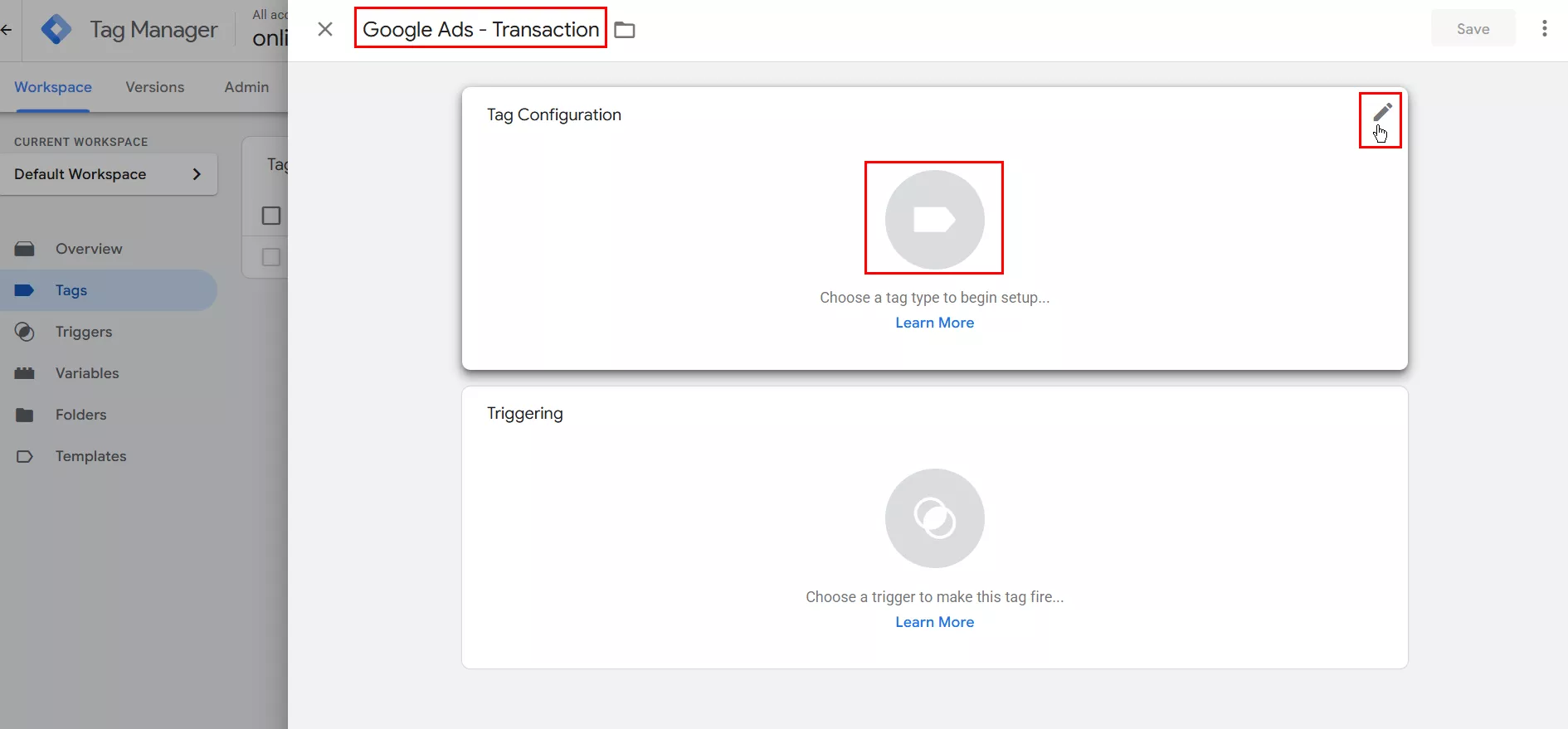
Перейменуйте тег, щоб його було легко ідентифікувати, а потім натисніть на іконку редагування або клацніть у центрі блоку «Конфігурація тегу», щоб обрати тип тегу.
-
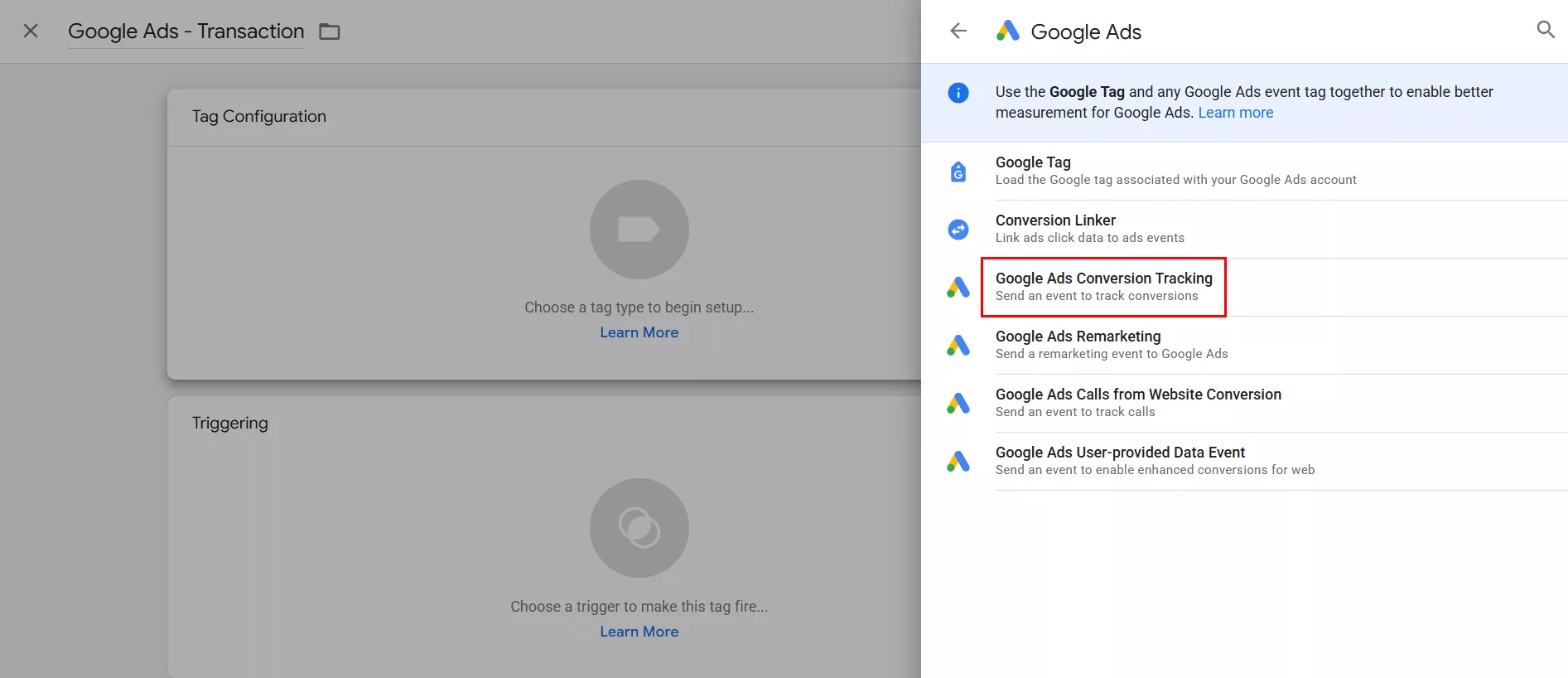
Обирайте «Google Ads» і далі натисніть «Відстеження конверсій у Google Ads».
-
У полях Conversion ID (Ідентифікатор конверсії) та Conversion Label (Мітка конверсії) введіть відповідні значення, які ви отримали під час створення конверсії у Google Ads. У полях Conversion Value (Цінність конверсії), Transaction ID (Ідентифікатор трансакції) та Currency Code (Код валюти) оберіть зі списку відповідні змінні, які ви створили раніше. Натисніть «Зберегти».
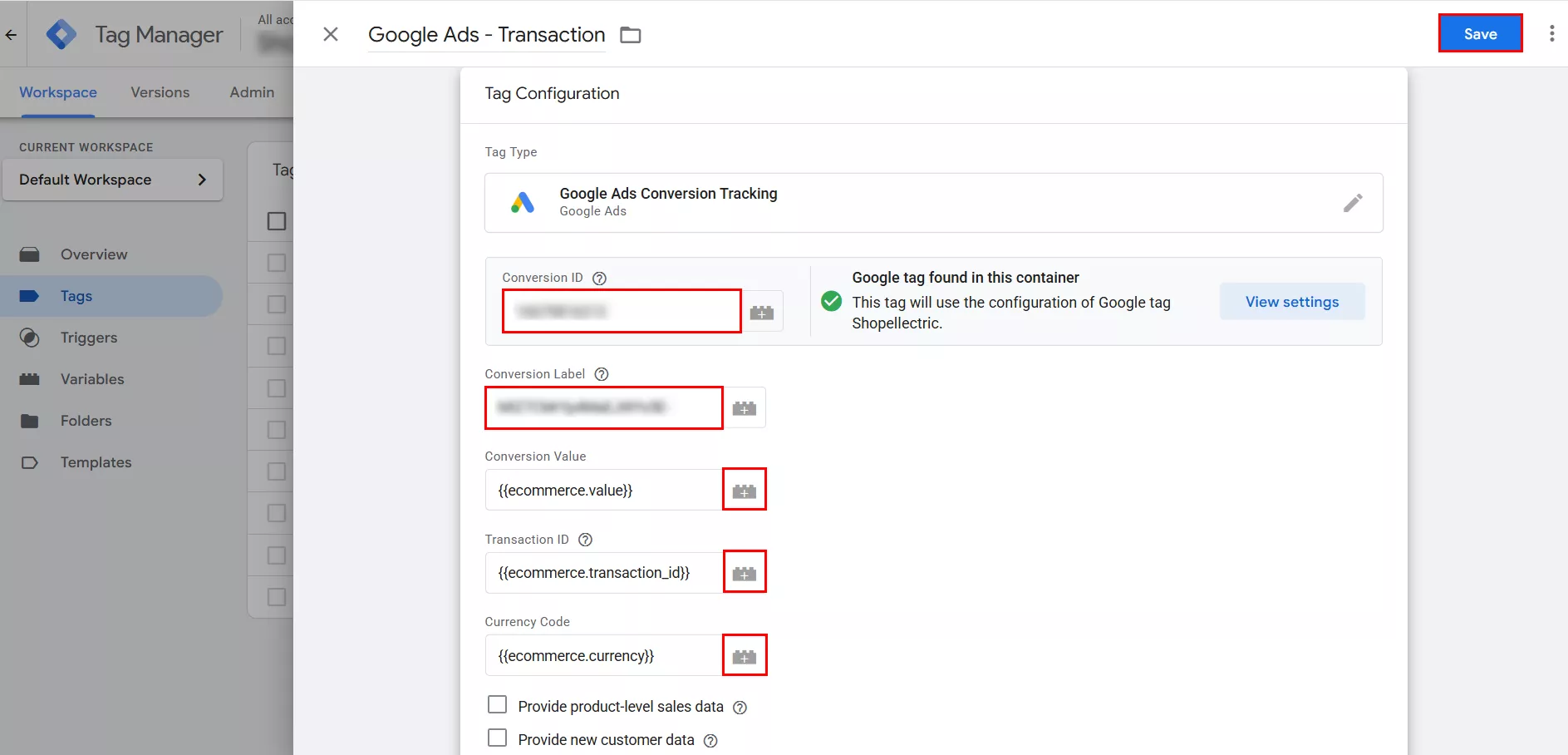
-
Необхідно додати тригер покупки. Натисніть на іконку редагування або клацніть у центрі блоку «Конфігурація тригера», щоб обрати тип тригера.
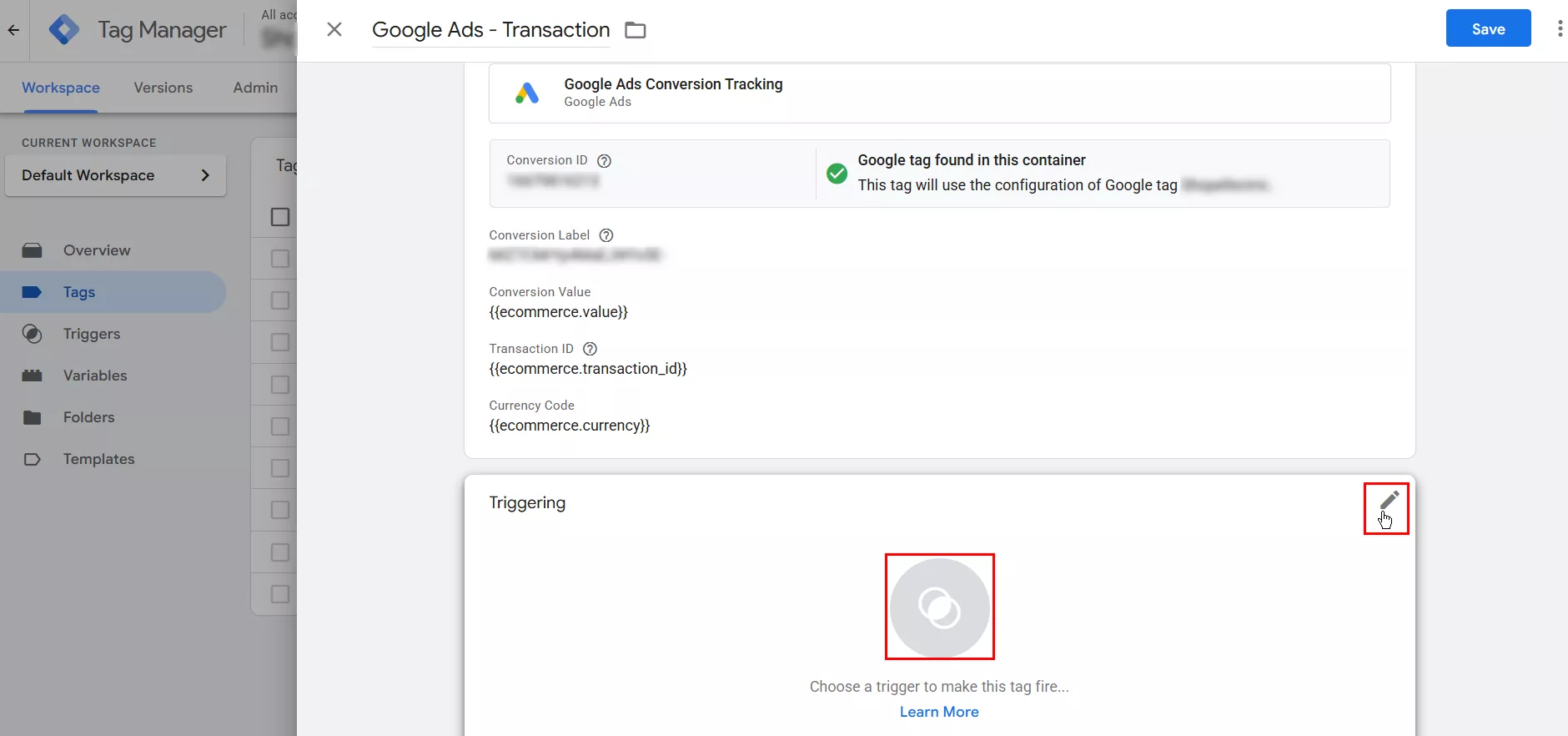
-
Оберіть зі списку тригер «purchase», який ви створили раніше.
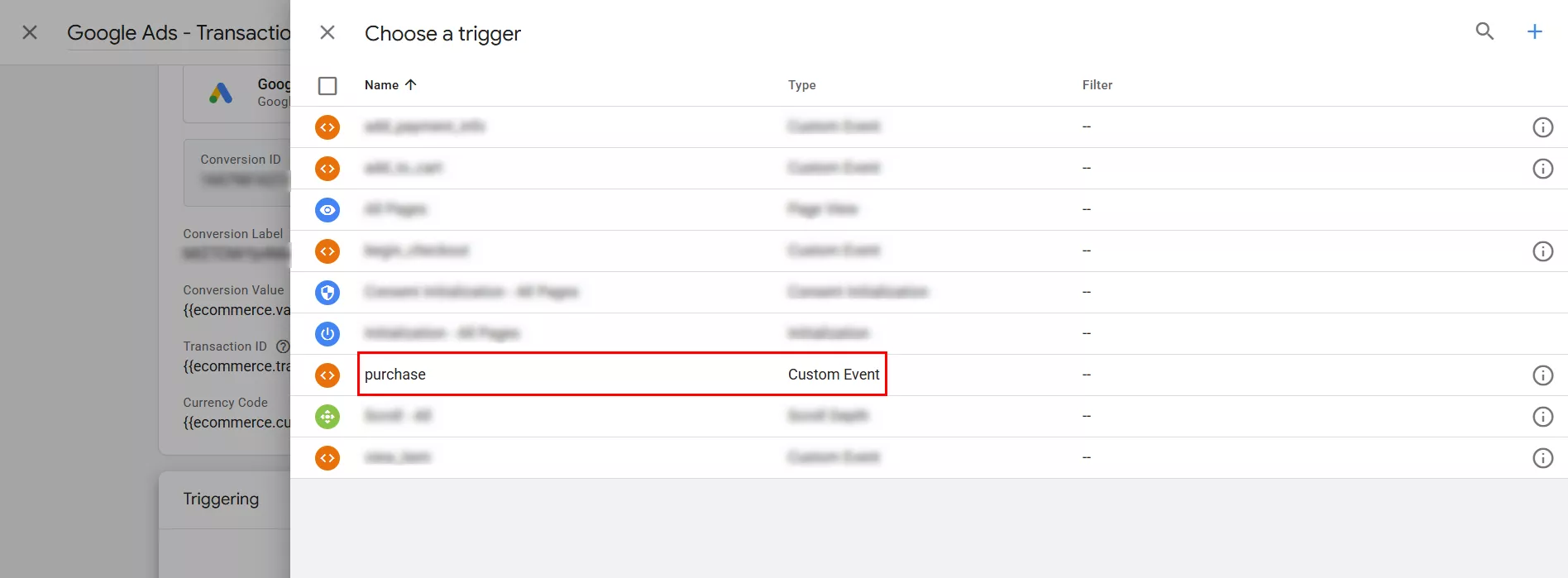
-
Натисніть «Зберегти».
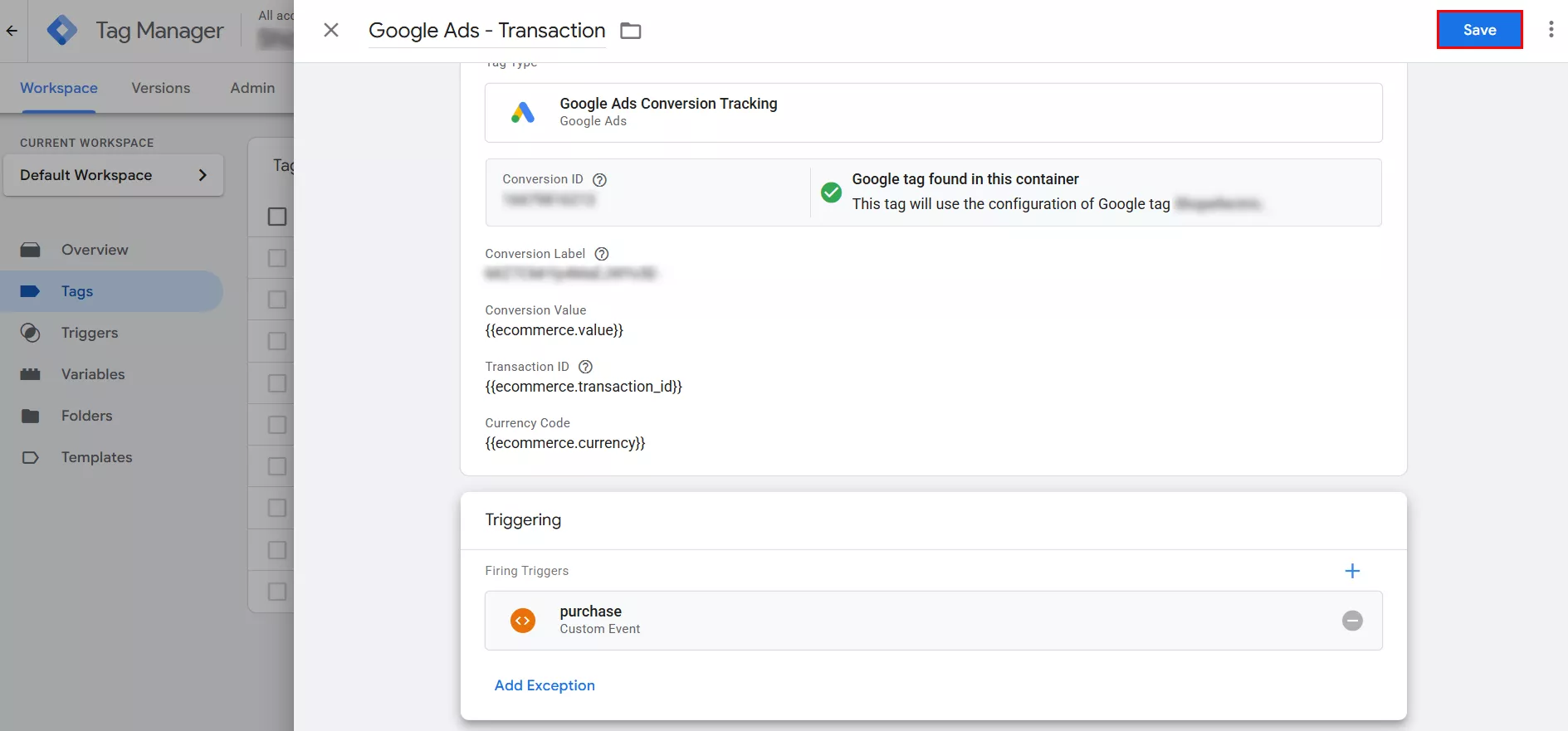
Після створення тегу важливо переконатися, що він правильно спрацьовує. Для цього використовуйте режим попереднього перегляду (Preview Mode) в Google Tag Manager.
-
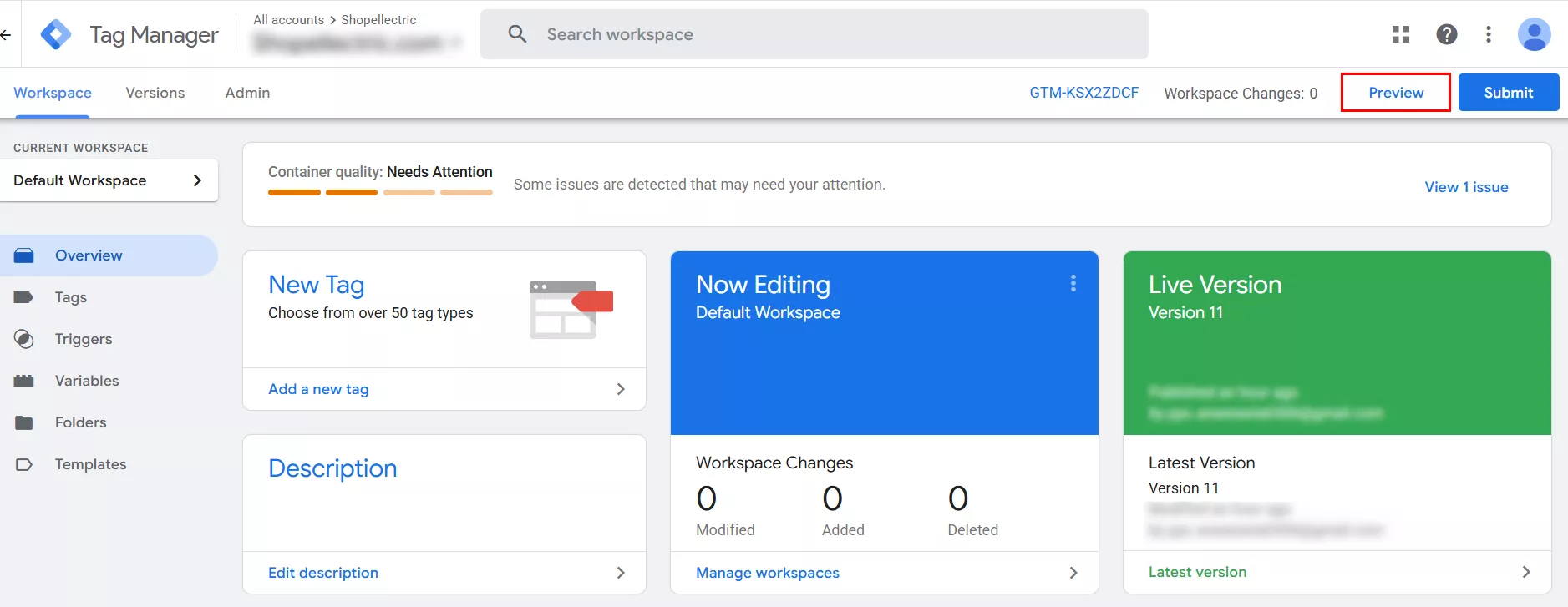
Натисніть кнопку «Попередній перегляд» (Preview) у правому верхньому куті.
-
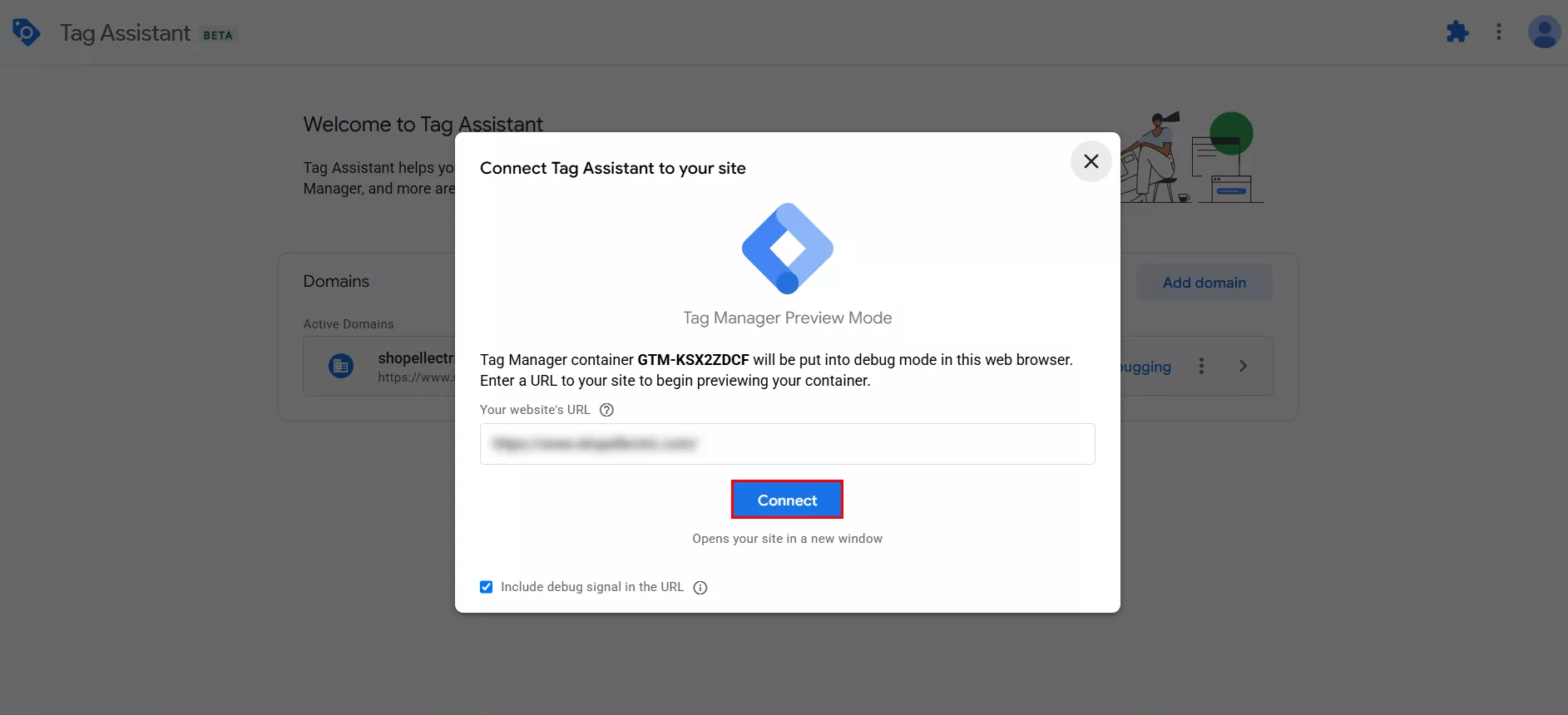
У вікні, що спливає, введіть URL сторінки вашого сайту, натисніть «Підключити».
-
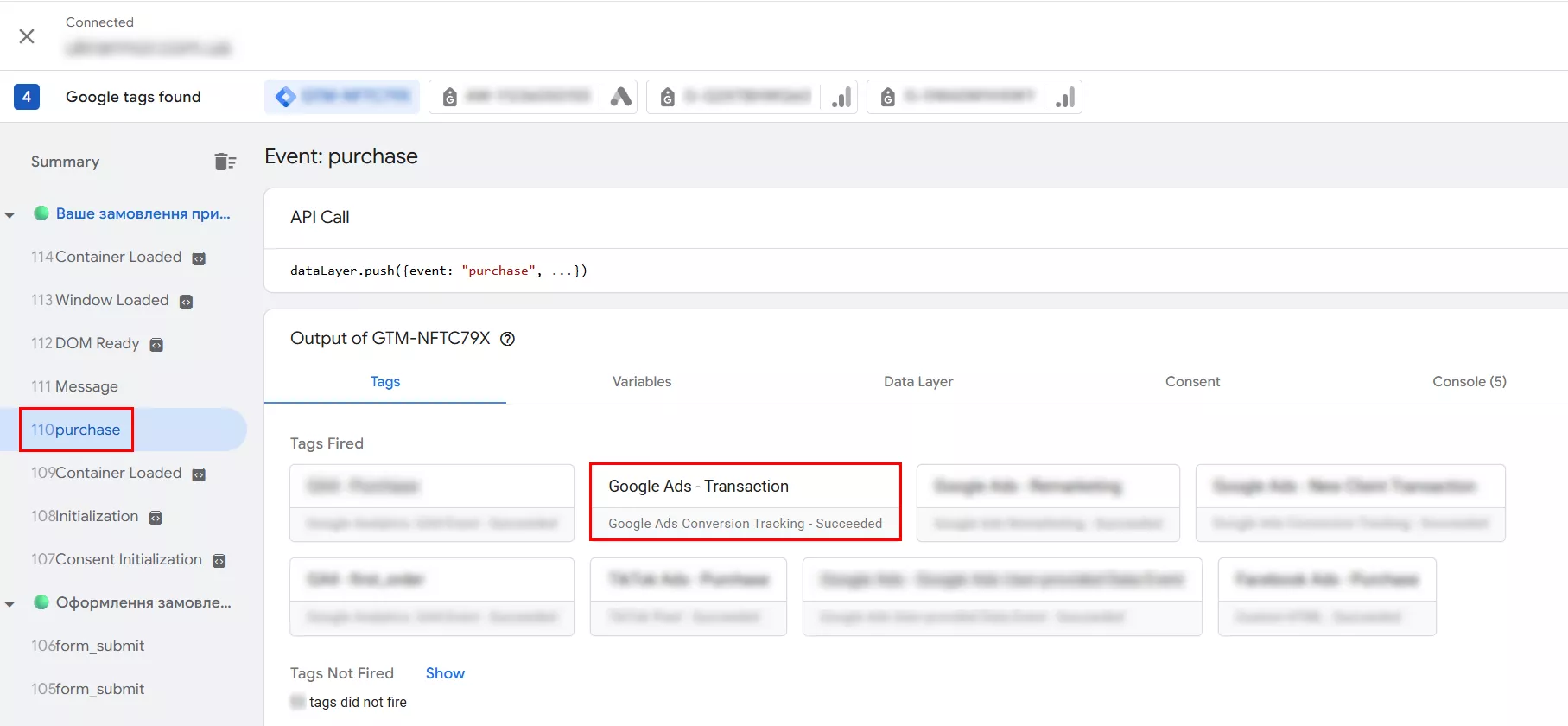
На відкритій вкладці сайту, яка підключена до режиму попереднього перегляду, виконайте цільову дію, що має викликати конверсію — здійсніть тестову покупку. Після виконання цільової дії у вікні попереднього перегляду GTM у меню зліва має з’явитися подія purchase.
-
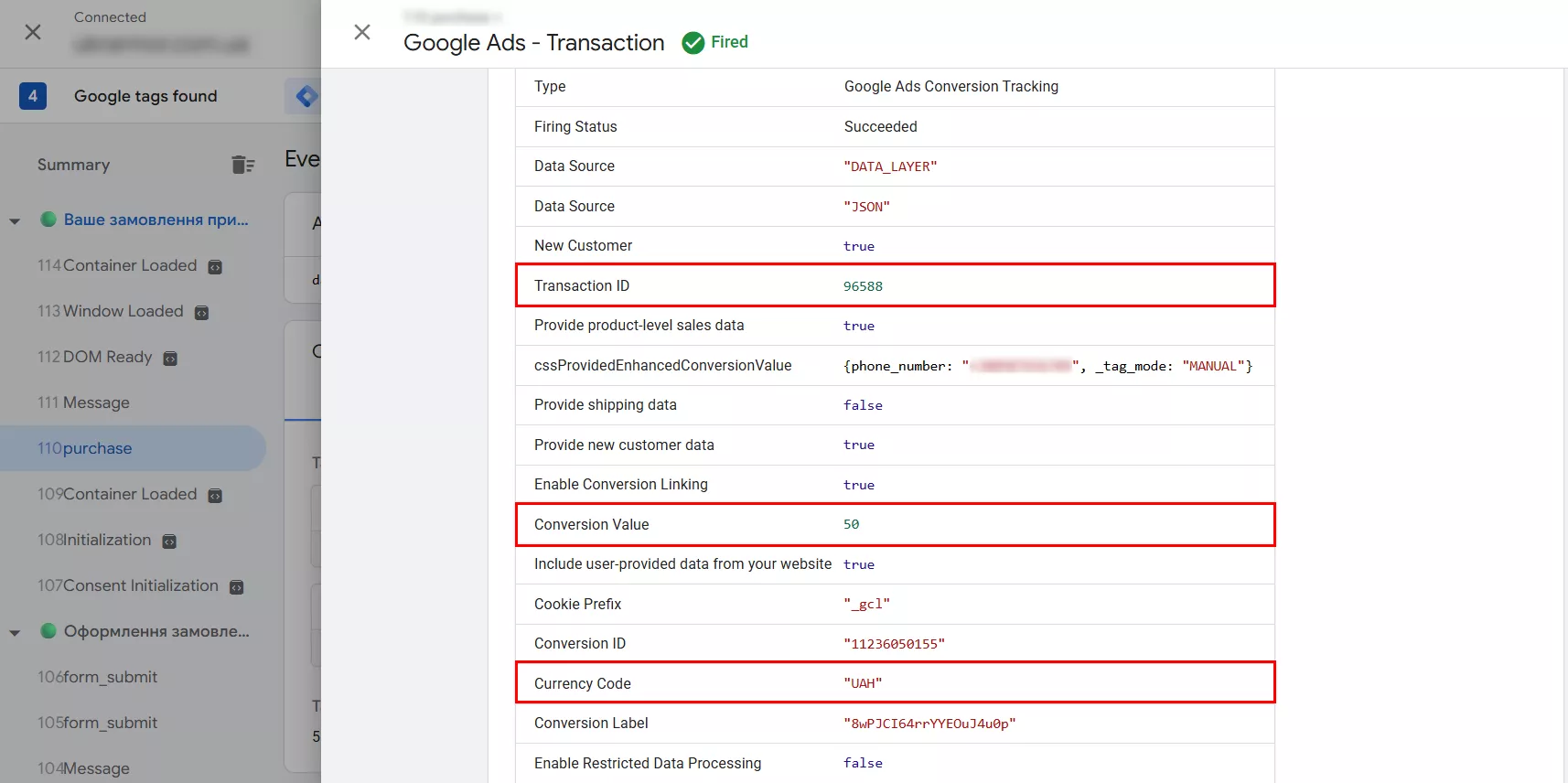
Натисніть на тег конверсії у панелі попереднього перегляду, щоби переглянути його деталі. У розділі «Параметри тегу» перевірте, чи були успішно передані значення зі змінних: цінність транзакції (ecommerce.value), валюта (ecommerce.currency), ID транзакції (ecommerce.transaction_id). Якщо всі дані відображаються коректно — тег налаштовано правильно і готовий до публікації.
Ключові кроки налаштування тегу конверсій Google Ads
-
У Google Ads. Створити нову дію-конверсію (наприклад, «Покупка»), обрати відповідну категорію, назву, цінність, кількість та вікна конверсій. Отримати Conversion ID та Conversion Label.
-
У Google Tag Manager. Налаштувати тег «Зв’язування конверсій» (Conversion Linker) для коректної передачі даних про кліки:
-
створіть змінні рівня даних (Data Layer Variable) для передачі динамічних параметрів (цінність, ID транзакції, валюта). Приклад: ecommerce.value, ecommerce.transaction_id, ecommerce.currency;
-
створіть тригер типу «Спеціальна подія» (Custom Event), що буде спрацьовувати у момент фактичної конверсії (наприклад, purchase);
-
створити основний тег «Відстеження конверсій у Google Ads», використовуючи отримані ID та Label з Google Ads, а також створені змінні та тригер;
-
обов’язково використовувати режим попереднього перегляду (Preview Mode) в GTM, щоби переконатися, що тег спрацьовує правильно і всі необхідні дані (цінність, валюта, ID транзакції) передаються коректно. Тільки після успішної перевірки можна публікувати зміни.

 3
3
 2
2
 1
1
 0
0
 0
0
Свіжі
Як TERRAHOME отримав +365% ROMI з SEO попри війну та нестабільний попит
Замість гонитви за швидкими цифрами — робота з основою сайту, яка допомогла органіці витримати нестабільний ринок
Аналіз посилальної маси за допомогою Ahrefs та Serpstat
Аналіз зовнішніх посилань допомагає оцінити якість донорів перед закупівлею розміщень, провести аналіз беклінків власного проєкту та відстежити посилальну масу конкурентів.
Оновлювальний дайджест змін в AI-пошуку
Дайджест головних оновлень AI і їхнього впливу на ринок