
Незалежно від того, чи йдеться про просування власного бізнесу, чи про роботу з клієнтськими проєктами, кожен невідстежений клік означає втрачені можливості, а потреба змінювати код сайту часто стає технічним бар’єром. Без розуміння того, які саме дії приносять замовлення, ви змушені витрачати бюджет навпомацки, сподіваючись на результат.
Цей гайд допоможе вам опанувати Google Tag Manager і налаштувати аналітику для сайту самостійно, не написавши жодного рядка коду.
Навіщо потрібне відстеження подій у GA4
Ключова відмінність Google Analytics 4 (GA4) від Universal Analytics (UA) полягає в архітектурі даних. На відміну від класичного інструмента UA, котрий фокусувався на сесіях, GA4 повністю орієнтований на події. Це означає, що кожна взаємодія користувача відстежується як подія, забезпечуючи більш детальну, гнучку та уніфіковану аналітику. Такий підхід дозволяє точніше вимірювати взаємодію та ефективність кампаній.
-
Подія (Event) — фундаментальна одиниця вимірювання в GA4. Це всі значущі дії користувача на сайті або в застосунку що важливі для аналізу. Приклади: клік на кнопку, перегляд відео, надсилання форми, покупка, прокрутка сторінки.
-
Параметри події (Event Parameters) — це додаткова інформація, що надає контекст події. Вона дає змогу детально аналізувати поведінку користувачів: наприклад, які товари додано в кошик.
Способи налаштування подій та роль Google Tag Manager (GTM)
Є кілька способів відстеження подій у GA4.
-
Через інтерфейс. Доступно для простих подій, таких як включення покращеного відстеження (Enhanced Measurement). Не потребує втручання в код сайту.
-
Через код сайту (Manual Coding). Розробники додають виклики подій безпосередньо у код сайту або додатка. Дає повний контроль, але потребує технічних знань і часу на впровадження.
-
Через Google Tag Manager (GTM). Найзручніший і масштабований метод. Дозволяє налаштовувати події, змінні та тригери без постійного редагування коду.
Переваги GTM:
-
гнучкість і швидкість — легко створювати й змінювати теги;
-
централізований контроль — всі аналітичні та рекламні теги керуються з одного інтерфейсу;
-
незалежність від розробників — маркетологи можуть самостійно впроваджувати й тестувати події.
Підготовка: передумови та інструменти
Перш ніж налаштовувати події GA4 через GTM, переконайтеся, що у вас є всі необхідні інструменти й базова конфігурація.
Необхідні інструменти
-
Обліковий запис GA4. Вам потрібен Measurement ID (починається з G-), що використовується для налаштування тегів у GTM.
-
Обліковий запис GTM. Переконайтеся, що ваш контейнер уже встановлено на сайті (кодом GTM у <head> і <body> або через CMS).
Встановлення тегу конфігурації GA4 у GTM
Щоби GTM міг надсилати дані у GA4, спочатку потрібно створити базовий тег (Google Tag). Виконайте наступні кроки.
-
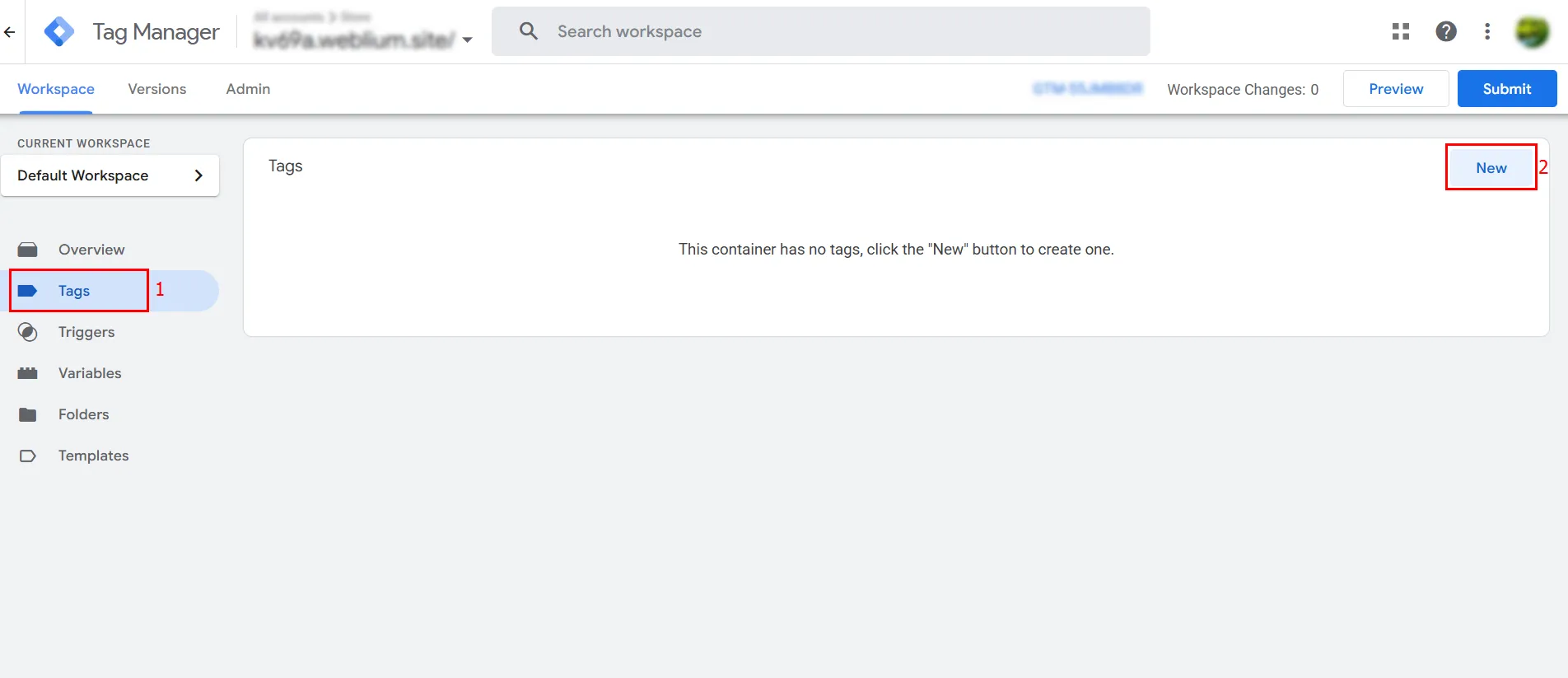
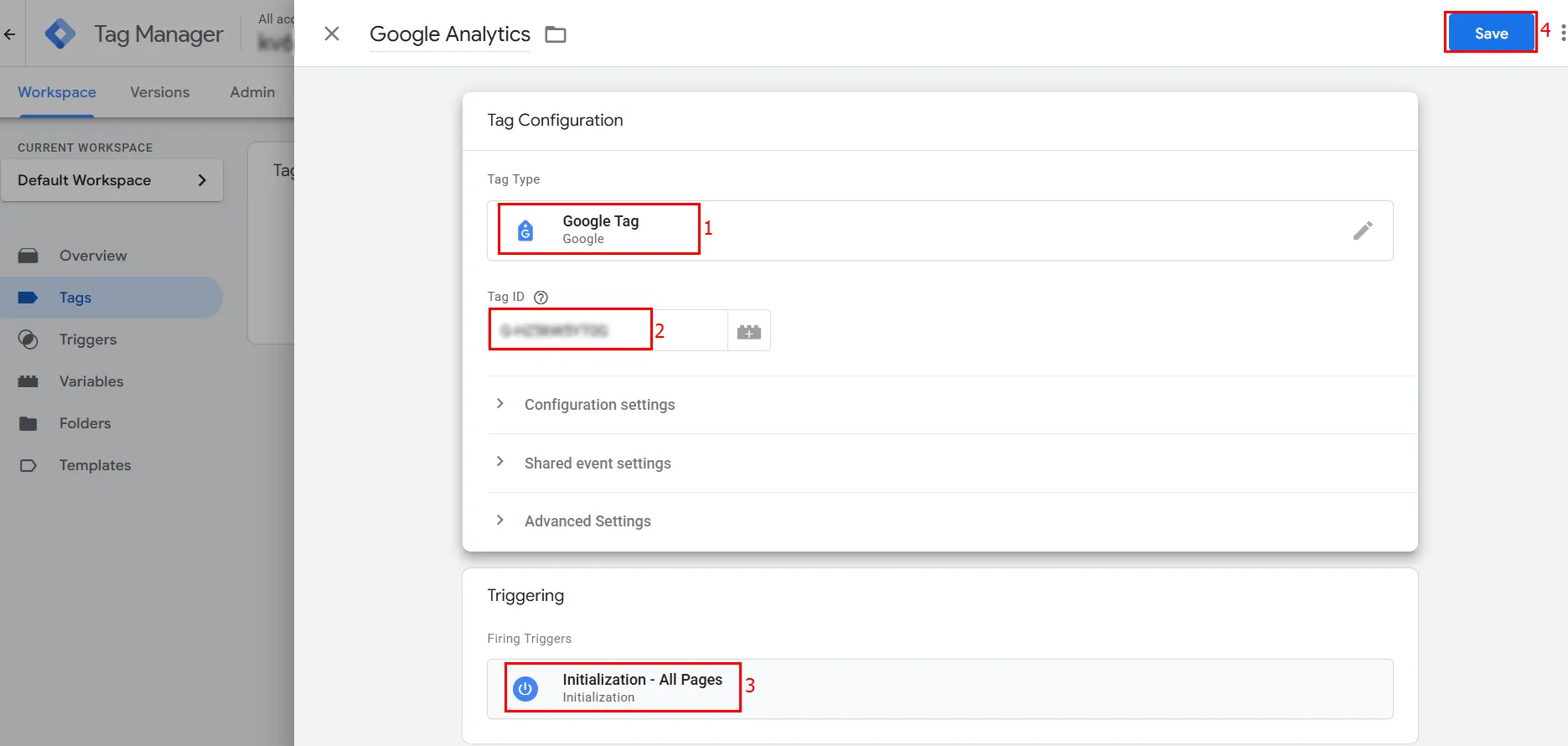
Створення нового тегу. Перейдіть у GTM → Tags → New → Tag Configuration.
-
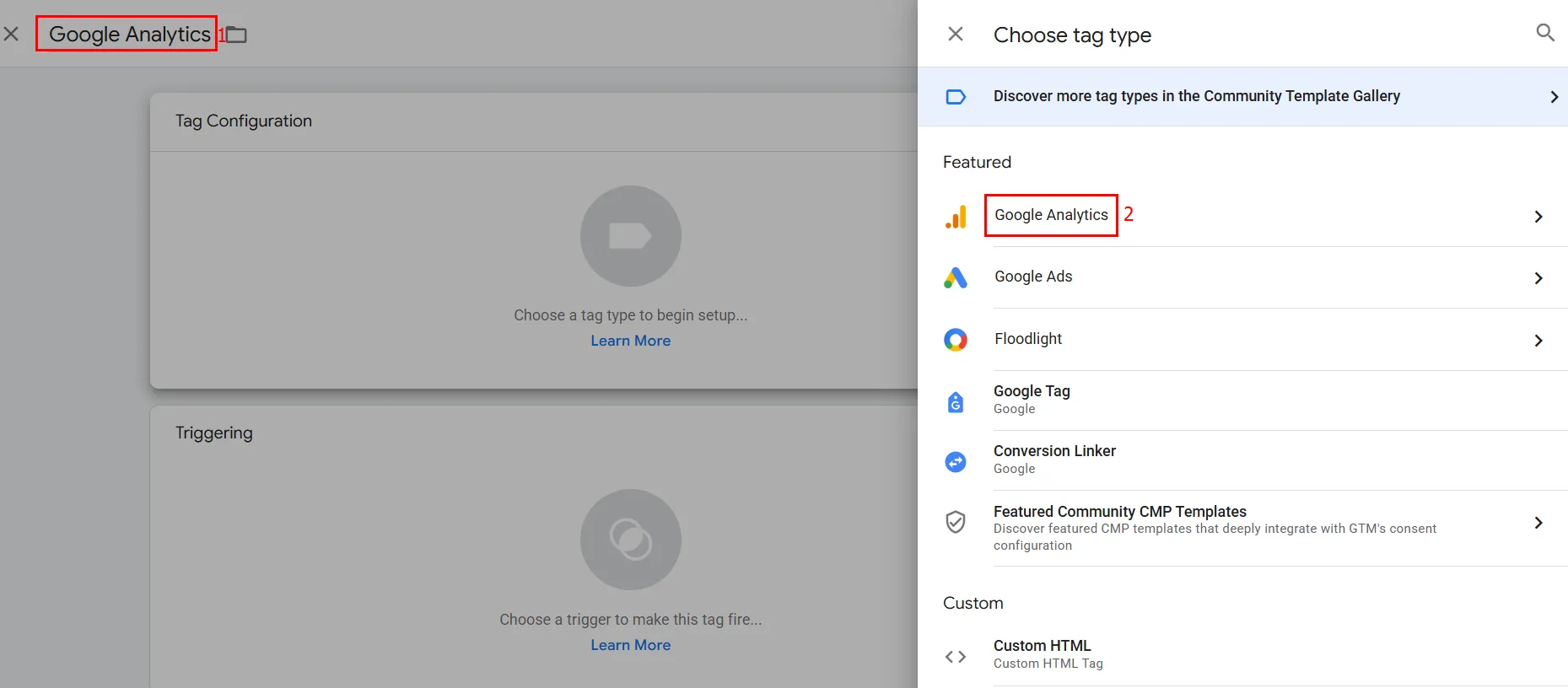
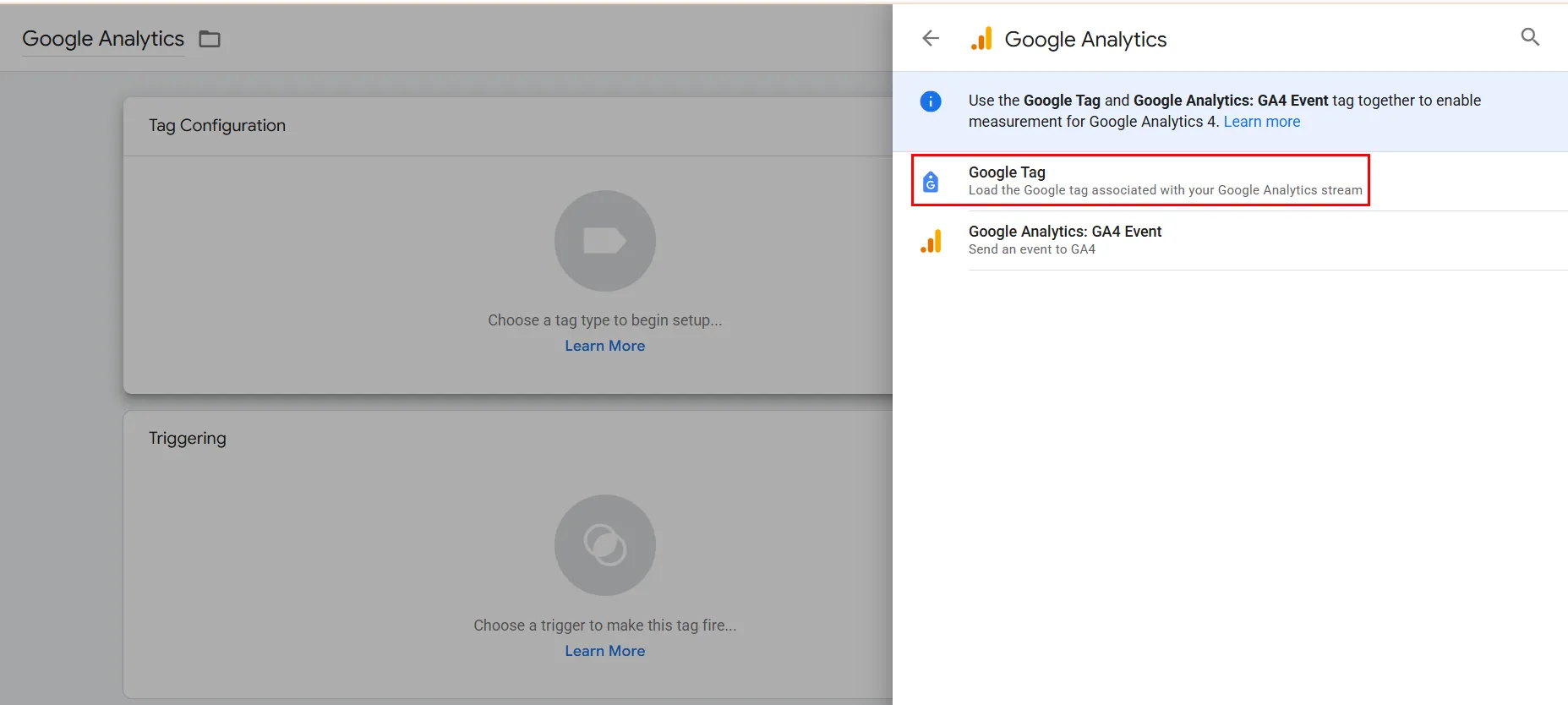
Назва тегу й тип. Введіть назву, наприклад, Google Analytics, і оберіть тип тегу Google Analytics — Google Tag.
-
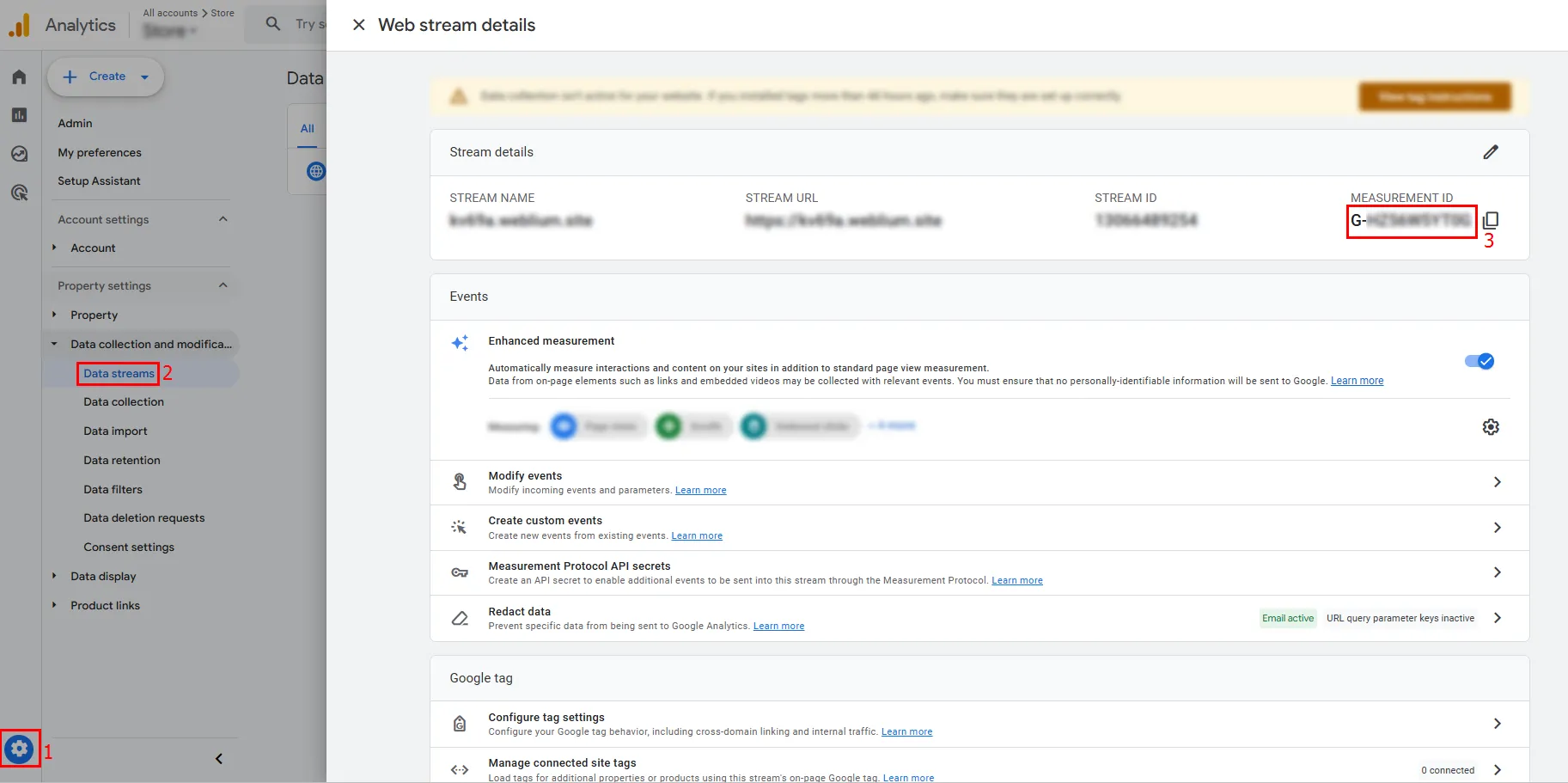
Введення Measurement ID. Введіть ідентифікатор потоку GA4 (G-XXXXXXXХХХ) у поле Tag ID. Цей тег відповідає за завантаження бібліотеки GA4 і надсилання базових даних. Код можна побачити й скопіювати, зайшовши в обліковий запис GА4 → Admin → Data streams.
-
Налаштування тригера (Trigger). Оберіть Initialization → All Pages, щоб тег активувався на кожній сторінці сайту.
-
Збереження.
Перевірка тегу конфігурації
Після збереження тегу переконайтеся, що він правильно передає дані.
-
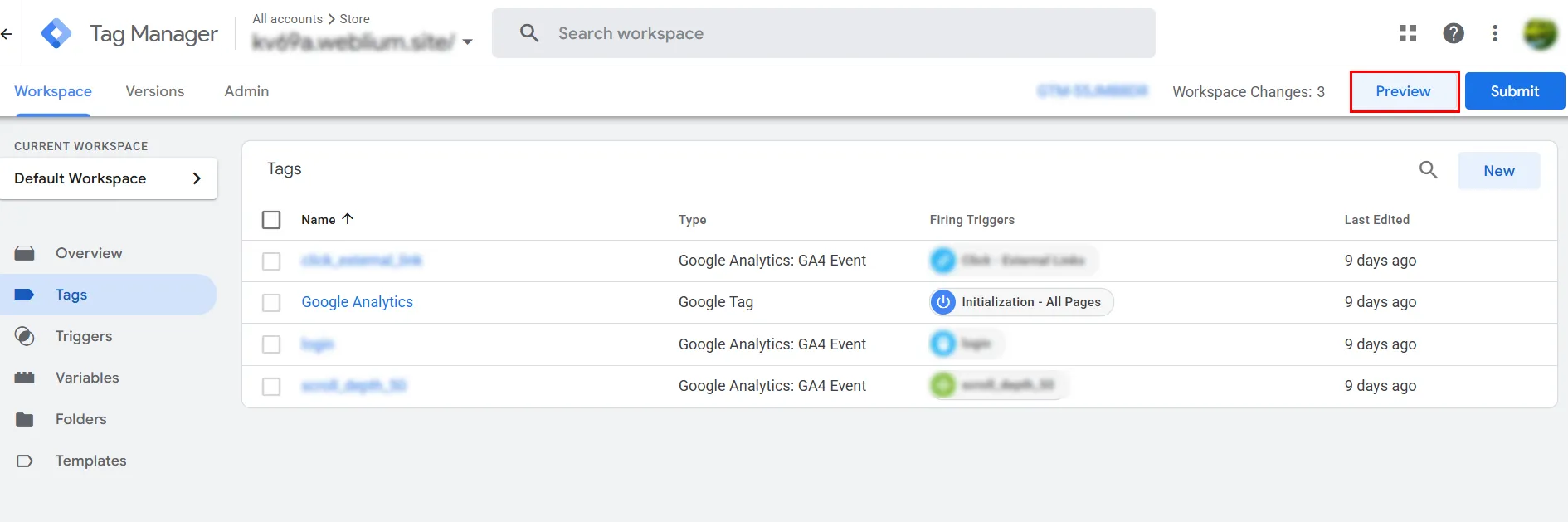
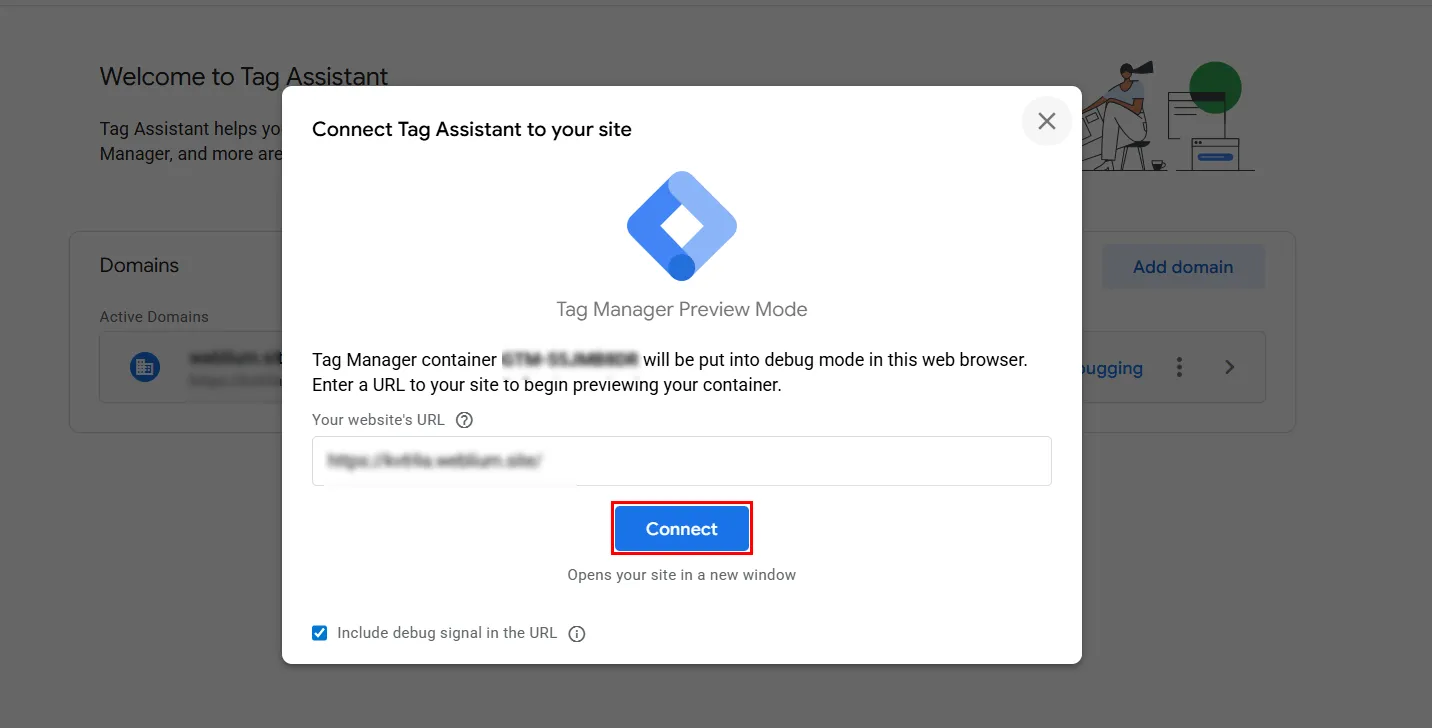
Запуск Preview. Натисніть Preview у GTM, введіть URL вашого сайту й натисніть Connect.
-
Перевірка у Tag Assistant. У вікні Tag Assistant (ліворуч) перевірте розділ Tags Fired (це теги, що спрацювали) — ваш тег має бути серед них.
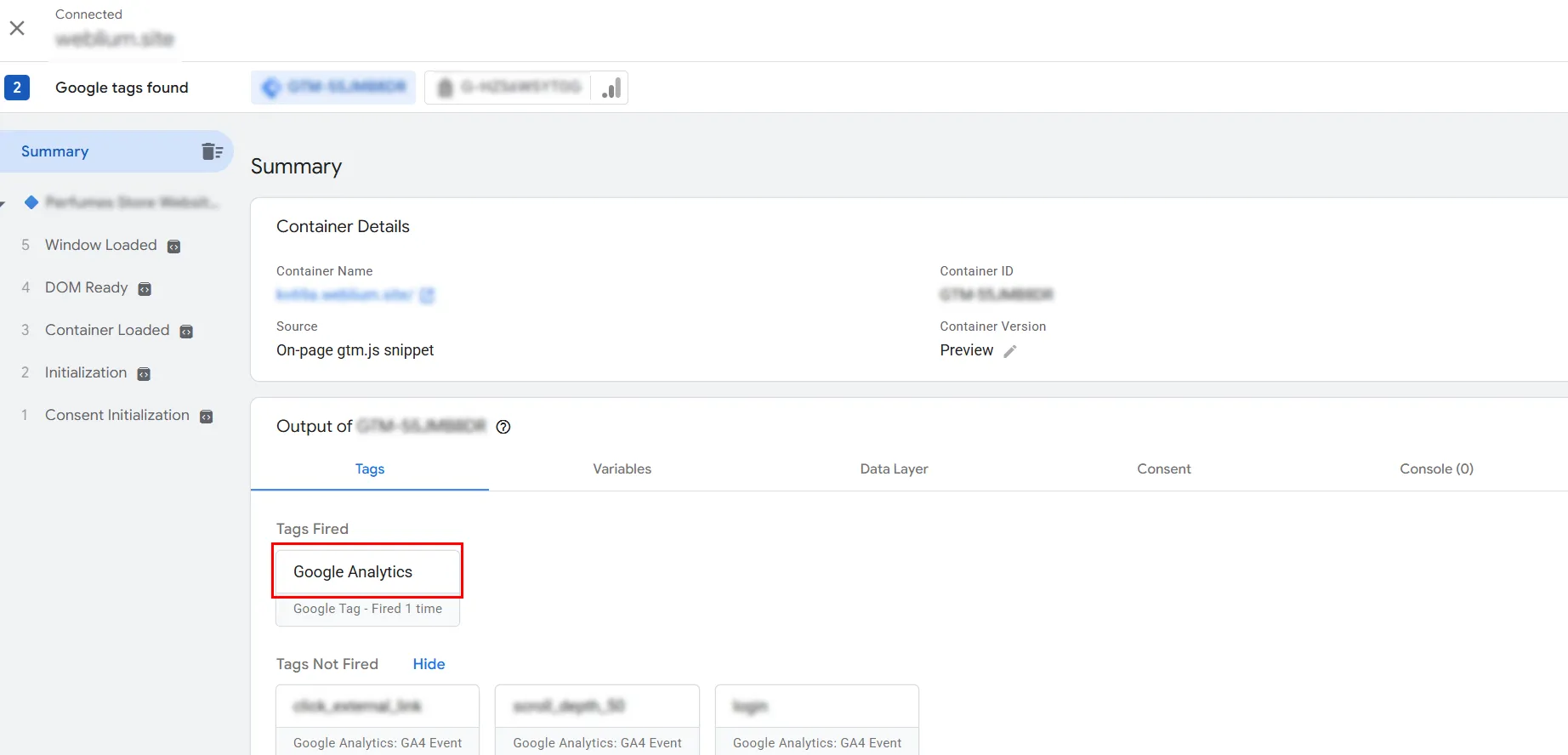
Щоб остаточно переконатися, що дані надходять ресурс GA4, виконайте додаткову перевірку в Google Analytics.
-
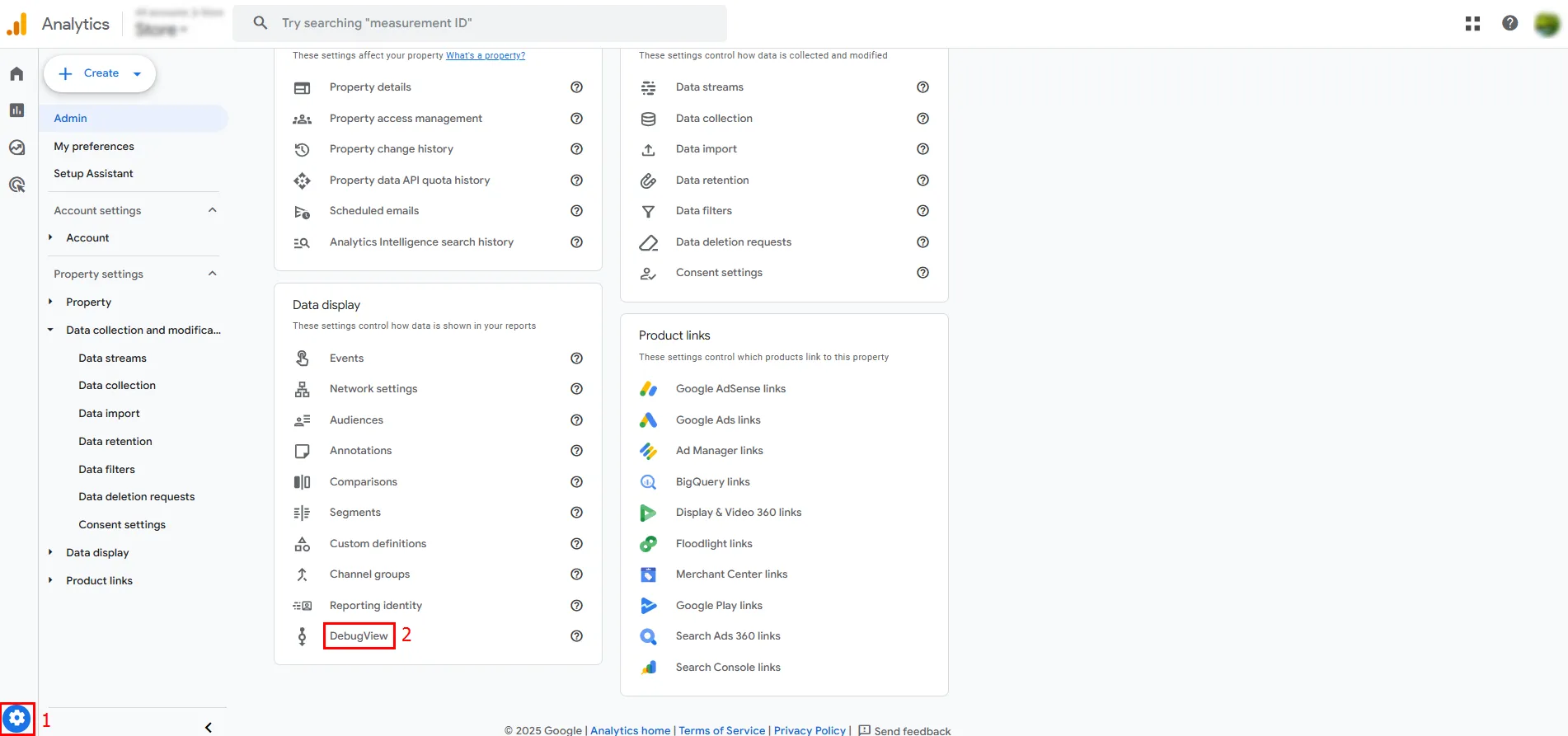
Перевірка у DebugView:
-
відкрийте Google Analytics 4;
-
перейдіть до розділу Admin → DebugView ;
-
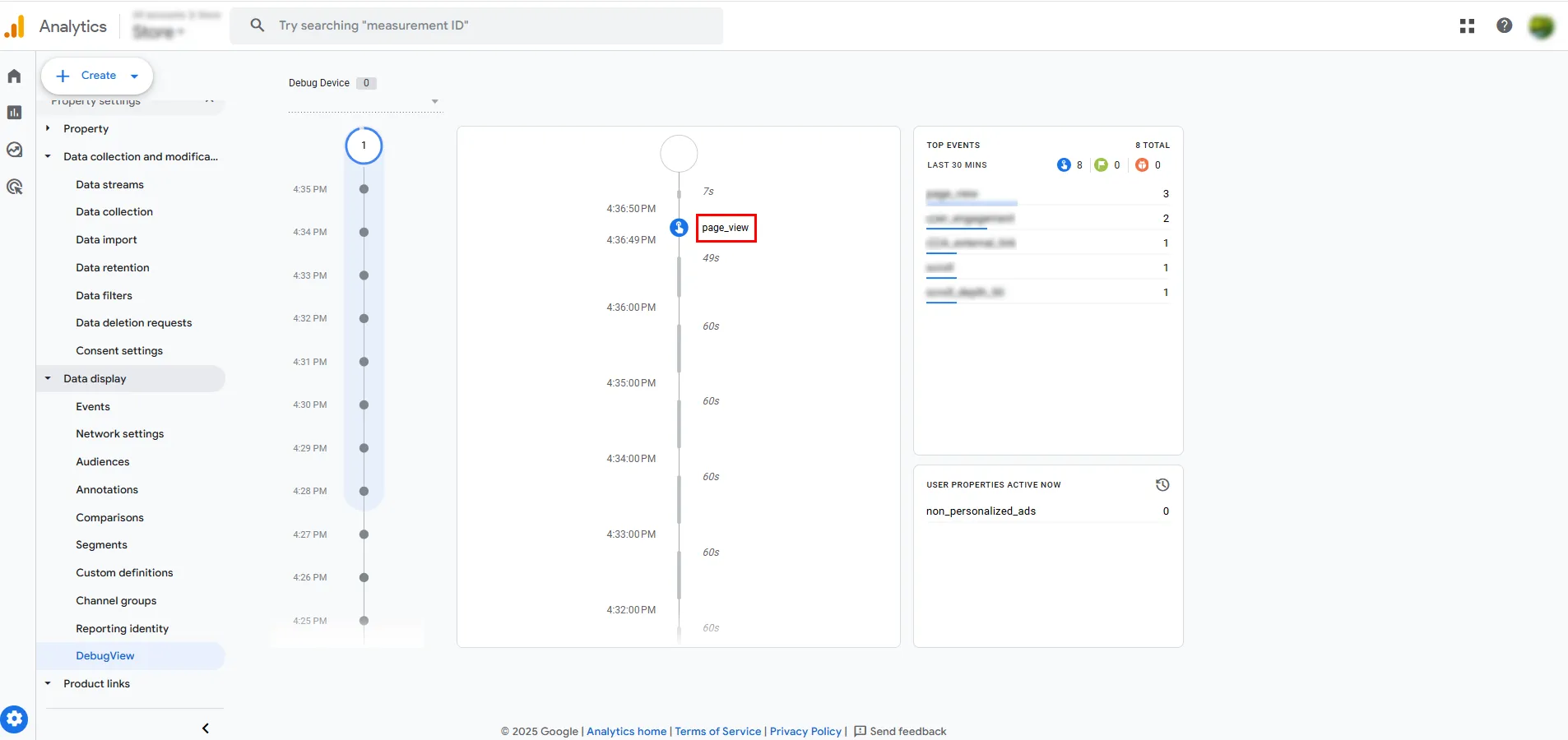
почніть взаємодіяти з сайтом у вікні Preview — ви маєте побачити, як події (page_view, session_start) відображаються в реальному часі — це підтвердить, що тег працює правильно.
Після успішної перевірки натисніть Submit у GTM, щоб опублікувати зміни.
Фундамент відстеження: типи подій GA4
Розуміння типів подій у GA4 є ключовим для правильного налаштування аналітики через GTM.
-
Автоматично зібрані події.
Що це: події, котрі GA4 збирає автоматично одразу після встановлення базового тегу.
Особливості: налаштування через GTM не потрібне.
Приклади: page_view, first_visit, session_start. Перелік автоматично реєстрованих подій представлений в Довідці Google.
-
Події покращеного відстеження (Enhanced Measurement).
Що це: події, відстеження котрих можна увімкнути або вимкнути у налаштуваннях потоку даних GA4.
Особливості: не потребують змін коду сайту.
Приклади: прокрутка сторінки (scroll), кліки по зовнішніх посиланнях (click), пошук по сайту. Перелік подій розширеного відстеження можна переглянути у Довідці Google.
-
Рекомендовані події (Recommended Events).
Що це: події зі стандартизованими назвами й параметрами, котрі Google рекомендує для типових галузевих сценаріїв (наприклад, електронна комерція).
Особливості: налаштовуються через GTM як користувацькі події, але з рекомендованими назвами. GA4 розпізнає їх для спеціальних звітів.
Приклади: purchase (покупка), add_to_cart (додавання у кошик), login (вхід у систему). Подивитися перелік рекомендованих подій за кожною діяльністю можна в Довідці.
-
Користувацькі події (Custom Events).
Що це: події з власною назвою, які відстежують унікальні взаємодії, що не входять до жодної іншої категорії. Це події, відстеження котрих важливо саме для вашої компанії.
Особливості:
-
вимагають технічного завдання (ТЗ) для розробників, оскільки для більшості складних подій необхідно впровадити спеціальний код Data Layer безпосередньо в код сайту; ви можете переглянути приклад нашого технічного завдання для розробника;
-
налаштовуються через GTM і реєструються у GA4 в розділі Custom Definitions, щоби відображатися у звітах.
Налаштування простих подій (використання вбудованих тригерів GTM)
Прості події відстежують стандартні взаємодії, і їх найзручніше налаштовувати через вбудовані тригери GTM.
Приклад 1: відстеження кліків по зовнішніх посиланнях
Мета: відстежити, коли користувач залишає сайт, переходячи за зовнішнім посиланням, оцінити «витік» трафіку.
Аналітична цінність: ви можете слідкувати, на якому саме етапі (на котрій сторінці чи після якого блоку контенту) відвідувачі залишають сайт, переходячи на сторонні ресурси. Для цього виконайте наступне.
-
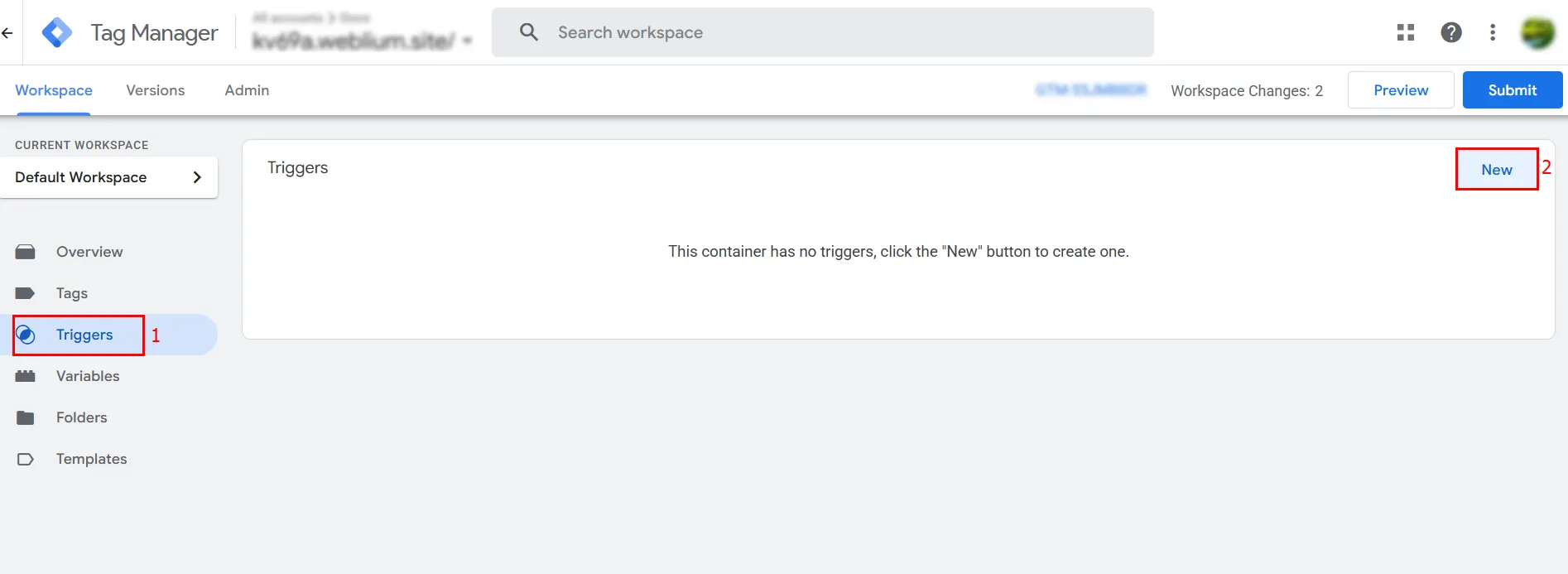
Створення тригера. GTM → Triggers → New → Click – Just Links.
-
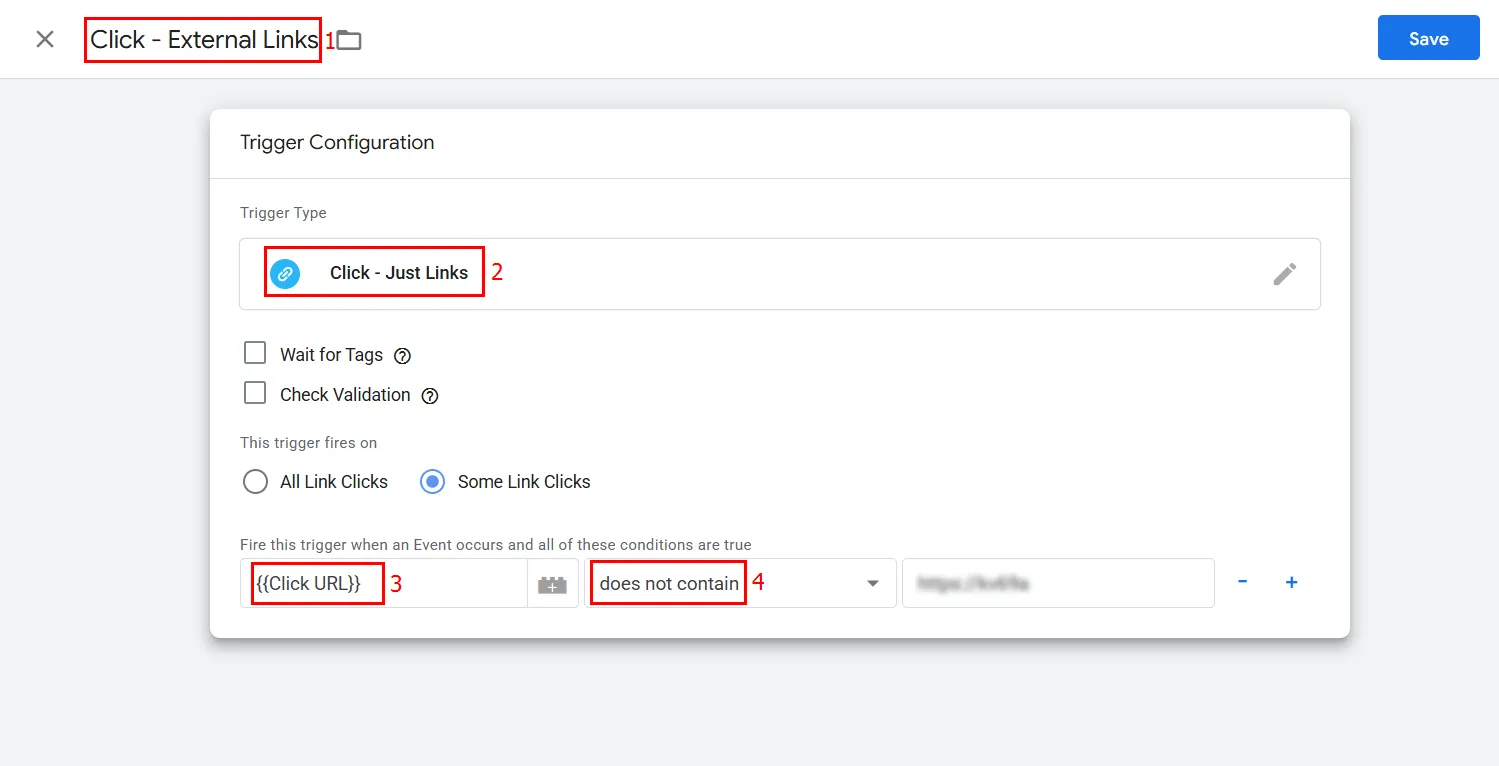
Налаштування умови. Встановіть умову: {{Click URL}} не містить [ваш_Домен].
-
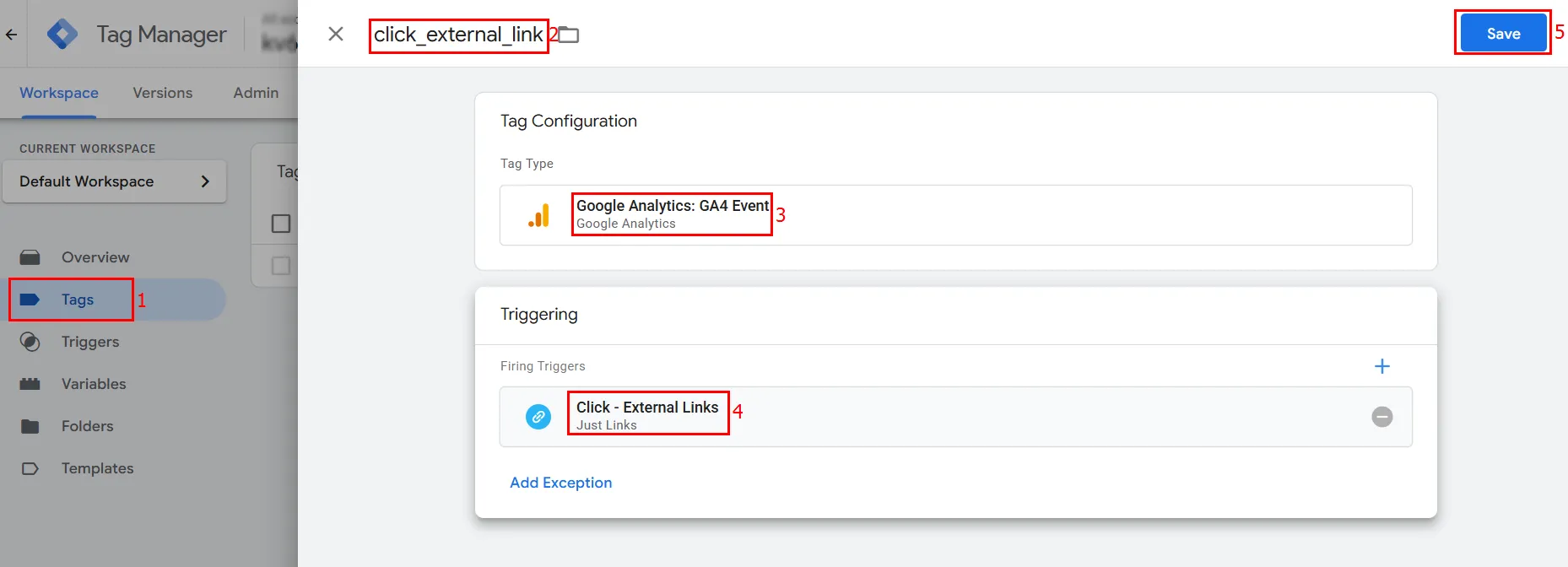
Створення події. GTM → Tags → New → GA4 Event.
-
Прив’язка. Додайте створений тригер до тегу й збережіть.
-
Перевірка й публікація.
Запустіть Preview у Google Tag Manager і DebugView вашого ресурсу GA4 і переконайтеся, що налаштована подія коректно відображається, та опублікуйте зміни.
Приклад 2: відстеження глибини прокрутки
Мета: виміряти відсоток сторінки, котрий було прокручено.
Аналітична цінність: подія scroll є критично важливою для оцінки залученості та якості контенту. На відміну від показника Час на сторінці, прокрутка підтверджує, що користувач активно взаємодіяв із контентом. Аналізуючи, відвідувачів доходить до різних рівнів сторінки (наприклад, 25%, 50%, 75%), ви можете визначити, чи бачать вони найважливіші елементи (форми, заклики до дії, ключові переваги) на сайті. Коли більшість користувачів не прокручують далі певного відсотка, це може бути сигналом, що контент у цій частині сторінки не цікавий, або його потрібно реструктурувати. Для цього вам знадобляться наступні кроки.
-
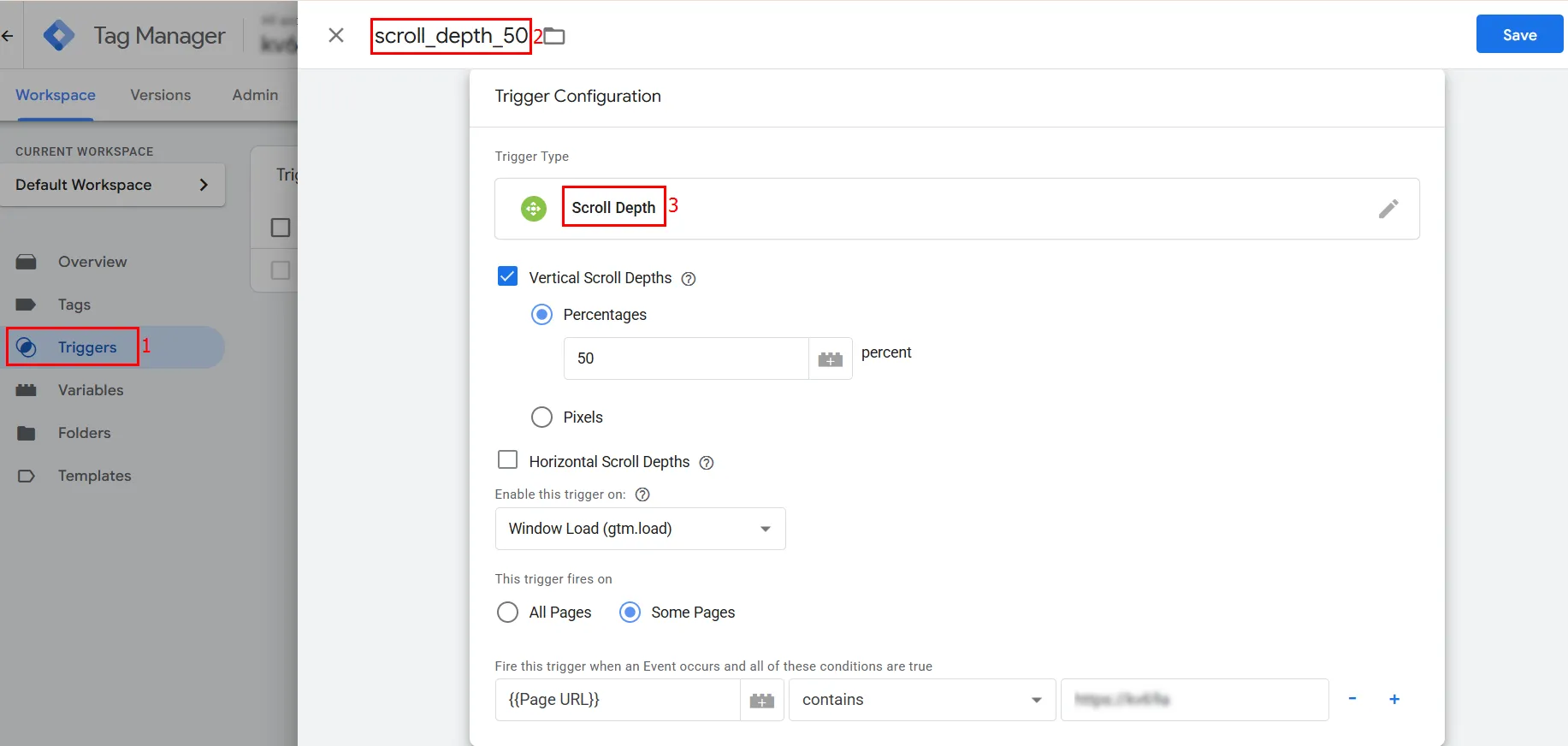
Створення тригера прокрутки: GTM → Triggers → New → Scroll Depth.
-
Налаштування. Встановіть умови: Vertical Scroll Depths → введіть відсотки (наприклад, 25, 50, 75, 100).
-
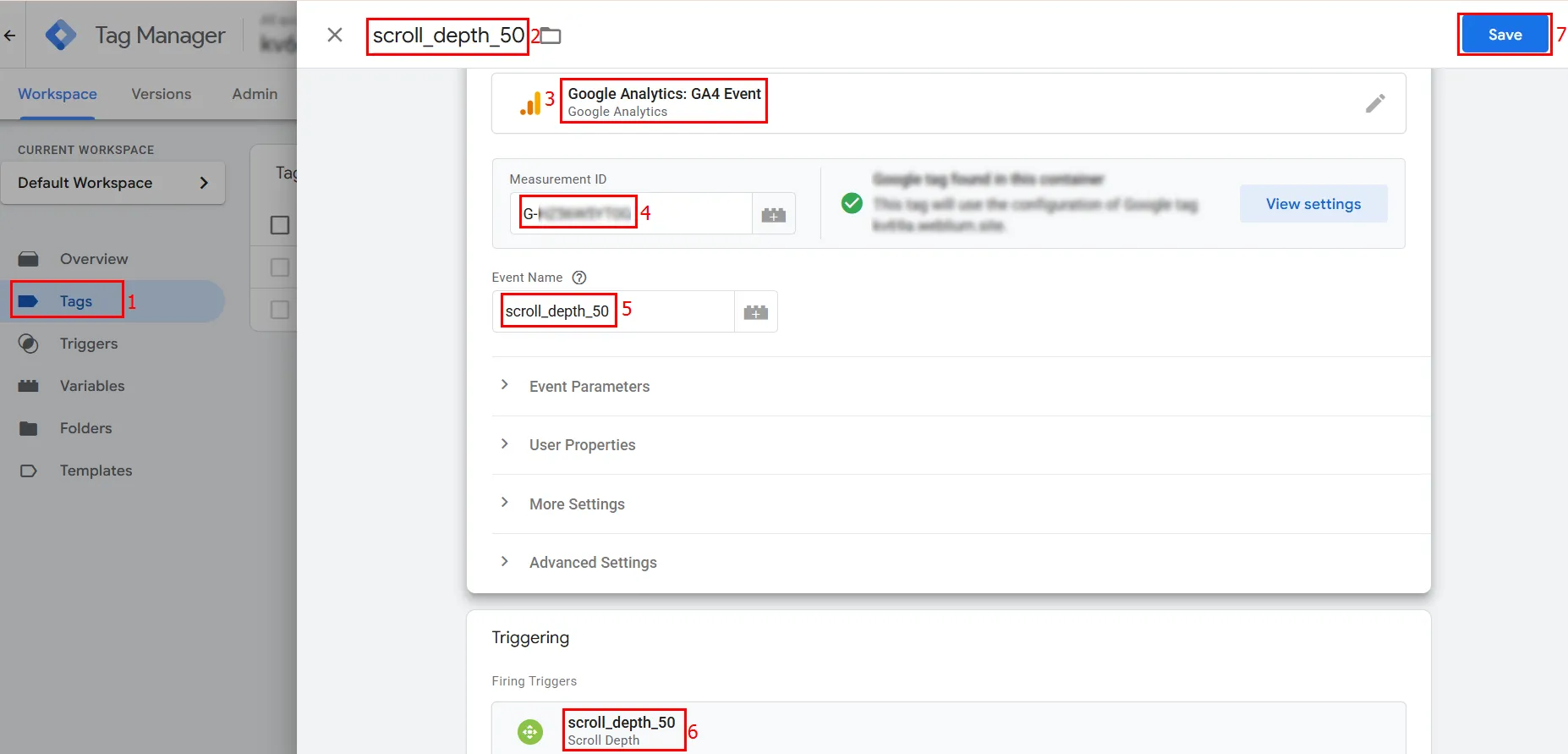
Створення тегу GA4 Event.
-
Event Name: scroll_depth_50 (або просто scroll_depth).
-
Прив’язка. Додайте тригер Scroll Depth до тегу й збережіть.
-
Перевірка й публікація.
Перш ніж публікувати, запустіть режим Preview та перевірте у DebugView GA4, що подія спрацьовує. Як тільки ви переконаєтеся в коректності даних, надішліть зміни для застосування на сайті, натиснувши Submit.
Налаштування користувацьких подій GA4 через GTM
Продемонструю на практичному прикладі, як налаштувати Custom Event з передачею додаткових параметрів і використанням механізмів GTM.
Приклад: користувацька подія contact_whatsapp (клік на WhatsApp)
Мета: відстежити кліки по посиланню WhatsApp і передати URL, на який перейшов користувач.
Аналітична цінність: подія показує, скільки користувачів готові перейти від пасивного перегляду до прямого контакту (високий рівень наміру). Завдяки параметру link_url, який передається разом із подією, можна аналізувати ефективність різних місць розміщення. Наприклад, чи є різниця в кількості звернень між посиланням WhatsApp у картці товару і посиланням у футері сайту. Використовуючи цю подію, ви можете створити аудиторію зацікавлених користувачів у GA4 і, використовувати її для ремаркетингу в Google Ads.
Перш ніж налаштовувати подію, потрібен інструмент, що «зчитує» інформацію з сайту. У Google Tag Manager це роблять Змінні (Variables). Змінна — це динамічне поле, куди GTM записує дані в момент дії користувача. Наприклад, під час кліку на посилання змінна миттєво фіксує його URL. Використовуйте ці дані, щоби GTM міг відрізнити клік по WhatsApp від кліку на звичайну сторінку.
Крок 1. Активуйте вбудовану змінну Click URL
Для відстеження кліків по посиланнях не потрібно створювати нову змінну вручну. У Google Tag Manager є стандартний інструмент, що автоматично захоплює URL елемента, на який натиснув користувач. Його потрібно просто активувати.
-
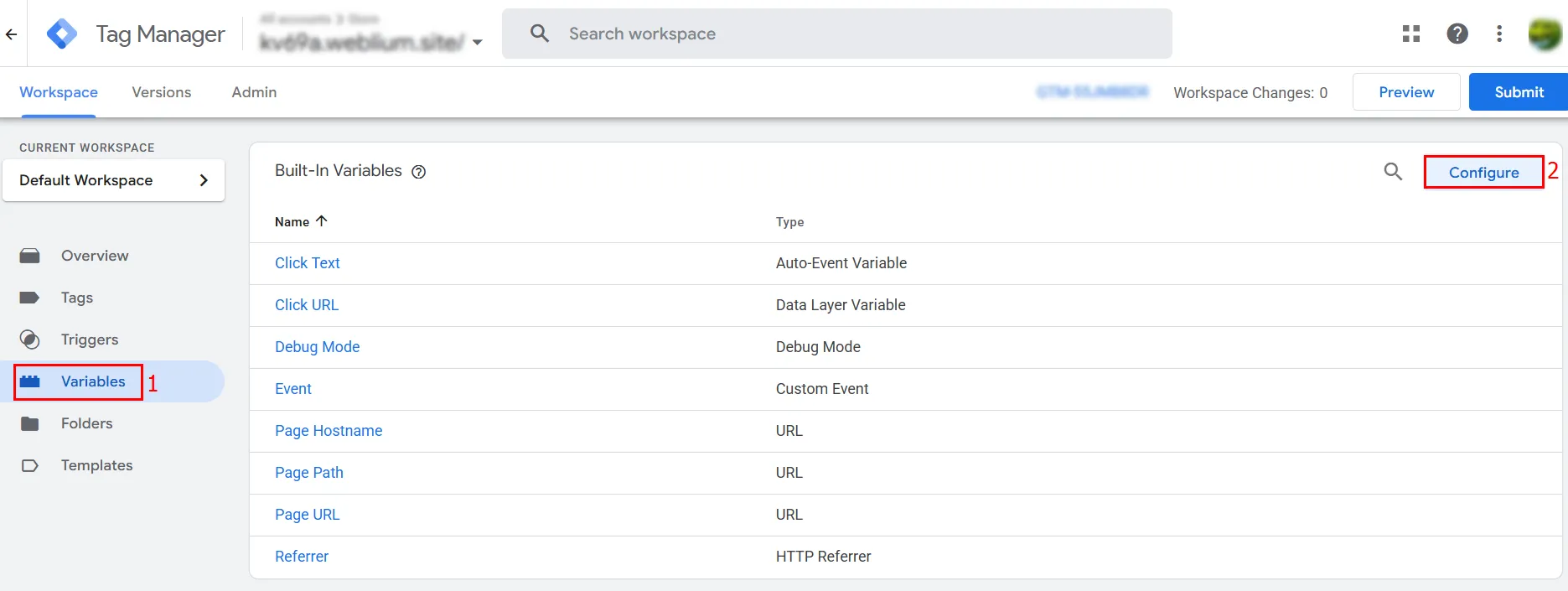
Перейдіть у розділ Variables на панелі зліва.
-
У верхній частині екрана натисніть кнопку Configure.
-
У списку, що з’явиться праворуч, знайдіть розділ Clicks і поставте галочку навпроти Click URL.
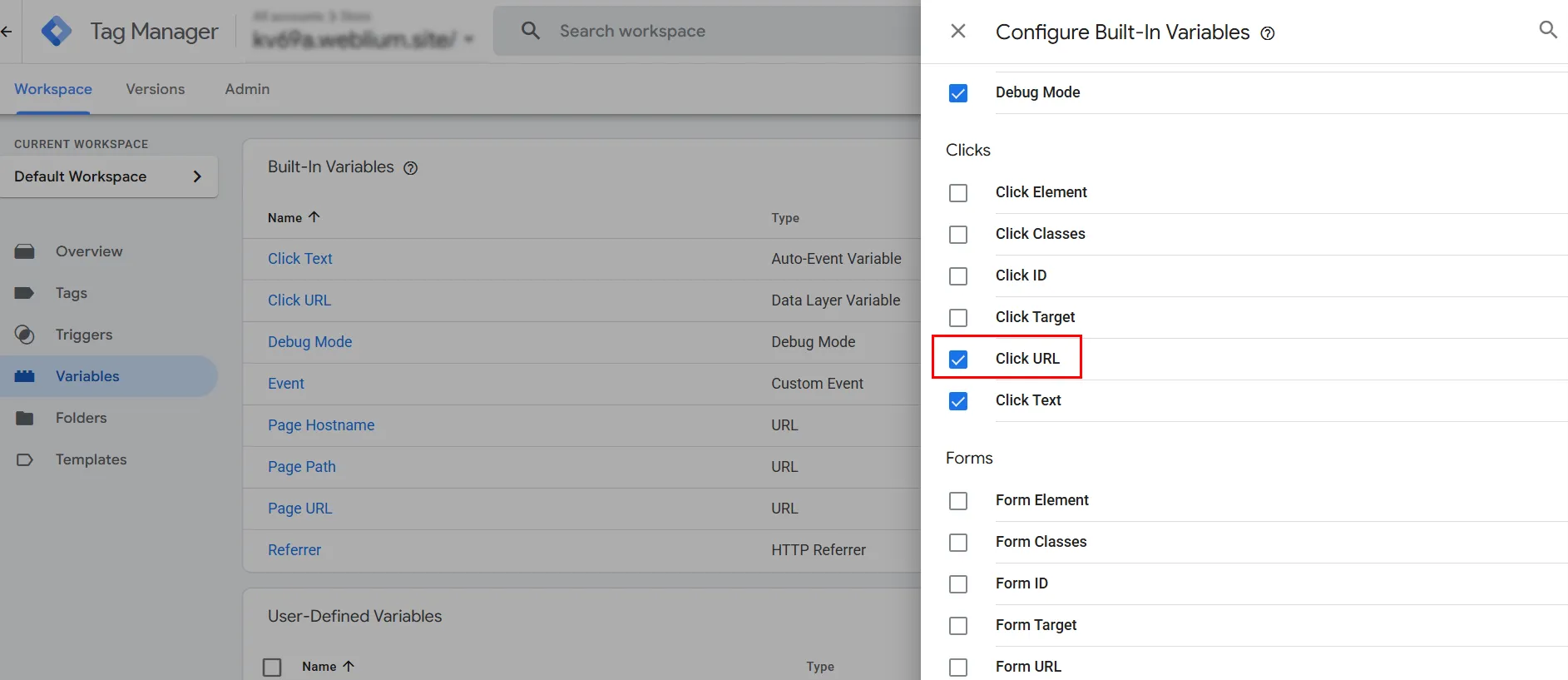
Тепер GTM «бачить» адресу кожного посилання, на котре натиснув користувач.
Крок 2. Створіть тригер (Trigger)
Далі потрібно створити тригер, який дасть команду на спрацювання тегу, лише коли побачить адресу WhatsApp.
-
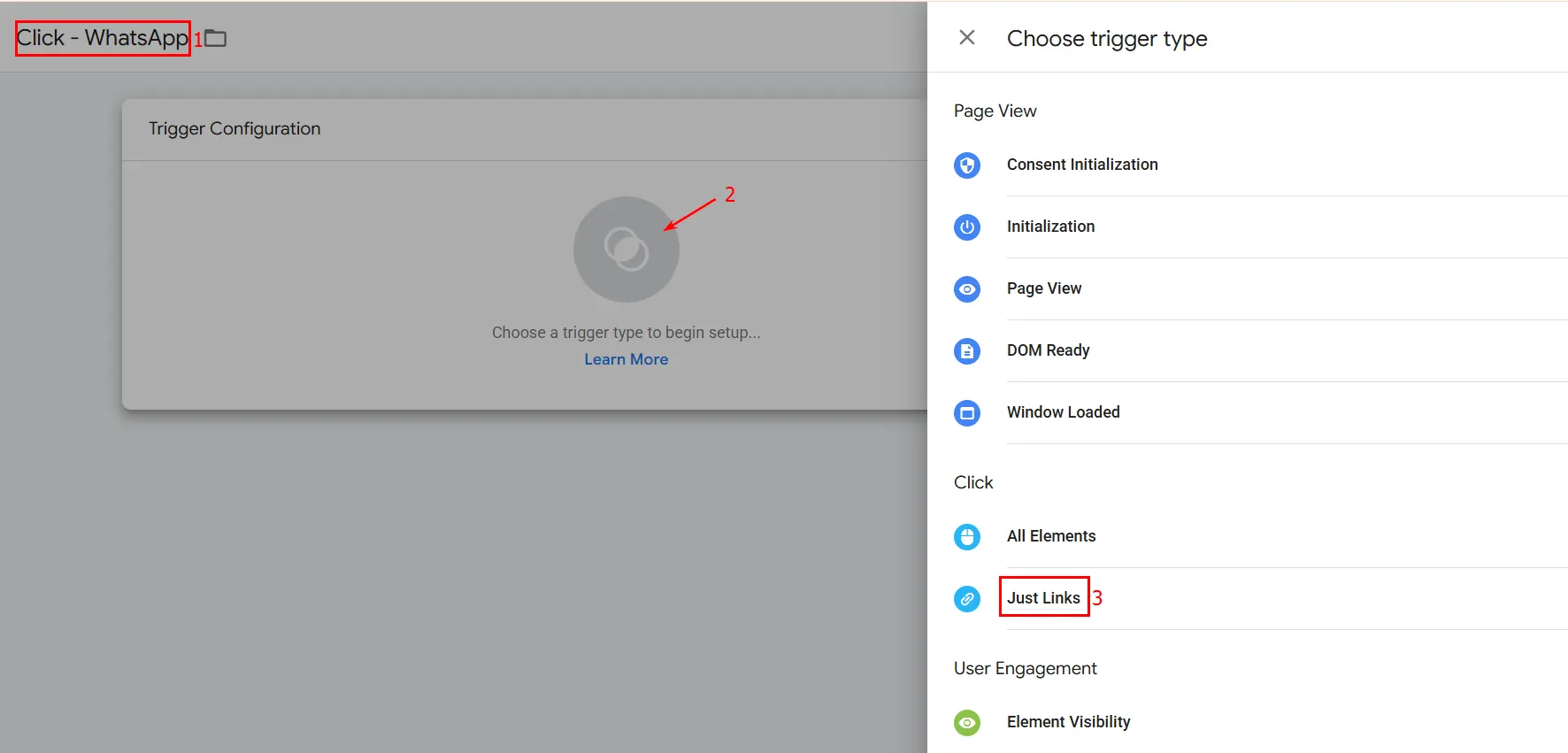
Створіть новий тригер, оберіть конфігурацію тригера Click — Just Links.
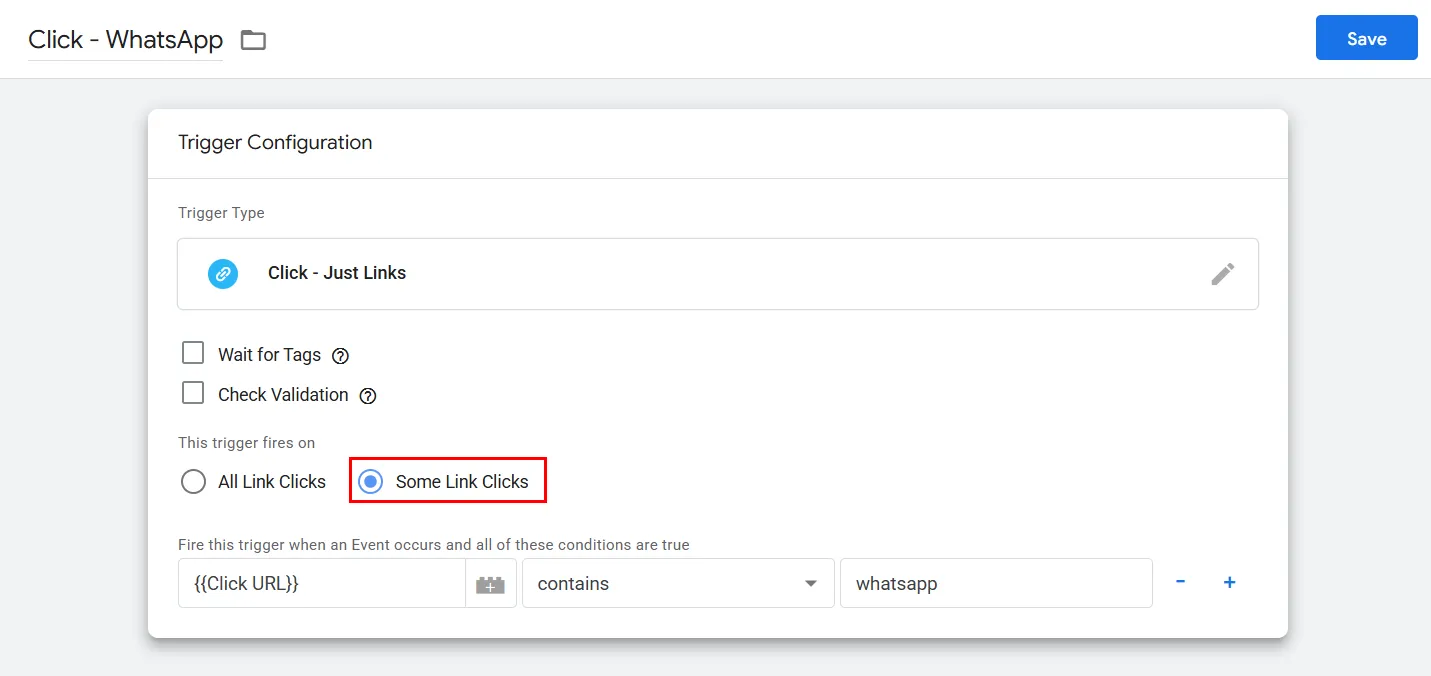
- Умови спрацювання (Fire On). Виберіть Some Link Clicks.
-
Налаштування умови:
-
у першому полі виберіть активовану раніше змінну — {{Click URL}};
-
у другому полі — оператор contains;
-
у третьому полі введіть унікальну частину посилання WhatsApp.
Крок 3. Створіть тег події GA4 з параметрами
Фінальний крок — об’єднати тег, тригер і змінну для передачі детальних даних.
-
Створіть новий тег.
-
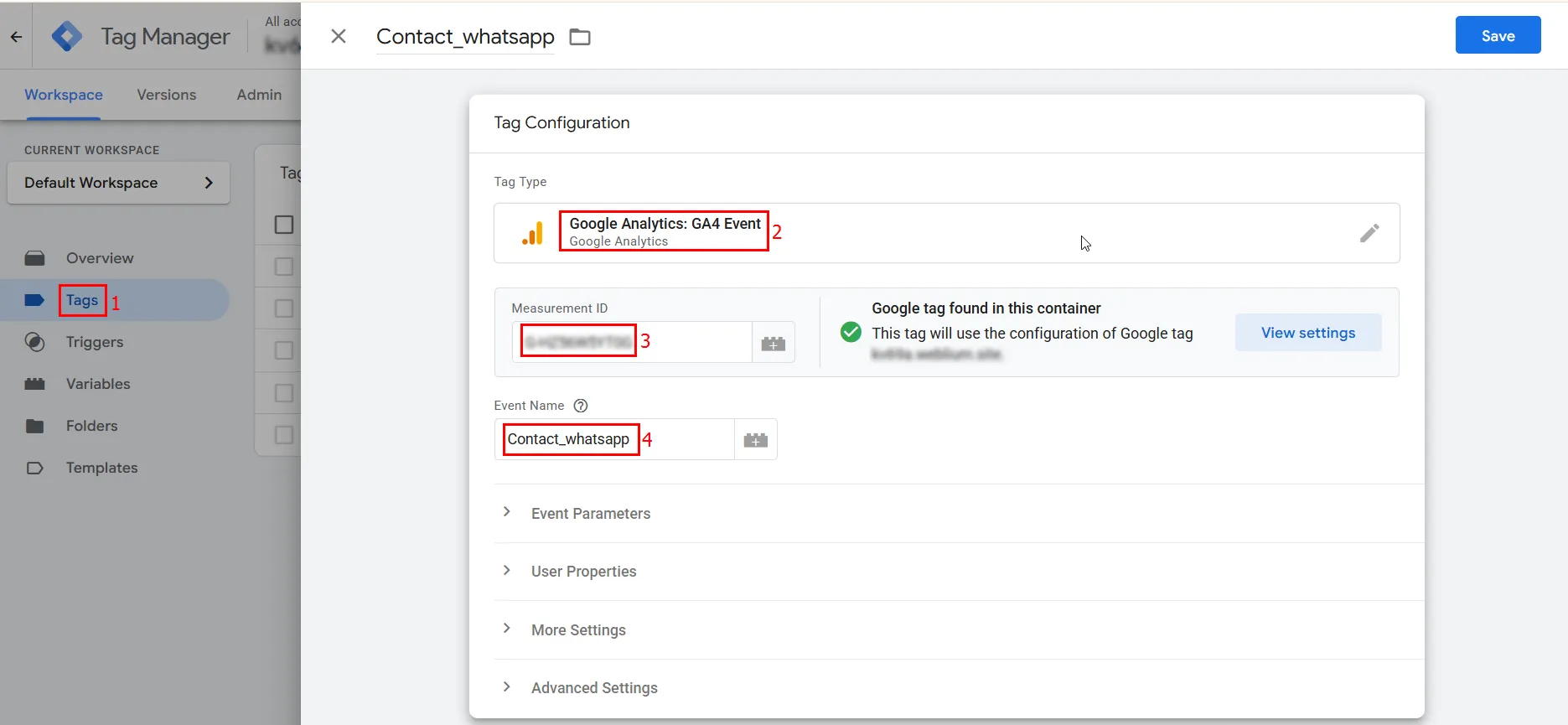
Конфігурація тегу (Tag Configuration):
-
тип тегу — виберіть у Google Analytics GA4 Event;
-
Google Tag — виберіть раніше налаштований тег конфігурації GA4;
-
Event Name — введіть користувацьку назву: contact_whatsapp.
-
Параметри події (Event Parameters):
-
натисніть Add parameter;
-
Parameter Name — link_url (рекомендовано для посилань);
-
Value — виберіть змінну {{Click URL}}.
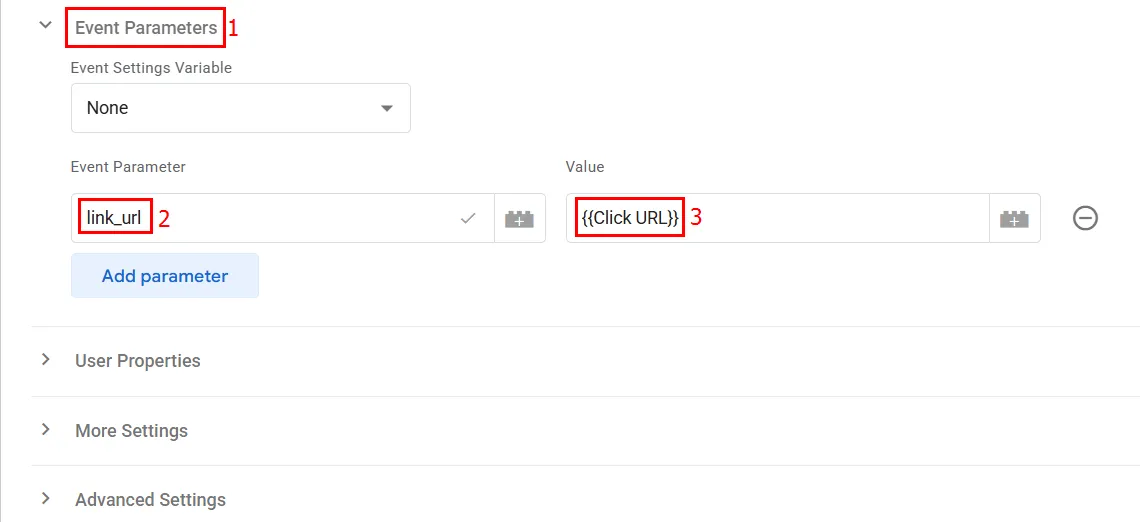
-
Тригер. Прив’яжіть створений тригер Click — WhatsApp і збережіть зміни.
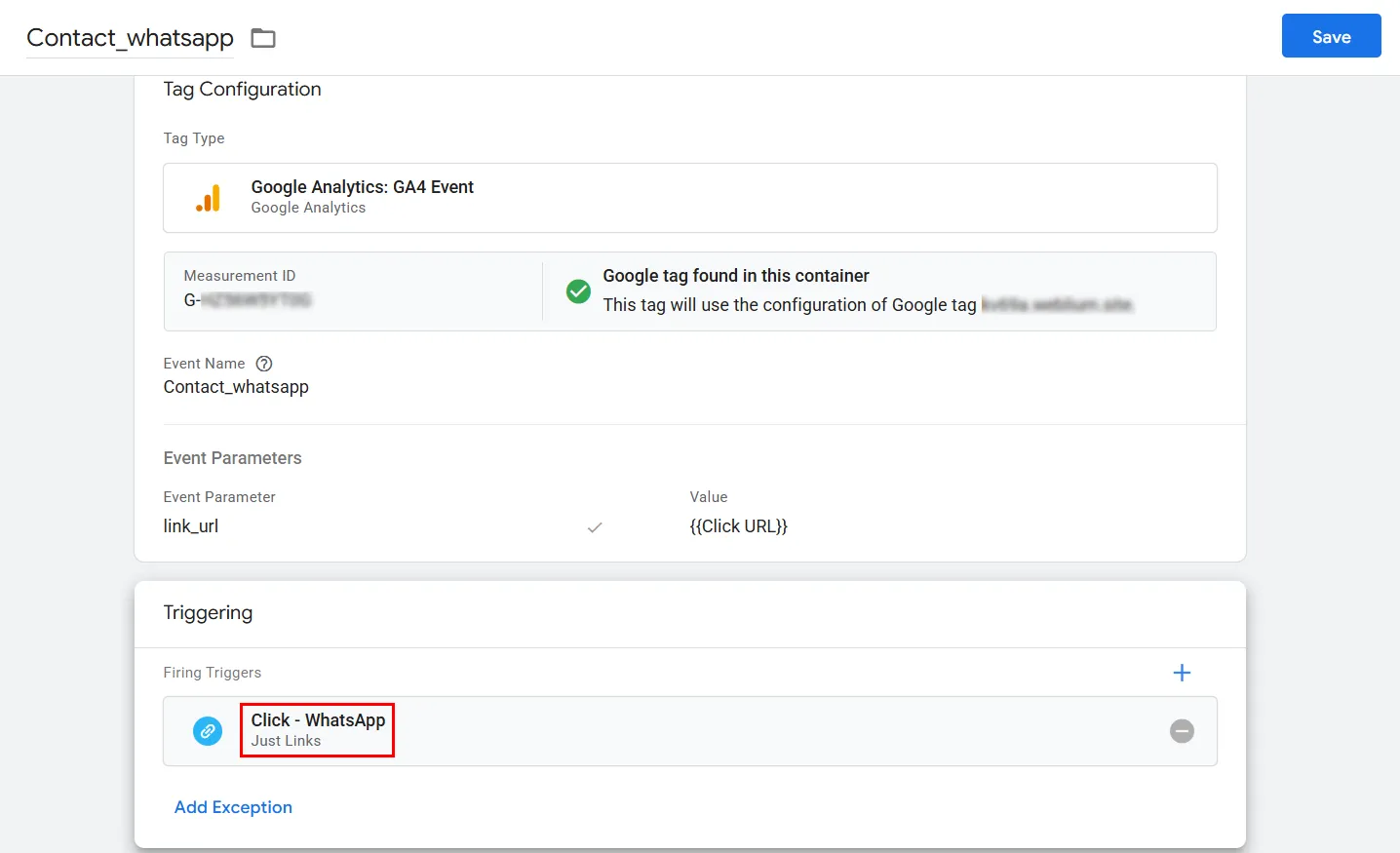
Перевірка й публікація.
Переконайтеся, що налаштування працює:
-
активуйте GTM Preview;
-
відслідкуйте появу нової події у DebugView вашого ресурсу Google Analytics 4.
Зверніть увагу на параметри. У вкладці Parameters ви маєте побачити рядок link_url (назва параметра)зі значенням, яке дорівнює повному посиланню WhatsApp.
Після успішної перевірки публікуйте зміни.
Завершальні кроки в GA4
Після налаштування подій через GTM і перевірки у DebugView виконайте фінальні кроки безпосередньо в інтерфейсі Google Analytics 4, щоб дані відображалися у звітах і були доступні для оптимізації.
Реєстрація користувацьких параметрів (Custom definitions)
Параметри, котрі ви передаєте з користувацькими подіями, не відображаються автоматично у стандартних звітах GA4. Їх потрібно зареєструвати як користувацькі визначення (Custom Definitions).
Навіщо це потрібно: реєстрація дозволяє перетворити сирі дані, що надходять з GTM, на виміри (Dimensions) і показники (Metrics), доступні для фільтрації, порівняння та аналізу у стандартних і спеціальних звітах.
Як це зробити.
-
Перейдіть у GA4 → Admin → Custom Definitions.
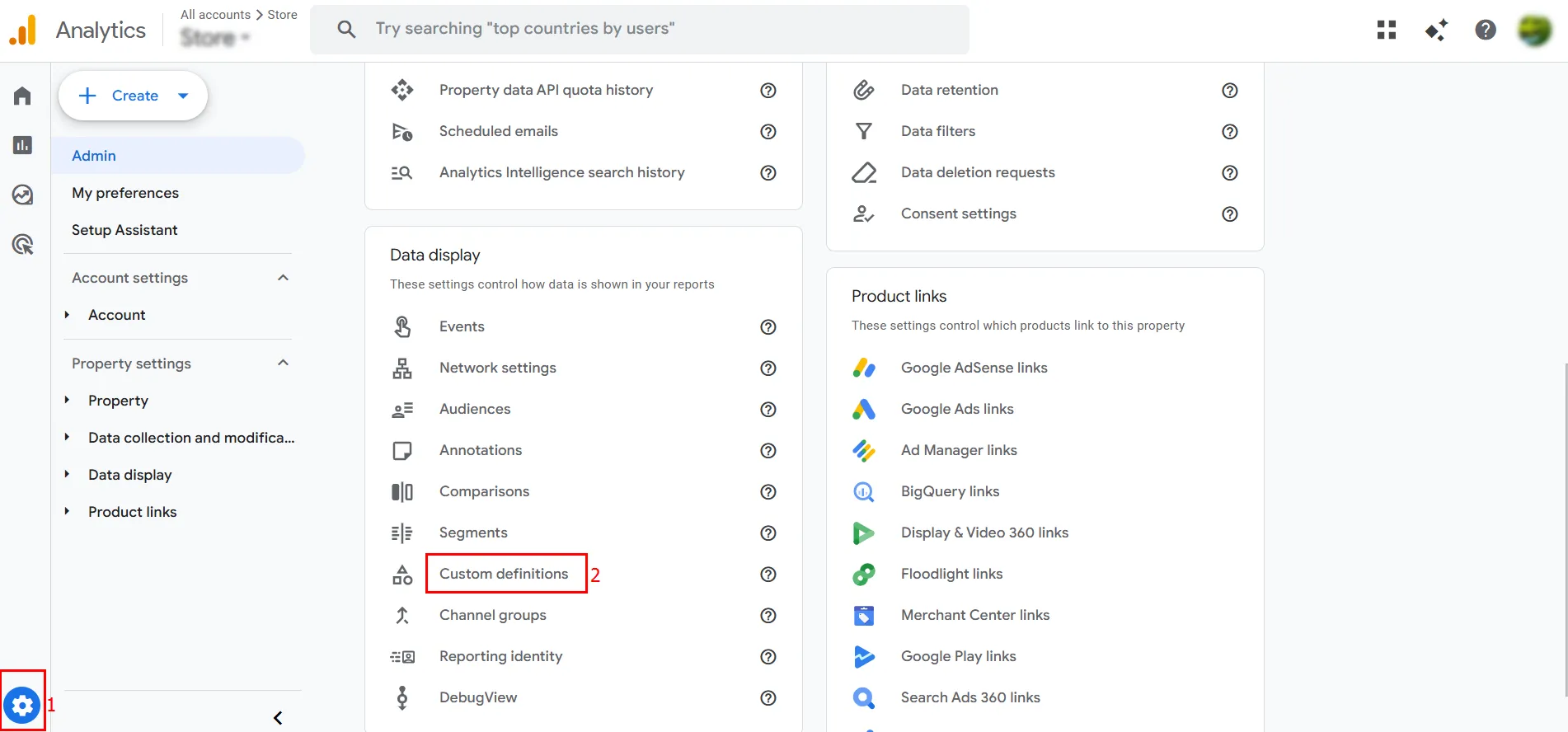
-
Оберіть вкладку Custom dimensions і натисніть Create custom dimensions
-
Введіть зрозумілу назву, наприклад, WhatsApp Link URL.
-
Область застосування — виберіть Event.
-
Введіть точну назву параметра, котрий ви передавали з GTM, наприклад, link_url.
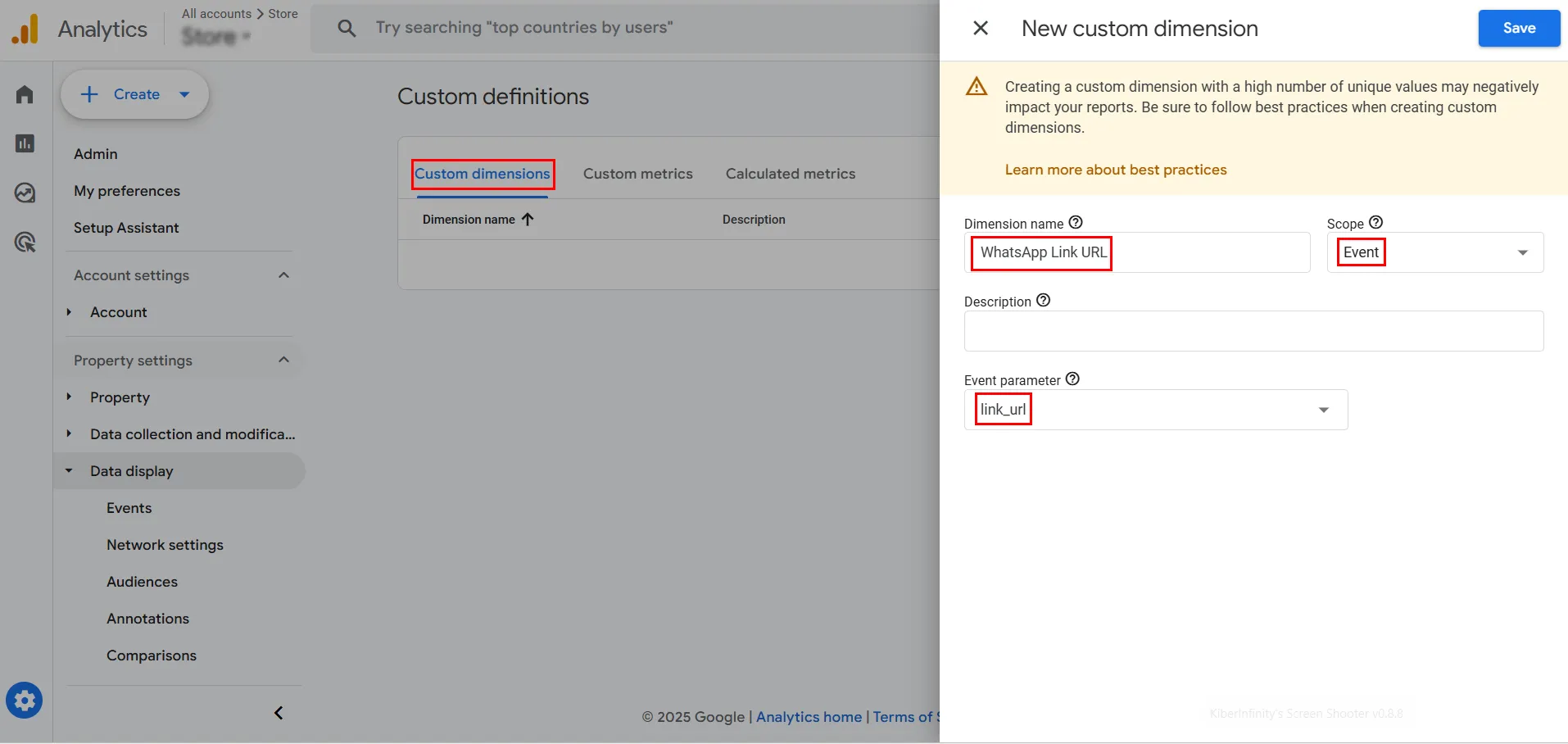
-
Повторіть цей крок для всіх унікальних параметрів, котрі ви бажаєте бачити у звітах.
Створення конверсій (позначення подій як ключових)
Конверсія — це найважливіша дія, котру користувач повинен виконати на сайті для досягнення вашої бізнес-мети (наприклад, покупка, надсилання форми, клік на WhatsApp). Щоб GA4 розглядав подію як конверсію для цілей звітності й передачі даних у рекламні системи (Google Ads), її потрібно позначити.
Навіщо це потрібно. Це дає змогу GA4:
-
надавати пріоритет цим подіям у звітах;
-
використовувати їх для оптимізації ставок у Google Ads.
Як це зробити.
-
Увійдіть у свій обліковий запис Google Analytics 4.
-
Перейдіть до розділу Admin.
-
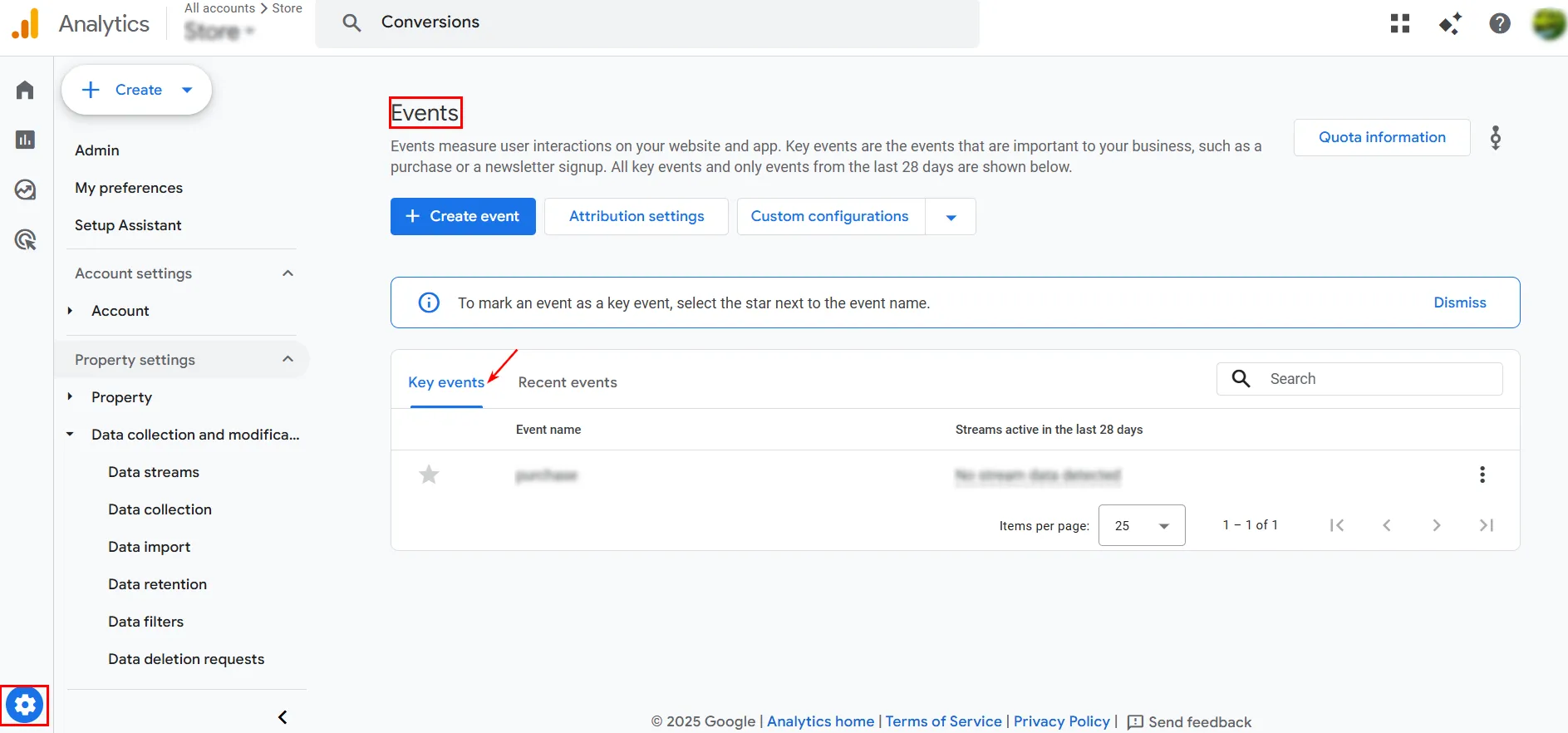
У колонці Data display оберіть розділ Events.
-
Після цього відобразиться список усіх подій, які вже надходять у GA4. Знайдіть у списку подію, що ви налаштували.
Зверніть увагу — подія має надійти в GA4 хоча б один раз, щоби з’явитися у цьому списку.
-
Поруч із назвою події є перемикач у стовпці Key events. Активуйте його.
Висновки
Оптимізація аналітики в GA4 — це постійний процес, і GTM є ключовим інструментом для його ефективної реалізації. Успішне відстеження подій залежить від розуміння типів подій (автоматичні, покращені, рекомендовані й користувацькі) та вміння їх правильно налаштувати.
-
GTM: використовуйте GTM для налаштування більшості подій. Це забезпечує гнучкість, швидкість і мінімізує залежність від розробників, окрім випадків, коли потрібне впровадження Data Layer.
-
Пріоритет Data Layer: для складних і критично важливих подій необхідна коректна передача даних через Data Layer, що вимагає співпраці з розробниками.
-
Цінність параметрів: недостатньо просто відстежити факт події. Передача параметрів (наприклад, link_url) надає необхідний контекст для глибокого аналізу та сегментації аудиторії.
-
Регулярне тестування: завжди використовуйте GTM Preview і DebugView у GA4 для перевірки коректності спрацювання тегів і передачі параметрів перед публікацією змін.
-
Оптимізація для бізнесу: кожна налаштована подія має відповідати конкретній бізнес-меті. Наприклад, подія contact_whatsapp стає основою для створення високоцільових аудиторій для ремаркетингу.
Вміле поєднання стандартних (вбудованих) і користувацьких (Custom) подій через GTM допомагає створити надійну й деталізовану систему аналітики, необхідну для прийняття обґрунтованих маркетингових рішень.

 0
0
 0
0
 0
0
 0
0
 0
0
Свіжі
Як враховувати сезонність при побудові SEO-стратегії
Врахування сезонних трендів дає змогу заздалегідь підготуватися і «зловити хвилю» в потрібні місяці. Як саме це зробити, розповідаємо в матеріалі
Як вивести застосунок із «мертвої точки» та збільшити органічні покази на 142 730% в App Store
Три ринки, локальні пошукові звички й системна робота з метаданими та видимістю в App Store
Як опублікувати застосунок в Apple App Store — повний гайд
Як опублікувати застосунок і не зловити панічну атаку. Покроково розбираю як підготувати реліз