
Як перевірити події у Reddit Ads, X Ads та Microsoft Ads для Shopify
Пікселі для Reddit Ads, X Ads та Microsoft Ads встановлені, реклама запущена — і здається, що все працює. Але якщо не перевірити, чи коректно передається подія Purchase, кожна з цих платформ буде оптимізувати кампанію на неправильних даних, а бюджет клієнта витрачатиметься даремно.
У цій статті покажу, як перевірити відстеження подій у Reddit Ads, X Ads та Microsoft Ads на прикладі події Purchase. Ділюся досвідом із реального проєкту на Shopify без використання GTM.
Що знадобиться для перевірки
Перш ніж починати, встановіть розширення для браузера:
- Reddit Pixel Helper — показує виклики Reddit Pixel у браузері на сторінці підтвердження замовлення (Thank You Page);
- Twitter (X) Pixel Helper — фіксує відправку параметрів подій X Ads у режимі реального часу;
- UET Tag Helper — дебагер для перевірки тегу Microsoft UET та передачі параметрів e-commerce;
- Google Analytics Debugger — додатковий інструмент для перевірки параметрів подій (value, currency) через GA4; особливо корисний, якщо сайт працює на Shopify без GTM — активує режим налагодження прямо в браузері.
Вам також знадобиться доступ до рекламних кабінетів усіх трьох платформ і можливість зробити тестову покупку на сайті (наприклад, через тестовий платіжний шлюз або промокод).
Перед початком тестування обов’язково вимкніть всі блокувальники реклами (AdBlock, Brave Shield), деактивуйте VPN та прийміть усі cookie у банері, щоб вони не блокували відправку трекерів.
Перевірка пікселя
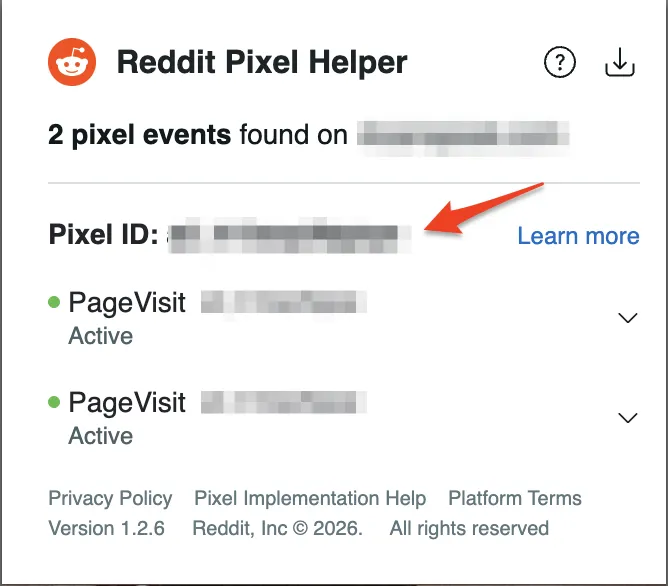
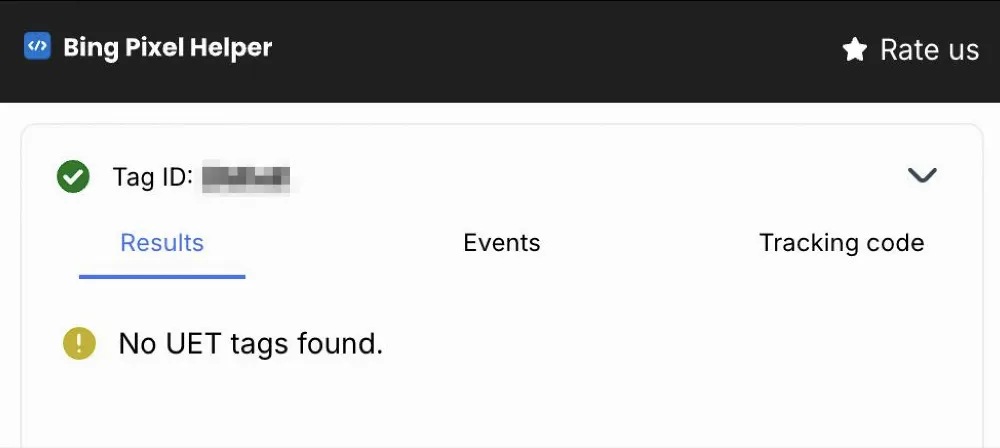
Перед тестуванням перевірте, що піксель кожної платформи активний на сайті. Для цього відкрийте його в браузері та натисніть на іконку відповідного розширення. ID пікселя має співпадати з ID пікселя в рекламному кабінеті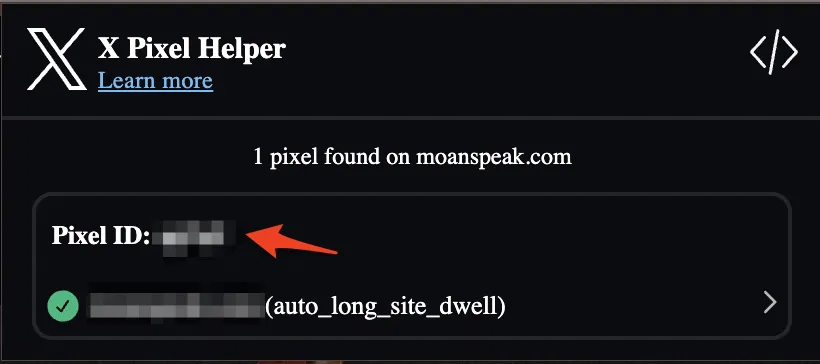
Перевірка події Purchase в Reddit Ads
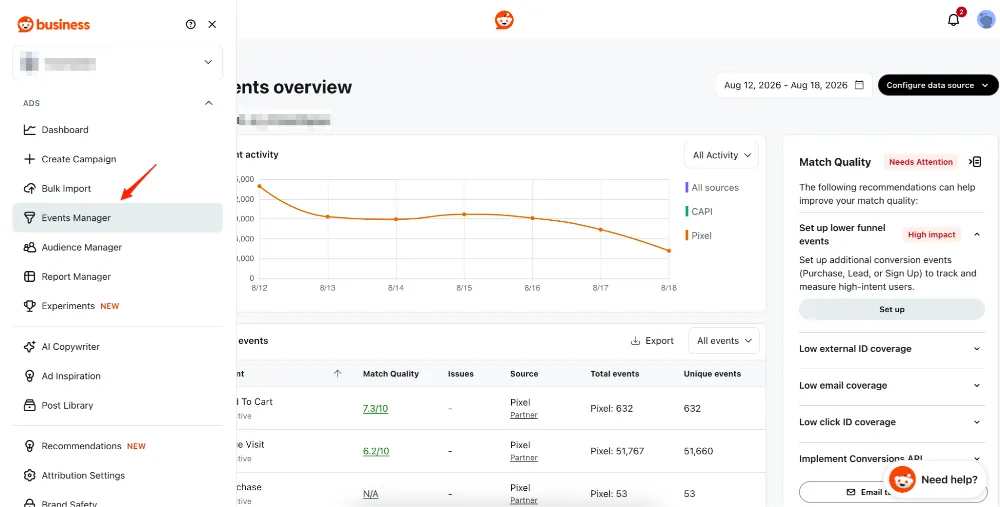
У лівому меню рекламного кабінету Reddit перейдіть до Events Manager.
Оберіть вкладку Event testing. У полі Enter a URL вставте посилання на сторінку тестового товару і натисніть Open — сайт відкриється в новій вкладці.
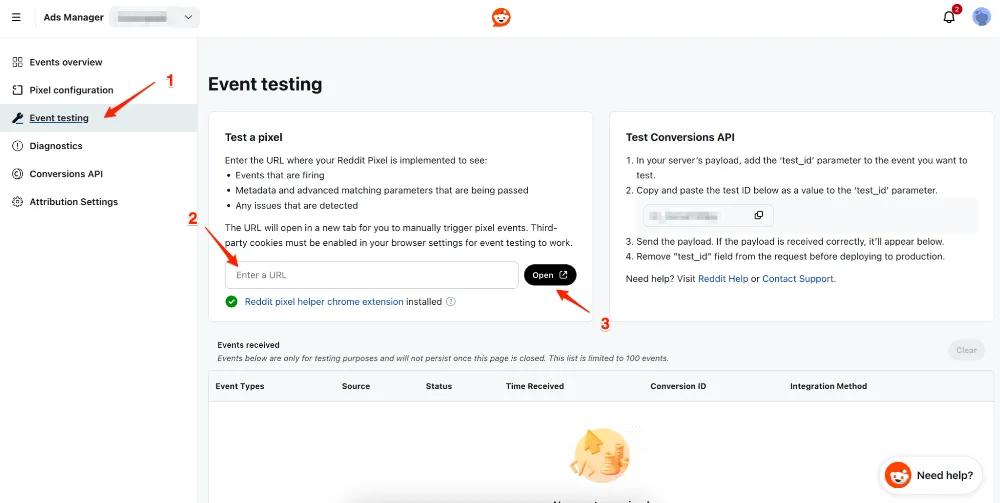
Пройдіть повний шлях до покупки на сайті. Після оформлення замовлення поверніться на вкладку Event Testing: у розділі Events received мають з’явитись усі події зі статусом Healthy. Він означає, що подія отримана платформою без помилок. Якщо статус відрізняється від Healthy (наприклад Warning або Error) — зафіксуйте скріном і передайте розробнику з описом, що саме не так.
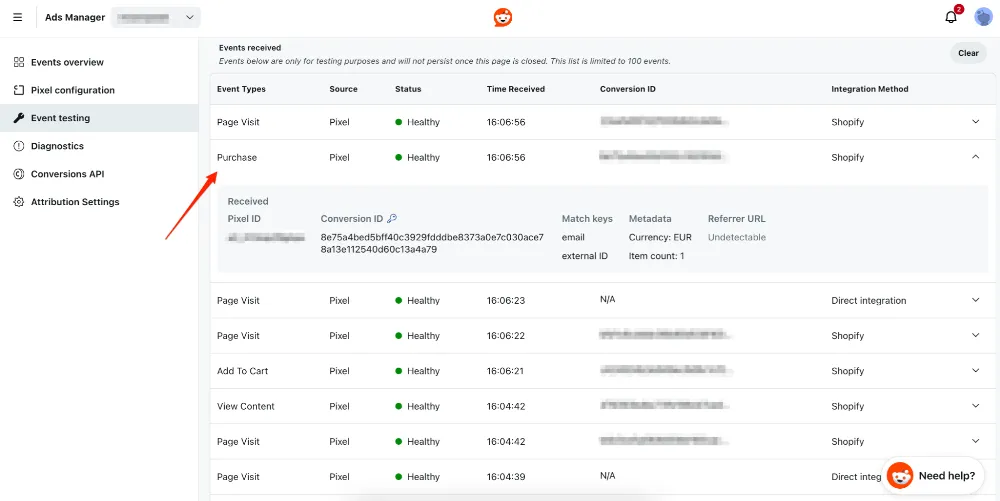
Зверніть увагу на поля Currency та Item count: Currency має відповідати валюті вашого магазину (наприклад EUR або USD), а Item count — кількості товарів у тестовому замовленні. Якщо значення не збігаються — це сигнал що дані передаються некоректно.
В Reddit Event Testing параметр value не відображається повністю. Якщо потрібно перевірити передачу суми замовлення, увімкніть Google Analytics Debugger і перевірте через GA4 DebugView.
Перевірка події Purchase в X Ads
У лівому меню кабінету X Ads у розділі Tools оберіть Events manager.
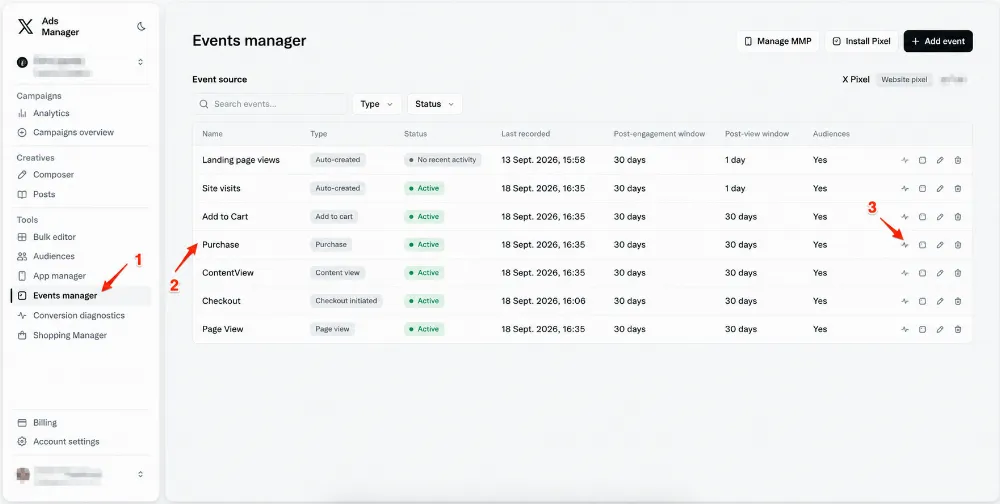
У списку подій знайдіть Purchase і натисніть іконку активності праворуч — відкриється панель Recent activity.
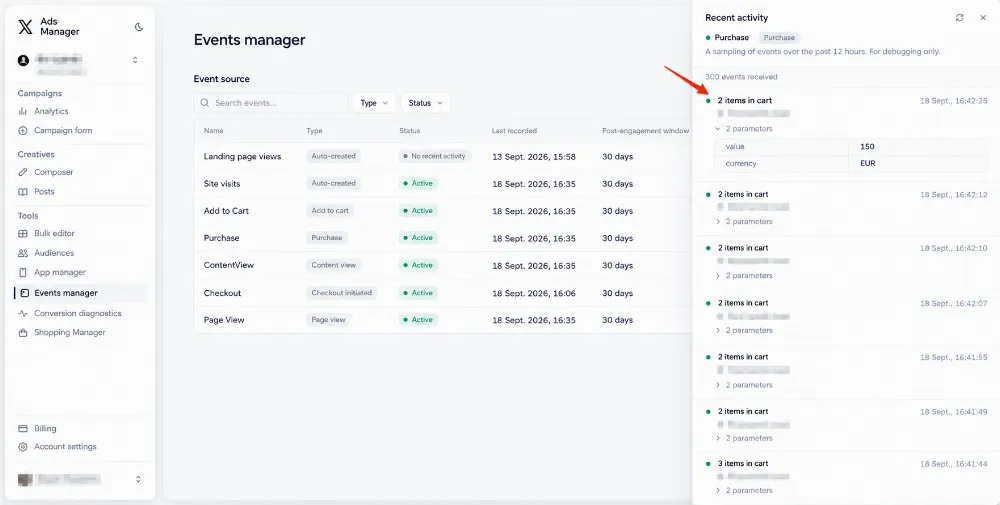
Пройдіть повний шлях до покупки на сайті. На панелі Recent activity з’являться події в режимі реального часу. Розгорніть подію, щоб побачити параметри value та currency.
На відміну від Reddit, в X Ads всі параметри Purchase можна перевірити безпосередньо в кабінеті.
Перевірка події Purchase в Microsoft Ads
У кабінеті Microsoft Ads перейдіть до розділу Conversions → UET tag → вкладка Test your tag.
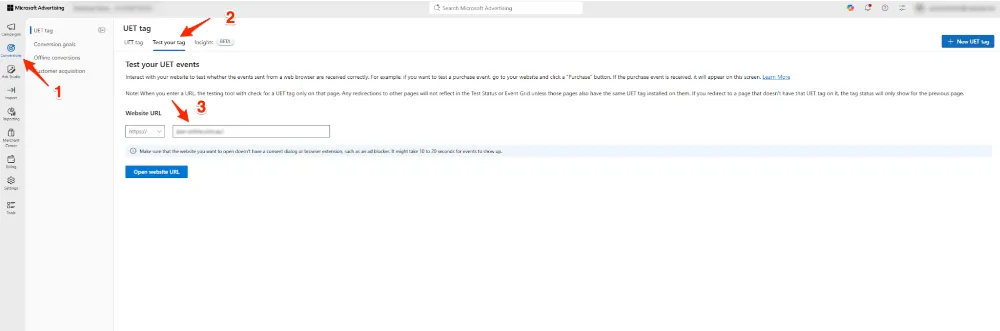
У полі Website URL введіть адресу сайту і натисніть Open website URL — сайт відкриється для тестування.
Переконайтеся, що на сайті вимкнені блокувальники реклами та cookie-діалоги і вони не заважають відстеженню подій. Події можуть з’являтися із затримкою 10–20 секунд. Якщо все одно немає — перевірте, що UET-тег встановлений на сторінці подяки (Thank You Page), і що вимкнені всі блокувальники реклами.
Пройдіть повний шлях до покупки на сайті. Після оформлення замовлення поверніться до Test your tag — подія Purchase має з’явитися у списку подій разом з параметрами.
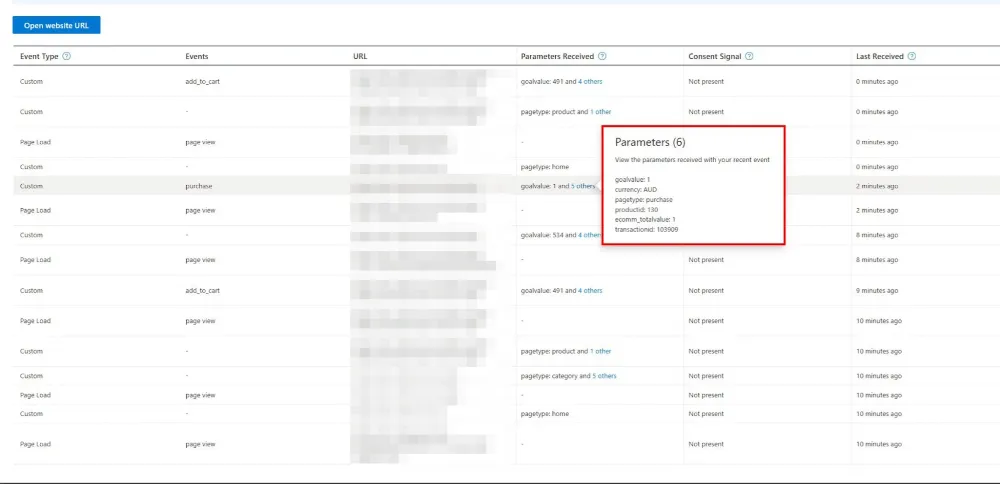
Якщо тег щойно встановлений і має статус Unverified — це нормально. Зачекайте до 24 годин і перевірте знову.
Чекліст самоперевірки
Якщо події не передаються або передаються некоректно — ось що варто перевірити самостійно перед тим як звертатись до розробника:
- Вимкніть блокувальники — AdBlock, Brave Shield, VPN можуть блокувати відправку пікселів.
- Перевірте Cookie-згоду — якщо користувач не надав згоду в Cookie-банері, піксель може не спрацювати.
- Перевірте, що піксель є на потрібній сторінці — подія Purchase має спрацьовувати на сторінці підтвердження замовлення (Thank You Page), а не на будь-якій іншій.
- Зачекайте — деякі платформи (особливо Microsoft Ads) можуть показувати події із затримкою до 20 секунд.
Якщо після всього цього проблема залишається — фіксуйте скріном, що саме не так (який статус, які параметри відсутні) і передавайте розробнику. На Shopify без GTM налаштування пікселів — це зона відповідальності розробника.
Висновки
- Перевірка подій — обов’язковий крок після встановлення пікселя. Без неї платформа оптимізуватиме кампанію на неправильні дані, а бюджет витрачатиметься даремно.
- Для перевірки на Shopify-сайті без GTM знадобляться чотири розширення: Reddit Pixel Helper, Twitter Pixel Helper, UET Tag Helper та Google Analytics Debugger.
- Reddit перевіряється через Event Testing — вставляємо URL, робимо покупку, дивимося статус Healthy у Events received.
- X Ads перевіряється через Events Manager → Recent Activity — тут одразу видно всі параметри Purchase, в тому числі й value та currency.
- Microsoft Ads перевіряється через UET tag → Test your tag — вставляємо URL сайту і робимо тестову покупку.
- Кожна платформа має свої особливості перевірки — головне знати, де шукати потрібні дані.

 0
0
 0
0
 0
0
 0
0
 0
0
Свіжі
Реклама в ChatGPT запрацювала в Україні. Чим це цікаво бізнесу?
Цей канал потенційно цікавий компаніям, чиї товари та послуги потребують порівняння й обдуманого вибору. Зокрема, йдеться про електроніку, автомобілі, нерухомість, фінансові й освітні послуги
Black Friday 2026 починається до листопада. Що Google знає про покупців і як підготуватися бізнесу?
Для ecommerce зараз час потрапити до списку варіантів, котрі розглядає покупець. Розібрали для вас, як привернути увагу до пропозиції, пройти перевірку на довіру й підготувати рекламу до високого сезону
Ні Хріна не спрацювало: коли фото вирішує долю лістингу на Amazon
Показуємо фото до і після та пояснюємо, чому кожна правка допомагає преміальному соусу виділитися серед десятків схожих банок