
Ремаркетинг — це спосіб «наздогнати» зацікавленого користувача, який уже був на сайті або в застосунку, але не зробив цільову дію: не купив, не залишив заявку, не дійшов до оплати.
У Google Analytics 4 списки ремаркетингу зручно будувати на основі подій, сторінок, поведінки і передавати їх напряму в Google Ads.
У цій статті підготувала покроковий алгоритм: від технічної перевірки збору даних до налаштування п’яти базових аудиторій для ремаркетингу по воронці продажів. Також розберу найпоширеніші помилки та як їх виправити.
Наприкінці матеріалу — підсумковий чеклист для швидкої перевірки готовності до запуску ремаркетингу.
Що потрібно підготувати перед створенням аудиторії
Ремаркетинг у GA4 працюватиме ефективно лише за умови коректного збору даних та правильної інтеграції з рекламними кабінетами. Перш ніж переходити до налаштувань, виконайте наступні кроки.
-
Перевірте коректність збору подій
Аудиторії базуються на поведінкових тригерах. Переконайтеся, що події налаштовані і працюють правильно.
Базовий мінімум:
-
page_view активовано на всіх сторінках;
-
створено основні конверсійні події (purchase, generate_lead) та мікроконверсії як-от add_to_cart, begin_checkout (особливо для e-commerce).
Докладніше про налаштування та відстеження подій в GA4 читайте в матеріалі Як відстежувати події за допомогою Google Analytics 4: детальний мануал.
-
Увімкніть рекламні функції для ремаркетингу
Для того, щоб Google міг ідентифікувати користувачів на різних пристроях і платформах, необхідно увімкнути спеціальні функції:
-
Google signals для відстеження осіб, котрі увійшли у свої Google-акаунти та увімкнули персоналізацію реклами;
-
налаштування збору даних / персоналізації реклами відповідно до вашої юридичної моделі та політики конфіденційності.
Важливо: якщо ви використовуєте банер згоди (CMP), переконайтеся, що рекламні параметри збираються відповідно до вимог. Без належного налаштування згоди сегменти будуть наповнюватися вкрай повільно або залишаться порожніми.
-
Прив’яжіть GA4 до Google Ads
Створені в GA4 аудиторії автоматично передаватимуться в Google Ads і будуть доступні для використання в кампаніях.
-
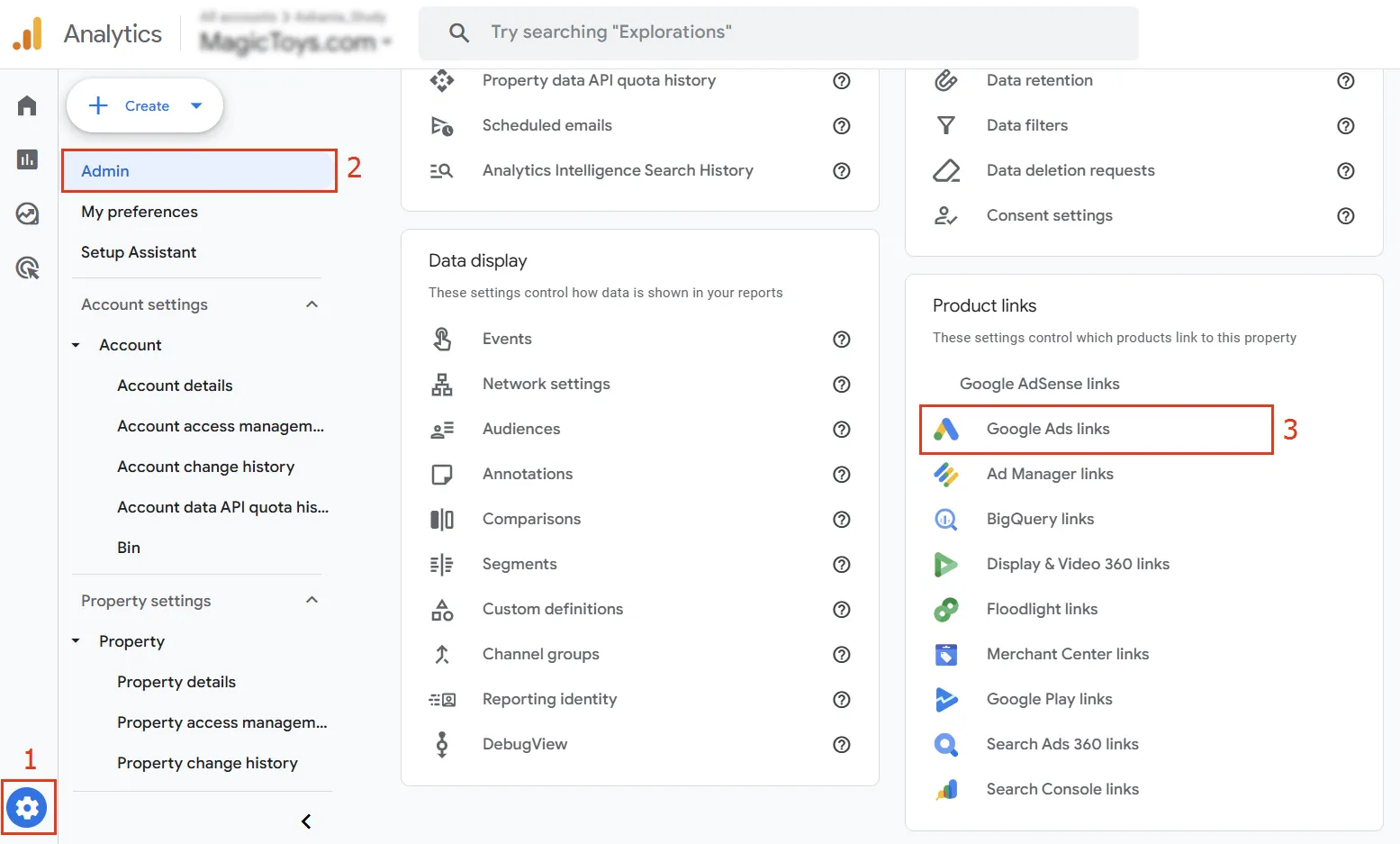
Натисніть іконку шестерні в лівому нижньому куті інтерфейсу.
-
У панелі адміністратора відкрийте розділ Admin.
-
Перейдіть в розділ Product links (Зв’язки з продуктами) → оберіть Google Ads links.
-
Далі натисніть Link (Створити зв’язок) і виберіть рекламний акаунт Google Ads, який хочете підключити до ресурсу GA4.
Як створити аудиторію ремаркетингу в GA4
Усі аудиторії створюються у панелі адміністратора:
-
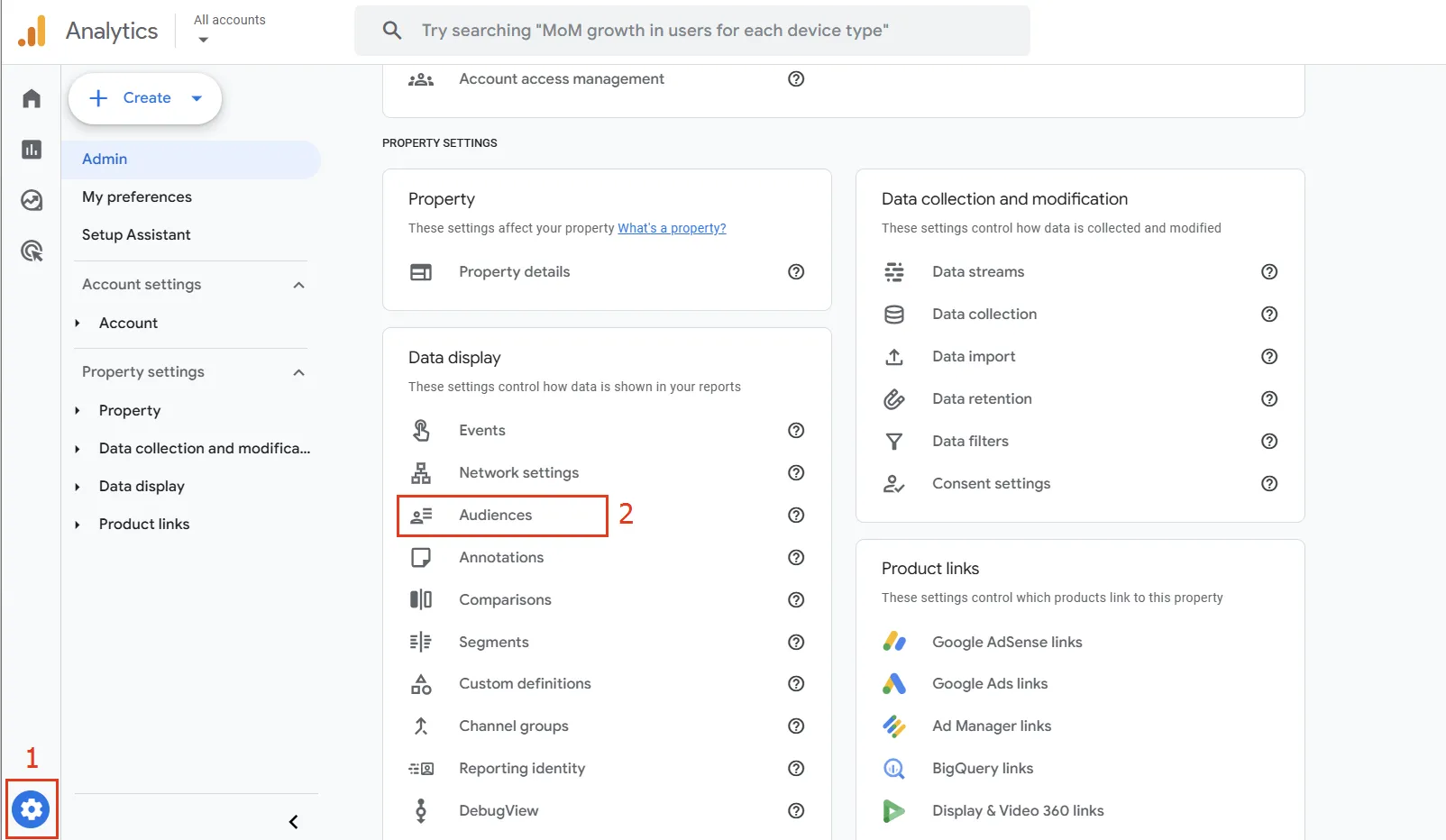
У нижньому лівому куті екрана натисніть на значок шестерні Admin (Адміністратор).
-
У стовпці Data display (Відображення даних) оберіть пункт Audiences (Аудиторії).
-
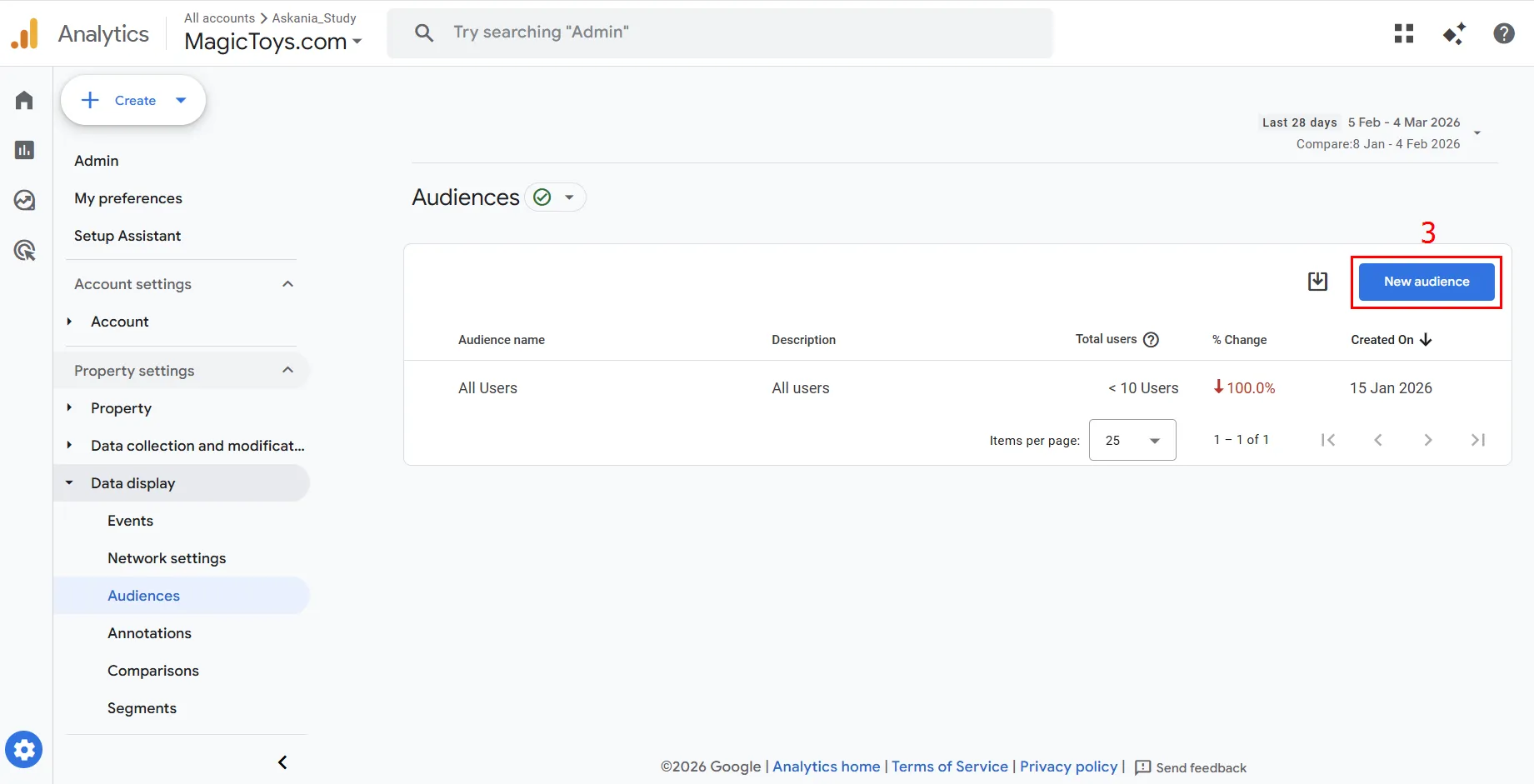
Натисніть синю кнопку New audience (Створити аудиторію).
-
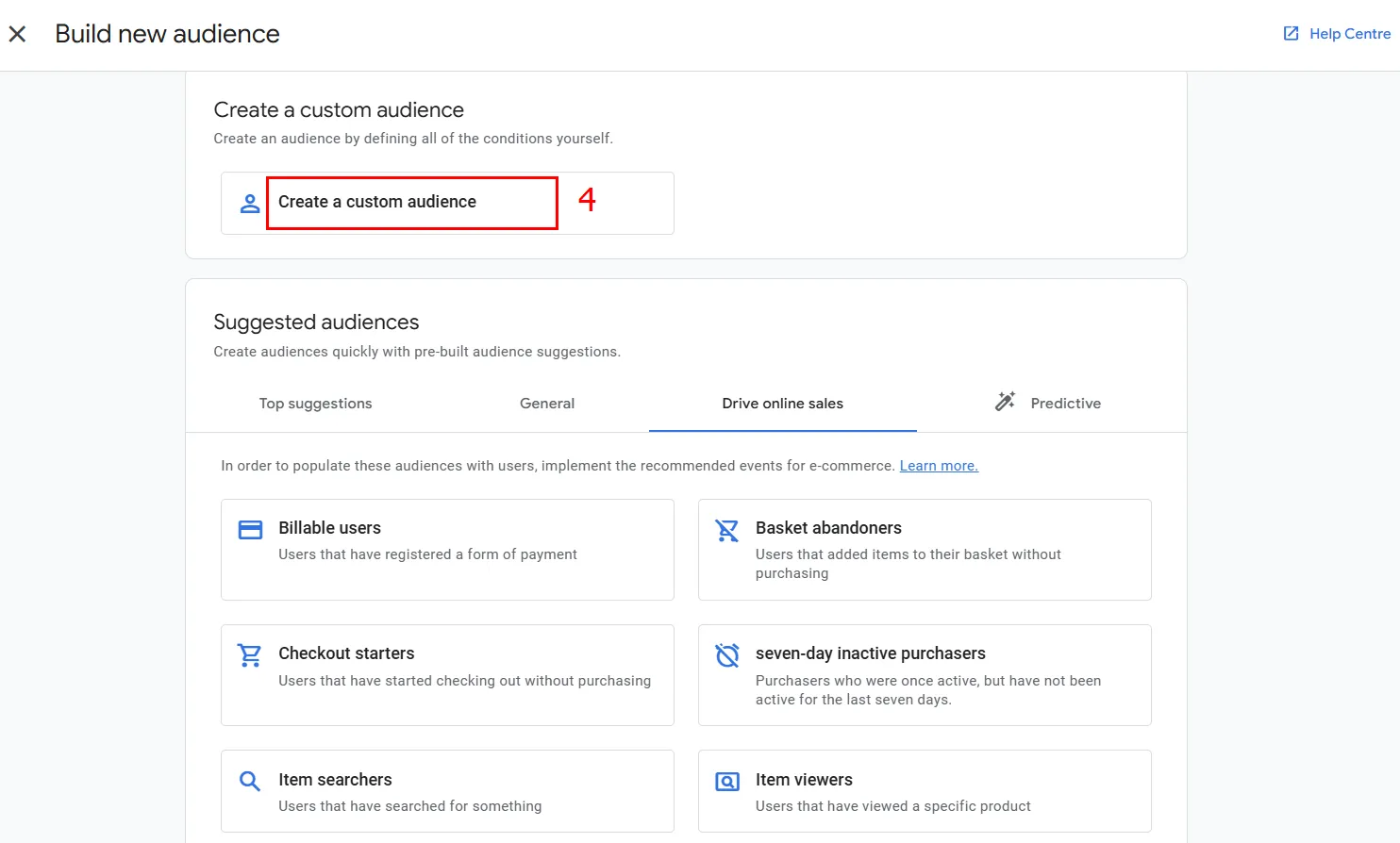
GA4 запропонує вибір між шаблонами (Suggested audience) та кастомними аудиторіями (Custom audience). Для гнучкого налаштування під будь-який кейс обираєте останню опцію.
-
На цьому етапі відкривається конструктор умов, де визначаються правила формування аудиторії. Тут доступні два основні блоки:
-
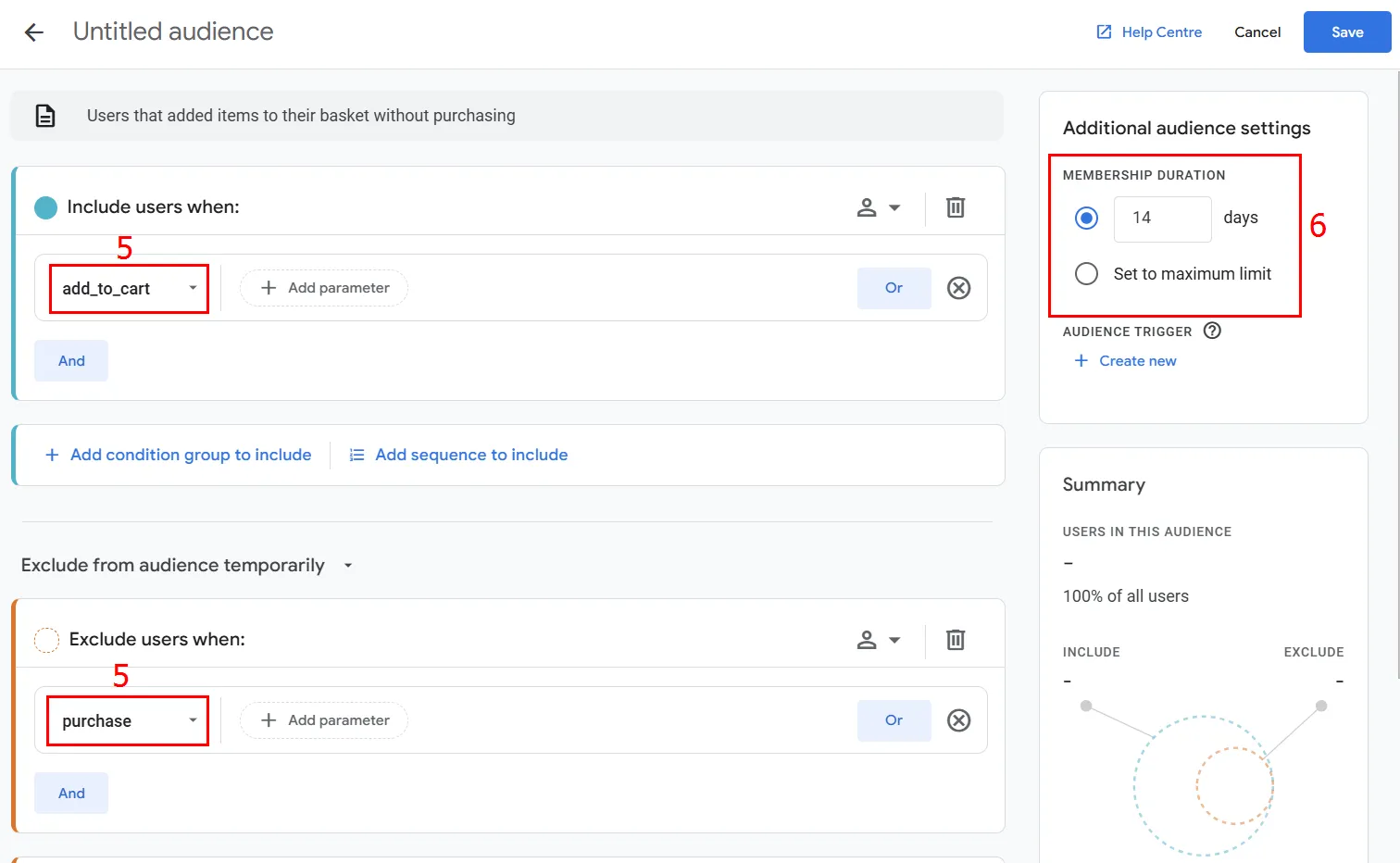
Include users when (включення) — задаємо умови для потрапляння в групу (наприклад, відвідувачі, котрі додали товар у кошик — add_to_cart);
-
Exclude users when (виключення) — задаємо умови, за яких користувач не потрапляє до аудиторії або виключається з неї, навіть якщо відповідає умовам включення (наприклад, відвідувачі, що вже здійснили покупку — purchase).
-
Задайте Membership duration — це термін, протягом якого користувач залишається в аудиторії після виконання умови.
Рекомендації щодо тривалості:
-
7–14 днів — для клієнтів із «гарячим» наміром, наприклад тих, хто додав товар у кошик або почали оформлення замовлення, але не завершили покупку;
-
30 днів — універсальний термін для більшості бізнесів, де потенційний покупець приймає рішення не одразу і може повертатися на сайт кілька разів протягом кількох тижнів для порівняння та вивчення пропозиції;
-
60–90 днів — підходить для бізнесів із довгим циклом прийняття рішення (ніші на кшталт нерухомості, автомобілів, дорогих товарів або B2B-послуг, де відвідувачі можуть повертатися на сайт через кілька тижнів чи навіть місяців перед покупкою).
-
Дайте зрозумілу та структуровану назву. Це допоможе швидко орієнтуватися в аудиторіях при використанні їх у Google Ads, особливо коли їх кількість зростає.
Рекомендую використовувати єдину систему назв за формулою: [Місце]_[Ціль]_[Умова]_[D=тривалість].
-
У полі Description (Опис) коротко зазначте логіку формування — які дії або умови повинні виконати користувачі, щоб потрапити до цієї аудиторії.
-
Натисніть Save (Зберегти).

Після збереження GA4 почне автоматично додавати до аудиторії користувачів, які відповідають заданим умовам. Також система може включити людей, що виконали ці умови раніше, якщо такі події вже були зафіксовані в історичних даних GA4.
Як переконатися, що аудиторія потрапила в Google Ads
Після створення аудиторії в Google Analytics 4 (GA4) вона автоматично передається до пов’язаного акаунта Google Ads. Щоб це перевірити в Google Ads:
-
Відкрийте Tools (Інструменти) → Shared library (Спільна бібліотека) → Audience manager (Менеджер аудиторій).
-
У вкладці Your data segments знайдіть аудиторію, яку ви створили в GA4.
-
Відфільтруйте відображувані сегменти аудиторій за джерелом GA4.
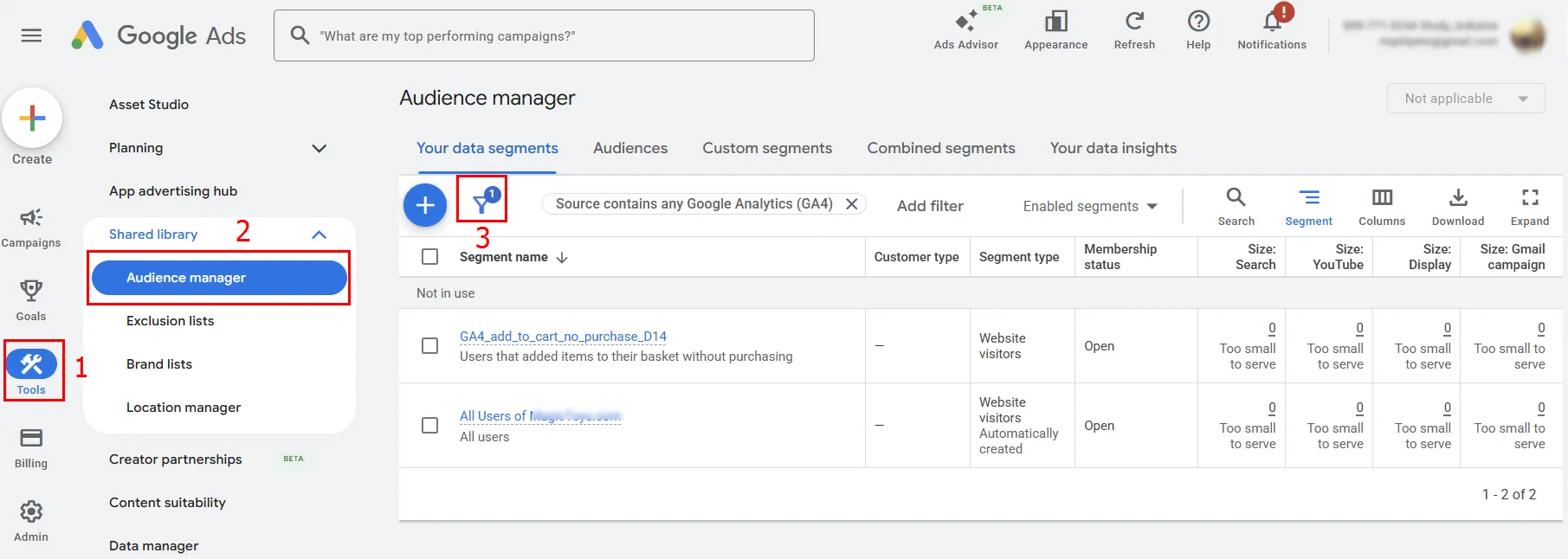
Такі аудиторії відображаються в списку сегментів і можуть використовуватися для ремаркетингу після того, як їхній розмір досягне мінімального порогу для показу реклами. Мінімальний розмір на сьогодні — 100 користувачів.
Нові списки зазвичай з’являються в Google Ads протягом щонайменше 24 годин після створення в GA4. Наповнення відбувається поступово в міру відвідування сайту і виконання заданих умов.
5 аудиторій ремаркетингу, які варто створити в першу чергу
Нижче — базові групи, котрі охоплюють ключові етапи воронки і формують основу ефективної ремаркетингової стратегії в Google Ads.
Усі відвідувачі сайту (All Visitors)
Основна аудиторія для масштабування охоплення. До цієї групи потрапляють усі, хто взаємодіяв із вашим ресурсом.
Її використовують у медійних кампаніях або для формування схожих аудиторій.
Умови налаштування в GA4:
-
включити — користувачі з подією page_view;
-
термін членства — 30 днів.
Залучені користувачі (Engaged users)
Категорія із середнім рівнем зацікавленості. Вона добре працює для прогріву — через контентні оголошення, переваги продукту, порівняння або кейси. Така вибірка часто дешевша за «гарячі» аудиторії, але має стабільний потенціал конверсії.
Умови налаштування в GA4:
-
включити — користувачі, у котрих Engaged sessions > 0 (тобто є хоча б одна залучена сесія);
-
термін членства — 14–30 днів.
Відвідувачі сторінок «Ціни» або «Тарифи» (без конверсії)
Аудиторія з високим комерційним інтересом у B2B або сервісному бізнесі. У рекламі варто акцентувати на перевагах продукту, кейсах, відгуках клієнтів або спеціальних умовах.
Умови налаштування в GA4:
-
включити — користувачі переглянули сторінку з URL, що містить /pricing або конкретний URL сторінки тарифів / цін;
-
виключити — відвідувачів з подією конверсії (наприклад, generate_lead, contact_us або purchase);
-
термін членства — 14–30 днів.
Користувачі додали товар у кошик, але не купили (Cart Abandoners)
Це «гаряча» аудиторія з високим наміром покупки. Для неї доцільно запускати динамічний ремаркетинг, персональні пропозиції або нагадування про товар. Зазвичай вона має найвищу конверсію серед усіх сегментів.
Умови налаштування в GA4:
-
включити — користувачі з подією add_to_cart;
-
виключити — відвідувачів з подією purchase;
-
термін членства — 7–14 днів.
Почали оформлення замовлення, але не завершили
Це сегмент із максимальною концентрацією наміру. Людина перейшла до оформлення, але щось завадило завершити покупку. У рекламі варто тестувати повідомлення про безкоштовну доставку, гарантії, швидкість оплати або нагадування про завершення замовлення.
Умови налаштування в GA4:
-
включити — подія begin_checkout;
-
виключити — подія purchase;
-
термін членства — 7–14 днів.
Вичерпна інструкція з налаштування аудиторії в Google Analytics 4.
Типові проблеми та як їх швидко виправити
Audience size = 0 вже кілька днів
Якщо аудиторія не наповнюється, хоча трафік на сайті є, пройдіть за цим списком:
-
переконайтеся через Realtime або DebugView у GA4, що потрібні події / параметри збираються системою;
-
перевірте правильність заданих умов Include/Exclude;
-
перевірте, чи достатньо трафіку під умови — якщо його мало, аудиторія може наповнюватися дуже повільно;
-
перевірте налаштування Consent Mode. Коли параметр analytics_storage має значення denied, збирання аналітичних даних обмежується, і списки можуть не формуватися або наповнюватися некоректно.
Аудиторія є в GA4, але не з’явилась у Google Ads
Причини, через які може виникнути помилка:
-
зв’язок акаунтів неактивний або ви перевіряєте не той рекламний акаунт Google Ads, який було інтегровано з ресурсом GA4;
-
недостатній рівень доступу (для Google Ads потрібен доступ рівня Standard, в GA4 достатньо ролі Editor);
-
не пройшло 24–48 годин для синхронізації.
Не можу використовувати аудиторію в кампанії
Аудиторія може відображатися в Google Ads, але бути не доступною для використання в кампаніях, якщо:
-
розмір списку ще не досяг мінімального порогу, необхідного для застосування в таргетингу;
-
обраний тип кампанії не підтримує пряме використання аудиторій (наприклад, у Performance Max вони використовуються лише як Audience signals);
-
для зв’язку між GA4 і Google Ads вимкнено Ads personalization (персоналізацію реклами);
-
аудиторія була змінена нещодавно.
Підсумковий чек-лист: 6 правил ефективного ремаркетингу
Щоб ваші аудиторії в GA4 ефективно працювали, перед запуском рекламних кампаній пройдіть за цим списком:
-
Дотримуйтесь принципу «від простого до складного». Не створюйте 20 вузьких аудиторій. Почніть із п’яти базових. Тільки після того, як вони почнуть приносити результат, переходьте до масштабування.
-
Гігієна списків. Завжди використовуйте виключення, щоб прибрати зі списків тих, хто вже виконав цільову дію. Це головне правило економії бюджету.
-
Адаптуйте термін членства під цикл продажу. Універсальних цифр не існує. Орієнтуватися на реальний цикл прийняття рішення у вашій ніші.
-
Впровадьте зрозумілий неймінг. Давайте вибіркам зрозумілі назви, щоб їх було легко знайти в Ads.
-
Пріоритет на комерційний намір. Для перших ремаркетингових запусків обирайте сегменти, що базуються на реальному комерційному намірі (begin_checkout, add_to_cart, перегляд сторінки «Ціни»). Вони мають найвищий потенціал конверсії та окупаються значно швидше за загальний трафік.
-
Персоналізуйте і тестуйте креативи. Різні аудиторії потребують різних меседжів. Тим, хто лише вивчає категорію, транслюйте експертність та переваги бренду. Тим, хто зупинився на етапі оформлення, — конкретний товар, швидку доставку або персональний офер.

 0
0
 0
0
 0
0
 0
0
 0
0
Свіжі
Як враховувати сезонність при побудові SEO-стратегії
Врахування сезонних трендів дає змогу заздалегідь підготуватися і «зловити хвилю» в потрібні місяці. Як саме це зробити, розповідаємо в матеріалі
Як вивести застосунок із «мертвої точки» та збільшити органічні покази на 142 730% в App Store
Три ринки, локальні пошукові звички й системна робота з метаданими та видимістю в App Store
Як опублікувати застосунок в Apple App Store — повний гайд
Як опублікувати застосунок і не зловити панічну атаку. Покроково розбираю як підготувати реліз