
Автоматизація рутини в PPC: створюємо скрипти в Google Sheets за допомогою ШІ
Години, витрачені на ручне порівняння фідів, зведення звітів у Google Sheets, — це час, фактично, вкрадений час у стратегії та оптимізації рекламних кампаній. А що, якби ви могли навчити таблиці робити цю роботу за вас, просто описавши завдання словами?
У цій статті покажу, як за допомогою штучного інтелекту натренувати Google Sheets виконувати рутину автоматично. Матеріал допоміжний для PPC-спеціалістів, аналітиків і маркетологів, котрі працюють із великими обсягами інформації.
Синергія AI та Google Sheets
Поєднання штучного інтелекту та Google Таблиць відкриває нові можливості для автоматизації аналітики й маркетингових процесів. AI вміє створювати скрипти, що виконують повторювані завдання — збирають дані з рекламних кабінетів, оновлюють звіти, формують дашборди тощо. Завдяки таким рішенням можна зменшити кількість ручної роботи й мінімізувати ризик помилок.
Водночас не потрібні глибокі знання з програмування: достатньо чітко описати задачу, а AI створить або скоригує потрібний скрипт. Це скорочує час на технічну реалізацію і дає змогу зосередитися на стратегічних рішеннях.
Фактично, AI і Google Sheets стають універсальним інструментом для побудови гнучких, автоматизованих систем звітності — без дорогого софту чи складних інтеграцій.
Продемонструю на прикладі, як за допомогою ChatGPT зробити скрипт, що автоматично порівнює два товарних фіди — до та після оптимізації, формуючи детальний звіт із трьома статусами:
-
помилка видалена — проблеми, які вдалося усунути;
-
помилка залишилась — проблеми, що не виправлена з минулого разу;
-
нова помилка — проблеми, які з’явилися після оптимізації.
Читайте в нашому блозі:
Навіщо автоматизувати роботу з товарними фідами
Якісний товарний фід — основа ефективних Shopping-кампаній та кампаній PMax у Google Ads. Від цього залежить:
-
схвалення товарів у Google Merchant Center;
-
релевантність показів реклами;
-
ефективність витрат на рекламу.
Типові проблеми товарних фідів:
-
дублювання товарів — знижує ефективність кампаній;
-
відсутні обов’язкові атрибути — призводить до відхилення товарів;
-
некоректні ціни або інформація про наявність — створює негативний досвід користувачів;
-
помилки в назвах та описах — зменшує CTR реклами;
-
невідповідність зображень — знижує конверсію.
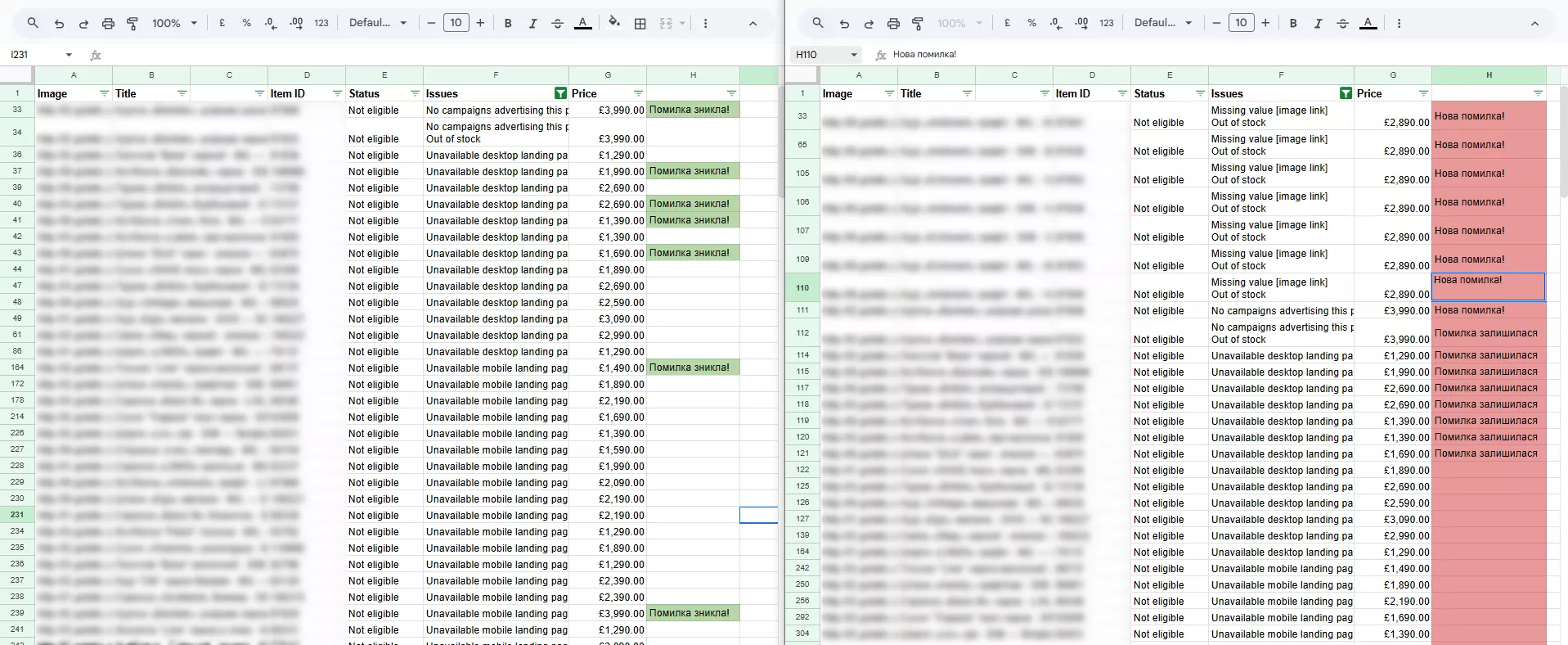
Перевірка та ручна оптимізація, особливо для магазинів із тисячами товарів, ще те випробування. Коли вперше зіткнувся з необхідністю порівняти два великі фіди, процес виглядав так:
-
відкривання обох файлів у різних вкладках;
-
зіставлення ID товарів один за одним;
-
пошук помилок, котрі зникли після оптимізації;
-
виявлення помилок, що залишились;
-
фіксація нових проблем, які з’явилися.
Формули частково допомагають, але обсяг і монотонність процес сповільнюється і виникають помилки.
Чому Google Sheets + AI = оптимальне рішення
Врахуйте переваги, які має Google Sheets:
-
Безплатність — не потрібно купувати додаткове ПЗ.
-
Хмарне зберігання — доступ із будь-якого пристрою.
-
Google Apps Script — вбудована платформа для автоматизації.
-
Інтеграції — легко підключається до Google Ads, Analytics, Merchant Center.
-
Спільна робота — команда може працювати одночасно.
Що корисного додає AI:
-
Генерація коду без програмування — вам достатньо описати задачу словами.
-
Швидкість розробки — готовий скрипт за дві хвилини.
-
Адаптивність — легко модифікувати під нові завдання.
-
Навчання — AI пояснює, як працює код.
-
Виправлення помилок — підказує, що й де змінити.
Процес створення скрипту: покрокова інструкція
Крок 1. Визначте логіку роботи
Перед зверненням до AI чітко сформулюйте, що саме має робити скрипт.
Наприклад, вхідні дані:
-
Аркуш 1. «Фід до оптимізації» (товари з помилками).
-
Аркуш 2. «Фід після оптимізації» (товари після виправлень).
Логіка порівняння буде такою:
-
ключове поле для порівняння — ID товару;
-
аналіз присутності товару в обох аркушах;
-
визначення статусу кожної одиниці.
Ви отримаєте новий аркуш «Результат перевірки» з колонками:
-
ID товару;
-
назва товару;
-
статус;
-
опис проблеми;
-
результат.
Крок 2. Сформуйте запит для ChatGPT
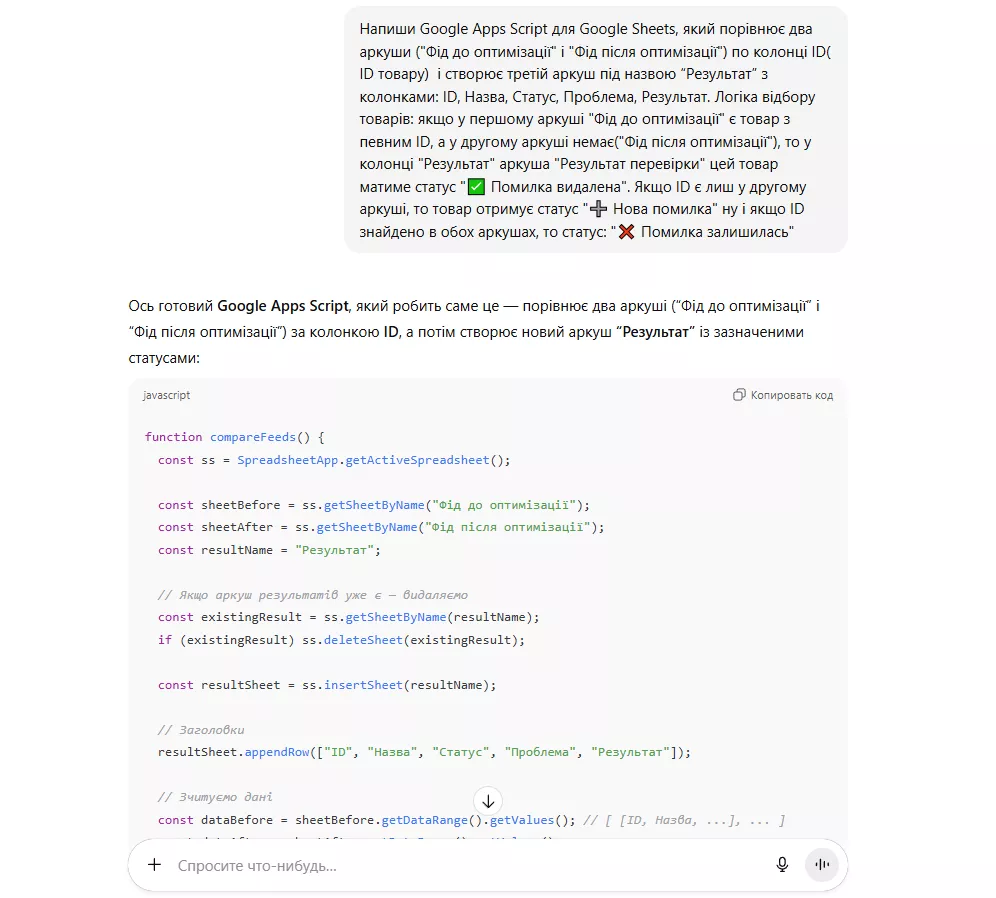
Дайте ChatGPT максимально детальний промпт:
«Напиши Google Apps Script для Google Sheets, який порівнює два аркуші («Фід до оптимізації» і «Фід після оптимізації») по колонці ID (ID товару) і створює третій аркуш під назвою «Результат перевірки» з колонками: ID, Назва, Статус, Проблема, Результат».
Логіка визначення статусів така:
-
якщо товар є в першому аркуші, проте відсутній у другому = «✅ Помилка видалена»;
-
товар присутній тільки в другому аркуші = «➕ Нова помилка»;
-
якщо товар є в обох аркушах = «❌ Помилка залишилась».
Не забудьте додати це у скрипт: перед створенням нового аркуша результатів потрібно видаляти попередній, щоб уникнути дублювання.
Крок 3. Впроваджуйте скрипт у Google Sheets
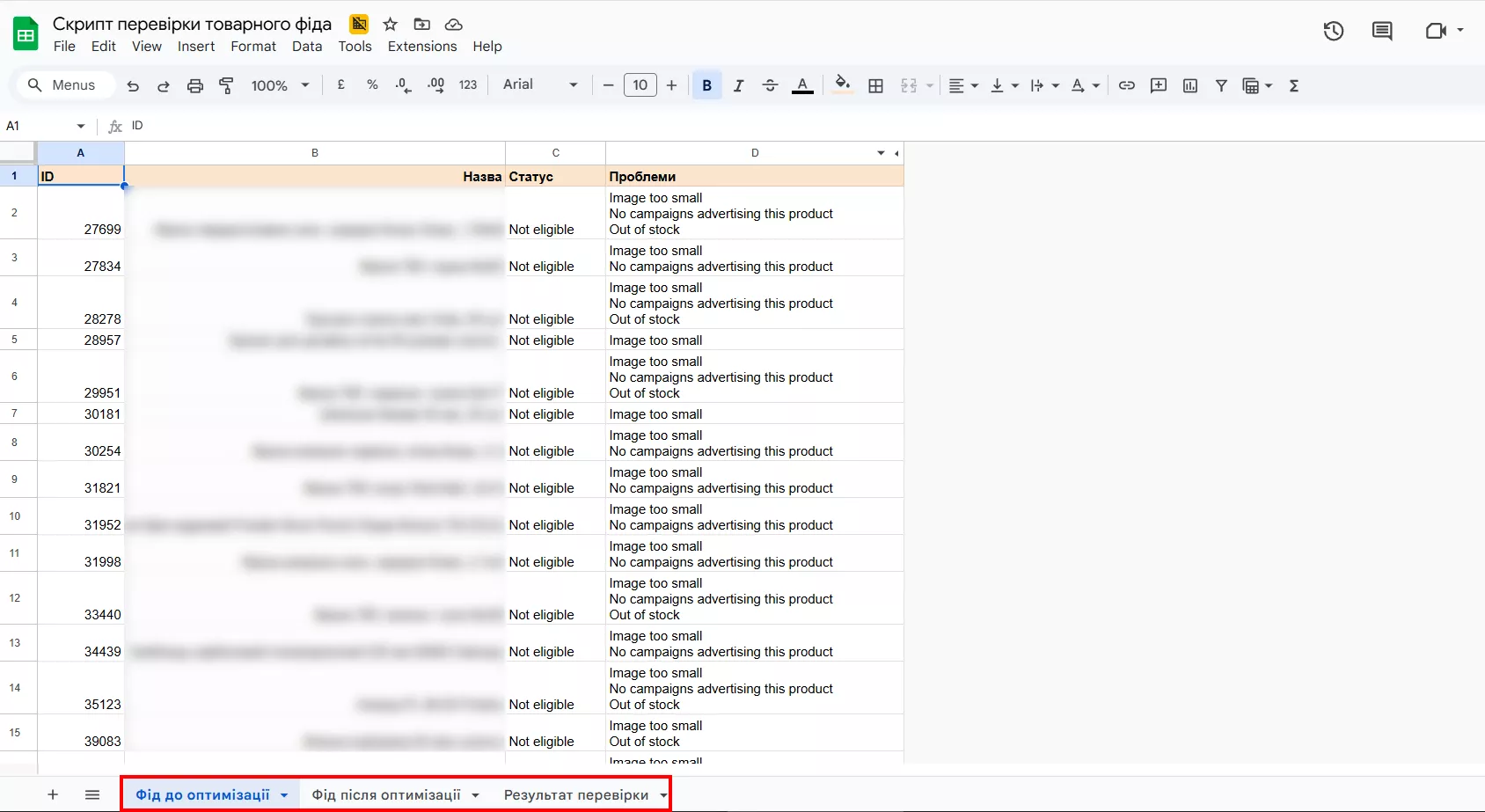
Почніть із підготовки даних:
-
Створіть два аркуші з відповідними назвами.
-
Заповніть їх тестовими даними (мінімум 10–20 товарів).
-
Перевірте, що колонка ID наявна в обох аркушах.
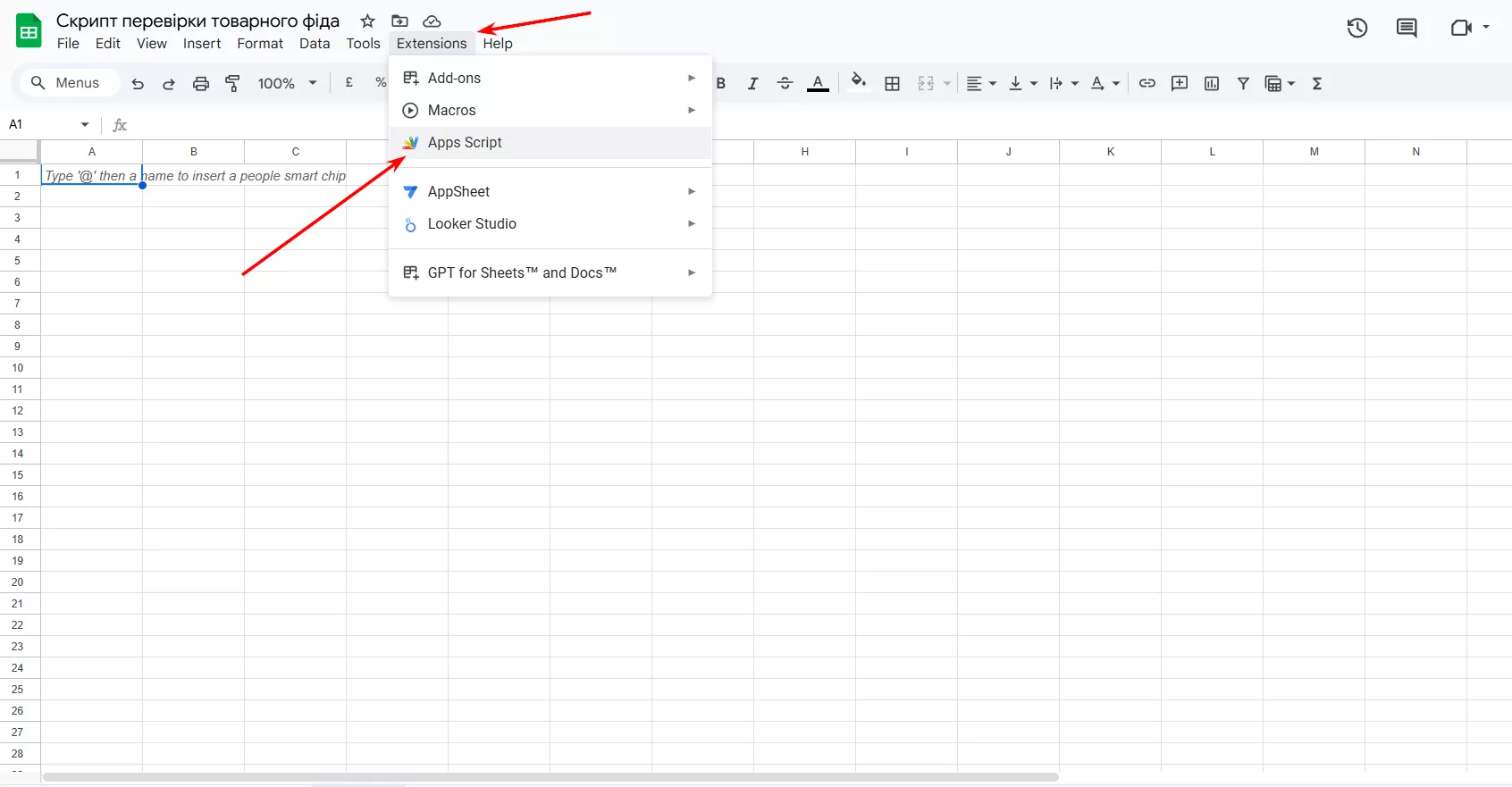
Тепер додайте скрипт:
-
відкрийте меню Extensions(Розширення) → Apps Script;
-
видаліть стандартний код;
-
вставте код від ChatGPT;
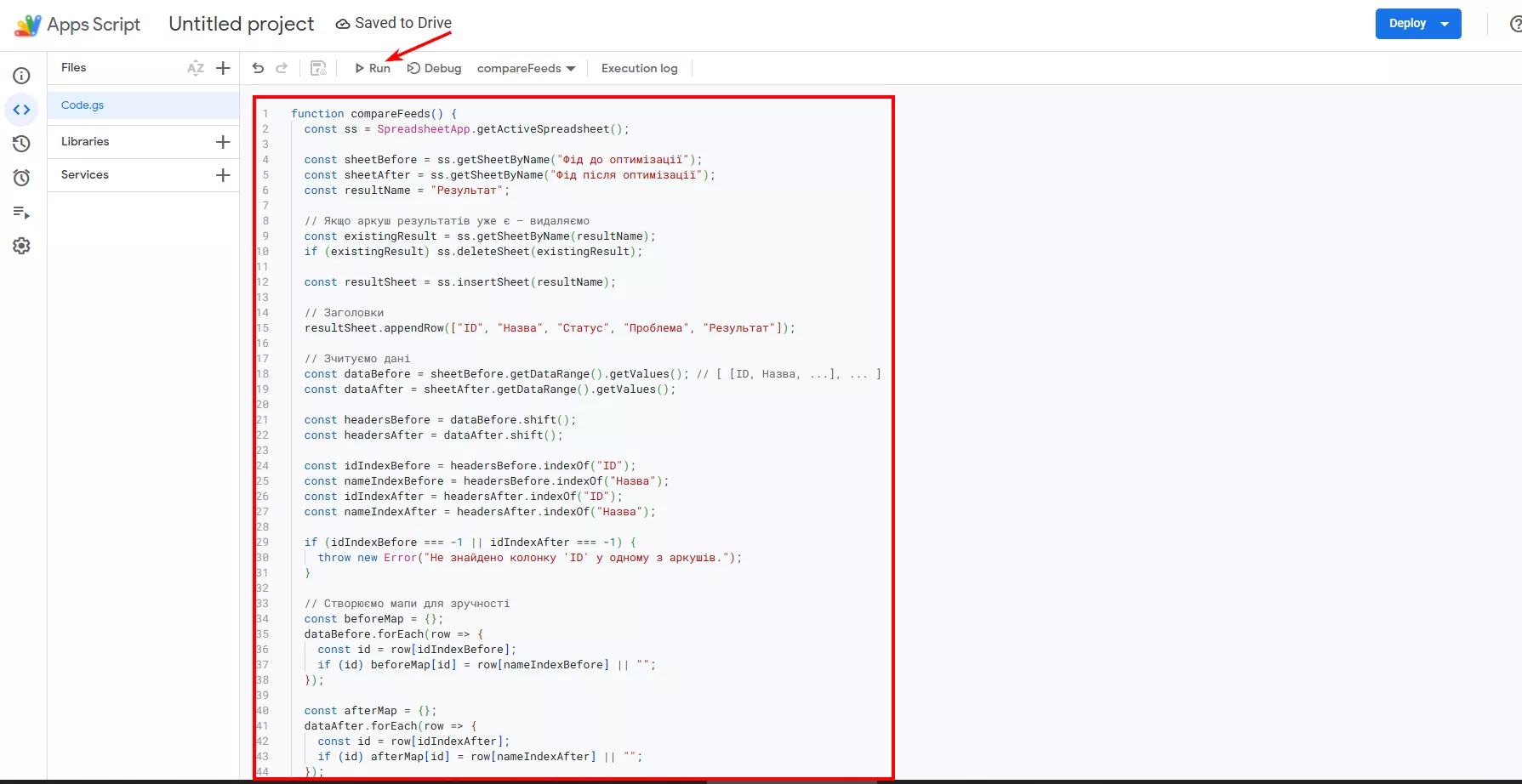
Далі запустіть скрипт:
-
натисніть кнопку Run («Виконати»);
-
надайте необхідні дозволи (під час першого запуску);
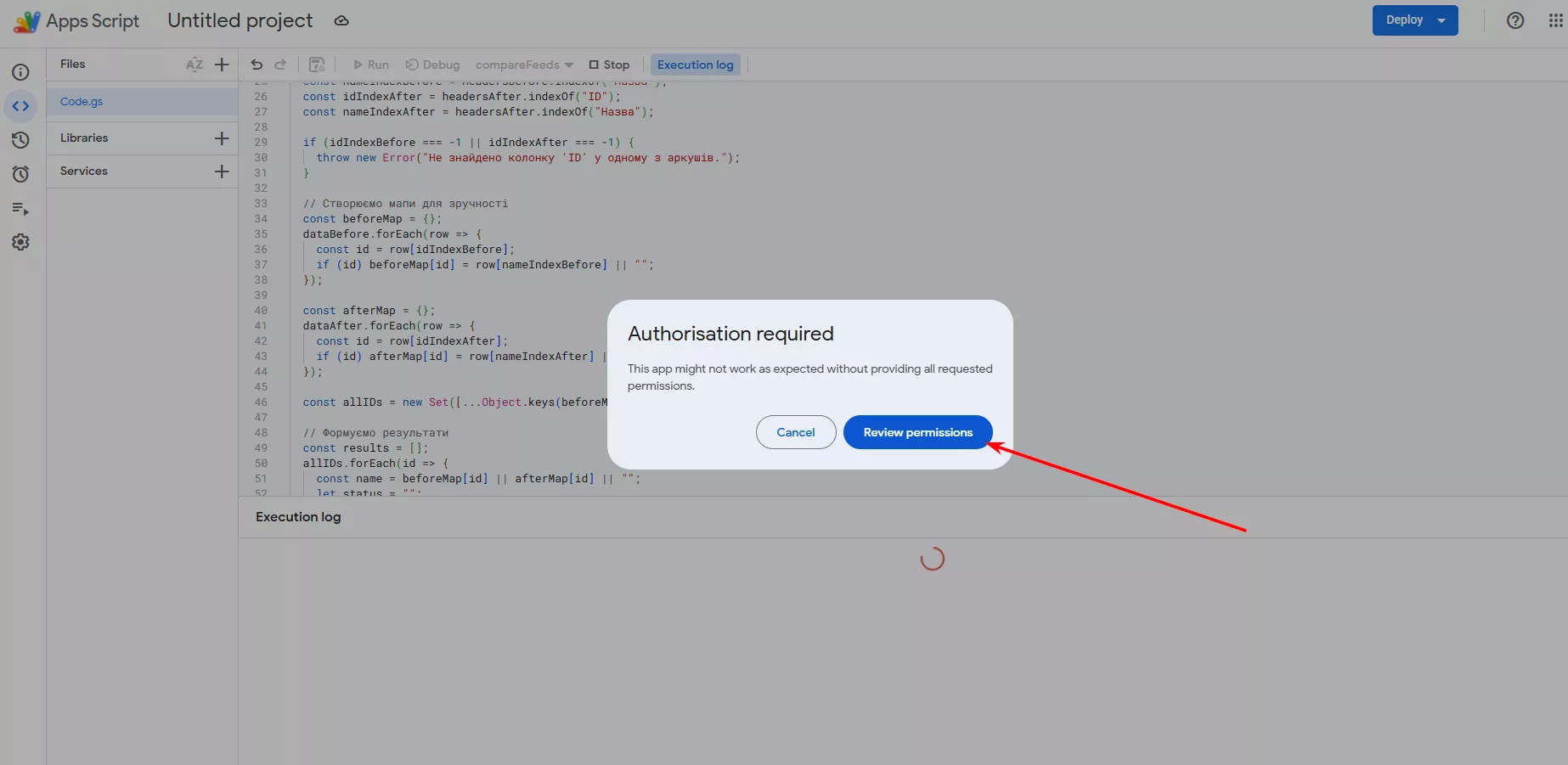
Крок 4. Аналізуйте результати
Після виконання скрипту перейдіть на аркуш «Результат перевірки». Там ви побачите:
-
✅зелені позначки — товари, проблеми яких успішно усунуто;
-
❌червоні позначки — товари, що потребують додаткової уваги;
-
➕жовті позначки — нові проблеми, котрі потрібно терміново виправити.
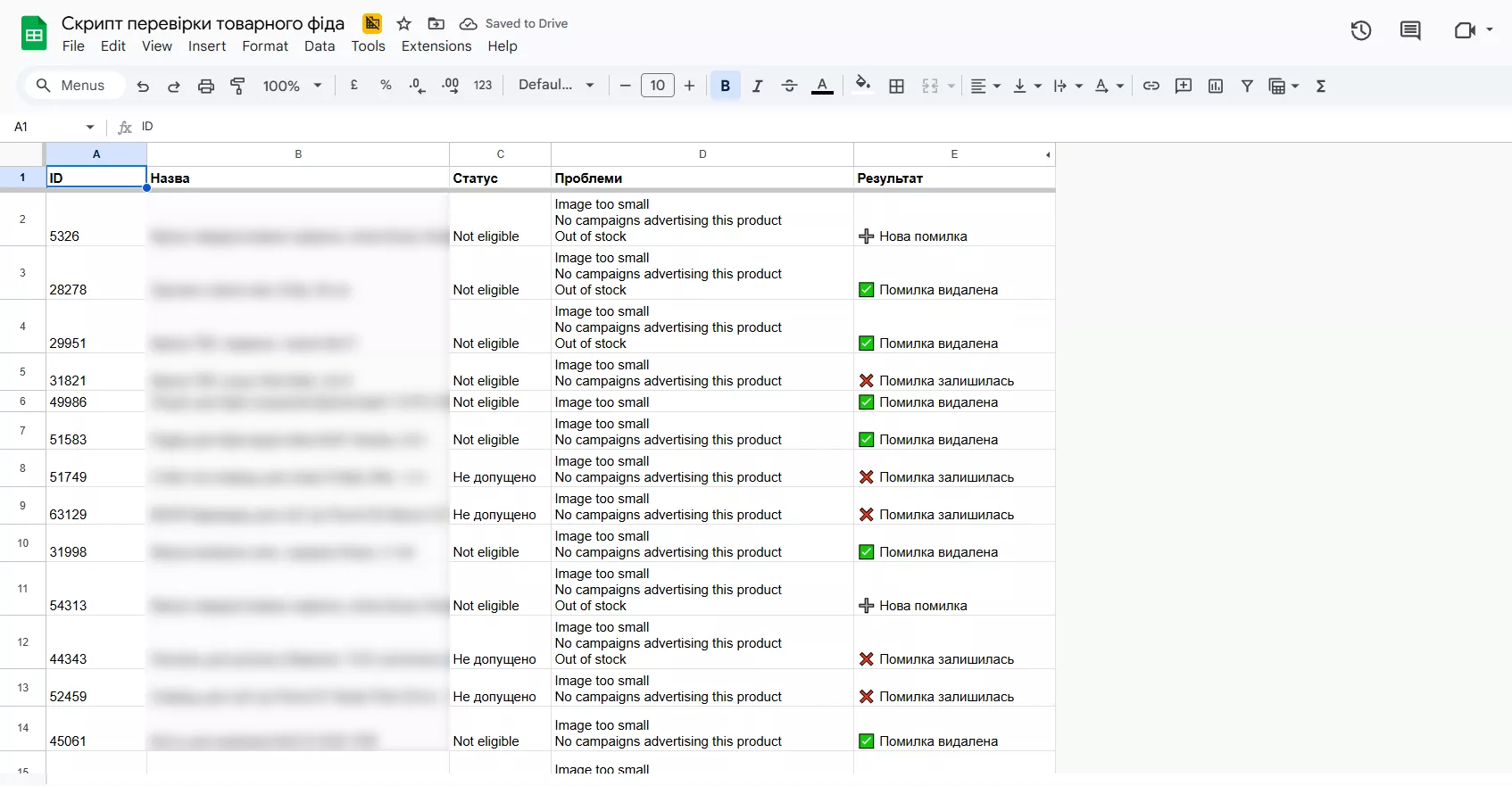
Розширені можливості та модифікації
Цей скрипт має низку розширених функцій, котрі можна адаптувати та покращити. Одна з найбільших переваг — можливість постійно вдосконалювати цей інструмент за допомогою таких платформ, як Google Таблиці та ChatGPT.
-
Автоматичне форматування результатів. Можна налаштувати підсвічування рядків різними кольорами для швидшого орієнтування в рядках даних.
-
Відправка звіту на email. Можна налаштувати автоматичне відправлення звіту на вказану електронну пошту, щоби бути в курсі результатів без необхідності вручну перевіряти кожен звіт.
-
Планування автоматичного запуску. За допомогою тригерів Google Apps Script можна налаштувати регулярні перевірки на конкретний день і час. Усе працює автоматично.
Поради для ефективної роботи з AI
-
Будьте точними в запитах.
Запит без конкретики: «Напиши скрипт для порівняння таблиць».
Добре сформульований промпт: «Напиши скрипт для порівняння двох аркушів по колонці ID, створи третій аркуш з результатами та статусами для кожного товару».
-
Тестуйте ефективність ваших формулювань на малих обсягах до запуску на реальних даних:
-
створіть тестові аркуші з 10–20 записами;
-
перевірте всі можливі сценарії;
-
зробіть резервну копію даних.
-
Постійно вдосконалюйте постановку задачі. Коли скрипт працює не так, як очікувалось, виконайте такі дії:
-
опишіть проблему ChatGPT;
-
попросіть виправити конкретну частину;
-
поступово додавайте нові функції у ваш скрипт в Apps Script.
Обмеження та важливі моменти
Врахуйте, що Google Apps Script має технічні обмеження:
-
максимальний час виконання — 6 хвилин;
-
максимальний розмір файлу — 50 МБ;
-
обмеження на кількість викликів API — 20 000 на день.
Коли варто використовувати інші інструменти для обробки даних, а не скрипт в Google Sheets:
-
обробка файлів понад 100 000 рядків;
-
треба реалізувати складну бізнес-логіку — використовуйте спеціалізоване ПЗ;
-
моніторинг в режимі реального часу — Google Ads Scripts.
Висновки
Щоби перейти від ручного керування даними до створення автоматизованих систем, варто змінити підхід до вирішення типових завдань. Ось ключові принципи, що допоможуть у цьому:
-
Розглядайте AI як технічного партнера. Замість виконання ручної рутинної роботи делегуйте її штучному інтелекту, формулюючи чіткі технічні завдання.
-
Починайте з проблеми, а не з інструмента. Визначте, яка задача забирає найбільше часу та найчастіше призводить до помилок, саме вона є пріоритетом на автоматизацію.
-
Перетворюйте логіку на код через промпт. Ваше головне завдання — не писати код, а вміти точно описати послідовність дій словами, щоб штучний інтелект міг реалізувати це мовою Google Apps Script.
-
Ітеруйте та вдосконалюйте. Додавайте нові функції до скрипту та адаптуйте його, перетворюючи просте рішення на повноцінний робочий інструмент.
-
Вимірюйте успіх у зекономлених годинах. Кожен автоматизований процес напряму впливає на вашу продуктивність, вивільняючи ресурс для більш пріоритетних завдань, де потрібне людське мислення.
Зрештою, освоєння цього підходу дає змогу не тільки пришвидшити роботу, а й підвищити власну цінність як фахівця. Ви не лише аналізуєте звіти, а створюєте автоматизовані звітні системи для швидших і точніших рішень.

 0
0
 0
0
 0
0
 0
0
 0
0
Свіжі
Єдина аналітична система для Yogoda: витрати, продажі та окупність в одному просторі
Видимість реального внеску кожного каналу в дохід ecommerce
Оновлювальний дайджест змін в AI-пошуку
Дайджест головних оновлень AI і їхнього впливу на ринок
Meta (Facebook) Pixel Helper: що це таке і як його налаштувати?
У цій статті детально розгляну, що це за інструмент, принцип його роботи та як за його допомогою перевірити встановлення Pixel і передачу подій із сайту в кабінет Meta