
Коли я тільки починала працювати з Google Ads, мене найбільше нервувала одна проста річ: раптом я зараз натисну не туди і «зламаю» рекламну кампанію. Особливо коли потрібно швидко внести зміни.
Після ближчого знайомства з Google Ads Editor стало трохи спокійніше: тут зміни можна підготувати, перевірити перед публікацією і, що для мене особливо важливо, частину дій можна повернути назад. Але лише частину.
Тому в цій статті зібрала сім типових помилок, через які проходить багато новачків під час роботи з Google Ads Editor, і прості способи їх уникнути.
Що таке Google Ads Editor
Google Ads Editor — це безкоштовний десктопний інструмент від Google для масового редагування рекламних кампаній. З його допомогою можна швидко вносити зміни в акаунт, працювати з великими обсягами даних та перевіряти правки перед публікацією.
Раніше моя колега писала огляд його основних функцій.
Керування кампаніями з Google Ads Editor дещо відрізняється від Google Ads, що часто призводить до наступних помилок.
Помилка 1. Зміни вносяться не в той акаунт
Під час роботи з кількома акаунтами в Google Ads Editor легко завантажити не той обліковий запис і оновити не ті кампанії, що планувалося. Найчастіше це трапляється, коли спеціаліст плутає ID клієнта або не перевіряє вибраний акаунт перед початком роботи.
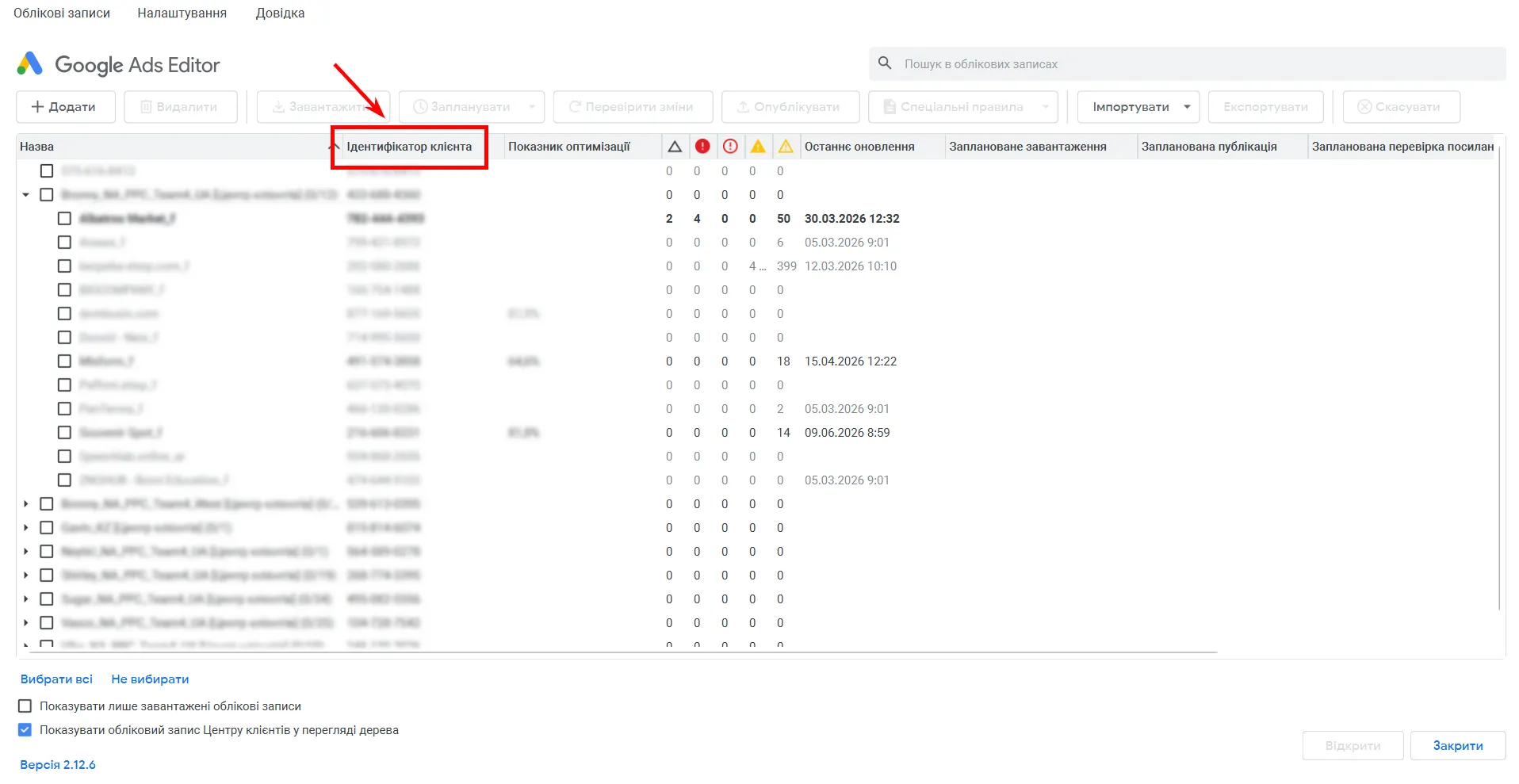
Як уникнути:
-
перед роботою перевіряти ID клієнта та назву акаунту;
-
уважно дивитися, які акаунт і кампанія активні в лівій панелі редактора.
Якщо помилку помітили до натискання Post, внесені зміни можна скасувати через Undo («Скасувати дію»).
Помилка 2. Частина змін не опублікувалася
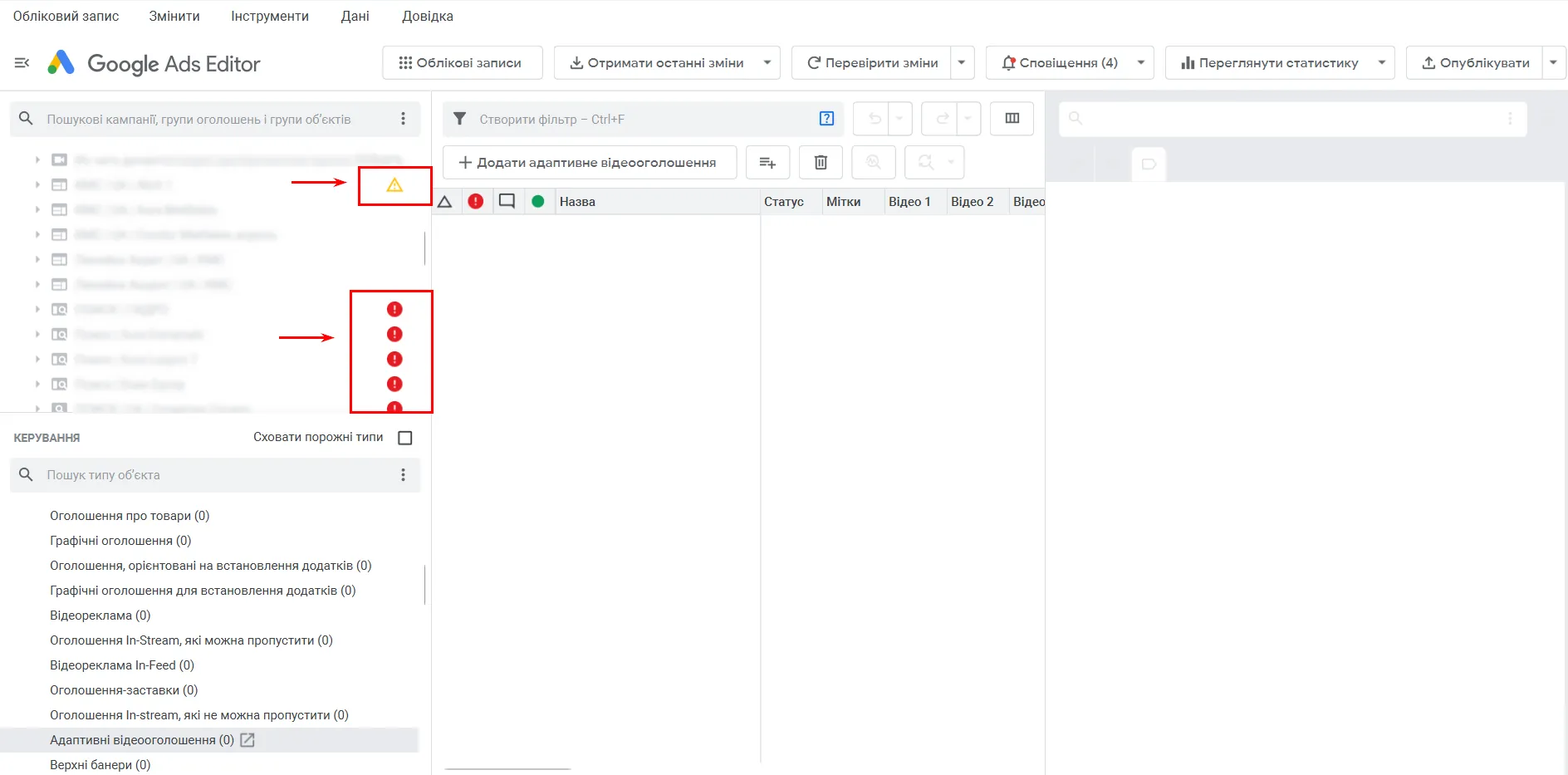
У Google Ads Editor про потенційні проблеми сигналізують warnings (жовті значки) та errors (червоні значки). Warnings попереджають про можливі проблеми, а errors вказують на помилки, які можуть завадити публікації частини змін. Якщо їх проігнорувати, зміни в кампаніях не публікуються.
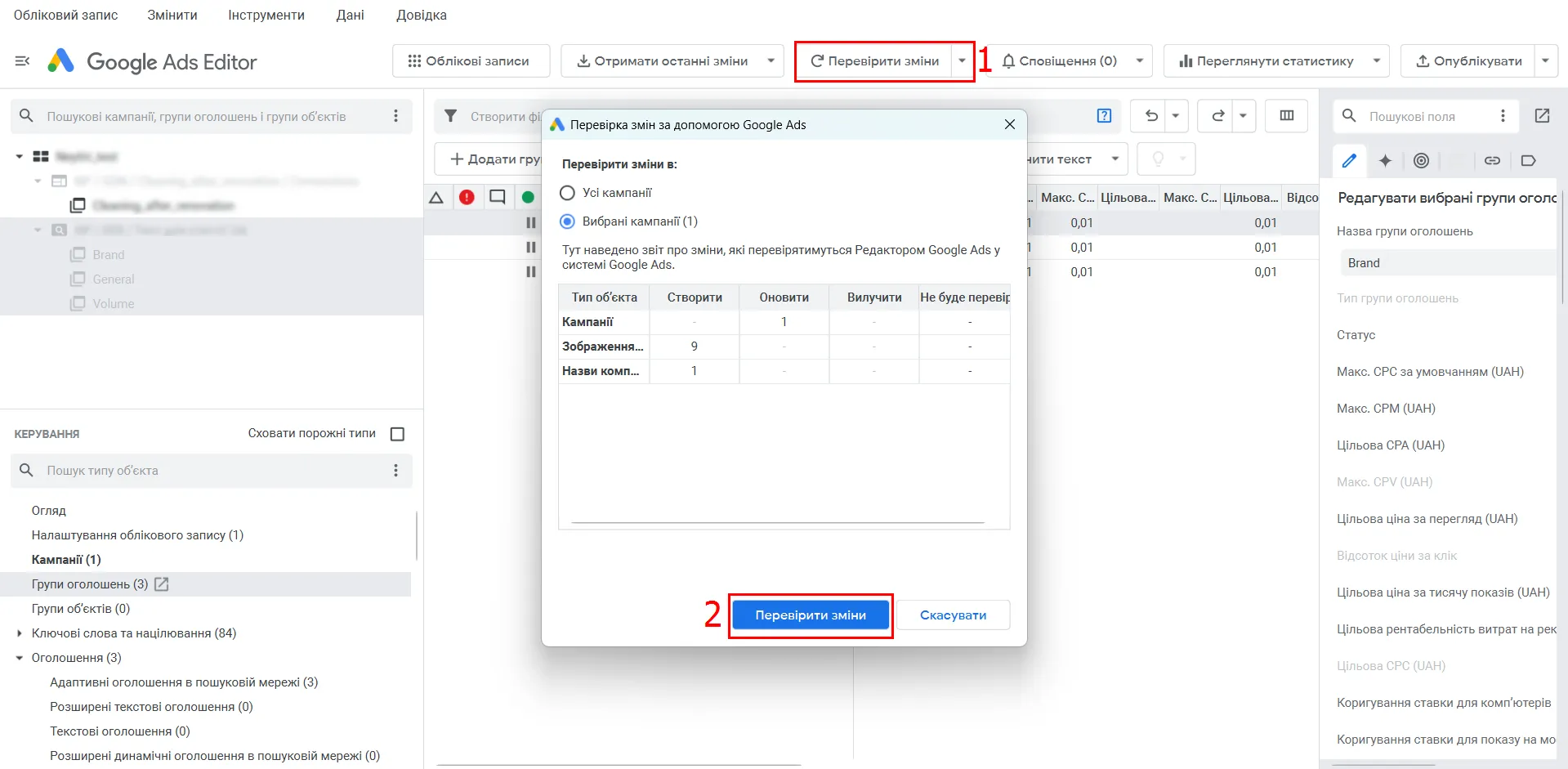
Навіть якщо помилок не видно одразу, перед постингом варто додатково перевірити зміни за допомогою Check Changes. У такому випадку окремі об’єкти проходять додаткову перевірку на коректність, а спеціаліст має змогу виявити проблеми до публікації змін.
Якщо пропустити цей крок, частина змін може не застосуватися, а проблема стане помітною вже після оновлення. У результаті кампанії працюватимуть не так, як планувалося, що вплине на ефективність реклами та призведе до додаткових витрат бюджету.
Як уникнути:
-
уважно стежити за жовтими та червоними індикаторами в Editor;
-
використовувати фільтр warnings та errors для пошуку проблемних об’єктів;
-
не ігнорувати попередження, навіть якщо Editor дозволяє публікацію;
-
перед натисканням Post завжди запускати Check changes;
-
спочатку виправляти знайдені помилки, а вже потім публікувати зміни.
Помилка 3. Частина правок застосовується некоректно
Під час масового редагування (Bulk edit) або масової заміни тексту (Replace text) у Google Ads Editor важливо контролювати, які саме кампанії та об’єкти потрапили у вибірку. Якщо перед запуском цих інструментів не перевірити виділені елементи, зміни можуть застосуватися не до тих кампаній, груп оголошень чи ключових слів.
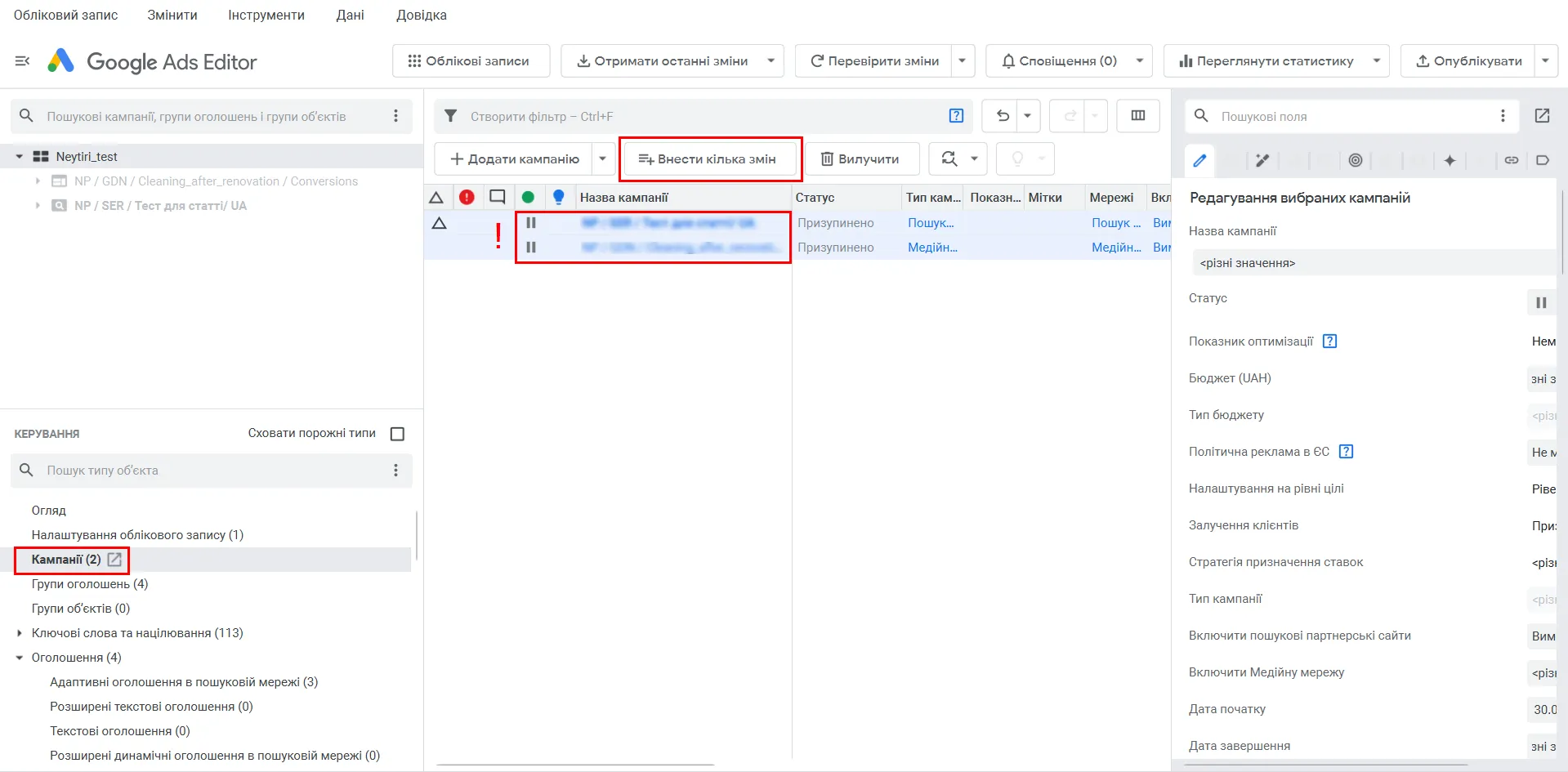
Якщо виділено дві кампанії, зміни будуть вноситися в обидві
Як уникнути:
-
перед bulk edit перевіряти, які саме кампанії або об’єкти потрапили у вибірку (selection) — активні елементи підсвічуються сірим фоном;
-
якщо після внесення змін помітили помилку, але ще не натиснули Post, зміни можна скасувати через Undo («Скасувати дію»).
Помилка 4. Частина кампаній або об’єктів «зникає» зі списку
У Google Ads Editor частина кампаній або об’єктів може не відображатися через активні фільтри (Filters). У такому випадку в списку показуються лише об’єкти, що відповідають умовам фільтрації, а решта тимчасово приховується.
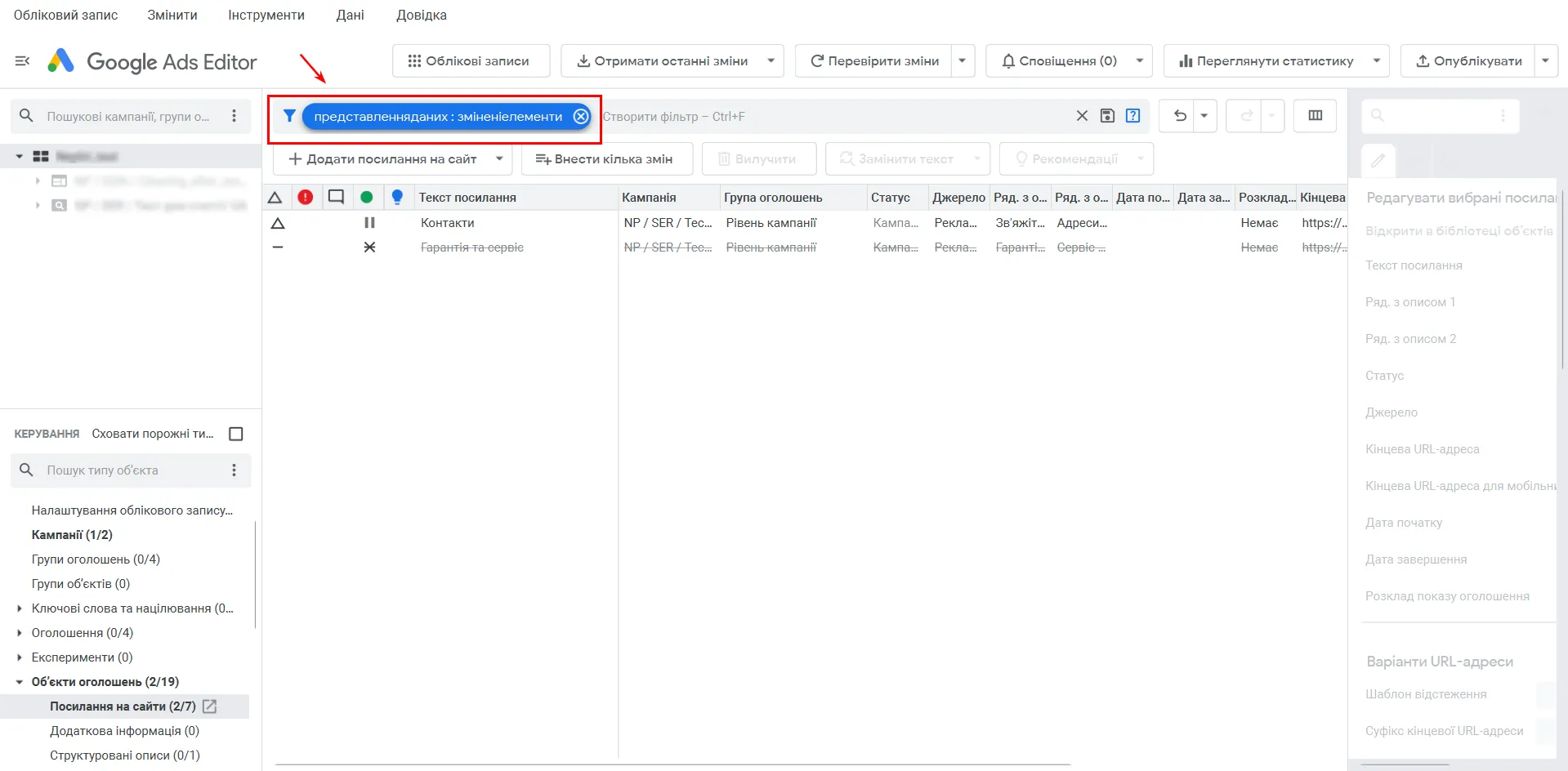
Як уникнути:
-
перед роботою перевіряти активні фільтри;
-
якщо «чогось не видно» — спочатку перевірити фільтр, а не шукати проблему в акаунті;
-
періодично скидати фільтри перед масовими змінами.
Проблема 5. Конфлікт версій та випадкове затирання актуальних даних
Google Ads Editor працює з локальною копією акаунта. Якщо перед початком сесії не завантажити останні оновлення за допомогою функції Get recent changes, виникає ризик редагування вже неактуальної версії даних.
Наприклад, поки ви працюєте в Editor, колега або клієнт може змінити бюджети через браузер. Якщо ви не оновите дані й натиснете Post, Editor просто затре їхні нові налаштування вашими застарілими даними. У результаті ви або отримаєте помилку публікації, або випадково зіб’єте чужу роботу.
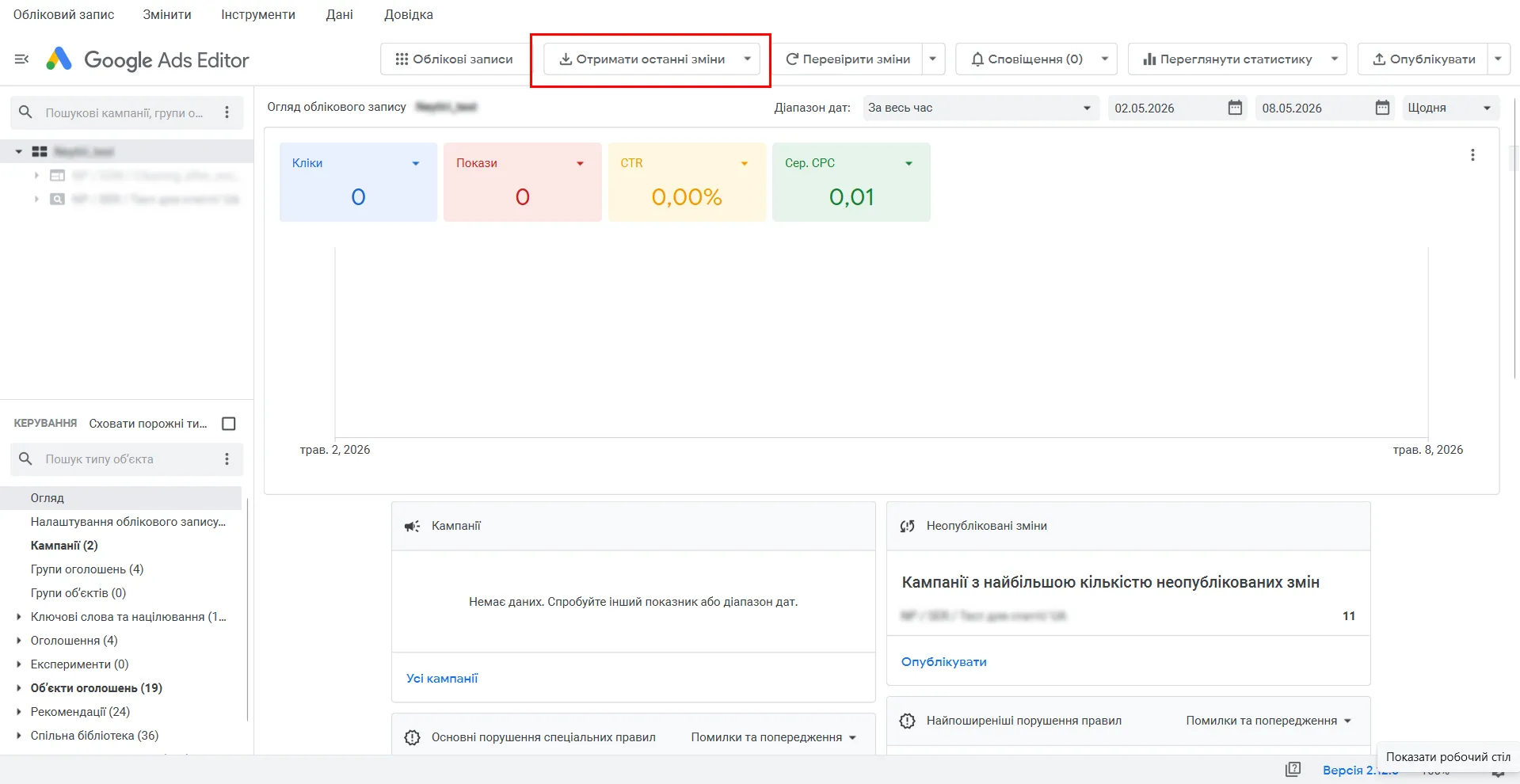
Як уникнути:
-
отримуйте останні зміни (Get recent changes) щоразу перед початком роботи в Editor;
-
оновлюйте дані після змін, внесених через вебінтерфейс Google Ads.
Помилка 6. Не виходить скасувати зміни після публікації
Поширена ситуація: ви внесли масові зміни, натиснули кнопку Post, а за хвилину помітили критичну помилку. Поки ваші правки залишаються локальними в Editor, їх можна без обмежень скасувати гарячими клавішами Ctrl+Z. Проте як тільки дані відправлено на сервер Google Ads, вони стають «живими», і стандартна функція скасування дій перестає працювати.
Наприклад, ви випадково зупинили не ті кампанії або масово змінили ставки й відправили це на сервер. У результаті повертати акаунт до ладу без заздалегідь створеної резервної копії (Backup) доведеться вручну — годинами розбираючи історію змін у браузері.
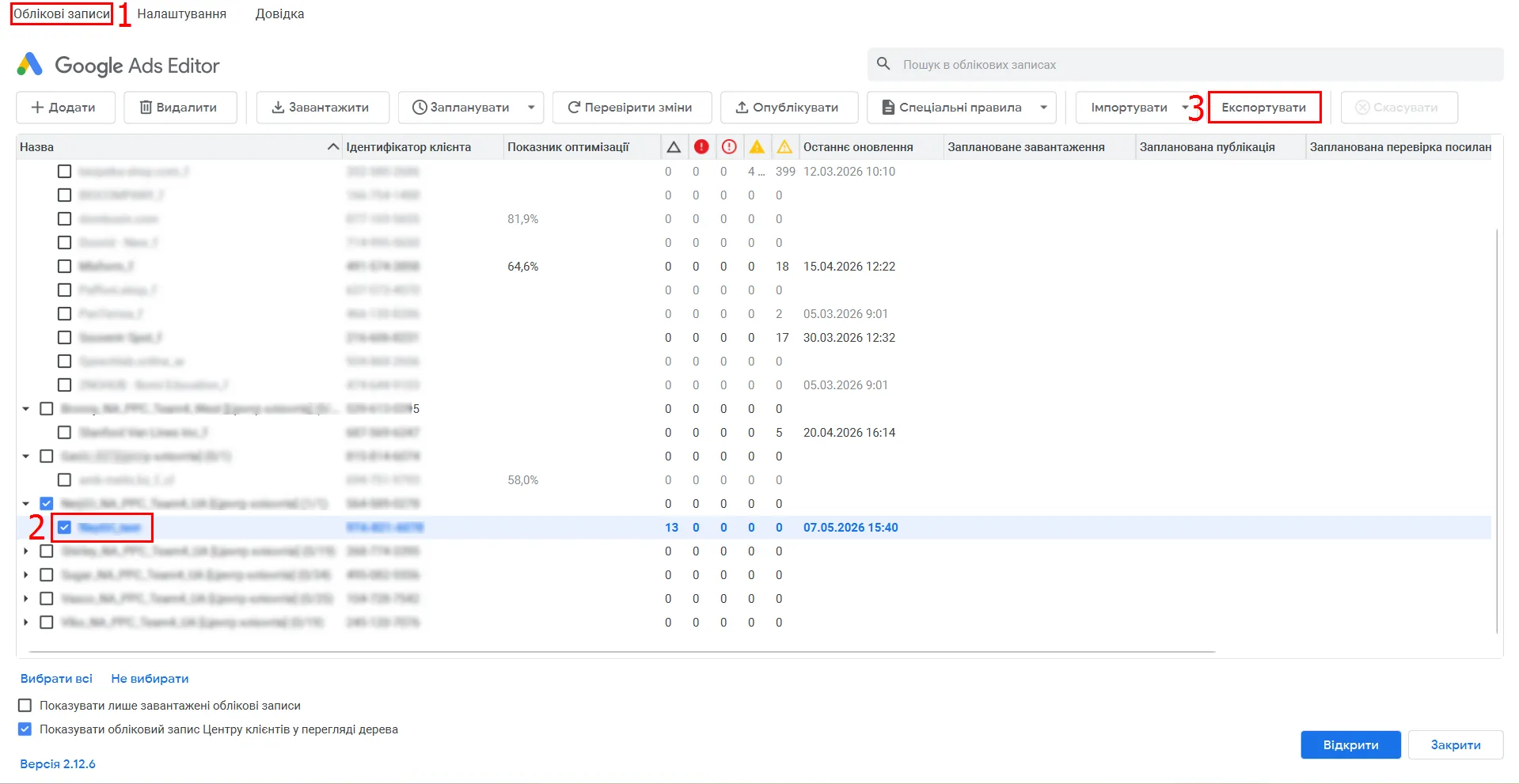
Як зробити резервну копію
Як уникнути:
-
перед масштабними правками чи імпортом великих масивів даних завжди створювати резервну копію (Backup);
-
зберігати цей файл, щоб у разі помилки швидко повернути все як було.
Помилка 7. Некоректний імпорт файлів
Під час імпорту CSV-файлів або використання інструмента Make multiple changes (внести кілька змін) важливо перевіряти структуру даних перед завантаженням. Якщо пропустити цей крок, Google Ads Editor може некоректно розпізнати колонки або зіставити дані не з тими полями.
У результаті частина інформації може імпортуватися з помилками, а окремі об’єкти — створитися або оновитися не так, як планувалося.
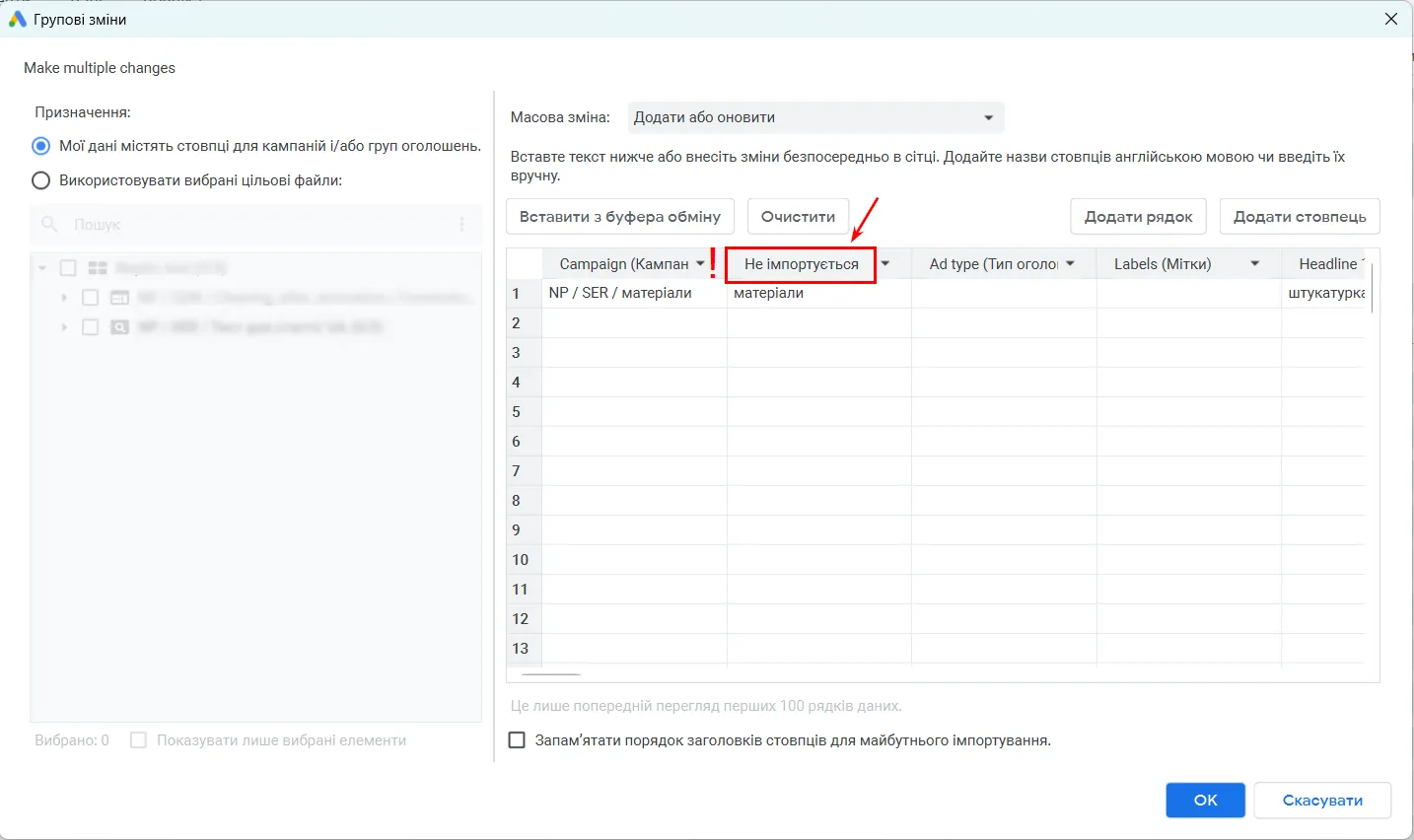
Як уникнути:
-
перед імпортом перевіряти Preview (попередній перегляд) даних;
-
дивитися, чи правильно Editor розпізнав колонки та зіставив їх;
-
перевіряти URL та структуру таблиці перед імпортом;
-
зберігати CSV у форматі UTF-8, щоб уникнути некоректного відображення символів.
Висновки
Якщо кнопка «Post» у Google Ads Editor зараз трохи лякає — це нормально. У PPC багато що виходить саме через «не виходить»: спочатку кілька разів перевіряєте changes, selection або filters, а з часом це стає звичною частиною роботи.
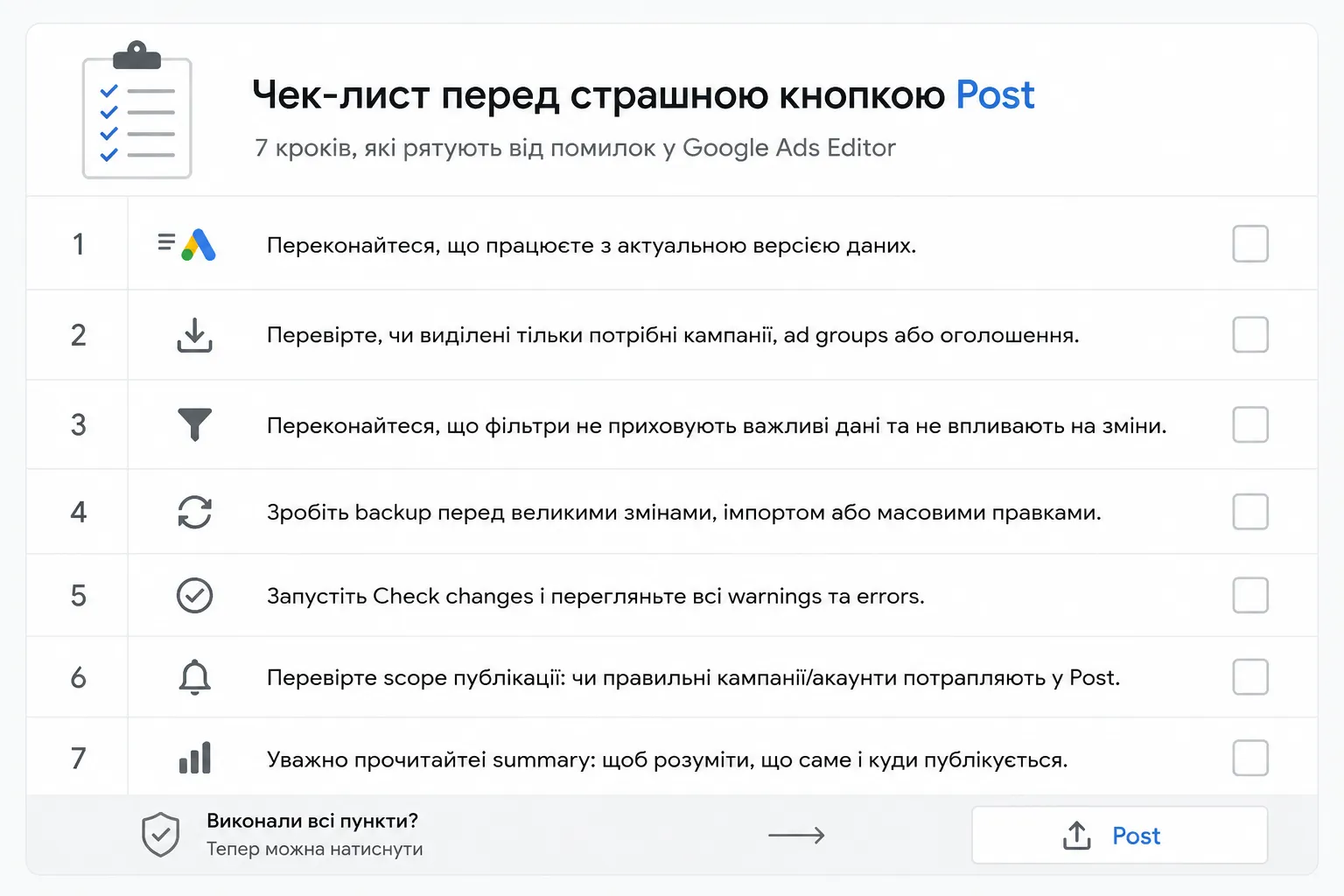
Більшість помилок у Google Ads Editor виникає не через складність самого інструмента, а через поспіх, неуважність або пропущені перевірки перед публікацією змін. Перед натисканням Post також варто переглянути summary змін і переконатися, що до публікації потрапляють саме ті кампанії та об’єкти, які планувалося оновити. Тому власний чек-лист перед Post з часом стає не «перестраховкою», а нормальною робочою звичкою.
Збережіть собі чек-лист перед кнопкою Post — він допоможе швидше помічати типові помилки, спокійніше працювати з масовими змінами та впевненіше публікувати оновлення в Google Ads Editor.

 0
0
 0
0
 0
0
 0
0
 0
0
Свіжі
Реклама в ChatGPT запрацювала в Україні. Чим це цікаво бізнесу?
Цей канал потенційно цікавий компаніям, чиї товари та послуги потребують порівняння й обдуманого вибору. Зокрема, йдеться про електроніку, автомобілі, нерухомість, фінансові й освітні послуги
Black Friday 2026 починається до листопада. Що Google знає про покупців і як підготуватися бізнесу?
Для ecommerce зараз час потрапити до списку варіантів, котрі розглядає покупець. Розібрали для вас, як привернути увагу до пропозиції, пройти перевірку на довіру й підготувати рекламу до високого сезону
Ні Хріна не спрацювало: коли фото вирішує долю лістингу на Amazon
Показуємо фото до і після та пояснюємо, чому кожна правка допомагає преміальному соусу виділитися серед десятків схожих банок