
Local campaigns в Meta Ads: від створення локації до запуску кампанії
Локальний бізнес не рідко використовує цифрову рекламу для залучення клієнтів у фізичні точки продажу, але стандартні рекламні кампанії часто не враховують географію та поведінку користувачів. Тому Meta пропонує інструменти локальної реклами, які допомагають бізнесу залучати відвідувачів до магазинів, студій чи салонів.
Я детально розповім, як працюють локальні рекламні кампанії в Meta Ads, коли їх варто використовувати та як правильно налаштувати рекламу — від створення точки розташування бізнесу до запуску.
Що таке локальні рекламні кампанії в Meta Ads та які задачі вони вирішують
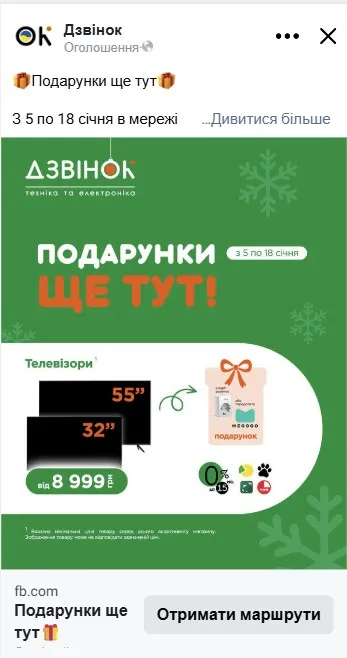
Local campaigns допомагають бізнесу просувати офлайн-локації та залучати до них відвідувачів. Meta аналізує дії користувачів, їхнє розташування та мобільні сигнали, щоб реклама показувалася людям, які найбільш ймовірно можуть відвідати потрібне місце.
Такі кампанії доступні для розміщення у Facebook, Instagram, Messenger та партнерських майданчиках Meta. Вони також дозволяють спростити шлях користувача до бізнесу, наприклад, через кнопки маршруту, дзвінка або повідомлення.
Серед основних задач локальних рекламних кампаній:
-
збільшення відвідуваності фізичних точок продажу;
-
підвищення впізнаваності бізнесу в конкретному регіоні;
-
стимулювання продажів через локальні акції або події;
-
залучення нових клієнтів, які знаходяться поруч із бізнесом.
Підготовка до запуску локальної реклами: налаштування бізнес-акаунта та визначення аудиторії
Оскільки локальні кампанії працюють із фізичними точками продажу, Meta потребує достовірних даних про ваш бізнес, його розташування та цільову аудиторію.
Крок 1. Налаштування бізнес-акаунту та сторінки.
Для запуску локальної реклами потрібно налаштувати Business Manager, бо через нього ви керуватимете локаціями, рекламними акаунтами та доступами до сторінок. Перед запуском кампанії переконайтеся, що:
-
створений Business Manager;
-
підключений рекламний акаунт;
-
додана та підтверджена бізнес-сторінка Facebook;
-
сторінка Instagram (при наявності) підключена до бізнес-акаунта.
Крок 2. Підготовка інформації про локацію.
Ще до створення самої локації в Meta підготуйте дані для налаштувань: точна фізична адреса, номер телефону, години роботи, короткий опис бізнесу, категорія діяльності.
Ця інформація має бути актуальною та відповідати дійсності, оскільки вона відображатиметься в рекламних оголошеннях і даних про вашу локацію. Некоректні дані можуть знизити довіру користувачів і негативно вплинути на результати кампанії.
Крок 3. Визначення цільової аудиторії.
На цьому етапі потрібно:
-
проаналізувати, хто основні клієнти вашого бізнесу;
-
окреслити середній радіус, з якого люди готові відвідувати локацію;
-
врахувати тип товарів чи послуг, які надає бізнес (повсякденні, сервісні, імпульсні чи заплановані);
-
вирішити, чи важливі повторні візити або залучення нових клієнтів.
Локальна реклама зазвичай найкраще працює для користувачів, які живуть поруч або регулярно бувають у вашій місцевості.
Крок 4. Географія та масштаб бізнесу.
Якщо бізнес має кілька фізичних точок продажу, їх можна додати до розділу Store Locations та керувати ними з одного інтерфейсу. Це дає змогу використовувати кілька локацій у рекламних кампаніях і показувати користувачам найближчу доступну точку продажу.
Створення та налаштування точок розташування бізнесу в Meta
1. Перейдіть до Business Settings
Для початку створіть або перевірте наявність локації бізнесу у Business Manager.
-
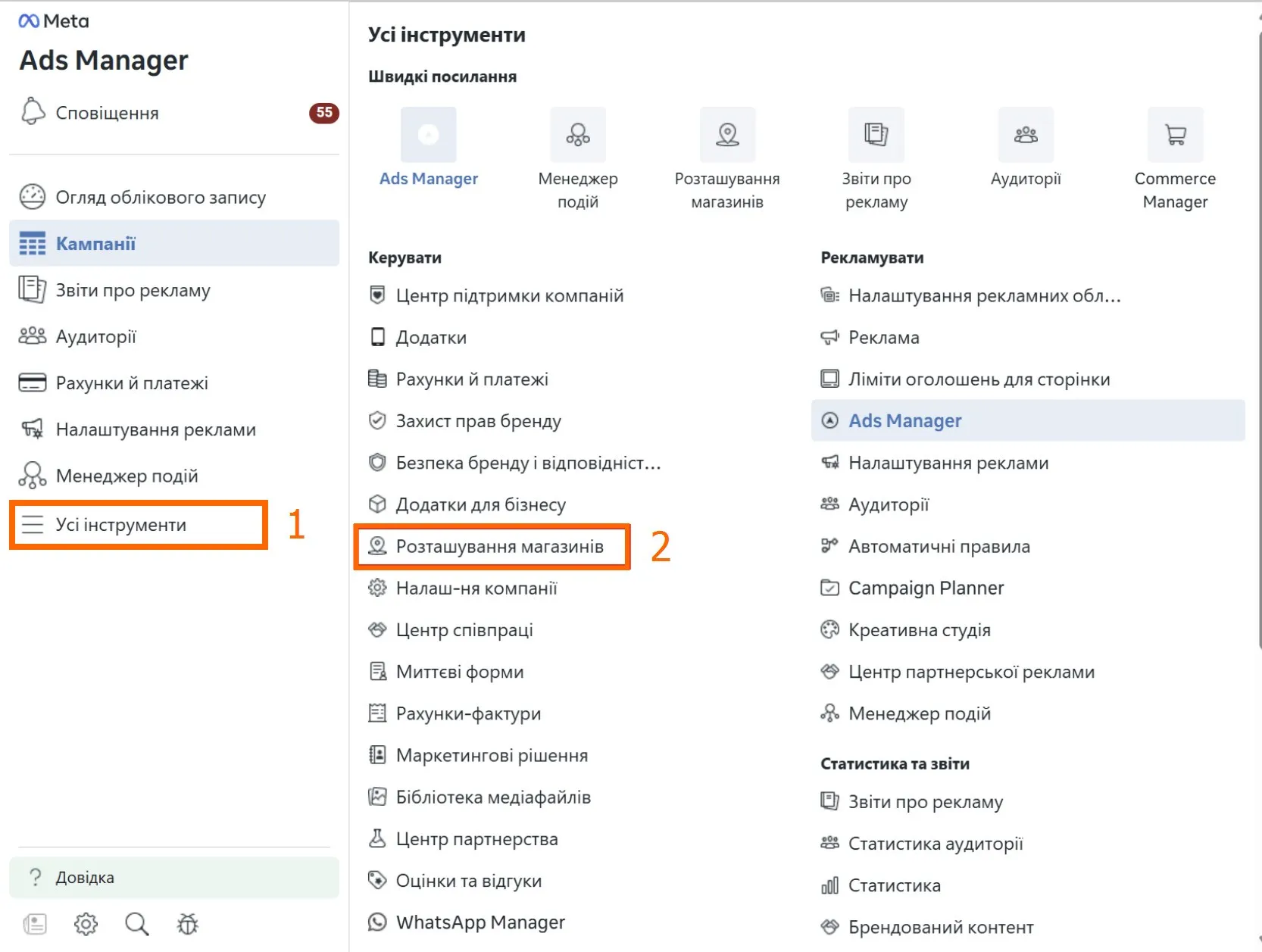
Увійдіть у Ads Manager.
-
У верхньому меню відкрийте розділ All tools (Усі інструменти).
-
У списку доступних інструментів знайдіть і оберіть Store Locations (Розташування магазинів).
-
У цьому розділі видні вже додані локації і створюються нові.
2. Додайте нову локацію бізнесу
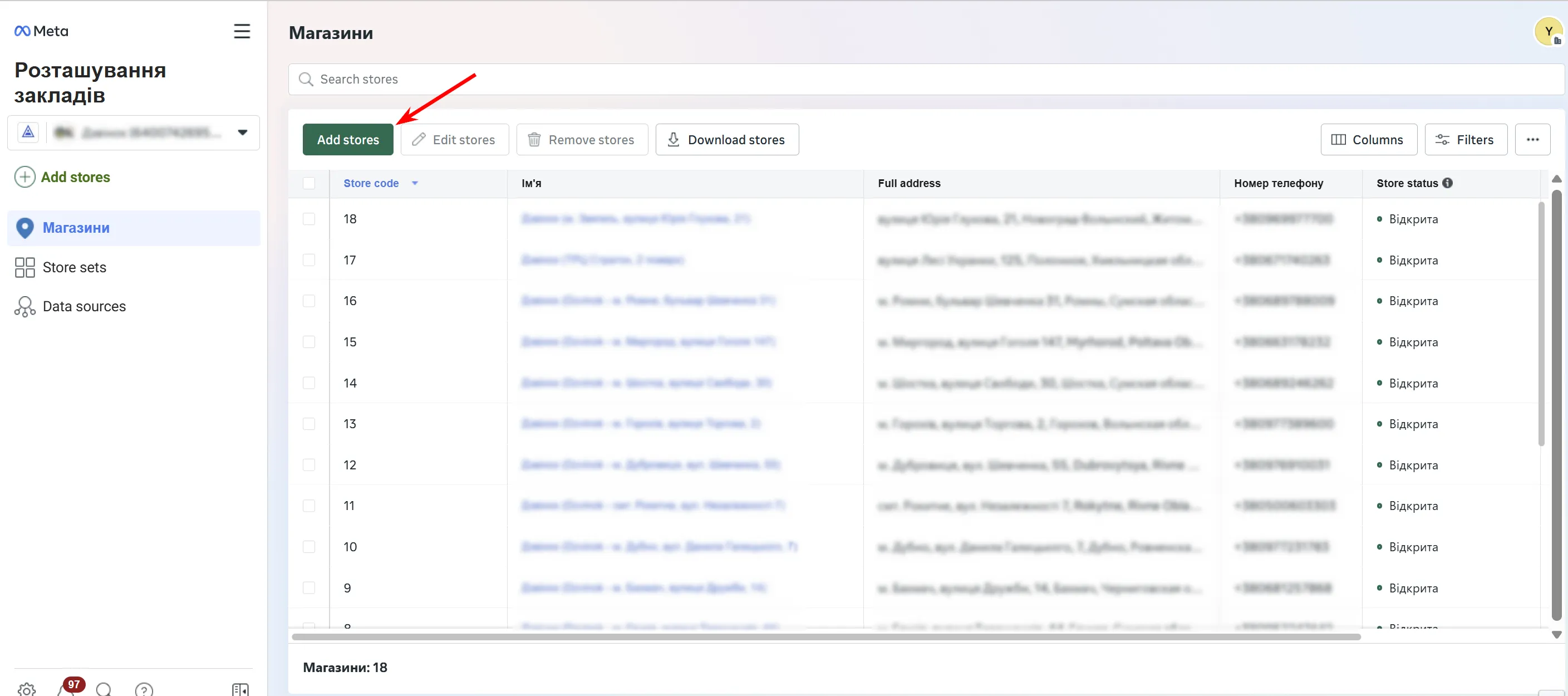
У розділі Stores (Магазини) Meta дозволяє створювати сторінки окремих точок продажу. Для цього:
-
Натисніть кнопку Add stores (Додати магазин).
-
Оберіть спосіб додавання локації:
-
Add a store manually (Додати вручну) — підходить, якщо ви створюєте одну або кілька локацій, бо тут ви заповнюєте форму для кожної точки окремо;
-
Upload multiple stores (Завантажити кілька локацій) — варіант для мережевих бізнесів, де ви додаєте або оновлюєте кілька магазинів одночасно через електронну таблицю;
-
Connect via API (Підключити через API) — для бізнесів із власними технічними ресурсами, що можуть передати дані через інтеграцію з системами обліку;
-
Connect a Page (Підключити сторінку) — підійде, якщо у кожної фізичної точки вже є окрема сторінка Facebook.
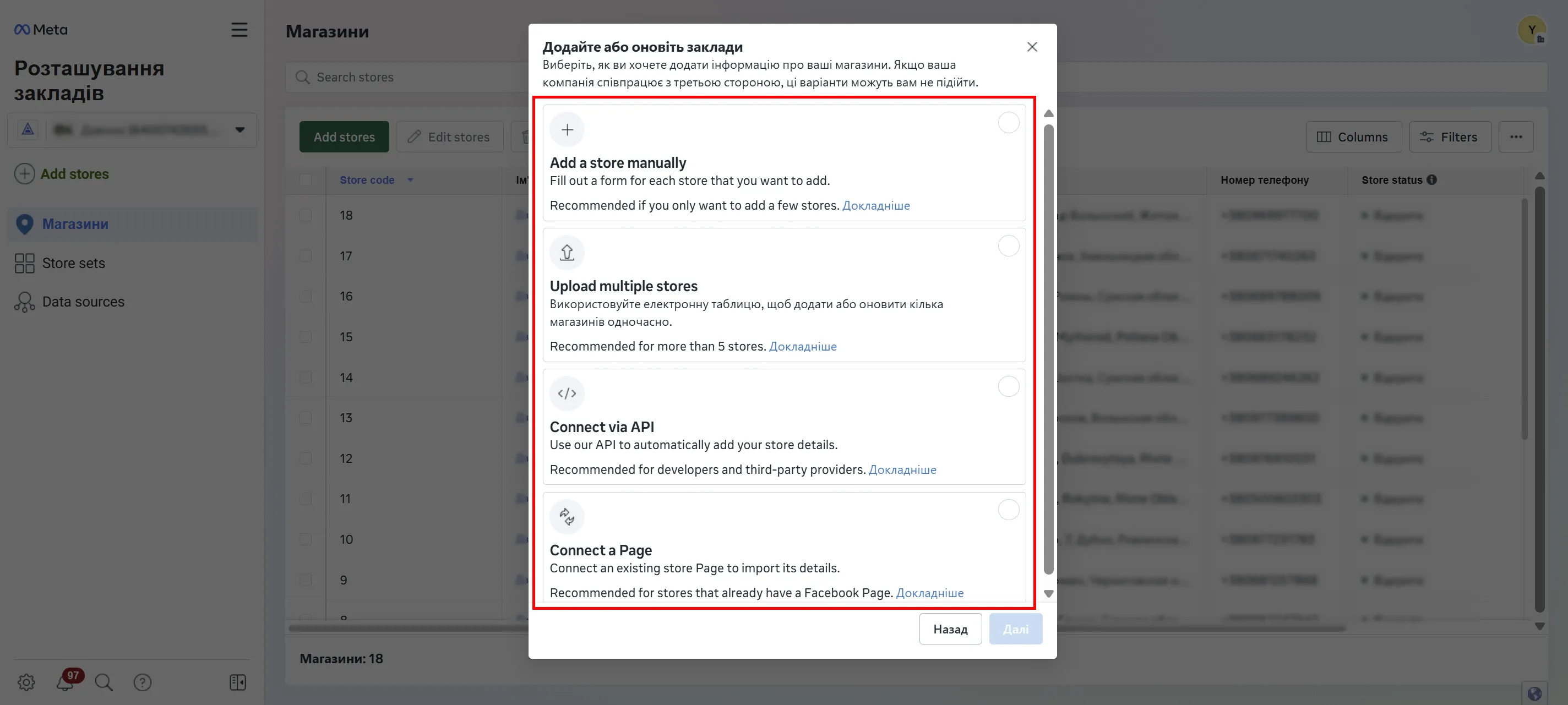
Надалі я розглядатиму додавання точок продажу вручну, оскільки це найпростіший спосіб для налаштування та тестування локальної реклами.
3. Заповніть інформацію про локацію
Вкажіть:
-
назву;
-
адресу;
-
місто та поштовий індекс;
-
номер телефону;
-
години роботи;
-
категорію бізнесу.
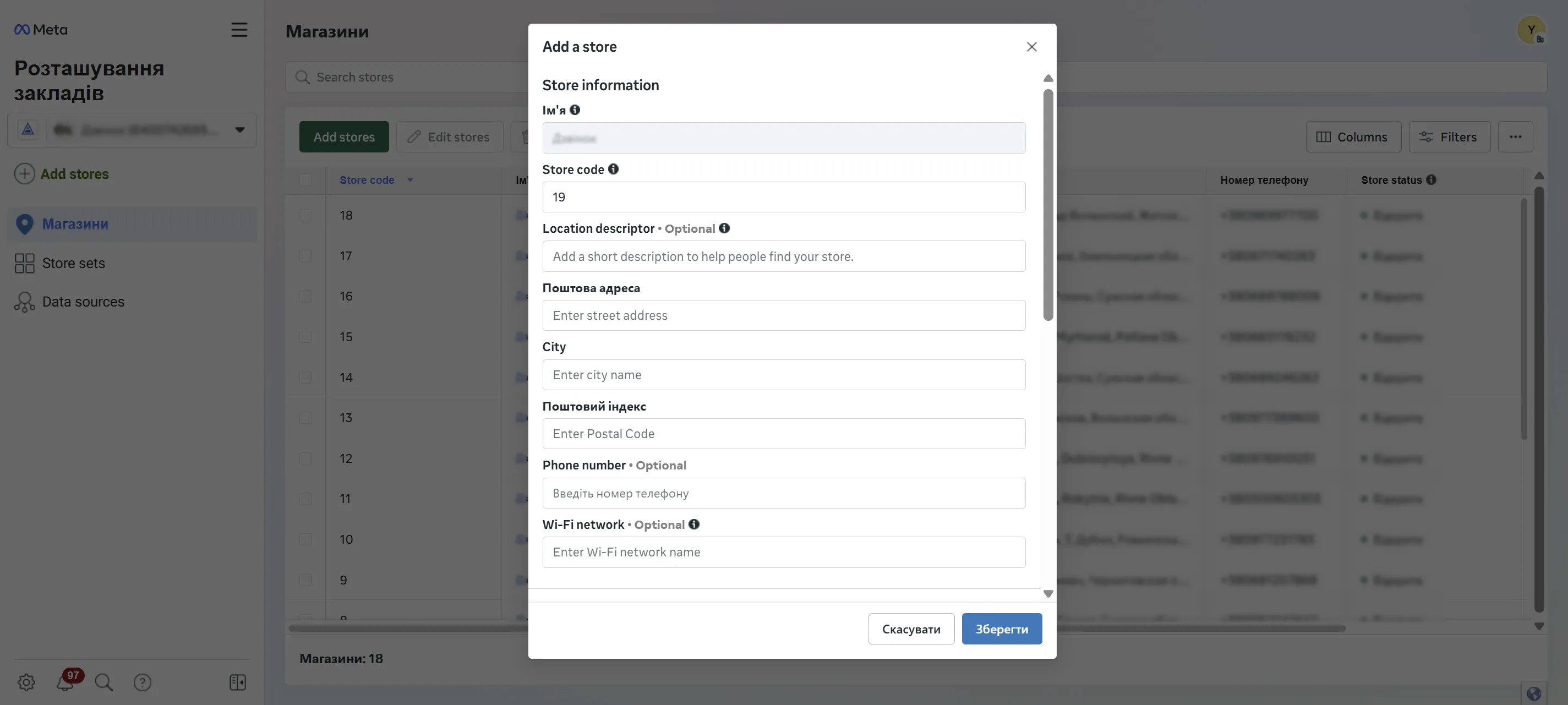
Після створення точки продажу у Business Manager вона автоматично прив’язується до обраної вами сторінки бізнесу.
5. Перевірте коректність відображення локації
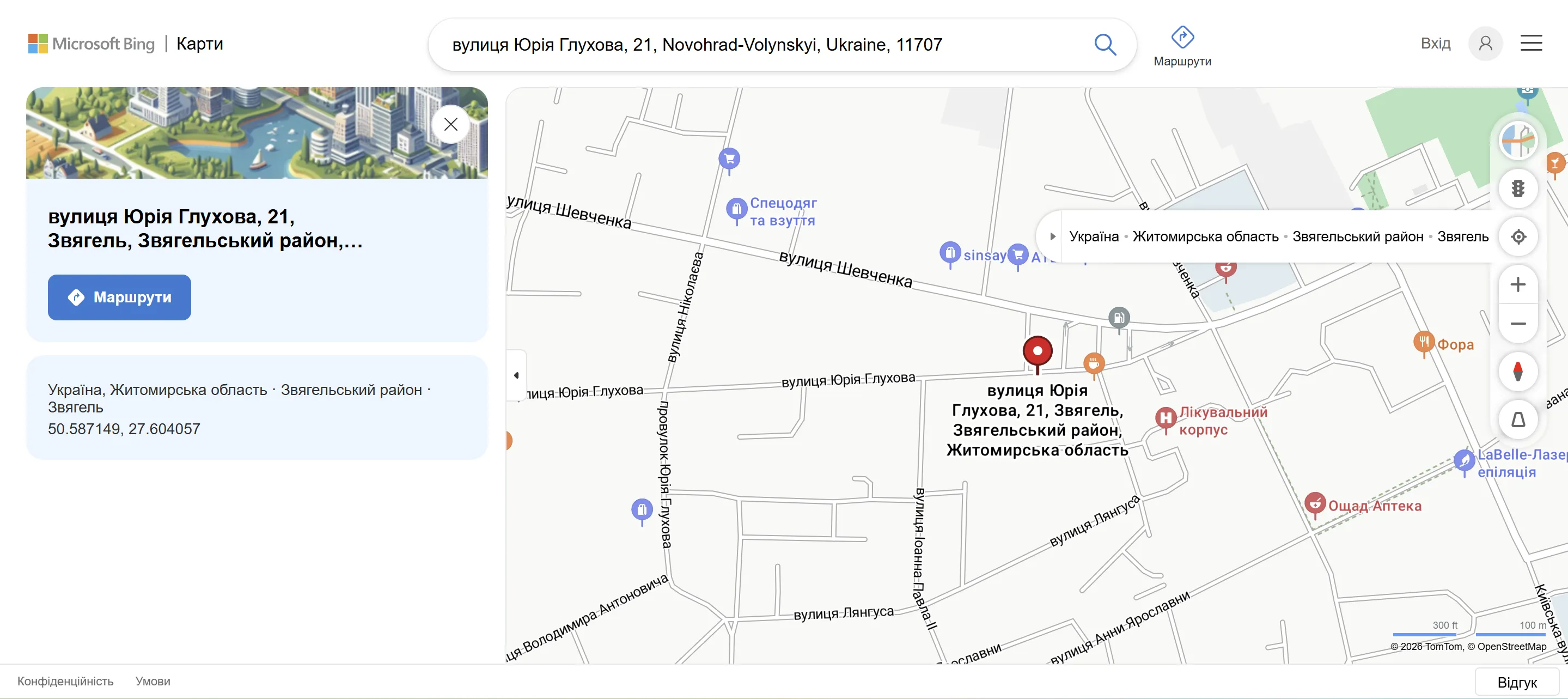
Після створення локації натисніть на адресу магазину. Система відкриє карту у Bing Maps. Перевірте:
-
чи відображається точка на карті;
-
чи відповідає адреса фактичному розташуванню бізнесу;
-
чи немає помилок у назві вулиці або номері будинку.
6. Додайте кілька локацій (за потреби)
Якщо у вас мережевий бізнес, Meta дозволяє керувати кількома точками продажу одночасно. Локації можна:
-
додати вручну;
-
імпортувати через таблицю, API чи сторінки окремих точок в Facebook;
-
групувати за регіонами або форматами магазинів.
Вибір цілі кампанії та налаштування геотаргетингу
У Meta немає окремої цілі для локальних кампаній, і не всі рекламні цілі підтримують використання Store Locations (розташування магазинів). Тому для просування точки продажу варто обирати цілі, які дозволяють показувати вашим потенційним клієнтам адресу бізнесу та взаємодіяти з найближчою локацією. З переліку це:
-
Awareness (Упізнаваність);
-
Traffic (Трафік);
-
Leads (Ліди).
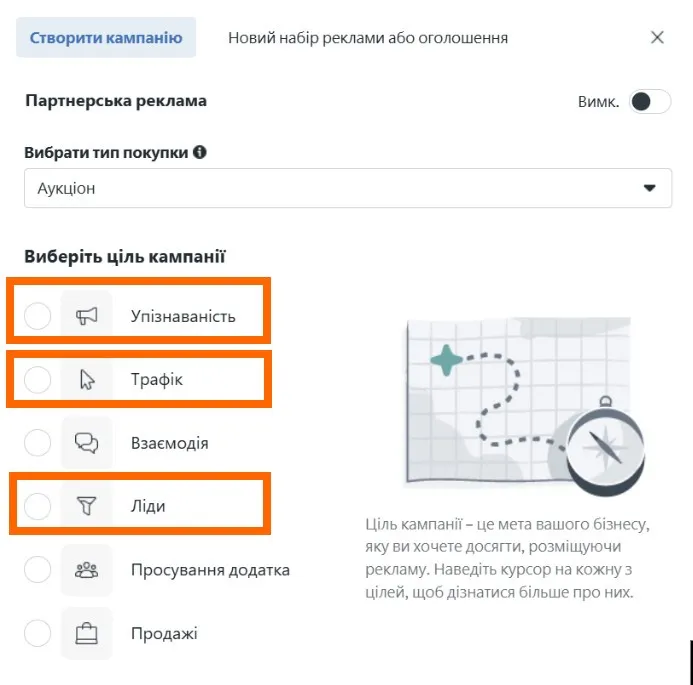
Після вибору цілі налаштуйте географічний таргетинг.
1. Визначте географію показу реклами
Перейдіть до налаштувань групи оголошень (Ad Set). Саме на цьому рівні задаються аудиторія та географія показу реклами.
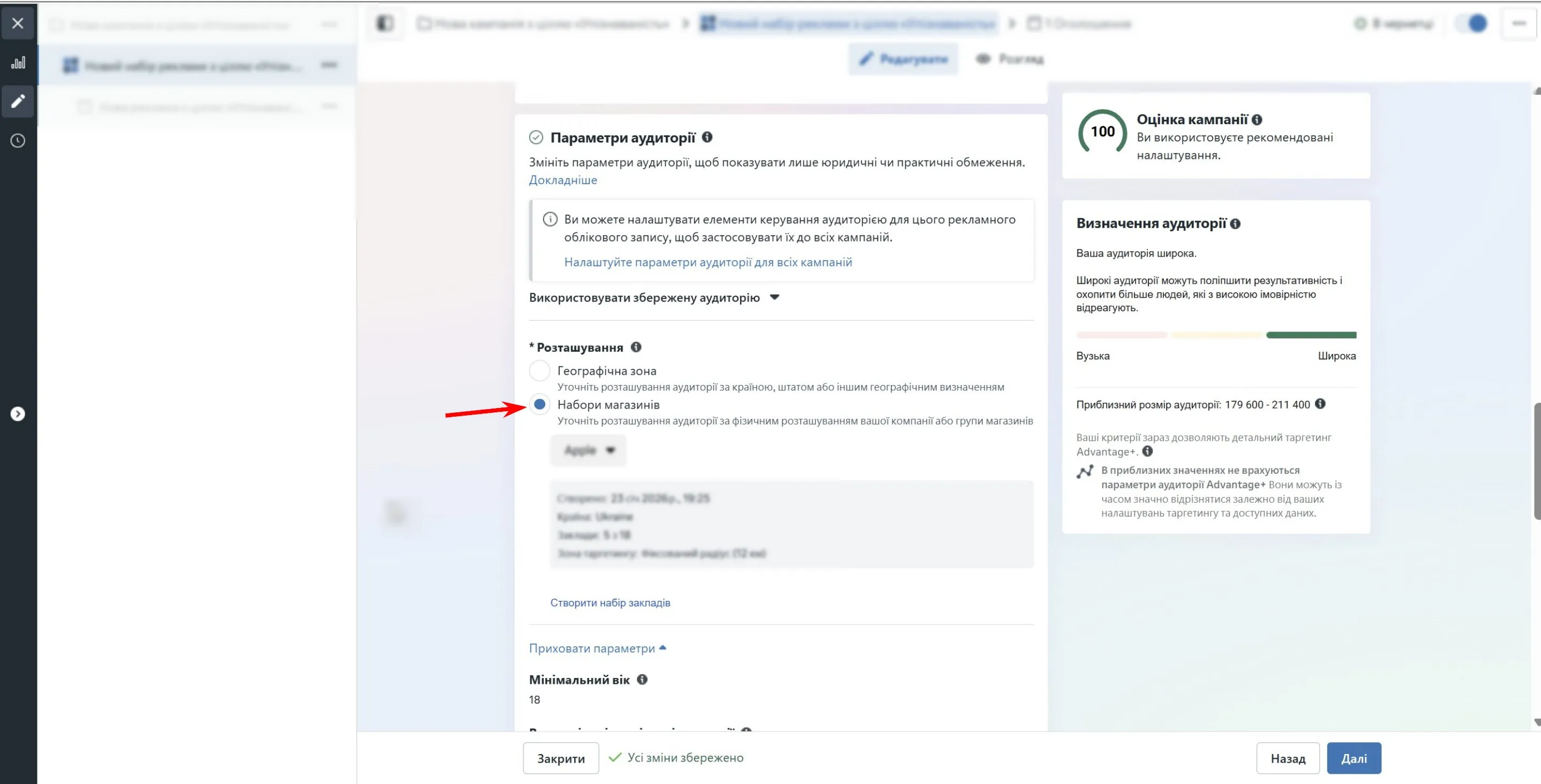
У розділі налаштувань аудиторії знайдіть блок Locations (Місця розташування). Оберіть тип геотаргетингу Store sets («Набір магазинів»).
2. Налаштуйте радіус показу реклами
У цьому ж блоці, натиснувши «Створити набір закладів (магазинів)», введіть адресу бізнесу.
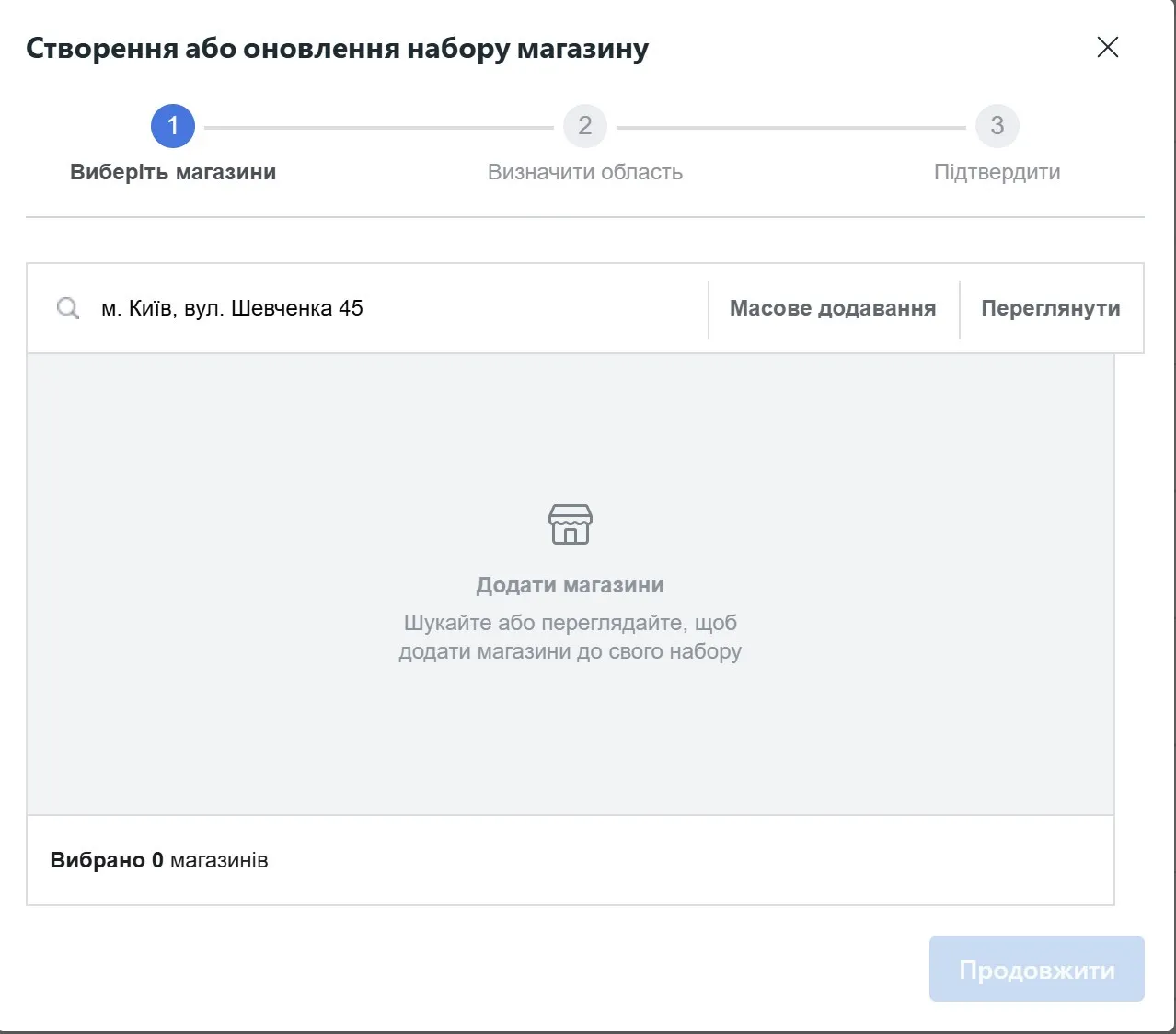
На наступному кроці у полі «Зона таргетингу» оберіть тип радіусу. Meta пропонує два варіанти:
-
Automatic radius (Автоматичний) — система самостійно визначає розмір радіусу залежно від щільності населення;
-
Fixed radius (Фіксований) — коли ви задаєте відстань вручну.
Для більш точного контролю географії показу рекомендую використовувати Fixed radius і далі працюю з ним.
У полі «Розмір радіусу» введіть відстань (у кілометрах або милях), у межах якої користувачам поблизу локації бізнесу показуватиметься реклама.
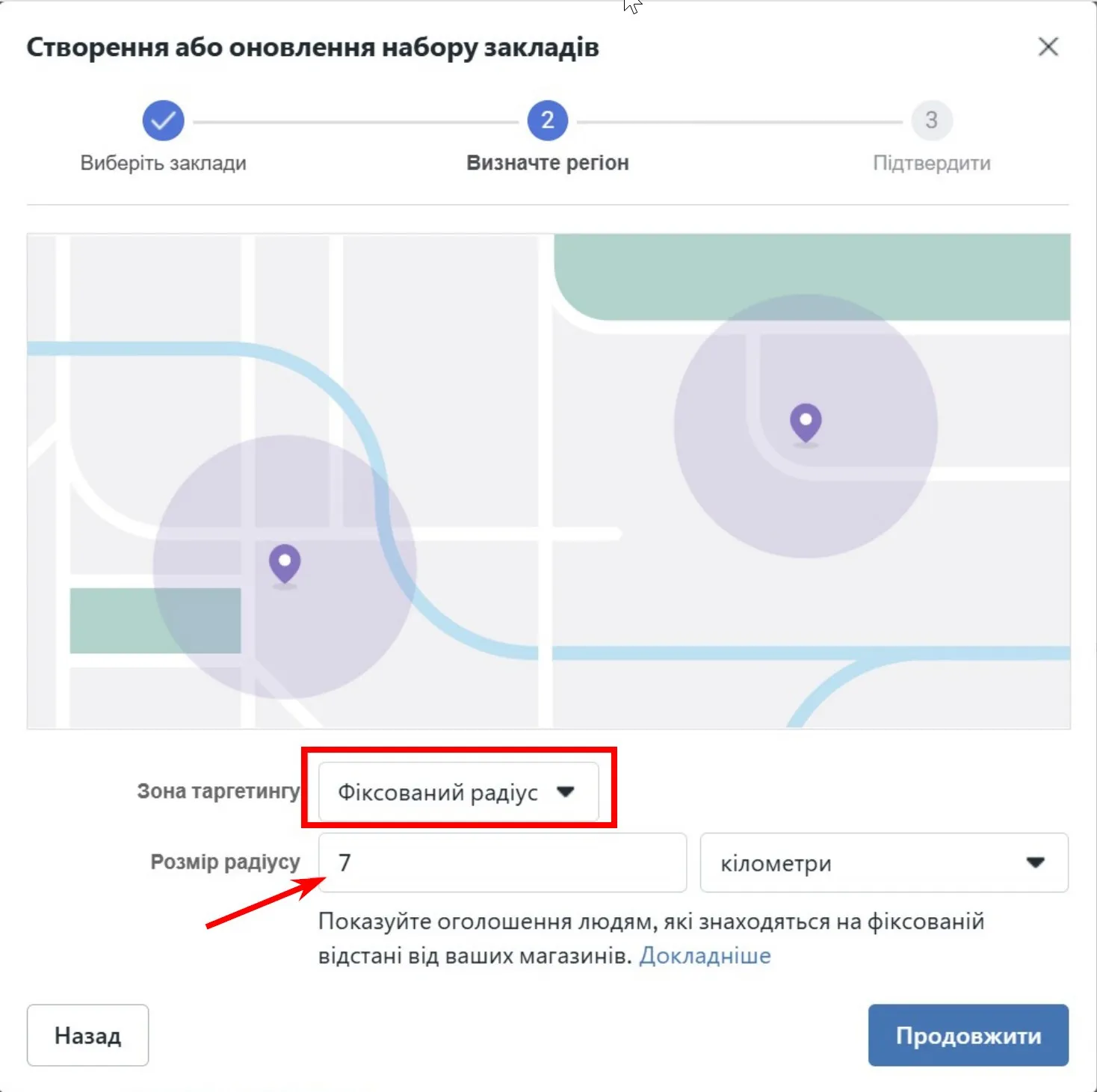
Радіус залежить від типу бізнесу:
-
для кав’ярень, магазинів або салонів краси — 1–3 км, бо люди зазвичай обирають такі заклади поруч із домом або роботою;
-
для клінік, сервісних центрів або спеціалізованих послуг — 5–10 км, адже клієнти готові долати більші відстані за потрібною послугою.
Для бізнесів у великих містах радіус менший через високу конкуренцію та щільну забудову. Наприклад, у Києві кав’ярні або салони краси використовують зону 1–2 км, тоді як у невеликих містах її збільшують до 5–10 км.
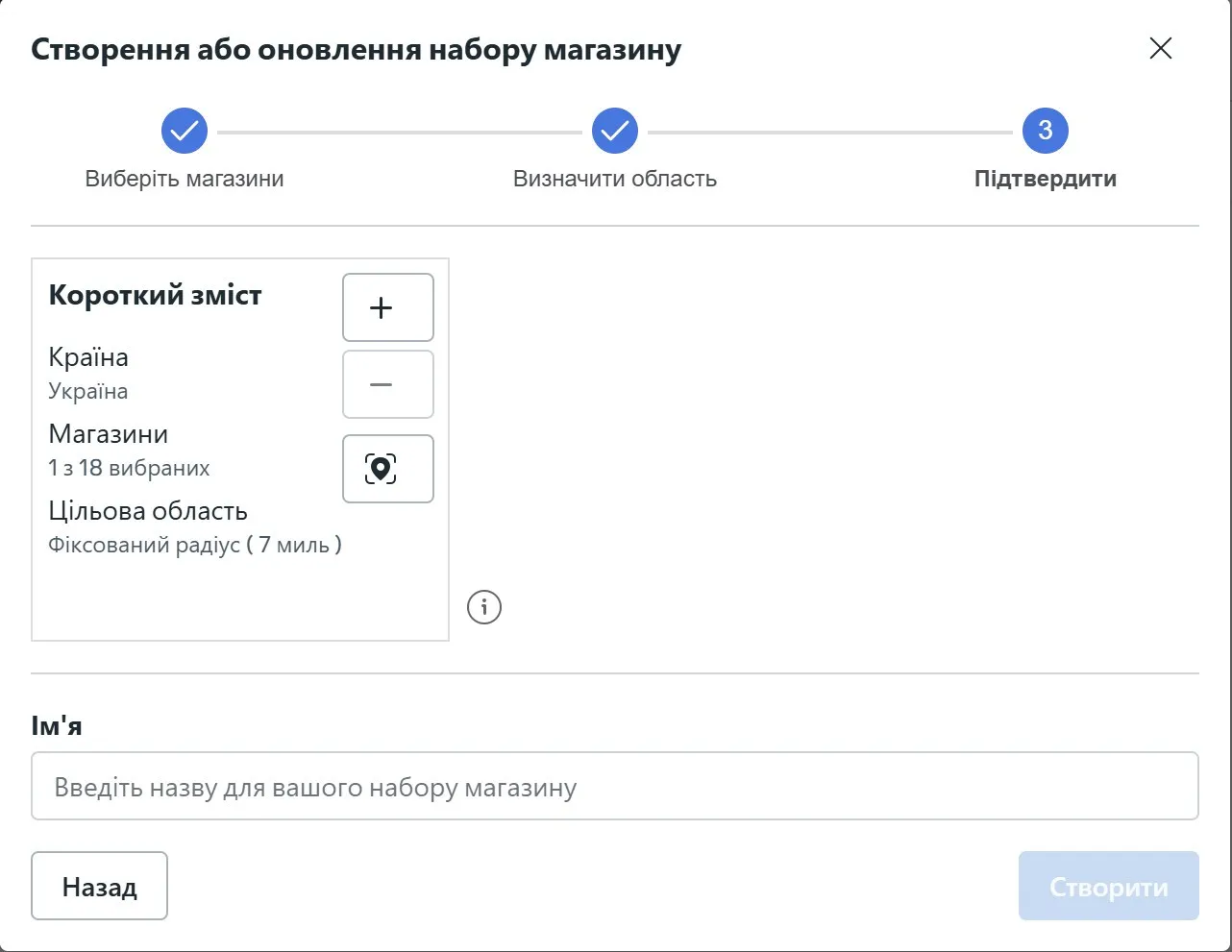
Готово! Радіус створено.
3. Додайте демографічні та поведінкові параметри
Після налаштування географії залишайтеся у блоці Audience (Аудиторія) на рівні Ad Set (Група оголошень). У цьому ж розділі налаштуйте додаткові параметри таргетингу:
-
спеціальні аудиторії (Custom audiences), наприклад, відвідувачів сайту або користувачів, які вже взаємодіяли з бізнесом;
-
вік аудиторії (Age);
-
стать (Gender);
-
детальний таргетинг (Detailed targeting) — інтереси користувачів.
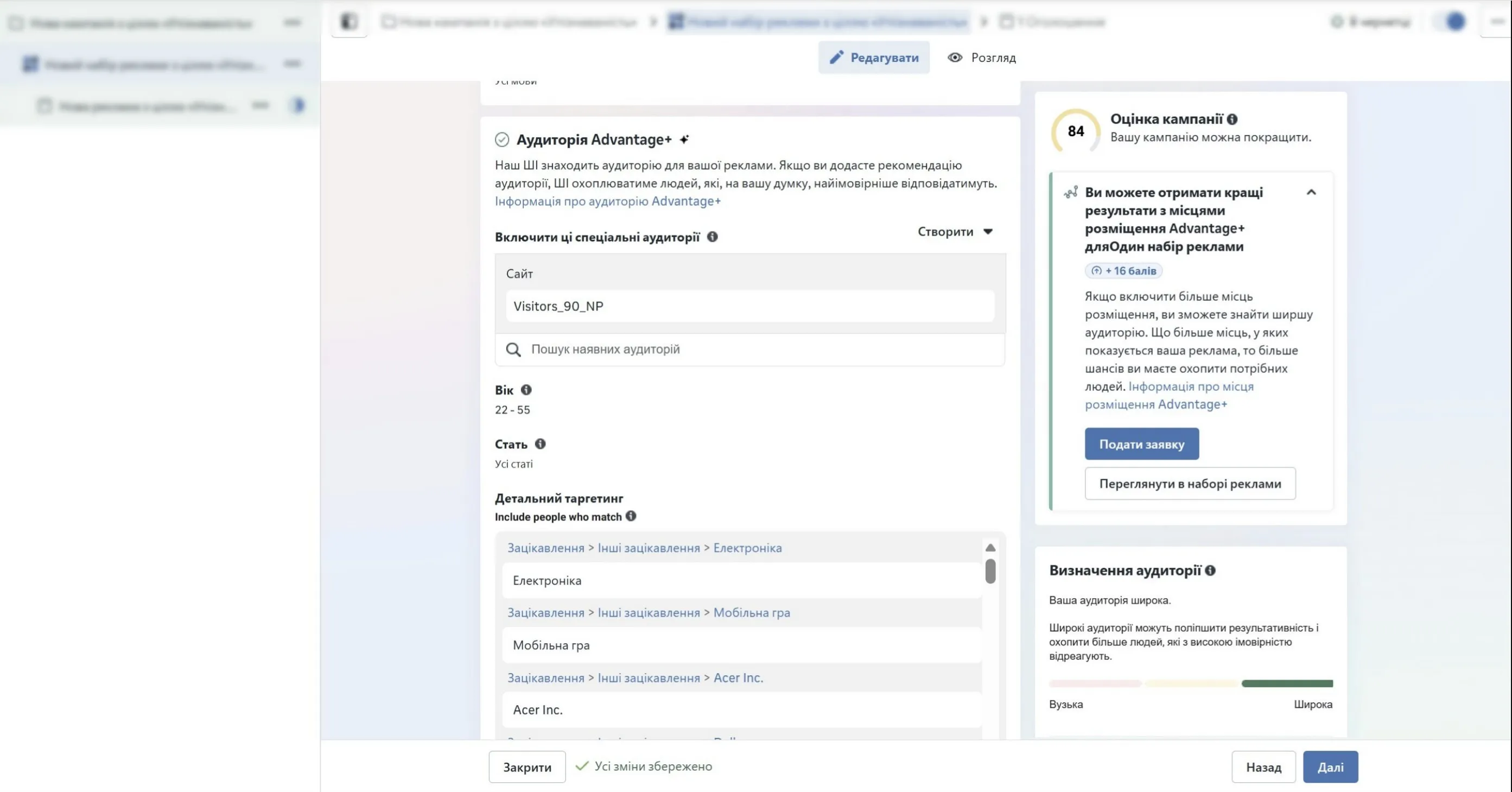
4. Додаткові налаштування групи оголошень
Окрім аудиторії та географії показу, у групі оголошень ви також можете налаштувати параметри оптимізації та бюджету.
-
Performance goal (Ціль оптимізації).
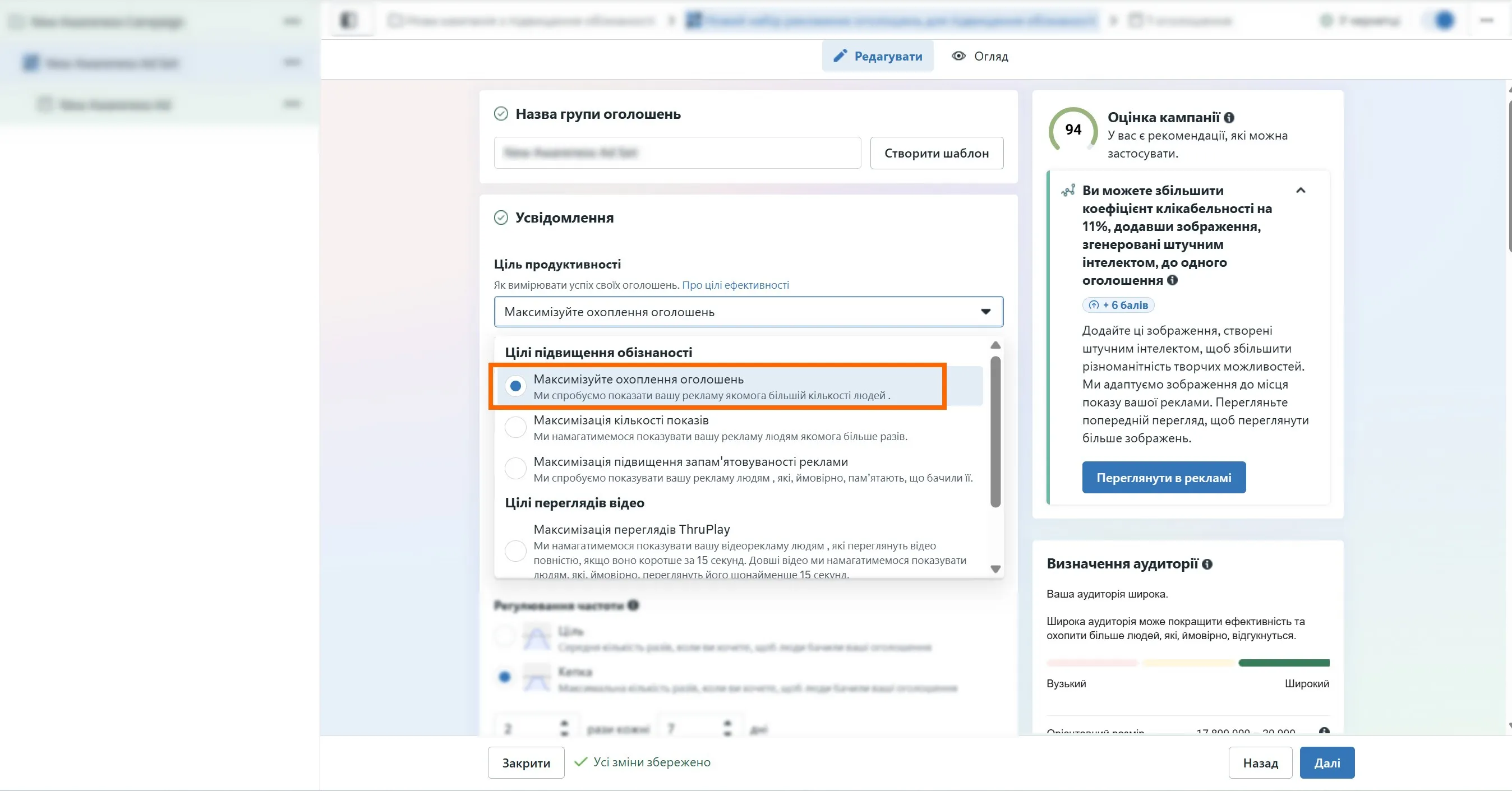
У цьому блоці ви визначаєте, за яким показником Meta буде оптимізувати показ реклами. Набір опцій залежить від обраної цілі кампанії. Наприклад, для цілі Awareness у локальних кампаніях я б радила обирати оптимізацію Maximise reach of ads (Максимальне охоплення). У цьому режимі система намагатиметься показати рекламу максимально можливій кількості людей у заданому регіоні.
-
Frequency control (Контроль частоти).
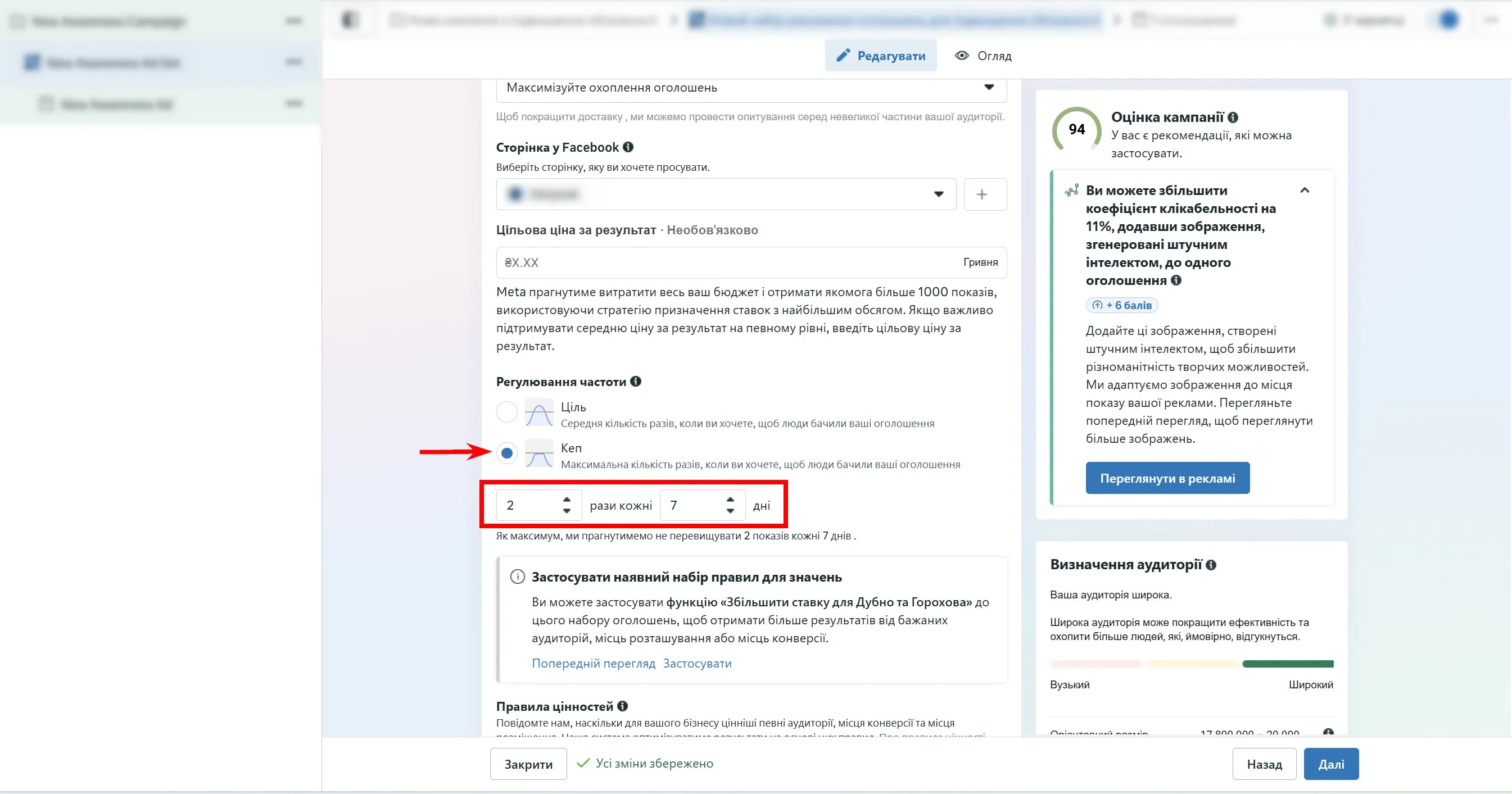
Це налаштування дозволяє обмежити кількість показів реклами одному користувачу за певний період часу. Наприклад, встановити, щоб одна людина бачила рекламу не більше двох разів на тиждень.
Доступні два варіанти:
-
target (ціль) — середня кількість показів, яку система намагатиметься дотримуватися;
-
cap (кеп) — кількість показів користувачу не перевищить встановлений ліміт.
Для локальних кампаній раджу використовувати Cap, щоб обмежити надмірну частоту показів і уникнути втоми аудиторії від реклами.
-
Budget & Schedule (Бюджет і графік показу).
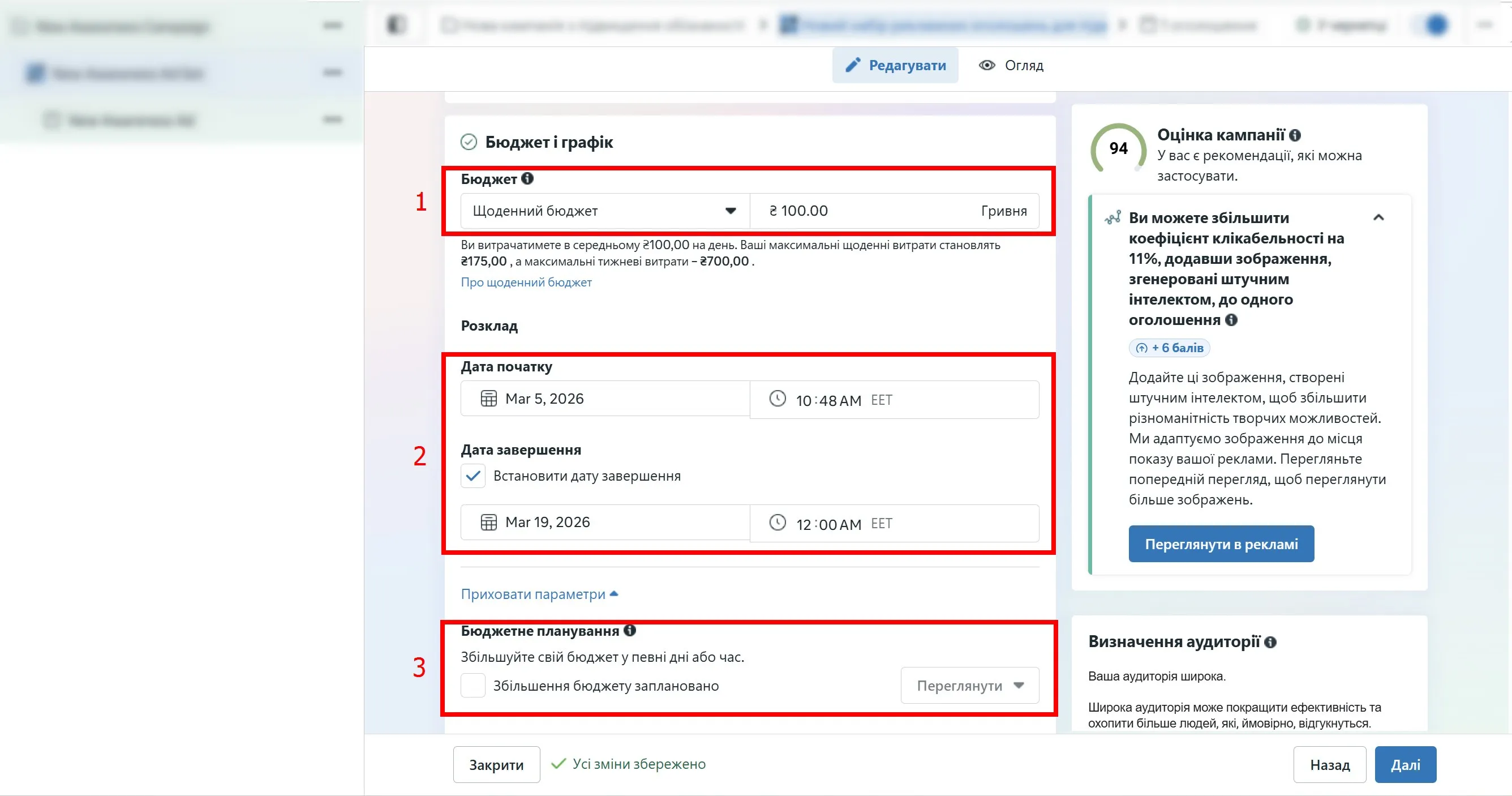
Ви можете:
-
встановити денний бюджет або бюджет на весь період кампанії;
-
визначити дату початку та завершення показу реклами;
-
налаштувати графік показу, якщо потрібно збільшити бюджет у певні дні або години.
5. Перевірте потенційне охоплення аудиторії
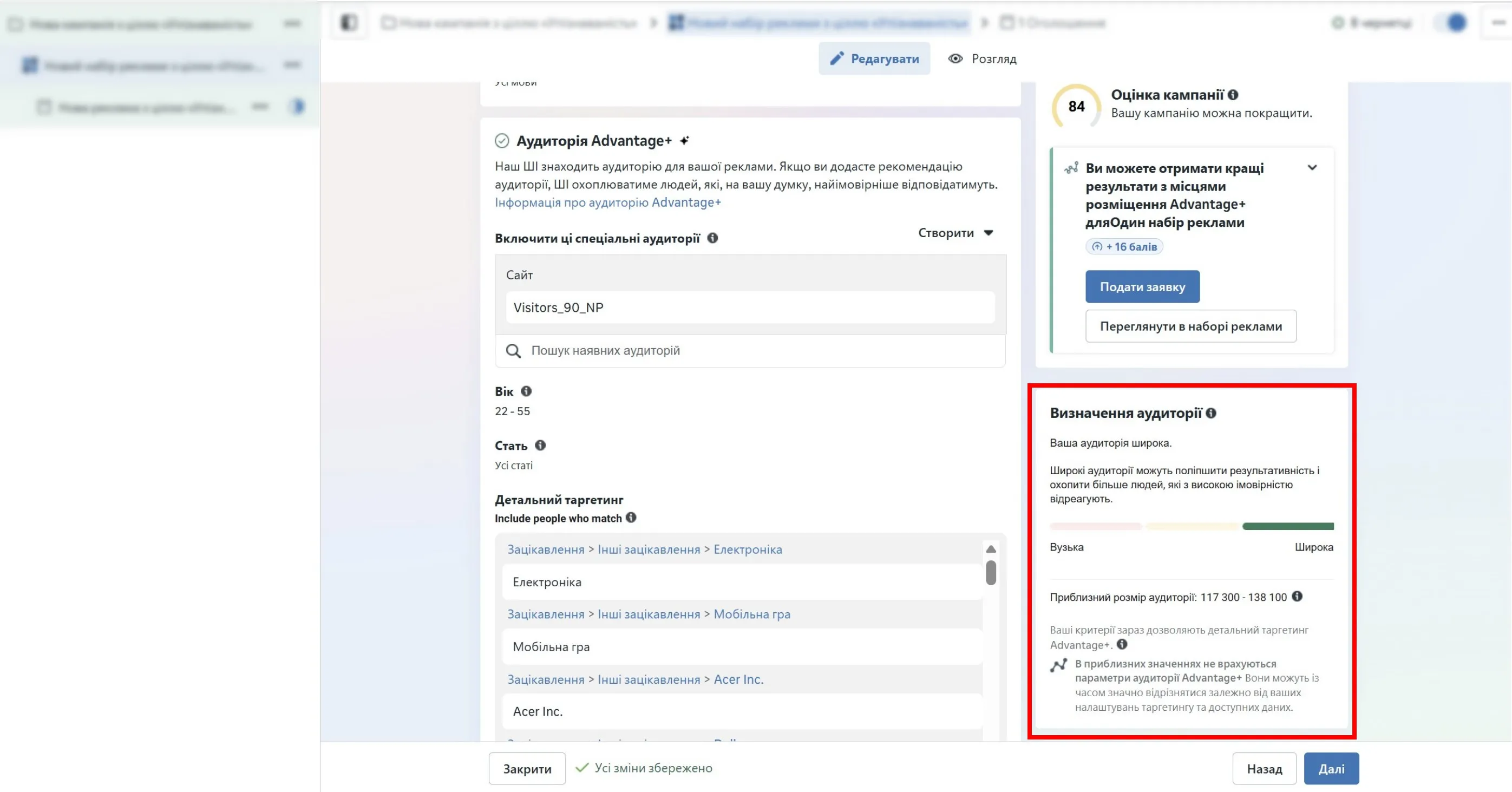
Орієнтуйтеся на індикатор Audience definition (Визначення аудиторії) в Ads Manager. Для локальних кампаній рекомендую уникати надто вузької аудиторії, щоб система могла ефективно оптимізувати показ реклами.
Також перевірте, чи відповідає географія реальному потоку клієнтів. Наприклад, якщо більшість відвідувачів приходить із найближчих районів або працює поруч із локацією, доцільно налаштувати рекламу саме на ці райони або на невеликий радіус навколо.
Створення рекламного оголошення для локальної кампанії
1. Підготуйте візуальні матеріали. Використовуйте:
-
фото реального магазину або точки вашого бізнесу;
-
зображення продуктів, які можна придбати офлайн;
-
фото персоналу або клієнтів (за згодою звичайно);
-
короткі відео з локації.
Не варто використовувати:
-
фото, які не відповідають реальній локації або продукту;
-
зображення, що вводять користувачів в оману;
-
фото людей без їхньої згоди;
-
матеріали, які порушують рекламні політики Meta (шокуючий контент, заборонені товари тощо).
У блоці «Формат» оберіть макет рекламного матеріалу:
-
одне зображення або відео — це стандартний формат оголошення з одним візуалом;
-
карусель — кілька зображень або відео, які користувач переглядає, гортаючи картки.
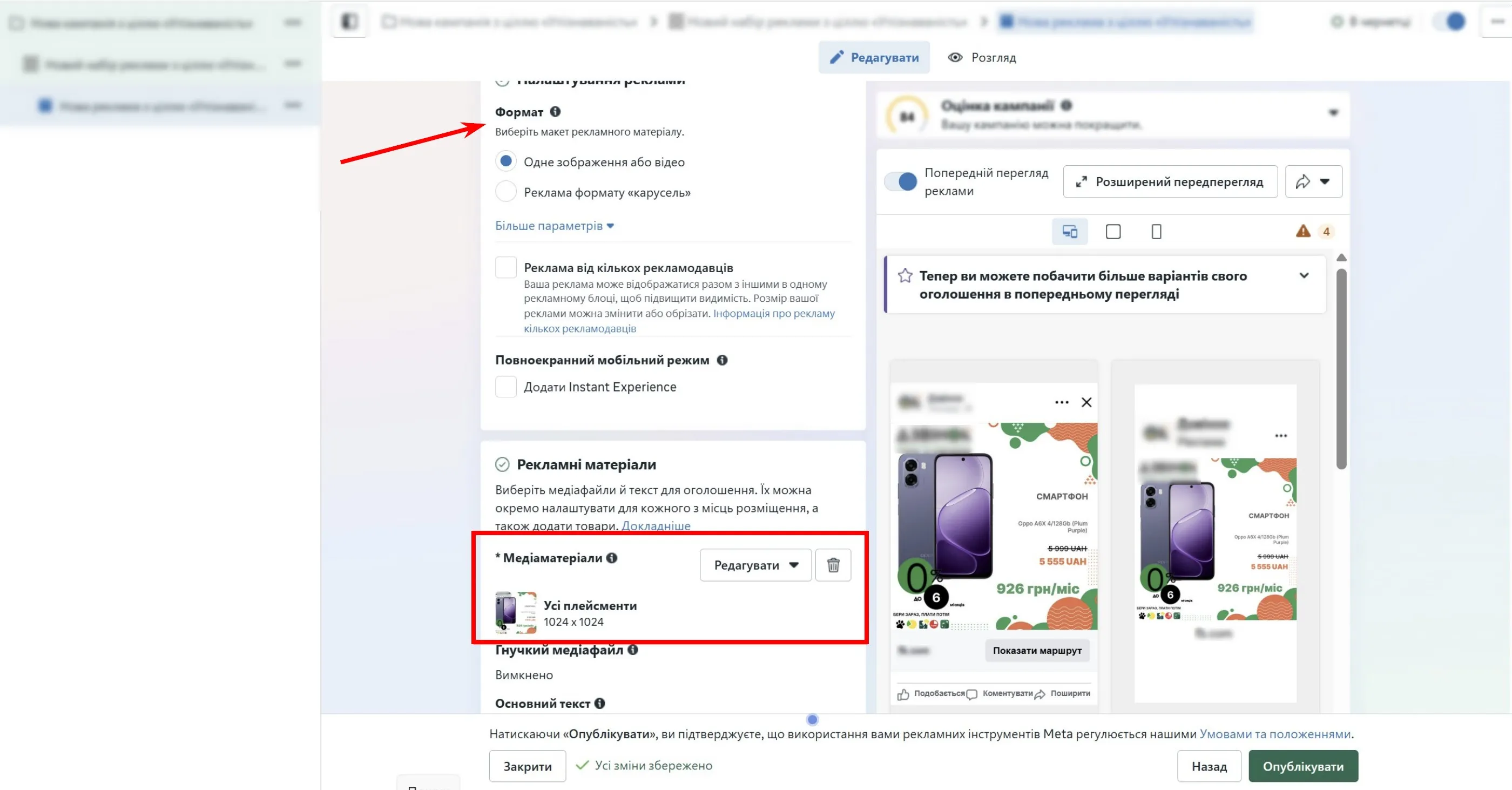
Читайте більше про формати оголошень Meta в нашому матеріалі.
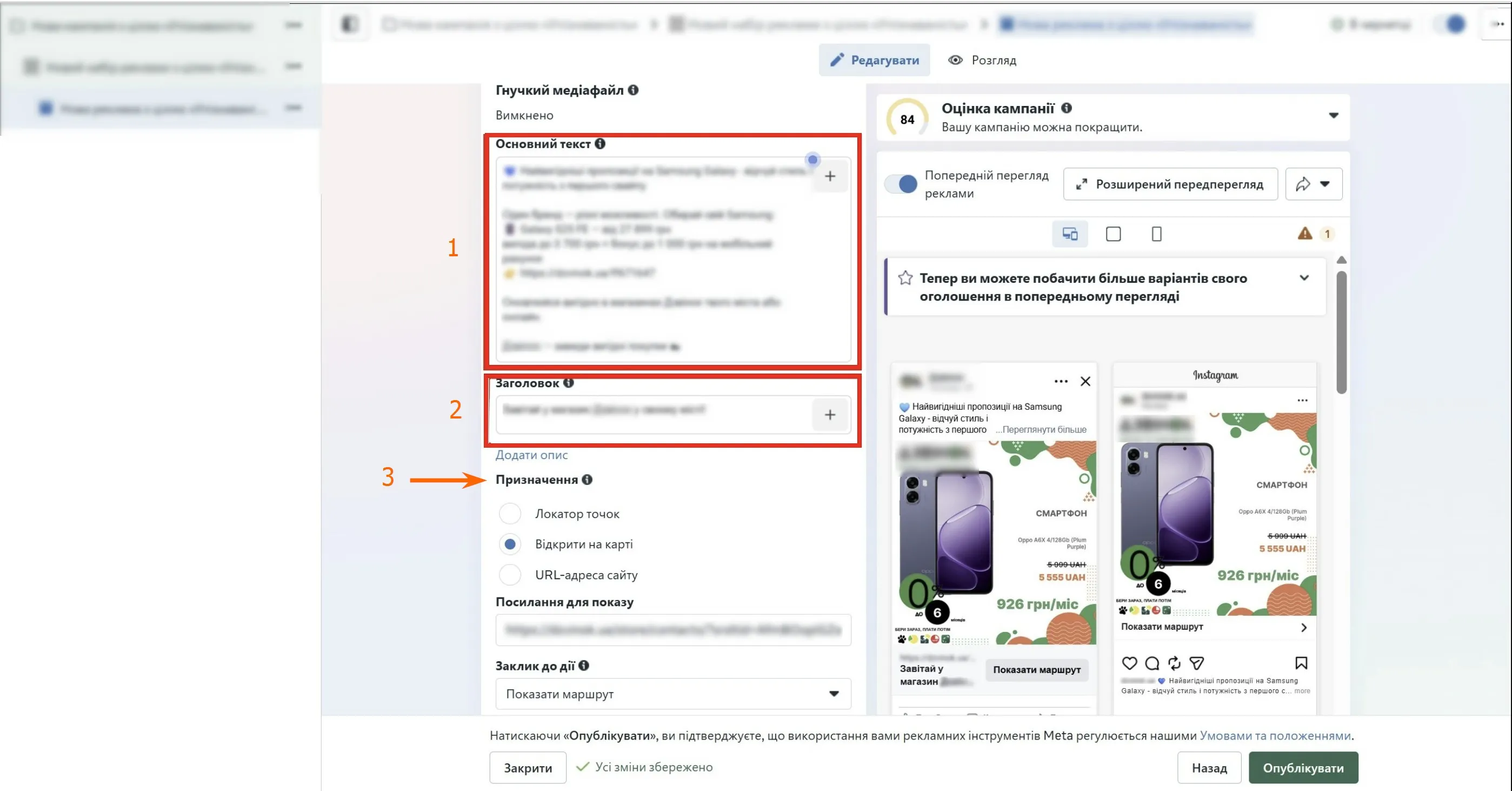
2. Напишіть основний текст оголошення та заголовок, оберіть призначення та додайте посилання на сайт.
У тексті:
-
згадайте саму локацію або район;
-
підкресліть локальну перевагу бізнесу;
-
додайте конкретну пропозицію або вигоду;
-
уникайте загальних фраз.
У заголовку:
-
коротко сформулюйте основну пропозицію;
-
за можливості згадайте локацію або район;
-
використовуйте зрозумілий заклик до дії;
-
робіть заголовок конкретним і легким для сприйняття.
Приклад оголошення, яке показало хороші результати:
💙 Вигідні пропозиції на Samsung Galaxy у магазинах вашого міста
Обирайте смартфон, який підходить саме вам:
📱 Galaxy S25 FE — від 27 899 грн
вигода до 3700 грн + бонус до 1000 грн на мобільний рахунок
📱 Galaxy A26 — від 9199 грн
вигода до 1200 грн
📱 Galaxy Flip7 / Fold7 — вигода до 10 000 грн
оплата частинами від 4399 грн/міс.
🤖 Galaxy AI
📸 Камери для вау-контенту
⚡ Потужність без компромісів
Завітайте до найближчого магазину у Києві або замовляйте онлайн.
У блоці «Призначення» оберіть, куди користувач перейде після кліку на оголошення. Це може бути вибір точок продажу, відкриття локації на карті або перехід на сайт.
Якщо ви обрали перехід на сайт, потрібно додати «Посилання для показу», тобто URL сторінки, на яку буде вести реклама. Для інших варіантів призначення система використовує дані про локацію, які були додані раніше.
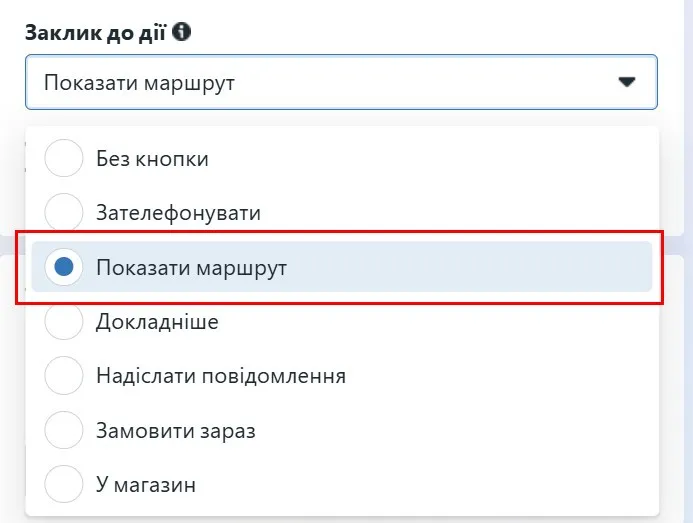
3. Додайте заклик до дії (CTA)
Заклик до дії є обов’язковим для локальних кампаній, тому що він підказує потенційному клієнту наступний крок. Доступні кнопки:
-
«У магазин»;
-
«Прокласти маршрут»;
-
«Зателефонувати»;
-
«Написати повідомлення»;
-
«Докладніше»;
-
«Замовити зараз».
Кнопку варто обирати залежно від того, яку дію ви хочете отримати від користувача. Для локальних кампаній рекомендую використовувати кнопку «Прокласти маршрут», оскільки вона допомагає користувачам швидко знайти шлях до вашої точки продажу.
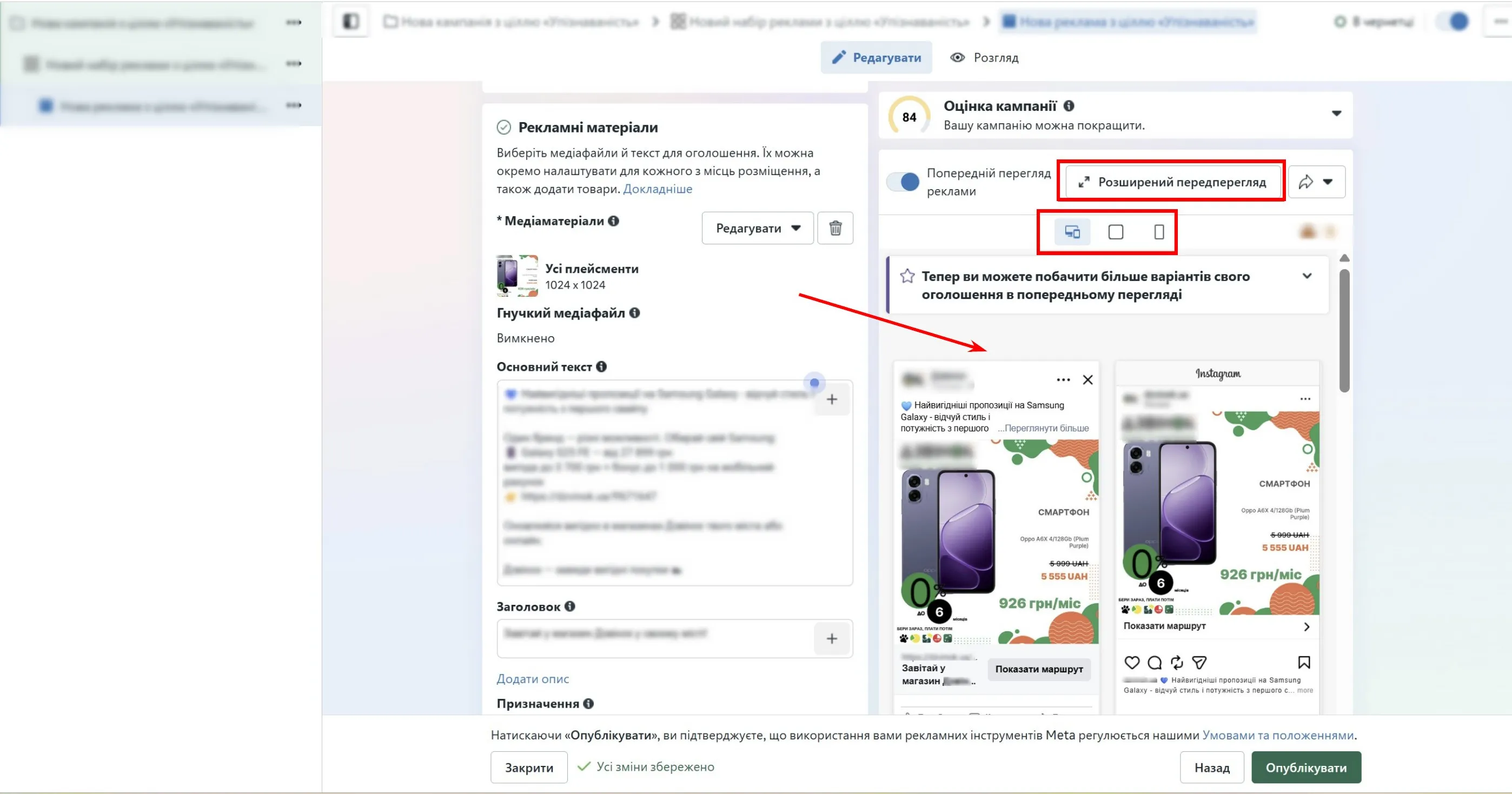
4. Перевірте коректність відображення оголошення.
Перед запуском кампанії перегляньте, як оголошення виглядає у передперегляді (Preview) в Ads Manager. Перевірте:
-
чи читабельний текст на креативах;
-
чи не перекриваються важливі елементи зображення інтерфейсом або кнопкою заклику до дії;
-
чи коректно відображається інформація про локацію.
У правій частині екрана в Ads Manager є передперегляд оголошення для різних плейсментів, де ви можете перевірити як реклама буде виглядати для користувачів. Найчастіше локальні оголошення відображаються у таких форматах:
-
стрічка Facebook та Instagram (Feed);
-
Stories Facebook, Instagram та Messenger;
-
Reels;
-
Messenger або правий стовпець Facebook.
Через різні формати відображення варто використовувати правильні пропорції креативів:
-
Feed — 1080 × 1080 px або 1080 × 1350 px;
-
Stories та Reels — 1080 × 1920 px (формат 9:16);
-
Messenger або правий стовпець Facebook — квадратні або горизонтальні зображення (наприклад, 1080 × 1080 px або 1200 × 628 px).
У форматах Stories та Reels частина зображення може перекриватися елементами інтерфейсу. Тому важливі елементи, такі як текст, логотип або основна пропозиція, краще розміщувати ближче до центру зображення.
Після створення оголошень залишається лише фінальний етап — запуск кампанії.
Вимірювання ефективності та оптимізація локальних кампаній
Перш за все звертайте увагу на базові показники ефективності рекламних оголошень:
-
охоплення та кількість показів;
-
CTR (співвідношення кліків до показів);
-
вартість кліку або результату;
-
взаємодії з оголошеннями.
Аналізувати результати локальних кампаній можна безпосередньо в Ads Manager. Для цього:
-
Відкрийте Ads Manager і перейдіть до таблиці результатів кампаній.
-
Натисніть Columns (Стовпці) у верхній частині таблиці.
-
Оберіть Customize columns (Налаштувати стовпці).
-
Додайте метрики, які допоможуть оцінити ефективність локальної реклами:
- Reach (Охоплення);
- Impressions (Покази);
- CTR;
- CPC (Вартість кліку);
- Cost per result (Вартість результату).
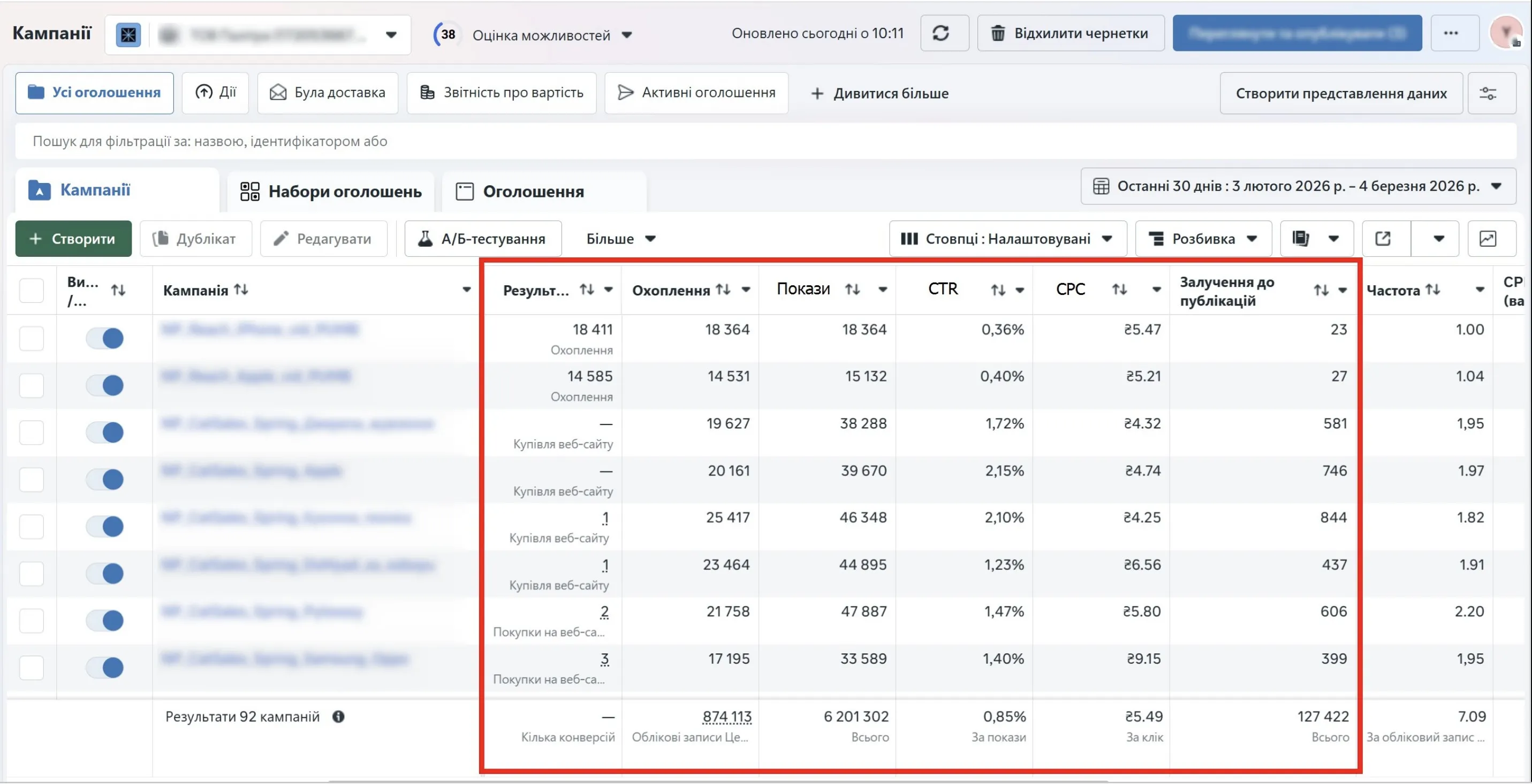
Наприклад, для локальних кампаній зручно додати метрики охоплення, покази, CTR, вартість кліку та кількість результатів. Це дозволить швидко оцінити, наскільки ефективно реклама залучає користувачів у конкретній локації.
Негативним сигналом для кампанії є дуже низький CTR, зростання вартості кліку або результату, а також відсутність взаємодій з оголошенням. Це свідчить про те, що креативи або аудиторія потребують коригування. Хорошою динамікою для кампанії вважається зростання CTR, зниження вартості кліку або результату та збільшення кількості взаємодій з рекламою.
Для відстеження офлайн-результатів використовуйте:
-
промокоди та спеціальні офлайн-пропозиції, доступні лише для користувачів з реклами;
-
QR-коди, які дозволяють пов’язати відвідування магазину з конкретною кампанією.
Після аналізу результатів переходьте до оптимізації кампанії. Залежно від отриманих показників ви можете обрати різні підходи:
-
Коригування радіуса геотаргетингу — якщо реклама показується занадто широкій аудиторії або користувачі знаходяться далеко від локації. При низькій конверсії з показів у переходи варто звузити радіус, щоб сфокусуватися на користувачах поруч із бізнесом.
-
Тестування різних типів аудиторії — якщо реклама отримує мало взаємодій або кліків. Спробуйте змінити вікові межі або додати релевантні інтереси, щоб точніше влучити у потреби потенційних клієнтів.
-
Оновлення креативів — якщо падає CTR або зменшується кількість взаємодій. Нові зображення, відео або інший текст привернуть більше уваги аудиторії.
-
Зміна форматів оголошень — якщо поточний формат не дає достатньо кліків або взаємодій. Наприклад, замість статичного зображення протестуйте відео або карусель.
-
Перерозподіл бюджету залежно від днів і годин активності клієнтів, якщо ви бачите, що результати кращі у певний час. Наприклад, для кав’ярні більша активність зранку, тому бюджет варто збільшити саме в ці години.
Також для більш точного вимірювання ефективності локальних кампаній використовуйте імпорт офлайн-конверсій. Коли бізнес веде облік продажів у CRM, POS-системі або касовій програмі, дані про фактичні покупки чи візити клієнтів можна передавати в Meta через Offline Event Set або інтеграцію через Conversion API.
Завдяки цьому Meta співставляє офлайн-події з користувачами, які взаємодіяли з рекламою, що дозволяє оцінити вплив кампанії на продажі або відвідування фізичної локації.
Висновки
-
Локальні кампанії в Meta Ads допомагають залучати відвідувачів у фізичні точки продажу. Використовуючи географію, мобільні сигнали та поведінку користувачів для показу реклами, система визначає людей, які з найбільшою ймовірністю завітають до бізнесу.
-
Підготовка до запуску починається з коректно налаштованого бізнес-акаунта, актуальних даних про локацію та розуміння цільової аудиторії, зокрема радіуса готовності клієнтів приїхати у точку продажу.
-
Store Locations у Meta дає змогу централізовано створювати й керувати локаціями бізнесу, додавати точки вручну або масово, перевіряти їх на карті та використовувати одну чи кілька адрес у рекламних кампаніях.
-
Локальне оголошення має спиратися на реальні фото або відео локації, конкретний текст із локальною вигодою, зрозумілий заголовок і релевантний CTA, який найкраще скорочує шлях користувача до точки продажу.
-
Ефективність локальних кампаній оцінюють за базовими рекламними метриками та офлайн-сигналами, а подальша оптимізація будується на коригуванні радіуса, аудиторій, креативів, форматів, бюджету та, за можливості, імпорті офлайн-конверсій.

 0
0
 0
0
 0
0
 0
0
 0
0
Свіжі
Як збільшити трафік на 286% в категорії черевиків: кейс магазину взуття Miraton
Вивели ключову категорію бренду в топ-3 пошуку через розширення структури сайту та роботу з індексацією
Що таке MCP і як AI-агент може аналізувати маркетингові звіти замість вас
У цій статті я покажу, як працює архітектура такого агента і поясню, як він автоматизує маркетингову аналітику
Кейс TERRAHOME Outdoor: Як побудувати стійку рекламну систему в умовах кризи ринку та збільшити ROMI на 37%
А також оптимізувати витрати у низький сезон і покращити відсоток конверсії у продаж