
Meta Business Suite (раніше Business Manager) — це універсальний інструмент для управління всіма аспектами маркетингу та реклами в Meta і Instagram. З його допомогою можна запускати кампанії, керувати сторінками й акаунтами, а також надавати доступи команді чи партнерам.
У роботі з Meta Ads часто виникають труднощі зі зв’язуванням ключових рекламних ресурсів: рекламного акаунта, сторінки, каталогу, пікселя. Особливо це актуально, коли вони створювалися різними користувачами або в різних бізнес-акаунтах. Іноді, щоб у цьому розібратися, потрібно витратити багато часу, адже для повноцінного запуску реклами необхідні доступи до всіх об’єктів.
Саме тому я підготувала цей вичерпний гайд. Він допоможе правильно налаштувати Meta Business Suite і уникнути типових проблем.
Створення Meta Business Suite
Спочатку потрібно створити Портфоліо компанії — простір, який відокремлює вашу особисту діяльність у Facebook від робочої.
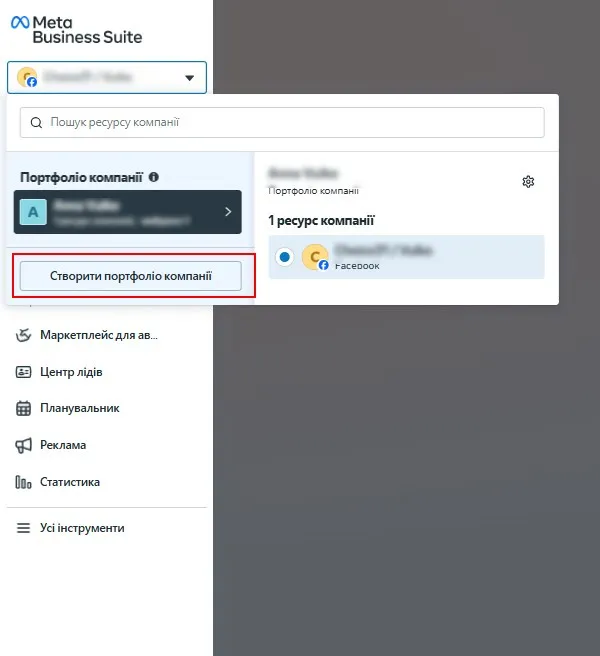
-
Перейдіть на платформу: business.facebook.com/overview.
-
Авторизуйтеся, обравши зручний варіант входу:
- через Facebook — використовуйте логін/пароль вашого реального особистого профілю;
- через Instagram — увійдіть за допомогою вашого бізнес-профілю Instagram.
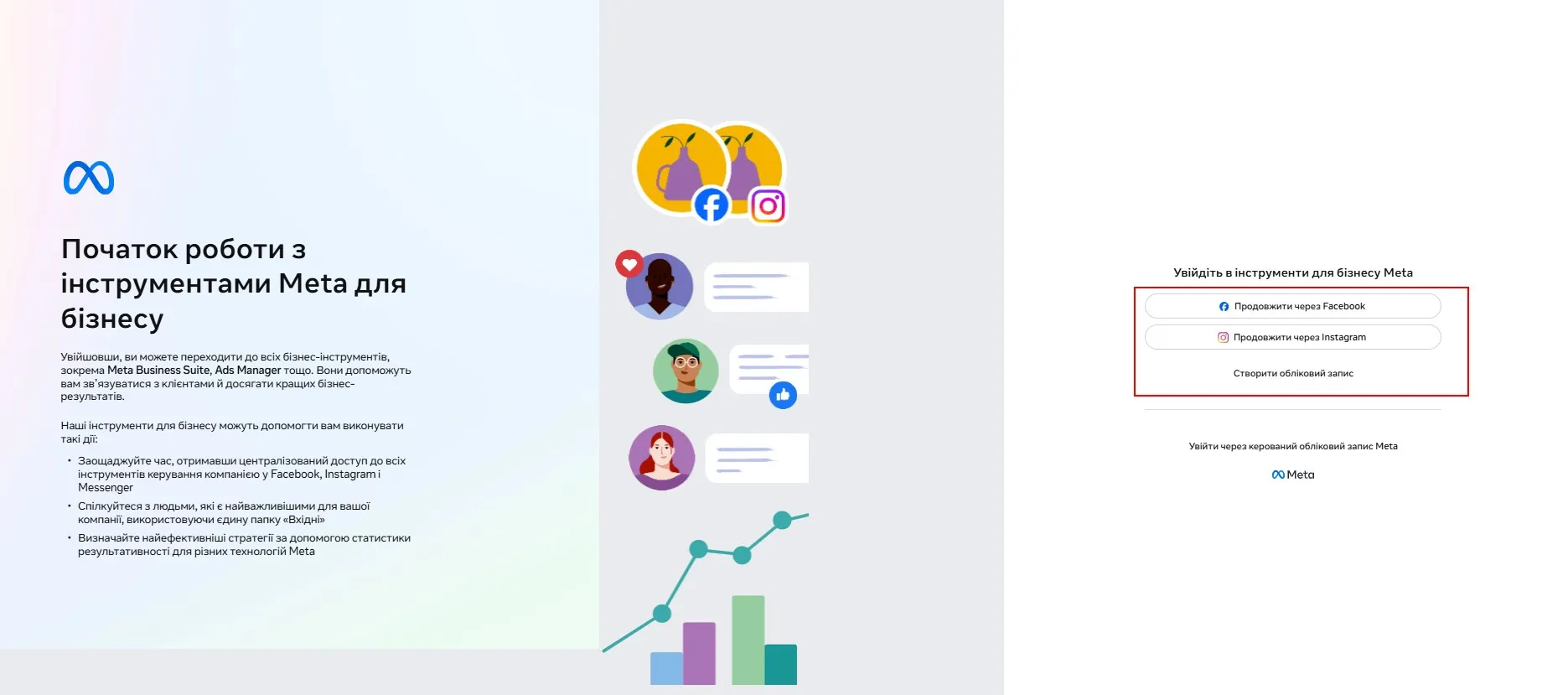
Якщо у вас ще не має профілю в Meta, система запропонує його створити для подальшої роботи.
-
Перейдіть до створення Бізнес портфоліо:
- назва бізнес-акаунта — вкажіть назву вашої компанії або бренду, вона буде видима для вас та ваших партнерів;
- ім'я та прізвище — мають збігатися з даними у вашому особистому профілі (це важливо для верифікації);
- робоча електронна адреса — використовуйте пошту, до якої маєте постійний доступ, саме сюди надходитимуть сповіщення про безпеку та доступ.
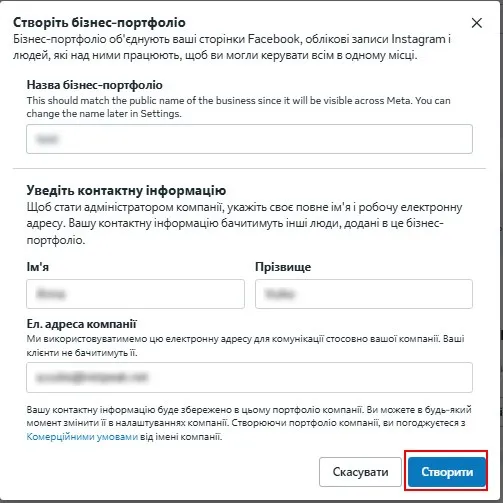
Важливо: поки ви не підтвердите пошту, не зможете додавати співробітників або створювати рекламні кабінети.
-
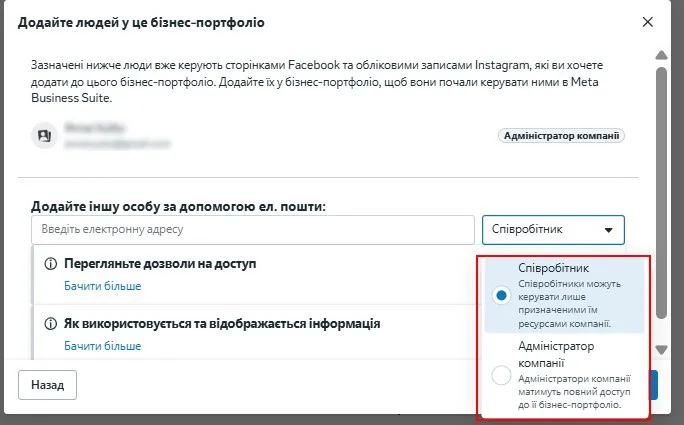
Налаштування доступів та ролей. На цьому етапі можете додати команду, яка допомагатиме керувати бізнесом.
-
Перегляньте й підтвердьте бізнес-портфоліо.
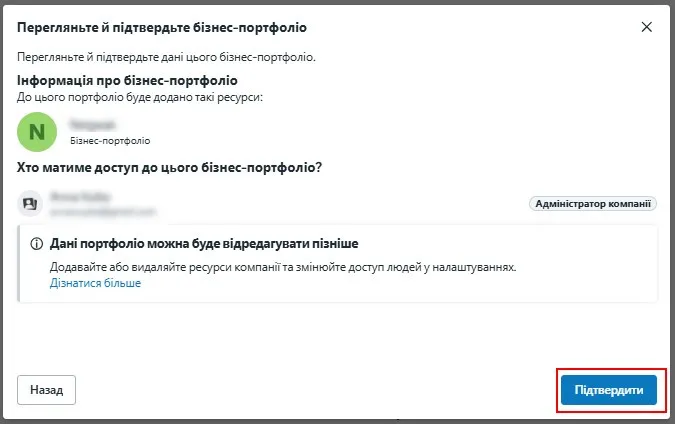
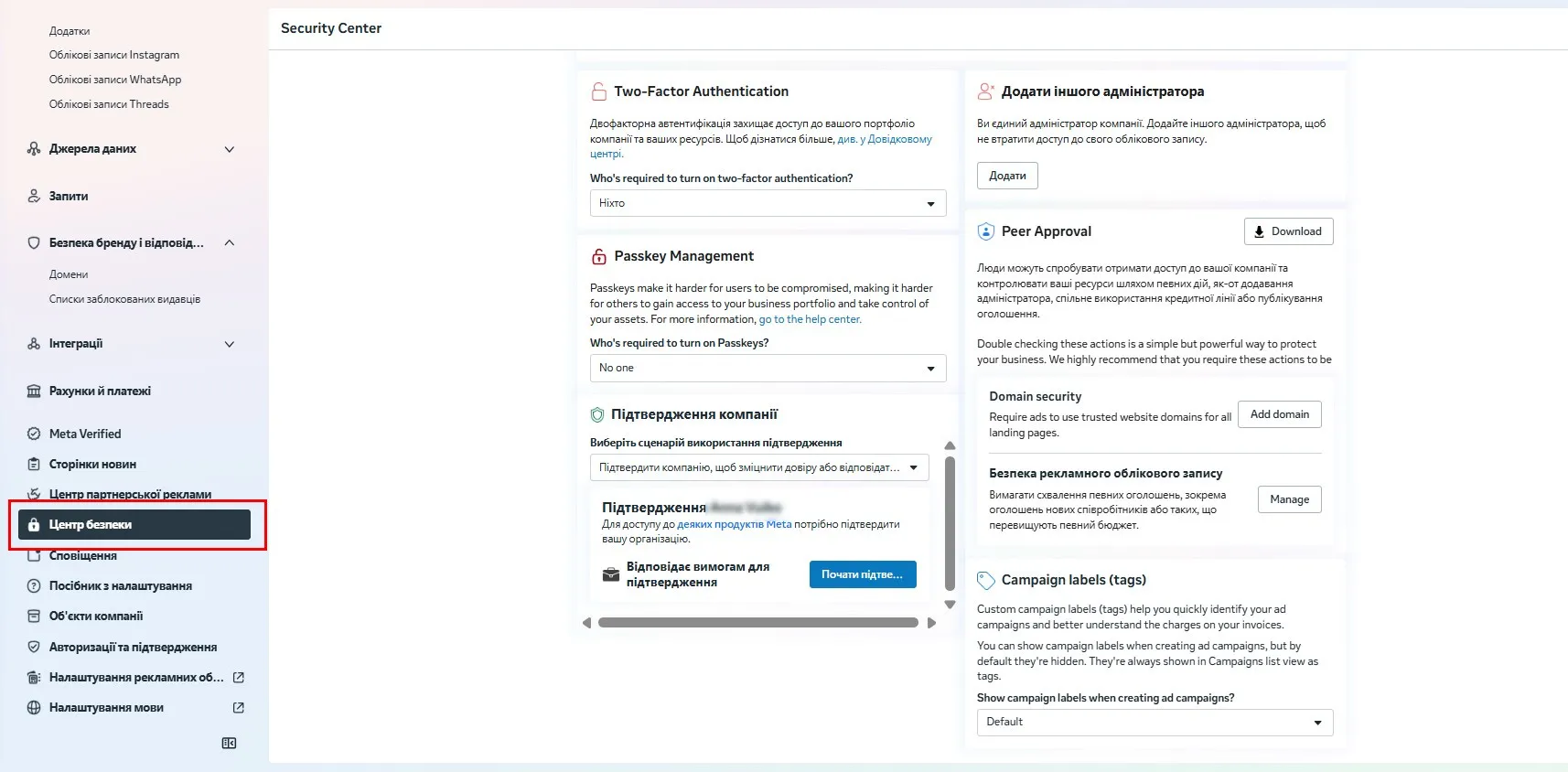
Зверніть увагу: щоб захистити бізнес-портфоліо від зламу та блокувань, обов’язково налаштуйте базову безпеку. Увімкніть двофакторну автентифікацію (2FA) для всіх користувачів, оскільки без неї Meta може обмежити рекламні функції. Також пройдіть верифікацію бізнесу для підвищення лімітів і довіри системи та регулярно перевіряйте розділ «Люди», щоб вчасно видаляти колишніх співробітників чи підрядників.
Такі прості дії суттєво знижують ризик втрати доступу до рекламних акаунтів і сторінок.
Що потрібно для роботи в Meta Business Suite
Meta Business Suite — простір, у якому зібрано все необхідне для запуску та ведення реклами. Після створення портфоліо додайте до нього основні робочі елементи (активи), без яких повноцінна робота неможлива.
Для старту вам знадобляться:
-
Instagram-акаунт (рекомендовано);
-
Meta Pixel (якщо є сайт);
-
каталог товарів (якщо у вас інтернет-магазин).
Як зв’язати Facebook та Instagram
Підключити Instagram-акаунт можна через Meta Business Suite або налаштування сторінки Facebook.
Щоб зробити це через Meta Business Suite:
-
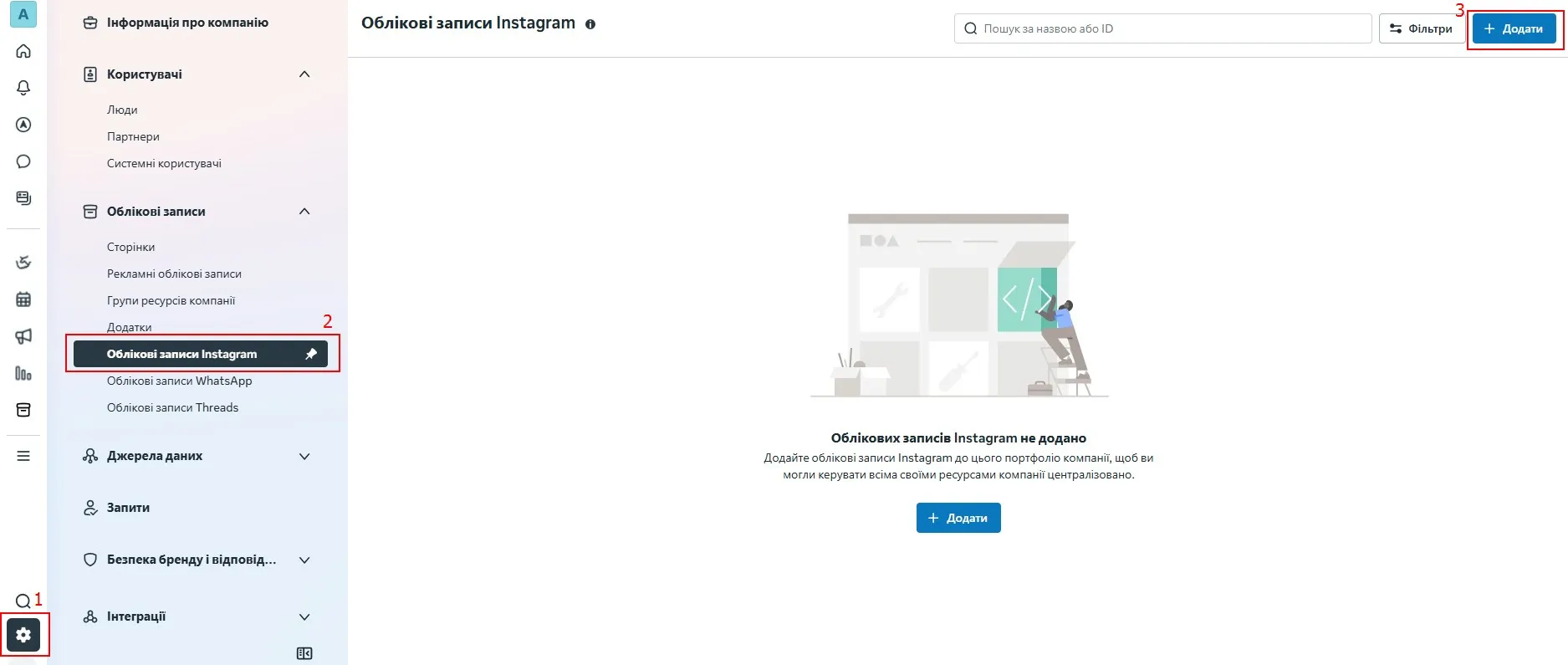
Перейдіть у «Налаштування» → «Облікові записи» → «Облікові записи Instagram» та додайте обліковий запис.
-
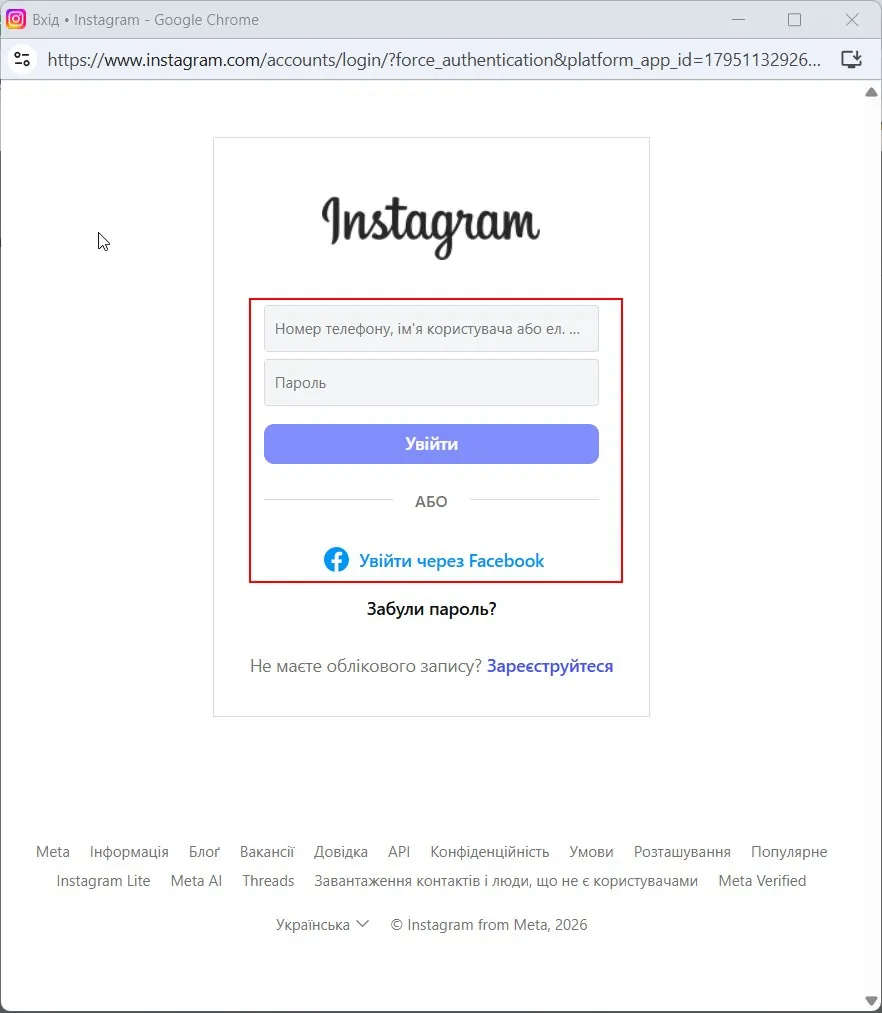
Авторизуйтеся в Instagram.
-
Переконайтеся, що ваш Instagram має бізнес-статус, інакше деякі функції аналітики будуть недоступні.
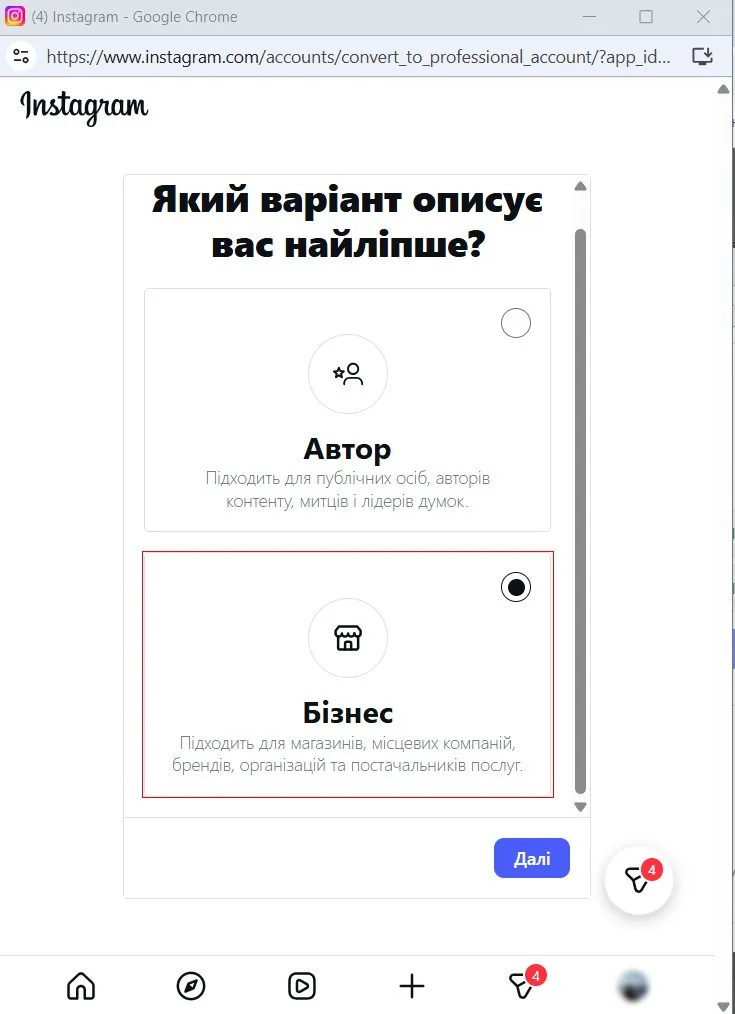
Під час створення або підключення облікового запису Meta може запропонувати одразу переключити Instagram на бізнес-акаунт.
Щоб перевірити тип акаунта, перейдіть в налаштуваннях Instagram у розділі «Тип облікового запису й інструменти».
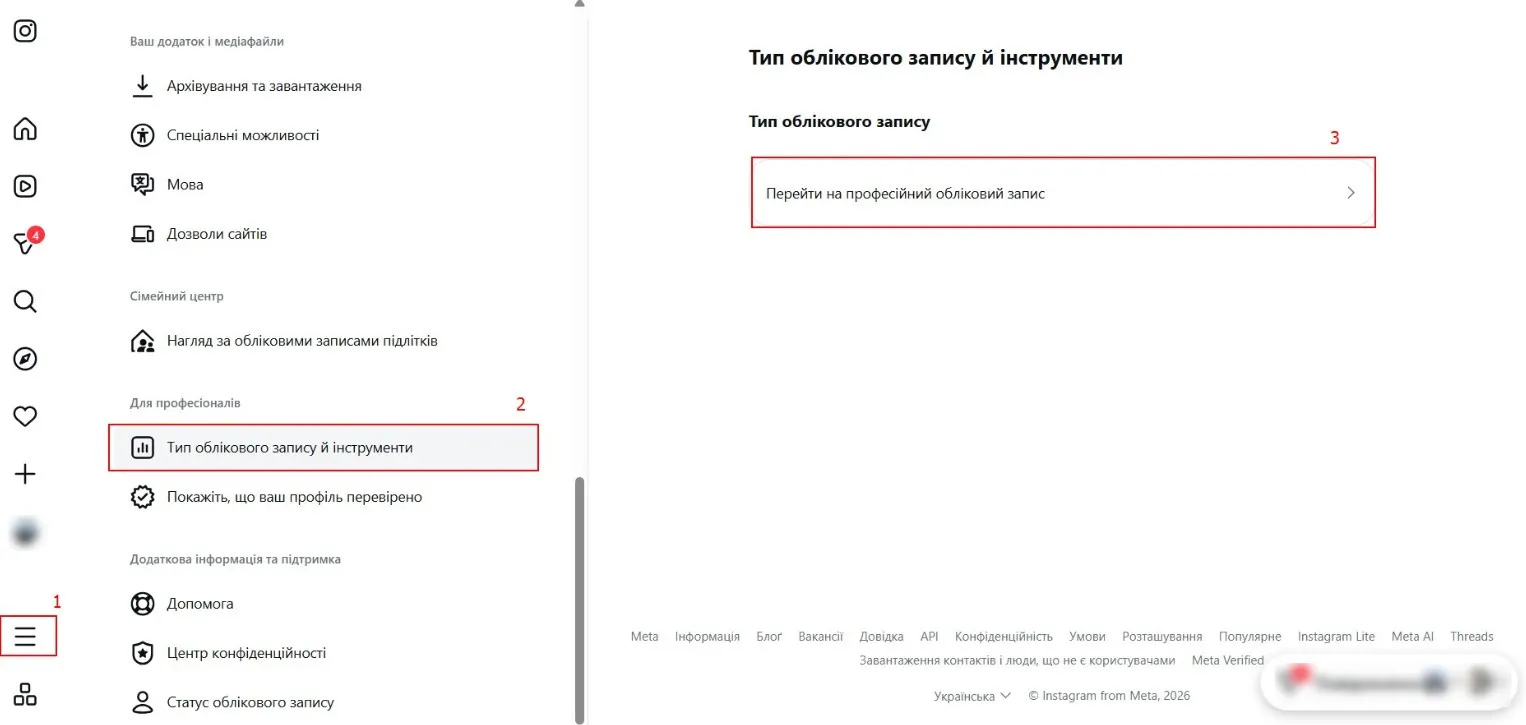
Як додати сторінку в Meta Business Suite
Перейдіть у «Налаштування компанії» → «Облікові записи» → «Сторінки» → натисніть «Додати».
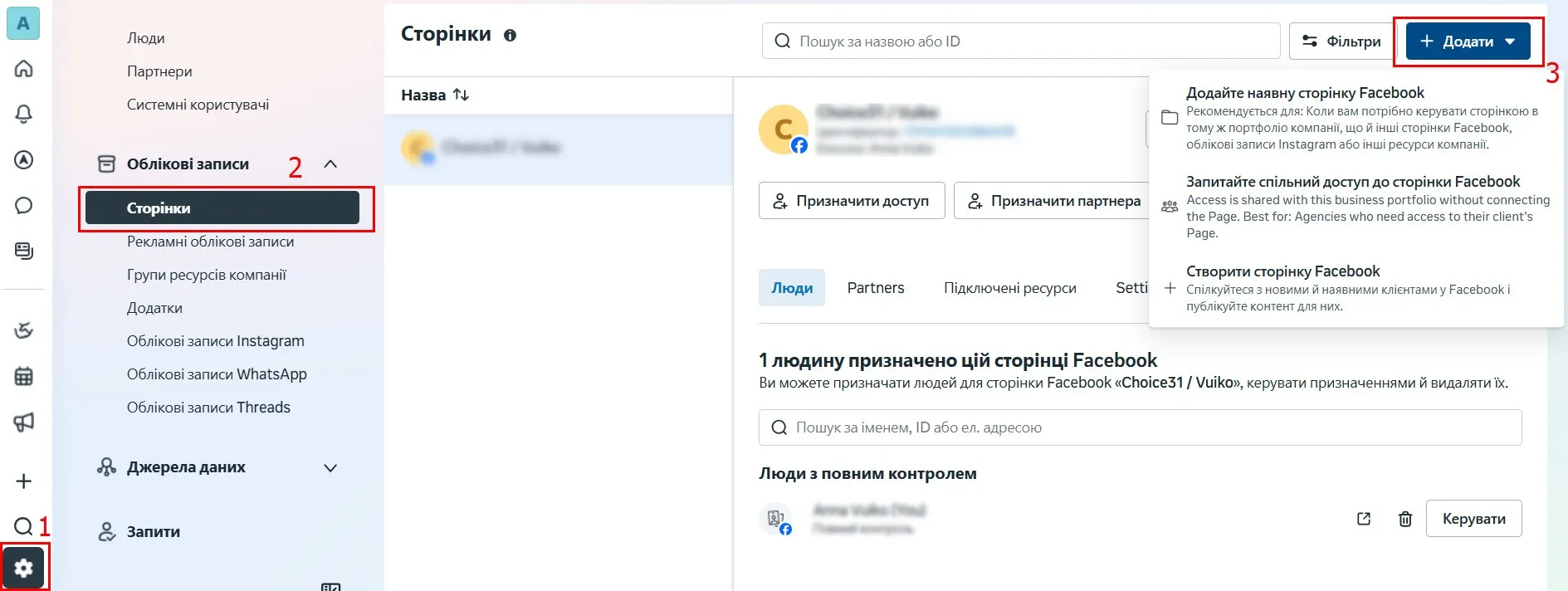
Оберіть один із трьох варіантів:
-
додати наявну сторінку;
-
запросити спільний доступ до сторінки;
-
створити нову сторінку.
Якщо сторінка належить іншому бізнес-акаунту, її власнику надійде запит на підтвердження доступу.
Як підключити рекламний акаунт
Перейдіть у «Налаштування» → Рекламні облікові записи → «Додати».
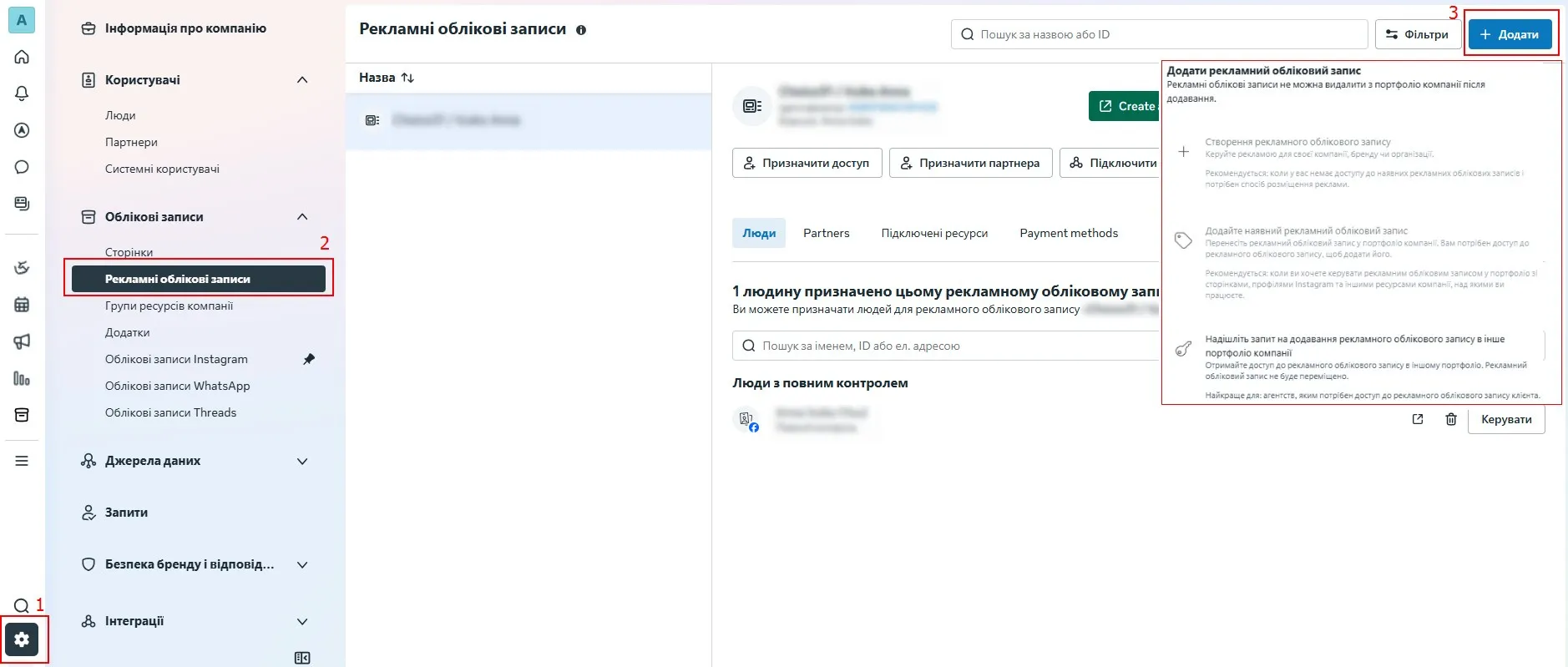
Підключити рекламний акаунт можна через запит доступу або ввівши ID рекламного акаунта (його можна знайти в Meta Ads Manager).
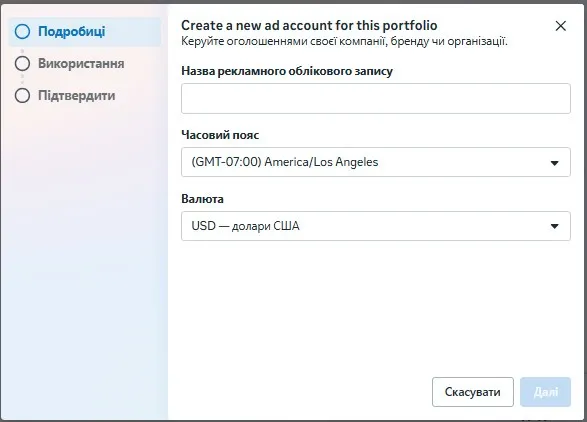
Якщо у вас ще немає рекламного кабінету, створіть його безпосередньо в Портфоліо компанії:
-
Введіть назву рекламного облікового запису. Далі оберіть часовий пояс і валюту.
Зверніть увагу: часовий пояс та валюту неможливо змінити після створення акаунта. Якщо помилитися, доведеться видаляти акаунт і створювати новий.
-
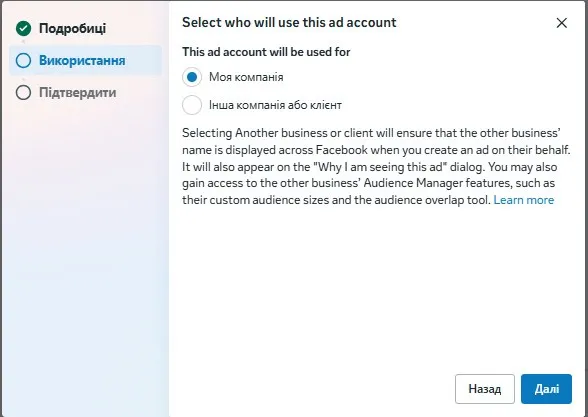
Оберіть «Моя компанія» (My business), якщо створюєте акаунт для власного бренду. Він назавжди закріпиться за вашим бізнес-портфоліо.
-
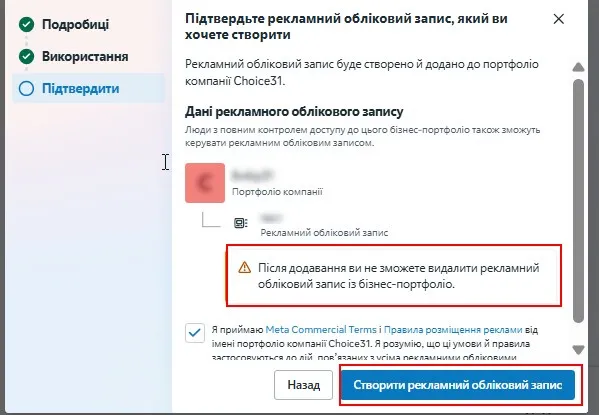
Підтвердьте рекламний обліковий запис. Після додавання ви не зможете видалити рекламний обліковий запис із бізнес-портфоліо.
-
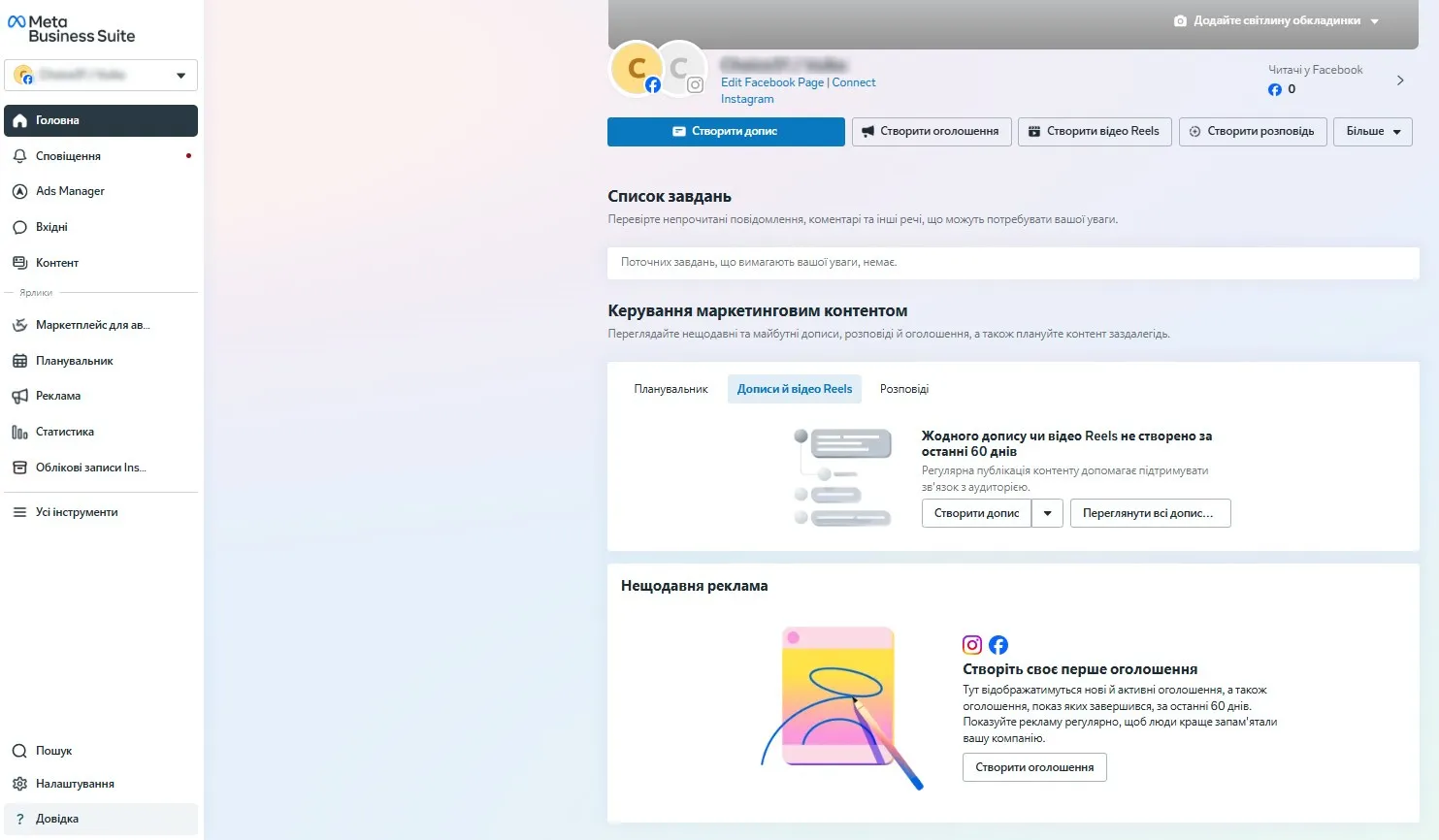
Натисніть «Створити». Акаунт з’явиться у вашому портфоліо.
Як створити Meta Pixel та зв’язати його з рекламним акаунтом
Meta Pixel — це інструмент, який допомагає відстежувати дії відвідувачів на сайті та оцінювати ефективність реклами, оптимізувати конверсії й збирати аудиторії для ретаргетингу.
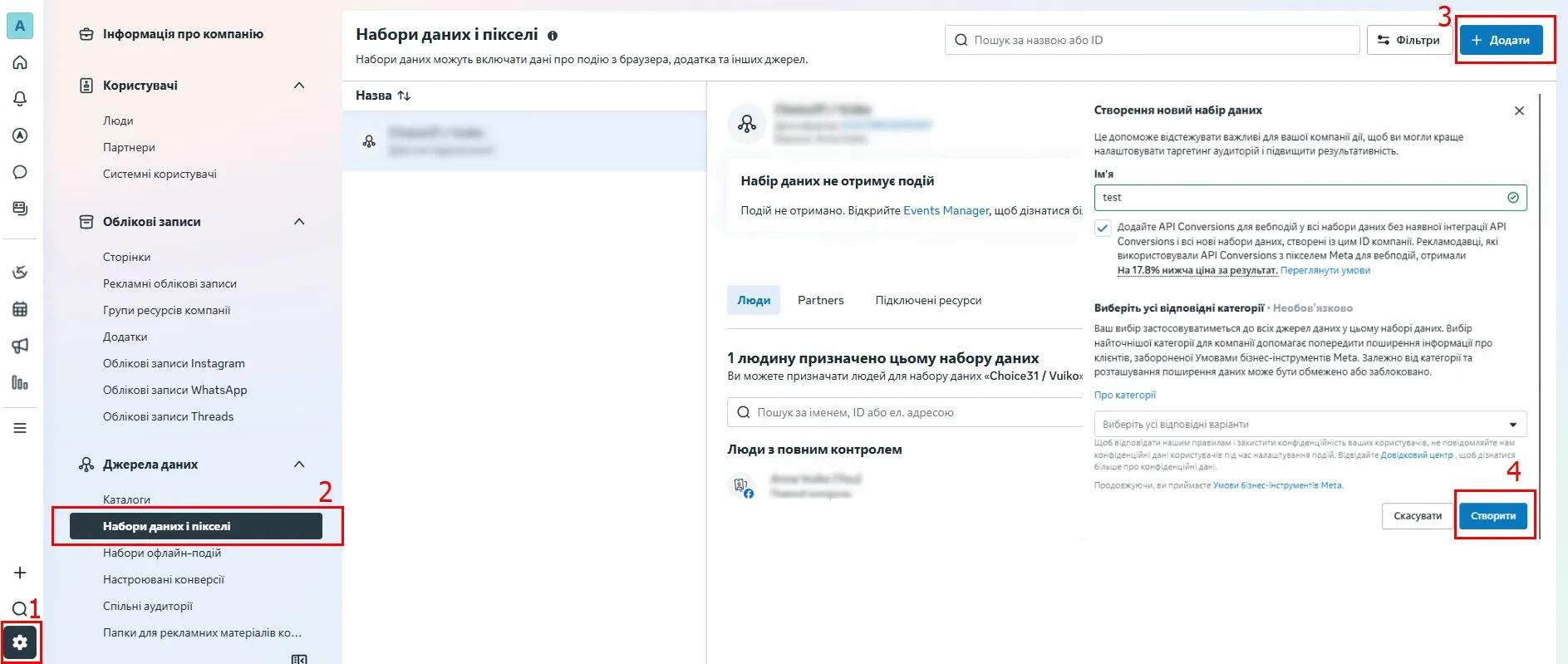
Створення Pixel
-
Перейдіть у «Налаштування компанії».
-
Оберіть «Джерела даних» → «Набори даних і пікселі».
-
Натисніть «Додати».
-
Оберіть Meta Pixel.
-
Вкажіть назву пікселя.
-
Натисніть «Створити» та завершіть налаштування.
Підключення Pixel до рекламного акаунта
-
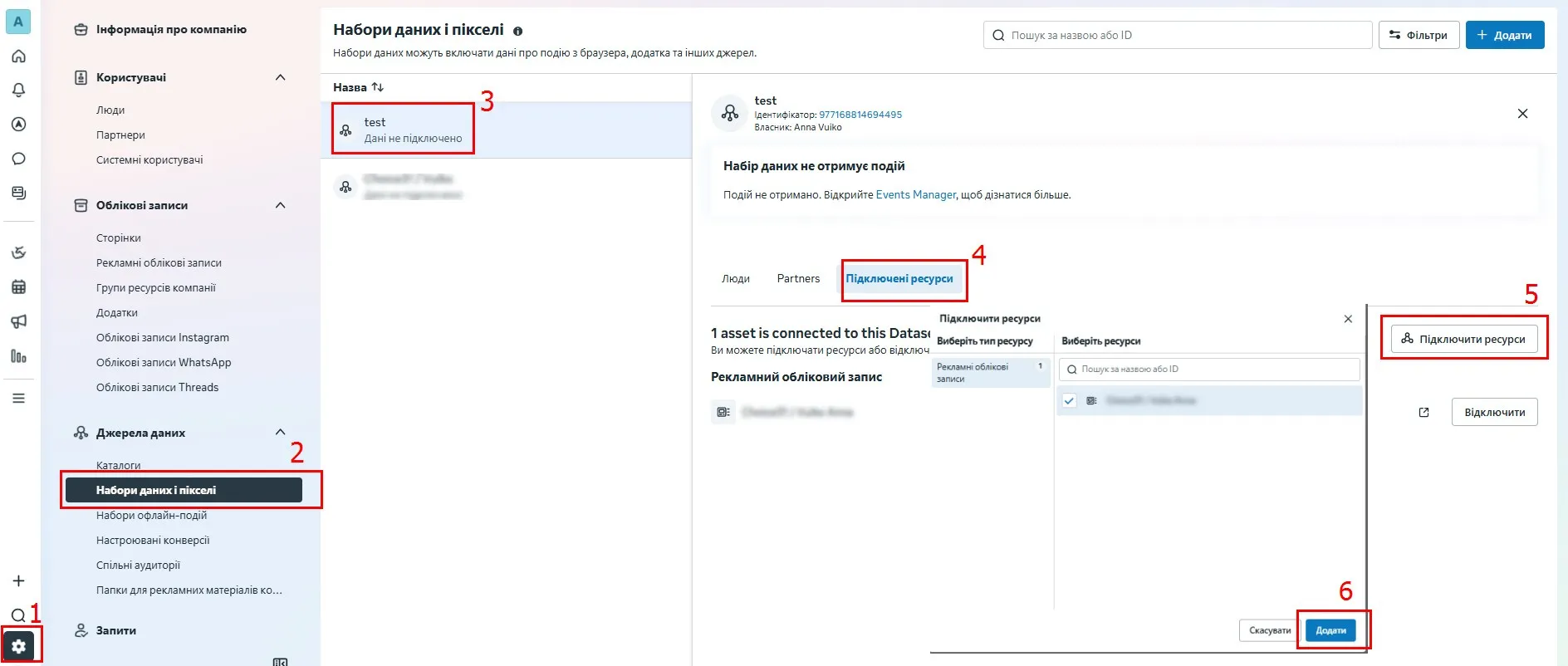
У «Налаштуваннях компанії» перейдіть у розділ «Джерела даних» → «Набори даних і пікселі».
-
Оберіть піксель, який потрібно підключити.
-
Перейдіть на вкладку «Підключені ресурси».
-
Натисніть «Підключити ресурси».
-
Виберіть потрібний рекламний акаунт та натисніть «Додати».
Після цього Pixel буде доступний у рекламному кабінеті і ви зможете використовувати його в кампаніях.
Як зв’язати Meta Business Suite з каталогом
Для інтернет-магазину товарний каталог — це must-have. Без нього реклама не зможе автоматично підтягувати актуальні товари й показувати їх користувачам.
Каталог використовується для:
-
Advantage+ Shopping кампаній.
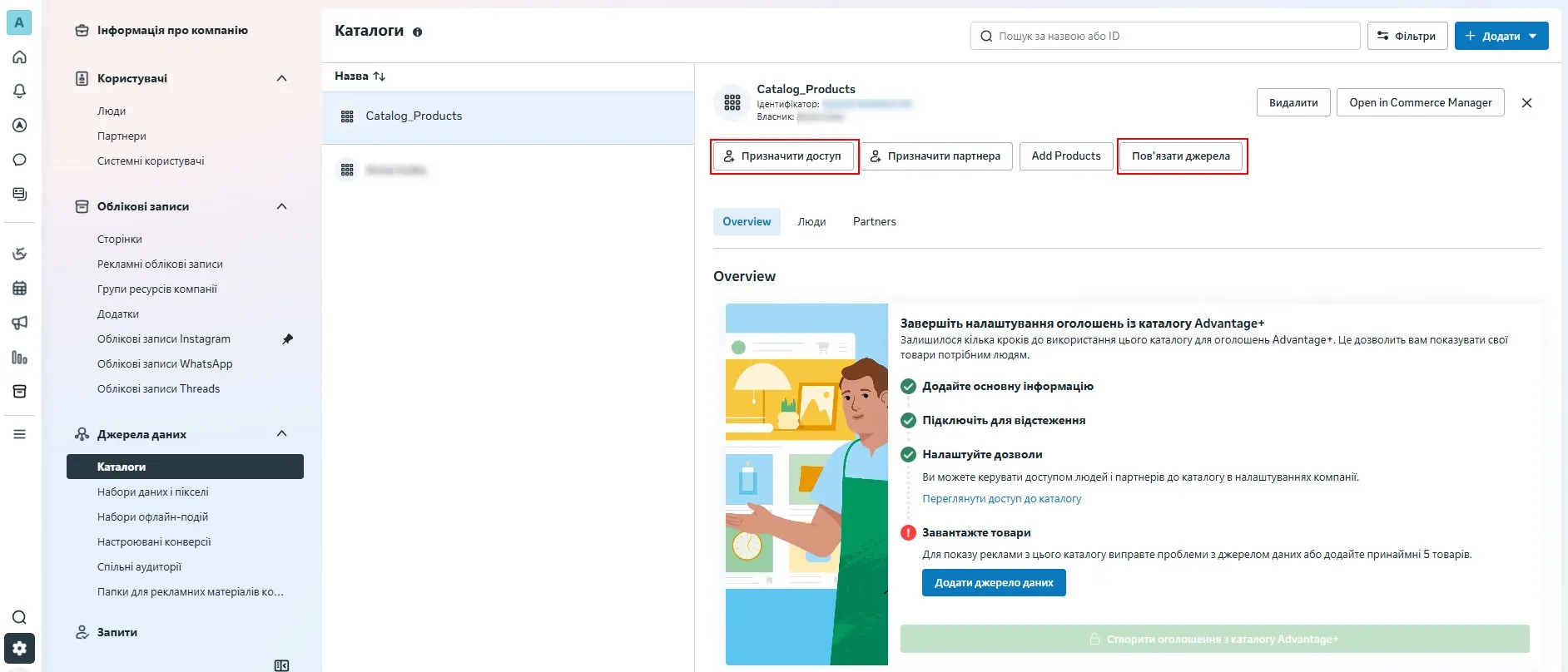
Якщо каталог створений у Commerce Manager від імені вашого бізнес-портфоліо, він автоматично з’явиться в розділі «Каталоги» у налаштуваннях Meta Business Suite. Це означає, що каталог уже пов’язаний із бізнесом.
Проте для повноцінної роботи реклами потрібно додатково налаштувати доступи та пов’язати джерела (підключити Pixel).
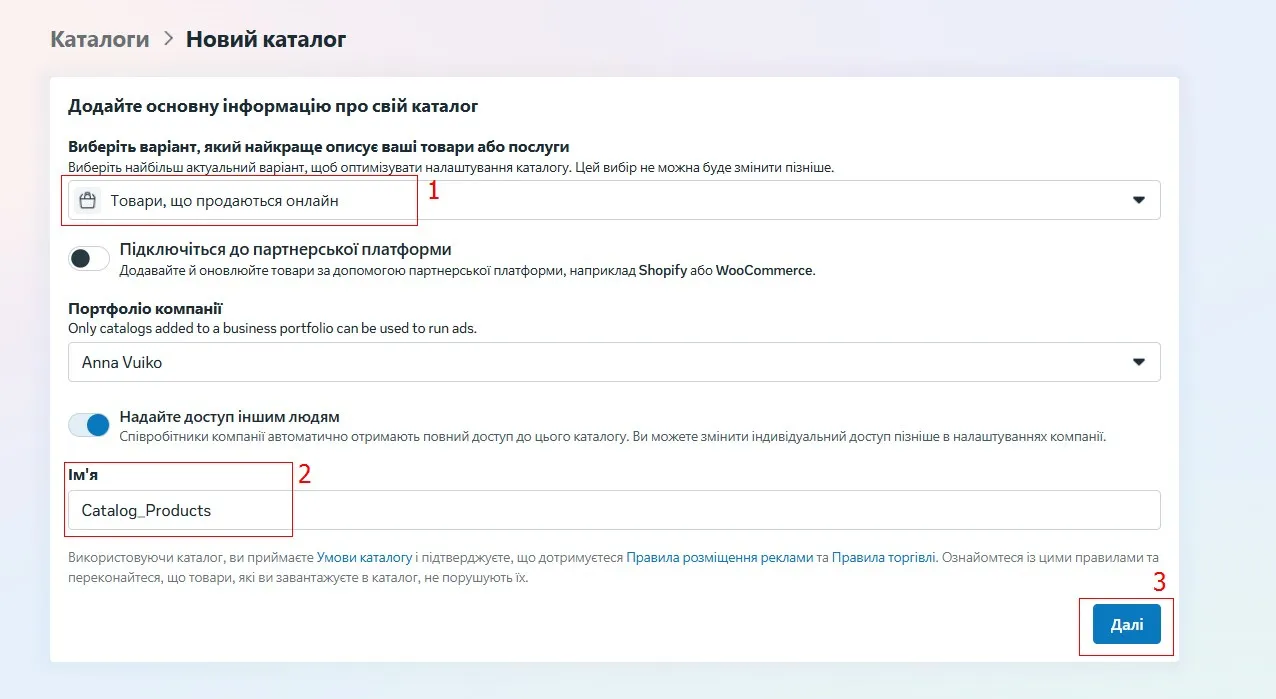
Якщо ви запускаєте товарну рекламу вперше і каталогу ще немає, виконайте такі кроки:
-
Перейдіть у Commerce Manager (Комерційний менеджер).
-
Оберіть «Створити каталог».
-
Виберіть тип каталогу — зазвичай «Електронна комерція».
-
Вкажіть назву.
-
Натисніть «Далі».
-
Оберіть піксель, який хочете використовувати для відстеження товару.
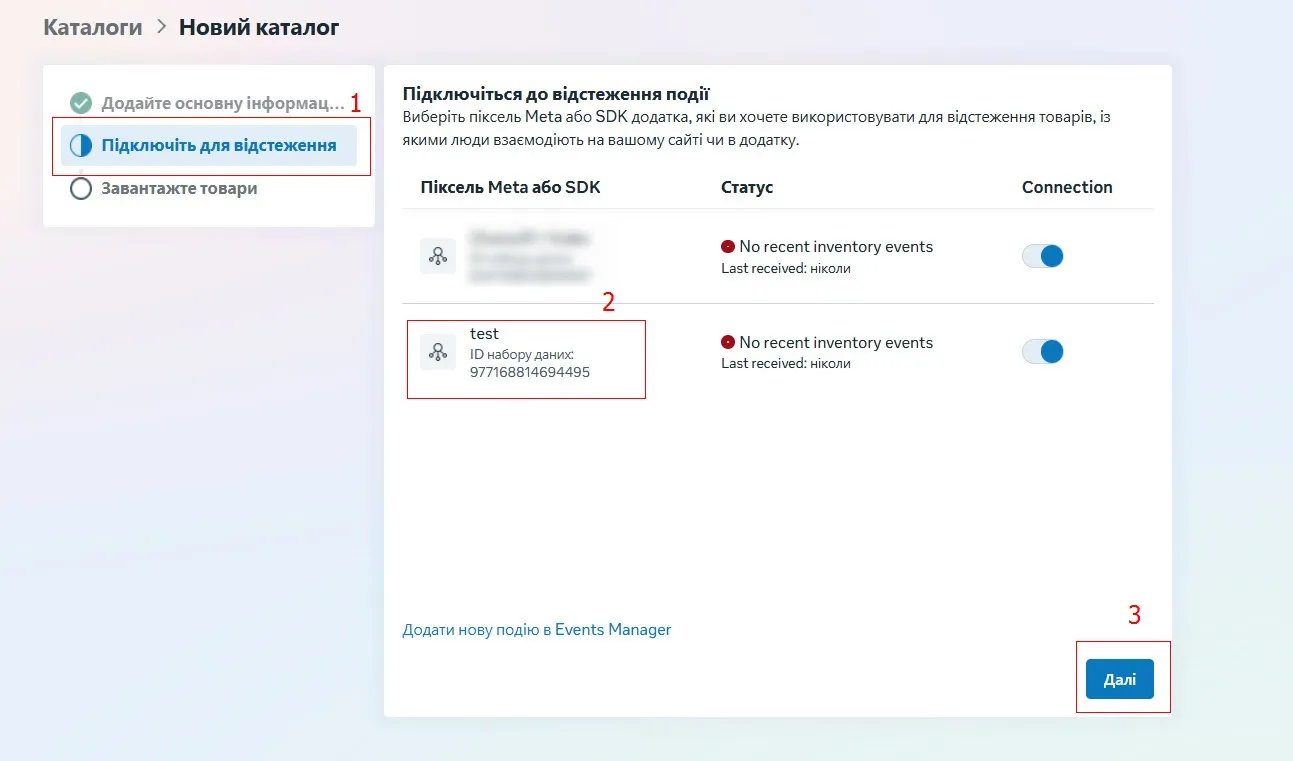
-
Оберіть джерело додавання товарів (вручну або фід) або пропустіть цей крок і завершіть налаштування пізніше.
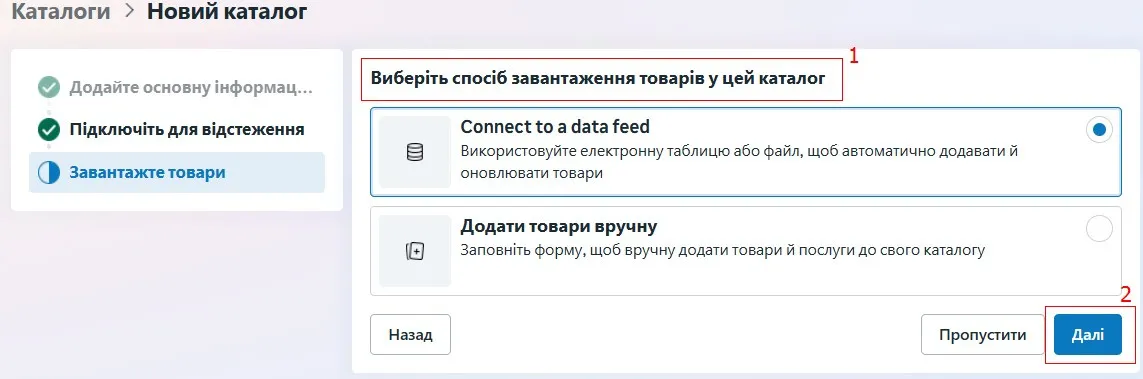
Зв’язування каталогу з Pixel
Після створення каталогу його потрібно підключити до Pixel для коректної роботи динамічної реклами. Для цього:
-
У Commerce Manager відкрийте створений каталог.
-
Перейдіть у «Джерела даних».
-
Оберіть «Піксель» та натисніть «Далі».
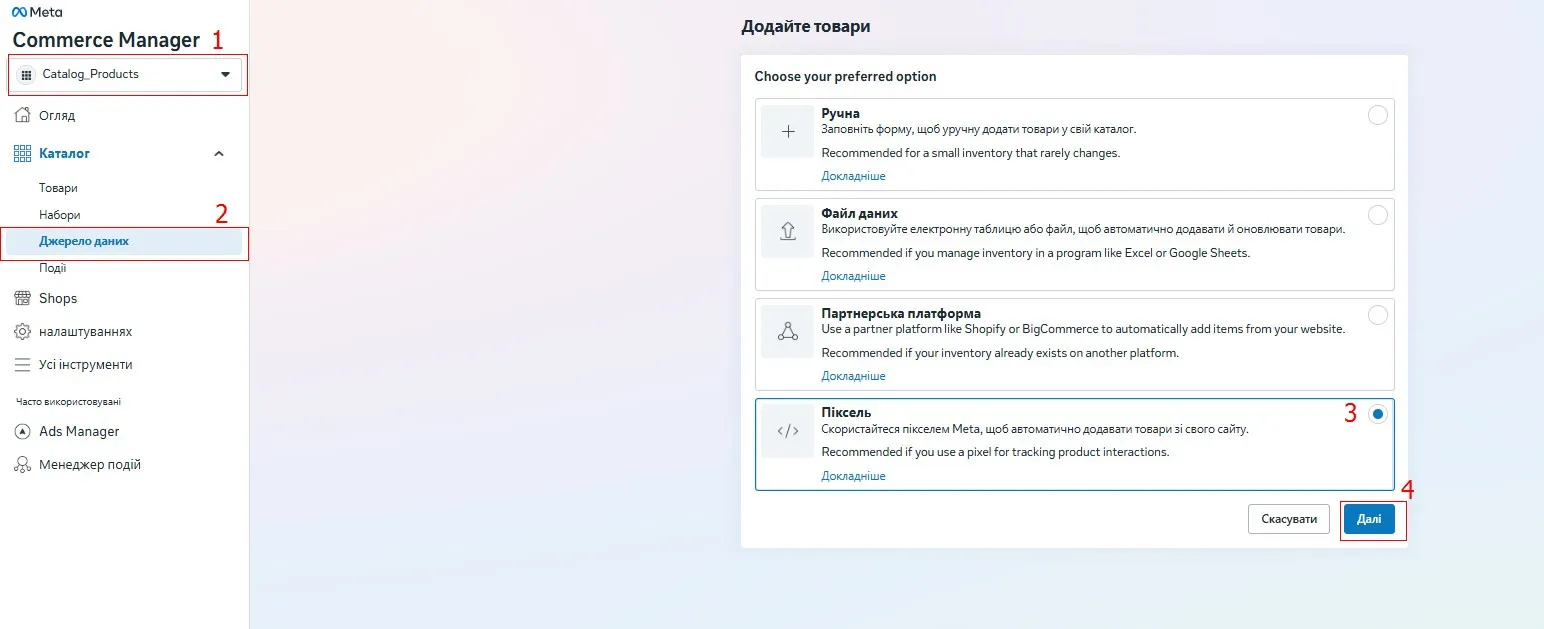
-
Виберіть Meta Pixel, який потрібно підключити до каталогу.
-
Підтвердіть підключення.
Доступи в Meta Business Suite
У Meta Business Suite правильне налаштування доступів — це єдиний спосіб організувати роботу команди та підрядників без хаосу й ризику втратити контроль над брендом. Додавати користувачів і регулювати їхні права можна в розділі «Налаштування»→ «Користувачі».
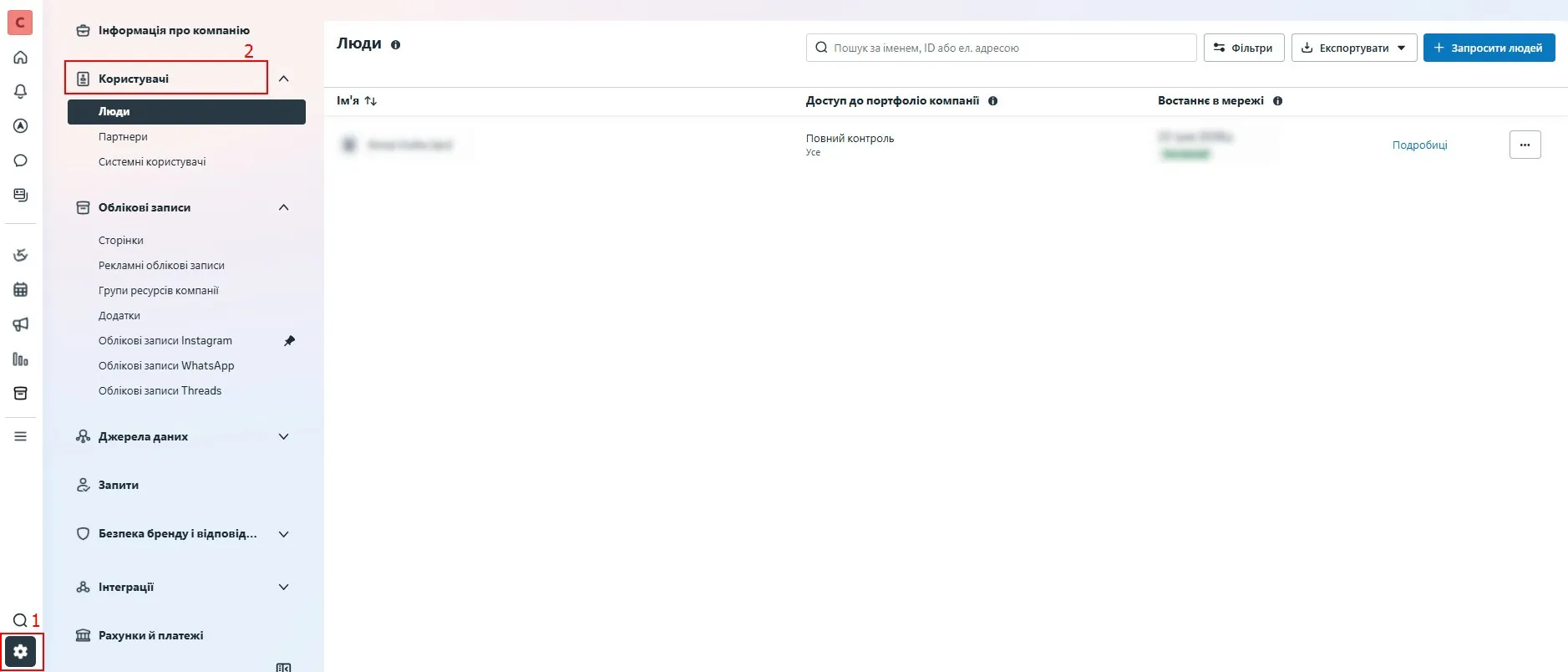
Два основних типи доступу:
-
Люди (People). Внутрішня команда, якій можна призначати різні рівні доступу — від перегляду до повного керування.
-
Партнери (Partners). Зовнішні підрядники або агентства. Доступ для них надається через Business ID і лише до конкретних ресурсів (сторінок, рекламних акаунтів, каталогів тощо).
Рівень впливу на бізнес-акаунт залежить від базової ролі. Адміністратор має повний контроль над бізнес-акаунтом: може додавати й видаляти користувачів, змінювати платіжні дані, керувати пікселями та будь-якими ресурсами. Співробітник, натомість, отримує обмежений доступ і працює лише з тими об’єктами, які йому призначені.
Важливо: краще одразу давати мінімально необхідні права доступу. Це допомагає уникнути помилок у налаштуваннях і зберегти контроль над бізнес-активами.
Щоб перевірити свою роль, перейдіть у розділ «Користувачі» — «Люди».
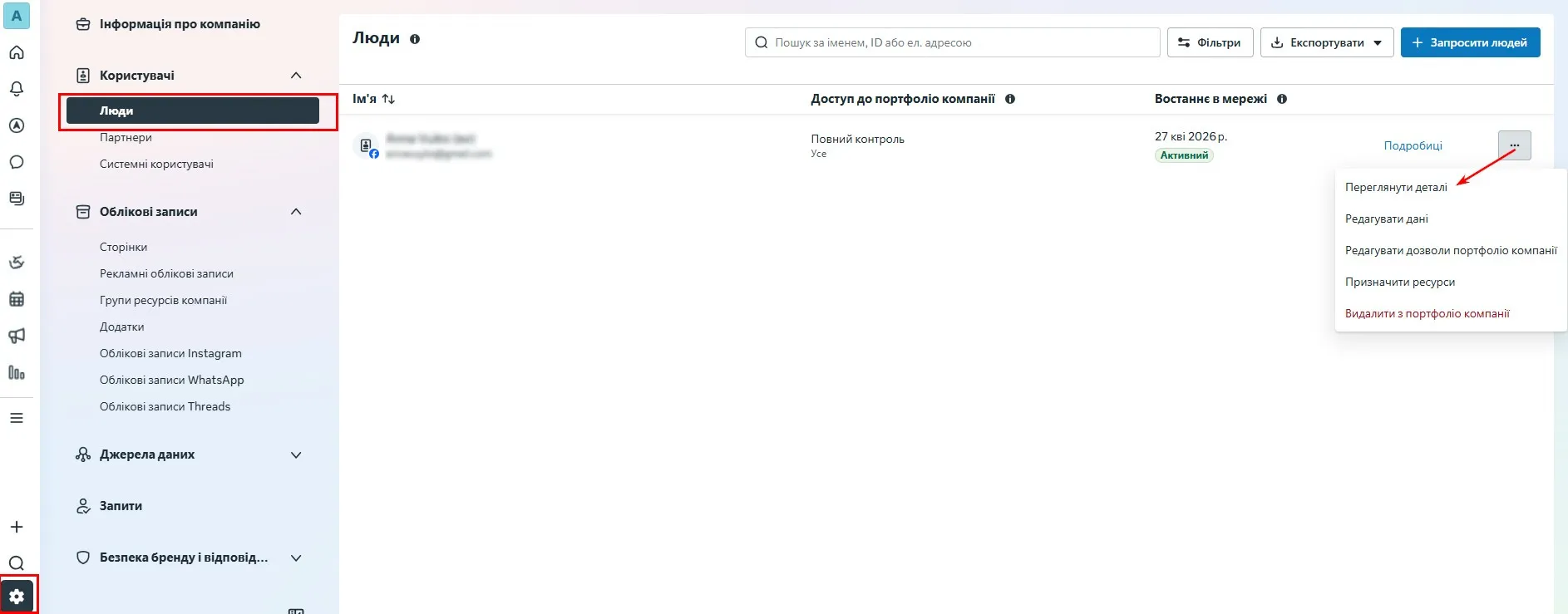
Там відображається:
-
список користувачів бізнес-портфоліо;
-
їхні ролі;
-
доступи до активів.
Як надати партнерський доступ до Meta Business Suite
Якщо ви співпрацюєте з рекламним агентством або фрілансерами, можете безпечно поділитися своїми активами через партнерський доступ. Це дозволить підрядникам виконувати роботу в межах чітко визначених ролей:
-
«Перегляд результативності» — партнер зможе лише аналізувати результати реклами, переглядати графіки та завантажувати звіти.
-
«Керування кампаніями» — дає право створювати, редагувати, запускати та зупиняти рекламні оголошення.
-
«Адміністрування рекламного акаунта» — максимальний рівень доступу, який дозволяє повністю керувати профілем.
Надати партнерський доступ може лише адміністратор і тільки до тих ресурсів, які належать цьому BM.
Щоб надати доступ партнеру:
-
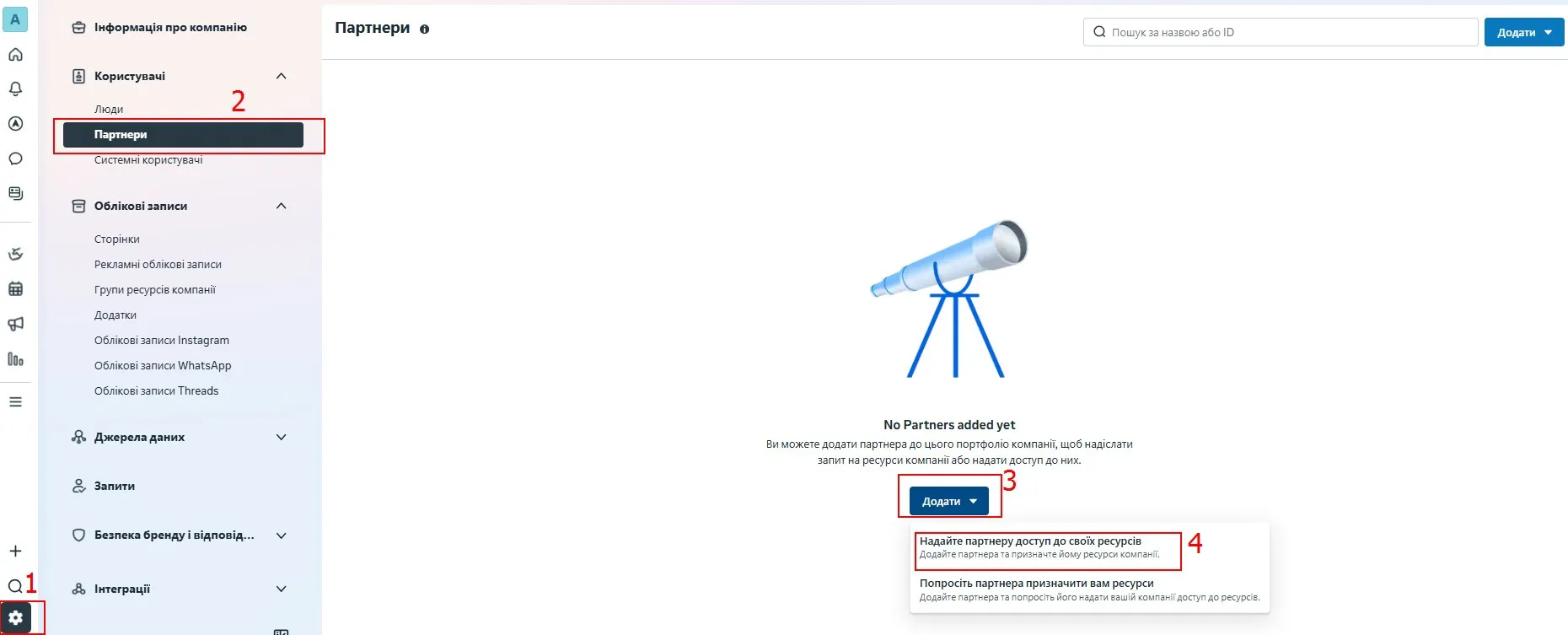
Перейдіть у «Налаштування компанії» → вкладка «Партнери».
-
Натисніть «Додати» та виберіть «Надайте партнеру доступ до своїх ресурсів».
-
У вікні, що з’явиться, введіть Business ID партнера.
Після цього партнер отримає сповіщення та має підтвердити запит. Щойно він це зробить, ви зможете гнучко налаштувати рівні доступу до конкретних сторінок, акаунтів чи каталогів у своєму Business Manager.
Висновки
Meta Business Suite дає змогу об’єднати всі рекламні активи бізнесу в одному просторі та впорядкувати роботу з Meta Ads.
Правильне налаштування допомагає:
-
системно керувати рекламними акаунтами, сторінками й каталогами;
-
контролювати доступи команди та підрядників;
-
уникати плутанини з правами і власністю активів.
Перед початком роботи переконайтеся, що ви виконали 5 головних кроків:
-
Електронна пошта підтверджена. Без цього кроку функції додавання команди та створення кабінетів будуть недоступні.
-
Активи пов’язані між собою. Ваш рекламний акаунт підключений до Facebook/Instagram-сторінок, а товарний каталог зв'язаний з Meta Pixel.
-
Двофакторна автентифікація (2FA) увімкнена. Перевірте, щоб вона була активована для всіх учасників бізнес-портфоліо.
-
Налаштовані необхідні права. Команда та партнери мають лише ті рівні доступу, які безпосередньо потрібні для їхньої роботи.
-
Валюта і часовий пояс перевірені. Пам'ятайте, що ці параметри рекламного кабінету неможливо змінити після створення.
Регулярно проводьте аудит вашого Business Suite: видаляйте колишніх співробітників, закривайте доступи для агентств, із якими припинили співпрацю, стежте за безпекою облікового запису адміністратора.

 0
0
 0
0
 0
0
 0
0
 0
0
Свіжі
Black Friday 2026 починається до листопада. Що Google знає про покупців і як підготуватися бізнесу?
Для ecommerce зараз час потрапити до списку варіантів, котрі розглядає покупець. Розібрали для вас, як привернути увагу до пропозиції, пройти перевірку на довіру й підготувати рекламу до високого сезону
Ні Хріна не спрацювало: коли фото вирішує долю лістингу на Amazon
Показуємо фото до і після та пояснюємо, чому кожна правка допомагає преміальному соусу виділитися серед десятків схожих банок
Чи бачать ваш бренд ChatGPT та Google AIO? 4 інструменти для аудиту AI-видачі
Огляд чотирьох ключових AI-тулзів, які допомагають детально проаналізувати та покращити AI-видимість бренду