
Як відстежувати трафік з Google Discover в GA4 і Google Search Console
Крім класичного органічного трафіку з пошукової видачі, Google дає ще одну можливість отримувати безкоштовні переходи цільової аудиторії — через Google Discover.
У статті я розберу, що це за сервіс і яким сайтам важливо враховувати це джерело трафіку. А головне — як правильно відстежувати переходи з нього в Google Search Console і Google Analytics 4.
Процес не завжди очевидний, оскільки офіційної інформації про це небагато.
- Що таке Google Discover
- Особливості роботи сервісу
- Для яких сайтів важливе це джерело трафіку
- Як відстежувати трафік з Google Discover в Google Search Console
- Як відстежувати трафік з Google Discover в GA4
Що таке Google Discover
Google Discover — персоналізована добірка контенту, заснована на інтересах користувачів, їх історії пошуку та активності в браузері.
Контент може бути різним: аналітичні та експертні статті, новини, публікації, відео, дописи в блогах та інші види матеріалів.
Сервіс доступний тільки на мобільних пристроях у додатках Chrome і Google. Можна вручну налаштовувати свою стрічку, вказавши інтереси та уподобання, вибирати певні теми або ресурси, а також залишати відгуки про контент, який подобається або не подобається.
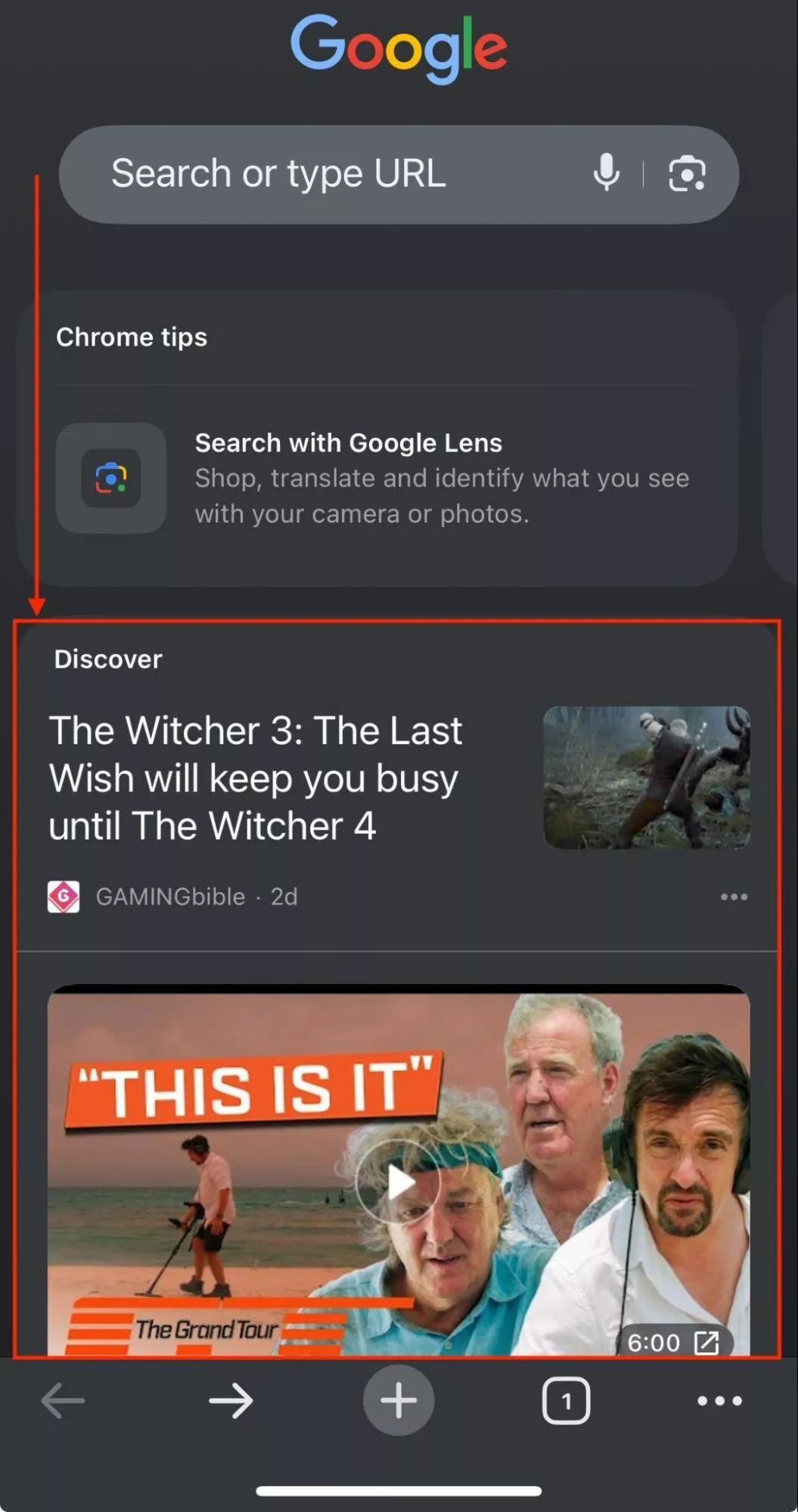
Щоб знайти добірку Google Discover:
-
Запустіть додаток Google на смартфоні.
-
На головній сторінці або в новій вкладці опустіться вниз до блоку Discover — у стрічці з’явиться персоналізований контент.
Особливості роботи сервісу
Google Discover заснований на поєднанні машинного навчання та аналізу поведінки користувача. Система обробляє величезні масиви контенту, використовуючи свої алгоритми та Knowledge Graph для вибору найбільш значущих і надійних матеріалів.
Одночасно з цим використовується технологія тематичної ідентифікації, яка спирається на базу знань Google. Алгоритм аналізує не тільки теми, які раніше зацікавили користувача, але й поведінкові патерни: час, проведений за читанням певних статей, переходи за посиланнями та активність в інших сервісах Google.
В окремій статті ми зібрали 13 актуальних методів, які допоможуть стабільно отримувати трафік з Google.
Для яких сайтів важливе це джерело трафіку
Google Discover особливо корисний для великих новинних і нішевих ресурсів. Такі сайти регулярно публікують великий обсяг якісного контенту, цікавого широкій аудиторії. Для них Discover часто стає одним з ключових джерел трафіку, часом перевершуючи за обсягом навіть органічний пошук.
Наприклад, якщо сайт отримує близько 300 000 переходів на місяць з органіки, то через Google Discover цей показник може досягати 900 000. Це пояснюється високим рівнем CTR: у пошуковій видачі він становить в середньому 2%, тоді як у Discover — приблизно 10%, завдяки персоналізованій подачі контенту.
Незалежно від моделі монетизації, основний дохід медіаресурсів зазвичай пов’язаний з платним просуванням. І чим більше джерел трафіку використовує сайт, особливо таких потужних, як Google Discover, тим ширше його охоплення, вища впізнаваність і привабливість для рекламодавців. Це безпосередньо впливає на зростання вартості розміщення і доходів.
Переваги Google Discover:
-
масовий показ контенту релевантній аудиторії;
-
безкоштовний потік якісного трафіку;
-
можливість охопити вузькі тематичні ніші;
-
зміцнення бренду і підвищення впізнаваності;
-
додаткове, стабільне джерело переходів.
Детальніше про те, як отримувати дохід з власного сайту.
Як відстежувати трафік з Google Discover у Google Search Console
Звіт про ефективність Google Discover знаходиться під звітом про результати пошуку Search results в бічній панелі Google Search Console.
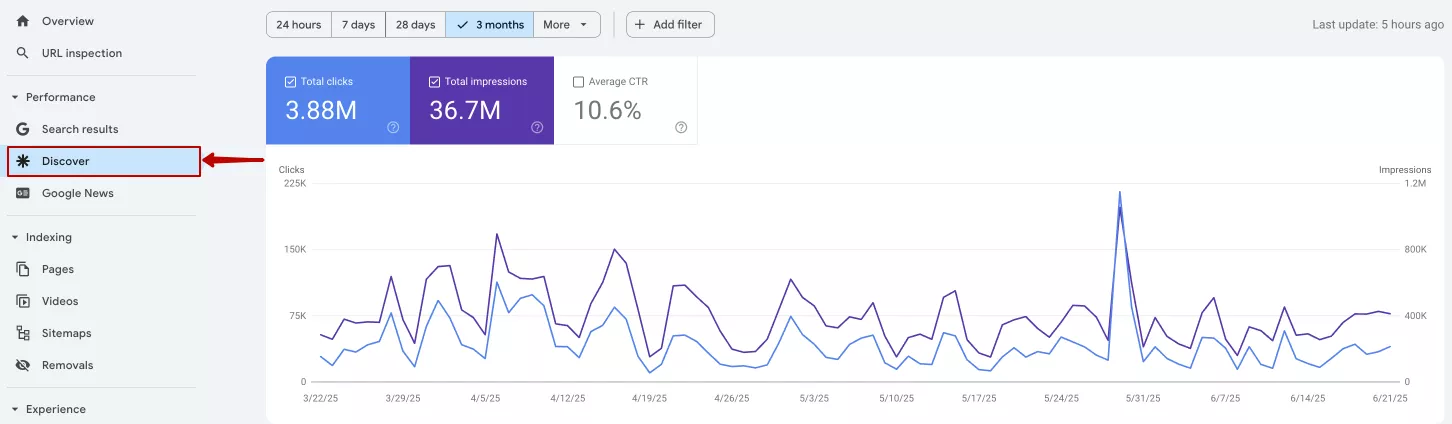
Цей звіт відображає ключові показники ефективності сайту в рекомендаціях Google. За замовчуванням доступні дані про кількість кліків, показів і середній CTR. Інформацію можна фільтрувати за датою, сторінкою, країною або типом відображення, а також порівнювати два значення всередині будь-якого обраного параметра.
Якщо звіт не відображається у вашому обліковому записі Google Search Console, ймовірно, ваш ресурс не досяг мінімального порогового значення в Discover за останні 16 місяців. Згідно з інформацією з офіційної довідки Google, воно становить близько 1000 показів.
Як відстежувати трафік з Google Discover у GA4
Звіт у Google Search Console надає базові дані й не дозволяє глибоко аналізувати трафік: ви не побачите ні кількості сесій, ні поведінкових метрик, ні інформації про конверсію, ні можливості побудови аудиторій. Ба більше, за низької кількості показів звіт може бути взагалі недоступний.
Тому має сенс додатково відстежувати трафік з Google Discover в Google Analytics 4.
Основне джерело — мобільний додаток Google (Google App, раніше Google Feed). Також Discover доступний через браузер Chrome на Android або iOS і в деяких інших браузерах на Android.
При переходах використовується нестандартний реферер: com.google.android.googlequicksearchbox.
Реферер — це частина заголовка HTTP-запиту, в якій браузер вказує адресу сторінки, звідки прийшов користувач.
У GA4 значна частина такого трафіку фіксується як Direct, оскільки система не отримує даних про реферера. Іноді частина переходів може бути класифікована як Unassigned або Referral, оскільки це не класичний HTTP-реферер, і платформа не завжди може коректно його визначити.
Щоб отримати детальні дані про трафік з Google Discover по сторінках, найкраще створити індивідуальний звіт в GA4.
-
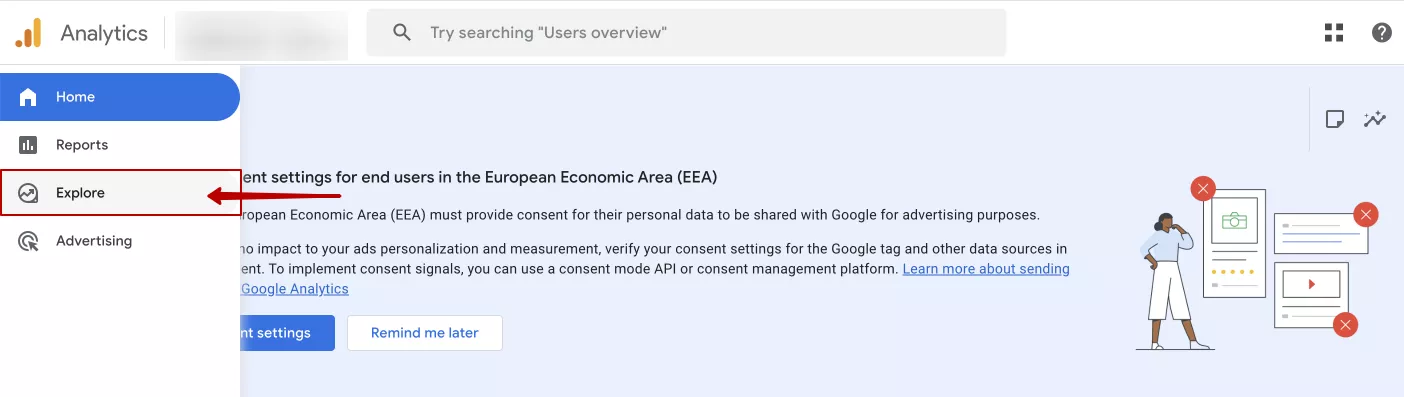
Перейдіть на вкладку Explore (Дослідити) в Google Analytics 4.
-
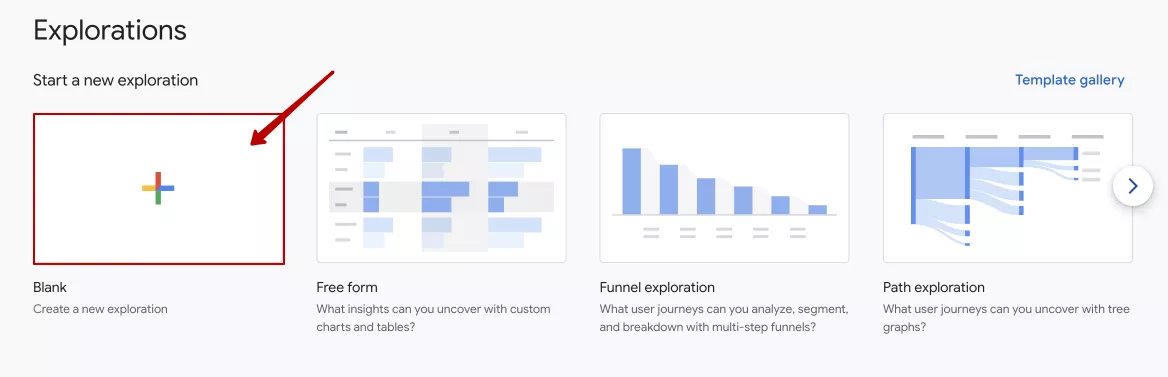
Оберіть опцію «Створити нове дослідження».
-
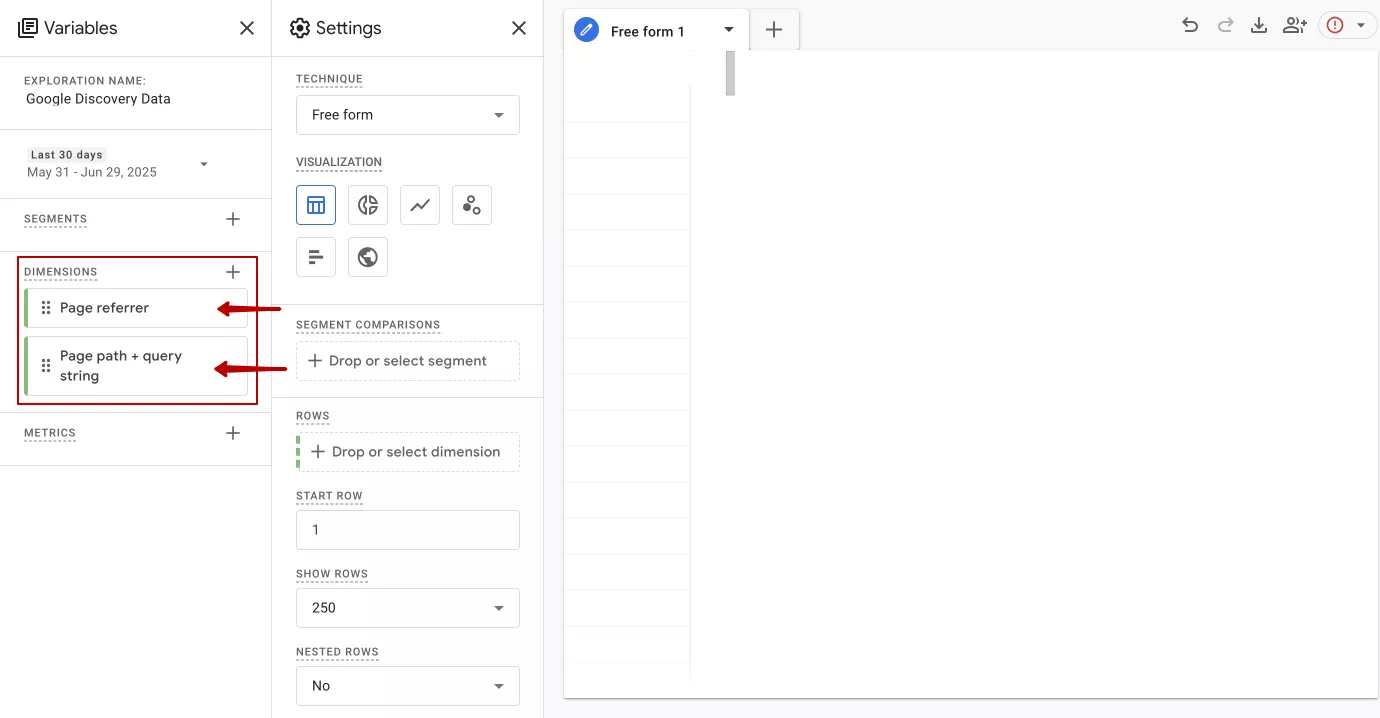
Зліва на вкладці Variables (Змінні) в блоці DIMENSIONS (ПАРАМЕТРИ) оберіть: Page referrer (Напрямок переходу на сторіку) і Page path + query string (Шлях до сторінки й рядок запиту).
-
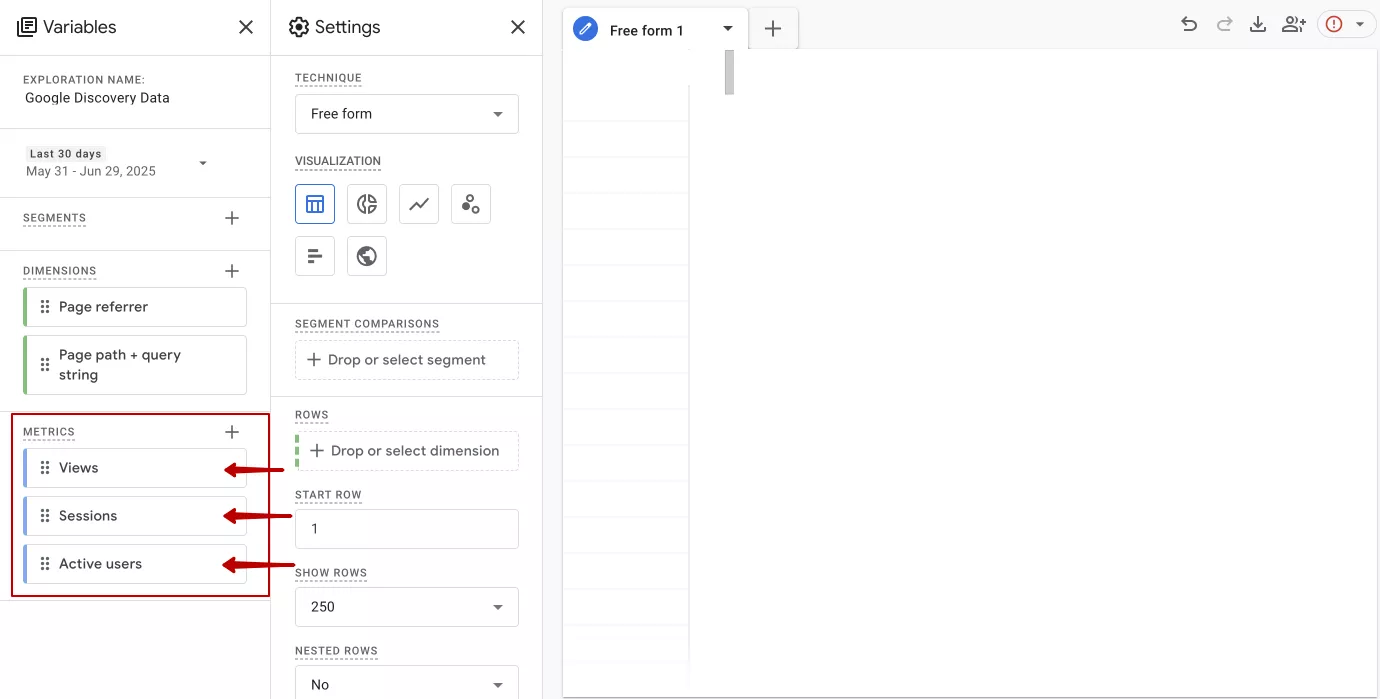
Зліва на вкладці Variables (Змінні) в блоці METRICS (ПОКАЗНИКИ) оберіть: Views (Перегляди), Sessions (Сеанси), Active Users (Активні користувачі).
-
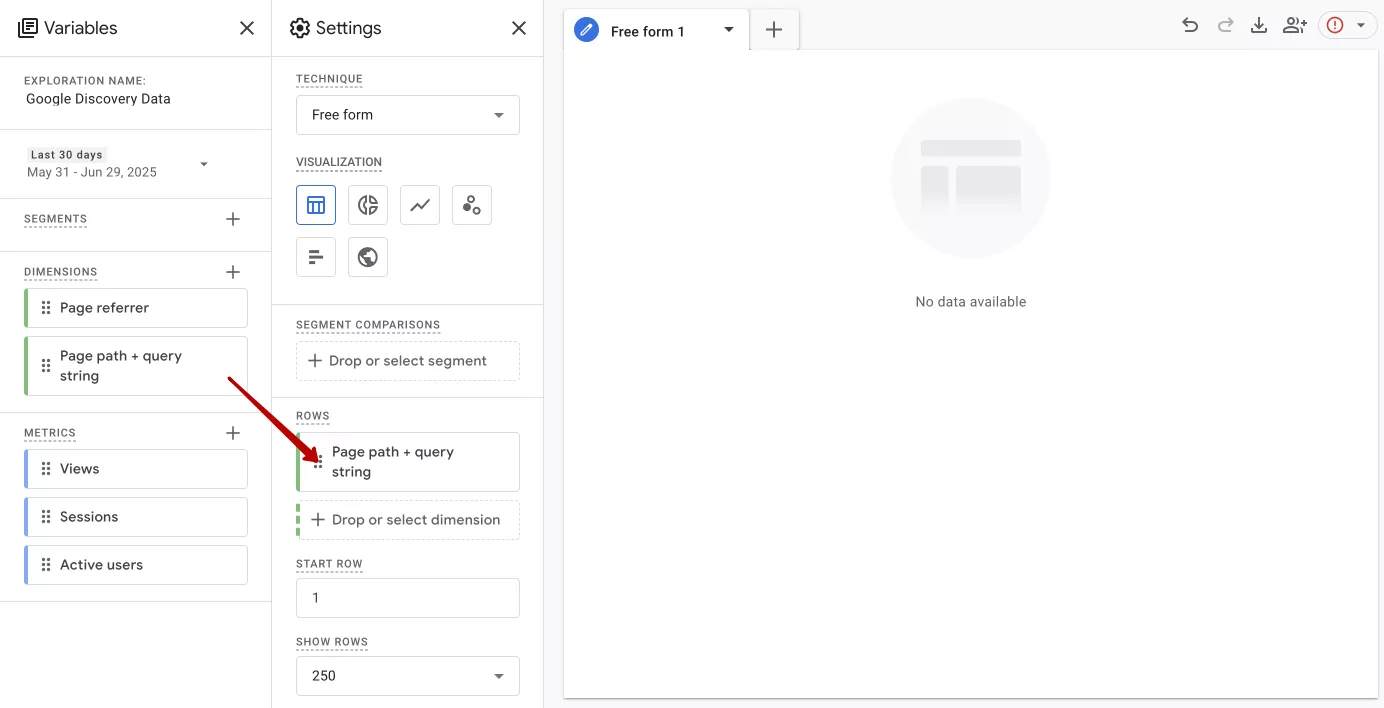
Зліва на вкладку Settings (Налаштування) в блок Rows (Рядки) перетягніть параметр Page path + query string (Шлях до сторінки й рядок запиту).
-
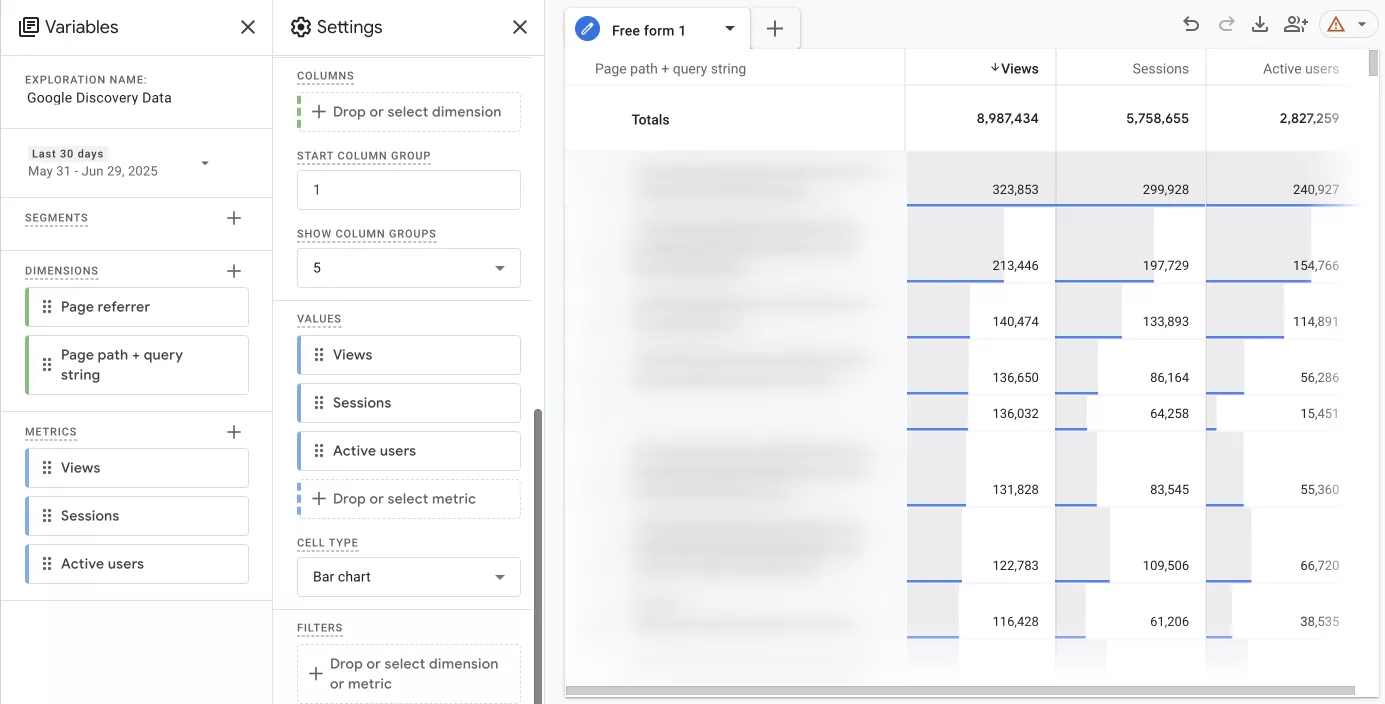
Зліва на вкладку Settings (Налаштування) в блок Values (Значення) перетягніть метрики: Views (Перегляди), Sessions (Сеанс), Active Users (Активні користувачі).
-
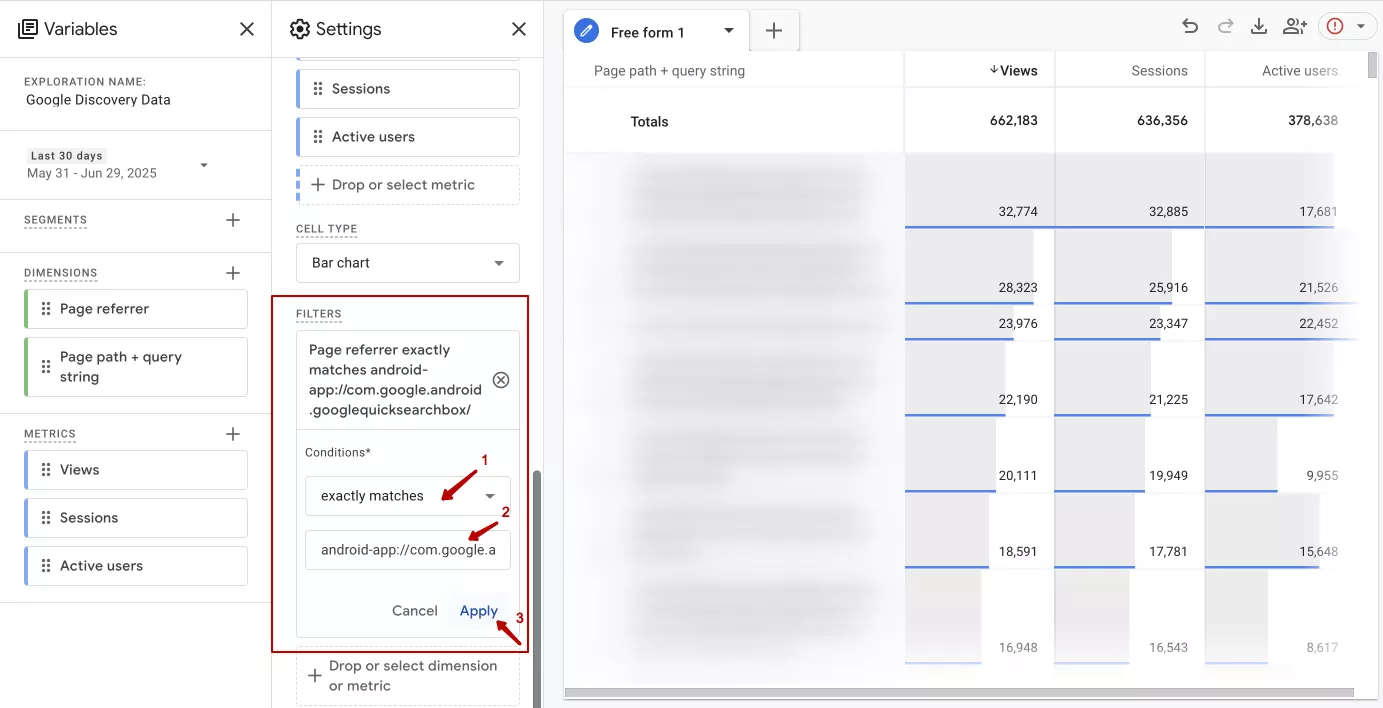
На вкладці Settings в блоці FILTERS (ФІЛЬТРИ) оберіть зі спадного меню варіант Page referrer (Напрямок переходу на сторінку), в умовах вкажіть опцію «exactly matches» («точно відповідає»). Оберіть значення android-app://com.google.android.googlequicksearchbox/ і натисніть Apply (Застосувати).
-
Після застосування фільтра ви побачите, що значення метрик змінилися. Тепер можна зберегти звіт і зробити його видимим для всіх користувачів, які мають доступ до облікового запису Google Analytics 4. Також можна експортувати його у форматі Google Sheets, CSV або PDF.
Зверніть увагу, що метрики, які використовуються для аналізу, можуть відрізнятися від наведених у прикладі. Вибір залежить від ніші, виду бізнесу та структури сайту.
Чек-лист: як потрапити в Google Discover
-
Публікуйте матеріали на популярні теми.
-
Адаптуйте сайт і контент під мобільні пристрої.
-
Використовуйте зображення високої якості — не менше 1200 px за шириною.
-
Додавайте відеоматеріали, в тому числі з YouTube.
-
Оптимізуйте метатеги і заголовки під релевантні ключові запити.
-
Регулярно оновлюйте і актуалізуйте контент.
-
Пишіть матеріали з урахуванням принципів E-E-A-T (досвід, експертність, авторитетність, надійність).
-
Розвивайте бренд і працюйте над його впізнаваністю.
-
Налаштуйте Google Knowledge Graph для сайту та автора.
-
Використовуйте формат Web Stories.
-
Просувайте публікації в соціальних мережах для збільшення охоплення.
Висновки
-
Google Discover — це персоналізована стрічка контенту, доступна в мобільному застосунку Google і браузері Chrome на Android і iOS.
-
Він може стати значним джерелом безкоштовного трафіку, особливо для новинних і тематичних сайтів, іноді навіть перевершуючи органічний пошук за обсягом переходів.
-
У Google Search Console є звіт Discover, що відображає тільки базові метрики (кліки, покази, CTR). Він доступний при досягненні 1000 показів за останні 16 місяців.
-
GA4 не розпізнає Google Discover як окремий канал трафіку, оскільки він приходить через нестандартний реферер com.google.android.googlequicksearchbox.
-
Щоб відстежити переходи з цього джерела в GA4, потрібно створити користувацький звіт з фільтром за реферером android-app://com.google.android.googlequicksearchbox/.

 1
1
 0
0
 1
1
 0
0
 0
0
Свіжі
Як враховувати сезонність при побудові SEO-стратегії
Врахування сезонних трендів дає змогу заздалегідь підготуватися і «зловити хвилю» в потрібні місяці. Як саме це зробити, розповідаємо в матеріалі
Як вивести застосунок із «мертвої точки» та збільшити органічні покази на 142 730% в App Store
Три ринки, локальні пошукові звички й системна робота з метаданими та видимістю в App Store
Як опублікувати застосунок в Apple App Store — повний гайд
Як опублікувати застосунок і не зловити панічну атаку. Покроково розбираю як підготувати реліз