
Які помилки виникають під час роботи з Google Analytics 4 і як їх усунути
Маркетологи, аналітики та власники бізнесу щодня покладаються на Google Analytics 4, щоб ухвалювати рішення на основі даних. Але навіть незначна помилка в налаштуванні може спотворити інформацію та призвести до хибних висновків.
Найчастіше проблема не в самій системі, а в некоректних налаштуваннях, через які дані стають неточними або взагалі втрачаються.
У цій статті розгляну найпоширеніші помилки в GA4. Поясню, чому вони виникають, як їх розпізнати й усунути, перш ніж вони почнуть спотворювати картину вашого бізнесу.
- Неправильне розміщення коду Google Analytics 4.
- Невірний ідентифікатор відстеження Google Analytics.
- Проблеми з тегами конфігурації GA4.
- Проблеми з користувацькими параметрами.
- Конфлікт між тегами.
- Одночасне встановлення Google Analytics і Google Tag Manager.
- Відсутність або неправильне налаштування цілей.
- Помилки в URL цілей.
- Нерозподілений (Unassigned) трафік у Google Analytics 4.
- Особливості сайту або системи.
- Відсутність автоматичної розмітки.
- Проблеми з даними та трафіком.
- Технічні помилки.
- Проблеми з рефералами.
Неправильне розміщення коду Google Analytics 4
Часто код відстеження Google Analytics 4 додають у невідповідну частину сторінки або не на всі необхідні шаблони. Неправильне розміщення тега може призвести до неповного або спотвореного збору даних.
Рішення
Розміщуйте код відстеження GA4 одразу після відкривального тега <head> на всіх сторінках сайту. Це гарантує, що дані почнуть передаватися з моменту завантаження сторінки.
Невірний ідентифікатор відстеження Google Analytics
Некоректний ідентифікатор відстеження Google Analytics — одна з найпоширеніших причин збоїв у роботі GA4. Помилки виникають через зайві пробіли, друкарські помилки або використання застарілого формату ідентифікатора — UA-* замість G-*.
Ідентифікатор відстеження — це унікальний код у форматі G-XXXXXXXXXX, який зв’язує ваш сайт або застосунок із конкретним ресурсом у GA4. Він використовується для коректної передачі даних до потрібного облікового запису.
Рішення
Копіюйте ідентифікатор відстеження у форматі G-XXXXXXXXXX лише з інтерфейсу GA4 та вставляйте його без змін. Уникайте ручного введення та обов’язково перевіряйте, щоб не було зайвих символів, особливо під час додавання коду через CMS або вручну на сайт.
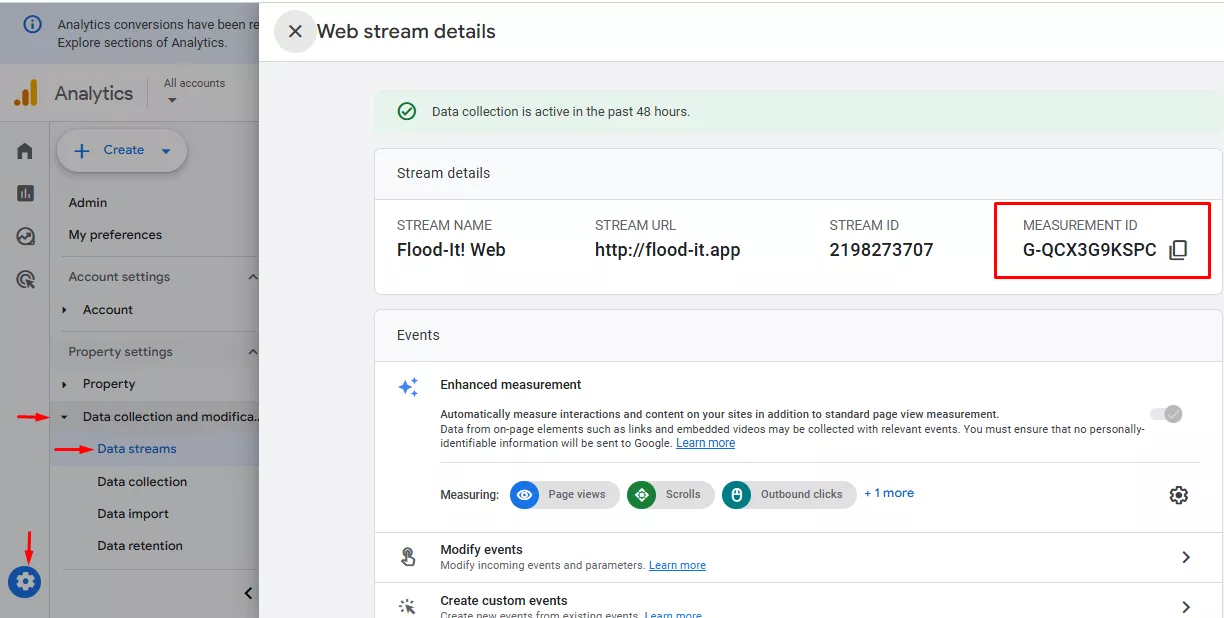
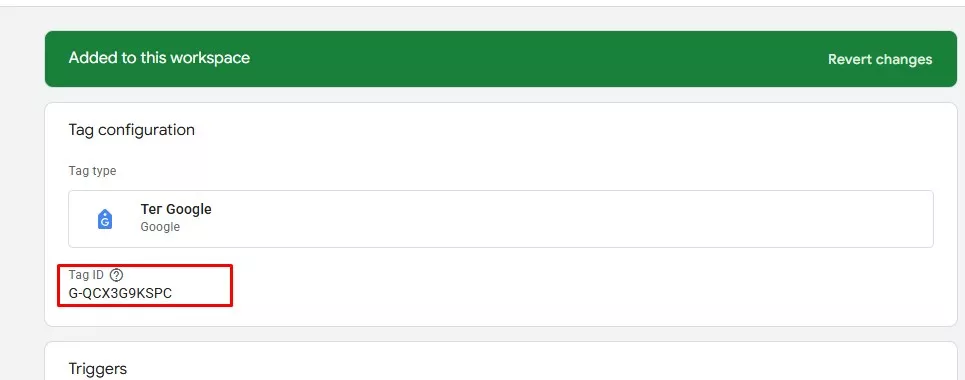
Приклад ідентифікатора відстеження в Google Analytics 4
Проблеми з тегами конфігурації GA4
Тег конфігурації GA4 — це основний тег у Google Tag Manager, який ініціалізує збір даних для Google Analytics 4 і зв’язує сайт із потрібним ресурсом через ідентифікатор відстеження.
Він спрацьовують лише за наявності коректних тригерів — умов, за яких активуються. Якщо тригери відсутні або налаштовані неправильно, теги конфігурації працюватимуть некоректно.
Відсутність тригера
Коли тригер не додано або його налаштовано некоректно, тег конфігурації не запускається, і дані не передаються до Google Analytics.
Приклад. Ви створили тег конфігурації GA4 у Google Tag Manager, але забули додати тригер Page View або Initialization – All Pages. У результаті GA4 не фіксує відвідування сторінок сайту.
Рішення
Увійдіть до облікового запису Google Tag Manager і знайдіть тег конфігурації GA4. Якщо його немає — створіть. Для цього:
-
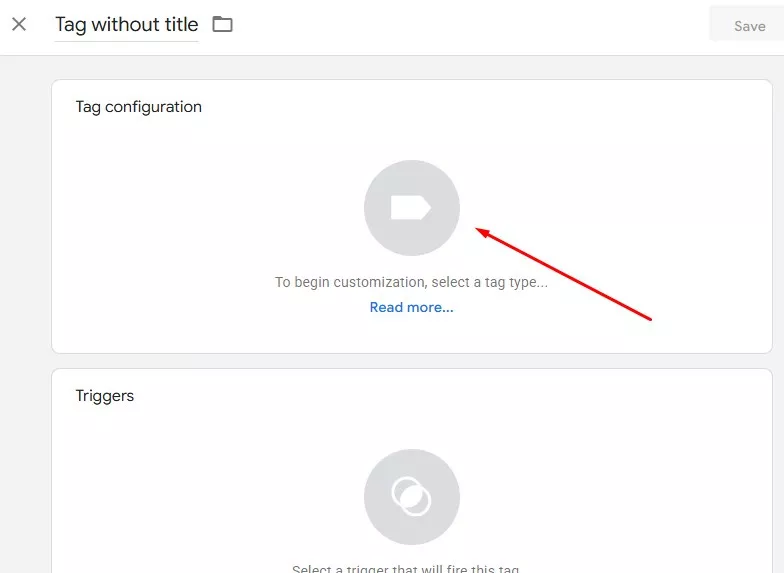
У своєму акаунті Google Tag Manager на вкладці «Теги» натисніть у верхньому правому куті кнопку «Створити», після чого натисніть на поле Tag configuration.
-
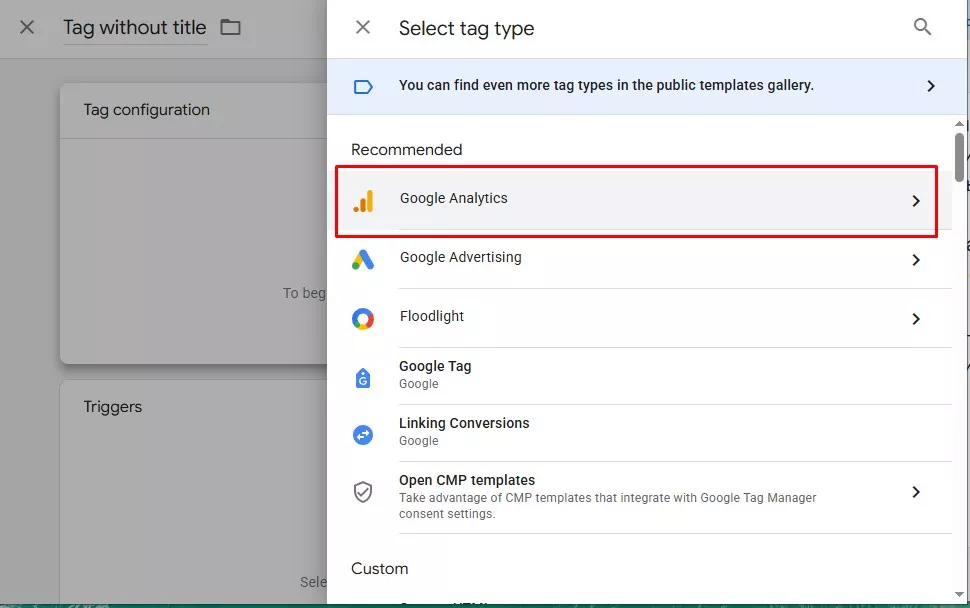
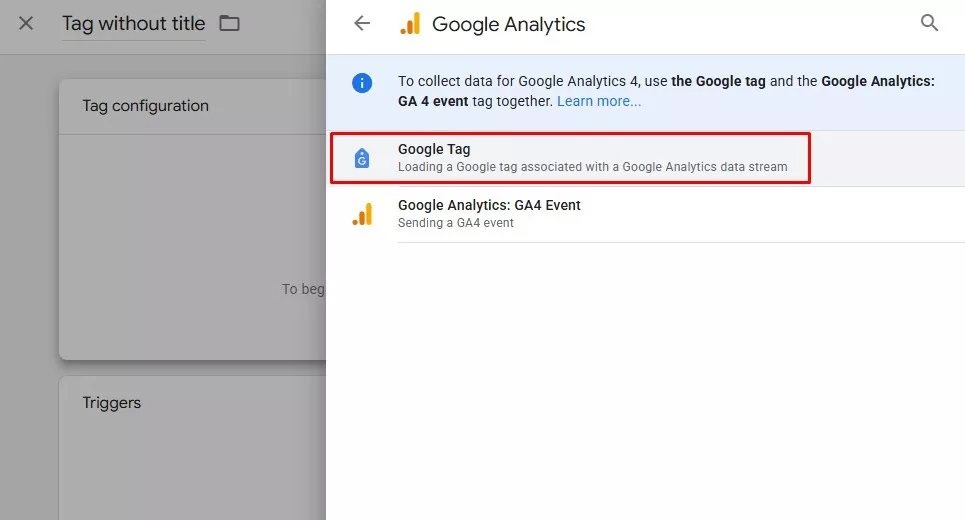
Оберіть тип тега Google Analytics — Google Tag.
-
Вставте в поле Tag ID ідентифікатор відстеження з Google Analytics 4.
-
Виберіть тригер:
-
Page View — для відстеження завантаження сторінок, найпоширеніший варіант;
-
Initialization – All Pages — якщо потрібно, щоб тег спрацьовував раніше за інші.
-
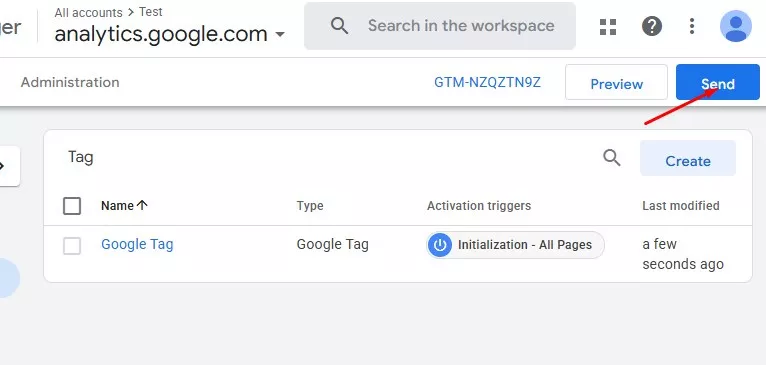
Збережіть зміни і опублікуйте контейнер.
Неправильне налаштування тригерів
Тригери можуть містити зайві умови або помилки в параметрах, через що тег конфігурації не спрацьовує або активується лише в обмежених сценаріях. Це заважає повноцінному збору даних.
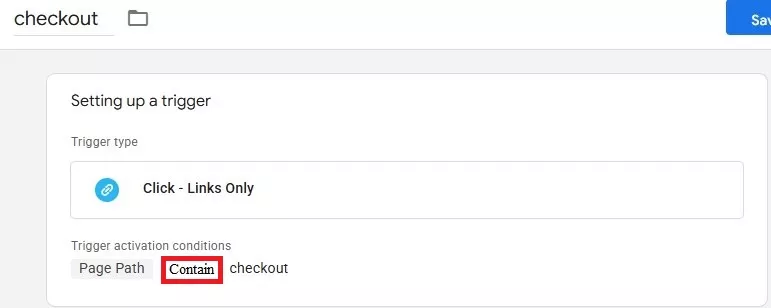
Приклад. Ви налаштували тригер так, щоб тег спрацьовував лише на сторінках, що містять у URL слово checkout. Але адреси сторінок кошика на сайті мають інший формат — cart/. У результаті дані з цих сторінок не збираються.
Рішення
Перевірте умови тригерів:
-
для глобального відстеження використовуйте тригер All Pages;
-
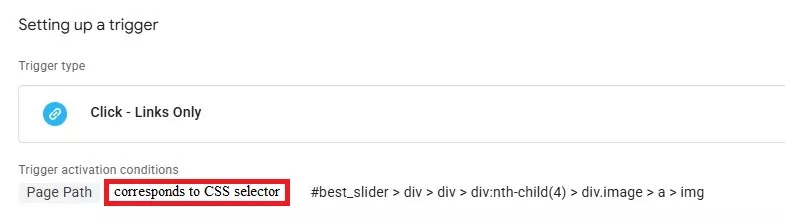
для специфічних дій уточніть параметри селектора — CSS або ID.
Протестуйте роботу тригерів за допомогою режиму «Попереднього перегляду» в Google Tag Manager.
Проблеми з користувацькими параметрами
Відсутність або некоректне налаштування користувацьких параметрів у GA4 обмежує глибину аналітики — втрачаються важливі деталі про дії та характеристики користувачів.
Користувацькі параметри в Google Analytics 4 — це кастомні значення, які можна передавати разом із подіями, наприклад, тип користувача або категорія товару. На відміну від Universal Analytics, у GA4 параметри задаються на рівні кожної події та потребують ручної реєстрації в інтерфейсі.
Приклад. Ви додали користувацький параметр event_category, але не налаштували його в інтерфейсі Google Analytics. У результаті параметр збирається, але не відображається в звітах.
Рішення
Додайте користувацькі параметри в налаштуваннях тега конфігурації. Для цього:
-
Відкрийте Google Tag Manager.
-
Перейдіть на вкладку «Теги».
-
Виберіть тег типу GA4 або створіть новий.
-
У полі «Параметри події» натисніть «Додати параметр».
-
У рядку «Ім’я параметра» вкажіть ключ, наприклад, checkout.
-
У рядку «Значення» виберіть змінну або задайте вручну — наприклад, {{Event Category}} або новини.
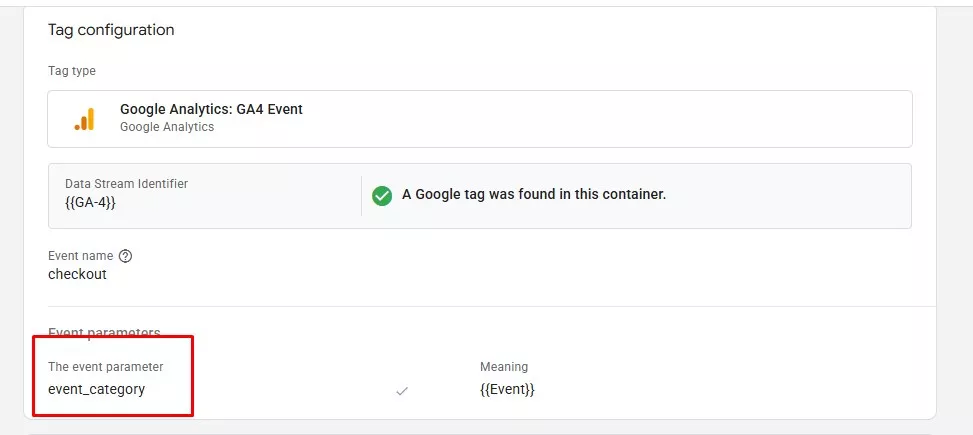
-
Збережіть тег.
-
Опублікуйте контейнер.
Щоб користувацькі параметри відображалися у звітах, зареєструйте їх в інтерфейсі GA4:
-
Увійдіть до облікового запису в Google Analytics 4.
-
Перейдіть у розділ «Адміністратор».
-
У колонці «Ресурс» виберіть пункт «Налаштовані визначення» → «Користувацькі параметри».
-
Натисніть кнопку «Створити користувацький параметр».
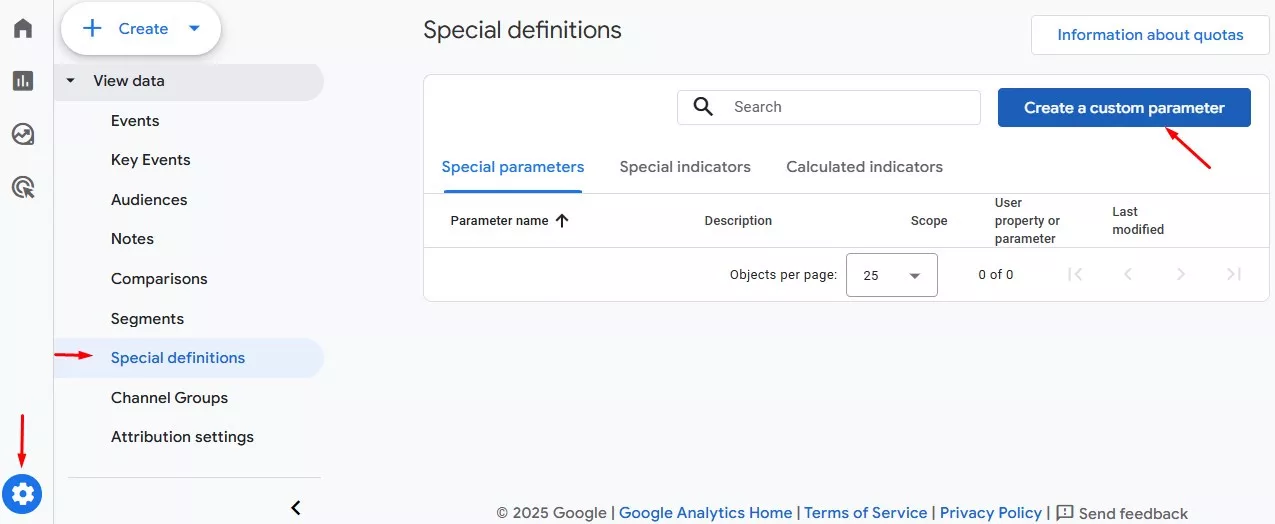
-
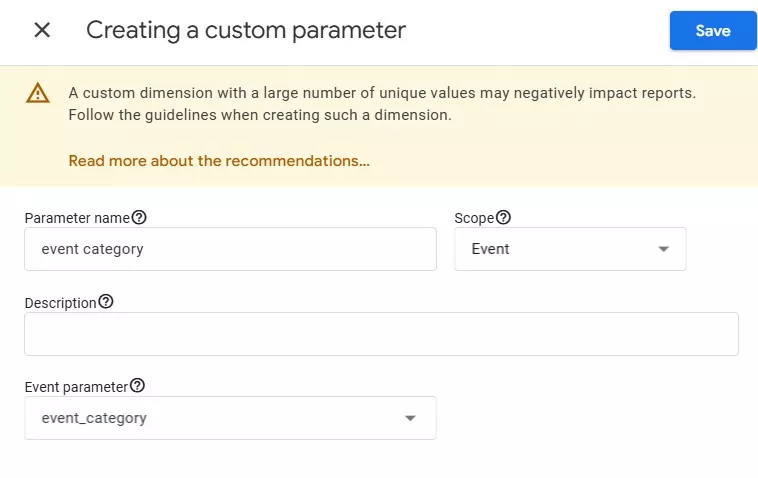
У полі «Назва параметра» задайте ім’я.
-
У полі «Область дії» виберіть «Подія».
-
У полі «Параметр події» вкажіть точну назву параметра, який передається з подіями — наприклад, event_category.
-
Натисніть «Зберегти».
Конфлікт між тегами
Виникає, коли для однієї події використовуються різні ідентифікатори відстеження. У результаті дані надсилаються одночасно в кілька потоків, що призводить до дублювання, спотворення метрик і ускладнює аналіз.
Приклад. Подію purchase налаштовано одночасно для двох потоків. Через відмінності в параметрах (наприклад, джерелі трафіку) передаються різні значення, що створює плутанину в звітах.
Рішення
Для кожного ідентифікатора відстеження використовуйте окремий тег у GTM. Якщо код аналітики встановлено безпосередньо на сайт, можна надсилати дані одночасно в кілька ідентифікаторів потоку за допомогою параметра send_to:
gtag('event', 'purchase', {
'send_to': ['G-XXXXXXXXXX', 'G-YYYYYYYYYY'],
transaction_id: 'T12345',
value: 100,
currency: 'USD'
});
Одночасне встановлення Google Analytics і Google Tag Manager
Якщо на сайті одночасно використовуються код GA4 (скрипт із gtag.js) і налаштування через Google Tag Manager, виникає конфлікт: події дублюються, дані спотворюються, звіти стають неточними.
Рішення
Використовуйте лише один спосіб встановлення GA4 — бажано через Google Tag Manager. Переконайтеся, що оригінальний код GA4 повністю видалено з шаблонів сайту. Для перевірки:
-
Відкрийте вихідний код сторінки та знайдіть рядки з gtag або ідентифікатором G-XXXXXXXXXX.
-
Скористайтеся розширенням Tag Assistant. Якщо в списку відображаються два теги GA4 з одним ідентифікатором — це ознака дублювання.
Відсутність або неправильне налаштування цілей
Цілі дозволяють відстежувати дії користувачів, важливі для вашого бізнесу — заповнення форми зворотного зв’язку, оформлення замовлення або перехід на конкретну сторінку.
Некоректне налаштування або відсутність цілей ускладнює аналіз і ухвалення обґрунтованих бізнес-рішень.
Перевірка налаштування цілей в GA4
DebugView — це інструмент у Google Analytics 4, який дозволяє в режимі реального часу відстежувати події та виявляти помилки в налаштуваннях цілей або тегів.
Активація режиму налагодження
Щоб перевірити коректність надсилання подій і спрацювання цілей, активуйте режим налагодження одним із таких способів.
Спосіб 1. Через Google Tag Manager (GTM)
Якщо ви використовуєте GTM:
-
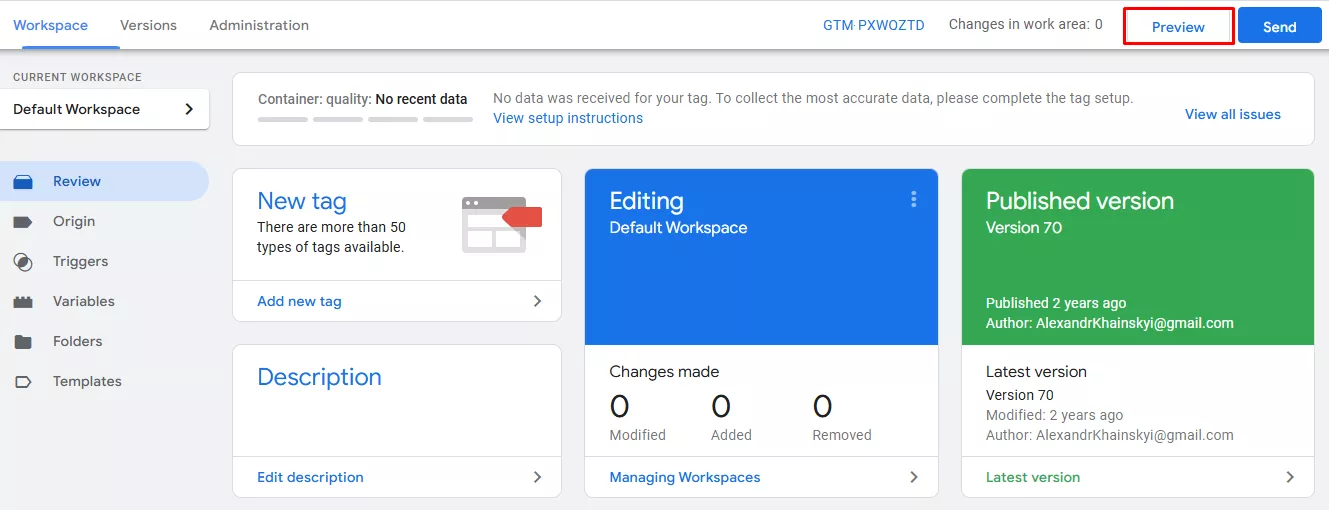
Перейдіть у режим попереднього перегляду (кнопка Preview).
-
Відкрийте сайт за згенерованим посиланням.
-
Виконайте тестові дії — переходи, кліки, надсилання форми.
Спосіб 2. Через розширення для браузера
Якщо GTM не використовується або аналітика встановлена не через Tag Manager:
-
Встановіть розширення GA Debugger Chrome Extension.
-
Увімкніть розширення перед початком тестування.
-
Виконайте необхідні дії на сайті.
Перевірка подій в DebugView
Після ввімкнення режиму налагодження:
-
Перейдіть у Адміністратор → Перегляд даних → DebugView у GA4.
-
Знайдіть свій пристрій і зачекайте, поки з’являться події — можлива невелика затримка.
-
Події відображаються на часовій шкалі в режимі реального часу.
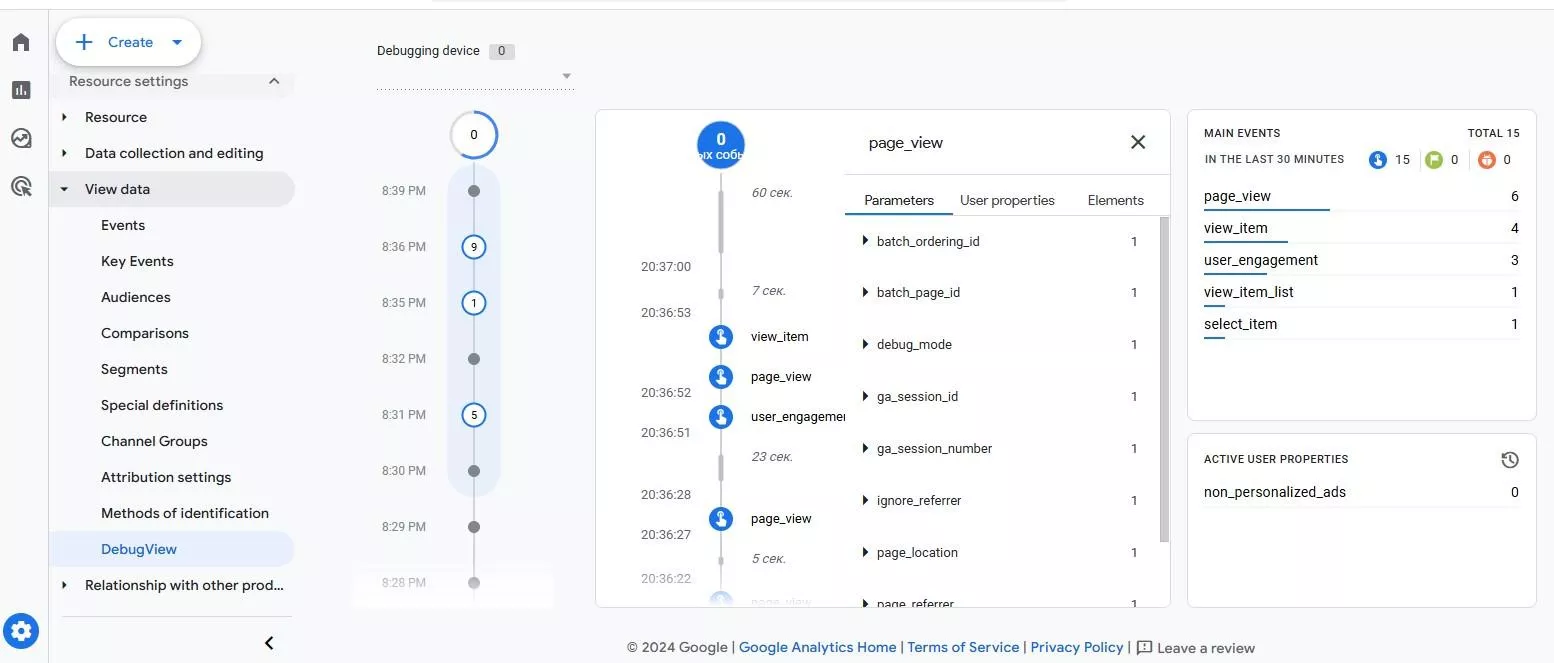
Детальніше про відстеження подій в Google Analytics 4 через DebugView.
Як перевірити, що ціль спрацьовує
Крок 1. Знайдіть потрібну подію
Наприклад, purchase, form_submit, sign_up — в залежності від цілі.
Крок 2. Перевірте параметри події
-
клікніть на потрібну подію, щоб переглянути параметри, які передаються разом із нею — наприклад, transaction_id, value, page_location;
-
переконайтеся, що значення параметрів збігаються з умовами, вказаними в налаштуваннях цілі.
Крок 3. Перевірте як спрацьовує конверсія
Якщо подія пов’язана з ціллю, у DebugView з’явиться позначка про спрацювання конверсії. Перевірте, що конверсія фіксується лише за умови виконання всіх заданих умов.
Якщо щось пішло не так
Подія не з’являється в DebugView:
-
перевірте налаштування тригерів і тегів у GTM;
-
переконайтеся, що подія надсилається з увімкненим параметром debug_mode;
-
перевірте, чи використовується правильний ідентифікатор потоку (Measurement ID).
Параметри події некоректні:
-
перевірте, чи правильно вказані параметри в налаштуваннях тегів;
-
переконайтеся, що всі параметри передаються коректно через GTM або код сайту.
Якщо конверсія не спрацьовує — перевірте налаштування цілі в GA4: чи відповідають вони події та її параметрам.
Помилки в налаштуваннях цілей за URL
Цілі, встановлені за URL сторінок, часто працюють некоректно через неточності в налаштуванні. Найпоширеніші помилки:
-
вибір некоректного типу відповідності — дорівнює, починається з, регулярний вираз;
-
зайві пробіли або символи в URL;
-
помилки в регулярних виразах.
Приклад. Потрібно відстежувати перегляд сторінки «Дякуємо за замовлення»: https://example.com/order-success.
Якщо для цілі вибрано тип відповідності «дорівнює», а користувач потрапить на посилання з параметром — https://example.com/order-success?ref=123, ціль не спрацює.
Рішення
-
Виберіть тип відповідності:
-
«дорівнює» — підходить для URL, які завжди однакові, наприклад /order-success;
-
«починається з» — використовується для URL із динамічними параметрами, наприклад /order-success і всі його похідні;
-
«Регулярний вираз» — застосовується для складних URL, наприклад /order-success(\?[^#]*)?$ відстежить рядки, що містять /order-success з параметрами, але без якірних посилань.
-
Переконайтеся, що в URL немає зайвих пробілів або символів.
Нерозподілений (Unassigned) трафік в Google Analytics 4
Нерозподілений трафік — це дані, які Google Analytics 4 не може класифікувати за стандартними джерелами, такими як органічний пошук, реклама, соціальні мережі або прямі переходи. Це ускладнює аналіз ефективності маркетингових кампаній, оскільки не дає змоги визначити, звідки прийшли користувачі.
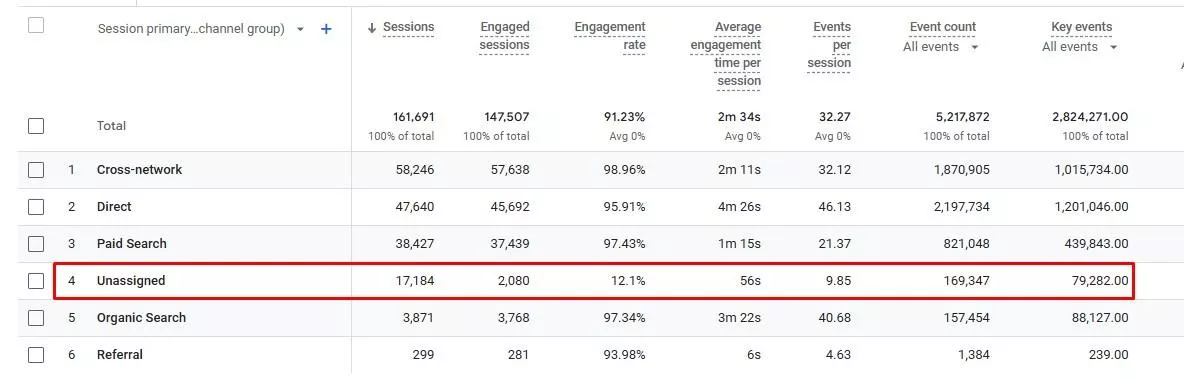
Читайте про групи каналів трафіку в Google Analytics 4.
Причини появи Unassigned-трафіку
GA4 не може коректно класифікувати трафік через неправильні або нестандартні UTM-мітки:
-
відсутні ключові параметри — utm_source, utm_medium, utm_campaign;
-
використовуються нестандартизовані значення — наприклад, utm_medium=facebook_ads замість utm_medium=social.
Приклад. Ви запускаєте рекламну кампанію з міткою utm_medium=facebook_ads. GA4 не розпізнає це значення як «соціальні мережі», тому трафік потрапляє до категорії Unassigned або Direct.
Рішення
-
Використовуйте тільки стандартизовані значення UTM-міток:
-
utm_source — наприклад, facebook, google, newsletter;
-
utm_medium — наприклад, cpc, social, email, affiliate;
-
utm_campaign — наприклад, spring_sale, brand_awareness.
-
Перевіряйте мітки вручну або через UTM-генератори.
-
Слідкуйте за відповідністю офіційним рекомендаціям Google.
Порушення порядку спрацювання тегів у GTM
Якщо подія спрацьовує раніше, ніж тег конфігурації GA4, Google Analytics не може зафіксувати джерело трафіку або сесію, і втрачається важлива інформація:
-
дії користувача не пов’язуються з джерелом переходу;
-
звіти за каналами стають неповними або спотвореними;
-
подія session_start може не зафіксуватися, що порушує логіку аналітики.
Приклад. Подія кліку на кнопку «Купити» спрацьовує до ініціалізації тега конфігурації GA4. У результаті інформація про джерело трафіку не зберігається.
Як відстежити
-
Увімкніть режим Preview у Google Tag Manager.
-
Виконайте тестову дію на сайті.
-
У Tag Assistant перегляньте порядок спрацювання тегів: якщо подія надсилається раніше за тег конфігурації GA4 — порядок порушено.
Рішення
Встановіть правильну послідовність спрацювання тегів:
Advanced Settings → Tag Sequencing → Fire this tag after → виберіть тег конфігурації GA4.
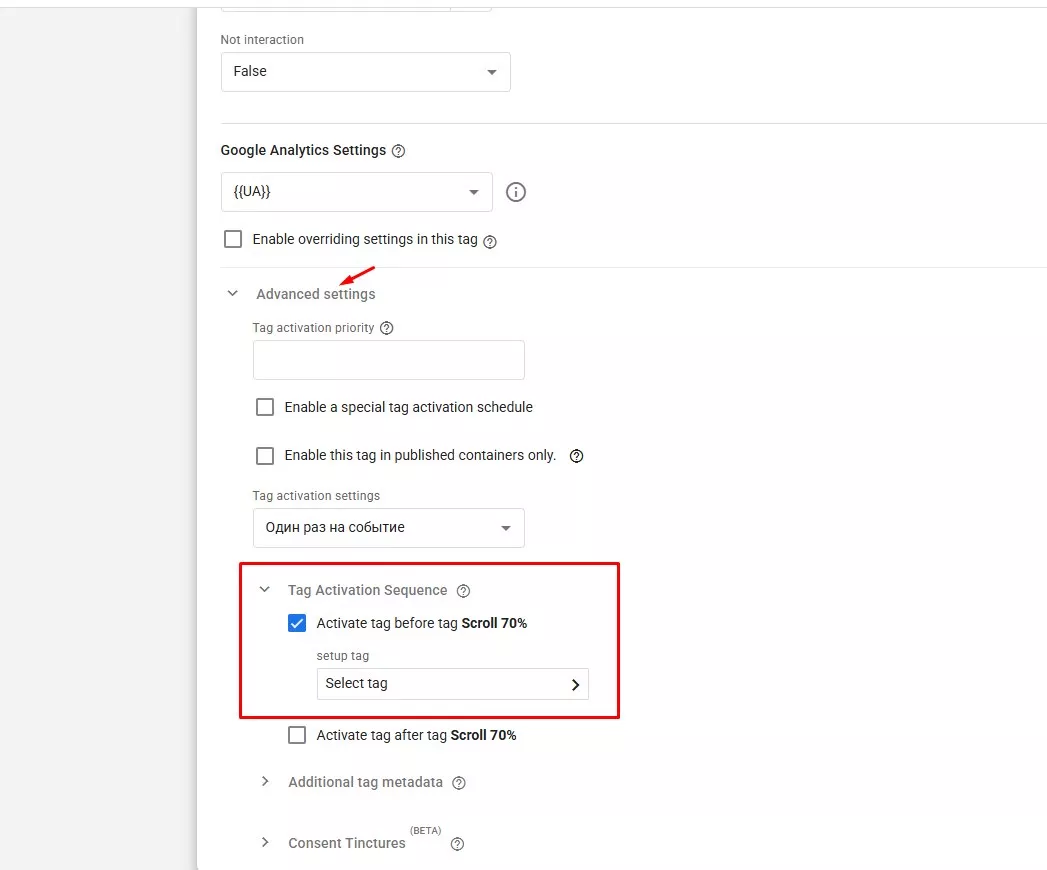
Особливості сайту або системи
Деякі особливості сайту або серверної логіки можуть призводити до втрати UTM-міток, особливо під час редиректів або нестандартної обробки URL. Це заважає GA4 визначити джерело трафіку.
Як проявляється
Під час переходу за рекламним посиланням UTM-параметри зникають з адресного рядка, а в GA4 трафік відображається як Direct або Unassigned, попри використання міток.
Приклад. Користувач клікає на посилання: https://example.com/?utm_source=google
Після редиректу потрапляє на:
https://example.com/home — параметри втрачаються, джерело не фіксується.
Рішення
Щоб усунути проблему:
-
перевірте роботу редиректів — вони мають зберігати параметри URL під час переходу між сторінками;
-
налаштуйте сервер так, щоб він не обрізав UTM-мітки при переході;
-
використовуйте мітки в якорях (#) лише у виняткових випадках — вони не передаються на сервер і не потрапляють у аналітику.
Відсутність автоматичної розмітки
У Google Ads немає автоматичної UTM-розмітки. Система використовує параметр gclid замість звичних utm_source, utm_medium. Через це під час ручного введення міток виникають помилки — друкарські неточності, різний регістр, різні варіанти назв рекламних кампаній.
Приклад. Маркетолог вручну прописав посилання:
https://site.com/?utm_source=Google&utm_medium=CPC&utm_campaign=SpringSale
Інший спеціаліст під час наступної кампанії вказав:
https://site.com/?utm_source=google&utm_medium=cpc&utm_campaign=springsale
У результаті в звітах GA4 з’являться дві різні кампанії: Google / SpringSale і google / springsale, а дані про конверсії будуть роздроблені.
Рішення
-
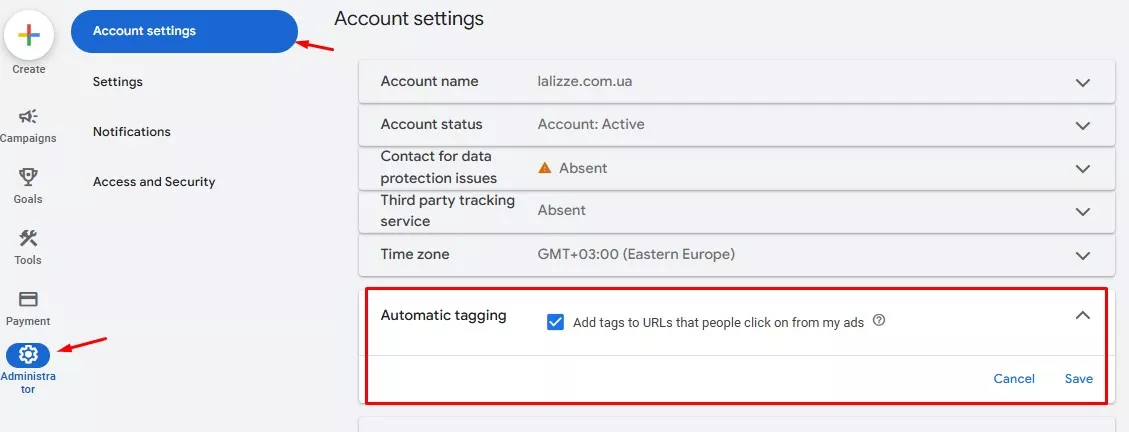
Активувати автотегування (auto-tagging)
У налаштуваннях облікового запису Google Ads потрібно активувати параметр gclid.
Після цього під час кліку на оголошення система автоматично додасть ?gclid=XYZ до URL, і GA4 коректно зв’яже трафік із кампаніями. Більше деталей — у довідці Google.
-
Пов’язати Google Ads з GA4
В інтерфейсі GA4 виконайте такі кроки: «Адміністратор» → «Зв’язки з Google Ads» → виберіть обліковий запис Ads → підтвердіть.
Це забезпечить автоматичний імпорт конверсій, ключових слів і назв кампаній.
-
Якщо використовуєте ручні UTM-мітки:
-
використовуйте єдиний шаблон — зафіксуйте точні значення:
utm_source=google, utm_medium=cpc, utm_campaign=springsale (усі в нижньому регістрі); -
користуйтеся інструментом Campaign URL Builder для створення розмітки.
Проблеми з даними і трафіком
Навіть за правильного налаштування аналітики в GA4 можна зіткнутися з відсутністю даних або їх спотворенням. Нижче — основні причини та способи їх усунення:
Відсутність трафіку
Якщо сайт не відвідується, у звітах не відображаються дані про користувачів.
Рішення
-
Перевірте доступність сайту та активізуйте трафік через рекламу або SEO.
-
Протестуйте аналітику в розділі «У режимі реального часу».
-
Переконайтеся, що код відстеження встановлено на всіх сторінках сайту та він працює коректно.
Семплювання даних
За великого обсягу даних GA4 може генерувати звіти на основі вибірки (sampling), а не використовувати весь масив подій. Це знижує точність звітів і спотворює уявлення про поведінку користувачів.
Приклад. Протягом місяця сайт відвідали 5 000 000 користувачів. Ви хочете проаналізувати їхню поведінку в блоці «Дослідження» (Explore). Оскільки кількість подій перевищує поріг у 10 000 000, GA4 автоматично обробить лише частину даних. У результаті ви отримаєте звіт не на основі всіх візитів, а лише вибірки. Це призведе до неточних метрик — наприклад, за CTR, конверсіями чи глибиною перегляду.
Рішення
-
Експорт в BigQuery
Налаштуйте експорт сирих даних GA4 до BigQuery. У цьому інструменті можна працювати з повним масивом подій без семплювання, створювати власні SQL-запити та будувати точні звіти на основі всіх доступних даних.
Детальніше про те, чому варто працювати із сирими даними і як налаштувати експорт.
-
Обмеження обсягу в «Дослідженнях»
Якщо BigQuery недоступний, уникайте надто об’ємних «Карток» (Explorations) із великою кількістю сегментів і метрик.
Розбивайте період на коротші часові відрізки: замість однієї великої «Картки» за місяць створіть по дві–три на кожну декаду. Це зменшить навантаження та знизить ризик застосування вибірки, що підвищить точність аналітики.
-
Використання стандартних звітів GA4
Більшість стандартних звітів — графіки, таблиці, зведення — формуються без семплювання, навіть за великого обсягу даних.
Якщо вам достатньо базових показників (сеанси, користувачі, конверсії), використовуйте саме стандартні звіти замість Explorations, щоб отримати точні й надійні цифри.
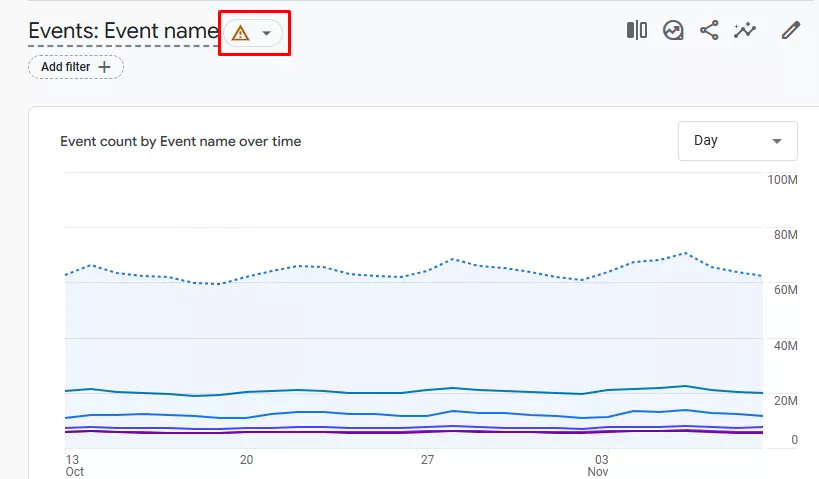
Приклад того, як GA4 сигналізує про семплювання
Технічні помилки
Ці помилки можуть суттєво впливати на точність і достовірність даних у GA4.
Биті посилання (помилки 404)
Помилки 404 погіршують користувацький досвід: відвідувачі не знаходять потрібної інформації й залишають сайт. Вони також ускладнюють аналіз даних: система реєструє такі сесії як звичайні, спотворюючи показники відмов і поведінки.
Приклад. Користувач клікає на внутрішнє посилання, яке веде на видалений товар. Потрапляє на сторінку з повідомленням «Сторінку не знайдено» і залишає сайт. GA4 зараховує це як звичайний візит, не фіксуючи проблему. У результаті — завищений показник відмов і складність виявлення «битих» посилань на сайті.
Рішення
-
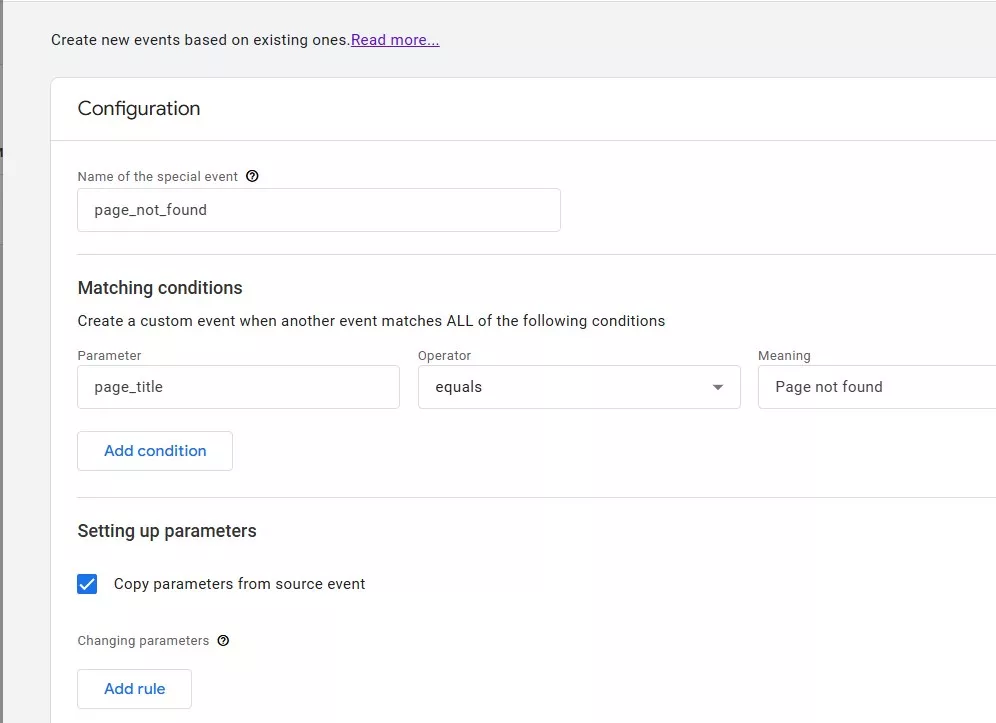
Налаштуйте подію в GA4 для відстеження 404-сторінок
Створіть кастомну подію на основі умови: якщо заголовок сторінки містить «Сторінка не знайдена» або URL містить /404.
Це дасть змогу виділити такі сесії в окремий звіт і побачити кількість помилок 404.
-
Перевірте всі зовнішні та внутрішні посилання
Використовуйте краулери на кшталт Netpeak Spider, Screaming Frog або онлайн-сервіси, щоб знайти непрацюючі посилання на сайті.
Виправте їх або налаштуйте коректні перенаправлення (301-редиректи) зі застарілих адрес на актуальні сторінки.
Проблеми з Measurement Protocol
Measurement Protocol — це інтерфейс для надсилання подій у Google Analytics 4 безпосередньо з серверної або сторонньої системи за допомогою HTTP-запитів. Він дозволяє фіксувати дії користувачів навіть поза браузером (наприклад, покупки через CRM, офлайн-транзакції). Однак помилки в передаванні ключових параметрів можуть серйозно спотворити дані.
Некоректне передавання параметрів, таких як client_id або session_id, призводить до втрати даних. GA4 не може пов’язати події з конкретним користувачем або сесією, у результаті чого звіти показують неповну картину поведінки.
Приклад. Під час реєстрації події у запиті не передається client_id. Кожного разу, коли користувач виконує дію, GA4 фіксує його як нового відвідувача, а не продовжує попередню сесію. Це спотворює метрики користувацької активності: кількість користувачів і сесій завищена, а глибина перегляду й показники повернення некоректні.
Рішення
Перевірте правильність передачі параметрів.
Переконайтеся, що кожен запит до Measurement Protocol містить client_id, а за потреби — також session_id.
Порівняйте значення client_id, отримане в браузері (через cookie або веб-SDK), із тим, що передається на сервер.
Як перевірити, що client_id передається в GA4
Один із способів — перевірка через режим попереднього перегляду GTM.
-
Перейдіть у режим попереднього перегляду GTM (Preview).
-
На сторінці сайту виконайте дію, при якій має спрацювати тег GA4.
-
У лівій частині відладчика GTM виберіть першу подію, що спрацювала.
-
Перейдіть на вкладку Variables (Змінні) справа.
-
У списку змінних знайдіть Client ID або GA4 Client ID, якщо ви створювали кастомну змінну.
-
Перевірте значення цієї змінної: якщо відображається рядок на кшталт 123456789.1610000000000, значить client_id передається коректно. Якщо значення порожнє або undefined — параметр не передається.
Використовуйте тестове середовище і логування на сервері.
-
Налаштуйте окреме тестове середовище, щоб безпечно перевіряти передавання подій — наприклад, надсилайте їх в окремий потік даних у GA4.
-
Впровадьте логування HTTP-запитів на сервері — фіксуйте всі параметри (client_id, session_id, event_name тощо) та відстежуйте, які значення надходять до GA4.
-
За результатами логів переконайтеся, що client_id відповідає тому, що встановлений у користувача в браузері (наприклад, витягнутий із cookie _ga або отриманий через веб-SDK). Це забезпечить правильне зв’язування подій у звітах.
Переконайтеся, що події синхронізовані з даними клієнта.
Якщо частина подій надсилається з клієнта через gtag.js або Firebase SDK, а частина — із сервера, перевірте, що обидва потоки використовують одну й ту саму схему ідентифікації (client_id або user_id).
Якщо використовується user_id (тобто ви прив’язуєте дії до облікового запису користувача), переконайтеся, що цей параметр передається однаково у всіх подіях — і з клієнта, і з сервера.
Це дозволить GA4 об’єднувати дії в єдину «історію» користувача, навіть якщо він змінює пристрій або сесію.
Проблеми з рефералами
Трафік від внутрішніх користувачів
Дані в GA4 можуть спотворюватися через трафік від внутрішніх користувачів — співробітників компанії, тестувальників і розробників.
Такі відвідування завищують показники сесій, конверсій, переглядів і заважають об’єктивно оцінити поведінку реальних користувачів.
Рішення
Щоб виключити внутрішній трафік, налаштуйте фільтрацію за IP-адресами на рівні потоку даних.
-
Перейдіть у GA4: «Адміністратор» → «Потоки даних» та виберіть потрібний.
-
Прокрутіть униз до блоку «Налаштування тегів» → «Внутрішній трафік».
-
Натисніть «Створити правило».
-
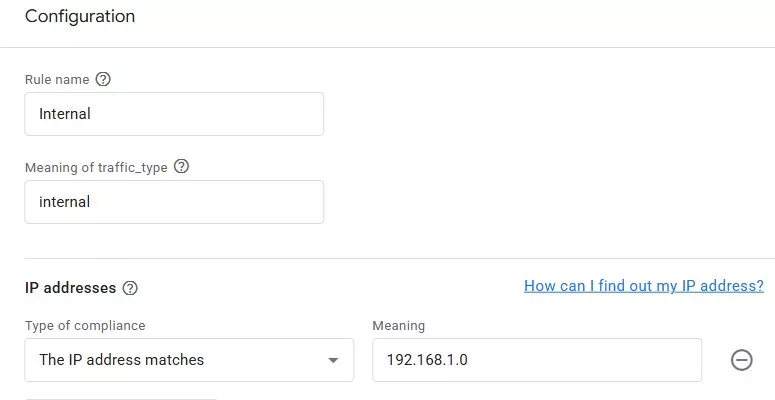
Заповніть поля:
- назва — Internal traffic;
- IP-адреса — наприклад, 192.168.1.0/24 або ваша зовнішня IP-адреса;
- значення параметра traffic_type — internal.
Помилки рефералів системи оплати або субдоменів
Переходи через платіжні сервіси, такі як PayPal, Stripe, або субдомени сайту можуть помилково фіксуватися GA4 як нові сесії. Це спотворює дані про джерела трафіку, сесії та конверсії.
Рішення:
-
додайте платіжні системи до списку виключень реферального трафіку;
-
переконайтеся, що міждоменне відстеження увімкнено для всіх пов’язаних доменів;
-
налаштуйте GA4 для об’єднання даних з основного домену та субдоменів в один потік.
Для цього:
-
Використовуйте один і той самий Measurement ID GA4 на всіх доменах і субдоменах.
-
В інтерфейсі GA4 перейдіть: «Адміністратор» → «Потоки даних» → «Веб-потік» → «Налаштування тегів» → «Міждоменні переходи».
-
Увімкніть опцію «Автоматично позначати переходи між доменами».
-
Укажіть усі домени та субдомени, між якими потрібно відстежувати переходи, наприклад: example.com, shop.example.com, blog.example.com.
Після цього GA4 об’єднуватиме переходи між доменами в одну сесію, коректно фіксуючи джерело трафіку та поведінку користувача.
Висновки
Помилки в налаштуванні та інтерпретації даних GA4 — це типові ситуації, з якими регулярно стикаються фахівці. Щоб аналітика працювала коректно, важливо контролювати:
-
Технічну реалізацію GA4. Переконайтеся, що код відстеження впроваджено правильно, тригери та теги працюють у потрібній послідовності.
-
Цілі та події. Налаштовуйте їх точно, щоб не втрачати важливі дії користувачів і отримувати достовірні дані про конверсії.
-
Джерела трафіку. Використовуйте стандартизовані UTM-мітки, щоб уникнути появи нерозподіленого трафіку та не спотворювати звіти.
-
Обмеження платформи. Враховуйте такі фактори, як семплювання або автоматична фільтрація, і застосовуйте обхідні рішення.
-
Фільтрацію нерелевантного трафіку. Вимикайте внутрішні відвідування та усувайте помилки, пов’язані з платіжними системами чи субдоменами.
-
Стабільність передавання параметрів і даних. Перевіряйте параметри в Measurement Protocol, підтримуйте цілісність сесій під час міждоменного відстеження.

 1
1
 0
0
 1
1
 0
0
 0
0
Свіжі
Як вивести застосунок із «мертвої точки» та збільшити органічні покази на 142 730% в App Store
Три ринки, локальні пошукові звички й системна робота з метаданими та видимістю в App Store
Як опублікувати застосунок в Apple App Store — повний гайд
Як опублікувати застосунок і не зловити панічну атаку. Покроково розбираю як підготувати реліз
UX-аудит для Foundation: що заважає користувачам купувати та як це виправити
Трохи про порожній пошук, зайві дії й оформлення, яке не допомагає рухатися далі